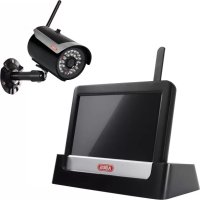
TVAC16001A - Caméra de surveillance ABUS - Notice d'utilisation et mode d'emploi gratuit
Retrouvez gratuitement la notice de l'appareil TVAC16001A ABUS au format PDF.



| Caractéristiques | Détails |
|---|---|
| Type de produit | Caméra de surveillance |
| Résolution vidéo | 1080p Full HD |
| Vision nocturne | Oui, avec infrarouge |
| Angle de vue | 90 degrés |
| Connectivité | Wi-Fi |
| Stockage | Carte microSD jusqu'à 128 Go |
| Application mobile | Compatible avec iOS et Android |
| Alimentation | Adaptateur secteur inclus |
| Dimensions | 120 x 80 x 60 mm |
| Peso | 300 g |
| Garantie | 2 ans |
FOIRE AUX QUESTIONS - TVAC16001A ABUS
Questions des utilisateurs sur TVAC16001A ABUS
0 question sur cet appareil. Repondez a celles que vous connaissez ou posez la votre.
Poser une nouvelle question sur cet appareil
Téléchargez la notice de votre Caméra de surveillance au format PDF gratuitement ! Retrouvez votre notice TVAC16001A - ABUS et reprennez votre appareil électronique en main. Sur cette page sont publiés tous les documents nécessaires à l'utilisation de votre appareil TVAC16001A de la marque ABUS.
MODE D'EMPLOI TVAC16001A ABUS
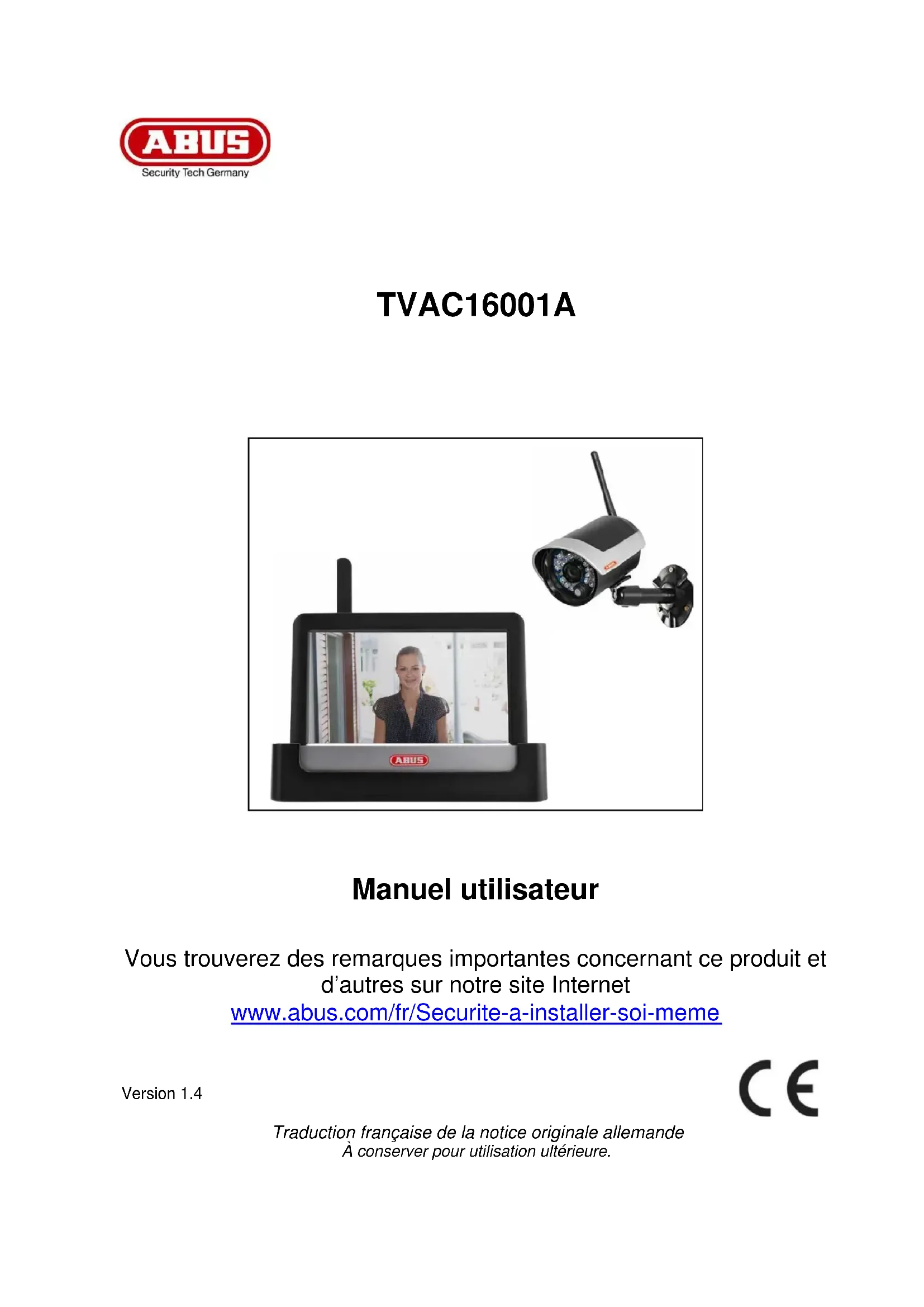
Vous trouverez des remarques importantes concernant ce produit et d'autres sur notre site Internet
Traduction française de la notice originale allemande À conserver pour utilisation ultérieure.
Introduction
Nous vous remercions d'avoir porté votrechoix sur ce produit.
La société ABUS Security-Center déclare par la présente que l'appareil sans fil référence TVAC16001A est conforme aux exigences de la directive RED 2014/53/UE. En outre, l'appareil est conforme aux exigences des directives européennes suivantes : directive CEM 2014/30/UE, directive concernant le matériel électriqueasse tension 2014/35/UE et directive RoHS 2011/65/UE. Le texte complet de la déclaration de conformité UE est disponible à l'adresse Internet suivante : www.abus.com/product/TVAC16001A
Vouaves le devoir, en tant qu'utiliser, de respecter les consignes de la notice d'utilisation afin de ne pas alterer la conformité du produit et que son utilisation reste sans danger.
Avant la mise en service du produit, veuillez dire le manuel utiliseur dans son intégralité. Nous vous demandons de bien pouvoir respecter toutes les consignes d'utilisation et de sécurité.
Tous les noms de sociétés et de produits mentionnés dans les notices sont des marques déposées. Tous droits réservés.
Pour plus de renseignements, adressez-vous à votre installateur ou revendeur spécialisé.

L'enregistrement de données est soumis à la réglementation sur la protection des données en vigueur dans le pays correspondant.

Mise en garde selon § 201 du code pénal allemand :
Toute personne enregistrant sur support audio les paroles d'autrui, prononcées de manière non publique et sans consentement préalable, et faisant usage ou mettant cet enregistrement à la disposition de tiers, est passible d'une amende ou d'une peine d'emprisonnement.
Toute personne écoutant ou divulguant intégralement, ou même partiellement, les paroles d'autrui ayant été enregistrées sans le consentement préalable de la personne interessée, encourt les mêmes peines que celles citées ci-dessus.

Clause de non-responsabilité
Ce manuel utiliseur a eté elaboré avec le plus grand soin. Si vous veniez cependant à remarquer des omissions ou autres imprecisions, nous vous prions de bien pouvoir nous les signaler en les faisant parvenir à l'adresse indiquée au dos de ce manuel.
La société ABUS Security-Center GmbH decline toute responsabilité en cas d'erreurs techniques ou typographiques et se reserve le droit d'apporter à tout moment des modifications sur les produits et aux notices d'utilisation.
ABUS Security-Center n'est pas responsable des dommages directs et indirects resultant de l'utilisation du produit, des dommages qui pourrait etre liés à l'équipement, à la puissance et à l'utilisation de ce produit. Le contenu de ce document ne fait l'objet d'aucune garantie.
Signification des symboles
|  | Le symbole montrant un éclair entouré d'un triangle est utilisé en cas de danger pour la santé, en raison par exemple d'un risque d'électrocution. |
|  | Un point d'exclamation placé dans un triangle signale, dans ce manuel utilisateur, des informations importantes dont il faut absolument tener compte. |
|  | Ce symbole indique la présence de conseils et astuces d'utilisation. |
Consignes de sécurité importantes
| En cas de dommages résultat du non-respect de ce manuel utilisateur, la garantie devient caduque. Nous déclinons toute responsabilité en cas de dommages consécutifs ! | |
| Nous déclinons toute responsabilité en cas de dommages matériels et/ou corporels résultat d'une manipulation impropre ou du non-respect des consignes de sécurité. Dans ce type de cas, la garantie devient caduque ! |
Cet apparéil a été fabriqué dans le respect de standards de sécurité internationaux. Lisez attentionivement les consignes de sécurité suivantes.
Consignes de sécurité
1. Alimentation électrique
Tension alternative 100-240 V CA, 50 - 60Hz (par bloc d'alimentation a 5 V CC)
Utilisez cet apparéil uniquement avec une source de courant dont la tension secteur correspond à cette indiquée sur la plaque signalétique. Si vous ne savez pas exactement de chaque alimentation électricque vous disposez, veuillez vous adresser à votre compagnie d'électricité. Veuillez couper l'alimentation en courant de l' apparéil avant de proceder à toute opération d'installation ou de maintenance.
2. Surcharge
Évitez de surcharger les prises secteur, les rallonges et les adaptateurs car cela peut entrainer un risque d'électrocution ou d'incendie.
3. Liquides
Protégez l'appareil afin qu'aucun liquide ne puisse pénéterrer à l'intérieur.
4. Nettoyage
Nettoyez l'appareil uniquement avec un chiffon humide et sans nettoyant caustique.
Veuillez pour cela débrancher l'alimentation électrique de l'appareil.
5. Accessoires
Ne raccordez que des appareils expressement concus à cet effet. Cela pourrait sinon entraîner des situations dangereuses ou des dommages de l'appareil.
6. Lieu d'installation
Cet apparéil peut aussi bien être utilisé à l'extérieur, dans une zone abritée, qu'à l'intérieur. En cas de chute, même de faible hauteur, le produit risque d'être endommagé.
Installez le produit de manière à ce que laamera de l'appareil ne soit pas directement exposée aux rayons du soleil. Veuillez respecter les consignes de montage indiquées au chapitre correspondant des instructions de service.
Veillez à ne pas placer l'appareil à proximé de radiateurs, de jours, et autres sources de chaleur et ne pas l'exposer directement aux rayons du soleil.
L'appareil doit uniquement etre utilise sur des sites dont les temperatures ambiantes se situent entre - 10^ a 50^
La portée de la transmission radio dépend de différents paramètres environnementaux. Les données du lieu de montage peuvent avoir une influence négative sur la portée. Il est ainsi possible d'atteindre une portée de jusqu'à 150m , si rien n'interfère entre le récepteur et l'émetteur; cette portée est donc nettement moins élevée à l'intérieur des batiments.
Les facteurs environnementaux cités ci-après réduisent la portée et la fréquence d/images : antennes-relais, piliers de ligne haute-tension, lignes électriques, murs et plafonds, apparèils ayant une fréquence radio identique ou voisine.
Avertissements
Avant la première mise en service, toutes les consignes de sécurité et d'utilisation doivent être lues et respectées !
-
Veuillez respecter les consignes suivantes afin d'eviter que le cable et la prise secteur ne soient endommages :
-
Ne modifiez pas et ne manipulez pas le cable ni la prise secteur.
Pour débrancher l'appareil, saisissez la prise secteur et ne tirez pas sur le cable secteur.
Veillez a ce que le cable secteur se touve le plus loin possible de tout apparéil de chauffage afin que la gaine plastique du cable ne puisse pas fondre.
Le bloc d'alimentation de la platine de rue doit et a l'abri de la pluie et de I'humidite. -
Suivez attentivement ces recommandations. Le non-respect de ces recommandations peut conduire à une électrocution :
-
N'ouvre jamais le boftier ou le bloc d'alimentation.
N'introduisez:aucun objet metallique ni inflammable à l'intérieur de I'appareil. -
Afin d'éviter tout risque de dommages dus à des surtensions (ex.: orages), veuillez utiliser une protection contre les surtensions.
-
Tout apparéil défectueux doit être aussitôt débranché. Avertissez dans ce cas votre revendeur.
| Si vous souhaitez installer l'appareil au sein d'un système de vidéosurveillance déjàprésent, voirlez à ce que tous les apparêls soient déconnectés du circuit secteur et du circuit basse tension. | |
| En cas de doute, confiez le montage, l'installation et le câblage à un électricien qualifié au lieu d'y procédé par vous-même. Tout travail mal exécuté et effectué par des amateurs sur le réseau électrique ou sur les installations interieures représenté un grand danger pour autres ainsi que pour vous-même. Les installations doivent être câblées de manière à ce que le circuit secteur et le circuit basse tension soit constamment séparés et que rien ne puisse les relier, même pas en cas de défaut. |
Le produit ne devrait pas etre utilise dans les conditions ambantes suivantes :
- Emplacement humide ou humidité élevé de l'air
- Froid ou chaleur extréme
- Exposition directe aux rayons du soleil
- En présence de poussières et de gaz, de vapeurs ou de solvants inflammables
Fortes vibrations
Champs magnétiques importants, comme à proximé des machines ou haut-parleurs - Laamera de la platine de rue ne doit pas etre orientee vers le soleil, esta pourrait endommager le capteur.
- Laamera de rue ne doit pas etre installee sur des surfaces instables.
Déballage
Veuillez manipuler l'appareil avec la plus grande précaution lorsque vous le retirez de l'emballage.
| i | Si l'emballage d'origine est endommagé, examinez tout d'abord l'appareil. Si ce dernier presente des dommages, veuillez le renvoyer avec son emballage et informer le service de livraison. |
Sommaire
- Utilisation conforme 78
2.Contenu de la livraison 78 - Caracteristiques et fonctions 78
4.Remarques et FAQs 79
5.Description de I'appareil 79
5.1.Description du moniteur 79
5.2. Description du socle de chargement 79
5.3. Description de laamera 80
- Installation 81
6.1. Installation de I'ecran 81
6.2. Couplage de laamera et du moniteur 81
6.3. Raccordement du socle de chargement au réseau 82
6.4. Installation de laamera 82
- Utilisation 83
7.1. Menu principal 83
7.2. Visualisation en direct (Live) 84
7.3. Lieste des événements 87
7.3.1. Lieste des enregistrements 87
7.3.2. Consultant I'enregistrement 88
7.3.3. Supprimer les enregistements 89
7.4. Reglages 89
7.4.1. Paramétrages de laamera 89
7.4.2. Reglages de l'enregistreur 90
7.4.3. Configuration reseau 92
7.4.4. Reglages de I'alarme 94
7.4.5. Paramétrages du système 95
7.4.6. Dépannage (FAQ) 98
- Accès à distance par application mobile 98
- Maintenance et nettoyage 105
9.1. Maintenance 105
9.2. Nettoyage 105
- Elimination 105
- Conseils de dépannage 106
- Données techniques 107
1. Utilisation conforme
Ce moniteur sans fil à écran tactile de 7" et les caméras IR d'extérieur sans fil vous permettent de transmettre et de rendre sans problème des signaux video par radio sur de moyennes et grandes distances.
La transmission du signal par radio est un avantage partout où la pose de cables est impossible : laamera sans fil transmet le signal video au moniteur radio. En raison de la conversion en signaux numériques, il est possible de réduire les pannes et les interférences.
Dés que le détecteur de laamera détecte un mouvement, l'enregistrement sur la carte SD commence.
Vous ave la possibite de raccorder jusqu'a 4 cameras (TVAC16011A / TVAC16010A/B) au moniteur et de les afficher
Dans la vue quadruple, et en même de les enregistrer en résolution QVGA. Pour effectuer un enregistrement en affichage plein écran avec résolution maximale et signal audio, n'active qu'une seuleamera dans le menu.
Grace à l'application ABUS « App2Cam » vous pouvez en outre voir l'image des camères en direct via smartphone et dire les données enregistrées lorsque le moniteur est dans le socle de chargement et que celui ci est relié à Internet.
Voutrouverez une description détaillée des fonctions au chapitre « 3. Caracteristiques et fonctions »
2. Contenu de la livraison
Moniteur LCD 7" à socle de chargement
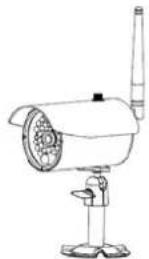
1 camera d'extérieur IR à transmission radio 2,4 GHz avec support de la camera & matériel de montage
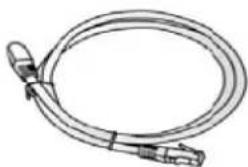
Cable réseau
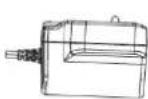


2 blocs d'alimentation avec prises EU, UK et AU, 5 V CC/1 A
3. Caracteristiques et fonctions
Kit complet comprenant une camera exterieure sans fil IR, un écran et un dock
- Camera d'extérieur compacte IP66 avec fonction infrarouge pour une vision nocturne et résolution 640 x 480 pixels
- Accès mobile via l'application
- Accès à distance par LAN via le dock (chargement simultané de la batterie pour l'écran)
- Moniteur LCD couleur 7'' avec haut-parleurs intégrés (fonctionnement sur batterie)
- Transfert des fichiers video et audio via un réseau numérique sans fil encode
Extensible jusqu'à 4 caméras sans fil
Commande simple avec écran tactile intuitif
4. Remarques et FAQs
Voutrouvez des remarques importantes et une FAQ concernant ce produit et d'autres produits sur notre site Internet www.abus.com/fr/Securite-a-installier-soi-même. Voutrouvez des informations concernant le dépannage au point 11 de la presente notice.
5. Description de l'appareil
5.1. Description du moniteur
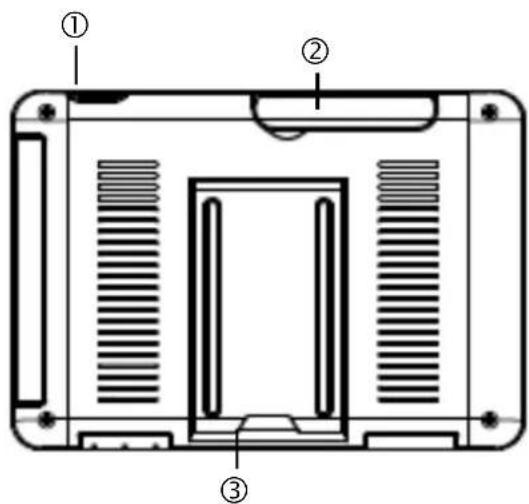
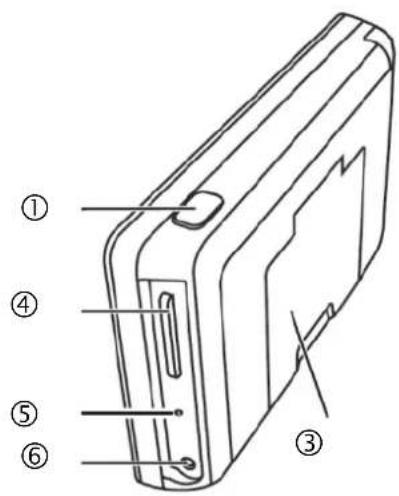
| ① | Touche Power |
| ② | Antenne |
| ③ | Pied support rabattable |
| ④ | Lecteur carte SD |
| ⑤ | Touche Reset |
| ⑥ | Alimentation en tension 5 V CC/1 A |
5.2. Description du socle de chargement
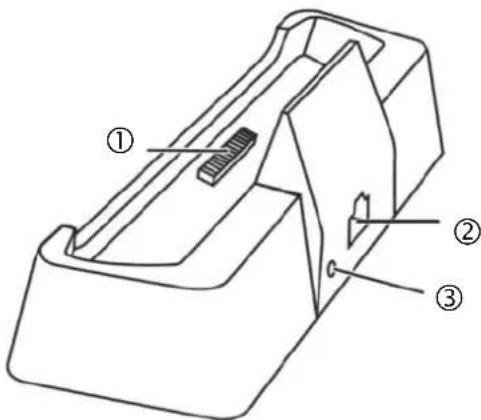
| ① | Interface socle moniteur |
| ② | Interface LAN |
| ③ | Alimentation électrique 5 V CC/1 A |
5.3. Description de laamera
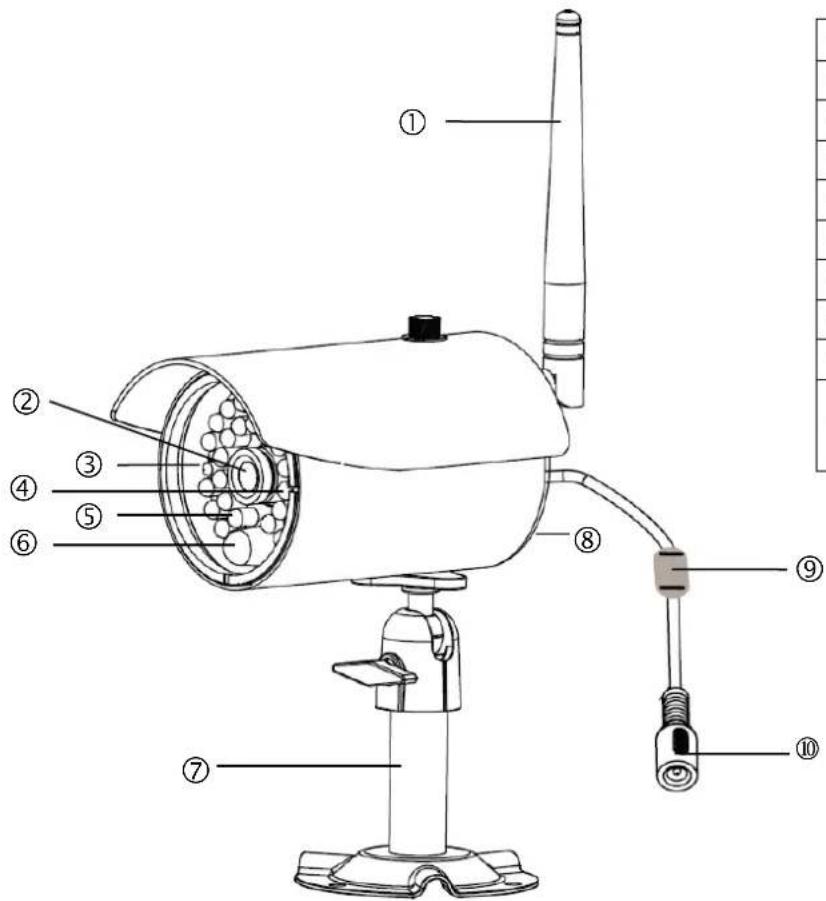
| ① | Antenne |
| ② | Objectif fixe |
| ③ | LED de mise sous tension |
| ④ | DEL Link |
| ⑤ | DEL IR |
| ⑥ | Capteur de lumière |
| ⑦ | Supportamera |
| ⑧ | Microphone |
| ⑨ | Touché de pairing |
| ⑩ | Raccordement alimentation en tension 5 V CC/1 A |
Signification des DEL :
| LED | État | Signification |
| LED de mise sous tension ③ | Allumé (rouge) | Caméra allumée |
| Éteint | Caméra éteinte | |
| DEL Link ④ | Clignotement | Laamera est en mode de pairage |
| Allumé (vert) | Laamera a une connexion avec le moniteur | |
| Éteint | Laamera est en mode de veille |
6. Installation
6.1. Installation de l'écran
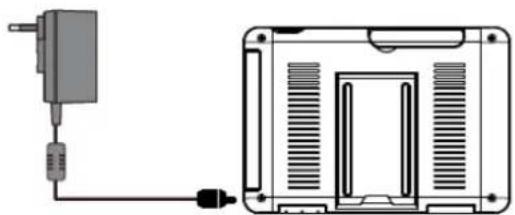
- Branchez le bloc d'alimentation sur I'ecran
- Mettez l'appareil en marche. Pour ce faire, appuyez environ 5 secondes sur la touche Power.
| ! | Attention : S'IL NE DISPOSE PAS d'une alimentation électrique externe, l'écran doit être chargé au moins pendant 8 heures avant la première utilisation. L'autonomie de la batterie est d'environ 1,5 heures. |
| ! | Attention : Grâce à la présence d'une batterie, vous avez la possibilité d'utiliser l'écran de manière flexible. Si le symbole de la batterie clignote, la batterie doit être rechargée. Veillez à ce que la batterie soit toujours suffisamment chargée, afin de garantir un enregistrement sans interruption. |
6.2. Couplage de laamera et du moniteur
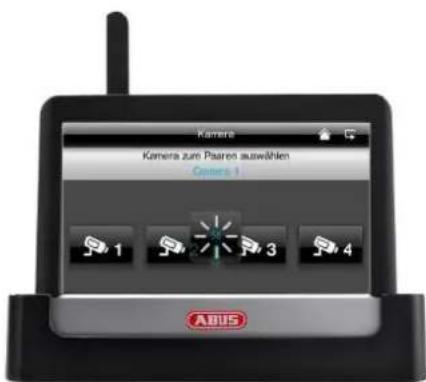
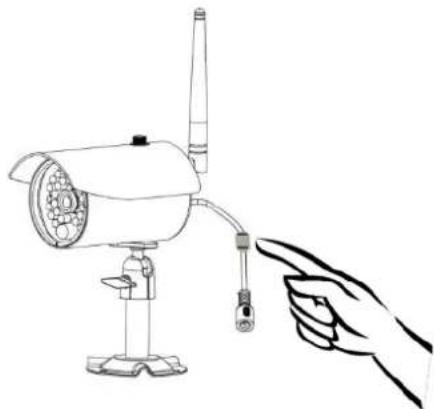
Pour coupler uneamera au moniteur, procedez comme suit :
- raccordez laamera et le moniteur aux blocs d'alimentation.
- Dans le menu du moniteur « Caméra», Sélectionnez ensuite « Pairage » et laamera souhaitation (1-4). Le système lance un compte à rebours de 60 secondes.
- Appuyez brievement sur la touche PAIRING sur le cable de la camera pendant les 60 secondes.
- En cas de connexion reussie, la DEL LINK verte de laamera s'allume en permanence.
| ! | Attention : Veuillez notes que l'établissement de la connexion peut durer jusqu'à 60 secondes. |
6.3. Raccordement du socle de chargement au réseau
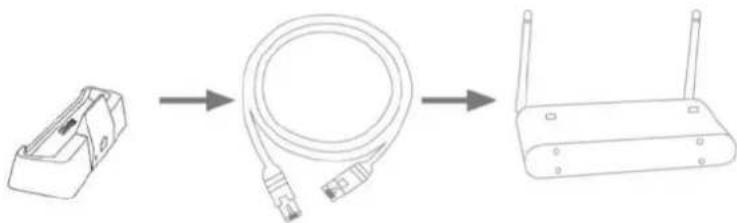
Pour raccorder le socle de chargement à Internet, procédez comme suit :
- raccordez le cable reseau à votre routeur et au socle de chargement.
- Ne vous raccordez pas au réseau avant d'avoir proceded à tous les réglages nécessaires sur le moniteur. Les réglages réseau sont décrits sous 7.4.3.
- Apre s la configuraon du reseau, appuyez dans le sous-mu sur le symbole du reseau puis sur « Connecter à Internet »

Le bloc d'alimentation soit estre raccordé au socle de chargement pour qu'une alimentation électrique puisse avoir lieu sans probleme.
6.4. Installation de laamera
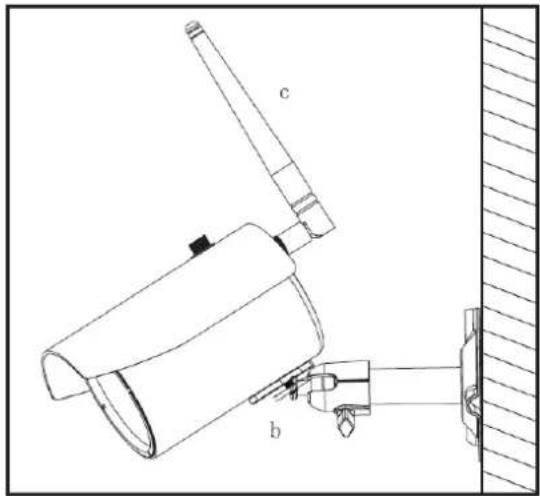
Choisissez un endroit approprié pour l'installation de laamera. Tracez alors les trous de perçage sur la surface de montage et percz-les. Insérez les chevilles, compris dans la livraison, puis procédez à la fixation du support.

Attention :
Avant de commencer l'installation, vérifie que la portée de la transmission radio nécessaire est disponible sur le lieu d'installation de la platine de rue. Pour ce faire, vissez l'antenne fournie des le début.
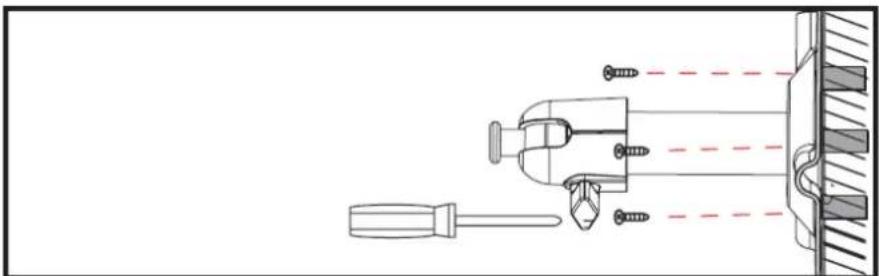
Vous ave la possibite de faire pivoter le support de 90^ pour selectionner la position voulue. Devissez d'abord la vis sur le cote et reglez l'angle de visée voulu. Serrez enfin la vis afin de fixer le support dans la position voulue.
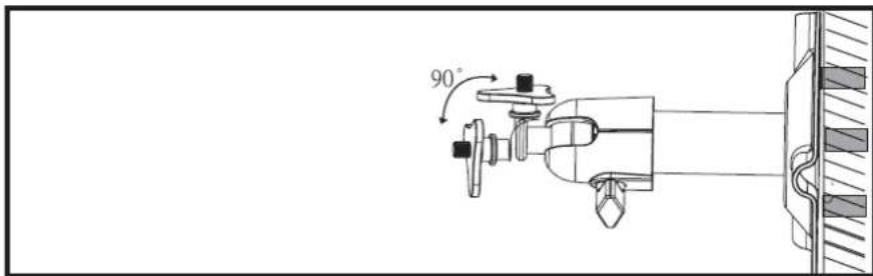
Vissez ensuite laamera sur le support et raccordez le bloc d'alimentation à laamera.
7. Utilisation
Pourmettre l'ecran en position On/Off,appuyez sur la touche Power pendant au moins 5 secondes.
7.1. Menu principal
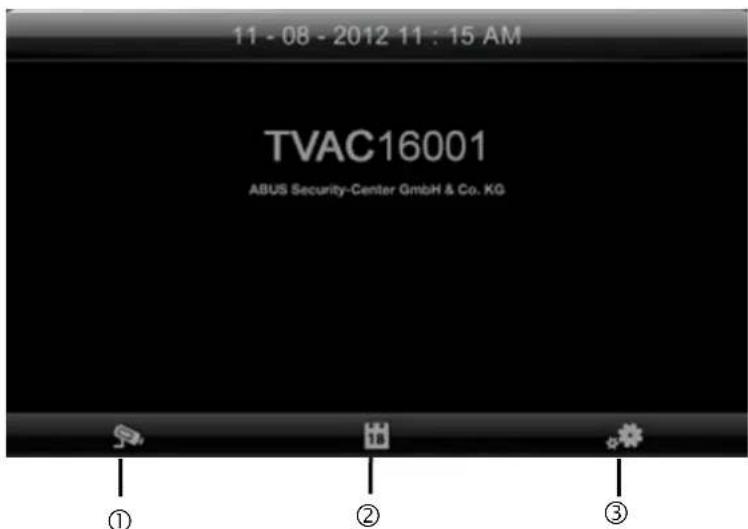
| ① | Visualisation en direct (Live) |
| ② | Liste des événements |
| ③ | Réglages |

Un enregistrement en cours s'arrête toujours des que vous passez au menu principal !
7.2. Visualisation en direct (Live)
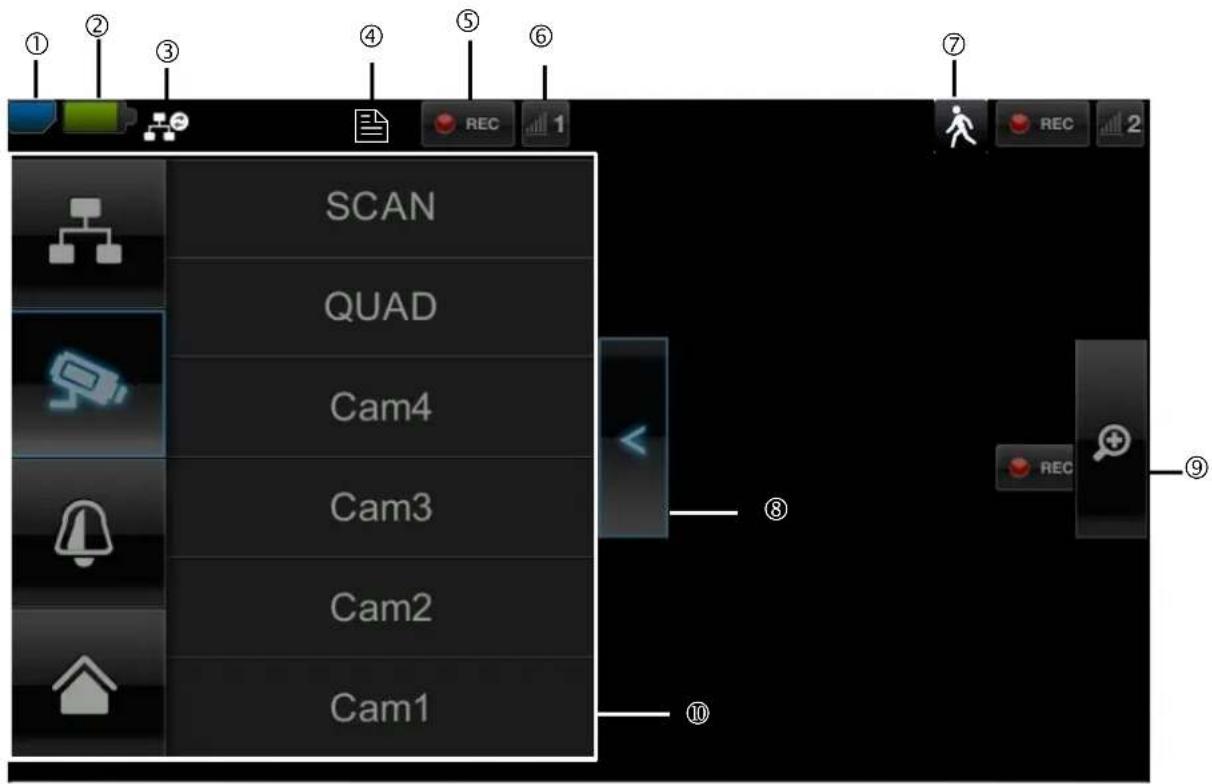
Signification des symboles
| ① | Affichage des cartes SD | |||
| Pas de carte SD | Recommendation : avant desteroler la carte SD,veuilles tous ye | |||
| Carte SD déetectée et presque vide | éteindre l'appareil. | |||
| Carte SD pleine | ||||
| ② | Niveau de la batterie | |||
| Batterie rechargée | L'autonomie de la batterie est d'environ 1,5 heures. | |||
| Batterie presque vide | Veuillez charger la batterie du moniteur d'es que le symbole apparaît et clignote | |||
| ③ | Statut connexion Internet | |||
| Établissement de la connexion | Une connexion est en cours d'établissement avec le réseau. | |||
| Connexion réussie La connexion | connexion avec le réseau est établie. | |||
| Interruption de la connexion | La connexion réseau est interrompue. | |||
| Accès à distance actif | Si ce symbole apparait, l'accès à l'image en direct s'effectue par l'application mobile. | |||
| Intranet | Ce symbole apparait lorsqu'onne moniteur est raccordé au réseau, mais que vous ne souhaitez pas de connexion à Internet. | |||
| ④ | Timer | |||
| © | Un planning a été enregistré | Le symbole apparaît quand un enregistrementprogrammé a lieu | ||
| ⑤ | Statut de l'enregistrement | |||
| REC | Clignote en rouge : l'appareil enregistré | Si vous appuyez directement sur le symbole REC, vous démarrez un enregistrement manuel. Sélectionnez-le de nouveau pour arrêté l'enregistrement. | ||
| REC | Rouge en permanence : L'appareil n'enregistré pas | |||
| ⑥ | Numéro deamera et réception de laamera | |||
| 1 | Très bonne réception de laamera | La portée radio est fonction des données environnementales (antennes-relais, piliers de lignes haute-tension, lignes électriques, murs et plaçonds, etc.). Avant d'instructor laamera, veuillez vérifier si la portée radio est suffisante. | ||
| 1 | Aucune réception | |||
| ⑦ | Détction de mouvement | |||
| 2 | Enregistrement dépendant de la détction de mouvements | La durée maximale d'enregistrement est de 2 minutes | ||
| ⑧ | < | > Ouvrir le sous-menu < Fermer le sous-menu | En appuyant sur les touches fléchées, vous fermez et vous ouvre le sous-menue. | |
| ⑨ | Affichage de l'image | |||
| 3 | Zoom | Si vous appuyez sur la loupe dans l'affichage simple, cinq champs se superposent sur l'image. Si vous appuyez sur l'un des champs marqués, vous le voirEZ agrandi. En appuyant sur le symbole « Mode plein écran», vous quitterez la vue agrandie. | ||
| 4 | Affichage plein écran | Vous revenez ici à l'affichage plein écran | ||
| ⑩ | Sous-menue | |||
| 5 | Liaison réseau | Vous trouvez la description du fonctionnement du sous-menue dans le tableau de la page suivante. | ||
| 6 | Mode de laamera | |||
| 7 | Réglage volume | |||
| 8 | Menu principal Vous accédez ici au menu principal | |||
Liaison réseau
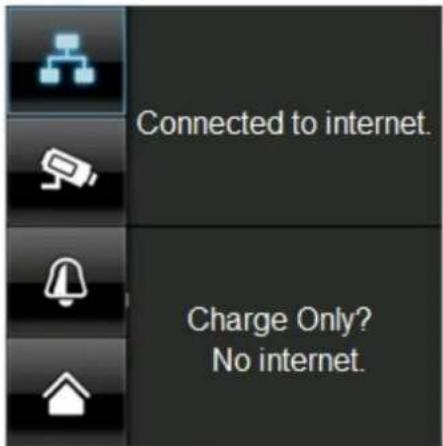
Cette option est disponible uniquement si le moniteur est sur le socle de chargement et que le cable reseau est raccardé au socle de chargement et au routeur.
Appuyez sur le symbole du réseau et choisissez si le[bâtiment doit être connecté à Internet ou si l'appareil doit seulement être charge.
Attention: Configurez d'abord le réseau - vous trouvez comment faire au point 7.4.3.
Si le moniteur est raccordé à Internet, aucune configuration ou commande n'est plus possible. Pour acceder au menu principal, veillez interrompree la connexion à Internet.
Mode de laamera
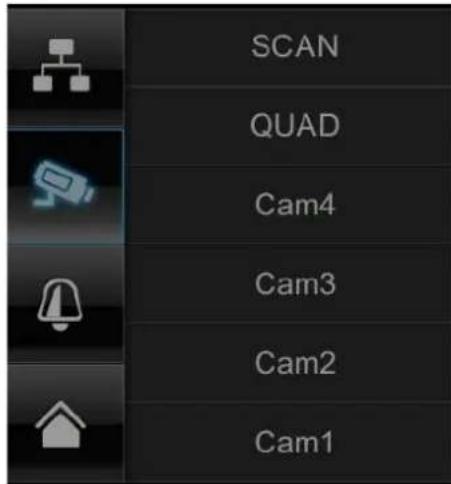
Choisissez le mode d'affichage souhaite en appuyant sur SCAN, QUAD ou uneamera (Cam1-4).
SCAN
Affichage sequentiel de toutes les cameras avec 5 secondes d'arrêt
QUAD
Vue quadruple
CAM1-4
Affichage plein écran pour chaqueamera
Si vous avez procédé à l'apprentissage d'1 camera, l'image de laamera s'affiche en plein écran.
Si vous avez effectué l'apprentissage de 2 à 4 caméras, le système passée automatiquement, au bout de 2 minutes, en mode QUAD à partir du mode SCAN ou du mode plein écran. Vous pouvez ici voir quatre caméras au maximum.

Veuillez noter que si vous avez proceded à l'apprentissage des autres caméras, l'enregistrement n'est plus possible en peuplein écran mais seulement en mode Quad.

Veuillez noter que l'enregistrement est interrompu des que allez dans le menu principal ou passez de l'affichage Quadichage en plein écran.

Veuillez notes que si plusieurs caméras sont allumées, laération se réduit et il n'est plus possible d'effectuer égustrement audio.
Réglage de l'alarme et du volume sonore des interlocuteurs
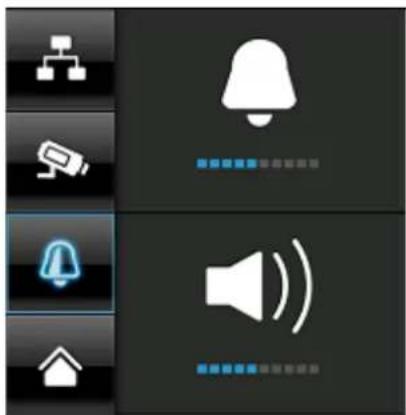
Réglez le volume du signal d'alarme (symbole de la cloche) ou du son de laamera (symbole du haut-parleur) en appuyant sur « + » et « - »
Le son de l'alarme retentit si vous avez regle un timer ou un rappel à une certaine-heure.
7.3. Listedesevenements
Dans la liste des événements, tous les enregistrements sont affichés. Les enregistrements sont triés par date.
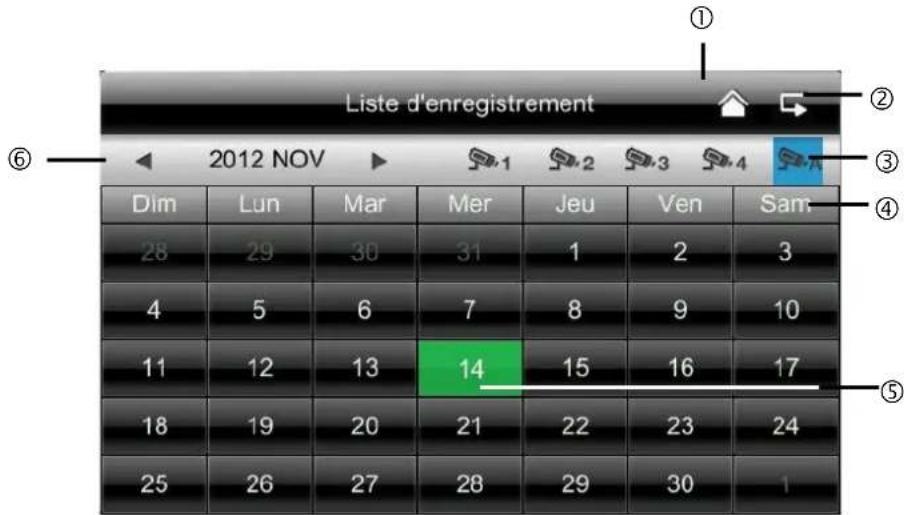

Attention :
Vos enregistements sont toujours accompanies d'une bande sonore. Nous vous demandons de bien respecter la clause qui se trouve en page 2 afin de rester, vous ou tout autre utilisateur, en conformité avec les dispositions légales en vigueur.
7.3.1. List des enregistrements
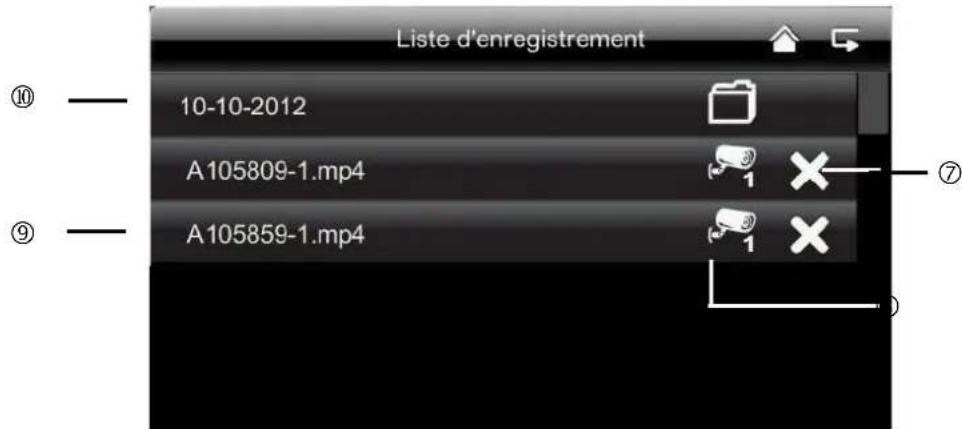
Dés que vous appuyez sur la date sur fond vert, vous accédez à la liste des enregistements. Les enregistements sont stockés dans des sous-dossiers ; ces dossiers sont nommés en fonction de la date d'enregistrement.
Les enregistrements sont sauvégardés sous forme de fichiers individuels, la date d'enregistrement étant utilisé comme nom de fidier.
7.3.2. Consultant l'enregistrement
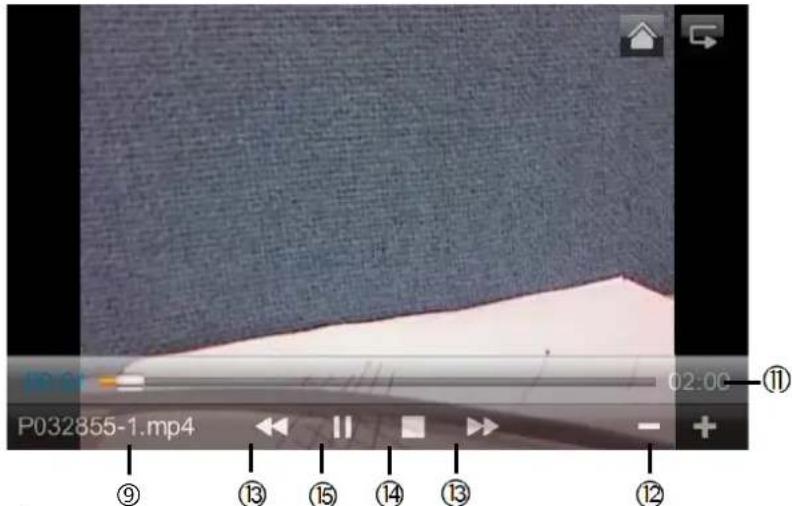
Dès que vous appuyez sur le nom du fichier, vous pouvez consulter l'enregistrement.
Signification des symboles
| ① | Visualisation en direct (Live) | Passage à la vue en direct | |
| ② | Retour | Vous revenez ici au menu principal. | |
| ③ | Caméra | Sélectionnez une des caméras numérotées pour consulter les enregistrentes la concernant. Sélectionnez la caméra avec « A», pour consulter les enregistrentes de toutes les caméras. | |
| ④ | Lun | Jour de la semaine vous voyagez ici le jour de la semaine. | |
| ⑤ | 14 | Jour | Un champ sur fond vert signifie qu'un enregistrement est liént ce jour-là. En appuyant dessus, vous accédez à la « Listes des enregistrentes » . |
| ⑥ | Changement de mois | Appuyez sur les touches fléchées pour passer d'un mois à l'autre. | |
| ⑦ | X | Supprimer un fichier | Attention : Veuillez notes que l'enregistrement est immédiatement supprimé. Vous n'avez pas besoin de le confirmer aufaravant. |
| ⑧ | 1 | Caméra | Vous montre l'enregistrement de la caméra correspondante. |
| ⑨ | A105859-1.mp4 | Fichier d'enregistrement | A=AM 10:58:59 = heures 1 = caméra 1 |
| ⑩ | 10-10-2012 | Jour de l'enregistrement | |
| ⑪ | 02:00 | Durée de l'enregistrement | |
| ⑫ | -/+ -/+ Réglage du volume sonore | ||
| ⑬ | ▶/▲ | Enregistrement suivant/précédent | |
| ⑭ | ■ | Stop (arrêt) | |
| ⑮ | -/II | Play/Pause | |
7.3.3. Supprimer les enregistements
Il existe trois possibilités pour supprimer les données sur la carte SD :
- dans la liste des événements, quand vous appuyez sur le symbole x . Supprimeze le fichier en appuyant sur la touche . Pour annuler l'opération, appuyez sur la touche x.
- Formater la carte SD au niveau du moniteur dans le point de menu « Système » > « Formater la carte mémoire »
- Supprimer la carte SD au niveau de l'ordinateur
7.4. Reglages
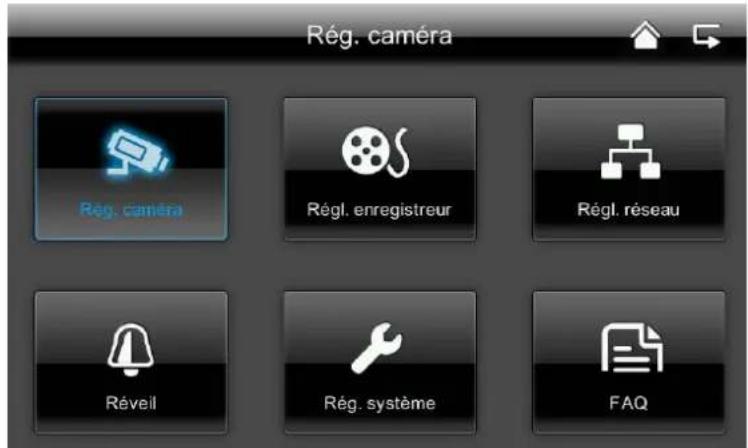
Au point de menu « Réglages », vous pouze désir entre les points suivants :
7.4.1. Paramétrages de laamera
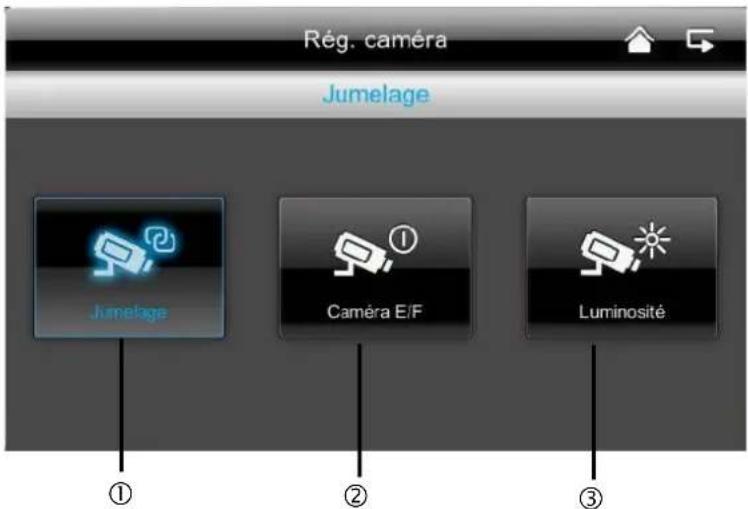
① Sélection de laamera pour le pairage
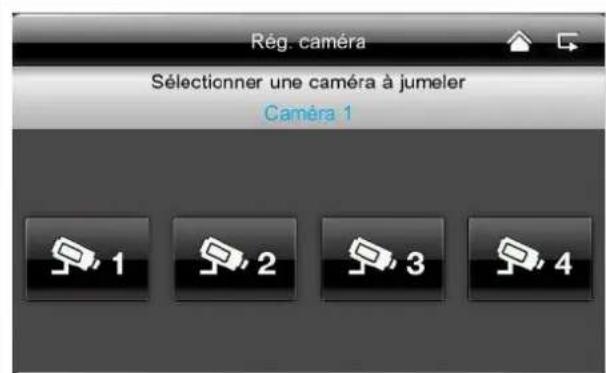
- Sélectionnez laamera souhaitée (1-4).
Le système lance un compte à rebours de 60 secondes. - Appuyez pendant ces 60 secondes sur la touche PAIRING du cable de laamera, jusqu'à ce que la DEL LINK verte située à l'avant de laamera commence à clignoter.
En cas de connexion reussie, la DEL LINK verte de laamera s'allume en permanence.
② Afficher/masquer laamera
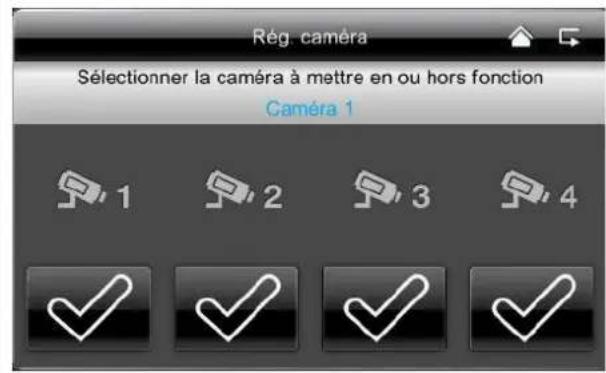
Utilisez les touches pour afficher uneamera ou appuyez sur la touche × pour la masquer.
Si vous n'avez procédé à l'apprentissage des quatre caméras, vous masquez les autres caméras.
③ Luminosité de laamera
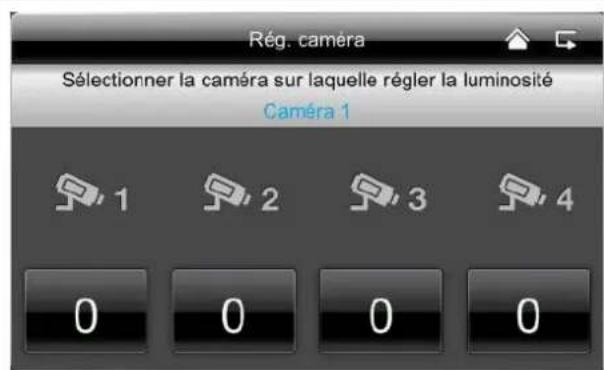
Selectionnez la luminosite souhaitee de -2 (sombre) a 2 (lumineux).
7.4.2. Reglages de l'enregistreur
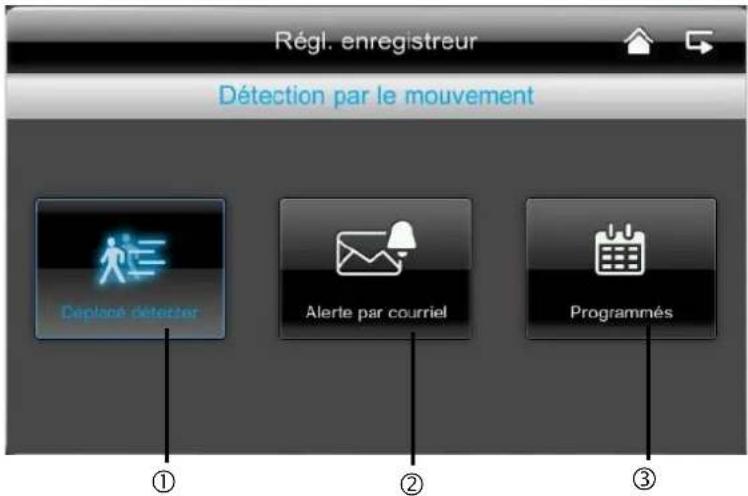
①
Détection de mouvement
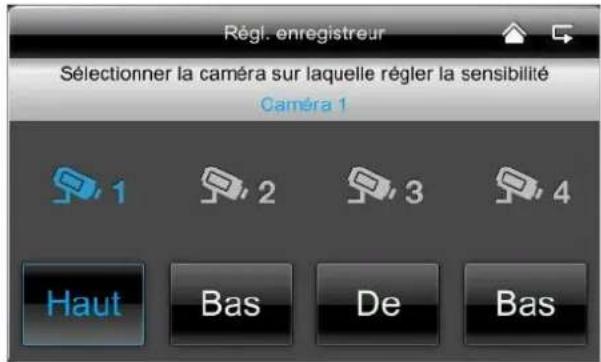
Vou puez regler ici la sensibilité de la détction de mouvement pour chaqueamera.
Vous avez le choix entre « Bas », « Haut » et « Arrêt »
Élevé : détention de mouvement à haute sensibilité Bas : détention de mouvement à faible sensibilité Arrêt : détention de mouvement éteinte, pas d'enregistrement en cas de mouvement.
②
Alerte par e-mail
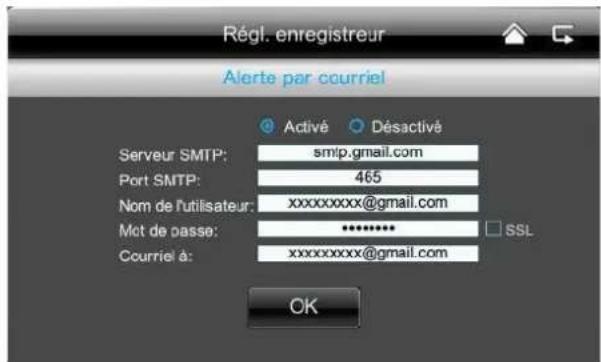
Vous pouvez vous faire envoyer une alerte par e-mail des que laamera detecte un mouvement.
Procedez comme suit :
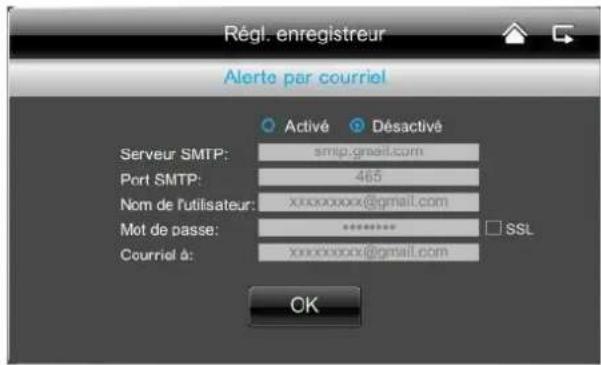
- Sélectionnez « activé »
En appuyant sur « désacté », vous éteignez de nouveau cette fonction et vous ne receivez plus d'e-mail en cas de détention de mouvement.
- Indiquez le serveur SMTP (serveur d'envoi d'e-mails) de votre fournisseur d'e-mail. p.ex.mail.gmx.net ou smtpgmail.com, ...
- Indiquez le port correspondant p.ex.465

Le serveur d'envoi d'e-mails et le port spondant se trouve sur le site Internet une fournisseur de boîte e-mail.
- Entrez ensuite vous adresse de courriel.
- Saisissez le mot de passer de votre compte de courrier électronique.
- Indiquez I'adresse e-mail a laquelle I'alerte doit etre envoyee. Les deux adresses e-mail peuvent etredifferentes l'une de I'autre.
- En cas de détention de mouvement, vous receivez un e-mail avec l'objet suivant. « Motion detected by your security system. »

Pour que cette fonction puisse fonctionner, onitude doit se couver dans le socle de gement et être raccordé à Internet.

Veuillez noter que vous receivez uniquement, émail vous indiquant qu'un mouvement a été créé. Vous ne receivez pas d'image ou d'imagéris direct. Vous pouvez ensuite consulter régiment sur la carte SD ou passer à phage en direct via l'application mobile.

Si vous ne receivez aucun e-mail, veuillez er s'il ne se trouve pas dans le dossier spam.
Enregistrement avec timer
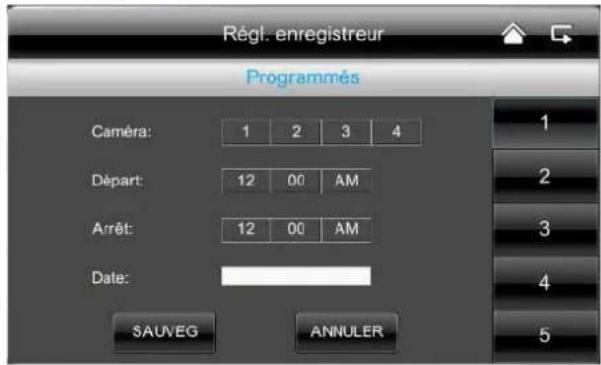
(3)
Vous pouvez memoriser un hora d'enregistrement afin d'enregistrer à un hora précis.
Vous pouvez memoriser jusqu'à 5 procédures d'enregistrement.
- Sélectionnéz d'abord le numéro de laamera.
- Reglez l'heure de partir et l'heure d'arrêt. Pur ce faire, utilisez les touches fléchéées.
- Sélectionnez la date souhaïée dans le calendrier.
- Appuyez sur « Enregistrer » pour enregistrer la procédure ou sur « Supprimer » pour le réinitialiser.
- Dés que vous avez méorisé un enregistrement avec timer, le symbole apparait lors de l'enregistrement.
7.4.3. Configuration réseau
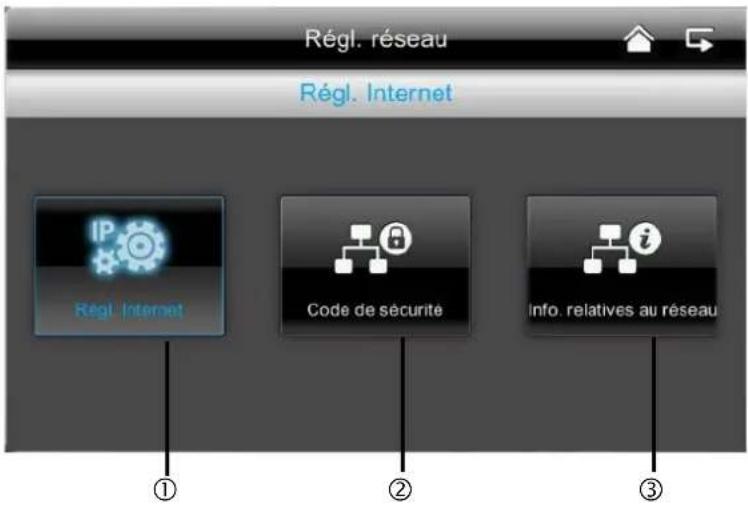
①
Configuration Internet
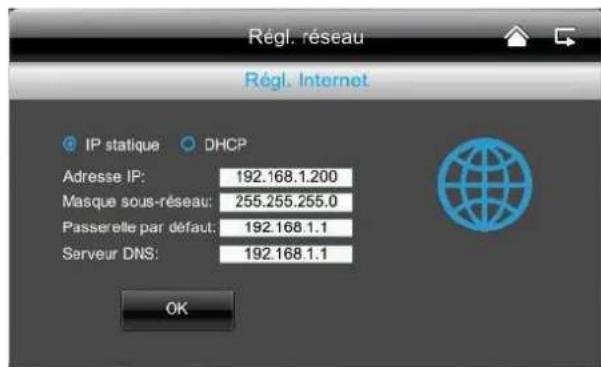
Afin de pouvoir étabir une connexion avec Internet pour acceder à laamera à l'aide de l'application, raccordez le socle de chargement à votre routeur à l'aide du cable réseau.
Choisissez IP statique ou DHCP.
Confirmez ensuite par « OK »
Informations :
Une adresse IP est une adresse dans les reseaux d'ordinateurs. Elle est attribuée aux apparèils qui sont liés au réseau et rend ainsi les apparèils accessibles.
DHCP:
Une DHCP est une adresse IP dynamique attribuée automatiquement.
Stat. IP :
VoutrouvezlesdonnéespouruadresseIP statique dans les réglages de votre routeur.
(2)
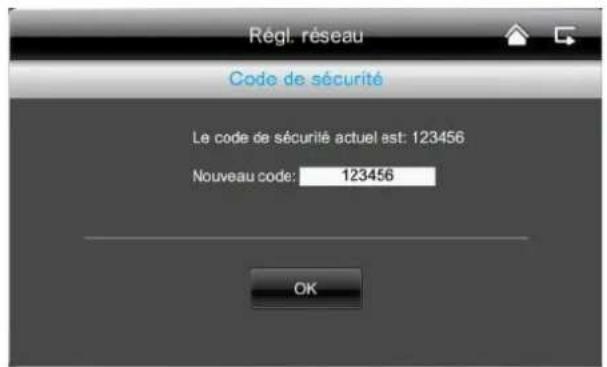
Code de sécurité
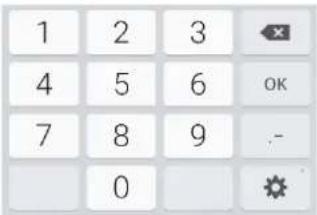
Le code de sécurité par défaut est: 123456 Pour des raisons de sécurité, veuilles modifier le code et attribuer un mot de passage (max. 8 caractères). Pour ce faire, appuyez dans le champ sur fond blanc et un clavier s'ouvre.
Confirmez ensuite par « OK »
Vouvasceensuitebesoin du code de securite si youssousuhaitez acceder auxcamerasaI'aide de I'application mobile.
③
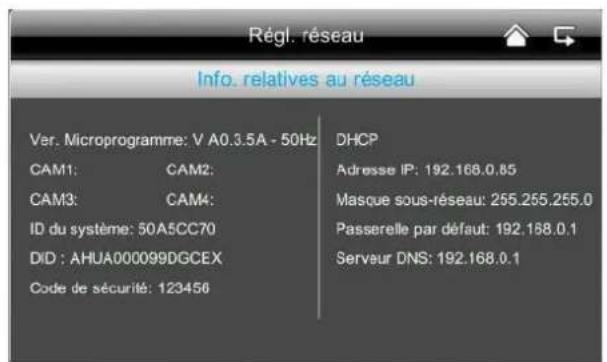
Informations réseau
Vous obtenez ici plus d'informations concernant le réseau actif.
Voudevez ensuite indiquer le code DID dans I'application mobile.
7.4.4. Reglages de l'alarme
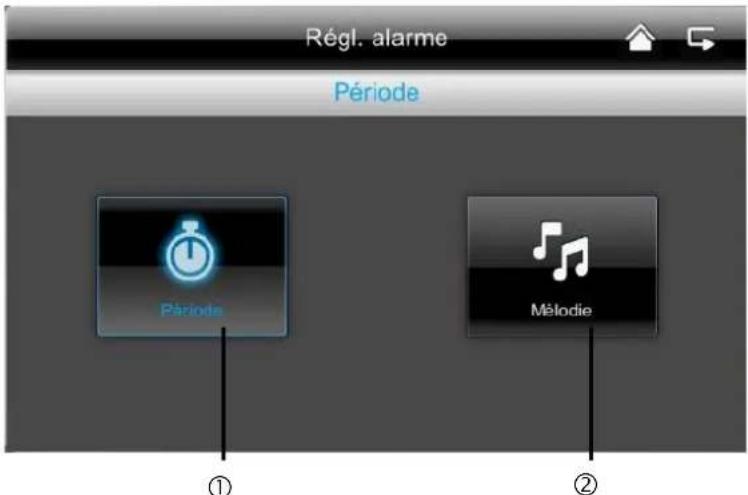
①
Durée
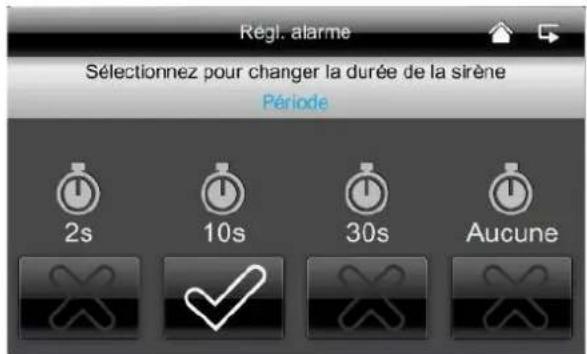
Voussousvezchoisirici la durée d'alarmesouhaitee.
Vou pouve regler individuellement la durée d'alarme : 2 secondes, 10 secondes, 30 secondes ou pas de son.
En cas d'alarme, appuyez sur une touche au choix pour eteindre la tonalite d'alarme.
②
Mélodie
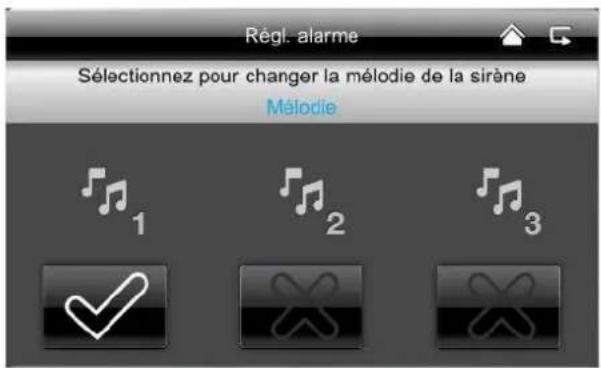
Vouavesici la possibilitedechosirentre troismelodiesd'alarme.
7.4.5. Paramétrages du système
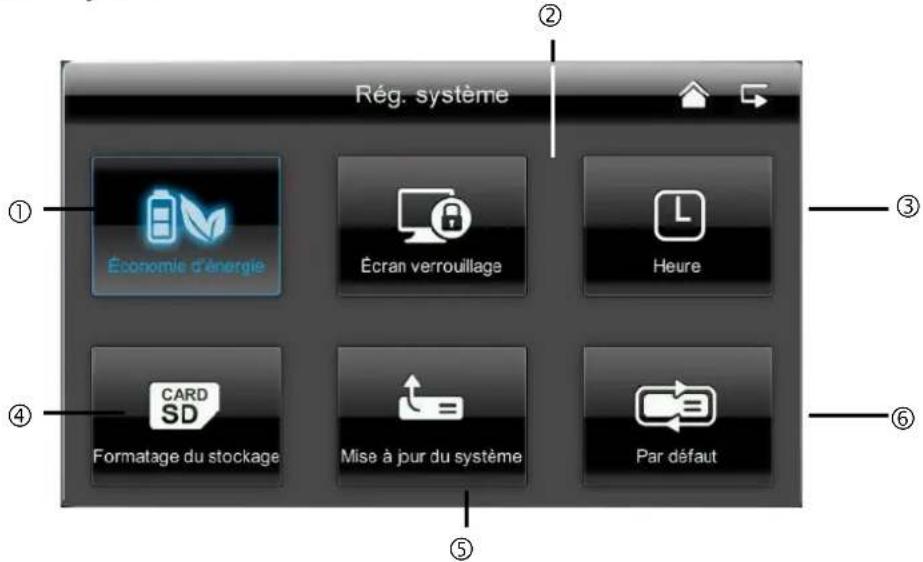
①
Mode d'économie d'énergie
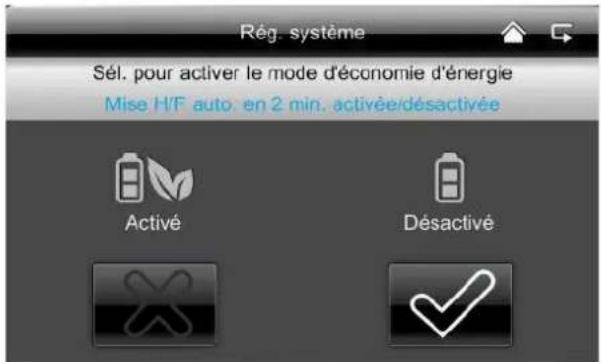
Vous pouvez activer ou désactiver ici l'arrêt automatique de I'écran au bout de 2 minutes.
Si le mode d'économie d'énergie est activé, la batterie a une autonomie supplémentaire d'env. une demi-heure.
②
Blocage automatique
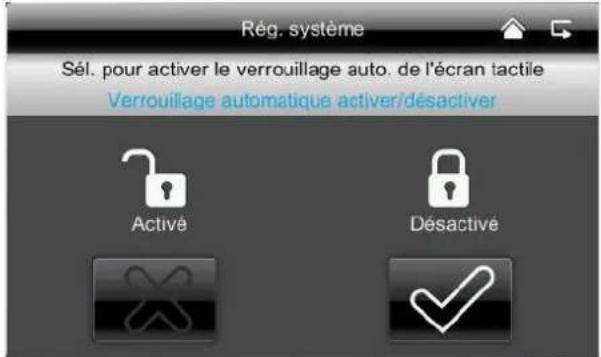
Si le blocage automatique est activé, le moniteur ne réagit plus, au bout de quelques minutes, à la fonction Touch. Rallumez le moniteur en appuyant sur la « touche Power »
(3)
Regler l'heure // l'alarme
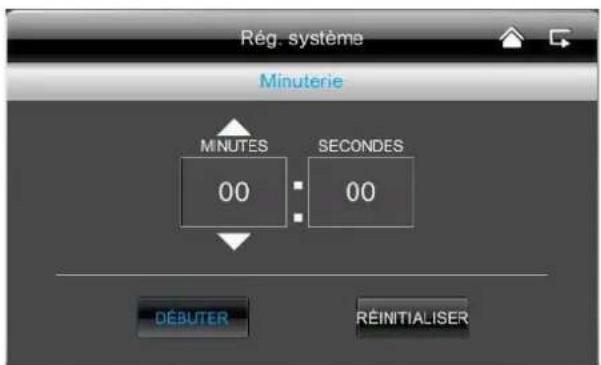
Indiquez l'heure à laquelle vous souhaitez fixer le rappel.
Appuyez sur « Enregistrer » et tapez l'heure dans le champ de droite, √ apparait alors.
Le systèmeonne alors a l'heure méorisée et le symbole suivant apparait.

Appuyez sur « OK » pour stopper
l'alarme.
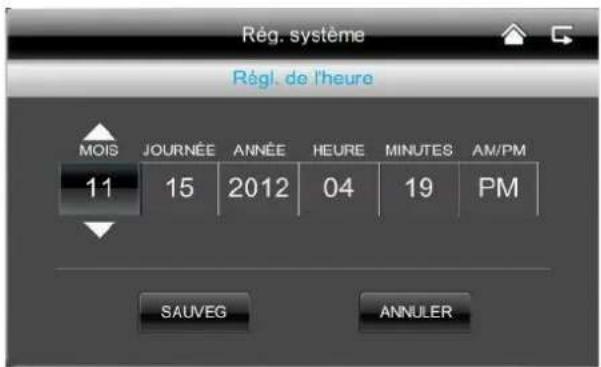
Paramétrer l'horaire // la date et l'heure
Vous pouvez ici regler la date et l'heure.
Enregistrez ensuite votre saisie.
Remarque :
AM=00:00-11:59
PM = 12:00 - 23:59
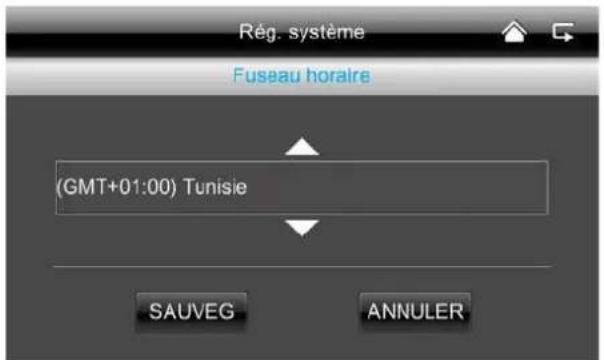
Fuseau hora
Vous pouvez ici regler le fuseau hora correspondant a votre pays.
Selectionnez le pays souhaite à l'aide des touches fléchées.
Enregistrez ensuite votre saisie.
(4)
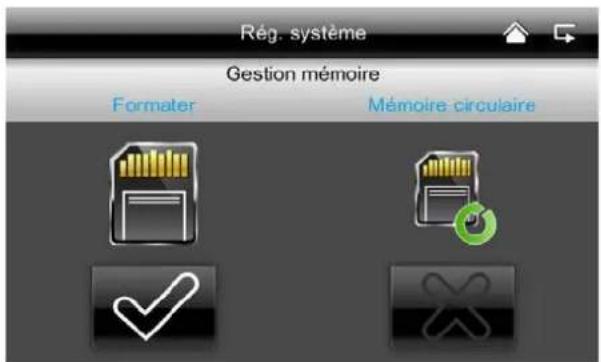
Formatage de la carte mémoire
Si vous souhaitez formater votre carte mémoire, vous pouvez le faire sur le PC ou directement sur le moniteur.
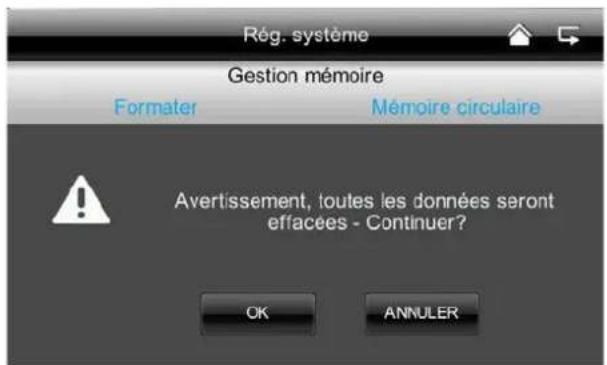
Appuyez sur la touche et confirmez avec OK
Vous pouvez annuler I'opération en appuyant sur « ANNULER »
Activation de la mémoire circulaire
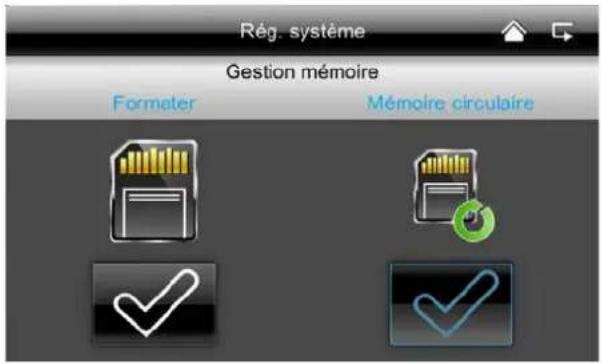
Vosypouveziciactiver lamemoirircirculaire pour l'enregistrement.
Si cette fonction est désactivée, le monieur interrompt l'enregistrement des que la carte SD est pleine.
(5)
Mise à jour du système
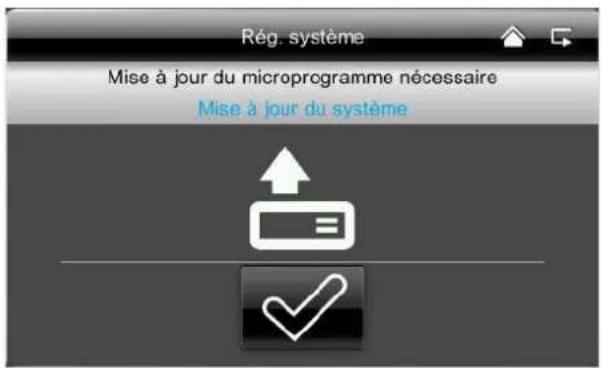
Veuillez toujours utiliser le firmware le plus actué du système. Vous pouvez télécharger la version la plus actuelle sur notre site Internet www.abus.com (numéro d'article TVAC16001A). Pour le téléchargement, veuillez procédé comme suit :
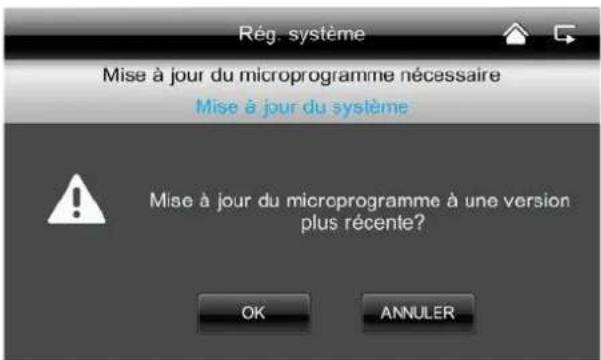
- Retirez la carte SD du moniteur et introduisez-la dans un lecteur de carte SD raccordé à votre PC.
- Dezippez le dossier. Enregistrez le fichier du dossier sur la carte SD
- Retirez de nouveau la carte SD du lecteur de carte SD et reinsérez-la dans le monitér.
- Accedez aux réglages du système, mise à jour du système, appuyez sur « Start » et le dernier firmware est installé.
- Appuyez sur OK pour installer la version la plus recente du microprogramme.
Vous pouvez annuler l'opération en appuyant sur ANNULER.
⑥
Restaurer les réglages d'usine / Sélectionner la langue / Hz
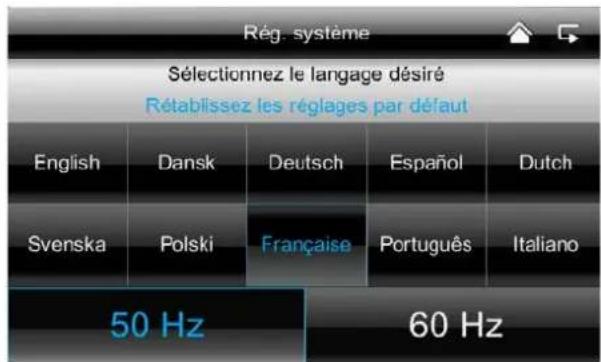
Vous pouvez ici besoinir la langue et la fréquence du réseau.
Valeur standard en Allemagne 50Hz
Dés que vous modifie la langue, les réglages d'usine sont restaurés. Dés que vous confirmez par « OK», le système s'est automatiquement.
Appuyez sur « Supprimer » pour annuler l'opération.
Une fois que le système est eteint, redemarrez-le en appuyant sur la touche Power.
Le système vous demande ensuite de calibrer l'écran. Veuillez suivre les instructions.
7.4.6. Dépannage (FAQ)
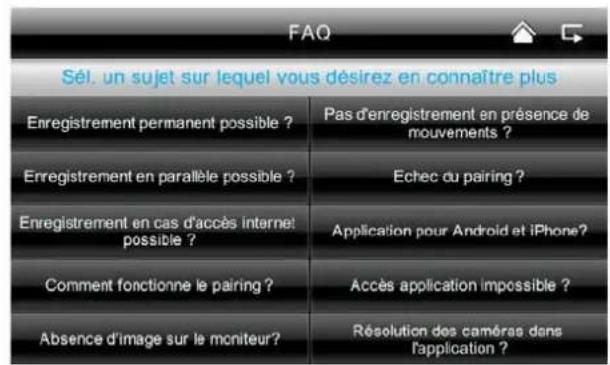
Selection des FAQ
①
Vou pouvez ici consulter directement sur le moniteur les conseils concernant le dépannage.
Selectionnez la question qui vous interesse pour afficher l'aide correspondante.
8. Accès à distance par application mobile
Intégration dans l'application App2Cam
Avec cet écran tactile radio 7", vous avez la possibilité de consulter vos caméras en direct.
Le present manuel vous explique comment intégrer le système TVAC16001A dans l'application App2Cam afin de vous permettre d'acceder à l'image en direct lorsque vous étes en déplacement.
Connexion réseau
①
Assurez-vous que l'écran se trouve dans le socle de chargement, que ce dernier est raccordé à votre routeur, que la connexion a
Internet est établie e vous avez procédé à tous les réglages réseau nécessaires dans votre routeur.
Application « App2Cam »

②
Téléchargez l'application « App2Cam » sur l'App Store.
Ajouter un système
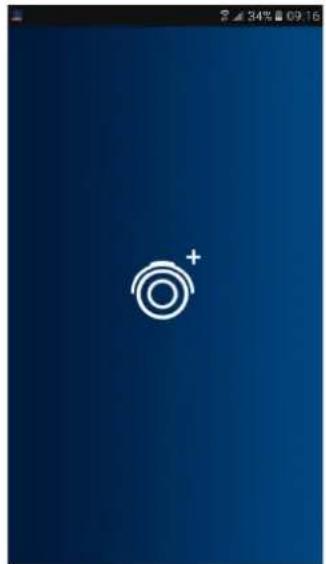
(3)
Ouvrez l'application sur votre téléphone mobile et appuyez sur le symbole
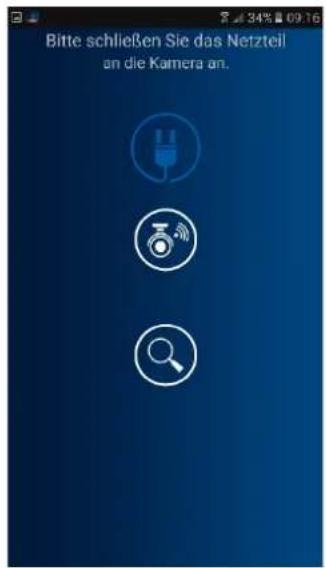
Cliquez ensuite sur la loupe sur ajouter votre système TVAC16001A.

Saisir des informations système

- Indiquez ensuite le nom de votre système tel qu'il doit apparaitre sur le téléphone mobile dans « Nom de laamera ».
- Indiquez alors le numéro DID à 15 chiffres.
Vous le trouvez dans les informations réseau de votre écran, sur l'autocollant de votre produit ou cliquez sur la fonction de recherche « Recherche » pour afficher tous les apparèils du réseau. - Entrez ensuite votre mot de passer.
Le mot de passer est le code de sécurité que vous trouvez également dans les informations réseau de votre écran.
Si vous n'avez pas encore modifié votre mot de passer sur l'écran, le mot de passer par défaut est : 123456. - Mémorisez ensuite les réglages en appuyant sur « Sauvegarder » et « Oui »

Dés que vous changez votre mot de passer sur l'écran, vous doivent le changer sur l'application également, sinon, vous ne pouvez pas acceder aux caméras.

Etat de la connexion
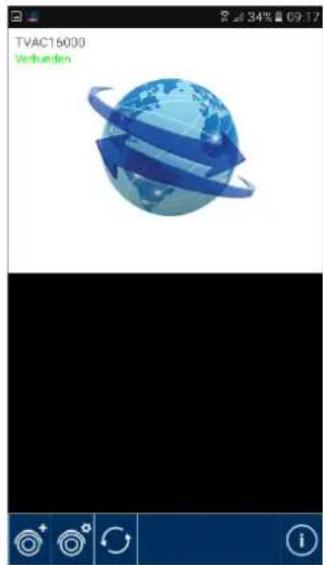
Si vous avez réussi à ajouter votre système, son nom et l'état actuel de la connexion s'affichent dans la vue d'ensemble. Cliquez sur le système pour acceder à l'affichage en direct.
Nom du système
Par exemple TVAC16001A
Etat de la connexion
Connected = vous étés connecté à votre système
Disconnected = il n'y a pas de connexion au système

Ajouter un système
Vous pouvez ajouter un autre système ici
Configuration du système
Vous accedez ici à la configuration du système. Appuyez sur pour revenir à l'affichage en temps réel.

Actualisation de la connexion
La connexion est actualisé.
Information Firmware / code PIN
Vous pouvez consulter ici la version actuelle du firmware du système et memoriser un code PIN. Pour savoir comment ajouter un code PIN, consultez ⑦

Affichage en temps réel
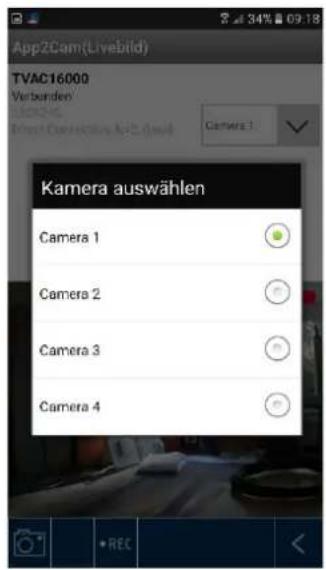
Vous voyagez maintainant l'image en direct de laamera souhaitee et vous pouvez selectionner laamera correspondante.
Selection de laamera Selectionnez laamera souhaitatione.

Capture d'écran
Vous avez la possibilité de faire une capture d'écran de votre image en direct. L'imagé est ensuite enregistrée dans vos photos sur votre apparéil mobile.
Demarrage de I'enregistrement
Vous avez ici la possibilité de demarrer un enregistrement manuel. La durée de l'enregistrement est de deux minutes. L'enregistrement est sauvegarde
localement sur I'écran. L'icone apparaît sur l'affichage en direct

Retour
Vous revenez ici à la presentation des
appareils.C'est always la capture d'ecran de la derniere connexion etablie qui s'affiche.

Mémoriser un code PIN
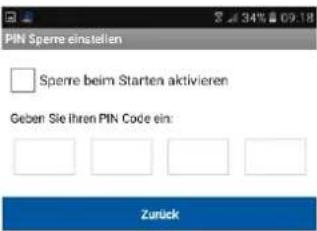
Veuillez procedecr comme suit si vous souhaitezmémoriser un code PIN pour cette appli:
- Ouvrez « Configurer le verrouillage PIN » pour
- Saisissez un code PIN à 4 chiffres et répéteze-le.
- Cochez « Activer le verrouillage au démarriage »


Si vous avezmemorise un code PIN, celui-ci vous est demandede que vous ouvrez I'application.
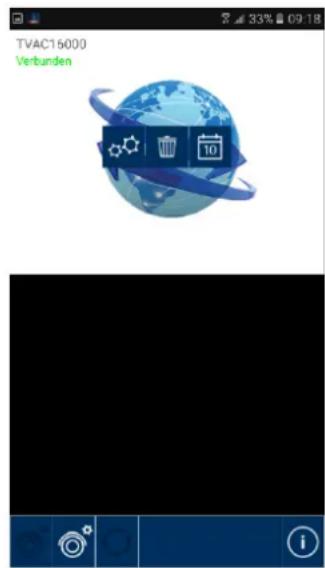
Configuration du système
⑧

Configuration du système
Vous accedez ici à la configuration du systeme.
Vous ave z le choix entre les possibilites suivantes :

Informations système
Modification des informations système

Suppression du système
Suppression du système

Enregistements
Accès aux enregistements
Appuyez sur pour revenir à l'affichage en temps réel.
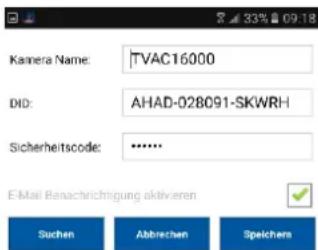

Informations système
Vous avez ici la possibilité de modifier le nom du système, le DID et le code de sécurité. Pour enregistrer les réglages, appuyez sur « Sauvegarder »
Appuyez sur « Recherche » pour recherche un apparéil dans le réseau. Pour annuler l'opération, appuyez sur la touche « Annuler »
Activier la notification par e-mail
Activez cette fonction pour receivevoir une notification par courrier électronique en cas d'évenement.
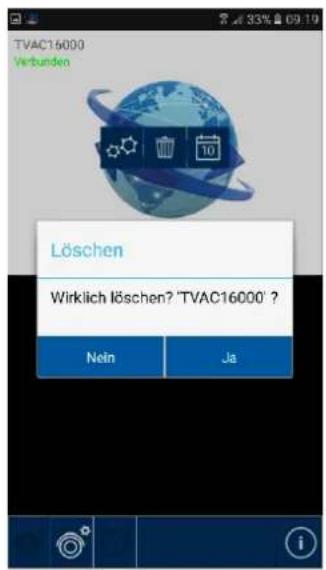

Suppression du système
Après avoir appuyé sur l'icone, une nouvelle fenêtre apparait vous demandant si vous souhaitez juste supprimer le système.
Si vous souhaitez supprimer le système, confirmez avec « Oui » ou annulez l'opération avec « Non »
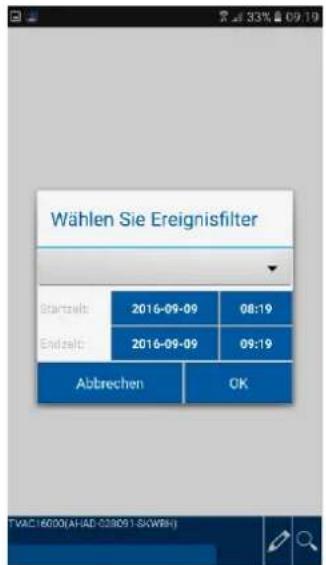

Accès aux enregistements
Filtrage de la liste des événements
Vous etes d'abord invite a filtrer les enregistrements. Pour ce faire, indique une heures de demarrage et une heures de fin, puis selectionnez un canal deamera. Tous les enregistrements qui ont ete effectués par laamera selectionnee pendant cette periode sont alors affiches.
Le symbole «vouspermét de filtrer à nouveau la liste des événements.

La liste peut containir 100 enregistrements maximum. Si plus de 100 enregistrements ont ete effectués pendant la période indiquee, seuils les 100 premiers seront affichés. Veuillez réduire la période pour filtrer de façon plus détaillée.
| 23% | |
| camera 1, 2016-09-09 09:15:20 | |
| camera 1, 2016-09-09 09:13:04 | |
| camera 1, 2016-09-09 08:58:55 | |
| camera 1, 2016-09-09 08:56:49 |
Vouavesici la possibilité de visionner l'enregistrement d'uneamera donnée sur votre smartphone. Sélectionnez l'enregistrement à visionner, la lecture commence tout de suite.
Appuyez sur pourmettre l'enregistrement sur pause et sur la touche pour revenir à la liste des événements.

Suppression d'enregistrements
Appuyez sur le symbole dans la liste des événements. Vous ne pouvez supprimer que des enregistrents pour laamera sélectionnee en selectionnant un ou plusieurs fichiers, puis en cliquant sur le symbole Pour supprimer tous les fichiers, appuyez sur, puis sur la corbeille.
Pour désélectionner, appuyez à nouveau sur le symbole.

9. Maintenance et nettoyage
9.1. Maintenance
Contrôlez régulierement la sécurité technique du produit, contrôle par ex. si le boîtier n'a pas été endommagé.
Lorsque I'on suppose que le fonctionnement n'est pas sans risque, il fautmettre le produit hors service et s'assurer qu'il ne puisse etre mis en service par inadvertance.
Le fonctionnement n'est pas sans risque si
- l'appareil présente des endommagements visibles,
- l'appareil ne fonctionne plus

Remarque importante :
Le produit ne nécessite aucun entretien de votre part. Aucune piece interne du produit ne nécessite un entretien ou un contrôle de votre part, ne l'ouvre jamais.
9.2.Nettoyage
Nettoyez le produit avec un tissu propre et sec. En cas de salissures plus importantes, il est possible d'humidifier le tissu avec de l'eau tiède.

Veillez à ce qu'aucun liquide ne pénétre à l'intérieur de l'appareil.
N'utilisez pas de produits nettoyants chimiques ; cela risquerait d'endommager la surface du boîtier (décolorations).
10. Élimination
Attention : la directive européenne relative aux déchets d'équipements électriques et électroniques 2011/65/UE réglemente la reprise, le traitement et l'exploitation des apparèils électroniques usages. Ce symbole signifie que, dans un souci de protection de l'environnement, l'appareil en fin de vie doit être séparé des ordures menagères et recyclé conformément aux dispositions légales en vigueur. Les organismes de collecte officielles de votre pays peuvent assumer le recyclage de votre apparéil usage. Respectez les prescriptions locales lors du recyclage des materiaux. Les administrations locales vous fourniront d'autres détails relatifs à la reprise (s'agissant également de pays non membres de l'UE). La collecte et le recyclage séparés permettent de préserver les ressources naturelles et d'assurer un recyclage du produit dans le respect des réglementations de protection de la santé et de l'environnement.
11. Conseils de dépannage
| N° | Questions | Réponses |
| 1 | Que signifie le pairage du moniteur et de laamera et comment cela fonctionne? | Du fait du pairage, la connexion radio exclusive et cryptée entre laamera et le moniteur est établie.Pour coupler uneamera au moniteur,procédez comme suit :1. Raccordez laamera et le monitaur aux blocs d'alimentation.2. Dans le menu du moniteur « Caméra», sélectionnez ensuite «Pairage » et laamera souhaitée (1-4). Le système lance un compte à rebours de 60 secondes.3. Appuyez pendant ces 60 secondes sur la touche PAIRING du cable de laamera, jusqu'à ce que la DEL LINK verte située à l'avant de laamera commence à clignoter.4. En cas de connexion réussie,la DEL LINK verte de laamera s'allume en permanence |
| 2 | Le moniteur n'affiche aucune image. Quelles peuvent être les causes ? | Si vous n'avez aucune signal,verifiez les points suivants :1. Laamera est-elle raccordée au secteur (la LED est-elle allumée en rouge ?)2. Le moniteur est-il charge ?3. Le parage de laamera et du moniteur est-il effectué (voir la question 1)?4. Laamera est-elle à portée du moniteur ?5. Le signal entre laamera et le moniteur est-il perturbé ? |
| 3 | L'appareil n'enregistre pas en cas de mouvement. Quelles peuvent en être les causes ? | Veuillez vérifier la sensibilité de la détction de mouvement, pour voir si cette fonction est allumée. |
| 4 | L'appareil n'enregistre pas alors qu'un planning a été enregistré. Quelles peuvent en être les causes ? | Les causes possibles peuvent être :1. La date et l'heure sont-elles correctement régliées ?2. La carte SD est-elle bloquée (lock/unlock ?), non insérée ou vide ?3. Avez-vous formaté la carte SD ? Celle-ci doit être formatée avant la première utilisation.4. Aucun mouvement n'a été détecté. |
| 5 | Le parage de laamera et du moniteur est impossible. Quelles peuvent en être les causes ? | Veuillez vérifier les points suivants :1. Laamera n'est pas alimentée en courant.2. Appuyez brièvement sur le bouton Pairing de laamera, tandis que le moniteur lance un compte à rebours de 60 secondes.3. Veuillez appuyer brièvement sur le bouton Pairing, pas de maniere prolongée.4. Redémarrez le moniteur. |
| 6 | Le moniteur et laamera sont allumés, mais on ne désigne rien sur le moniteur. | Le blocage des touches est probabilité activé. Pressez la touche Power pendant 5 secondes au moins. |
| 7 | Il est possible d'acceder à l'image via l'application mobile dans le réseau local, mais pas de l'extérieur. | Veuillez vérifier les points suivants :1. Le moniteur est-il dans le socle de chargement ?2. Le socle de chargement est-il raccordé au réseau ?3. La connexion Internet est-elle établie ?4. Avez-vous raccordé le monitaur à Internet ?Tenez compte de la présence de l'icone suivante bord supérieur du moniteur (cela doit être intégrée sur le site web)5. Voitre mot de passer dans le moniteur correspond-il au mot de passer dans l'application mobile ?6. Avez-vous une connexion Internet avec votre téléphone mobile ? |
12. Données techniques
| Caméra | Ecran 7" | |
| Nombre de LED IR | 25 | - |
| Autonomie de la batterie | - | 1,5 heures |
| Type de batterie | - | Li-lon polymère, 3,7 V/1 800 mA |
| Résolution | 640x480 pixels | 800 x 480 pixels |
| Enregistreur vidéo | 1/4" CMOS | - |
| Angle de visée | 60° (Horizontal) / 43° (Vertical) | - |
| Fréquence | 2,4 GHz | |
| Portée radio | 150 mètres* | |
| Filtre orientable IR | Oui | - |
| Entrées de caméras | - | 4 |
| Température de fonctionnement max. | De -10 °C à +50 °C | |
| Modulation | FHSS | |
| Moniteur | - | LCD 7" |
| Connexion réseau | - | RJ45 |
| Objectif | 3,6 cm (objectif fixe) | - |
| Portée fonction vision nocturne | 8 m max. | - |
| Indice de protection IP | 66 | - |
| Puisance d'émission | 15 +/-2 dBm | |
| Sensibilité | -80 dBm | |
| Alimentation électrique CC | 5 V CC | |
| Support d'enregistrement | - | Carte SD, 32 Go max. |
| Langue OSD | Allemand, anglais, espagnol, néerlandais, français, portugais, italien, polonais, suédois, danois | |
| Consommation de courant | 500 mA max. | 800 mA max. |
| Certifications | CE | |
- La portée radio dépend des conditions ambiantes. (antennes-relais, piliers de lignes haute-tension, lignes électriques, murs et plafonds, etc.).
Lorsque les conditions environnementales sont défavorables, la portée du signal radio peut s'avérer faible.
Capacité de mémoire
| Capacité de mémoire | Uneamera (480x272) | Plusieurs caméras (320x240 QVGA) |
| 1 Go | 200 minutes | 130 minutes |
| 2 Go | 400 minutes | 260 minutes |
| 8 Go | 1 600 minutes | 1 040 minutes |
| 16 Go | 3 200 minutes | 2 080 minutes |
| 32 Go | 6 400 minutes | 4 160 minutes |
TVAC16001A
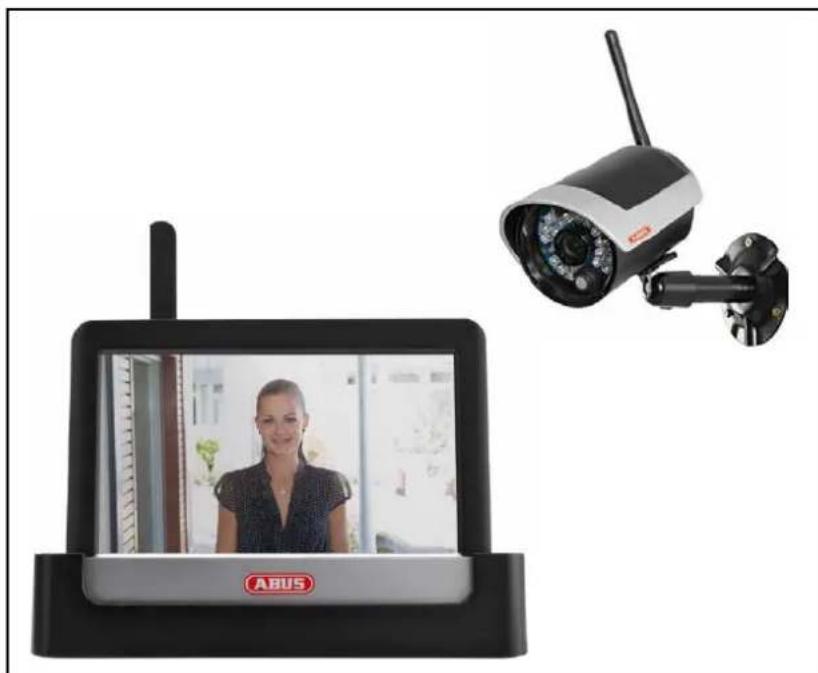
La portée de la transmission radio dépend de différents paramètres environnementaux. Les données du lieu de montage peuvent avoir une influence négative sur la portée. Il est ainsi possible d'atteindre une portée de jusqu'à 150m , si rien n'interfère entre le récepteur et l'émetteur; cette portée est donc nettement moins élevée à l'intérieur des batiments.
Les facteurs environnementaux cités ci-après réduisent la portée et la fréquence d'images : antennes-relais, piliers de ligne haute-tension, lignes électriques, murs et plafonds, apparéils ayant une fréquence radio identique ou voisine.
Ostrzeżenia
Tu moins ustawic date i godzine.
Cette notice est une publication de la societe ABUS Security-Center GmbH & Co. KG, Linker Kreuthweg 5, 86444 Affing, Germany. Tour droits réservés, y compris traduction. Toute reproduction, quel que soit le type, par exemple photocopies, microfilms ou saisie dans des traitements de texte electronique est soumise à une autorisation préalable écrite de l'éditeur. Impression, même partielle, interdite.
Cette notice est conforme à la règlementation en vigueur lors de l'impression.
Données techniques et conditionnement soumis à modifications sans aucun préalable.