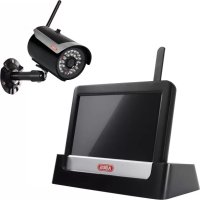
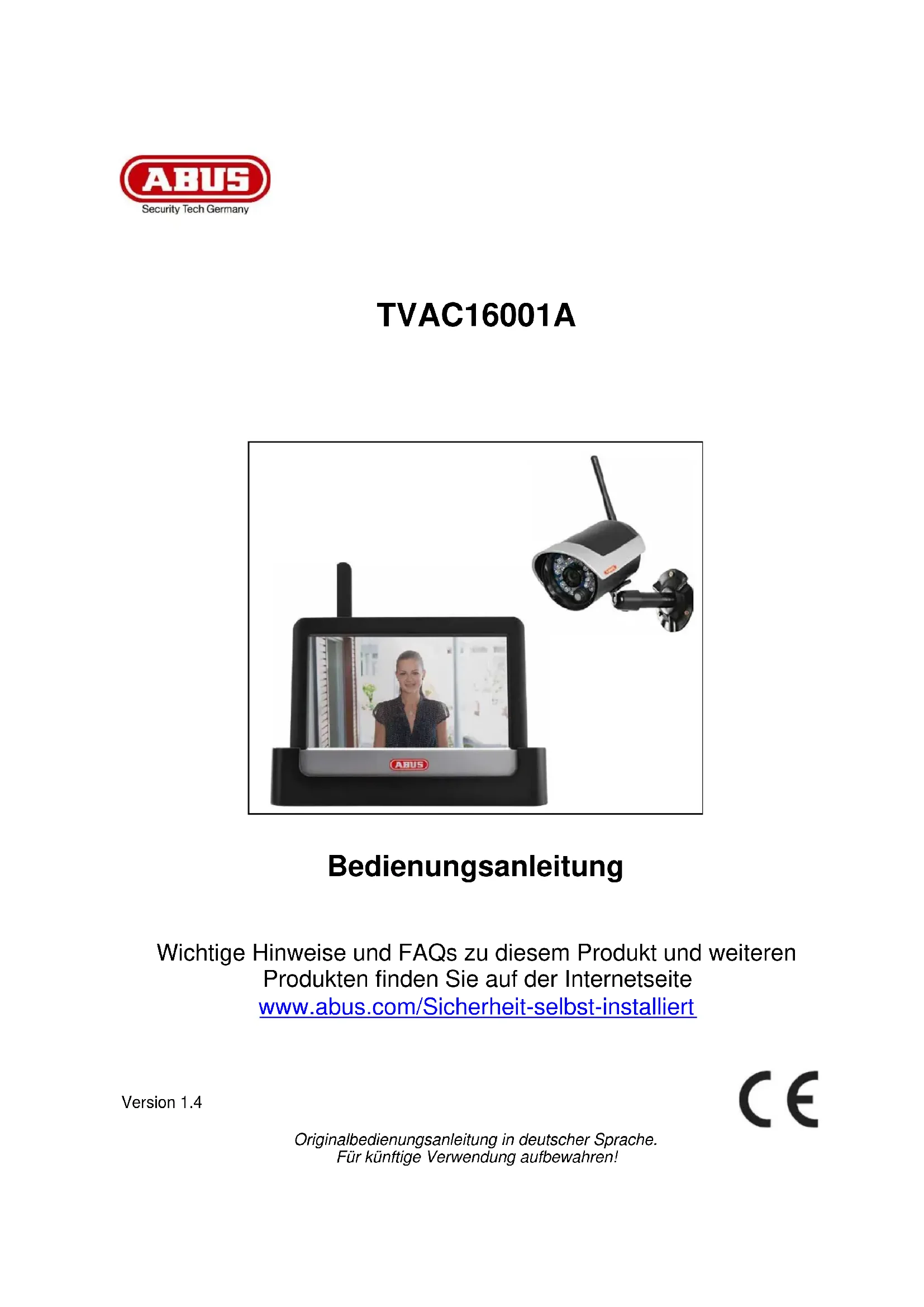
TVAC16001A - Überwachungskamera ABUS - Kostenlose Bedienungsanleitung
Finden Sie kostenlos die Bedienungsanleitung des Geräts TVAC16001A ABUS als PDF.



| Eigenschaften | Details |
|---|---|
| Produkttyp | Überwachungskamera |
| Videoauflsung | 1080p Full HD |
| Nachtsicht | Ja, mit Infrarot |
| Sichtwinkel | 90 Grad |
| Konnektivitt | Wi-Fi |
| Speicher | MicroSD-Karte bis zu 128 GB |
| Mobile App | Kompatibel mit iOS und Android |
| Stromversorgung | Netzadapter inklusive |
| Abmessungen | 120 x 80 x 60 mm |
| Gewicht | 300 g |
| Garantie | 2 Jahre |
Häufig gestellte Fragen - TVAC16001A ABUS
Benutzerfragen zu TVAC16001A ABUS
0 Frage zu diesem Gerät. Beantworten Sie die, die Sie kennen, oder stellen Sie Ihre eigene.
Eine neue Frage zu diesem Gerät stellen
Laden Sie die Anleitung für Ihr Überwachungskamera kostenlos im PDF-Format! Finden Sie Ihr Handbuch TVAC16001A - ABUS und nehmen Sie Ihr elektronisches Gerät wieder in die Hand. Auf dieser Seite sind alle Dokumente veröffentlicht, die für die Verwendung Ihres Geräts notwendig sind. TVAC16001A von der Marke ABUS.
BEDIENUNGSANLEITUNG TVAC16001A ABUS
Wichtige Hinweise und FAQs zu diesen Produkt und weiteren Produktten finden Sie auf der Internetseite www.abus.com/Sicherheit-selbst-installiert
Version 1.4
Einführung
Sehr geehrte Kundin, sehr geehrter Kunde,
wir bedanken uns für den Kauf these Products.
Hiermit erklärt ABUS Security-Center, dass der Funkanlageotyp TVAC16001A der RED-Richtlinie 2014/53/EU entspricht. Das Gerät erfüllt zug dem Anforderungen der folgenden EU-Richtlinien: EMV Richtlinie 2014/30/EU, Niederspannungsrichtlinie 2014/35/EU sowie RoHS Richtlinie 2011/65/EU. Der vollständige Text der EU-Konformitätserklärung ist unter der folgenden Internetadresse verfügbar: www.abus.com/product/TVAC16001A
Um diesen Zustand zu erhalten und einen gefahrenlosen Betrieb saferzustellen, müssen Sie als Anwender diese Bedienungsanleitung beachten!
Lesen Sie sich vor Inbetriebnahme des Produkts die komplette Bedienungsanleitung durch, beachten Sie alle Bedienungs- und Sicherheitshinweise!
Alle enthaltenen Firmennamen und Produktbezeichnungen sind Warenzeichen der jeweiligen Inhaber. Alle Rechte vorbehalten.
Bei Fragen wenden Sie sich an ihren Facherrichter oder Fachhandelspartner!

Die Datenspeicherung unterliegt länderspezifischen Datenschutzrichtlinien.

Warnhinweis im Sinne des § 201 StGB:
Wer unbefugt das nichtoppflichtig gesprochene Wort eines anderen auf einen Tonträger aufnimmt oder eine so hergestellte Aufnahme gebraucht oder einem Dritten zuganglich macht kann mit Freiheitsstraße oder Geldstraße bestraft werden!
Ebenso kann bestraft werden, wer unbefugt das nicht zu seiner Kenntnis bestimmte nichtöffentlich gesprochene Wort eines anderen mit einem Abhörgerät abhört oder das nach aufgenommene oder abgehörende nichtöffentlich gesprochene Wort eines anderen im Wortlaut oder seinem wesentlichen Inhalt nach öffentlich mitteilt.

Haftungsausschluss
These Bedienungsanleitung wurde mit großer Sorgfalt erstellt. Sollen Ihnen dennoch Auslassungen oder Ungenuigkeiten auffallen, so teilen Sie uns dieseitte schriftlich unter der auf der Rückseite des Handbuchsgene angegebener Adresse mit.
Die ABUS Security-Center GmbH übernimmt keinerlei Haftung fur technische und typographische Fehler und behalt sich das Recht vor, jederzeit ohne vorherige Ankündigung Änderungen am Produkt und an den Bedienungsanleitungen vorzunehmen.
ABUS Security-Center ist nicht für direkte und indirekte Folgeschäden haftbar oder verantwortlich, die in Verbindung mit der Ausstattung, der Leistung und dem Einsatz thesese Produkte entstehen. Es wird keinerlei Garantie fur den Inhalt theses Dokumente übernommen.
Symbolerklarung
| 4 | Das Symbol mit dem Blitz im Dreieck wird verwendet, wenn Gefahr für die Gesundheit besteht, z.B. durch elektrischen Schlag. |
| ! | Ein im Dreieck befindliches Ausrufezeichen weist auf wichtige Hinweise in dieser Bedienungsanleitung hin, die unbedingt zu beachten sind. |
| i | Dieses Symbol ist zu finden, wenn Ihnen besondere Tipps und Hinweise zur Bedienung gegeben werden sollen. |
Wichtige Sicherheitshinweise
| Bei Schäden die durch Nichtbeachten dieser Bedienungsanleitung verursicht werden, erlischt der Garantieanspruch. Für Folgeschäden übernehmen wir keine Haftung! | |
| Bei Sach- oder Personenschäden, die durch unsachgemäß Handhabung oder Nichtbechten der Sicherheitshinweise verursicht werden, übernehmen wir keine Haftung. In solchen Fälle erlischt jeder Garantieanspruch! |
Dieses Gerät wurde unter Einhaltung internationaler Sicherheitsstandards gefertigt.
Bitte lessen Sie die folgenden Sicherheitshinweise aufmerksam durch.
Sicherheitshinweise
- Stromversorgung
100-240 VAC Wechselspannung, 50 - 60 Hz (über Steckernetzteil an 5 VDC)
Betreiben Sie这点 Gerät nur an einer Stromquelle, welche die auf dem Typenschild angegebene Netzspannung liefert. Falls Sie nicht sichere sind, welche Stromversorgung bei Ihnen vorliegt, wenden Sie sich an Ihr Energieversorgungsunternehmen. Trennen Sie das Gerät von der Netzstromversorgung, bevor Sie Wartungs- oder Installationsarbeiten durchführren.
- Überlastung
Vermeiden Sie die Überlastung von Netzsteckdosen, Verlangerungskabeln und Adaptern, da dies zu einem Brand oder einem Stromschlag führen kann.
- Flüssigkeiten
Schützen Sie das Gerät vor dem Eindringen von Flüssigkeiten aller Art.
- Reinigung
Reinigen Sie das Gerät nur mit einem feuchten Tuch ohne scharfe Reinigungsmittel. Das Gerät ist damit vom Netz zu trennen.
- Zubehör
Schlieben Sie nur ausdrücklich dazu vorgesehene Geräte an. Andernfalls kann es zu Gefahrensituationen oder Schäden am Gerätkommen.
- Aufstellungssort
Dieses Gerät ist sowohl für den Betrieb im geschützten Außenbereich als auch für den Innenbereich vorgesehen. Durch den Fall aus bereits geringer Höhe kann das Produkt beschädigt werden. Montieren Sie das Produkt so, dass direkte Sonneneinstrahlung nicht auf den Bildaufnehmer des Gerätes fallen kann. Beachten Sie die Montagehinweise in dem entsprechenden Kapitel dieser Bedienungsanleitung. Platzieren Sie das Gerät nicht in direkter Nähe von Heizungen, Öfen, anderen Wärmequellen oder unter direkter Sonneneinstrahlung. Betreiben Sie das Gerät nur an Standorten mit Temperatoren im zulässigen Umgebungstemperaturbereich -10° - 50°C.
7. Funkübertragung
Die Reichweite der Funkübertragung ist abhängig von verschieden Umwelterinflüssen. Die ortlichen Gegebenheiten am Montageort kann die Reichweite negativ beeinfussen. Deshalb kann bei freiher Sicht zwischen dem Empfänger und Sender eine Strecke von bis zu 150m erreicht werden, in Gebäuden jedoch deutlich weniger.
Folgende Umweltereinfüsse beinträchtigen sowohl die Reichweite als auch die Bildrate: Mobilfunk-Antennen, Starkstrommasten, elektrische Leitungen, Decken und Wände, Geräte mit gleicher oder benachbarter Funk-Frequency.
Warningen
Vor der ersten Inbetriebnahme sind alle Sicherheits- und Bedienhinweisung zu beachten!
-
Beachten Sie die folgende Hinweise, um Schäden an Netzkabel und Netzstecker zu vermeiden:
-
Verändern oder manipulieren Sie Netzkabel und Netzstecker nicht.
- Wenn Sie das Gerät vom Netz trennen,ziehen Sie nicht am Netzkabel,sondern fassen Sie den Stecker an.
-
Achten Sie daraufuf, dass das Netzkabel so welt wie möglich von Heizgeräten entfernt ist, um zuverhindern, dass die Kunststoffmantelung schmilzt.
Das Netzgerat der Kamera muss vor Feuchtigkeit und Nasse geschützt werden. -
Befolgen Sie diese Anweisungen. Bei Nichtbeachtung kann es zu einem elektrischen Schlag kommt:
-
Offnen Sie niemals das Gehäuse oder das Netzteil.
- Stecken Sie keine metallenen oder feuergeführlichen Gegenstände in das Geräteinnere.
Um Beschädigungen durch Überspannungen (Beispiel Gewitter) zu vermeiden, verwenden Sieitte einen Überspannungsschutz.
3.itte trennen Sie defekte Gerate sofort vom Stromnetz und informieren ihren Fachhandler.
| 1 | Vergewissern Sie sich bei Installation in einer vorhandenen Videoüberwachungsanlage, dass alle Geräte von Netz- und Niederspanningsstromkreis getrennt sind. |
| 2 | Nehmen Sie im Zweifelsfall die Montage, Installation und Verkabelung nicht selbst vor, sondern überlassen Sie dies einem Fachmann. Unsachgemäß und laienhafte Arbeiten am Stromnetz oder an den Hausinstallationen stellen nicht nur Gefahr für Sie selbst dar, sondern auch für andere Personen. Verkabeln Sie die Installationen so, dass Netz- und Niederspannungskreise stets getrennt verlaufen und an keiner Stelle miteinander verbunden sind oder durch einen Defekt verbunden werden können. |
Vermeiden Sie folgende widrige Umgebungsbedingungen bei Betrieb:
- Nasse oder zu hohe Luftfeuchtigkeit
Extreme Kälte oder Hitze - Direkte Sonneneinstrahlung
- Staub oder brennbare Gase, Dämpfe oder Lösungsmittel
- Starke Vibrationen
- Starke Magnetfelder, wie in der Höhe von Maschinen oder Laufsprechem
Die Kamera darf nicht gegen die Sonne gerichtet werden, dies kann zur Zerstörung des Sensors führen
Die Kameraarficht auf unbestandigen Flachen installiert werden
Auspacken
Während Sie das Gerät auspacken, handhaben sie these mit äußerster Sorgfalt.
| i | Bei einer eventuellen Beschädigung der Originalverpackung, prüfen Sie zunachst das Gerät. Falls das Gerät Beschädigungen aufweist, senden Sie these mit Verpackung darüber und informieren Sie den Lieferdienst. |
Inhaltsverzeichnis
- Bestimmungsgemäß Verwendung 8
- Lieferumfang 8
- Merkmale und Funktionen 8
- Hinweise und FAQs 9
- Gerätebeschreibung 9
5.1. Beschreibung des Monitors 9
5.2. Beschreibung der Docking-Station 9
5.3. Beschreibung der Kamera 10
- Installation 11
6.1. Monitorinstallation 11
6.2. Paarung der Kamera und des Monitors 11
6.3. Docking-Station an das Netzwerk anschließen 12
6.4. Kameramontage 12
- Bedienung 13
7.1.Hauptmenu 13
7.2. Live-Ansicht 14
7.3. Foreignisliste 17
7.3.1. LiTe der Aufnahmen 17
7.3.2. Aufzeichnung ansehen 18
7.3.3. Aufzeinungen loschen 19
7.4. Einstellungen 19
7.4.1. Kameraeinstellungen 19
7.4.2. Rekordereinstellungen 20
7.4.3. Netzwerkeinstellungen 22
7.4.4. Alarmeinstellungen 24
7.4.5. Systemeinstellungen 25
7.4.6. Fehlerbehbung (FAQ) 28
- Fernzugriff via App 28
- Wartung und Reinigung 35
9.1. Wartung 35
9.2. Reinigung 35
-
Entsorgung 35
-
Tipps zur Fehlerbehebung 36
- Technische Daten 37
1. Bestimmungsgemäß Verwendung
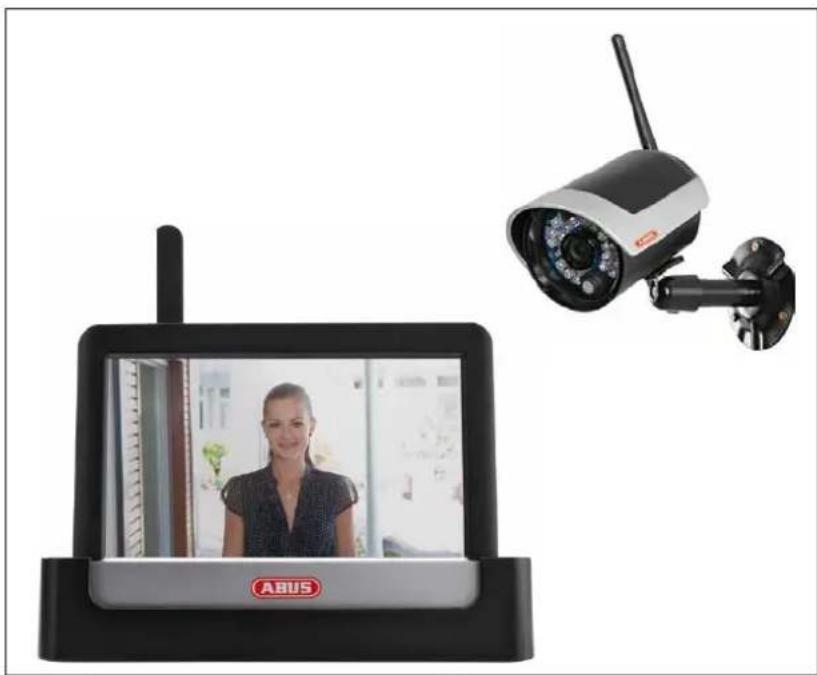
Mit thisem 7" Touchscreen Funkmonitor und der IR- Funkaußenkamera konnen Sie problemos Videosignale per Funk auf mittleren bis groBen Distanzen übertragen und darstellen.
Die Signalübertragung per Funk ist überall Dort von Vorteil, wo das Verlegen von Kabeln nicht möglich ist: die Kamera übertragt das Videosignal drahtlos an den Funkmonitor. Aufgrund der Umwandlung in digitale Signale konnen somit Störungen und Interferenzen reduziert werden.
Sobald der Sensor der Kamera eine Bewegung detektiert, startet die Aufzeichnung auf SD-Karte.
Sie haben die Möglichkeit bis zu 4 Kameras (TVAC16011A / TVAC16010A/B) mit dem Monitor zu verbinden und diese in
der 4-fach Ansicht darzustellen und gleichzeitig mit QVGA Auflösung aufzuzeichnen. Um eine Aufzeichnung in der Vollbildansicht bei voller Auflösung mit Audio zu realisieren, aktivieren Sie im Menu ausschließlich eine Kamera.
Des Weiteren können Sie via Smartphone über die ABUS App „App2Cam“ das Livebild der Kameras einsehen und aufgezeichnete Daten wiedergeben, wenn der Monitor in der Docking-Station stehen und diese mit dem Internet verbunden ist.
Eine ausfuhrliche Funktionsbeschreibungfinden Sie im Kapitel3.Merkmale und Funktionen"
2. Lieferumfang
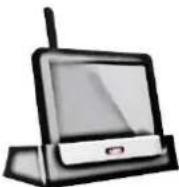
7LCD Monitor mit DockingStation
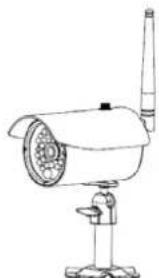
1x IR Funk-AuBenkamera
2,4 GHz inkl. Kamerahalterung & Montagematerial
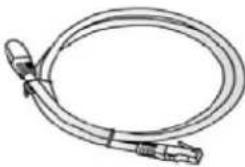
Netzwerkkabel
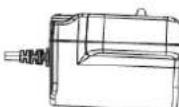
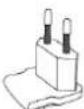
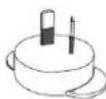
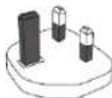
2 x Netzteil inkl. EU-, AU- und UK-Adapter 5 VDC/1A
3. Merkmale und Funktionen
Komplettset aus IR-Funk-Außenkamera, Monitor und Docking-Station
Kompakte IP66 Außenkamera mit Infrarot Nachsichtfunktion und 640 x 480 Pixel Auflösung
- Mobiler Zugriff via App
Fernzugriff via LAN über die Docking-Station (gleichzeitiges Akkuladen für Monitor)
7" Farb-LCD-Monitor mit integrierten Laufsprechern (Akkubetrieb)
- Übertragung von Video und Audio mittelsverschlusseltem Digitalfunk
Erweiterbar auf bis zu 4 Funk-Kameras
Einfache Bedienung am intuitivem Touchscreen
4. Hinweise und FAQs
Wichtige Hinweise zu dieser Produkt und weiteren Produkten finden Sie auf unserer Internetseite www.abus.com/Sicherheit-selbst-installiert. Informationen für die Fehlerbehebung finden Sie unter Punkt 11 dieser Anleitung.
5. Gerätebeschreibung
5.1. Beschreibung des Monitors
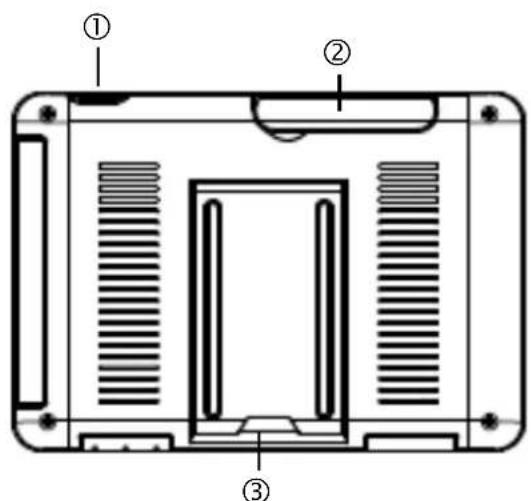
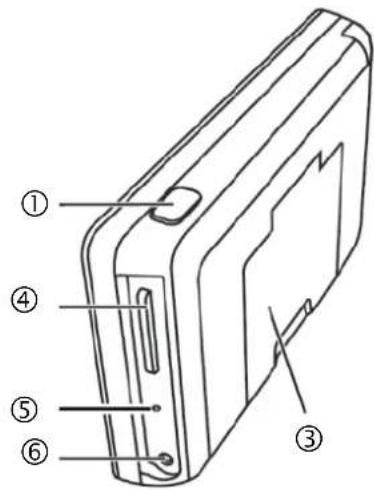
| ① | Power Taste |
| ② | Antenne (ausklappbar) |
| ③ | Ausklappbarer Standfuß |
| ④ | SD-Karten Slot |
| ⑤ | Reset-Taste |
| ⑥ | Spanningsversorgung 5VDC/1A |
5.2. Beschreibung der Docking-Station
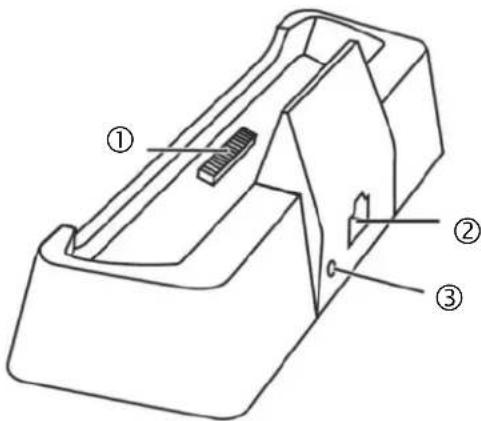
| ① | Docking-Schnittstelle Monitor |
| ② | LAN-Schnittstelle |
| ③ | Spanningsversorgung 5VDC/1A |
5.3. Beschreibung der Kamera
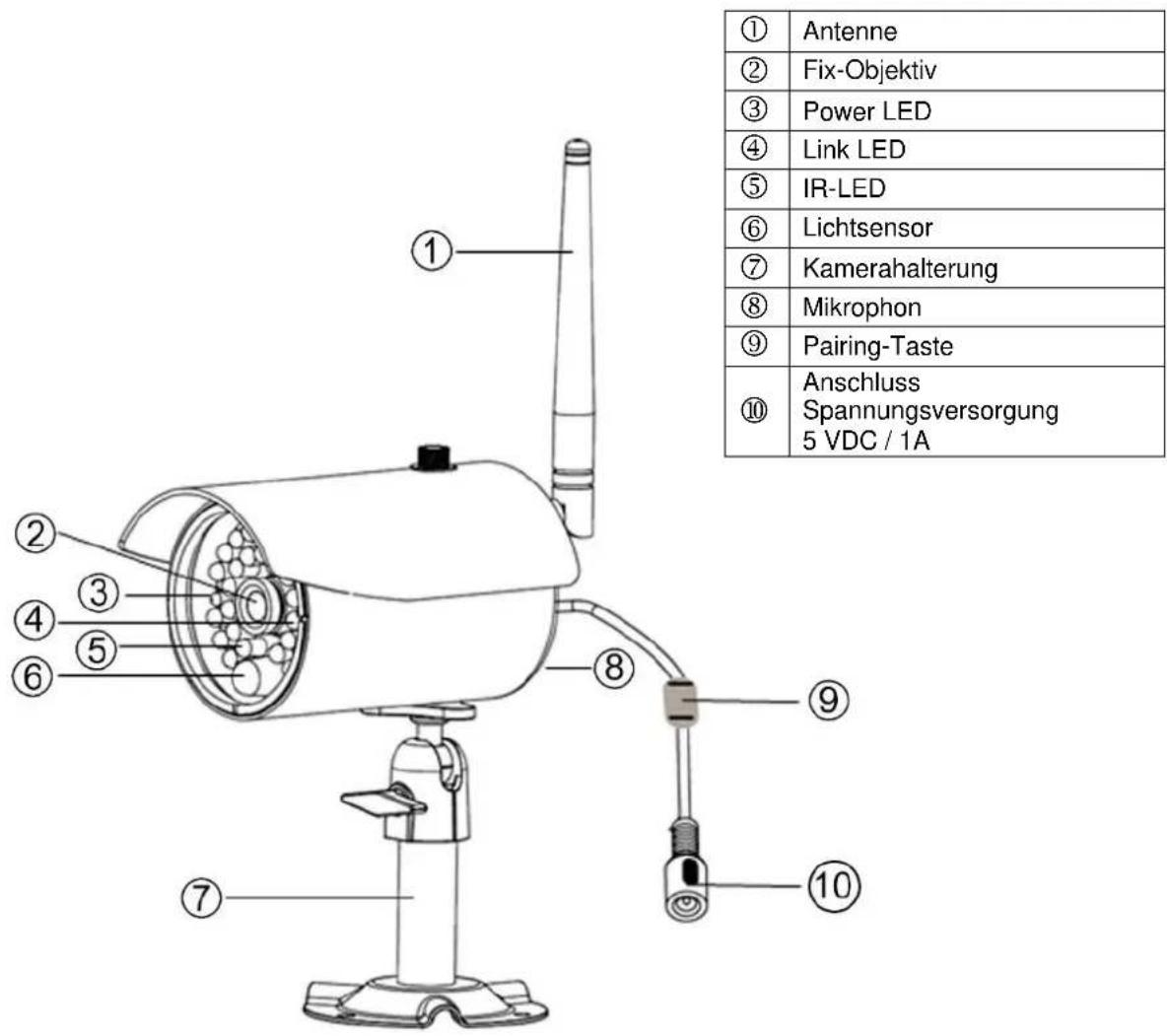
| LED | Status | Bedeutung |
| Power LED ③ | An (rot) | Kamera an |
| Aus | Kamera aus | |
| Link LED ④ | Blinken | Die Kamera ist im „Pairing-Mode“ |
| An (grün) | Kamera hat Verbindung zum Monitor | |
| Aus | Kamera ist im Standby |
6. Installation
6.1. Monitorinstallation
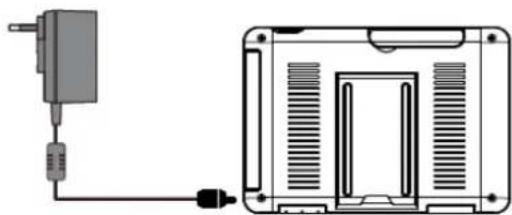
- Verbinden Sie das Netzteil mit dem Monitor
- Schalten Sie das Gerä ein. Drücken Sie hierzu etwa 5 Sekunden lang die Power-Taste.
| ! | Achtung: Bitte beachten Sie, dass der Monitor vor dem ersten Einsatz OHNE externer Spannungsversorgung, mindestens 8 Stunden geladen werden muss! Die Akkulaufzeit beträgt ca. 1,5 Stunden. |
| ! | Achtung: Durch den eingebauten Akku haben Sie die Möglichkeit, den Monitor flexibel einzusetzen. Wenn das Akku Symbol blinkt muss der Akku geladen werden.itte beachten Sie,dass der Akku immer ausreichend geladen sein muss, um eine verlustfreie Aufzeichnung zu gewährleisten. |
6.2. Paarung der Kamera und des Monitors
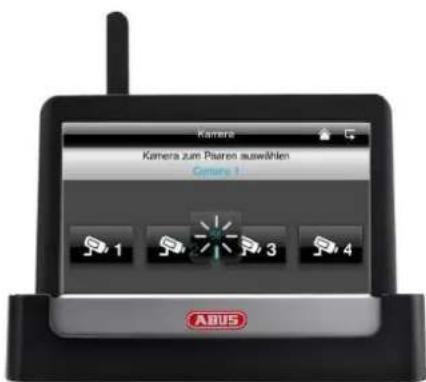
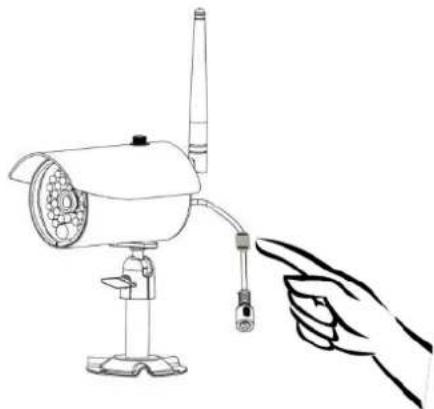
Um eine Kamera mit dem Monitor zu verbinden gehen Sie wie folgt vor:
- SchlieBen Sie die Kamera und den Monitor an die Netzeile an.
- Wahlen Sie im Menu des Monitors „Kamera“, anschließend „Paarung“ und die gewünschte Kamera (1-4). Das System zählt von 60 Sekunden abwärts.
- Drucken Sie während der 60 Sekunden kurz die PAIRING-Taste am Kabel der Kamera.
- Bei erfolgreicher Verbindung leuchtet die LINK-LED der Kamera dauerhaft

Achtung:
Bitte beachten Sie, dass die Verbindungsdauer bis zu 60 Sekunden dauern kann.
6.3. Docking-Station an das Netzwerk anschließen
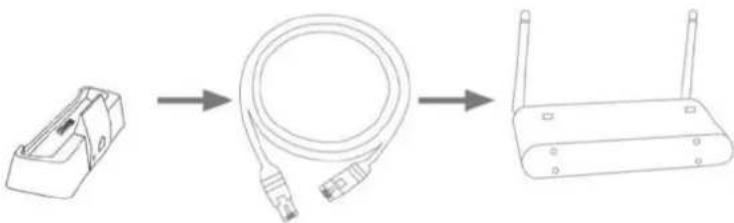
Um die Docking-Station mit dem Internet zu verbinden gehen Sieitte wie folgt vor:
- Verbinden Sie das Netzwerkkabel mit Ihrrem Router und der Docking-Station.
- Verbinden Sie sich erst mit dem Netzwerk, wenn Sie alle nötigen Einrichtungen am Monitor vorgenommen haben. Die Netzwerkeinstellungen werden Ohnen unter 7.4.3 beschrieben.
- Nach Einrichtung des Netzwerks tippen Sie im Untermenü auf das Netzwerksymbol und anschließend auf „mit Internet verbind“.

Das Netzteil sollte an der Docking- Station angeschlossen sein, damit eine einwandfrei Stromversorgung gegeben ist.
6.4. Kameramontage
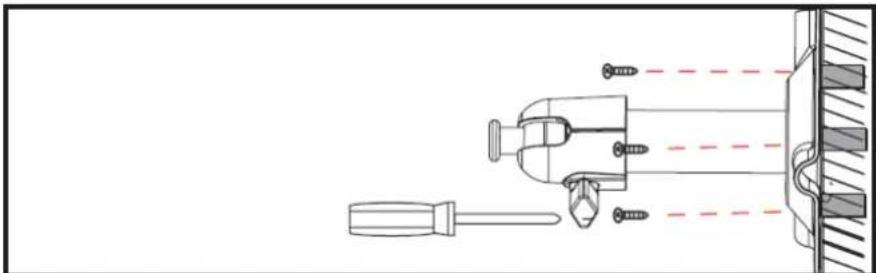
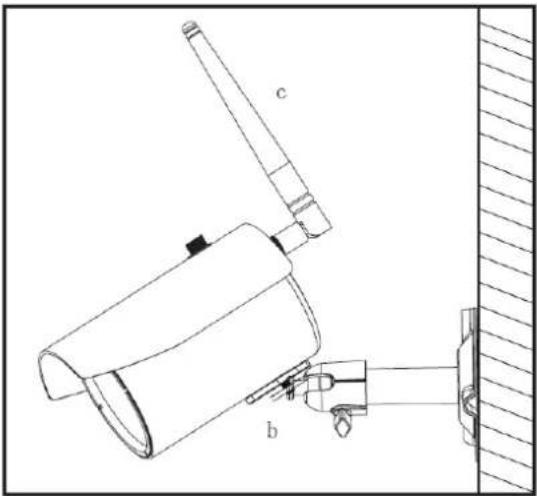
Wahlen Sie mit Hilfe der Kamerahalterung einen geeigneten Platz für die Installation aus. Zeichnen Sie nun die Bohrungslocher auf dem Untergrund und bohren Sie diese vor. Setzen Sie zunachst die mitgelieferten Dubel ein und befestigen sie mit den Schrauben nun die Halterung.

Achtung:
Bevor Sie mit der Installation beginnen, vergewissern Sie sich, dass die Reichweite der Funkübertragung am Ort der gewünschten Installation verfügbar ist.
Schrauben Sie hierzu die mitgelieferte Antenne schon zu Beginn an.
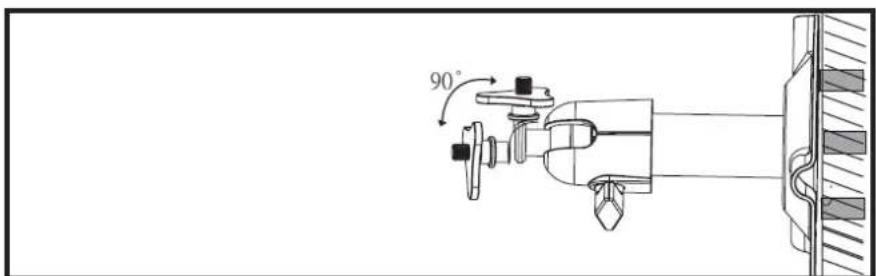
Sie haben die Möglichkeit die Halterung um 90^ zu schwenken um eine gewünschte Position auszuwahlen. Lockern Sie zunachst die Schraube an der Seite und stellen Sie den gewünschten Blickwinkel ein. Fixieren Sie die Schraube im Anschluss um die gewünschte Position zu fixieren.
Schrauben Sie im Anschluss die Kamera auf den Halter auf und verbinden Sie das Netzteil mit der Kamera.
7. Bedienung
Um den Monitor AN / AUS zu schalten, halten Sie die Power-Taste für mindestens 5 Sekunden gedrückt.
7.1.Hauptmenu
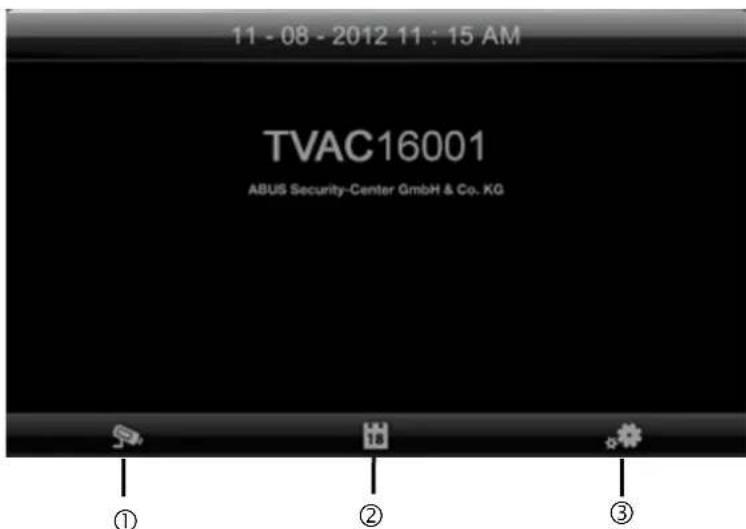
| ① | Live-Ansicht |
| ② | Ereignisliste |
| ③ | Einstellungen |

Eine laufende Aufnahme stoppt immer sobald Sie ins Hauptmenu geh!
7.2. Live-Ansicht
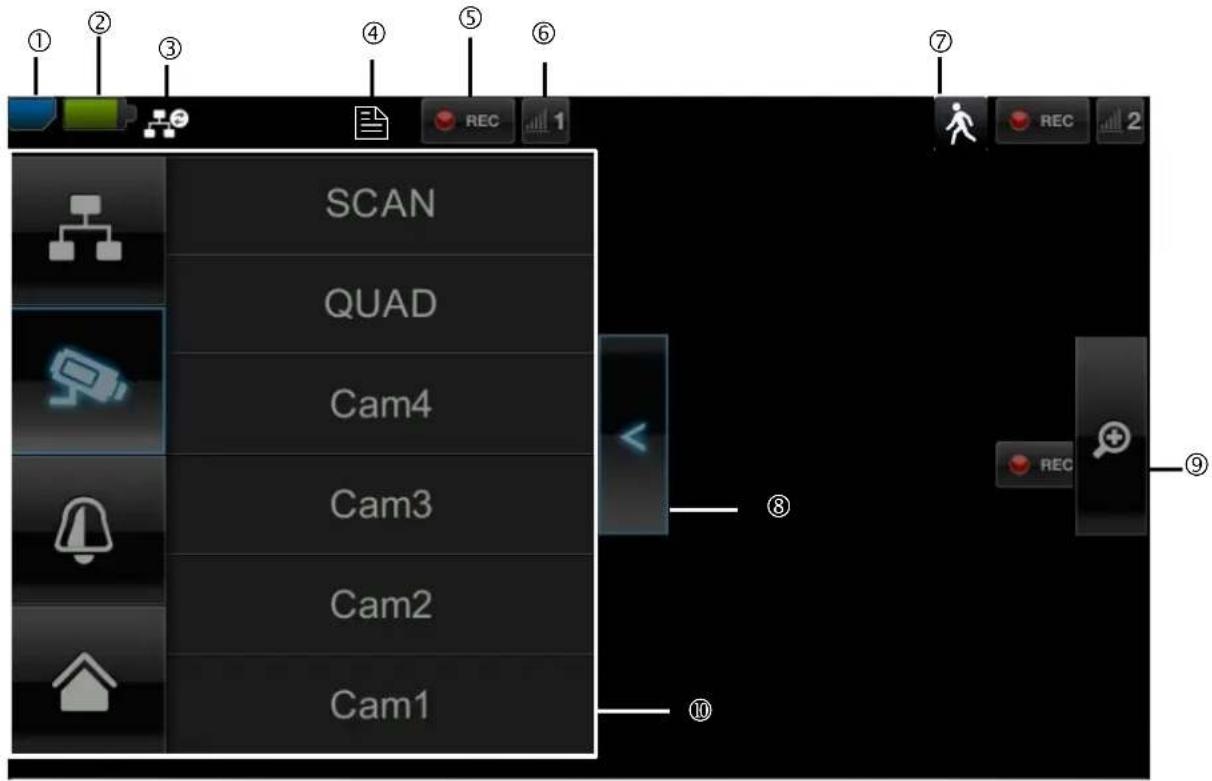
Symbolerklarung
| ① | SD-Karten Anzeige | ||
| Keine SD-Karte | Tipp: Vor dem Entfernen der SD-Karte schalten Sie das Gerätitte immer ab. | ||
| SD Karte erkannt und fast leer | |||
| SD Karte voll | |||
| ② | Akkuanzeige | ||
| Akku vollständig geladen | Die Akku-Laufzeit beträgt ca. 1,5 Stunden. | ||
| Akku fast leer | Bitte laden Sie den Akku des Monitors, sobald das Symbolerscheint und blinkt | ||
| ③ | Status Internetverbindung | ||
| Verbindungsaufbau | Eine Verbindung zum Netzwerk wird aufgebaut. | ||
| Erfolgreiche Verbindung | Es besteht eine Verbindung zum Netzwerk. | ||
| Verbindungsabbruch | Die Netzwerkverbindung ist abgebrochen. | ||
| Fernzugriff aktiv | Erscheint theses Symbol, wird über die App auf das Livebildzugegriffen. | ||
| Intranet | Dieses Symbol erscheint, wenn Ihr Monitor an das Netzwerkangeschlossen ist, Sie jedoch keine Verbindung zum Internet wünschen. | ||
| 4 | Timer | ||
| Zeitplan wurde hinterlegt | Symbol entscheid, wenn eine programmierte Aufzeichnung besteht | ||
| 5 | Aufzeichnungsstatus | ||
| REC | Blinkt Rot: Gerät zeichnet auf | Wenn Sie direkt auf das REC Symbol tippen, starten Sie eine manuelle Aufnahme. Wahlen Sie es erneut aus, um die Aufnahme zu stoppen. | |
| Dauerhaft Rot: Gerät zeichnet nicht auf | |||
| 6 | Kameranummer und Empfang Kamera | ||
| 1 | Empfang der Kamera sehr gut | Die Reichweite ist abhängig von den Umgebungsbedingungen (z.B. Mobilfunk-Antennen, Starkstrommasten, elektrische Leitungen, Decken und Wände, etc.). Bitprufen Sie vor Installation der Kamera, ob die Funkreichweite ausreichend ist. | |
| 1 | Kein Empfang | ||
| 7 | Bewegungserkennung | ||
| Aufzeichnung durch Bewegungserkennung | Die maximale Aufzeichungsdauer beträgt 2 Minuten bei einer bewegungsgesteuerter Aufnahme. | ||
| 8 | Untermenü offen und schließen | ||
| >Untermenü offen < Untermenü schließen | Durch Antippen der Pfeilasten öffnet und schließt sich das Untermenü. | ||
| 9 | Bildansicht | ||
| Zoom | Wenn Sie in der Einzelansicht auf die Lupe tippen legen sich fünf Felder über das Bild. Drücken Sie auf eines der markierten Felder sehen Sie these gesprübert. Auf dem „Vollbildanzeige“-Symbol verlassen Sie die vergrößerte Ansicht. | ||
| Vollbildanzeige | Hier gelangen Sie darüber in die Vollbildansicht | ||
| 10 | Untermenü | ||
| Netzwerkverbindung | Die Funktionsbeschreibung des Untermenüfinden Sie in der Tabelle auf der{nachsten Seite. | ||
| Kameramodus | |||
| Lautstärke | |||
| Hauptmenü | Hier gelangen Sie in das Hauptmenü | ||
Netzwerkverbindung
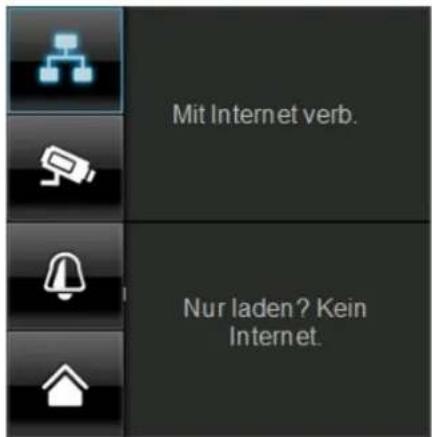
These Option ist nur verfügbar, wenn der Monitor auf der Docking-Station liegt und das Netzwerkkabel sowohl an Docking-Station als auch am Router angeschlossen ist.
Tippen Sie das Netzwerksymbol an und wahlen Sie, ob Sie das Objekt mit dem Internet verbinden oder nur das Gerät geladen werden soll.
Achtung: Richten Sie vorher das Netzwerk ein – wie Sie das machen können, finden Sie unter Punkt 7.4.3.
Ist der Monitor mit dem Internet verbunden ist keine Konfiguration oder Bedienung mehr möglich. Um in das Hauptmenü zu gelangen trennen Sieitte die Verbindung zum Internet.
Kameramodus
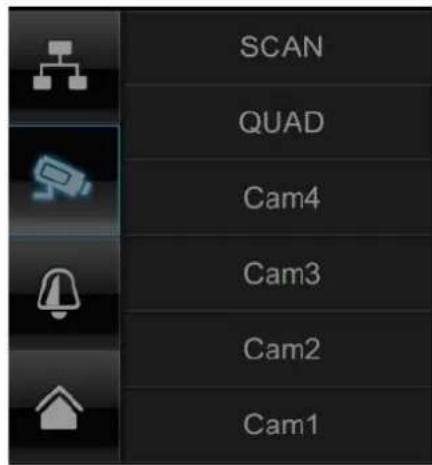
Wahlen Sie den gewünschten Anzeigemodus, indem Sie SCAN, QUAD oder eine Kamera (Cam1-4) antippen.
SCAN Sequenzanzeige aller Kameras mit 5 Sekunden
Verweildauer
QUAD Vierfachansicht
CAM1-4 Vollbildansicht pro Kamera
Haben Sie 1 Kamera eingelernt, wird Ihnen das Bild der Kamera im Vollbild angezeigt.
Haben Sie 2 - 4 Kameras eingelernt, springt das System im SCAN Modus oder in der Vollbildansicht nach 2 Minuten automatisch in den QUAD Modus. Hier konnen Sie maximal vier Kameras gleichzeitig sehen.
!Bitte beachten Sie, sobald mehrere Kameras eingelernt sind, ist eine Aufzeichnung ausschließlich im Quad-, nicht im Vollbildmodus möglich.
!Bitte beachten Sie, dass die Aufzeichnung gestopt wird sobald Sie in das Hauptmenü oder von der Quad- in die Vollbildansicht gehen.
!Bitte beachten Sie, sobald mehrere Kameras eingeschalten sind, verringert sich die Auflösung und es kann keine Audioaufzechnung mehr vorgenommen werden.
Einstellung der Alarm und Sprechlautstärke
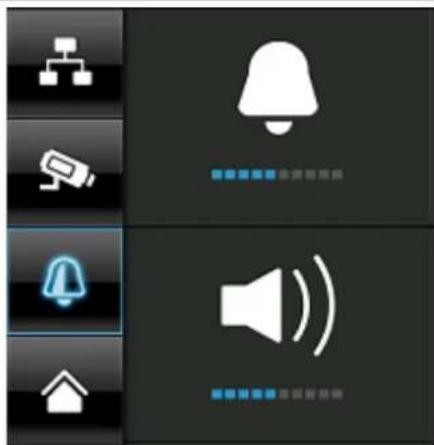
Stellen Sie die Lautstärke des Alarmtons (Glockensymbol) oder Kameratons (Lautsprechersymbol) durch Drücken von „+“ und „-“ ein.
Der Alarmton ertont, wenn Sie einen Timer oder eine Erinnerung zu einer bestimmte Uhrzeit hinterlegt haben.
7.3. Ereignisliste
In der Ereignisliste werden Ihnen alle Aufnahmen angezeigt. Die Aufnahmen sind nach Datum sortiert.
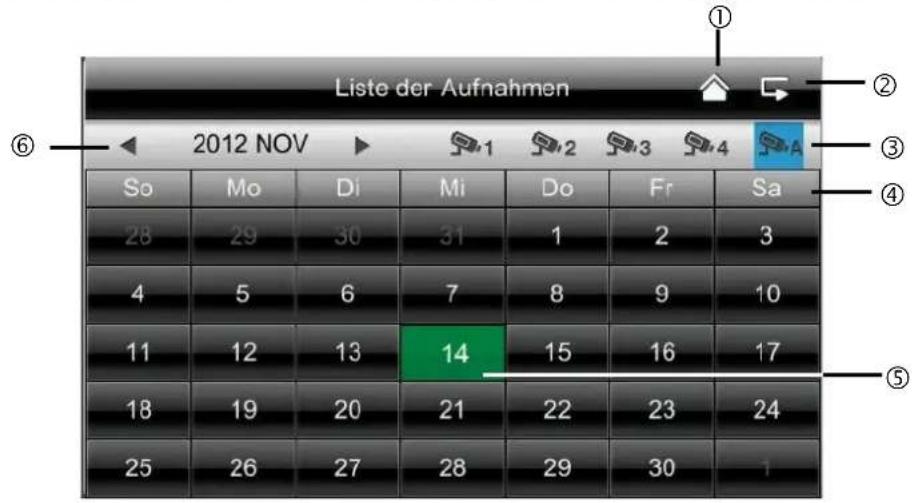

Achtung:
Ohr Aufnahmen sind immer mit Audio aufgezeichnet.itte beachten Sie die Klausel auf Seite 2, um sich oder anderen Personen nicht in eine rechtswidrige Lage zu bringen.
7.3.1. Listeder Aufnahmen
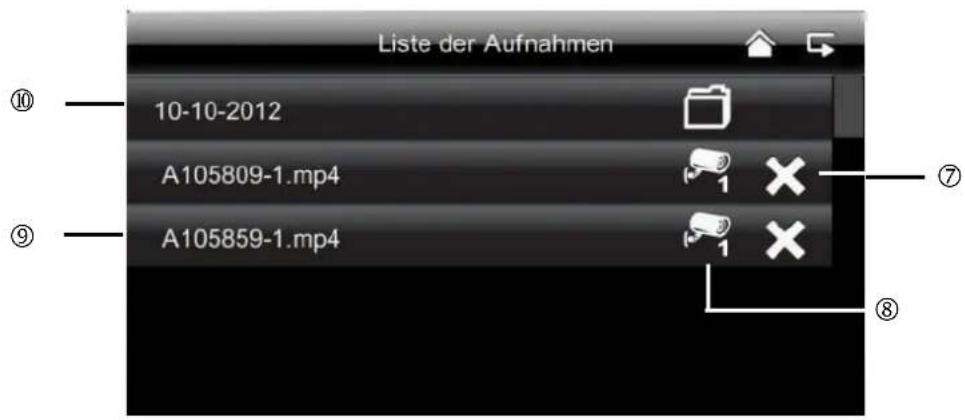
Sobald Sie das grün hinterlegte Datum antippen, gelangen Sie in die Liste der Aufnahmen. Die Aufzeichnungen werden in Unterordnern abgespeichert, die nach dem Aufzeinungsdatum benannt werden. Die Aufzeichnungen werden als Einzeldatei mit der Aufnahmezeit als Datename abgespeichert.
7.3.2. Aufzeichnung ansehen
Sobald Sie auf den Dateinahmen tippen können Sie sich die Aufnahme ansehen.
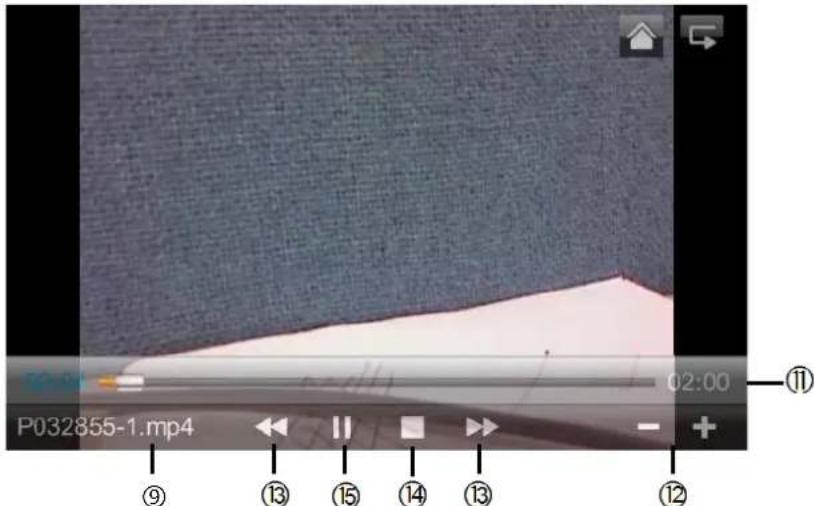
Symbolerklarung
| 1 | Live-Ansicht | Wechsel in die Live-Ansicht | |
| 2 | Zurück | Hier gelangen Sie darüberück in das Hauptmenü. | |
| 3 | Kamera | Wahlen Sie eine der nummerierten Kamas um die Aufzeichnungen dieser anzeigen zu halten. Wahlen Sie die Kamera mit „A“ aus um die Aufzeichnungen aller Kamas anzeigen zu halten. | |
| 4 | Mo | Wochentag | Hier sehen Sie den Wochentag. |
| 5 | 14 | Tag | Ein grün hinterlegtes Feld bedeutet, dass eine Aufnahme an thisem Tag vorhanden ist. Durch Antippen gelangen Sie in die „Liste der Aufnahmen". |
| 6 | Monatswechsel | Drücken Sie die Pfeilasten um zwischen den Monaten zu wechseln. | |
| 7 | X | Datei Löschen | Achtung:Bitte beachten Sie, dass die Aufnahme(sofort gelöscht wird. Sie,müssen vorher nicht mehr bestätigten. |
| 8 | Kamera | Zeigt Ihnen die Aufnahme der jeweiligen Kamera an. | |
| 9 | A105859-1.mp4 | Aufnahmedatei | A=AM10:58:59 = Uhrzeit1 = Kamera 1 |
| 10 | 10-10-2012 | Aufnahmetag | |
| 11 | 02:00 Laufzeit der Aufzeichnung | ||
| 12 | -/+ | -/+ Lautstärkeregelung | |
| 13 | ▶/▲ | Nächste / Vorherige Aufzeichnung | |
| 14 | ■ | Stop | |
| 15 | /II | Play / Pause | |
7.3.3. Aufzeichnungen loschen
Es gibt drei Möglichkeit die Dateien auf der SD Karte zu Löschen:
- In der Ereignisliste wenn Sie auf das Symbol tippen. Löschen Sie die Datei durch drucken der Tasten. Um den Vorgang abzubrechen, drucken Sie die x-Taste.
- SD Karte am Monitor formatieren unter dem Menüpunkt „System“ > „Speicherkarte formatieren".
- SD Karte am Computer loschen.
7.4. Einstellungen
Unter dem Menüpunkt „Einstellungen“ konnen Sie zwischen folgenden Punkten wahlen:
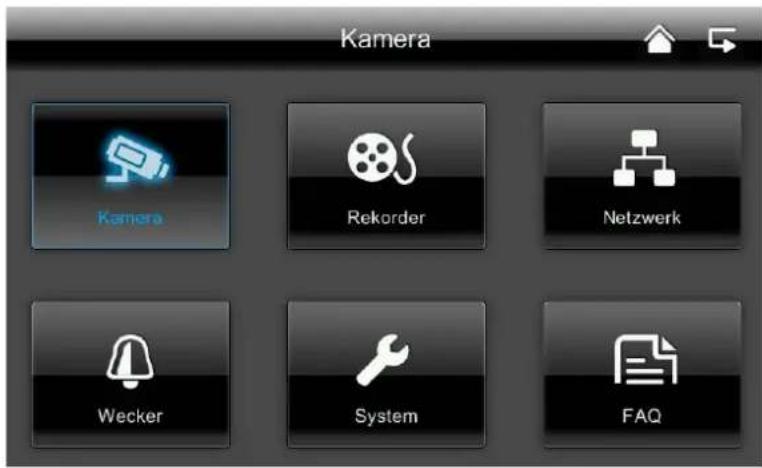
7.4.1. Kameraeinstellungen
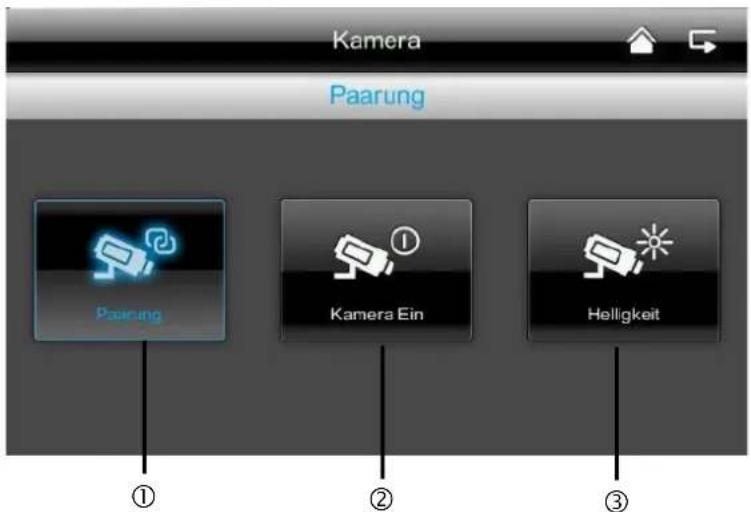
①
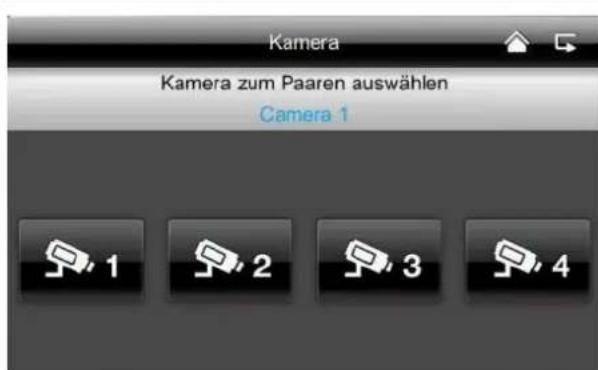
Kamera zum Paaren auswahlen
- Wahlen Sie die gewünschte Kamera (1-4) aus. Das System zahlt von 60 Sekunden abwärts.
- Drücken Sie während der 60 Sekunden die PAIRING-Taste am Kabel der Kamera, bis die grüne LINK-LED an der Vorderseite der Kamera zu blinken anfängt.
Bei erfolglicher Verbindung leuchtet die LINK-LED der Kamera dauerhaft.
② Kamera anzeigen / ausblenden
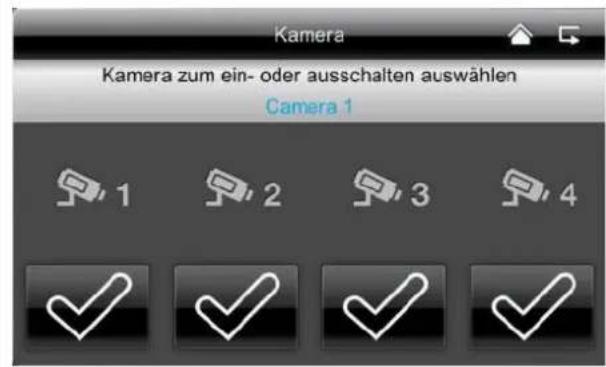
Verwenden Sie die ✓-Tasten um eine Kamera anzuzeigen oder drücken Sie x-Taste um Sie auszublenden.
Wenn Sie nicht vier Kameras eingelernet haben, blenden Sie die anderen Kameras aus.
③ Kamera-Helligkeit
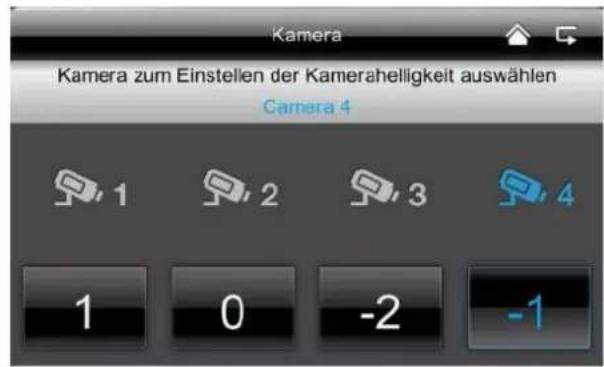
Wahlen Sie von -2 (dunkel) bis 2 (hell) die gewünschte Helligkeit aus.
7.4.2. Rekordereinstellungen
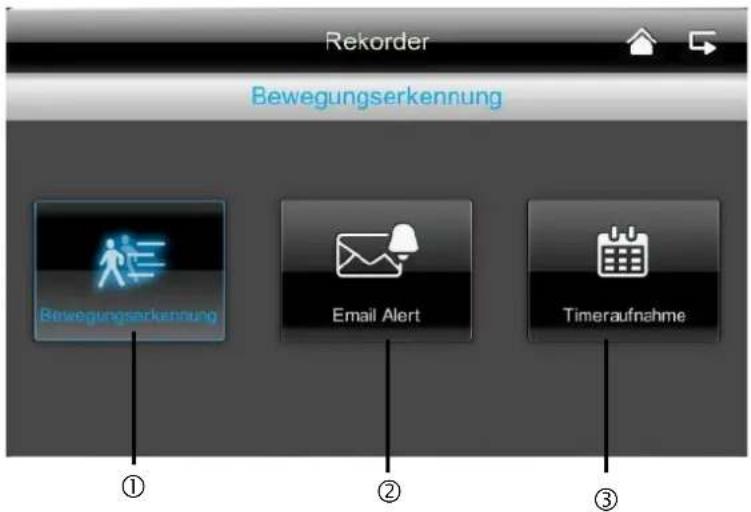

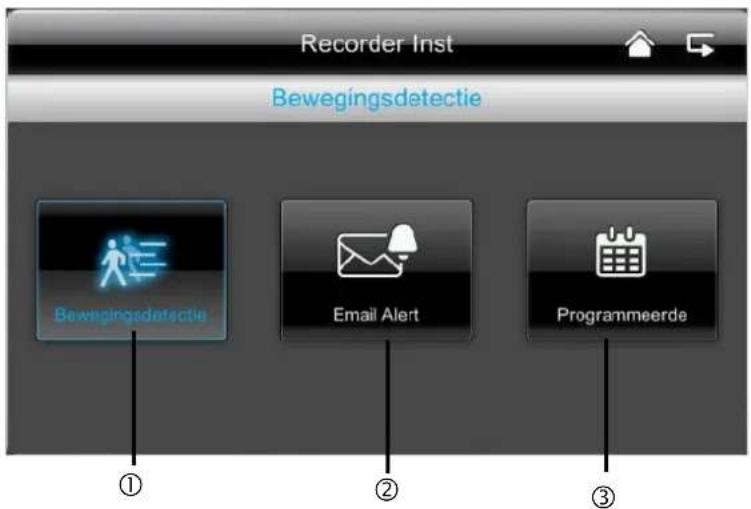
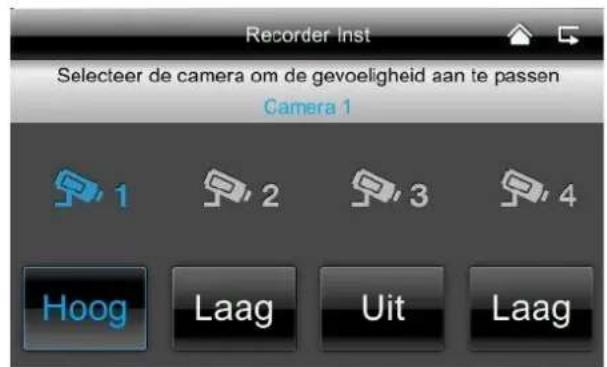
Bewegungserkennung
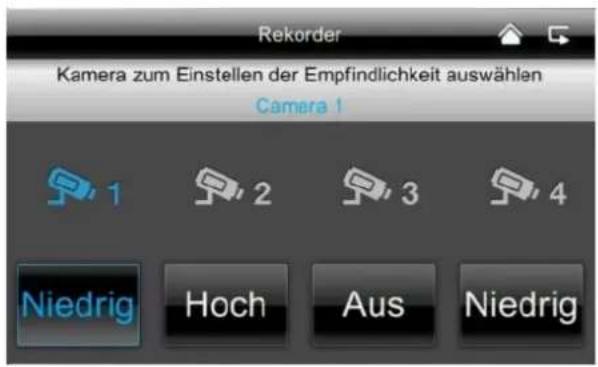
Hier konnen Sie die Empfindlichkeit der Bewegungserkennung je Kamera einstellen. Sie konnen zwischen „Niedrig“, „Hoch“ und „Aus“ wahlen.
Hoch: Bewegungserkennung mit hoher Sensibilität
Niedrig: Bewegungserkennung mit geringer Sensibilität
Aus: Bewegungserkennung aus, hier wird bei Bewegung nicht aufgenommen.

Alarmierung per E-Mail
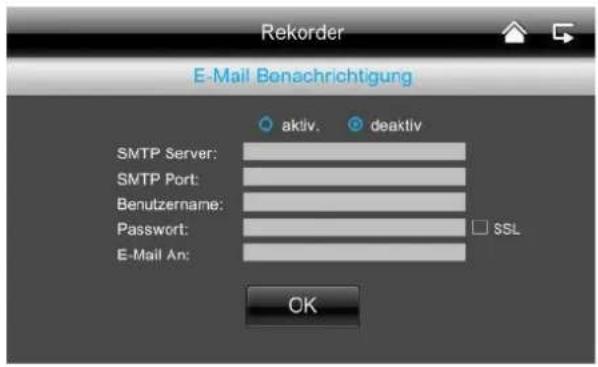
Sie können sich eine Alarmierung per E-Mail schicken setzen, sobald die Kamera eine Bewegung detektiert.
Gehen Sieittewie folgtvor:

- Wahlen Sie „aktiv".
Mit „deaktiv“ schalten Sie diese Funktion wieder aus und Sie erhalten keine E-Mail bei Bewegungserkennung. - Geben Sie Ihren SMTP Server (Postausgangsserver) Ihres E-Mail-Anbieters ein. z.B. mail.gmx.net oder smtp@gmail.com, ...
- Geben Sie den zugehörigen Port ein z.B. 465
Den Postausgangsserver und den dazugehörigen Port finden Sie auf der Internetseite Ihr's E-Mail-Anbieters. - Geben Sie anschließend ihre E-Mail-Adresse ein
- Geben Sie das Password Ihres E-Mail Accounts ein
- Geben Sie die E-Mail Adresse ein, an die die Alarmierung gesendet werden soll. Die beiden E-Mail Adressen können voneinander abweichen.
- Bei Bewegungserkennung besteht Sie eine E-Mail mit folgendem Betreff. „Motion detected by your security system."
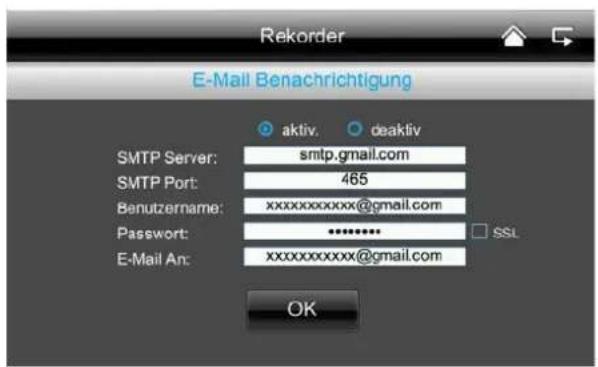

Damit these Funktion gegeben ist, muss der Monitor in der Docking-Station stehen und mit dem Internet verbunden sein.

Bitte beachten Sie, dass Sie ausschließlich eine E-Mail darüber erhalten, dass Bewegung erkannt wurde. Sie erhalten kein Bild oder eine Live-Ansicht. Sie können sich die Aufnahme einschließlich auf der SD-Karte ansehen oder gehen über die App in die Live-Ansicht.

Sollten Sie die E-Mail nicht erhalten, prufen Sieitte ob diese sich im Spam Ordner befindet.
Timeraufnahme
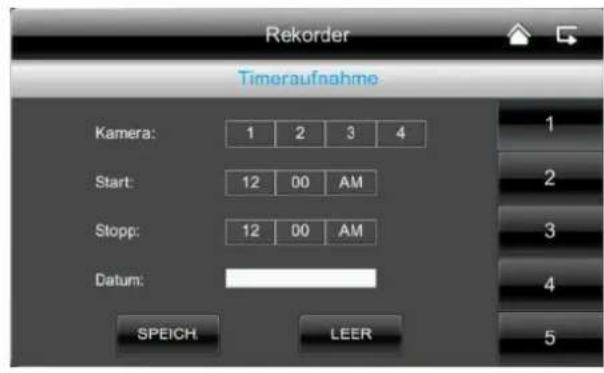
(3)
Sie konnen eine Aufnahmeweit hinterlegen, um zu einer ganz bestimmten Uhrzeit aufzunehmen. Sie konnen bis zu 5 Aufnahmevorgänge hinterlegen.
- Wahlen Sie zuerst die Nummer der Kamera aus
- Stellen Sie die Start- und Stoppzeit ein. Benutzen Sie hierzuitte die Pfeil-Tasten.
- Wahlen Sie das gewünschte Datum aus dem Kalender
- Tippen Sie „Speichern" um den Vorgang zu speichern oder „loschen" umihn zusackzusetzen.
- Sobald Sie eine Timeraufnahme hinterlegt haben, wird Ihnen das Symbol bei Aufzeichnung angezeigt.
7.4.3. Netzwerkeinstellungen
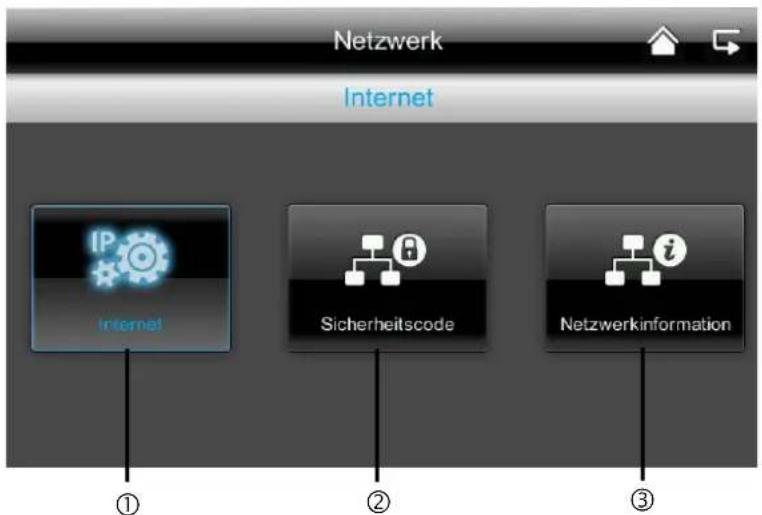
①
Interneteinstellungen
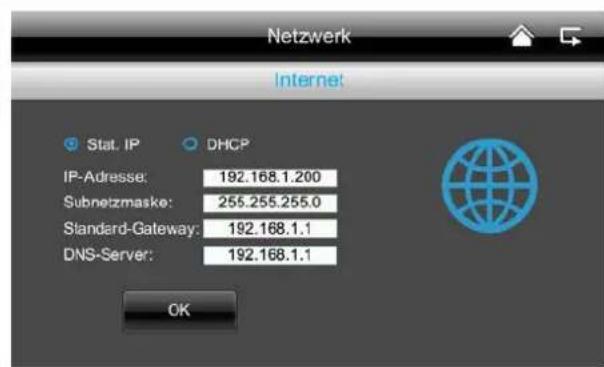
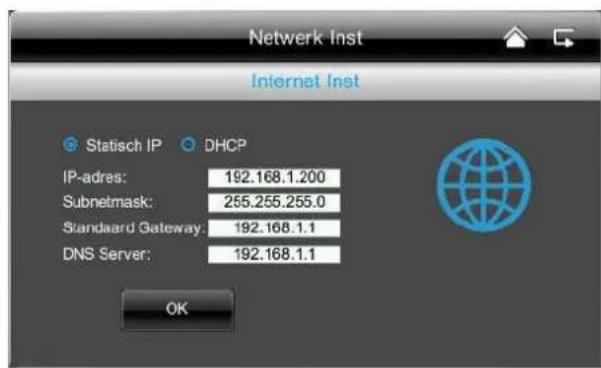
Um eine Verbindung mit dem Internet herstellen und mit der App auf die Kamera zugreifen zu küssen, schlieben Sie die Docking-Station mit Hilfe des Netzwerkkabels an ihren Router an. Wahlen Sie zwischen statischer IP und DHCP. Bestätigen Sie anschließend mit „OK".
Informationen:
Eine IP Adresse ist eine Adresse in Computernetzen. Sie wird Geräten zugewiesen, die an das Netz angebunden sind und macht die Geräte so adressierbar und damit erreichen.
DHCP:
Eine DHCP ist eine dynamische IP Adresse, die automatisch vergeben wird.
Stat. IP:
Die Daten für eine statiche IP finden Sie in den Einstellungen Ihres Routers.
(2)
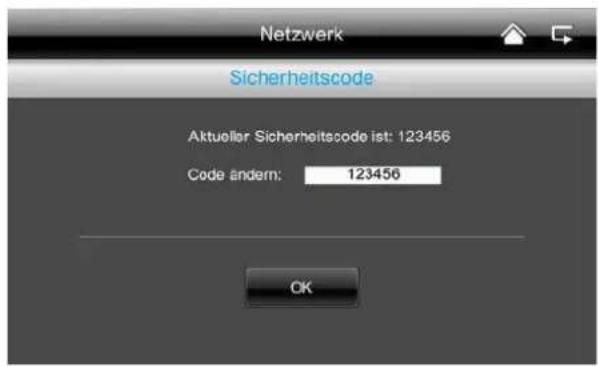
Sicherheitscode
Der Standard-Sicherheitscode ist: 123456
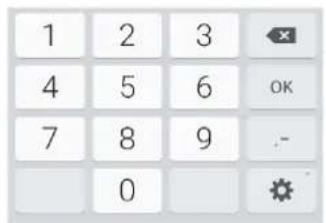
Bitte ändern Sie aus Sicherheitsgründen den Code und vergeben Sie ein neuen Password (max. 8-stellig).
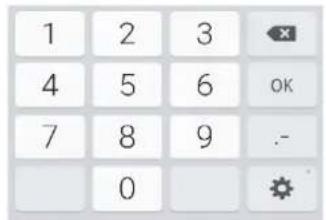
Tippen Sie hierzu in das weiß hinterlegte Feld und es öffnet sich eine Tastatur.
Bestätigen Sie abschreibenotide mit OK.
Den Sicherheitscode bestehtigten Sie später wenn Sie über die App auf die Kameras zugreifen möchten.
(3)
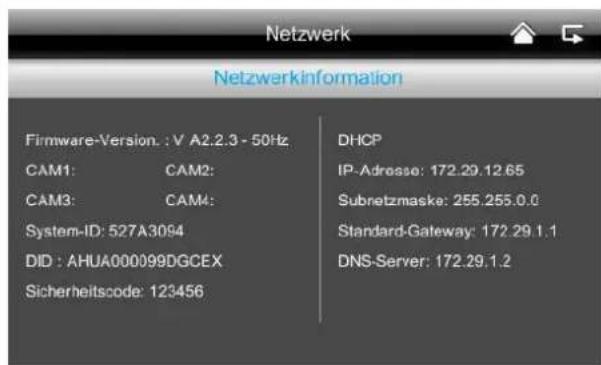
Netzwerkinformationen
Hier erfahren Sie samtliche Informationen zum aktiven Netzwerk.
Den DID Code müssen Sie später bei der App eingeben.
7.4.4. Alarmeinstellungen
①
②
①
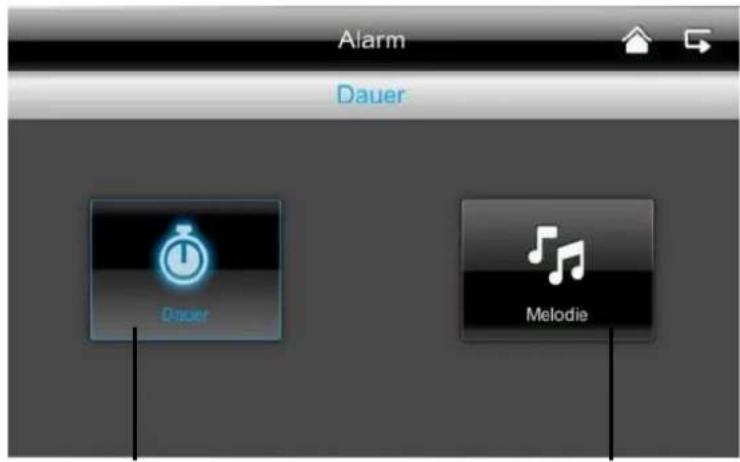
Dauer
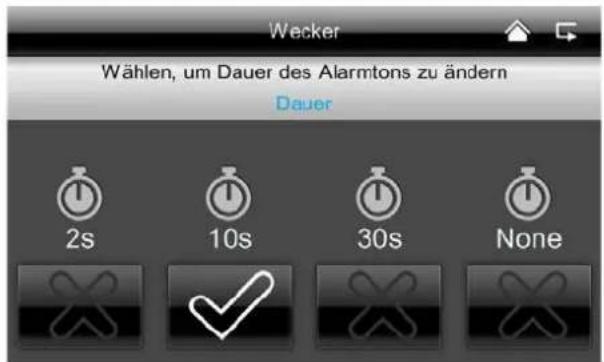
Hier konnen Sie die gewünschte
Alarmierungsdauer auswahlen.
Die Alarmierungsdauer konnen Sie individuell
einstehen: 2 Sekunden, 10 Sekunden, 30 Sekunden oder keinen Ton.
Drücken Sie eine beliebige Taste um den Alarmton im Alarmfall abzuschalten.
②
Melodie
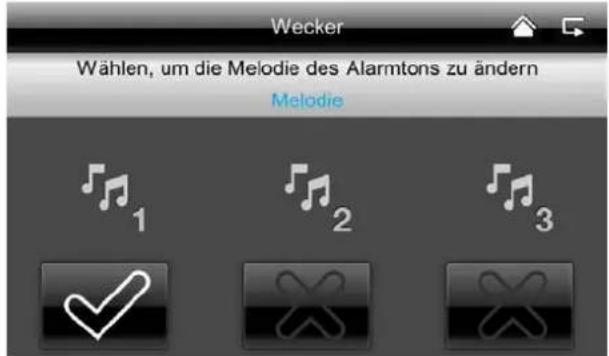
Hier haben Sie die Möglichkeit zwischen drei Alarmmelodien zu wahlen.
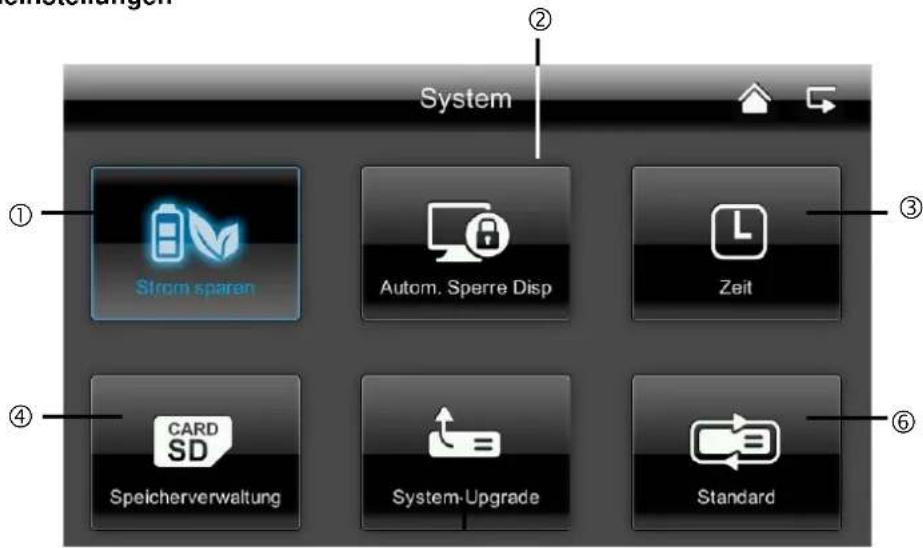
7.4.5. Systemeinstellungen
(5)
①
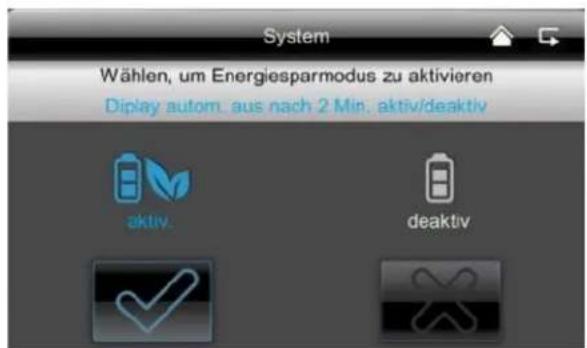
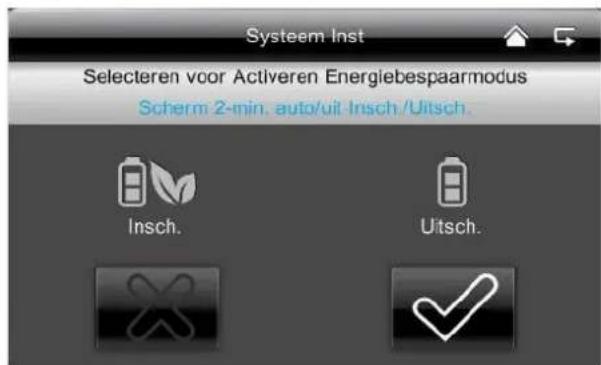
Energiesparmodus
Hier konnen Sie die automatische Bildschirmabschaltung nach 2 Minuten aktivieren oder deaktivieren.
Ist der Energiesparmodus aktiviert, halt Ihr Akku ca. eine halbe Stunde länger.
(2)
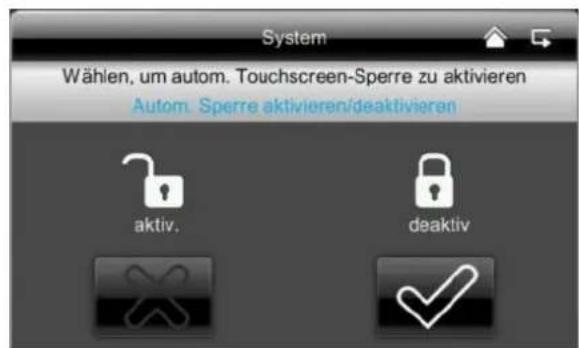
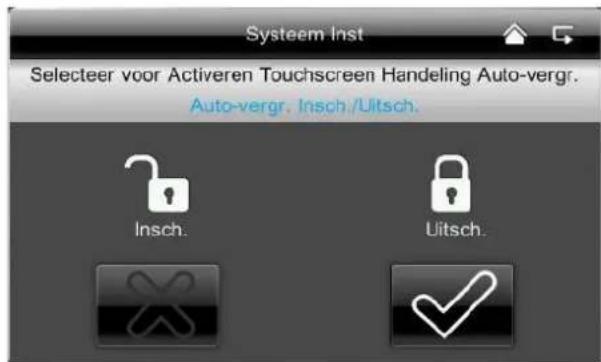
Automatische Sperre
Ist die automatische Sperre aktiviert, reagiert der Monitor nach ein paar Minuten nicht mehr auf die Touchfunktion. Schalten Sie den Monitor durch Drucken der „Power-Taste" wieder ein.
(3)
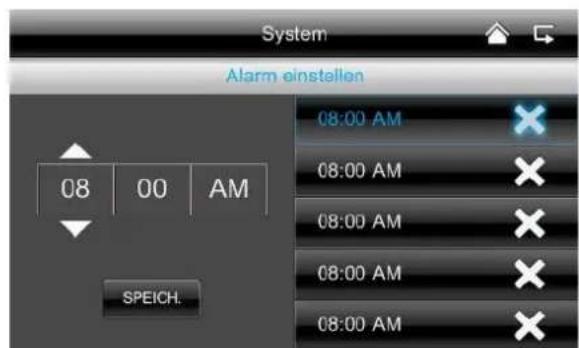
Zeit // Alarm einstellen
Hier konnen Sie eine Erinnerung für eine bestimmte Uhrzeit einrichten.
Geben Sie die gewünschte Uhrzeit ein, zu der Sie erinnert werden möchten.
Drücken Sie „Speichern" und tippen Sie die Uhrzeit rechts im Feld an, so erscheidt √.
Das Systemläutet dann zur hinterlegten Zeit und folgenden Symbol erscheidt.

Tippen Sie auf "OK" um den Alarm zuzahlen.
Zeit // Datum und Uhrzeit einstellen
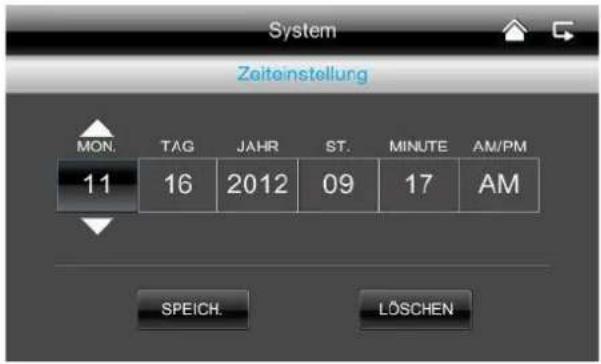
Hier konnen Sie Datum und Uhrzeit einstellen.
Speichern Sie anschließend ihre Eingabe.
Hinweis:
Hier konnen Sie die Zeitzone für ihr Land einstehen.
Wahlen Sie mit den Pfeiltasten die Länderregion aus.
Speichern Sie anschließend ihre Eingabe.
(4)
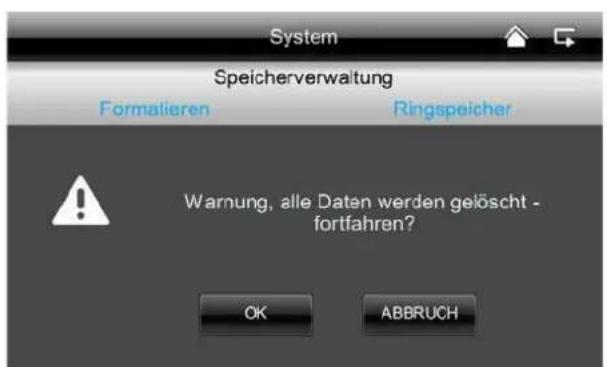
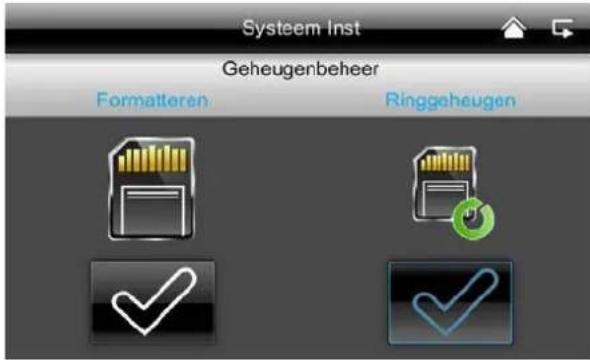
Speicherkarte formatieren
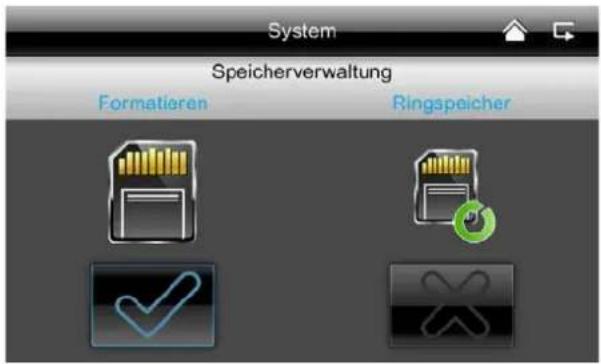
Wenn Sie Ihr Speicherkarte formieren möchten, können Sie das am PC oder direkt am Monitor tun.
Drucken Sie die ✓-Taste und bestätigen Siemit OK.
Brechen Sie den Vorgang ab, indem Sie "Abbruch" drucken.
Ringspeicher aktivieren
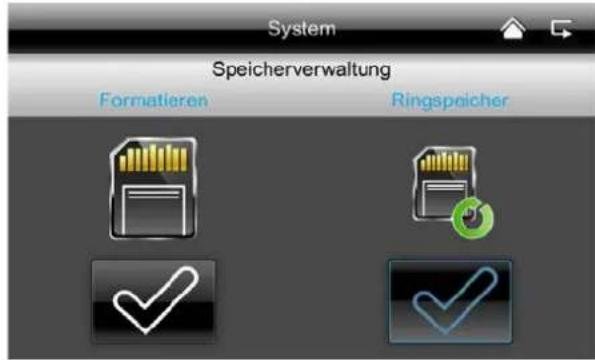
Hier konnen Sie die den Ringspeicher fur die Aufzeichnung aktivieren
Falls these Funktion deaktiviert ist, stoppt der Monitor die Aufzeichnung, sobald die SD-Karte voll ist.
⑤
Systemupdate
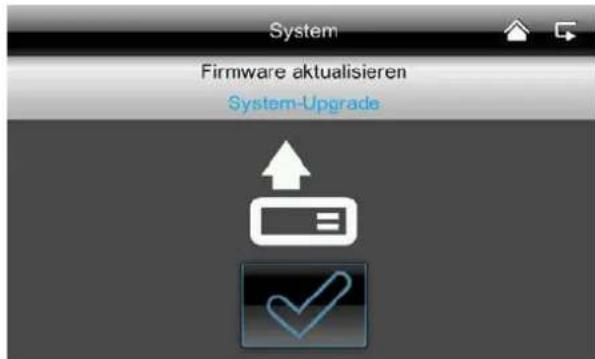
Bitte verwenden Sie immer die aktuellste System Firmware. Die aktuellste Version konnen Sie sich auf unserer Internetseite www.abus.com (Artikelnummer TVAC16001A) herunterlagen. Zum Herunterlagen geben Sieitte wie folgt vor:
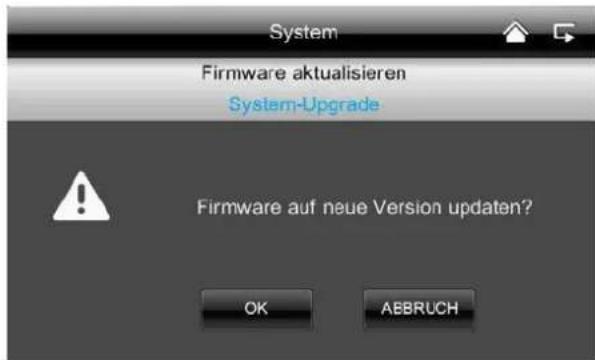
- Entnehmen Sie die SD Karte von dem Monitor und führen ihn in ein SD-Kartenlesegerat ein, das mit ihrem PC verbunden ist.
- Entpacken Sie den Ordner, speichern Sie die Datei aus dem Ordner auf der SD-Karte.
- Entnehmen Sie die SD-Karte wieder aus dem SD-Kartenlesegerät und setzen Sie sie wieder in den Monitor ein.
- Gehen Sie in die Systemeinstellungen, Systemupdate und drucken Sie -Taste.
- Drucken Sie OK um die aktuellste Firmware zu installieren. Brechen Sie den Vorgang ab, indem Sie "Abbruch" drucken.
⑥
Werkseinstellungen wiederherstellen / Sprache / Hz wahlen
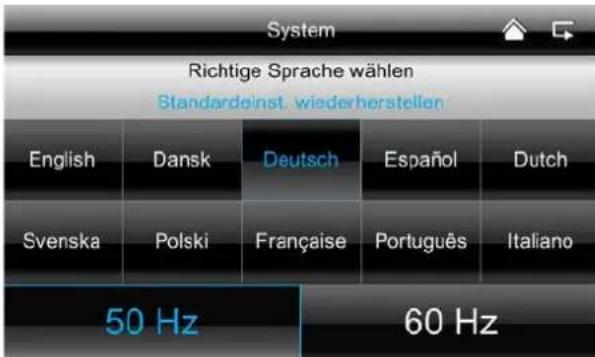
Hier konnen Sie die Sprache und die Netzfrequenz ausgehalten.
Standard-Wert Deutschland: 50 Hz
Sobald Sie die Sprache ändern, werden die Werkseinstellungen wiederhergestellt. Sobald Sie mit OK bestätigten fahr das System automatisch herunter.
Drücken Sie "Abbruch" um den Vorgang abzubrechen.
Nachdem das System heruntergebnis ist, starten Sie es erneut indem Sie die Power-Taste drucken.
Sie werden anschließendazo aufgefordert den Bildschirm zu kalibrieren. Folgen Sieitte den Anweisungen.
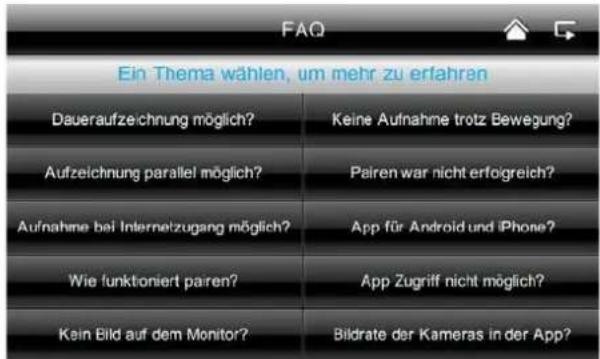
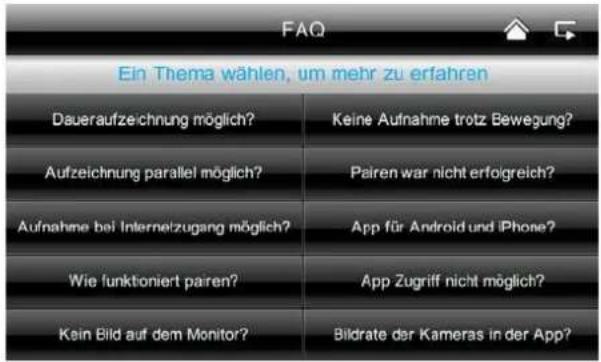
7.4.6. Fehlerbehbung (FAQ)
FAQ Auswahl
①
Hier konnen Sie die Tipps zur Fehlerbehebung direkt am Monitor nachlesen.
Wahlen Sie die entsprechende Frage aus um die Hilfestellung anzuzeigen.
8. Fernzugriff via App
Mit thisem 7" Touchscreen Funkmonitor haben Sie die Möglichkeit, sich Live auf ihre Kamas zu schalten. Diese Anleitung zeigt Ihnen wie Sie das TVAC16001 System in die App2Cam einbinden, um unterwegs auf das Livebild zugreifen zu konnen.
Netzwerkverbindung
①
Vergewissern Sie sich das der Monitor in der Docking-Station steht, diese mit dem Internet verbunden ist, die Verbindung zum
Internet besteht Sie alle relevanten Netzwerkeinstellungen und Ihr dem Router vorgenommen haben.
App „App2Cam“
(2)
Laden Sie die App „App2Cam" aus dem App Store herunter.
System hinzufugen
(3)
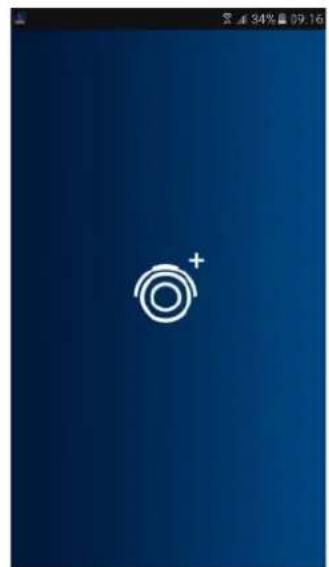
Öffnen Sie die App auf Ihr Mobilitelefon und tippen Sie auf das
Symbol

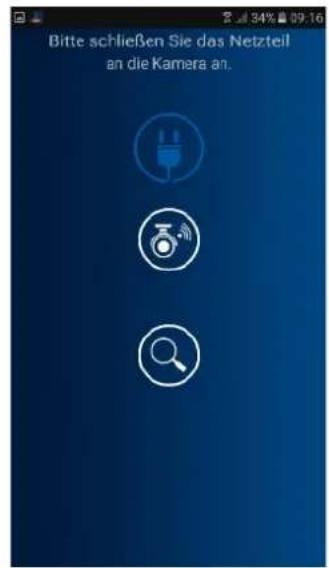
Tippen Sie anschlieBend auf das Lupensymbol TVAC16001A System hinzuzufugen.

hr

System Informationen eingeben
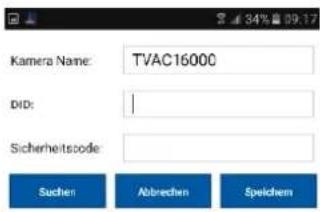
- Geben Sie anschließend einen Name für Ihr System unter „Kamera Name" ein, der auf Ihr Mobiltelefon anzeigt werden soll.
- Geben Sie nun die 15-stellige DID Nummer ein.
These findings in den Netzwerkinformationen Ihres Monitors, auf dem Produktaufkleber Ihres Produkts oder Sie klichen auf die Suchfunktion „Suchen" und es werden Ohnen alle Geräte im Netzwerk angezeigt. - Geben Sie anschließend noch Ihr Password ein. Das Password ist der Sicherheitscode, den Sie ebenfalls in den Netzwerkinformationen Ihres Monitors finden. Haben Sie Ihr Password noch nicht am Monitor geändert, ist das Standardpassword: 123456.
- Speichern Sie anschließend die Einstellungen mit „Sichern" und „Ja".

Sobald Sie Ihr Password im Monitorändern, müssen Sie es auch hierändern, sonst können Sie nicht auf die Kameras zugreifen.

Verbindungsstatus
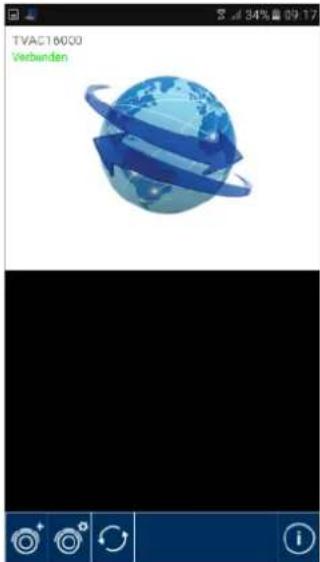
Wenn Sie Ihr System erfolgreich hinzugeführ haben, erschinen der Name Ihres Systems und der aktuelle Verbindungsstatus. Tippen Sie auf den Bildschirm und Sie gelangen in die Live-Ansicht.
Systemname
z.B. System 1
Verbindungsstatus
Connected = Sie sind mit Ihr System verbunden
Disconnected = Es besteht keine Verbindung zum System

System hinzufugen
Hier konnen Sie ein weiteres System hinzufugen

System Konfiguration
Hier gelangen Sie zu der System Konfiguration. Drucken Sie n wieder in die Liveansicht zu gelangen.

Verbindungsaktualisierung
Die Verbindung wird aktualisiert.

Firmware-Information / PIN Code
Hier konnen Sie die aktuelle Firmware Version des Systems sehen und einen PIN Code hinterliegen. Wie Sie einen PIN Code hinzufugen konnen finden Sie unter ⑦.
Live-Ansicht
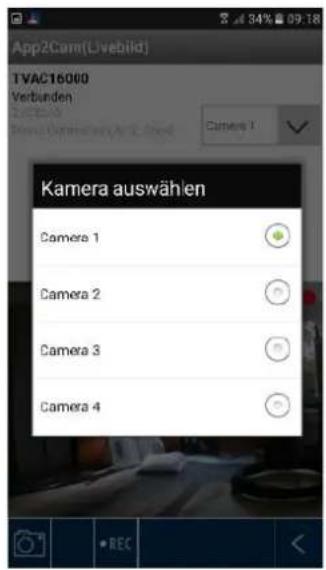
⑥
Sie sehen nun das Livebild der gewünschten Kamera und können die jeweilige Kamera auswahlen.
Kameraauswahl Wahlen Sie die gewünschte Kamera aus.

Screenshot
Hier haben Sie die Möglichkeit einen Screenshot Ihres Livebildes zu machen. Das Bild wird anschließend in ihren Fotos auf Ihr Mobilgarat gespeichert.
Aufnahme starten
Hier haben Sie die Möglichkeit eine manuelle Aufnahme zu starten, die Aufnahmezeit beträgt zwei Minuten. Die Aufnahme wir lokal auf dem Monitor gespeichert, im Livebild erscheidt folgenden Icon

Zurück
Hier gelangen Sie zum Verbindungsstatus.
Es wird Ohnen immer der letzte Screenshot angezeigt.
PIN Code hinterlegen
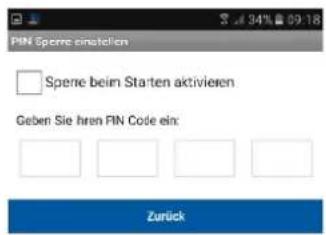
⑦
Wenn Sie einen PIN Code für diese APP hinterlegen möchten, gehen Sieitte wie folgt vor:
- Öffnen Sie „PIN Sperre einstellen" bei

- Geben Sie einen 4-stelligen PIN Code ein und wiederholen Sie diesen.
- Setzen Sie ein Häkchen bei „Sperre beim Starten aktivieren"

Haben Sie einen PIN Code hinterlegt, wird dieser abgefragt, sobald Sie die App öffnen.

Systemkonfiguration
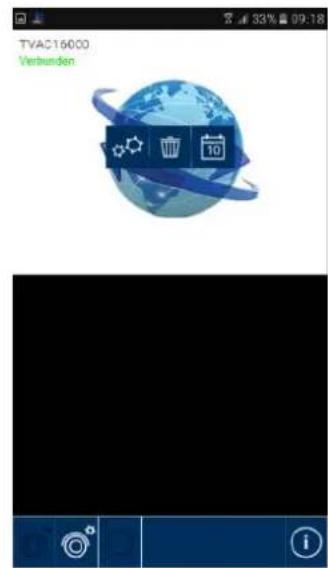

System Konfiguration
Hier gelangen Sie zu der System Konfiguration.
Sie haben folgende Auswahlmöglichkeiten.

Systeminformation
Ändern der Systeminformation

System entfernen
System entfernen

Aufnahmen
Zugriff auf Aufnahmen
Drucken Sie n wieder in die Liveansicht zu gelangen.
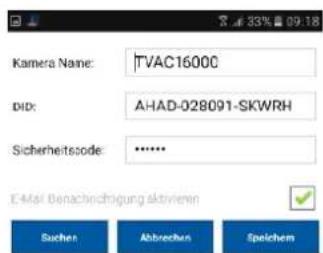

Systeminformation
Sie haben hier die Möglichkeit den Systemnamen, die DID und den Sicherheitscode zu ändern. Speichern Sie die Einstellungen durch drucken von „Sichern".
Drucken Sie „Suchen" um nach einem Gerät im Netzwerk zuuchen. Um den Vorgang abzubrechen drucken Sie „Abbrechen".
E-Mail Benachrichtigung aktivieren
Aktivieren Sie diese Funktion um im Ereignisfall eine E-Mail Benachrichtigung zu erhalten.
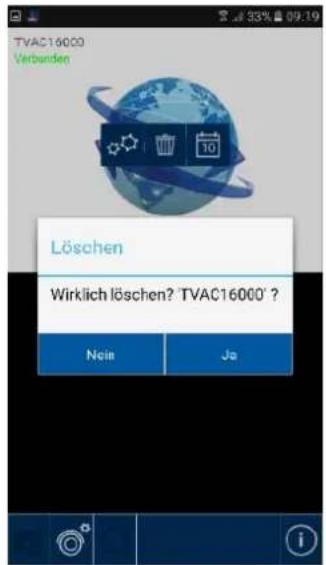

System entfernen
Nach Drücken des Icons entscheidiert ein neuen Fenster, Sie werden gefragt, ob Sie das System wirklichlöschen möchten.
Wenn Sie das System entfernen möchten bestätigten Sie mit „Ja" oder brechen Sie mit „Nein" ab.
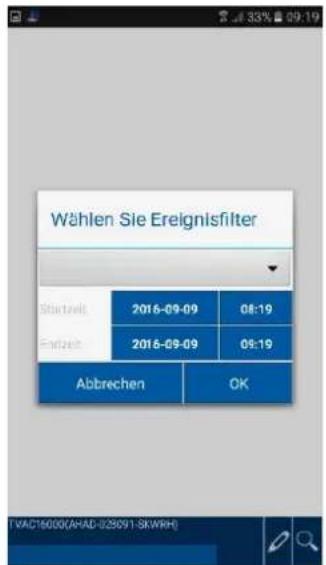

Zugriff auf Aufnahmen
Ereignisliste filtrn
Sie werden am Anfang aufgefordert die Aufnahmen zu filtern. Geben Sie hierzu eine Startzeit und eine Endzeit ein und wahlen Sie einen Kamerakanal aus. Alle Aufnahmen, die in dieser Zeitraum von der ausgewählten Kamera getatigt wurden, werden Ihnen nun angezeigt.
Mit dem Symbol konnen Sie erneut die Ereignisliste filtern.

Die Beste kann maximal 100 Aufnahmen enthalten. Sollen in dem angegeben Zeitraum mehr als 100 Aufnahmen getätigt worden sein, werden nur die ersten 100 Aufnahmen angezeigt. Verringern Sieitte den Zeitraum um detaillierter zufiltern.
| % 03% 09:19 | |
| camera 1, 2016-09-09 09:16:20 | > |
| camera 1, 2016-09-09 09:13:04 | > |
| camera 1, 2016-09-09 08:38:55 | > |
| camera 1, 2016-09-09 08:56:49 | > |
Hier haben Sie die Möglichkeit die Aufnahmen für die einzeln Kamera auf ihrem Smartphone anzusehen. Wahlen Sie die gewünschte Aufnahme aus, die Wiedergabe startet sofort.
Drücken Sie um die Aufnahme zu pausieren, um darüber in die Ereignisliste zu gelangen drucken Sie die Taste.
| TVAC1600Q(AHAD-023091-SK.WHR) | |
| 2016-03-09 08:19~2016-09-09 08:19 |
| 23% | |
| camera 1, 2016-09-09 09:16:20 | |
| camera 1, 2016-09-09 09:13:04 | |
| camera 1, 2016-09-09 08:58:55 | |
| camera 1, 2016-09-09 08:56:49 |
Löschen von Aufnahmen
Drücken Sie in der Eireignisliste das Symbol. Sie konnen nun Aufnahmen für die ausgewählte Kameralöschen, indem sie einzeln oder mehrere Dateien auswahlen und auf das Symbol klichen. Um alle Dateien zulöschen drücken Sie und anschließend auf den Papierkorb.
Um die Auswahl aufzuheden drucken Sie das Symbol erneut.
| < | 血 | 国 |
9. Wartung und Reinigung
9.1. Wartung
Überprüfen Sie regelmäßige technische Sicherheit des Produkts, z.B. Beschädigung des Gehäuses.
Wenn anzunehmen ist, dass ein gefahrloser Betrieb nicht mehr möglich ist, so ist das Produkt außer Betrieb zu setzen und gegen unbeabsichtigten Betrieb zu sichern.
Es ist anzunehmen, dass ein gefahrloser Betrieb nicht mehr möglich ist, wenn
das Gerat sightbare Beschädigungen aufweist,
das Gerät nicht mehr Funktioniert

Bitte beachten Sie:
Das Produkt ist für Sie wartungsfrei. Es sind keinerlei für Sie überprüfende oder zu wartende Bestandteile im Inneren des Produkts, öffnen Sie es niemals.
9.2. Reinigung
Reinigen Sie das Produkt mit einem sauberen trockenen Tuch. Bei stärkeren Verschmutzungen kann das Tuchleitung mit lauwarmem Wasser angefeucht werden.

Achten Sie darauf, dass keine Flüssigkeiten in das Gerät gelangen.
Verwenden Sie keine chemischen Reiniger, dadurch konnte die Oberfläche des Gehäuses (Verfarbungen) beschädigt werden.
10. Entsorgung
Achtung: Die EU-Richtlinie 2011/65/EU regelt die ordnungsgemäß Rücknahme, Behandlung und Verwertung von gebrauchten Elektronikgeräten. Dieses Symbol bedeutet, dass im Interesse des Umweltschutzes das Gerät am Ende seiner Lebensdauer entsprechend den geltenden gesetzlichen Vorschriften und getrennt vom Hausmüll bzw. Gewerbmüll entsorgt werden muss. Die Entsorgung des Altgeräts kann über entsprechende offizielle Rücknahmestellen in ihrem Land erfolgen. Befolgen Sie die örtlichen Vorschriften bei der Entsorgung der Materialien. Weitere Einzelheiten über die Rücknahme (auch für Nicht-EU Länder) erhalten Sie von ihrer örtlichen Verwaltung. Durch das separate Sammeln und Recycling werden die natürlichen Ressourcen geschont und es ist sichergestellt, dass beim Recycling des Produkts alle Bestimmungen zum Schutz von Gesundheit und Umwelt beachtet werden.
11. Tipps zur Fehlerbehebung
| Nr | Fragen | Antwerten |
| 1 | Was bedeutet, Monitor und Kamera zu paaren und wie Funktioniert das? | Durch die Paarung wird die exclusive, verschlüsselte Funkverbindung zwischen Monitor und Kamera hergestellt.Um eine Kamera mit dem Monitor zu verbinden gehen Sie wie folgt vor:1. Schließen Sie die Kamera und den Monitor an die Netzeile an.2. Wahlen Sie im Menu des Monitors „Kamera“, anschließend „Paarung“ und die gewünschte Kamera(1-4). Das System zählt von 60 Sekunden abwärt.3. Drücken Sie während der 60 Sekunden die PAIRING-Taste am Kabel der Kamera, bis die grüne LINK-LED an der Vorderseite der Kamera zu blinken anfängt.4. Bei erfolglicher Verbindung leuchtet die LINK-LED der Kamera dauerhaft |
| 2 | Was konden die Ursachen dazu sein, dass am Monitor kein Bild angezeigt wird? | Sollten Sie kein Signal haben, prüfen Sieitte folgenden:1. Ist die Kamera an das Stromnetz angeschlossen (leuchtet die LED rot)?2. Ist der Monitor geladen?3. Sind die Kamera und der Monitor miteinander gepaart (siehe Frage 1)?4. Ist die Kamera in Reichweite des Monitors?5. Wird das Signal zwischen Kamera und Monitor gestört? |
| 3 | Was konden die Ursachen dazu sein, dass das Gerät bei Bewegung nicht aufzeichnet? | Bitte prüfen Sie die Sensibilität der Bewegungserkennung daraufhin, ob diese Funktion eingeschaltet ist. |
| 4 | Was konden die Ursachen dazu sein, dass das Gerät nicht aufzeichnet, bzwohl ein Zeitplan hinterlegt wurde? | Mögliche Ursachen konden sein:1. Sind Datum und Uhrzeit korrekt eingestellt?2. Ist die SD Karte gesperrt (Lock/Unlock?), nicht eingesetzt oder leer?3. Haben Sie die SD-Karte formatiert? Diese muss vor dem ersten Gebrauch formatiert werden.4. Es wurde keine Bewegung erkannt. |
| 5 | Was konden die Ursachen dazu sein, dass sich die Kamera nicht mit dem Monitor paarenlässt? | Überprüfen Sieitte folgende Punkte:1. Die Kamera hat keine Stromversorgung.2. Drücken Sie kurz den Pairing Knopf an der Kamera, während der Monitor von 60 abwärtz zählt.3. Drücken Sie den Pairing Knopfitte nur für kurze Zeit, nicht dauerhaft.4. Starten Sie den Monitor neu. |
| 6 | Monitor und Kamera sind an, jedoch ist nichts am Monitor erkennbar. | Die Tastensperre ist vermutlich aktiviert. Drücken Sie die Powertaste für mindestens 5 Sekunden. |
| 7 | Was konden die Ursachen dazu sein, dass auf das Livebild via Appzar war im lokalen Netzwerk, jedoch nicht von extern zugegriffen werden kann? | Bitte prüfen Sie folgenden:1. Steht der Monitor in der Dockingstation?2. Ist die Dockingstation an das Netzwerk angeschlossen?3. Haben Sie eine bestehende Internetverbindung?4. Haben Sie den Monitor mit dem Internet verbunden?itte achten Sie auf folgenden Icon a überden Rand des Monitors.5. Stimmt ihr Password im Monitor mit dem Password in der App überein?6. Haben Sie eine Internetverbindung mit ihrem Mobilitelefon? |
12. Technische Daten
| Kamera | 7" Monitor | |
| Anzahl IR LEDs | 25 | - |
| Akku-Laufzeit | - | 1,5 Stunden |
| Akkutyp | - | Li-Ion Polymer 3,7 V / 1800 mA |
| Auflösung | 640 x 480 Pixel | 800 x 480 Pixel |
| Bildaufnehmer | 1/4" CMOS | - |
| Blickwinkel | 60° (Horizontal) / 43° (Vertical) | - |
| Frequenz | 2,4 GHz | |
| Funkreichweite | 150 Meter* | |
| IR-Schwenkfilter | ja | - |
| Kameraeingänge | - | 4 |
| Max. Betriebstemperatur | -10°C bis +50°C | |
| Modulation | FHSS | |
| Monitor | - | 7" LCD |
| Netzwerkanschluss | - | RJ45 |
| Objektiv | 3,6 cm (Fixobjektiv) | - |
| Reichweite Nachtsichtfung | Max. 8 m | - |
| Schutzart IP | 66 | - |
| Sendeleistung | 15 +/-2 dBm | |
| Sensibilität | -80 dBm | |
| Spanningsversorgung DC | 5 V DC | |
| Speichermedium | - | SD-Karte, max. 32 GB |
| Sprache OSD | Deutsch, Englisch, Spanisch, Niederländisch, Französisch, Portugiesisch, Italienisch, Polnisch, Schwedesisch, Dänisch | |
| Stromaufnahme | Max. 500 mA | Max. 800 mA |
| Zertifizierungen | CE | |
- Die Funkreichweite ist abhängig von den Umweltbedingungen (z.B. Mobilfunk-Antennen, Starkstrommasten, elektrische Leitungen, Decken und Wände, etc.).
Unter ungunstigen Bedingungen konnen auch nur gingere Reichweiten erreicht werden
Speicherkapazität
| Speicherkapazität | Eine Kamera (480x272) | Mehrere K cameras (320x240 QVGA) |
| 1 GB | 200 Minuten | 130 Minuten |
| 2 GB | 400 Minuten | 260 Minuten |
| 8 GB | 1.600 Minuten | 1.040 Minuten |
| 16 GB | 3.200 Minuten | 2.080 Minuten |
| 32 GB | 6.400 Minuten | 4.160 Minuten |
TVAC16001A
User guide
7.4.2. Recorderinstellungen
① Bewegingsdetectie
7.4.3. Netwerkinstellungen
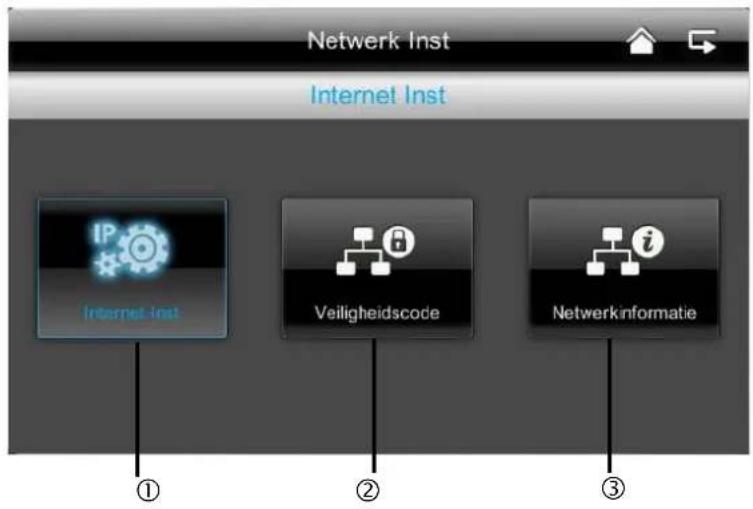
① Internetinstellungen
Energiebesparende modus
Automatische vergrendeling
Ringgeheugen activeren
12. Technische gegevens
Undgafolgendeugunstigeomgvilesesbetingelserveddrift:
7.4.6. Usuwanie blédów (FAQ)
Wybor FAQ
①
Spere beim Starten aktivieren
Geben Sie Ihr Pen Code ein:


www.abus.com/Sicherheit-selbst-installiert
Version 1.4

These Bedienungsanleitung ist eine Publikation der ABUS Security-Center GmbH & Co. KG, Linker Kreuthweg 5, 86444 Affing. Alle Rechte einschließlich Übersetzung vorbehalten. Reproduktionen jeder Art, z.B. Fotokopie, Mikroverfilmung, oder die Erfassung in elektronischen Datenverarbeitungsanlagen, bedürfen der schriftlichen Genehmigung des Herausgebers. Nachdruck, auch auszugweisige, verboten. These Bedienungsanleitung entspricht dem technischen Stand bei Drucklegung. Änderung in Technik und Ausstattung vorbehalten.