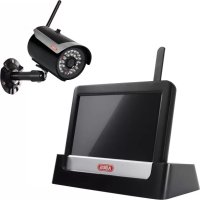
TVAC16001A - Overvågningskamera ABUS - Gratis brugsanvisning og manual
Find enhedens vejledning gratis TVAC16001A ABUS i PDF-format.



| Funktioner | Detaljer |
|---|---|
| Produkttype | Overvgning kamera |
| Videooplsning | 1080p Full HD |
| Natvision | Ja, med infrardt |
| Synsvinkel | 90 grader |
| Forbindelse | Wi-Fi |
| Lagring | MicroSD-kort op til 128 GB |
| Mobilapp | Kompatibel med iOS og Android |
| Strmforsyning | Strmadapter inkluderet |
| Ml | 120 x 80 x 60 mm |
| Vgt | 300 g |
| Garanti | 2 r |
Ofte stillede spørgsmål - TVAC16001A ABUS
Brugerspørgsmål om TVAC16001A ABUS
0 spørgsmål om dette apparat. Besvar dem du kender, eller stil dit eget.
Stil et nyt spørgsmål om dette apparat
Download vejledningen til din Overvågningskamera i PDF-format gratis! Find din vejledning TVAC16001A - ABUS og tag din elektroniske enhed tilbage i hånden. På denne side er alle dokumenter nødvendige for brugen af din enhed offentliggjort. TVAC16001A af mærket ABUS.
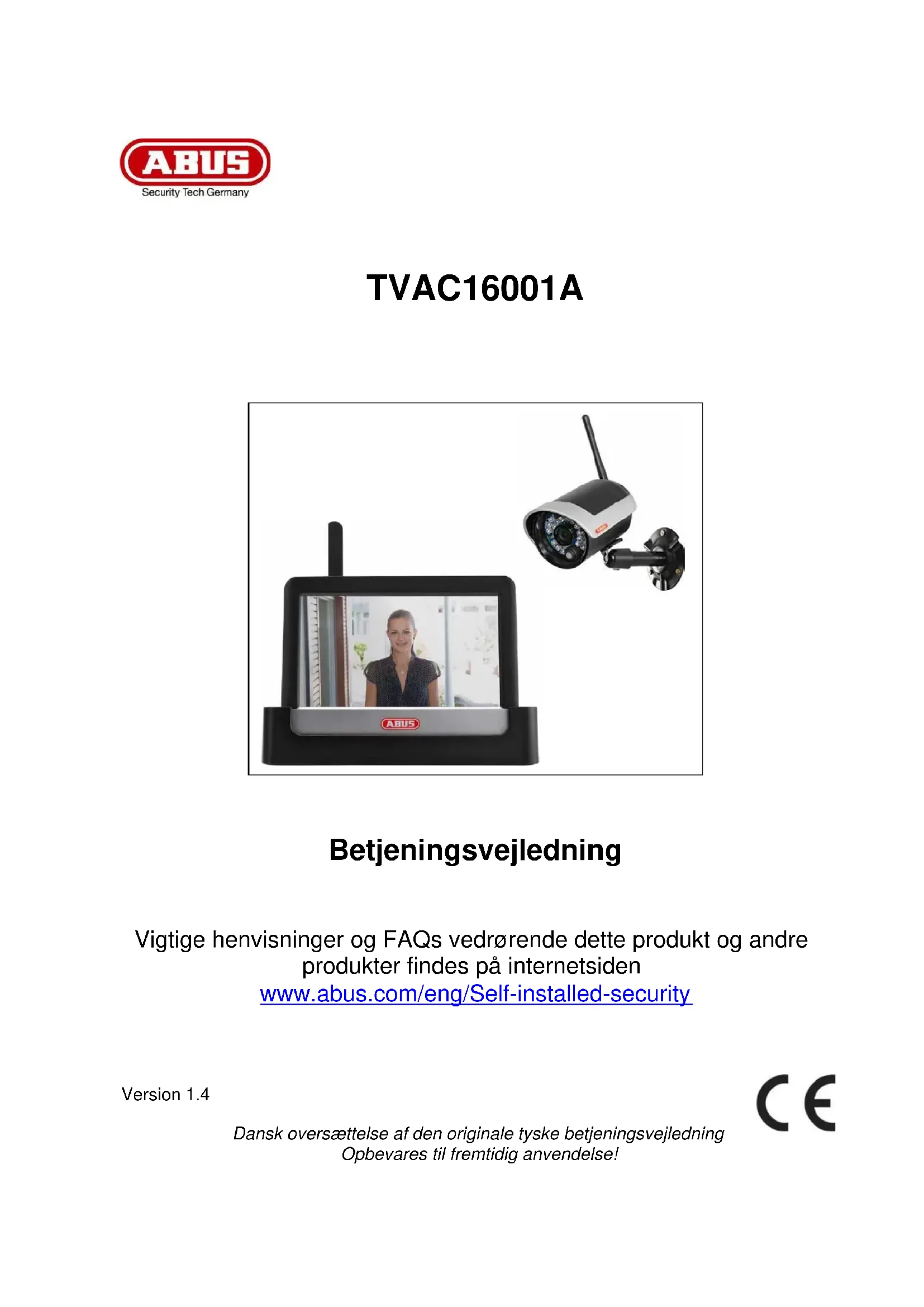
BRUGSANVISNING TVAC16001A ABUS
Betjeningsvejledning
Vigtige henvisninger og FAQs vedrørende dette produkt og andreprodukter vindes på internetsiden www.abus.com/eng/Self-installed-security
Version 1.4
Dansk oversættelse af den originale tyske betjeningsvejledning Opbevares til fremtidig anvendelse!
CE
Indledning
Kaere kunde.
Tak, fordu har valgt at kobe dette produkt.
Hermed erklær ABUS Security-Center, at det tradlse anlaeg TVAC16001 er i overensstemmelse med RED-direktivet 2014/53/EU. Udstyret opfylder desuden kravene i folgende EU-direktiver: EMC-direktiv 2014/30/EU, lavspændingsdirektiv 2014/35/EU samt RoHS-direktiv 2011/65/EU. Den fulde tekst fra EUoverensstemmelseserklæringen findes pa folgende internetadresse: www.abus.com/product/TVAC16001A
Som bruger er du forpligtet til at ffolge denne betjeningsvejledning for at bevare denne tilstand og sikre en farefri drug!
Læs hele betjeningsvejledningen igennem før idrifttagning af Produktet og overhold alle betjenings- og sikkerhedshenvisninger!
Alle nævnte firmanavne og Produktbetegnelser er de pagældende ejeres varemærker. Alle rettigheder forbeholdt.
I tilfælde af spørgsmål bedes du henvende dig til din installerator eller forhandler!

Datalagringen er underlagt de nationale retningslinjer om beskyttelse af persoundata.

Advarselshenvisning iht. § 201 StGB:
Den, der.uden tilladelse optager en,anden persons icke-offentigt udtalte udtalelse pa et lydmedium erer.
anvender en optagelse, der er fremstillet pa donne made, ellr lader tredjeperson f adgang til den, kan
Straffes med frihedsstraf eller bode!
Den, der uden tilladelse aflytter en性和 persons ikke-offentigt udtalte udtalese, der ikke er tilaenk t vedkommende, med et lytleapparat ellr offentigt gengiver en anden persons optagede ellr aflyttede ickeoffentigt udtalte udtalese ordret ellr det vaesentlige indhold, kan ogsa straffes.

Ansvarspritagelse
Denne betjeningsvejledning er udarbejdet meget omhyggeligt. Hvis du alligevel finder udeladelser erer unogaghtigheder, bedes du meddele os dette pa adressen, der er anfort pa bagsiden af handbogen. ABUS Security-Center GmbH ptager sig intet ansvar for tekniske og typografiske fejl og forbeholder sig retten til pa ethvert tidspunkt ut den forudgende varsel at aendre produktet og betjeningsvejledningerne. ABUS Security-Center er ici ansvarlig for direkte og indirekte folgeskader, der opstär i forbindelse med dette produits udstyr, Funktion og anvendelse. Der gelder ingen garanti for indholdet i dette dokument.
Symbolforklaring
| 4 | Symbolet med lynet i trekanten anwendes,+när der er fare for helbredet, f.eks. på grund af elektrisk stød. |
| ! | Et udråbstegn,der befinder sig i trekanten,gør opmærksom på vigtige henvisninger i betjeningsvejledningen,som ubetinget skal overholds. |
| i | Dette symbol vises,när du skal have særlige tips og henvisninger vedr. betjeningen. |
Vigtige sikkerhedshenvisninger
| ? | Ved skader, der skyldes manglende overholdelse af/DDne betjeningsvejledning, bortfalder garantien. Vi pâtager os intet ansvar for følgeskader! |
| ! | Vi pâtager os intet ansvar i forbindelse med materielle skader og/eller persorskader, der skyldes ukorrekt handtering eller manglende overholdelse af sikkerhedshenvisningerne. I sàdanne tilfælde bortfalder enhver form for garant! |
Dette apparat blev produceret under overholdelse af internationale sikkerhedssstandarder. Laes de afterfolgende sikkerhedshenvisninger omhyggeligt igennem.
Sikkerhedshenvisninger
- Strømforsyning
100-240 V AC vekelspænding, 50 - 60 Hz (via stromforsyning til 5 V DC)
Tilslut kun dette apparat til en strömkilde, der leverer den netspænding, der er anfør pa typeskiltet. Hvis du ikke er sikker pa, hvilken netspænding, der findes hos dig, skal du kontakte el-forsyningssselskabet.
Afbryd apparatet fra netstromforsyningen, fcr der udfores vedligeholdses-ller installationsarbejder.
- Overbelastning
Undgå at overbelaste stikdåser, forlængerledninger og adaptere, da dette kan medføre brand eller elektrisk stød.
- Vaesker
Beskyt apparatuset mod enhver form for væskeindtrængen.
- Rengoring
Rengør kun apparatet med en fugtig klud uten skarpe rengøringsmidler.
Apparatet skal i den forbindelse afbrydes fra nettet.
- Tilbehör
Tilslut kun apparater, der udtrykkeligt er beregnet hertil. I modsat fald kan der forekomme faresituationer.
eller skader pa apparatet.
- Placering
Dette apparat er beregnet bade til beskyttet udendors brug og til indendors brug (beskyttelsesklasse IP66). Produktet kan ogsa blive beskadiget, hvis det falder ned fra lav hjoje.
Monter produit, sa apparatets billedptager ici udsættes for direkte sollys. Vaer opmaerkso m a monteringshenvisingerne i det pagaelende kapitel i dette betjeningsvejledning.
Undlad at placere apparatet i nærheden af radiatorer, komfurer, andre varmekilder ell er i direkte sollys. Apparatet ma kun anvendes pa steder med en omgivelsestemperatur inden for det tilladte omrade pa -10 - 50 °C.
7. Tradløs overforsel
Den trådlöse overførsels rækkevidde afhænger af forskellige miljopavirkninger. De lokale forhold på monteringsstedet kan pāvirke rækkevidden negativ. Derfor kan ved frit udsyn opnas en strækning på indtil 150 m mullem modtageren og senderen, men i bygninger betydeligt mindre.
Folgende miljopavirkninger begrænser bade rækveidden og billedhastigheden:
Mobiltelefonantenner, stærkstrømsmaster, elektriske ledninger, lofter og vægge, apparater med samme eller tilstødende trådløs frekvens.
Advarsler
Forud for feste idrifttagning skal alle sikkerheds- og betjeningshenvisninger lases!
-
Overhold følgende henvisninger for at undgå skader på netkabler og netstik:
-
Netkabler og netstik på不经ändres eller manipuleres.
- Træk ikke netkablet,år apparatet afbrydes fra nettet, men tag fat i stikket.
- Sørg for, at netkablet er sö langt som muligt fra varmeapparater for at forbindre, at kunststofbeklaedningen smelter.
-
Dørstationens strømforsyning skal beskyttes mod fugt og væde.
-
Følg disse anvisninger. Hvis de/DDke overholds, kan det medfRe elektrisk std:
-
Undlad at ánbé huset og stromforsyningsenheden.
- Stik ikke metalliske eller brandfarlige genstande ind i apparatets indre.
-
Anvend en overspaendingsbeskytelse for at undgå beskadigelser på grund af overspænding (f.eks. tordenvejr).
-
Afbryd defekte apparater fra strømnettei med det samme og informér faghandleren.
| 1 | Sørg ved installation i et eksisterende videoovervågningsanlæg for, at alle apparater er afbrudt fra net- og lavspændingsstrømkredsen. |
| 2 | Foretag ikke selv montering, installation og kabelføring, hvis du er i tvivl, men overlad det til en fagmand. Ukorrekte og up professionelle arbejder på strømnettet eller på husets installationer er ikke kun en fare for dig selv, men øgså for andere personer. Træk installationernes kabler, SSE net- og lavspændingskredse altid forløber adskilt og ikke er forbundet med hinanden på noget sted eller kan forbindes på grund af en defekt. |
Vae de ellr for hj luftfugtighed
- Ekstrem kulde eller varme
- Direkte sollys
- Stov aller braendbare gasser, dampe aller oplosningsmidler
Kraftige vibrationer
Kraftige magnetfelter f.eks. i nærheden af maskiner eller højttalere
Kamera ma'ike rettes mod solen.Det kan medfore odelaggelse af sensoren.
Kamera ma违法犯罪 installers paustabile overflader.
Udpakning
Handter apparatet meget forsigtigt, nár du pakker det ud.

Kontroller apparatet, hvis den originale emballage er beskadiget. Hvis apparatet er beskadiget, skal du sende det tilbage sammen med emballagen og informere leveringsfirmaet.
Inhoudsopgave
- Korrekt anvendelse 148
- Leveringsomfang 148
- Saurlige kendetegn og Funktioner 148
- Henvisninger og FAQs 149
- Apparatbeskrivelse 149
5.1. Beskrivelse af monitoren 149
5.2. Beskrivelse af dockingstationen 149
5.3. Beskrivelse af kameraet 150
- Installation 151
6.1. Monitorinstallation 151
6.2. Forbindelse af kameraet og monitoren 151
6.3. Tilslutning af dockingstationen til netværket.. 152
6.4. Kameramontering 152
- Betjening 153
7.1. Hovedmenu 153
7.2. Live-visiting 154
7.3. Haendelsesliste 157
7.3.1. LiTe med optagelsene 157
7.3.2. Visning of optagelse 158
7.3.3. Sletting af optagelser 159
7.4. Indstillinger 159
7.4.1. Kameraindstlinger 159
7.4.2. Optagerindstlinger 160
7.4.3. Netværksindstillinger 162
7.4.4. Alarm-indstillinger 164
7.4.5. Systemopsætning 165
7.4.6. Fejlafhjaelpning (FAQ) 168
- Vækanskaffelse 175
- Tips vedrørende fejalfhjælpning 176
- Tekniske data 177
1. Korrekt anvendelse
Med denne 7" tradlose touchscreen-monitor og det tradlase IR-udendorskamera kan du uden problemer overfore og vise videosignaler tradlost over mellestore til store afstande.
Den tradse signaloverforsel er en fordel over alt, hvor det ici er muligt at trakke kabler: Kameraet overforer videosignalet tradost til den tradose monitor. Pargaund af omformninger til digitale signaler kan forstyrelser og interferenser dermed reduceres.
Sà snart kameraets sensor registrarer en bevægelse, starter optagelsen på SD-kortet.
Du har mulighed for at forbinde indtil 4 kameraer (TVAC16011A / TVAC16010A/B) med monitoren og visem dem i
den 4-dobbelte visning og samtidigt optage med QVGA-oplosning. Aktivér udelukkende et kamera i menuen for at realisere en optagelse i full screen med fuld oplosning med audio.
Derudover kan du via smartphone ved hjælp af ABUS-app'en „App2Cam" se live-billedet fra kameraerne og afspille de optagede data, nár monitoren stär i dockingstationen og den er forbundet med internettet.
Derfindes en udforlig funktionsbeskrivelse i kapitel "3. Særlige kendetegn og Funktioner".
2. Leveringsomfang
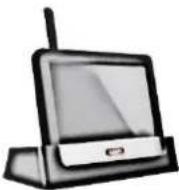
7" LCD-monitor med dockingstation
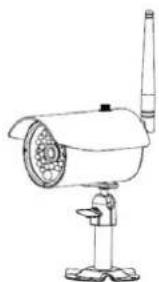
1x tradlost IR-udendorskamera 2,4 GHz inkl. kameraholder og monteringsmaterialie
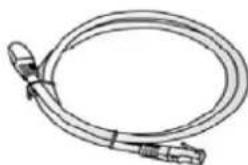
Netværskabel
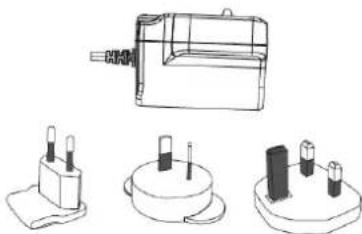
2x stromforsyning inkl. EU-, AUog UK-adapter 5 V DC/1 A
3. Særlige kendetegn og Funktioner
Komplet sæt af tradløst IR-udendørskamera, monitor og dockingstation
Kompakt IP66-udendorskamera med infrarod natsigtfunktion og 640 x 480 pixel oploesning
- Mobil adgang via app
Fjernadgang med LAN via dockingstationen (samtidig batteriopladning for monitor)
7" farve-LCD-monitor med integrerede hojttalere (batteridrift)
Overforsel af video og audio ved hjaelp af kodede, digitale trdlose signaler
- Kan udvides til op til 4 tradlose kameraer
- Enkel betjening på intuitiv touchscreen
4. Henvisninger og FAQs
Vigtige henvisninger og FAQs vedrørende dette produit og andreprodukter findes på internetsiden www.abus.com/eng/Self-installed-security. Informationer om fejalhjælpningen findes under punkt 11 i dette vegledning.
5.1. Beskrivelse af monitoren
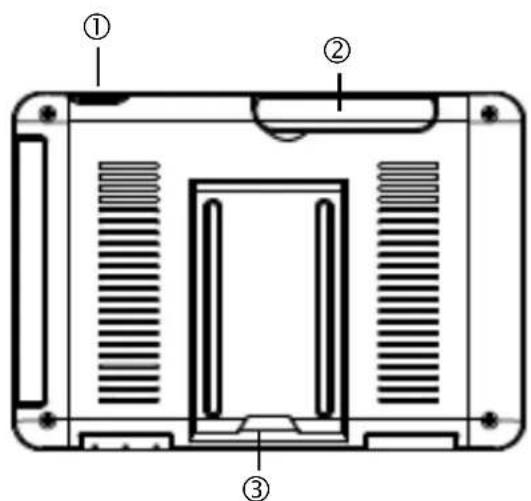
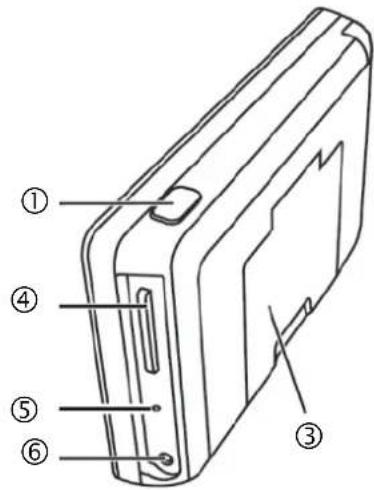
| ① | Power-tast |
| ② | Antenne |
| ③ | Udklappeligt stativ |
| ④ | SD-kort-slot |
| ⑤ | Reset-tast |
| ⑥ | Spændingsforsyning 5 V DC/1 A |
5.2. Beskrivelse af dockingstationen
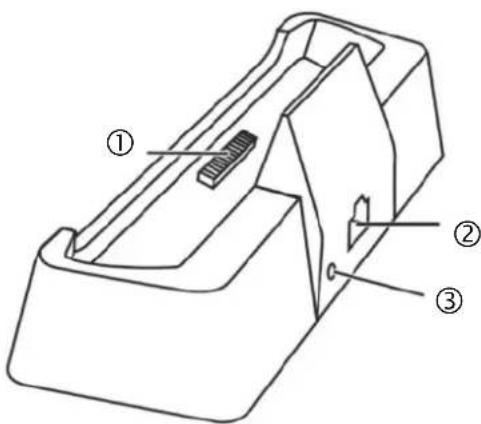
| ① | Docking-interface-monitor |
| ② | LAN-interface |
| ③ | Spændingsforsyning5 V DC/1 A |
5.3. Beskrivelse af kameraet
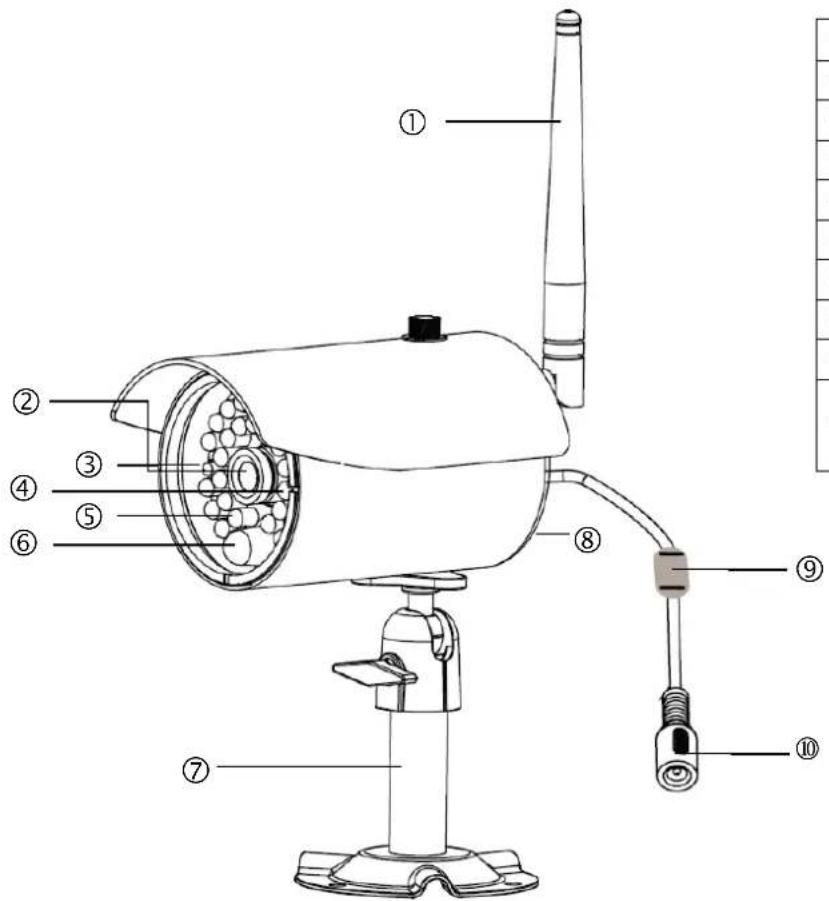
| ① | Antenne |
| ② | Fast objektiv |
| ③ | Power LED |
| ④ | Link LED |
| ⑤ | IR-LED |
| ⑥ | Lyssensor |
| ⑦ | Kameraholder |
| ⑧ | Mikrofon |
| ⑨ | Pairing-tast |
| ⑩ | Tilslutningspændingsforsyning5 V DC/1 A |
| LED | Status | Betydning |
| Power LED ⓷ | Til (rød) | Kamera tændt |
| Fra | Kamera slukket | |
| Link LED ⓹ | Blinker | Kameraet er i "pairing-mode" |
| Til (grøn) | Kameraet har forbindelse til monitoren | |
| Fra | Kameraet er på standby |
6. Installation
6.1. Monitorinstallation
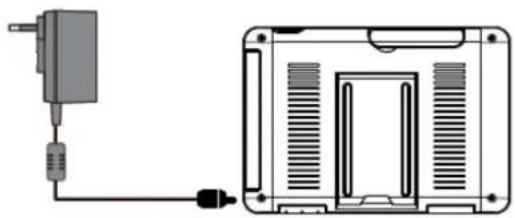
- Forbind stromforsyningen med monitoren
- Taend apparatet. Tryk hertil pa power-tasten i ca. 5 sekunder.
| ! | Vigtigt: Vær opmærksom på, at monitoren skal oplades mindst 8 timer För den første anvendelse UDEN ekstern spændingsforsyning! Batteriets Funktionsid er ca. 1,5 timer. |
| ! | Vigtigt: Med det indbyggede batteri har du mulighed for at anvende monitoren fleksibelt. Nær batterisymbolet blinking, skal batteriet oplades. Vær opmærksom på, at batteriet altid skal+vare tilstrækkeligt oplatet, SSE der sikres en optagelse.uden tab. |
6.2. Forbindelse af kameraet og monitoren
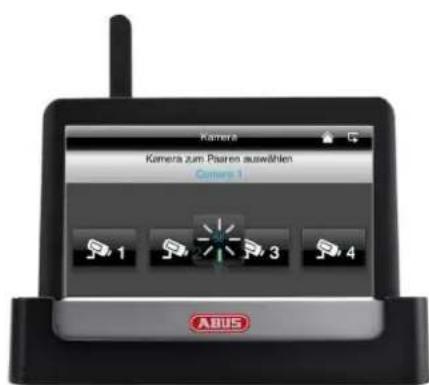
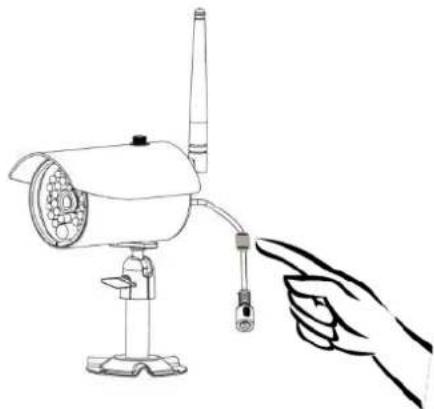
Gä frem på følgende MADE for at forbinde et kamera med monitoren:
- Tilslut kameraet og monitoren til stromforsyningerne.
- Vælg i menuen for monitoren "Kamera", derefter "Forbindelse" og det ønskede kamera (1-4). Systemet tæller nedad fra 60 sekunder.
- Tryk kortvarigt pa PAIRING-tasten pa kameraets kabel i Iobet af de 60 sekunder.
- När forbindelsen er etableret, lyser kameraets LINK-LED konstant

Vigtigt:
Vær opmaerksom pa, at forbindelsesvarigheden kan vare indtil 60 sekunder.
6.3. Tilslutning af dockingstationen til netværket
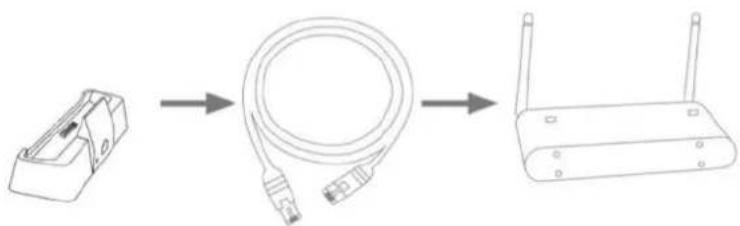
Gå frem på fällende@máde for at forbinde dockingstationen med internettet:
- Forbind netværsktablet med din router og dockingstationen.
- Forbind dig forst med netværket, nár du har foretaget alle ndvendige indstillinger pa monitoren. Netvearksindstillingerne beskrives under 7.4.3.
- After indstilling af netværket skal du i undermenuen trykke pa netveerksymbolet og derefter pa "Forbind med internet".

Ström Forsyningen skal vare tilsluttet til dockingstationen, sa der foreligger en fejlfri strömforsyning.
6.4. Kameramontering
Vaelg en egnet plads til installationen ved hjælp af kameraholderen. Tegt nu boringshullerne pa underlaget, og bor dem. Sæt først de vedlagte dyvler i, og fastgør nu holderen med skruerne.

Vigtigt:
För du pábegynder installationen, skal du sikre dig, at den trädlöse overførsels rækkevidde findes på stedet for den ønskede installation.
Skru hertil den medfolgende antennpe aallerede fra starten.
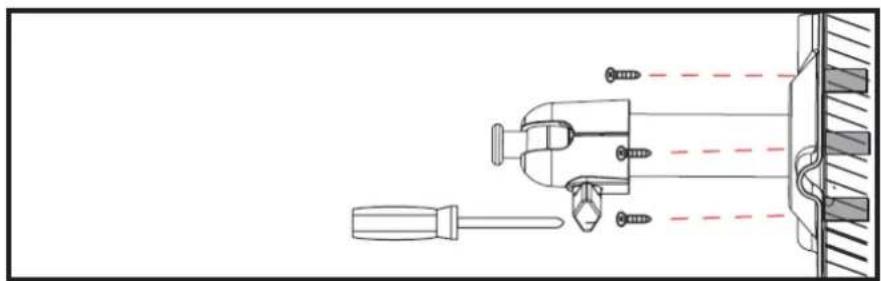
Du har mulighed for at dreje holderen 90^ for at vaelge en onsket position. Lsn frst skruen pa sider, og indstil den onskede synsnvinkel. Fastg r derefter skruen for at fastgore den onskede position.
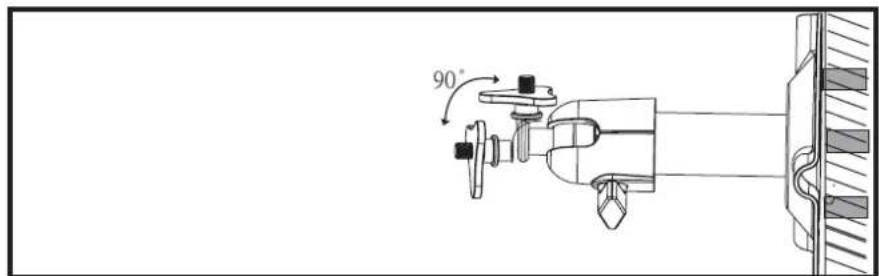
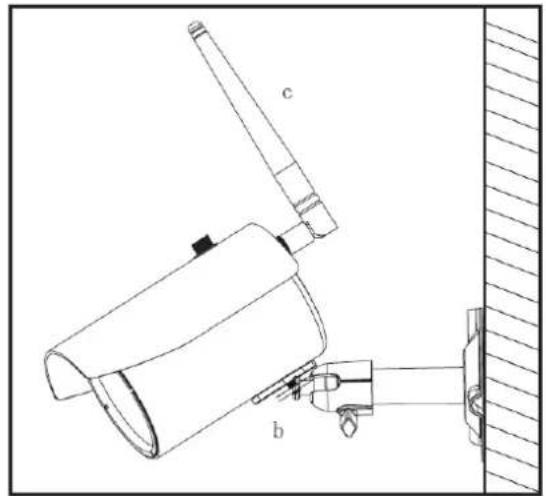
Skru derefter kameraet på holderen, og forbind stromforsyningen med kameraet.
7. Betjening
Hold Power-tasten trykket ind i mindst 5 sekunder for at sla monitoren TIL/FRA.
7.1. Hovedmenu
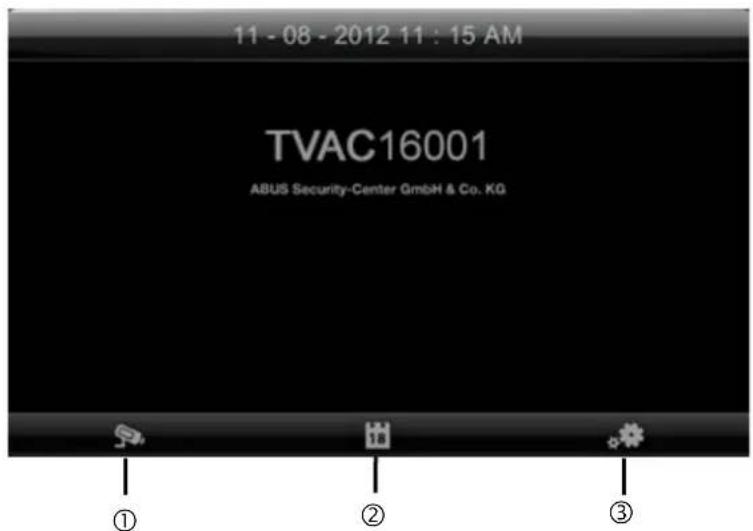
| ① | Live-visiting |
| ② | Hændelsessliste |
| ③ | Indstillinger |

En Iobende optagelse standser altid, sa snart du gar til hovedmenuen!
7.2. Live-visiting
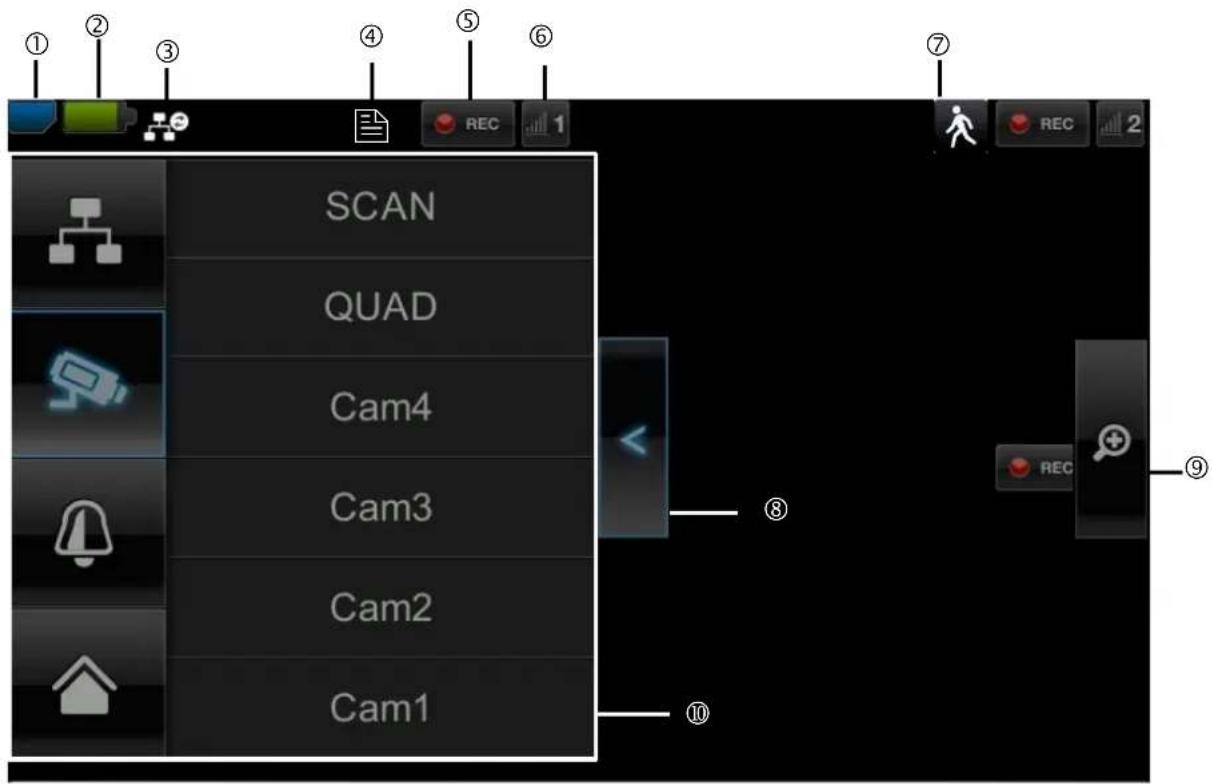
Symbolforklaring
| ① | Visning af SD-kort | ||
| Intet SD-kort | Tip: Sluk alto apparatet, på du fjerner SD-kortet. | ||
| SD-kort registeret og næsten tomt | |||
| SD-kort fuldt | |||
| ② | Batterivisning | ||
| Batteri fuldstændigt opladet | Batteriets funktionstid er ca. 1,5 timer. | ||
| Lavt batteri | Oplad monitorens batteri, på snart symbolet vises og blinker | ||
| ③ | Status internetforbindelse | ||
| Opretelse af forbindelse | Der oprettes en forbindelse til netværket. | ||
| Forbindelse etableret | Der findes en forbindelse til netværket. | ||
| Afbrydelse af forbindelse Netværksforbindelsen er afbrudt. | |||
| Fjernadgang aktiv | Hvis dette symbol vises, er der adgang til live-billedet via app'en. | ||
| Intranet | Dette symbol vises, hjvis din monitor er tilsluttet til netværket, men du ikke ønsker en forbindelse til internettet. | ||
| 4 | Timer | ||
| Der blev gemt en tidsplan. | Symbolet vises,*nar en programmeret optagelse finder sted | ||
| 5 | Optagelsessstatus | ||
| REC | Blinker rødt: Apparatet optager | Hvis du trykker direkte på REC-symbolet,starter du en manuel optagelse. Vælg det iven for at standse optagensen. | |
| REC | Konstant rød: Apparatet optager ikke. | ||
| 6 | Kameranummer og modtagelse af kamera | ||
| 1 | Modtagelse af kameraet fremragende | Rækkevdden afhænger af betingelserne i omgivelsene (f.eks. mobilitefonantenner, stærkrømsmaster, elektriske ledninger, lotter og vægge, osv.). Kontrollér før installationen af kameraet, om den trådløse rækkevidde er tilstrækkelig. | |
| 1 | Ingen modtagelse | ||
| 7 | Bevægelsesgenkendelse | ||
| Optagelse på grund af bevægelsesgenkendelse | Den maks. optagelsesvarighed er 2 minutter. | ||
| 8 | Abning og lukning af untermenu | ||
| > Abn untermenu < Luk untermenu | Ved at trykke på piletasterne abnes og lukkes untermenuen. | ||
| 9 | Billedvisning | ||
| Zoom | Hvis du trykker på forstørrelsesglasset i enkelvisningen, lægges der fem felter over billedet. Hvis du trykker på et af de markerede felter, ser du dette forstørret. På symbolet "full screen-vising" forlader du den forstørrede visning. | ||
| Full screen-vising | Herkommen tilbage til full screen-visingen. | ||
| 10 | Undermenu | ||
| Netværksforbindelse | Funktionsbeskrivelsen for untermenuenfindes i tabellen på næste side. | ||
| Kameramodus | |||
| Lydstyrke | |||
| Hovedmenu | Herkommen du til hovedmenuen | ||
Netvaerksinndstillinger
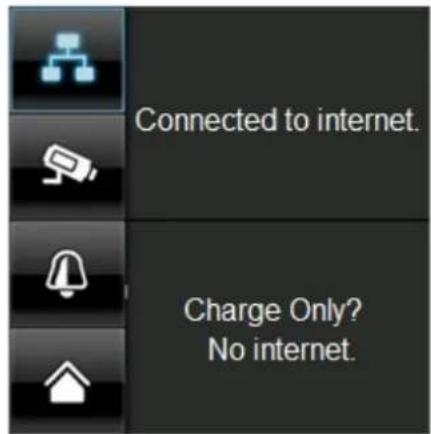
Denne option star kun til radighed, hvis monitoren star pa dockingstationen, og netværsktablet er tilsluttet til bade dockingstation og router.
Tryk på netværkssymbolet, og vælg, om du forbinder objektet med internettet, eller om apparatet kun skal indlæses.
Vigtigt: Indstil netværket forinden - hvordan du gør det, findes under punkt 7.4.3.
Hvis monitoren er forbundet med internettet, er en konfiguration aller betjening ikke laengere mulig. Afbryd forbindelsen til internettet for atkommen til hovedmenuen.
Kameramodus
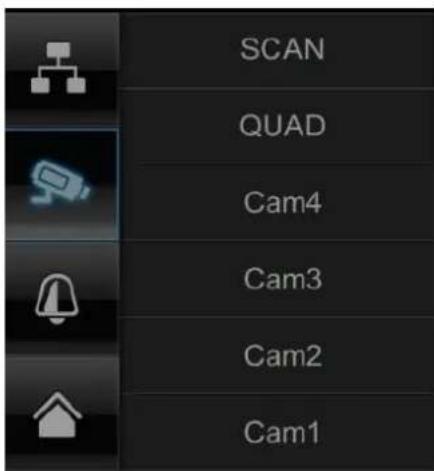
Vælg den ønskede visningsmodus ved at trykke på SCAN, QUAD eller et kamera (Cam1-4).
SCAN Sekvensvisning af alle kameraer med 5 sekunders opholdstid
QUAD Firedobbelt visning
CAM1-4 Full screen-visning pr.kamera
Hvis du har indstillet 1 kamera, vises billedet fra kameraet i full screen.
Hvis du har indstillet 2-4 kameraer, skifter systemet i SCANmodus uller full screen-visningen after 2 minutter automatisk til QUAD-modus. Her kan du se maks. fire kameraer samtidigt.
Vær opmærksom på, at på snart der er indstillet flere kameraer, er en optagelse udelukkende mulig i quad- og ikke i full screen-modus.
Vær opmaerksom pa, at optagelsen standses, sa snart du gár til hovedmenuen eller fra quad-visning til full screen.
Vær opmaerksom pa, at sa snart der er tilkoblet flere kameraer, reduceres oplo@sningen, og der kan ikke laengere foretages en audiooptagelse.
Indstilling af alarmen og højttalerens lydstyrke
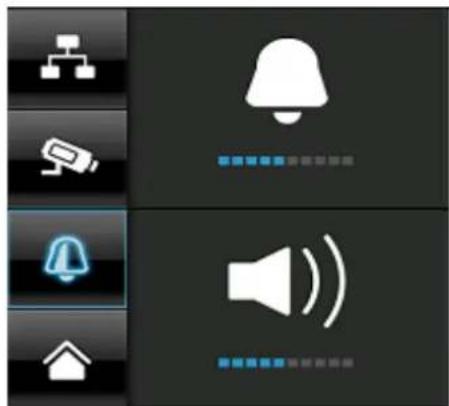
Indstil lydstyrken for alarmtonen (klokkesymbol) aller kameratonen (hjttilersymbol) ved at trykke pa ^+ og -
Alarmtonen lyder, nár du har gemt en timer aller en erindring om et bestemt klokkeslaet.
7.3. Hændelsessliste
I hændelsesslisten vises alle optagelser. Optagelserne er sorteret ud fra dato.
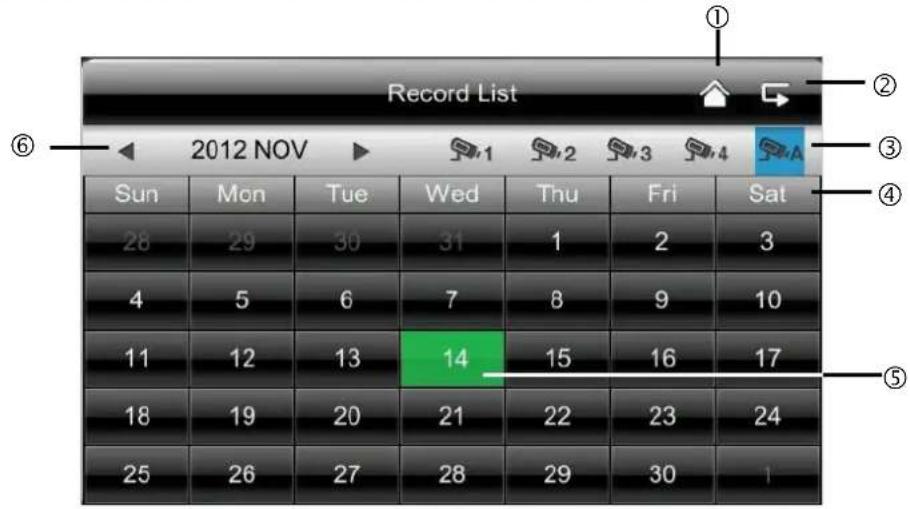

Vigtigt:
Dine optagelser er altid optaget med audio. Vær opmaerkoms på klausulen på side 2 for ikke at bringe dig selv eller andre personer i modstrid med loven.
7.3.1. Listed med optagelsene
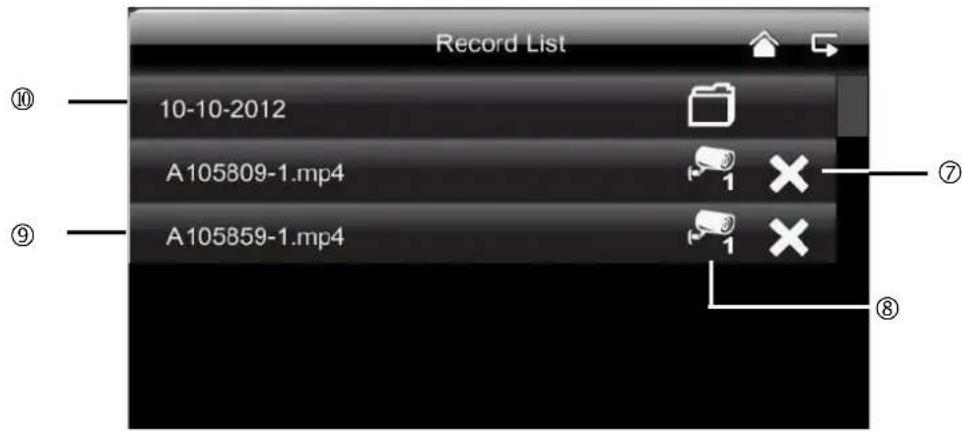
Så snart du trykke på datoen med grøn baggrund,kommen du til listen med optagelserne. Optagelserne gemmes i undermapper, der benævnes after optagelsesdatoen.
Optagelsene gemmes som enkeltfil med optagelsestiden som filnavn.
7.3.2. Visning of optagelse
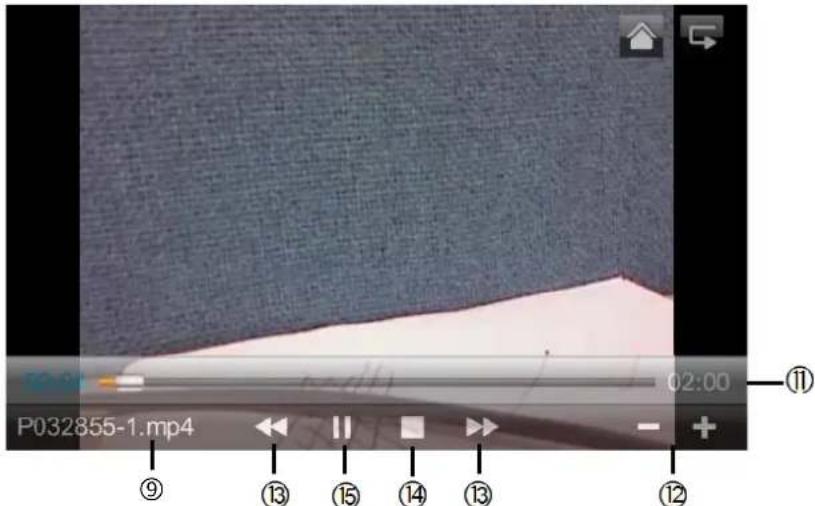
Sá snart du trykker pa filnavnet, kan du vise optagelsen.
Symbolforklaring
| ① | Live-visning | Shift til live-visningen | |
| ② | Tilbage | Herkommen du tilbage hovedmenuen. | |
| ③ | Kamera | Vælg et af de nummererede kameraer for at vise optagelsene fra det. Vælg kameraet med “A” for at vise optagelsene fra alle kameraer. | |
| ④ | Mon | Ugedag Her vises ugedagen. | |
| ⑤ | 14 | Dag | Et felt med grøn baggrund betyder, at der findes en optagelse på这部分 dag. Ved at trykke på den/TRONDER du til “Liste med optagelse”. |
| ⑥ | Månedsskift | Tryk på piletasterne for at skifte mellemmxanederne. | |
| ⑦ | Slet fil | Vigtigt:Vær opmærksom på, at optagelsen slettes med det samme. Du skal ikke bekråfteigen forinden. | |
| ⑧ | Kamera | Viser optagelsen fra det pagseldende camera. | |
| ⑨ | A105859-1.mp4 | Optagelsesfil | A=AM10:58:59=klokkeslæt1=kamera 1 |
| ⑩ | 10-10-2012 | Optagelsesdag | |
| ⑪ | 02:00 Optagelsens varighed | ||
| ⑫ | -/+ | -/+ lydstyrkeindstilling | |
| ⑬ | ▶/▲ | Næste/forrige optagelse | |
| ⑭ | ■ | Stop | |
| ⑮ | /II | Play / Pause | |
7.3.3. Sletting af optagelser
Derfindestre mulighederforat slette filerne paSD-kortet:
- I hændelsesslisten, hvis du trykker pa symbolet X. Slet filen ved at trykke pa ✓-tasterne. Tryk pa x-tasten for at afbryde processen.
- Formatér SD-kortet på monitoren under menupunktet "System" > "Formatér hukommelseskort"
- Slet SD-kortet pa computeren
7.4. Indstillinger
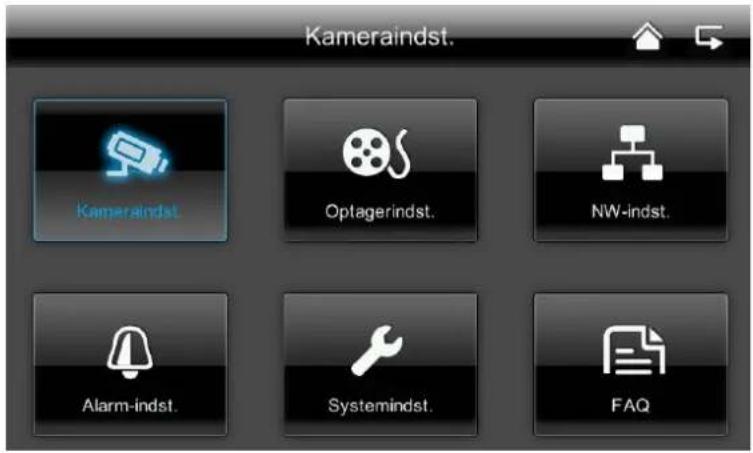
Under menupunktet "Indstlinger" kan du vaelge mellem fologende punkter:
7.4.1. Kamerainstillinger
①
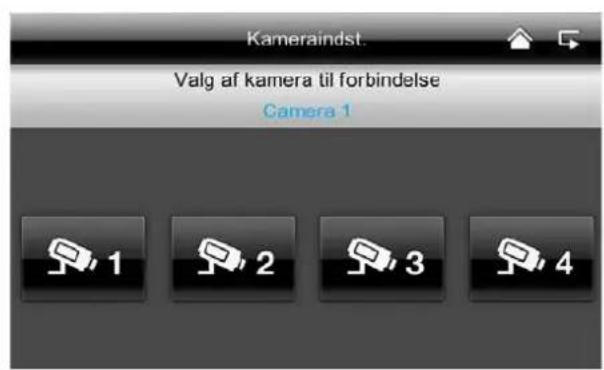
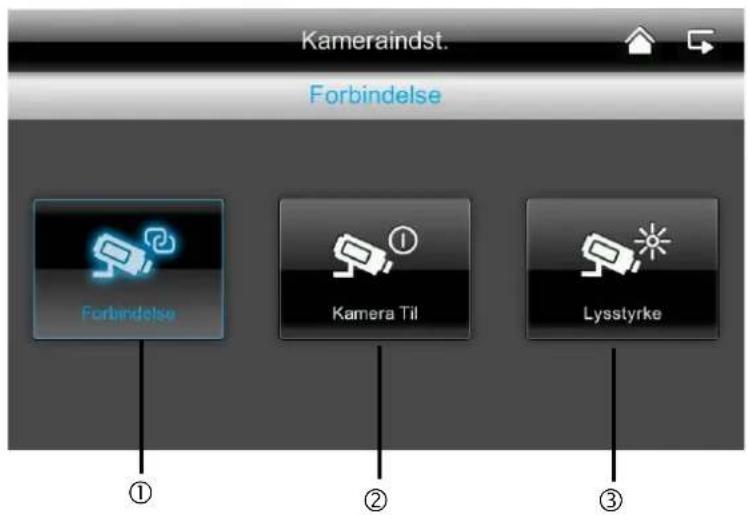
Valg af kamera til forbindelse
- Vaelg det onskede kamera (1-4). Systemet taeller nedad fra 60 sekunder.
- Tryk på PAIRING-tasten på kameraets kabel i de 60 sekunder, indtil den gronne LINK LED på forsiden af kameraet begynder at blinke.
När forbindelsen er etableret, lyser kameraets LINK-LED konstant.
② Visning/skjulnng af kameraet
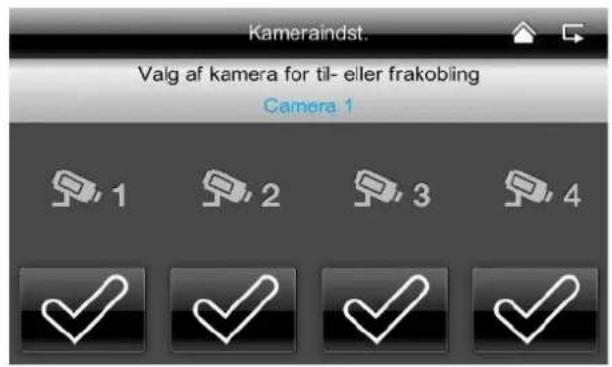
Anvend -tasterne for at vise et kamera, ellr tryk pa × -taston for at skjule det.
Hvis du ikke har indstillet fire kameraer, skjuler du de andere kameraer.
③ Kamera-lysstyrke
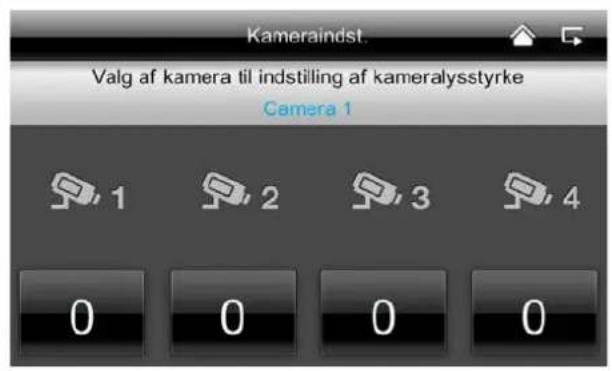
Hoj: Beveegelsesregistering med hoj folsomhed Lav: Beveegelsesregistering med lav folsomhed Fra: Beveegelsesgenkendelses frakoblet, her optages der icke ved bevagelse.

Du kan fã sendt en alarmering med e-mail, sã snart kameraet registrarer en bevægelse.
Gä frem pa følgende måde:
- Vaelg "Aktiv".
Med "Ikke-aktiv" frakobler du dette Funktionigen, og du modtager ikke en e-mail ved bevægelsesgenskendelse.
- Indtast din e-mail-udbyders SMTP-server (postudgangsserver).
F.eks. mail.gmx.net ell er smtp@gmail.com, ...
- Indtast den tilhorende port f.eks. 465

- Ved bevægelsesgenskendelse modtager du en e-mail med følgende titel.
For atonne Funktion fungerer, skal monitoren stä i dockingstationen og vare forbundet med internettet.
Vær opmaerkoms pa, at du udelukkende modtager en e-mail om, at der blev registreret en bevægelse. Du modtager ikke et billedde eller en live-visning. Du kan derefter se optagelsen pa SD-kortet eller g'til live-visningen via app'en.
Hvis du ikke modtager en e-mail, skal du kontrollere, om den befinder sig i spam-mappen.
Timeroptagelse
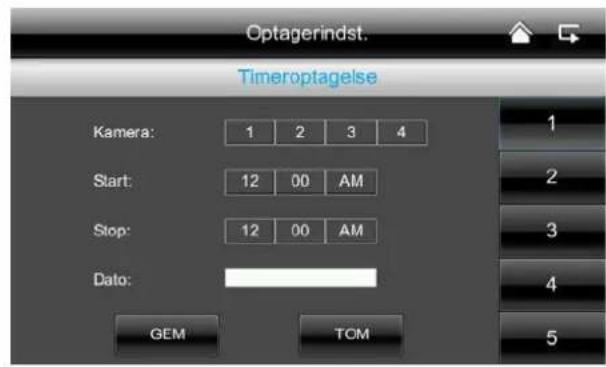
(3)
Du kan gemme en optagelsesid for at optage pa en helt bestemt tid.
Du kan gemme op til 5 optagelser.
- Vaelg fprest kameraets nummer
- Indstil start- og stoptidspunktet. Anvend pilesterne hertil.
- Vaelg den onskedede datok kalenderen
- Tryk på "Gem" for at gemme processen eller på "Slet" for at resette den.
- Sā snart du har gemt en timeroptagelse, vises symbolet ved optagelsen.
7.4.3. Netværksindstillinger
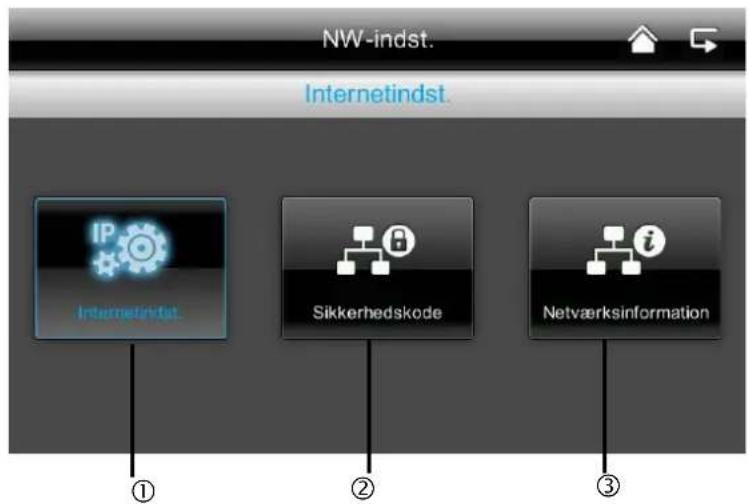
①
Internetstillinger
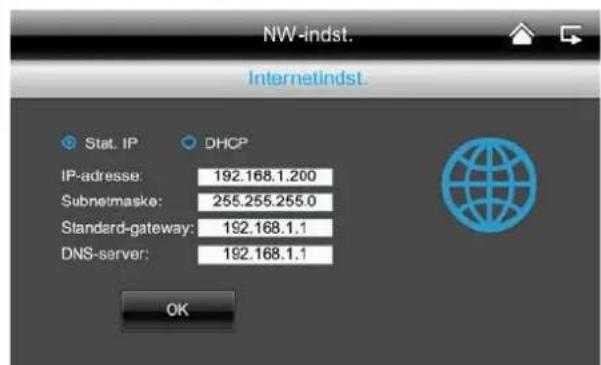
For at kinne etablere en forbindelse til internetlet, sa du kan fa adgang til kameraet med app'en, skal du tilslutte dockingstationen til din router ved hjælp af netværsktablet.
Vaelg mellem statisk IP og DHCP.
En IP-adresse er en adresse i computernet. Den tilordnes apparater, der er tilsluttet til nettet, og gør det pa den MADE muligt at adressere apparaterne og dermed at na dem.
DHCP:
En DHCP er en dynamis IP-adresse, der tildeles automatisk.
Stat. IP:
Dataene for en statisk IP vindes i din routers indstlinger.
(2)
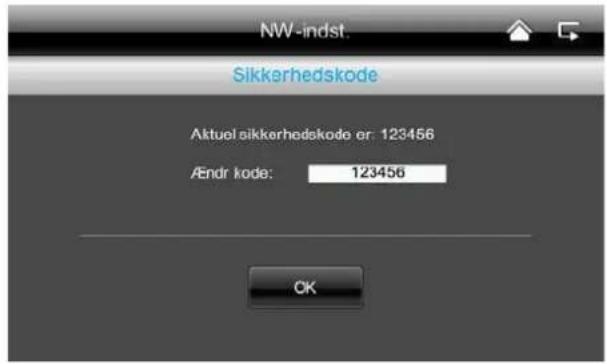
Sikkerhedskode
Standard-sikkerhedskoden er: 123456 Indtast af sikkerhedsmaesige arsager en ny kode, og indtast et nyt kodeord (maks. 8-cifret). Tryk hertil pa feltet med hvid baggrund, og der abnes et tastatur.
Du har senere brug for sikkerhedskoden, nár du onsker adgang til kameraerne via app'en.
(3)
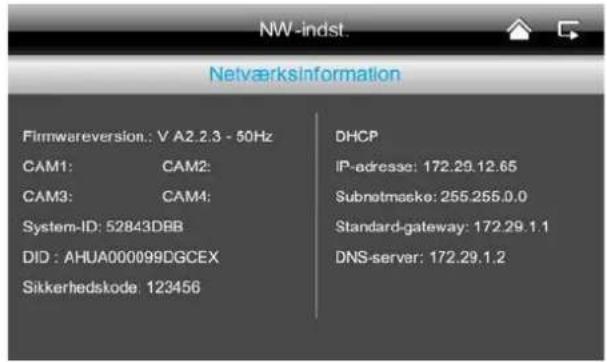
Netværksinformationer
Her erfarer du alle informationer om det aktive netværk.
DID-koden skal du senere indtaste ved app'en.
7.4.4. Alarm-indstlinger
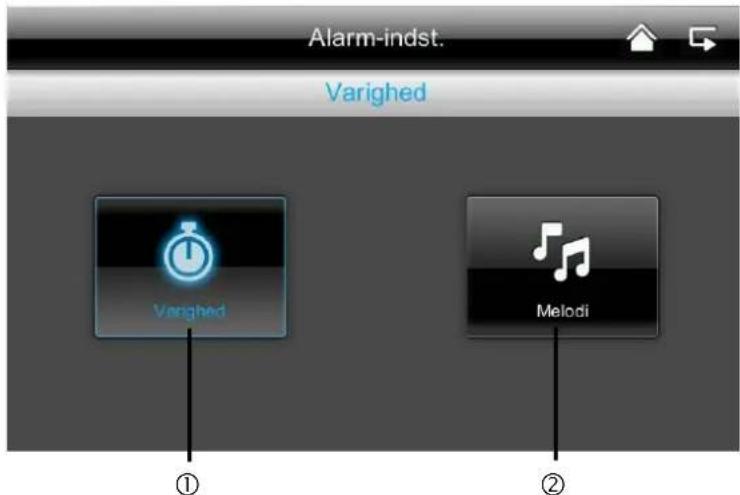
① Varighed
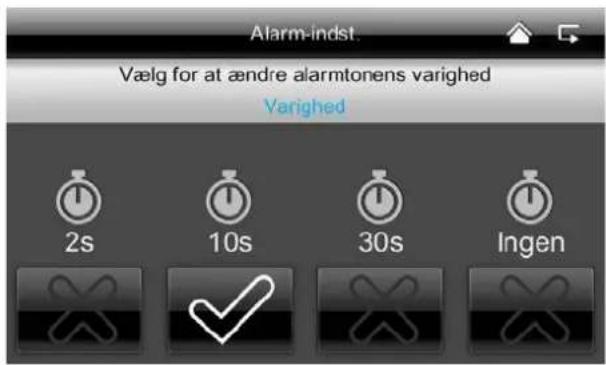
Her kan du vaelge den onskede
alarmeringsvarighed.
Alarmeringsvarigheden kan du indstille
individualt: 2 sekunder, 10 sekunder, 30
sekunder aller ingen lyd.
Tryk pa en vilkarlig tast for at sla alarmtonen
fra i tilfelde af alarm.
② Melodi
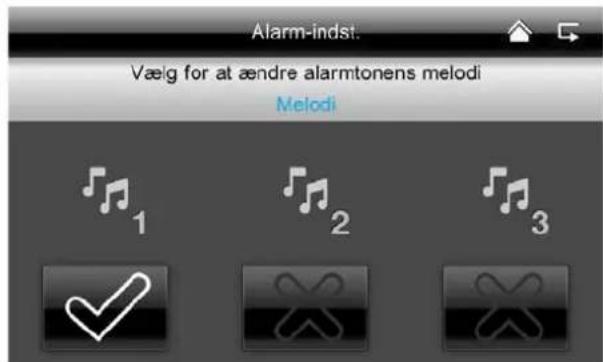
Her har du mulighed for at vaelge mellem tre alarmmelodier.
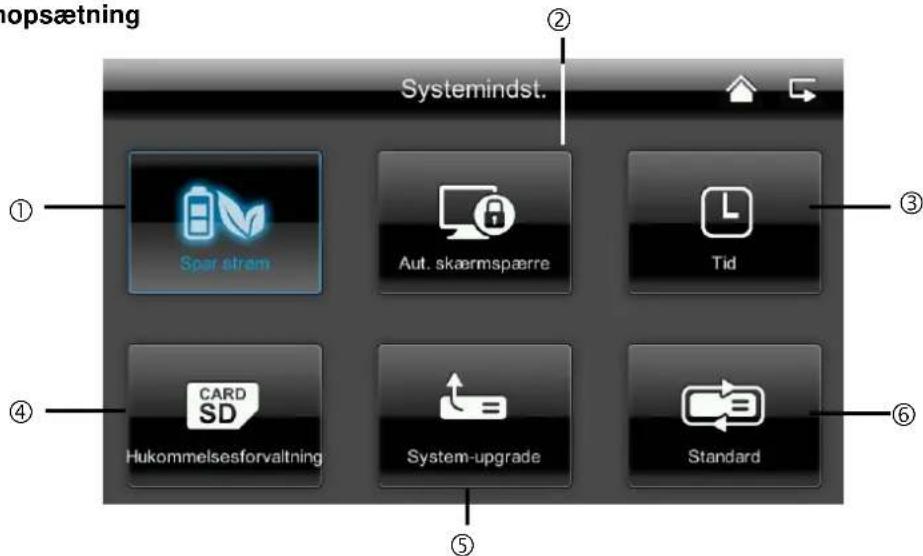
7.4.5. Systemopsætning

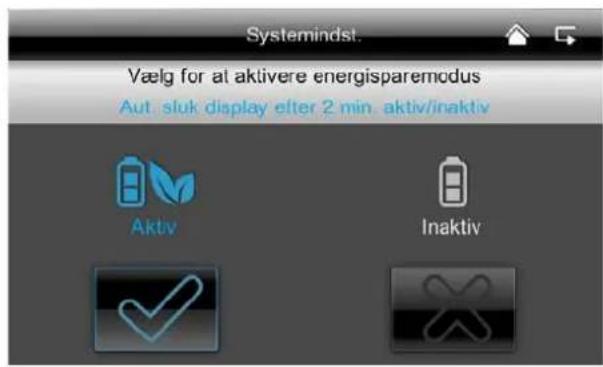
Energibesparelsesmodus
Her kan du aktivere aller deaktivere den automatiske skaermfrakobling after 2 minutes.
Hvis energibesparelsesmodusen er aktiveret, holder dit batteri ca. en halv time laengere.

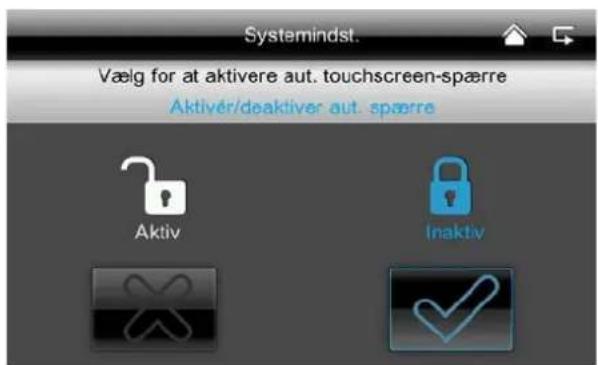
Automatisk sparring
Hvis den automatiske spærning er aktiveret, reagerer monitoren after et par minutter ikke laengere på touchfunktionen. Tænd monitoren igen ved at trykke på "Power-tasten".

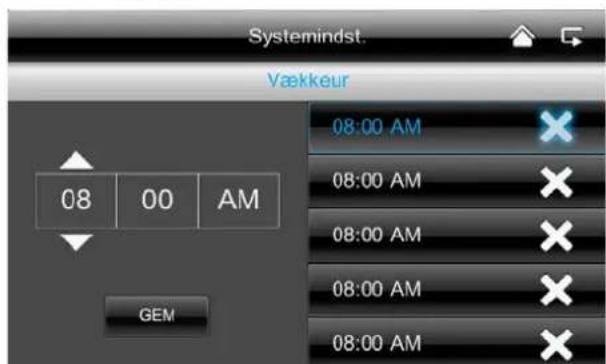
Indstiling af tid // alarm
Indtast den onskede klokkeslaet, hvor du onsker at blive pamindet.
Tryk pa „Gem“, og tryk pa klokkeslaettet til højre i feltet, derefter vises ✓.
Systemet lyder derefter pa det gemt tidspunkt, og falgende symbol vises.

Tryk pà "OK" for at stoppe alarmen.
Indstilling af tid // dato og klokkeslaet
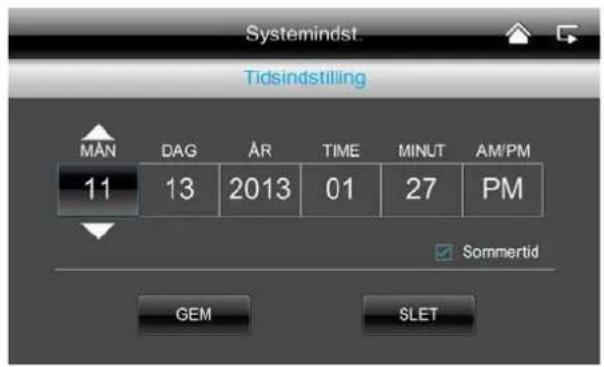
Gem derefter dine indtastninger.
Henvisning:
$$ A M = 0 0: \overline {{0 0}} - 1 1: 5 9 $$
$$ \mathrm {P M} = 1 2: 0 0 - 2 3: 5 9 $$
Tidszone
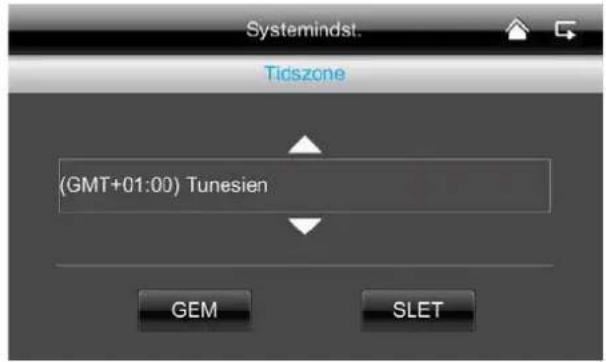
Her kan du indstille tidszonen for dit land. Vaelg landeregionen med piletasterne.
Gem derefter dine indtastninger.
(4)
Formatering af hukommelseskort
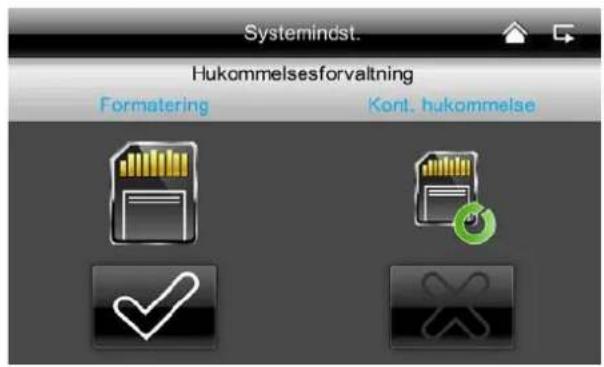
Hvis du onsker at formatere dit hukommelseskort, kan du gore det pa pc'en aller direkte pa monitoren.
Aktivering af ringlageret
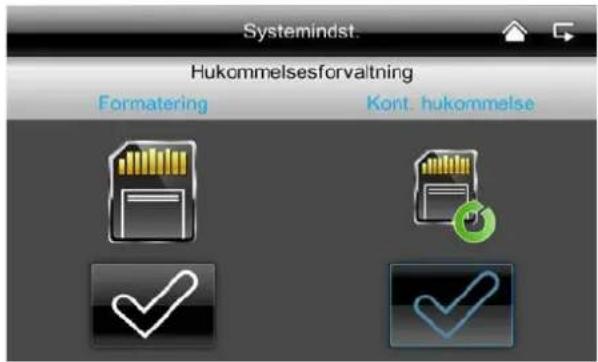
Her kan du aktivere ringlageret til optagelsen
Hvisijke Funktion er deaktiveret,standser monitoren optagelsen,sasnart SD-kortet er fuldt.
⑤ Systemupdate
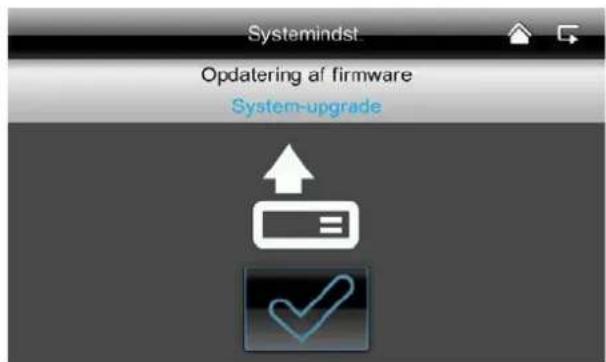
Anvend altid den mest aktuelle system-firmware. Den mest aktuelle version kan du downloade fra vores internetside
www.abus.com (artikelnummer TVAC16001A).
- Tag SD-kortet ud af monitoren, og saet det i et SD-kortlaseapparat, som er forbundet med din pc.
- Abn machen Gem filen fra=mappen pÅ SD-kortet
- Tag SD-kortet ud af SD-kortlaseapparatetigen, og saet det i monitorenigen.
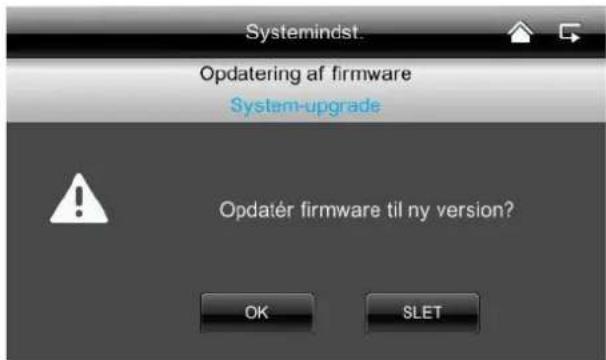
- Gå til systemindstillingerne og til systemupdate, og tryk på "Start", og den seneste firmware installeres.
- Tryk på OK for at installerere den mest aktuelle firmware.
Afbyd processen ved at trykke pa „Slet".

Genoprettelse af fabriksindstillinger/sprog/valg af Hz
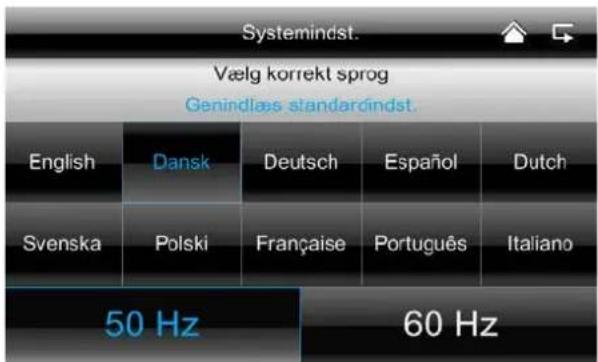
Her kan du vaelge sproget og netfrekvensen.
Sà snart duændrer sproget, genoprettes fabriksindstillingerne. Sà snart du bekrafter med "OK", lukker systemet automatisk ned. Tryk på "Slet" for at afbryde processen.
När systemet er lukket ned, starter du det igen ved at trykke pa Power-tasten.
Du opfordres derefter til at kalibrere skaermen.
Folg anvisningerne.

Vigtigt:
Dine optagelser optages altid med audio, vær opmaerksom pa klausulen pa side 60 for ikke at bringe dig selv eller andre personer i modstrid med loven.
7.4.6. Fejalfhjaelpning (FAQ)
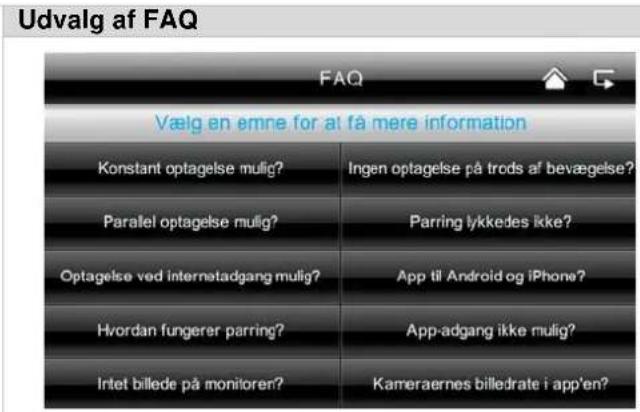
①
Her kan du lase tips vedrorende udbedring af fejl direkte pa monitoren.
Vælg det pagældende sporgsmål for at vise hjælpen.
8. Fjernadgang via app
Integrering i App2Cam
Medenne tradlose 7"-touchscreen-monitor har du mulighed for at skife live til dine kameraer. Denne vegledning viser dig, hvordan du kan integrere TVAC16001A-systemet i App2Cam, sa du kan fà adgang til livebilleder, nár du ikke er hjemme.
Netvarksforbindelse
①
Kontroller, at monitoren stär i docking-stationen, at davon er forbundet med routeren, at forbindelsen til internettet er etableret, og at du har foretaget alle relevante netværksindstillinger på din router.
App "App2Cam"

②
Download appen "App2Cam" fra App Store.
Tilfoj system
③
Indtastning af systeminformationer
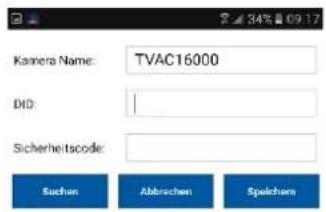
- Indtast derefter et navn for dit system under "Kamera navn", som skal vises pa din mobilitelefon.
- Indtast nu det 15-cifrede DID-nummer. Det finder du i netværksinformationerne pa din monitor, pa Produktmaerkatet pa dit produit, ell er du kan klikke pa sogefunktionen "Sog", hvorefter alle apparater i netværket vises.
- Indtast derefter dit kodeord igen.
Kodeordet er en sikkerhedskode, som du også finder i netværksinformationerne for din monitor.
Hvis du endnu ikke harændret dit kodeord på monitoren, er standardkodeordet: 123456. - Gem derefter indstillingerne med "Gem" og "Ja".

Nár du ændrer dit kodeord i monitoren, skal du ogsa ændre det her, ellers kan du ikke fá adgang til kameraerne.

Forbindelsessstatus
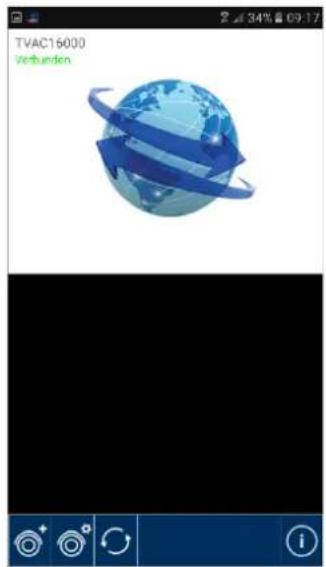
Nár du har tilføjet dit system, vises dit systems navn og den aktuelle forbindelsesstatus i oversigten. Tryk på systemet for atkommen til livevisingen.
Systemnavn
f.eks.TVAC16001A
Forbindelsessstatus
Tryk pa atkommen tilbage til livevisningen.

Forbindelsesedopdatering
Forbindelsen opdateres.

Firmware-information/PIN-kode
Her kan du se systemets aktuelle firmwareversion og gemme en PIN-kode. Det kan ses pa ⑦ , hvordan du tilfojer en PIN-kode.
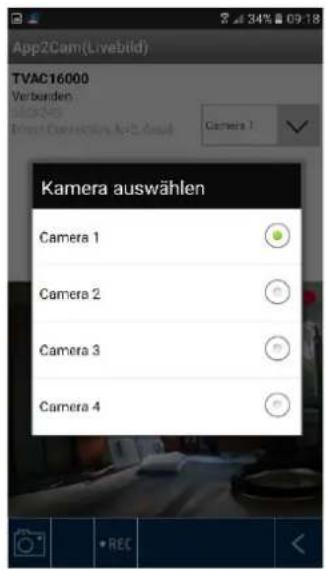
Livevisning
(6)
Du ser nu livebilledet fra det onskede kamera og kan vaelge det pagaelende kamera.
Kameravalg
Vaelg det onskede camera.

Screenshot
Her kan du lave et screenshot af dit livebillede. Billedet gemmes derefter under dineotospà dit mobile udstyr.
Start af optagelse
Her har du mulighed for at starte en manuel optagelse, optagelsestiden er pa to minutter. Optagelsen gemmes lokalt pa monitoren, og pa livebilledet vises folgende ikon

Tilbage
Herkommen du tilbage til udstyrsoversigten. Det sidste screenshot fra den senest gennemforte forbindelse vises altid.
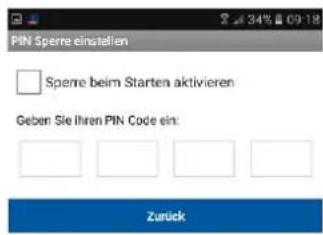
Lagring af PIN-kode
⑦
Gå frem på folgende@máde, hvis du ønsker at gemme en PIN-kode forijke app:
- Abn "Indstilling af PIN-spæring" pa
- Indtast en 4-cifret PIN-kode, og gentag den.
- Saet et flueben ved "Aktivér spaerring ved start"

Hvis du har gemt en PIN-kode, sporges der after den, sa snart du abner appen.

Systemkonfiguration
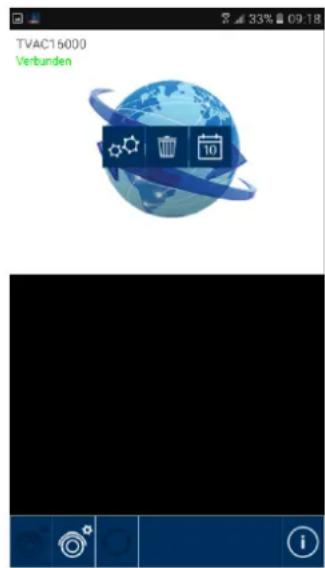

Systemkonfiguration
Herkommen du til systemkonfigurationen.
Du har fologende valgmuligheder.

Systeminformation
AEndring af systeminformationen

Fjernelse af systemet
Fjernelse af systemet

Optagelser
Adgang til optagelser
Tryk pa
atkommentilbagetillivevisingen.
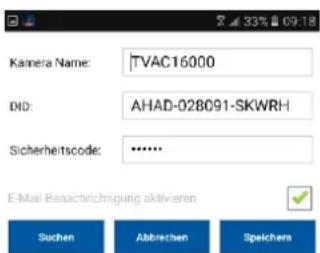

Systeminformation
Du har her mulighed for at aendre systemnavn, DID og sikkerhedskode. Gem indstillingerne ved at trykke pa "Gem". Tryk pa "Sog" for at soge after udstyr i netværket. Tryk pa "Annuller" for at afbryde processen.
Aktivér e-mail-besked
Aktiverdenne Funktion for at modtage en e-mail-besked i tilfaelde af en haendelse.
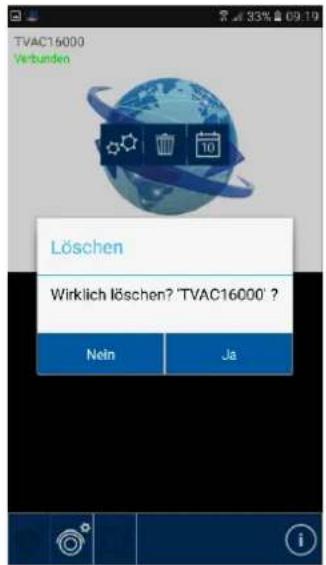

Fjernelse af systemet
Nár der trykkes páikonet, vises et nyt vindue, og du spørges, om du virkelig ønsker at slette systemet.
Hvis du onsker at fjerne systemet, skal du bekraefte med "Ja" aller afbryde med "Nej".
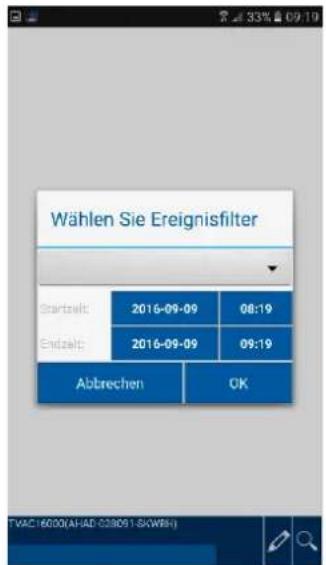

Adgang til optagelser
Filtrering af hændelsessliste
I starten bliver du bedt om at filtrere optagelserne. For at gore dette skal du indtaste et start- og et sluttidspunkt og vaelge en kamerakanal. Du kan nu se alle optagelser, der blev aktiveret af det valgte kamera i dette periode.
Med symbol

du after filtrere haendelseslisten.

Listen kan maksimalt indeholde 100 optagelser. Hvis der i den angivne periode er aktiveret mere end 100 optagelser, vises kun de forste 100 optagelser. Begraens perioden for at filtrere mere detailjeret.
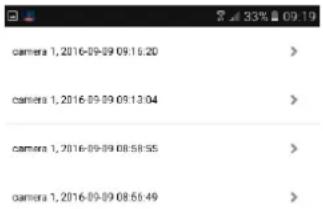
Her har du mulighed for at se optagelser for det enkelte kamera pa din smartphone. Vaelg den onskede optagelse, afspilningen starter med det samme.
Tryk på for at sætte optagelsen på pause. For atkommen tilbage til hændelsesslisten skal du trykke på tasten.

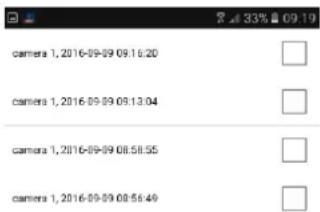
Sletting af optagelser
Tryk i hændelsesslisten på symbolet u kan du slette optagelser for det valgte kamera ved at vælge enkelte eller flere filer og klikke på symbolet For at slette alle filer skal du trykke på og derefter på papirkurven.
Trykigenpá symbolet for atannullere valget.

Kontroller regelmæssigt produktets tekniske sikkerhed, f.eks. skader på kabinettet.
Hvis man har en formodning om, at en risikofri drift jegke laengere er muligt, skalproduktet sættes ud af drift og sikres mod utilsigtet betjening. Fjern akkumulatorerne.
Det kan antages, at en risikofri drift ikke længere er mulig, narn
- apparatet har tydelige beskadigelser,
- apparatet seksa langere fungerer

Vær venligst opmærksom pa:
Produktet er vedligeholdsesfrit for dig. Der er ingen dele i den indvendige del produitet, som kraever kontrl aller vedligeholdse. Du ma aldrig abne det (bortset fra det akkumulatorskift, der bliver beskrevet i/DDenne betjeningsvejledning).
9.2. Rengoring
Rengør Produktet med en ren og tør klud. Ved kraftig tilsmudsning brug en let fugtig klud med lunkent vand.

Vaeopmaerkso pa, at der icke kommer vaesker ind i apparatet
Anvend/DDke kemiske rengoringsmidler, og vær sikker pa at der ikkekommen vand ind i kameraet.
10. Vækanskaffelse
Vigtigt: EU-directiv 2011/65/EU regulerer den korrekte tilbagetagning, behandling og anvendelse af brugte elektronikapparater. Dette symbol betyder, at med henblick på miljøbeskyttelse skal apparatet after sin levetid bortskaffes i overensstemmelse de gældende lovmaessige forskrifter og adskilt fra husholdningsaffald og erhervsaffald. Bortskaffelsen af det brugte apparat kan foretages på de respektive officielle tilbagetagningssteder. Følg de lokale forskrifter, narr materialerne bortskaffes. Yderligere enkeltheder om tilbagetagningen (også for lande utden for EU) fær du hos dine lokale myndigheder. Ved hjælp af den separate insamling og recycling skånes de naturlige ressourcer, og det sikres, at alle bestemmelser vedrørende beskyttelse af sundhed og miljø overholds ved recycling afprodukter.
11. Tips vedrørende fejlafhjælpning
| Nr | Spørgsmål | Svar |
| 1 | Hvad betyder det at forbinde monitor og kamera, og hvordan fungerer det? | Med forbindelsen etableres den eksklusive, kodede trådløse forbindelse mellem monitor og kamera.Gå frem på følgende@måde for at forbinde et kamera med monitoren:1. Tilslut kameraet og monitoren til stromforsyningerne.2. Vælg i menuen for monitoren „Kamera“, derefter „Forbindelse“ og det ønskede kamera (1-4). Systemet tæller nedad fra 60 sekunder.3. Tryk på PAIRING-tasten på kameraets kabel i de 60 sekunder, indtil den grønne LINK LED på forsiden af kameraet begynder at blinke.4. Når forbindelsen er etableret, lyser kameraets LINK-LED konstant |
| 2 | Hvad kan være ørsagerne til, at der ikke vises et billedde på monitoren? | Kontrolér følgende, hisis du ikke har et signal:1. Er kameraet tilsluttet strømnettet (lyser LED'en rødt?)2. Er monitoren opladet?3. Er kameraet og monitoren forbundet med hinanden (se spørgsmål 1)?4. Er kameraet inden for monitorens rækkevidde?5. Er der fejl ved signalet mellem kamera og monitor? |
| 3 | Hvad kan være ørsagerne til, at apparatet ikke optager ved bevgelse? | Kontrolér for bevægelsensesregisteringens folsomhed, om这部分 Funktion er tilkoblet. |
| 4 | Hvad kan være ørsagerne til, at apparatet ikke optager, selv om der blev gemt en tidsplan? | Mulige ørsager kan+vare:1. Er dato og klokkeslæt indstillet korrekt?2. Er SD-kortet spærret (Lock/Unlock?), ikke sat i ellert tomt?3. Har du formateret SD-kortet? Det skal formateres for den første drug.4. Der blev ikke registreter bevgelse. |
| 5 | Hvad kan være ørsagerne til, at kameraet ikke kan forbinds med monitoren? | Kontrolér følgende punkter:1. Kameraet har ikke en strømforsyning.2. Tryk kort på Pairing-knappen på kameraet, mens monitoren tæller nedad fra 60.3. Tryk kun kortvarigt på Pairing-knappen, men ikke konstant.4. Start monitorenigen. |
| 6 | Monitor og kamera er tilkoblet, men der kan ikke ses noget på monitoren. | Tastelåsen er formodentligt aktiveret. Tryk på Power-taston i mindst 5 sekunder. |
| 7 | Hvad betyder det at forbinde monitor og kamera, og hvordan fungerer det? | Kontrolér følgende:1. Stør monitoren i dockingsationen?2. Er dockingsationen tilsluttet til netværket?3. Har du en eksisterende internetforbindelse?4. Har du forbundet monitoren med internettet? Vær opmærksom på følgende ikon og „knotorensøverste Kant (hvilket ikon? skal integreres på hjemmesiden)5. Svarer dit kodeord på monitoren til kodeordet i app'en?6. Har du en internetforbindelse på din mobilitelefon? |
12. Tekniske data
| Kamera | 7" monitor | |
| Antal IR LED'er | 25 | - |
| Batteriets Funktionstid | - | 1,5 timer |
| Batteritype | - | Li-ion polymer 3,7 V/1800 mA |
| Oplosning | 640 x 480 pixel | 800 x 480 pixel |
| Billedoptager | 1/4" CMOS | - |
| Synsvinkel | 60° (Horizontal) / 43° (Vertical) | - |
| Frekvens | 2,4 GHz | - |
| Trådlørs rækkevidde | 150 meter* | |
| IR-drejefilter | Ja | - |
| Kameraindgange | - | 4 |
| Maks. driftstermeratur | -10°C till +50°C | |
| Modulation | FHSS | |
| Monitor | - | 7" LCD |
| Netværkstilslutning | - | RJ45 |
| Objektiv | 3,6 cm (fast objektiv) | - |
| Rækkevidde natsigtfunktion | maks. 8 m | - |
| Beskyttelsesklasse IP | 66 | - |
| Sendeeffekt | 15 +/-2 dBm | |
| Følsomhed | -80 dBm | |
| Spændingsforsyning DC | 5 V DC | |
| Lager-medium | - | SD-kort, maks. 32 GB |
| OSD-sprog | Tysk, engelsk, spansk, hollandsk, transl, portugisik, italiensk, polsk, svenska, dansk | |
| Strømforbrug | Maks. 500 mA | Maks. 800 mA |
| Certificeringer | CE | |
- Rækkevidden afhænger af betingelserne i omgivelsener (f.eks. mobiltelefonantenner, stærkstrømsmaster, elektriske ledninger, lofter og vægge, osv.).
Under ugunstige betingelser kan der ogsa kun opnas mindre rækveidder
Lagerkapacitet
| Lagerkapacitet | Et kamera (480x272) | Flere kameraer (320x240 QVGA) |
| 1 GB | 200 minutter | 130 minutter |
| 2 GB | 400 minutter | 260 minutter |
| 8 GB | 1.600 minutter | 1.040 minutter |
| 16 GB | 3.200 minutter | 2.080 minutter |
| 32 GB | 6.400 minutter | 4.160 minutter |
TVAC16001A
Sakerhetsanvisningar
- Strömförsörning
100-240 V AC vãxelspänning, 50-60 Hz (via nätadapter till 5 V DC)
Denne betjeningsvejledning er publiceret af ABUS Security-Center GmbH & Co. KG, Linker Kreuthweg 5, 86444 Affing, Germany. Der mä ikke foretages kopiering, inklusive oversættelser, fotokopierng, mikrofilms optagelse af proces udstyr.uden forudgaende tilladelse fra udgiveren.
Denne brugervejledning reflekterer de kende til dato tekniske specifikationer. Vi forbeholder os retten til atændre frit og utden forudgaende advisering.