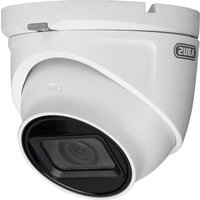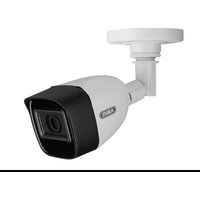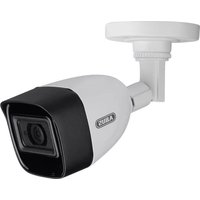
TVAC16001A - Cámara de vigilancia ABUS - Manual de uso y guía de instrucciones gratis
Encuentra gratis el manual del aparato TVAC16001A ABUS en formato PDF.



| Características | Detalles |
|---|---|
| Tipo de producto | Cámara de vigilancia |
| Resolución de video | 1080p Full HD |
| Visión nocturna | Sí, con infrarrojos |
| Ángulo de visión | 90 grados |
| Conectividad | Wi-Fi |
| Almacenamiento | Tarjeta microSD hasta 128 GB |
| Aplicación móvil | Compatible con iOS y Android |
| Alimentación | Adaptador de corriente incluido |
| Dimensiones | 120 x 80 x 60 mm |
| Peso | 300 g |
| Garantía | 2 años |
Preguntas frecuentes - TVAC16001A ABUS
Preguntas de los usuarios sobre TVAC16001A ABUS
0 pregunta sobre este aparato. Responde a las que conoces o haz la tuya.
Hacer una nueva pregunta sobre este aparato
Descarga las instrucciones para tu Cámara de vigilancia en formato PDF gratis! Encuentra tus instrucciones TVAC16001A - ABUS y toma tu dispositivo electrónico nuevamente en la mano. En esta página están publicados todos los documentos necesarios para el uso de su dispositivo. TVAC16001A de la marca ABUS.
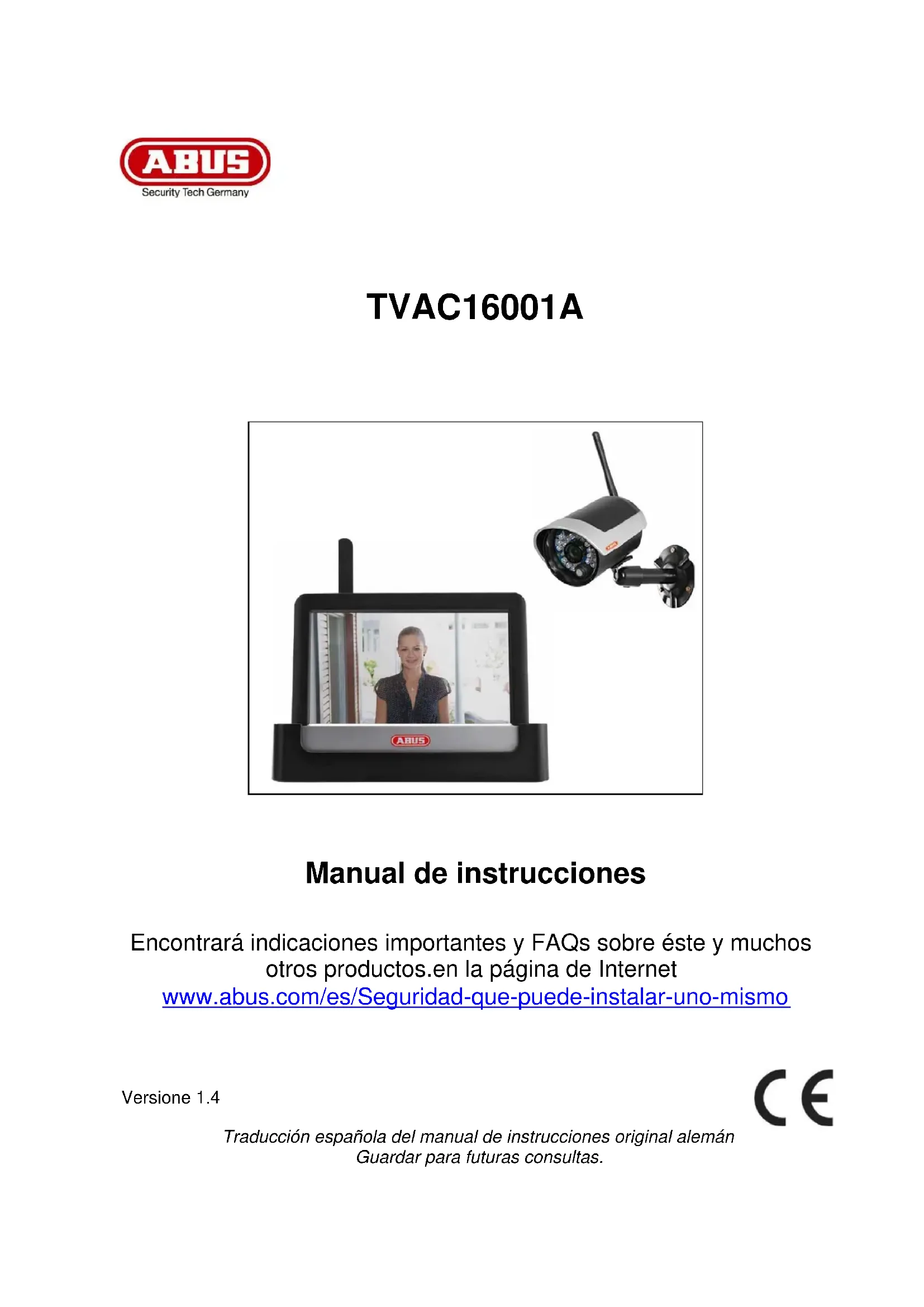
MANUAL DE USUARIO TVAC16001A ABUS
Encontraráindicacionesimportantes yFAQs sobre este y muchos 或ros productos.en la頁ina de Internet www.abus.com/es/Seguidad-que-puede-installar-uno-mismo
Version 1.4

Traducción española del manual de instructuciones original aleman Guardar para futuras consultas.
Introduccion
Estimado cliente:
Le agradecemos la compra de este articulo.
Por la presente, ABUS Security-Center declara que el tipo de sistemas inalábrico TVAC16001A cumple con la directiva RED 2014/53/EU. Este aparato cumple, además, los requisitos de las siguientes directivas de la UE: Directiva de compatibiliad electromagnética 2014/30/UE, Directiva de bajo tensión 2014/35/UE y la Directiva RoHS 2011/65/UE. El texto integro de la交代 de conformidad UE está disponible en la.), www.abus.com/product/TVAC16001A
Para conservar este estado y garantizar un funcionaamento exento de peligros, deben tener en cuenta lo expuesto en este manual de instrucciones.
Antes deponer en configuracion el producto, lea todo el manual y respete todas las indicaciones deutilizacion y seguridad.
Todo los nombres de entreprises y denominaciones de producto son marcas registradas del correspondiente propietario. Todo los derechos reservados.
Si tiene algo nuna pregunta, dirijase a su instalador o a su distribuidor especializzato.

El almacenamento de datos está sujeto a las directivas de proteccion de datosesionicas de cada pais.

Advertencia conforme al articulo 201 del Ciego Penal Aleman:
La grabacion no autorizada de conversaciones privadas o el uso no autorizzato de tales grabaciones o su。,
entrega a terceras personas se possible sancionar con la privacion de libertad o con una multa.
Igualmente se pueda sancionar a quien escuche de forma no autorizada conversaciones privadas no destinadas a sus oidos con un aparato de eschucas o a quien divulgue publicamente grabaciones no autorizadas o el contenido de conversaciones interceptadas.

Exencion de responsabilidad
Este manual de instrucciones ha sido elaborado muy detalladamente. Si a pesar dearlo usted advertiera omisiones o imprecisiones, comuniqueoslo a la direction indicada al dorso de este manual. ABUS Security-Center GmbH no asume ningún tipo de responsabilidad por los fallos技术和 ni tipograficos y se reserva el derecho a realizar modifications en el producto y en los manuales de instrucciones sin previo aviso. ABUS Security-Center no se hace responsable de los daños que derives directa o indirectamente del equipimiento, las prestaciones y el empleo de este producto. No se otorgaaculara garantía por el contenido de esta documento.
Explicación de los símbolos
| El@simbolo con un rayo bajo de un triángulo se usa para advertir de un peligro para la integridadFsicadeferido,porejemplo,auna descargaeléctrica. | |
| Un signo de admiración bajo de un triánguloSEOnaliza unaindicación importante que es imprescindible tener en cuenta. | |
| Este@simboloSEOnalizaconsejos eindicacionesútillespara lautilización. |
Indicaciones importantes de seguridad
| En el caso de daños provocados por no haber respetado las indicaciones expuestos en el manual, se extingue el derecho de garantía. No nos hacemos responsables de los daños resultantes. | |
| No nos hacemos responsables de los daños personales o materiales provocados por una utilización incorrecta o por no haber respetado lasindicaciones de seguridad. En tales casos se extingue el derecho de garantía. |
Este aparato ha sido fabricado en裱uplemento de los estandares internociales de seguidad. Lea detenidamente las siguientes indicaciones de seguidad.
Indicaciones de seguridad
- Alimentación de corriente
100-240 V CA de tension alterna, 50 - 60Hz (con la fuente de alimentacion: 5 / 12 V CC)
Conecte este aparato solo a fuentes de alimentacion que suministren la tension de red indicada en la placac de carteristicas. Si no está seguro de cui es la tension de red, pregunte a la Empresa distribuidora de electricidad. Desenchufe el aparato de la red de alimentacion antes de llvar a cabo travaos deostenimiento o instalacion.
- Sobrecarga
Evite la sobrecarga en cajas de enchufe, cables alargadores y adaptadores, ya que this peut provocar un incendio o una descarga electrica.
- Liquidos
Proteja el aparato para que no pueda penetrar ningún liquido.
- Limpieza
Limpie el aparato unicamente con un paño humedo y no utilise agentes de limpieza abrasivos. Paraarlo se ha de desenchufar el aparato.
- Accesorios
Conecte unicamente los aparatos expresamente previstos paraarlo. De othero mode se podriang producir situaciones de peligro y daños en el aparato.
- Lugar de instalación
Este aparato está previsto tanto para zonas exteriorores protegidas como para interiores. Al caer, quando sea desdeocaalta,el aparato puederesultar dañado.
Monte el producto de forma que el sol no incida directamente sobre el sensor deImagen del aparato.
Siga las instrucciones de montaje contentidas en el capitulo correspondiente de este manual de instrucciones.
No coloque el aparato muyerca de calefactions, hornos u otheras fuentes de calor ni bajo la incidencia directa del sol.
Utilice el aparato solo en lugares con una temperatura ambiente que esté bajo del margen permitted de -10^ - +50^ .
7. Transmisión inalámbrica
La cobertura de la transmisión inalámbrica depende de las conditiones del entorno. Las conditiones concretas del lugar de montaje peuvent inflir negativamente en la cobertura. Por ello, si no hay obstáculos entre el receptor y el emisor pueda alcanzarse una cobertura de 150m, excepte bajo el edificios sera bastante menor.
Las siguientes conditiones del entorno peuvent reducir la cobertura, asi como la Frequencia de imagenes porsegundo:
antenas de Telefonía móvil, postes de lineas de alta tensión, lineas electricas, techos y paredes, aparatos con Frequencia de transmisión igual o similar
Advertencias
Tenga enIELDasindicacionesde segudad y deutilizacionanste la primera puesta enfunconamiento.
-
Respete las siguientes indicaciones a fin de evitar que se produzcan daños en el cable de red y en el enchufe de red.
-
No modifique ni manipule el cable de red ni el enchufe de red.
- Para desenchufar el aparato de la red, no tire del cable de red, sino directamente del enchufe.
-
Preste atencion a que el cable de red este lo mas alejado possible de fuentes de calor para asievitar que se derrita el recubrimiento de plastico.
La fuente de alimentacion del videooportero seiene que proteger de la humedad y el agua. -
Respete las siguientes instrucciones, puis de lo contrario seoulda produiruna descarga elctrica:
-
No abra nunca la carcasa o la fuente de alimentacion.
- No introduzca ningún objeto metalico ni inflamabile en el interior del aparato.
-
A fin de evaporar que se produzcan danios por sobretension (por exemple, a causa de una tormenta), utilise una proteccion contra sobretension.
-
Desenchufe inmediamente de la red los aparatos defectuos o informe a su distribuidor.
|  | Al instalar el aparato en un sistema de videovigilancia ya existente, asegúrese de que todos los aparatos estén desenchufados del circuito de red y del circuito de baja tensión. |
|  | En caso de no estar seguro de是如何 realizar el montaje, la instalación y el cableado, encárgueselo a un especialista. Los problemas no profesionales o indebidamente realizados en la red electrónica o en las instalaciones de viviendas supponen un peligro no solo para usted, sino también paraoraspersonas. Tienda los cables de las instalaciones de tal forma que los circuitos de red y de baja tensión discurran siempre分开ados y que no se unan en ningún punto ni se pueda unir poralgún defecto. |
Evite lassiguientescondiones ambientalesperjudicialeduranteelfunacionamento:
- Agua o humedad excessiva del aire
- Frio o calor excessivo
- Radiación directa del sol
- Polvo o gases, vapores o disolventes inflamables
- Fuertes vibraciones
- Campos magnéticos de gran intensidad, como cerca de máquinas o altavoces
- Orientación de la CAMERA en direccion al sol, pudiendo resultar destruido el sensor
- Instalación de la camera sobre superficies inestables
Desembalaje
Manipule el aparato con extremo cuidado al.desembalarlo.

Si el embalaje original presenta algo n Dun desperfcto, compruebe el aparato. En caso de que este presente algo n do, devuvelvalo en el embalaje e informe al service de reparto.
#
- Uso adequado 253
- Volumen de entrega 253
- Caracteristicayfuniones 253
- Indicaciones y FAQs 254
- Descripción del aparato 254
5.1. Descripción del monitor 254
5.2. Descripción de la estación de acoplimiento 254
5.3. Descripción de la-camera 255
- Instalacion 256
6.1. Instalacion del monitor 256
6.2. Emparejamento de la CAMERA y el monitor 256
6.3. Conectar a la red la estacion de acoplamento 257
6.4. Montaje de la camarata 257
- Utilación 258
7.1. Menu principal 258
7.2. Vista en directo 259
7.3. Listadeventos 262
7.3.1. Listadelasgrabaciones 262
7.3.2. Ver grabación 263
7.3.3. Borrar grabaciones 264
7.4. Configuración 264
7.4.1. Configuración de la CAMERA 264
7.4.2. Ajustes de grabacion 265
7.4.3. Configuración de la red 267
7.4.4. Configuración del alarma 269
7.4.5. Configuración del sistema 270
7.4.6. Solu亏 de averias (FAQ) 273
-
Smaltimento 280
-
Consejos para la solución de averías 281
- Datos&Tecnicos 282
1. Uso adequado
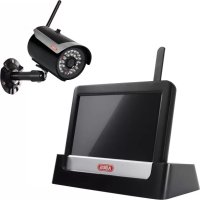
Con este monitor RF con pantalla táctil de 7" y la-camera de radiofrecuencia por infrarrojos para exterioros se pueda transmitir a distancias medianas y grandes senales de video por radiofrecuencia y representarlas sin problemas.
La transmisión por radiofrecuencia de la sealsupone una ventaja si no se pueda tender cables. La camera Transmitte la seals de video de forma inalambrica al monitor RF. La conversion digital de las segales permite reducir fallos e interferencias.
Tan pronto como el sensor PIR de la webcam detecte un movimiento, comienza la grabación en la tarjeta SD.
Es posible conectar hasta 4 camaras (TVAC16011A / TVAC16010A/B) al monitor,mostatlas en la vista cuadruple y al mesmo tiempo grabar con resolution QVGA. Para realizar unagrabacion en la vista a pantalla completea con resolution completa y con audio, active exclusivamente unacamara en el menu.
Por loREMAs,puede ver la imagen de las camaras en directo mediate un telfo nintigente a travs de la app ABUS «App2Cam» y reproducir datos grabados cuando el monitor esta en la estacion de acoplamento y esta está conectada a Internet.
Encontrar a una descripción detallada del funciona en el capûlro 3 "Caracteristicas y unidades".
2. Volumen de entrega
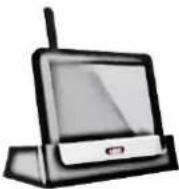
Monitor LCD de 7" con estación de acoplimiento
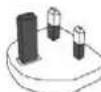
2 fuentes de alimentacion con adaptador EU, AU y UK 5 VCC/1A
3. Caracteristicas ymericanes
- Juego completo compuesto de CAMERA RF por infrarrojos para exteriores, monitor y estacion de acoplamento (docking)
- Camara compacta para exteriores IP66 con referencia de visión nocturna por infrarrojos y resolution de 640 x 480 pixeles
- Acceso móvil mediante app
- Acceso remoto mediante LAN atramés de la estación de acoplamento (docking) y carga simulánea de la batería del monitor
Monitor LCD de color de 7" con altavoces integrados (funacionamente con bateria) - Transmisión de video y audio mediante radiocomunicación digital cifrada
- Puede ampliarse con hasta 4 cármas inalámbricas
- Manejo sencillo con la pantalla táctil intuitiva
4. Indicaciones y FAQs
En la párgina de Internet www.abus.com/es/Seguidad-que-puede-instalar-uno-mismoencontrará indicaciones importantes y FAQs sobre este y muchos otheros productos. En el punto 11 de estas instrucciones encontrará información para SOLUTIONAR averías.
5. Descripción del aparato
5.1. Descripción del monitor
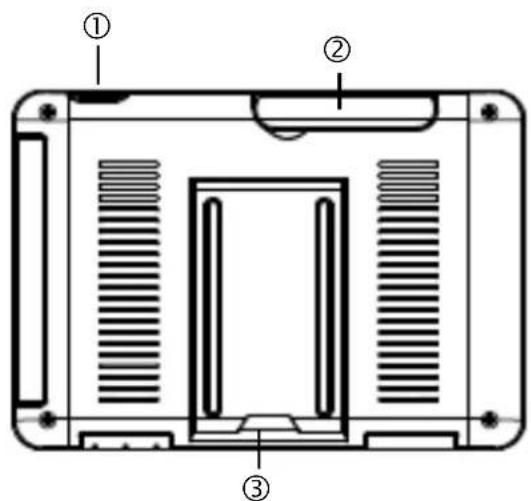
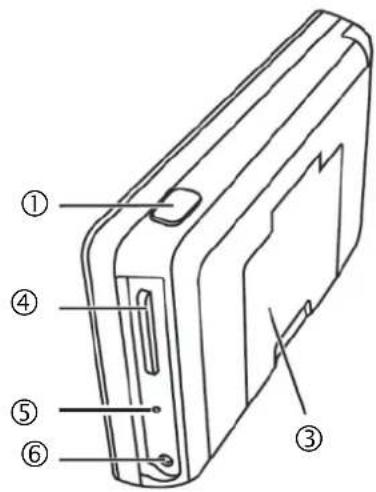
| ① | Tecla de encendido y apagado |
| ② | Antena |
| ③ | Base plegable |
| ④ | Ranura para tarjetas SD |
| ⑤ | Tecla reset |
| ⑥ | Alimentación de tensión 5 VCC/1A |
5.2. Descripción de la estación de acoplamento
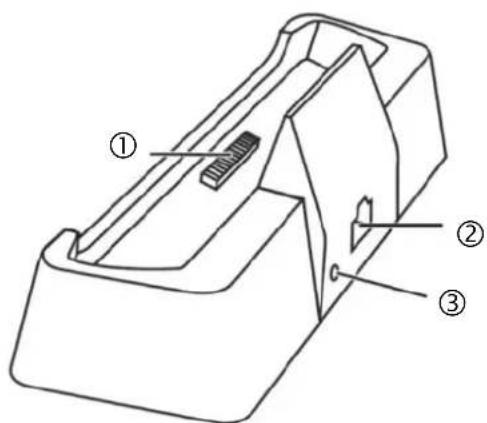
| ① | Puerto de acoplamente para el monitor |
| ② | Puerto LAN |
| ③ | Alimentación de tension 5 VCC/1A |
5.3. Descripción de laamera
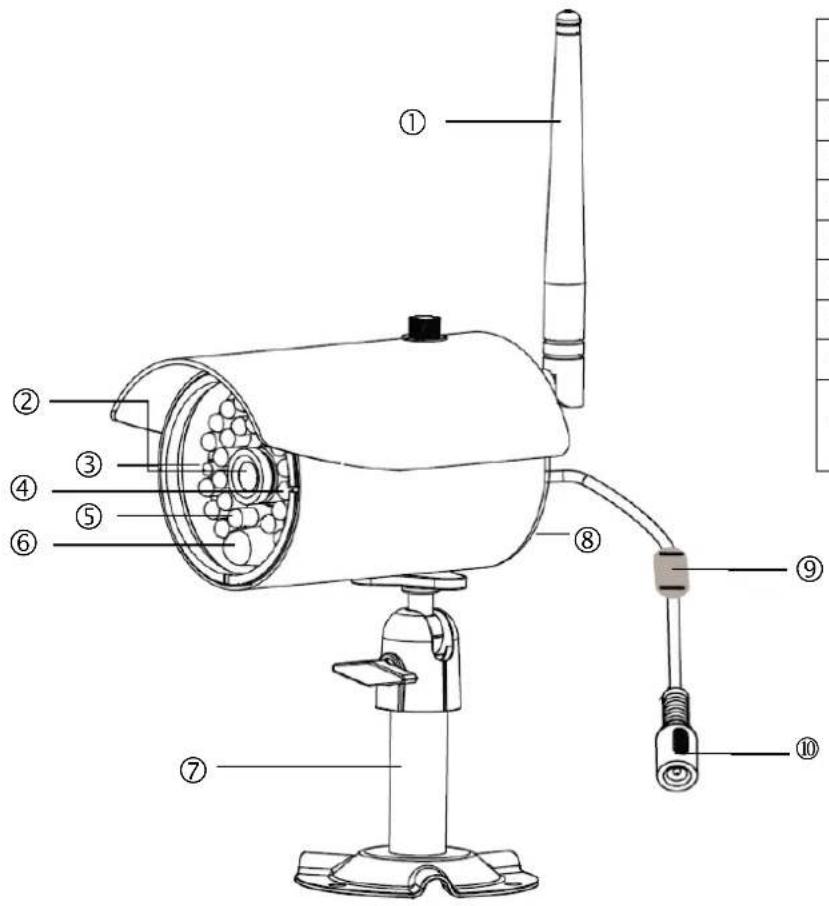
| ① | Antena |
| ② | Objetivo bajo |
| ③ | LED de alimentación |
| ④ | LED de connexion |
| ⑤ | LED IR |
| ⑥ | Fotocelda |
| ⑦ | Soporte de la cármara |
| ⑧ | Micrófono |
| ⑨ | Botón de emparejimiento |
| ⑩ | Conexión a tensión de alimentación 5 VCC / 1A |
Significado de los LED:
| LED | Estado | Significado |
| LED de alimentación ③ | Encendido (rojo) | Cármara encendida |
| Apagado | Cármara apagada | |
| LED de conexión ④ | Parpadeante | La;cármara está en “Pairing-Mode” |
| Encendido (verde) | La;cármara tiene conexión con el monitor | |
| Apagado | La;cármara está en Standby |
6. Instalación
6.1. Instalación del monitor
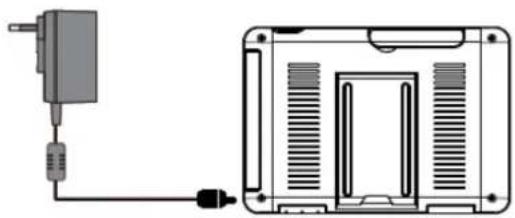
- Conecte la fuente de alimentacion al monitor.
- Encienda el aparato. Pulse paraarloapproximadamente 5 segundos la tecla de encendido y apagado.
| ! | Atencion: Tenga en cuenta que el monitor debe cargarse al menos durante 8 horas la prima vez que se vaya a usar SIN tensión de alimentación externa. La autonomía en functúnamente con la batería es de aprox. 1,5 horas. |
| ! | Atencion: La batería integra de le permite usar el monitor de forma flexible. Cuando parpadea el símbolo de la batería está se deben recargar. Asegürese de que la batería está ahora lo suficientmente cargada para garantizar una grabación sin perdidas. |
6.2. Emparejamento de la camaray el monitor
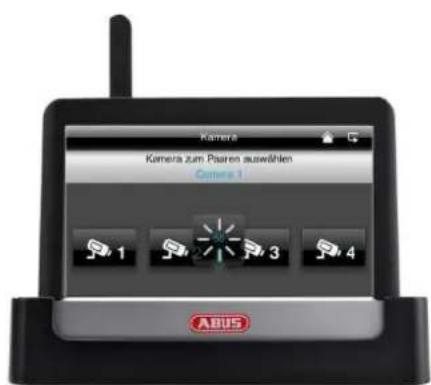
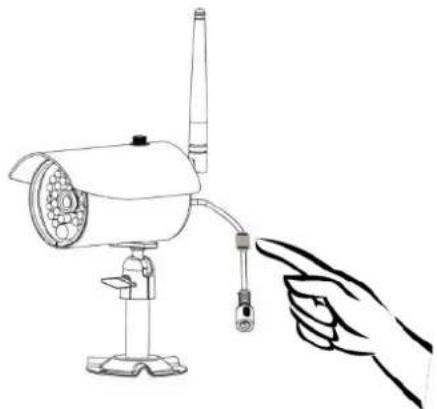
Para conectar una-camera con un monitor proceda como sique:
- Conecte la CAMERA y el monitor a las fuentes de alimentacion.
- Seleccione en el menu del monitor "Camara", seguidamente "Emparejamento" y la camarra que deseee (1-4). El sistemas comienza una cuenta atras de 60segundos.
- Pulse brevamente durante los 60 segundos el botón PAIRING del cable de laamera.
- Cuando ha tenido lugar la connexion, se illumina el LED DE CONEXION de la CAMERA de forma permanente.
| ! | Atencion: Tenga en cuenta que la connexion puede tardar hasta 60seguidos en establocerse. |
6.3. Conectar a la red la estación de acoplimiento
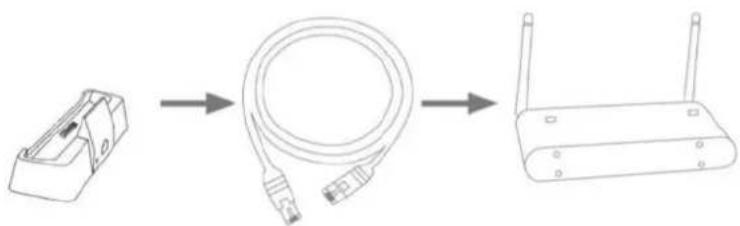
Para conectar la estación de acoplimiento a Internet, proceda de la forma tíquiente:
- Conecte el cable de red con su enrutador y la estación de acoplimiento.
- No se conecte a la red hasta que no haya realizado todos los ajustes necessarios en el monitor. Los ajustes de red se describen en 7.4.3.
- Tras haber configurado la red, pulse sobre el símbolo de red del submenú y, seguidamente, sobre "Con. con Internet".

Para que la alimentación de corrienteonga lugar sin problemas, la fuente de alimentación debe estar connectada a la estacion de acoplamento.
6.4. Montaje de la CAMERA
Selección un lugar adecuado de instalación con el soporte de la-camera. Marque los orificios de fijación en la superficie de apoyo y taladrelos. A continuación, introduzca en ellos los tacos adjuntos y fije el soporte con los tornillos.

Atencion:
Antes de comenzar la instalacion, asegurese de que la cobertura de transmision sea suficiente para llugar al lugar elegido.
Paraarlo,enrosque ya al principio la antenna suministrada.
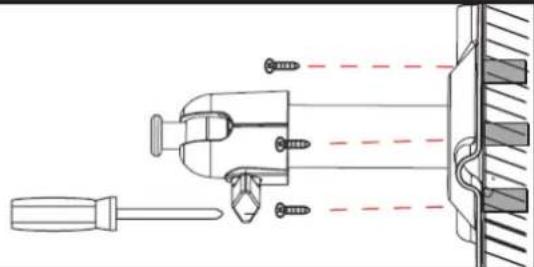
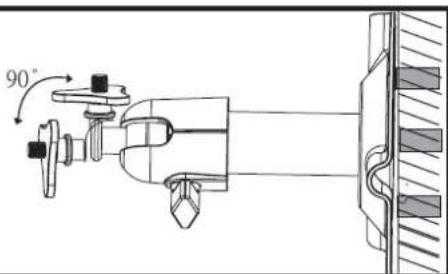
Tiene la posibiliad de girar 90^ el soporte para fjar la posicion que desee. A continuacion, afloje el tornillo lateral y ajuste el angulo de visiion que dese; afterwards, apriete el tornillo de nuevo para fjar la posicion establecida.
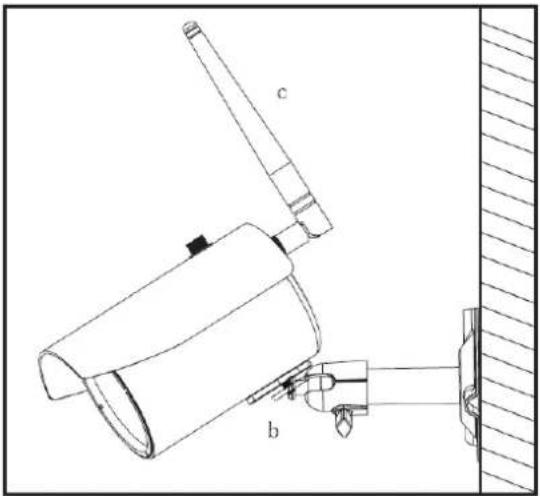
Finalmente, atornille la-camera al soporte y conecte la fuente de alimentacion a laamera.
7. Utilación
Para encender y apagar el monitor, pulse la tecla de encendido y apagado durante por lo menos 5 segundos.
7.1. Menu principal
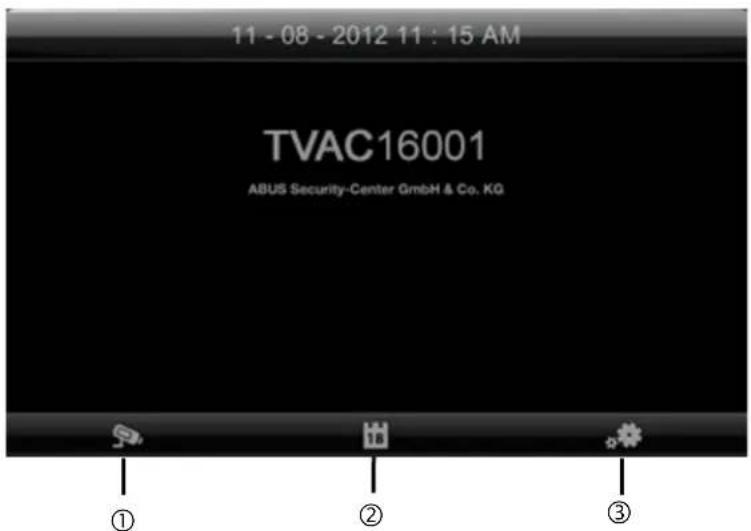
| ① | Vista en directo |
| ② | lista de eventos |
| ③ | Configuración |

Unagrabacionendesarrolloseparaencuanto sevaalmenu principal.
7.2. Vista en directo
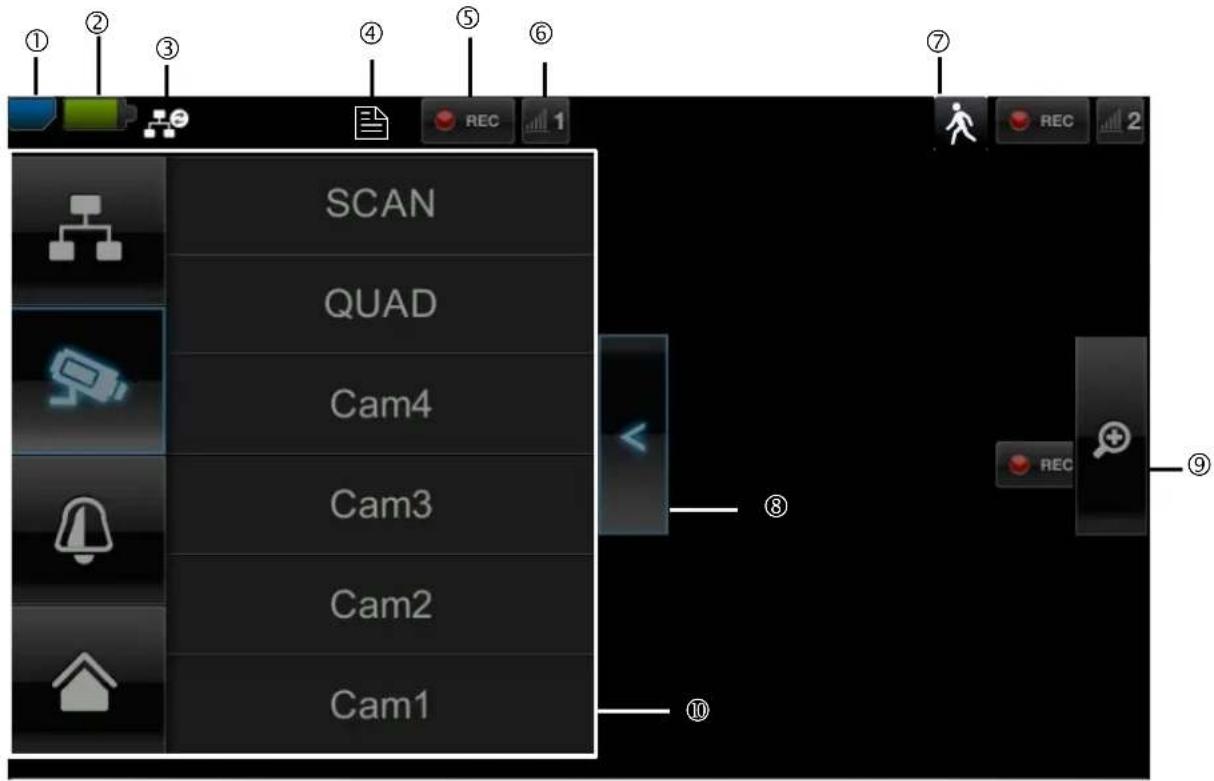
Symbolerklärung
| ① | Indicación de las tarjetas SD | ||
| No hay ninguna tarjeta SD | Consejo: Antes de extraer la tarjeta SD, apague siempre el aparato. | ||
| La tarjeta SD ha sido detectada y está casi vacía | |||
| Tarjeta SD Ilena | |||
| ② | Indicación de batería | ||
| Batería Completely cargada | La autonomía funciona con la batería es de aprox. 1,5 horas. | ||
| Batería casi vacía | Cargue la batería del monitor en cuando aparezca el símbolo y parpadee | ||
| ③ | Estado connexión a Internet | ||
| Establecimiento de connexion | Se establiece una connexion a Internet. | ||
| Conexión lograda | Se ha estabilitiesla connexion con la red. | ||
| Interruption en la connexion | Se ha interrupido la connexion con la red. | ||
| Acceso remotado activo | Cuando aparece este símbolo se accede a laImagen en directo aactively de la app. | ||
| Intranet | Este símbolo aparece cuando el monitor está connectado la red yastedo no deseña ninguna connexion a Internet. | ||
| ④ | Timer | ||
| Se ha guardado el horario | Este símbolo aparece cuando Tiene lugar una grabación programada | ||
| ⑤ | Estado de la grabación | ||
| REC | Parpadeo en rojo: aparato grabando | Pulsando directamente sobre el símbolo REC, se inicia una grabación manual. Vuelva a elegirlo para detener la grabación. | |
| REC | Luz roja constante: El aparato no graba. | ||
| ⑥ | Número de lácama y recepción de la lácama | ||
| 1 | Recepción de la lácama muy buena | La cobertura depende de las conditiones del entorno (por ejemplo, antenas de Telefonía móvil, postes de lineas de alta tensión, linyas electricas, techos y paredes, etc.). Antes de instalar la lácama compruebe si la cobertura es sufiente. | |
| 1 | Sin recepción | ||
| ⑦ | Detección de Movement | ||
| Grabación por detectación de movimiento | La duración Tmaxima de grabación es de 2 horas | ||
| ⑧ | Abrir y cerrar el submenú | ||
| >Abrir submenú <Cerrar submenú> | Pulsando suavamente las teclas de flecha se abre y se cierra el submenú. | ||
| ⑨ | Vista deImagen | ||
| Zoom | Al pulsar suavamente en la vista individual sobre el cristal de amplisión aparecen cinco Campos sobre laImagen. Cuando se pulsa sobre uno de los Campos marcados, está se amplía. Con el símbolo de "pantalla completa" se sale de la vista ampliada. | ||
| Pantalla completa | Aquí se vuelve a la vista de pantalla completa | ||
| ⑩ | Submenú | ||
| Conexión con la red | La descripción del funcionaiento del submenú se在哪吒 en la tablet de la página",[si?] | ||
| Modo de lácama | |||
| Volumen | |||
| Menú principal Aquí se vuede al menú principal | |||
Conexión con la red
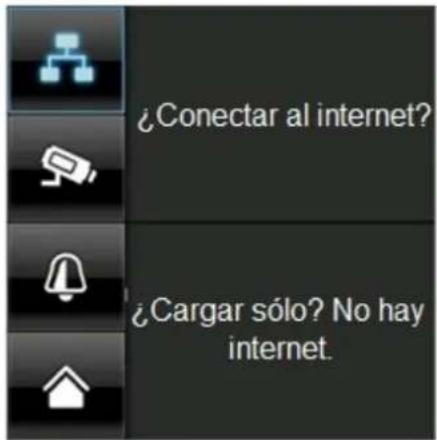
Solo se dispone de estaopycunwhen el monitor está en la estacion de acoplamento y el cable de red está conectado tanto a dicha estacion como también al enrutador.
Toque suavamente el símbolo de red y elija si el的对象o se ha de conectar a Internet o si solo se debe cargar el aparato.
Atencion: Configure previamente la red. Consulte para elo el punto 7.4.3.
Si el monitor está conectado a Internet,對於 no es possible la configuración ni el manejo. Para acceder al menu principal debe desconectarse de Internet.
Modo de-camera
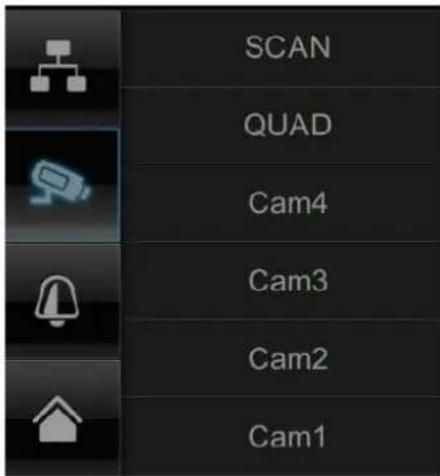
Selección el modo de visualización que deseee tocando suavamente SCAN, QUAD o una CAMERA (Cam1-4).
SCAN
Visualización secuencial de todas las cármas durante 5segundos
QUAD
Vista cuadruple
CAM1-4
Vista a pantalla completa en cada camar.
Si se ha programado 1ámara, laImagen de laámara se visualiza a pantalla completa.
Si se han programado 2 - 4 cármas, tras 2关键时刻 el sistema, en el modo SCAN o en la vista a pantalla completa, salute automatistically al modo QUAD. Aquí se pueda ver un máximo de quatre cármas al mesmo tiempo.

Tenga en cuenta que si se han programado varias ras solo se pueda grabar en vista cuadruple y no en modo talla completa.

Tenga en cuenta que la grabacion se detendra en cuando se al menu principal o cambie de la vista cuadruple a la pantalla completa.

Tenga en cuenta que cuando hay varías camaradas, empeora laResolution y no es possible realizar na grabación de sonido.
Ajuste del volumen de la alarmay de la voz
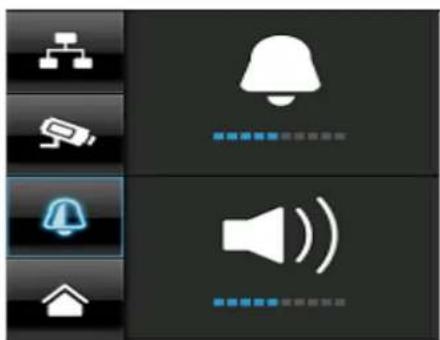
Ajuste el volumen de la alarma (simpilo de campana) o de la camarara (simpilo de altavoz) pulsando "+" y "-".
La alarma suena cuando se ha ajustado el temporizador o un recordatorio a una hora determinada.
7.3. Liga de eventos
En la lista de eventos se visualizan todas las grabaciones. Las grabaciones estan clasificadas por Fecha.
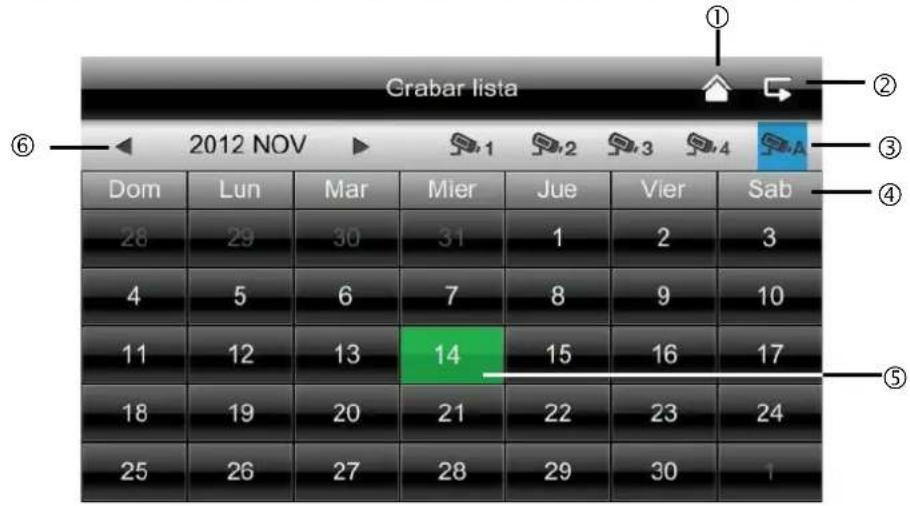

Atencion:
sus grabaciones se registrar siempre con sonido. Tenga en cuenta la cláusula de la page 2 para no incurir en situaciones ilegales.
7.3.1. lista de las grabaciones
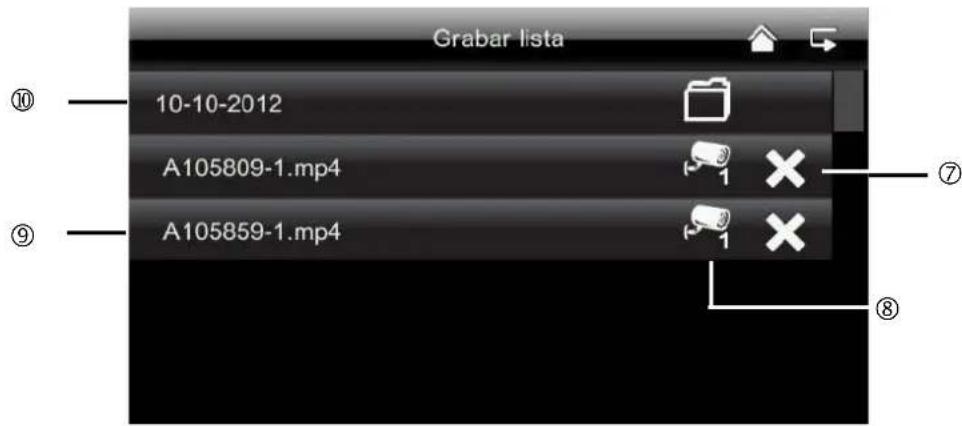
Tocando suavamente la Fecha con fondo verde, se accede a la lista de grabaciones. Las grabaciones seguardan en subcarpetas queienen como nombre la Fecha de grabacion.
Las grabaciones se guardan como ARCHivos分开 y tienen como nombre la hora de grabacion.
7.3.2. Ver grabación
Tocando suavamente sobre el nombre del archivo, se ve la grabacion.
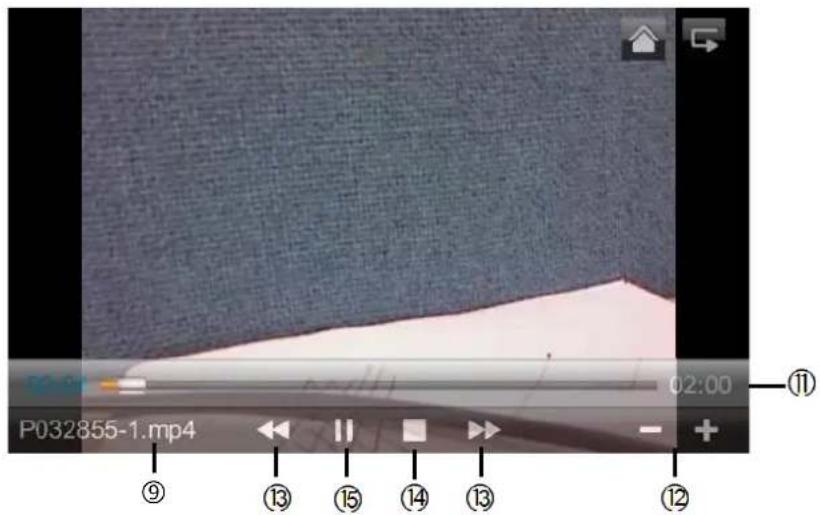
Explicación de los symbolos
| ① | Vista en directo | Cambio a la vista en directo | |
| ② | Volver | Aquí se vuelve al menu principal. | |
| ③ | Cármara | Selección una de las cármas numeradas para poder ver las grabaciones. Selección laámara con “A” para poder ver las grabaciones de todas las cármas. | |
| ④ | Lun | Día de la semana | Aquí se ve el día de la semana. |
| ⑤ | 14 | Día | Un Campo con fondo verde significía que hay una grabación en el día actual. Tocando suavamente con el dedo se accede a la “Lista de las grabaciones”. |
| ⑥ | Cambio de mes | Pulse las teclas de flecha para cambiar de mes. | |
| ⑦ | Borrar archival | Atencion: Tenga en cuenta que la grabación se borra inmediamente. No esnecessary confirmar antes. | |
| ⑧ | 1 | Cármara | Muestra la grabación de laámara en cuestion. |
| ⑨ | A105859-1.mp4 | Archivo de grabación | A=AM 10:58:59 = hora 1=cármara 1 |
| ⑩ | 10-10-2012 | Día de la grabación | |
| ⑪ | 02:00 | Duración de la grabación | |
| ⑫ | -/+ | Regulación del volumen-/+ | |
| ⑬ | ▶/▲ | Grabación singular / anterior | |
| ⑭ | ■ | Parada | |
| ⑮ | /II | Reproducción/pausa | |
7.3.3. Borrar grabaciones
Hay tres formas de borrar ARCHIVOS en la tarjeta SD:
- Tocando suavamente sobre el símbolo × en la lista de eventos. Para:borrar el archivo pulse la tecla . Para cancelar el proceso pulse la tecla x.
- Formateando la tarjeta SD en el monitor bajo el punto de menu "Sistema" > "Formatear tarjeta de memoria".
- Borrando la tarjeta SD del ordinador.
7.4. Configuración
Bajo el punto de menu "Configuración" se pueda elegir entre los siguientes puntos:
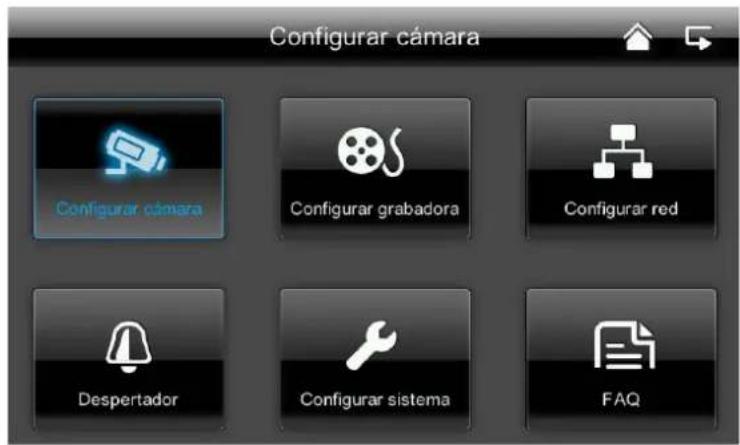
7.4.1. Configuración de la-camera
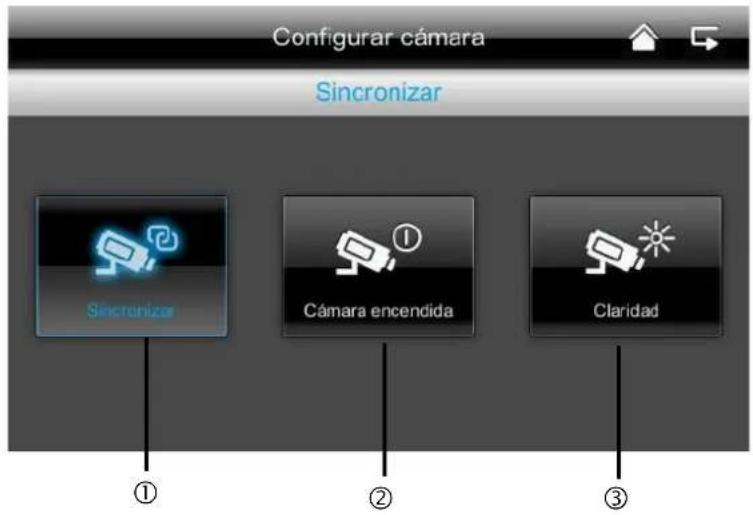
①
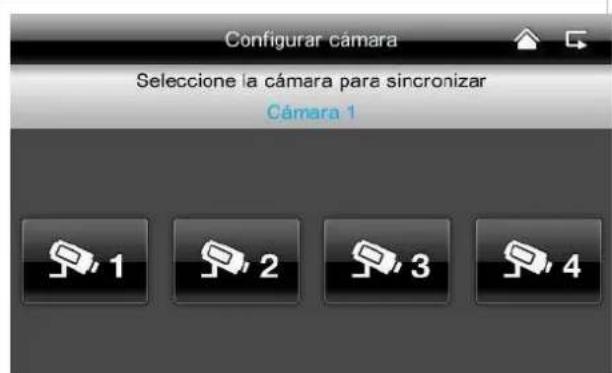
Elegir cárra para emparejar
- Elija la CAMERA que desee (1-4). El sistemas comienza una cuenta atras de 60segundos.
- Durante los 60segundos pulse la tecla PAIRING en el cable de la CAMERA hasta que el LED verde DE CONEXION en la parte delantera de la CAMERA empiece a parpadear.
Cuando ha tenido lugar la connexion, se ilumina el LED DE CONEXION de laamera de forma permanente.
Mostrar / ocultar-camera
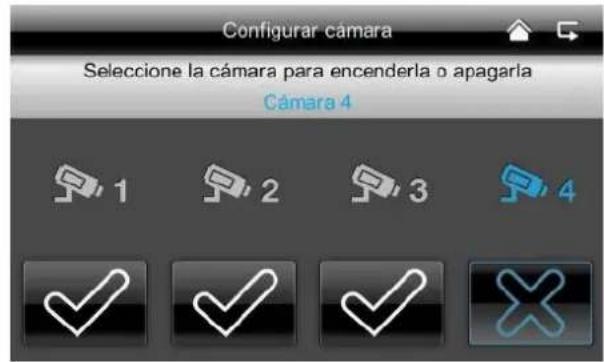
②
Utilice las teclas para做不到 una CAMERA o pulse la tecla × para ocultarla.
Si no ha programado quatre camaras, oculte lasDEMAs camaras.
Luminosidad de la CAMERA
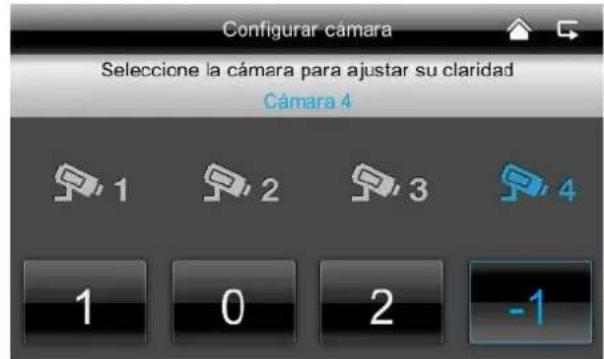
③
Ajuste la luminosidad que deseee entre -2 (oscuro) y 2 (luminoso).
7.4.2. Ajustes de grabación
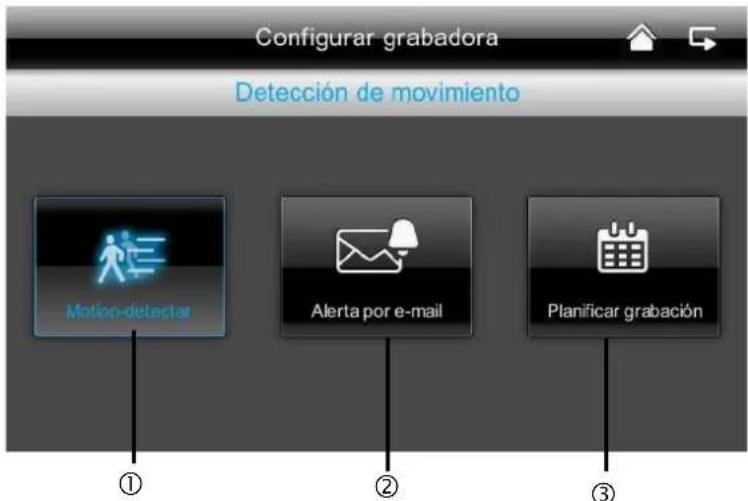

Detección de movimiento
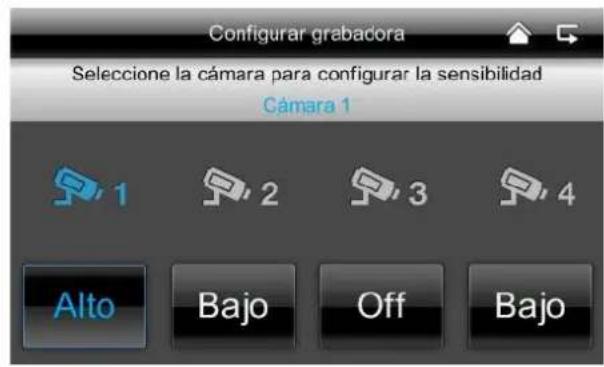
Aquí se pueda ajustar la sensibilitad de la deteción de movimiento en función de la CAMERA. Se pueda elegir entre "Bajo", "Alto" y "Desact".
Alta: detectives de movimiento con alta sensibilitidad
Baja: detectives de movimiento con bajo sensibilitidad
Desactivado: Detecion de movimiento desactivado. En este caso no se graba cuando se detecta movimiento.

Aviso de alarma por correo electrico
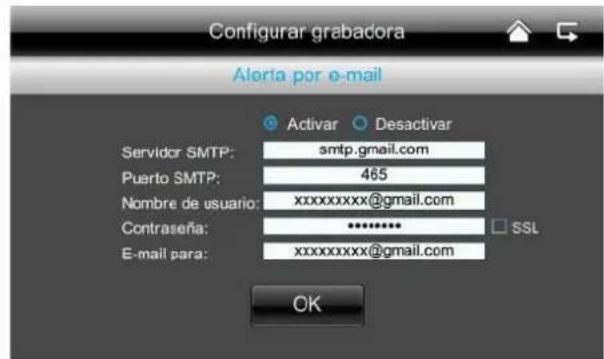
Puede hacer que le envien una alarma por correto electrónico tan antes como la CAMERA detecte un movimiento.
Paraarlo,procedade lasiguiente forma:

- Selezione "Activado".
Con "Desactivado" se vuye a desactivar la func y ya no recibirá;ninguna Notification por correo electrónico cuando se detecte movimiento. - Introduzca el servidor SMPT (servidor de salute de correo) de su proveedor de correo electrico. Por exemple, mail.gmx.net oder smtp@gmail.com, etc.
- Introduzca el puerto que corresponda. Por exemple, 465.
El servidor de salute de correo y el puerto spondiente lo encontrará en la頁a de met de su proveedor de correo electrónico. - Introduzca seguidamente su direccion de correo electrico.
- Introduzca la contraseña de su cuenta de correo electrónico
- Introduzca la direccion de correo electronomic a la que se haya de enviar la alarma. No es necessario que ambas direcciones de correo electronomic coincidan.
- Cuando se detecta movimiento, se recibe un correo electrónico con lasuma linea de asunto "Motion detected by your security system".
Para que se garantice esta función, el monitor debe estar en la estación de acoplimiento y conectado a Internet.
Tenga en cuenta que solo recibe un correto electrónico informándole de que se ha detectado movimiento. No recibe;ninguna imagen ni vista en directo. Seguidamente peute ver la grabación en la tarjeta SD o ir a la vista en directo a工程技术 de la app.
Si no recibe ningún correo electrónico, mire si se encuesta en la carpeta de spam.
③ Grabación con temporizador
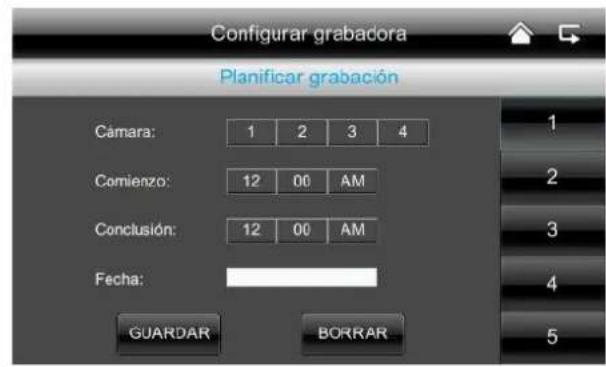
Puede programar una hora de grabacion para grabar a una hora determinada.
Puede programar hasta 5 grabaciones.
- SeLECTIONE primo el número de laamera.
- Programe la hora de comienzo y de finalizacion. Utilice para elo las teclas de flecha.
- Elija en el calendario la Fecha que desee.
- Toque suavamente con el dedo sobre "Guardar" para guardar la grabacion o sobre "Borrar" para cancelarlo.
- En cuando haya programado una grabación por temporizador, visualizaré el símbolo durante la grabación.
7.4.3. Configuración de la red
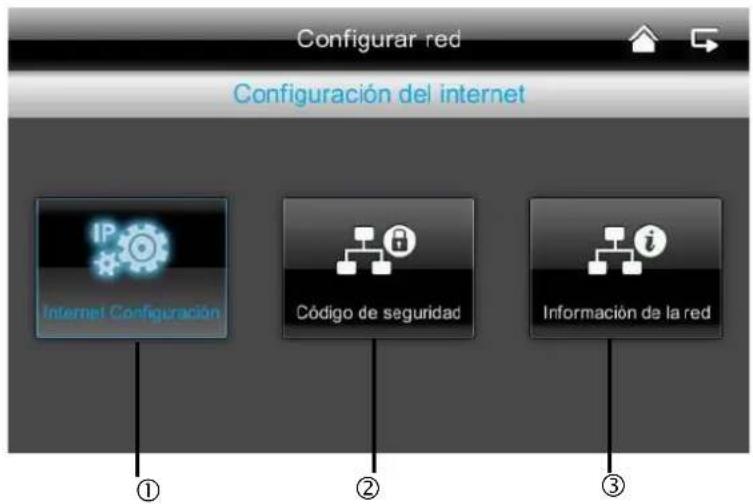
① Configuración de Internet
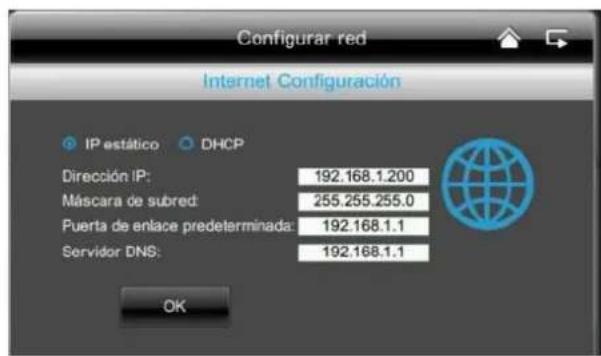
Para poderestablishecunaconexionconInternet y para poder acceder a la camera con la app, connecte la estacion de acoplamento al enrutador por medio del cable de red.
Elija entre IP estatico y DHCP.
Una direccion IP es una direccion en redes deordenadores que se asigna a equipos conectados a la red para así direccionarlos y poder acceder a ellos.
DHCP:
Un DHCP es una direccion IP dinamica que se asigna automatamente.
IP staat.:
Los datos para un IP estático los encontrará en la configuración de su enrutador.
El número estandar de seguidades es: 123456
Por motivos de seguidad cambie el numero y asignne una nuevo contrasea (max. 8 digitos).
Paraarlo toque suavamente el campo con fondo blanco y se abre un teclado.
El número de seguridad lo nécessitará más tarde cuando desee acceder a las camaras a工程技术 de la app.
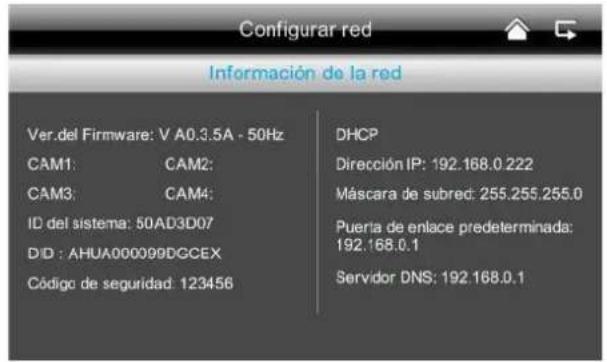
(3)
Información sobre la red
Aquíouldravorobtenetoda la informaciónpara lared activa.
Más tarde deben introducer el número DID con la app.
7.4.4. Configuración del alarma
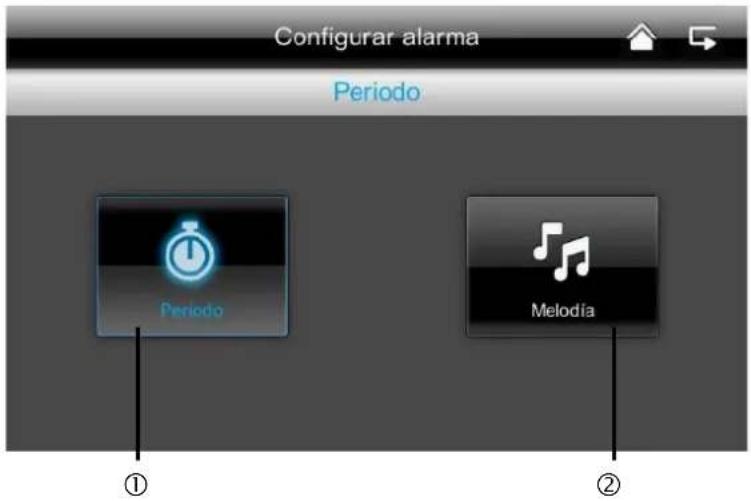
①
Duración
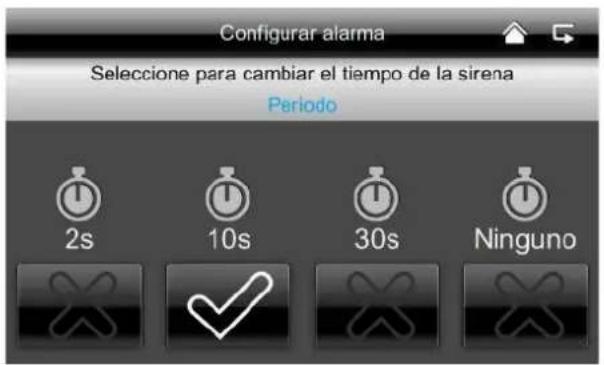
Aquí se pueda elegir la duración que se deseee para la alarma.
La duración de la alarma se pueda ajustar individualmente: 2segundos,10segundos,30 segudos o sin alarma.
Pulse该如何 tecla para desconectar el sonido de alarma en caso de alarma.
②
Melodia
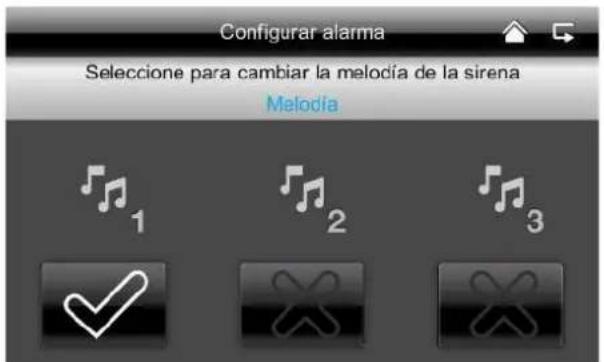
Aquí pueda elegir entre tres melodías diferentes.
7.4.5. Configuración del sistema
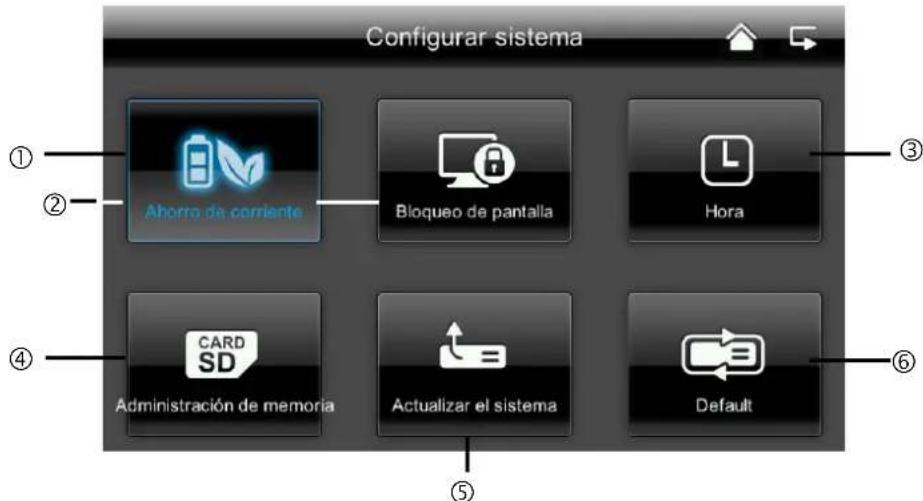
①
Modo de ahora de energia
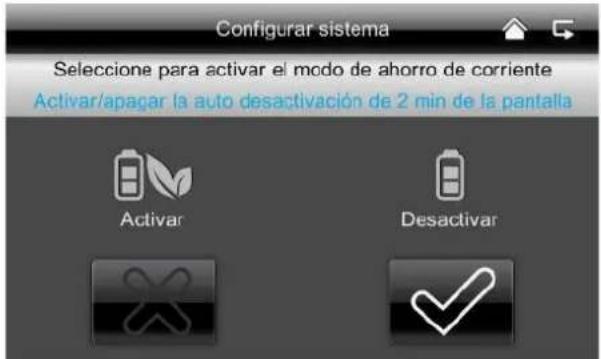
Aquí se pueda activar o desactivar tras dos关键时刻 la desconexión automatística de la噎.
Si está activado el modo de ahorro de energia, la bateria dura aproximadamente media hora más.
②
Bloqueo automatico
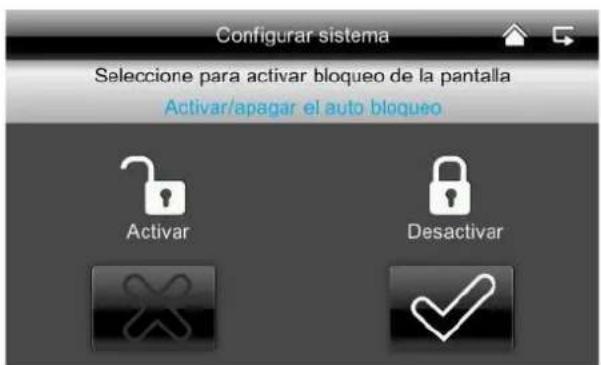
Si está activado el bloqueo automatico, tras unos horas el monitordea de reccionar a la referencia tactil. Vuelva a encender el monitor pulsando la tecla de encendido y apagado.
(3)
Configurar hora // alarma
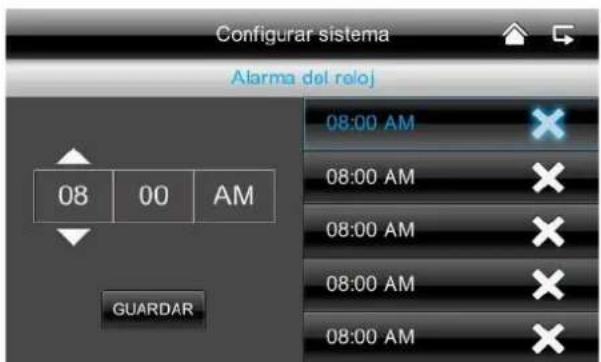
Introduzca la hora a la que desee recibir el recordatorio.
Pulse "Guardar" y pase suavamente el dedo por la hora en el Campo de la derecha hasta que aparezca.
El sistemas uena a la hora programada y aparece elsignificanto.

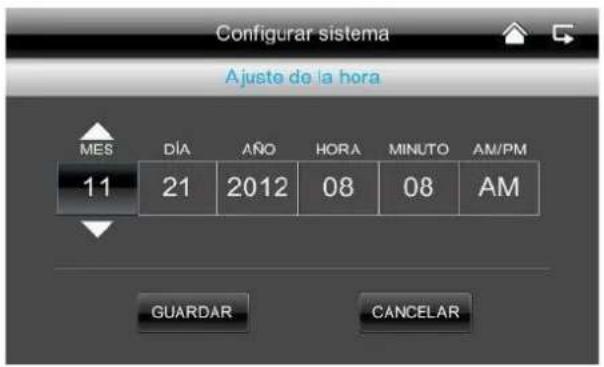
Tiempo // Configurar Fecha y hora
Aquí se pueda ajustar la Fecha y la hora.
Seguidamente guarde las entradas.
Nota:
Aquí puedaaabustar la zona horaria correspondiente a su País.
Selección su regione mediante las teclas de flecha.
A continuación guarde sus entradas.
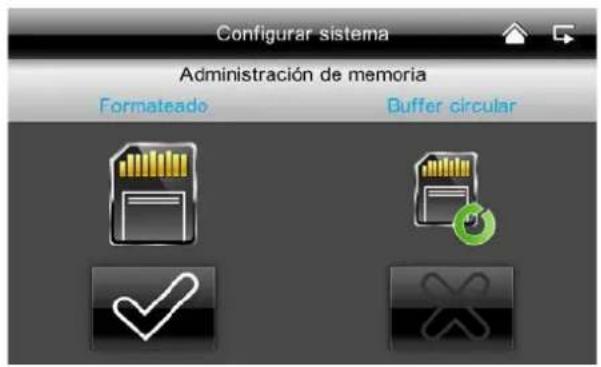
Formatear tarjeta de memoria
Si deseña formatear su tarjeta de memoria, podrá hacerlo en el PC o directamente en el monitor.
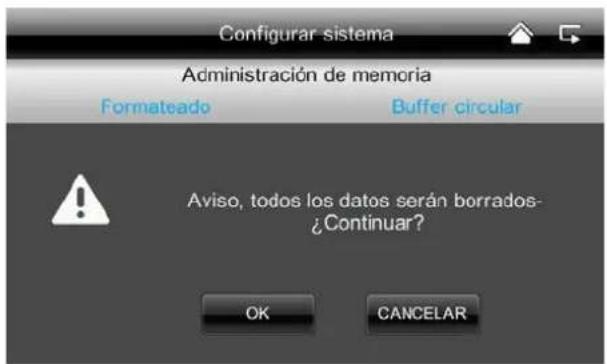
Pulse la tecla y confirme con "OK".
Para interrupir el proceso pulse "Cancelar".
Activación de bajo circular
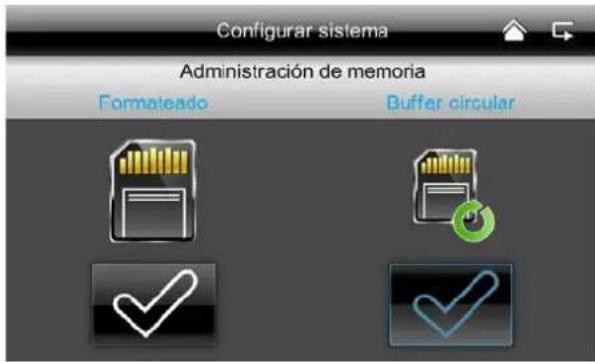
Aquí se pueda activar el bifer circular para la grabación.
Si esta funciona está desactivada, el monitor detiene la grabación en cuando la tarjeta SD estálla.
⑤
Actualización del sistemas
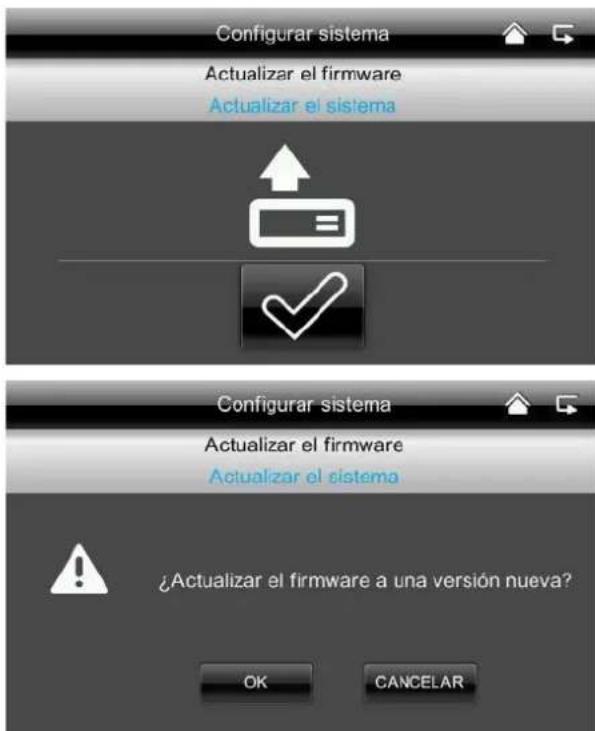
Utilice siempre el firmware más actual delsystema.La version másactuallapodadescargar en这是我们 pagina de Internetwww.abus.com (número de articulo
TVAC16001A). Para ello, proceda como sigue:
- Retire la tarjeta del monitor e introduzcala en un lector de tarjetas SD conectado a su PC.
- Descargue la carpeta. Guarde en la tarjeta SD el archivo precedente de la carpeta.
- Vuelva a extraer la tarjeta SD del lector de tarjetas SD y vuelva a insertarla en el monitor.
- Vaya a la configuración del sistema,actualización del sistemas, pulse "Inicio" y se instala elultimate firmware.
- Pulse "OK" para instalar el firmware actual. Para interruptir el proceso pulse "Cancelar".
⑥
Restablecer los ajustes por defecto / seleccionar idioma / Hz
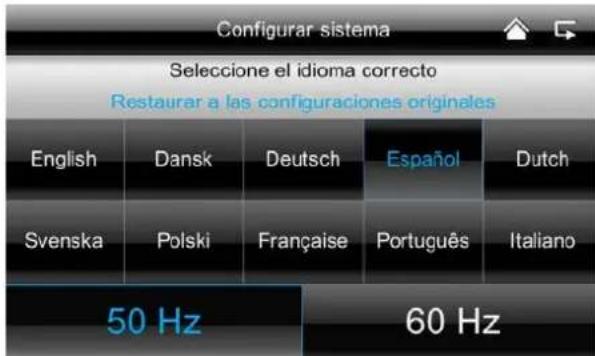
Aquí se pueda elegir el idioma y la Frequencia de red.
Tan pronto como se cambie el idioma, se restablecen los ajustes por defecto. Tan pronto como confirme con "OK", el sistema se apaga automatistically.
Pulse "Cancelar" para cancelar el proceso.
Cuando se ha apagado el sistema, inicielo或其他 vez con la tecla de encendido y apagado.
Al final se le Solicitará calibrar la pantalla. Siga las instrucciones.
7.4.6. Soluccion de averias (FAQ)
①
Selección de FAQ
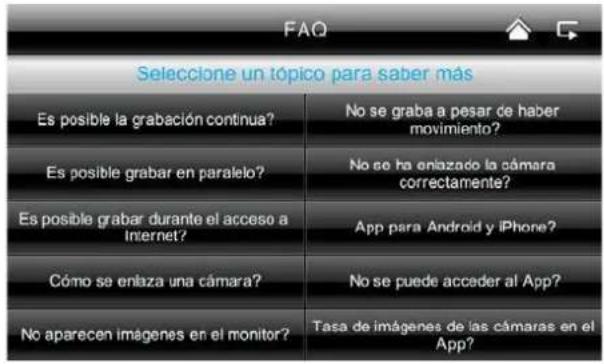
Aquí encontrará consejos para SOLUTIONAR averías directamente en el monitor.
Selección la pregunta correspondiente para做不到 lo que el attorney de los Estados Unidos ha podido dar.
8. Acceso remoto via app
Con este monitor RF de pantalla táctil de 7" peut conectarse en directo a sus cármas. Las presentes instrucciones le做不到 como integrar su sistemas TVAC16001A en la App2Cam para poder acceder a laImagen en directo desdeequalquier lugar.
①
Conexión de red
Asegúrese de que el monitor está en la estación de acoplimiento, de que esta está connectada al router, de que haya connexion a Internet, que se hayan realizado todos los ajustes de red relevantes en su router.
②
App "App2Cam"

Descargue la app "App2Cam" de la Tienda de aplicaciones.
Anadiristema
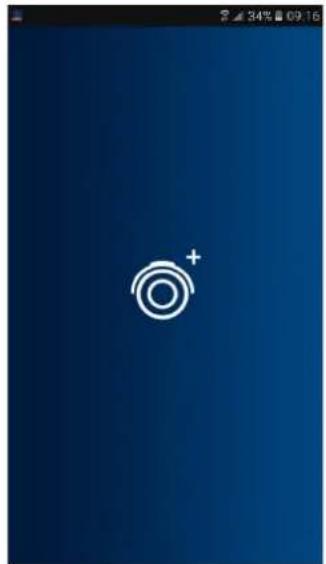
(3)
Abra la app en su movil y pulse el icono

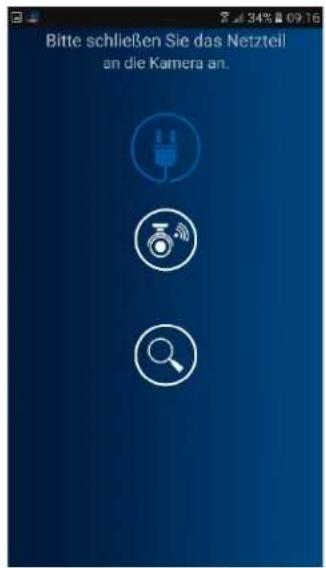
A continuación, pulse el icono de la lupa.
sistema TVAC16001A.

agregar su

Introducir informacion del systema
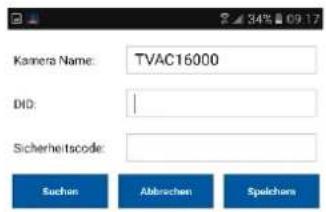
- Seguidamente, introduzca en "Nombre de la camaría" el nombre con el que quiera que aparezca su sistemas en su téléphone móvil.
- Introduzca ahora el número DID de 15 digitos. Encontrará este número en la información de red de su monitor, en el adhesivo del producto o pulsando en la función de cusqueda "Buscar" y se le做不到 todos los dispositivos que se encontrartran en la cercanía.
- Introduzca seguidamente su contraseña. La contraseña es el número de seguridad que también puede encontrar en la información de red de su monitor. Si todas no haamba su contraseña en el monitor, la contraseña estándar es: 123456.
- A continuación, guarde los ajustes con "Guardar" y "Si".

En cuando cambie su contraseña en el monitor, debenCambiarla también en la app o, de lo contrario, no pueda acceder a lascamaras.

Estado de la conexión
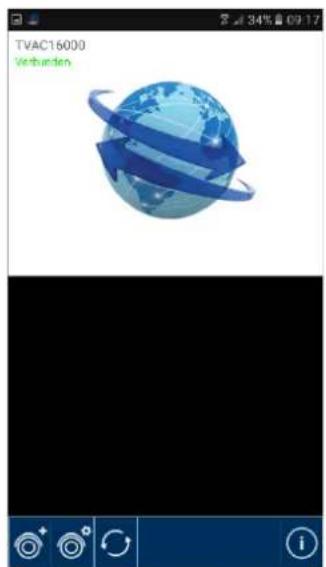
Si haañado su sistemas correctamente, aparecerán el nombre del mesmo y el estado de connexion actual en la vista general. Pulse sobre el sistemas para acceder a laImagen en directo.
Nombre del système
p.ej., TVAC16001A
Estado de la conexión
Aquí se puedaañadir除外istra.

Configuración del sistema
Aquí se accede a la configuración del sistema.
Pulse a反过来 ala vista en directo.

Actualización de la conexión
Seactualiza la connexion.

Información de firmware/cólico PIN
Aquí pueda ver la version actual del firmware del sistema y establecer un número PIN. En ⑦ puede consultar comoañadir un número PIN.
(6)
Vista en directo
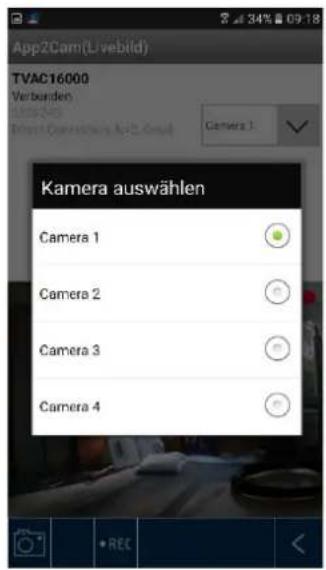
Ahora se ve laImagen en directo de la CAMERA deseada y pueda elegir la CAMERA que corresponda.
Selección de lámara Elija la lármara deseada.

Captura de pantalla
Aquí se pueda hacer una captura de pantalla de laImagen en directo. LaImagen se guardará en la galeria de imagenes de su móvil.
Iniciar grabación
Aquí pueda起初ar una grabación manual; el tiempo de grabación es dos horas. La grabación se almacena localmente en el monitor; en laImagen en directo aparecerá
el suiviente icono


Volver
Aquí se vuye a la vista general del dispositivo. Siempre se muestra una captura de pantalla de laULTima conexión efectuada correctamente.
⑦
Guardar@cógo PIN


Si desea guardar un número PIN para esta app, proceda de lasuma forma:
- Abra "Configurar bloqueo por PIN" en

- Introduzca un numero PIN de 4 digitos y rep苍白o.
- Marque la casilla de verificacion "Activar bloqueo al iniciair".

Si ha guardado un número PIN, este se le solicitará al partir la app.
Configuración del sistema
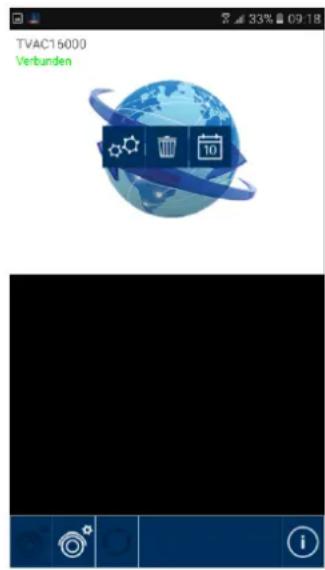
⑧

Configuración del sistema
Aquí se accede a la configuración del sistema.
Dispone de las siguientes.optiones:

Información del sistema
Modificación de la información del sistema

Eliminar problema
Eliminar problema

Grabaciones
Acceso a grabaciones

para volver a la vista en directo.
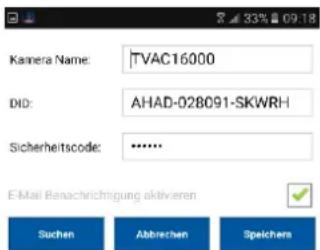

Información del sistema
Aquí pueda modifier el nombre del sistemas, el DID y el número de seguridad. Para guardar los ajustes, pulse "Guardar".
Pulse "Buscar" para.buscar un dispositivo en la red. Para cancelar el proceso, pulse "Cancelar".
Activar Notification por correo electrico
Active this functionality para recibir una notifications por correto electrónico en caso de incidencia.
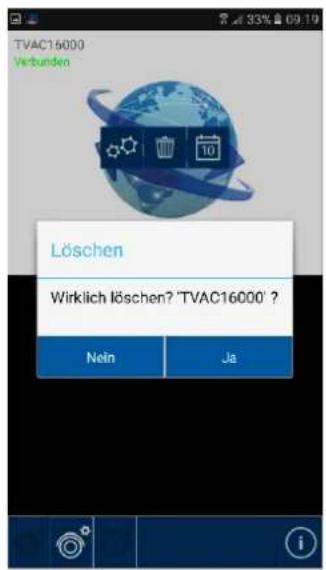

Eliminar神经系统
Al pulsar el icono aparece una nuevo ventsaonde se le pregunta si realmente desea eliminar el sistema.
Acceso a las grabaciones
Filtrar la lista de eventos
Al inicio se le pide que filtre las grabaciones. Paraarlo, introduzca una hora de inicio y de fin y seleccione un canal de camarra. Ahora se做不到as todas las grabaciones realizadas bajo de este periodo por la camarra seleccionada.
Con el icono

puede volver a filtrar la lista de incidencias.

La lista可以选择 albergar un máximo de 100 grabaciones. En caso de haberse efectuado más de 100 grabaciones en el periodo indicado, solo se做不到 las 100 primeras. Restrinja el periodo para poder filtrar con más detalle.
| 2016-09-09 09:19 | |
| camera 1, 2016-09-09 09:16:20 | > |
| camera 1, 2016-09-09 09:13:04 | > |
| camera 1, 2016-09-09 08:58:95 | > |
| camera 1, 2016-09-09 08:56:49 | > |
Aquí pueda visualizar las grabaciones de cada CAMERA en su smartphone. Selección la grabación deseada y la reproduccion comenzará de inmediato.
Pulse para paugar la grabacion; para regresar a la lista de incidencias, pulse el boton de
| TVAC-1600(AHAD-03809-SCW8+) 2015-09-09 08:19-2015-09-09 08:19 |
Pulse el icono de la lista de incidencias. Ahoraoulderaeliminar las grabaciones de la-camera seleccionada seleccionando uno o various archivos y hacer clic en el icono Para eliminar todos los ARCHivos pulse a continuacion, el icono de la papelera.
Para deselectionar, vuelva a presionar el icono.

Atencion: La directiva UE 2011/65/UE regula la recogida, tratamiento y reciclaje de los aparatos electronicos al finalizar su vidautil. Este significo significa que, para proteger el medio ambiente, al final de su vidautil el aparatodebeeliminarseconforme a las normas establecidas en la ley, separado de la basura domestica y de la basura industrial. La eliminacion del aparatousoedaspuederealizararavetedesdistinctospuntosderecogida oficialesdisponiblesen supais.Siga lasnormaslocalesrelativasa la gestionde materiales.El ayuntamento de su localidadlepodravorcerottosdetallesrelativosa la recogida(tambien en los paises no miembrosdela UE).La separacionyreciclajeadermaterialsteprogenlos recursos naturales y garantizanque duranteelreciclaje del producto se respetentodaslas disposicionereslativasa proteccionde la salud yelmedio ambiente.
11. Consejos para la solución de averías
| N.° | Pregunta | Respuesta |
| 1 | ¿Qué significía "emparejar" el monitor y la*camera y como funciona? | A工程技术 del emparejamiento se establiece una通讯 de audio círada y exclusiva entre la*camera y el monitor.Para conectar una*camera a un monitor proceda como vigue:1. Conecte la*camera y el monitor a las fuentes de alimentación.2. Selección en el menú del monitor "Cámara",seguidamente "Emparejamiento" y la*camera que deseee (1-4). El sistemas comienza una cuenta atrás de 60 segundos.3. Durante los 60 segundos pulse la tecla PAIRING en el cable de la*camera hasta que el LED verde DE CONEXión en la parte delantera de la*camera empiece a parpáear.4. Cuando la conexión se establiece con exito,se ilumina el LED DE CONEXión de la*camera de forma permanente |
| 2 | ¿Cuál podrá ser laCause cuando el monitor no muestra ningunaImagen? | Compruebe lo sugüiente si no hay ningunaseedal:1. La*camera está conectada a la red electrónica (LED rojo encendido)?2. Está cargado el monitor?3. Están emparejadas entre síla*camera y el monitor (véase laagna)4. La*camera está Dentro del alcance del monitor?5. Laseañelentrela*camera y el monitor está averiada? |
| 3 | ¿Cualesmightener lascauses para que elaparato no grabe en caso de detectarmovimiento? | Compruebe la sensibilitad de la detectión de movimiento y sesta función está conectada. |
| 4 | ¿Cualesmightener losmotivos por los que elaparato no grita aunquesteista un horario? | Posibles causas:1. Están ajustadas correctamente la Fecha y la hora?2. La tarjeta SD estábloqueada (Lock/Unlock?),no insertado ovacía?3. Ha formateado la tarjeta SD?Esta debe formatearse antes de usarla porprimera vez.4. No se ha detectado ningúnmovimiento. |
| 5 | ¿Cualesmightener lascauses si la*camera nopuede emparejarse con elmonitor? | Compruebe lossigueriestuos:1. La*camera no cuenta con alimentación de corriente.2. Pulse brevemente el botón "Pairing" de la*camera,msteadas el monitor realizaza una cuenta atrás desde 60.3. Pulse el botón "Pairing" duranteunosagainos,no de formaprolongada.4. Reiniciele monitor. |
| 6 | El monitor y la*camera estáencendidos pero no sedetecta nada. | Probably esté activado el bloqueo de las teclas. Pulse latecla de encendido y apagado durante al menos 5 segundos. |
| 7 | Puede accederse a laimgen en directo mediatinga App en la red local pero nodesde el exterior. | Compruebe lo sugüente:1. El monitor está en la estación de acoplamento?2. Laestacióndeacoplamente estáconectarà la red?3. Cuentaconexióna Internet?4. Ha connectadoel monitoraInternet?Observe elsiguiente icono earte superior del monitor (quéiconodebte integrarse en la pagsaweb)5. Coincide sucontraseña en el monitor conlacontraseña enla App?6. Tiene una conexióna Internet con sutelefonomóvil? |
12. Datos&Tecnicos
| Cármara | Monitor de 7" | |
| Número de LEDs de infrarrojos | 25 | - |
| Duración de la batería | - | 1,5 horas |
| Tipo de batería | - | de polímero de iones de litio, 3,7 V / 1800 mA |
| Resolución | 640 x 480 pixeles | 800 x 480 pixeles |
| Sensor deImagen | 1/4" CMOS | - |
| Ángulo de visión | 60° (Horizontal) / 43° (Vertical) | - |
| Frecuencia | 2,4 GHz | - |
| Cobertura | 150 metros* | |
| Filtro de IR basculante | Sí | - |
| Entradas de la cármara | - | 4 |
| Temperatura max. de service | -10°C a +50°C | |
| Modulación | FHSS | |
| Monitor | - | LCD de 7" |
| Conexión a red | - | RJ45 |
| Objetivo | 3,6 cm (objetivo bajo) | - |
| Alcance función de visión noctura | máx 8m | - |
| Clase de protección IP | 66 | - |
| Potencia de emisión | 15 +/-2 dBm | |
| Sensibilidad | -80 dBm | |
| Alimentación de corriente continua | 5 V CC | |
| Soporte de memoria | - | tarjeta de memoria, máximo 32 GB |
| Idioma pantalla | Alemán, inglés, español, holandés, francés, portugués, italiano, polaco, sueco, danés | |
| Consumo de corriente | máx. 500 mA | máx. 800 mA |
| Homologaciones | CE | |
- La distancia Tmaxima de transmisión depende de las conditiones del entorno (por ej., antenas de Telefonía móvil, postes de linyas de alta tensión, linyas electricas, techos y paredes, etc.). En conditiones adversas solo se obtiene una cobertura menor.
Capacidad de memoria
| Capacidad de memoria | Unaámara(480x272) | Variáscámaras(320x240 QVGA) |
| 1 GB | 200 Minutes | 130 minutes |
| 2 GB | 400 Minutes | 260 minutes |
| 8 GB | 1.600 Minutes | 1.040 minutes |
| 16 GB | 3.200 Minutes | 2.080 minutes |
| 32 GB | 6.400 Minutes | 4.160 minutes |
TVAC16001A
Bruksanvisning
Este manual es una publicacion de la Seguridad ABUS-Center GmbH & Co. KG, enlazador Kreuthweg 5, 86444 Affing. Todos los derechos reservados, incluyendo traducciones. Queda prohibida la reproduccion, por example, Fotocopia, microfilm, o en los datos de los equipos electronicos de procesamento, sin la autorizacion por escrito de la editorial. No coulde ser republicado enQUALquier forma.
Este correcho para携带 el estado de la的技术a de la impresion.
Los Cambios en la Tecnología y el equipo.
Kontakt
Denna publikation komer fran ABUS Security-Center GmbH & Co KG, Linker Kreuthweg 5, 86444 Affing, Tyskland. Alla rattigheter, inklusive oversattning, forbehällna. Alla typer av reproduction, till exemptel fotokopiering, mikroilmnng ell lagring i elektronisk utrustning for databehandling kraver skriftigt tillstand fran utgivaren. Mangfaldigande, helt ell er delvist, ar forbjudet.