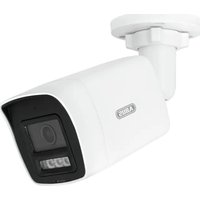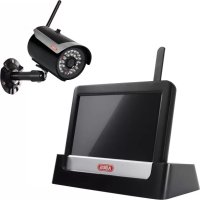
TVAC16001A - Telecamera di sorveglianza ABUS - Manuale utente e istruzioni gratuiti
Trova gratuitamente il manuale del dispositivo TVAC16001A ABUS in formato PDF.



| Caratteristiche | Dettagli |
|---|---|
| Tipo di prodotto | Telecamera di sorveglianza |
| Risoluzione video | 1080p Full HD |
| Visione notturna | Sì, con infrarossi |
| Angolo di visuale | 90 gradi |
| Connettivite0 | Wi-Fi |
| Memoria | Scheda microSD fino a 128 GB |
| App mobile | Compatibile con iOS e Android |
| Alimentazione | Adattatore di rete incluso |
| Dimensioni | 120 x 80 x 60 mm |
| Peso | 300 g |
| Garanzia | 2 anni |
Domande frequenti - TVAC16001A ABUS
Domande degli utenti su TVAC16001A ABUS
0 domanda su questo apparecchio. Rispondi a quelle che conosci o fai la tua.
Fai una nuova domanda su questo apparecchio
Scarica le istruzioni per il tuo Telecamera di sorveglianza in formato PDF gratuitamente! Trova il tuo manuale TVAC16001A - ABUS e riprendi in mano il tuo dispositivo elettronico. In questa pagina sono pubblicati tutti i documenti necessari per l'utilizzo del tuo dispositivo. TVAC16001A del marchio ABUS.
MANUALE UTENTE TVAC16001A ABUS
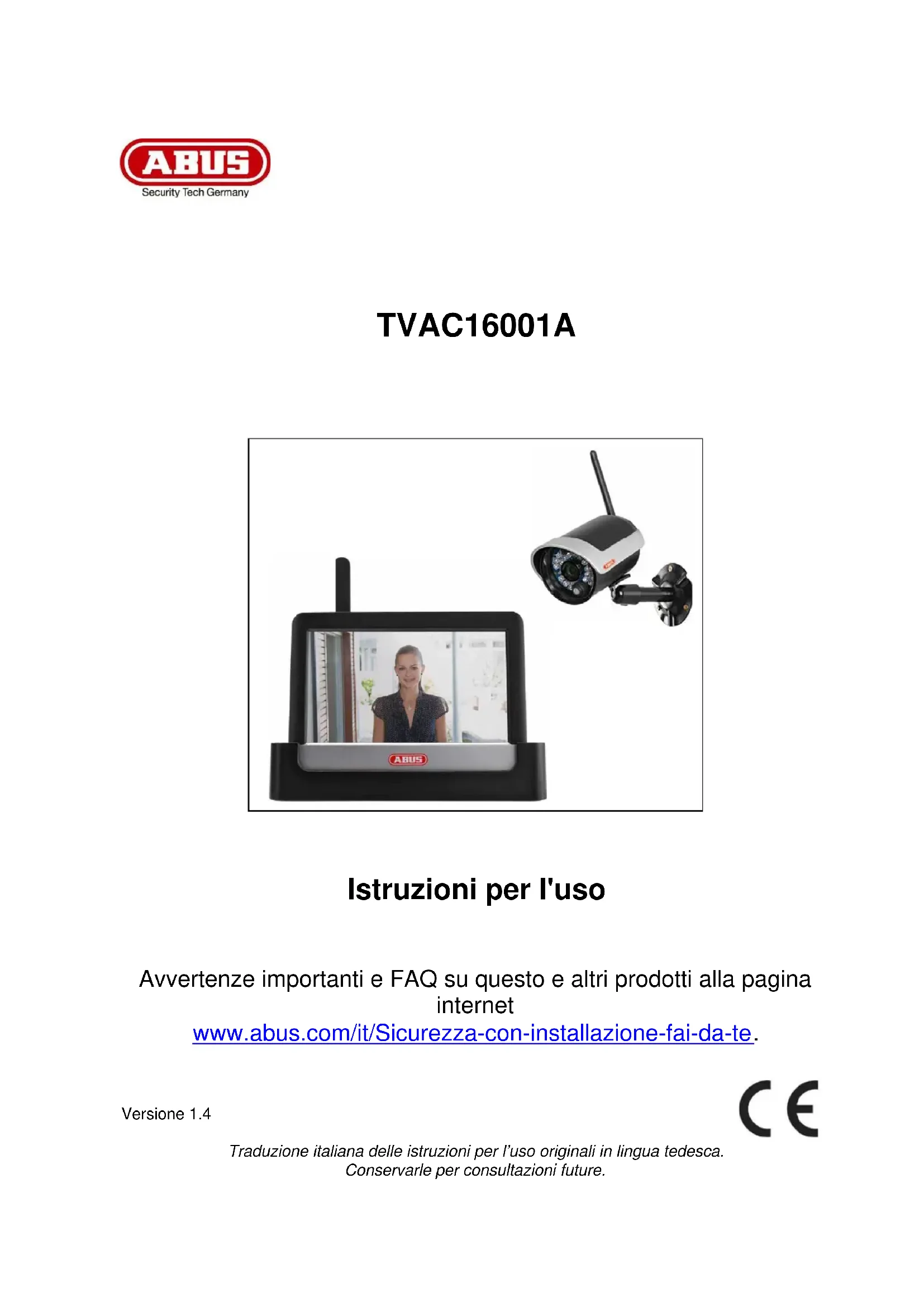
Istruzioni per l'uso
Avverenze importanti e FAQ su quello e altri prodotti alla ricerca internet
wwwabus.com/it/Sicurezza-con-installazione-fai-da-te.
Version 1.4

Traduzione italiana delle istruzioni per l'uso originali in lingua tedesca. Conservarle per consulzioni future.
Introduzione
Gentile cliente,
La ringraziamo per aver acquistato quello prodotto.
ABUS Security-Center dichiara che il tipo di dispositivo radio TVAC16001A è conforme alla direttiva RED 2014/53/EU. Questo appearecchio risponde inoltre ai requisiti previsti dalle seguenti direttive europee: direttiva sulla compatibilità elettromagnetica EMC 2014/30/UE, direttiva sulla bassa tensione 2014/35/UE e direttiva RoHS 2011/65/UE. Il testo completo della dichiarazione di conformità UE è disponibile al seguente indirizzo internet: www.abus.com/product/TVAC16001A
Al fine di preservare tale stato e garantire un funzionamento sicuro, Lei, in qualità di utente, è tenuto ad osservare queste istruzioni per l'uso.
Prima diMETTARE in funzione il prodotto legga tutte le istruzioni per l'uso facendo attenzione alle note sull'uso e sulla sicurezza.
Tutti i nomi di aziende e prodotti riportati sono marchi depositati dei rispettivi proprietari. Tutti i diritti riservati.
In caso di dubbi si rivolga al Suo installatore o rivenditore partner specializzato.

La memorizzazione dei dati è soggetta alle direttive relative alla tutela dei dati nei singoli Paesi.

Avvertimento ai sensi dell'art. 201 dello StGB (codice penale tedesco):
Chi registraenza autorizzazione su un supporto audio parole altrui non pronunciate pubblicamente o fa uso di una registrazione prodotta in tal modo o la rende accessibile a terzi, cui sono esse punito con pena detentiva o pecuniaria!
Puo essere punito anche chi intercettaenza autorizzazione mediate un appearechio di intercettazione parole altrui non pronunciate pubblicamente e non destinate alla sua conoscenza o comunica pubblicamente in maniera letterale o per sommi capi parole altrui pronunciate non pubblicamente registrate o intercettate.

Esclusione di responsabilità
Le presenti istruzioni per l'uso sono state redatte con la massima cura. Se dovesse tuttavia riscontrare omissionsiono imprecensioni, La preghiamo di comunicarcele all'indirizzo riportato sul retro del manuale. ABUS Security-Center GmbH & Co. KG non si assume alcuna responsabilita per errori tecnici o tipografici e si riserva il diritto di apportare in qualsiasi momento modifiche al prodotto e alle istruzioni per l'uso sulla previa comunazione. ABUS Security-Center non è perseguibile né responsable per anni diretti e indiretti subiti in relazione all'equipaggiamento, al rendimento e all'impiego del presente prodotto. Non si fornisce alcuna garanzia per il contentuto del presente documento.
Descrizione dei symboli
| i | Il symbolo con un fulmine all'interno di un triangolo viene utilizzato quando sussistono pericoli per la salute, ad es. per scosse elettriche. |
| ! | Il punto esclamativo all'interno di un triangolo rimanda a note importanti contenute nelle presenti istruzioni per l'uso che è necessario osservare. |
| i | Questo symbolo indica consigli particolari e note sull'uso dell'apparecchio. |
Important note sulla sicurezza
| In caso di danni derivanti dal mancato rispetto delle presentiistruzioni per l'uso, il diritto alla garanzia decade. è esclusa la responsabilità per anni indiretti! | |
| è esclusa la responsabilità per anni a cose o a persone dovuti ad un uso improprio o alla mancata osservanza delle note sulla sicurezza. In tali casi il diritto alla garanzia decade. |
Il presente appearecchio è stato fabbricato nel rispetto degli standard di sicurezza internazionali. La preghiamo di leggere con attenzione le seguenti note sulla sicurezza.
Note sulla sicurezza
1. Alimentazione elettrica
Tensione alternata 100-240 VAC, 50 - 60Hz (tramite alimentatore a spina su 5 VDC)
Collegare l'apparecchio solo a sorgenti di corrente che fornisco la tensione di rete indicata sulla targhetta. Se non conosce con sicurezza l'alimentazione di corrente a Sus disposizione, si rivolga alla Sus azienda di fornitura di energia. Scollegare l'apparecchio dall'alimentazione di corrente di rete prima di eseguire interventi di manutenzione o installmente.
2. Sovraccarico
Evitare di sovraccaricare prese di corrente, cavi di prolunga e adattatori, in quanto possono verificarsi incendi o scosse elettriche.
3. Liquidi
Proteggere l'apparechio alla penetrazione di liquidi di qualsiasi genere.
4. Pulia
Pulire l'apparecchio solo con un panno umido, alla detergenti aggressivi.
Scollegare l'apparecchio dall'alimentazione di corrente.
5. Accessori
Allacciare solo apparente chiesto predisposti a tale scopo. In caso contrario possono verificarsi situazioni di pericolò o danni all'apparecchio.
6. Luogo di installmente
Il presente apparetcchio è predisisto sua per l'esercizio in ambienti esterni protetti che in ambienti interni. Il prodotto può danneggiarsianche cadendo da altezze ridotte.
Montare il prodotto in modo tale che i raggi del sole non possano colpire direttamente il sensore di immagini dell'apparecchio. Osservare le note sul montaggio riportate nel relativo capitolo delle presenti istruzioni per l'uso.
Non posizionare l'apparecchio nelle immedate vicinanze di radiatori, forn o altre fonti di calore o ai raggi diretti del sole.
Utilizzare l'apparecchio solo in luoghi con temperature che rientrano nell'intervallo di temperature ambiente consentito: -10^ - 50^
7. Trasmissione radio
La portata della trasmissione radio dipende da diversi fattori ambientali. Le particolarità specifiche del luogo di montaggio possono inflire negativamente sulla portata. Se la visuale tra il ricevitore e il trasmettitore è libera, è possible raggiungere una distanza massima di 150m , che tutte si riduce molto all'interno di edifici.
I seguenti fattori ambientali condizionano sua la portata che il frame rate:
antenne per la telefonia mobile, tralicci dell'alta tensione, linee elettriche, soffitti e pareti, apparecchi con radiofrequenza uguali o vicina.
Avvertenze
Prima della prima messa in funzione vanno osservate tutte le note sulla sicurezza e sull'utilizzo!
- Per evitare danni al cavo e alla spina di alimentazione, osservare le seguenti note:
Non modificare né manipolare il cavo e la spina di alimentazione.
- Quando si scollega l'apparecchio alla rete elettrica, non tirare il cavo di alimentazione bensi la spina.
Assicurarsi che il cavo di alimentazione si trovi il più lontano possibile da apparecchi di riscaldamento per evitare lo scioglamento del rivestimento in plastica.
L'alimentatore dell'unità esterna deve essere protetto dall'umidità e dall'acqua.
- Rispettare le presenti istruzioni. La mancata osservanza può provocare una scossa elettrica:
Non aprire mai l'alloggiamo o l'alimentatore.
Non inflare oggetti metallici o infiammabili all'interno dell'apparecchio.
- Per evitare danni dovuti a sovratensioni (ad esempio in caso di temporali) utilizzare una protezione contro le sovratensioni.
- Scollegare immediamente gli apparetti difettosi alla rete elettrica e informare il proprio rivenditore specializzato.
| 1 | In caso di installatione all'interno di un impianto di videosorveglianza preesistente, assicurarsi che tutti gli apparetti siano separati dal circuito di rete e di bassa tensione. |
| 2 | In caso di dubbi non eseguire autonomamente il montaggio, l'installazione e il cablaggio, ma affidiarsi a un technician. Gli interventi sulla rete elettrica svolti in maniera errata o non professionale rappresentano un pericolò non solo per se stessi maanche per gli altri. Cablare le installazioni in modo tale che i circuiti di rete e di bassa tensione rimangano sempre separati e non siano collegati in nessun punto o che non possano essere collegati per un guasto. |
Durante l'utilizzo evitare le seguenti condizioni ambientali sfavorevoli:
- presenza di acqua o umidità troppo elevata
- eccessivo freddo o caldo
- esposizione diretta ai raggi del sole
- polvere o gas inflammabili, vapori o solventi
forti vibrazioni - potenti campi magnetici, come in prossimità di macchine o altoparlanti
- l'unità esterna non deve essere rivolta verso il sole, che peut provocare la distruzione del sensore
- l'unità esterna non deve essere installata su superfici instabili
Disimballaggio
Maneggiare l'apparecchio con la massima attenzione quando lo si disimballa.
| i | Se l'imballaggio originale dovesse presentare dei anni, controllare prima l'apparecchio. Se l'apparecchio risultata danneggiato, rispedirlo con l'imballaggio e informare il servizio consegne. |
#
- Utilizzo conforme 183
- Dotazione 183
- Caratteristica e funzioni 183
- Avvertenze e FAQs 184
- Descrizione del prodotto 184
5.1. Descrizione del monitor 184
5.2. Descrizione della docking station 184
5.3. Descrizione della videocamera 185
- Installazione 186
6.1. Installazione del monitor 186
6.2. Abbinamento della videocamera al monitor 186
6.3. Collegamento della docking station alla rete 187
6.4. Montaggio della videocamera 187
- Utilizzo 188
7.1. Menu principale 188
7.2. Visualizzazione live 189
7.3. Elenco eventi 192
7.3.1. Elenco delle registrazioni 192
7.3.2. Visualizzazione della registrazione 193
7.3.3. Cancellation delle registrazioni 194
7.4. Impostazioni 194
7.4.1. Impostazioni videocamera 194
7.4.2. Impostazioni del registraratore 195
7.4.3. Impostazioni di rete 197
7.4.4. Impostazioni dell'allarme 199
7.4.5. Impostazioni di systema 200
7.4.6. Eliminazione dei guasti (FAQ) 203
- Accesso remoto via app 203
- Manutenzione e pulizia 210
9.1. Manutenzione 210
9.2. Pulizia 210
-
Smaltimento 210
-
Consiglio per l'eliminazione guasti 211
- Dati tecnici 212
1. Utilizzo conforme
Con il presente monitor radio a 7" con touch screen e la videocamera radio IR esterna è possibile trasmettere e rappresentare difficoltà problemi segnali video tramite ond radio su distanze medio-grandi. La trasmissione via radio del segnale rappresenta un vantagegio in tutte le situazioni in cui non è possible posare cavi: la videocamera trasmette il segnale video al monitor radio alla sua fili. Grazie alla conversione in segnali digitali è possibile ridurre disturbi e interferenze.
Appena il sensore della videocamera rileva un movimento, la registrazione si avvia sulla sched a SD. Esiste la possibilità di collegare al monitor fino a 4 videocamere (TVAC16011A / TVAC16010A/B) e di rappresentarle nella visualizzazione quadrupla e contemporaneamente di riprendere le immagini nella risoluzione QVGA. Per realizzare una ripresa nella visualizzazione a imagine intera con risoluzione completa di audio, attivare nel menu solo una videocamera.
Inoltre, se il monitor è posizionato nella docking station e quest'ultima è connessa a Internet, utilizzando l'app di ABUS "App2Cam" con uno Smartphone è possibile essere l'imagine live delle videocamere e riproduire i dati registrati.
Una descrizione approfondita del funzionamento è riportata al capitolo "3. Caratteristiche e funzioni".
2. Dotazione
Monitor LCD da 7" con docking station
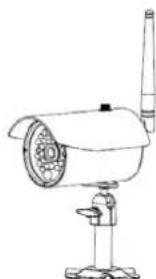
1x videocamera radio IR esterna a 2,4 GHz, supporto per videocamera e materiale per il montaggio inclusi
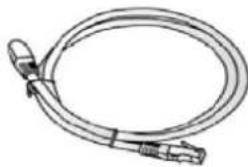
Cavo di rete
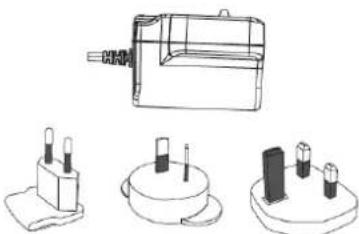
2 alimentatori con adattatori 5 VDC/1A EU, AU e UK
3. Caratteristiche funzioni
- Set completelo costuito da videocamera radio IR esterna, monitor e docking station
- Videocamera compatta esterna IP66 con funzione di visione notturna a infrarossi e risoluzione di 640 x 480 pixel
- Accesso mobile via app
- Accesso remoto via LAN mediante docking station (carica della batteria contemporanea per il monitor)
Monitor LCD a colori da 7" con altoparlanti integrati (funzionamento a batteria) - Transmissione audio-videoiate radio digitale codificata
- Ampliabile fino a un massimo di 4 videocamere radio
- Semplice dato mediate touch screen intuitivo
4. Avvertenze e FAQs
Avvertenze importanti e FAQ su quello e altri prodotti alla pagina internet
www.abus.com/it/Sicurezza-con-installazione-fai-da-te.
Le informazioni relative all'eliminazione di guasti sono riportate al punto 11 di queste istruzioni.
5. Descrizione del prodotto
5.1. Descrizione del monitor
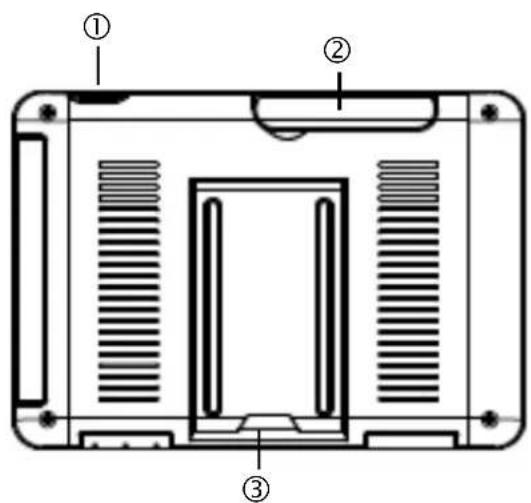
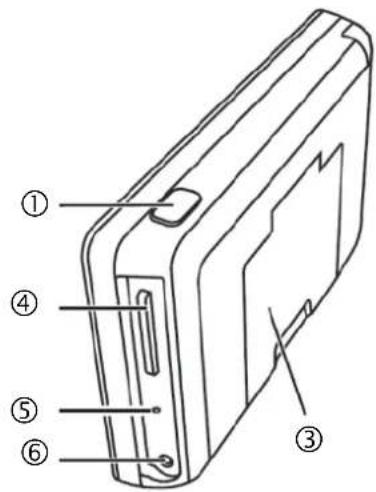
| ① | Tasto Power |
| ② | Antenna |
| ③ | Base d'appoggio ribaltabile |
| ④ | Slot per schede SD |
| ⑤ | Tasto di reset |
| ⑥ | Alimentazione di tensione 5VDC/1A |
5.2. Descrizione della docking station
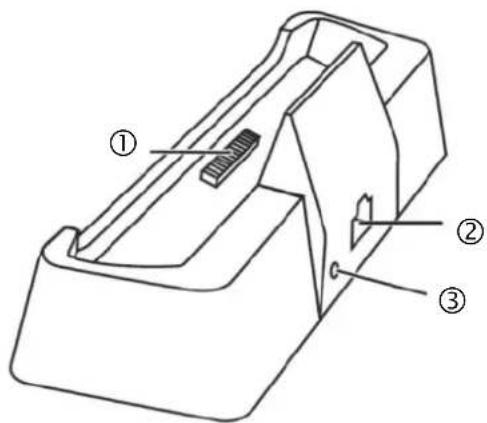
| ① | Interfaccia docking per il monitor |
| ② | Interfaccia LAN |
| ③ | Alimentazione di tensione 5VDC/1A |
5.3. Descrizione della videocamera
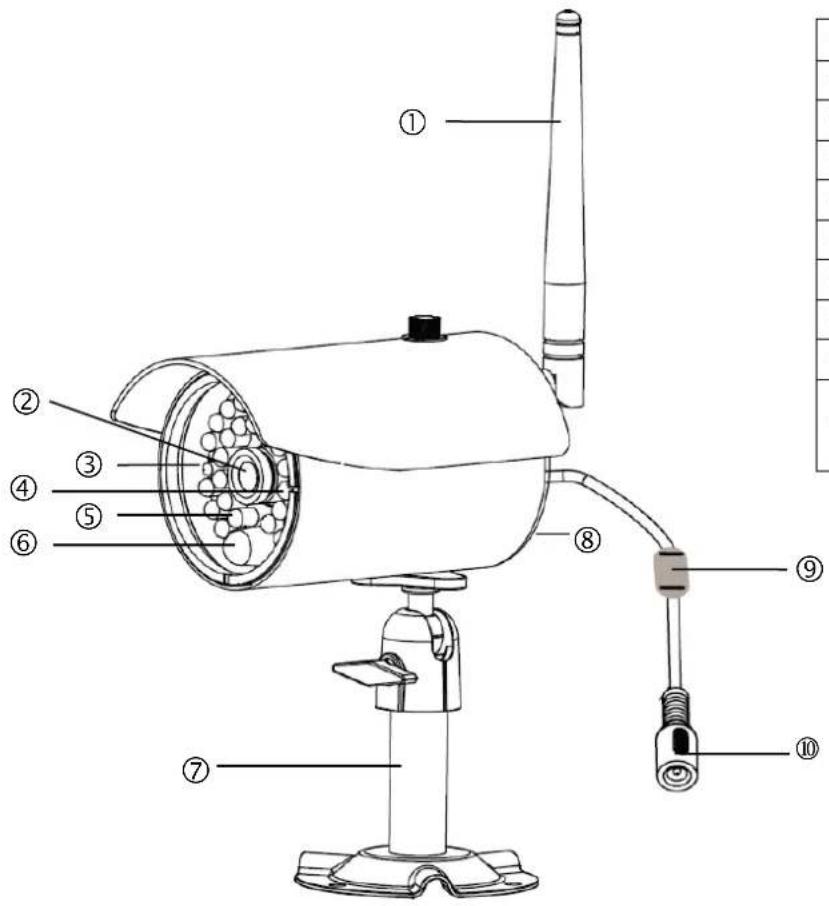
| ① | Antenna |
| ② | Obiettivo fisso |
| ③ | LED Power |
| ④ | LED Link |
| ⑤ | LED a infrarossi |
| ⑥ | Fotosensore |
| ⑦ | Supporto della videocamera |
| ⑧ | Microfono |
| ⑨ | Tasto Pairing (abbinamento) |
| ⑩ | Collegamento alimentazione di tensione 5 VDC/1A |
Significato dei LED:
| LED | Stato | Significato |
| LED Power ③ | On (rosso) | Videocamera accesa |
| Off | Videocamera spenta | |
| LED Link ④ | Lampeggiamento | La videocamera è in “Pairing Mode” (modalità Abbinamento) |
| On (verde) | La videocamera è collegata al monitor | |
| Off | La videocamera è in Standby |
6. Installazione
6.1. Installazione del monitor
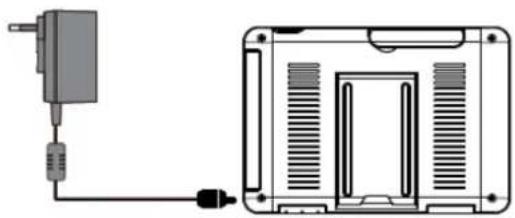
- Collegare l'alimentatore al monitor
- Accendere l'apparecchio. A tal fine premere il tasting Power per circa 5 secondi.
| ! | Attenzione: Considerare che, prima del primo impiego SENZA alimentazione di tensione esterna, il monitor deve essere caricato per almeno 8 ore! La durata delle batterie è di circa 1,5 ore. |
| ! | Attenzione: Grazie alla batteria incorpora esiste la possibilità di utilizzato il monitor in modo flessibile. Quando il significolo della batteria faipeggia, la batteria deve essere ricaricata. Tenere presente che la batteria deve essere sempre sufficientemente carica per garantire una registrazione completa. |
6.2. Abbinamento della videocamera al monitor
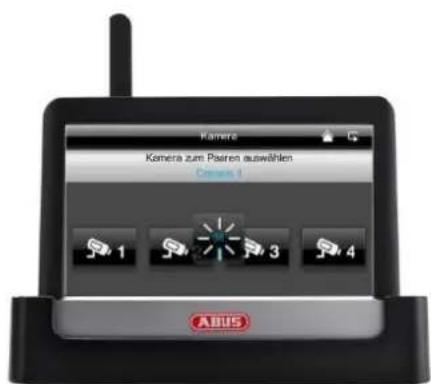
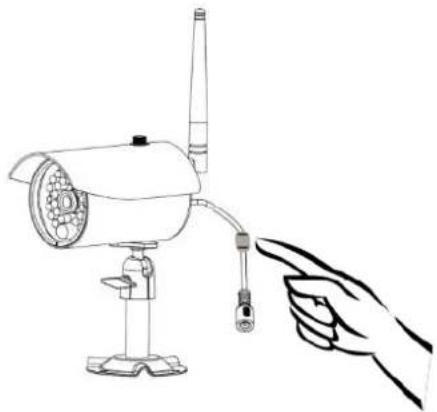
Per collegare una videocamera al monitor, procedere come segue:
- Collegare la videocamera e il monitoragli alimentatori.
- Nel menu del monitor selezionare "Videocamera", quindi "Abbinamento" e la videocamera desiderata (1-4). Il sistema avvia unconto alla rovescia di 60 secondi.
- Durante questi 60 secondi premere brevamente il tasto PAIRING sul cavo della videocamera.
- Se il collegamento è riuscito il LED LINK della videocamera è acceso permanentemente

Attenzione:
Considerare che il collegamento può durare fino a 60 secondi.
6.3. Collegamento della docking station alla rete
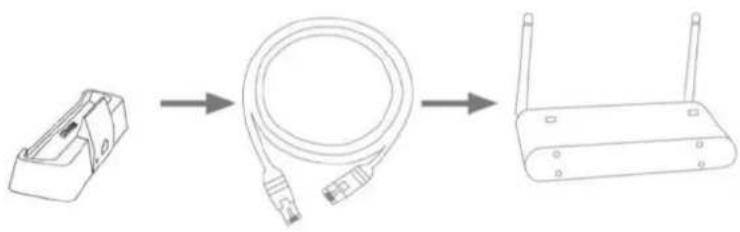
Per collegare la docking station a Internet, procedere come segue:
- Collegare il cavo di rete al proprio router e alla docking station.
- Collegarsi alla rete solo quando sono state eseguite tutte le necessarie configurazioni al monitor. Le impostazioni di rete sono descritte alla voce 7.4.3.
- Dopo ave configurato la rete, nel sottomenu premere sul simbolo della rete e quindi su "collegare a Internet".

L'alimentatore deve essere collegato alla docking station, affinché l'alimentazione elettrica sua fornita sulla problema.
6.4. Montaggio della videocamera
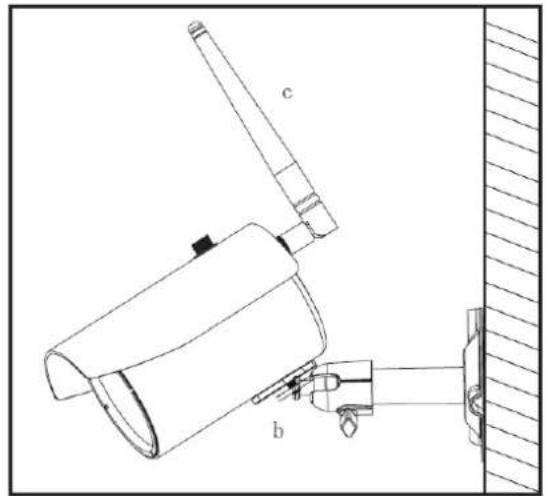
Con l'ausilio del supporto della videocamera scegliere un punto adatto all'installazione. Contrassegnare ora la posizione dei fori sul fondo e realizzare i fori. Inserire prima i tasselli in dotazione e quando fissare ora il supporto con le viti.

Attenzione:
Prima di procedere all'installazione, assicurarsi che la trasmissione radio copra il luogo in cui si desidera eseguire l'installazione.
Avvitare a quello scopo l'antenna in dotazione fin dall'inizio.
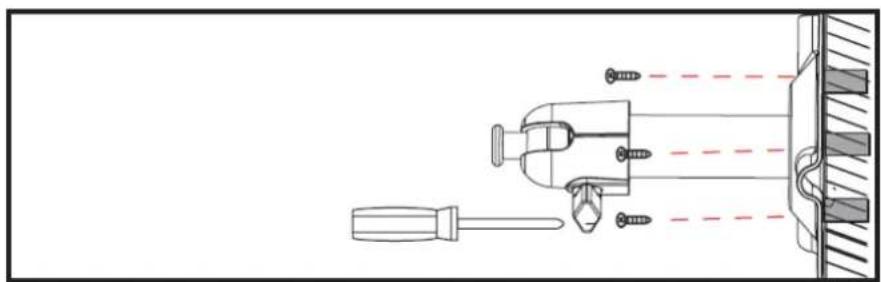
Per scegliere la posizione desiderata è possibile orientare il supporto di 90^ . Allentare prima la vite laterale e quando regolare l'angolo di osservazione desiderato. In seguito fissare la vite per fissare la posizione desiderata.
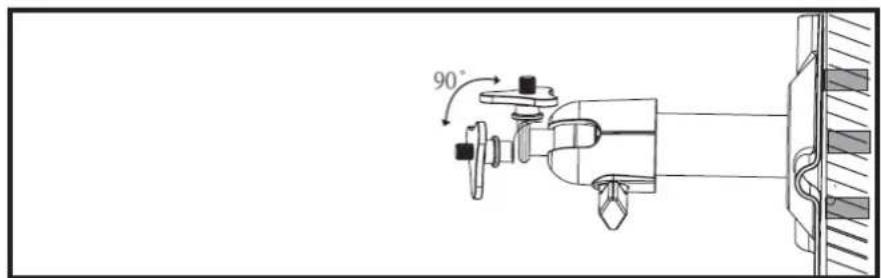
In seguito avvitre la videocamera al supporto e collegare l'alimentatore alla videocamera.
7. Utilizzo
Per commutare il monitor su ON / OFF, tenere premuto il tasto Power per almeno 5 secondi.
7.1. Menu principal
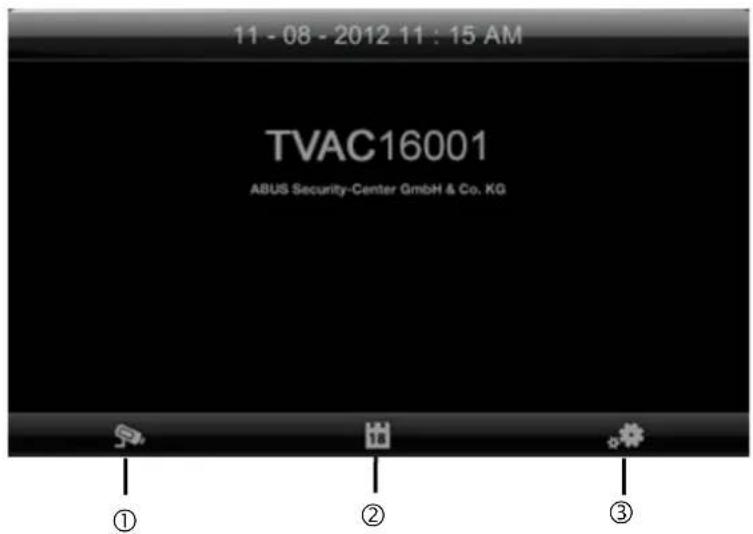
| ① | Visualizzazione live |
| ② | Elenco eventi |
| ③ | Impostazioni |

Una registrazione in corso si ferma sempre appena si accede al menu principale.
7.2. Visualizzazione live
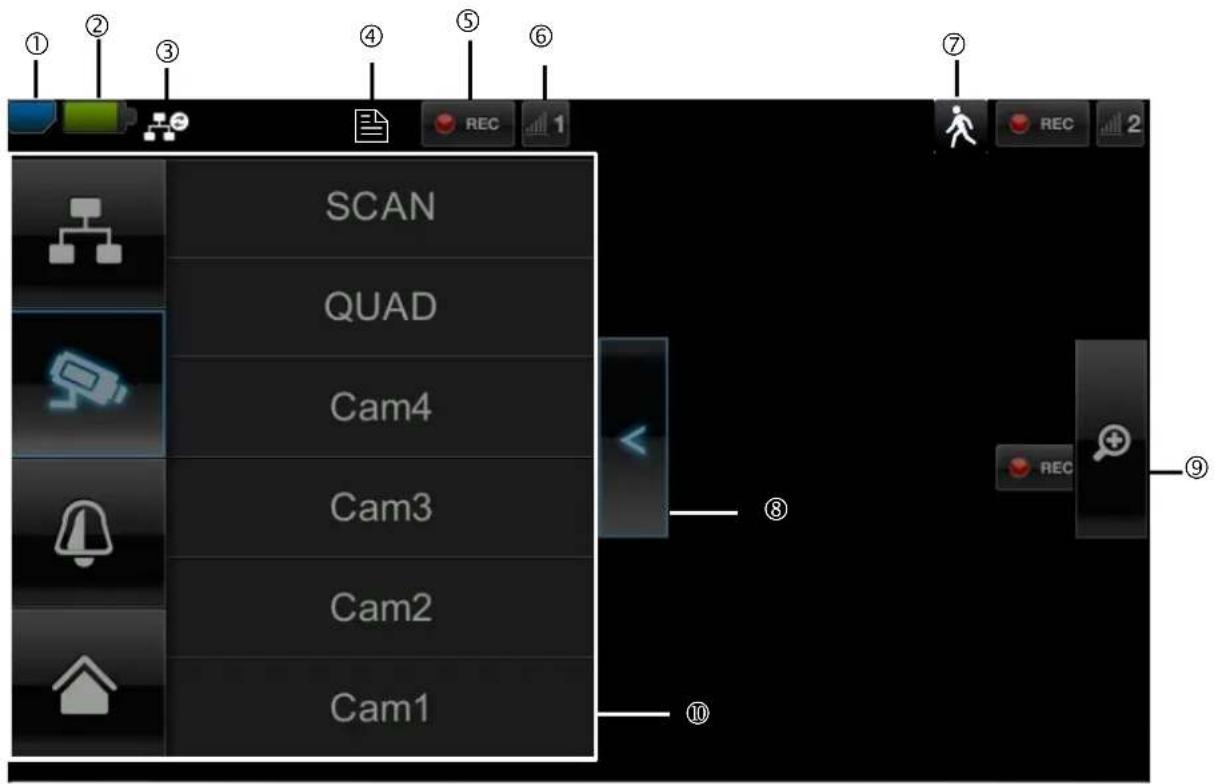
Descrizione dei symboli
| ① | Visualizzazione delle schede SD | ||
| Nessuna scheda SD | Consiglio: prima di rimuovere la scheda SD spagnere sempre l'apparecchio. | ||
| Scheda SD riconosciuta e quasi vuota | |||
| Scheda SD piena | |||
| ② | Spia della batteria | ||
| Batteria completeness carica | La durata delle batterie è di circa 1,5 ore. | ||
| Batteria in esaurimento | Caricare la batteria del monitor appena il symbolo compare e lampeggia | ||
| ③ | Stato connessione Internet | ||
| Connessione in corso Connessione alla rete in corso. | |||
| Connessione riuscita è presente una connessione alla rete. | |||
| Interruzione della connessione | La connessione a internet è interrotta. | ||
| Accesso remoto attivo | Quando compare quello simbolo, c'è stato un accesso all'imagine liveattraverso la app. | ||
| Intranet | Questo symbolo compare quando il monitor è collegato alla rete ma voi non desiderate collegarvi a Internet. | ||
| 4 | Timer | ||
| La pianificazione dei tempi è stata memorizzata. | Il simbolo compare quando avviene una registrazione programmata | ||
| 5 | Stato della registrazione | ||
| REC | Lampeggia rosso: l'apparecchio registra | Se si preme direttamente sul simbolo REC, inizia la registrazione manuale. Per interrompere la registrazione, selezionario di nuovo. | |
| REC | Permanenteamente rosso: L'apparecchio non registra. | ||
| 6 | Numero e ricezione della videocamera | ||
| 1 | Ricezione della videocamera molto Buona | La portata dipende delle condizioni ambientali (quali anteenne per la Telefonia mobile, tralicci dell'alta tensione, linee elettriche, soffitti, pareti ecc.). Prima dell'infallazione della videocamera, controllare se la portata radio è sufficiente. | |
| 1 | Nessuna ricezione | ||
| 7 | Rilevamento del movimento | ||
| Registrazione attivata dal movimento | La durata massima di registrazione è 2 minuti. | ||
| 8 | Apertura e chiusura del sottomenu | ||
| >Apire il sottomenu< Chiudere il sottomenu | Premendo i tasti freccia, il sottomenu si après e si chiude. | ||
| 9 | Visualizzazione imagine | ||
| Zoom | Se, nella visualizzazione singola, si preme sulla lente di ingrardimento, l'immagine viene suddivisa in cinque riquadri. Se si preme su uno dei riquadri contrassegnati, quello si vede ingrandito.Premendo sul simbolo "Visualizzazione a imagine intera" si esce alla visualizzazione ingrandita. | ||
| Visualizzazione a imagine intera | Qui si torna alla visualizzazione a imagine intera | ||
| 10 | Sottomenu | ||
| Connessione alla rete | La descrizione delle funzioni del sottomenu è riportata nella tabella alla ricerca successiva. | ||
| Modalità videocamera | |||
| Volume | |||
| Menu principale | Qui si accede al menu principale. | ||
Connessione alla rete
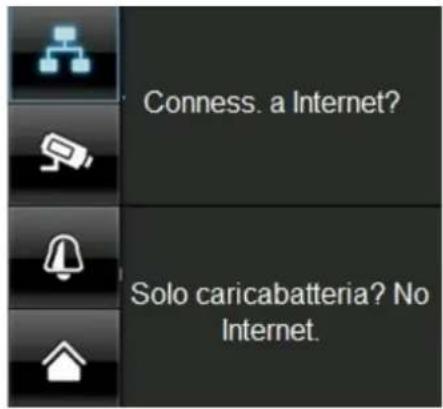
Questa opzione è disponibile solo se il monitor è posizionato nella docking station e il cavo di rete è collegato sia alla docking station che al router.
Premere sul symbolo della rete e scegliere se si vuole connettere l'oggetto a Internet o se solo l'apparecchio deve essere ricaricato.
Attenzione: Impostare prima la rete - per farlo consultare il punto 7.4.3.
Se il monitor è collegato a Internet non è più possibile alcuna configurazione o dato. Per acceder e al menu principale, interrompere la connessione Internet.
Modalità videocamera
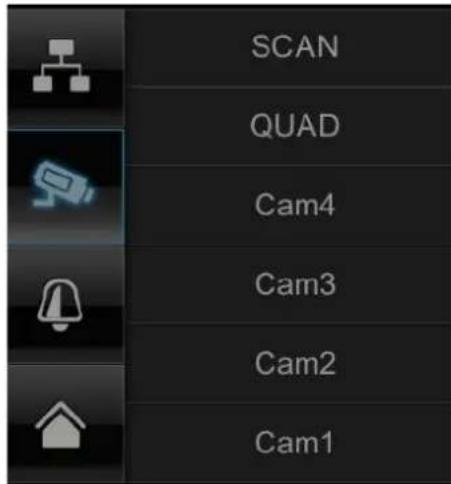
Selezionare la modalità di visualizzazione desiderata premendo su SCAN, QUAD o su una videocamera (Cam1-4).
SCAN
Visualizzazione in sequenza di tutte le videocamere con 5 secondi di tempo di sosta
QUAD
Visualizzazione quadrupla
CAM1-4
Visualizzazione a imagine intera per agli videocamera
Se è stata programmata la videocamera 1, l'imagine della videocamera viene migliorata a schermo intero.
Se sono state programmate le videocamere 2-4, ilsystema nella modalità SCAN o nella visualizzazione a immagine intera passa dopo 2 minuti automaticamente alla modalità QUAD. Qui è possibile vedere al massimo quattro videocamere contemporaneamente.

Considerate che appena sono programmate piu
videocamere, è possibile una ripresa solo nella modalità Quad e non nella modalità immagine intera.

Considerate che la ripresa si arrresta appena si passa al principale o alla visualizzazione Quad a quella a gine intera.

Tenere presente che, appena vengono accesse più videore, la risoluzione si riduce e non è più possibile la razione audio.
Regolazione dell'allarme e del volume del parlato
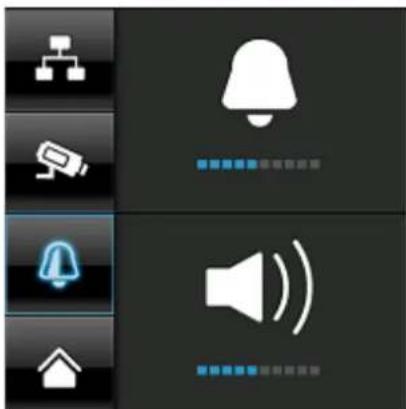
Regolare il volume dell'allarme (simbolo della campana) o della videocamera (simbolo dell'altoparlante) premendo "+" e "-".
L'allarme emette un suono se è stato impostato un timer o un promemoria per un'ora précisa.
7.3. Elenco eventi
Nell'elenco degli eventi sono sovrata delle registrazioni. Le registrazioni sono ordinate in base alla data.
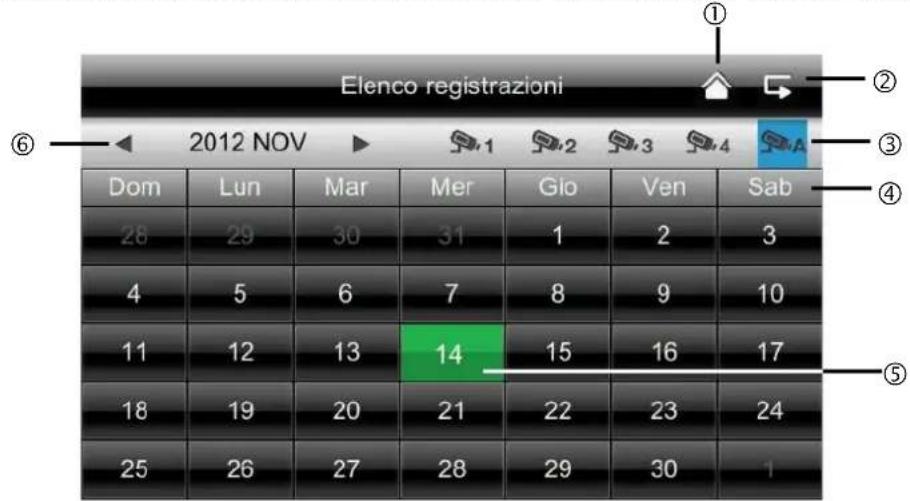

Attenzione:
le vostre riprese avvengono sempre con audio attivato. Osservare la clausola a paginga 2 per evitare di commettere o far commettere ad altre personne azioni illegali.
7.3.1. Elenco delle registrazioni
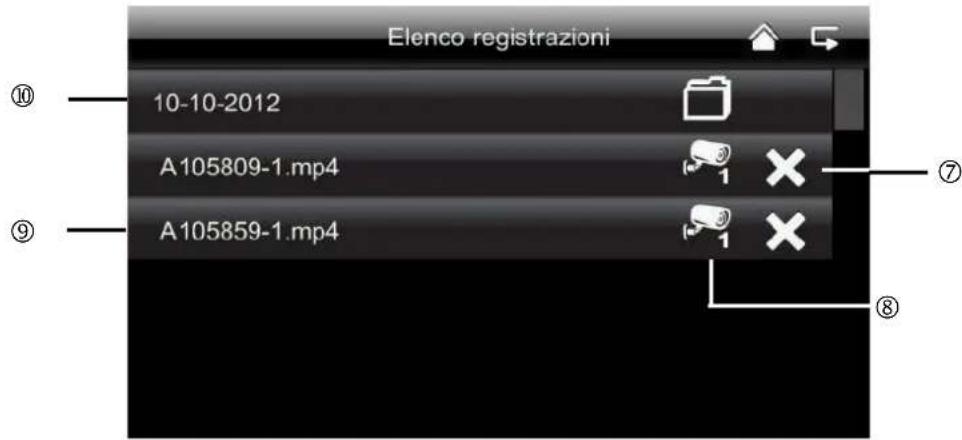
Se si preme sulla data visualizzata su sfondo verde si accede all'elenco delle registrazioni. Le registrazioni vengono memorizzate in sottocartelle nominate con la data di registrazione.
Le registrazioni vengono memorizzate come file singoli nominati con l'ora di registrazione.
7.3.2. Visualizzazione della registrazione
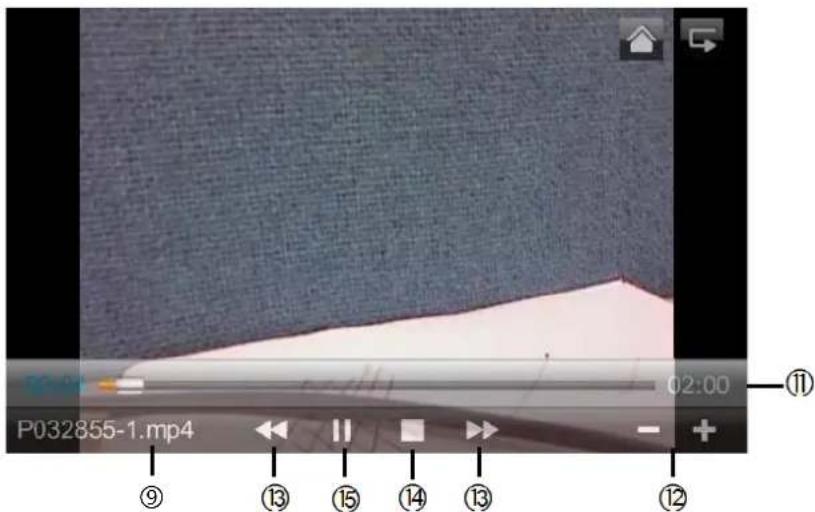
Se si preme sul nome del file è possibile visualizzare la registrazione.
Descrizione dei symboli
| 1 | Visualizzazione live | Passaggio alla visualizzazione live | |
| 2 | Indietro | Qui si torna al menu principale. | |
| 3 | Videocamera | Selezionare una delle videocamere numerate per poter visualizzare le registrazioni di quest's ultima. Per poter visualizzare le registrazioni di tutte le videocamere, selezionale la videocamera con "A". | |
| 4 | Lun | Giorno della settimana | Qui è possibile vedere il giorno delle settimana. |
| 5 | 14 | Giorno | Un Campo con sfondo verde significica che è presente una registrazione in quello giorno. Premendo, si accede all"Elenco delle registrazioni". |
| 6 | Cambio del mese | Per passare da un mese all'alto premere i tasti freccia. | |
| 7 | Cancellazione del file | Attenzione: Assicurarsi che la registrazione venga immediamente cancellata. Non è più necessario confermare prima. | |
| 8 | Videocamera | Indica la registrazione della rispettiva videocamera. | |
| 9 | A105859-1.mp4 | File di registrazione | A=AM 10:58:59 = ora 1 = videocamera 1 |
| 10 | 10-10-2012 | Giorno della registrazione | |
| 11 | 02:00 Durata della registrazione | ||
| 12 | -/+ | -/+ regolazione del volume | |
| 13 | ▶/▲ | Registrazione successiva/Precedente | |
| 14 | ■ | Stop | |
| 15 | /II | Play/Pausa | |
7.3.3. Cancellation delle registrazioni
Esistono tre possibilità per cancellare i file sulla schedà SD:
- Nell'elenco eventi se si preme leggermente sul symbolo X. Cancellare il file premendo i tasti Per interrompere I'operazione, premere il tasting x.
- Formattare la Scheduled SD sul monitor alla voce di menu "Sistema" > "Formattazione memory card"
- Cancellare la scheda SD sul computer
7.4. Impostazioni
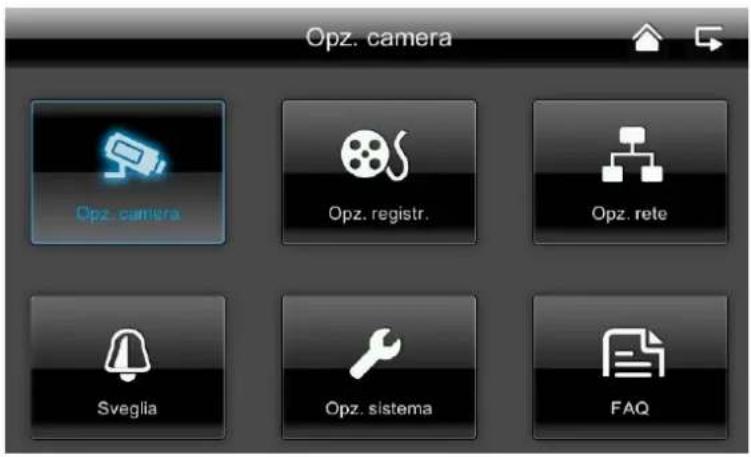
Alla voce di menu "Impostazioni" è possibile selezionare le seguenti voci:
7.4.1. Impostazioni videocamera
①
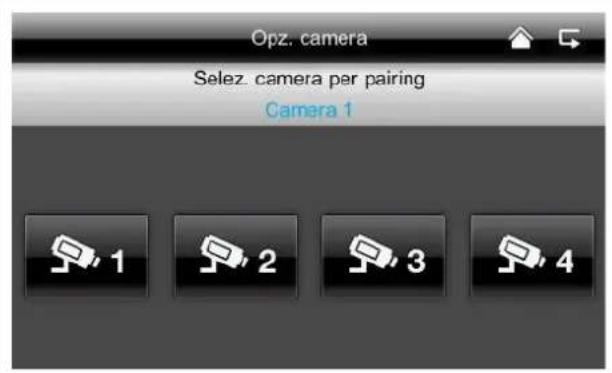
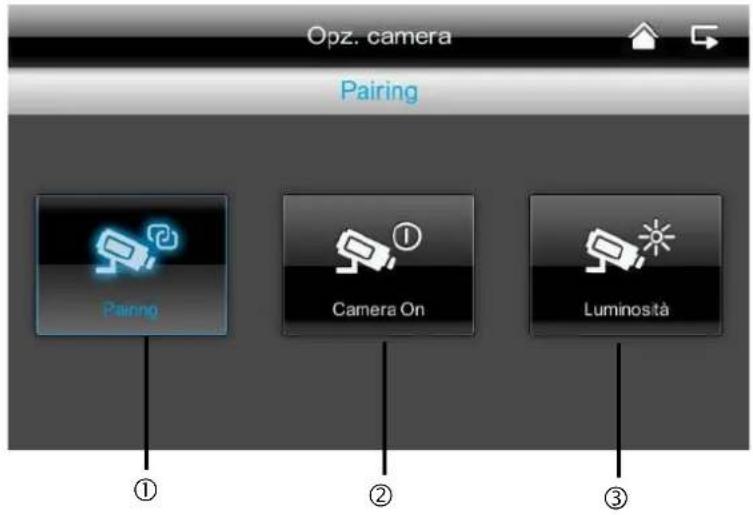
Selezione abbinamento videocamera
- Selezionare la videocamera desiderata (1-4). Il sistema avvia unconto alla rovescia di 60 secondi.
- Durante i 60 secondi, premere il tasto PAIRING (abbinamento) sul cavo della videocamera, finché il LED LINK verde,ippo sulla parte anteriore della videocamera, inizia a lampeggiare.
Se il collegamento è riuscito, il LED LINK della videocamera è costamente acceso.
② Visualizzazione/disattivazione della videocamera
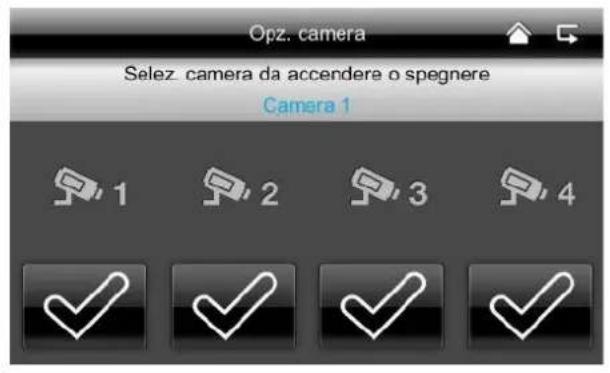
Per visualizzare una videocamera utilizzato i tasti ✓ o premere il tasting x per disattivarla.
Se non sono state programmate quattro videocamere, disattivare le altre.
③ Luminosità della videocamera
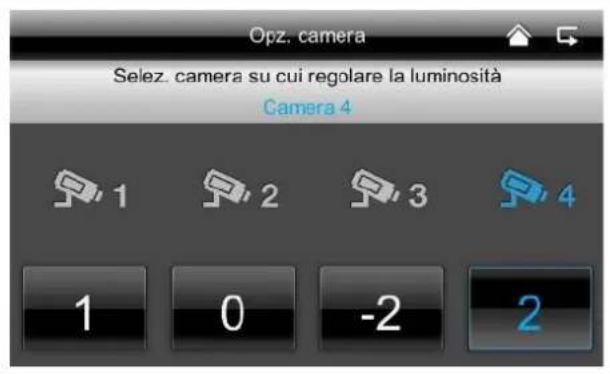
Selezionare la luminosità desiderata da -2 (scura) a 2 (luminosa).
7.4.2. Impostazioni del registraratore
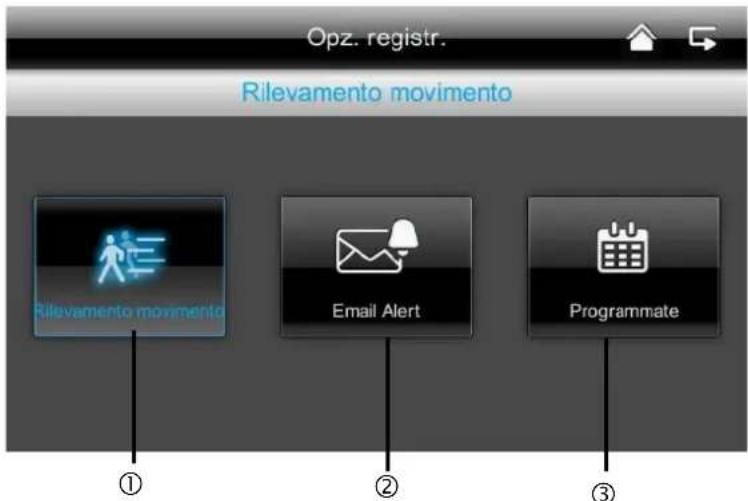

Rilevamento del movimento
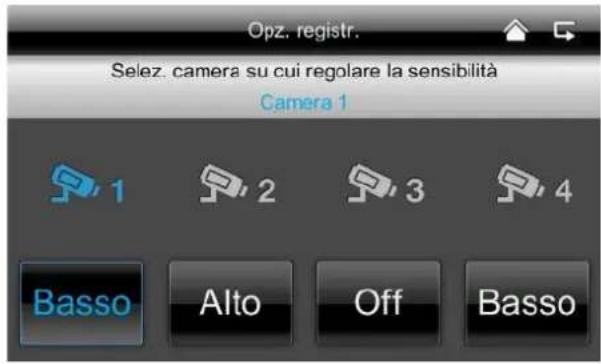
Qui è possibile impostare la sensibilità del rilevamento del movimento per agli videocamera. É possibile scegliere fra "Bassa", "Alta" o "Spenta".
Alta: rilevamento del movimento con sensibilità alta
Bassa: rilevamento del movimento con sensibilità minima
Spenta: rilevamento del movimento spento, qui durante il movimento non avviene la registrazione.

Allarme via e-mail
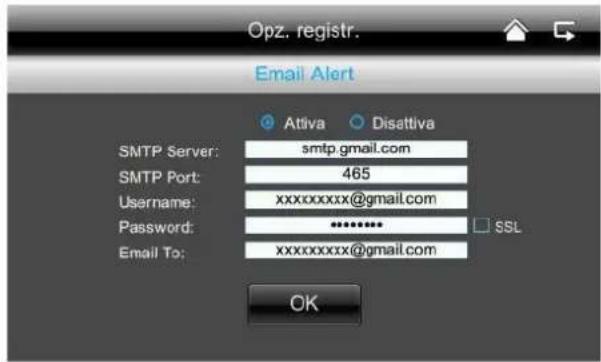
É possibile farsi inviare un allarme via e-mail, appena la videocamera rileva un movimento.
Procedere nel modo seguente:
- Selezionare "attiva". Con "disattivata" Questa funzioneiene di nuovo disattivata e l'utente riceve un riconoscimento del movimento via e-mail.
- Inserire il vosto fornitore di posta elettronica nel vosto server SMTP (server di posta in uscita). ad es. mail.gmx.net oppure smtp@gmail.com,
- Inserire la rispettiva porta ad es. 465
iIl server di posta in uscita e la porta corrispondente sono disponibili alla pagina Internet del proprio fornitore di posta elettronica. - Inserire quindi il proprio indirizzo e-mail
- Inserire la password del proprio account di posta elettronica.
- Inserire I'indirizzo e-mail al quale delve essere inviato l'allarme. I due indirizzi e-mail possono essere diversi.
- Per il rilevamento del movimento ricevete una e-mail con il seguente oggetto. "Motion detected by your security system".
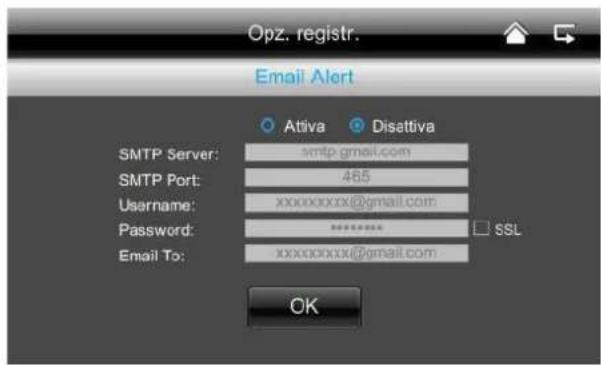

Per poter immettere esta funzione, il autor deve essere posizionato nella docking on e collegato a Internet.
! Tenere presente che Lei è l'unica persona che riceve una e-mail che il movimento è stato rilevato. Non riceverà nessuna foto o visualizzazione live. É possibile quando vindere la registrazione sulla schedà SD o andare nella visualizzazione live mediante l'app.
Nel caso non venga ricevuta nessuna e-mail, controllare se si trovava nella casella dello spam.
(3)
Registrazione con il timer
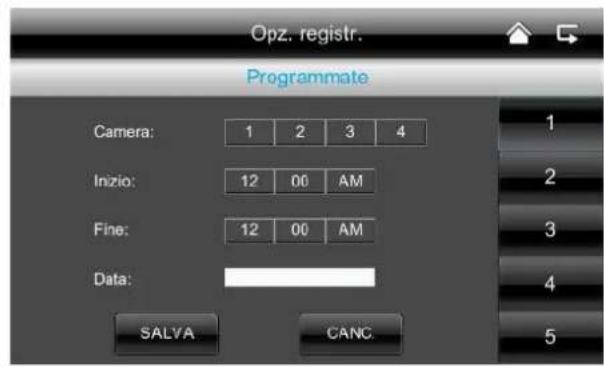
È possibile memorizzare un tempo di registrazione per registrar ad un determinato orario.
E possibile memorizzare sono a un massimo di 5 processi di registrazione.
- Selezionare, come prima casa, il numero della videocamera.
- Impostare l'ora di avvio e di arresto. A tal fine utilizzato i tasti freccia.
- Selezionare la data desiderata dal calendario.
- Premere "Salva" per salvare l'operazione o "Cancella" per ripristinarla.
- Appena la registrazione con timer è stata memorizzata, durante la registrazione apparire il symbolo l
7.4.3. Impostazioni di rete
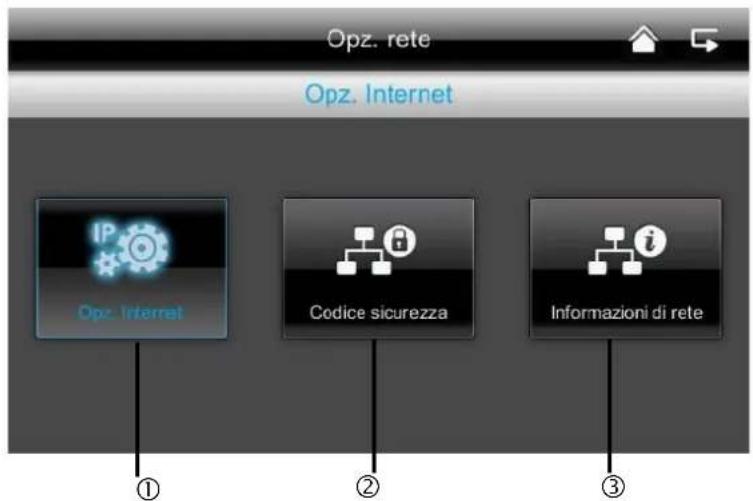
①
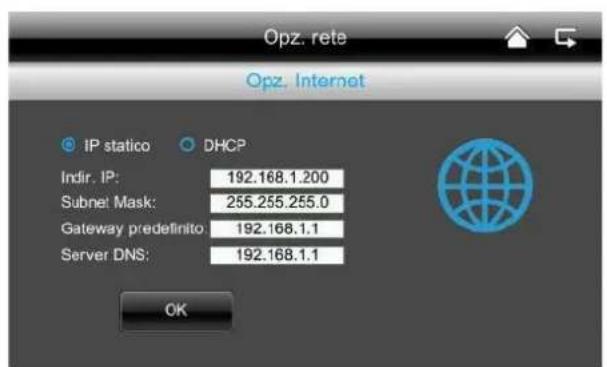
Impostazioni Internet
Per poter creare una connessione con Internet e per poter accedere alla videocamera con l'app, collegare la docking station al proprio router utilizzato il cavo di rete.
Selezionare fra IP statico e DHCP. Confermare quindi con "OK".
Informazioni:
un indirizzo IP è un indirizzo nelle reti di computer. Questo indirizzo è stato assegnato agli appearecchi che sono collegati alla rete rendendoli indirizzabili e quindi raggiungibili.
DHCP:
un DHCP è un indirizzo IP dinamico che viene assegnato automaticamente.
IP statico:
i dati per l'IP statico si trovano nelle impostazioni del router.
(2)
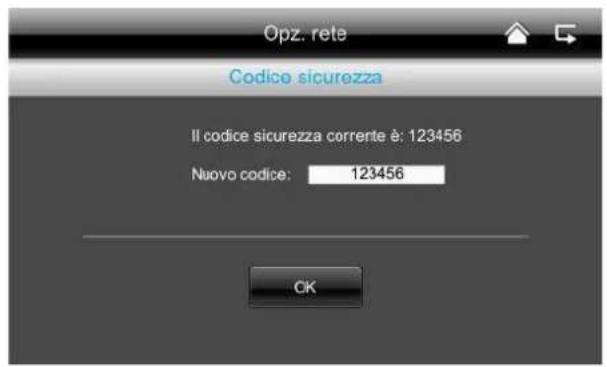
Codice di sicurezza
Il codice di sicurezza standard è: 123456
Per motivi di sicurezza modificare il codice e assesignare una nuova password (max 8 caratteri).
A tal fine premere nel Campo a sfondo bianco, si après una tastiera.
Confermare quindi con "OK".
Avrete bisogno del codice di sicurezza più tardi se desiderate accedere alle videocamere mediante l'app.
(3)
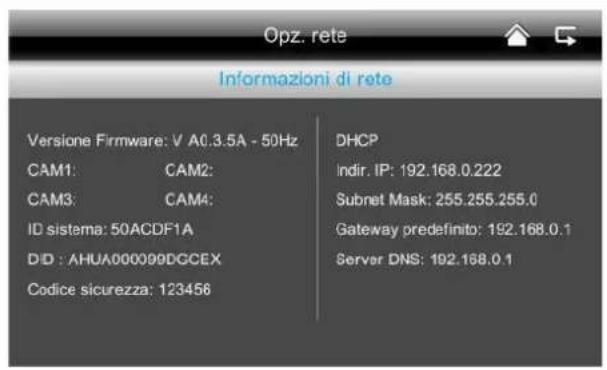
Informazioni sulla rete
Qui apprenderete tutte le informazioni sulla rete attiva.
Il codice DID delve essere immesso dopo per l'app.
7.4.4. Impostazioni dell'allarme
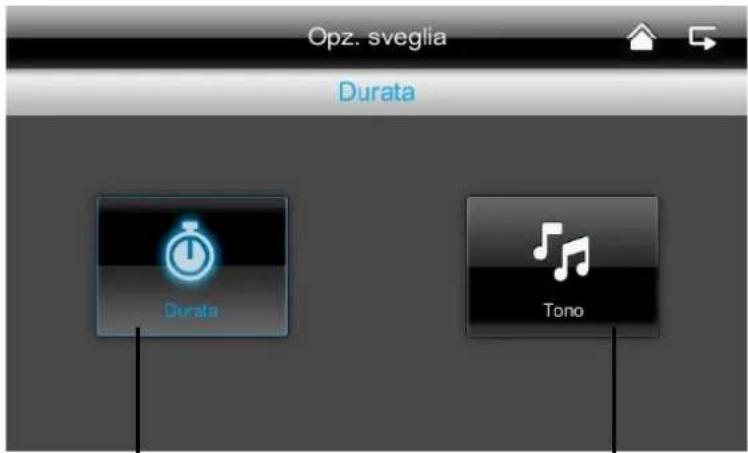
①
(2)
①
Durata
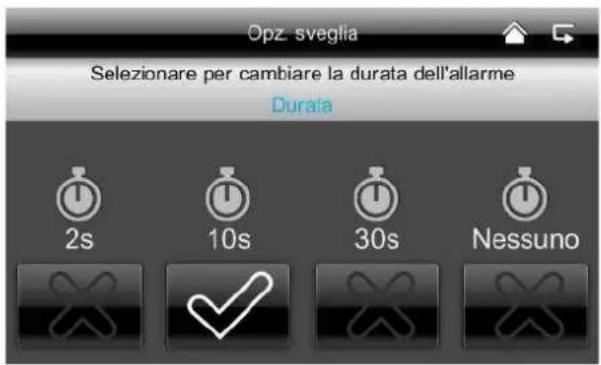
Qui è possibile selezionare la durata dell'allarme desiderata.
La durata dell'allarme cui si erere impostata individualmente: 2 secondi, 10 secondi, 30 secondi o nessun suono.
Premere un tasto a piacere per disinserire il suo nello allarme in caso di allarme.
②
Suoneria
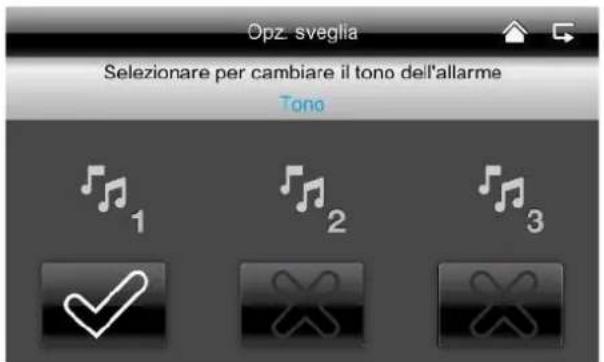
Qui esiste la possibilità di scegliere fra tre suonerie di allarme.
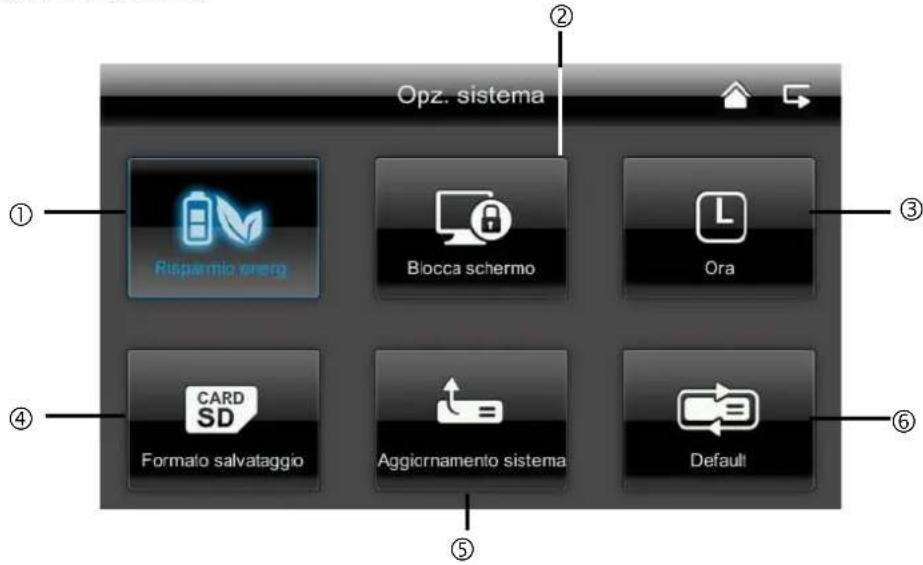
7.4.5. Impostazioni di sistema
①
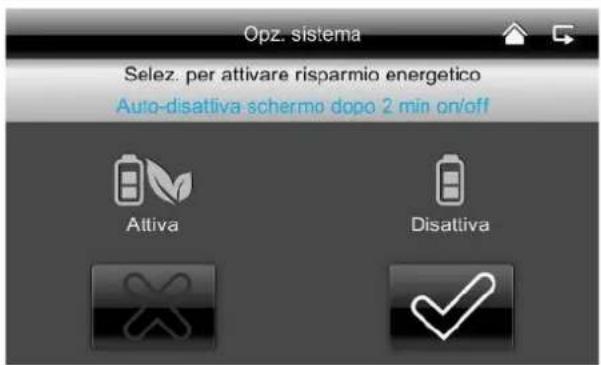
Modalità risparmio energetico
Qui è possibile attivare o disattivare lo spegnimento del monitor automaticamente dopo 2 minuti.
Se la modalità di risparmio energetico è attivata, la batteria dura circa mezz'ora in più.
②
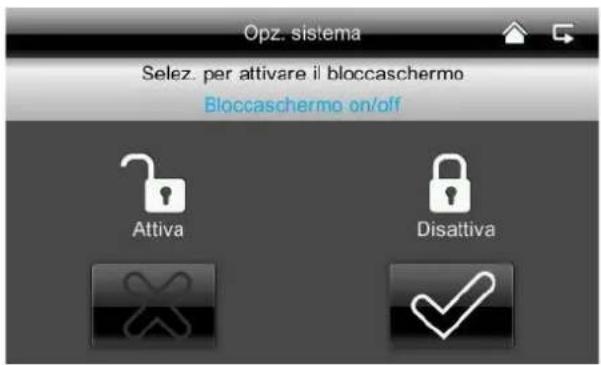
Blocco automatico
Se il blocco automatico è attivato, il monitor dopo alcuni minuti non reagisce più alla funzione Touch. Riaccendere il monitor ripremendo il "Tasto Power".
③
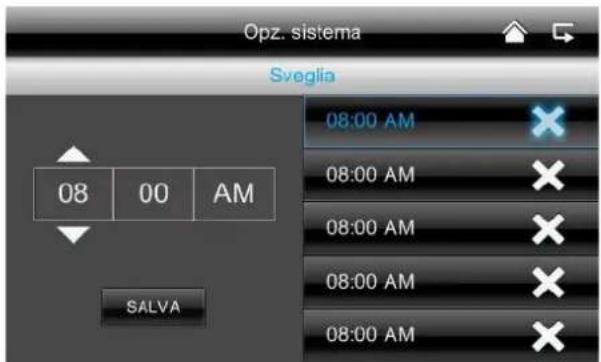
Impostazione dell'ora // allarme
Immettere l'ora desiderata per la quale si desidera riceveve un reminder.
Premere "Salva" e immettere l'ora nel Campo a destra, appare poi
Ilsystemasuonaall'oraimpostateappareilsimbolo seguente.

Per spagnere l'allarme, premere "OK".
Impostazione dell'orario // data e ora
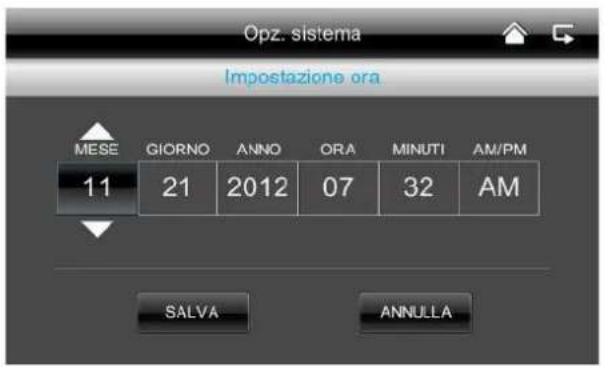
Qui è possibile impostare la data e l'ora.
Salvare quandla propria immissione.
Nota:
Qui è possibile impostare il fuso orario per il vosto Paese.
Con i tasti freccia, selezionare la regione del paese.
Salvare quindi l'immissione.
(4)
Formattazione della memory card
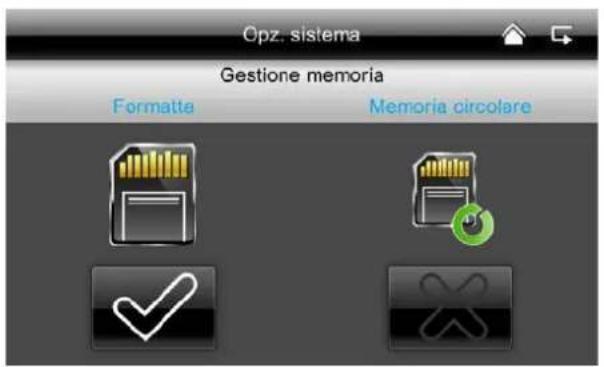
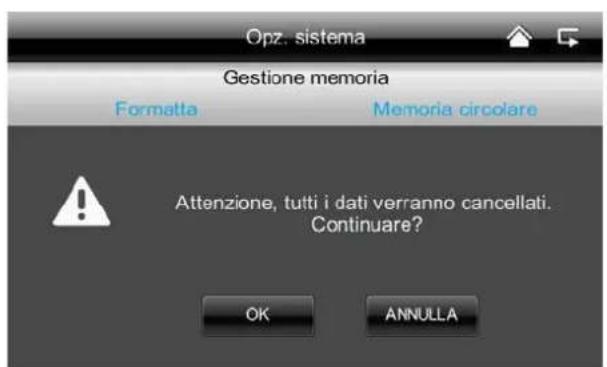
Se si desidera formattare la memory card, è possibile farlo sul PC o direttamente sul monitor. Premere il tasting e confermare con "OK". Annullare l'operazione premendo "ANNULLA".
Attivazione della memoria circolare
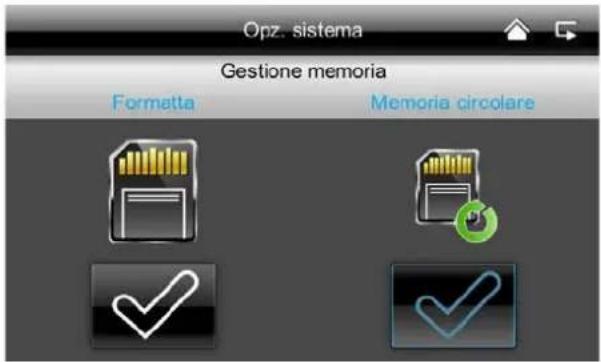
Qui è possibile attivare la memoria circolare per la ripresa
Se la funzione dovesse essere disattivata, il monitor arresta la ripresa appena la sched a SD è piena.
(5)
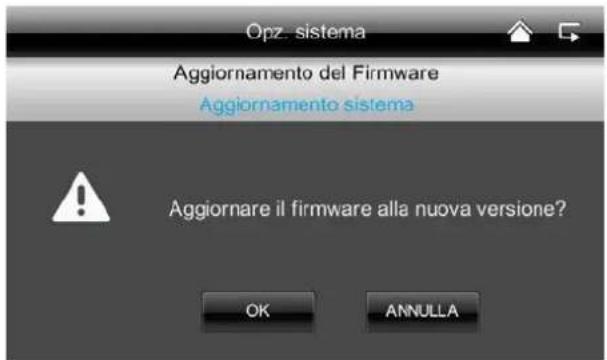
Aggiornamento di sistema
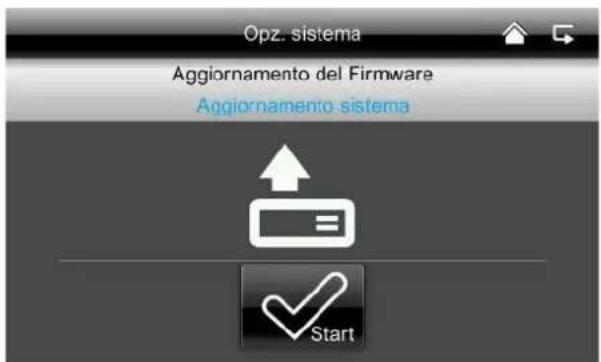
Utilizzato sempre il firmare del sistema più attuale. è possibile scaricare l'ultima versione alla nostra).[...] TVAC16001A). Per il download procedere come segue:
- Estrarre la scheda SD dal monitor e insertirla in unlettore per schede SD adatto che è collegato al vosto PC.
- Decomprimere la cartella. Salvare il file di但这a cartella sulla sched a SD.
- Rimuovere di nuovo la scheda SD dallettore per schede SD e insertirlanouvamente nel monitor.
- Andare alle impostazioni diSYSTEMA, Aggiornamento del systema, premere "Start" e installare il firmware più nuovo.
- Per installare il firmare più attuale, premere OK. Annullare l'operazione premendo "ANNULLA".
⑥
Selezione di Ripristino delle impostazioni di fabbrica / Lingua / Hz
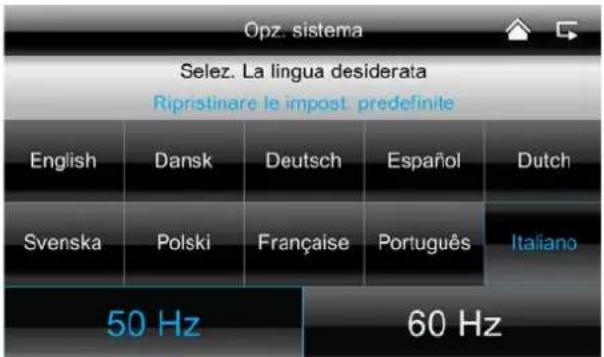
Qui è possibile selezionare la lingua e la frequenza di rete.
Se si modifica la lingua, vengono ripristinate le impostazioni di fabbrica. Se si conferma con "OK", il sistema si arresta automaticamente. Per interrompere l'operazione, premere "Cancella".
Dopo che ilsystemasisearrestato,riavviarlo premendoiltastopower.
Vi sare quindi richiesto di calibrare lo schermo. Seguire le istruzioni.
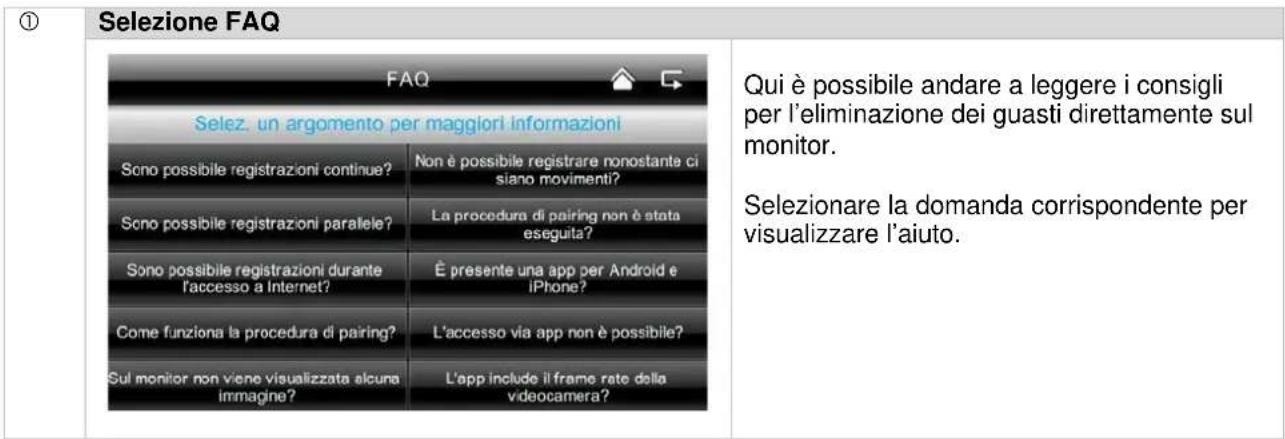
7.4.6. Eliminazione dei guasti (FAQ)
8. Accesso remoto via app
Integrazione nella App2Cam
Con lo monitor radio a 7" con touch screen esiste la possibilità di collegarsi live alle proprie telecomere. Le presenti istruzioni descrivono come procedere per integrare il systema TVAC16001A nella App2Cam, per poter accederate all'imagine live ancpe da fuori casa.
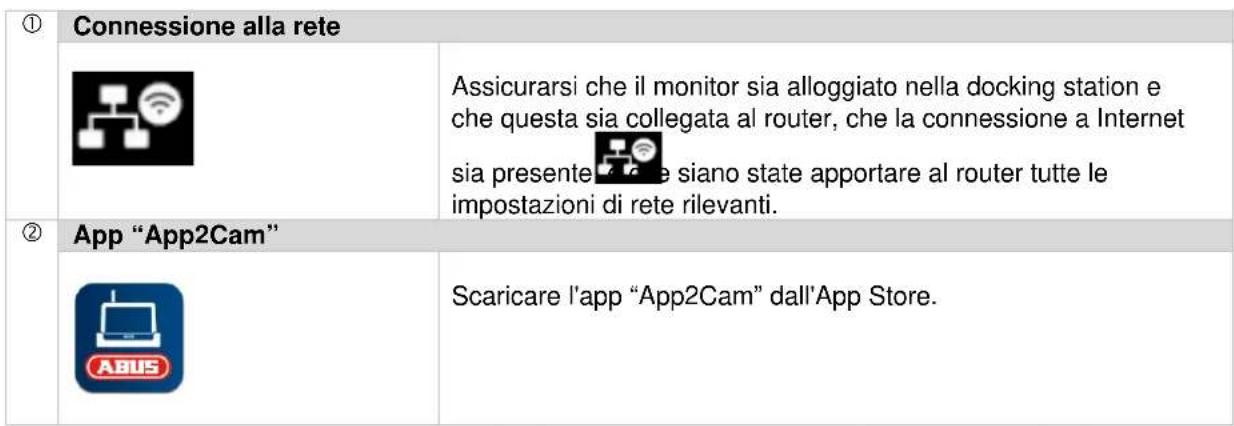
Aggiunta del sistema
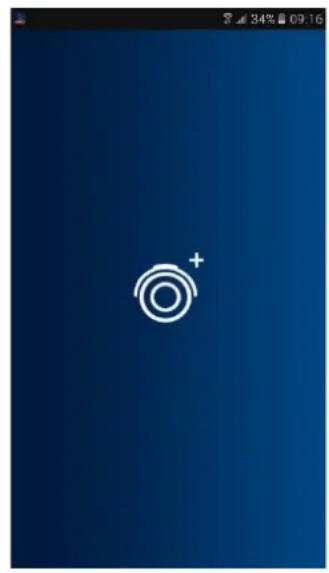
③
Aprière l'app sul propre Telefono cellulare e premere sul simbolo

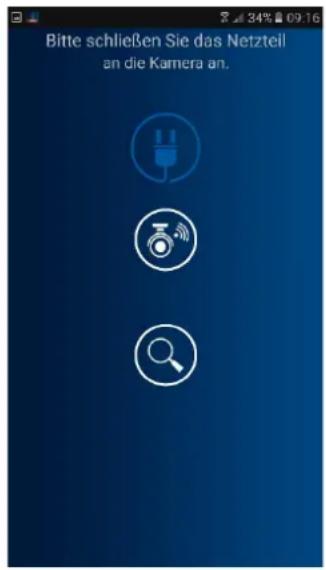
Premere poi sul symbolo della lente peraggiungere ilsystema TVAC16001A.

aggiungere il

Inserimento delle informazioni di sistema
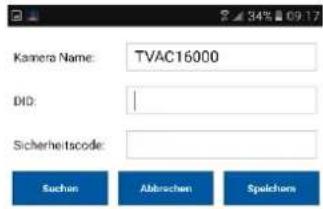
- Alla voce "Nome telecamera" insereire quindi un nome per ilsystema da visualizzare sul Telefono cellulare.
- Inserire ora il numero DID di 15 cifre.
Questo numero si trovava nelle informazioni di rete del monitor e sull'etichetta adesiva del prodotto; altrimenti cliccare sulla funzione di ricerca "Cerca" per visualizzare tutti gli apparecchi che si trovano nella rete. - Inserire a questo puntoanche la password. La password è il codice di sicurezzaindicato anche nelle informazioni di rete del monitor. Se non sul monitor non è stata ancorta modificata, la password standard è: 123456.
- Salvare quindi le impostazioni con "Salva" e "Si".

Se la password del monitor viene modificata, è necessario modificarlaanche nella app,altrimentoni è possibile accedere alletelecamere.

Stato della connessione
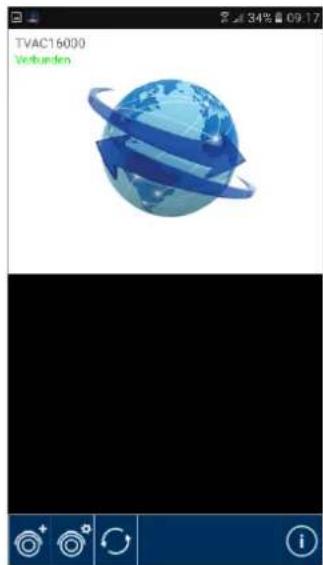
Se ilsysteme è stato aggiunto con successo, nella panoramicà vengono visualizzati sua il nome del systema sa lo stato attuale della connessione. Per accedere alla vista live, premere sul systema.
Nome del systemad es. TVAC16001A
Stato della connessione
Connected = è presente la connessione alsystema
Disconnected = non è presente la connessione alsystema

Aggiunta del problema Qui è possible aggiuungere un'alto problema.

Configurazione di sistema
Da qui si accede alla configurazione del sistema.
Per accedere nuovamente alla visualizzazione live, premere

Aggiornamento della connessione La connessione viene aggiornata.

Informazioni su firmware / codice PIN
Qui è possibile vedere l'ultima versione del firmware del sistema e memorizzare un codice PIN. Per la procedura di inserimento di un codice PIN, consultare ⑦.
Visualizzazione live

(6)
Ora si vede l'immagine live della telecamera desiderata ed è possibile selezionare qualsiasi telecamera.
Selezione della telecamera Selezionare la telecamera desiderata.

Screenshot
Qui è possibile fare uno screenshot dell'imagine live. L'imagine viene quindi salvata nelle foto sul dispositivo mobile.
Avvio della registrazione
Qui è possibile avviare una ripresa manuale; il tempo di registrazione è due minuti. La ripresa viene salvata localmente sul monitor, nelle nell'immagine live appeare l'icona seguente

Indietro
Da qui si torna alla panoramicica dei dispositivi. Viene molto sempre lo screenshot dell'ultima connessione riuscita.
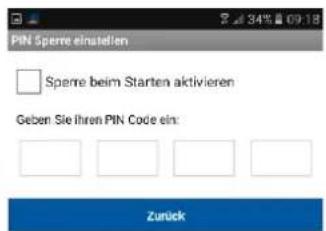
Memorizzazione del codice PIN
⑦
Se si desidera memorizzare un codice PIN per esta APP, procedere nel modo seguente:
- Apire "Imposta blocco PIN" in ①
- Inserire un codice PIN a 4 cifre e ripeterlo.
- Inserire un segno di spunta in "Attiva blocco all'avvio".

Se è stato memorizzato un codice PIN,esso sare richiesto appena verrà aperta l'App.
Configurazione del sistema
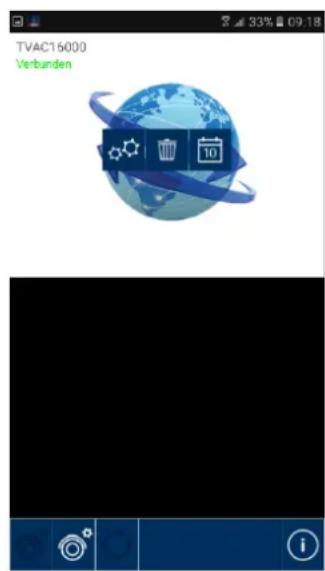
⑧

Configurazione del sistema
Da qui si accede alla configurazione del sistema. Sono disponibili le seguenti opzioni.

Informazioni di sistema
Modifica delle informazioni diistema

Elimina problema
Eliminaistema

Registrazioni
Accesso alle registrazioni
Per accedere nuovamente alla visualizzazione live, premere

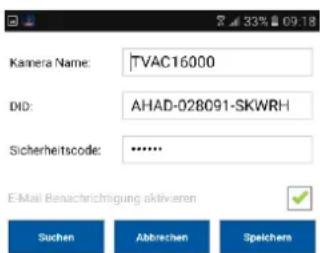

Informazioni di sistema
Qui è possibile modificare il nome delsystema, il DID e il codice di sicurezza. Salvare le impostazioni premendo "Salva". Premere "Cerca" per cercare un dispositivo nella rete. Per interrompere, l'operazione premere "Annulla".
Attivare la notifica e-mail
Attivare esta funzione per ricevere una notifica d'evento via e-mail.
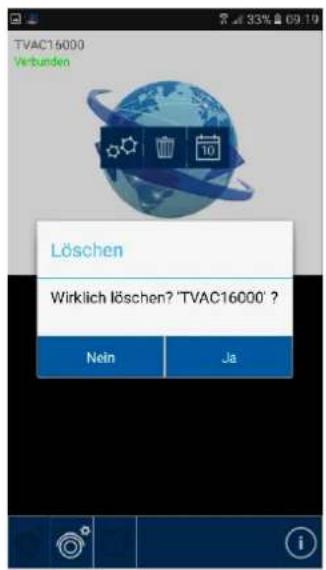

Eliminaistema
Premendo esta icona, appeare una nuova finestra, che chiede, se si desidera veramente cancellare ilsystema.
Se si desidera rimuovere il sistema, confermare con "Si" o annullare con "No".
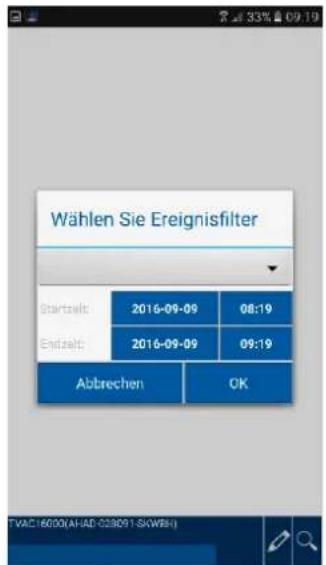

Accesso alle registrazioni
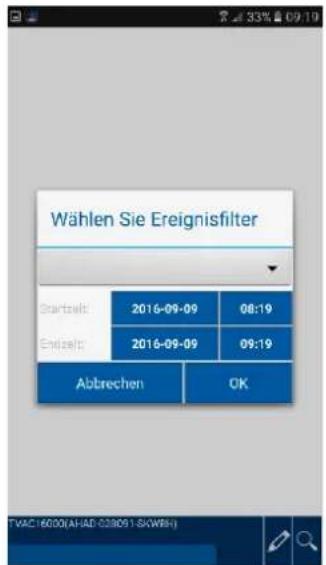
Filtro dell'elenco degli eventi
All'inizio viene richiesto di filtrare le registrazioni. Inserire quando un'ora di inizio e un'ora di fine e selezionare il canale della telecamera. Saranno visualizzate tutte le registrazioni effettuate alla telecamera in quello periodo.
Il symbolo

permette di filtrare di nuovo l'elenco degli eventi.

L'élencocouldonteneralmassimo100 registrazioni.Se nel periododindicato sono state effettuate più di 100 registrazioni, sono visualizzate soltanto le prime 100.Per filtrare maggiornente, ridurre il periodo.
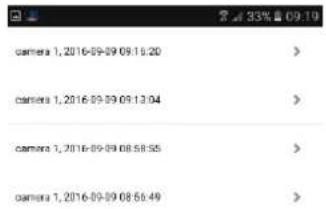
Da qui è possibile visualizzare le registrazioni per la singola webcamerà sul proprio smartphone. Selezionare la registrazione desiderata: la riproduzione parte istantaneamente.
Premere per mettere in pausa la registrazione, per tornare all'elenco degli eventi premere il tasto

Cancellazione delle registrazioni
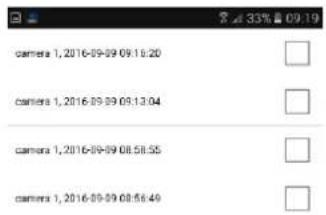
Nella lista degli eventi, premere il symbolo Ora è possibile Ora è possibile cancellare le registrazioni per la telecamera selezionata, selezionando un singolo file o diversi file e cliccando sul symbolo Per cancellare tutti i file, premere e sul symbolo del cestino.
Per rimuovere la selezione, premere di nuovo symbolo.

9. Manutenzione e pulizia
9.1. Manutenzione
Verificare regolarmente la sicurezza tecnica del prodotto, ad esempio la presenza di danni all'alloggiamento.
Se si presume che non sia più possibile un esercizio sicuro, il prodotto deve essere quello lavori servizio e assicurato contro un esercizio accidentale.
Si delve presumere che non sia più possible un esercizio sicuro quando
- l'apparecchio presente danni evidenti
- l'apparecchio non funziona più

Fare attenuation a quanto segue.
Il prodotto non richiede manutenzione da parte Susa. All'interno del prodotto non sono presenti componenti controllabili o riparabili dall'utilizzatore; non aprirlo mai.
9.2. Pulizia
Pulire il prodotto con un panno asciutto pulito. Per rimuovere lo sporco più ostinato il panno può essere leggermente inumidito con acqua tiepida.

Fare attenuation a non far penetrare liquidi all'interno dell'apparecchio.
Non utilizzato detergenti chimici, in quanto la superficie dell'alloggiamento potrebbe danneggiarsi (solorimento).
10. Smaltimento
Attenzione: La Direttiva europea 2011/65/CE disciplina la regolare raccolta, il trattamento e il riciclaggio di apparecchiature elettroniche usate. Questo significato segnala che nelle interesse della tutela ambientale l'apparecchiatura al termine della sua vita utile deve essere smaltita conformmente alle prescrizioni di legge in vigore e separamente dai rifiuti domestici e aziendali. Lo smaltimento della vecchia apparecchiatura può avvenire nei relativi centri di raccolta del proprio Paese. Attenersi alle disposizioni vigilenti sulinki per lo smaltimento dei materiali. Per ulteriori particolari riguardo alla raccolta (anche relativamente a Paesi extracomunitari) rivolgersi alle proprie autorità amministrative locali. Attraverso la raccolta separata e il riciclaggio si provoca un minore impatto sulle risorse naturali, garantendo l'osservanza di tutte le disposizioni sulla tutela della salute in fase di riciclaggio del prodotto.
11. Consigli per l'eliminazione guasti
| N. | Domande | Risposta |
| 1 | Cosa significica abbinare monitor e videocamera e come funziona? | Tramite l'abbinamento si instaura un collegamento radio esclusivo e codificato tra monitor e videocamera.Per collegare una videocamera al monitor, procedere come segue:1. Collegare la videocamera e il monitoragli alimentatori.2. Nel menu del monitor selezionare "Vidocamera", quando "Abbinamento" e la videocamera desiderata (1-4). Il systemavvia unconto alla rovescia di 60 secondi.3. Durante i 60 secondi, premere il tasto PAIRING sul cavo della videocamera, finché il LED LINK verde, posto sulla parte anteriore della videocamera, inizia a lampeggiare.4. Se il collegamento ha avuto successo, il LED LINK della videocamera diventa fisso |
| 2 | Da casa dipende se il monitor non visualizza immagini? | Se non si ricevono segnali controllare quanto segue:1. La videocamera è collegata alla rete elettrica (il LED rosso è accesso?)2. Il monitor è carico?3. Videocamera e monitor sono abbinati (vedi domanda 1)?4. La videocamera è a portata del monitor?5. Il segnale tra videocamera e monitor è sottomosto a disturbi? |
| 3 | Da casa più dipendere il fatto che l'apparecchio non registri durante un movimento? | Controllare la sensibilità del riconoscimento del movimento per accertarsi che questa funzione sia attiva. |
| 4 | Controllare la sensibilità del riconoscimento del movimento per accertarsi che esta funzione sia attiva. | Possibili cause:1. Data e ora sono impostate correttamente?2. La schedad SDEbloccata (Lock/Unlock?), non applicata o vuota?3. La schedad SD è stata formattata? La schedà devese essere formattata prima del primo utilizzato.4. Non è stato registrato alcun movimento. |
| 5 | Perché la videocamera non è abbinabile al monitor? | Controllare quanto segue:1. La videocamera non è provvista d'alimentazione elettrica.2. Premere brevamente il tasto Pairing sulla videocamera perché il monitor avvia unconto alla rovescia di 60 secondi.3. Premere il tasto Pairing solo brevamente, non mantenerlo premuto.4. Riavviare il monitor. |
| 6 | Monitor e videocamera sono attivi, ma sul monitor non appara nulla. | Probabilmente il blocco tasti è attivo. Premere il tasto d'accensione/spegnimento per almeno 5 secondi. |
| 7 | Questa imagine live è accessibiletramite app nella rete locale ma non dall'esterno? | Controllare quanto segue:1. Il monitor è nella docking station?2. La docking station è collegata alla rete?3. Il collegamento internet è disponibile?4. Il monitor è collegato all'internet? Osservare la seguente icona sotendro superiore del monitor (quale icona?deve essere integrata sulla pagina web)5. La Vostra password sul monitor corrisponde a quella nell'app?6. C'é un collegamento internet nel Vostro telefonò? |
12. Dati tecnici
| Videocamera | Monitor da 7" | |
| Numero LED a infrarossi | 25 | - |
| Durata batteria | - | 1,5 ore |
| Tipo di batteria | - | Ai polimeri di litio 3,7 V / 1800 mA |
| Risoluzione | 640 x 480 pixel | 800 x 480 pixel |
| Sensore di immagine | CMOS da 1/4" | - |
| Angolo di osservazione | 60° (Orizzontale) / 43° (Verticale) | - |
| Frequenza | 2,4 GHz | - |
| Portata radio | 150 metri* | |
| Filtro infrarossi orientabile | si | - |
| Ingressi videocamera | - | 4 |
| Temperatura d'esercizio max | da -10 °C a +50 °C | |
| Modulazione | FHSS | |
| Monitor | - | LCD da 7" |
| Collegamento di rete | - | RJ45 |
| Obiettivo | 3,6 cm (obiettivo fisso) | - |
| Portata funzione di visione notturna | Max 8 m | - |
| Tipo di protezione IP | 66 | - |
| Potenza di trasmissione | 15 +/-2 dBm | |
| Sensibilità | -80 dBm | |
| Alimentazione di tensione DC | 5 V DC | |
| Supporto di memoria | - | Scheda SD, max 32 GB |
| Lingua OSD | Tedesco, inglese, spagnolo, olandese, francese, portoghese, italiano, polacco, svedese, danese | |
| Corrente assorbita | Max 500 mA | Max 800 mA |
| Certificazioni | CE | |
- La portata dipende delle condizioni ambientali (quali antennes per la telefonia mobile, tralicci dell'alta tensione, linee elettriche, soffitti, pareti ecc.).
In condizioni sfavorevoli la portata cui estere minore.
Capacità di memoria
| Capacità di memoria | Una videocamera (480x272) | Più videocamera (320x240 QVGA) |
| 1 GB | 200 minuti | 130 minuti |
| 2 GB | 400 minuti | 260 minuti |
| 8 GB | 1.600 minuti | 1.040 minuti |
| 16 GB | 3.200 minuti | 2.080 minuti |
| 32 GB | 6.400 minuti | 4.160 minuti |
TVAC16001A
Instrukcja obslugi
- Acceso remoto via app 273
- Manutenzione e pulizia 280
9.1. Manutenzione 280
9.2. Pulizia 280
Seguidamente confirma con "OK".
Información:
Seguidamente confirma con "OK".
Integrazione en la App2Cam
Si desea eliminar el sistema, confirme con "Si" o cancele con "No".

9. Manutenzione e pulizia
9.1. Manutenzione
Verificare regolarmente la sicurezza tecnica del prodotto, ad esempio la presenza di danni all'alloggiamento.
Se si presume che non sia più possibile un esercizio sicuro, il prodotto deve essere quello lavori servizio e assicurato contro un esercizio accidentale.
Si deve presumere che non sia più possibile un esercizio sicuro quando
- l'apparecchio presente danni evidenti
- l'apparecchio non funziona più

Fare attenuation a quanto segue.
Il prodotto non richiede manutenzione da parte Susa. All'interno del prodotto non sono presenti componenti controllabili o riparabili dall'utilizzatore; non aprirlo mai.
9.2. Pulizia
Pulire il prodotto con un panno asciutto pulito. Per rimuovere lo sporco più ostinato il panno cui èssere leggermente inumidito con acqua tiepida.

Fare attenuation a non far penetrare liquidi all'interno dell'apparecchio.
Non utilizzato detergenti chimici, in quanto la superficie dell'alloggiamento potrebbe danneggiarsi (solorimento).
10. Smaltimento
Questo manuale è una pubblicazione del Consiglio di sicurezza ABUS-Center GmbH & Co. KG, Linker Kreuthweg 5, 86444 Affing. Tutti i diritti riservati compresa la traduzione. Nessuna riproduzione, ad esempio Fotocopiatrice, microfilm, o in attrezzature per il trattamento elettronico di dati,enza il permesso scritto dell'editore. La riproduzione in qualsiasi forma.
Questo diritto diambiare lo stato dell'arte della stampa.
Cambiamenti nella Tecnologia e le attrezzature.