TVAC16001A - Bewakingscamera ABUS - Gratis gebruiksaanwijzing en handleiding
Vind de handleiding van het apparaat gratis TVAC16001A ABUS in PDF-formaat.



| Kenmerken | Details |
|---|---|
| Producttype | Beveiligingscamera |
| Videoresolutie | 1080p Full HD |
| Nachtsicht | Ja, met infrarood |
| Gezichtsveld | 90 graden |
| Connectiviteit | Wi-Fi |
| Opslag | MicroSD-kaart tot 128 GB |
| Mobiele app | Compatibel met iOS en Android |
| Voeding | Netadapter inbegrepen |
| Afmetingen | 120 x 80 x 60 mm |
| Gewicht | 300 g |
| Garantie | 2 jaar |
Veelgestelde vragen - TVAC16001A ABUS
Gebruikersvragen over TVAC16001A ABUS
0 vraag over dit apparaat. Beantwoord die u kent of stel uw eigen vraag.
Stel een nieuwe vraag over dit apparaat
Download de handleiding voor uw Bewakingscamera in PDF-formaat gratis! Vind uw handleiding TVAC16001A - ABUS en neem uw elektronisch apparaat weer in handen. Op deze pagina staan alle documenten die nodig zijn voor het gebruik van uw apparaat. TVAC16001A van het merk ABUS.
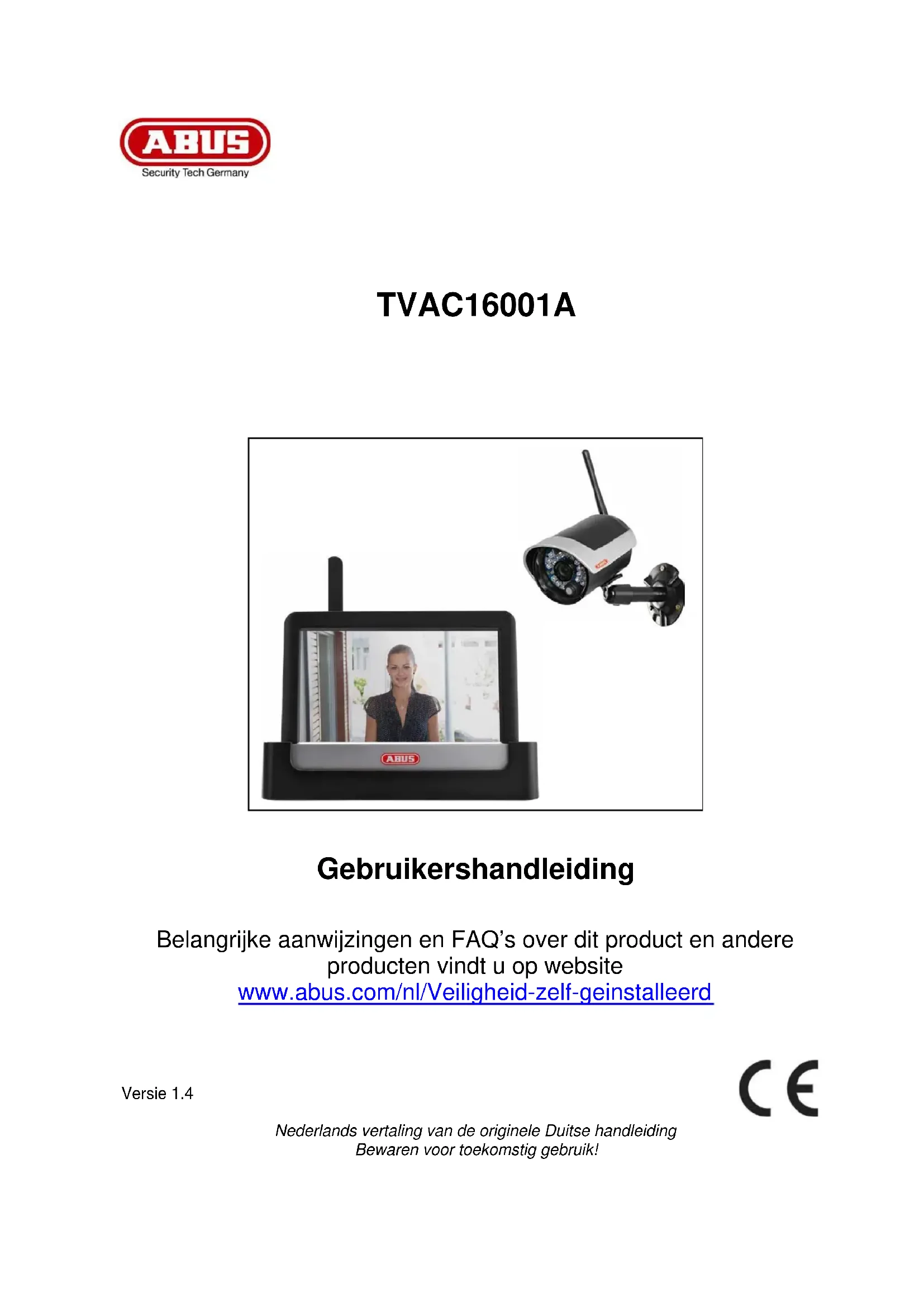
GEBRUIKSAANWIJZING TVAC16001A ABUS
Gebruikershandleiding
Belangrijke aanwijzingen en FAQ's over dit product en andere producten vindt u op website
wwwabus.com/nl/Veiligheid-zelf-geinstalleerd
Versie 1.4
CE
Nederlandsvertaling van de originele Duitse handleiding Bewaren voor toekomstig gebruik!
Inleiding
Geachte klant,
Hartelijk bedankt voor de aankoop van dit product.
Hiermee verklaart ABUS Security-Center, dat het draadloze installmentiertype TVAC16001A voldoet aan de richtlijk 2014/53/EU. Dit apparaat voldoet aan de eisen van de volgende EU-richtlijnen: EMC-richtlijn 2014/30/EU, laagspanningsrichtlijk 2014/35/EG en RoHS-richtlijn 2011/65/EU. De volledige tekst van de EU-conformiteitsverklaring is beschikbaar op het volgende internetadres: www.abus.com/product/TVAC16001A
Om deze toestand te behouden en een veilig gebruik te garanderen, dient u als gebruikerDEXe gebruikershandleiding in acht te nemen!
Lees de complete gebruikershandleiding door voordat u het product in gebruik neemt. Neem alle gebruiks- en veiligheidsinstrumenties in acht!
Alle genoemde firma- en productnamen zijn handelsmerken van de betreffende eigenaaren. Alle rechten voorbehonden.
Neem bij VXrnen contact op met uw installateur of specialzaak!

De gevevensopsgalt valt onder de voor het land specifieke richtlijnen m.b.t. de bescherming van personsgegevens.

Waarschuwing volgens § 201 van het Duitse Wetboek van Strafrecht:
Wie onbevoegd het Niet-openbare, gesprokenwoord van anderen op een geluidsdrager opneemt of een dergelijk opname gebruikt of aan derden beschikbaar stelt, kan worden bestraft met een gezangenisstraf of geldboete!
Ook het onbevoed nicht voor+zijn wetenschap bedoelde, Niet-openbare, gesproken woord van andereen afluisteren met een afluisterapparaat en/of het opgenomen of afgeluiisterde, Niet-openbare, gesproken woord van andereen wordenelijk of inhoudelijk openbaar make, is strafbaar.

Uitsluiting van aansprakelijkheid
Deze gebruikershandleiding is met grote zorgvuldigheid opgesteld. Mocht u toch weglatingen of onnauwkeurigheden ontdekken, informeer ons dan waarover via het adres op de achterkant van de gebruikershandleiding.
ABUS Security-Center GmbH stelt zich nicht aansprakelijk voor technische en typografische fouten en behoudt zich hetrecht voor te allen时代的, zonder aankondiging vooraf, wijzigingen aan het product en in de gebruikershandleidingen aan te brengen.
ABUS Security-Center is nicht aansprakelijk of verantwoordelijk voor directe en indirecte gevolgschade die in verband met de uitrusting, de prestatie en het gebruik van dit product ontstaan. Wij staan Niet in voor de inhoud van dit document.
Verklaring van symbolen
| 4 | Het symbool met de bliksemenschicht in de driehoek worden gelebrieft als er gevaar voor de gezondheid.bestaat, bijv. door een elektrische schok. |
| 5 | Een driehoek met uitroepteken wijst op belangrijke instructies in deze gebruikershandleiding die absolut in acht genomen要去en worden. |
| i | Dit symbool geeft aan dat u bijzondere tips en instructies over de bediening krijgt. |
Belangrijke veiligheidsinstrumentes
| Bij schade die door het nicht in acht nemen van deze gebruikershandleiding worden veroorzaakt,ervalt hetrecht op garantie.Wij stellen ons Niet aansprakelijk voor gevolgschade! |
| Wij stellen ons Niet aansprakelijk voor materièle schade of letselschade,die door onjuist gebruik of het nicht in acht nemen van de veiligheidsinstructies worden veroorzaakt.In zulkeGeVallenervalt iederrecht op garantie! |
Dit apparaat is conform internationale veiligheidsstandaards geprodueerd.
Lees de volgende veiligheidsinstructies aandachtig door.
Veiligheidsinstructies
1. Stroomvoorziening
100-240 VAC wisselspanning, 50 - 60Hz via netstekkervoeding op 5 VDC
Gebruik dit apparaat alleen op een stroombron die de op het typeplaatje vermelde netspanning levert. Indien u Niet zeker weet welke stroomvoorziening bij u beschikbaar is, neem dan contact op met uw energieleverancier. Koppel het apparaat los van de netvoeding, voordat u onderhouds- of installmentwerkzaamheden uitvoert.
2. Overbelasting
Vermijd overbelasting van stopcontacten, verlengsnoeren en adapters. Overbelasting kan leiden tot brand of een elektrische schok.
3. Vloeistoffen
Beschem het apparaat gegen het binnendringen van alle soorten vloeistoffen.
4. Reiniging
Reinig het apparaat alleen met een vochtige doek zonder bijtende reinigingsmiddelen.
Voor het reinigen dient u het apparaat van het stroomnet los te koppelen.
5. Accessoires
Sluit alleen uitdrukkelijk waarvoort bestemde apparaten aan. Anders kan dit tot gevaarlijke situatuies of schade aan het apparaat leiden.
6. Opstelplaats
Dit apparaat is zowel bedoeld voor beveiligde buitentoepassingen als voor binnentoepassingen. Het product kan al beschadigd raken door een val van slechts geringe hoogte.
Monteer het product zo, dat direct zonlicht Niet op de beeldopnemer van het apparaat kan vallen. Neem de montage-instructies in het betreffende hoofdstuk van deze gebruikershandleiding in acht.
Plaats het apparaat Niet in de directe omgeving van verwarmingen, ovens, andere warmtebronnen of onder direct zonlicht.
Gebruik het apparaat alleen opplaatsen met temperaturen binnen het toegestane omgevingstemperatuurbereik -10° - 50°C.
7. Draadloze transmissie
Het bereik van de draadloze transmissie is afhankelijk van verschillende omgevingsfactoren. De lokale omstandigheden op de montageplaats hunnen een negatief effect hebben op het bereik. Daarom kan bij vrij zichtCUSden de ontvanger en zender een afstand van maximaal 150m overbrugd worden, in gebouwen echter aanzienlijk korter.
De volgende omgevingsfactoren beperken zowel het bereik als de beeldfrequentie:
antennes voor mobiele Telefonie, hoogspanningsmasten, elektrische leidingen, plafonds en wanden, apparaten metdezelfde of nabijgelegen radiosfrequentie.
Waarschuwingen
Voor de eerste ingebruikneming dienen alle veiligheids- en gebruiksinstrumenties in acht te worden genomen!
- Neem de volgende instructies in acheit om schade aan netsnoeren en netstekkers te vermijden:
Wijzig of manipuleer netsnoeren en netstekkers nicht.
- Als u het apparaat van het stroomnet loskoppelt, trek dan Niet aan het snoer, maar aan de stekker.
- Let op dat het netsnoer zo ver möglichk van verwarmingsapparatuur verwijderd is om te verhinderen dat het kunststof omhulsel smelt.
- Het voedingsapparaat van het deurstation moet worden beschermd gegen vocht en natheid.
-
Volg deutsche instructies op. Bij Niet-naleving van de instructies kan er een elektrische schok optreden:
-
Open nooit de behuizing of de voeding.
- Steek geen metalen oflicht ontvlambare voorwerpen in het apparaat.
-
Om beschadigingen door overspanning (bijv. onweer) te vermijden, dient u een overspanningsbeveiliging te gebruiken.
-
Koppel defecte apparaten direct los van het elektriciteitsnet en informeer uw specialzaak.
| Zorg er bij installmentie in een aanwezig videobewakingsinstallatie voor dat alle apparaten gezogenen zijn van net- en laagspanningsstroomkring. | |
| In geval van twijfel dient u de montage, installmentie en aansluiting op het kabelnet Niet zich uit te voeren, maar aan een deskundige over te latent. Ondeskundige en amateuristische werkzaamheden aan het elektriciteitsnet of aan de huisinstallationsijken nicht alleen gevaarlijk voor uzelf, maar ook voor anderen. Sluit de installations zo op het kabelnet aan dat net- en laagspanningsstroomkringen algijd gezogenen verlopen en op geen enkeleplaats met elkaar verbondenংn of door een defect met elkaar verbondenkcuren raken. |
Vermijd de volgende ongunstige omgevingsomstandigheden bij gebruik:
- natheid of te hoge luchtvochtigheid
- extreme kou of hitte
- direct zonlicht
stof brandbare gassen, dampen of oplosmiddelen - sterke trillingen
- sterke magneetvelden, zoals in de buurt van machines of luidsprekers
- De camera van het deurstation mag Niet gegen de zon in worden gericht, odomat de sensor hierdoor beschadigd kan raken
- De camera mag Niet op onstabiele oppervlakken worden geinstalleerd
Uitpakken
Tijdens het uitpakken dient u het apparaat met uiterste zorgvuldigheid te behandelen.

Bij een eventuele beschadiging van de originele verpakking controeert u eerst het apparaat. Indien het apparaat beschadigingen vertoont, stuurt u het met de verpakking terug en brengt u de leveringsdienst op de hoogte.
Inhoudsopgave
- Beoogd gebruik 113
- Leveringsomvang 113
- Kenmerken en functies 113
- Aanwijzingen en FAQ's 114
- Beschrijving van het apparatus 114
5.1. Beschrijving van de monitor 114
5.2. Beschrijving van het dockingstation 114
5.3. Beschrijving van de camera 115
- Installatie 116
6.1. Monitorinstallatie 116
6.2. Verbinding van de camera en de monitor 116
6.3. Dockingstation op het network aansluiten 117
6.4. Cameramontage 117
- Bediening 118
7.1. Hoofdmenu 118
7.2. Live-beeldweergave 119
7.3. Gebeurtenislijst 122
7.3.1. Opnamelijst 122
7.3.2. Opnamebekijkien 123
7.3.3.Opnameswissen 124
7.4. Installingen 124
7.4.1. Camera-installingen 124
7.4.2. Recorderinstallingen 125
7.4.3. Netwerkinstellungen 127
7.4.4. Alarminstallingen 129
7.4.5. Systeemopties 130
7.4.6. Probleemoplossing (FAQ) 133
8.Toegang op afstand via app 133
9. Onderhoud en reiniging 140
9.1. Onderhoud 140
9.2. Reinigung 140
-
Afvalverwerking 140
-
Tips voor storingen te verhelpen 141
- Technische gegevens 142
1. Beoogd gebruik
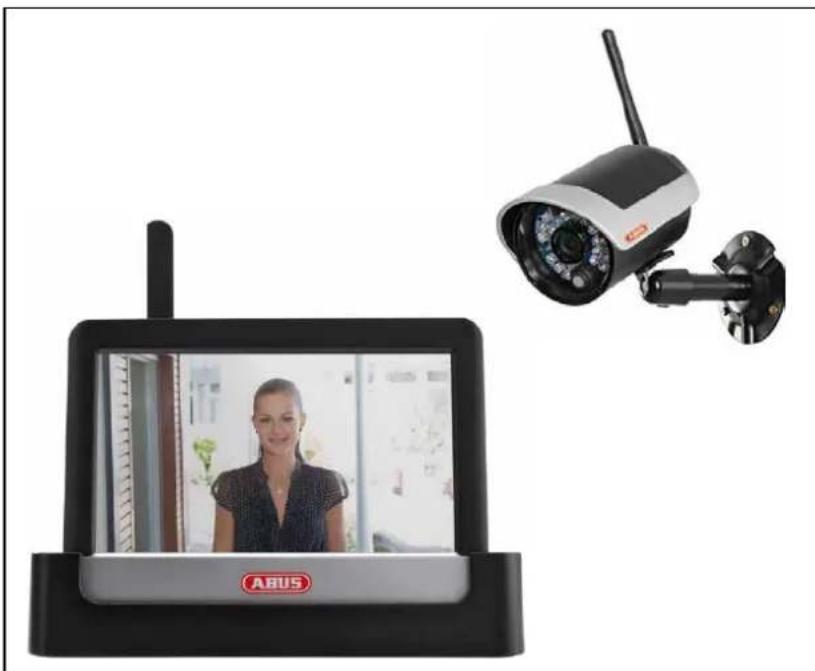
Met deze 7" draadloze touchscreenmonitor en de draadloze IR-buitencamera kurz u zonder problemen draadloos videosignalen op middelgrote tot große afstand overdragen en weergeven.
De draadloze signaloverdrecht kommt overal van pas waar geen kabels hunnen worden gelegd: de camera geeft het videosignaal draadloos door aan de draadloze monitor. Door de conversie in digitale signalen hunnen storingen en interferenties worden gereduceerd.
Zodra de sensor van de camera een beweging detecteert, start de opname op een SD-kaart.
U kunt maximaal 4 camera's (TVAC16011A / TVAC16010A/B) op de monitor aansluiten en deze in het 4-voudige aanzicht weergeven en gelijktijdig met QVGA-resolutie opnemen. Om een opname te realiseren met volledig scherm en volledige resolutie met audio, activeert u in het menuuitsui sluitend eén camera.
Verder kunt u via de ABUS app „App2Cam" met een smartphone het livebeeld van de camera's bekijken, als de monitor in het dockingstation staat en deze met het internet is verbonden.
Een uitvoerige functiebeschrijving vindt u in hoofdstuk 3. „Kenmerken en functies".
2. Leveringsomvang
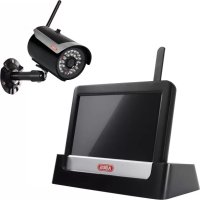
7 LCD-monitor met dockingstation
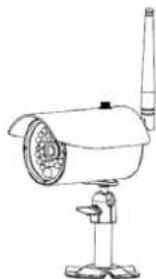
1x draadloze IR-buitencamera 2,4 GHz incl. camerahouser & bevestigingsmaterial
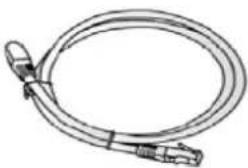
Netwerkkabel
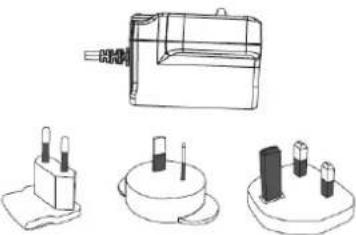
2 x voeding incl. EU-, AU- en UK-adapter 5 VDC/1A
3. Kenmerken en functies
Complete set, bestaande uit draadloze IR-buitencamera, monitor en dockingstation
- Compacte IP66 buitencamera met infrarood-nachtzichtfunctie en 640 x 480 pixels resolutie
- Mobiele toegang via app
Toegang op afstand via LAN via het dockingstation (gelijktijdig accu laden voor monitor)
7" LCD-kleurenmonitor met geinteggreerde luidsprekers (accuvoeding)
Overdracht van video en audio met geocodeerd draadloos signal
Uitbreidhaar tot 4 draadloze camera's
- Eenvoudige bediening via het intuitieve touchscreen
4. Aanwijzingen en FAQ's
Belangrijke aanwijzingen en FAQ's over dit product en andere producten vindt u op website www.abus.com/nl/Veiligheid-zelf-geinstalleerd. Informatie voor het verhelpen van fouten vindt u onder punt 11 van deze handleiding.
5. Beschrijving van het apparatus
5.1. Beschrijving van de monitor
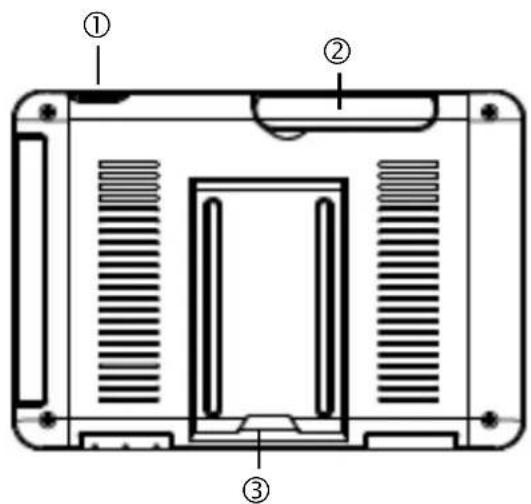
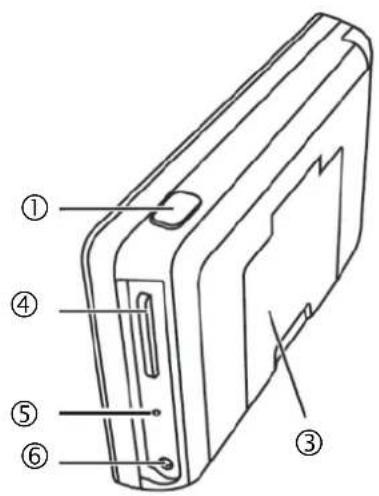
| ① | Aan/uit-knop |
| ② | Antenne |
| ③ | Uitklapbaar onderstel |
| ④ | SD-kaartsleuf |
| ⑤ | Reset-toets |
| ⑥ | Stroomvoorziening 5VDC/1A |
5.2. Beschrijving van het dockingstation
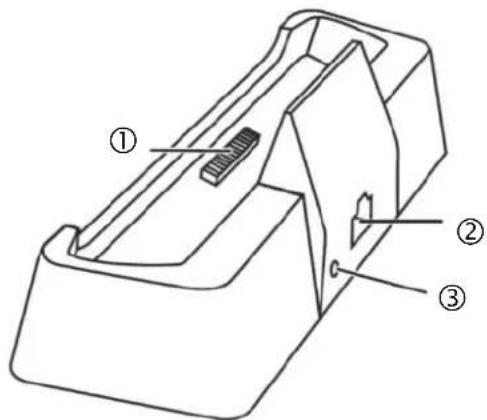
| ① | Docking-interface monitor |
| ② | LAN-interface |
| ③ | Stroomvoorziening 5VDC/1A |
5.3. Beschrijving van de camera
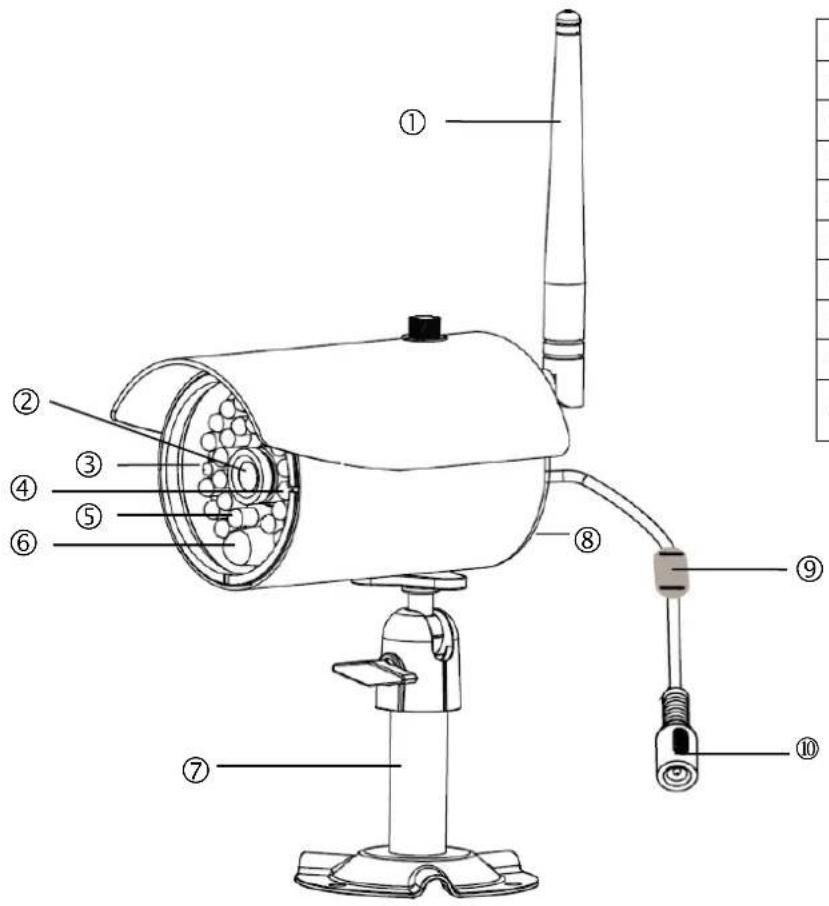
| ① | Antenne |
| ② | Vast objectief |
| ③ | Power-LED |
| ④ | Link-LED |
| ⑤ | IR-LED |
| ⑥ | Lichtsensor |
| ⑦ | Camerahouder |
| ⑧ | Microfoon |
| ⑨ | Pairing-toets |
| ⑩ | Aansluiting stroomvoorziening 5 VDC / 1A |
Betekenis van de LED's:
| LED | Status | Betekenis |
| Power LED ③ | Aan (rood) | Camera aan |
| Uit | Camera UIT | |
| Link-LED ④ | Knipperen | De camera bevindt zich in de „pairing-mode" |
| Aan (groen) | Camera is aangesloten op de monitor | |
| Uit | Camera staat in stand-by |
6. Installatie
6.1. Monitorinstallatie
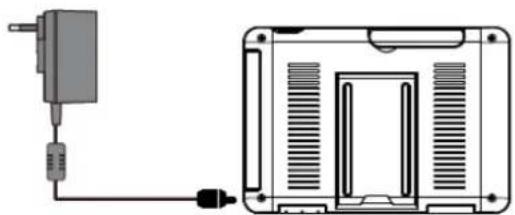
- Sluit de voeding aan op de monitor
- Schakel het apparaat in. Druk hiervoor onceveeer 5 seconden lang op de aan/uit-knop.
| ! | Let op: Houd er rekening mee dat de monitor voor het eerste gebruik ZONDER externe stroomvoorziening ten minste 8aar moet worden geladen! De accuduur bedraagt ca. 1,5aar. |
| ! | Let op: Door de ingebouwde accu kunt u de monitor flexibel gebruiken. Als het accusymbol knippert, moet de accu worden geladen. Houd er rekening mee dat de accu.altijd voldoende要去en geladen om een verliesvrije opname te garanderen. |
6.2. Verbinding van de camera en de monitor
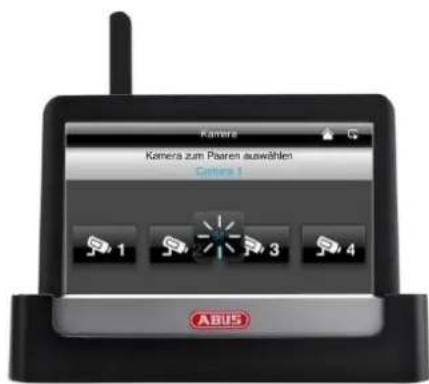
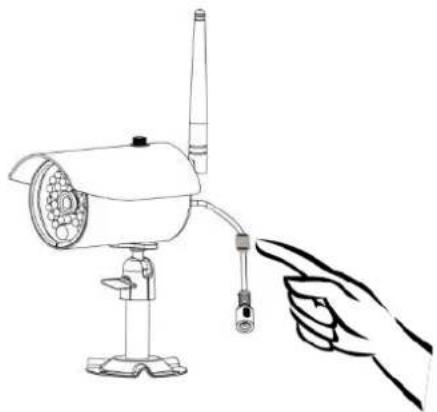
Om een camera met de monitor te verbinden, gaat u als volgt te werk:
- Sluit de camera en de monitor aan op de voedingen.
- Selecteer in het menu van de monitor „camera“, verwolgens „verbinding“ en de gewenste camera (1-4). Het systeem teelt 60 seconden af.
- Druk gedurende de 60 seconden kort op de PAIRING-toets op de kabel van de camera.
- Bij een succesvolle verbinding brandt de LINK-LED van de camera continu.

Let op:
Houd er rekening mee dat het verbinden maximaal 60 seconden kan duren.
6.3. Dockingstation op het network aansluten
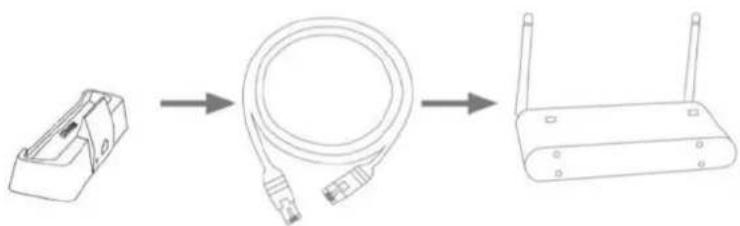
Om het dockingstation met het internet te verbinden, gaat u als volgt te werk:
- Sluit de netwerkkabel aan op uw router en het dockingstation.
- Maak pas verbinding met het netwerk, als u alleoodzakelijkige instellenen op de monitor heeftuitgevoerd. De netwerkinstelingen staan beschreiben in 7.4.3.
- Na de installment van het netwerk drukt u in het submenu op het netwerksymbol en verrolgens op "met internet verbind."

De voeding moet op het dockingstation zijn aangesloten, zodate er een storingsvrijne stroom-voorziening aanwezig is.
6.4. Cameramontage
Kies met behulp van de camerahouder een geschikte plaatsuit voor de installmentie. Teken nu de boorgaten op de ondergrond en boor deze voor. Plaats eerst de meegeleverde pluggen en bevestig de houder verrolgens met de schroeven.

Let op:
Controleer voordat u met de installmentie begint of het bereik van de draadloze overdracht op de gewenste installmentieplaats voorhanden is.
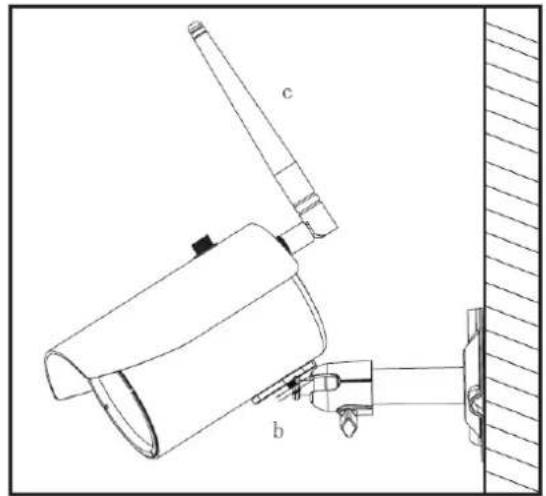
Schroef hiervoed meegeleverde antennal aan het begin vast.
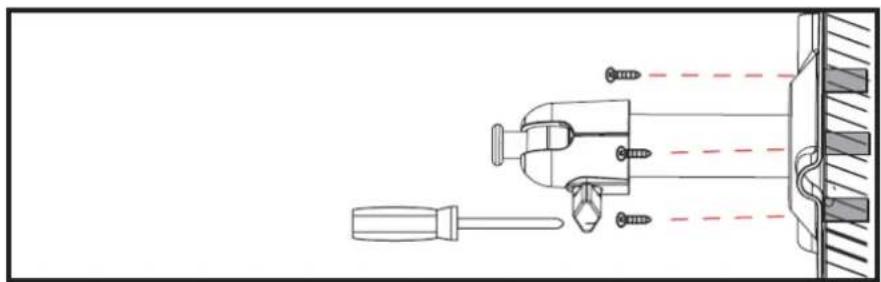
U kunt de houder voor de optimale positie 90^ draaien. Maak eerst de schroef aan de zijkant los en stel de gewenste beeldhoek in. Zet de schroef verwolgens vast om de gewenste positie te fixeren.
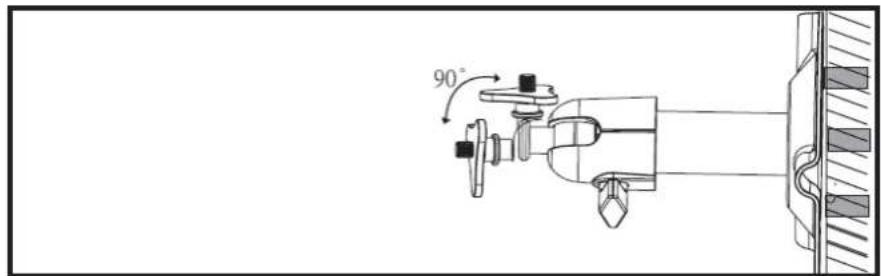
Schroef daarna de camera op de houder en sluit de voeding aan op de camera.
7. Bediening
Om de monitor in/uit te schakelen, houdt u de aan/uit-knop gedurende minimaal 5 seconden ingedrukt.
7.1. Hoofdmenu
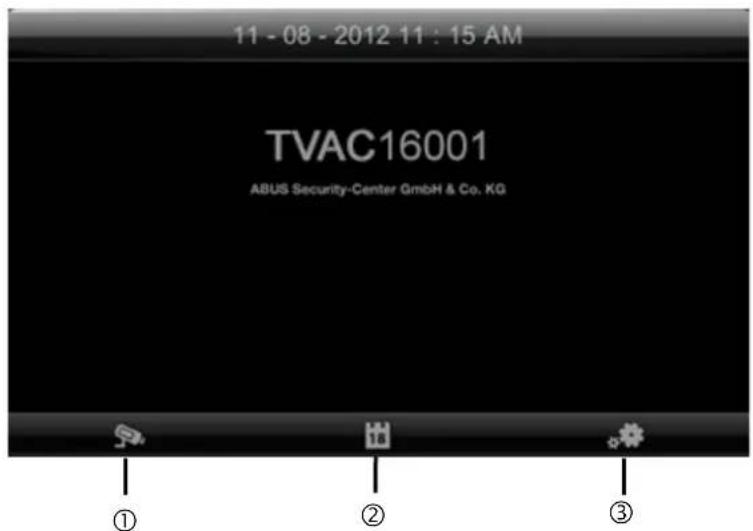
| ① | Live-beeldweergave |
| ② | Gebeurtenislijst |
| ③ | Instellingen |

Een lopende opname stopt alkjd als u maar het hoofdmenu gaat!
7.2. Live-beeldweergave
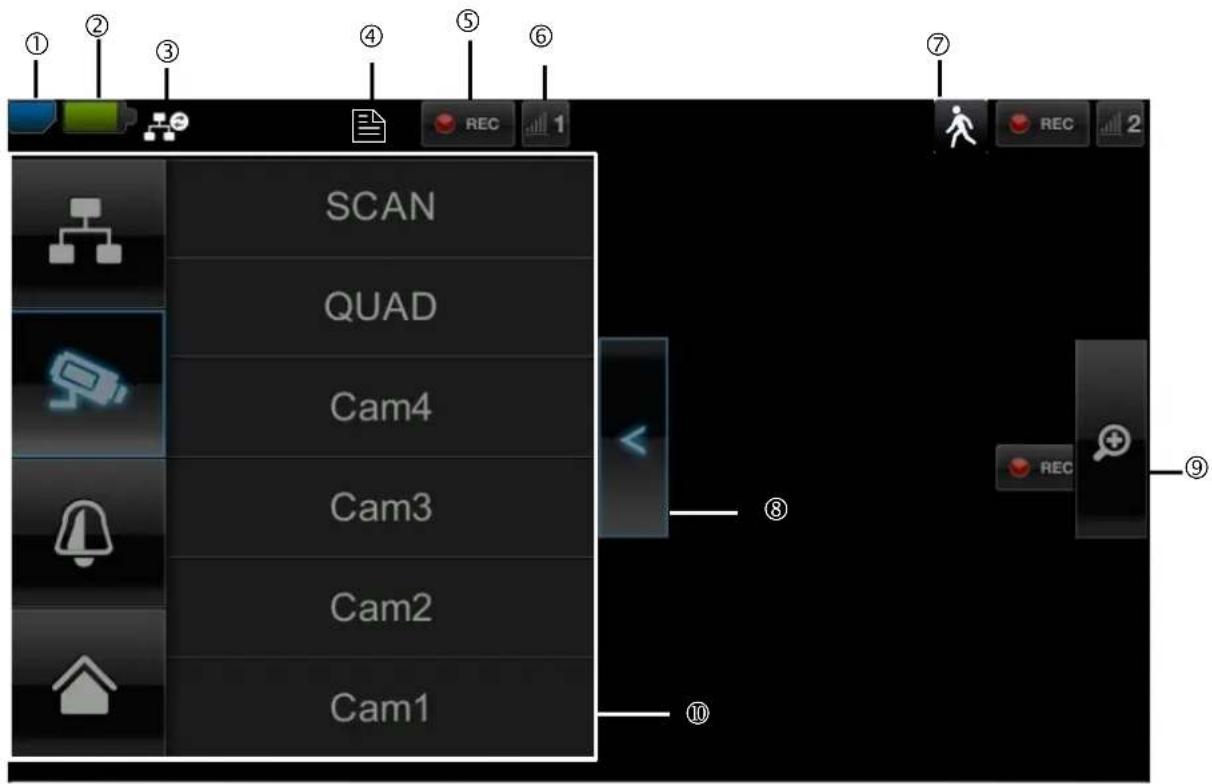
Verklaring van symbolen
| ① | SD-kaartweergave | ||
| Geen SD-kaart | Tip: Schakel het apparaat altijd uit, voordat u de SD-kaart verwijdert. | ||
| SD-kaart herkend en bijna leeg | |||
| SD-kaart vol | |||
| ② | Accu-indicatie | ||
| Accu volledig geladen De accuduur bedraagt ca. 1,5 uur. | |||
| Batterij bijna leeg | Laad de accu van de monitor, als het symbool verschijnt en knippert | ||
| ③ | Status internetverbinding | ||
| Verbindingsopbouw | Er worden verbinding gemaakt met het netwerk. | ||
| Succesvolle verbinding | De verbinding met het netwerk is geslaagd. | ||
| Verbinding verbroken | De verbinding met het netwerk is verbroken. | ||
| Toegang op afstand actief | Als dit symbool verschijnt, worden via de app toegang tot het livebeeld verkregen. | ||
| Intranet | Dit symbool verschijnt als uw monitor op het netwerk is aangesloten, maar u geen verbinding met het internet wilt. | ||
| 4 | Timer | ||
| Tijdschemia is opgeslagen | Dit symbool verschijnt als er een geprogrammeerde opnameplaatsvindt | ||
| 5 | Opnamestatus | ||
| REC | Knippert rood: apparaatneemt op | Als u direct op het REC-symbool drukt, start u eenhandmatige opname. Selecteer het opnieuw om de opname te stoppen. | |
| REC | Permanent rood: Hettoestel neemt niets op | ||
| 6 | Cameranummer en ontvangst camera | ||
| 1 | Ontvangst van de camerais zeer goed | Het bereik is afhankelijk van de omgevingsfactoren (bijv.antennes voor mobiele telefonie, hoogspanningsmasten,elektrische leidingen, plafonds, wanden e.d.). Controller voorinstallatie van de camera of het draadloze bereik voldoende is. | |
| 1 | Geen ontvangst | ||
| 7 | Bewegingsdetectie | ||
| Opname doorbewegingsdetectie | De maximale opnameduur bedraagt 2 minutes. | ||
| 8 | >Submenu openen< Submenu sluiten | Door het indrukken van de pijtjestoetsen opent en sluit hetsubmenu. | |
| 9 | Beeldweergave | ||
| Zoom | Als u in de enkelvoudige weergave op het vergrootglas drukt,legt u vrij velden over het beeld.Als u op een van de gemarkeerde velden drukt, worden hetvergroot weergeveen.Via het symbool voor „volledig beeldscherm" verlaat u devergrote weergave. | ||
| Volledig beeldschem | Hier gaat u terug� het volledige beeldschem | ||
| 10 | Submenu | ||
| Netwerkverbinding | De functiebeschrijving van het submenu vindt u in de tabelpode volgende pagina. | ||
| Cameramodus | |||
| Volume | |||
| Hoofdmenu | Hier gaat u� het hoofdmenu | ||
Netwerkverbinding
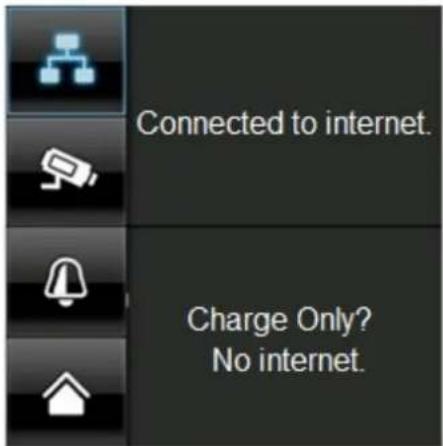
Deze optie is alleen beschikbaar, als de monitor op het dock-ingstation zit en de netwerkkabel zowel op het dockingstation als op de router is aangesloten.
Druk op het netwerksymbol en selecteer of het object met het internet要去 worden verbonden of alleen het apparaat要去 worden geladen.
Let op: Installee vooraf het network - hoe u hiervoor te werk gaat, leest u bij punt 7.4.3.
Als de monitor met het internet is verbonden, is er geen configuratie of bedieningeer mogelijk. Om maar het hoofdmenu te gaan,verbreekt u de verbinding met het internet.
Cameramodus
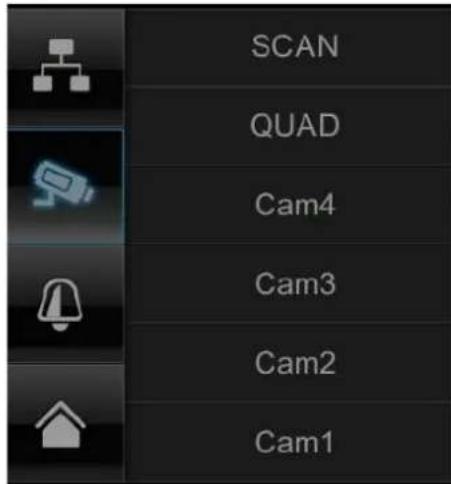
Selecteer de gewenste weergavemodus door op SCAN, QUAD of een camera (Cam1-4) te drukken.
SCAN
Sequentieweergave van alle camera's met een verblijfsduur van 5 seconden
QUAD
Viervoudige weergave
CAM1-4
Volledig beeldscherm per camera
Als u 1 camera heeft geprogrammeerd, worden het beeld van de camera als volledig beeld weergegeven.
Als u 2 - 4 camera's heeft geprogrammeerd, springt het system in de SCAN-modus of in de volledigschermmodus na 2 minuten automatisch maar de QUAD-modus. Hier kurz u maximaal vier camera's tegelijkkertijd zich.

Let op, dat zodra meertere camera's zich ingeleerd, dat de opname alleen in quadmodus en Niet in de modus met dig scherm möglichk is.

- Let op, dat de opname stocht, zodra u maar het menu gaat of van het quadaanzichtaar volledig schermelt.

Houd er rekening mee dat de resolutie kleiner worden en een audio-opname meer kan worden uitgevoerd, zodra er andere camera's+zijn ingeschakeld.
Instelling van het alarm- en spreakvolume
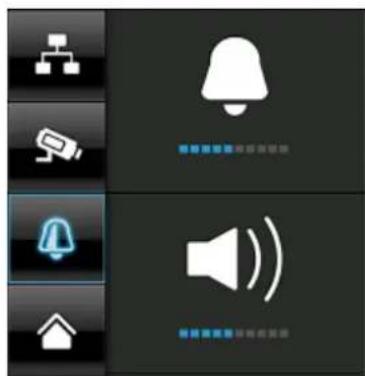
Stel het volume van het alarmsignaal (belsymbol) of cameresignaal (luidsprekersymbol) in door op _n + en -te drukken.
Het alarmsignaal gaat af als u een timer of een herinnering op een bepaald tijdstep heeft geprogrammeerd.
7.3. Gebeurtenislijst
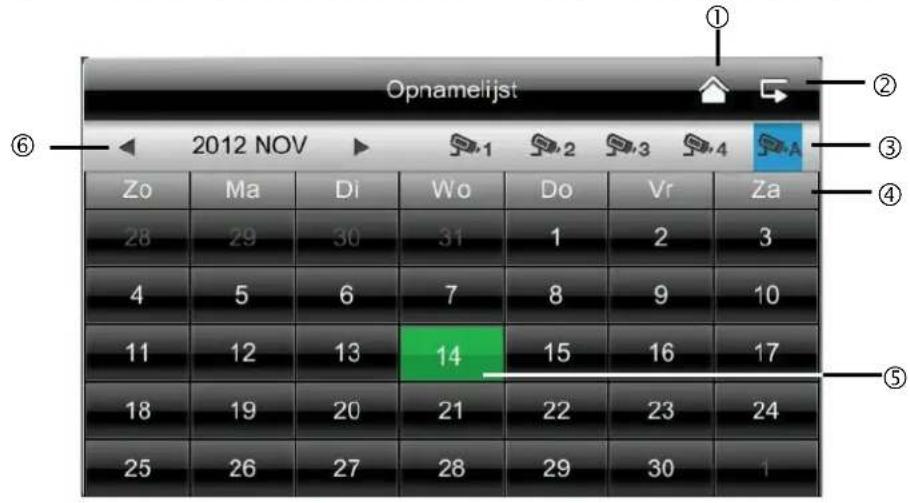
In de gebeurtenislijst worden alle opnames weergegeven. De opnames zijn op datum gerangschnitt.

Let op:
uw opnames worden altijd met audio opgenomen. Neem de clausule op pagina 2 in acht om uzelf of andere personen nicht in een strafbare positie te brengen.
7.3.1. Opnamelijst
Als u op de groen gemarkeerde datum drukt, komt u in de opnamelijst verecht. De opnames worden in submappen onder de opnamedatum opgeslagen.
De opnames worden als afzonderlijk bestand opgeslagen met de opnametijd als bestandsnaam.

7.3.2. Opnamebekijken
Als u op de bestandsnaam drukt, kurz u de opname bekijken.
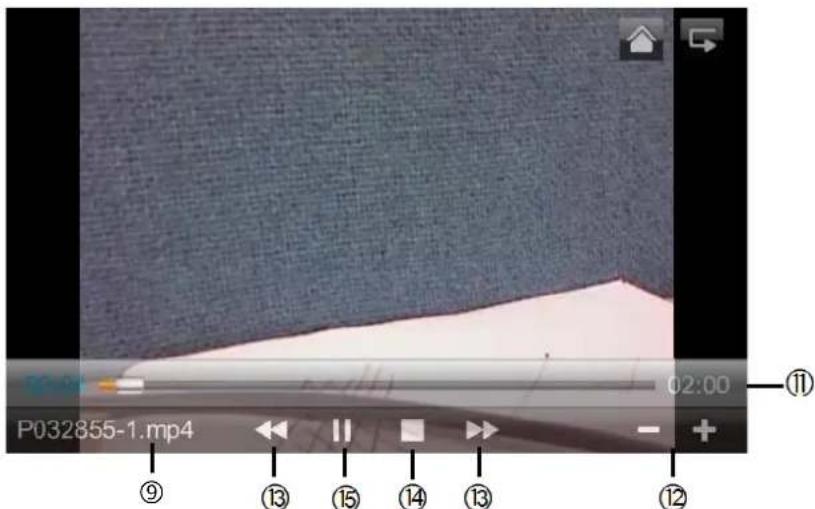
Verklaring van symbolen
| ① | Live-beeldweergave | Naar de live-beeldweergave goan | |
| ② | Terug | Hier gaat u terug maar het hoofdmenu. | |
| ③ | Camera | Selecteer eén van de genummerde camera's om de opnames hiervan waar te goven. Selecteer de camera met "A" om de opnames van alle camera's wee ter goven. | |
| ④ | Ma | Weekdag Hier ziet u de weekday. | |
| ⑤ | 14 | Dag | Een groen gemarkeerd veld betekent dat er een opname op deze dag aanwezig is. Door erop te drukken,.gaat u maar de „Opnamelijst". |
| ⑥ | Maand kiezen | Druk op de pijtjestoetsen omCUSSEN de maanden te bladeren. | |
| ⑦ | Bestand wissen | ▲Let op: Houd er rekening mee dat de opname direct wordt gewist. U hoeft dit van tevoren nicht meer te bevestigen. | |
| ⑧ | Camera | Geeft de opname van de betreffende camera weer. | |
| ⑨ | A105859-1.mp4 | Opnamebestand | A=AM 10:58:59=tijd 1 = Camera 1 |
| ⑩ | 10-10-2012 | Opnamedag | |
| ⑪ | 02:00 | Duur van de opname | |
| ⑫ | -/+ | -/+ Volumeregeling | |
| ⑬ | ▲/▲ | Volgende / vorige opname | |
| ⑭ | ■ | Stop | |
| ⑮ | /II | Play/Pauze | |
7.3.3.Opnameswissen
Er zijn drie möglichkheden om de bestanden op de SD-kaart te wissen:
- In de gebeurtenislijst als u op het symbool drukt. Wis het bestand door op de toets te drukken. Om het proces te annuleren drukt u op de x-toets.
- SD-kaart aan de monitor formatteren via het menuonderdeel „Systeem" > „Geheugenkaart formatteren"
- SD-kaart op de computer wissen
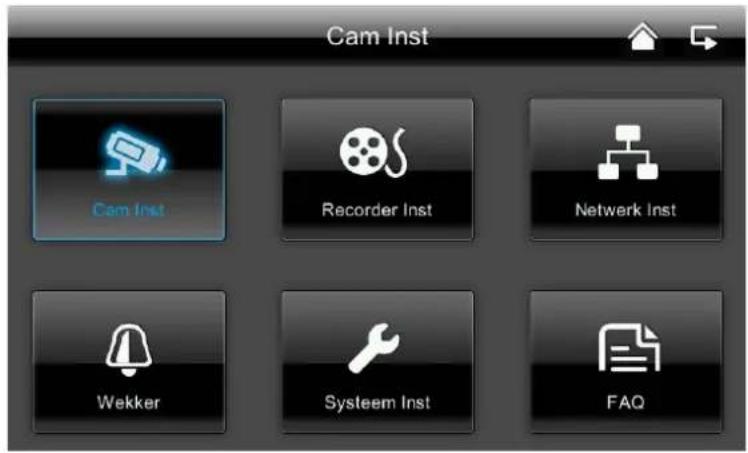
7.4. Installingen
In het menuonderdeel „Instellingen" kut u kiezenuit de volgende punten:
7.4.1. Camera-installingen
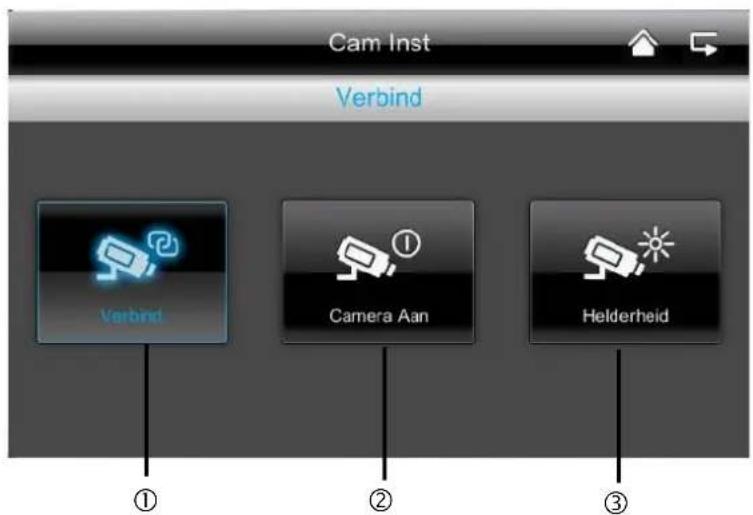
①
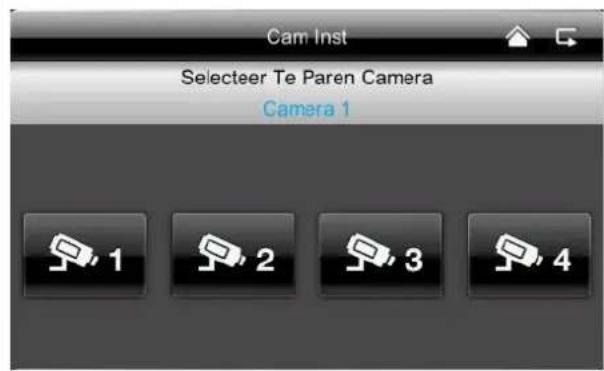
Camera selecteren voor het verbinden
- Selecteer de gewenste camera (1-4). Het systeme telt 60 seconden af.
- Druk gedurende deze 60 seconden op de PAIRING-knop aan de kabel van de camera tot de groene LINK-LED aan de voorzijde van de camera begint te knipperen.
Bij een succesvolle verbinding brandt de LINKLED van de camera continu.

②
Camera weergeven / verbergen
Gebruik de toetsen om een camera wee tergeven of druk op de × toets om deze te verbergen.
Als u Niet vier camera's heeft geprogrammeerd,\ kunt u de andere camera's verbergen.
③
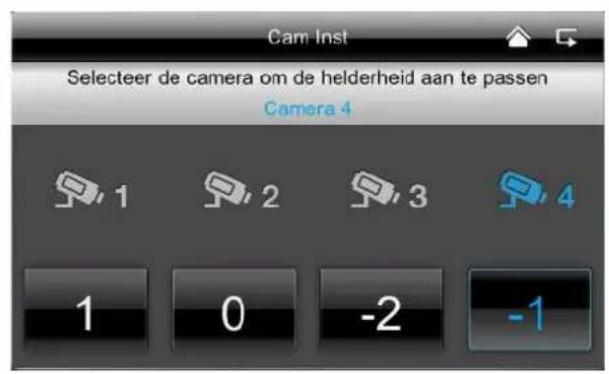
Camerahelderheid
Selecteer van -2 (donker) tot 2 (licht) de gewenste helderheid.
Hier kurz u de gevoeligheid van de bewegingsdetectie per camera instellen. U kurz kiezen uit "laag", hoog en "uit".
Hoog: bewegingsdetectie met hoge gevoeligheid.
Laag: bewegingsdetectie met lage gevoeligheid.
Uit: bewegingsdetectieuit, hier wordt bij beweging Niet opgenomen.
② Alarm melding via e-mail
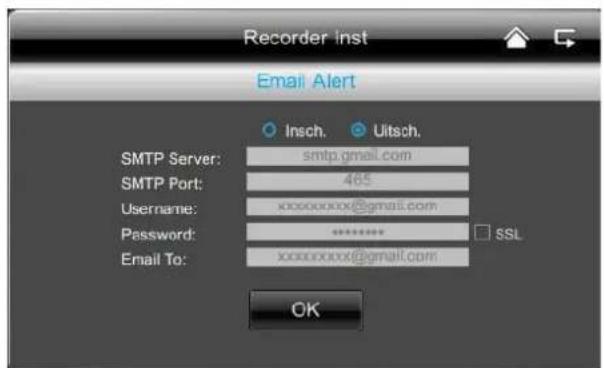
U kurz uzelf een alarmmelding via e-mail latent toesturen, als de camera een beweging detecteert.
Ga hierbij als volgt te werk:
- Selecteer „actief".
Met „deactief" schakelt u deze functie weeeruit en ontvangt u geen e-mail bij bewegingsdetectie.
- Voer de SMTP-server (postuitgangsserver) van uw e-mailprovider in. bijv. mail.gmx.net of smtpgmail.com, ...
- Voer de bijbehorende poort in bijv. 465
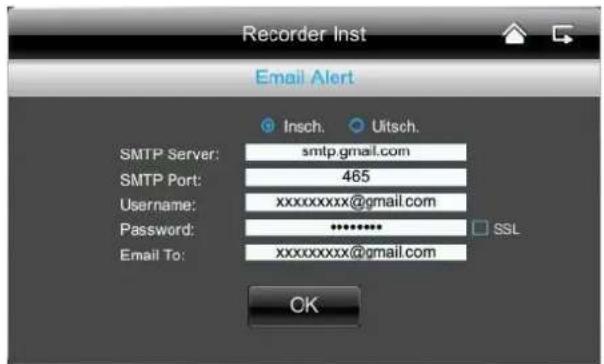

De postuitgangsserver en de bijbehoe poort vindt u op de internetsite van uwilprovider.
- Voer daarna uw e-mailadres in
- Voer het wachtwoord van uw e-mailaccount in
- Voer het e-mailadres in waarnaar de alarmmelding要去 worden verzonden. De twee e-mailadressen konnen van elkaar verschillen.
- Bij bewegingsdetectie ontvangt u een e-mail met het volgende onderwerp. „Motion detected by your security system."

De monitor moet in het dockingstation zitten het internet zich verbonden om deze te activeren.

Houd er rekening mee dat u een e-mail langt waarin alleen staat dat er beweging is eteerd. U ontvangt geen beeld of een live-dweergave. U kutn de opname verrolgens de SD-kaart bekijken of gaat via de app naar ve-beeldweergave.

Indien u geen e-mail ontvangt, dient u te roleren of deze zich in de map Ongewensteelail bevindt.
③ Timeropname
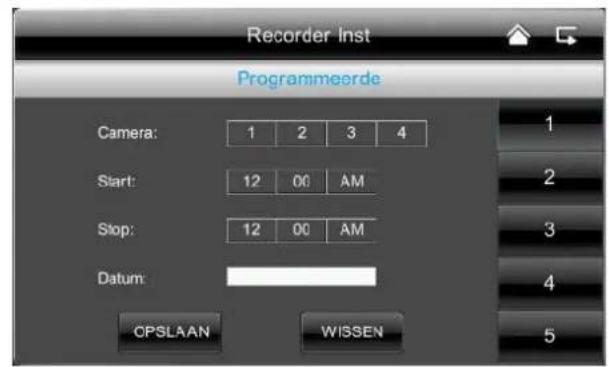
U kunt een opnametijd programmeren om op een specifiekijdstip op te nemen.
U kunt maximaal 5 opnamebewerkingen programmeren.
- Selecteer erst het nummer van de camera
- Stel de start- en stoptijd in. Gebruik hiervoor de pijltjestoetsen.
- Selecteer de gewenste datum uit de kalender
- Druk op „opslaan" om de bewerking op te slaan of op „wissen" om deze te resetten.
- Als u een timeropname heeft geprogrammeerd, worden het symbol bij opname weergegeven.
Om een verbinding met het internet te konnen makeen voor toegang tot de camera via de app, sluit u het dockingstation met behulp van de netwerkkabel aan op uw router.
KiesuitstatischeIPenDHCP.
Bevestig verwolgens met „OK".
Informatie:
Een IP-adres is een adres in computernetwerken. Het worden aan apparaten toegewezen die op het netwerk zijn aangesloten, en maakt de apparaten zo adresseerbaar en daarmee bereikbaar.
DHCP:
Een DHCP is een dynamisch IP-adres, dat automatisch worden toegekend.
Stat. IP:
De gegevens voor een staatische IP vindt u in de instellenen van uw router.
(2)
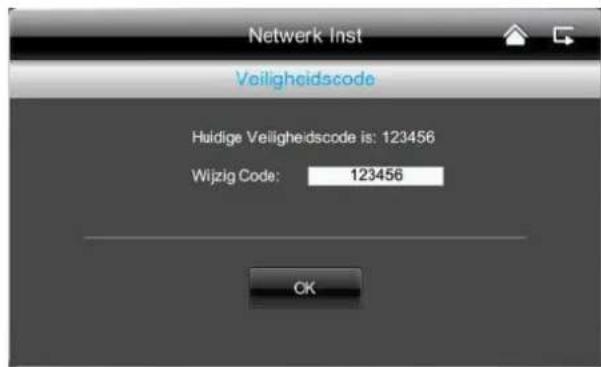
Veiligheidscode
De standard-veiligheidscode is: 123456
Wij adviseren u om veiligheidsredenen de code te wijzigen. Stel een/Neww wachtwoord in (max. 8 tekens).
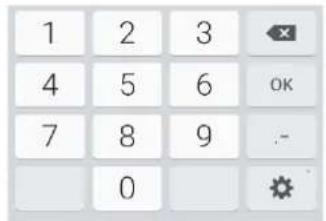
Druk hiervoor in het veld met een witte ache tergrond. Er verschijnt een toetsenbord.
Bevestig ten slotte met "OK".
De veiligheidscode heeft u later nodig als u via de app toegang tot de camera's wilt krijgen.
(3)
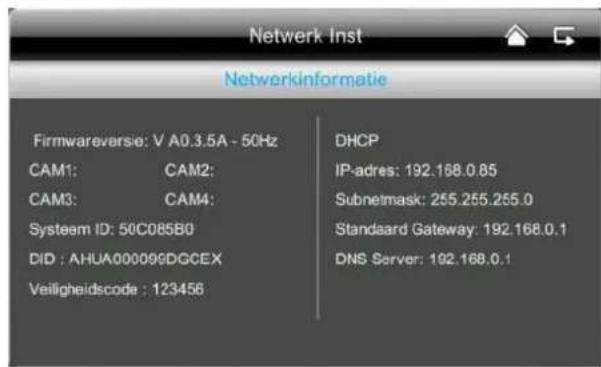
Netwerkinformatie
Hier vindt u alle informatatie over het achieve netwerk.
De DID-code dient u later bij de app in te voeren.
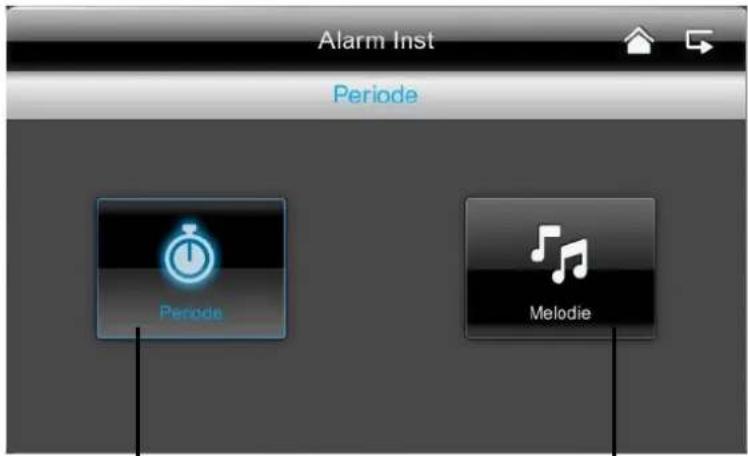
7.4.4. Alarminstallingen
①
(2)
①
Duur
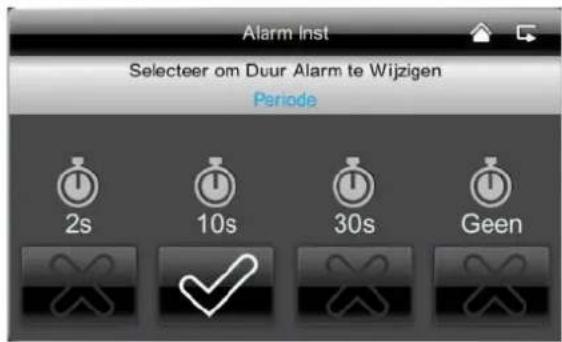
Hier kurz u de gewenste alarmduur selecteren. De alarmduur kurz u individuel estellen: 2 seconden, 10 seconden, 30 seconden of geen signaal.
Druk op een willekeurige toets om het alarm-signaal in geval van een alarm uit te schakelen.
(2)
Melodie
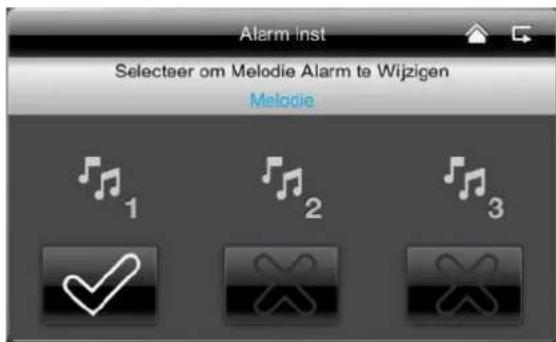
U kunt kiezen uit drie alarmmelodieen.
7.4.5. Systeemopties
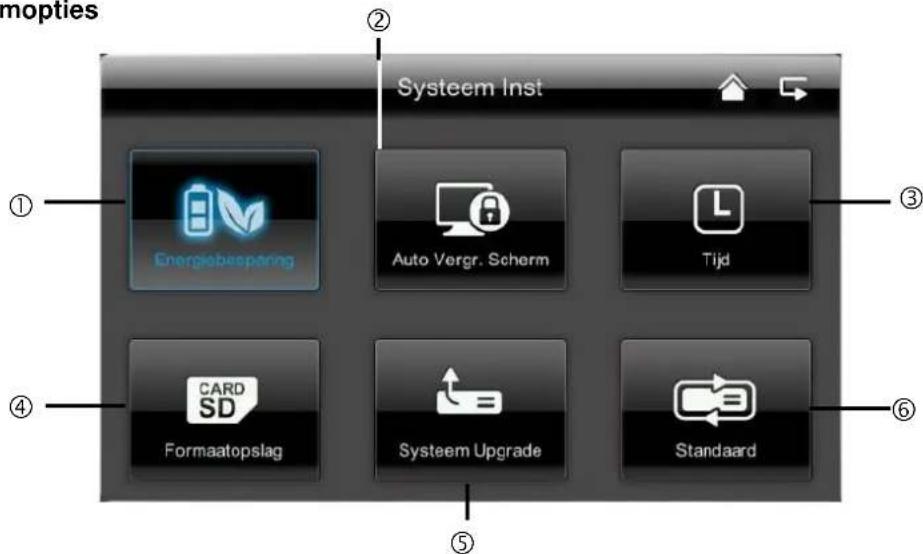

Hier kunt u de automatische uitschakeling van het beeldschem na 2 minutes activeren of deactiveren.
Als de energiebesparende modus is geactiveerd, wordt de looptijd van uw accu ongeveer een halfur langer.

Als de automatische vergrendeling is geactiveerd, reageert de monitor na eenaar minuten nicht更是 op de touchfunctie. Schakel de monitor weer in door op de aan/uit-knop te drukken.

Tijd / Alarm instellen
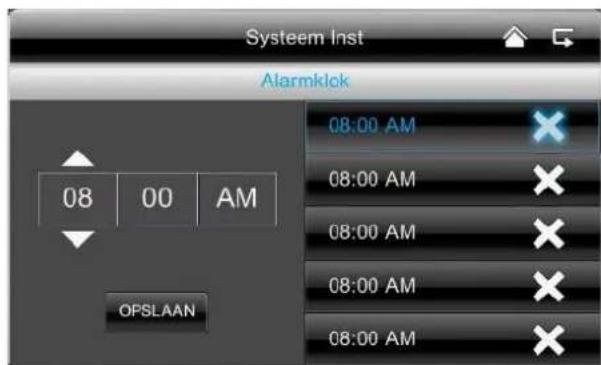
Voer het gewensteijdstip in waarop u herinnerd wilt worden.
Druk op „Opslaan" en druk op het tijdstip rechts in het veld tot √verschijnt.
Het systeem alarmeert dan op het geprogrammeerdeijdstip en het volgende symbol verzschijnt.

Druk op "OK" om het alarm te stoppen.
Tijd//Datum en tijd instellen
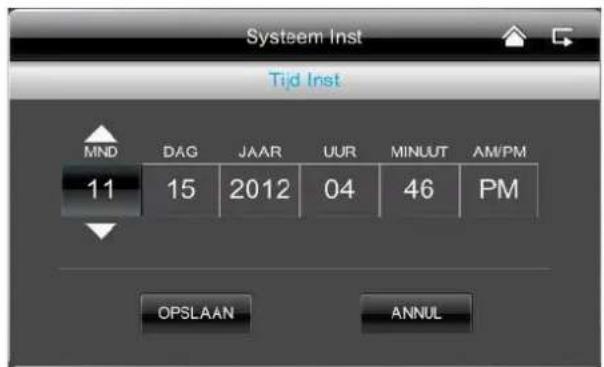
Hier kunt u de datum enijd instellen.
Slade ingevoerde gegevenservolgens op.
Aanwijizing:
Hier kurz u de tijdzone voor uw land instellen. Selecteer de regio van het land met de pijtoetsen.
Sla uw invoer cervolgens op.
Geheugenkaart formatteren
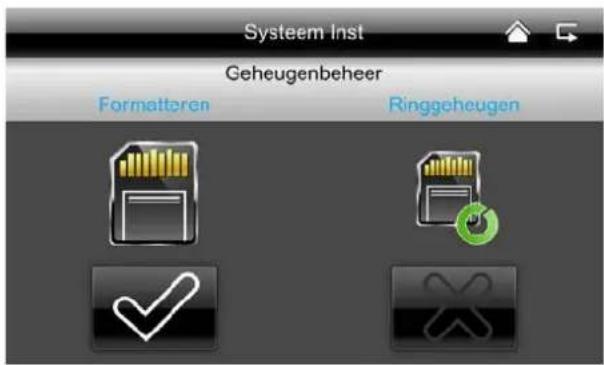
(4)
Als u uw geheugenkaart wil formatteren, kut u dat aan de pc of direct aan de monitor doen. Druk op de toets en bevestig met "OK". Annuleer de bewerking door op "Annuleren" te drukken.
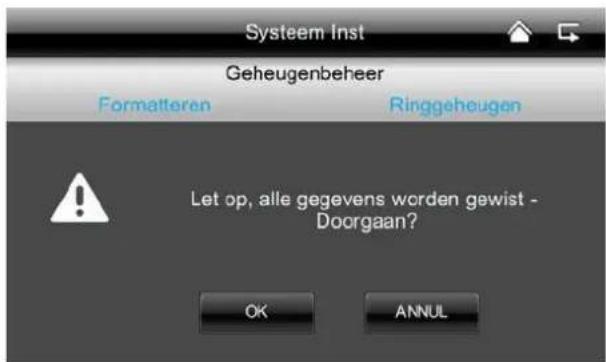
Hier kurz u het ringgeheugen voor de opname activeren
Indien deutsche functie is gedeactivateerd,stopt de monitor met opnemen, zodra de SD-kaart vol is.
Systeemupdate
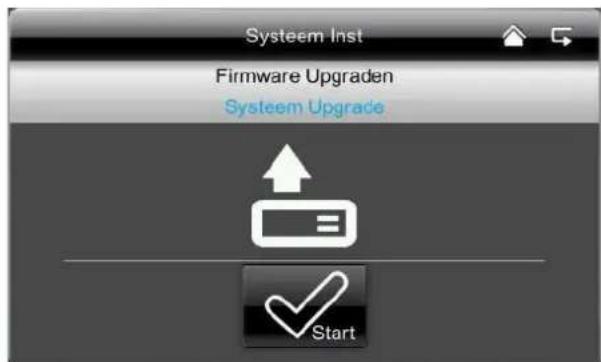
Wij adviseren u alkijd de meest actuèle syteemfirmware te gebruiken. De meest actuèle versie kunt u op once internetsite www.abus.com (bestelnummer TVAC16001A) downloaden. Ga bij het downloaden als volgt te werk:
- Neem de SD-kaart van de monitor en steek hem in een SD-kaartlezer die met uw pc is verbonden.
- Pak de map uit. Sla het bestand uit de map op de SD-kaart op.
- Neem de SD-kaart wee uit de SD-kaartlezer en plaats deze weer in de monitor.
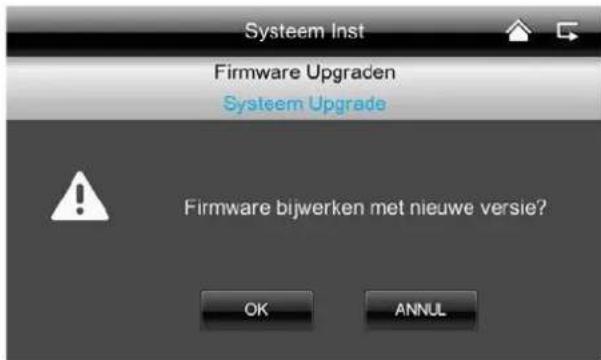
- Ga waar de systeemopties, systeumupdate en druk op „Start". De{nieuwste firmware worden geinstalleerd.
- Druk op OK om de{nieuwste firmware te installeren. Annuleer de bewerking door op "Annuleren"te drukken.
⑥
Fabrieksinstellungen terugzetten / taal / Hz selecteren
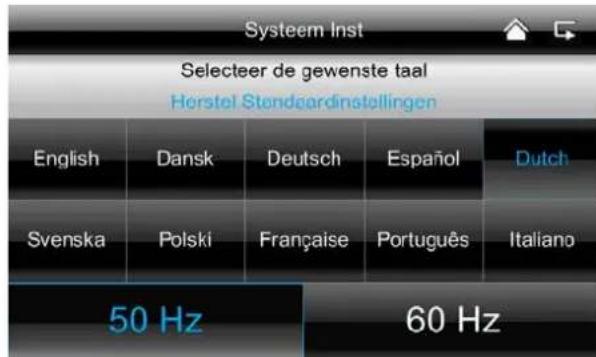
Hier kurz u de taal en de netfrequentie selectoren.
Als u de taal wijzigt, worden de fabrieksinstellingen teruggezet. Als u met "OK" bevestigt, worden het system automatischuitgeschakeld. Druk op "wissen" om de bewerking te annuleren.
Nadat het systeme is uitgeschakeld, start u het opniew door op de aan/uit-knop te drukken.
Daarna worden u gevraagd om het beeldschemt te kalibreren. Volg de aanwijzingen op.
7.4.6. Probleemoplossing (FAQ)
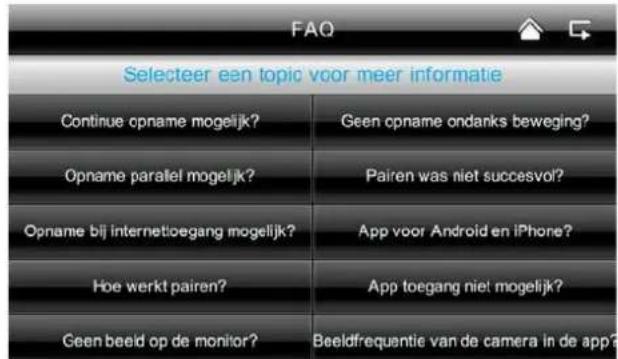
①
FAQ selectie
Hier kurz u tips over problemoplosing direct op de monitor nalezen.
Selecteer de desbeteffende vraag om de oplossing wee ter geven.
8. Toegang op afstand via app
Integratie in de App2Cam
Met deze draadloze 7"-touchscreenmonitor kurz u een liveverbinding met uw camera's tot stand brengen. Deze handleiding toont u hoe u het TVAC16001A-systeem kurz koppelen aan de App2Cam om onderweg livebeelden te konnen zien.
(1)
Netwerkverbinding
Controller of de monitor in het dockingstation zit, de houder met de router is verbonden, verbinding met het internet is gemaakt

en u alle relevante netwerkinstelligen op uw router heeft in.
board.
(2)
App "App2Cam"
Download de app "App2Cam"uit de app store.
Systeem toevoegen
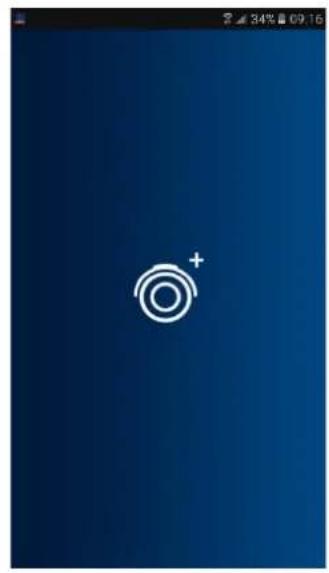
(3)
Open de app op uw mobiele telefoon en druk op het symbol
Tip verwolgens op het loepsymbool om uw TVAC16001Asystemeem toe te voegen.
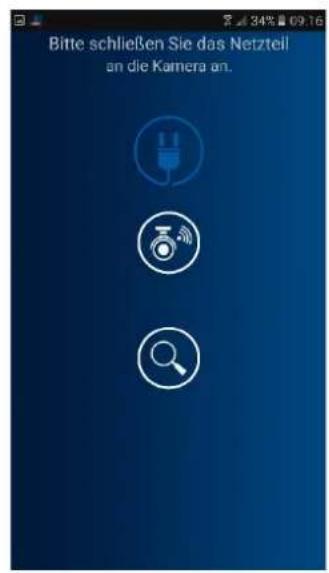
(4)
Systeeminformatie invoeren
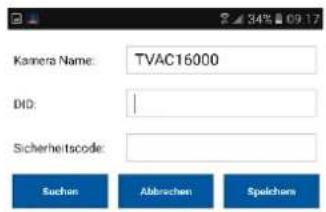
- Voer daarna een naam in voor uw system omder "Naam camera", die op uw mobiele telefoon要去 worden weergegeven.
- Voer nu het 15-cijferige DID-nummer in. Dit vindt u in de netwerkinformatie van uw monitor of op de productsticker van uw product. Als alternatif klikt u op de Zoekfunctie "Zoeken" en alle apparaten in het netwerk worden weergegeven.
- Voer daarna uw wachtwoord in. Het wachtwoord is de veiligheidscode, die ook in de netwerkinformatie van uw monitor staat vermeld. Als u uw wachtwoord in uw monitor nog Niet hebft gewijzigd, dan is dit het standardwachtwoord: 123456.
- Sla de instellingen verrolgens op met "Opslaan" en "Ja".

Zodra u uw wachtwoord op de monitor wijzigt, moet u het ook in de app wijzigen, anders krijgt u geen toegang tot de camera's.
(5)
Verbindingsstatus
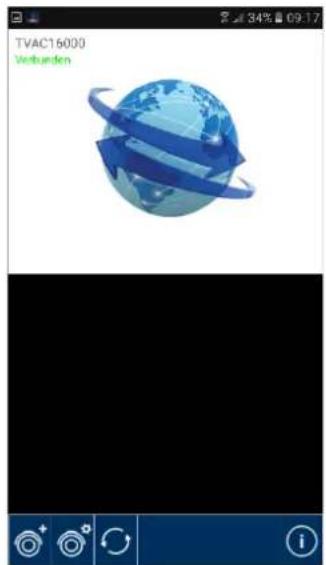
Als u uw systeme successvol heeft toegevoegd, verschijnt de naam van uw camera en de actuèle verbindingssstatus in het overzicht. Tip op het systeme om maar de liveweergave te gaan.
Systeemnaam
bjyv.TVAC16001A
Verbindingsstatus
Connected = u bent verbonden met uw systeme
Disconnected = er is geen verbinding met het systeme

Systeem toevoegen
Hier kunt u nog een systeem toevoegen
Systeemconfigatie
Hier kommt u bij de systeemconfiguratie.
Druk op een weeer maar de liveweergave te gaan.

Verbinding vernieuwen
De verbinding worden vernieuwd.
Firmware-informatie/pincode
Hier kurz u de actuèle firmwareversie van het systemen zien en een pincode opslaan. Hoe u een pincode toevoegt, leest u onder ⑦.
Live-weergave
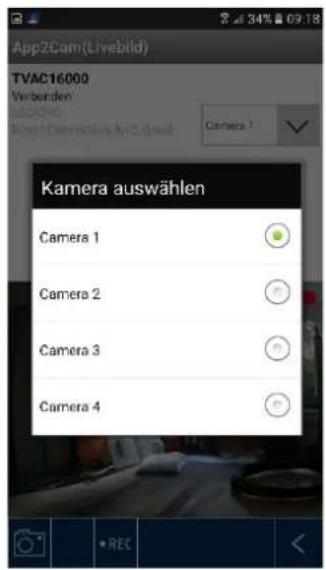
(6)
U ziet nu het livebeeld van de gewenste camera en kunt de betreffende camera selecteren.
Cameraselectie
Selecteer de gewenste camera.

Screenshot
Hier kurz u een screenshot van uw livebeeld maken. De Foto worden verrolgens opgeslagen in uw map Foto's op uw mobiele toestel.
Opname starten
Hier heeft u de mogelijkheid om een handmatige opname te starten, de opnameduur bedraagt twee minutes. De opname worden lokaal op de monitor opgeslagen, in het livebeeld verschijnt het volgende pictogram

Terug
Hier gaat u terug maar het toesteloverzicht. Er worden als een screenshot van de)[-laatste succesvolle verbinding getoond.
Pincode opslaan
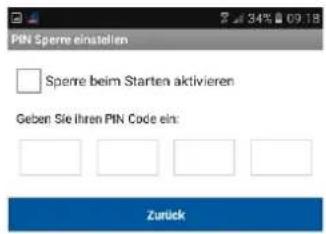
⑦
Als u een pincode voor deze app wilt opslaan, gaat u als volgt te werk:
- Open "PIN-blokkering instellen" bij

- Voer een 4-cijferige pincode in en herhaal deze.
- Plaats een vinkje bij "Blokkering bij starten activeren".

Als u een pincode heeft opgeslagen, worden deze opgevraagd als u de app opent.

Systeemconfigatie
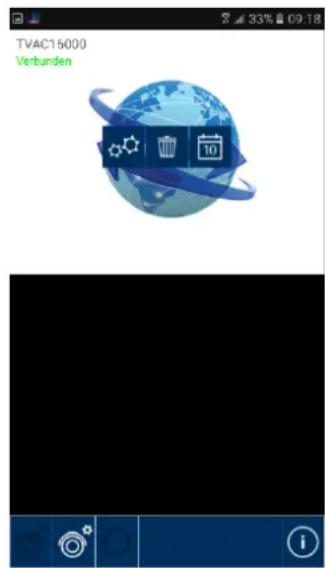

Systeme:mconfigatie
Hier kommt u bij de systeemconfiguratie. U heeft de volgende keuzemogelijkheden.

Systeeminformatie
Veranderen van de systeeminformatie

Systeem verwijderen
Systeem verwijderen

Opnames
Toegang tot opnames
Druk op om weeer maar de liveweergave te gaan.
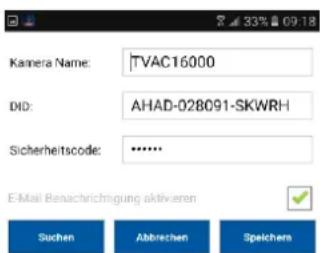

Systeeminformatie
Hier heeft u de mogelijkheid de systeemnaam, de DID en de veiligheidscode te wijzigen. Sla de instellenen op door op "Opslaan" te drukken.
Klik op "Zoeken" om maar een apparaat in het netwerk te zoeken. Om het proces te annuleren drukt u op "Afbreken".
E-mailnotificatieinschakelen
Activeer deze functie om in het geval van een gebeurtenis een e-mailnotificatie te ontvangen.
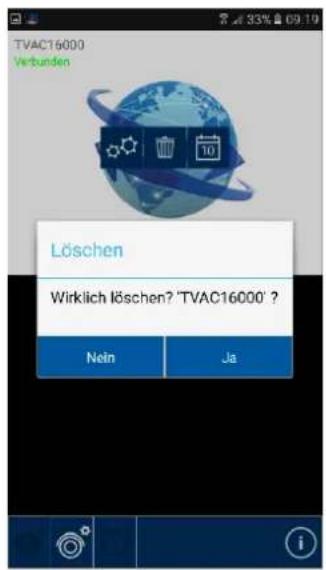

Systeem verwijderen
Nadat u op het pictogram drukt, verschijnt een neuew venster. U wordt gesvraagd of u het systeme werkelijk wilt verwijderen. Als u het systeme wilt verwijderen, bevestigt u met "Ja" of annuleert u met "Nee".
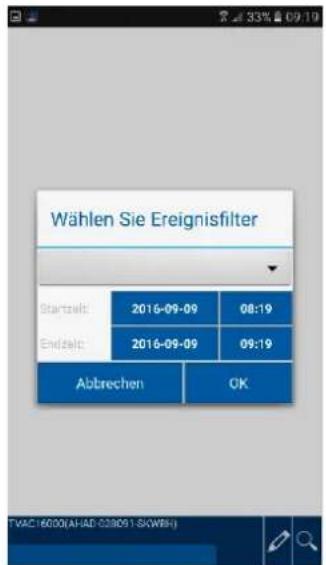

Toegang tot opnames
Gebeurtenislijst filteren
U worden aan het begin bevgraagd om opnames te filteren. Voer hiervoor een starttijd en eindtijd in en kies een camerakanaal. Alle opnames die in dezeperiode door de gekozen camera werden gemaakt, worden nu getoond.
Met het symbool kunt u de gebeurtenislijst opnieuw filteren.

De lijst kan maximaal 100 opnames bevatten. Als in de bepaalde periode meer dan 100 opnames zijn gemaakt, worden alleen de eerste 100 opnames weergegeven. Verkort a.u.b. de periode om nauwkeuriger te filteren.
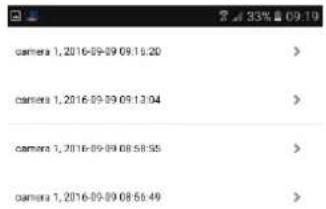
Hier kurz u de opnames voor de afzonderlijke camera's op uw smartphone bekijken. Kies de gewenste opname; de weergave start direct.
Druk op om de opname te pauzeren, om terug te keren naar de gebeurtenislijst drukt u op de -toets.

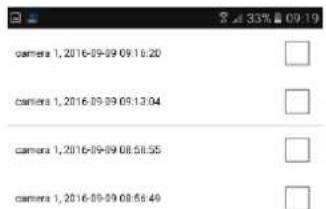
Verwijdersen van opnames
Druk in de gebeurtenislijst op het symbool. U kunt nu opnames voor de geselecteerde camera verwijderen, door afzonderlijke of meerere bestanden te selecteren en op het symbool te klikken. Om alle bestanden te verwijderen, drukt u op en verrolgens op de prullenmand.
Om de selectie te annuleren, drukt u opniew op het symbol.

9. Onderhoud en reiniging
9.1. Onderhoud
Controleer regelmatig de technische veiligheid van het product, bijv. beschadiging van de behuizing.
Als aangenomen moet worden dat een veilig gebruik Niet meer möglichk is, moet het product buiten werkig gesteld worden en beveiligd worden gegen onbedoeld gebruik.
Er要去en aangenomen dat een veilig gebruik Niet更是en maybe is,als
- het apparaat zichtbare beschadigingen heeft,
- het apparaat Niet meer fonctioneert

Let op het volgende:
Het product is voor u onderhoudsvrij. Er bevinden zich voor u geen te controlleren of te onderhonden componenten binnen in het product, open het nooit.
9.2. Reinigung
Reinig het product met een schone, droge doek. Bij sterkere verruilingen kan de doek met een beetje lauw water bevochtigd worden.

Let op dat er geen vocht in het apparaat binnendringt.
Gebruik geen chemische reinigingsmiddelen,,ondat hierdoor het oppervlak van de behuizing beschadigd kan raken (verkleuringen).
10. Afvalverwerking
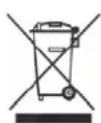
Let op: De EU-richtlijn 2011/65/EU regelt de reglementaire terugname, behandeling en recyclage van gebruikte elektronische apparaten. Dit symbool betekent dat in het belang van de milieubescherming het apparaat op het einde van zich levensduur conform de geldende wettelijk voorschriften en geschaden van het huisvuil of het bedrijsvuil afgevoerd moet worden. Het afvoeren van het oude apparaat kan via de desbeteffende inzamelpunten in uw land gebeuren. Volg deplaatselijk voorschriften op bij de afvoer van de materialen. Verdere details over de terugname (ook voor nicht-EU-landen) krijgt u van uwplaatselijk overheid. Door het apart verzamelen en recycleren worden de naturulijke hulpbronnen gespaard en wordt ervoor gezorgd dat bij de recycling van het product alle bepalingen ter beschemming van gezondheid en milieu in achegenomen worden.
11. Tips voor storingen te verhelpen
| Nr | Vragen | Antwoord |
| 1 | Wat betekent monitor en camera te paren en hoe werkt dat? | Door de paring worden de exclusieve, versleutelde draadloze verbindingussen monitor en camera gemaakt. Om een camera met de monitor te verbinden, gaat u als volgt te werk: 1. Sluit de camera en de monitor aan op de voedingen. 2. Selecteer in het menu van de monitor „camera“, verwolgens „paring“ en de gewenste camera (1-4). Het systeme telt 60 seconden af. 3. Druk gedurende de 60 seconden op de PAIRING-toets aan de kabel van de camera tot de groene LINK-LED aan de voorzijde van de camera begint te knipperen. 4. Bij succesvolle verbinding brandt de LINK-LED van de camera continu |
| 2 | Wat kunnen de orzakenijken, dat op de monitor geen beeld worden weergegeven? | Als u geen signaal heeft, controller dan het volgende: 1. Is de camera aan het elektriciteitsnet aangesloten (de LEDlicht rood op?) 2. Is de monitor opgeladen? 3. Zijn de camera en de monitor met elkaar gepaard (zie vraag 1)? 4. Is de camera binnen het bereik van de monitor? 5. Wordt het signaalussen camera en monitor gestoord? |
| 3 | Wat kunnen de orzakenijken, dat het apparaat bijbeweging Niet opneem? | Controler de gevoeligheid van de bewegingsdetectie waarop, of deze functie is ingeschakeld. |
| 4 | Wat kunnen de orzakenijken, dat het apparaat Niet opneemt, hoewel een tijschemawerd geprogrammeerd? | Mogelijkke orzaken kunnen het volgendeijken: 1. Zijn datum enijd juist ingesteld? 2. Is de SD-kaart geblokkeerd (Lock/Unlock?), nicht geplaatst of leeg? 3. Heeft u de SD-kaart geformatteerd? Deze要去 voor het eerste gebruik worden geformatteerd. 4. Er werk geen beweging herkend. |
| 5 | Wat kunnen de orzakenijken, dat de camera zich nicht met de monitor LAST paren? | Controler de volgende punten: 1. De camera heeft geen stroomvoorziening. 2. Druk kort op de Pairing-toets op de camera, terwijl de monitor van 60 aftelt. 3. Druk slechts kort op de Pairing-toets, net continu. 4. Start de monitor opnieuw. |
| 6 | Monitor en cameraijken aan,ECHTER is niets op de monitor te herkennen. | De toetsblokkering is vermoedelijk geactiveerd. Druk minimaal 5 seconden op de power-toets. |
| 7 | Toegang tot het livebeeld is via app welliswaar maybeijk op het lokale network,ECHTER Niet extern. | Controler het volgende: 1. Staat de monitor in het dockingstation? 2. Is het dockingstation op het elektriciteitsnet aangesloten? 3. Heeft u een bestaande internetverbinding? 4. Heeft u de monitor met het internet verbonden? Let op de volgende icon in de bovenste rand van de monitor? 5. Komt het wachtwoord in de monitor overeen met het wachtwoord in de app? 6. Heeft u een internetverbinding met uw mobiele telefoon? |
| Camera | 7" LCD-monitor | |
| Aantal IR LED's | 25 | - |
| Accuduur | - | 1,5 uu |
| Accutype - | Li-ion polymer accu, 3,7 V / 1800 mA | |
| Resolutie | 640 x 480 pixels (VGA) | 800 x 400 pixels |
| Beeldopnemer | 1/4" CMOS | - |
| Beeldhoek | 60° (Horizontal) / 43° (Vertical) | - |
| Frequentie | 2,4 GHz | |
| Draadloos bereik | 150 m* | |
| IR-draaifilter | ja | |
| Transmissiekanalen | - | 4 |
| Max. bedrijftstemperatuur | -10°C tot +50° | - |
| Modulatie | FHSS | |
| Monitor | - | 7" LCD |
| Netwerk Aansluiting | - | RJ45 |
| Objectief | 3,6 cm | - |
| Bereik nachtzeitfunctie | Max. 8 m | - |
| Beschermingsklasse IP | IP66 | - |
| Zendvermögen | 15 +/- dBm | |
| Gevoeligheid | -80 dBm | |
| Voedingsspanning DC | 5V DC / 1 A | |
| Opslagmedium | - | SD-kaart, max. 32 GB |
| Taal - | Duits, Engels, Spaans, Netherlands, Frans, Portugees, Italiaans, Pools, Zweeds, Deens | |
| Energieverbruik | Max. 500 mA | Max. 800 mA |
| Certificeringen | CE | |
- Het draadloze bereik is afhankelijk van de omgevingsfactoren (bijv. antennes voor mobiele Telefonie, hoogspanningsmasten, elektrische leidingen, plafonds, wanden e.d.).
Onder ontunjstige omstandigheden können ook beperkte bereiken gerealiseerd worden
Geheugencapaciteit
| Geheugencapaciteit | 1 Camera (480x272) | 2-4 Cameras (320x240 QVGA) |
| 1 GB | 200 minuten | 130 minutes |
| 2 GB | 400 minutes | 260 minutes |
| 8 GB | 1 600 minutes | 1 040 minutes |
| 16 GB | 3 200 minutes | 2 080 minutes |
| 32 GB | 6 400 minutes | 4 160 minutes |
TVAC16001A
Deze gebruiksaaanwijzing is een publicatie van ABUS Security-Center GmbH & Co. KG, Linker Kreuthweg 5, 86444 Affing, Germany. Alle rechten, inclusief de vertaling, voorbehonden. Reproductions van welke aard dan ook, fotokopie, microfilm of opgeslagen in een geautomatiserd gegevensbestand, alleen met schriftelijktoestemming van de uitgever. Nadruuk, ook in uittreksel, verboden.
Deze gebruiksaanwijzing voldoet aan de technische eisen bij het ter perse gaan. Wijzigingen in techniek en uitrusting voorbehonden.