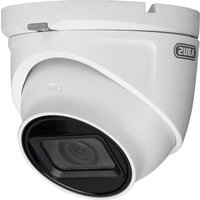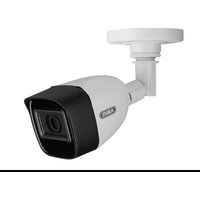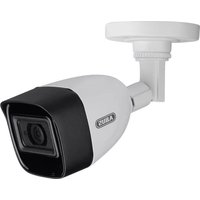
TVAC16001A - Övervakningskamera ABUS - Gratis bruksanvisning och manual
Hitta enhetens manual gratis TVAC16001A ABUS i PDF-format.

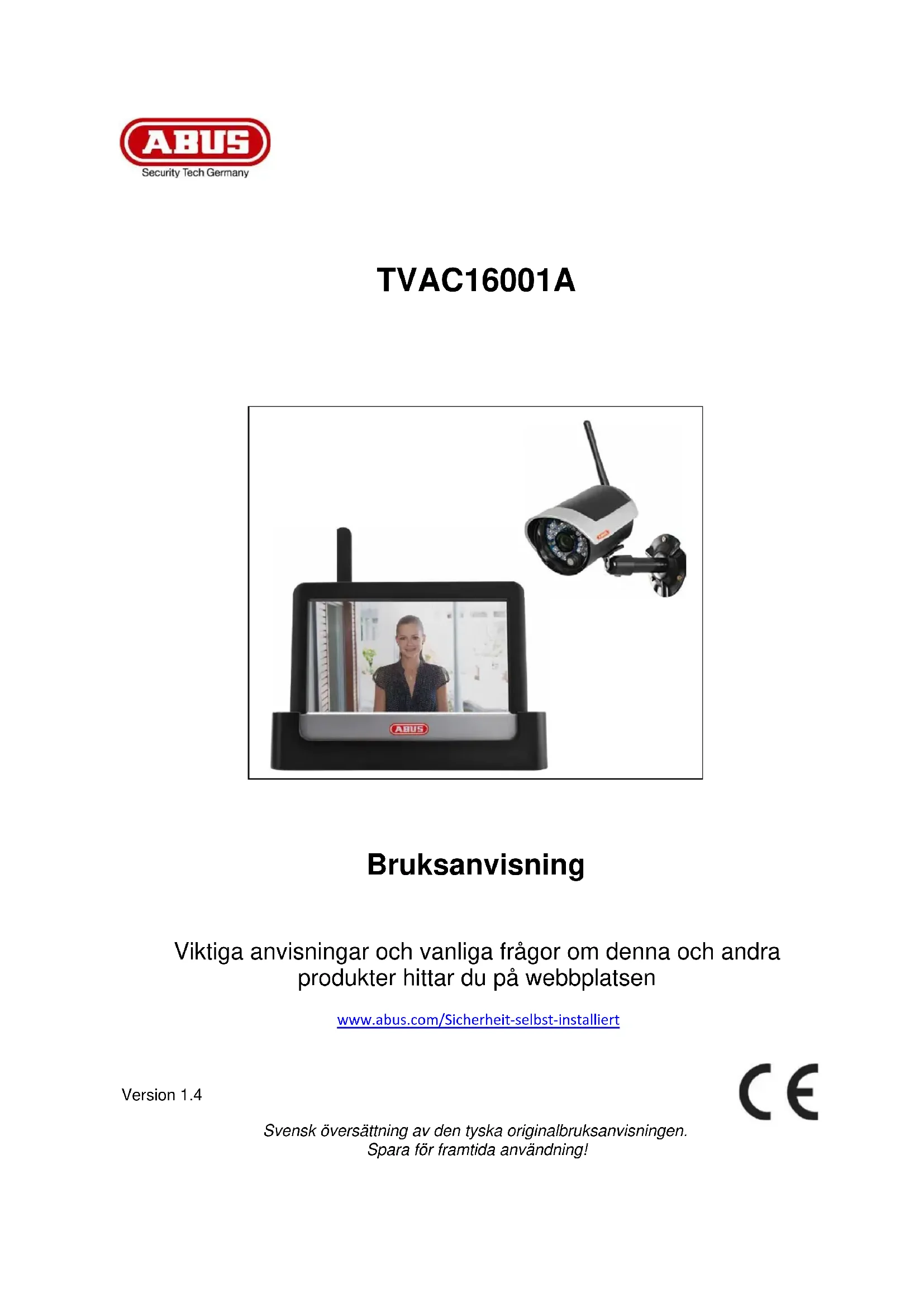


| Egenskaper | Detaljer |
|---|---|
| Produkttyp | Övervakningskamera |
| Videoupplösning | 1080p Full HD |
| Nattseende | Ja, med infrarött |
| Synfält | 90 grader |
| Anslutning | Wi-Fi |
| Lagring | MicroSD-kort upp till 128 GB |
| Mobilapp | Kompatibel med iOS och Android |
| Strömförsörjning | Strömadapter ingår |
| Mått | 120 x 80 x 60 mm |
| Vikt | 300 g |
| Garanti | 2 år |
Vanliga frågor - TVAC16001A ABUS
Användarfrågor om TVAC16001A ABUS
0 fråga om denna apparat. Svara på dem du kan eller ställ din egen.
Ställ en ny fråga om denna apparat
Ladda ner instruktionerna för din Övervakningskamera i PDF-format gratis! Hitta din manual TVAC16001A - ABUS och ta tillbaka ditt elektroniska enhet i hand. På denna sida publiceras alla dokument som behövs för att använda din enhet. TVAC16001A av märket ABUS.
BRUKSANVISNING TVAC16001A ABUS
Viktiga anvisningar och vanliga frågor omenna och andraprodukter hittar du på webbplatsen
Svensk översätting av den tyska originalbruksanvisningen.
Spara für framtida användning!
Inledning
Basta kund!
Vi vill tacka dig for att du har valtenna produit.
Härmed fösakrar ABUS Security-Center att typen av trådlös anlaggning TVAC16001A overensstämmer med radioustruntingsdirektivet 2014/53/EU. Enheten uppyller dessutom kraven i följande EU-direktiv: EMC-direktivet 2014/30/EU, lagspänningsdirektivet 2014/35/EU samt RoHS-direktivet 2011/65/EU. Den fullständiga texen i EU-fösakran om overensstammelse ar tillganglig under följande webbadress: www.abus.com/product/TVAC16001A
For att bibehalla detta skick och sakerstalla saker drift maste du som anvandare folja den har braupsanvisingen!
Läsigenhela bruksanvisingen innan du börjar användaprodukten och följ alla användnings- och sakerhetsanvisningar!
Alla foretagsnamn och produktbeteckninger som omnamns ar varumärken som tillhör respektive agare. Alla rattigheter forbehällna.
Vänd dig till din installeror eller Återförsäljare om du har frägor!

Datalagring ar foremål for landsspecifika sekretessregler.

Varning i enlighet med § 201 StGB (tyska straflagen):
Den som obehörigen spelar in nàgon annans icedeigt talade ord pa ett ljudmedium erer anvander en pa det sattet framställd inpelning, ell staller den till forfogande ferredje part, kan adomas fangelsestraff eller boter!
Aven den som obehörigen avlyssnar nàgon annans, utan dennes vetskap, icedeftigt talade ord med en avlyssningsapparat och offentligg det inspelade ell er avlyssnade icke-offentigt talade ordet ordagrant ell till sitt vasantiga innehall, kan straffas.

Ansvarsfriskrivning
Den har bruksanvisingen har utarbetats med storsta omsorg. Om du upptacker nagra felaktigheter erler brister, vanligen meddela oss detta skriftligen till adressen pa handbokens baksida.
ABUS Security-Center GmbH ansvarar inte for teknska ell typografiska fel och forbehaller sig ratten att nar som helst och utan forvarning gora andringar pa Produkten och i braksanvisingarna.
ABUS Security-Center ansvarar inte for direkta ell erindirekta foljdskador som uppstar i samband med den har produktens utrustning, effekt ell anvandning. Det ges ingen garanti for innehallet i det har dokumentet.
Symbolförklaring
| Symbolen med en blíxt i triangeln används für att ange risk für hälloskador, t.ex. på grund av elektrisk stöt. | |
| Ett utropstecken i triangeln markerar viktiga anvisningar i braupsanvisningen som@måste följas. | |
| Den här symbolen visas:när du fár särskilda tips och anvisningar om hurprodukten används. |
| 1 | Vid skador som uppstår på grund av att anvisingarna i braupsanvisingen inte har följtss upphör garantin att gälla. Vi tar inget ansvar För följdskador! |
| 2 | Vi tar inget ansvar För sak- och personskador som kan härledas till felaktig användning eller till att sakerhetsanvisingarna inte har följtss. I södana fall upphör alla garantiansprák att gälla! |
Den har Produkten har tilverkats under iaktagande av internationella sakerhetsstandarder.
Las uppmarksamtigenom foljande sakerhetsanvisingar.
Anslut endastprodukten till en strömkälla som har sama natspanning som anges på typskylten.
Kontakta din elleverantör om du ar osäker på vilken natspanning som gäller på användningsplatsen.
Bryt strömtillförseln till apparaten innan du páborjar underhálls-ller installationsarbeiten.
- Überbelastning
Undvik att overbelasta eluttag, frolängningskablar erler adaptrar eftersom det kan orsaka eldsvådor ellerelektriska stotar.
- Vätskor
Rengör apparaten endast med en fuktig trasa utan starka rengöringsmedel.
Vid rengöringen ske strömtillförseln till apparaten brytas.
- Tillbehör
Anslut endast apparater som uttryckligen ar avsedda for det. Annars kan det uppsta risksituationer aller skador på Produkten.
- Uppställningsplats
Produkten kan anvandas saval i skyddad utomhusmiljo som i inomhusmiljo. Aven vid fall fran laga hojder riskerarprodukten att skadas.
Monteraproduktenpasaandantsattattapparatensbildinspelareinteutsatsfordirekt sollus.Observeramonteringsanvisningarnaimotsvarandekapitelidennabruksanvisning.
Placera inte Produkten i direkt narhet av varmeaggregat, ugnar, andravarmekallor ell i direkt solljus.
Använd apparaten bara på platser med temperaturer i det tillatna omgivningstemperaturområdet - 10 °C-50 °C.
7. Radioüberforing
Radioöverföringens räckvdd paverkas av de ompivande miljöforhãllandena. De lokala forhãllandena pa monteringsplatsen kan paverka räckvdden negativt. Räder det fri sikt mellan mottagaren och sandaren kan en räckvdd pa upp till 150 m uppnås. I byggnader arenna räckvdd dock mycket kortare.
Bäde räckvdden och bildfrekvensen kan päverkas av följande Förhällanden: mobiltelefonantenner, starkströmsledningar, elledningar, tak och vöggar smtprodukter med sama eller näriggande radiofrekvens.
Varningar
Alla sakerhets- och användningsanvisningar maste lasas innanprodukten anvands for Första gangen!
-
Observera följande anvisingar for att undvika skador pa natakabel och natakontakt:
-
Förändra eller manipulera inte nätkabeln och nätkontakten.
-
Dra inte i natakeln nar du bryter strömtillforseln till apparaten, utan häll i kontakten.
Se till att natkabeln befinner sig sa langt bort som mojligt fran varmeaggregat, sa att plastmanteln inte smalter.
Kamerans nātaggregat maste skyddas mot fukt och vata. -
Folj de hare anvisingarna. Vid asidosattande kan det uppstlelektriska stotar:
-
Oppna aldrig huset aller nätdelen.
- Stickinte in metallfremalllerbrandfarligaforemaliapparaten.
-
Använd ett överspänningssskydd für att undvika skador på grund av överspänning (t.ex. genom askväder).
-
Bryt omedelbart strömtilförseln till defektaprodukter och informera din Återförsäljare.
|  | Installerasprodukten i ett befintigt videoövervakningsystem ske du kontrollera att all utrustning separeras frän elnätet och lagspänningskretsen. |
|  | Låt en behörig installerator utföra montering, installation och kabeldragning om du Är osäker på hur dessa arbeten ske utföras. Felaktigt eller oprofessionell utförda arbeten på elnätet och den elektriska utrustningen utgör en fara inte bara För dig,utan även"For andra människor. Utför installationen på sändant sätt att matningskretsen och lagspänningskretsen alltid äåtskilda, aldrig är anslutna till varandra och inte heller kan anslutas till varandra på grund av störningar. |
Undvik följande omgivningsforhällanden vid användning:
- Fukt aller forhog luftfuktigkeit
- Extrem kyla eller varme
- Direkt solljus
- Damm eller brännbara gaser, ángor eller loosningsmedel
Kraftiga vibrationer - Starka magnetfält, t.ex. i narheten av maskiner och högtalare
Kameran fár inte riktas mot solen dà detta kan leda till att sensorerna Förstör - Kameran fãr inte installeras pã instabila ytor
Uppackning
Hantera Produkten med största varsamhet under uppackningen.

Om originalforpackningen ar skadad sca du kontrollera produkten direkt. Om Produkten uppvisar skador, skicka tillbaka den med forpackungen och informera speditoren.
Innehállsforteckning
1.Ändamalsenlig användning 288
2. Leveransomfattning 288
3. Egenskaper och Funktioner 288
4.Information och vanlga fragor 289
5. Apparatbeskrivning 289
5.1. Beskrivning av monitorn 289
5.2. Beskrivning av dockningsstationen 289
5.3. Beskrivning av kameran 290
- Installation 291
6.1. Installation av monitorn 291
6.2. Parning av kameran och monitorn 291
6.3. Anslutning av dockningsstationen till natverket 292
6.4. Kameramontering 292
- Manövrering 293
7.1. Huvudmeny 293
7.2. Livevisning 294
7.3. Handelselista 297
7.3.1. Listoverupptagningar 297
7.3.2. Se en inpelning 298
7.3.3. Raderainspelningar 299
7.4. Installninger 299
7.4.1. Kamerainställningar 299
7.4.2. Spelarinställingar 300
7.4.3. Nataverksinstallninger 302
7.4.4. Larminställningar 304
7.4.5. Systeminstallninger 305
7.4.6. Felsökning (vanliga frågor) 308
- Fjarratkomst via appen 308
- Underhäll och rengöring 315
9.1. Underhäll 315
9.2. Rengoring 315
-
Avfallschantering 315
-
Felsökningstips 316
- Tekniska data 317
1. Ändamåsenlig användning
Med 7" bildmonitorn med pekskarm och den tradloa IR-utomhuskameran kan du utan problem overfora och spel app videosignaler tradlost pa mellanstora till stora avstand.
Signaloverforing via radio lampar sig for alla stallen dar det ar svart erer omjigt att dra kablar. Kameran overfor videosignalen tradlost till bildmonitorn. Tack vere omvandlingen till digitala signaler kan risken for störningar och interferenser reduceras.
När kamerasensorn detekterar en rörelse startar inspelningen på SD-kortet.
Det gár att ansluta upp till 4 kameror (TVAC16011A / TVAC16010A/B) till monitorn och se alla
i 4-skärmslage samtidigt som kameran spelar in med QVGA-upplösning. Aktivera endast en kamera i menyn om du vill spelal in med ljud i full upplösning i helskarmslage.
Dessutom kan du se kamerabilderna live i din smartphone med ABUS-appen TVAC16001 och spel app det inspelade materialet nar monitor sitter i dockningsstationen och ar uppkopplad till internet.
En utförlig Funktionsbeskrivning finns i kapitlet "3. Egenskaper och Funktioner".
2. Leveransomfattning
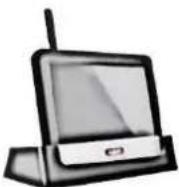
7" LCD-monitor med dockningsstation
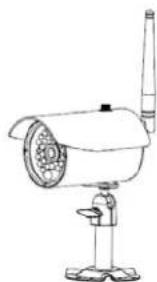
1 x tradlös IR-utomhuskamera 2,4 GHz inkl. kamerahallare och monteringsmaterial
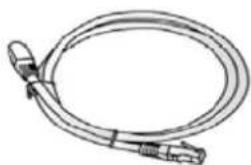
Nätverskabel
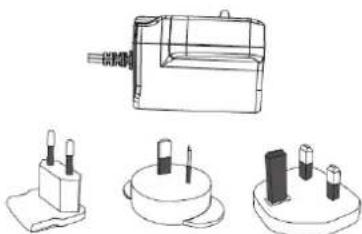
2x nataggregat inkl. EU-, AUoch UK-adapter 5 V DC/1 A
3. Egenskaper och Funktioner
Komplett paket med tradlös IR-kamera for utomhusbruk, monitor och dockningsstation
Kompakt IP66-utomhuskamera med IR-nattfunktion och 640 x 480 pixlars upplösning
Mobil atkomst via append
Fjarratkomst via LAN med dockningsstationen (samtidig laddning av monitors batteri)
7"-farg-LCD-monitor med integrerade högtalare (batteridrift)
Overforing av bild och ljud via krypterad digital radioforbindelse
- Utbyggbart till upp till 4 tradlosa kameror
- Enkel användning med intuitiv pekkärn
4. Information och vanliga frågor
Viktig information om den härprodukten samt andereprodukter hittar du på var webbplats www.abus.com/Sicherheit-selbst-installiert. Information om felsökning finns under punkt 11 ienna bruksanvisning.
5. Apparatbeskrivning
5.1. Beskrivning av monitorn
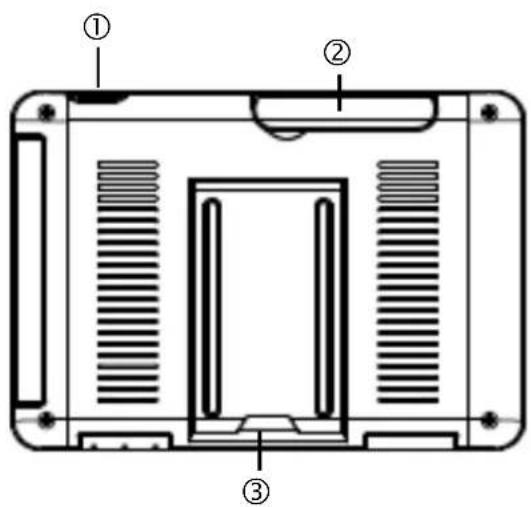
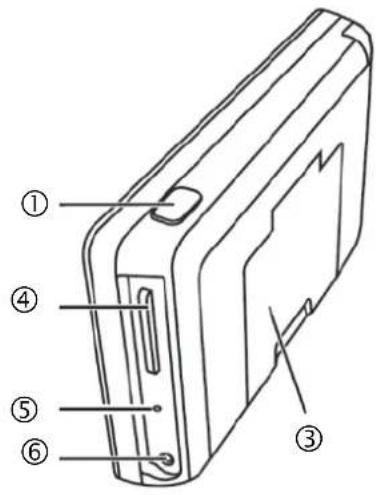
| ① | Power-knapp |
| ② | Antenn (hopfällbar) |
| ③ | Hopfällbar kamerafot |
| ④ | Uttag für SD-kort |
| ⑤ | Reset-knapp |
| ⑥ | Strömförsörjning 5 V DC/1 A |
5.2. Beskrivning av dockningsstationen
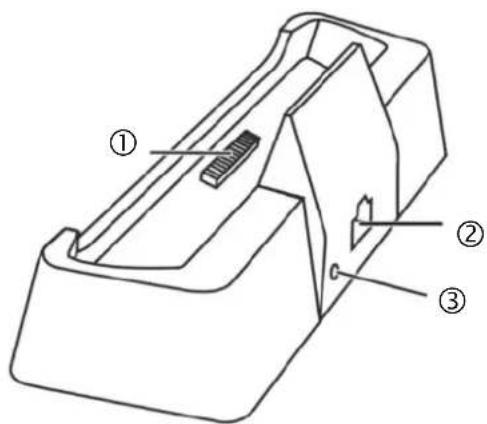
| ① | Dockningsstation für monitor |
| ② | LAN-gränsnitt |
| ③ | Spänningsförsörjning 5 V DC/1 A |
5.3. Beskrivning av kameran
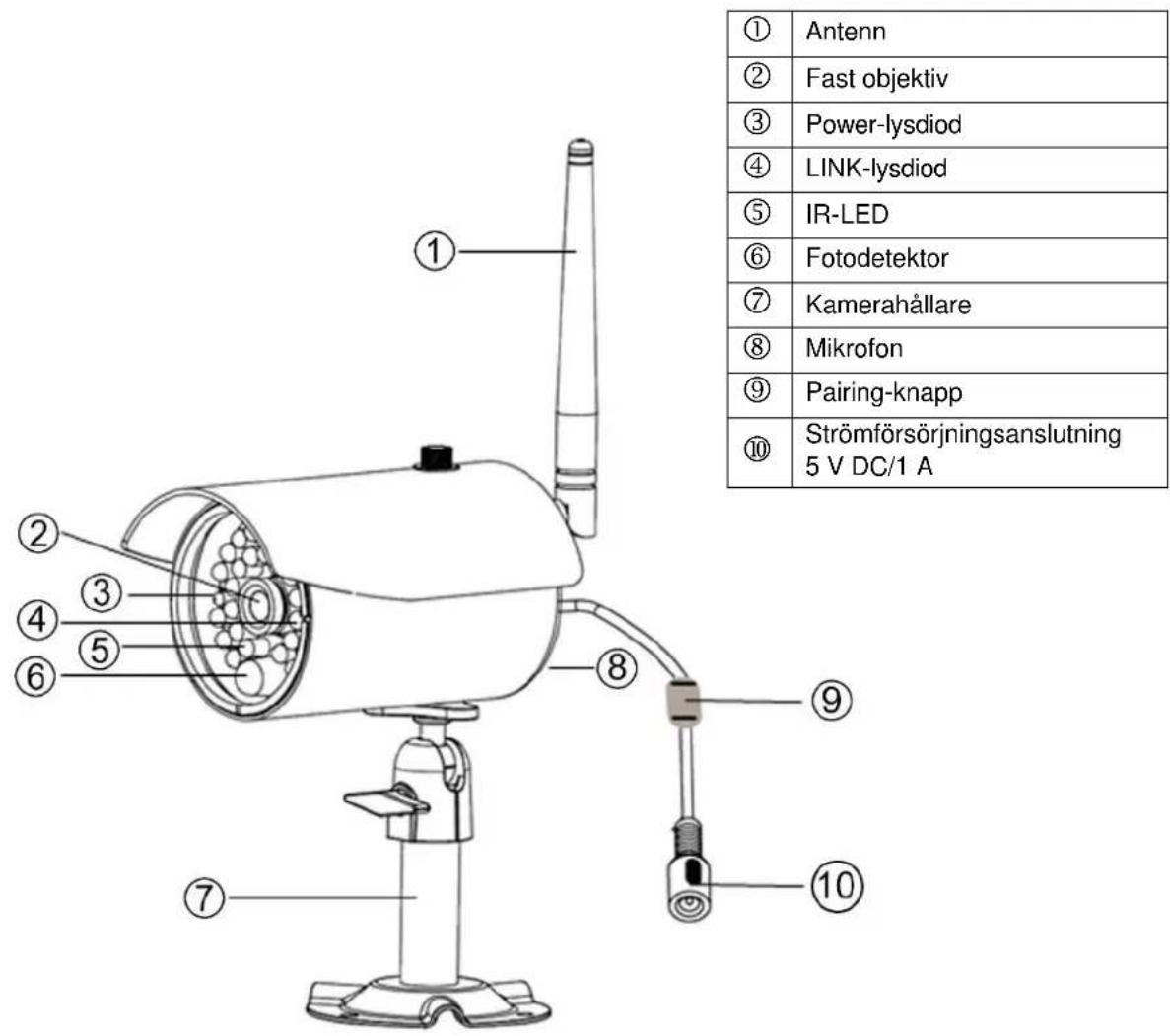
| Lysdioder | Status | Innebörd |
| Power-lys diod ⓷ | På (röd) | Kamera till |
| Av | Kamera från | |
| LINK-lys diod ⓹ | Blinkning | Kameran befinner sig i "Pairing-Mode" |
| På (grön) | Kameran är ansluten till monitorn | |
| Av | Kameran befinner sig i standby-läge |
6. Installation
| ! | OBS: Observera att monitorn@måste laddas i minst 8 timmar innan den används För firsta gängen UTAN extern strömförsörjning! Batteribrukstiden ar ca 1,5 h. |
| ! | OBS: Tack var det inbyggda batteriet kan monitorn användas flexibelt. När batterisymbolen blinking mæste batteriet laddas. Observera att batteriet alltid@måste laddas tillräckligt mycket für att inget inspelningsmaterial skä försvinna. |
6.2. Parning av kameran och monitorn
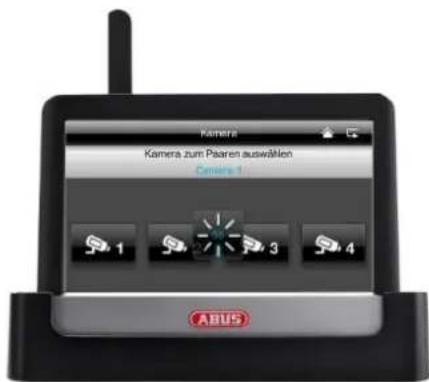
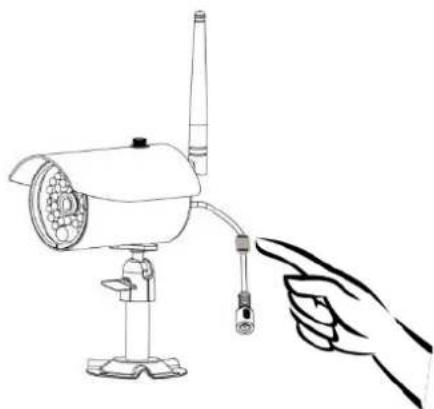
Gör sá här für att ansluta kameran till monitorn:
- Anslut kameran och monitorn till natalarna.
- Välj "Kamera" i monitors meny och därefter "Parning" och önskad kamera (1-4). Systemet räknar ner frän 60 sekunder.
- Hallinne PAIRING-knappen pa kamerans kabel i 60 sekunder.
- När anslutningen ar klar lyser kamerans LINK-lysdiod med ett fast ske.

OBS:
Observera att anslutningen kan ta upp till 60 sekunder.
6.3. Anslutning av dockningsstationen till natverket
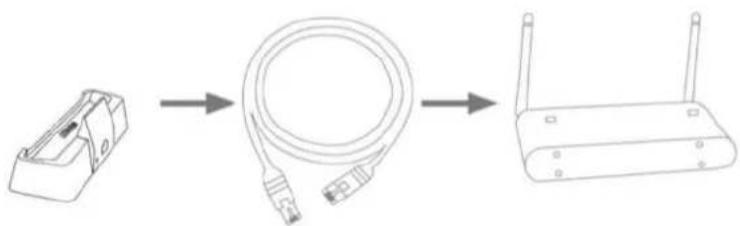
Gör sá har För att ansluta dockningsstationen till internet:
- Anslut natverskabeln till din router och dockningsstationen.
- Se forst till att utfora alla installningar som kravs pa monitorn innan du koplar upp dig mot natverket. Natverksinstallningarna beskrivs under 7.4.3.
- Efter att du har uprattat natverket klickar du pa natverkssymbolen i undermenyn och direfter pa "Anslut till internet".

Nätdelen bör anslutas till dockningsstationen, sä att strömförsörningen inte avbryts.
6.4. Kameramontering
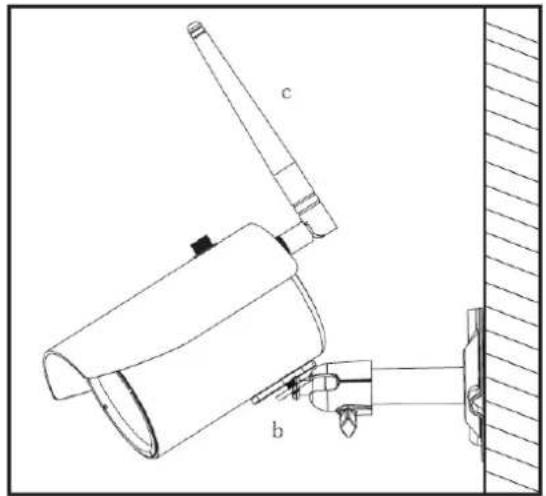
Välj ut en lámplig installationsplats med hjälp av kamerahällaren. Markera sedan borrhålen på underlaget och forborra dem. Använd Först de medfoljande pluggarna och fäst dem i hällaren med skruvarna.

OBS:
Innan du páborjar installationen, forsädra dig om att radioöverföringens räckvidd pa monteringsplatsen ar tillräcklig für din installation.
Skruva darfor forst fast antennen som medfoljer i leveransen.
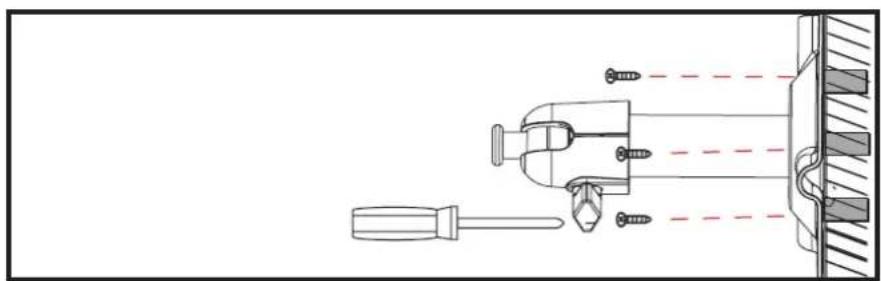
Du kan svänga hallaren 90^ for att valja onskad position. Lossa Först skruven på sidan och ställ in onskadblickvinkel. Fixera därefter skruven for att fixera onskad position.
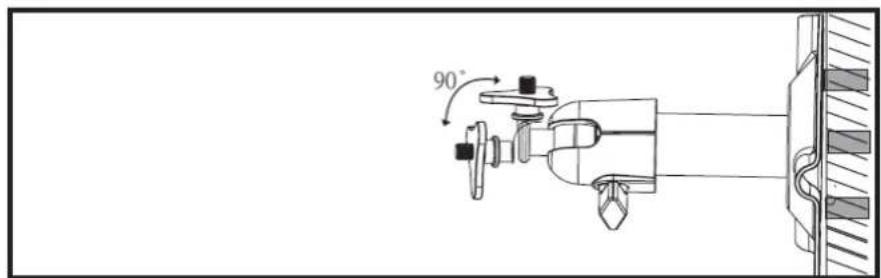
Skruva sedan fast kameran på hällaren och anslut natdelen till kameran.
7. Manövrering
Foratt satta och stanga av monitor haller du Power-knappen intryckt i minst 5 sekunder.
7.1. Huvudmeny
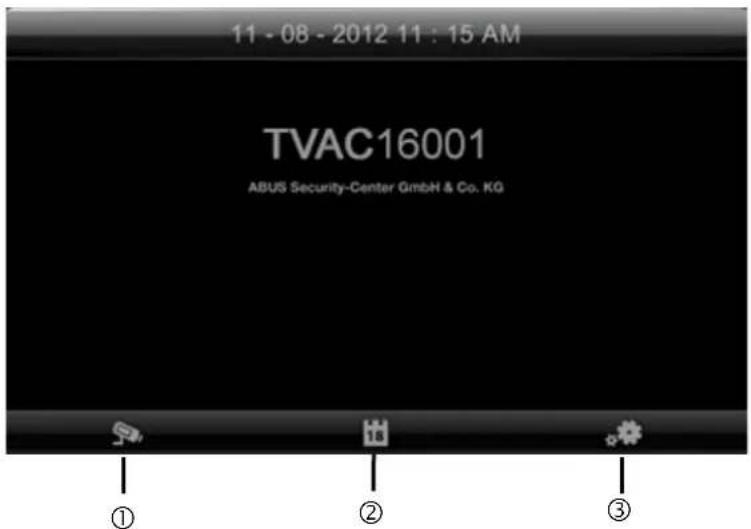
| ① | Livevisning |
| ② | Handelselista |
| ③ | Inställingar |

En pagäende inpelning stoppas sa fort du gär till huvudmenyn!
7.2. Livevisning
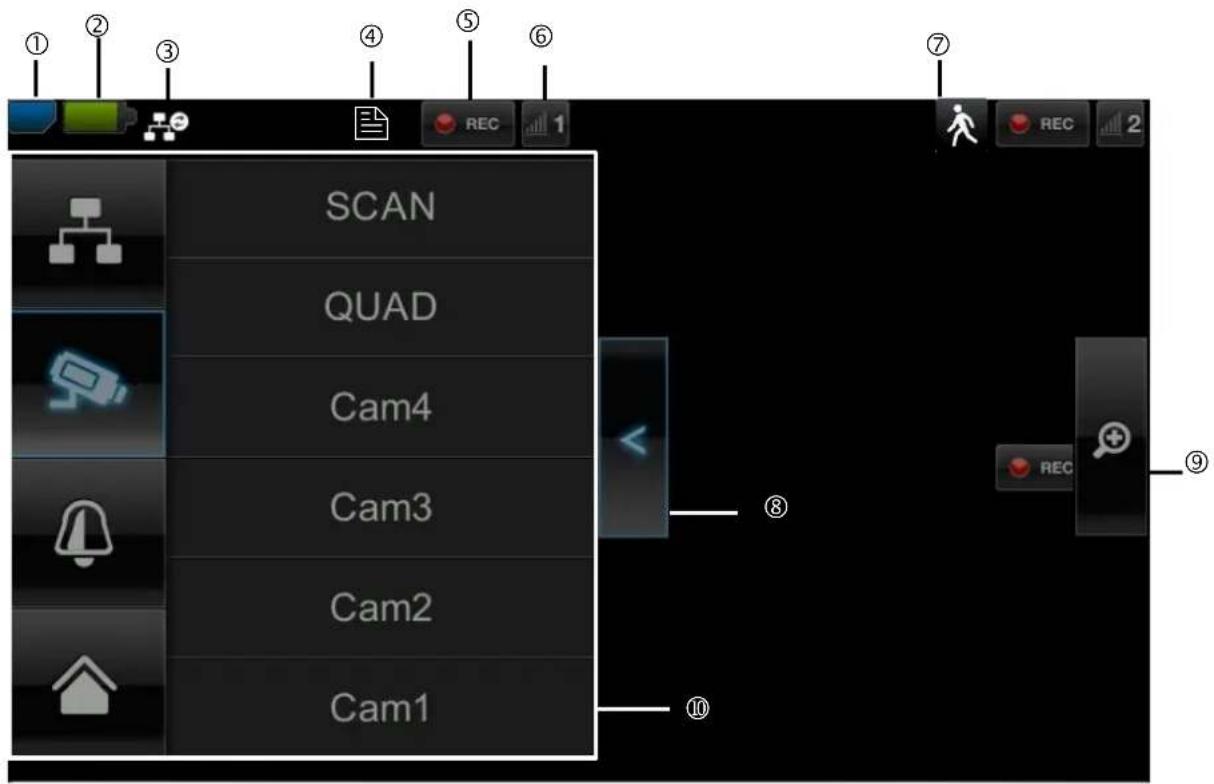
Symbolförklaring
| ① | SD-kortvisning | ||
| Inget SD-kort | Tips: Stäng alltid av apparaten innan du tar ut SD-kortet. | ||
| SD-kortet har detekterats och är{nastan tomt | |||
| SD-kortet är fullt | |||
| ② | Batterivisning | ||
| Batteriet är fulladdat Batteribrukstiden Är ca 1,5 h. | |||
| Batteriet är{nastan tomt | Ladda monitorbatteriet;när symbolen visas och blinkar | ||
| ③ | Internetanslutningsstatus | ||
| Uppräättande av anslutningen | Anslutningen till nätverket upprättas. | ||
| Anslutningen lyckades | Enheten är ansluten till nätverket. | ||
| Avbrott i anslutningen Nätverksanslutningen avbröts. | |||
| Fjärråtkomsten är aktiverad | Visas den*här symbolen kan bilden ses live via appen. | ||
| Intranet | Den*här symbolen visasnär monitorn är ansluten till nätverket, även om du inte vill vara ansluten till internet. | ||
| 4 | Timer | ||
| Tidsschema har lagts in | Symbolen visas vid en programmerad inpelning | ||
| 5 | Inspelningsstatus | ||
| REC | Blinkar röttt: Enheten spelar in | Om du trycker på REC-symbolen direkt startas en manuell inpelning. Tryck på symbolen igen ffor att stoppa inpelningen. | |
| REC | Lyser rött med fast sken: Enheten spelar inte in | ||
| 6 | Kameranummer och kameramotttagning | ||
| 1 | Kamerans mottagning ar mycket bra | Räckvdden påverkas av de omgivande forthållandena (t.ex. mobiltelefonantenner, starkströmsledninger, elledninger, tak och vöggar etc.). Kontrolera att räckvdden für radioöverföring ar tillräcklig innan du installerar kameran. | |
| 1 | Ingen mottagning | ||
| 7 | Rörelsedetektering | ||
| Inspelning vid rörelsedetektering | Den langsta inpelningstiden vid rörelsestyrd inpelning varar i högst 2 minutes. | ||
| 8 | Oppna och stänga untermenyn | ||
| > Oppna untermenyn < Stänga untermenyn | Genom att trycka på pilknapparna öppnas och stängs untermenyn. | ||
| 9 | Bildvising | ||
| Zoom | Trycker du på förstoringsglaset i detaljvisingen visas fem falt som lagger sig ovanpà bilden.Trycker du på en av de markerade falten förstoras detta.Trycker du på helskärmsymbolen lämnar du den förstorange visningen. | ||
| Helskärmsläge | Här Återvänder du till helskärmsvisningen | ||
| 10 | Undermeny | ||
| Nätverksanslutting | Funktionsbeskrivningen av undermenyn finns i tabellen på nächste sida. | ||
| Kameraläge | |||
| Volym | |||
| Huvudmeny | Härkommen du till huvudmenyn | ||
Nätverksanslutting
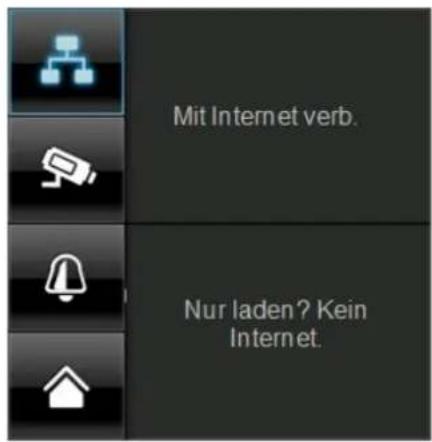
Det har alternatively kan bara valjas nar monitorn sitter i dockningsstationen och natverskabeln ar ansluten bade till dockningsstationen och till routern.
Tryck på natverkssymbolen och valj om du vill ansluta encheten till internet eller om den bara skaladdas.
OBS: Ställ Först in nätverket - hur du gör kan du lasa om i punkt 7.4.3.
Ar monitorn ansluten till internet går det inte att genomföra nagra konfigureringar eller manövreringar. För att komma till huvudmenyn måste du avbryta internetanslutningen.
Kameraläge
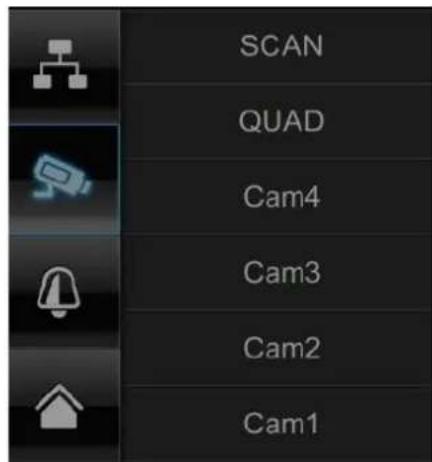
Välj önskat visningsläge och tryck på SCAN, QUAD eller en kamera (Cam1-4).
SCAN
Sekvensvisning av alla kameror med 5 sekunders forröjning
QUAD
Visning av fyra kameror samtidigt
CAM1-4
Fullskarmsvisning per kamera
Har du lagt till 1 kamera visas kamerabilden i fulskarm.
Har du lagt till 2-4 kameror gär systemet automatiskt fran SCAN-eller fullskärmsläge in i QUAD-lage after 2 minutes. Här kan du som mest se fyra kameror samtidigt.

- Observera att sa fort flera kameror laggs till gar det endasta de la in i QUAD-lage och inte i fulskärmslage.

- Observera att inspelningen stoppas sa fort du gár till odmenyn eller gár frán Quad-laget till fulskärmslaget.

- Observera att sa fort flera kameror ar igang reduceras desningen och det gär inte langre att gora inspelninger med
Inställingar av larm och högtalarvolym
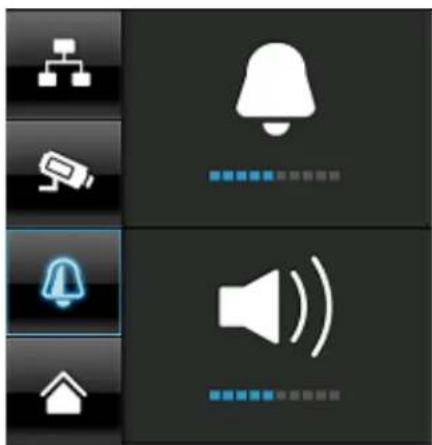
Ställ in larmsignalens (klocksymbol) aller kamerans (högtalarsymbol) ljudstyrkagen att trycka pa "+" och "-".
Larmsignalen ljuder om du har lagt till en timerprogrammering ell er en paminnelse till ett visst klockslag.
7.3. Handelselista
I handelseoversikten visas alla inpelningarna. Inspelningarna ordnas after datum.
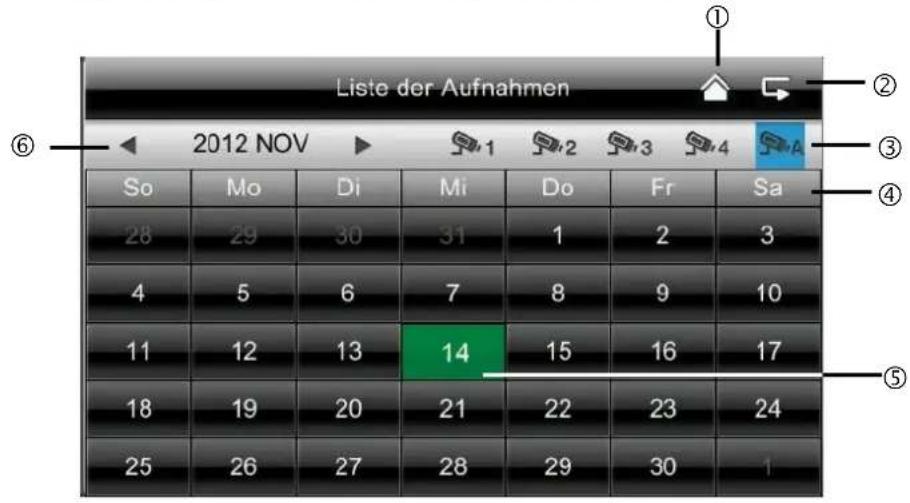

OBS:
Dina inspelninger gös alltid med ljud. Observera klausulen pa sidan 2, sa att du inte forsatter dig själv eller nágon annan i en situation som bryter mot lagen.
7.3.1. Listaoverupptagningar
Trycker du pâ det grönfärgade datumetkommen du till listen over upptagningar (inspelninger).
Upptagningarna sparas i undermappar som namnges after inspelningsdatumet.
Upptagningarna sparas som enskilda filer med tiden for inspelningen som filnamn.
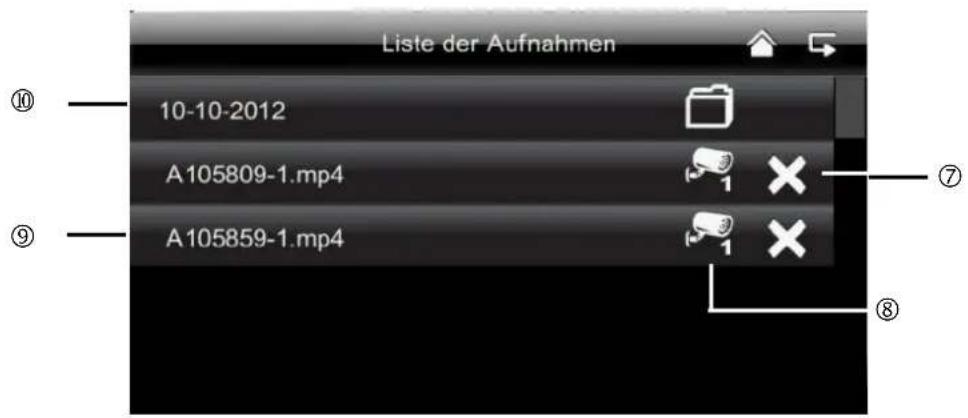
7.3.2. Se en inspelning
Trycker du pa filnamnet spelas inspelningen upp.
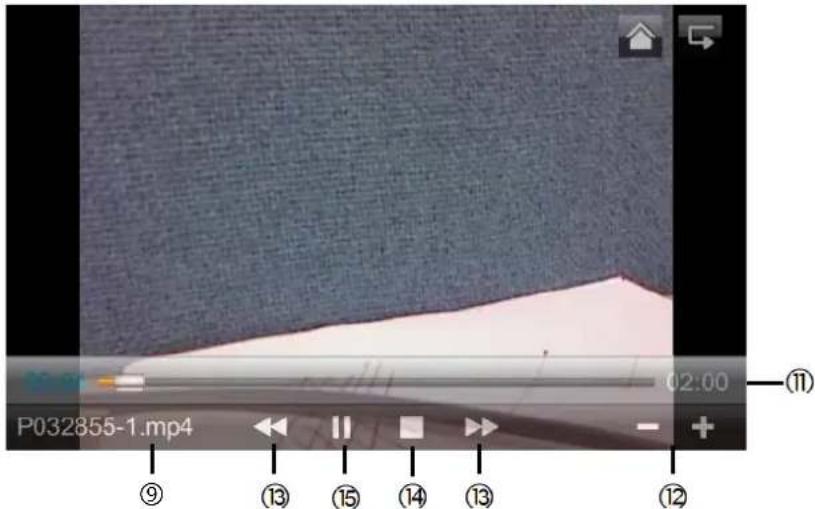
Symbolförklaring
| 1 | Livevisning Byter till "Livevisning" | ||
| 2 | Tillbaka Här Återvänd er du till huvudmenyn. | ||
| 3 | Kamera | Välj en av de numrerade kamerorna För att spelà upp inpelningarna på denna. Välj A-kameran För att spelà upp inpeliningar förn alla kameror. | |
| 4 | Mo | Veckodag Här ser du | veckodagen. |
| 5 | 14 | Dag | Ett grönfärgat fäll innebär att en inpelning gjordes på denna dag. Genom att trycka på fälletkommen du till listen över upptagningar. |
| 6 | Mânadsbyte | Tryck på pilknapparna För att byta@mânad. | |
| 7 | Ta bort en fil | OBS: Tänk på att inpelningen raderas omedelbart. Det behövs inga fler bekräftelser innan. | |
| 8 | Kamera | Visar inpelningen För varje kamera. | |
| 9 | A105859-1.mp4 | Inspelningsfil | A=AM 10:58:59 = klockslag 1 = kamera 1 |
| 10 | 10-10-2012 | Inspelningsdag | |
| 11 | 02:00 | Inspelningsid | |
| 12 | -/+ | -/+ reglering av ljudstyrka | |
| 13 | ▶/▲ | Nästa/föregående inpelning | |
| 14 | ■ | Stopp | |
| 15 | -/II | Play/pause | |
7.3.3. Raderinspelninger
Det finns tre satt att radera filer fran SD-kortet:
- Om du trycker på symbolen × i handelselistan. Ta bort filen genom att trycka på ✓-knappen. För att avbryta, tryck på x-knappen.
- Formatera SD-kortet på monitor genom att trycka på "System" > "Formatera minneskort".
- Ta bort SD-kortet pa datorn.
7.4. Installninger
Under "Inställingar" kan du valja mellan foljande menyalternativ:
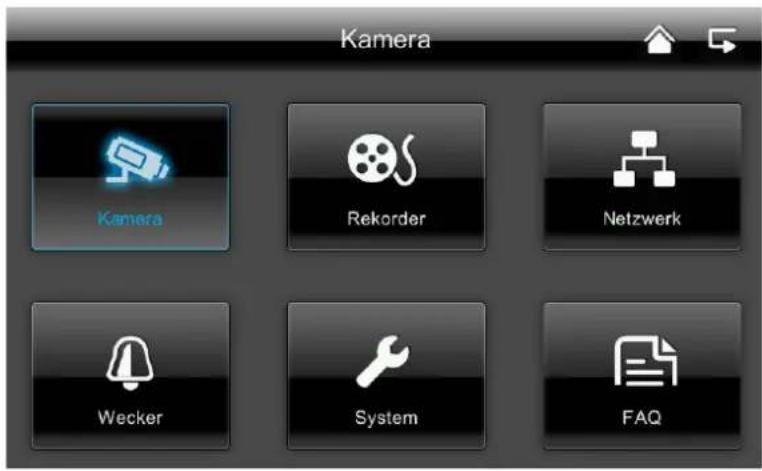
7.4.1. Kamerainställningar
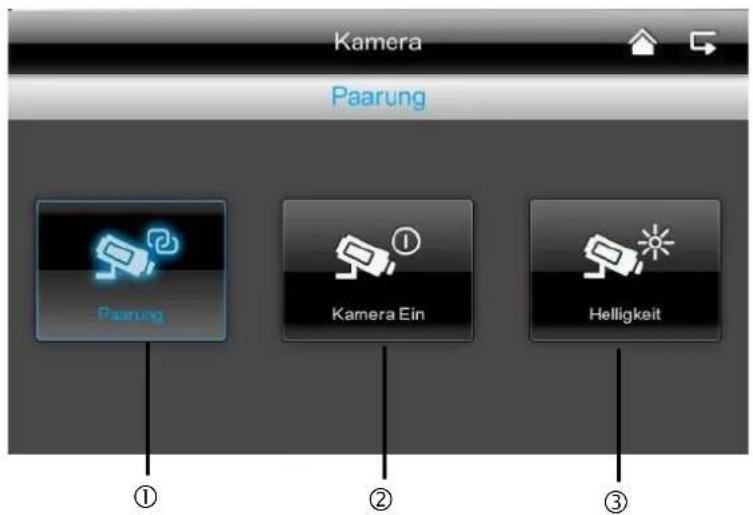
① Valj kamera for parning
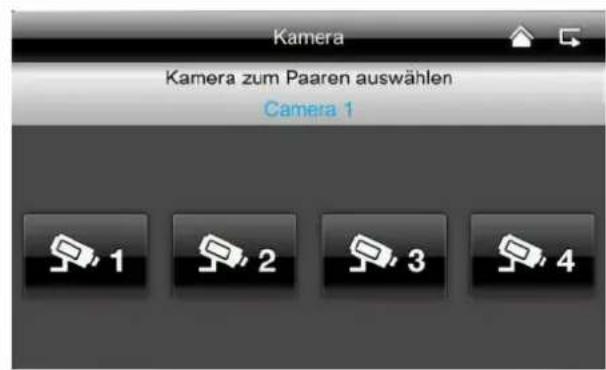
- Välj onskad camera (1-4). Systemet räknar ner fran 60 sekunder.
- Under dessa 60 sekunder, tryck på PAIRINGknappen på kamerakabeln tills den grøna LINKlysdioden på kamerans framsida böjr arttblinka.
När anslutningen ar klar lyser LINK-lysdioden med ett fast sken.
② Visa/dolj kamera
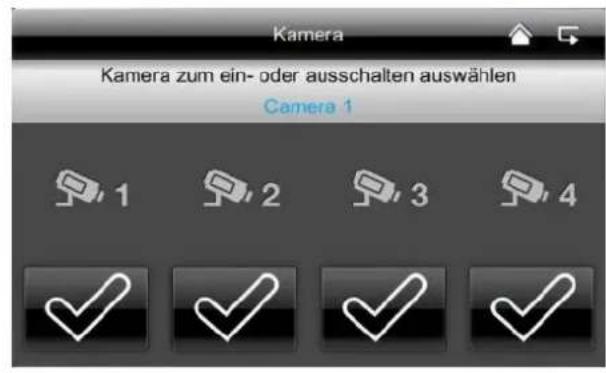
Använd ✓-knapparna for att visa en kamera allertryck pa × -knappen for att dolja den.
Har du inte lagt till fyra kameror kan du dölja de andra.
③ Kameraljusstyrka
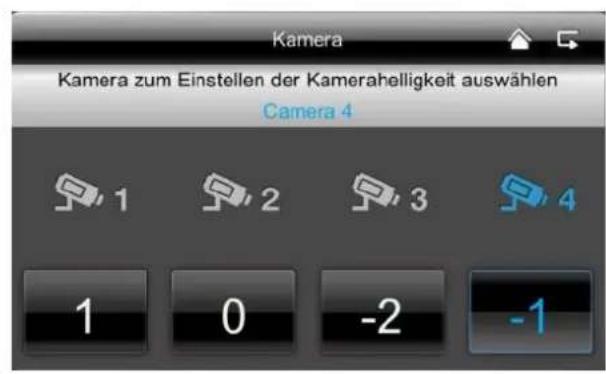
Välj önskad Ijusstyrka frän -2 (mök) till 2 (Ijus).
7.4.2. Spelarinställninger
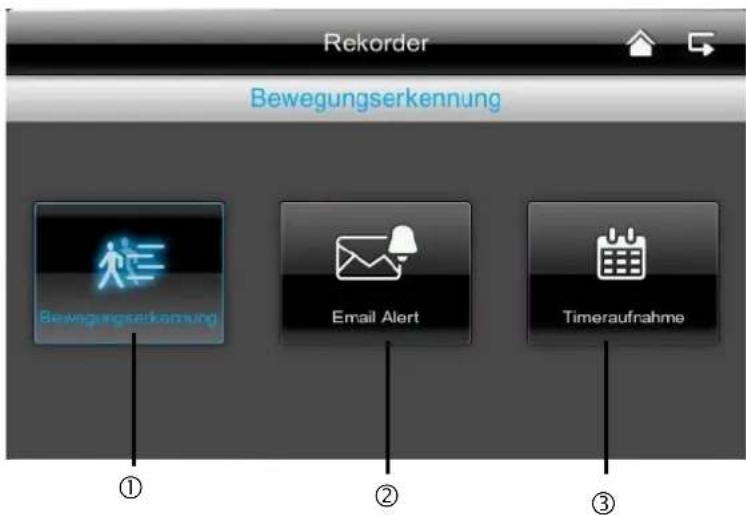

Rörelsedetektering
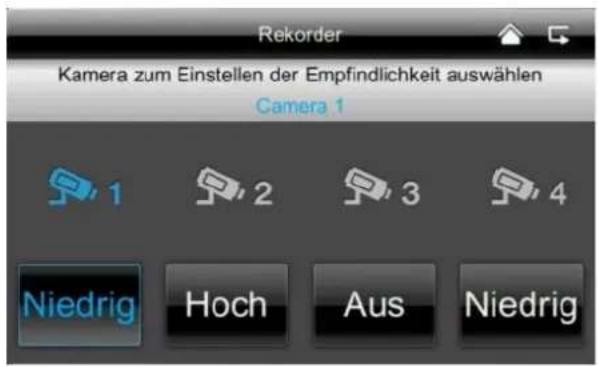
Här kan du ange rörelsedetekteringgens kändsligkeit für varje kamera. Du kan valja mellan "Låg", "Hög" och "Frän".
Hög: rörelsedetektering med hög känslighth
Lag: rörelsedetektering med lagskänslighth
Frán: Rörelsedetekteringen ar franslagen.
Kameran spelar inte in vid rörelser.

Larm via e-post
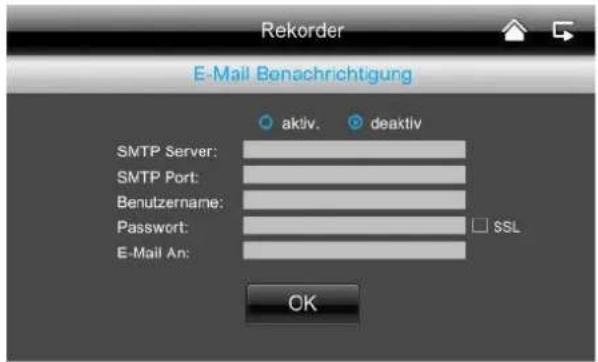
När kameran detekterar en rörelse kan du fä ett e-postmeddelande skickat till dig om detta.
Görsāhärforattfa larmviae-post:
-
Valj "aktiv". Genom att vaja alternatively "avaktiv" stanger du av den har Funktionen och fär inga e-postmeddelanden om rörelsedetektering.
-
Angedin e-postleverantors SMTP-server (server for utgäende post), t.ex.mail.gmx.net ellert smtp).(mail.com.
-
Angeden tillhörande portent.ex.465.

Server for utgående post och den tillhörande porten finns på din e-postleverantör webbplats.
- Angesedandin e-postadress.
- Angelösenordet till ditt e-postkonto.
- Ang e-postadressen som larmet om rorelsedetektering ske skickas till. De bada e-postadresserna behover inte vara sama.
- Sker en rorelsedetektering fár du ett e-postmeddelande med foljande meddelande: "Motion detected by your security system."
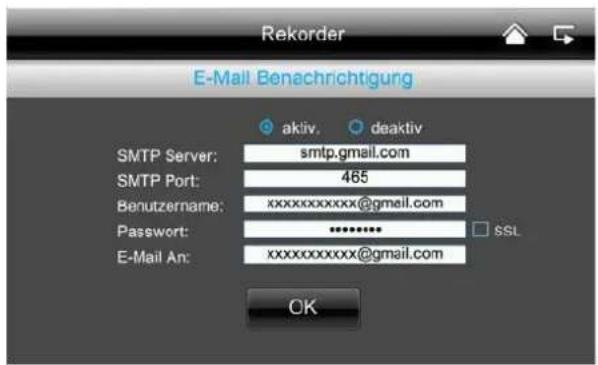

For attenna Funktion skara varittganglig maste monitorn sitta i dockningsstationen och varanansluten till internet.

Observera att du endast fãr ett e-postmeddelande om att en rörelse har detekterats. Du fãr ingen bild aller Livevisning. Du kan se inspelningen på SD-kortet afterat aller gã till Livevisningen via appen.

Skulle du inte fá nagot e-postmeddelande bör du kontrollera att det inte har hamnat i skräpposten.
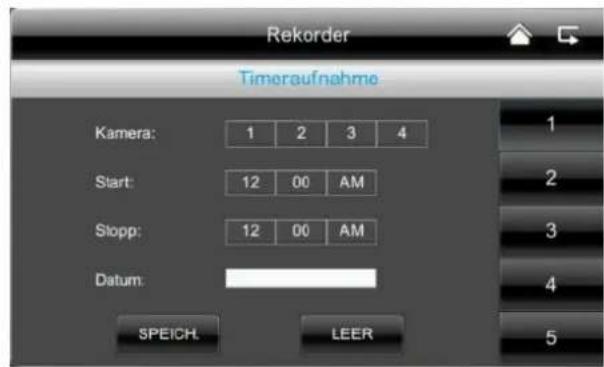
Timerinspelning
(3)
Du kan forprogrammera inpelningstider for att spelal in pa ett bestamt klockslag.
Du kan forprogrammera upp till 5 inspelningar.
- Markera Först numret på kameran.
- Ställ in start- och stopptid. Använd pilknapparna.
- Valj onskat datum i kalendern.
- Tryck på "Spara" for att spara eller "Radera" for att nollstalla.
- När du har lagt till en timerinspelning visas symbolism vid inpelning.
7.4.3. Nätverkinstallingar
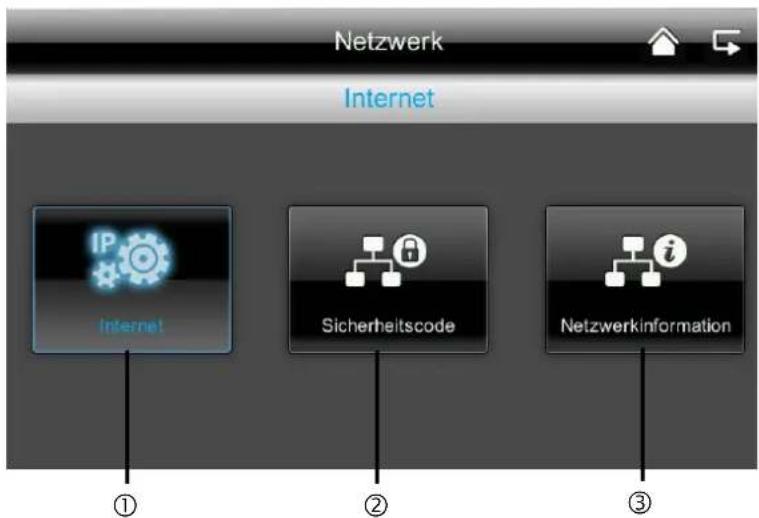
①
Internetinställningar
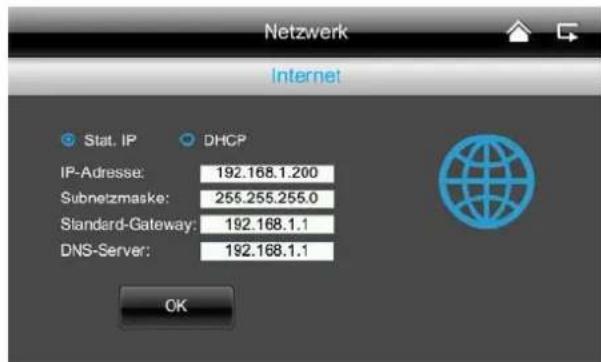
For att uppratta en internetanslutning och fá atkomst till kameran via appen, anslut dockningsstationen till routern med natverkskabeln.
Välj en statisk IP-adress (Stat. IP) aller en DHCP. Bekräfta sedan med "OK".
Information:
En IP-adress ar en adress i ett datornatverk. Adressen hänvisar till en enchet som ar ansluten till natverket och gör encheten adresserbar och därmed nabar.
DHCP:
En DHCP ar en dynamisk IP-adress som tilldelas automatiskt.
Stat. IP:
Uppgifter om en statisk IP-adress hitter du i installngarna till din router.
(2)
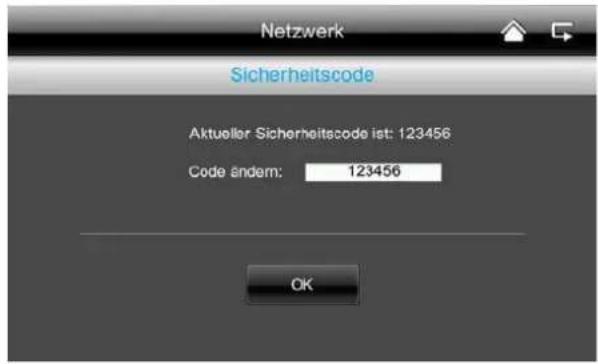
Sakerhetskod
Standardsakerhetskoden ar: 123456
Av sakerhetsskal bor du andra koden och ange ett nytt losenord (max. 8 tecken).
Tryck pa det vitfargade faltet for att f tilgang till tangentbordet.
Bekrata sedan med "OK".
Sakerhetskoden behöver du sedan när du vill få atkomst till kamerorna via appen.
③
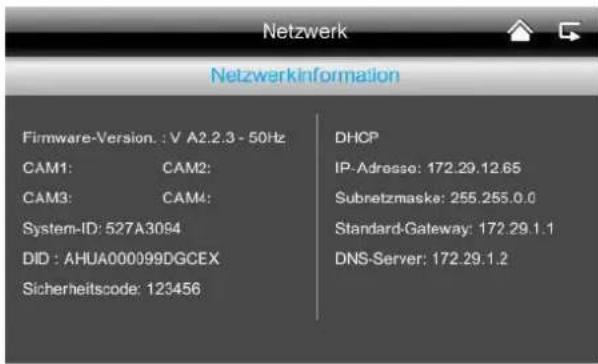
Nätverksinformation
Här finns alla uppgifter om det aktiva natverket.
DID-koden maste du ange senare i appen.
7.4.4. Larminställningar
①
②
①
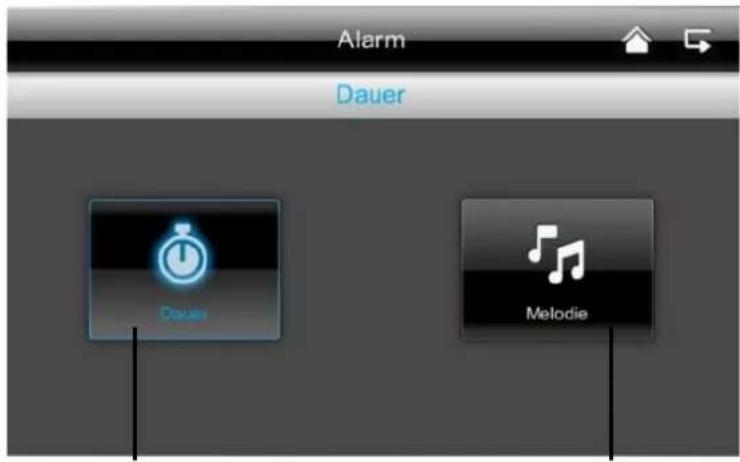
Längd
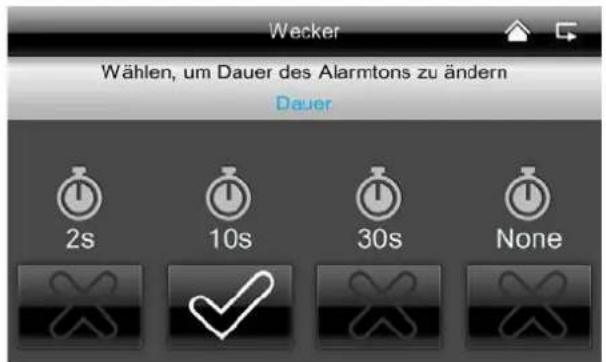
Här kan du välja hur länger larmet skara vara.
Larmtiden kan du ställa in individuellt: 2
sekunder, 10 sekunder, 30 sekunder aller ingen
larmsignal.
Tryck på valfri knapp För att stänga av
larmsignalen vid att larm.
②
Melodi
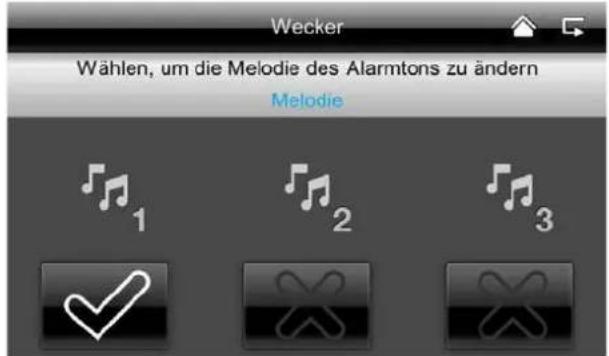
Här kan du valja mellan tre olica larmmelodier.
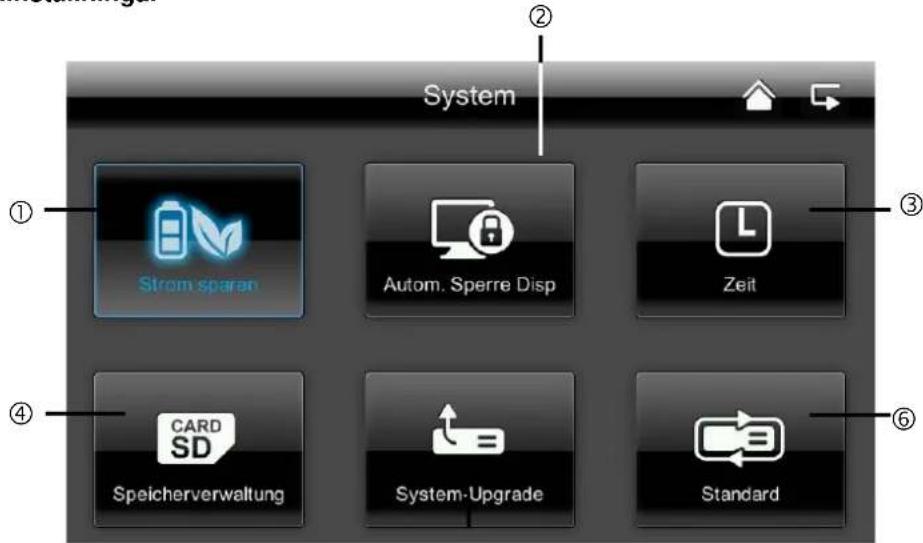
7.4.5. Systeminställninger
⑤
①
Energisparläge
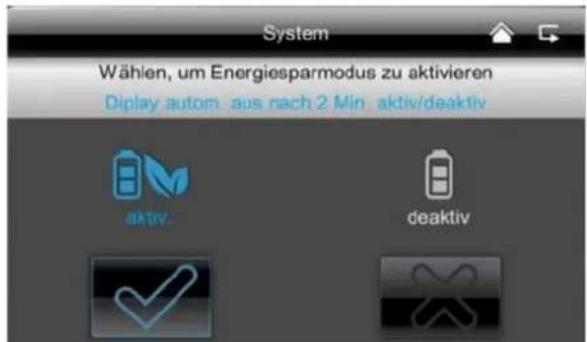
Här kan du aktivera aller avaktivera automatisk skärmpuplosning after 2 minutes.
Ar energisparlaget aktiverat haller batteriet ungefär en halvtimme langre.
②
Automatisk sparr
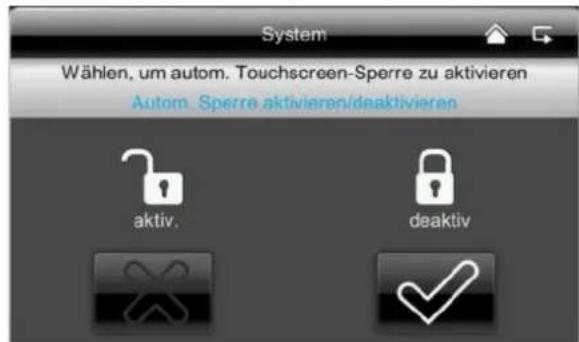
Ar den automatiska sparren aktiv reagerar inte monitorn pa pekfunktionen langre after ett par minutes. Sla pa monitorn ingen genom att trycka pa "Power-kappen".
③
Stalla in tid och larm
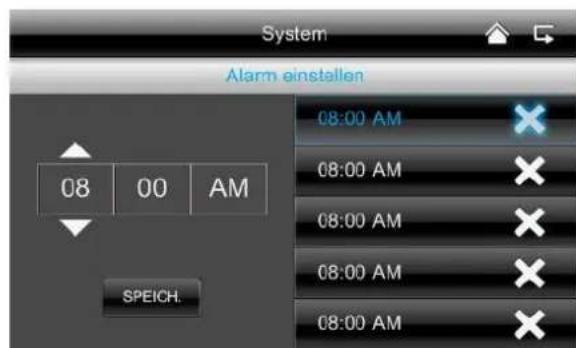
Här kan du lagga in en paminnelse till ett bestamt klockslag.
Angonskat klockslag for nardu vill fapaaminnelsen. Tryck pa "Spara" och sedan pa klockslaget til hogerifaltet sa visas Systemet luder sedan pa det installda klockslaget och foljande symbol visas.

Tryck paa "OK" for att stangva av larmet.
Stalla in tid, datum och klockslag
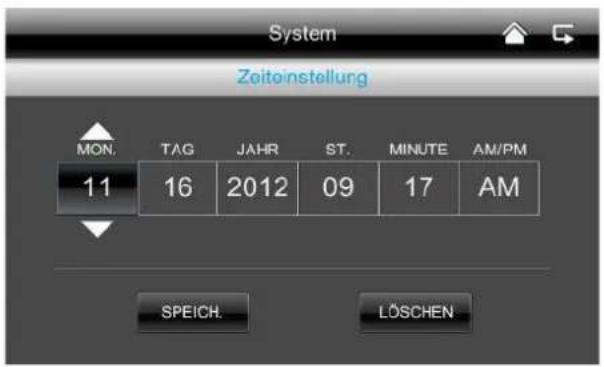
Här kan du ange datum och klockslag.
Spara sedan dina angivelser.
Observera:
AM = 00:00-11:59
PM = 12:00-23:59
Tidszon
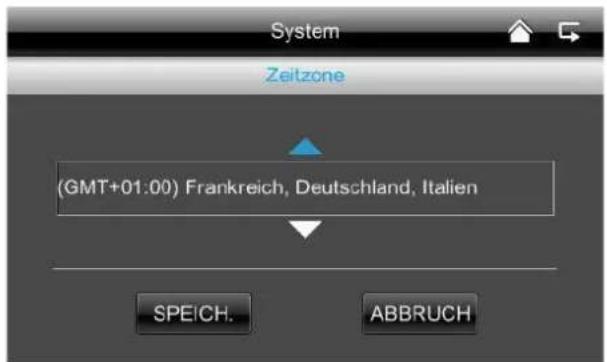
Här kan du ställa in landets tidszon.
Välj landsomrade med hjälp av pilknapparna.
Spara sedan dina angivelser.
(4)
Formatera minneskort
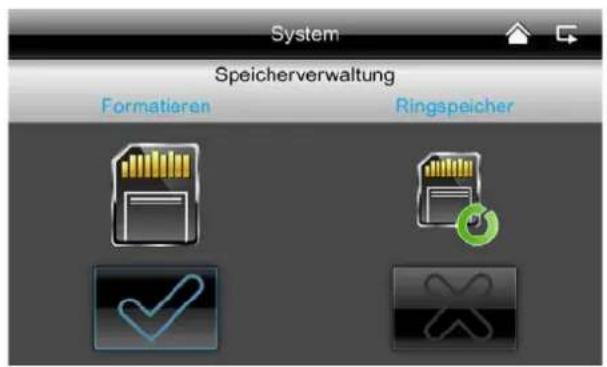
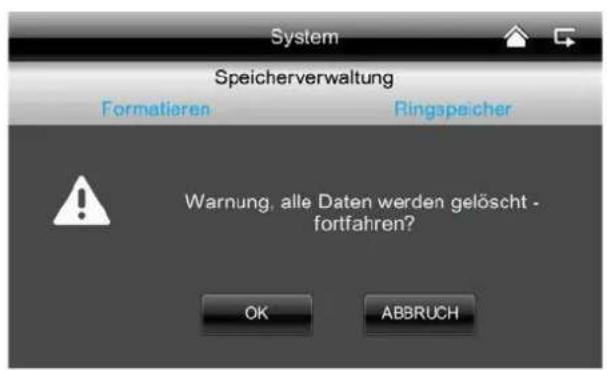
Du kan formatera minneskortet bade pa datorn och direkt pa monitorn.
Tryck pa ✓-knappen och bekräfta med "OK". Avbryt genom att trycka pa "Radera".
Aktivera cirkulär buffert
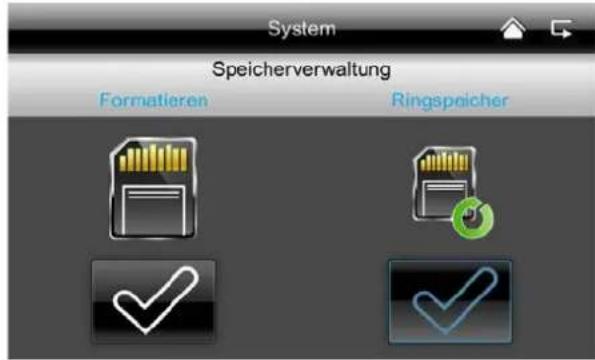
Här kan du aktivera cirkulär buffert for inpelning.
Ar denna Funktion avaktiverad stoppar monitorn inpelningen nar SD-kortet ar fullt.
⑤
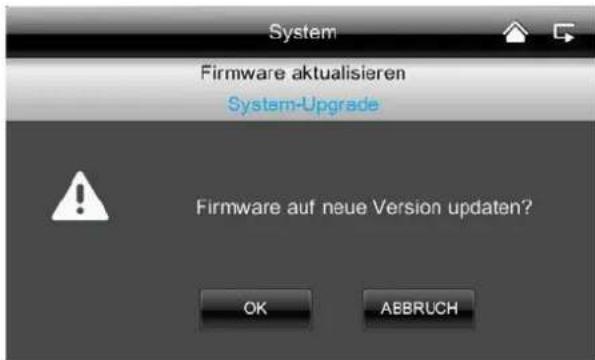
Systemupppatering
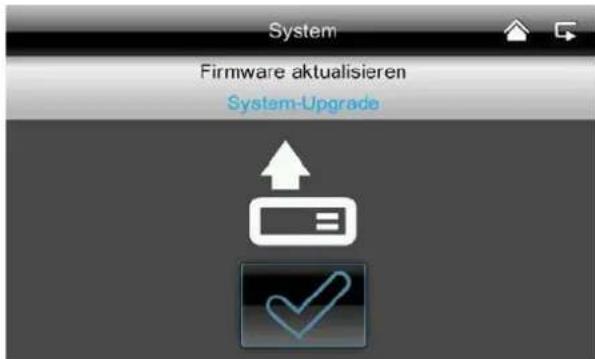
Använd alltid senaste firmware für systemet. Den senaste versionen finns alltid att ladda ner fran VX webbplats www.abus.com
(articelnummer TVAC16001A). Gör sá har für att ladda ner:
- Ta ut SD-kortet fran monitorn och satt in det i en SD-kortlasare som ar ansluten till din dator.
- Packa upp,mappen och spara filen fran mappen pa SD-kortet.
- Ta ur SD-kortet fran SD-kortljasen och satt tillbaka i monitorn.
- Gà till systeminställningar, Systemupppatering och tryck på ✓-knappen.
- Tryck pa OK for att installera den senaste firmware. Avbryt genom att trycka pa "Radera".
⑥
Aterställa fabrikinstallingar, sprák och Hz
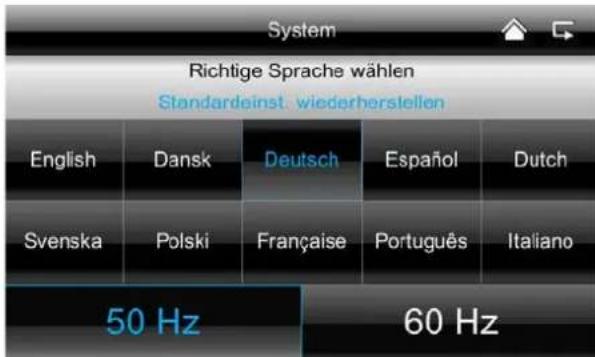
Här kan du valja sprák och nattfrekvens.
Standardvärde Tyskland: 50 Hz
När du änderar sprák Återställs fabrikinstallingarna. När du bekräftar med "OK" stängs systemet automatiskt av. Tryck på "Avbryt" for att avbryta.
After att systemet har slagits av startup du det pa nytt genom att trycka pa Power-knappen.
Du upppmanas direfter att kalibrera skarmen. Folj anvisingarna.
7.4.6. Felsökning (vanliga frågor)
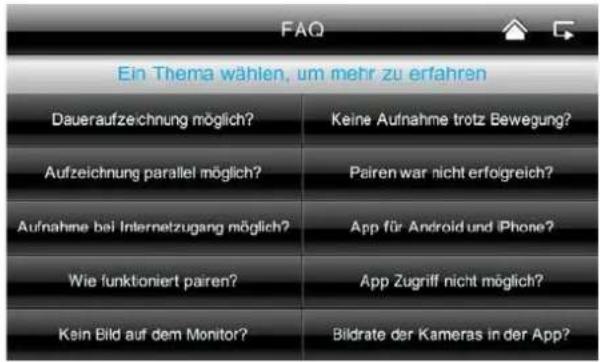
Uralav vanligafragor
①
Här kan du lasa om felsökningstips direkt pa monitorn.
Välj fräga für att visa felsökningsvögledning.
8. Fjarratkomst via appen
Se till att skärmen sitter i dockningsstationen, att den ar ansluten
till din router, att Internetanslutningen bibehàlls à ttt du har genomfort alla relevanta nataverksinställninger parà din router.
Append "App2Cam"

(2)
Ladda ned appen "App2Cam" fran App Store.
Lagga till system
③
Öppna appen på din mobilitelefon och tryck på symbolen

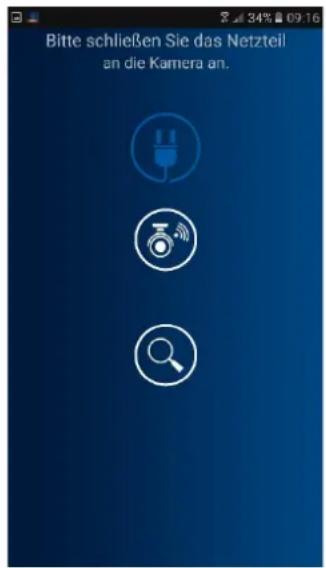
Klicka sedan på forstoringsglaset ser att lagga till ditt TVAC16001A-system.

Angesysteminformation
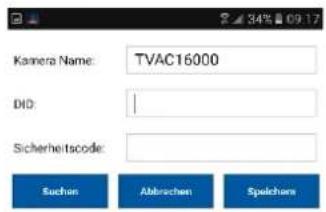
- Ange sedan under "Kameranamn" ett namn pa ditt system som sca visas pa din mobiltelefon.
- Angenu det 15-siffriga DID-numret. Det numret hittar du i din skärms natverksinformation, pa etiketten pa din enhet erler genom att klicka pa sök Funktionen "Sok", sa att alla enheter i natverket visas.
- Ange sedan ditt losenord. Losenordet ar detsamma som sakerhetskoden som du ocksà hittar i din skärms natverksinformation. Om du inte har andrat losenordet pa din skarm ar standardlosenordet: 123456.
- Spara sedan inställingarna med "Spara" och "Ja".

Öm du ändrar ditt losenord i skärmen maste du även änder det i appen, annars har du ingen atkomst till kamerorna.

Anslutningsstatus
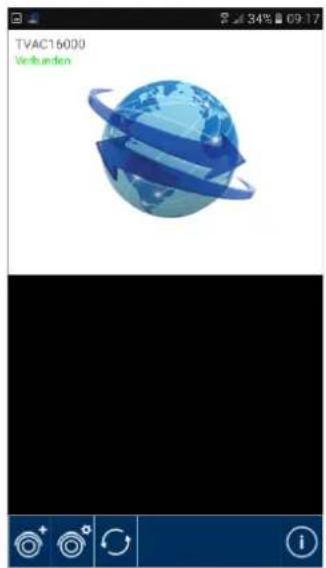
När du har lagt till ditt system visas systemets namn och den aktuella anslutningsstatusen i översikten.
Klicka på systemet for att komma till livevisingen.
Systemnamn
Till exempel TVAC16001A
Anslutningsstatus
Connected = du ar ansluten till systemet
Disconnected = det finns ingen anslutning till systemet

Lagga till system
Här kan du lögga tillytterligareett system

Systemkconfiguration
Härkommendu till systemkonfigurationen.
Tryck pa att atervanda till livevisningen.

Anslutningsuppatering
Anslutningen upppateras.

Firmware-information/PIN-kod
Här kan du se systemets aktuella firmwareversion och lagga till en PIN-kod. Hur du lagger till en PIN-kod kan du lasa om i ⑦.
Livevisning
(6)
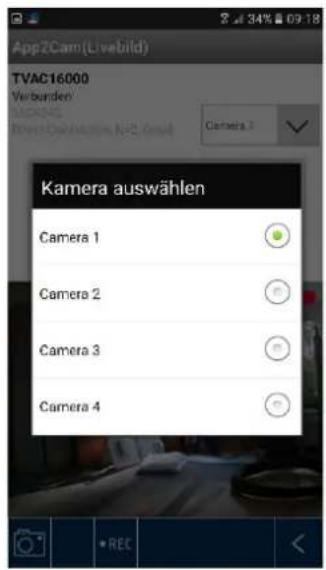
Nu ser du den valda kamerans livevisning och kan valja den aktuella kameran.
Kameraurval
Välj önskad kamera.

Skärmdump
Här kan du ta en skärmdump av livebilden.
Bilden sparas sedan i fotogalleriet på din mobilenhet.
Starta inpelining
Här kan du starta en manuell inpelning som varar i två minuter. Inspelingen sparas lokalt på skärmen och foljande ikon visas på livebilden

Tillbaka
Här Återvänder du till apparatöversikten. Det visas alltid en skärmdump frän den senaste framgangsrikt genomförda anslutningen.
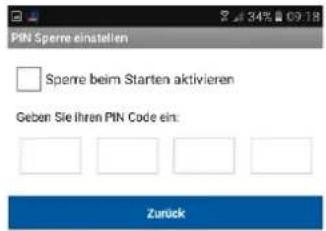
Spara PIN-kod
⑦
Gó r sá här om du vill spara en PIN-kod För den här appen:
- Oppna "Stalla in PIN-sparr" vid
- Mata in en 4-sifrig PIN-kod och upprepa den.
- Bocka for "Aktivera sparr vid start"

Om du har sparat en PIN-kod afterfragas den nár du oppnar appen.
Systemkonfiguration
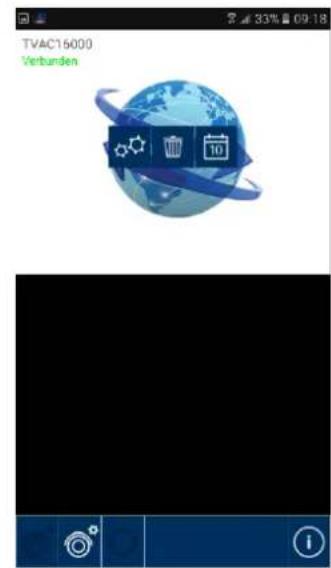
⑧

Systemkonfiguration
Härkommen du till systemkconfigurationen. Foljande valmöljigheter finns.

Systeminformation
Andra systeminformationen

Ta bort system
Ta bort system

Inspelingar
Atkomst till inpeliningar
Tryck pa att atervanda till livevisningen.
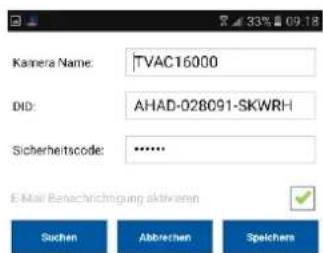

Systeminformation
Här kan du äandra systemnamn, DID och sakerhetskoden. Spara installingarna genom att trycka pa "Spara". Tryck pa "Sok" for att leta after en enten het i natverket. For att avbryta forloppet,tryck pa "Avbryt".
Aktivera e-postnotis
Aktivera den har Funktionen for att fä ett e-postmeddelande vid en handelse.
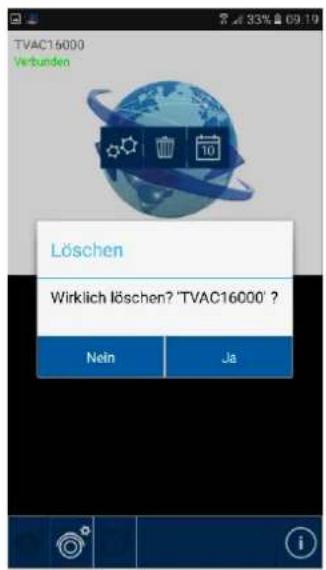
Ta bort system
När du har tryckt på ikonen öppnas ett nytt fönster och du fär frägan om du verkligen vill ta bort systemet.
Om du vill ta bort systemet bekräftar du med "Ja", annars avbryter du med "Nej".
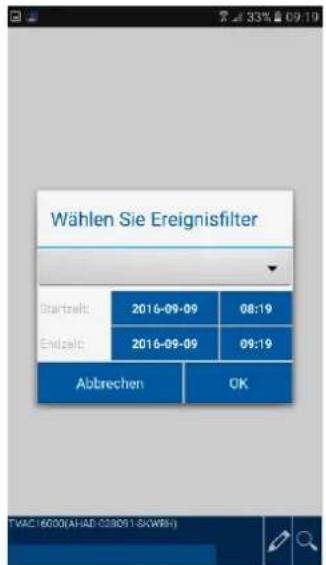
Atkomst till inpeliningar
Filtrera handelselista
Du upppmanas att börja med att filtrera inpelningarna. Ange dα en starttid och en sluttid och välj en kamerakanal. Alla inpeliningar som gjordes av den valda kameran under det tidsintervalt visas nu.
Med symbolen ran du filtrera handelselistan ingen.

Listan kan innehalla högst 100 inpelningar. Om fler an 100 inpelningar skulle ha gjorts under det angivna tidsintervalt visas bara de 100 forsta inpeliningarna. Förminska tidsintervalt for att filtrera mer detaljerat.
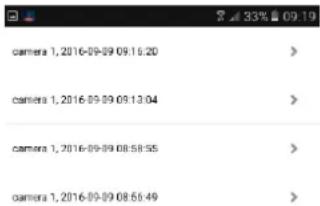
Här kan du se inpeliningar frän de enskilda kamerorna pa din smarttelefon. Valj den onskade inpeliningen och uppspelningen startar genast.
Tryck pa for att pausa upspelningen. For att atervanda till handelselistan trycker du pa knappen

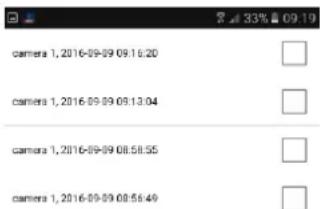
Raderinaspelninger
Tryck på symbolenhandelselistan. Nu kan du ta bort inspelninger fran den valda kameran genom att välja en erler flera filer och sedan trycka på symbolenForatt ta bort alla filer trycker du pa och darefter på papperskorgen.
For att angra valet trycker du pa symbolen en gang till.

9. Underhäll och rengörning
9.1. Underhäll
Kontrollera regelbundet produktens tekiska sakerhet, t.ex. skador pa höljet.
Om det kanantas att Produkten inte langre kan anvandas pa ett sakert satt, sk den tas ur drift och sakras sa att den inte kan anvandas oavsiktligt.
Man kan ante att Produkten inte langre kan anvandas pa ett sakert satt om
den har synliga skador
deninte langefungargar

Observera:
Produkten ar unterhalsfri for dig. Produktien innehaller inga komponenter som behöver unterhallas erler kontrolleras. Öppna den aldrig.
9.2. Rengöring
Rengörprodukten med en ren, torr trasa. Vid kraftig smuts kan trasan fuktas latt med Ijummet vatten.

Se dock till att ingen vatska trangler in i apparaten.
Använd inga kemiska rengöringsmedel - dessa kan skada höjets yta (missfärgningar).
10. Avfallshantering
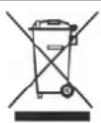
OBS: EU-direktivet 2011/65/EU reglerar korrekt insamling, hantering och atervinning av anvanda elektronikprodukter. Den har symbolen innebär att encheten, av miljökål, måste avfallsshanteras atskild frän hushállsavfall och kommersiellt avfall och i enlighem med lagstadgade foreskrifter nar den ar forbrukad. Uttjänta encheter kan lämnas till officiella atervinningsanlaggningar i ditt land. Följ lokala foreskrifter vid avfallshantering av material. För mer information om atervinning (ammen für länderutanfor EU), kontakta de lokala myndigheterna. Separat insampling och atervinning skyddar naturresurserna och alla miljo- och hälloskyddsbestämmelser foljs narprodukten atervinns.
11. Felsökningstips
| Nr | Frågor | Svar |
| 1 | Vad innebär det att para monitor och kamera, och hur fungerar det? | Vid parningen upprättas en krypterad trådlös anslutting mellan monitor och kamera.Gör sá här für att ansluta kameran till monitorn:1. Anslut kameran och monitorn till nätdelarna.2. Vål "Kamera" i monitorns meny och därefter "Parning" och önskad kamera(1-4). Systemet räknar ner från 60 sekunder.3. Under dessa 60 sekunder, tryck på PAIRING-knappen på kamerakabeln tills den gröna LINK-lysdioden på kamerans framsida börjar att blinka.4. När anslutningen är klar lyser kamerans LINK-lysdiod med ett fast sken. |
| 2 | Vad kan vara orsaken till att det inte visas;nçon bild på monitorn? | Om du inte har;nçon signal, kontrollera följande:1. Är kameran ansluten till elnätet (lyser lysdioden rött)?2. Är monitorn laddad?3. Har kameran och monitorn parats (se fràga 1)?4. Befinner sig kameran inom monitorns räckvidd?5. Finns det;nçot som stör signalen melnan kamera och monitor? |
| 3 | Vad kan orsaka attprodukten inte detekterar rörelser? | Kontrollera rörelsedetektorns känslighthet für att se omenna Funktion har aktiverats. |
| 4 | Vad kan vara orsaken till attprodukten inte spelar in, även om ett tidsschemahar sparats? | Möjliga orsaker:1. Har datum och tid ställts in korrekt?2. Är SD-kortet spärrat (Lock/Unlock?), inte isatt erler tomt?3. Har du formaterat SD-kortet? Detta mâte formateras före den Första användningen.4. Ingen rörelse har detekterats. |
| 5 | Vilka kan vara orsakerna till att kameran inte kan paras med monitorn? | Kontrollera följande:1. Kameran har ingen strömförsörjning.2. Tryck kort på kamerans Pairing-knapp medan monitorn räknar ner från 60.3. Tryck bara kort på Pairing-knappen,hall den inte intryckt.4. Starta om monitorn. |
| 6 | Monitorn och kameran är pâslagna, men monitorn känner inte av;nçon enthet. | Knapplåset är antaglagen aktiverat. Tryck på Power-knappen ochhall den nere i minst 5 sekunder. |
| 7 | Vilka kan orsakerna vara till att man kan öppna liveinspelningen via appen i det lokala;nätverket, men inte externt? | Kontrollera följande:1. Sitter monitorn i dockningsstationen?2. Är dockningsstationen ansluten till nätverket?3. Har du en fast internetupppokpping?4. Har du anslutit monitorn till internet? Observera följande ikon höGST upp på monitorn.5. Överensstämmer ditt lösénord på monitorn med lösénordet i appen?6. Kan du ansluta till internet med din mobilitelefon? |
12. Tekniska data
| Kamera | 7"-monitor | |
| Antal IR-lysdioder | 25 | - |
| Batteribrukstid | - | 1,5 h |
| Batterityp | - | Lithiumjonbatteri polymer 3,7 V/1800 mA |
| Upplösning | 640 x 480 pixlar | 800 x 480 pixlar |
| Bildinspelare | 1/4" CMOS | - |
| Blickvinkel | 60° (horisontell) / 43° (vertikal) | - |
| Frekvens | 2,4 GHz | |
| Räckvidd För fjärrstyrning | 150 meter* | |
| IR vridbart filter | ja | - |
| Kameraingångar | - | 4 |
| Max. omgivningstemperatur | -10 °C till +50 °C | |
| Modulering | FHSS | |
| Monitor | - | 7" LCD |
| Nätverksanslutting | - | RJ45 |
| Objektiv | 3,6 cm (fast objektiv) | - |
| Räckvidd nattfunktion | Max. 8 m | - |
| Skyddsklass IP | 66 | - |
| Överförringseffekt | 15 +/-2 dBm | |
| Känslighem | -80 dBm | |
| Spänningsförsörjning DC | 5 V DC | |
| Lagringsmedium | - | SD-kort, max. 32 GB |
| Språk OSD | Tyska, engelska, spanska, nederländska, franska, portugisiska, italienska, polska,SVNSKA, danska | |
| Ström Förbrukning | Max. 500 mA | Max. 800 mA |
| Certifieringar | CE | |
- Radioüberfängens räckvidd paverkas av de omgivande Förhällandena (t.ex. mobiltelefonantenner, starkströmsledningar, elledningar, tak och vaggar etc.).
Vid ogynnsamma forhällanden finns risken att räckvidderna blir ānnu sāmre
Minneskapacitet
| Minneskapacitet | En kamera (480 x 272) | Flera kameror (320 x 240 QVGA) |
| 1 GB | 200 minuter | 130 minutes |
| 2 GB | 400 minuter | 260 minutes |
| 8 GB | 1 600 minuter | 1 040 minutes |
| 16 GB | 3 200 minuter | 2 080 minutes |
| 32 GB | 6 400 minuter | 4 160 minutes |

Impressum
Denna bruksanvisning motsvarar vid tryckningen aktuell tekniq niva.
Forandringaravteknikochutrustningforbehallna.