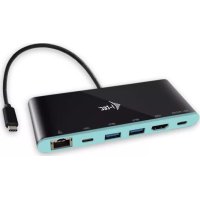
C31MINIDOCK4KPD - Autres accessoires informatique i-TEC - Notice d'utilisation et mode d'emploi gratuit
Retrouvez gratuitement la notice de l'appareil C31MINIDOCK4KPD i-TEC au format PDF.

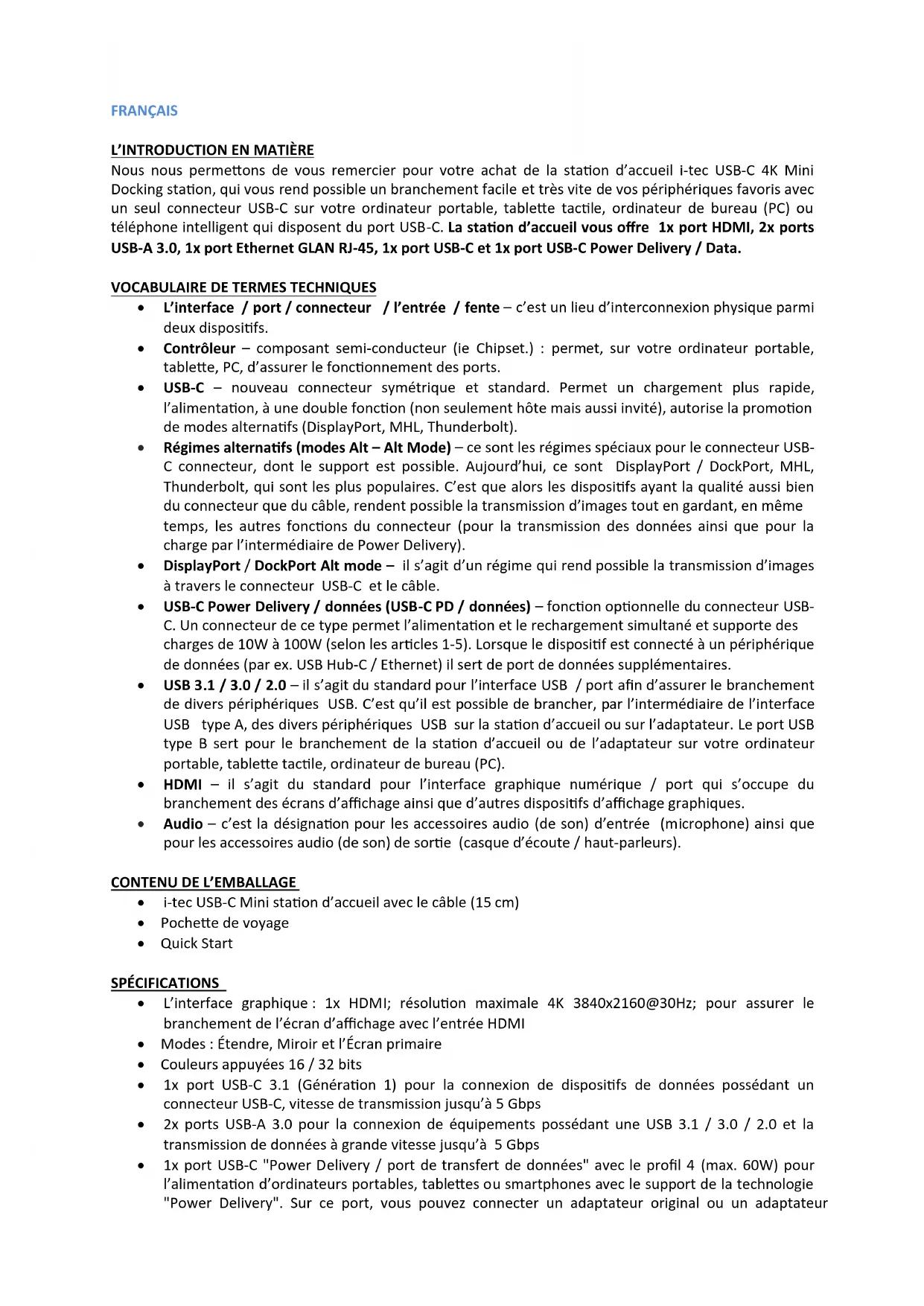


| Type de produit | Station d'accueil USB-C |
| Marque | i-TEC |
| Modèle | C31MINIDOCK4KPD |
| Dimensions | 133 x 56 x 15 mm |
| Poids | 83 g |
| Alimentation | Via bus USB ou adaptateur USB-C Power Delivery (max 60W) |
| Port vidéo | 1x HDMI (résolution max 3840x2160@30Hz) |
| Ports USB | 2x USB-A 3.0 (5 Gbps), 1x USB-C (données), 1x USB-C PD/Data (60W) |
| Port réseau | 1x Ethernet RJ-45 Gigabit (10/100/1000 Mbps) |
| Câble intégré | USB-C 3.1, 15 cm |
| Chipset | VL101, VL813, PS176, RTL8153 |
| Systèmes d'exploitation compatibles | Windows 10, Mac OS X, Chrome OS, Android 6 (avec support Alt Mode) |
| Modes d'affichage | Étendre, Miroir, Écran principal |
| Fonctions principales | Extension d'écran, charge Power Delivery, réseau Gigabit, ports USB supplémentaires |
| Contenu de l'emballage | Station d'accueil, pochette de voyage, guide de démarrage rapide |
| Entretien | Nettoyer avec un chiffon doux et sec, éviter l'humidité et les températures extrêmes |
| Sécurité | Ne pas exposer à l'eau, utiliser sur surface plane, débrancher en cas de problème |
| Réparabilité | Aucune pièce réparable par l'utilisateur, contacter le support technique |
FOIRE AUX QUESTIONS - C31MINIDOCK4KPD i-TEC
Questions des utilisateurs sur C31MINIDOCK4KPD i-TEC
0 question sur cet appareil. Repondez a celles que vous connaissez ou posez la votre.
Poser une nouvelle question sur cet appareil
Téléchargez la notice de votre Autres accessoires informatique au format PDF gratuitement ! Retrouvez votre notice C31MINIDOCK4KPD - i-TEC et reprennez votre appareil électronique en main. Sur cette page sont publiés tous les documents nécessaires à l'utilisation de votre appareil C31MINIDOCK4KPD de la marque i-TEC.
MODE D'EMPLOI C31MINIDOCK4KPD i-TEC
(FR) Guide d'instructions et mode d'emploi
ENGLISH
INTRODUCTION
Nous nos permettons de you remercier pour voite achat de la station d'accueil i-tec USB-C 4K Mini Docking station, qui you rend possible un branchement facile et tres vite de vos peripheriques favors avec un seul connecteur USB-C sur voite ordinateur portable, tablette tactile, ordinateur de bureau (PC) ou telephone intelligent qui disposent du port USB-C. La station d'accueil you offre 1x port HDMI, 2x ports USB-A 3.0, 1x port Ethernet GLAN RJ-45, 1x port USB-C et 1x port USB-C Power Delivery / Data.
VOCABULAIRE DE TERMES TECHNIQUES
L'interface / port / connecteur / l'entrée / fente - c'est un lieu d'interconnexion physique parmi des deux dispositifs.
- Contrôleur - composant semi-conducteur (ie Chipset.) : permet, sur votre ordinateur portable, tablette, PC, d'assurer le fonctionnement des ports.
- USB-C - nouveau connecteur symétrique et standard. Permet un chargement plus rapide, l'alimentation, à une double fonction (non seulement hôte mais aussi invite), autorise la promotion de modes alternatifs (DisplayPort, MHL, Thunderbolt).
- Régimes alternatifs (modes Alt - Alt Mode) - ce sont les régimes spéciaux pour le connecteur USB-C connecteur, dont le support est possible. Aujourd'hui, ce sont DisplayPort / DockPort, MHL, Thunderbolt, qui sont les plus populaires. C'est que alors les dispositifs ayant la qualité aussi bien du connecteur que du cable, rendent possible la transmission d'images tout en gardant, en même temps, les autres fonctions du connecteur (pour la transmission des données ainsi que pour la charge par l'intermédiaire de Power Delivery).
- DisplayPort / DockPort Alt mode - il s'agit d'un régime qui rend possible la transmission d'images à travers le connecteur USB-C et le cable.
- USB-C Power Delivery / données (USB-C PD / données) – fonction optionnelle du connecteur USB-C. Un connecteur de ce type permet l'alimentation et le rechargement simultané et supporte des charges de 10W à 100W ( selon les articles 1-5). Lorsque le dispositif est connecté à un périphérique de données (par ex. USB Hub-C / Ethernet) il sort de port de données supplémentaires.
- USB 3.1 / 3.0 / 2.0 - il s'agit du standard pour l'interface USB / port afin d'assurer le branchement de divers péripériques USB. C'est qu'il est possible de brancher, par l'intémédiaire de l'interface USB type A, des divers péripériques USB sur la station d'accueil ou sur l'adaptateur. Le port USB type B sert pour le branchement de la station d'accueil ou de l'adaptateur sur votre ordinateur portable, tablette tactile, ordinateur de bureau (PC).
- HDMI - il s'agit du standard pour l'interface graphique numérique / port qui s'occupé du branchement des écrans d'affichage ainsi que d'autres dispositifs d'affichage graphiques.
- Audio - c'est la désignation pour les accessoires audio (de son) d'entrée (microphone) ainsi que pour les accessoires audio (de son) de sortie (casque d'écoute / haut-parleurs).
CONTENU DE L'EMBALLAGE
i-tec USB-C Mini station d'accueil avec le cable (15 cm)
- Pochette de voyage
Quick Start
SPECIFICATIONS
- L'interface graphique: 1x HDMI; résolution maximale 4K 3840x2160@30Hz; pour assurer le branchement de l'écran d'affichage avec l'entrée HDMI
- Modes : Étendre, Miroir et l'écran primaire
Couleurs appuyées 16 / 32 bits - 1x port USB-C 3.1 (Génération 1) pour la connexion de dispositifs de données possédant un connecteur USB-C, vitesse de transmission jusqu'à 5 Gbps
- 2x ports USB-A 3.0 pour la connexion de équipements possedant une USB 3.1 / 3.0 / 2.0 et la transmission de données à grande vitesse jusqu'à 5 Gbps
- 1x port USB-C "Power Delivery / port de transfert de données" avec le profil 4 (max. 60W) pour l'alimentation d'ordinateurs portables, tablettes ou smartphones avec le support de la technologie "Power Delivery". Sur ce port, vous pouvez connecter un adaptateur original ou un adaptateur
secteur universal AC avec connecteur USB-C, ce qui permet de travailler avec votre ordinateur portable, tablette ou smartphone et simultanément en assurer la recharge constante. Ce port permet aussi la transmission de données et vous pouvez ainsi connecter vos périphériques de données modernes possédant un connecteur USB-C (par exemple. Adaptateur Ethernet, USB Flash Drive ...). Ce port n'autorise pas la transmission video.
- 1x port Ethernet GLAN RJ-45 pour accès haut débit au réseau et à Internet via Gigabit Ethernet, prénant en charge des vitesses de 10/100 / 1000Mbps
- 1x cable USB-C 3.1 pour la connexion à un ordinateur portable, une tablette, un PC ou un smartphone
- Alimentation par bus informatique USB (ne nécessitant pas d'adaptateur d'alimentation externe) ou au travers d'une prise USB-C PD / Port de données
- Chipset: VL101 & VL813 & PS176 & RTL8153
- Système d'exploitation : il faut avoir l'interface USB-C avec le support de "DisplayPort Alternate Mode" (il est possible qu'il y ait des péripériques / systèmes avec l'interface USB-C qui ne disposent pas de ce standard) ou le port Thunderbolt 3 - maintainant chez Windows 10 32/64bit, Mac OS X, Chrome OS et Android 6 (Google) avec l'Intel Broadwell Processors et R51 et supérieurs
Dimensions du produit : 133 x 56 x 15 mm - Poids du produit: 83 g
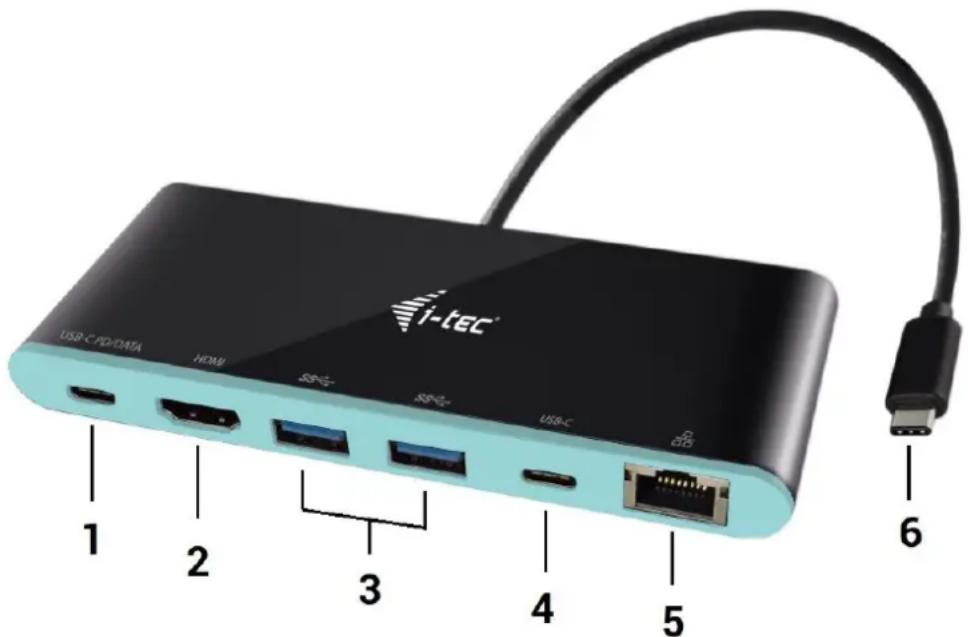
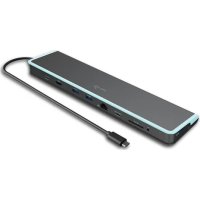
DESCRIPTION DE LA STATION D'ACCUEIL
- Un port USB-C Power Delivery / Data
- Un port HDMI
3.2x ports USB-A 3.0 - Un port USB-C
- Un port Ethernet GLAN RJ-45
- Cable de connexion avec le connecteur USB-C
EXIGENCES EN MATIÈRE DU SYSTÉME
Exigences en matière du matériel (hardware): l'ordinateur portable, tablette tactile, ordinateur de bureau (PC), téléphone intelligent, avec le système d'exploitation Windows, Mac ou Google et avec un port USB-C qui soit libre à disposition
Système d'exploitation : Windows 10, Mac OS X, Google (Chrome OS et Android 6) avec les mises à jour les plus actuelles
AVIS IMPORTANT! Une fois la station d'accueil branchée, l'installation des pilotes informatiques se déroulera automatique du système. Avant de proce der à l'installation, veuillez-vous assurer, s'il vous
plait, que vous avez les pilotes informatiques concernant votre dispositif les plus actuels, installés dans voitre système, ainsi que votre BIOS vient de receivevoir les mises à jour les plus actuelles.
BRANCHEMENT DE L'ÉCRAN HDMI
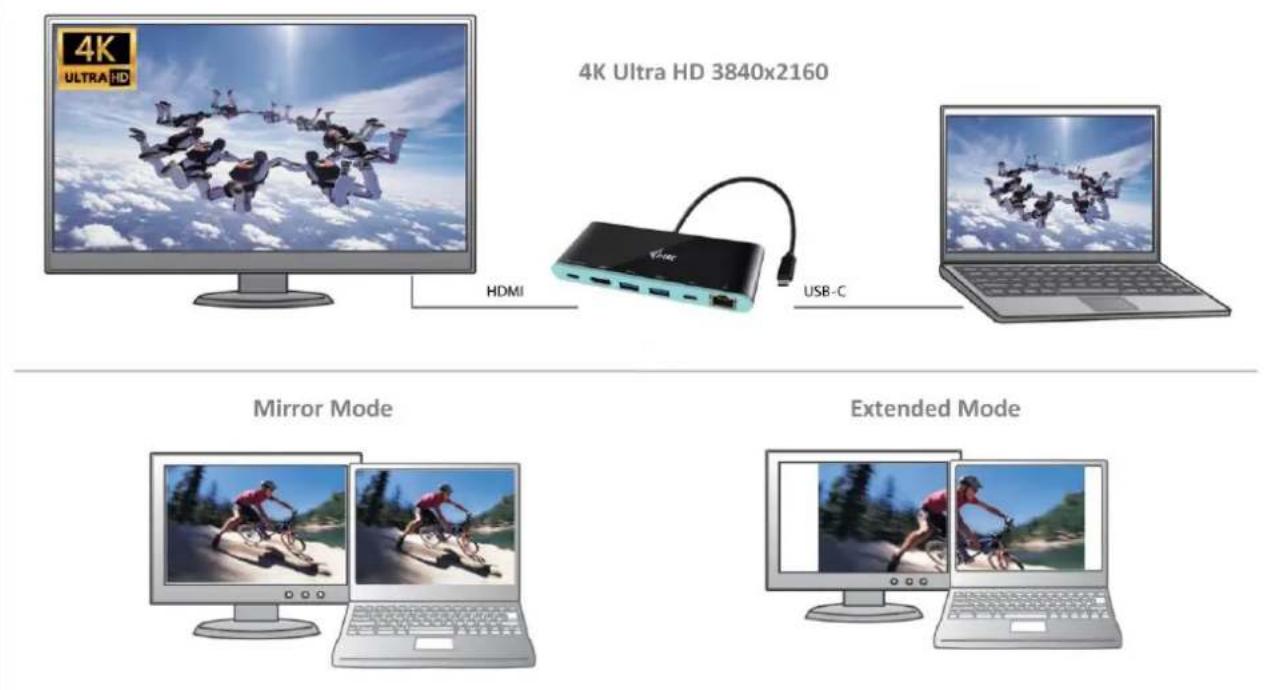
La station d'accueil est munie de 1x port HDMI 4K Ultra HD pour assurer le branchement d'un écran d'affichage externe ou d'un apparéil de projection par l'intermédiaire de l'interface HDMI. En qualité d'un apparéil d'affichage, vous pouvez utiliser des écrans modernes ACL ou plasma et des téléviseurs. C'est le chipset graphique qui est le « cœur » de la station d'accueil, tout en supportant la résolution 4K jusqu'à 3840x2160px. Pour assurer le branchement d'un écran sur la station d'accueil, veillez utiliser un cable HDMI haute qualité, s'il vous plaît. Au cours de l'installation du respectif écran additionnel, il se peut que, l'écran de votre ordinateur portable, Mac, tablette tactile ou ordinateur de bureau (PC) soit en train de clignoter ; c'est que ce n'est aucune faute, il s'agit d'un état standard.
BRANCHEMENT SUR LE RÉSEAU LAN
Vous pouvez utiliser le port GLAN RJ-45 pour assurer le branchement sur le réseau Ethernet / router / switch (commutateur réseau), ainsi que sur l'Internet, avec un supporte de la vitesse de 10 / 100 / 1000 Mbps.
BRANCHEMENT DES PÉRIPHÉRIQUES USB
Vous pouvez utiliser le port USB-C Power Delivery / Data, port USB-C, ainsi que le port USB-A 3.0 pour brancher le clavier, la souris, le disque externe, l'imprimante, ainsi que d'autres périhériques. À part où, vous pouvez les utiliser pour le branchement sur le Concentrateur Ethernet HUB, ce qui vous donnera d'autres ports USB libres qui seront à votre disposition. Si tel est le cas, nous nous permettons de vous recommender d'utiliser un Concentrateur Ethernet HUB avec l'alimentation externe. Dans l'hypothèse où le dispositif branché n'est pas chargeé ou il ne travaille pas, veuillez brancher l'adaptateur d'alimentation original / externe USB-C sur le connecteur d'alimentation de votre ordinateur portable / de votre Mac / de votre téléphone intelligent / de votre tablette tactile « mère », ou sur le port USB-C Power Delivery de la station d'accueil.
Remarques relatives à l'utilisation du port USB-C:
Systèmes / disposits pleinement compatibles (Alt Mode & Power Delivery)
L'USB-C est un nouveau standard avec une grande diversité d'utilisation. En ce qui concerne la compatibilité, elle prouve qu'elle est très compliquée. C'est qu'il y a des dispositifs USB-C / systèmes qui supportent la sortie video Alt Mode, mais il y a aussi d'autres qui ne la supportent pas. Il est possible de faire alimenter ou charger quelques-uns d'entre eux par l'intémédiaire de l'USB-C Power Delivery, alors que d'autres pas du tout. Voilà les dispositifs / systèmes, qui, à l'époque actuelle, supportent pleinement aussi bien l'Alt Mode que le Power Delivery; ce sont, par exemple MacBook Retina 12" 2015/2016, Chromebook Pixel 2015 et Dell XPS 13" 9350 / 15" 9550.
Dispositifs partiellement compatibles (avec le support de l'Alt Mode ou du Power Delivery, mais pas du tout avec le support des deux)
C'est que, aujourd'hui, il y a beaucoup de dispositifs USB-C qui supportent la sortie video Alt Mode, mais ils ne supportent pas du tout la charge à travers l'USB-C Power Delivery. C'est la raison pour laquelle leskits disposits ont besoin d'utiliser leurs propres chargeurs originaux pour la charge. À l'inverse, il y d'autres téléphones et tablettes tactiles USB-C, qui peuvent être charges à travers le Power Delivery, mais la plupart d'eux ne supporte pas la sortie video Alt Mode.
Dispositifs / systèmes incompatibles
La station d'accueil s'appuie sur les nouvelles fonctions implémentées avec l'interface USB 3.1. La même fonction USB-C Power Delivery, telle qu'elle, n'est pas compatible retroactivement avec l'USB 3.0 / 2.0 pour rendre possible la charge des péripériques plus anciens. À part où, les convertisseurs USB-A 3.0/2.0 (Mâle) pour USB-C (Femelle) ne sont pas compatibles pour le branchement des péripériques USB-C sur les ports USB-A 3.0 de la station d'accueil. La plupart des téléphones et tablettes tactiles actuels avec le port USB-C ne supportent pas la sortie video Alt Mode. En plus, il y a quelques-uns qui ne supportent pas l'USB-C Power Delivery. Veuillez vérifier, s'il vous plaît, la compatibilité avec ces technologies dans le dossier de la documentation technique visant le respectif dispositif ou veuillez contacter, s'il vous plaît, le fabricant du
respectif dispositif. C'est que le Lenovo Yoga 900 n'est pas compatible avec la station d'accueil i-tec USB-C Travel Docking Station. À l'époque actuelle, il n'y a pas de téléphones et tablettes tactiles ayant Android OS qui supportent la sortie video Alt Mode. Les contrôleurs (sequenceurs - les unités de contrôle) ASMedia USB 3.1 ne supportent non plus la sortie video Alt Mode.
CHARGEMENT PAR POWER DELIVERY
Apple New MacBook, périphériques Windows 10 avec port USB-C ou Chromebook Pixels et autres.
La station d'accueil vous offre un port d'alimentation USB-C Power qui est destiné à l'alimentation du dispositif « mère » ainsi qu'à l'alimentation des péripériques connectés via les ports USB. Si vous n'avez pas besoin de recharger des appareils à l'aide de Power delivery, vous pouvez utiliser ce port pour le transfert de données.
CHARGE
La station d'accueil supporte la charge des dispositifs USB portables y branchés, tels que des téléphones intelligents, lecteurs d'e-livres, lecteurs multimédias, navigations et tablettes tactiles. Vous n'avez qu'à brancher le dispositif que vous pouze faire charger, par l'intérimédiaire du cable original, sur le port USB de la station d'accueil. Dans l'hypothèse où le dispositif n'est pas en train d'être charge, veuillez brancher, s'il vous plaît, l'adaptateur d'alimentation original USB-C sur le port USB-C Power Delivery de la station d'accueil.
AUDIO
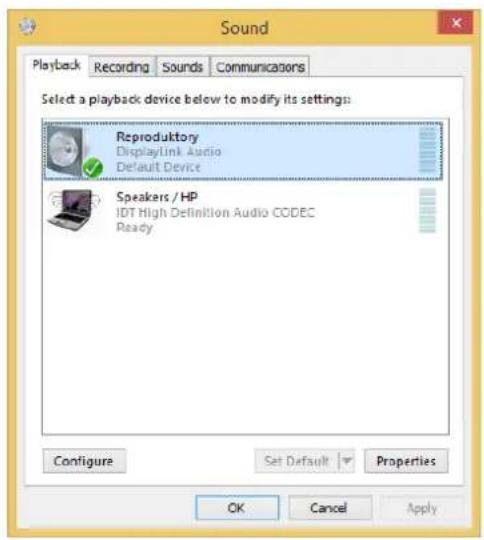
En ce qui concerne le dispositif de sortie audio pour I'ecoute a travers le HDMI, il est nécessaire de I'ajuster / vérifier ici : PréseLECTIONs du système - Son - Sortie - ajuster HDMI Audio Device.
En ce qui concerne le dispositif de sortie audio, il est possible deCHOISIR simultanement la sortie vers le casque d'ecoute ainsi que vers I'ecran d'affichage dans Ouvrir - Applications - Utility - L'ajustement audio MIDI.app - veuillez cliquer sur « + » en bas a gauche, s'il vous plait, - Crer un dispositif avec plusieurs sorties et choisir sur le Dispositif avec plusieurs sorties les sorties souhaitees en les choisisant dans le cadre des options offertes.
Remarque: La majeure partie des problèmes concernant l'adaptateur et les péripériques connectés peuvent être résolus en débranchant, environ 10 sec, le cable de l'adaptateur au niveau du port USB situé sur le PC / Mac / smartphone.
UTILISATION DANS LE SYSTEME WINDOWS
Configuration avancée pour les graphiques - après avoir connecté le moniteur et après avoir cliqué sur les paramètres "Résolution d'image" dans Windows, vous pouvez selectionner le moniteur que vous souhaitez utiliser.
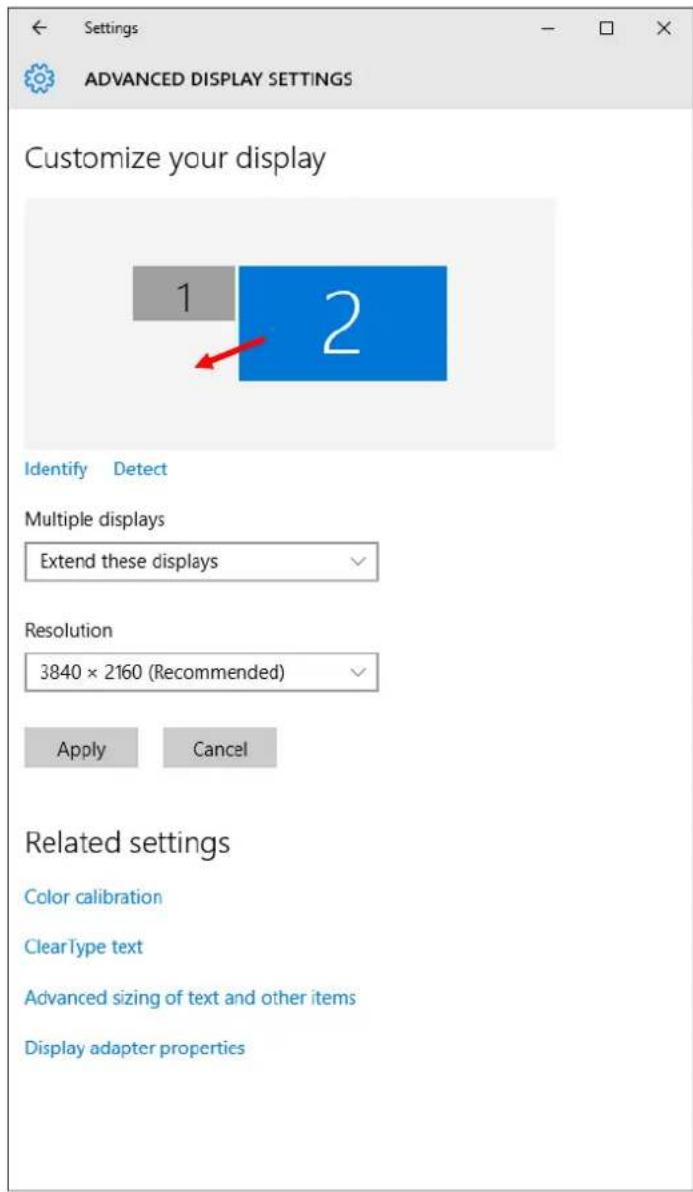
Remarque: En cliuant sur le deuxième moniteur et en le déplaçant, vous pouvez positionner ce moniteur selon vos besoin en lieu et place du moniteur d'origine de votre ordinateur portable / tablette / PC.
Maintenant, vous pouvez définir les mode extension et Miroir:
a) pour le mode miroir: sur le moniteur, Sélectionnéz le 2e moniteur sur le moniteur principal, Sélectionnéz "plusieurs moniteurs" réfléchir cet affichage OK.
b) pour le mode extension : selectionnez le 2ème moniteur sur le moniteur principal, selectionnez "plusieurs moniteurs" → Étendre cet affichage → OK.
Paramètres audio - permet d'effectuer les réglages audio dans le panneau de commande Audio.
Remarques sur l'utilisation:
Le mode veille / veille prolongée et le port video - après activation du notebook / tablette / PC en mode veille / veille prolongée, s'affiche le moniter principal (original), c'est pourquoi nous vous recommendons d'utiliser le moniter intégré au notebook / Tablette / PC comme moniter principal afin que vous puissiez vous connecter à nouveau au système.
Le mode Miroir - le moniteur supplémentaire reprend les réglages des paramètres originaux du monitér d'origine, c'est-à-dire que si vous scélectionné le mode Miroir et que la résolution du monitér original est 1280x1024, la résolution d'écran du monitér supplémentaire sera au max. de 1280x1024 (meme si vous définissez une résolution supérieure).
AVIS IMPORTANT! Utiliser et régler les moniteurs conformément au mode d'emploi. L'utilisation d'un moniteur possédant une résolution d'affichage inférieure que ceux régés sur le port HDMI peut endommager le monitaur (par exemple, n'utilise pas un monitaur avec une résolution maximale 1024x768 en définissant, sur le port HDMI, une résolution égale ou supérieure à 1280x960)!
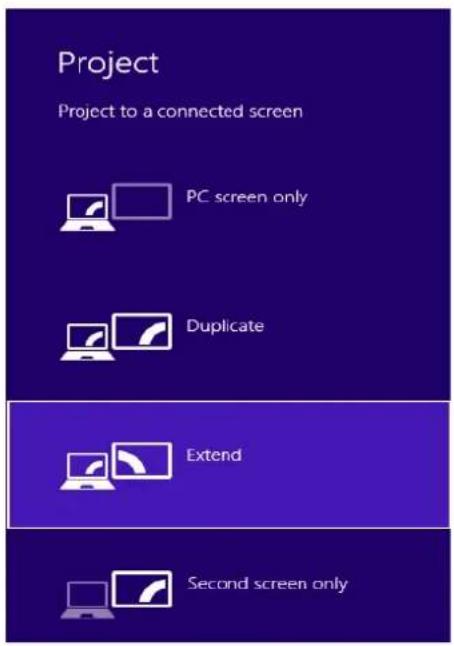
En appuyant sur les touches "Windows" + P, vous pouze également facilement contrôler les moniteurs - pour utiliser un moniter dans Win 10, vous pouze selectionner: écran d'ordinateur uniquement, miroir, étendre, deuxieme écran seulement
UTILISATION DANS MAC OS X
AVIS IMPORTANT! L'Installation des pilotes est automatique sous Mac OS X.
Après avoir connecté le moniteur, l'écran de votre Mac sera brillant, ce qui est une condition standard, et après stabilisation, il sera possible d'effectuer une configuration standard du moniteur ici: Préférences Systeme-Affichage.
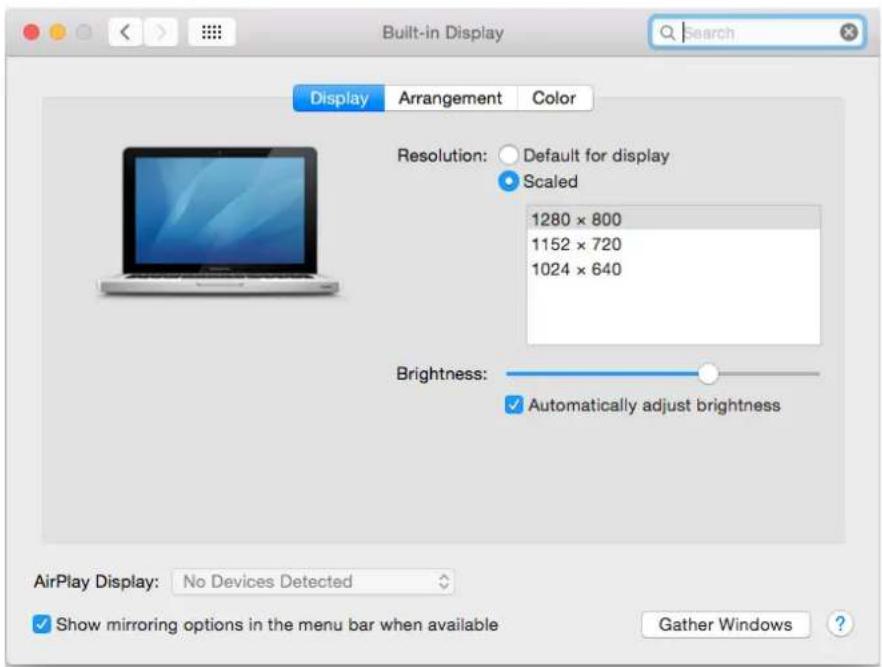
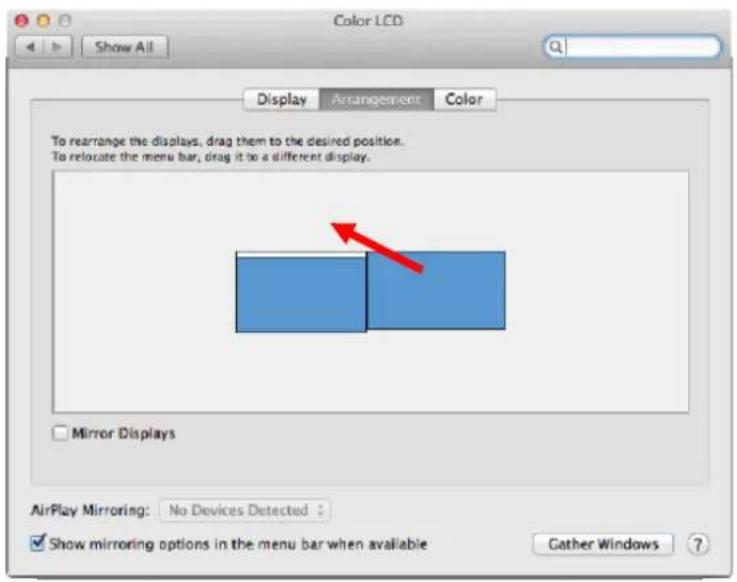
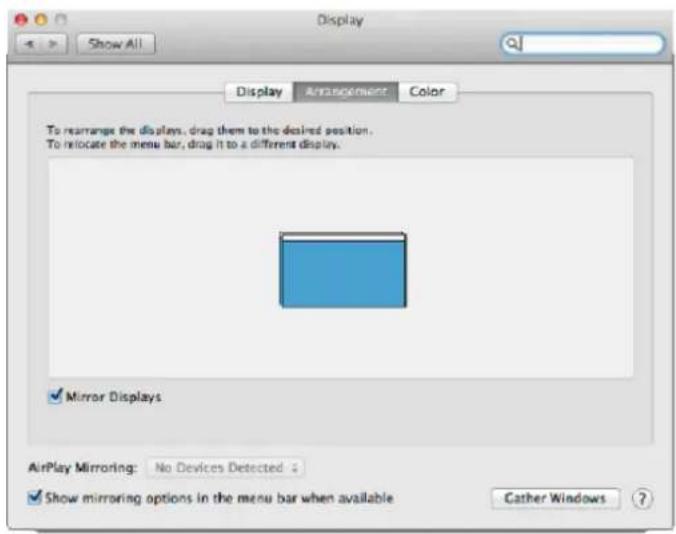
Cliquez sur Arrangement et dans le mode par défaut (Bureau étendu), cliquez sur le nouveau moniteur et faites-le glisser au besoin vers le moniteur Mac. Si vous sélectionnez le mode Affichage Miroir, le mode passera en mode Miroir (la résolution des moniteurs sera automatiquement ajustée en fonction de leurs paramètres et la résolution la plus élevé sera réglée sur les deux moniteurs). En annulant le mode affichage miroir, vous returnerez au mode bureau étendu.
Mode bureau etendu: La flèche indique la position possible du moniteur connecté par rapport au monitér Mac.
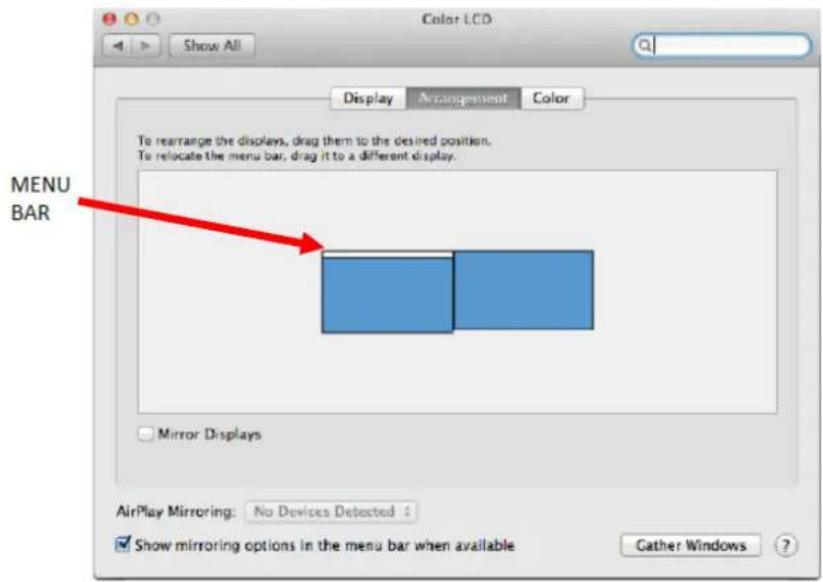
Dans le mode Bureau etendu, you pouvez désir le moniteur principal en faisant glisser la barre de menus.
Mode miroir: Ce mode ne peut etre utilise que s'il est pris en charge par votre Mac.
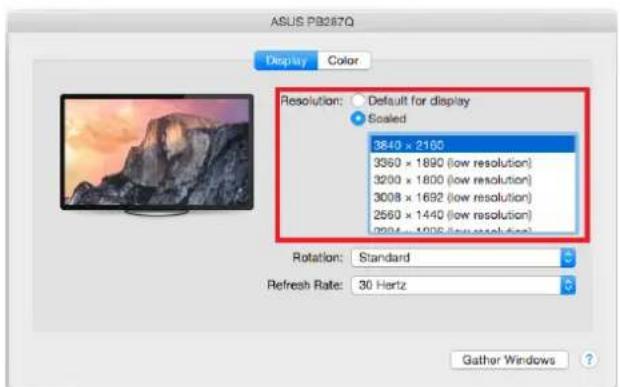
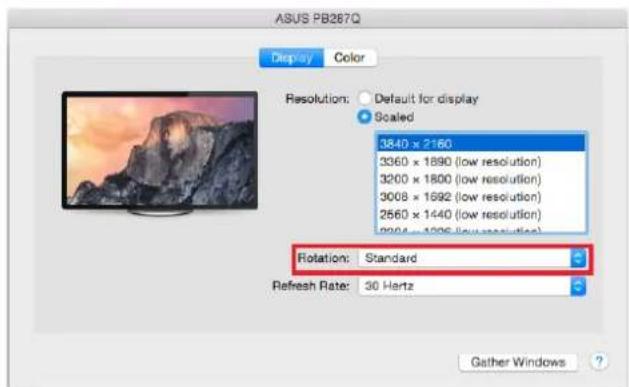
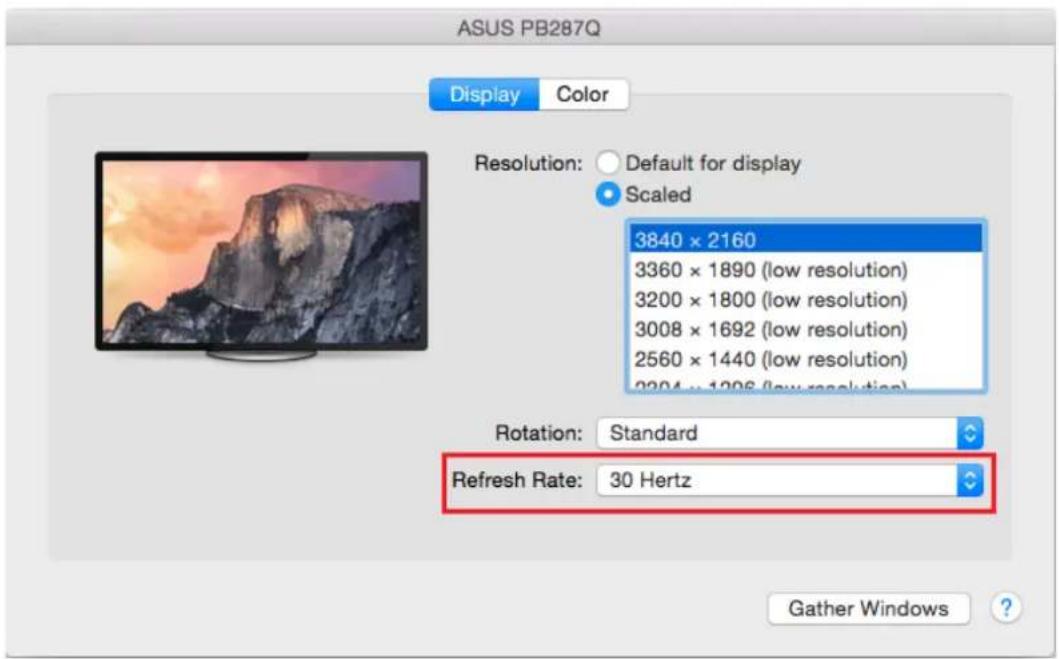
Cliquez sur Rassemblier les fenêtres: en utilisant cette option, vous pouvez désirer les paramêtres du moniteur correspondant - Échelle (offre les résolutions disponibles), Rotation (Standard, 90^ , 180^ et 270^ ) et Taux de rafraîchissement (selon versions).
Remarques sur l'utilisation de l'adaptateur avec moniteurs:
Il est possible de travailler sur le moniterur connecté même lorsque le moniter Mac est eteint et possible avec l'alimentation provenant de la prise (il existe certaines limitations lors de l'utilisation d'un moniter HDMI sur les anciennes versions de Mac). Lorsque l'alimentation electrique provient de la batterie,
l'utilisation d'un moniteur HDMI est limitee par le Mac (dans certains cas, en cas de problemes d'affichage, il est possible d'utiliser la methode decrite dans le paragraphe suivant).
La plupart des problèmes rencontres avec le taux de renouvellement de l'écran sur le moniteur connecté après hibernation du Mac, après avoir utilisé l'économiseur d'écran, après avoir redémarré le Mac, après avoir étéint le Mac OFF / ON peuvent être résolu en déconnectant le cable USB-C de l'adaptateur USB-C du port USB-C du Mac et en le reconnectcer après environ 10 s. Veuillez attendre l'achèvement de la connexion de tous les péripériques.
INSTRUCTIONS DE SURETÉ
- Ne pas exposer aux températures extrêmes ni à l'humidité d'air.
- Veuillez utiliser, s'il vous plaît, des dessous (fonds) plats pour y poser le dispositif - pour éviter son glissement et tombée à terre.
- Veuillez garder, s'il vous plaît, leprésent Guide d'instructions et mode d'emploi pour son éventuelle utilisation postérieure.
Veuillez collaborer, s'il vous plaît, avec le Département de Service :
Pour vérifier le bon et correct fonctionnement du dispositif après une tombée à l'eau ou à terre.
Pour vérifier le bon et correct fonctionnement quand le couvercle montre unerupture.
- Pour proceder à une réclamation du dispositif qui ne fonctionne pas conformément auprésent Guide d'instructions et mode d'emploi.
FOIRE AUX QUESTIONS
Question: Quelles sont les exigences de la carte primaire graphique pour une utilisation avec des chipsets graphiques dans les adaptateurs graphiques et stations d'accueil i-tec?
Réponse: les chipsets graphiques sont des cartes graphiques secondaires (autres) dans le PC. Pour son usage il est indispensable d'avoir une carte graphique primaire installé sur le PC. Windows 10 ultérieur : Sur ces systèmes d'exploitation, le pilote graphique fonctionne uniquement en relation avec les cartes graphiques primaires: Intel, NVidia, ATI / AMD, VIA. N'est pas capable de fonctionner avec les cartes graphiques SiS et Matrox.
Question: Puis-je doivent des informations plus détaillées au sujet des problèmes avec une station d'accueil USB-C?
Réponse: Bien sûr, vous pouvez contacter notre support technique: support@itecproduct.com
Question: L'appareil ne charge pas les tablettes Apple / Samsung.
Réponse: Si l'appareil ne charge pas ou ne fonctionne pas, connectez l'adaptateur d'alimentation USB-C d'origine / externe dans le connecteur d'alimentation De l'ordinateur portable / Mac / Smartphone / tablette ou prise USB-C port de la station d'accueil. Malheureusement, en dépit de la norme europeenne pour l'alimentation des appareils, certaines firmes protégent leurs dispositifs afin qu'ils puissant charger uniquement au moyen de l'adaptateur d'origine / sous licence via la prise USB-C.
CESKY
UVOD




- ENGLISH
- INTRODUCTION
- VOCABULAIRE DE TERMES TECHNIQUES
- CONTENU DE L'EMBALLAGE
- SPECIFICATIONS
- DESCRIPTION DE LA STATION D'ACCUEIL
- EXIGENCES EN MATIÈRE DU SYSTÉME
- BRANCHEMENT DE L'ÉCRAN HDMI
- BRANCHEMENT SUR LE RÉSEAU LAN
- BRANCHEMENT DES PÉRIPHÉRIQUES USB
- Remarques relatives à l'utilisation du port USB-C:
- Dispositifs / systèmes incompatibles
- CHARGEMENT PAR POWER DELIVERY
- CHARGE
- AUDIO
- UTILISATION DANS LE SYSTEME WINDOWS
- Remarques sur l'utilisation:
- Remarques sur l'utilisation de l'adaptateur avec moniteurs:
- INSTRUCTIONS DE SURETÉ
- FOIRE AUX QUESTIONS
- CESKY
- UVOD
Marque : i-TEC
Modèle : C31MINIDOCK4KPD
Catégorie : Autres accessoires informatique