C31MINIDOCK4KPD - Kiti kompiuterių priedai i-TEC - Nemokama naudojimo instrukcija
Raskite įrenginio instrukciją nemokamai C31MINIDOCK4KPD i-TEC PDF formatu.



Dažnai užduodami klausimai - C31MINIDOCK4KPD i-TEC
Naudotojų klausimai apie C31MINIDOCK4KPD i-TEC
0 klausimas apie šį prietaisą. Atsakykite į tas, kurias žinote, arba užduokite savo.
Užduokite naują klausimą apie šį prietaisą
Atsisiųskite instrukciją savo Kiti kompiuterių priedai PDF formatu nemokamai! Raskite savo instrukciją C31MINIDOCK4KPD - i-TEC ir vėl perimkite savo elektroninį įrenginį. Šiame puslapyje skelbiami visi dokumentai, reikalingi jūsų įrenginio naudojimui. C31MINIDOCK4KPD prekės ženklo i-TEC.
NAUDOJIMO INSTRUKCIJA C31MINIDOCK4KPD i-TEC
- Sāsaja / prievadas / jungtis / jvestis - vieta, kurioje fiziškai sujungiami du jrenginiai.
- Valdiklis - puslaidininkiu komponentas (t.v. chipset) nešiojamame kompiuteryje, planşeteje, PC, užtikrinantis nustatyto prievado veiklá.
- USB-C - yra naujas simetriškas konektorius ir standartas. Leidžia grečiau jkrauti, maitinti, t.y. atlikti du vaidmenis (ne tik šeimininkas, bet ir svecías), remia alternatyvius režimus (DisplayPort, MHL, Thunderbolt).
- Alternatyvus rezimal (Alt mode) - specialus rezimal USB-C konektoriui, kurie gali buti remiami. Siu metu populiariausiais yra DisplayPort / DockPort, MHL, Thunderbolt. Jrenginai su sia konektoriaus ir kabelio savybe leidzia perduoti vaizdus ir tuo paciu išsaugo kitas konektoriaus funkcjjas (duomenj perdavimui ir jkrovimui).
- DisplayPort /DockPort Alt mode - šis režimas leidžia perduoti vaizdus per USB-C konektoriu in kabelj.
- USB-C Power Delivery / Data (USB-C PD / Data) - pasirenkama USB-C konektoriaus savybe. Siq parama turintis konektorius moka jkrauti ir buti jkraunamas ir remia 10W - 100W apkrovq (pagal profilius 1-5). Prijungus duomenu perdavimo jranga (pavyzdziui USB-C Hub / Ethernet) tarnauja kaip dar viena duomenu prieigos juntgis.
- USB 3.1 / 3.0 / 2.0 - standartas USB sagsajai/prievadui jvairiu USB jrenginiu prijungimui. Prie doko stoteles arba adaptorio su USB Tipas-A sagsaja galima jungi tvairius USB jrenginius. USB Tipas-B prievadas naudojamas doko stoteles arba adaptorio prijungimui prie nešiojamo kompiuterio, planşétés, PC.
HDMI - skaitmenines sasajos standartas/prievadas ekranu ir kitu vaizdo jrenginiu prijungimui.
Audio - garso jvesties (mikrofonas) arba išvesties (ausines/reproduktoriai) jrenginiai.
KOMPLEKTACIJOJE
i-tec USB-C Mini doko stotelé su kabeliu (15 cm)
- Kelioninis déklas
Quick Start
SPECIFIKACIJA
- Vaizdo sasaja: 1x HDMI, maks. raiška 4K 3840x2160@30Hz; monitoriaus su HDMI jvestimi prijungimui
- Režimai: Išplétimas, Atspindéjimas ir Pagrindinis ekranas
Remiamos spalvos 16/32 bitu
1x USB-C 3.1 (Gen. 1) prievada, USB-C jrenginio prijungimui, perdavimo greitis iki 5 Gbps - 2x USB-A 3.0 prievada, USB 3.1/3.0/2.0 jrenginio prijungimui, perdavimo greitis iki 5 Gbps
- USB-C Power Delivery / Data prievas - Power Delivery su profiliu 4 (maks. 60W) nešiojamo kompiuterio, planşétés arba išmaniojo Telefono jkrovimui su technologijos Power Delivery palaikymu. Prie šio prievado galite jungti originalu arba universalu maitinimo adapterj su USB-C jungtimi, Jums dirbant su nešiojamu kompiuteriu, planşete arba išmaniuju Telefonu užtikrinamas pastovus jkrovimas. Šis prievas taip pat palaiko duomenu perdavima ir Čia galite prijungti savo modernius duomenu jrenginius su USB-C jungtimi (pvz.Ethernet adapteris, USB Flash Disk...). Taïau per šj prievada negalima perduoti vaizdo jrašo.
- 1x Ethernet GLAN RJ-45 prievas sparciai priegai pri e tinklo ir interneto per Gigabit Ethernet, palaiko greitj 10/100/1000 Mbps
-
1x Integruotas USB-C 3.1 kabelis doko stotelés prijungimui prie nešiojamo kompiuterio, planşétés arba smartphono
-
Maitinimas iš USB magistralès (nereikia išorinio maitinimo adapterlio) arba per USB-C PD / duomenu sasaja
- Chipset: VL101 & VL813 & PS176 & RTL8153
OS: Reikalauja USB-C sousajos su palaikymu "DisplayPort Alternate Mode" ir „Power Delivery" (ne visi jrenginai / sistemas su sousaja USB-C šj standartā turi) arba Thunderbolt 3 prievadas - davon Windows 10 32/64bit, Mac OS X, Chrome OS ir Android 6 (Google) su Intel Broadwell procesoriu ir R51, ir aukštesné
Gaminio matmenys: 133 × 56 × 15 ~mm
Gaminio svoris: 83g
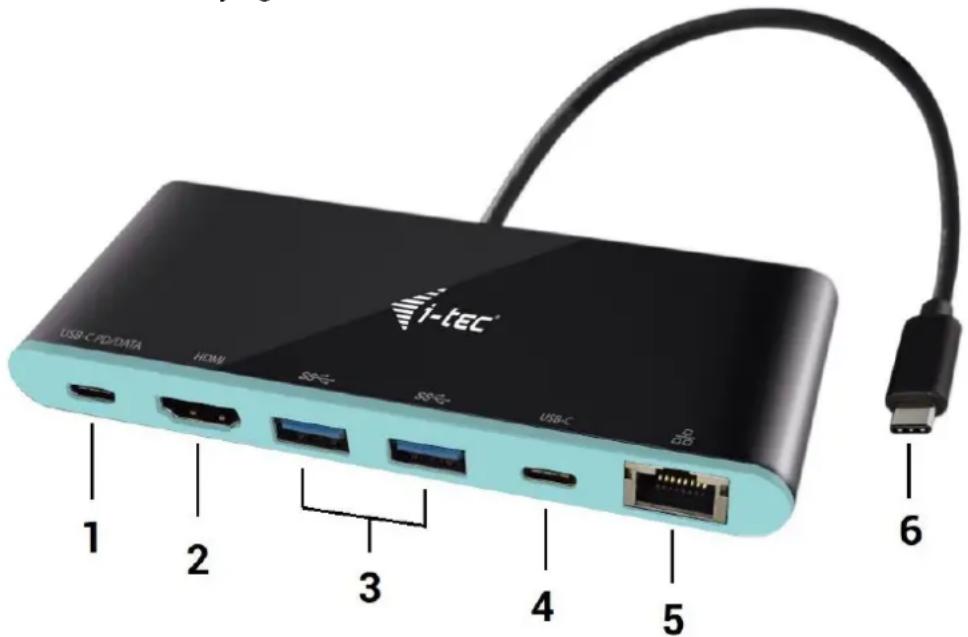
DOKO STOTELES APRASYMAS
- USB-C Power Delivery / Data prievas
- HDMI prievadas
3.2x USB-A 3.0 prievadas - USB-C 3.1 prievadas
- Ethernet GLAN RJ-45 prievadas
- Prijungimo kabelis su USB-C juntgtimi
SISTEMOS REIKALAVIMAI
Hardware reikalavimai: nešiojamas kompiuteris, planşete, stacionarus kompiuteris, ismanus Telefonas su Windows, Mac arba Google su laisvu prievadu USB-C
Operaciné sstema: Windows 10, Mac OS X, Google (Chrome OS ir Android 6) u naujausiais atnaujinimais
PASTABA! Po prijungimo doko stotelei skirti valdikliai instaliuojasi iš sistemas automatiskai. Pries instaliavimq jsitikinkite, kad sistemoje turite Jusj irenginiui instaliave naujausius valdiklius ir atnaujintq BIOS.
HDMI EKRANO PRIJUNGIMAS
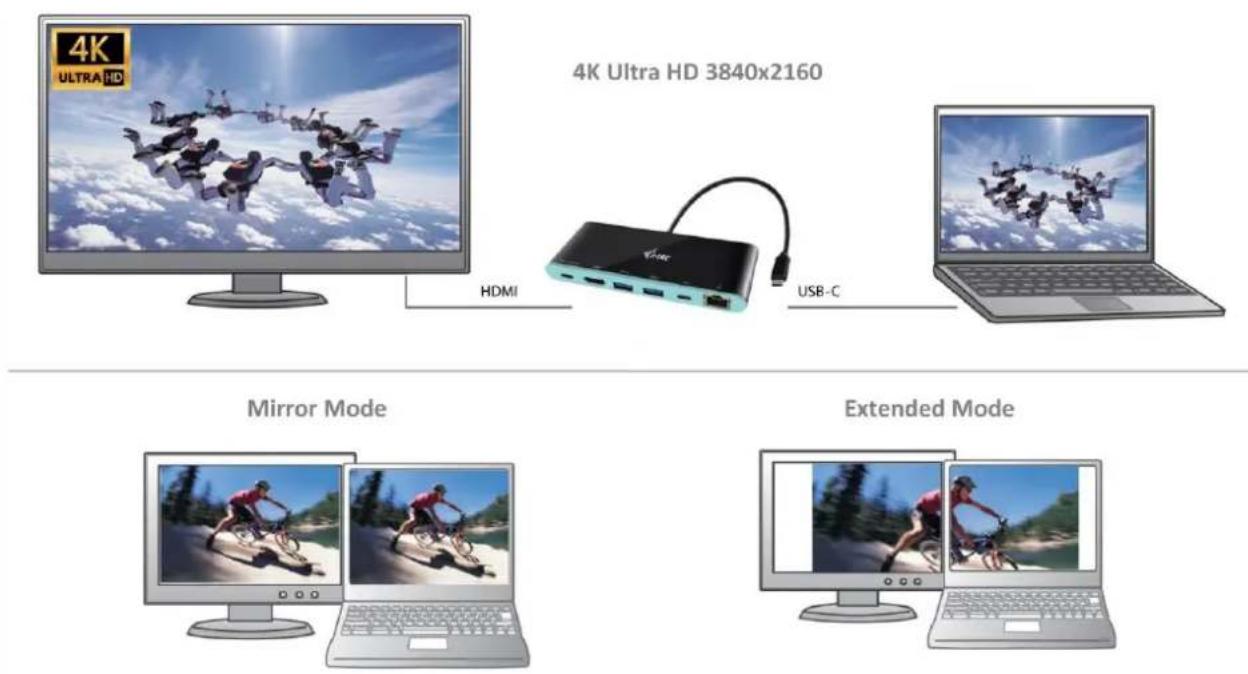
Doko stotelé turi 1x HDMI 4K Ultra HD prievada išorinio ekrano arba projektoriaus su HDMI sąsajā prijungimui. Kaip vaizdo jrenginj galite naudoti plazminius arba LCD ekranus ir televizorius. Grafinis lustas, kuris yra doko stotelés „sirdimi", palaiko 4K iki 3840x2160px raiskă. Ekrano prijungimui prie doko stotelés naudokite kokybiška HDMI kabelj. Papildomo ekrano instalacijos metu gali nešiojamjo kompiuterio, Maco, planşetés arba PC ekranas blykseti, tai yra standartiné bükilé.
PRIJUNGIMAS PRIE LAN TINKLO
GLAN RJ-45 prievada naudokite prisijungimui prie Ethernet tinklo, marsrutizatoriaus / switchi ir prie interneto, palaiko greitj 10 / 100 / 1000 Mbps.
USB JRENGINIO PRIJUNGIMAS
USB-C Power Delivery / Data prievadas, USB-C prievada ir USB-A 3.0 prievada naudokite klaviaturos, pelès išorinio disko, spausdintuvo ir kitu jrenginiu prijungimui arba jj galite naudoti HUBo prijungimui, tokiu budu igysite sekancius laisvus USB prievadus. Tokiu atveju rekomenduojame naudoti HUB su išoriniu maitinimu. Jeigu prijungti jrenginai nejsikrauna arba neveikia, tai originalu / išorinj USB-C maitinimo adapterj junkite j pagrindinio nešiojamojo kompiuterio / Maco / išmaniojo Telefono / planşetés maitinimo jungtj arba USB-C Power Delivery prievado doko stotelèje maitinimo palaikymui.
Pastabos del USB-C prievado naudiojimo
Visiškai suderinamas jrenginys / sistemas (Alt Mode & Power Delivery)
USB-C tai naujas standartas skirtas jvairiam naudiojui, o suderinamumo informacija yra sudetinga. Kai kurie USB-C Irenginial / sistemas palaiko Alt Mode vaizdo išvestj, kai tuo tarpu kiti nepalaiko. Kai kurius galima maitinti ir jkrauti per USB-C Power Delivery, kai tuo tarpu kitus ne. Irenginais / sistemomis šiu mu metu palaikančiomis ir Alt Mode, ir Power Delivery yra pvz. MacBook Retina 12" 2015/2016, Chromebook Pixel 2015 ir Dell XPS 13" 9350 / 15" 9550.
Dalinai suderinami jrenginial (palaiko Alt Mode arba Power Delivery, bet ne abu jrenginius)
Dauguma dabartiniy USB-C jrenginiy, kurie palaiko Alt Mode vaizdo isvestj, nepalaiko jkrovimo per USB-C Power Delivery. Si jrenginai iki siol jkrovimui reikalauja savo originaliu jkrovikliu. Kai kuriuos USB-C Telefonus ir plansetes, priesingai, galima jkrauti per Power Delivery, taciau dauguma ju nepalaiko Alt Mode vaizdo isvesties.
Nesuderinami jrenginiali / sistemas
Doko stotelé remiasi naujomis funkcjomis jvestomis su USB 3.1 sqsaja ir kaip tokia USB-C Power Delivery Funktiona néra gržtamai suderinama su USB 3.0 / 2.0 senesniu jrenginiu jkrovimui. Taip pat néra suderinamy keitikliu USB-A 3.0/2.0 (Male) jrenginyje USB-C (Female) USB-C jrenginio prijungimui prie doko stoteles USB-A 3.0 prievady. Dauguma dabartiniu Telefonu ir planšeciu su USB-C prievadu nepalaiko Alt Mode vaizdo isvesties, o kai kurie nepalaiko USB-C Power Delivery. Patikrinkite šiuy technologiju tinkamumq pagal jrenginio dokumentacijarba kreipkités j renginio gamintojq. Lenovo Yoga 900 néra suderinamas su i-tech USB-C Travel Docking stetele. Jokie Telefonai ir planşetés su Android OS dabartiniu metu nepalaiko Alt Mode vaizdo isvesties. Šiuo metu ASMedia USB 3.1 valdikliai nepalaiko Alt Mode vaizdo isvesties.
PAKROVIMAS PER POWER DELIVERY
Apple New MacBook, Windows 10 jrenginys su USB-C prievadu arba Chromebook Pixels ir kt..
Doko stotelé turi USB-C Power Delivery / Data prievada, kuris yra skirtas prijungto „motininio" jrenginio maitinimui su originaliu tinklo adapteriu arba per USB sasajos prijungtu jrenginiu jkrovimui. Jeigu jums nereikia saverjrenginiu jkrauti su Power Delivery, tai šj prievada galite naudoti duomenu perdavimui.
JKROVIMAS
Doko stotelé palaiko prijungtu USB mobiliuju jrenginiu (ismaniuju Telefonu, elektroniniu knygu skaitytuvu, media grotuvu, navigacijos ir planseciu) jkrovima. l Kraunamus jrenginius pakanka prijungti su originaliu kabeliu prie doko stotelés USB prievado. Jeigu jrenginys nejsikrauna, jkrovimo palaikymui USB-C maitinimo originalu adapterj prijunkite prie doko stotelés jkrovimo palaikymui skirtro USB-C Power Delivery prievado.
AUDIO
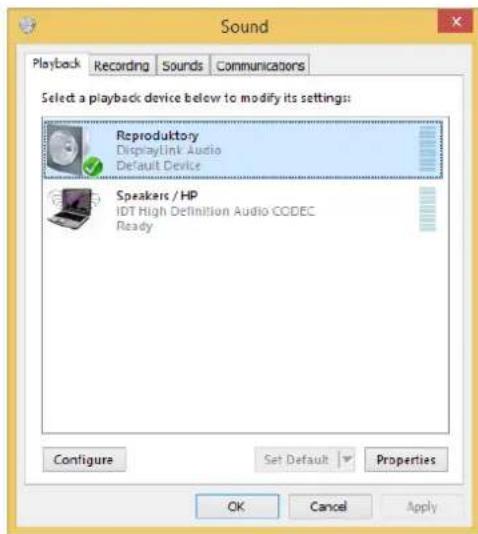
Garso išvesties jrenginius klausymui per HDMI reikia nustatyti/patikrinti Čia: Garsas-Išvestis sistemos parinktys - nustatyti HDMI Audio Device.
Garso išvesties jrenginius j ausines ir monitoriug galima tuo pačiu metu pasirinkti Čia: Atidaryti-Programos- Utility-Nustatymas audio MIDI.app - paspauskite ties „+“ kaireje apacioje - Sukurti jrenginj su kelais iëjimals ir pasiúlyme Jrenginiai su kelais iëjimals pasirinkite reikiamus iëjimus.
Pastaba: Didžiqjq dalj problemu, susijusiu su doko stotele ir prijungtais jrenginiais, galima išpresti doko stoteles USB-C kabelio isjungimu iš USB prievado, PC / Maco / išmaniojo Telefono/ planşétés, o po to jj vél, maždaug po 10 sek. jjungus.
DOKO STOTELE NAUDOJIMAS OS WINDOWS
Ispéstiné konfigüracija grafikai - po monitoriaus prijungimo paspaudus mygtuká ties nustatymu „Ekrano raiška" sistemeje Windows galima pasirinkti monitoriaus naudojimá.
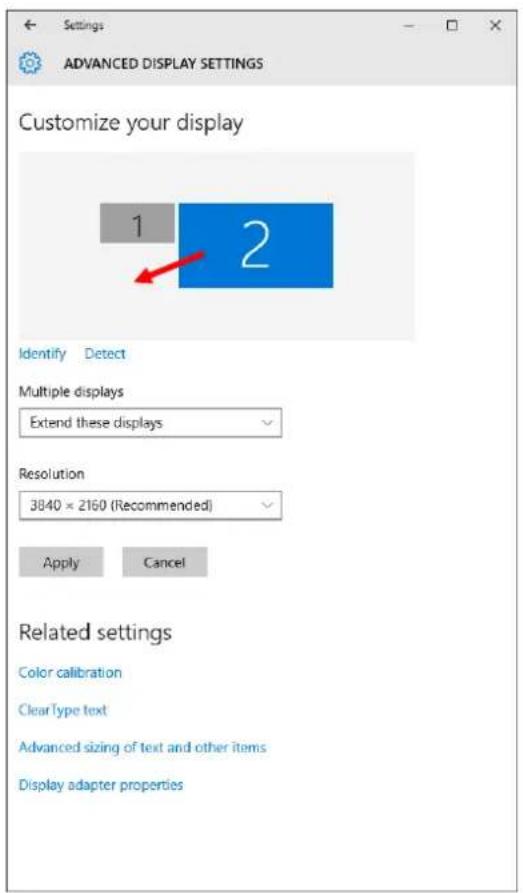
Pastaba: Paspauskite ties antruoju ekranu ir jj pertempkite, patalpinkite pagal poreiki Jusy nešiojamame kompiuteryje / planšetëje / stacionariame kompiuteryje.
Galima valdyti rezimus I'splesti (Extend) ir Atspindeti / Veidrodinis vaizdo fiksavimas (Mirror):
g) režimui Atspindeti / Veidrodinis vaizdo fiksavimas (Mirror): ekrane pasirinkite 2. Monitorius, in Daugiau monitorii Atspindeti šj vaizdā OK.
h) režimui Išplasti (Extend): ekrane pasirinkite 2. Monitorius, ir Daugiau monitori Išplasti šj vaizda OK.
Garso nustatymas -leidzia nustatyigarsa rezime Valdymo skydai Garsas.
Pastabos del naudojimo:
Standby / Hibernate rezimas ir Vaizdo prievas - po nešiojamo kompiuterio / planşétés/ stacionaraus kompiuterio aktyvavimo is Standby / Hibernate rezimo rodomas pirminis (pradinis) ekranas, todél kad galetumete vél prisijungti prie sistemas rekomenduojame naudoti kaip pradinj tă, kuris yra integruotas su nešiojamu kompiuteriu / planşete/ stacionariu kompiuteriu.
Mirror režimas - papildomas ekranas vadovaujas sistemas je sančiais pirminio ekrano parametrais, t.y. jeigu nustatysite režimā Mirror, o integruotas ekranas turès raiška 1280x1024, tai ekranas maksimalai perduos 1280x1024 raiška (net ir tuo atveju, jeigu bus nustatyta didesné raiška).
PASTABA! Nustatykite ir naudokite ekranus vadovaudamiesi vadovais. Ekranas, kurio raiska yra mazesne uz nustatyq HDMI prievade gali pazeisti ekrang (pvz. nenustatykite monitorui su didziausia 1024x768 raiska 1280x960 ir didesnés raiskos HDMI prievade)!
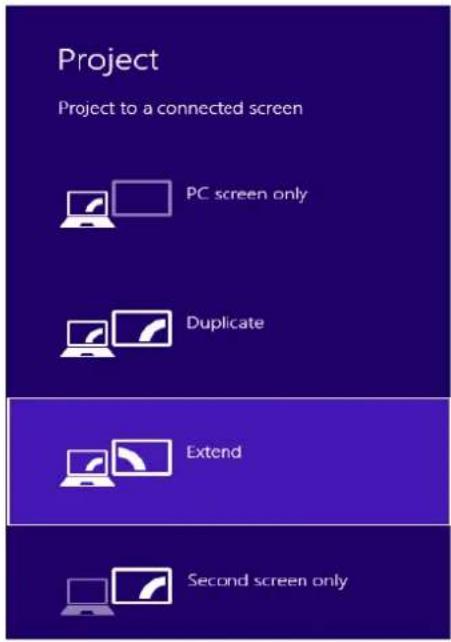
Su „Windows" + P klaviatura galima abu ekranus valdyti - Win 10 galite pasirinkti: Tik kompiuterio ekranas, Veidrodinis fiksavimas, Isplesti, Tik antrasis ekranas.
DOKO STOTELE NAUDIOJIMAS MAC OS X
PASTABA! Pries instaliaivimq jsitikinkite, kad Mace turite instaliavc Jusu jrenginiui naujausiq OS. Valdkliaj Mac OS X instaliuojasi automatiskai.
Prijungus monitoriu Jusu Mac ekranas blykses, tai yra standartiné bukle, nustojus blykseti galima pradeti standartinius nustatymus cia: Parinktys sistemas-Monitoriali.
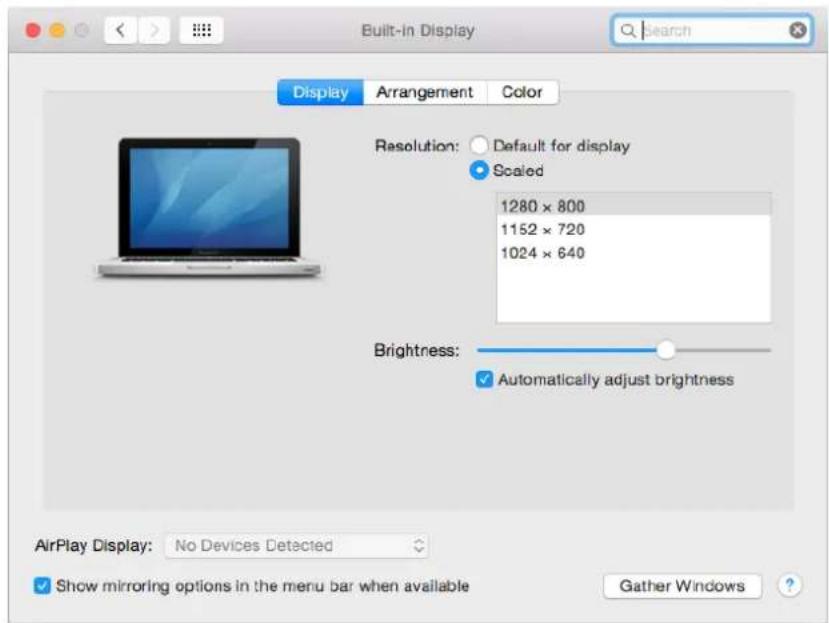
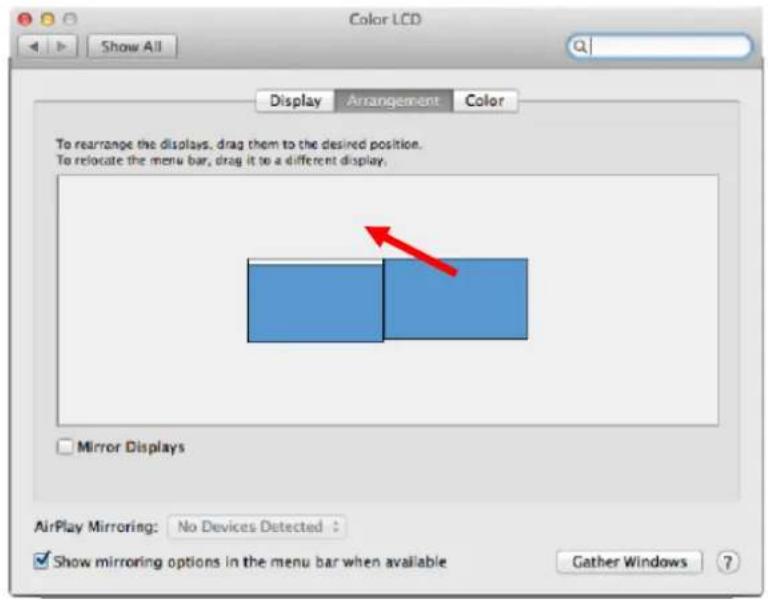
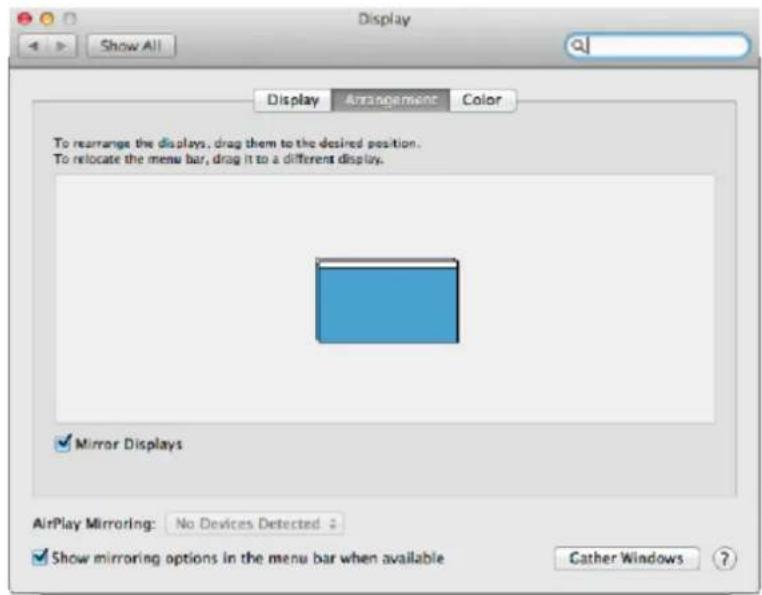
Paspauskite ties Iśděstymas ir numatytame režime (Iśplésti) paspauskite ties nauju monitoriumi ir pertempkite jj j norimā viétr, atsižvelgiant j Mac monitoriu. Pasirinkus komanda Atspindéti monitorius režimas pasikeis j režima Atspindéti (monitoriu raiška automatiskai reguliuojama pagal ju parametrus ir abiejuose monitoriuose bus nustatyta aukšciusia galima raiška). Uždarius komanda Atspindéti monitorius bus atnaujintas režimas Iśplésti.
Režimas Isplésti: Rodykle rodo monitoriaus patalpinimo vietá atsižvelgiantj Mac monitoriu.
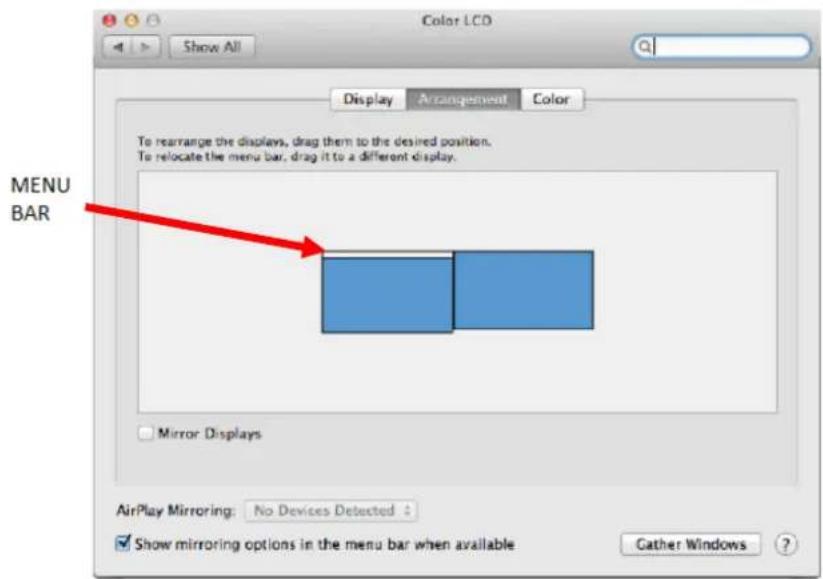
Rezime Ispesti galite pasirinkti Pagrindinj monitoriu tempdami menui Bar juosta.
Rezimas atspindeti: Galima naudoti tik tuo atveju, jeigu tai siulo Mac.
Paspauskite ties Surinkti langus: su šia komanda galite pasirinkti attitinkamo monitoriaus nustatyma - Pritaikyta raiška (siulo naudotinas raiškas), Pasukimas (Standartinis, 90^ , 180^ ir 270^ ) ir Atnaujinimo dažnis (jeigu yra siuloma).
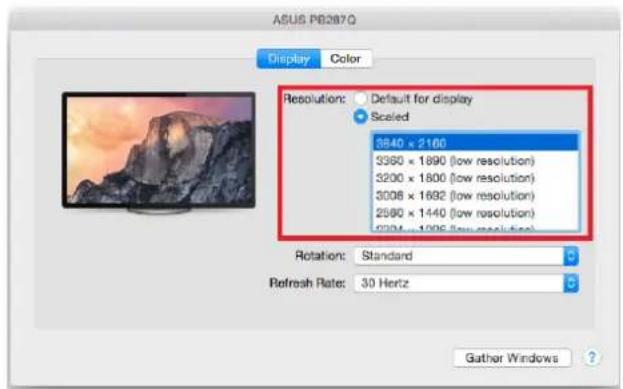
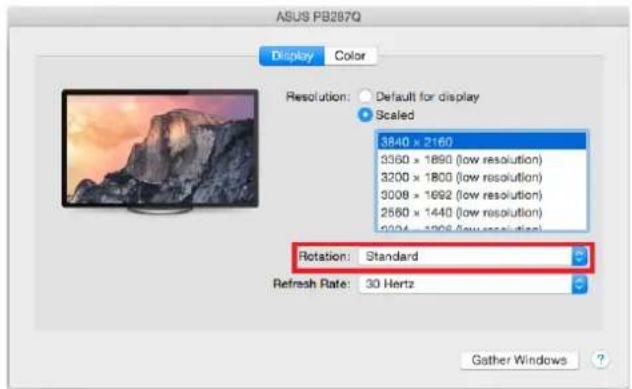
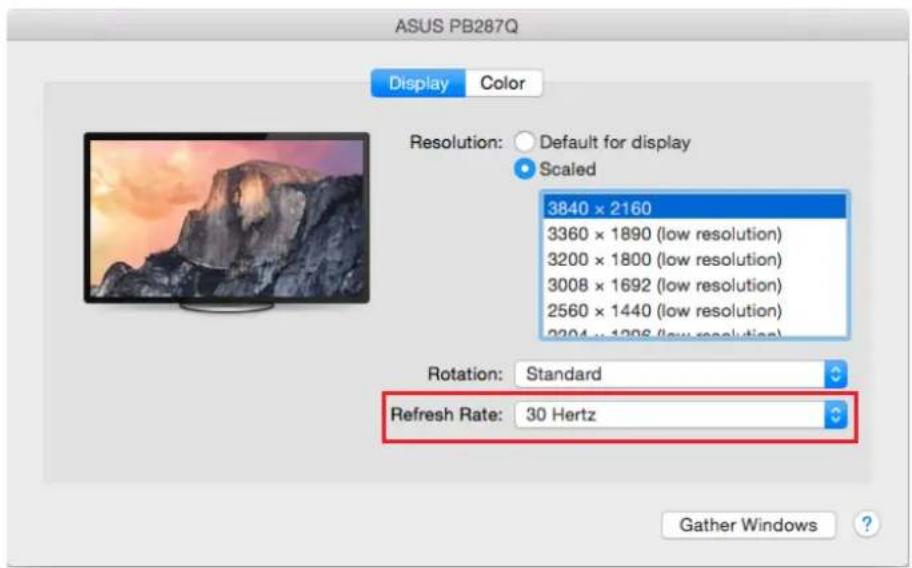
Pastabos dél doko stotelé su monitoriumi naudojimo:
Kai Mac monitorius yra uždarytas, su prijungtu monitoriumi galima dirbti maitinant is tinklo (daliniai apribojimai yra naudojant HDMI monitoriu senesnese Mac versijose). Maitinant su baterija HDMI monitoriaus naudojimas yra apribotas Mac (kai kuriais atvejais, atsiradus vaizdo problemoms, vadovaukites punktu Žemiau).
Didzja ekrano atnaujinimo prijungtame monitoriuge problemu dalj, atsiradusiug sustabdzius Mac, panaudious uzklanda, po Mac restarto, po Mac ijsjungimo/jjungimo galima iispresti isjungus doko stotele USB-C kabeli is Mac USB-C prievado ir po 10 sekundziu prijungus i naujo. Palaukite, kol bus uzbaigtas visu jrenginiu prijungimas.
NAUDOJIMO SAUGOS TASYKLES
- Saugoti nuo aukstos temperaturos ir dregmès.
Jrenginj naudoti ant lygi nyeslidziu paklotu -isvengsite slydimo ir kritimo ant zemes. - Vadova saugokite vèlesniam naudojimui.
Bendradarbiaudami su servisu:
- Patikrinkite veikimaj po jkritimo j vandenj arba nukritimo ant zhemes.
Jskilus dangciui patikrinkite veikima. - Jeigu jrenginys neveikia pateikite pretenzijas vadovaudamiesi jrenginio vadovu.
Klausimas: Kokie yra reikalavimai pagrindiniai grafinei kortai del naudojimo su grafiniais chipset grafiniuose i-tec adapteriuose ir doko stotelèse?
Atsakymas: Grafiniai chipset yra antrinés (kitos) grafinés kortos PC. Kad veiktu turi buti instaliuota pirminé grafiné korta. Windows 10 ir vèlesni: Šiose operaciné sistemose vaizdo valdiklis veikia tik esant pirminémes grafinémes kortoms: Intel, NVidia, ATI/AMD, VIA. Nemoka dirbtu su SiS arba Matrox grafinemis kortomis.
Klausimas: Ar galiu gauti išamesne informacija apie problemas su USB-C doko stotele?
Atsakymas: Taip, galima kreiptis j mūsu technine pagalba: support@itecproduct.com
Klausimas: Irenginys nejkauna Apple / Samsung plansetes.
Atsakymas: Jeigu jrenginys nejsikrauna arba neveikia, junkite ikrovimo adapterj motininio neisjoamo kompiuterio / Maco / i smaniojo Telefono / plansetes ikrovimo jungti arba prie doko stoteles skirto ikrovimui USB-C preevado. Nepaisant Europos standarto del elektrros prietaisu suderinamumo kai kurios firmos saugo savo zenklo prekes taip, kad jrenginius ikrauna tik originaliu /su licencija ikrovimo adapteriu per USB-C -prievada.