C31MINIDOCK4KPD - Inne akcesoria komputerowe i-TEC - Bezpłatna instrukcja obsługi
Znajdź bezpłatnie instrukcję urządzenia C31MINIDOCK4KPD i-TEC w formacie PDF.

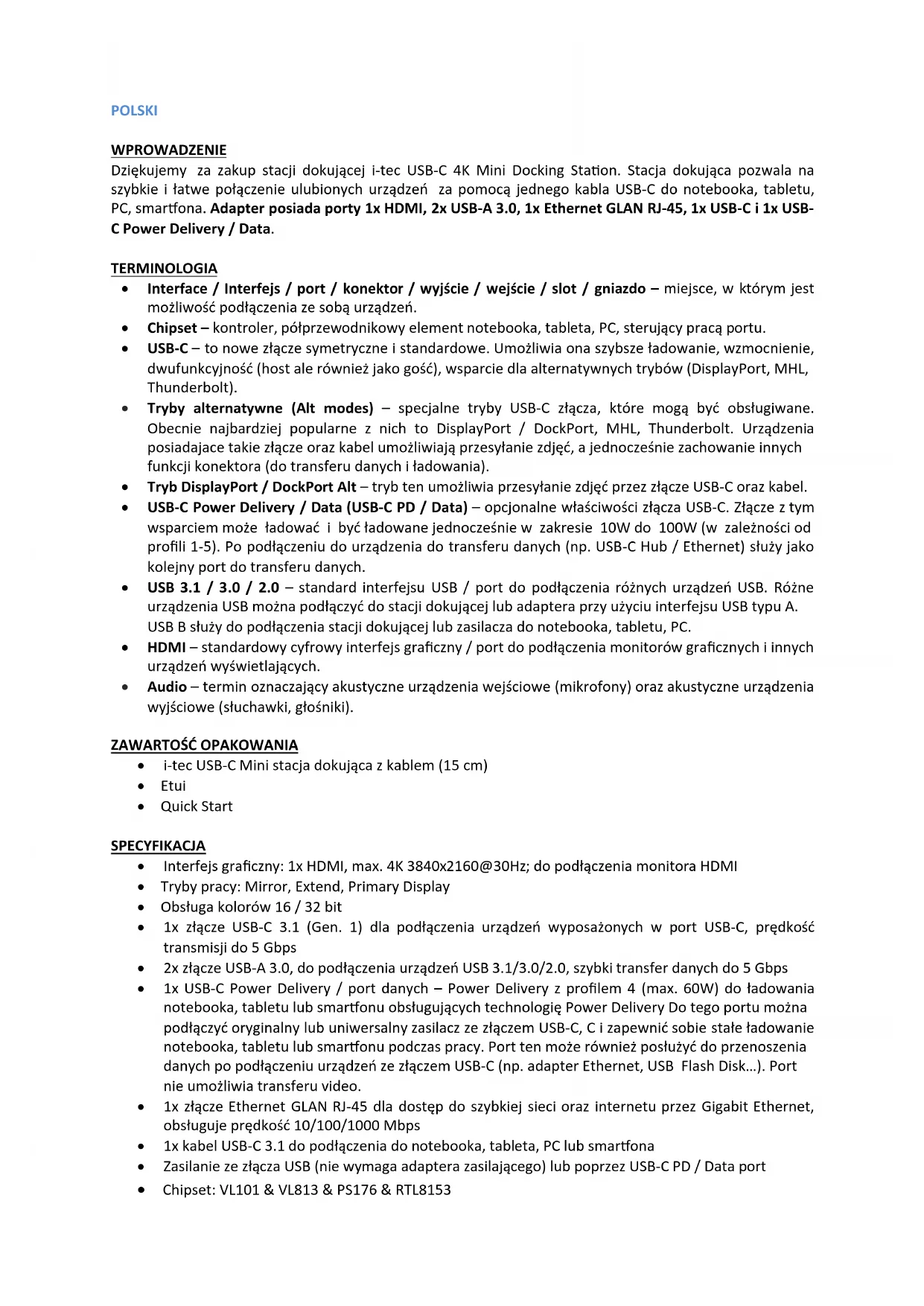


| Typ produktu | Stacja dokująca USB-C |
| Marka | i-TEC |
| Model | C31MINIDOCK4KPD |
| Wymiary | 133 x 56 x 15 mm |
| Waga | 83 g |
| Zasilanie | Przez magistralę USB lub adapter USB-C Power Delivery (max 60W) |
| Port wideo | 1x HDMI (maks. rozdzielczość 3840x2160@30Hz) |
| Porty USB | 2x USB-A 3.0 (5 Gbps), 1x USB-C (dane), 1x USB-C PD/Dane (60W) |
| Port sieciowy | 1x Ethernet RJ-45 Gigabit (10/100/1000 Mbps) |
| Wbudowany kabel | USB-C 3.1, 15 cm |
| Chipset | VL101, VL813, PS176, RTL8153 |
| Kompatybilne systemy operacyjne | Windows 10, Mac OS X, Chrome OS, Android 6 (z obsługą trybu Alt) |
| Tryby wyświetlania | Rozszerzenie, Lustro, Główny ekran |
| Główne funkcje | Rozszerzenie ekranu, ładowanie Power Delivery, sieć Gigabit, dodatkowe porty USB |
| Zawartość opakowania | Stacja dokująca, etui podróżne, szybki przewodnik |
| Konserwacja | Czyścić miękką, suchą szmatką, unikać wilgoci i ekstremalnych temperatur |
| Bezpieczeństwo | Nie wystawiać na działanie wody, używać na płaskiej powierzchni, odłączyć w razie problemów |
| Naprawialność | Brak części do samodzielnej naprawy, skontaktuj się z pomocą techniczną |
Często zadawane pytania - C31MINIDOCK4KPD i-TEC
Pytania użytkowników dotyczące C31MINIDOCK4KPD i-TEC
0 pytanie dotyczące tego urządzenia. Odpowiedz na te, które znasz, lub zadaj własne.
Zadaj nowe pytanie dotyczące tego urządzenia
Pobierz instrukcję dla swojego Inne akcesoria komputerowe w formacie PDF za darmo! Znajdź swoją instrukcję C31MINIDOCK4KPD - i-TEC i weź swoje urządzenie elektroniczne z powrotem w ręce. Na tej stronie opublikowane są wszystkie dokumenty niezbędne do korzystania z urządzenia. C31MINIDOCK4KPD marki i-TEC.
INSTRUKCJA OBSŁUGI C31MINIDOCK4KPD i-TEC
Dziekujemy za zakup staci dokujej i-tec USB-C 4K Mini Docking Station. Stacja dokujuca pozwala na szybkie i fatawe połaczenia ulubionych urzadzen za pomocą jederngo kabla USB-C do notebookka, tabletu, PC, smartfona. Adapter posiada porty 1x HDMI, 2x USB-A 3.0, 1x Ethernet GLAN RJ-45, 1x USB-C i 1x USB-C Power Delivery / Data.
TERMINOLOGIA
- Interface / Interfejs / port / konektor / wyjscie / wejscie / slot / gniazdo -.), w ktorym jest mozliwość podlaczenia ze soba urzadzen.
- Chipset - kontroler, polprzewodnikowy element notebooka, tableta, PC, sterujuc pracag portu.
- USB-C - to nowe złęcze symetryczne i standardowe. UMZIWiia ona szybsze zładowanie, wzmocnienie, dwufunkcyjnosć (host ale równieź jako gość), wsparcie dla alternatywnych trybow (DisplayPort, MHL, Thunderbolt).
- Tryby alternatywne (Alt modes) - spejalne tryby USB-C zącza, któ moga być obstugiwane. Obecnie najbardziej Popularne z rich to DisplayPort / DockPort, MHL, Thunderbolt. Urzadzenia posiadajace takie zącze oraz kabel umozliwiaja przyresyjanie zdjec, a JDBCsnie zachowanie innych funkci konektora (do transferu danych i sądowania).
Tryb DisplayPort / DockPort Alt - tryb ten umozliwia przesylanie zdjeć przye zącne USB-C oraz kabel. - USB-C Power Delivery / Data (USB-C PD / Data) - opcjonalne wataciwo ci zacza USB-C. Zlacze z tym wsparciem moze tadowa i byc tadowane Jednoczesnie w zakresie 10W do 100W (w zaleznosci od profili 1-5). Po podlaczeni do urzadzenia do transferu danych (np. USB-C Hub / Ethernet) sLUzy jako kolejny port do transferu danych.
- USB 3.1 / 3.0 / 2.0 - standard interfejsu USB / port do podlączenia rożnych urzadzen USB. Róźne urzadzenia USB sąna podlączyc do staci dokujej lub adaptera przy użciu interfejsu USB typu A. USB B slius do podlączenia staci dokujej lub zasilacza do notebookka, tabletu, PC.
- HDMI - standardowy cyfrowy interfejs graficzny / port do podłaczenia monitorów graficznych i innych urzadzen wyświetajczych.
Audio - termin oznaczajcy akustyczne urzadzenia wejsciowe (mikrofony) oraz akustyczne urzadzenia wyjsciowe (stuchawki, gośniki).
ZAWARTOSC OPAKOWANIA
i-tec USB-C Mini stacia dokujaca z kablem (15 cm)
- Etui
Quick Start
SPECYFIKACJA
Interfejs graficzny: 1x HDMI, max. 4K 3840x2160@30Hz; do podłaczenia monitora HDMI
Tryby pracy: Mirror, Extend, Primary Display
- Obsługa kolorów 16/32 bit
- 1x złęcze USB-C 3.1 (Gen. 1) dla podlączenia urzadzeny wyposzaźnych w port USB-C, prędkość transmisji do 5 Gbps
- 2x zącze USB-A 3.0, do podączenia urzadzen USB 3.1/3.0/2.0, szybki transfer danych do 5 Gbps
- 1x USB-C Power Delivery / port danych - Power Delivery z profilem 4 (max. 60W) do轨道交通 notes booka, tabletu lub smartfonu obslugujacych technologie Power Delivery Do tego portu mozna podlączyc oryginalny lub uniwersalny zasilacz ze złaczm USB-C, C i zapewnic soste state轨道交通 notes booka, tabletu lub smartfonu podczas pracy. Port ten要去 rawniez posluyc do przenoszenia danych po podlączeni urzadzen ze złaczm USB-C (np. adapter Ethernet, USB Flash Disk...). Port nie uzmolniwa transferu video.
- 1x zącze Ethernet GLAN RJ-45 dla dostep do szybkiej sieci oraz internetu przyz Gigabit Ethernet, obstuguje prędkość 10/100/1000 Mbps
- 1x kabel USB-C 3.1 do podłaczenia do notebookka, tableta, PC lub smartfona
Zasilanie ze złęcza USB (nie wymaga adaptera zasilajćego) lub poprzej USB-C PD / Data port
- Chipset: VL101 & VL813 & PS176 & RTL8153
- OS: Wymagane zącze USB-C z obśfugā "DisplayPort Alternate Mode" i „Power Delivery" (nie wszystkie urzadzenia / systemy ze standardowym wsparciem interfejsu USB-C) lub Thunderbolt 3 - 10 32/64bit, Mac OS X, Chrome OS i Android 6 (Google) z procesorem Intel Broadwell oraz R51 i wyźsze
Wymiary produktu: 133 × 56 × 15 ~mm
Waga produktu:83g
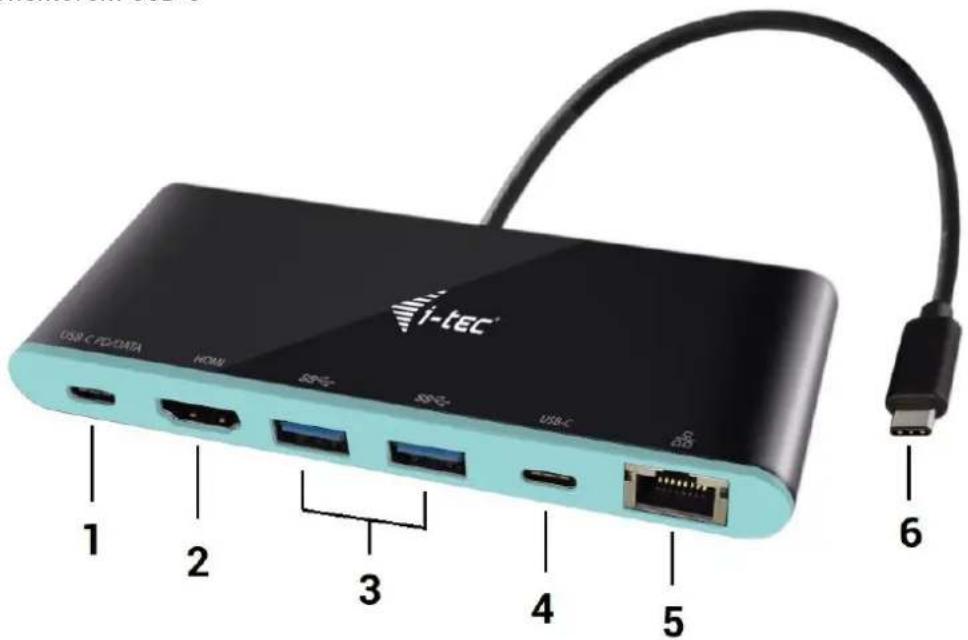
OPIS PRODUKTU
- Port USB-C Power Delivery / Data
- Port HDMI
3.2x port USB-A 3.0
4.Port USB-C - Port Ethernet GLAN RJ-45
- Kabel z konektorem USB-C
WYMAGANIA SYSTEMOWE
Wymagania sprezetowe: notebook, tablet, PC, smartphone z OS Windows, Mac lub Google z wolnym portem USB-C
System operacyjny: Windows 10, Mac OS X, Google (Chrome OS i Android 6) z najnowszymi aktualizacjami
UWAGA! Po podłuczieniu, sterownik dla staci dokunjcie są instalowane automatycznie z systemu. Prźed Rozpoczeciem instalacji upewnij są, ze Twoj system ma zainstalowane majnowsze sterownik dla urzędzenia oraz aktualizowy BIOS.
PODLACZANIE MONITORA HDMI
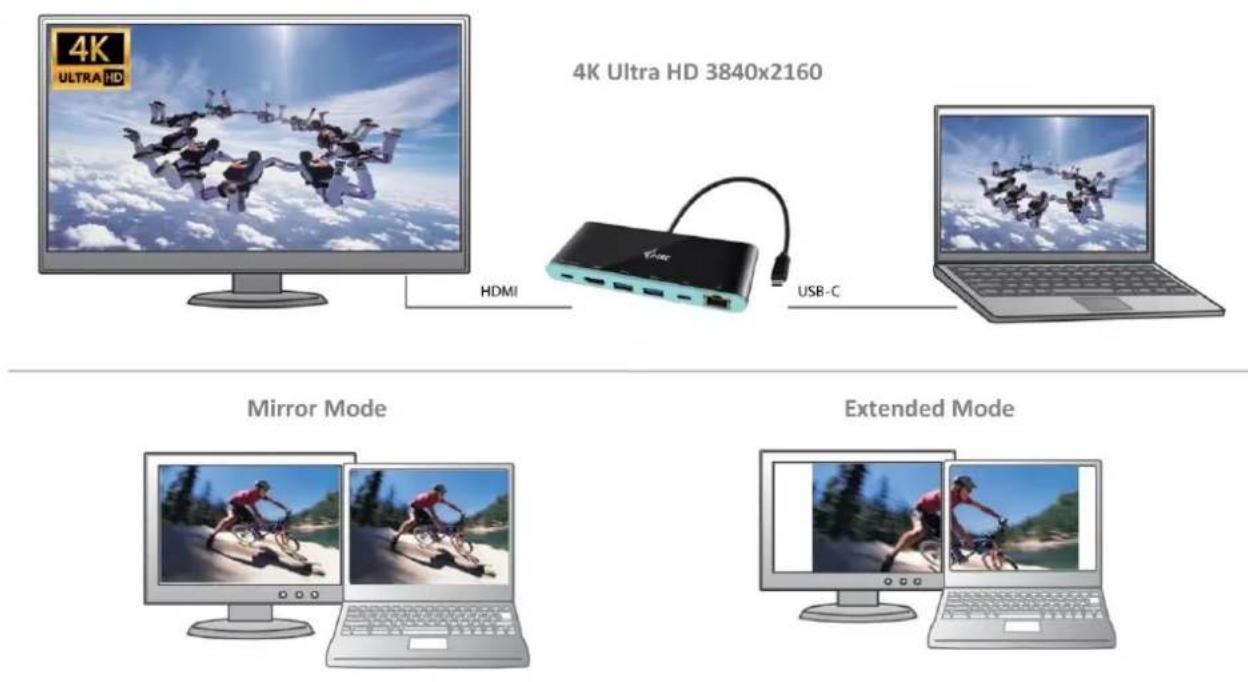
Stacia dokujaca jest wyposzacona w 1x port HDMI 4K Ultra HD do podłaczenia zewnetrznego monitora lubrzutnika z interfejsem HDMI. Do wyświetlania obrazów są za wykorzystwyac nowoczesne monitory plazmowe oraz monitors i televizory LCD. Graficzny uklad, ktory jest sercem staci dokujacej, obsluguje Rozdzielczość do 4K 3840x2160 pikseli. Podłacz monitor do staci dokujacej za pomocamyysokiej jakosci kabla HDMI. Podczas instalacji dodatkowy monitors ekran notebooka, tabletu lub komputeraMZe migotać co jest objawem standardowym.
PODLACZENIE DO LAN
Port GLAN RJ-45 daje mozliwość podłaczenia do sieci Ethernet, do routera / switcha oraz internetu.
Prędkość 10/100/1000 Mbps.
PODLACZANIE URZADZEN USB
Port USB-C Power Delivery / Data, port USB-C i porty USB-A 3.0 umožliwia podlączenia klawiatury, myszki, zewnętrznego dysku twardego, drukarki oraz innych urzadzen, HUBa, króry zwieksza ilosc Wolnych portów USB. Zalecane jest korzystanie z HUBa z zewnétrznym zasilaniem. W przypadku gdy podlączone urzadzenia nie luduje sie lub nie działa podlącz oryginalny/zewnétrzny zasilacz USB-C do konektora macierzystego notebookka / Maca / smartphona / tabletu lub portu USB-C Power Delivery w staci dokujej.
Uwagi przy korzystaniu z portu USB-C:
Urzgodzenia w peñni kompatybiline / systemd (Alt Mode & Power Delivery)
SB-C to nowy standard offering róznorodnosc zastosowan przy peñnej informaci na temat kompatybilnosci. Niekóre urzqdzenia USB-C / systemy obślugujq wyjscie video Alt Mode, niekóre natomiast nie. Niekóre mogq byc zasilane i fadowane z portu USB-C Power Delivery, niekóre nie. Urzqdzenia / systemy obślugujce zarówno Alt Mode jak i Power Delivery to np. MacBook Retina 12" 2015/2016, Chromebook Pixel 2015 i Dell XPS 13" 9350/15" 9550.
Urzqdzenia czeciwo kompatybilne (obstugugce Alt Mode lub Power Delivery, ale nie obydwa razem)
Wiele obecnych urzqdzen USB-C ktoré obstugujq wyjscie video Alt Mode nie obstugujq funkci fodowania przy bez USB-C Power Delivery. Te urzqdzenia muszq byc tadowane za pomocq ich oryginalnych zasilaczy. Z drugiej strony niedtore telefony czy tablety z USB-C obstugujq funkcie fodowania z Power Delivery, ale Większość z nich nie obstuguje wyjscia video Alt Mode.
Urzgodzenia niedkompatybiline /systemy
Stacja dokujca korzysta z nowych funkcjä jakie oferuje USB 3.1 i USB-C Power Delivery nie zapewnia wstecznej kompatybilnosci z USB 3.0 / 2.0 do fadowania starszych urzqdzen. Konwertory USB-A 3.0/2.0 (męskie) do USB-C (źewskie) do podłęczenia urzqdzen USB-C do portów USB-A 3.0 staci dokunjcie rownikietnie są kompatybilne. Większość bierzycych Telefonów, tabletów z USB-C nie obśluguje wyjscia video Alt a niedźne sie obślugujq USB-C Power Delivery. Sprawdz kompatybilnosć z powyższymi technologiami w dokument⁺ji urzqdzenia lub skont⁺tuj są produktem. i-tek USB-C Travel Docking Station nie jest kompatybilna z Lenovo Yoga 900. Obecnie zaden Telefon oraz tablet z Android OS nie obślugujq wyjscia video Alt Mode. Obecnie, kontrolery USB 3.1 ASMia nie obślugujq wyjscia video Alt Mode.
LADOWANIE ZA POMOCA POWER DELIVERY
Nowy MacBook firmy Apple, urzadzenia z portem USB-C dla Windows 10 lub Chromebook Pixels itp.
Stacja dokujaća offerings port USB-C Power Delivery / Data, przyznaczenia do zasilania podłaczonego urzadzenia "macierzystego" przy uzyciu oryginalnégo zasilacza i fadowania urzadzen podłaczonych przy bez porty USB. Jeźeli nie potrzebujesz fadowsć swoJE urzadzenia za pomocamy Power Delivery, możesz ten port uzyć do transferu danych.
LADOWANIE
Stacja dokujuca umozliwia tadowanie mobilnych urzadzen USB takich jak smartfony, czytniki e-book, odwart Zacije multimedialne, tabley. Wystarczy podźczyc oryginalnym kablem urzadzenia które ma być tadowane dol portu USB staci dokujecej. Ješli urzadzenia nie jest tadowane lub nie Dziatra, podźcz oryginalny zasilacz USB-C do portu USB-C staci dokujecej.
AUDIO
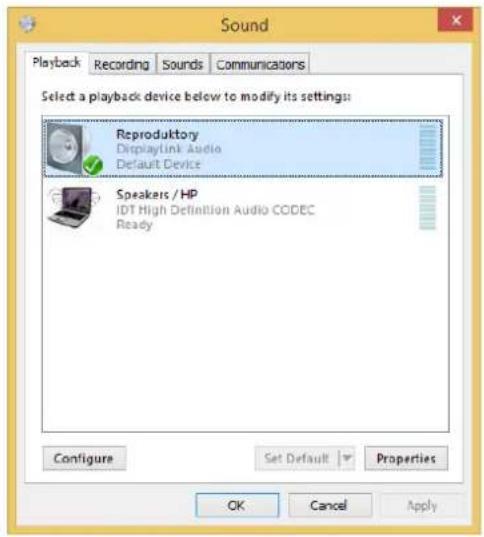
Urzadzenia wyjsciowe audio, do słuchania przy[HDMI, naleź uzawic / zweryfikowej tutaj: System Preferences-Sound-Output - wybierz HDMI Audio Device.
Mozliwość JDBCemoczesnosoemitowania dzwieku przez szechawki i monitorMZe ustawionata tutaj:OpenApplications-Utilities-Audio settings MIDI.app - kliknij " + " na dole z lewej strony - Create device with multiple outputs i dokonaj wyboru z listy opcji w Device with multiple outputs.
Uwaga: Większość problemów z stacja dokujczy i podłczonych urzędzenia peryferyjnych sąbyć rozwiqzane poprzej odłączenia kabla USB-C stacić dokujej podłȩczonego do portu USB-C urzędzenia PC / Mac / smartphone i ponowy podłȩczenie po okola 10 s.
Zaawansowana konfiguracja grafiki - po podlączeni monitora i po klikȩcie w ustawieniach "Rozdzielczość obrazu" w systemie Windows要去 wybrać monitor, którego chcesz uzyć.
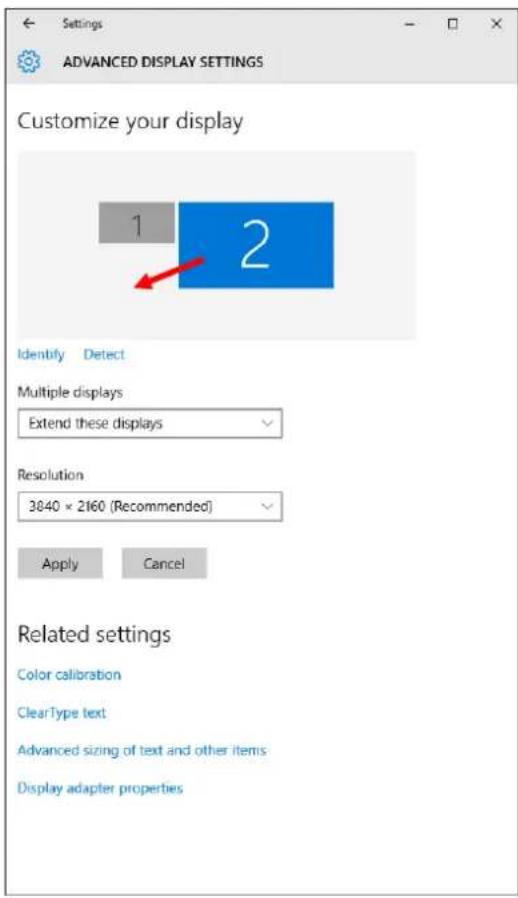
Uwaga: Klikajc na drugim monitorze, a przysuwajc go:noza umieść monitor zgodnie z wymaganiami w stosunku do pierwotnégo monitora Twojego notebookk / tabletac / PC.
Terazdoğanustawic RozszerzenieorztrybLustrzany(Mirror):
a) w przypadku trybu Mirror: na monitorze wybierz 2-gi monitor, wybierz kilka monitorów Lustró obrazu OK.
b) w trybie Rozszerzenie: na monitorze wybierz 2-gi monitor, wybierz kilka monitorów Rozszerzenie obrazu OK.
Ustawienia dzwieku - ustawienia audio można zmieniać w Panelu sterowania Audio.
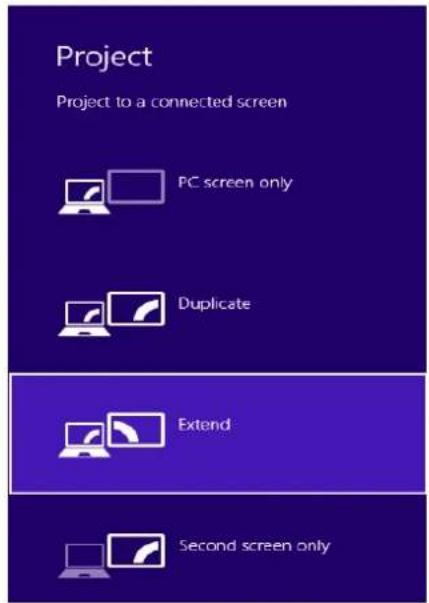
Uwagi dotyczu uzytkowania:
Tryb czuwania / hibernacci (Standby / Hibernate) - po wączeniu laptopsa / tableta / PC z trybu gotowość / hibernacci wyświetla są podstawowy monitor,ość zieleca są stosowej monitor, króry jest zintegrowany z laptopspem / tabletem / PC jako podstawowy.
Tryb Klonuj (Mirror) - podłuczony monitor ustawia automatycznie parametry oryginalnégo monitora w systemie, tj. jesti ustawisz tryb Klonuj i zintegrowany monitor posiada rozdzielczość 1280x1024, ekran jest nadawany w rozdzielczość do 1280x1024 (nawet jesti zestanie ustawiony na wyźsa rozdzielczość).
UWAGA! Ustawenia monitora dostosowywac zgodnie z instrukcjq. Monitor o Rozdzielczość mniejszej niz ustawienie portu HDMIMZe uszkodzic monitor (np. nie ustawiać dla monitora o maksymalnej rozdzielczość 1024x768rozdzielczość 1280x960 i wyzszej dla portu HDMI)!
Za pomocag kombinacji klawiszyy „Windows + P" klawiatury moza latwo kontrlowa pracemonitorów - w Win 10 mozna wybrac: Tylko komputer, Klonowac, Powiekszyc, Tylko drugi ekran.
KORZYSTANIE W SYSTEMIE MAC OS X
UWAGA! Przed Rozpoczeciem instalacji upewnij sie, ze Twoj Mac ma zainstalowane najnowsze OS dla urzqdzen. Instalacja sterowników w Max OS X nastepuje automatycznie.
Po podląceniu monitora ekran要去 zaczą migotać, co jest normalnym zjawiskiem, po kilku chwilach, gdy obrz są ustabilizuje;będzie można Rozpoczćustawienia ekranu: System Preferences-Displays.
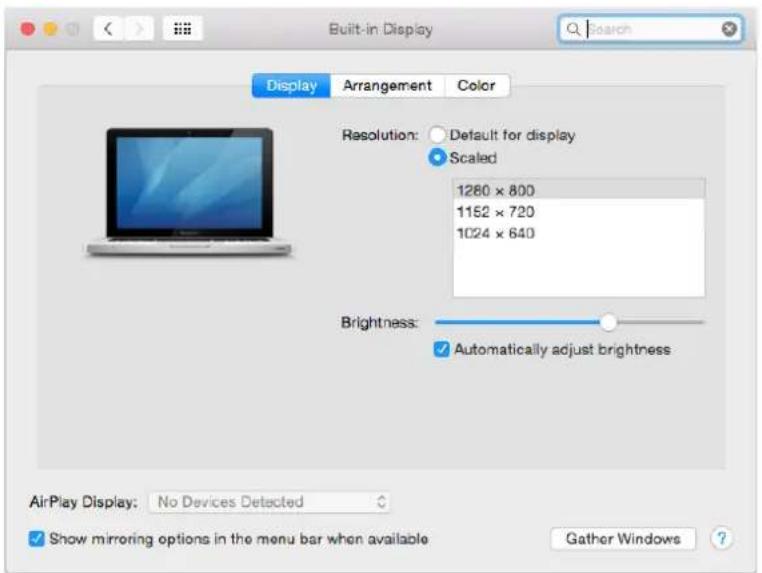
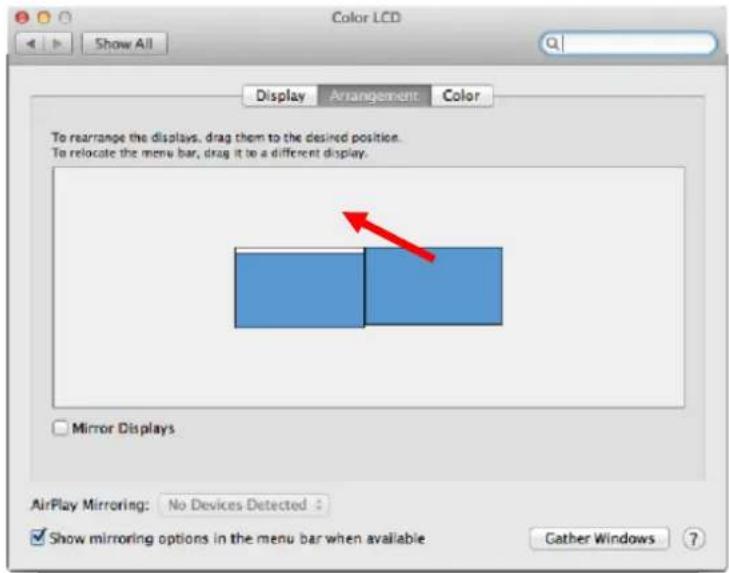
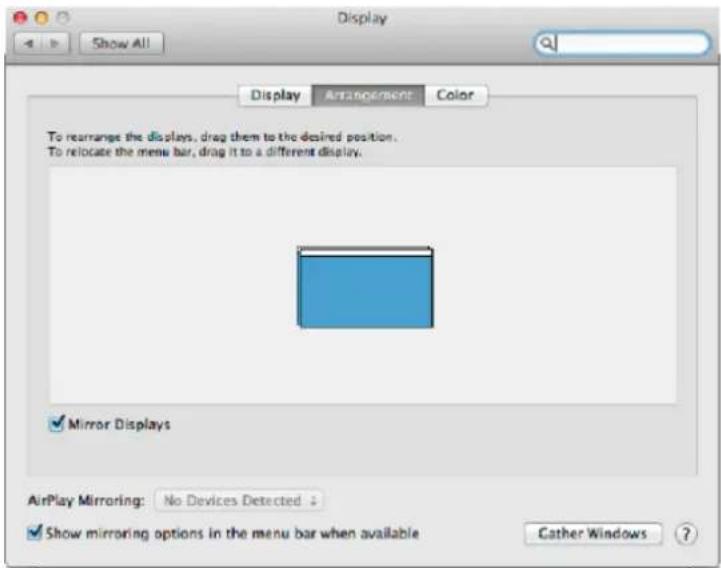
Wybierz Arrangement i w domyślnym trybie pulpit rozszerzony (Expanded desktop) wybierz nowy monitor i przyśn go jesti to konieczne tak aby seinen umiejscowienie było odpowiednie. Jeźeli wybierzysz tryb lustrzany (Mirror displays) to Rozdzielczość monitorów automatycznie dostanie dostosowana do ich parametrów i maksymalnej@mozliwej do osiąnęcia rozdzielczość. Cofajć wybortrybu Mirror, automatycznie wączony zostanie tryb Expanded desktop.
Expanded desktop mode - tryb rozszerzonego pulpitu: Strzałka wskazuje möglichwecumiejscowienie podźczonego monitora.
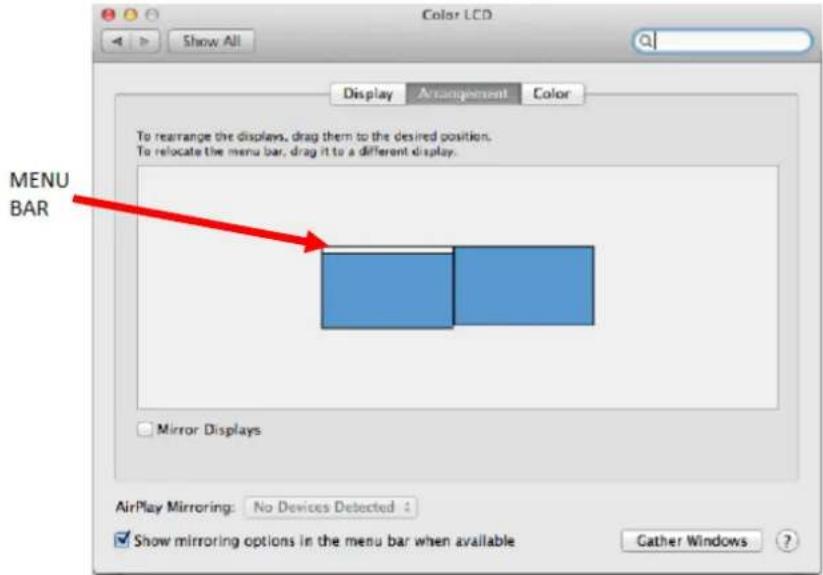
W trybie rozszerzonymUNCTa wybrać kóry z ekranów ma byc ekranem glownym, przyciagajac pasek menu.
Mirror mode - tryb lustrzany: Tryb ten所提供 wybrać tylko gdy jest obstugiwany przyez Mac.
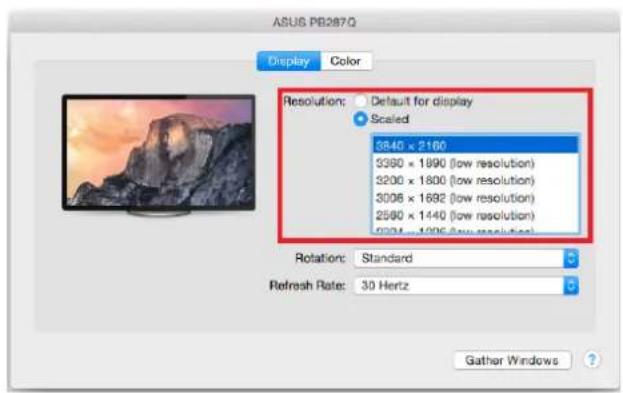
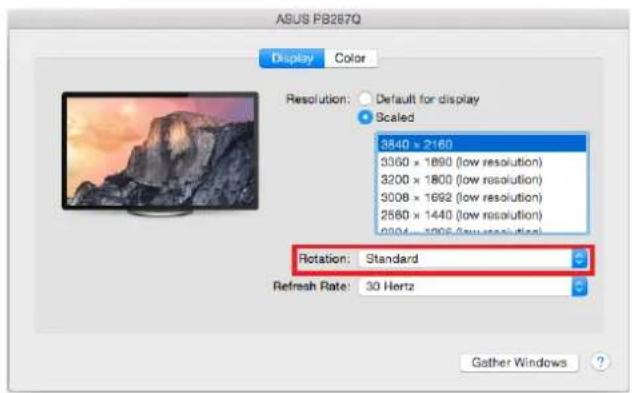
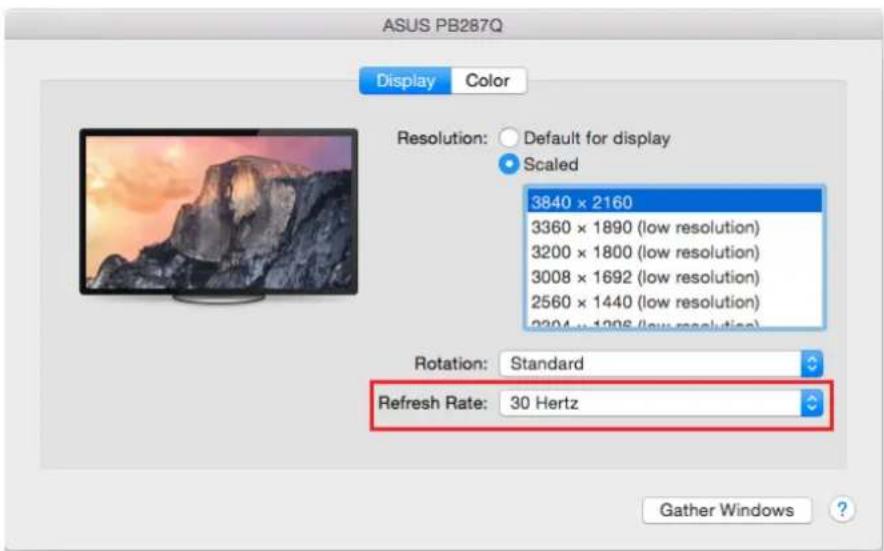
Gather Windows: Wybierajc te opcj mozazmienic ustawenia dot. monitora - Skalowanie,zmiana rozdzielczość, rotacja (standard, 90^ 180^ i 270^ ),czestosc odświeżania (jesli dostepna).
Informacja dot. uzywania staci dokujciej z monitorami:
Pracujuc na podlaczonym monitorze, przy wylaczonym monitorze Mac, jest moziwa przy zasilaniu sieciowym (za wyjatkiem niedtorych ograniczen zwiazanych z transmisja HDMI oraz starszymi wersjami Mac), natomiast przy zasilaniu bateryjnem uzywanie monitora HDMI jest ograniczone przy Mac (w niedtorych przypadkach moga wystepować problemy z wyswietlaniem, w takim przypadku naleź skorzysta z informaci zawartych ponizej.
Większość problemów z odświeżaniem ekranu podłaczonego monitora po hibernaNji Mac, po wyłąceniu wygaszacja ekranu, po restarcie Mac, ponownym uruchomieniu Mac, sąbć boć rozwȩzane przy odłaczenia kabla USB-C staci dokujej od portu USB-C w Mac i ponowy podłaczenia po ok. 10 sek. Naleź wtedy rownik zaczekac na ponowne uruchomienie podłaczonych pozostymiych uradzędnynych.
INSTRUCKJE BEZPIECZENSTWA
- Nie narażac na dziafanie wysokich temperatur i wysokiej wilgotnosci.
Uzywac urzadzenia na powierzchniach plaskich w celu unikniecia upadku. - Zachowac instrukcjde do ewentualnego poźniejszego uzycia.
We wspófpracy z dziatem serwis:
Sprawdzić fungcjonalnosc po upadku do wody lub na twarda powierzchnig
- Sprawdzić fungcjonalnosc gdy obudowa ulegta uszkodzeniu
- Odesć urzadzenie gdy nie pracuje zgodnie z instrukcjä.
CZESTO ZADAWANE PYTANIA
Pytanie: Jakie są wymagania dotyczne podstawowych kart graficznych niezbędnych do uzywania kart graficznych i-tec i staci dokujacych z chpsetami graficznymi?
Odpowiedz: chipsety graficznne są wtoronymi (dodatkowych) kartami graficznymi w komputerze. Do ich funkcj muszamie zainstalowan podstawowa kartegraficznaj. System Windows 10 i nowsze: W tych systemach operacyjnych sterownik graficzny dla tylko w połaczeniu z glówna kartagraficznaj: Intel, nVidia, ATI / AMD, VIA, nieMZe pracstawiczkartami graficznymi SiS lub Matrox.
Pytanie: Czy mogę uzyskać bardziej szczególowe informacja na temat problemów związanych z staci dokujacej USB-C?
Odpowieź: Oczywiść,ość skont⁺tatóć są z nasza pomoc⁻techniczną: support@itecproduct.com
Pytanie: Urzadzenie nie faduje tabletow Apple / Samsung.
Odpowiedz: W przypadku gdy podlączone urzadzenia nie sąupe sie lubNie działa podlączoryginalny/zewétrzny zasilacz USB-C do konektora macierzystego notebookk / Maca /smartphona /tabletu lub portu USB-C Power Delivery w staci dokujej. Niestety pomimo europejskiej normy dotyczzejucednolicenia zasilaczy niedźepsiBORstwa chronjawoje produkty poprzej uzozliwienie fodowaniatych produktów tylko zoryginalnyi / licencijonowanymi adapterami przy bez port USB-C.
SLOVENSKY
UVOD
Dakujeme za zakúpenie i-tec USB-C 4K Mini Docking station, ktorá Vám umožné l’ahko a r’ychlo pripjit k notebooku, tabletu, PC, smartphonu s USB-C portom Vase oblubene zariadenie{jedinym USB-C konektorom. Ponúka 1x HDMI 4K port, 2x USB-A 3.0 port, 1x Ethernet GLAN RJ-45 port, 1x USB-C port a 1x USB-C Power Delivery / Data port.
SLOVNIK POJMOV
- Rozhranie / port / konektor / vstup / slot - miesto, kde sa fyzicky prepajú dve zariadenia.
- Radic - polovodičová sučiastka (tzv. chipset) v notebookku, tabletu, PC, zaistujúca Činnost niektorého z portov.
- USB-C / USB Type-C - je novy symmetricky konektor a štandard. Umožnije rychlejsie nabijanie, napajanie, tzv. dvojrolu (nielen hostitel', ale i host), podporu alternativnych režimov (DisplayPort, MHL, Thunderbolt).
- Alternativne režimi (Alt mody) - spezialne režimi pre USB-C konektor, ktoré možu byt podporované. V sučasnosti najpopulárnješími su DisplayPort / DockPort, MHL, Thunderbolt. Zariadenia s touto vlastnostou konektora a kábla umoznujú prenos obrazu a sučasne zachovávajú ostatné funkcie konektoru (pre prenos dát a nabijanie).
- DisplayPort /DockPort Alt mode - tento režim umozhuje prenos obrzu cz USB-C konektor a kabel.
- USB-C Power Delivery / Data Transfer (USB-C PD / Data) - volitel'ná vlastnost USB-C konektora. Konektor s tout podporou dokáze nabíjat, a byt nabíjaný a podporuje zátaž 10W až 100W (pod'ap profilov 1-5). Pri zapojeni dátoveho zariadenia (napr. USB-C Hub / Ethernet) slúži ako d'alí dátovy port.
- USB 3.1 / 3.0 / 2.0 - standard pre USB rozhranie / port pre pripojenie roznych USB zariadeni. K dokovacej stanici alebo adaptereu mozte prijaf rozne USB zariadenia pomocou USB rozhrania typu A. Port USB typu B sluzi pre pripojenie dokovacej stanice alebo adaptera k notebookku, tabletu, PC.
- HDMI - standard pre digitánlne grafické rozhranie / port slúziaci na pripojenie monitorov a inych grafických zobrazovácih zariadení.
- Audio - oznăcenie pre zvukové vstupné (mikrofon) alebo vystupné zariadenie (sluchadla / reproduktory).
OBSAH BALENIA
i-tec USB-C Mini dokovacia stanica s káblom (15 cm)
- Cestovné puzdro
Quick Start
SPECIFIKACE
- Grafické Rozhranie: 1x HDMI, max. rozlíšenie 4K 3840x2160@30Hz; pre pripojenie monitora s HDMI vstupom
Rezimi: Rozsirit, Zrkadlit a Primarny monitor - Podporovane farby 16 / 32 bitov
- 1x USB-C 3.1 (Gen. 1) port pre pripojenie datovych zariadeni's USB-C konektorom, vysokorychlostny prenos dát až 5 Gbps
- 2x USB-A 3.0 port pre pripojenie USB 3.1/3.0/2.0 zariadení a vysokorychlostné prenos dát až 5 Gbps
- 1x USB-C Power Delivery / Dátový port - Power Delivery s profilom 4 (max. 60W) pre nabijanie notebooku, tabletu alebo smartphonu s podporou technologie Power Delivery. Do tohto portu možete zapojit originány alebo univerzálny sieťový napájací adapter s USB-C konektorom, a tym je počas vasej práce s notebookkom, tabletom alebo smartphonom zaistené jeho neustálé nabijanie. Tento port podporuje aj prenos dát a možete tu teda pripojit svoje moderné datové zariadenia s USB-C konektorom (napr. Ethernet adaptor, USB Flash Disk ...). Cez tento port vsák nie je možné prenášat video.
- 1x Ethernet GLAN RJ-45 port pre vysokorychlostny pristup k sieti a internetu cez Gigabit Ethernet, podporuje rychlosti 10/100/1000 Mbps
1x Pripajaci USB-C 3.1 kabel pre pripojenie dokovacej stanice k notebooku, tabletu, PC alebo smartphonu
-
Napájanie zo zbernice USB (nie je potrebný externy napájací adaptér) alebo cz USB-C PD / Data port
-
Chipset: VL101 & VL813 & PS176 & RTL8153
OS: Vyžaduje USB-C rozhranie s podporou "DisplayPort Alternate Mode" a „Power Delivery" (nie vsetky zariadenia / systémy s rozhraním USB-C majú tento štandard) alebo Thunderbolt 3 port - teraz Windows 10 32/64bit, Mac OS X, Chrome OS a Android 6 (Google) s Intel Broadwell Processorom a R51 a vyší
- Rozmery produktu: 133 x 56 x 15 mm





- TERMINOLOGIA
- ZAWARTOSC OPAKOWANIA
- SPECYFIKACJA
- OPIS PRODUKTU
- WYMAGANIA SYSTEMOWE
- PODLACZANIE MONITORA HDMI
- PODLACZENIE DO LAN
- PODLACZANIE URZADZEN USB
- Uwagi przy korzystaniu z portu USB-C:
- Urzgodzenia niedkompatybiline /systemy
- LADOWANIE ZA POMOCA POWER DELIVERY
- LADOWANIE
- AUDIO
- Uwagi dotyczu uzytkowania:
- KORZYSTANIE W SYSTEMIE MAC OS X
- Informacja dot. uzywania staci dokujciej z monitorami:
- INSTRUCKJE BEZPIECZENSTWA
- CZESTO ZADAWANE PYTANIA
- SLOVENSKY
- UVOD
- SLOVNIK POJMOV
- OBSAH BALENIA
- SPECIFIKACE
Marka : i-TEC
Model : C31MINIDOCK4KPD
Kategoria : Inne akcesoria komputerowe