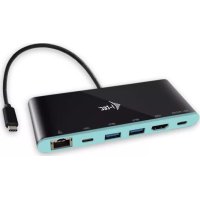
C31MINIDOCK4KPD - Další počítačové příslušenství i-TEC - Bezplatný návod k obsluze
Najděte návod k zařízení zdarma C31MINIDOCK4KPD i-TEC ve formátu PDF.



Často kladené otázky - C31MINIDOCK4KPD i-TEC
Dotazy uživatelů ohledně C31MINIDOCK4KPD i-TEC
0 otázka o tomto zařízení. Odpovězte na ty, které znáte, nebo položte vlastní.
Položte novou otázku o tomto zařízení
Stáhněte si návod pro váš Další počítačové příslušenství ve formátu PDF zdarma! Najděte svůj návod C31MINIDOCK4KPD - i-TEC a vezměte svůj elektronický přístroj zpět do rukou. Na této stránce jsou zveřejněny všechny dokumenty potřebné k používání vašeho zařízení. C31MINIDOCK4KPD značky i-TEC.
NÁVOD K OBSLUZE C31MINIDOCK4KPD i-TEC
Dekujeme za zakuponi i-tec USB-C 4K Mini Docking station, ktera Vam umozní snadno a rychle pripojit k notebookku, tabletu, PC, smartphonu s USB-C portem Vase oblibena zařizení Jediným USB-C konektorem. Nabízí 1x HDMI 4K port, 2x USB-A 3.0 port, 1x Ethernet GLAN RJ-45 port, 1x USB-C port a 1x USB-C Power Delivery / Data port.
SLOVNIK POJMU
- Rozhrani / port / konektor / vstup / slot - misto, kde se fyzicky propojují dve zařazení.
- Radic - polovodičová součástka (tzv. chipset) v notebookku, tabletu, PC, zajistujici Činnost některého z portů.
- USB-C - je novy symetricky konektor a standard. Umožnju rychlejsi nabijeni, napajeni, tzv. dvojroli (nejen hostitel, ale i host), podporu alternativnich rezimu (DisplayPort, MHL, Thunderbolt).
- Alternativni režimi (Alt mody) - speziáni režimi pro USB-C konektor, které mohou byt podporovány. V současnosti nejpopulárnějsimi jsou DisplayPort / DockPort, MHL, Thunderbolt. Zařizení s touto vlastnosti konektoru a kabelu umoznují prenos obrau a současné zachovájiostatné funkce konektoru (pro prenos dat a nabijeni prés Power Delivery).
- DisplayPort / DockPort Alt mode - tento režim umoznujpe prenos obru prs USB-C konektor a kabel.
- USB-C Power Delivery / Data (USB-C PD / Data) - volitelná vlastnost USB-C konektoru. Konektoru tout podporou umí jak nabíjet, tak byt nabíjen a podporuje zátež 10W až 100W (podle profilú 1-5). Při zapojeni datového zařizení (např. USB-C Hub / Ethernet) slouží jak dalní datový port.
- USB 3.1 / 3.0 / 2.0 - standard pro USB rozhrani / port pro pripojeni ruznych USB zaizeni. K dokovaci stanici nebo adaptereu lze pripojovat ruzna USB zaizeni pomoci USB rozhrani typu A. Port USB typu B slouzi pro pripojeni dokovaci stanice nebo adaptereu k notebookku, tabletu, PC.
- HDMI - standard pro digitánlí grafické rozhrani / port sloužić k pripojení monitorů a jinych grafických zobrazovacích zařizení.
Audio - označení pro zvukové vystupné (mikrofon) nebo vystupné zařizení (sluchátka / reproduktery).
OBSAHBALENI
i-tec USB-C Mini dokovací stanice s kabelem (15 cm)
- Cestovni pouzdro
Quick Start
SPECIFIKACE
- Grafické Rozhranić: 1x HDMI, max. Rozlisićní 4K 3840x2160@30Hz; pro prípojení monitoru s HDMI vstupem
- Režimi: Rozsířit, Zrcadlit a Primární monitor
- Podporované barvy 16/32 bitu
- 1x USB-C 3.1 (Gen. 1) port pro pripojeni datovych zafrizenis USB-C konektorem, vysokorychlostinji prenos dat až 5 Gbps
- 2x USB-A 3.0 port pro pripojeni USB 3.1/3.0/2.0 zafrzeni a vysokorychlostni prenos dat až 5 Gbps
- 1x USB-C Power Delivery / Datový port - Power Delivery s profilem 4 (max. 60W) pro nabijeni notebookku, tabletu nebo smartphonu s podporou technologie Power Delivery. Do tohoto portu muzete zapojit originálni nebo univerzální sítový napajeci adaptér s USB-C konektorem, Čímž je během vasi práce s notebookem, tablem nebo smartphonem zajištěno跟他 neustálé dobijeni. Tento port rovně podporuje prenos dat a muzete zde tedy pripojit svá moderní datová zařizení s USB-C konektorem (napr. Ethernet adaptor, USB Flash Disk...). Prés tento port vsak nelze prěnášet video.
- 1x Ethernet GLAN RJ-45 port pro vysokorychlostni pristup k siti a internetu prses Gigabit Ethernet, podporuje rychlosti 10/100/1000 Mbps
- 1x Integrovaný USB-C 3.1 kabel pro prípojení dokováci stanice k notebookku, tabletu, PC nebo smartphonu
-
Napajenze sbernice USB (neni potreba externi napajeci adapter) nebo prs USB-C PD / Data port
-
Chipset: VL101 & VL813 & PS176 & RTL8153
OS: Vyžaduje USB-C rozhraní s podporou "DisplayPort Alternate Mode" a „Power Delivery" (ne vsechna zařizení/systémy s rozhraním USB-C mají tento standard) nebo Thunderbolt 3 port - nyni Windows 10 32/64bit, Mac OS X, Chrome OS a Android 6 (Google) s Intel Broadwell Processors a R51 a vyší - Rozměry produktu: 133 x 56 x 15 mm
Hmotnostproduktu:83g
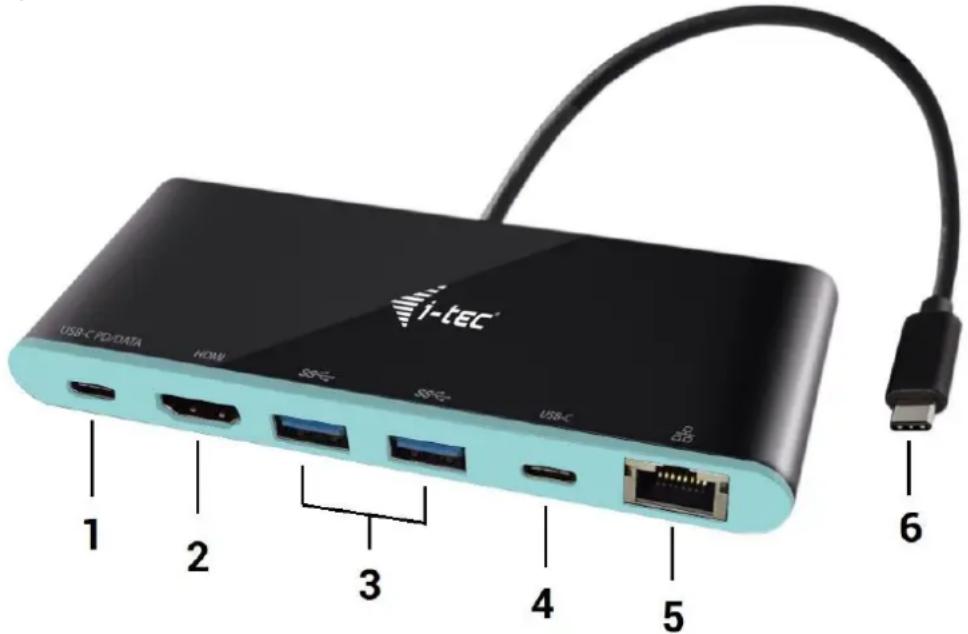
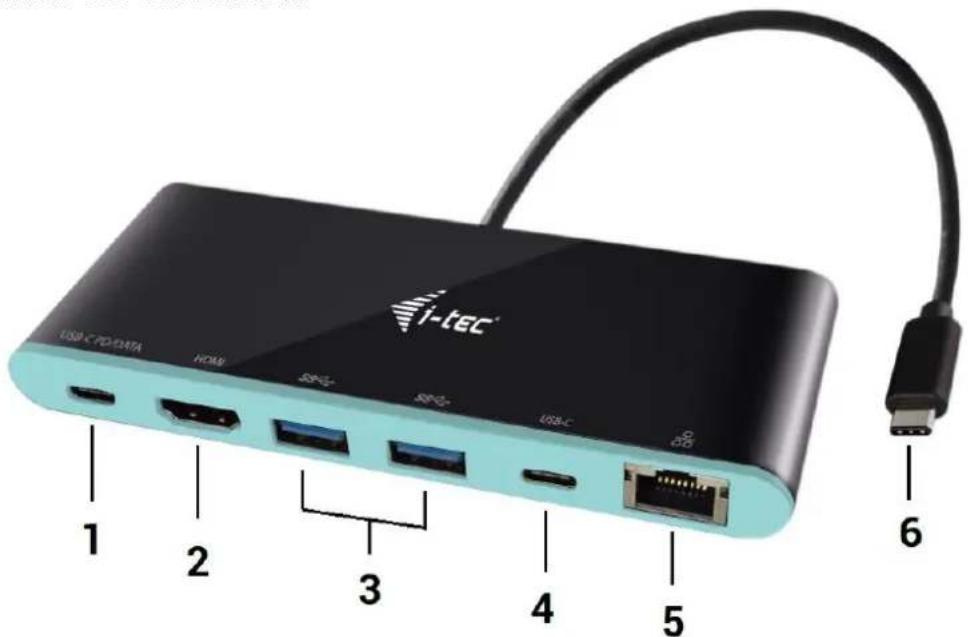
POPIS DOKOVÁC STANICE
- USB-C Power Delivery / Datovy port
2.HDMI port
3.2x USB-A 3.0 port - USB-C port
- Ethernet GLAN RJ-45 port
- Integrovaný kabel's USB-C konektorem
SYSTEMOVPOZADAVKY
Hardwarové požadavky: notebook, tablet, PC, smartphone s OS Windows, Mac nebo Google s volným portem USB-C
Operacni system: Windows 10, Mac OS X, Google (Chrome OS a Android 6) s nejnovejśimiactualizacemi
UPOZORNEN! Po pripojeni se ovladace pro dokovaci stanici instaluji automaticky ze systemu. Pridsamotnou instalaci se ujistete, ze mate v systemu nainstalovany nejnovejsi ovladace pro vase zarizenia aktualizovany BIOS.
PRIPOJENI HDMI MONITORU
Dokováci stanice je vybavena 1x HDMI 4K Ultra HD portem pro prípojené externiho monitoru nebo projektoru s HDMI rozhraním. Jako zobrazováci zařizení muzete vyuzít moderní plazmové nebo LCD monitorá televizory. Grafický Čip, který je „srdcem" dokováci stanice, podporuje až 4K Rozlügen 3840x2160px. Pro prípojení monitoru k dokováci stanici použijte kvalitné HDMI kabel. Během instalace prídavného monitoru muze obrazovka notebookku, Macu, tabletu nebo PC problikávat, což je standardnínì stay.
PRIPOJENI DO LAN SITE
- GLAN RJ-45 port vyuzijete pro pripojeni do Ethernet sítě k routeru / switchi a k internetu, podporujé rychlosti 10 / 100 / 1000 Mbps.
PRIPOJENI USB ZARIZENI
USB-C Power Delivery / Datový port, USB-C port a USB-A 3.0 porty využijete k pripojeni klávesnice, mysí, externího disku, tiskárný a dalísch periférií nebo je múžete využít k pripojeni HUBu, címž získáte dalí volné USB porty. V takovém pripadě doporučujeme použít HUB s externí napajením. V pripadě, ze se pripojeni zařizení nenabíji nebo nepracuje, pak pripojte originální / externí USB-C napajeci adaptér do napajecího konektoru materěského notebookku / Macu / smartphonu / tabletu nebo do USB-C Power Delivery portu na dokovaci stanici.
Poznámky k použití USB-C portu:
Plne kompatibilni zarizeni /systemy (Alt Mode & Power Delivery)
USB-C je novy standard s velkou Rozmanitosti pro použiti, pričemž informace o kompatibilité je složitá. Některé USB-C zařizení / systémy podporuji Alt Mode video vystup, zatímco jiné ne. Některé lze napajet a nabíjet prěs USB-C Power Delivery, zatímco jiné ne. Zařizení / systémy, které v současné době podporuji jak Alt Mode tak Power Delivery jsou např. MacBook Retina 12" 2015/2016, Chromebook Pixel 2015 a Dell XPS 13" 9350 / 15" 9550.
Castechné kompatibilí zarizení (podpora bud'Alt Mode nebo Power Delivery, ne oboji)
Mnoho soucasnych USB-C zarizeni, ktera podporuji Alt Mode video vystup, nepodporuji nabijeni prs USB-C Power Delivery. Tato zarizeni pro nabijeni stale potrebuji své originalni nabijecky. A naopak, některé USB-C telefony a tablety se mohou nabijet prs Power Delivery, ale větsina z nich nepodporuje Alt Mode video vystup.
Nekompatibilí zarizení / systemdy
Dokovaci stancice se opirá o nové funkce zavedené s rozhráním USB 3.1 a jako taková není USB-C Power Delivery funkce zpetné kompatibilíns USB 3.0 / 2.0 pro nabijeni staršich zařizení. Dále nejsou kompatibilíně prévodníky USB-A 3.0/2.0 (Male) na USB-C (Female) pro prípojovaní USB-C zařizení v USB-A 3.0 portech dokovaci stancice. Větsina současněch Telefonů a tabletopů s USB-C portem nepodporují Alt Mode video vystup, a některé nepodporují USB-C Power Delivery. Ověřte si vchodnost s těmito technologiemi v dokumentaci k zařizení nebo se obratte na vyrobce zařizení. Lenovo Yoga 900 není kompatibilíns i-tec USB-C Travel Docking Station. Žádné Telefony a tabletops Android OS v současně dobre nepodporují Alt Mode video vystup. V současnosti ASMia USB 3.1 Črudeče nepodporují Alt Mode video vystup.
NABIJENI PRES POWER DELIVERY
Apple New MacBook, Windows 10 zařízení's USB-C portem nebo Chromebook Pixels a jiné.
Dokovaci stanice nabízi USB-C Power Delivery / Datový port, který je určen pro napájení pripojeného „materského“ zařizení pomoci originálnoho sitóvoho adaptéru a pro nabíjení zařizení pripojenych prěs USB porty. Pokud nepotřebujete nabíjet svá zařizení pomoci Power Delivery, mžěte tento port vyuzít pro prěnos dat.
NABIJENI
Dokovaci stanice podporuje nabijeni pripojenych USB mobilnich zafrzeni, jako jsou smartphony, ctecky eknih, multimedialni prehravače, navigace a tablety. Nabijene zafrizení stači pripojit originálím kabelem k USB portu dokovaci stanice. V pripadě, ze se zafrzení nenabijí, pak pripojte originální USB-C napajeci adaptér do USB-C Power Delivery portu dokovaci stanice.
AUDIO
Vystupni zaizeni zvuku pro poslech prs HDMI je tbreba nastavit / oveit zde: Predvolby systemu-Zvuk-Vystup - nastavit HDMI Audio Device.
Vystupni zařizení zvuku soucasné do sluchátek i monitoru lze volit v Otevřit-Aplikace-Utility-Nastavení audio MIDI.app - kliknéte na „+“ vlevo dole - Vytvorit zařizení s vice vystupy a zvolité na Zařizení s vice vystupy požadované vystupy z nabízenych voleb.
Poznámka: Přežnoučast problуšdokovaci stanici a pripojenými perifériemi lze vyřěsit odpojením USB-C kabelu dokovaci stanice od USB-C portu PC / Macu / smartphonu / tabletu a jeho opětovným pripojením asi po 10s.
POUZITÍV OS WINDOWS
Pokročilá konfigurace pro grafický vystup - po pripojení monitoru a po kliknutí na nastavení pro „Rozlišeni zobrazení" ze systemd Windows lze volit použít monitoru.
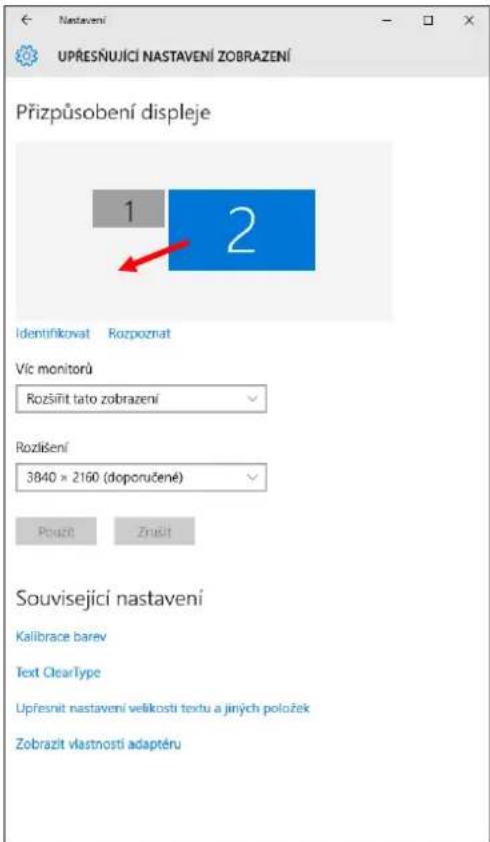
Poznámka: Po kliknuti na druhý monitor a jeho pretažením si jej podle potřeby umistite vúči pūvodnímu monitoru vašeho notebookku / tabletu / PC.
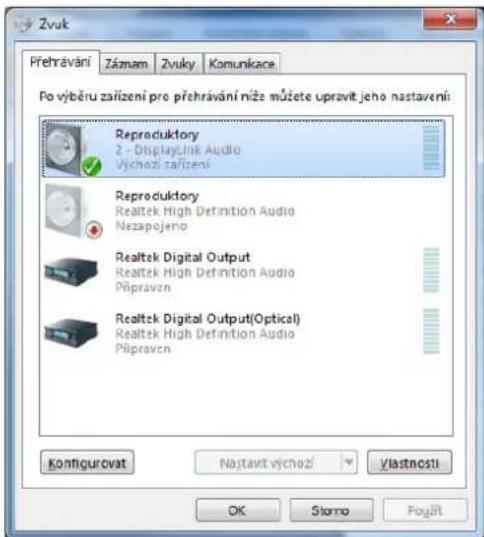
Lze provadět nastavení Rozsǐřit (Extend) a Zrcadlit / Duplikovat (Mirror):
c) pro režim Zrcadlit / Duplikovat (Mirror): na obrazovce zvolte 2. Monitor, u Vice monitoru Duplikovat toto zobrazeni OK.
d) pro režim Rozsīrīt (Extend): na obrazovce zvolte 2. Monitor, u Více monitoru → Rozsīrīt toto zobrazení → OK.
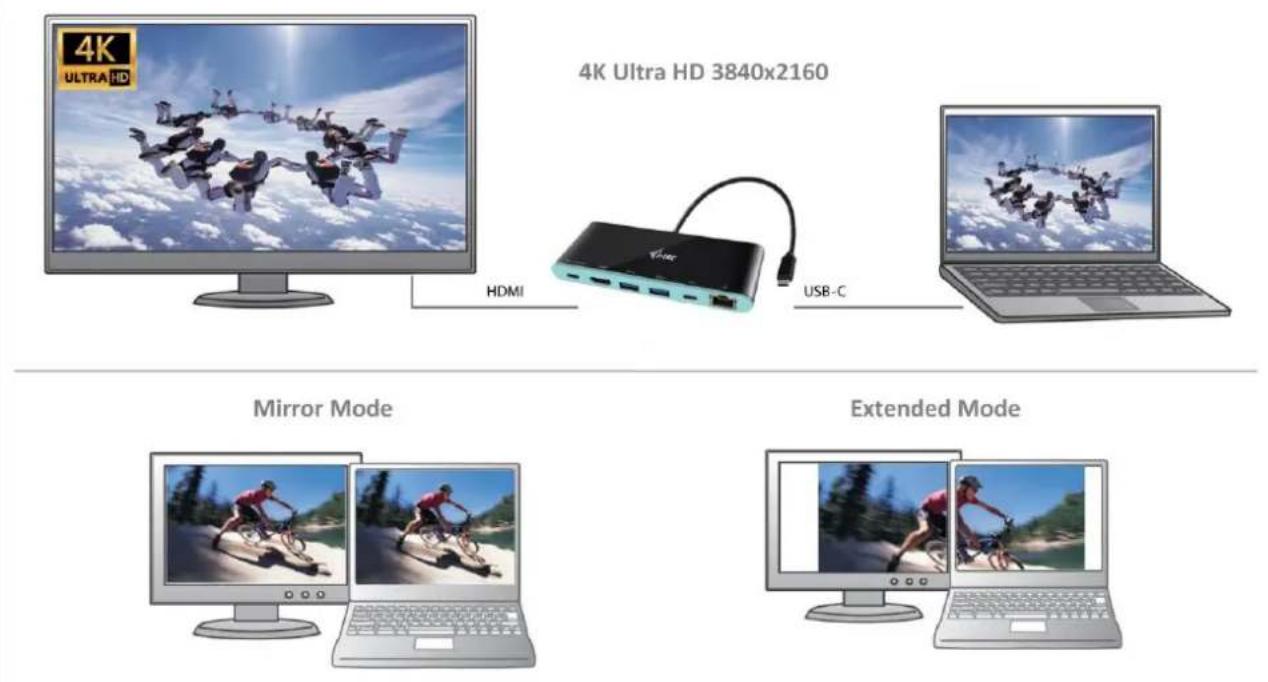
Nastavení zvuku - umožnínastavení zvuku v Ovládací panely Zvuk.
Poznámky pro použiti:
Standby / Hibernate režim a Video port - po aktivaci notebookku / tabletu / PC ze Standby / Hibernate režimu se zobrazuje primární (púvodní) monitor, proto doporučujeme používat jako primární ten, který je integrován s notebookkem / tabletem / PC, abyste se mohli opětovné prihlásit do systému.
Mirror režim - prídavný monitor se rídí parametry původního monitoru v systému, tzn. jestlěze si nastavité režim Mirror a původní monitor má Rozlěseni 1280x1024, pak se obrazovka prěnási na prídavný monitor v rozlěsení maximálné 1280x1024 (i když jej nastavite na vyší rozlěseni).
UPOZORNENI! Monitory používejte a nastavujte podle manuálu. Monitor s nizšim rozlišením než nastaveni na HDMI portu může poskodit monitor (napr. nenastavujte pro monitor s max. rozlišením 1024x768 hodnotu 1280x960 a vyší na HDMI portu)!
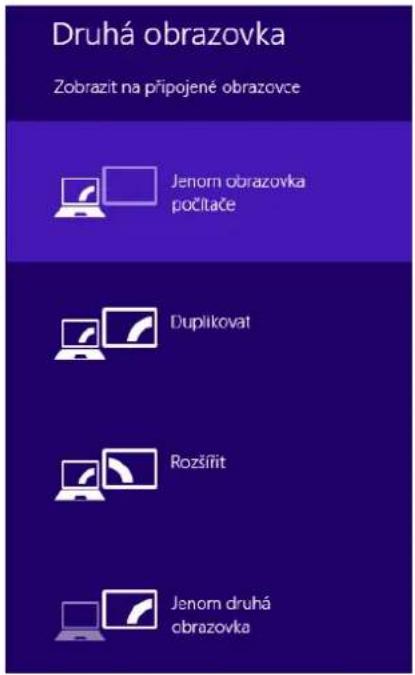
Pomoci volby na klavesnici „Windows" + P lze také jegnoduše monitory ovladat - pro použití monitoru ve Win 10 muzete zvolit: Jenom obrazovka počitače, Duplikovat, Rozsǐřit, Jenom druhá obrazovka.
POUZITIVMACOSX
UPOZORNEN! Pred samotnou instalaci se ujiste, ze mate v Macu nainstalovan nejnovejsi OS pro vaše zařizení. Instalace ovladacu v Mac OS X je automatická.
Po pripojení monitoru bude obravka na Vašem Macu problikávat, což je standardní stav, a po ustálení lze provadět jeho standardní nastavování zde: Předvolby systému-Monitory.
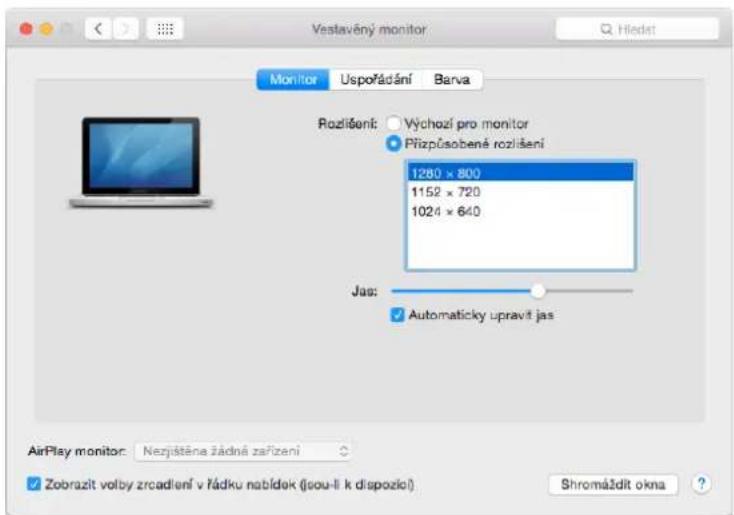
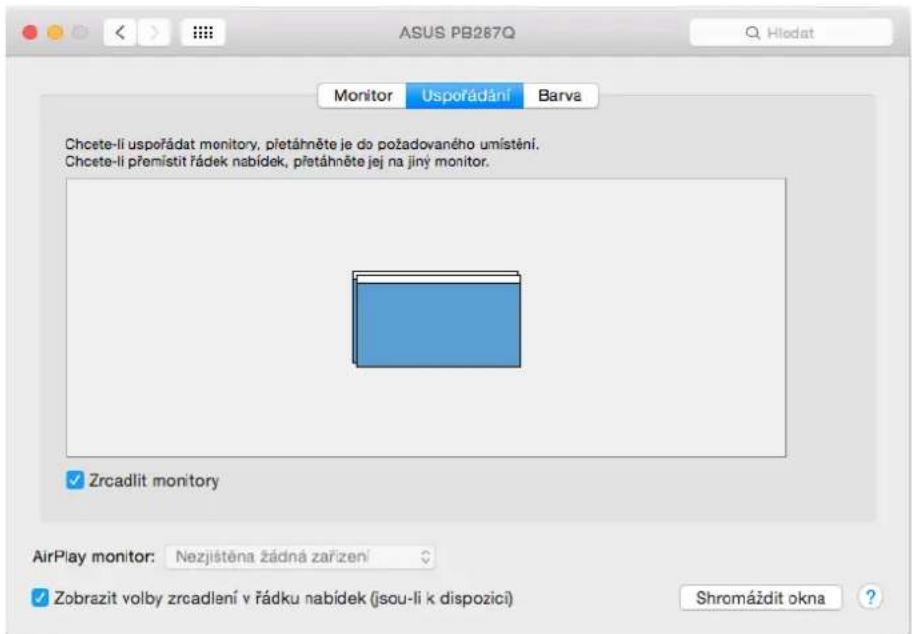
Klikněte na Uspořádání a v defaultním režimu (Rozširit) kliknéte na nový monitor a pretáhněte jej dlé potřeby vzhledem k monitoru Macu. Pri volbě Zrcadlit monitory se zmení režim na Zrcadlit (rozlišeni monitorů se automaticicky uprav podle jejich parametrů a nastávi se nejvyší možné rozlišeni na obou monitorech). Zrušením volby Zrcadlit monitory obnovíte režim Rozširit.
Rezim rozsiit: Sipka naznacuje moznost umisteni pripojeného monitoru vzhledem k Mac monitoru.
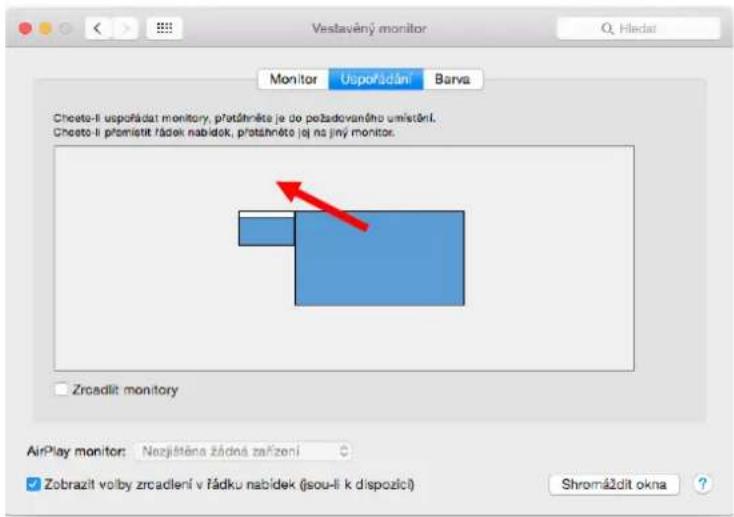
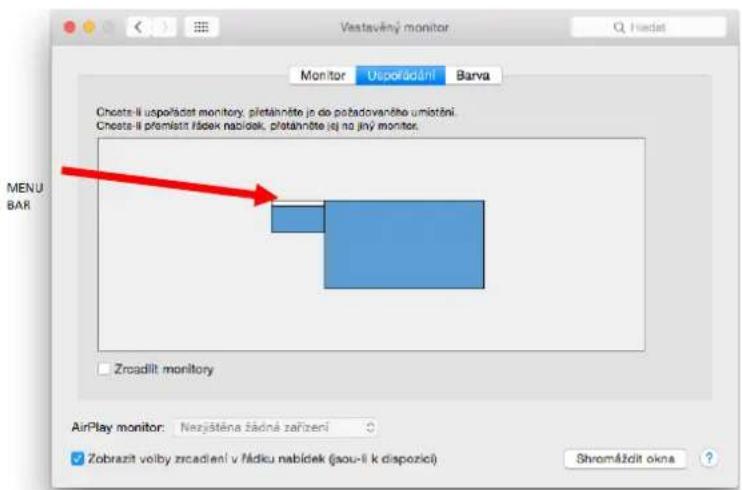
V rezimu Rozsirit si muzete volit Hlavni monitor pretazenim listy Menu Bar.
Rezim zrcadlit: Lze pouzit jen v pripad, ze je nabizen Macem.
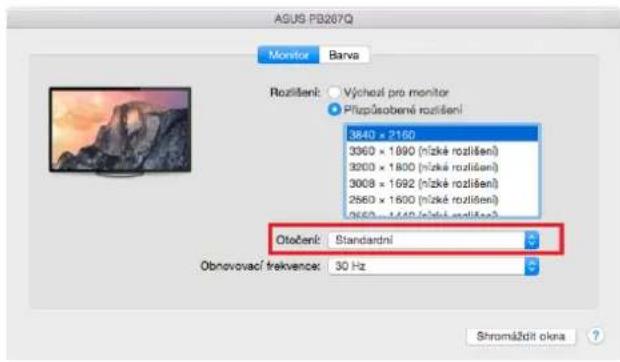
Klikněte na Shromáždit okna: touto volbou si muzete zvolit nastavení odpovidajćho monitoru - Prizpúsobné Rozlügen (nabíz využitelné Rozlügen), Otočeni (Standardní, 90°, 180° a 270°) a Obnovováfrekvence (jestli je nabízena).
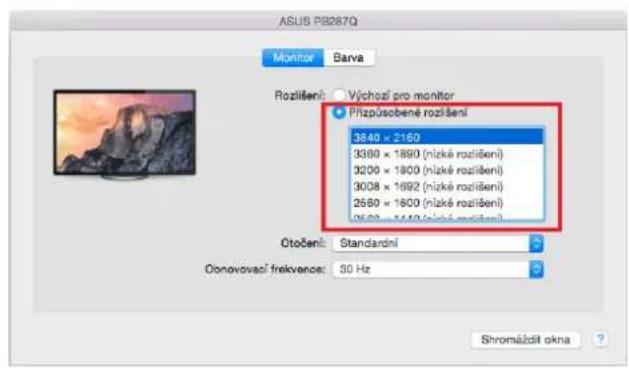

Poznámky k použiti dokovaci stanice s monitory:
Prace na pripojenem monitoru, kdyz je monitor Macu sklopeny, je mozná pri napajeni ze site (castechne omezeni je pri pouziti HDMI monitoru u starsich verzi Macu). Pri napajeni z baterie je pouziti HDMI monitoru omezeno Macem (v některych pripadech lze pri problemech se zobrazenim pouzit postup v nasledujicim bodě).
Přežnou cást problу s obnovenim obravoky na pripojeném monitoru po uspání Macu, po použit spořiče, po restartu Macu, po vypnutí / zapnutí Macu lze vyřěsit odpojením USB-C kabel dokováci stanice od USB-C portu Macu a jeho opětovným pripojením asi po 10 s. Vyčkejte na dokončeni pripojení vsech periférii.
BEZPECNOSTNI POKNY
- Nevystavujte extrémnim teplotám a vlhkosti vzduchu.
- Používeite zarizení na plochych podložkach - vyvarujete se tím sklouznúti a pádu na zem.
- Uschoveite manuál pro pozdějiš možné použití.
V součinnosti se servisín oddělením:
Ovebre fungcnost po padu do vody nebo na zem.
- Oveřte funkčnost pri prasknutí krytu.
Reklamuite zarizeni nefunguiCi dle manuAlu.
Otázka: Jake jsou pożadavy na primárni grafické karty pro použiti s grafickymi chipsety v i-tec grafickych adapterech a dokovacích stanicích?
Odpoved: Grafické chipsety jsou sekundární (dalá) grafické karty v PC. Pro svou Činnost potřebuji mit nainstalovanou primární grafickou kartu. Windows 10 a pozdějsí: V těchto operacnéch systémech grafický ovladač pracuje jen v závislosti na primárních grafických kartách: Intel, NVidia, ATI/AMD, VIA. Neumí(PC)(PC)(PC)PC(PC)PC(PC)PC(PC)PC(PC)PC(PC)PC(PC)PC(PC)PC(PC)PC(PC)PC(PC)PC(PC)PC(PC)PC(PC)PC(PC)PC(PC)PC(PC)PC(PC)PC(PC)PC(PC)PC(PC)PC(PC)PC(PC)PC(PC)PC(PC)PC(PC)PC(PC)PC(PC)PC(PC)PC(PC)PC(PC)PC(PC)PC(PC)PC(PC)PC(PC)PC(PC)PC(PC)PC(PC)PC(PC)PC(PC)PC(PC)PC(PC)PC(PC)PC(PC)PC(PC)PC(PC)PC(PC)PC(PC)PC(PC)PC(PC)PC(PC)PC(PC)PC(PC)PC(PC)PC(PC)PC(PC)PC(PC)PC(PC)PC(PC)PC(PC)PC(PC)PC(PC)PC(PC)PC(PC)PC(PC)PC(PC)PC(PC)PC(PC) Ovlač pracuje jen v závislosti na primárních grafických kartách: Intel, NVidia, ATI/AMD, VIA. Neumí(PC) Odpoved: Grafické chipsety jsou sekundární (daláí) grafické karty v PC. Pro svou Činnost potřebuji mit nainstalovanou primární grafickou kartu. Windows 10 a pozdějíší: V těchto operacnéch systémech grafický ovladač pracuje jen v závislosti na primárních grafických kartách: Intel, NVidia, ATI/AMD, VIA. Neumí(PC) Odpoved: Grafické chipsety jsou sekundární (daláíi) grafické karty v PC. Pro svou Činnost potřebuji mit nainstalovanou primární grafickoukartu. Windows 10 a pozdějíší: V těchto operacnéch systémech grafický ovladač pracuje jen v závislosti na primárních grafických kartách: Intel, NVidia, ATI/AMD, VIA. Neumí(PC) Odpoved: Grafické chipsety jsou sekundární (daláíi) grafickó karty v PC. Pro svou Činnost potřebuji mit nainstalovanou primární grafickoukartu. Windows 10 a pozdějíší: V těchto operacnéch systémech grafický ovladač pracuje jen v závislosti na primárních grafickýchkartách: Intel, NVidia, ATI/AMD, VIA. Neumí(PC) Odpoved: Grafické chipsety jsou sekundární (daláíi) grafickó karty v PC. Pro svou Činnost potřebuji mit nainstalovanou primární grafickó karty v PC. Pro svou Činnost potřebuji mit nainstalovanou primární grafickó karty v PC. Pro svou Činnost potřebuji mit nainstalovanou primární grafickó karty v PC. Pro svou Činnost potřebuji mit nainstalovanou primární grafickó karty v PCT Odpoved: Grafické chipsety jsou sekundární (daláíi) grafické karty v PC. Pro svou Činnost potřebuji mit nainstalovanou primární grafickó karty v PC. Pro svou Činnost potřebuji mit nainstalovanou primární grafickó karty v PCT Odpoved: Grafické chipsety jsou sekundární (daláíi) grafické karty v PC. Przykaryne operaćne operaćne operaćne operaćne operaćne operaćne operaćne operaćne operaćne operaćne operaćne operaćne operaćne operaćne operaćne operaćne operaćne operaćne operaćne operaćne operaćne operaćne operaćne operaćne operaćne operaý Odpoved: Grafické chipsety jsou sekundární (daláíi) grafickó karty v PC. Przykaryne operaćne operaćne operaćne operaćne operaćne operaý Odpoved: Grafické chipsety jsou sekundární (daláíi) grafickó karty v PC. Przykaryne operaćne operaý Odpoved: Grafické chipsety jsou sekundární (daláíi) grafickó karty v PC. Przykaryne operaý Odpoved: Grafické chipsety jsou sekundární (daláíi) grafickó karty v PC. Przykaryne operaý Odpoved: Grafické chipsety jsou sekundární (daláíi) grafickó karty v PC. Przykaryne operaý Odpoved: Grafické chipsety jsou sekundàrní (daláíi) grafickó karty v PC. Przykaryne operaý Odpoved: Grafické chipsety jsou sekundární (daláíi) grafickó karty v PC. Przykaryne operaý Odpoved: Grafické chipsety jsou sekundární (daláíi) grafickó karty v PC. PrzykARYnse operaý Odpoved: Grafické chipsety jsou sekundární (daláíi) grafickó karty v PC. Przykarynse operaý Odpoved: Grafické chipsety jsou sekundární (daláíi) grafickó karty v PC. Przykarynse operaý Odpoved: Grafické chipsety jsou sekundární (daláíi) grafickó karty v PC. Przykarynse operaý Odpoved: Grafické chipsety jsouskýdúmý (daláíi) grafickó karty v PC. Przykarynse operaý Odpoved: Grafické chipsety jsouskýdúmý (daláíi) grafickó karty v PC. Przykarynse operaý Odpoved: Grafické chipsety jsouskýdúmý (daláíi) grafickó karty v PC. Przymi Odpoved: Grafické chipsety jsouskýdúmý (daláíi) grafickó karty v PC. Przymi Odpoved: Grafické chipsety jsouskýdúmý (daláíi) grafickó karty v PC. Przymi Odpoved: Grafické chipsety jsouskýdúmý (daláíi) grafickÓk y M. Odpoved: Grafické chipsety jsouskýdúmý (daláíi) grafickó karty v PC. Przymi Odpoved: Grafické chipsety jsouskýdúmý (daláíi) grafickó karty v PC. Przymi Odpoved: Grafické chipsety jsouskýdúmý (daláíi) grafickó Odpoved: Grafické chipsety jsouskýdúmý (daláíi) grafickó Odpoved: Grafické chipsety jsouskýdúmý (daláíi) grafickó Odpoved: Grafické chipsety jsouskýdúmý (daláíi) grafickó Odpoved: Grafické chipsety jsouský dúmý (daláíi) Odpoved: Grafické chipsety jsouský dúmý (daláíi) Odpoved: Grafické chipsety jsouský dúmý (daláíi) Odpoved: Grafické chipsety jsouský dúmý (daláíi) Odpoved: Grafické chipsety jsouský dúmý (daláíi) Odpoved: Odpoved: Grafické chipsety jsouský dúmý (daláíi) Odpoved: Grafické chipsety jsouský dúmý (daláíi) Odpoved: Grafické chipsety jsouský dúmý (daláíi) Odpoved: Grafické chipsety jsouský dúmý (daláíi) Odpoved : Grafické chipsety jsouský dúmý (daláíi) Odpoved : Grafické chipsety jsouský dúmý (daláíi) Odpoved : Grafické chipsety jsouský dúmý (daláíi) Odpoved : Grafické chipsety jsouský dúmý (daláíi) Odpoved : Grafickéchipsetyjsouskýdúmý(daláÍi) Odpoved : Grafickéchipsetyjsouskýdúmý(daláÍi) Odpoved : Grafickéchipsetyjsouskýdúmý(daláÍi) Odpoved : Grafickéchipsetyjsouskýdúmý(daláÍi) Odpoved : Grafickéchipsetyjsouskýdúmý(daláÍi) ODPVED: ODPVED is a project of the European Union funded by the European Community for the development of an integrated system of systems and services for the use of the Internet in the context of the European Union's efforts to improve the quality of life of people living with disabilities and their carers. The project is part of the European Community's projects on the use of the Internet in the context of the European Community's efforts to improve the quality of life of people living with disabilities and their carers.
Otázka: Mohu získat podrobnějsi informace o problémech s USB-C dokovaci stanici?
Odpovéd: Jisté, lze se obratit na nasi technickou podporu: support@itecproduct.com
Otázka: Zaízeni nenabiji Apple / Samsung tablet.
Odpoved: V priade, ze se zaizeni nenabiji nebo nepracujpe, pak pripoje originai / externi USB-C napajeci adaptor do napajeciho konektoru materskeho notebookku / Macu / smartphonu / tabletu nebo USB-C portu dokovaci stanice pro podporu napajeni. Bohuzel i prses evropskou normu o slouceni napajecich zaizeni chrani nekteré firmy své značkové vyrobytk, ze se daji nabijet jen originalm / licencovanym napajecim adapterem prostrednictvim USB-C portu.
POLSKI
WPROWADZENIE
Hmotnostproduktu:83g
POPIS DOKOVACEJ STANICE
- USB-C Power Delivery / DátOV port
2.HDMI port
3.2x USB-A 3.0 port - USB-C port
- Ethernet GLAN RJ-45 port
- Pripájiác kabel s USB-C konektorom
Poznámka: Prevažnéčast problémov s dokovacou stanicou a pripojenými perifériami možete vyriešit odpojením USB-C kábla dokovacej stanice od USB-C portu PC / Macu / smartphonu / tabletu a jeho opátovným pripojením asi po 10 s.
POUZITIE V OS WINDOWS
UPOZORNENIE! Používajte a nastavujte monitory podla manuálu, tj. monitor s nizšim rozlišením než nastavenie na HDMI portu moze poskodit monitor (napr. nenastavujte pre monitor s max. rozlišením 1024x768 hodnotu 1280x960 a vyšiu na HDMI portu)!




