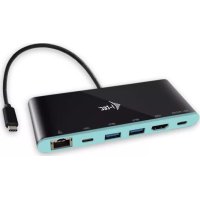
C31MINIDOCK4KPD - Iné počítačové príslušenstvo i-TEC - Bezplatný návod na obsluhu
Nájdite návod k zariadeniu zdarma C31MINIDOCK4KPD i-TEC vo formáte PDF.

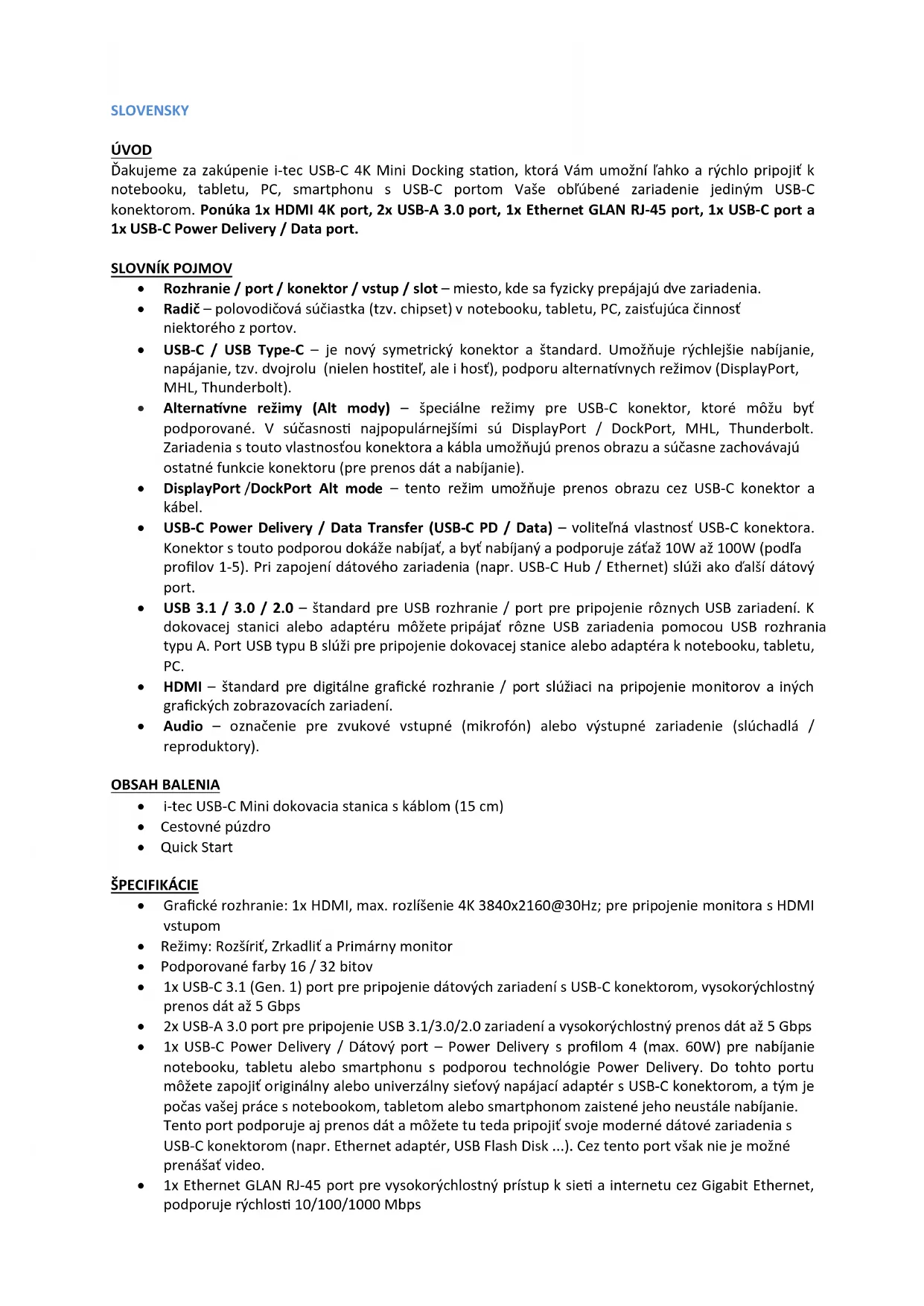


| Typ produktu | USB-C dokovacia stanica |
| Značka | i-TEC |
| Model | C31MINIDOCK4KPD |
| Rozmery | 133 x 56 x 15 mm |
| Hmotnosť | 83 g |
| Napájanie | Cez USB zbernicu alebo USB-C Power Delivery adaptér (max 60W) |
| Video port | 1x HDMI (maximálne rozlíšenie 3840x2160@30Hz) |
| USB porty | 2x USB-A 3.0 (5 Gbps), 1x USB-C (dáta), 1x USB-C PD/Dáta (60W) |
| Sieťový port | 1x Ethernet RJ-45 Gigabit (10/100/1000 Mbps) |
| Integrovaný kábel | USB-C 3.1, 15 cm |
| Čipset | VL101, VL813, PS176, RTL8153 |
| Kompatibilné operačné systémy | Windows 10, Mac OS X, Chrome OS, Android 6 (s podporou Alt Mode) |
| Režimy zobrazenia | Rozšíriť, Zrkadliť, Hlavný displej |
| Hlavné funkcie | Rozšírenie obrazovky, Power Delivery nabíjanie, Gigabit sieť, ďalšie USB porty |
| Obsah balenia | Dokovacia stanica, cestovné puzdro, rýchly sprievodca |
| Údržba | Čistiť mäkkou suchou handričkou, vyhýbať sa vlhkosti a extrémnym teplotám |
| Bezpečnosť | Nevystavovať vode, používať na rovnom povrchu, v prípade problému odpojiť |
| Opraviteľnosť | Žiadne diely opraviteľné používateľom, kontaktovať technickú podporu |
Často kladené otázky - C31MINIDOCK4KPD i-TEC
Otázky používateľov k C31MINIDOCK4KPD i-TEC
0 otázka o tomto zariadení. Odpovedzte na tie, ktoré poznáte, alebo položte vlastnú.
Položte novú otázku o tomto zariadení
Stiahnite si návod pre váš Iné počítačové príslušenstvo vo formáte PDF zadarmo! Nájdite svoj návod C31MINIDOCK4KPD - i-TEC a vezmite svoje elektronické zariadenie späť do rúk. Na tejto stránke sú zverejnené všetky dokumenty potrebné na používanie vášho zariadenia. C31MINIDOCK4KPD značky i-TEC.
NÁVOD NA OBSLUHU C31MINIDOCK4KPD i-TEC
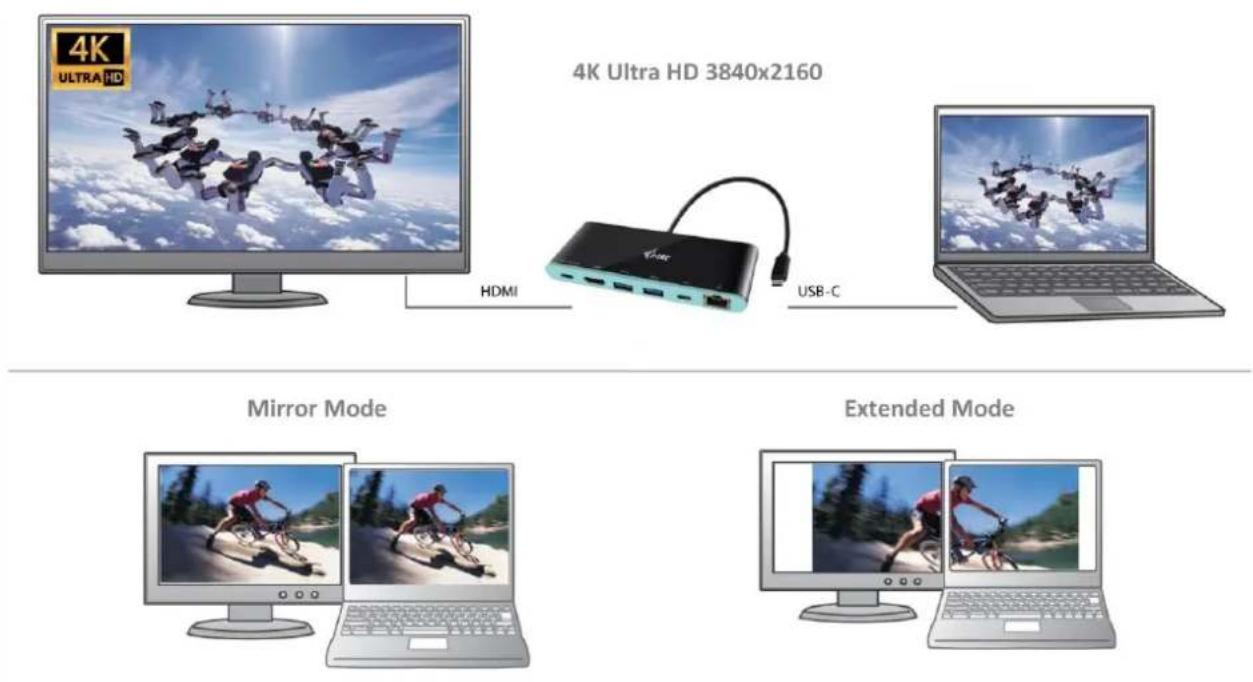
Dokovacia stanica je vybavená 1x HDMI 4K Ultra HD portom pre pripojení externého monitora alebo projektora s HDMI rozhraním. Ako zobrazovacie zariadenie možete využit moderné plazmové alebo LCD monitorá a televízory. Grafický Čip, ktorý je „srdcom" adaptéra, podporuje až 4K rozlügense 3840x2160px. Pre pripojenie monitora k dokovacej stanici použite kvalitné HDMI kabel. Behom instalácie pridavného monitora moze obrazovka notebookku, Macu, tabletu alebo PC preblíkávat, co je štandardné stav.
PRIPOJENIE DO LAN SIETE
GLAN RJ-45 port využijete pre pripojenie do Ethernet siete k routeru / switchu a k internetu, podporujerychlosti 10 / 100 / 1000 Mbps.
PRIPOJENIE USB ZARIADENI
USB-C Power Delivery / Dátový port, USB-C port a USB-A 3.0 porty využijete na pripojenie klávesnice, mysi, externého disku, tlaciarne a d'alšich periférií alebo ich možete využit na pripojenie HUBu, čím ziskate d'alsie volné USB porty. V takom pripe doporučujeme použí HUB s externém napájaním. V pripeade,Že sa pripojené zariadenie nenabíja alebo nepracuje, potom pripoje originálny / externý USB-C napájací adaptér do napájacieho konektora materského notebookku / Macu /smartphonu / tabletu alebo USB-C Power Delivery portu na dokovacej stanici.
Poznámky k použitiu USB-C portu:
Plne kompatibilné zariadenie / systémy (Alt Mode & Power Delivery)
USB-C je novy štandard s veℓkou Rozmanitostou pre použitie, pričom informácie o kompatibilite su zložité. Niektoré USB-C zariadenia / systémy podporujú Alt Mode video vystup, zatial' co iné nie. Niektoré možete napájá t a nabíjat cez USB-C Power Delivery, zatial' co iné nie. Zariadenia / systémy, ktoré v sučasnej dobe podporujú Alt Mode aj Power Delivery su napr. MacBook Retina 12" 2015/2016, Chromebook Pixel 2015 a Dell XPS 13" 9350 / 15" 9550.
Ciastocne kompatibilne zariadenia (podpora bud'Alt Mode alebo Power Delivery, nie oboje)
Mnoho suciach USB-C zariadeni, ktoré podporuju Alt Mode video vystup, nepodporuju nabijanie cz USB-C Power Delivery. Tieto zariadenia pre nabijanie stale potrebuju swoje originálne nabijačky. A naopak, niedtoré USB-C telefony a tablety sa možu nabíjat cz Power Delivery, ale vácšina z nich nepodporuje Alt Mode video vystup.
Nekompatibilné zariadenia / systémy
Dokovacia stanica sa opiera o nové funkcie zavedené s rozhránim USB 3.1 a ako taká nie je USB-C Power Delivery funkcia spätne kompatibilná s USB 3.0 / 2.0 pre nabijanie starśich zariadení. Dalej nie są kompatilné prevodníky USB-A 3.0/2.0 (Male) na USB-C (Female) pre pripájanie USB-C zariadení v USB-A 3.0 portoch dokovacej stanice. Váčsina sučasnych telefonov a tabletov s USB-C portom nepodporuje Alt Mode video vystup, a niedtoré nepodporujú USB-C Power Delivery. Overte si vchodnost s týmito technologiami v dokumentáci k zariadeniu alebo sa obratte na vyrobcu zariadenia. Lenovo Yoga 900 nie je kompatilné s i-tec USB-C Travel Docking Station. Žiadne telefonya tabley s Android OS v sučasnej dobe nepodporujú Alt Mode video vystup. V sučasnosti ASMedia USB 3.1 radicne nepodporujú Alt Mode video vystup.
NABIJANIE CEZ POWER DELIVERY
Apple New MacBook, Windows 10 zariadenia s USB-C portem alebo Chromebook Pixels a iné.
Dokovacia stanica ponúka USB-C Power Delivery / Dátový port, ktorý je určeny pre napájanie pripojeného „materského" zariadenia pomocou originálneho sietového adaptéra a pre nabíjanie zariadení pripojeních cz USB porty. Pokial nepotrebrujete nabíjat věs zariadenie pomocou Power Delivery, možete tento port vyuzit pre prenos dát.
NABJANIE
Dokovacia stanica podporuje nabijanie pripojenych USB mobilnych zariadeni, aku su smartphony, citacky eknih, multimedia prehravače, navigácie a tablety. Nabijane zariadenie stači pripojit originálny káblom k USB portu dokovacej stanice. V pripe,Že sa zariadenie nenabija, potom pripojte originálny USB-C napajaci adaptor do USB-C Power Delivery portu dokovacej stanice.
AUDIO
Vystupné zariadenie zvuku pre počúvanie caz HDMI je treba nastavit / overit tu: Predvol'by systému-Zvuk-Vystup - nastavit HDMI Audio Device.
Vystupné zariadenie zvuku súcasne do sluchadiel i monitora možete volit v Otvorit'-Aplikácie-Utility-Nastavenie audio MlDi.app - kliknite na „+“ vflavo dolu - Vytvorit' zariadenie s viacerymi vystupmi a zvolte Zariadenie s viacerymi vystupmi požadované vystupy z ponúkaních volieb.
Pokročilá konfigurácia pre grafiku - po pripojen monitoru a po kliknuti na nastavenie pre „Rozlišenie zobrazenia" zo systému Windows možete volit použitie monitoru.
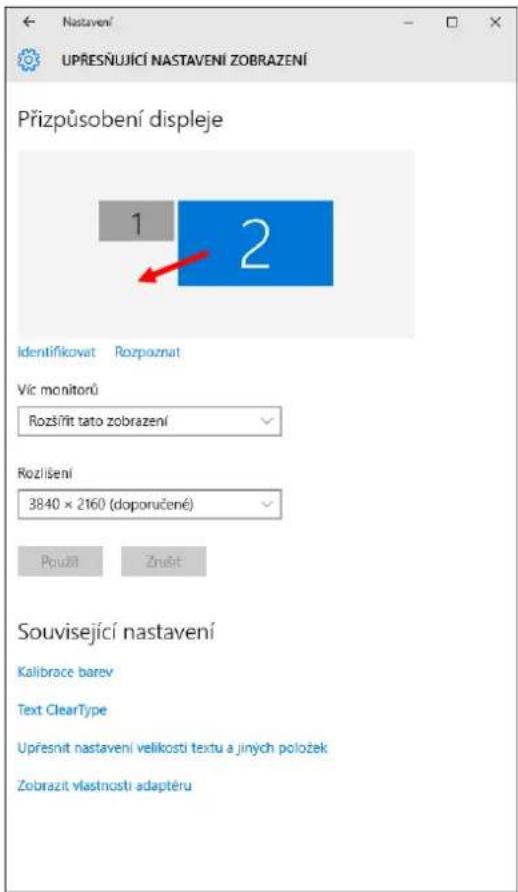
Poznámka: Po kliknuti na druhý monitor a jeho pohnutím si ho podlá potreby umiestnite voči pôvodnému monitoru vášho notebooku / tabletu / PC.
Mózete vykonávat nastavenie Rozsírit (Extend) a Zrkadlit / Duplikovat (Mirror):
e) pre režim Zrkadlit / Duplikovat (Mirror): na obrazovke zvolte 2. Monitor, pri Viacej monitorov Duplikovat'toto zobrazenie OK.
f) pre rezim Rozsirit (Extend): na obrazovke zvolte 2. Monitor, pri Viacej monitorov Rozsiri toto zobrazenie OK.
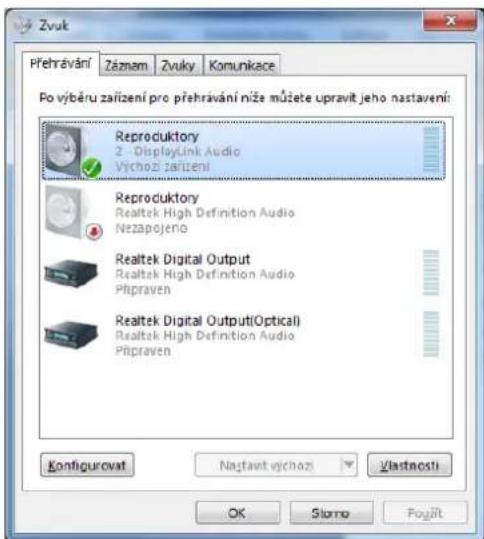
Nastavenie zvuku - umožní nastavenie zvuku v Ovladacie panely Zvuk.
Poznámky pre použitie:
Standby / Hibernate režim a Video port - po aktivacii notebooku / tabletu / PC zo Standby / Hibernate režimu sa zobrazije primarny monitor, preto doporučujeme používat ako primárnty ten, ktorý je integrovaný s notebookkem / tabletem / PC, aby ste sa mohl opatovne prihlásit do systému.
Mirror režim - prídavný monitor sa riadi parametrami toho pôvodného v systému, tj. ak si nastavíme režim Mirror a integrovaný monitor má Rozlěsieenie 1280x1024, potom sa obrazovka prenáša v rozlěsení maximálne 1280x1024 (i ked'ho nastavíme na vyšsie rozlěsieenie).
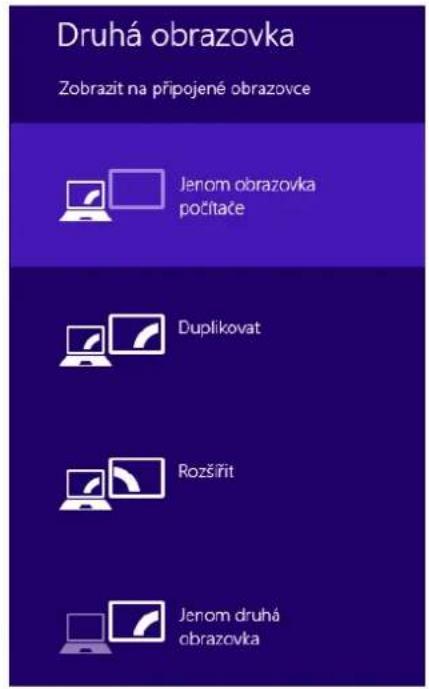
Pomocou volby na klávesnici „Windows" + P sa daju tiež jegnoducho monitory ovladat - pre použitie monitora vo Win 10 su tu volby: Iba obravovka počitača, Duplikovat, Rozsírit, Iba druhá obravovka.
POUZITIEVMACOSX
UPOZORNENIE! Pred samotnou instalaciou sa uistite, ze mate v Macu nainstalované najovsie OS pre vase zariadenie. Instalacia ovladačov v Mac OS X je automatická.
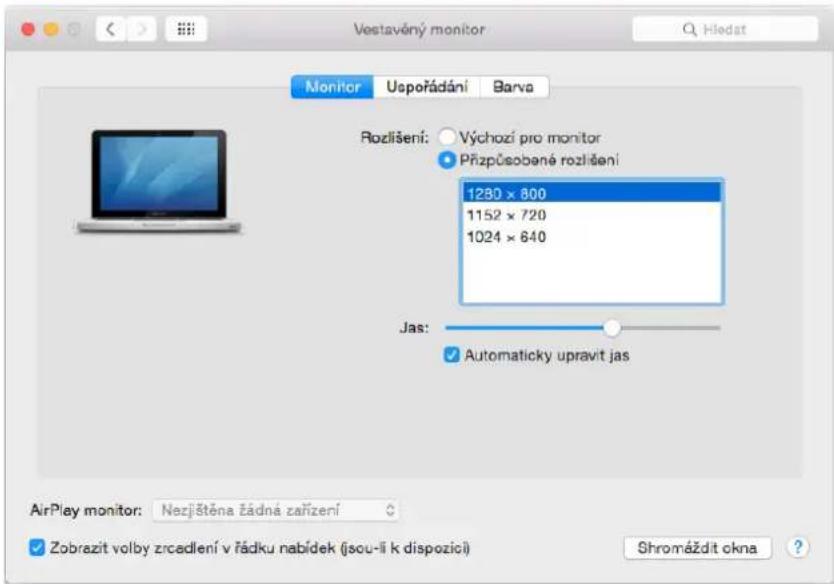
Po pripojen monitoru bude obrazovka na Vasom Mac-u preblikavat, co je standardny stav, a ustalienie mozte vykonat standardnym nastavenim tu: Predvolby systemu-Monitory.
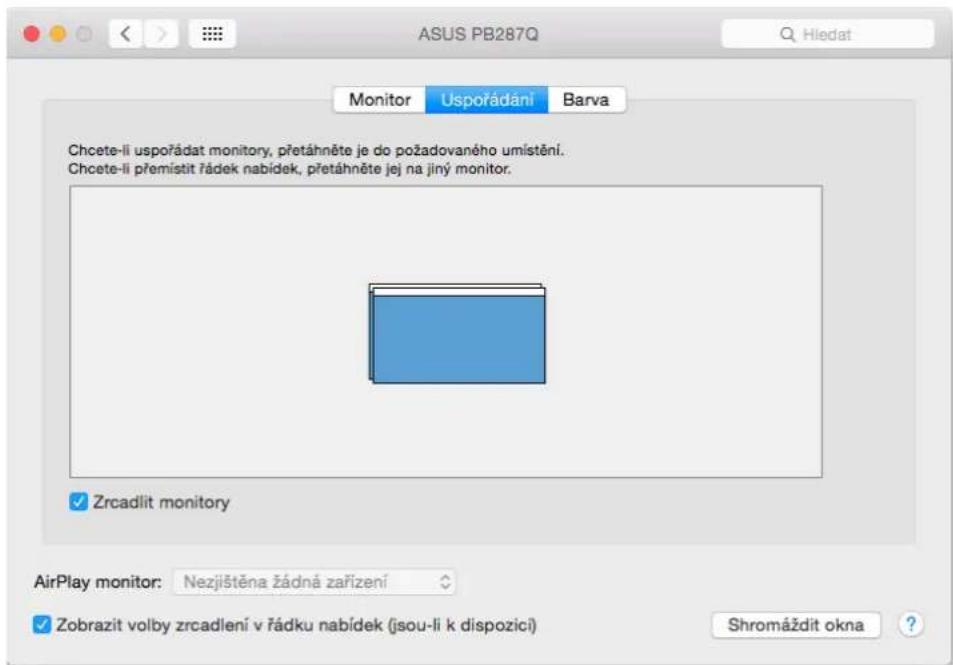
Kliknite na Usporiadanie a v defaultnom rezime (Rozsirit) kliknite na novy monitor a pretiahnite ho podla potreby vzhadom k monitoru Mac-u. Pri vol'be Zrkadlit monitory sa zmeni rezim na Zrkadlit (rozlisenie monitorov sa automaticky uprav podla ich parametrov a nastavi sa najvyssie mozné Rozlisenie na oboch monitoroch). Zru'senim vol'by Zrkadlit monitory obnovite rezim Rozsirit.
Rezim rozsir: Sipka naznačuje možnost' umiestnenia pripojeného monitora vzhadom k Mac monitoru.
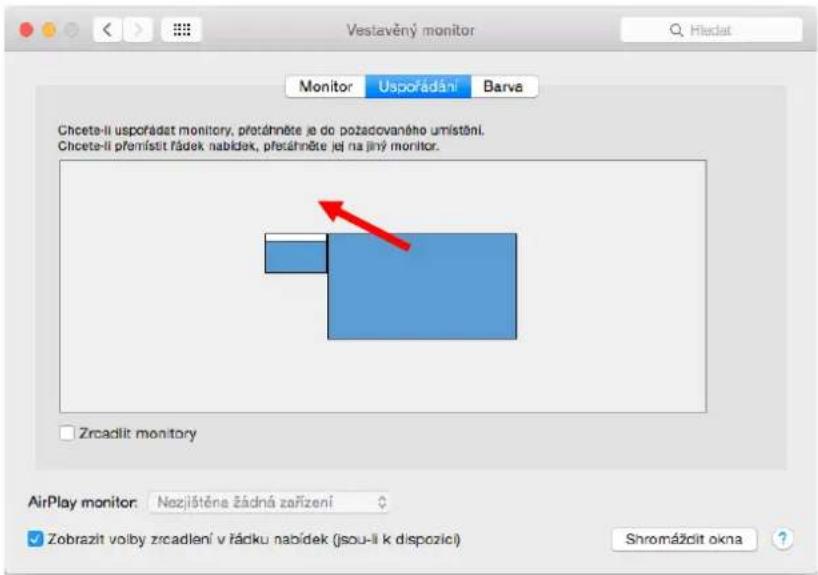
V režime Rozsírit's možete volit Hlavný monitor pretiahnutim listy Menu Bar.

Rezim zrkadlit: Mozte potuizlen v pripe, ze je ponukany Macom.
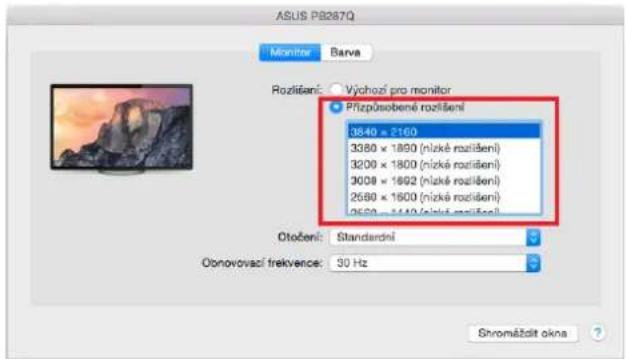
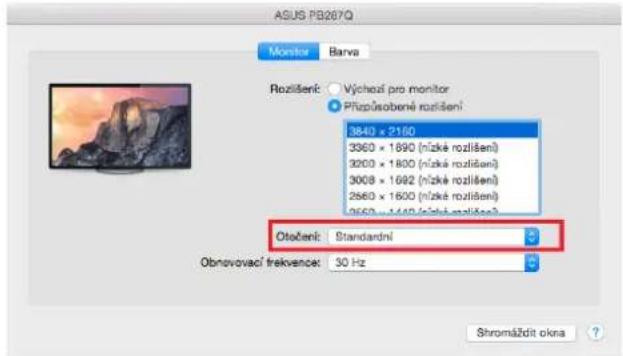
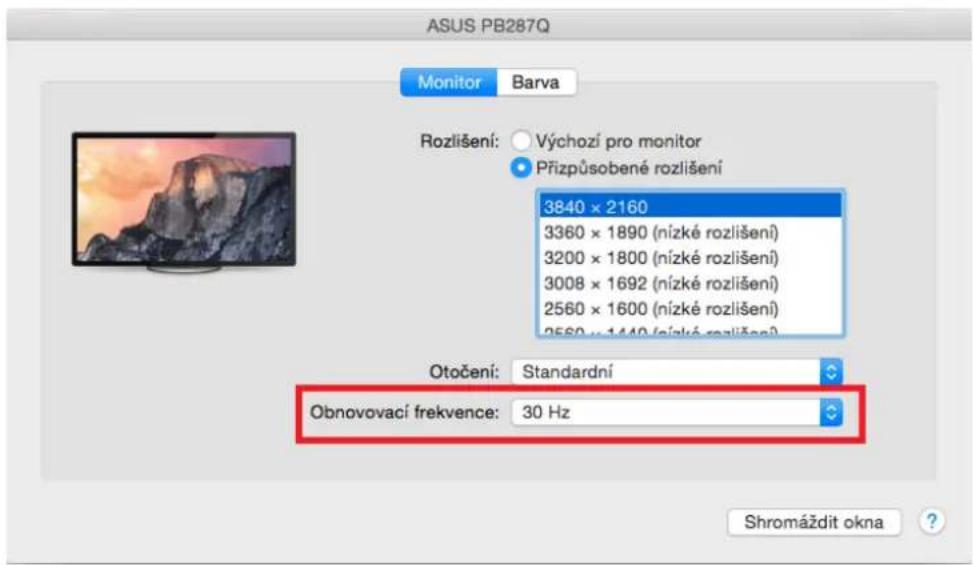
Kliknite na Zhromazdit okna: touto vol'bou si mozete zvolit nastavenie opovedajuceho monitora - Prisposobene Rozliseenie (ponuka vyuzitelne rozliseenie), Otocenie (Standardne, 90^ 180^ a 270^ ) a Obnovovacia frekvencia (ak je ponukaná).
Poznámky k použitiu dokovacej stanice s monitori:
Praca na pripojenom monitore, ked'je monitor Macu sklopeny, je mozná pri napajani zo siete (ciastočné obmedzenie je pri použiti HDMI monitora v staršich verziach Macu). Pri napajani z baterie je použitie HDMI monitora obmedzené Macom (v niedtorych pripadoch možete pri problemoch so zobrazenim použit postup v nasledujúcom bode).
Prevažnú Čast problémov s obnovém obrazovky na pripojenom monitore po uspati Macu, po použiti šetriča, po restarte Macu, po vypnuti / zapnuti Macu možete vyriešit odpojenim USB-C kábla dokovacej stanice od USB-C portu Macu a jeho opatovným pripojenim asi po 10 s. Počkajte na dokončenie pripojenia všetkych perifériil.
BEZPECNOSTNÉ POKNY
- Nevystavujte extremnym teplotám a vlhkosti vzduchu.
- Používajte zariadenie na plochych podložkách - vyvarujete sa tám skíznutiu a pádu na zem.
- Uschovajte manu al pre neskorsie mozné pouzitie.
V sucinnosti so servisnym oddelenim:
- Overte funkcnost po pade do vody alebo na zem.
- Overte funkcnost pri prasknuti krytu.
- Reklamujte zariadenie nefungujuce podla manualu.
CASTO Kladene OTAZKY
Otázka: Aké su poziadavy na primárne grafické karty pre použitie s grafickymi chipsetmi v i-tec grafickych adaptéroch a dokovacích staniciach?
Odpoved: Grafické chipsety su sekundárne (d'alsie) grafické karty v PC. Pre svoju Činnost potrebuju mat nainstalovanú primánu grafickou kartu. Windows 10 a neskorsí: V tychto operacných systemdoch grafický ovláč pracuje len v závislosti na primánnych grafických kartách: Intel, NVidia, ATI/AMD, VIA. Nedokáze pracováts SiS alebo Matrox grafickými kartami.
Otázka: Mózem získat podrobnejsie informácie o problémoch's USB-C dokovacej stanice?
Odpoved: Iste, možete sa obratí na našu technickú podporu: support@itecproduct.com
Otázka: Zariadenie nenabíja Apple / Samsung tablet.
Odpoved: V prípade,Že sa zariadenie nenabija alebo nepracuje, potom pripoje originalny / externy USB-C napájac adapter do napájacieho konektora materského notebooku / Macu / smartphonu / tabletu alebo USB-C portu dokovacej stanice pre podporu napájania. Bohuzial i napriek europ Skej norme o zluceni napájacích zariadeni chorania niedtoré firmy svoje značkové vyrobyk tak,Že sa dajú nabijat len originnym / licencovanym napájacim adaptérom prostrednictvom USB-C portu.
LIETUVOS
JVADAS
Dékojame, kad jsigipte i-tec USB-C 4K Mini Docking Station, kuri Jums padés lengvai ir greitai per viena USB-C jungti prijungti Jusumégstamus jrenginius prie nešiojamo kompiuterio, plansetes, PC, išmaniojo Telefono su USB-C prievadu. Turi 1x HDMI prievada2x USB-A 3.0 prievada1x Ethernet GLAN RJ-45 prievada1x USB-C prievadr 1x USB-C Power Delivery / Data prievada.
TERMINU ZODINELIS





- PRIPOJENIE DO LAN SIETE
- PRIPOJENIE USB ZARIADENI
- Poznámky k použitiu USB-C portu:
- Nekompatibilné zariadenia / systémy
- NABIJANIE CEZ POWER DELIVERY
- NABJANIE
- AUDIO
- Poznámky pre použitie:
- POUZITIEVMACOSX
- Poznámky k použitiu dokovacej stanice s monitori:
- BEZPECNOSTNÉ POKNY
- CASTO Kladene OTAZKY
- LIETUVOS
- JVADAS
- TERMINU ZODINELIS
Značka : i-TEC
Model : C31MINIDOCK4KPD
Kategória : Iné počítačové príslušenstvo