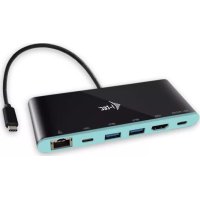
C31MINIDOCK4KPD - Andere Computerzubehör i-TEC - Kostenlose Bedienungsanleitung
Finden Sie kostenlos die Bedienungsanleitung des Geräts C31MINIDOCK4KPD i-TEC als PDF.



Häufig gestellte Fragen - C31MINIDOCK4KPD i-TEC
Benutzerfragen zu C31MINIDOCK4KPD i-TEC
0 Frage zu diesem Gerät. Beantworten Sie die, die Sie kennen, oder stellen Sie Ihre eigene.
Eine neue Frage zu diesem Gerät stellen
Laden Sie die Anleitung für Ihr Andere Computerzubehör kostenlos im PDF-Format! Finden Sie Ihr Handbuch C31MINIDOCK4KPD - i-TEC und nehmen Sie Ihr elektronisches Gerät wieder in die Hand. Auf dieser Seite sind alle Dokumente veröffentlicht, die für die Verwendung Ihres Geräts notwendig sind. C31MINIDOCK4KPD von der Marke i-TEC.
BEDIENUNGSANLEITUNG C31MINIDOCK4KPD i-TEC
(DE) Gebrauchsanweisung
(CZ) Manuál
(PL)Instrukcja
(SK) Manuál
(LT) Vadovas
Wir bedanken uns für den Kauf von i-tec USB-C 4K Mini Docking Station, die es Ihnen ermöglich, ihre Lieblingseräte an Notebook, Tablet-PC, PC, Smartphone mit USB-C Port mit Hilfe von USB-C Anschluss anzuschreiben. Vorhandene Anschüsse: 1x HDMI 4K Port, 2x USB-A 3.0 Port, 1x Ethernet GLAN RJ-45 Port, 1x USB-C Port und 1x USB-C Power Delivery / Data Port.
BEGRIFFSWÖRTERBUCH
- Schnittstelle / Port / Anschluss / Eingang / Steckplatz - Stelle, an der zwei Geräte physisch verbunden werden.
- Kontroller - Halbleiterbestandteil (s.g. Chips) in Notebook, Tablet-PC, der die Arbeit eines der Ports sichert.
- USB-C - ist ein neuer symmetrischer Anschluss und Standard. Er erhögt eine schnellere Aufladung, Versorgung, s. g. Zweirolle (nicht nur Host, sondern auch Gast), Unterstützung von alternativen Modi (DisplayPort, MHL, Thunderbolt).
- Alternative Modi (Alt Mode) - spezielle Modi für USB-C Anschluss, die Unterstützung werden können. In der Gegenwart gehören DisplayPort / DockPort, MHL, Thunderbolt zu den popularisten Modi. Geräte mit dieser Anschluss- und Kabeleigenschaft ermögen. die Bildübertragung und gleichzeitig bewahren. andere Anschlussfunktionen (Datumübertragung und Aufladung).
- DisplayPort/DockPort Alt Mode - dieser Modus ermittelicht die Bildübertragung über USB-C Anschluss und Kabel.
- USB-C Power Delivery / Data (USB-C PD / Data) – wählbare Eigenschaft von USB-C Anschluss. Anschluss mit dieser Unterstützung kann sowohl auflagen, als auch aufgeladen werden und unterstützt die Last von 10W bis zu 100W (nach Profilen 1-5). Beim Anschluss eines Datengerätes (z. B. USB-C Hub / Ethernet) dient es als ein weiterer Datenport.
- USB 3.1 / 3.0 / 2.0 - Standard für USB Schnittstelle / Port für den Anschluss von verschiedenen USB Geräten. An Docking Station oder Adapter ist es möglich, verschiedene USB Geräte mit Hilfe von USB Schnittstelle Type A anzuschreiben. Port USB Type B dient zum Anschluss von Docking Station oder Adapter an Notebook, Tablet-PC, PC.
- HDMI - Standard für digitale Grafikschnittstelle / Port, die zum Anschluss von Bildschirmen und anderen Grafikbildschirmgeräten dient.
- Audio - Bezeichnung für Toneigangs- (Mikrophon) oder Ausgangsgeräte (Kopflörer / Laufsprecher).
LIEFERUMFANG
i-tec USB-C Mini Docking Station mit Kabel (15 cm)
- Reisebeutel
Quick Start
SPEZIFIKATION
- Grafische Schnittstelle: 1x HDMI, max. Auflösung 4K 3840x2160@30Hz; für den Anschluss von HDMI Bildschirm
- Einstellungen: Erweitern, Spiegeln und Primärmonitor
- Unterstützte Farben 16/32 bit
- 1x USB-C 3.1 (Gen. 1) Port für den Anschluss Datenübertragungsgeräte mit einem USB-C-Konnektor, Übertragungsgeschwindigkeit bis zu 5 Gbps
- 2x USB-A 3.0 Port für den Anschluss von USB 3.1/3.0/2.0 Geräten und schllen Datentrasfer bis zu 5 Gbps
-
1x USB-C Power Delivery / Datenport - Power Delivery mit Profil 4 (max. 60W) für das Laden Ihrches Notebooks, Tablets oder Smartphones mit Unterstützung der Technologie Power Delivery. An diesen Port können Sie einen Original- oder Universalnetzadapter mit USB-C Konnektor anschließen. Somit wird Ihr Notebook, Tablet oder Smartphone während ihrer Arbeit permanent aufgeladen. Diese Port unterstützt auch Datenübertragung. Sie können hier ihre modernen Datengeräte mit USB-C-Konnektor anschließen (z.B. Ethernet-Adapter, USB Flash Disk ...). Videoübertragung über diesen Port ist rich möglich.
-
1x Ethernet GLAN RJ-45 Port für Hochgeschwindigkeitszugang zum Netzwerk und Internet über Gigabit Ethernet, unterstützt die Geschwindigkeiten 10 / 100 / 1000 Mbps
1x USB-C 3.1 Kabel, zum Anschluss an Notebook, Tablet, PC oder Smartphone
Die Stromversorgung findet über den USBstatt (kein Stromadapter notwendig) oder über USB-C PD / Data Port
- Chipset: VL101 & VL813 & PS176 & RTL8153
BS: Erfordert USB-C Schnittstelle mit Unterstützung von „DisplayPort Alternate Mode" und „Power Delivery" (nicht alle Geräte / Systeme mit USB-C Schnittstelle verfügen über diesen Standard) oder Thunderbolt 3 Port - jetzt Windows 10 32/64bit, Mac OS X, Chrome OS und Android 6 (Google) mit Intel Broadwell Prozessor und R51 und höher
- Produktabmessungen: 133 × 56 × 15 ~mm
Produktgewicht: 83 g
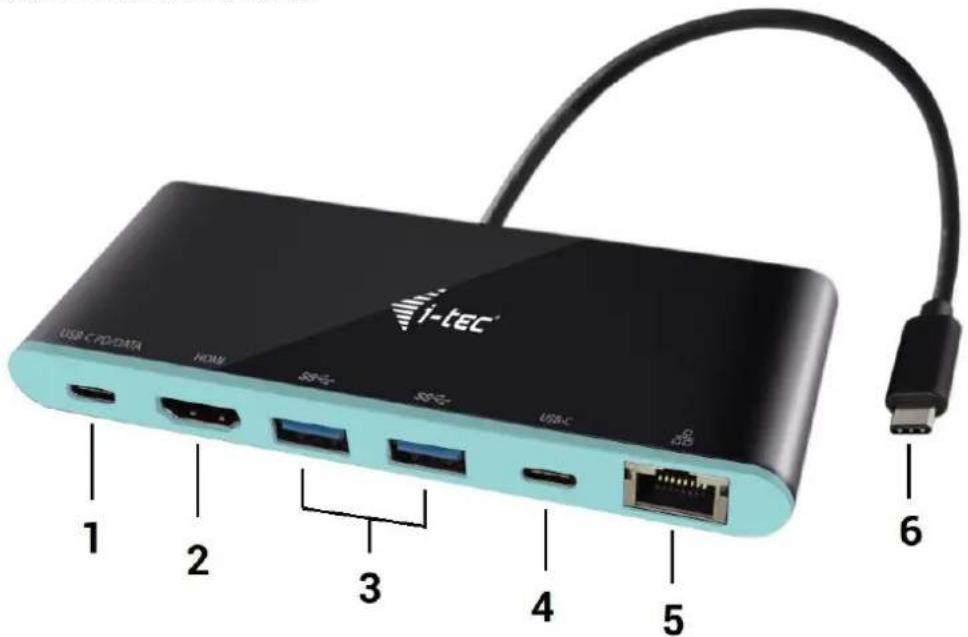
DOCKINGSTATIONBESCHREIBUNG
- USB-C Power Delivery Port / Datenport
2.HDMI Port
3.2x USB-A 3.0 Port - USB-C Port
- Ethernet GLAN RJ-45 Port
- Anschlusskabel mit USB-C Konnektor
SYSTEMANFORDERUNGEN
Hardware-Anforderungen: Notebook, Tablet, PC, Smartphone mit BS Windows, Mac oder Google mit einem freien USB-C Port
Betriebssystem: Windows 10, Mac OS X, Google (Chrome OS und Android 6) mit den neuesten Aktualisierungen
HINWEIS! Nach Anschluss werden die Dockingstationtreiber automatisch vom System installiert. Vergewissern Sie sich vor der Installation, dass Sie im System die neuesten Treiber für Ihr Gerät installiert haben und BIOS aktualisiert ist.
ANSCHLUSS VON HDMI-BILDSCHIRM
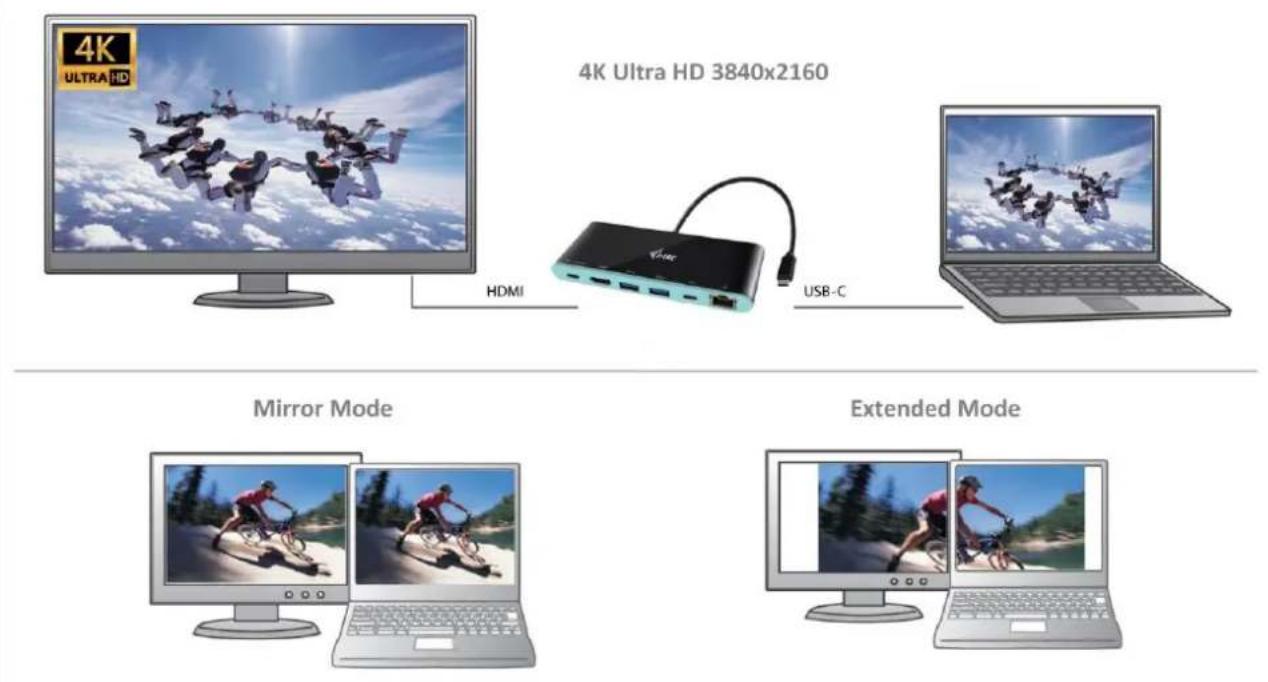
Die Docking Station verfügt über 1x HDMI 4K Ultra HD Port für den Anschluss eines externen Bildschirms oder Projektors mit HDMI Schnittstelle. Als Abbildungsgerät konnen Sie moderne Plasma- oder LCD-Bildschirme und Fernseher nutzen. Der grafische Chipsatz, der „das Herz" der Docking Station darstellt, unterstützt bis zu 4K Auflösung 3840x2160 Pixel. Für den Anschluss des Bildschirms an die Docking Station
ist ein hochwertiges HDMI-Kabel zu verwenden. Wahrend der Installation des Zusammenbildschirms kann das Display des Notebooks, Tablets oder PCs blinken, was ein Standardzustand ist.
ANSCHLUSS AN LAN NETZWERK
GLAN RJ-45 nutzen Sie in einem Ethernet Netzwerk für den Anschluss von Router / Switch und Internet, unterstützt Geschwindigkeiten von 10 / 100 / 1000 Mbps.
ANSCHLUSS VON USB-GERÄTEN
USB-C Power Delivery / Datenport, USB-C Port und USB-A 3.0 Port können entweder für den Anschluss von Tastatur, Maus, externer Festplatte, Drucker und anderen Peripherien oder für den Anschluss von HUB genutzt werden, wodurch weitere frei USB Ports gewonnen werden. In dieser Fall empfehlen wir, einen HUB mit externer Versorgung zu verwenden. Falls das Gerät nicht geladen wird oder nicht arbeitet, dann schlieben Sie den Original-/ externen USB-C Versorgungsadapter an den Versorgungsanschluss von Notebook / Mac / Smartphone / Tablet-PC oder den USB-C Power Delivery Port an die Docking Station an.
Bemerkungen zur Verwendung von USB-C Port:
Voll kompatible Geräte / Systeme (Alt Mode & Power Delivery)
USB-C stellt einen neuen Standard mit großer Verwendungsvelfalt dar, wobei die Information über die Kompatibilität kompliziert ist. Einige USB-C Geräte / Systeme unterstützen den Alt Mode Video Ausgang, einige nicht. Einige Geräte sind über USB-C Power Delivery zu versorgen und zu laden, andere dagegen nicht. Geräte / Systeme, die zurzeit sowohl Alt Mode als auch Power Delivery unterstützt, sind z. B. MacBook Retina 12" 2015/2016, Chromebook Pixel 2015 und Dell XPS 13" 9350 / 15" 9550.
Teilweise kompatible Geräte (Unterstutzung entweder von Alt Mode oder Power Delivery, nicht beides)
Viele gegenwärte USB-C Geräte, die den Alt Mode Video Ausgang unterstützen, unterstützt das Laden über USB-C Power Delivery nicht. Diese Geräte brauchen für das Laden immer noch ihre Originaladegeräte. Einige USB-C Mobiltelefone und Tablet-PCs können über Power Delivery geladen werden, aber die meisten von ihren Unterstützung den Alt Mode Video Ausgang nicht.
Nichtkompatible Geräte / Systeme
Die Docking Station stützt sich auf die neuen mit der Schnittstelle USB 3.1 eingeführten Funktionen und die USB-C Power Delivery Funktion ist mit USB 3.0 / 2.0 für das Laden von alteren Geräten nicht rückwärts kompatibel. Weiter sind die Transmitter USB-A 3.0 / 2.0 (Male) auf USB-C (Female) zum Anschluss von USB-C Geräten an USB-A 3.0 Ports der Docking Station nicht kompatibel. Die meisten gegenüber Mobiltelefone und Tablet-PCs mit USB-C Port unterstützen den Alt Mode Video Ausgang nicht, und einige Unterstützungen USB-C Power Delivery nicht. Überprüfen Sie die Möglichkeit von diesen Technologien in der Gerätedokumentation oder wenden Sie sich auf den Geräthersteller. Lenovo Yoga 900 ist mit i-tec USB-C Travel Docking Station nicht kompatibel. Keine Mobiltelefone und Tablet-PCs mit Android BS unterstützen zurzeit den Alt Mode Video Ausgang. Zurzeit unterstützt die USB 3.1 Kontroller den Alt Mode Video Ausgang nicht.
AUFLADUNG UBER POWER DELIVERY
Apple New MacBook, Windows 10 Gerät mit USB-C Port oder Chromebook Pixels und andere.
Die Docking Station bietet USB-C Power Delivery / Datenport an, der zur Versorgung des angeschlossenen "Muttergerats" mittels Originalnetzadapter und zur Aufladung der über USB Ports angeschlossenen Geräte bestimmt ist.
LADEN
Die Docking Station unterstützt die Aufladung angeschlossener USB-Mobilgeräte, wie zum Beispiel Smartphones, E-Book-Lesegeräte, Multimediaplayer, Navigationsgeräte und Tablet-PCs. Aufgeladene Geräte sind mit dem Originalkabel an den USB Port der Docking Station anzuschreiben. Falls das Gerät nicht aufgeladen wird oder nicht arbeitet, schließen Sie den Original USB-C Versorgungsadapter an den USB-C Port der Docking Station.
AUDIO
Toneinstellungen, für Hören über HDMI, ist einzustellen / zu überprüfen unter: Systemeinstellungen-TonAusgang - wahren Sie HDMI Audio Device.
Toneinstellungen für Kopfhörer und Bildschirm können unter Öffnen-AppPLICATIONen-Utilities-Einstellung von Audio MIDI.app gewählt werden - klichen Sie auf „+“ links unter - Gerät mit mehreren Ausgängen herstellen und wahren Sie unter Gerät mit mehreren Ausgängen die benötigten Ausgänge aus der Liste aus.
Bemerkung: Der überwiegende Teil von Problemen mit der Docking Station und den angeschlossenen Peripherien kann durch Trennung des USB-C Kabels der Docking Station vom USB-C Port des PCs / Macs / Smartphones und seinen wiederholten Anschluss nach ca. 10 Sekunden gelost werden.
VERWENDUNG UNDER OS WINDOWS
Fortgeschrittene Konfiguration für Grafik - nach dem Anschluss an Bildschirm und Klicken auf Einstellungen für „Abbildungsaufösung" vom Windows System kann die Bildschirmbenutzung gewählt werden.
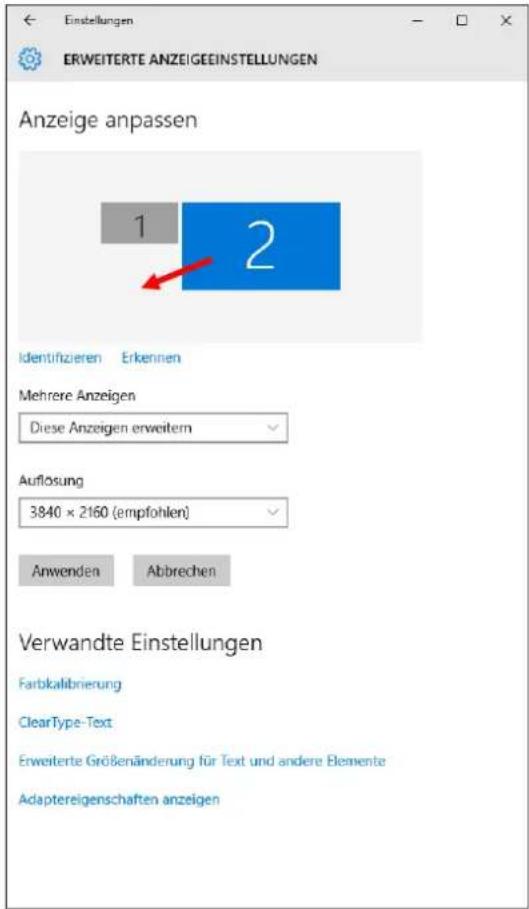
Bemerkung: Nach dem Klicken auf den zweiten Bildschirm und nach seinem Verschieben konnen Sieihn nach Bedarf gegenüber dem primären Bildschirm von Ihr dem Notebook / Tablet-PC/ PC plazieren.
EsistmoglichErweitern(Extend)undSpiegeln/Duplizieren(Mirror)einzustellen):
a) für den Modus Spiegeln / Duplizieren (Mirror): auf dem Bildschirm wahren Sie 2. Bildschirm, bei mehreren Bildschirmen → diese Abbildung duplizieren → OK.
b) Für den Modus Erweitern (Extend): auf dem Bildschirm wahlen Sie 2. Bildschirm, bei mehreren Bildschirmen diese Abbildung erweitern OK.
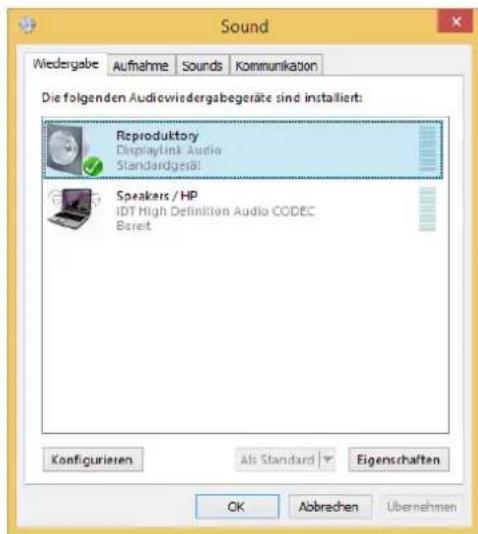
Toneinstellung - erfolgsrecht Toneinstellung unter Gerätemanager Ton.
Bemerkungen zur Verwendung:
Standby / Hibernate Betrieb und Video Port - nach der Aktivierung des Notebooks / Tablet-PCs / Computers aus dem Standby / Hibernate Betrieb wird das bestehende Display (Primärdisplay) angezeigt, deswegen empfehlen wir, den Notebook-/ Tablet-PC-/ Computermonitor als Primärdisplay zu verwenden, um sich wieder im System anmelden zu konnen.
Mirror Betrieb - das Zusammen display richtet sich nach den Parameter des Geratedisplays, d.h. falls Sie den Mirror Betrieb einstellen und das integrierte Display über die Auflösung von 1280x1024 verfügt, wird der Bildschirm mit der maximalen Auflösung von 1280x1024 übertragen (auch wenn eine höhere Auflösung eingestellt wird).
HINWEIS! Benutzen und stellen Sie die Bildschirme gemäß Gebrauchsanweisung ein, Denn der Bildschirm mit einer niedrigeren Auflösung als die Einstellung am HDMI Port kann eine Bildschirm Beschädigung verursachen (z.B. stellen Sie beim Bildschirm mit max. Auflösung von 1024x768 Pixel den Wert 1280x960 und hoher nicht am HDMI Port ein)!
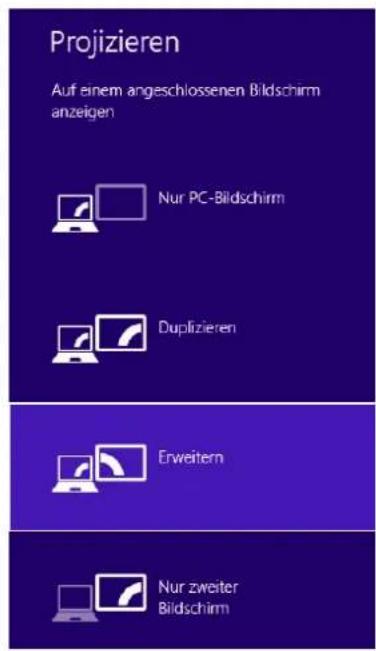
Mit Hilfe der Tastenkombination „Windows" + P ist es auch möglich, beiden Displays einzuf zu bedienen - zur Verwendung von Display unter Win 10 konnen Sie Folgenden wahlen: Nur PC-Bildschirm, Duplizieren, Erweitern, Nur zweiter Bildschirm.
VERWENDUNG UNDER MAC OS X
HINWEIS! Vergewisern Sie sich vor der Installation, dass Sie im System die neuesten BS für Ihr Gerät installiert haben. Die Treiberinstallation unter Mac OS X erfolgt automatisch.
Nach dem Anschluss von Bildschirm wird das Display auf Ihr Mac blinken, was ein Standardzustand ist, und nach der Stabilisierung kann die Standardeinstellung hier durchgefuhrt werden: Systemeinstellungen-Bildschirme.
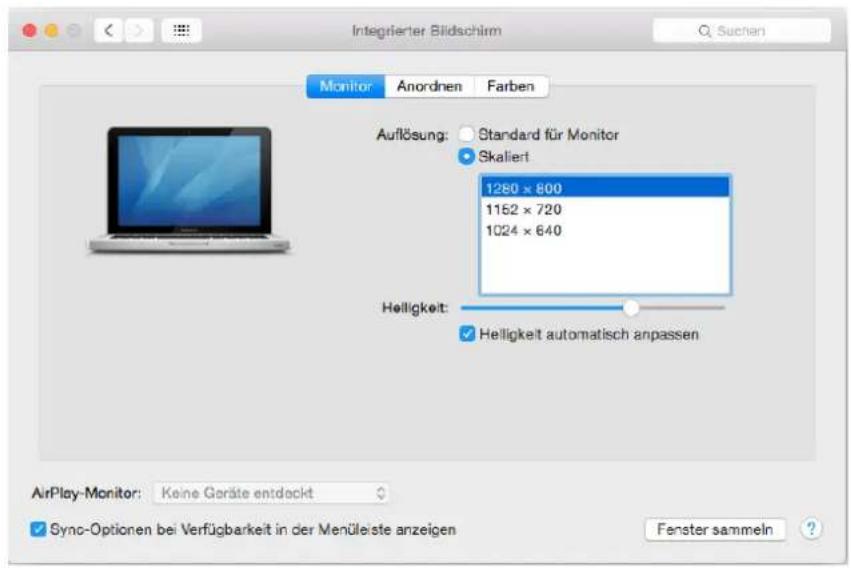
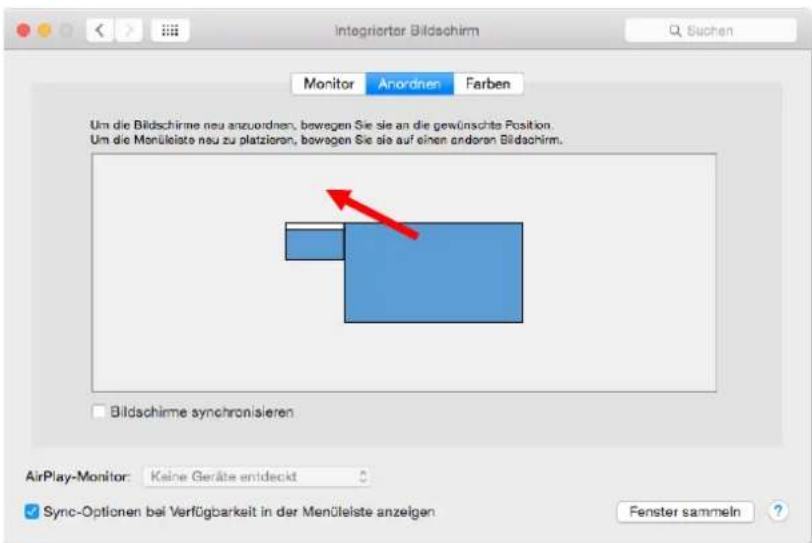
Klicken Sie auf Anordnen und im erweiterten Modus klichen Sie auf den neuen Bildschirm und ziehen ihn nach Bedarf hin zum Mac Bildschirm. Durch die Wahl „Bildschirme spiegeln" wird der Modus auf „Spiegeln" (die Auflösung der Bildschirme wird automatisch nach ihren Parametern geändert und auf die möglichst hochste Auflösung auf beiden Bildschirmen eingestellt) eingestellt. Durch Rücknahme der Wahl „Bildschirme spiegeln" erneuern Sie den Modus „Erweitern".
Modus „Erweitern": Der Pfeil zeigt die mögliche Position des angeschlossenen Bildschirms zu Mac Bildschirm an.
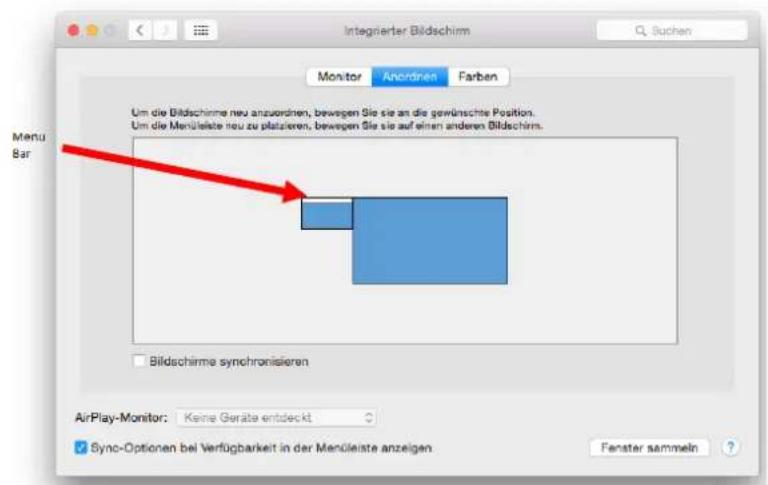
Unter Modus „Erweitern" können Sie den Hauptbildschirm durch Bewegen der Leiste Menu Bar wahlen.
Modus „Spiegeln": Kann verwendet werden, wenn er von Mac angeboten wird.

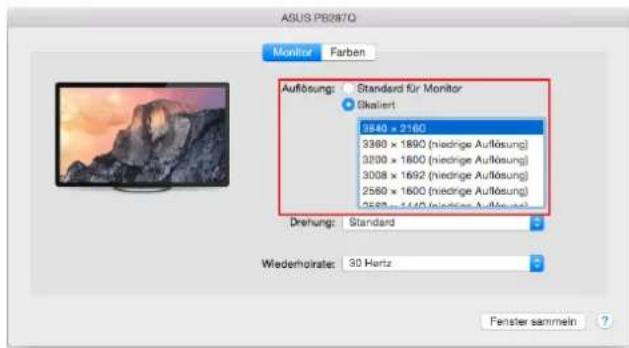
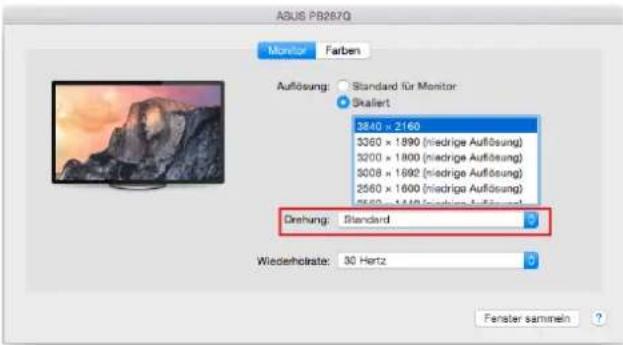
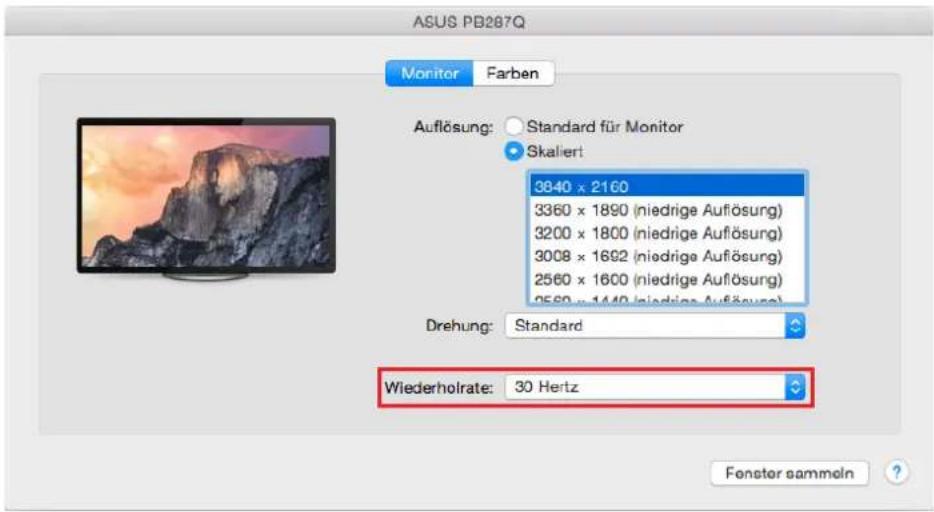
Klichen Sie auf „Fenster sammeln": durch diese Wahl konnen Sie die Einstellung des entsprechenden Bildschirms wahren - Auflösung (zeigt verwendbare Auflösungen an), Drehung (Standard, 90^ , 180^ und 270^ ) und Wiederholrate (falls angeboten wird).
Bemerkungen zur Verwendung der Docking Station mit Bildschirmen:
Die Arbeit auf angeschlossen Bildschirm, wenn der Mac Bildschirm zugeklappt ist, ist bei der Versorgung vom Netz (eine teilweise Beschränkung besteht bei der Verwendung von HDMI Bildschirm unter alteren Versionen von Mac) möglich. Bei der Versorgung von Akku ist die Verwendung von HDMI Bildschirm durch Mac beschränkt (in einigen Fällen kann der Vorgang im folgenden Punkt bei Anzeigeproblemen benutzt werden).
Der überwiegende Teil von Problemen mit Displayerneuerung auf angeschlossen Bildschirm nach Standby von Mac, nach Verwendung von Bildschirmschoner, nach Neustart von Mac, nach dem Ausschalten/Einschalten von Mac kann durch die Trennung des USB-C Kabels der Docking Station von USB-C Port von Mac und seinem erneuten Anschluss nach etwa 10 Sekunden gelöst werden. Warten Sie bis alle Peripherien angeschlossen sind.
SICHERHEITSHINWEISE
- Extremen Temperaturen und Luftfeuchtigkeit nicht ausstellen.
Gerat auf flachen Unterlagen nutzen - so vermeiden Sie Abrutschen und Sturz auf den Boden.
Bewahren Sie das Benutzerhandbuch für spätere Verwendung auf.
In Zusammenarbeit mit der Serviceabteilung:
- Überprüfen Sie die Funktionsfähigkeit nach einem Sturz ins Wasser oder auf den Boden.
- Überprüfen Sie die Funktionsfähigkeit bei Bruch des Deckels.
- Reklamieren Sie das Gerät, wenn es nicht so Funktioniert, wie im Benutzerhandbuch beschrieben.
OFT GESTELLTE FRAGEN
Frage: Welche Anforderungen müssen primäre Grafikkarten für die Verwendung mit Chipsätzen in i-tech grafischen Adaptern und Docking Stationen erfüllen?
Antwort: Grafische Chips sind sekundäre (weitere) Karten im PC. Für ihre Funktion brauchen sie eine installierte primäre grafische Karte. Windows 10 und höher: Unter diesen Betriebssystemen Funktioniert
der grafische Treiber nur in der Abhängigkeit von primären grafischen Karten: Intel, NVidia, ATI/AMD, VIA. Er Funktioniert mit SiS oder Matrox grafischen Karten nicht.
Frage: Kann ich bisher Informationen über die Probleme mit USB-C Docking Station gekommen?
Antwort: Naturlich, Sie können sich an unsere technische Unterstützung wenden: support@itecproduct.com
Frage: Apple / Samsung Tablet-PC wird durch das Gerät nicht aufgeladen.
Antwort: Falls das Gerät nicht geladen wird oder nicht arbeitet, dann schlieben Sie den Original-/ externen USB-C Versorgungsadapter an Versorgungsanschluss des Notebooks/ Macs / Smartphones/ Tablet-PCs oder den USB-C Power Delivery Port an Docking Station an, um das Laden zu untersuten. Leider schützen eine Firmen ihre Markenprodukte auch trotzt der europäischer Norm über den Zusammenhang von Versorgungsgeräten, sodass sie nur mit Hilfe von Original-/ lizenziertem Versorgungsadapter über USB-C Port aufgeladen werden können.




