MODE D'EMPLOI 512314 THOMSON
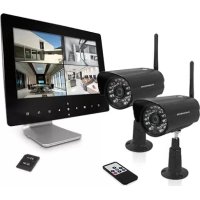
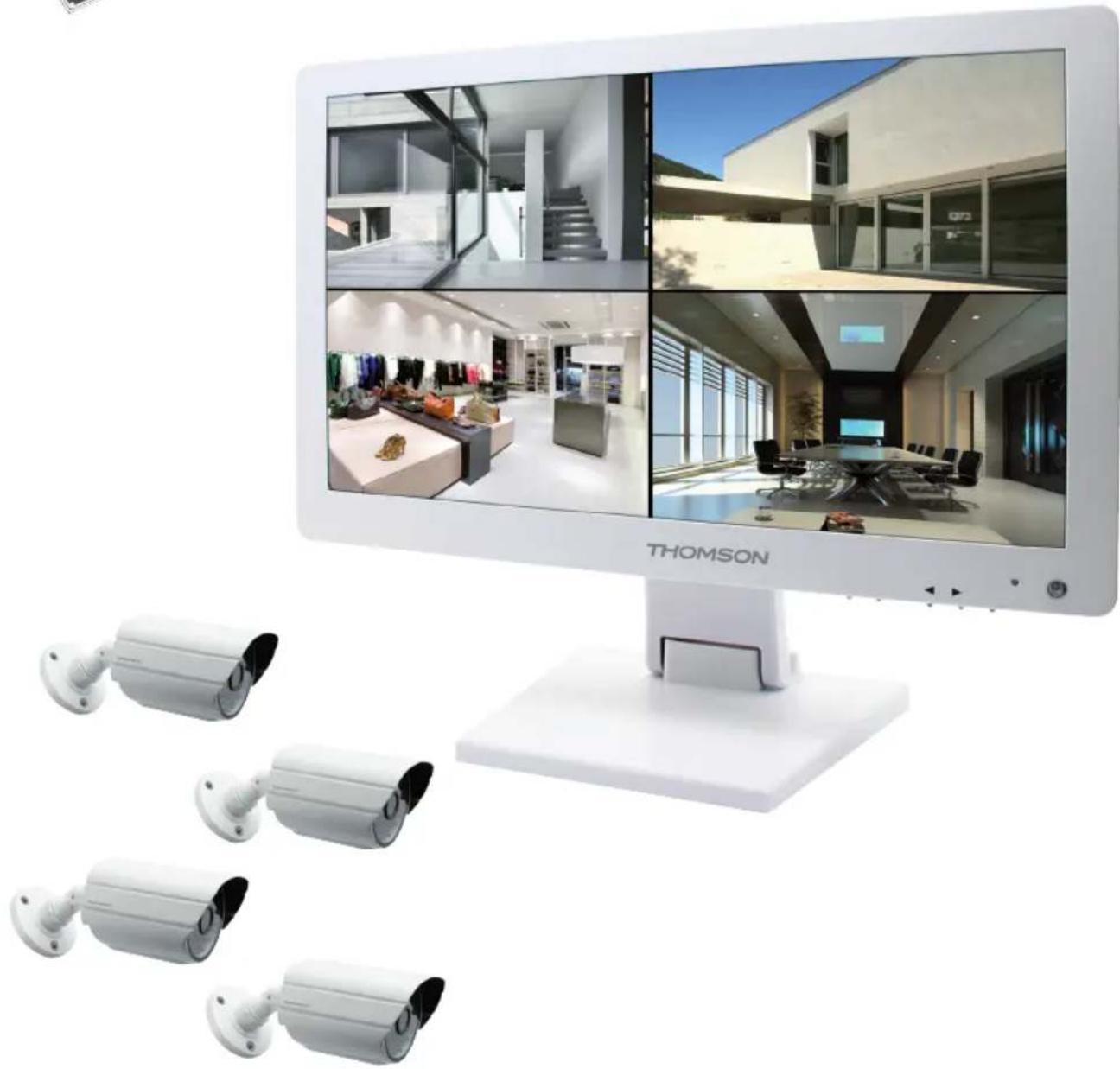
Kit de vidéosurveillance couleur IP 19"
réf. 512314



Disque dur intégré - Capacité 1 To
SOMMAIRE
A - Consignes de sécurité 05
1- Précautions d'utilisation 05 2- Entretien et nettoyage 05 3- Recyclage 05
B - Description du produit 06
1- Contenu du kit 06 2- Enregistreur numérique LCD 19" 07 3- Télécommande 08 4- Souris optique 08 5- Caméras vidéo 08 6- Câble pieuvre 09 7- Câble de connexion caméras 09 8- Adaptateur secteur 09
C - Installation 10
1- Installation du moniteur 10 2- Installation des caméras 10 3- Connexion des caméras et de la souris à l'enregistreur 11 4- Insertion des piles dans la télécommande 11 5- Connexion d'un moniteur complémentaire 12 6- Connexion générale 12
D - Configuration 13
1- Description générale 13 2- Accès aux réglages de l'affichage 13 3- Menu rapide 14 4- Connexion 14 5- Arborescence du menu principal 14
5.1 - Menu Recherche 15 5.2 - Menu Configuration 15 5.3 - Menu Maintenance 17 5.4 - Menu Sortie 18 5.5 - Menu Éteindre 19
E - Utilisation 20
F - Utilisation à distance (Network) 21
1 - Mise en fonction 21
2 - Consultation à distance à l'aide d'un ordinateur 21
3 - Consultation à distance à l'aide d'un smartphone ou d'une tablette 22
G - FAQ 23
H - Produits complémentaires 25
1 - Caractéristiques générales 26
2 - Caractéristiques fonctionnelles 26
3 - Garantie 28
4 - Assistance et conseils 28
5 - Retour produit/SAV 28
J - Annexe : Exemple de configuration d'alerte par e-mail 29
1 - Précautions d'utilisation
- Ne pas installer le kit de vidéosurveillance dans des conditions extrêmes d'humidité, de température, de risques de rouille ou de poussière.
- Ne pas installer le kit de vidéosurveillance dans des lieux froids ou sujets à de grandes variations de températures.
- Les caméras ne doivent pas être directement exposées à la lumière du soleil. Un porche ou un lieu couvert sont préférables.
- Les caméras ne doivent pas être installées dans un lieu où le filtre de l'objectif serait exposé aux rayures et aux salissures.
- Ne pas obstruer les grilles d'aération du moniteur.
- Ne pas multiplier les multiprises ou les câbles prolongateurs.
- Ne pas installer à proximité de produits chimiques acides, d'ammoniaque ou d'une source d'émission de gaz toxiques.
- Ne pas installer en milieu explosif ou à proximité de produits volatiles ou inflammables.
- Aucun récipient d'eau ne doit être placé au-dessus de l'appareil.
- Ne pas couvrir l'appareil. Le kit de vidéosurveillance 19" et son adaptateur secteur doivent être utilisés uniquement en intérieur. Veillez à ce que l'appareil et sa source d'alimentation soient bien ventilés.
- Ne pas placer l'appareil et les caméras à proximité de sources magnétiques.
2 - ENTRETIEN ET NETTOYAGE
- Avant tout entretien, débrancher le produit du secteur.
- Ne pas nettoyer les produits avec des substances abrasives ou corrosives. Utiliser un simple chiffon doux et sec ou des lingettes spécifiques pour écrans LCD.
- Ne pas vaporiser à l'aide d'un aérosol, ce qui pourrait endommager l'intérieur du produit.
A - CONSIGNES DE SÉCURITÉ
3 - RECYCLAGE

Il est interdit de jeter les piles usagées dans une poubelle ordinaire. Des piles/accus contenant des substances nocives sont marqués des symboles figurant
ci-contre qui renvoie à l'interdiction de les jeter dans une poubelle ordinaire. Les désignations des métaux lourds correspondants sont les suivants : Cd = cadmium, Hg = mercure, Pb = plomb.
Vous pouvez restituer ces piles/accus usagés auprès des déchetteries communales (centres de tri de matières recyclables) qui sont dans l'obligation de les récupérer. Ne laissez pas les piles/piles boutons/accus à la portée des enfants, conservez-les dans un endroit qui leur est inaccessible. Il y a risque qu'elles soient avalées par des enfants ou des animaux domestiques. Danger de mort ! Si cela arrivait malgré tout, consultez immédiatement un médecin ou rendez-vous à l'hôpital. Faites attention de ne pas court-circuiter les piles, ni les jeter dans le feu, ni les recharger. Il y a risque d'explosion !
Ce logo signifie qu'il ne faut pas jeter les appareils hors d'usage avec les ordures ménagères. Les substances dangereuses qu'ils sont susceptibles de contenir peuvent nuire à la santé et
à l'environnement. Faites reprendre ces appareils par votre distributeur ou utilisez les moyens de collecte sélective mis à votre disposition par votre commune.
B - DESCRIPTION DU PRODUIT
1- CONTENU DU KIT
1x1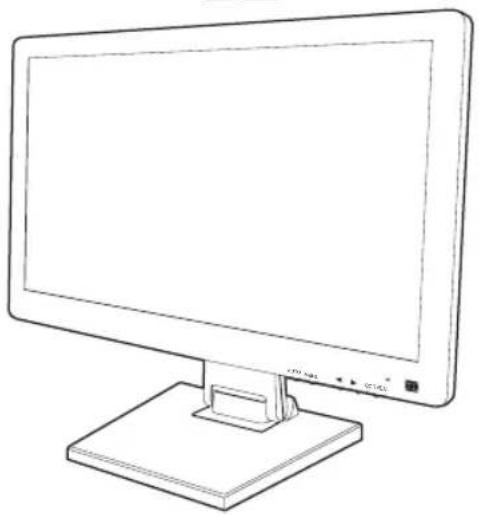
2 X1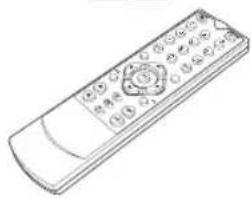
3x1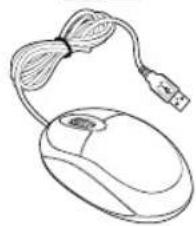
4 X4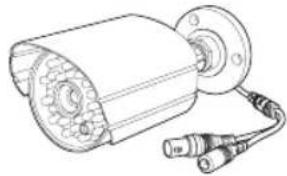
5 x1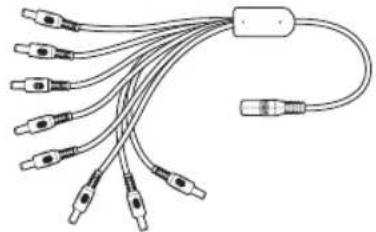
6x4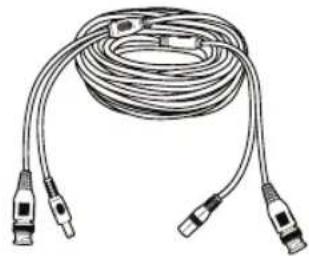
7x2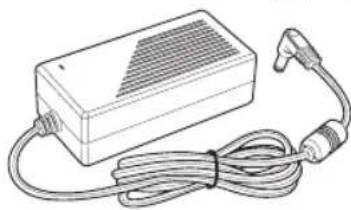
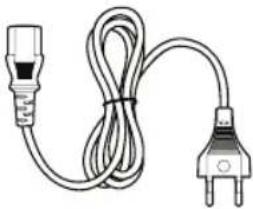
8×8
9×8
10x2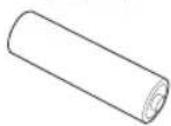
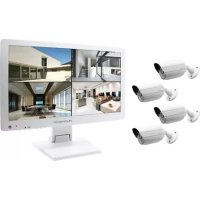
1 Moniteur LCD 19" avec enregistreur numérique intégré 2 Télécommande 3 Souris optique 4 Caméras vidéo 5 Câble en étoile
6 Câbles de connexion des caméras 7 Adaptateur secteur 12V 5A 8 Chevilles pour la fixation des caméras 9 Vis pour la fixation des caméras 10 Piles LR03 AAA
2 - ENREGISTREUR NUMÉRIQUE LCD 19"
Vue de dessous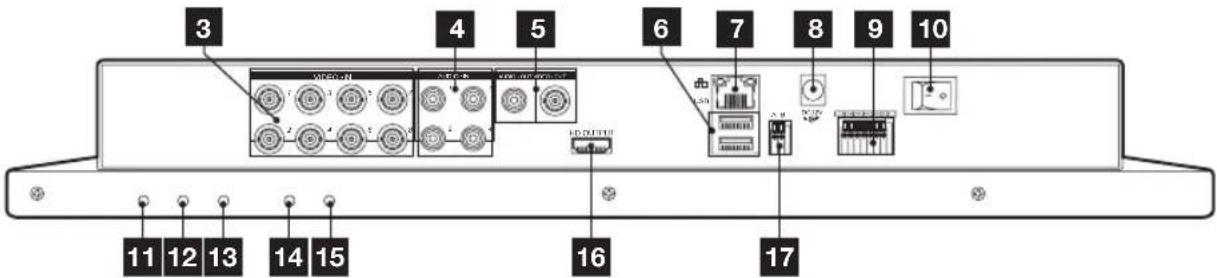
Vue avant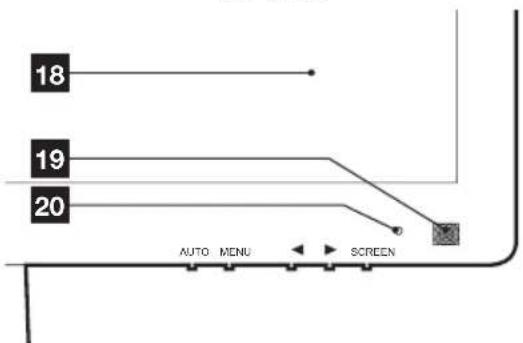
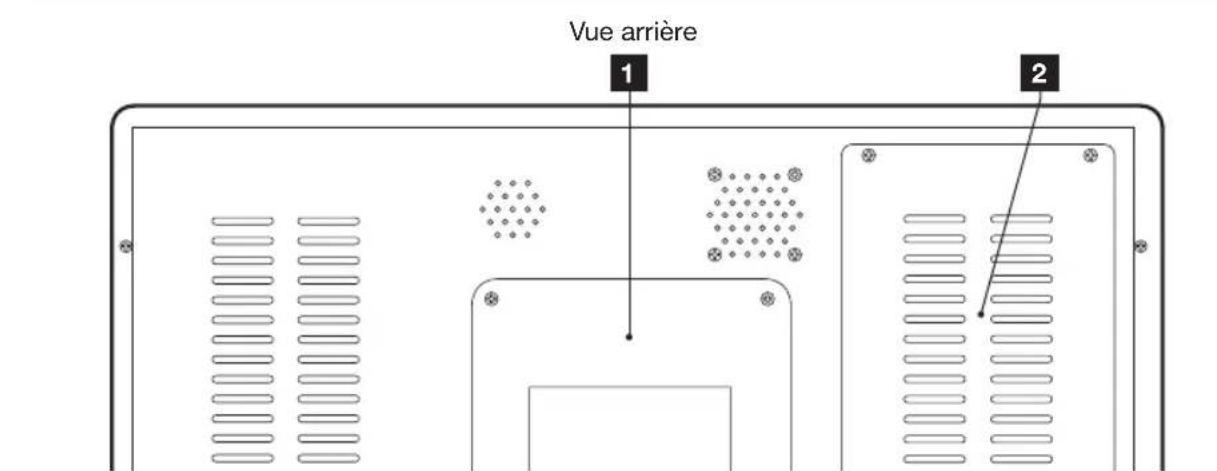
1 Pied articulé. 2 Emplacement du disque dur SATA 1 To (fourni). 3 Entrées BNC vidéo pour connexion de jusqu'à 8 caméras (4 fournies). 4 Entrées RCA audio pour connexion de sources audio (type micro, non fournies) correspondant aux entrées vidéo 1 à 4. 5 Sorties RCA audio et BNC vidéo pour connexion à un équipement externe non fourni (enceintes, moniteur externe, etc.). 6 Ports USB pour connexion de la souris (fournie) et/ou d'un support de stockage amovible.
7 Prise RJ45 pour connexion au réseau Ethernet. 8 Fiche pour adaptateur secteur fourni. 9 Bornier de connexion pour entrées et sorties filaires. 10 Interrupteur marche/arrêt : permet d'allumer ou d'éteindre le moniteur. 11 Touche SCREEN : éteint ou rallume l'écran LCD (mais ne coupe pas totalement le moniteur). 12 Touche droite : permet d'augmenter la valeur en cours dans le menu de configuration de l'écran LCD. Permet de faire défiler. 13 Touche gauche : permet de diminuer la valeur en cours dans le menu de configuration de l'écran LCD. Permet de faire défiler. 14 Touche MENU : permet d'entrer dans le menu de configuration de l'écran LCD. Permet de valider. 15 Touche AUTO : calibration automatique de l'écran. 16 Sortie HDMI pour connexion à un moniteur ou téléviseur supplémentaire (non fourni). 17 Bornier de connexion RS232/RS485 pour pilotage de caméras PTZ. 18 Écran LCD couleur. 19 Récepteur infrarouge pour télécommande (fournie). 20 Témoin de fonctionnement.
B - DESCRIPTION DU PRODUIT
3 - TÉLÉCOMMANDE
La télécommande permet de naviguer dans les menus de programmation du système.
La touche MENU a la même fonction que les touches de la souris.
4 - SOURIS OPTIQUE
La souris permet de naviguer dans les menus de programmation du système.
Pour utiliser la souris, connectez-la sur le port USB situé sur le côté droit de l'écran.
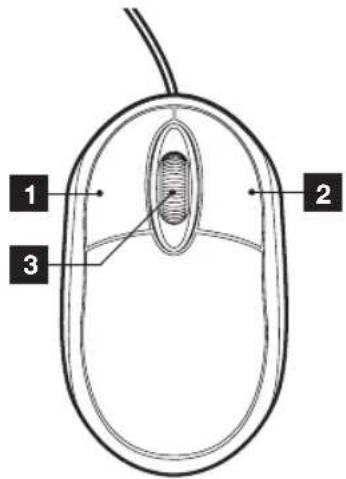
1 Bouton gauche : Dans le menu, cliquez pour sélectionner une option. Dans la fenêtre de visualisation, double-cliquez pour afficher en plein écran la caméra sélectionnée. 2 Bouton droit : Permet d'accéder au menu rapide. 3 Roulette : Permet de zoomer en avant ou en arrière, dans l'image de la caméra actuelle affichée.
5 - CAMÉRA VIDÉO
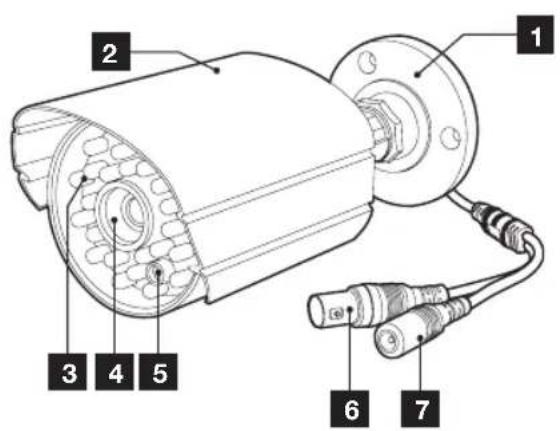
1 Support orientable de la caméra. 2 Visière de protection. 3 Éclairage infrarouge pour vision de nuit. 4 Objectif. 5 Capteur crépusculaire (déclenche la vision nocturne). 6 Fiche BNC vidéo. 7 Fiche d'alimentation.
B - DESCRIPTION DU PRODUIT
6 - CÂBLE PIEUVRE
Permet de fournir l'alimentation en 12V à l'ensemble des caméras.
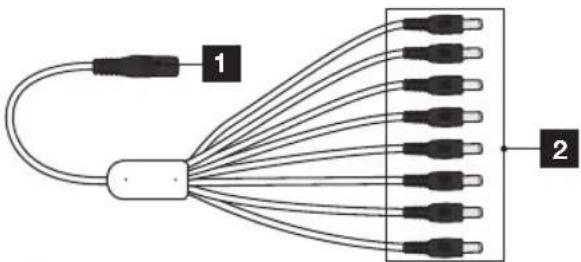
1 Entrée 12V : à connecter à l'adaptateur secteur. 2 Sorties 12V : pour alimenter les caméras.
7 - CÂBLES DE CONNEXION CAMÉRAS
Permettent de fournir la vidéo des caméras et d'assurer leur alimentation en 12V. Chaque câble est pourvu :
- D'une fiche BNC pour le signal vidéo (couleur jaune). D'une fiche d'alimentation (de couleur rouge).
8 - ADAPTATEURS SECTEUR
Un adaptateur secteur 230V~ / 50Hz - 12Vdc / 5A et son cordon d'alimentation sont fournis dans le kit pour le moniteur et les caméras.
C - INSTALLATION
1 - INSTALLATION DU MONITEUR
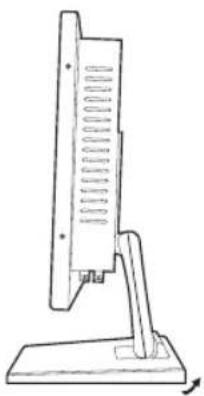
Équipé d'un pied articulé, le moniteur de votre kit de vidéosurveillance peut être fixé soit sur un support vertical, soit sur un support horizontal. Le montage en position verticale nécessite 4 vis et chevilles non fournies, à adapter à la nature du support.
Positionnement horizontal Positionnement vertical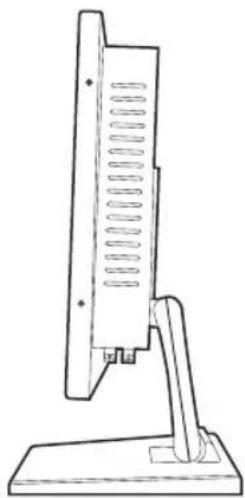
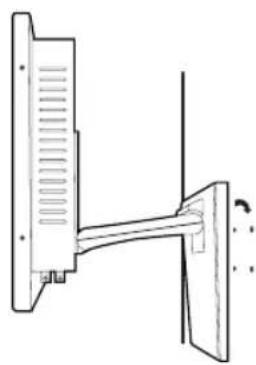
Attention : lors du montage en position murale, veuillez utiliser des chevilles adaptées à la nature du support pouvant supporter un poids de plus de 5,8 kg.
2- INSTALLATION DES CAMÉRAS
- Les caméras peuvent être installées au mur ou au plafond.
- Dévissez les 2 vis des caméras pour pouvoir les orienter comme vous le souhaitez.
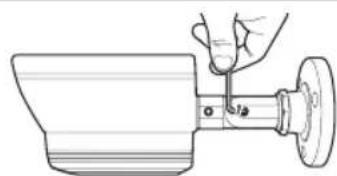
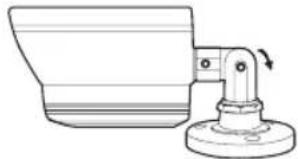
Revissez une fois réglées.
Fixez les caméras à l'aide de vis et chevilles appropriées à la nature du support (les vis et chevilles fournies conviennent pour des murs en matériau plein). - Attention à fixer solidement les caméras pour éviter toute chute.
Au mur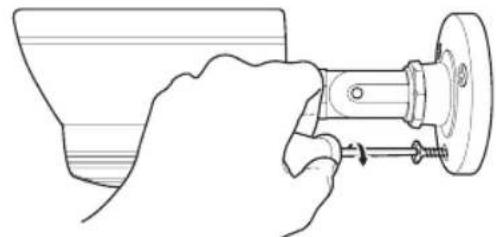
Au plafond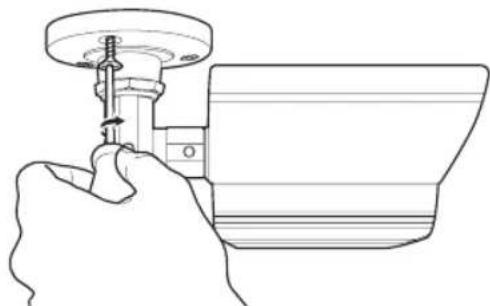
c-InStALLAtION
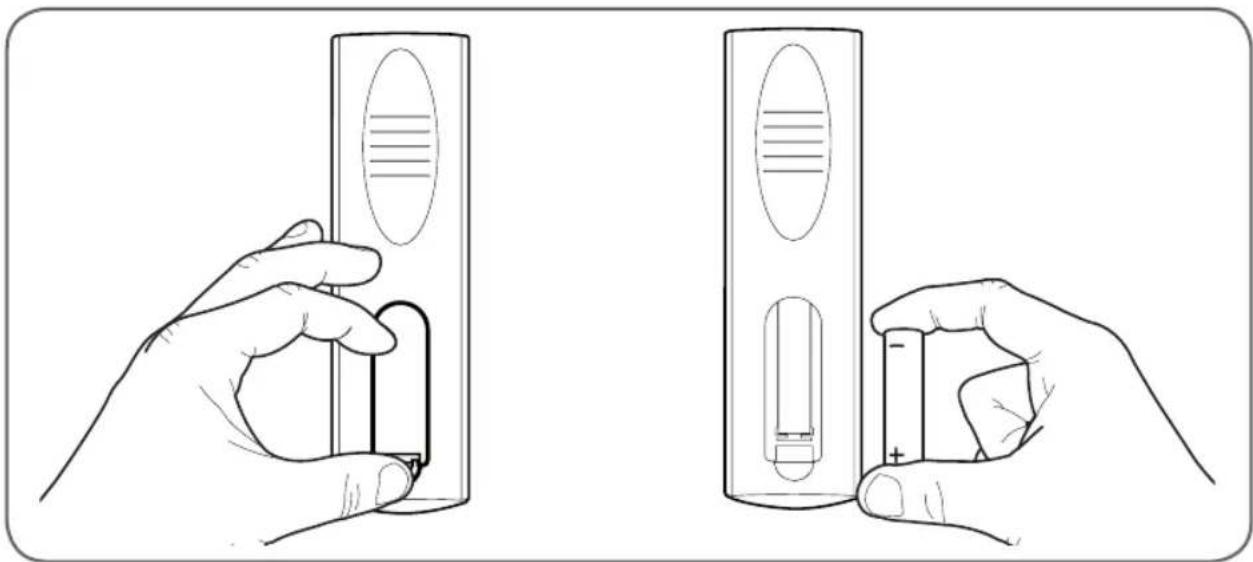
3 - CONNEXION DES CAMÉRAS ET DE LA SOURIS À L'ENREGISTREUR 4 - INSERTION DES PILES DANS LA TÉLÉCOMMANDE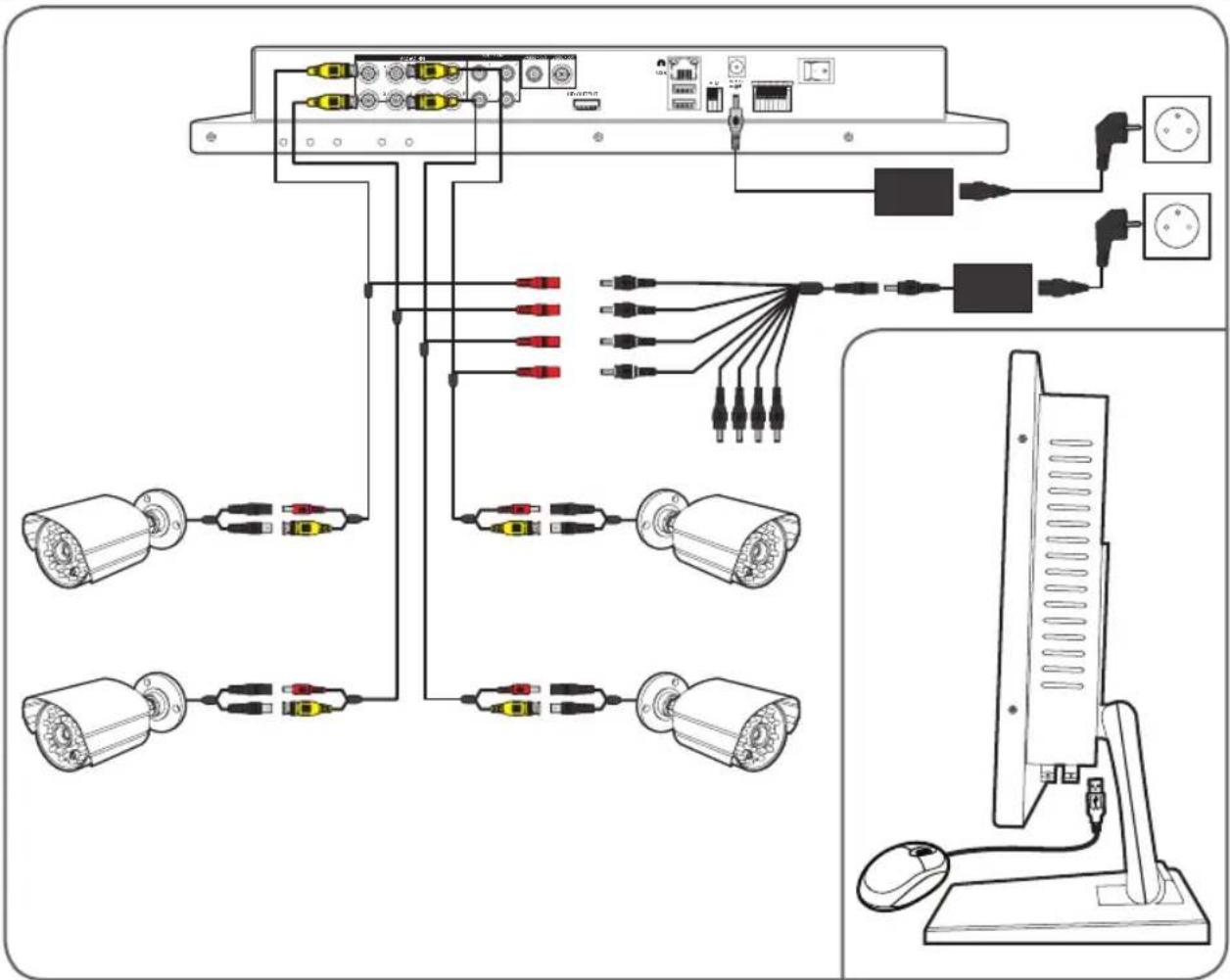
c-InStALLAtION
5 - CONNEXION DE MONITEURS COMPLÉMENTAIRES
Le moniteur de votre kit de vidéosurveillance est équipé de 2 sorties vidéo (1 sortie HDMI et 1 sortie BNC) afin de raccorder des écrans complémentaires.
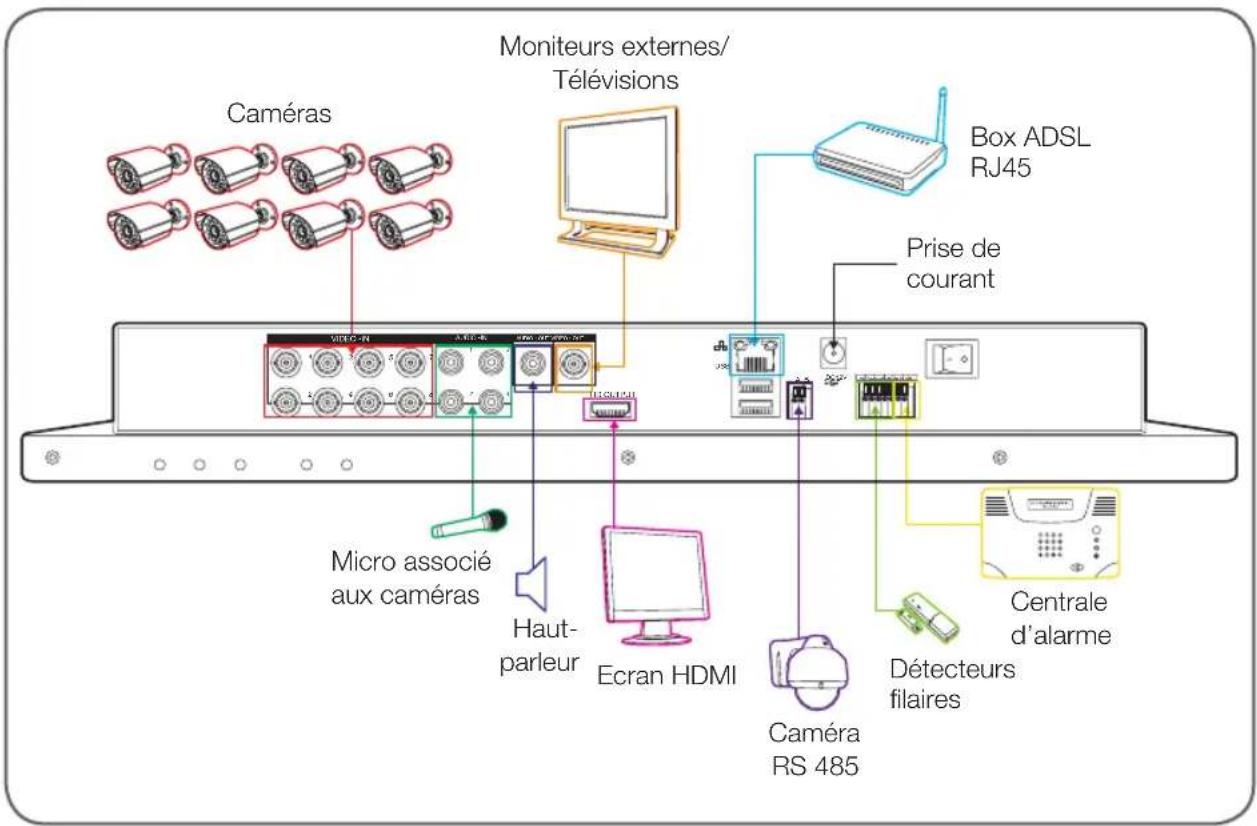
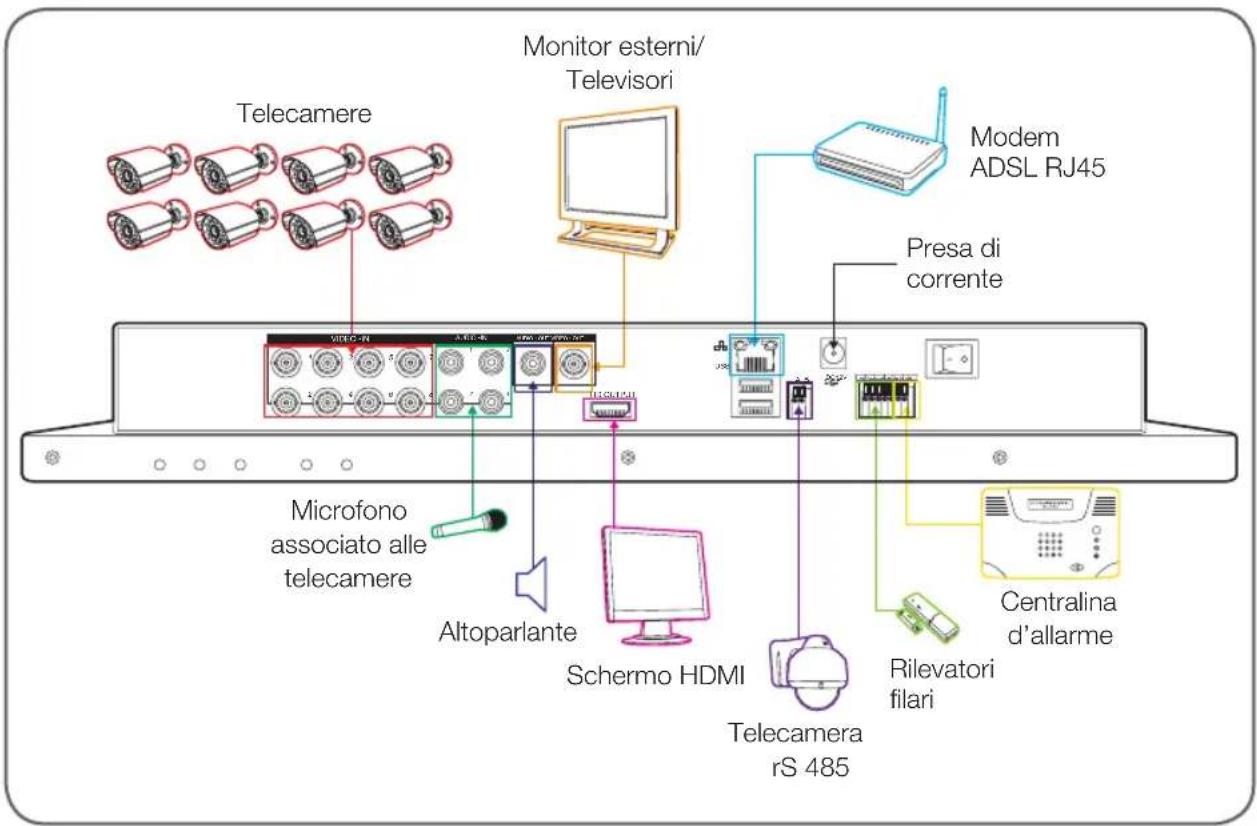
6-CONNEXION GÉNÉRALE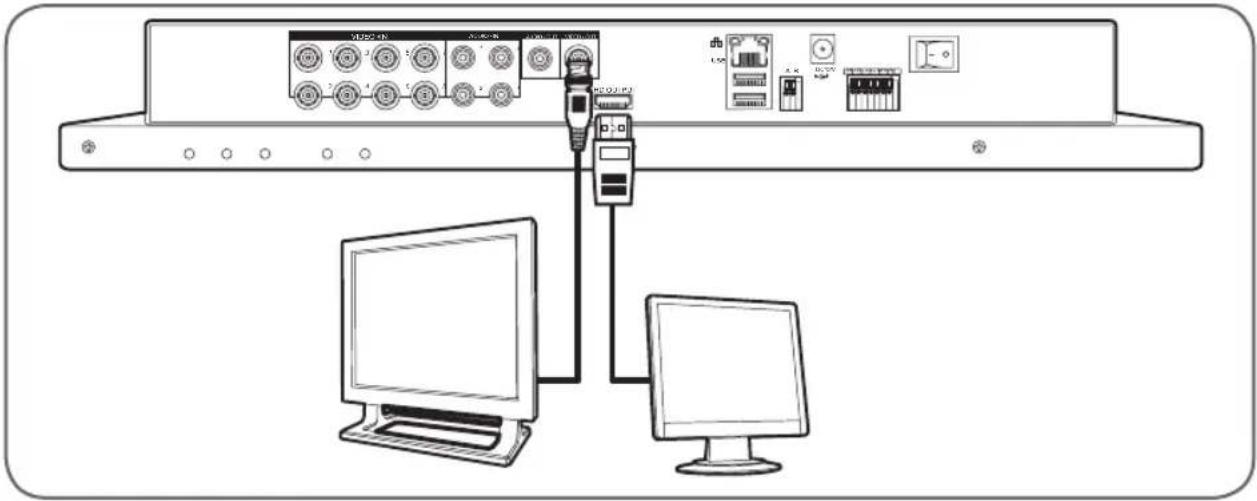
D - cOnflguRAtION
1 - DESCRIPTION GÉNÉRALE
Le kit de vidéosurveillance couleur IP Thomson est une solution complète de vidéosurveillance qui associe un enregistreur numérique vidéo IP 8 voies intégrées et un écran LCD 19 pouces. Apprécié pour son design, ses fonctionnalités et sa qualité professionnelle, il vous permettra de visualiser en direct ou en différé les images filmées par les caméras. Idéal pour les magasins, les entreprises et même les habitations.
Il permet d'enregistrer, d'effacer et de sauvegarder de façon manuelle ou automatique les enregistrements les plus récents.
Les enregistrements peuvent être continus ou déclenchés par détection de mouvement dans le champ d'une des caméras, par programmation horaire ou par déclenchement manuel.
Le kit de vidéosurveillance permet de convertir une vidéo analogique au format NTSC ou PAL en images numériques puis de les enregistrer sur un disque dur qui permet d'accéder quasi instantanément à la vidéo enregistrée.
Le kit est muni de 4 caméras CMOS couleur filaires conçues pour un usage intérieur ou extérieur (IP66), elles résistent parfaitement aux intempéries et peuvent se fixer au mur, au plafond. Les caméras sont munies d'un support de fixation orientable facilitant leur installation.
Les caméras sont équipées de LED infrarouges pour la vision de nuit (portée maximum 15 m), asservies à un capteur crépusculaire permettant d'avoir une image en noir et blanc même dans l'obscurité complète. Elles disposent également d'une balance des blancs et d'un contrôle de gain automatiques pour conserver une grande qualité d'image quelles que soient les conditions.
Enfin, vous pouvez visionner les vidéos et commander votre kit de vidéosurveillance couleur IP 19" à distance via une connexion Ethernet, sans aucune configuration nécessaire, depuis votre ordinateur ou votre smartphone.
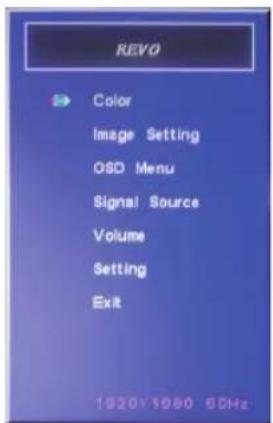
Depuis ce menu :
La touche MENU vous permet d'entrer dans le menu en surbrillance ou de sélectionner l'option en surbrillance. - La touche AUTO vous permet de remonter au menu supérieur.
Les touches gauche et droite vous permettent de régler l'option en surbrillance ou de vous déplacer dans les menus.
Color : vous permet d'ajuster luminosité, contraste et couleur de l'écran. - Image Setting : vous permet d'ajuster manuellement la position de l'image à l'écran (la touche AUTO le fait de manière automatique lors d'un appui hors du menu). - OSD Menu : permet de régler la position et la durée de l'affichage du menu - Signal source : inutilisé sur ce modèle
- Volume : permet de régler le volume sonore du haut-parleur intégré au moniteur (peut être également réglé à l'aide des touches gauche droite hors du menu) - Setting : permet de réinitialiser les réglages de l'écran
2- ACCÈS AUX RÉGLAGES DE L'AFFICHAGE
Pour accéder aux réglages du moniteur, appuyez sur la touche MENU en face avant du moniteur.
L'appui sur cette touche vous donne accès aux réglages suivants :
D - CONFIGURATION
Un menu d'accès rapide est accessible en faisant un clic droit avec la souris :
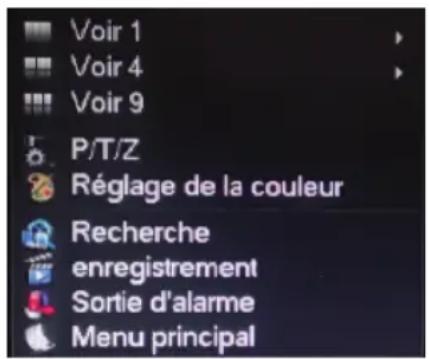
- Voir 1 : vous permet d'afficher une caméra à l'écran parmi les 8 entrées disponibles. Cliquez sur la caméra souhaitée dans la liste qui apparaît. Vous pouvez également faire un double clic sur l'image d'une des caméras.
- Voir 4 : vous permet d'afficher 4 caméras simultanément parmi les 8 entrées disponibles. Cliquez sur le groupe de caméras souhaité dans la liste qui apparaît.
- Voir 9 : affiche les 8 caméras disponibles simultanément à l'écran.
- P/T/Z : si l'une de vos caméras est motorisée et connectée à l'écran, affiche les contrôles qui permettent de la piloter.
- Réglage de la couleur : ajuste les paramètres d'affichage. Attention : contrairement aux touches sur la face avant du moniteur, les modifications apportées ici affectent tous les écrans connectés.
- Recherche : vous permet de consulter les enregistrements en mémoire.
- Enregistrement : vous permet de lancer ou couper facilement l'enregistrement d'une caméra. Choisissez « Calendrier » pour suivre la programmation entrée dans le moniteur, « Manuel » pour forcer le démarrage d'un enregistrement, « Arrêt » pour forcer l'arrêt de l'enregistrement. Sortie d'alarme : permet d'activer ou de couper les alertes et notifications de vos caméras (détection d'un mouvement, perte de l'image, etc.)
- Menu principal : affiche le menu principal de configuration.
4-CONNEXION
Après mise sous tension (appui sur l'interrupteur marche/arrêt), le kit de vidéosurveillance couleur IP 19" affiche l'image de la ou des caméra(s) connectée(s). Faites un clic droit puis cliquez sur « Menu principal » pour accéder aux réglages de votre kit de vidéosurveillance couleur IP 19" :
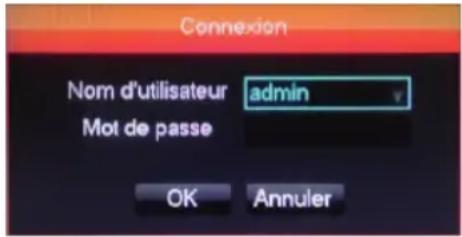
L'identifiant par défaut est admin.
Le mot de passe par défaut est 123456 (cliquez dans le champ « mot de passe » pour faire apparaître le clavier numérique).
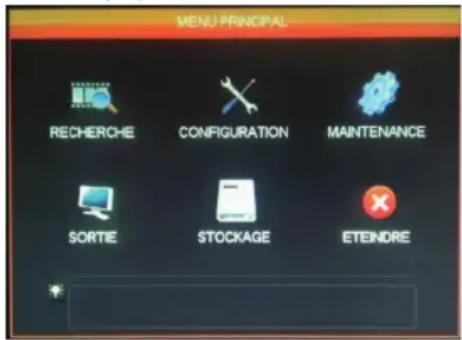
À chaque icône du menu correspond un groupe de réglages :
RECHERCHE : Permet d'effectuer une recherche d'enregistrement en fonction d'une date et d'un créneau horaire. Permet aussi d'effectuer la sauvegarde de vidéos sur un support amovible USB.
CONFIGURATION : Permet d'accéder aux réglages de la date et de l'heure, à la programmation d'enregistrements, à la configuration réseau si le kit de vidéosurveillance est connecté à un réseau informatique ou à Internet, aux réglages des alertes et de leur effet, à la gestion des identifiants et mots de passe.
MAINTENANCE : Permet d'accéder à l'état de l'enregistreur : journal des événements survenus, version de l'appareil, retour aux réglages usine, consommation en espace mémoire, effacement automatique, liste des utilisateurs connectés localement ou à distance.
SORTIE : Permet d'accéder aux réglages liés aux caméras motorisées, d'activer ou de couper les alertes et notifications de vos caméras (détection d'un mouvement, perte de l'image, etc.), de régler le comportement de la connexion série de votre kit de vidéosurveillance, de définir la résolution de l'écran, l'affichage ou non de l'heure, du nom des canaux, etc.
STOCKAGE : Permet d'accéder à l'état et à la gestion du disque dur (fourni), et aux fonctions de sauvegarde sur support USB.
ÉTEINDRE : Permet de verrouiller, arrêter ou redémarrer le kit de vidéosurveillance.
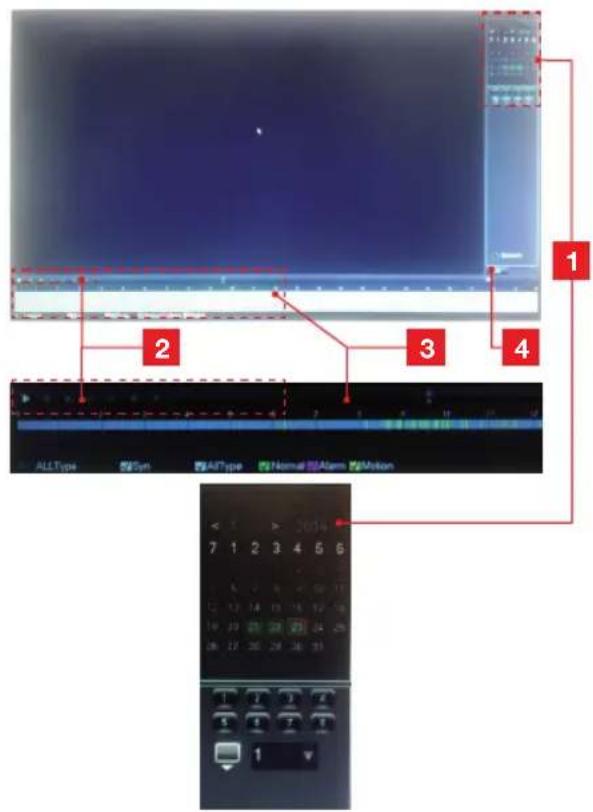
Ce menu permet de consulter l'ensemble des enregistrements qui ont été stockés sur le disque dur.
D - CONFIGURATION
1 Calendrier : Le calendrier vous indique la présence d'enregistrements en mémoire (date surlignée en vert). Le cadre rouge correspond à la date du jour. Sélectionnez le jour que vous souhaitez consulter, puis sous le calendrier le numéro du ou des canaux que vous souhaitez consulter. 2 Contrôles de lecture : Permettent de lancer la lecture en avant, en arrière, en avance rapide, en retour rapide pour la vidéo en cours. 3 Détail de la journée sélectionnée : Vous retrouvez ici le détail de la journée que vous avez sélectionnée dans le calendrier. Les traits de couleurs vous indiquent la présence et la nature des enregistrements en mémoire. Cliquez sur les cases en bas pour masquer ou non un type d'enregistrement. 4 Mode liste : Ce bouton vous permet de remplacer le calendrier graphique par une liste des vidéos enregistrées et triées par ordre chronologique.
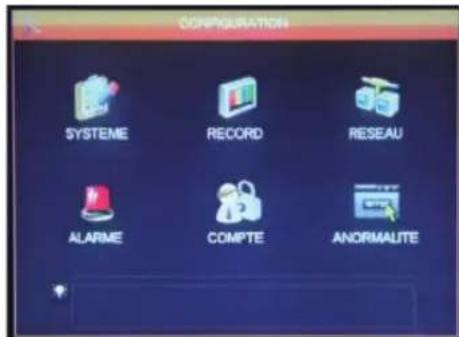
Ce menu permet d'accéder aux principaux réglages de votre kit de vidéosurveillance :
SYSTÈME
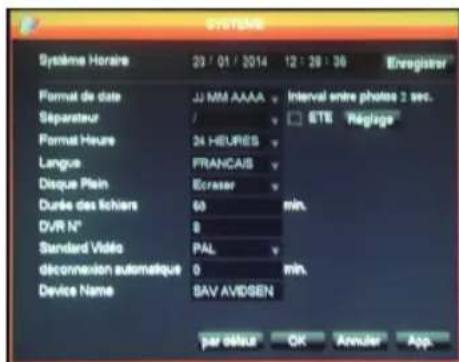
Vous réglez ici la date, l'heure, le format de l'heure, la langue d'affichage, le nom réseau de votre appareil.
D - Configuration
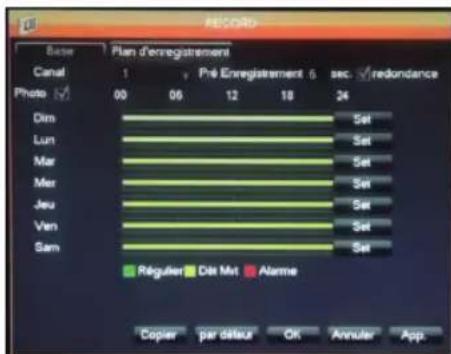
RECORD
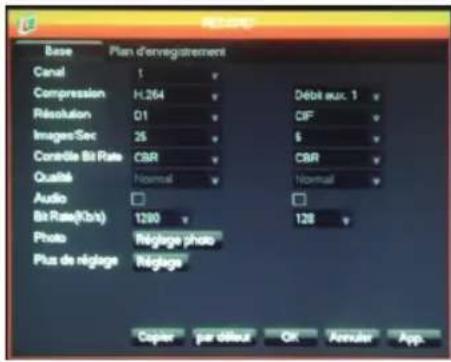
Onglet « base » : Vous permet de définir pour chaque caméra, la taille, la compression, la fluidité (nombre d'images par seconde), l'enregistrement du son ou non (si une source audio est connectée sur les entrées RCA 1 à 4, non disponible pour les autres canaux).
Onglet « Plan d'enregistrement » : Vous permet de programmer des créneaux horaires d'enregistrement pour chacune de vos caméras. Sélectionnez le canal souhaité puis cliquez sur le bouton « Set » d'une journée. Le champ Pré Enregistrement correspond à la durée de l'enregistrement avant déclenchement. Par exemple, si vous activez l'enregistrement par détection de mouvement avec 5 secondes de pré enregistrement, tout enregistrement vous montrera également les 5 secondes qui ont précédé le mouvement déclencheur.
RESEAU
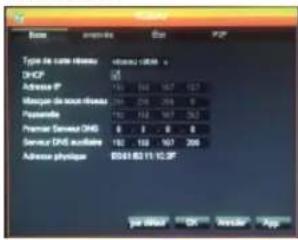
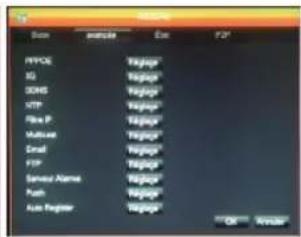
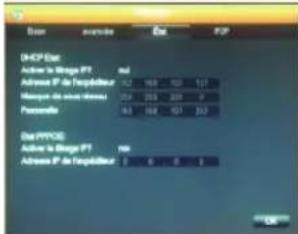
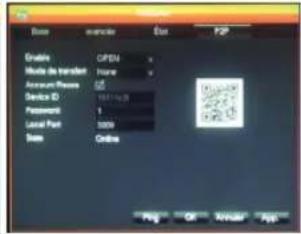
Tous les réglages ayant trait aux communications par internet sont accessibles ici.
Onglet « base » : Vous pouvez configurer manuellement les propriétés réseau (filaire) de votre enregistreur si vous branchez un accès internet à sa prise réseau. Cochez DHCP si vous préférez tout remplir automatiquement.
Onglet « avancée » : Vous avez accès ici à la configuration réseau avancée.
Remarques importantes :
- Les alertes par email et la mise en ligne sur serveur FTP se configurent ici en cliquant sur leur bouton respectif.
- Les autres réglages accessibles ici nécessitent des connaissances réseau avancées et ne sont utiles que lors de cas particuliers. N'intervenez dans ces réglages qu'en cas de nécessité.
Onglet Etat : Vous renseigne sur la configuration réseau actuelle.
Onglet P2P : Vous permet d'activer la fonction plug and play qui vous permet d'accéder à votre kit de vidéosurveillance depuis n'importe quel ordinateur, ou depuis votre smartphone ou tablette.
Remarque importante : L'identifiant et le mot de passe dont vous aurez besoin pour la consultation par internet sont accessibles ici.
ALARME
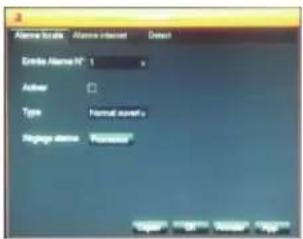
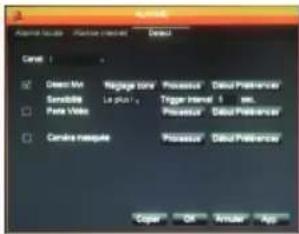
Ce menu permet d'accéder à la gestion des contacts d'entrée filaires (sous le moniteur) et aux réglages de la détection de mouvement.
Onglet « Alarme locale » : Vous réglez ici les types et effets de chacune des entrées filaires sous le moniteur (exemple : capteur filaire non fourni qui déclenchera des enregistrements).
Onglet « Alarme internet » : inutilisé sur ce modèle.
Onglet « Détect » : Vous réglez ici pour chaque canal la détection de mouvement, la zone à surveiller à l'image (bouton Réglage zone), la sensibilité, le comportement à adopter (bouton Processus). Vous pouvez également activer les alertes si l'image d'une caméra est coupée ou si le champ de vision d'une caméra est accidentellement obstrué.
COMPTE
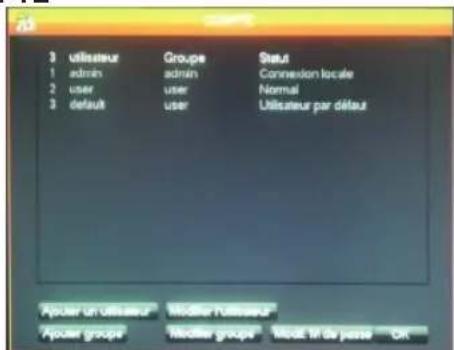
Vous retrouvez ici les identifiants et mots de passe utilisés pour s'identifier dans le moniteur (dont le compte admin/mot de passe admin par défaut). Vous pouvez créer des utilisateurs supplémentaires si vous ne souhaitez pas divulguer le compte « admin » par défaut et son mot de passe. Vous pouvez également modifier les comptes et mots de passe existants.
D - CONFIGURATION
Remarque importante : le kit de vidéosurveillance dispose d'un journal qui garde en mémoire toutes les actions effectuées sur l'appareil. La création d'un compte pour chaque utilisateur est plus sûre car chaque action enregistrée indique le nom du compte qui l'a effectuée.
ANORMALITÉ
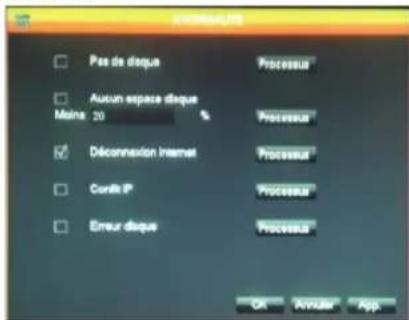
Vous pouvez définir ici le comportement à adopter en cas de problème de disque dur, de perte de connexion internet, de problème réseau.
5.3 - Menu MAINTENANCE
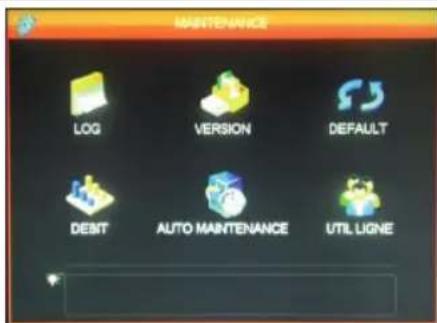
Vous accédez ici à toutes les fonctions permettant de consulter l'état de votre kit de vidéosurveillance, et la maintenance du système.
LOG
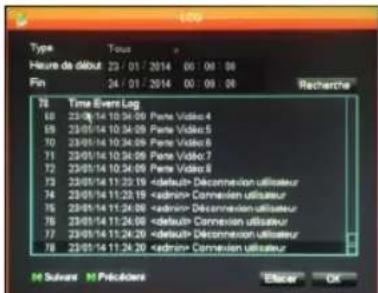
Tous les événements, actions, opérations effectuées sur le kit de vidéosurveillance sont indiqués ici par ordre chronologique.
D - CONFIGURATION
VERSION
Vous fournit la possibilité de faire des mises à jour. Inutilisé dans le cadre d'une utilisation normale.
DEFAULT
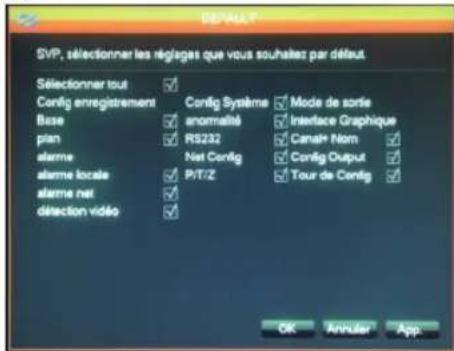
Vous permet de restaurer les réglages usine de votre appareil.
DÉBIT
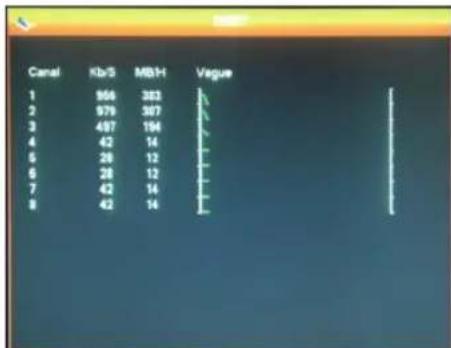
Vous fournit en temps réel des informations sur la consommation mémoire de chaque caméra.
AUTO MAINTENANCE
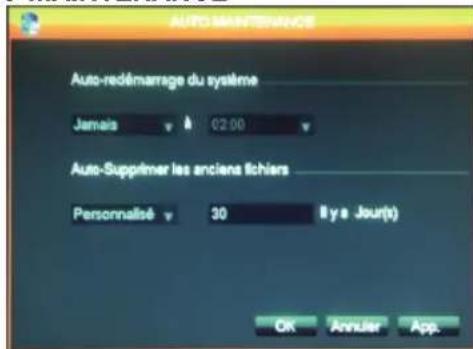
Vous pouvez spécifier ici l'heure de redémarrage automatique si vous le souhaitez, ou un effacement automatique des fichiers et vidéos au bout d'une certaine durée.
Remarque importante : la durée maximale légale de conservation de vidéos peut être limitée. Consultez la législation locale en vigueur. (Cette durée est de 30 jours en France).
UTILISATEURS EN LIGNE
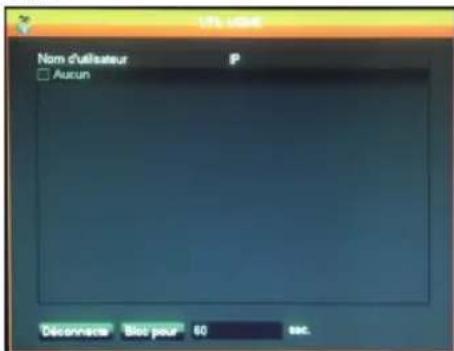
Vous fournit en temps réel des informations sur les utilisateurs connectés en local ou à distance.
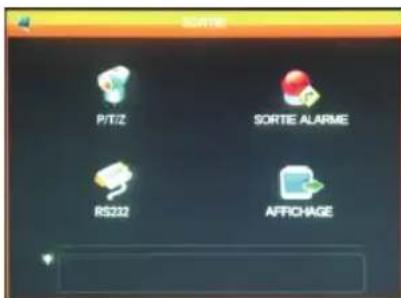
Vous accédez ici à toutes les fonctions permettant de gérer et piloter des caméras motorisées, l'affichage d'alertes visuelles, et d'autres fonctions d'affichage.
P/T/Z
Vous permet de définir le protocole de communication et sa vitesse pour les caméras PTZ motorisées (non fournies). Réglez à l'identique entre kit de vidéosurveillance et caméras. Les réglages sont indépendants pour chaque canal.
D - CONFIGURATION
SORTIE ALARME
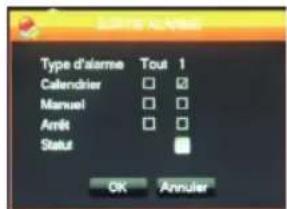
Vous permet d'activer ou désactiver les messages qui apparaissent à l'écran en cas de déclenchement, d'erreur ou de problème.
RS232
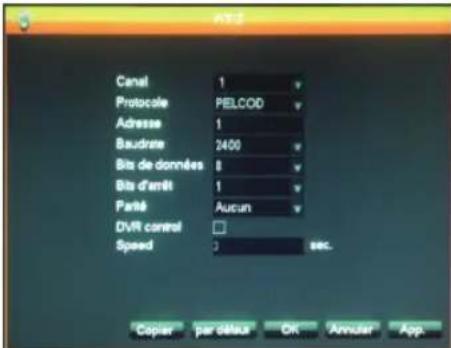
Vous permet de régler la gestion de la sortie filaire pour pilotage de caméras motorisées PTZ (non fournies). À relier au menu P/T/Z plus haut et à la configuration des caméras motorisées (référez-vous à leur notice d'utilisation pour plus de détails).
AFFICHAGE
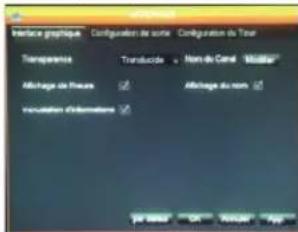
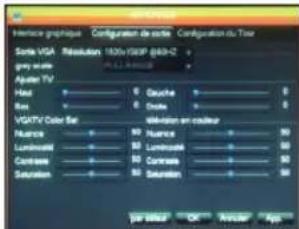
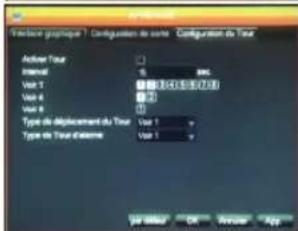
Onglet «Interface graphique» : Vous réglez ici l'affichage des données incrustées dans l'image des caméras à l'écran : nom du canal, transparence, affichage de l'heure.
Onglet «Configuration de sortie» : Vous permet de régler la position de l'image à l'écran, la couleur, la luminosité et le contraste.
Remarque importante : C'est ici que vous pouvez régler la résolution de l'écran.
Onglet «Configuration du Tour» : Vous permet de régler le défilement automatique à l'écran de l'image des caméras, et la durée de la pause.
Remarque importante : Ce réglage est sans influence sur les enregistrements que vous avez configurés : ils seront exécutés si nécessaire même si l'image de la caméra concernée n'est pas affichée.
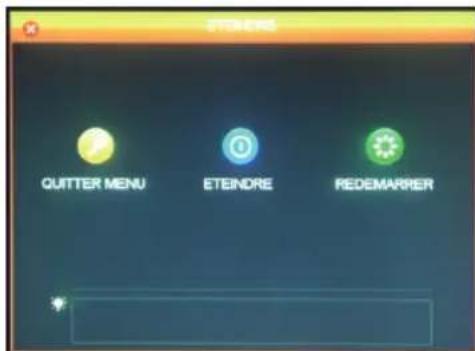
Vous permet de quitter, éteindre ou redémarrer. La fonction « Quitter menu » rend obligatoire la saisie d'un identifiant et d'un mot de passe valide pour accéder de nouveau au menu général. La fonction « Éteindre » coupe les fonctions du kit de vidéosurveillance, déconnecte les utilisateurs connectés à distance puis vous invite à appuyer sur l'interrupteur marche/arrêt.
E - UTILISATION
Remarque : Dans ce chapitre, votre kit de vidéosurveillance IP 19” doit avoir été installé et configuré. Si ce n'est pas le cas, reportez-vous aux chapitres précédents (configuration de votre système).
Fonctionnalités du kit de vidéosurveillance IP 19" THOMSON
- Les enregistrements peuvent être continus ou déclenchés par détection de mouvement dans le champ d'une des caméras, par programmation horaire ou par déclenchement manuel.
- La zone de détection de mouvement pour déclenchement d'un enregistrement peut être limitée à une portion de l'écran (taille et emplacement à l'écran réglables).
- Enregistrement et compression vidéo en temps réel. Compression vidéo H.264 et audio ADPCM.
- Possibilité de zoom numérique sur une partie de l'écran.
- Fonction de récupération automatique suite à une coupure de courant ou à la perte du signal d'une des caméras.
- Configuration à l'aide de la souris fournie, par ordinateur en réseau local ou via Internet, ou par la télécommande fournie.
- Possibilité de surveiller, piloter et de visualiser à distance depuis un ordinateur ou un smartphone via Internet.
- Possibilité d'envoyer des alertes par e-mail suite à un déclenchement.
- Sauvegarde des enregistrements possibles sur un support de stockage USB externe, dispositif de gravure USB ou transfert des données par réseau Ethernet.
- Accès à distance en toute simplicité par internet, sans configuration fastidieuse. Fonctionnalité disponible pour ordinateur, smartphone ou tablette (iOS, Android).
f - UTILISATION À DISTANCE (NETWORK)
Vous pouvez accéder à l'ensemble des canaux de votre kit de vidéosurveillance à distance à l'aide d'un ordinateur.
Internet, au moyen, au choix :
- d'un ordinateur connecté à internet (pas de logiciel particulier, un simple navigateur internet tel que Chrome, Safari, Firefox ou Internet Explorer suffit)
- d'une tablette ou d'un smartphone Android connecté à Internet ou d'un iPhone, iPod ou iPad
1 - MISE EN FONCTION
Votre kit de vidéosurveillance doit être relié à internet (box, routeur ou modem) à l'aide d'un câble réseau.
Entrez dans le menu de votre kit de vidéosurveillance à l'aide de la souris, puis rendez-vous depuis le menu principal dans le menu CONFIGURATION / RÉSEAU. Cliquez sur l'onglet P2P :
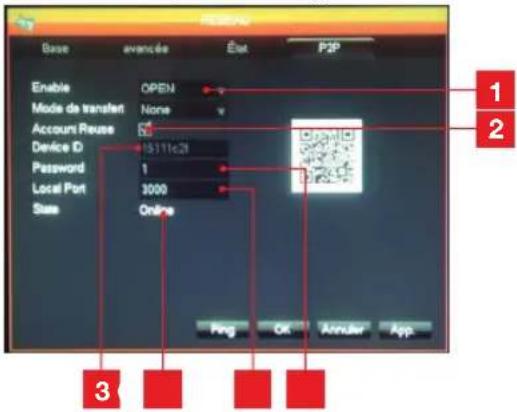
1 Enable : Doit être réglé sur OPEN. 2 Account Reuse : Doit être coché pour autoriser la connexion simultanée de plusieurs utilisateurs à distance. 3 Device ID : Identifiant de votre appareil. 4 État : doit indiquer « ONLINE », signe que votre kit de vidéosurveillance est prêt à recevoir des connexions de votre smartphone ou ordinateur. 5 Local Port : peut être modifié en cas de problème ou de configuration réseau particulière. 6 Password : Mot de passe de connexion de votre choix.
Pour accéder à l'image de vos caméras à distance, connectez-vous sur le site www.vssweb.net
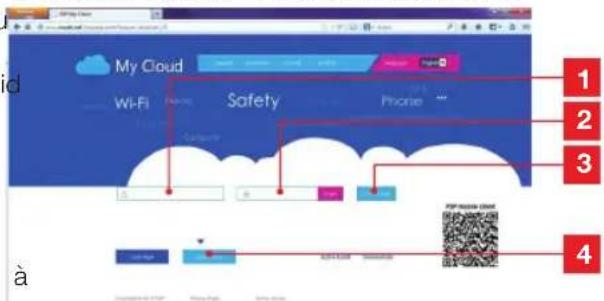
1 Identifiant : saisissez votre Device ID ici. 2 Mot de passe : saisissez le mot de passe que vous avez entré dans la configuration de votre kit de vidéosurveillance. 3 Bouton de connexion. 4 « Device login » doit être sélectionné.
Suivant votre matériel et votre navigateur, l'installation d'un module complémentaire peut être demandée : Acceptez si le cas se présente.

Remarque : Si votre navigateur refuse la connexion ou l'installation du module nécessaire, contactez votre administrateur réseau ou utilisez les navigateurs Firefox ou Chrome.
Une fois vos identifiants et votre mot de passe entrés, la page principale apparaît :
f - UTILISATION À DISTANCE (RÉSEAU)
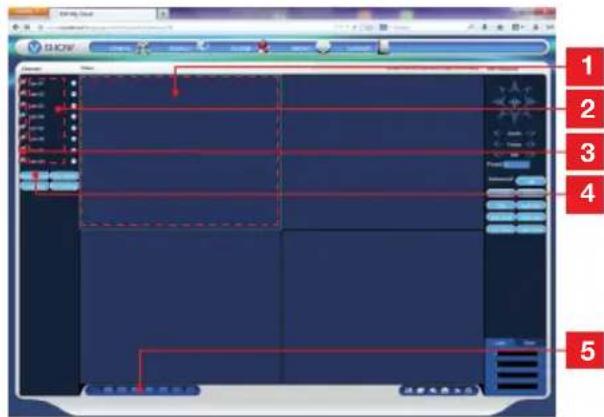
1 Fenêtre actuellement sélectionnée 2 Liste de vos caméras sur votre kit de vidéosurveillance. 3 Cliquez sur l'un de ces points pour lancer l'affichage de la caméra correspondante dans la fenêtre actuellement sélectionnée. 4 Cliquez sur «Master stream» pour afficher (ou couper) l'ensemble de vos caméras dans l'ordre de votre kit de vidéosurveillance. 5 Sélectionnez ici un agencement de fenêtres différent si vous le souhaitez
3 - CONSULTATION À DISTANCE À L'AIDE D'UN SMARTPHONE OU D'UNE TABLETTE
Une version simplifiée de l'interface est disponible sur l'App Store ou Google Play. Installez l'application IMSeye sur votre smartphone ou votre tablette :
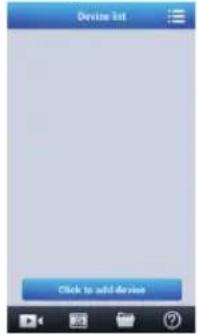
Cliquez sur le bouton «add device» pour afficher la saisie de l'identifiant et du mot de passe de votre kit de vidéosurveillance :
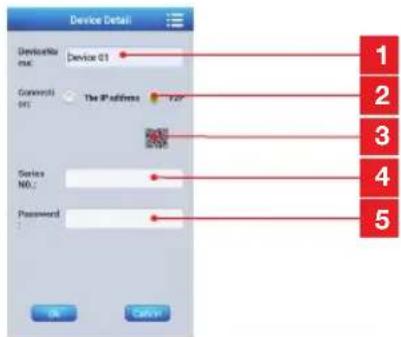
1 Nom de votre appareil (au besoin) 2 Sélectionnez P2P 3 Si vous êtes à proximité de votre kit de vidéosurveillance, vous pouvez cliquer ici pour flasher le QR code de votre kit de vidéosurveillance au lieu de saisir identifiant et mot de passe. 4 Identifiant : saisissez votre Device ID ici 5 Mot de passe : saisissez le mot de passe que vous avez entré dans la configuration de votre kit de vidéosurveillance.
Une fois validé, cliquez sur le nom de votre appareil pour afficher la liste de ses caméras :
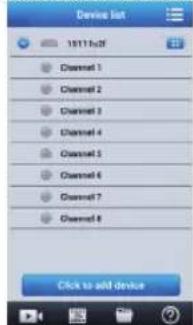
Cliquez ensuite sur la caméra souhaitée pour lancer son affichage :
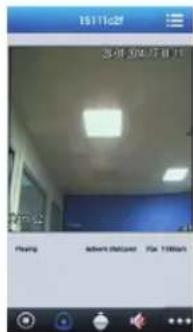
Vous pouvez afficher jusqu'à 4 caméras simultanément. Néanmoins, une bonne connexion internet est requise pour conserver une qualité et une fluidité acceptables lorsque 4 caméras sont simultanément diffusées.
Si votre problème n'est pas répertorié ci-dessous, vous devez contacter notre service technique.
| Symptômes Causes possibles Solutions | |
| Le moniteur ne démarre pas. Absence d'indication power (LED en face avant). | L'adaptateur n'est pas connecté au réseau électrique/ l'adaptateur n'est pas connecté au moniteur (DC 12V en dessous du moniteur). | Vérifiez que tous les cables d'alimentation sont correctement branchés.Vérifiez que votre adaptateur délivre bien du 12V.Vérifiez la présence de tension sur la prise. |
| Le disque dur n'est pas détecté par le système. | Disque dur non détecté/ défectueux/ ou plein. | Vérifiez que votre disque dur n'est pas plein.Contactcetze le ServiceAprès-Vente. |
| La télécommande ne fonctionne pas. | Piles absentes/ défectueuses. | Remplacez les piles (LR03). |
| Les piles sont mal positionnées. | Vérifiez que la polarité des piles est respectée. |
| Absence d'image sur le moniteur (écran noir/ LED rouge). | Moniteur sur arrêt. Appuyez sur l'interrupteur marche/arrêt. | |
| Absence de video sur une ou plusieurs voies. | Câble(s) déconnecté(s). | Vérifiez les connexions (vidéo/alimentation). |
| Caméra(s) non alimentée(s). | Changez de sortie sur le cablepiovre. |
| Caméra(s) défectueuse(s). | Essayez laamera sur une autre voie (si aucune image, changez laamera). |
| Le système redémarre automatiquement après quelques secondes de fonctionnement. | Instabilité ou tension faible. | Vérifiez la tension de sortie de votre adaptateur. |
| Disque dur défectueux. | Contactez le ServiceAprès-Vente. |
| Carte mère défectueuse ou défaut de connexion des périhériques. |
| Voyants connecteur RJ45 éteints. | Le cable RJ 45 est débranché. Vérifiez la connexion de vocré cable (côté moniteur, côte routeur). |
| L'accès Internet est coupé. Contactez voselfournisseur Internet. |
| Aucune notification par e-mail. | La notification par e-mail est désactivée. | Ouvrez menu principal/ avancée/alerte et sélectionnez Email ON. |
| Heure système est incorrecte. | Mauvais réglage fuseau horsaire. | Effectuez les réglages.Contactcetze le ServiceAprès-Vente. |
g - FAQ
| Symptômes Causes possibles Solutions | |
| Aucun enregistrement ne s'affiche lorsque vous lancez une recherche. | Mauvaise configuration des paramètres d'enregistrement. | Vérifiez dans le menu enregistrement vos paramètres sur les voies activées. |
| VidEOS décalées. | Mauvais réglage de votre moniteur. | Reprenez les régliages du moniteur (résolution PAL ou SECAM camères, 1920x1080 moniteur. |
| Mauvaise qualité d'image sur l'ensemble des voies. | Mauvais réglage des paramètres des camères. | Procedez à un réglage des paramètres dans le menu simple/ affichage et configuration. |
| Message «erreur sauvegarde» sur l'écran lors d'une tentative de sauvegarde enregistrites. | Taille de l'enregistrement/des enregistristements trop volumineux par rapport au support utilisé. | Vérifiez la capacité maximum de votre support.Effectuez les sauvegardes en plusieurs fois. |
| Support USB non compatible. | Vérifiez la compatibilité de votre support. |
| La détction de mouvement ne fonctionne pas. | Sensibilité trop BASSE. | Accédez au menu DM et vérifier/ optimiser les paramètres. |
| Paramètres incorrects. |
| Absence de connexion reseau. | Câble RJ 45 non connecté/ défectueux. | Vérifiez la connectique/ échanger de cable. |
| Pas de voyants sur le connecteur RJ45 (Vert : alimentation carte reseau. Orange/rouge : activités reseau). | Voyant vert étêint ; relancez votre système. Si toujours étêint, carte reseau défectueuse.Voyant orange/rouge étêint; Vérifiez que votre réseau Internet est actif. |
| Qualité d'image médiocre lors d'un accès à distance par internet. | Débit montant insuffisant côté kit de vidEOSurveillance. | Limitez le nombre d'appareils sollicitant le même accès internet que votre kit de vidEOSurveillance. |
| Débit descendant insuffisant côté ordinateur/smarphone. | Limitez le nombre d'appareils sollicitant le même accès internet que vous. |
| Déplacez-vous pour améliorer votre réception (réseau mobile). |
| Trop d'utilisers connectés simultanément à votre kit de vidEOSurveillance. | Patientez ou limitez le nombre d'utilisers connectés à votre kit de vidEOSurveillance. |
H - PRODUITS COMPLÉMENTAIRES
De nombreux produits complémentaires sont disponibles dans la gamme de vidéosurveillance Thomson : caméra supplémentaire, câble de connexion pour rallonger un câble existant ou pour une caméra supplémentaire, etc.
Rendez-vous auprès de votre distributeur ou sur www.thomsonsecurity.eu pour plus d'informations.
1 - CARACTÉRISTIQUES GÉNÉRALES
| Enregistreur numérique | |
| Système d'exploitation | Langues Anglais/Chinois/S/Frçains/Espagnol | |
| Interface | Interface graphique (GUI) |
| Protection | Mot de passer Administrateur/utilisateur/accès à distance |
| Vidéo | Entrée | 8 entrées video composites type BNC 1.0Vp-p 75ohm |
| Sortie | 1 sorties Vidéo composite type BNC 1 sortie video HDMI |
| Affichage | 1/4/8 entrées sur la même interface |
| Standard Vidéo | PAL : 25 images/s NTSC : 30 images/s |
| Audio | Entrée | 4 entrées audio de type RCA 600 ohm |
| Sortie | 1 sortie audio de type RCA 600 ohm |
| Style d'enregistrement | Audio/vidéo simultanée |
| Compression audio | ADPCM |
| Image et processus d'enregistrement | Compression d'image | H.264 |
| Résolution image | CIF, D1, HD1 |
| Type de filchier | MPEG-4 ISO14496-10 |
| Codage video | CIF : 384-768Kbps HD1:512-1024Kbps D1:896-1280Kbps |
| Codage audio | 32Kb/s |
| Enregistrement | Sur disque dur SATA |
| Mise à jour logiciel | Mise à jour via le port USB | |
| Connexion | Interface réseau | 1 port Ethernet RJ45 10/100M |
| Port USB | Souris optique | USB 2.0 |
| Support amovible | USB 2.0 |
| Tension d'alimentation | 230V 50Hz -12Vdc 5A |
| Température de fonctionnement | 0 à + 40°C |
| Caméra |
| Type de capteur | CMOS |
| Taille du capteur | ¼" |
| Angle de vision | 57° |
| Focus | 3,6mm |
| Résolution | 700 lignes |
| Sortie vidéo | Type BNC 1.0Vp-p 75Ω |
| Nombre de LEDs | 35 |
| Portée de la vision de nuit | 15 m |
| Consommation | 3W ( quand les LEDs sont actives) |
| Alimentation | 12 Vdc |
| Utilisation | intérieur/extérieur |
| Indice de protection | IP66 |
| Connexion vidéo | type BNC |
| Température de fonctionnement | -20°C à +60°C |
2 - CARACTÉRISTIQUES FONCTIONNELLES
Kit de vidéosurveillance 19"
- Installation possible en position verticale (fixation au mur).
- Possibilité d'installer 8 caméras filaires en BNC.
- Possibilité d'installer des caméras en PTZ RS485 et de motoriser cette caméra.
- Pilotable entièrement avec la télécommande fournie ou avec une souris filaire.
- Plusieurs comptes utilisateurs sont paramétrables.
- Possibilité de visualiser l'image sur un écran HDMI ou sur des moniteurs (sortie BNC).
- Possibilité d'enregistrer sur un disque dur SATA ou sur clé USB.
- Enregistrement manuel ou programmé sur une période définie.
- Alerte possible sur détection de mouvement logiciel.
- Possibilité d'installer une alarme filaire 12V (sirène) ou des détecteurs filaires.
- Recherche des enregistrements par date ou par fichiers.
- Possibilité d'enregistrer avec un masque sur l'image (pour enregistrement à l'extérieur).
- Possibilité de recevoir les alertes par email ou par smartphone et de visualiser en direct les images.
- Possibilité de visualisation de la vente sous Internet Explorer, Chrome, Firefox, Android, iOS.
- Possibilité de contrôler le mouvement de la caméra PTZ, de lancer un enregistrement, de prendre des captures d'écran, de configurer l'enregistreur à distance (menu, alarme, programmation, etc...) via Internet.
Caméra
- Utilisation en extérieur sous abri : oui
- Support orientable : oui. Support de fixation : fixé au mur ou au plafond.
- Visière de protection contre l'éblouissement : oui
- Microphone intégré : non
- Vision nocturne : oui, à 15 m
- Indice de protection : IP66
3 - GARANTIE
- Ce produit est garanti 2 ans, pièces et main d'œuvre, à compter de la date d'achat. Il est impératif de garder une preuve d'achat durant toute cette période de garantie.
- La garantie ne couvre pas les dommages causés par négligence, par chocs et accidents.
- Aucun des éléments de ce produit ne doit être ouvert ou réparé par des personnes étrangères à la société AVIDSEN.
- Toute intervention sur l'appareil annulera la garantie.
- Les éléments dits consommables, tels les piles, ne rentrent pas dans le cadre de la garantie.
4 - ASSISTANCE ET CONSEILS
- Malgré tout le soin que nous avons porté à la conception de nos produits et à la réalisation de cette notice, si vous rencontrez des difficultés lors de l'installation de votre produit ou avez des questions, il est fortement conseillé de contacter nos spécialistes qui sont à votre disposition pour vous conseiller.
- En cas de problème de fonctionnement pendant l'installation ou après quelques jours d'utilisation, il est impératif de nous contacter devant notre installation afin que l'un de nos techniciens diagnostique l'origine du problème car celui-ci provient certainement d'un réglage non adapté ou d'une installation non conforme. Si le problème vient du produit, le technicien vous donnera un numéro de dossier pour un retour en magasin. Sans ce numéro de dossier, le magasin sera en droit de refuser l'échange de votre produit.
Tél : +33 (0)892 701 369
(Audiotel : 0,337 Euros TTC/min)
Du lundi au vendredi de 9h à 12h et de 14h à 18h.
5 - RETOUR PRODUIT - SAV
Malgré le soin apporté à la conception et à la fabrication de votre produit, si ce dernier nécessite un retour en service après-vente dans nos locaux, il est possible de consulter l'avancement des interventions sur notre site Internet à l'adresse
suivante : http://sav.avidsen.com
J - ANNEXE : EXEMPLE DE CONFIGURATION D'ALERTE PAR E-MAIL
Pour configurer et utiliser les alertes par e-mail, vous pouvez utiliser jusqu'à 4 adresses mail : une qui émettra les alertes, les 3 autres adresses étant les destinataires en cas de détection de mouvement, perte de la connexion d'une des caméras, problème de disque dur, etc.
Pour accéder à la configuration des alertes par e-mail, rendez-vous depuis le menu principal de votre kit de vidéosurveillance dans le menu « Réseau » puis l'onglet « Avancée ».
Cliquez sur Email: Réglage.
Exemple pour une adresse d'envoi créée sur www.gmail.com :
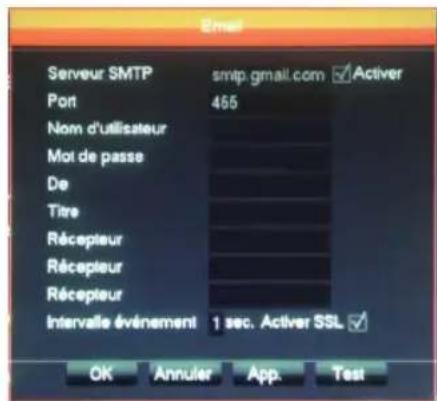
- Serveur SMTP : serveur d'envoi du service de messagerie d'envoi. Dans notre exemple, le serveur SMTP de www.gmail.com est smtp.gmail.com. Référez-vous à l'aide de votre messagerie pour connaître le vôtre.
- Port : dépend de votre service de messagerie. Dans notre exemple, www.gmail.com utilise le port 465. Référez-vous à l'aide de votre messagerie pour connaître le vôtre.
- Nom d'utilisateur : adresse e-mail d'envoi.
Exemple : videosurveillance-maison@gmail.com (l'adresse doit avoir été créée au préalable).
- Mot de passe : mot de passe de connexion au compte mail de l'adresse d'envoi (ici videosurveillance-maison@gmail.com).
- De : correspond au nom de l'expéditeur du mail que vous allez recevoir en cas d'alerte. Titre : Objet du mail qui sera envoyé lors d'une alerte.
- Récepteur : vous pouvez spécifier jusqu'à 3 adresses e-mail destinataires (peu importe leur serveur de messagerie).
- Intervalle événement : temporisation entre envois consécutifs. Vous permet de spécifier une durée entre deux alertes consécutives.
- Activer SSL : dépend de la messagerie de la boîte d'envoi (videosurveillance-maison@gmail.com dans notre exemple).
- Test : vous permet de tester la configuration entrée.

Retrouvez l'intégralité de notre gamme Thomson sur
THOMSON
Kit de vidéosurveillance IP couleur 19"
réf. 512314



6 - Connexion générale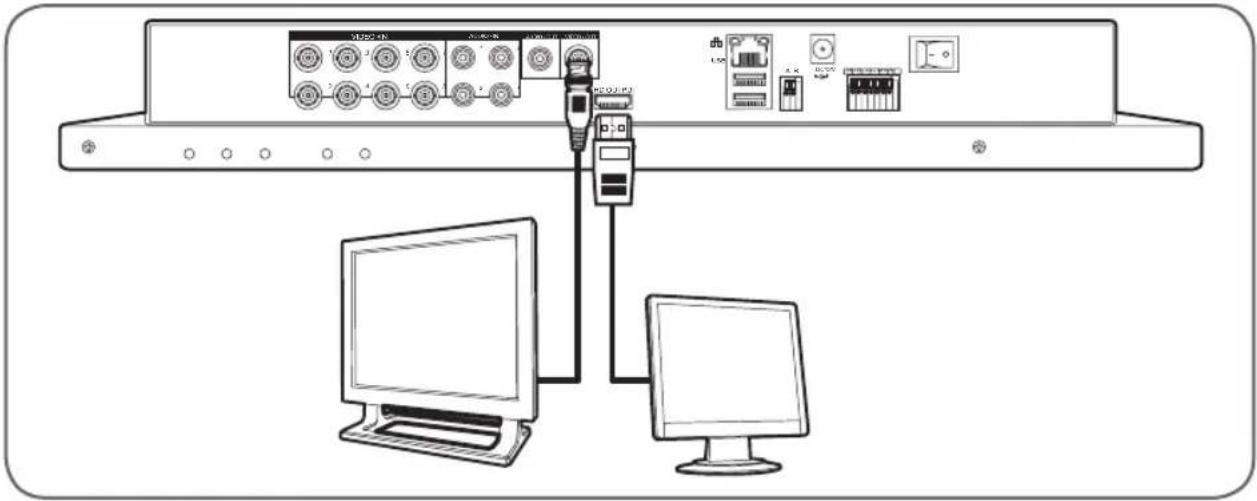
D - Configuration