MANUALE UTENTE 512314 THOMSON
UTILIZZO IN LINEA (USO IN LINEA)
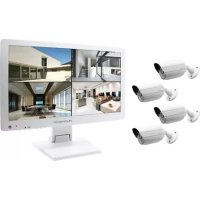
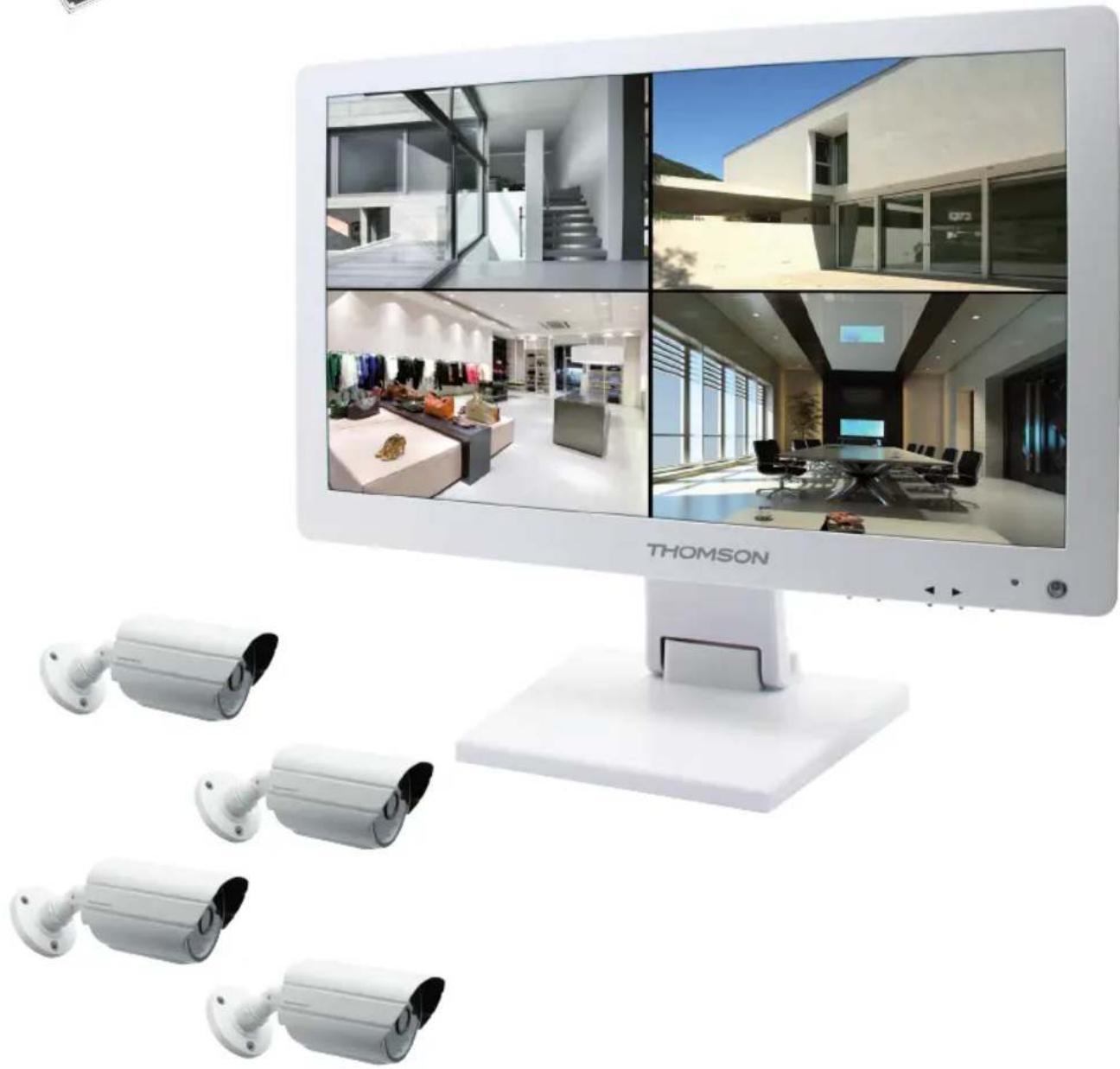
Kit di videosorveglianza IP a colori 19
rif. 512314



Disco rigido integrato - Capacità 1TB
SOMMARIO
A - DISPOSIZIONI DI SICUREZZA 05
1- PRECAUZIONI D'USO 05 2 - MANUTENZIONE E PULIZIA 05 3- SMALTIMENTO 05
B - DESCRIZIONE DEL PRODOTTO 06
1- CONTENUTO DEL KIT 06 2- REGISTRATORE DIGITALE LCD 19" 07 3- TELECOMANDO 08 4- MOUSE OTTICO 08 5 - VIDEOCAMERA 08 6 - CAVO PIOVRA 09 7 - CAVO DI CONNESSIONE TELECAMERE 09 8- ADATTATORE DI RETE 09
C - INSTALLAZIONE 10
1- INSTALLAZIONE DEL MONITOR 10 2- INSTALLAZIONE DELLE TELECAMERE 10 3 - COLLEGAMENTO DELLE TELECAMERE E DEL MOUSE AL REGISTRATORE 11 4- INSERIMENTO DELLE PILE NEL TELECOMANDO 11 5 - COLLEGAMENTO DI UN MONITOR COMPLEMENTARE 12 6- COLLEGAMENTO GENERALE 12
D - CONFIGURAZIONE 13
1- DESCRIZIONE GENERALE 13 2 - ACCESSO ALLE IMPOSTAZIONI DI VISUALIZZAZIONE 13 3- MENU RAPIDO 14 4- CONNESSIONE 14 5- MENU PRINCIPALE AD ALBERO 14
5.1 - Menu RICERCA 15 5.2 - Menu CONFIGURAZIONE 15 5.3 - Menu MANUTENZIONE 17 5.4 - Menu USCITA 18 5.5 - Menu SVILUPPO 19
E - USO 20
F - USO A DISTANZA (NETWORK) 21
1 - Messa in funzione 21
2 - Consultazione a distanza tramite computer 21
3 - Consultazione a distanza tramite smartphone o tablet 22
G - FAQ 23
H - PRODOTTI COMPLEMENTARI 25
I - NOTE TECNICHE E LEGALI 26
1 - Caratteristiche generali 26
2 - Caratteristiche funzionali 26
3 - Garanzia 28
4 - Assistenza e consigli 28
5 - Restituzione prodotto/SAV 28
J - ALLEGATO: ESEMPIO DI CONFIGURAZIONE
DI ALLARME VIA EMAIL 29
1
1
A - DISPOSIZIONI DI SICUREZZA
1 - Precauzioni d'uso
Non installare il kit di videosorveglianza in condizioni estreme di umidità, temperatura, alto rischio di ruggine o trattenimento della polvere. - Non installare il kit di videosorveglianza in ambienti freddi o soggetti a grandi variazioni di temperatura. - Le telecamere non devono essere esposte alla luce diretta del sole. È preferibile un luogo coperto o un androne. - Le telecamere non devono essere installate in ambiente in cui l'obiettivo sarebbe esposto a graffiti e sporcizia. Non ostruire le griglie di ventilazione del monitor. Non moltiplicare le prese multiple o i cavi prolunga. Non installare vicino a prodotti chimici acidi, ammoniaca o sorgenti di emissione di gas tossici. Non installare in ambienti esplosivi vicino a prodotti volatili o infiammabili. - Non collocare contenitori di acqua sotto al dispositivo. Non coprire l'apparecchio. - Il kit di videosorveglianza 19' e il suo adattatore devono essere utilizzati esclusivamente in ambienti chiusi. - Assicurarsi che il dispositivo e la fonte di alimentazione siano ben ventilati. Non collocare il dispositivo e le telecamere in prossimità di fonti magnetiche.
2 - Manutenzione e pulizia
- Prima di ogni operazione di manutenzione, scollegare il dispositivo dall'alimentazione. Non pulire i prodotti con sostanze abrasive o corrosive. Utilizzare un semplice panno morbido leggermente inumidito o delle salviette specifiche per schermi LCD. Non vaporizzare con aerosol per non danneggiare la parte interna del prodotto.
3 - Smaltimento

È vietato assimilare le pile usate ai rifiuti domestici. Le pile/accumulatori contenenti sostanze nocive sono contrassegnate
dai simboli che rimandano al divieto di gettarle nei rifiuti domestici. La designazione dei metalli pesanti è la seguente: Cd = cadmio, Hg = mercurio, Pb = piombo. È possibile conferire le pile/accumulatori usati presso le discariche comunali (centri di raccolta di materiale riciclabile) che hanno l'obbligo del recupero. Non lasciare le pile/pile a bottone/accumulatori alla portata dei bambini, conservarle in luogo a loro inaccessibile. Possono essere inavvertitamente ingerite da bambini o animali domestici. Pericolo di morte! In caso di incidente, consultare immediatamente un medico o recarsi all'ospedale. Fare attenzione a non cortocircuitare le pile, né a gettarle nel fuoco, né ricaricarle. Rischio di esplosione!

Questo simbolo indica che il prodotto, una volta giunto a fine vita, non deve essere smaltito assieme ai rifiuti domestici. Le sostanze pericolose eventualmente contenute possono nuocere alla salute
e all'ambiente. Smaltire questi apparecchi presso il distributore o utilizzare i mezzi di raccolta differenziata messi a disposizione dal comune.
B - Descrizione del prodotto
1 - Contenuto del kit
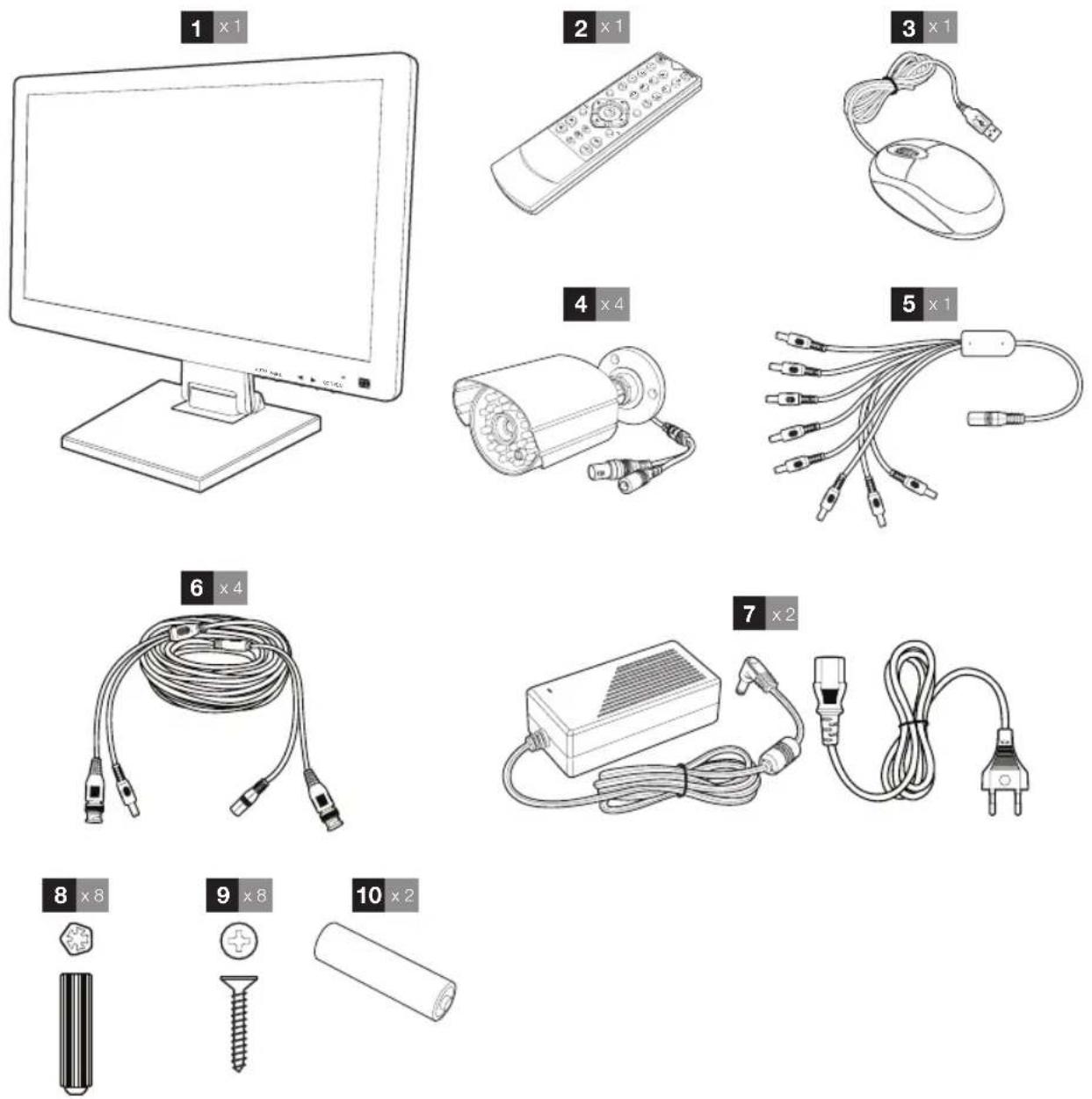
| 1 | Monitor LCD 19" con registratore digitale integrato |
| 2 | Telecomando |
| 3 | Mouse ottico |
| 4 | Videocamere |
| 5 | Cavo piovra |
| 6 | Cavi di connessione delle telecamere |
| 7 | Adattatore di rete 12V 5A |
| 8 | Perni per il fissaggio delle telecamere |
| 9 | Viti per il fissaggio delle telecamere |
| 10 | Pile LR03 AAA |
B - Descrizione del prodotto
2 - Registratore digitale LCD 19"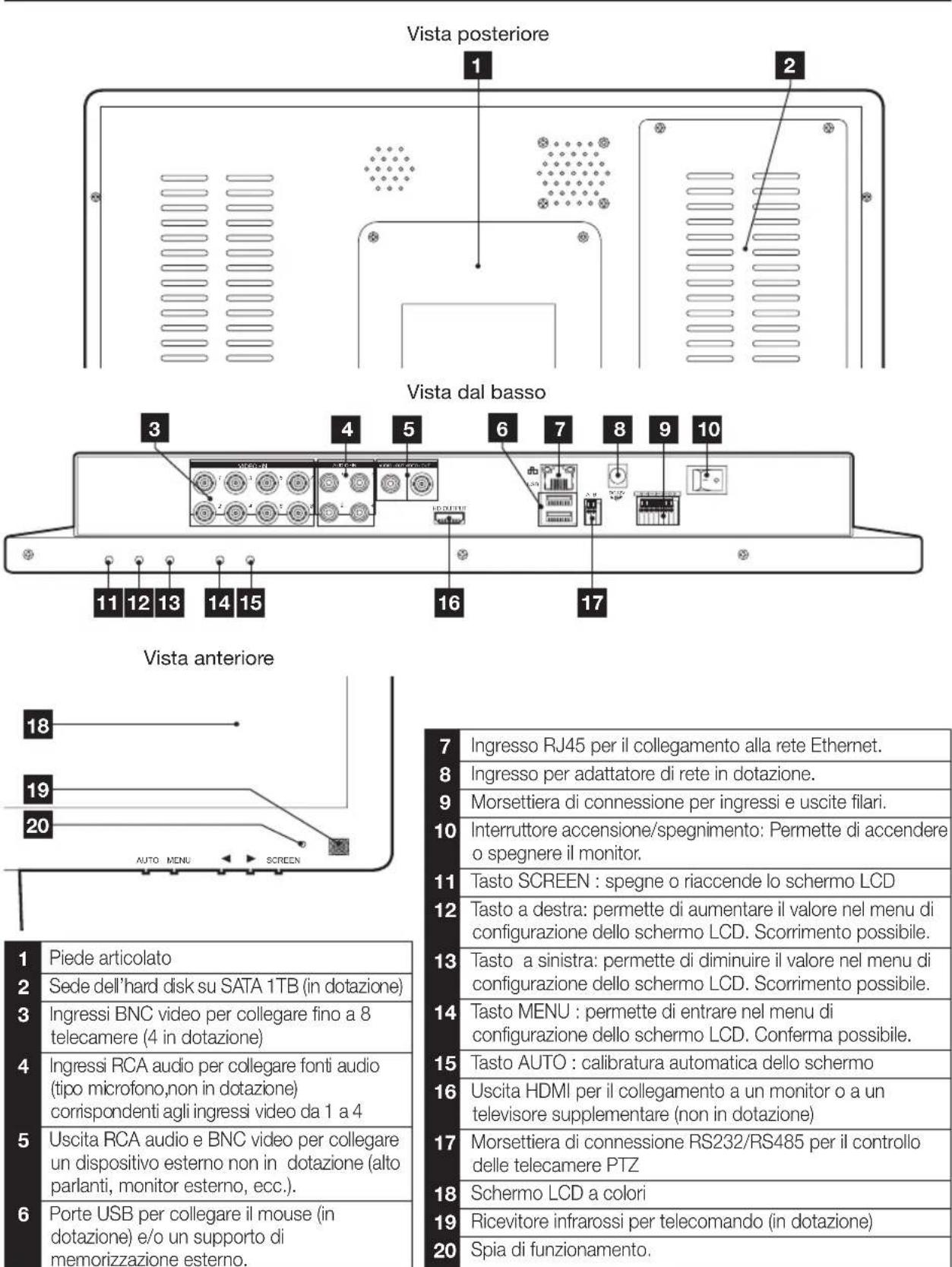
B - Descrizione del prodotto
3 - Telecomando
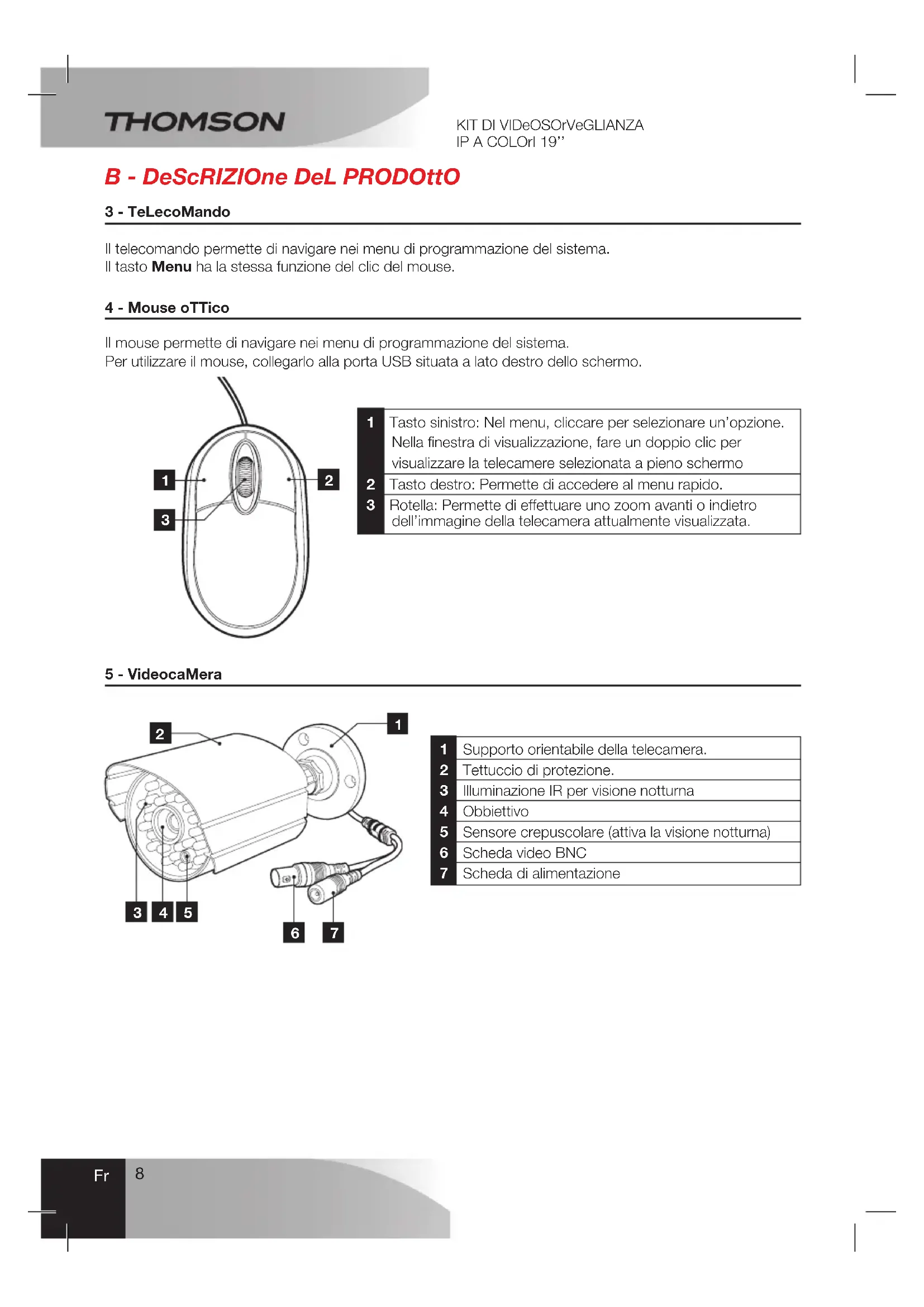
Il telecomando permette di navigare nei menu di programmazione del sistema.
Il tasto Menu ha la stessa funzione del tasto destro del mouse.
4 - Mouse ottico
Il mouse permette di navigare nei menu di programmazione del sistema. Per utilizzare il mouse, collegarlo alla porta USB situata a lato destro dello schermo.
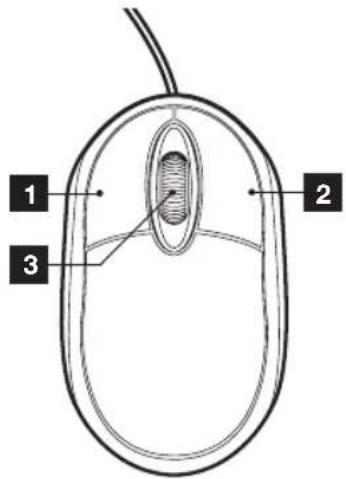
1 Tasto sinistro: Nel menu, scorrere per selezionare un'opzione. Nella finestra di visualizzazione, fare un doppio clic per visualizzare la telecamera selezionata a pieno schermo. 2 Tasto destro: Permette di accedere al menu rapido. 3 Rotella: Permette di effettuare uno zoom avanti o indietro dell'immagine della telecamera attualmente visualizzata.
5 - Videocamera
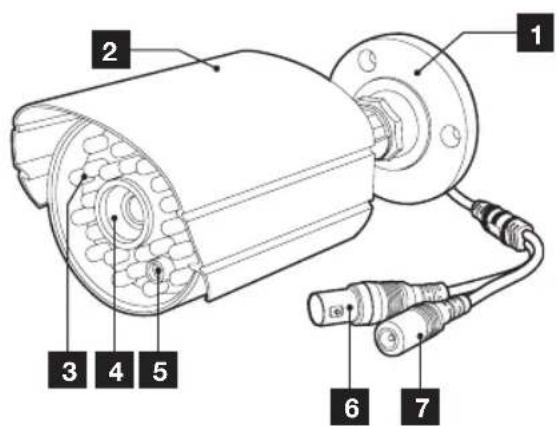
1 Supporto orientabile della telecamera. 2 Tettuccio di protezione. 3 Illuminazione IR per visione notturna. 4 Obiettivo. 5 Sensore crepuscolare (attiva la visione notturna). 6 Scheda video BNC. 7 Scheda di alimentazione.
B - Descrizione del prodotto
6 - Cavo piovra
Permette di alimentare a 12V tutte le telecamere.
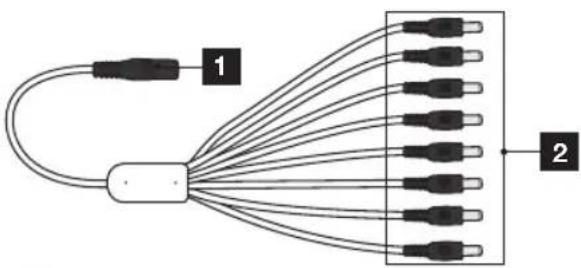
1 Ingresso 12V: da collegare all'adattatore di rete. 2 Uscita 12V: per alimentare le telecamere.
7 - Cavi di connessione telecamere
Permettono di fornire il video delle telecamere e assicurare loro alimentazione a 12V.
Ogni cavo è dotato di:
- Connettore BNC per il segnale video (di colore giallo).
- Connettore di alimentazione (di colore rosso).
8 - Adattatori di rete
Un adattatore di rete 230V /50Hz - 12Vdc / 5A e il suo cavo sono contenuti nel kit per il monitor e le telecamere.
c - INSTALLAZIONE
1 - Installazione del monitor
Dotato di supporto articolato, il monitor può essere fissato sia su supporto verticale, sia su supporto orizzontale.
Il montaggio in posizione verticale necessita di 4 viti e, poiché non in dotazione, da adattare alla natura del supporto.
Posizionamento orizzontale Posizionamento verticale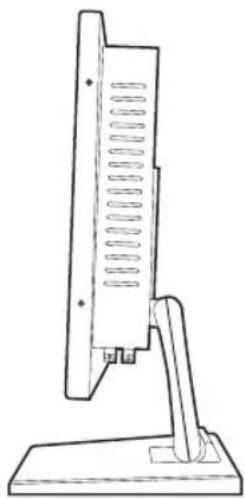
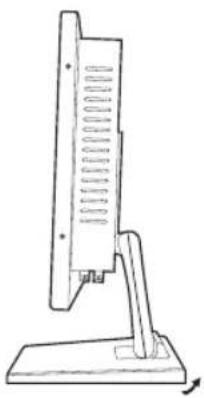
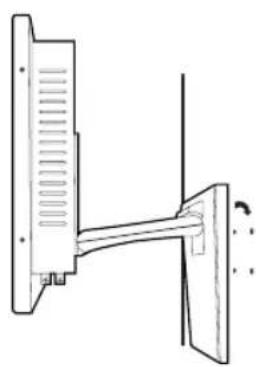
Attenzione: In caso di montaggio a parete, utilizzare perni adatti al tipo di supporto che dovrà sostenere un peso di circa 5,8 kg.
2 - Installazione delle telecamere
- Le telecamere possono essere installate a parete o a soffitto.
- Svitare le 2 viti delle telecamere per orientarle secondo necessità.
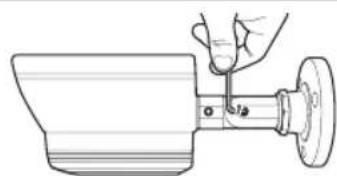
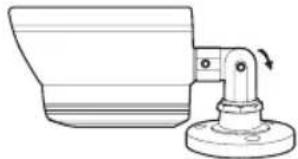
Avvitare dopo la regolazione.
- Fissare le telecamere per mezzo di viti e perni appropriati alla natura del supporto (le viti e i perni in dotazione sono idonei per pareti in muratura).
- Attenzione a fissare solidamente le telecamere per evitare cadute.
Alla parete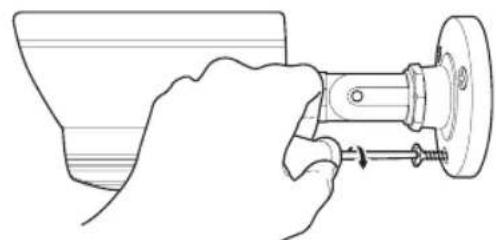
Al soffitto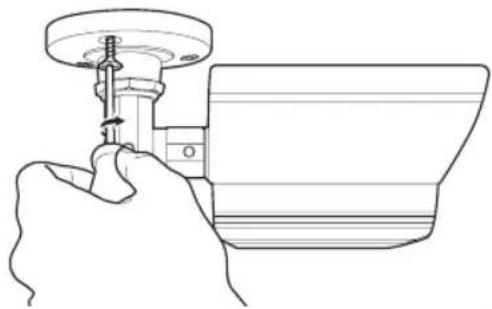
c - INSTALLAZIONE
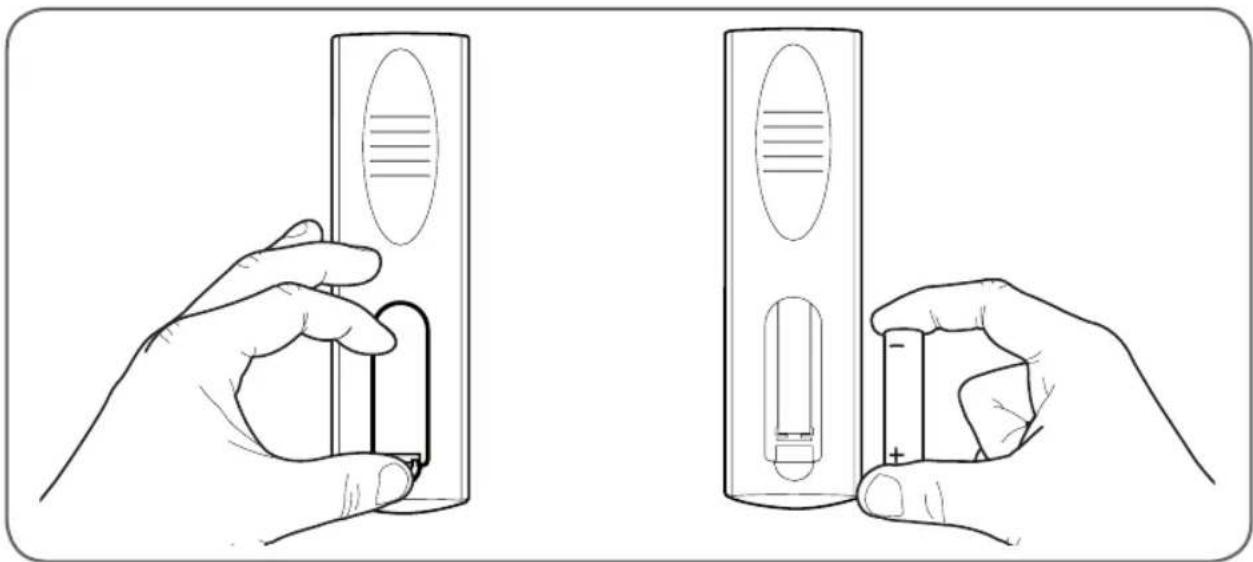
3 - COLLEGAMENTO DELLE TELECAMERE E DEL MOUSE AL REGISTRATORE 4 - INSERIMENTO DELLE PILE NEL TELECOMANDO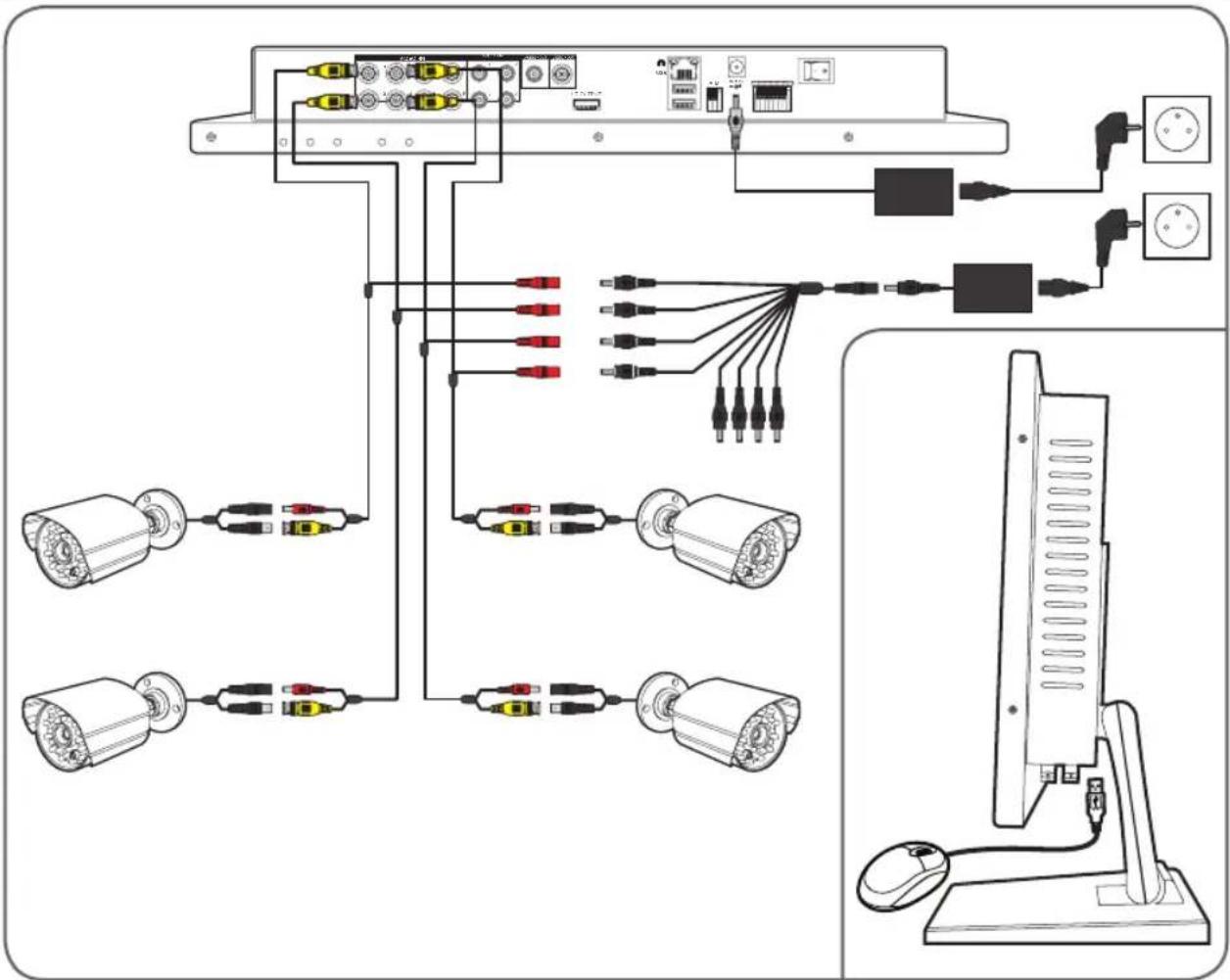
c - INSTALLAZIONE
5 - COLLEGAMENTO DEI MONITOR COMPLEMENTARI
Il monitor del kit di videosorveglianza è dotato di 2 uscite video (1 uscita HDMI e 1 uscita BNC) per il collegamento degli schermi complementari.
1 - DESCRIZIONE GENERALE
Il kit di videosorveglianza a colori IP Thomson è una soluzione completa per la videosorveglianza che associa un videoregistratore digitale IP a 8 canali integrati e uno schermo LCD da 19 pollici. Apprezzato per il design, la funzionalità e la qualità professionale, permette di visualizzare immagini in diretta o in differita filmate dalle telecamere. Ideale per negozi, magazzini e perfino case. È possibile registrare, cancellare e salvare manualmente o automaticamente le registrazioni più recenti.
Le registrazioni possono essere continue o attivate alla rilevazione di movimento nel campo di una telecamera, tramite programmazione oraria o attivazione manuale.
Il kit di videosorveglianza permette di convertire un video analogico NTSC o PAL in immagini digitali e di registrarle su hard disk che permette di accedere quasi istantaneamente al video registrato. Il kit è dotato di 4 telecamere filari
a colori CMOS concepite sia per uso interno che esterno (IP66). Perfettamente resistenti agli agenti atmosferici, possono essere montate a parete o a soffitto. Le telecamere sono dotate di un supporto di fissaggio orientabile che ne facilita l'installazione.
Le telecamere sono dotate di LED a infrarossi per la visione notturna (portata massima 15m) e di un sensore crepuscolare per immagini in bianco e nero anche in condizioni di completa oscurità.
Il bilanciamento dei bianchi e il controllo automatico del guadagno consentono di ottenere immagini di alta qualità in qualsiasi condizione. Infine è possibile visionare i video e controllare il kit di videosorveglianza a colori IP 19" da remoto tramite una connessione Ethernet, senza nessuna configurazione necessaria da computer o smartphone.
2 - ACCESSO ALLE IMPOSTAZIONI DI VISUALIZZAZIONE
Per accedere alle impostazioni del monitor, premere il tasto Menu sul pannello anteriore del monitor. Premendo quel tasto, si accede alle impostazioni seguenti:
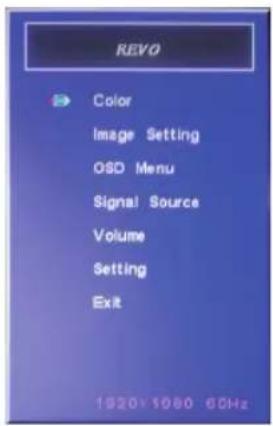
- Il tasto MENU permette di entrare nel menu evidenziato o di selezionare l'opzione evidenziata.
- Il tasto AUTO permette di passare al menu superiore.
- I tasti destro e sinistro permettono di regolare l'evidenziatura o di spostarsi nei menu.
- Colore: permette di regolare la luminosità, il contrasto e il colore dello schermo.
- Image Setting: permette di regolare manualmente la posizione dell'immagine dello schermo (con il tasto AUTO l'operazione avviene in modo automatico quando si effettua una pressione fuori dal menu).
- OSD Menu: permette di regolare la posizione e la durata della visualizzazione del menu.
- Signal source: non utilizzato in questo modello. Volume: permette di regolare il volume dell'altoparlante integrato nel monitor (può essere regolato anche tramite il tasto destro e sinistro fuori dal menu).
- Setting: permette di resettare le impostazioni dello schermo.
D - CONFIGURAZIONE
Menu ad accesso rapido disponibile cliccando con il tasto destro del mouse:
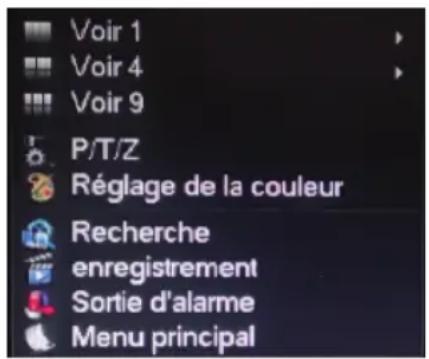
- Canale 1: permette di visualizzare una telecamera sullo schermo tra gli 8 ingressi disponibili. Cliccare sulla telecamera scegliendo nella lista visualizzata. È possibile anche fare un doppio clic sull'immagine di una delle telecamere.
- Canale 4: permette di visualizzare 4 telecamere contemporaneamente tra gli 8 ingressi disponibili. Cliccare sul gruppo delle telecamere scegliendo nella lista visualizzata.
- Canale 9: visualizza le 8 telecamere disponibili contemporaneamente sullo schermo.
- P/T/Z: se una delle telecamere è motorizzata e connessa allo schermo, visualizza i controlli che permettono di pilotarla.
- Impostazione del colore: regola i parametri di visualizzazione. Attenzione: contrariamente a quanto avviene per i tasti sul pannello anteriore del monitor, le modifiche apportate qui si ripercuotono su tutti gli schermi collegati. Ricerca: permette di consultare le registrazioni in memoria.
- Registrazione: permette di lanciare o interrompere la registrazione di una telecamera. Scegliere « Calendario » per visualizzare la programmazione immessa nel monitor, « Manuale » per forzare l'attivazione di una registrazione, « Arresto » per forzare l'arresto della registrazione.
- Uscita allarme: permette di attivare o interrompere gli allarmi e le notifiche delle vostre telecamere (rilevazione di un movimento, perdita dell'immagine, ecc.).
- Menu principale: visualizza il menu di configurazione principale.
4 - COLLEGAMENTO
Dopo la messa in tensione (premere l'interruttore ON/OFF), il kit di videosorveglianza a colori IP 19" visualizza l'immagine della o delle telecamere connesse. Cliccare con il tasto destro del mouse su «Menu principale» per accedere alle impostazioni del kit di videosorveglianza a colori IP 19":
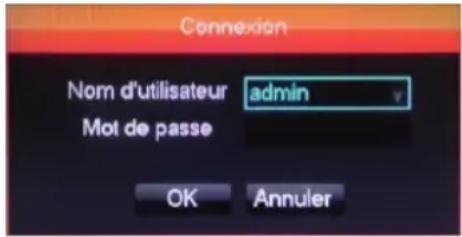
Il nome utente predefinito è admin.
La password predefinita è 123456 (cliccare nel campo «password» per visualizzare la tastiera numerica).
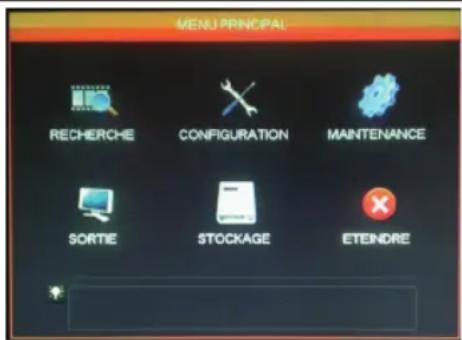
A ciascuna icona del menu corrispondono una serie di impostazioni:
RICERCA: permette di ricercare una registrazione in funzione di una data e di una fascia oraria. Permette anche di salvare video su dispositivo rimovibile USB.
CONFIGURAZIONE: permette di accedere alle impostazioni di data e ora, alla programmazione delle registrazioni, alla configurazione di rete se il kit di videosorveglianza è collegato a una rete informatica o a Internet, alle impostazioni degli allarmi e loro effetto, alla gestione dei nomi utente e password.
MANUTENZIONE: permette di accedere allo stato del registratore: storico degli eventi, versione dell'apparecchio, ritorno alle impostazioni di fabbrica, consumo spazio memoria, cancellazione automatica, lista degli utenti connessi localmente o a distanza.
USCITA: Permette di accedere alle impostazioni delle telecamere motorizzate, di attivare o interrompere gli allarmi e le notifiche delle vostre telecamere (rilevazione di movimento, perdita di immagine ecc.), di regolare il comportamento della connessione in serie del kit di videosorveglianza, di definire la risoluzione dello schermo, la visualizzazione o meno dell'ora, del nome dei canali, ecc.
MEMORIZZAZIONE: Permette di accedere allo stato e alla gestione del disco rigido (in dotazione) e alle funzioni di memorizzazione su dispositivo USB.
SVILUPPO: Permette di attivare, arrestare o riavviare il kit di videosorveglianza.
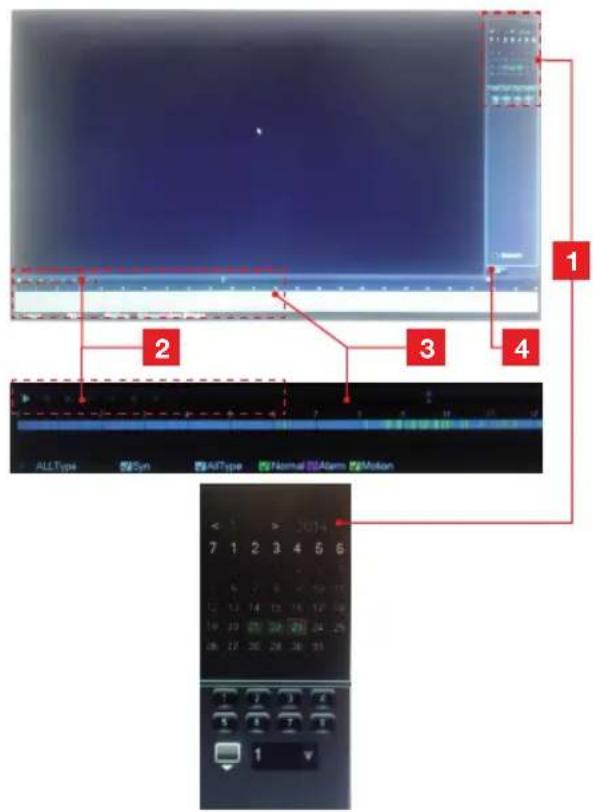
Questo menu permette di consultare tutte le registrazioni che sono state memorizzate nel disco rigido.
D - Configurazione
1 Calendario: Il calendario indica la presenza di registrazioni in memoria (data evidenziata in verde). La cornice rossa corrisponde alla data del giorno. Selezionare il giorno e successivamente nel calendario il numero del o dei canali che si desidera consultare. 2 Controlli di lettura: Permettono di scorrere la lettura in avanti, indietro, avanzamento rapido, ritorno rapido del video in corso. 3 Dettaglio della giornata selezionata: Qui sono riportati i dettagli della giornata selezionata nel calendario. Le strisce di colore indicano la presenza e la natura delle registrazioni in memoria. Cliccare sulle caselle in basso per nascondere o meno un tipo di registrazione. 4 Modalità elenco: Questo tasto permette di sostituire il calendario grafico con un elenco dei video registrati e titolati in ordine cronologico.
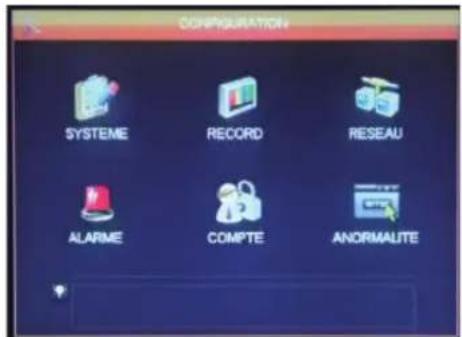
Questo menu consente di accedere alle principali impostazioni del kit di videosorveglianza:
SISTEMA
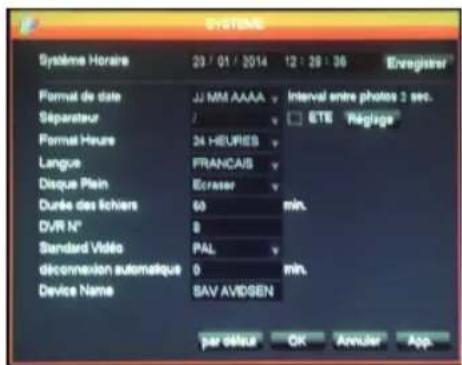
Qui è possibile impostare la data, l'ora, il formato dell'ora, la lingua visualizzata, il nome del dispositivo.
D - Configurazione
RECORD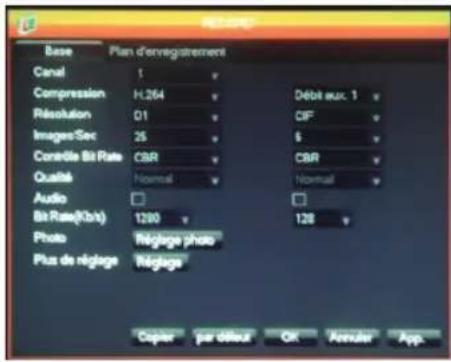
Scheda «Base». Consente di scegliere la telecamera, la dimensione, la compressione, la fluidità (fotogrammi al secondo), la registrazione del suono o meno (se è collegata una sorgente audio agli ingressi RCA da 1-4, non disponibile per gli altri canali).
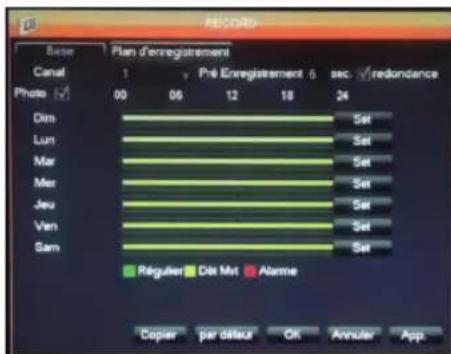
Cartella «Piano di registrazione»: Consente di programmare le fasce orarie di registrazione per ciascuna telecamera. Selezionare il canale desiderato e cliccare sul tasto «Set» di una giornata. Il campo di pre-registrazione corrisponde alla durata della registrazione prima dell'attivazione. Per esempio, se viene attivata la registrazione in fase di rilevazione di movimento con 5 secondi di pre-registrazione, la registrazione comprenderà anche i 5 secondi che hanno preceduto l'attivazione.
RETE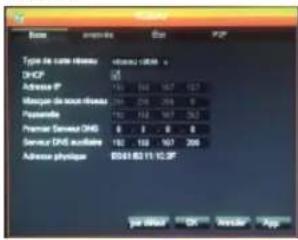
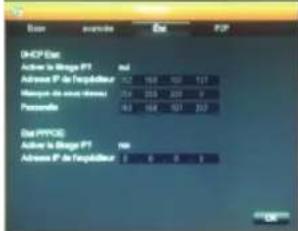
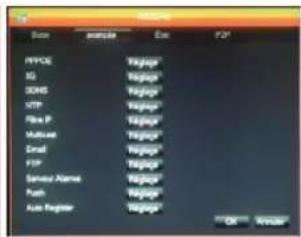
Tutte le impostazioni relative alle comunicazioni via internet sono accessibili qui. Cartella «Base»: È possibile configurare manualmente le proprietà di rete (filari) del registratore collegando un accesso internet alla presa di rete. Spuntare DHCP se si desidera scegliere tutto automaticamente. Cartella «Avanzata»: Qui si ha accesso alla configurazione di rete avanzata.
Nota importante:
- Gli allarmi via email e la messa in linea su server FTP si configurano cliccando sul rispettivo tasto.
- Le altre impostazioni accessibili necessitano di conoscenze di rete avanzate e non sono utili se non in casi particolari. Non intervenire in queste impostazioni se non in caso di necessità.
Cartella Stato: Fornisce informazioni circa la configurazione di rete attuale.
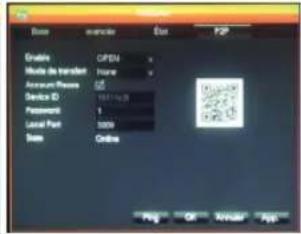
Cartella P2P: Consente di attivare la funzione plug and play per accedere al kit di videosorveglianza da qualsiasi computer o dal proprio smartphone o tablet.
Nota importante: Qui si accede al nome utente e alla password per la consultazione via internet.
ALLARME
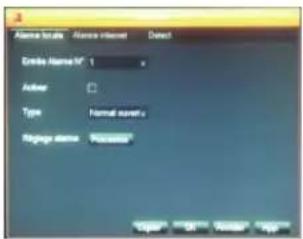
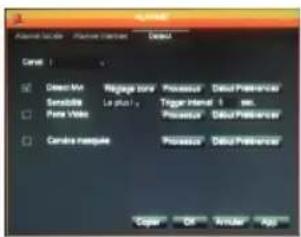
Questo menu consente di gestire i contatti degli ingressi filari (sotto al monitor) e le impostazioni di rilevazione di movimento.
Cartella «Allarme locale»: Qui è possibile regolare il tipo e l'effetto degli ingressi filari sotto il monitor (esempio: sensore filare non in dotazione che attiva delle registrazioni).
Cartella «Allarme internet»: non utilizzato su questo modello.
Cartella «Detect»: Qui è possibile regolare per ogni canale la rilevazione di movimento, la zona da sorvegliare e l'immagine (tasto Regolazione zona), la sensibilità, il comportamento da tenere (tasto Processo). È inoltre possibile attivare gli allarmi se l'immagine di una telecamera risulta interrotta o se il campo di visione di una telecamera è accidentalmente ostruito.
ACCOUNT
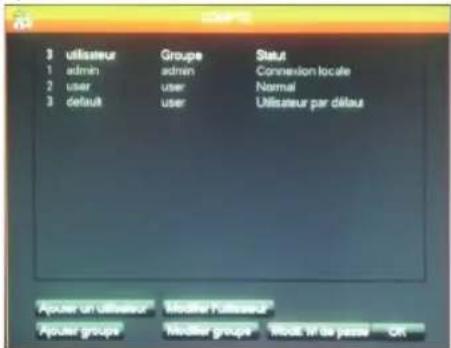
Qui sono riportati i nomi utenti e le password utilizzate per identificarsi nel monitor (in cui è presente nome account/password admin predefinito). È possibile creare utenti supplementari se non si desidera divulgare l'account
admin predefinito e la password. È inoltre possibile modificare gli account e le password esistenti.
D - Configurazione
Nota importante: il kit di videosorveglianza dispone di uno storico che memorizza tutte le azioni effettuate sull'apparecchio. La creazione di un account per ogni utente è più sicura in quanto la sezione registrata riporta il nome dell'account.
ANOMALIE
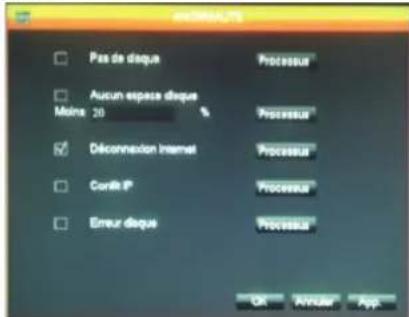
Qui è possibile definire la procedura da seguire in caso di problemi all'hard disk, perdita di connessione a internet o problemi di rete.
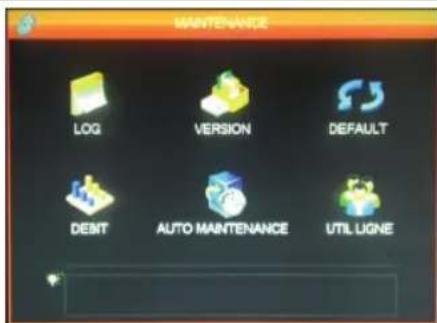
Qui si accede a tutte le funzioni che permettono di consultare lo stato del kit di videosorveglianza e la manutenzione del sistema.
LOG
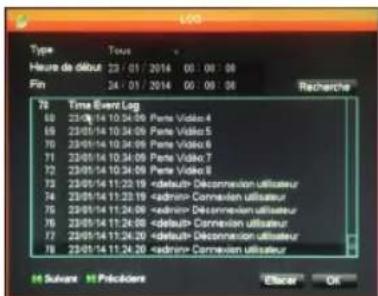
Tutti gli eventi, azioni, operazioni effettuate sul kit di videosorveglianza sono riportati qui in ordine cronologico.
D - Configurazione
VERSIONE
Consente di effettuare l'update.
Non utilizzato nell'ambito di un uso normale.
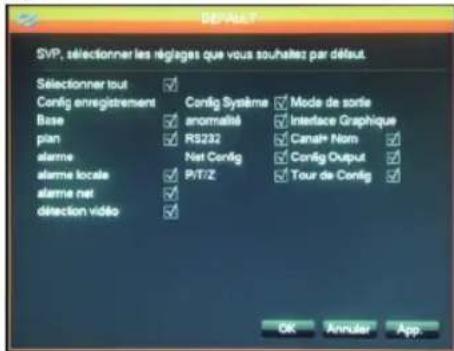
Permette di ripristinare le impostazioni di fabbrica.
RESA
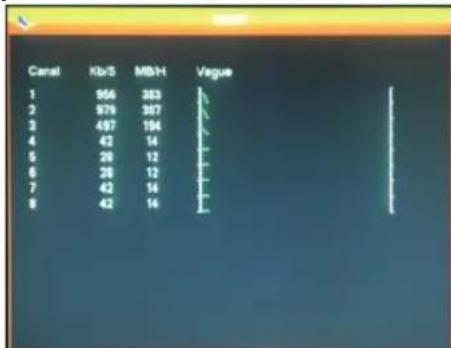
Fornisce in tempo reale le informazioni sul consumo della memoria della telecamera.
AUTO MANUTENZIONE
Qui è possibile specificare l'ora di attivazione
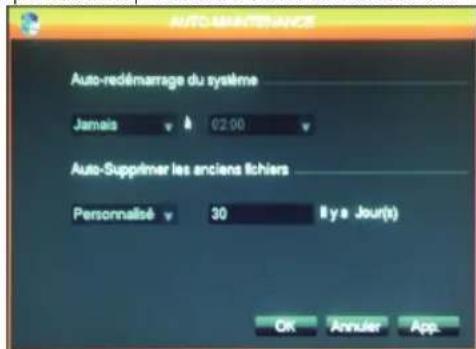
automatica (se desiderata) o la cancellazione automatica delle cartelle e dei video nell'arco di un certo periodo.
Nota importante: la durata massima
legale di conservazione dei video può essere
limitata. Consultare la legislazione locale in vigore.
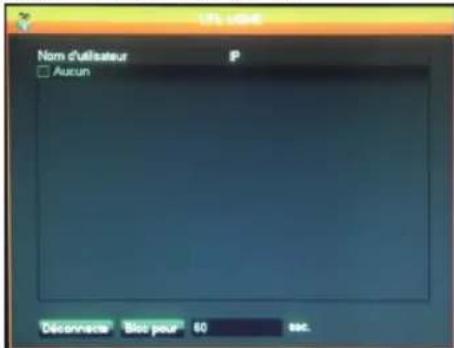
UTIL LIGNE
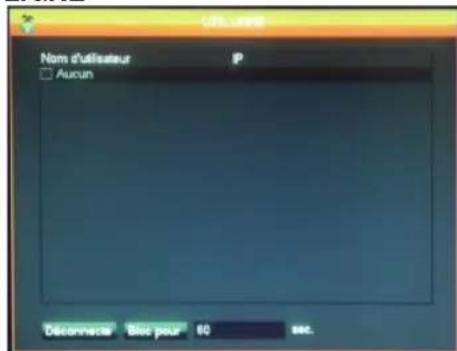
Fornisce in tempo reale delle informazioni sugli utenti connessi in locale o da remoto.
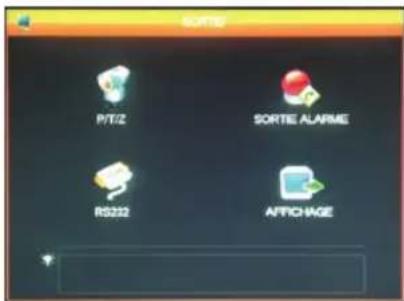
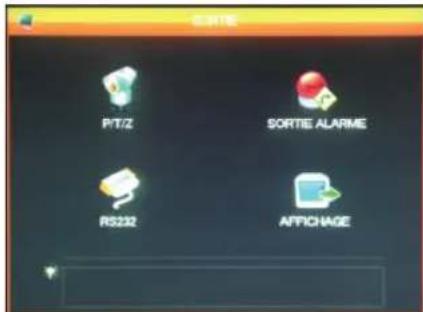
Qui si accede a tutte le funzioni che permettono di gestire e pilotare le telecamere motorizzate, visualizzare allarmi e altre funzioni.
P/T/Z
Consente di definire il protocollo di comunicazione e la velocità delle telecamere PTZ motorizzate (non in dotazione). Regolare come tra il kit di videosorveglianza e le telecamere. Le impostazioni sono indipendenti per ogni canale.
USCITA ALLARME
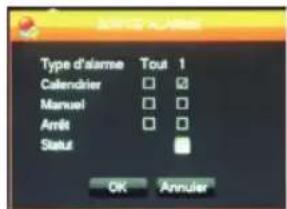
Permette di attivare o disattivare i messaggi visualizzati sullo schermo in caso di attivazione, di errore o di problemi.
RS232
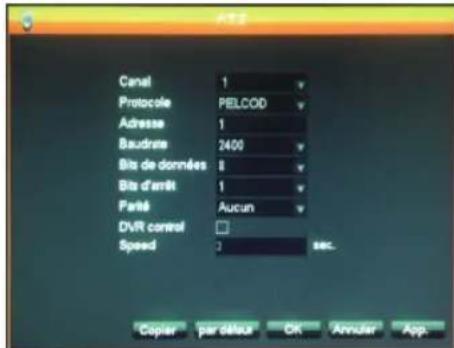
Consente di impostare l'uscita filare per pilotare le telecamere motorizzate PTZ (non in dotazione). Da collegare al menu P/T/Z in alto e alle telecamere motorizzate (fare riferimento al manuale d'uso per ulteriori dettagli).
VISUALIZZAZIONE
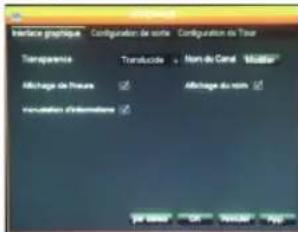
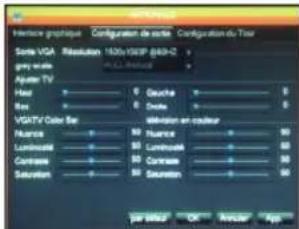
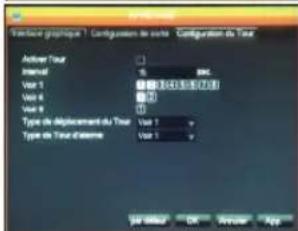
Cartella «Interfaccia grafica»: Qui è possibile visualizzare i dati contenuti nell'immagine delle telecamere sullo schermo: nome del canale, trasparenza, visualizzazione dell'ora.
D - CONFIGURAZIONE
Cartella "Configurazione di uscita": Consente di impostare la posizione dell'immagine sullo schermo, il colore, la luminosità e il contrasto.
Nota importante: qui è possibile regolare la risoluzione dello schermo.
Cartella «Configurazione del Tour»: Consente di impostare lo scorrimento automatico dell'immagine fornita dalle telecamere e la durata della pausa.
Nota importante: Questa impostazione non influisce sulle registrazioni configurate: queste si verificano anche se la telecamera non visualizza l'immagine in questione.
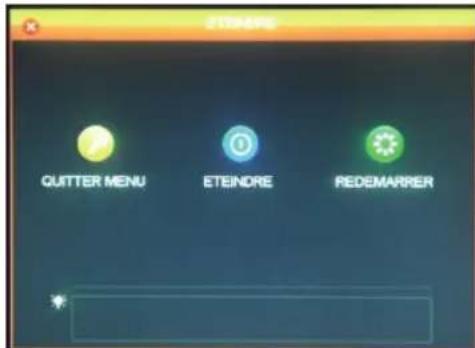
Permette di abbandonare, estendere o riavviare. La funzione «Abbandona menu» rende obbligatorio scegliere un nuovo nome utente e password per accedere al menu generale. La funzione «Estendi» blocca le funzioni del kit di videosorveglianza, disconnette gli utenti connessi da remoto e invita a premere l'interruttore ON/OFF.
e - USO
Nota: in questo capitolo si presume che il vostro kit di videosorveglianza IP 19" sia installato e configurato. Se ciò non è avvenuto, tornare ai capitoli precedenti (configurazione del sistema).
Funzionalità del kit di videosorveglianza IP 19" THOMSON
- Le registrazioni possono essere continue o attivate per rilevazione di movimento nel campo di una delle telecamere, previa programmazione oraria o attivazione manuale.
- La zona di rilevazione di movimento e l'attivazione di una registrazione possono limitarsi a una porzione di schermo (dimensione e collocazione dello schermo regolabili).
- Registrazione e compressione video in tempo reale. Compressione video H.264 e audio ADPCM.
- Possibilità di zoom digitale su una porzione di schermo.
- Funzione di recupero automatico in seguito a interruzione di corrente o perdita del segnale di una delle telecamere.
- Configurazione per mezzo del mouse in dotazione, tramite computer in rete locale o via internet, o tramite telecomando in dotazione.
- Possibilità di sorvegliare, pilotare e visualizzare da remoto da computer o smartphone via Internet.
- Possibilità di inviare allarmi per email in seguito a un'attivazione.
- Memorizzazione delle registrazioni su dispositivo esterno USB, stampa USB o trasferimento dei dati tramite rete Ethernet.
- Accesso a distanza in tutta semplicità tramite internet senza complesse configurazioni. Funzionalità disponibile per computer, smartphone o tablet (iOS, Android).
USO A DISTANZA (NETWORK)
È possibile accedere a distanza a tutti i canali del kit di videosorveglianza tramite internet, a scelta tra:
- un computer collegato a Internet (nessun software particolare, è sufficiente un semplice browser internet tipo Chrome, Safari, Firefox o Internet Explorer)
- tablet o smartphone Android collegato a Internet
- iPhone, iPod o iPad
1 - MESSA IN FUNZIONE
Il kit di videosorveglianza deve essere collegato a internet (router o modem) tramite cavo di rete.
Entrare nel menu del kit di videosorveglianza con il mouse e, successivamente, tramite menu principale, spostarsi nel menu CONFIGURAZIONE / RETE. Cliccare sulla Cartella P2P:
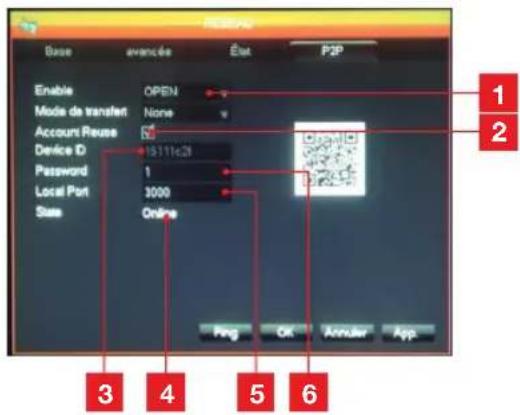
1 Enable: Deve essere regolato su OPEN. 2 Account Reuse: Deve essere spuntato per autorizzare la connessione simultanea di svariati utenti a distanza. 3 Device ID: Nome utente dell'apparecchio. 4 Stato: deve visualizzare «ONLINE», se il kit di videosorveglianza è pronto a ricevere una connessione da smartphone o computer. 5 Local Port: può essere modificato in caso di problema o configurazione di rete particolare. 6 Password: parola chiave di connessione a scelta.
2 - CONSULTAZIONE A DISTANZA TRAMITE COMPUTER
Per accedere all'immagine delle telecamere a distanza, collegarsi al sito www.vssweb.net
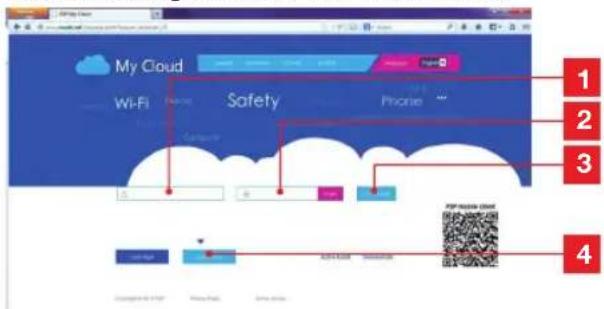
1 Nome utente: inserire qui il Device ID. 2 Password: digitare la password inserita nella configurazione del kit di videosorveglianza. 3 Tasto di connessione. 4 «Device login» deve essere selezionato.
È possibile che venga richiesta l'installazione di un modulo complementare a seconda del tipo di attrezzatura e browser:
Accettare se si verifica il caso.

Nota: Se il browser rifiuta la connessione o l'installazione del modulo necessario, contattare il proprio amministratore di rete e utilizzare i browser Firefox o Chrome.
Una volta immesso il nome utente e la password, compare la pagina principale:
Uso a distanza (network)
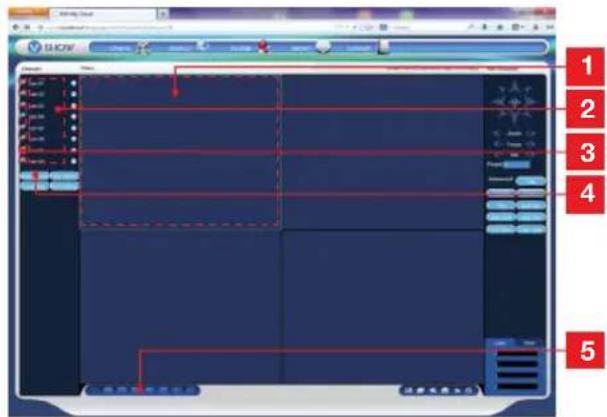
| 1 | Finestra attualmente selezionata |
| 2 | ista delle telecamere sul kit di videosorvegianza. |
| 3 | Cliccare su uno di quosti punti per lanciare la visualizzazione della telecamera corrisponde nella finestra attualmente selezionata. |
| 4 | Cliccare su «Master stream» per visualizzare (o interrompere) le telecamere nell'ordine del ki di videosorvegianza. |
| 5 | Se si desidera, selezionare qui una struttura delle finestre diverse |
3 - CONSULTAZIONE A DISTANZA PER MEZZO DI SMARTPHONE O TABLET
È disponibile una versione semplificata dell'interfaccia sull'App Store o Google Play. Installare l'app IMSeye sul proprio smartphone o tablet:
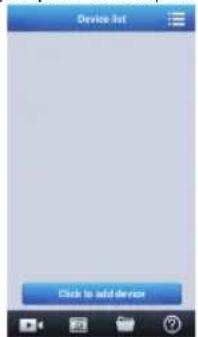
Cliccare sul tasto «add device» per visualizzare il nome utente o la password del proprio kit di videosorveglianza:
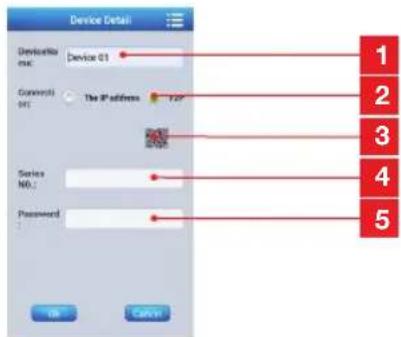
| 1 | Nome dell'apparecchio (a scelta) |
| 2 | Selezionare P2P |
| 3 | Se ci si trova in prossimità del kit di videosorvegianza, è possibile*cliccare qui per far lampeggiare il QRcode del kit di videosorvegianza,invece di insereire il nome ute e la password. |
| 4 | Nome utente: insereire qui il nome Device ID |
| 5 | Password: insereire la password inserita nella configurazione del kit di videosorvegianza. |
Una volta confermata, cliccare sul nome dell'apparecchio per visualizzare l'elenco delle telecamere:
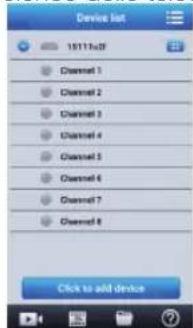
Successivamente cliccare sulla webcam desiderata per lanciare la visualizzazione:
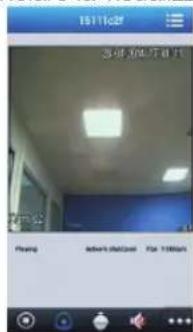
È possibile visualizzare fino a 4 telecamere contemporaneamente. Comunque, è richiesta una buona connessione a internet per conservare una qualità e fluidità accettabile quando sono visualizzate 4 telecamere contemporaneamente.
g - FAQ
Se il vostro problema non si trova tra quelli elencati, è necessario contattare il servizio di assistenza tecnica.
| Problematiche Possibili | cause Soluzioni | |
| Il monitor non parte.Assenza di alimentazione(LED sulla parte anteriore). | L'adattatore non è connesso alla rete elettrica/l'adattatore non è connesso al monitor (DC 12V in basso al monitor). | Verificare che tutti i cavi dell'alimentazione siano correttamente collegati.Verificare che l'adattatore eroghi corrente a 12V.Verificare la presenza di tensione sulla presa. |
| Il Hard disk non è stato trovato dal sistema. | Hard disk non rilevato/difettoso/ o piano. | Verificare che il Hard disk non sia piano.Contattare il Servizio Post Vendita. |
| Il telecomando non funziona. | Batterie assenti/ difettose. | Sostituire le pile (LR03) |
| Le pile sono posizionate male. | Verificare che la polarità dellepile sia rispetto. |
| Assenza di immagine sulmonitor (scherno nero/ LED rosso). | Monitor su arresto. Premere l'interruttoremarcia/arresto. | |
| Assenza di video su uno o più canali | Cavo(i) disconnesso(i). | Verificare le connessioni (video/alimentazione). |
| Telecamera(e) non alimentata(e). | Modificare l'uscita sul cavo piovra. |
| Telecamera(e) difettosa(e). | Provarare a collegare la telecamera $un altri canale (se non si ottengonoimmagini, cambiare telecamera). |
| Ilsystema riparte automaticamente dopo quello secondodi funzionamento. | Instabilità o tensione debole. | Verificare la tensione di uscita dell'adattatore. |
| Hard disk difettoso. | Contattare il servizio post vendita. |
| Scheda madre difettosa oguasto di connessione delleperiferiche. | |
| Led connettori RJ45spenti. | Il cavo RJ 45 è scollegato. Verificarela connessione delvosto cavo (lato monitor, latorouter). |
| L'acceso a Internet è interrotto. | Contattare il proprio gestoreInternet. |
| Nessuna notifica per e-mail. | La notifica per email è disattivata. | Aprire il menu principale avanzato/allarme e selezioneare Email ON. |
| Ora del sistema non corretta. | Cattiva regolazione fuso orario. · | Effettuire le impostazioni.Contattare il Servizio Post-Vendita |
g - FAQ
| Problematiche Possibili | cause Solutazioni | |
| Si lancia una ricerca ma non viene visualizzata alcuna registrazione. | Cattiva configurazione dei parametri di registrazione. | Nel menu di Registrazione, verificare i parametri sui canali attivati. |
| Video sfalsati. | Cattiva impostazione del monitor. | Riprendere le impostazioni del monitor (risoluzione PAL o SECAM telemere, 1920x1080 monitor) |
| Cattiva qualità di immagine da parte di tutti i canali. | Cattiva impostazione dei parametri delle telemere. | Regolare i parametri nel menu semplice/ visualizzazione e configurazione. |
| Messaggio «errore salvataggio» sullo schermo durante tentativo di memorizzazione delle registrazioni. | Registrazione troppo pesante rispetto al supporto utilizzato. | • Verificare la capacité massima del supporto.
• Effettuire più operazioni di salvataggio. |
| Supporto USB non compatibile. | Verificare la compatibilità del supporto. |
| La rilevazione di movimento non funziona. | Sensibilità troppo Bassa. | Accedere al menu DM e verificare/ottimizzare i parametri. |
| Parametri non corretti. |
| Assenza di connessione di rete. | Cavo RJ 45 non connesso/difettoso. | Verificare la connettività/scambiare il cavo. |
| Nessuna spia sul connettore RJ45 (Verde: alimentazione scheda di rete. Arancio/rosso: attività di rete). | Spia verde spenta : riawviare ilsystema. Se risulta ancora spendento, la scheda di rete è difettosa.
Spia arancio/rossa spenta : Verificare che la rete Internet sia attiva. |
| Qualità di immagine medico in fase di accesso a distancetramite internet. | Flusso ascendente insufficiente lato kit di videosorvegianza. | Limitare il numero di apparetcchi collegati a internet或者其他 al kit di videosorvegianza. |
| Flusso descendente insufficiente lato computer/smARThone. | Limitare il numero di apparetcchi collegati a internet或者其他 al vincchio privato. |
| Spostarsi per migliorare la ricezione (rete mobile). |
| Troppi utenti connessi contemporaneamente al kit di videosorvegianza. | Attendero o limitare il numero di utenti connessi al kit di videosorvegianza. |
Sono disponibili numerosi prodotti aggiuntivi nella gamma di videosorveglianza Thomson: telecamera supplementare, cavo prolunga per un cavo esistente o per attrezzare una telecamera aggiuntiva, ecc.
Per ulteriori informazioni, visitare il sito www.thomsonsecurity.eu o recarsi presso il proprio rivenditore.
I - Note tecniche e legali
1 - CARATTERISTICHE GENERALI
| Registratore digitale |
| Sistema operativo | Lingue Inglese/Cinese/Francese/Spagnolo |
| Interfaccia |
| Protezione |
| Vidéo | Ingresso |
| Uscita |
| Visualizzazione |
| Standard video |
| Audio | Ingresso |
| Uscita |
| Stile di registrazione |
| Compressione audio |
| Immagine e processo di registrazione | Compressione di immaginete.264 |
| Risoluzione di immagine |
| Tipodi schedal |
| Codifica video |
| Codifica audio |
| Registrazione |
| Aggiornamento software | Aggiornamento tramite porta USB |
| Connessione | Interfaccia di rete |
| Porta USB | Mouse ottico |
| Dispositivo mobile |
| Tensione di alimentazione |
| Temperatura di funzionamento |
I - Note tecniche e legali
| Telecamera |
| Tipo di sensore | CMOS |
| Dimensione del sensore | ¼" |
| Angolo di visione | 57° |
| Zoom | 3,6mm |
| Risoluzione | 700 linee |
| Uscita video | Tipio BNC 1.0Vp-p 75Ω |
| Numero dei Led | 35 |
| Portata della visione notturna | 15 m |
| Consumo | 3W (quando i LED sono attivi) |
| Alimentazione | 12 Vdc |
| Uso | interno/externo |
| Indice di protezione | IP66 |
| Connessione video | Tipio BNC |
| Temperatura di funzionamento | Da -20°C a +60°C |
I - Note tecniche e legali
2 - Caratteristiche funzionali
Kit di videosorveglianza 19"
- Installazione possibile in posizione verticale (fissaggio a parete).
- Possibilità di installare 8 telecamere filari in BNC.
- Possibilità di installare telecamere motorizzate in PTZ RS485.
- Pilotabile interamente con il telecomando fornito o con un mouse filare.
- Svariati account utente sono parametrabili.
- Possibilità di visualizzare l'immagine su schermo HDMI o su monitor (uscita BNC).
- Possibilità di registrazione su hard disk SATA o su chiavetta USB.
- Registrazione manuale o programmata in un periodo definito.
- Allarme possibile su rilevazione di movimento software.
- Possibilità di installare un allarme filare 12V (sirena) o dei rilevatori filari.
- Ricerca delle registrazioni per data o cartella.
- Possibilità di registrazione con una maschera sull'immagine (per registrazione all'esterno).
- Possibilità di ricevere gli allarmi per email o Smartphone e di visualizzare immagini in diretta.
- Possibilità di visualizzazione del video su Internet Explorer, Chrome, Firefox, Android, iOS.
- Possibilità di controllare il movimento della telecamera PTZ, di lanciare una registrazione, di effettuare fermi immagine, di configurare il registratore a distanza (menu, allarme, programmazione, etc...) via Internet.
Telecamera
- Uso interno al riparo: sì. Supporto orientabile: sì.
- Supporto di fissaggio: fissato a parete o a soffitto. Tettuccio di protezione da bagliori: sì.
- Microfono integrato: no.
- Visione notturna: sì, a 15m.
- Indice di protezione: IP66.
3 - GARANZIA
- Questo prodotto è garantito 2 anni (parti di ricambio e manodopera) a far data dal giorno di acquisto. È obbligatorio conservare la prova d'acquisto durante tutto il periodo di garanzia.
- La garanzia non copre i danni causati da negligenza, cadute e incidenti.
- Gli elementi di questo prodotto non devono essere aperti o riparati da personale estraneo alla società AVIDSEN.
- Ogni intervento sull'apparecchio annulla la garanzia.
- I cosiddetti elementi consumabili, come le pile, non sono coperti da garanzia.
4-ASSISTENZA E CONSIGLI
Nonostante la cura che abbiamo apportato ai nostri prodotti e alla realizzazione di queste istruzioni, qualora si riscontrassero delle difficoltà durante l'installazione o per ulteriori delucidazioni, si consiglia vivamente di contattare i nostri tecnici che saranno a vostra disposizione per consigliarvi al meglio. - In caso di problemi di funzionamento riscontrati durante l'installazione, o dopo qualche giorno di utilizzazione, è necessario contattarci davanti al dispositivo in modo che uno dei tecnici possa diagnosticare l'origine del problema, molto probabilmente connesso ad una configurazione errata o a un'installazione non conforme. Se il problema è connesso al prodotto, il tecnico comunicherà un numero di pratica per la sua restituzione in negozio. Senza questo numero di pratica, il negozio avrà la facoltà di rifiutare la sostituzione dello stesso.
Tel: +39 02 97271598
Da lunedì a venerdì dalle 9:00 alle 13:00 e dalle 14:00 alle 18:00.
5 - RESTITUZIONE PRODOTTO
Nonostante la cura nella progettazione e produzione del prodotto, qualora si rendesse necessaria una restituzione in garanzia presso la sua sede: Avidsen srl, via Borletti 18, 20010 S. Stefano Ticino (MI) - ITALY
J - ALLEGATO: ESEMPIO DI CONFIGURAZIONE DI ALLARMI PER E-MAIL
Per configurare e utilizzare gli allarmi via e-mail, è possibile utilizzare fino a 4 indirizzi:
uno che diffonde degli allarmi, gli altri 3 sono riservati a destinatari in caso di rilevazione di movimento, perdita di connessione da parte di una delle telecamere, problema Hard disk, ecc.
Per accedere alla configurazione degli allarmi per e-mail, recarsi nel menu principale del kit di videosorveglianza, nel Menu
«Rete» e nella cartella «avanzata».
Cliccare su Email: Impostazione.
Esempio di indirizzo per l'invio creato su www.gmail.com:
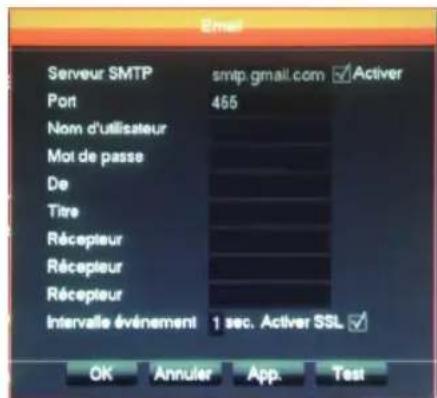
Server SMTP: server d'invio del servizio di messaggeria di invio. Nel nostro esempio, il server smtp di www.gmail.com è smtp@gmail.com. Fare riferimento al proprio programma per conoscere il proprio server. - Porta: dipende dal servizio di messaggeria.
Nel nostro esempio, www.gmail.com utilizza la porta 465. Fare riferimento al proprio programma per conoscere la porta.
- Nome utente : indirizzo e-mail di invio. Esempio: videosurveillance-maison@gmail.com (l'indirizzo deve essere stato creato in precedenza).
- Password : password di connessione all'account mail dell'indirizzo di invio (qui videosurveillance-maison@gmail.com). Da: corrisponde al nome del mittente della email da cui si riceve in caso di allarme. Titolo: Oggetto della mail che sarà inviata in caso di allarme.
- Destinatario: è possibile specificare fino a 3 indirizzi e-mail destinatari (poco importa il server di messaggeria).
- Intervallo eventi : temporizzazione tra invii consecutivi. Permette di specificare una durata tra due allarmi consecutivi.
- Attivazione SSL : dipende dalla messaggeria della casella messaggi inviati (videosurveillance-maison@gmail.com nel loro esempio). Test: consente di testare la configurazione immessa.
Tutta la gamma Thomson su