GEBRUIKSAANWIJZING 512314 THOMSON
NL Videobewakingsset met kleurenschem IP 19”
Ref. 512314



Geïntegreerde harde schijf - Capaciteit 1Tb
INHOUDSOPGAVE
A - VEILIGHEIDSVOORSCHRIFTEN 05
1- GEBRUIKSVOORSCHRIFTEN 05 2-ONDERHOUD EN REINIGING 05 3-RECYCLAGE 05
B - BESCHRIJVING VAN HET PRODUCT 06
1-INHOUD VAN DE KIT 06 2-NUMERIEKE REORDER LCD 19" 07 3 - AFSTANDSBEDIENING 08 4-OPTISCHE MUIS 08 5 -VIDEOCAMERA 08 6-OCTOPUSKABEL 09 7-VERBINDINGSKABEL VOOR CAMERA'S 09 8-ADAPTER 09
C - INSTALLATIE 10
1-INSTALLATIE VAN HET SCHERM 10 2-INSTALLATIE VAN DE CAMERA'S 10 3-AANSLUITING VAN DE CAMERA'S EN DE MUIS AAN DE RECORDER 11 4-PLAATSEN VAN DE BATTERIJEN IN DE AFSTANDSBEDIENING 11 5-AANSLUITING VAN EEN EXTRA SCHERM 12 6 - ALGEMENE AANSLUITING 12
D - CONFIGURATIE 13
1-ALGEMENE BESCHRIJVING 13 2-TOEGANG TOT DE WEERGAVE-INSTELLINGEN 13 3-SNELMENU 14 4-AANSLUITING 14 5-BOOMSTRUCTUUR VAN HET HOOFDMENU 14
5.1 - Menu RECHERCHE 15 5.2 - Menu CONFIGURATION 15 5.3 - Menu MAINTENANCE 17 5.4 - Menu SORTIE 18 5.5 - Menu ETEINDRE 19
E - GEBRUIK 20
F - GEBRUIK OP AFSTAND (NETWERK) 21
1 - gebruik 21 2 - raadpleging op afstand met behulp van een computer 21 3 - raadpleging op afstand met behulp van een smartphone of tablet 22
G - FAQ 23
1 - algemene eigenschappen 26 2 - functionele eigenschappen 26 3 - garantie 28 4 - hulp en advies 28 5 - retour product/service 28
J - bijlage: configuratievoorbeeld van een e-mailwaarschuwing
A - veiligheidsvoorschriften
1 - gebruiksvoorschriften
- Installeer geen videobewakingsset in een extreem vochtige omgeving, bij extreme temperaturen en op plekken waar het kan roesten of onder het stof komen te staan.
- Installeer geen videobewakingsset op een koude plek of op een plek waar grote temperatuurschommelingen zijn.
- De camera's mogen niet rechtstreeks aan zonlicht worden blootgesteld. Een portiek of overdekte plaats geniet de voorkeur.
- De camera's mogen niet geïnstalleerd worden op een plaat waar de objectieffilter blootgesteld worden aan krassen en vuil.
- Blokkeer de ventilatieroosters van het scherm niet.
- Vermeerder de stekkerbakken en verlengkabels niet.
- Plaats het niet in de buurt van chemisch zure producten, ammoniak of een emissiebron van giftige gassen.
- Plaats het niet op een plek waar ontploffingsgevaar heerst of in de buurt van vluchtige of ontvlambare producten.
- Er mag geen enkel waterrecipiënt onder het apparaat geplaatst worden. Bedek het apparaat niet.
- De videobewakingskit 19' en de adapter mogen enkel binnen gebruikt worden.
- Let erop dat het apparaat en de voedingsbron goed geventileerd worden.
- Plaats het toestel en de camera's niet te dicht bij magnetische bronnen.
2 - ONDERHOUD EN REINIGING
- Voor ieder onderhoud moet u het product uit het stopcontact trekken.
- Reinig de apparaten niet met schurende of bijtende producten.
- Gebruik gewoon een zachte doek of speciale doekjes voor LCD-schermen.
- Besproei het niet met een spuitbus want dit zou het binnenwerk van het product kunnen beschadigen.
3 - RECYCLAGE

Het is verboden gebruikte batterijen in een gewone vuilbak te gooien. De batterijen/accu's die schadelijke bestanddelen bevatten, zijn gemarkeerd met symbolen die duidelijk maken dat het verboden is ze in de vuilbak te gooien. De symbolen voor de genoemde zware metalen zijn de volgende: Cd = cadmium, Hg = kwik, Pb = lood.
U kunt gebruikte batterijen/accu's inleveren bij inzamelpunten in uw gemeente (containerparken) die verplicht zijn ze te recycleren. Leg geen batterijen/knoopcelbatterijen/accu's binnen bereik van kinderen; bewaar ze op een plek die niet voor hen toegankelijk is. Het risico bestaat dat kinderen of huisdieren ze inslikken. Levensgevaarlijk! Als dit toch zou gebeuren, raadpleeg dan onmiddellijk een arts of ga naar het ziekenhuis. Let erop dat u geen kortsluiting in de batterijen veroorzaakt, gooi ze niet in vuur en probeer ze niet te herladen. Er bestaat risico op ontploffing!

Het pictogram betekent dat apparaten die buiten gebruik worden gesteld, niet bij het huisvuil mogen worden gegooid. Eventuele gevaarlijke onderdelen kunnen de gezondheid en het milieu schaden. Breng
deze apparaten terug naar uw verdeler of maak gebruik van de selectieve afvalinzameling in uw gemeente.
B - BESCHRIJVING VAN HET PRODUCT
1 - INHOUD VAN DE KIT
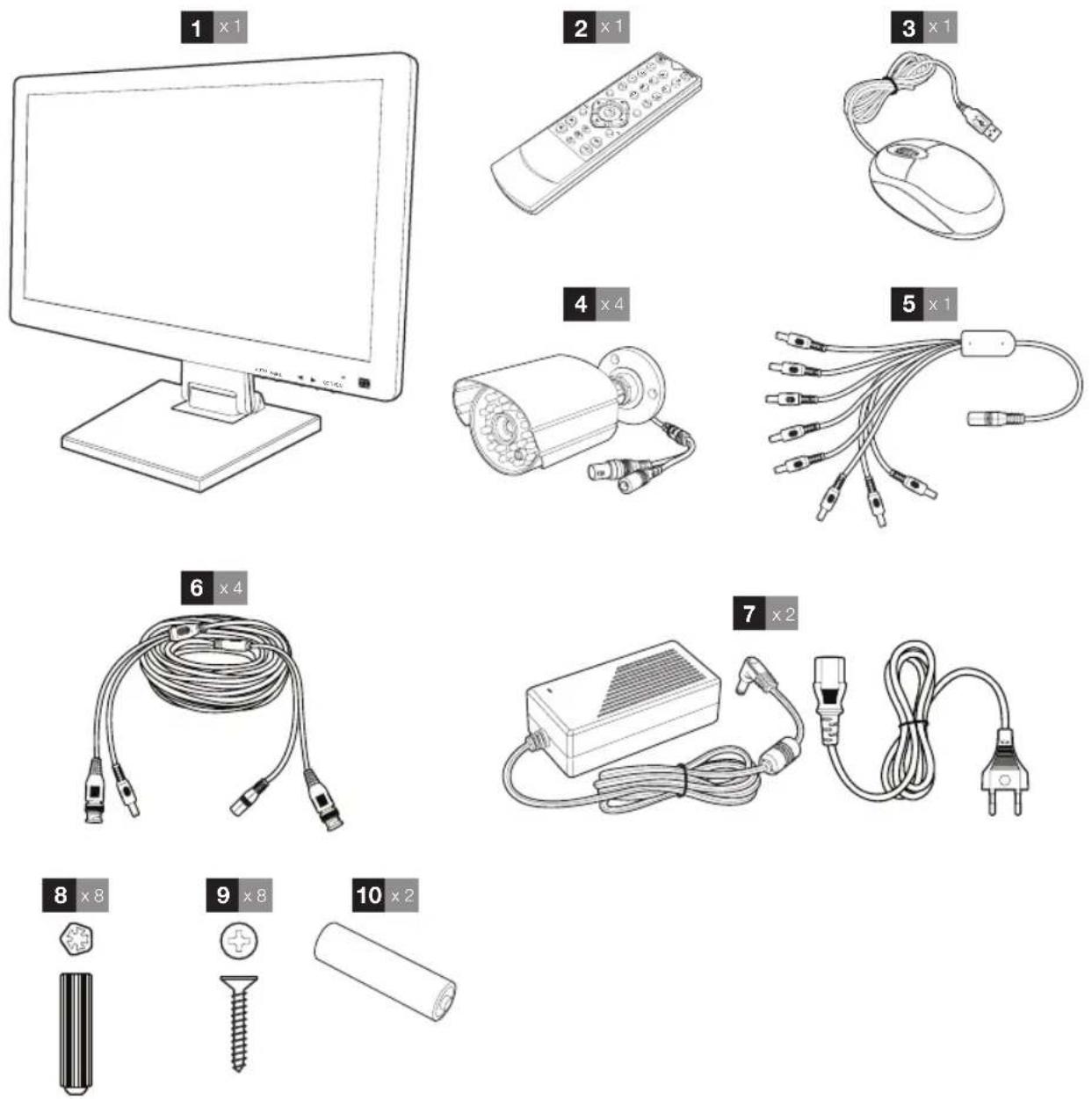
| 1 | LCD scherm 19" met geäntegreerde digitale recorder |
| 2 | Afstandsbediening |
| 3 | Optische muis |
| 4 | Videocamera |
| 5 | Octopus kabel |
| 6 | Verbindskabels voor camera's |
| 7 | Adapter 12V 5A |
| 8 | Bouten voor het bevestigen van camera's |
| 9 | Schroeven voor het bevestigen van camera's |
| 10 | Batterijen LR03 AAA |
B - BESCHRIJVING VAN HET PRODUCT
2 - NUMERIEKE RECORDER LCD 19"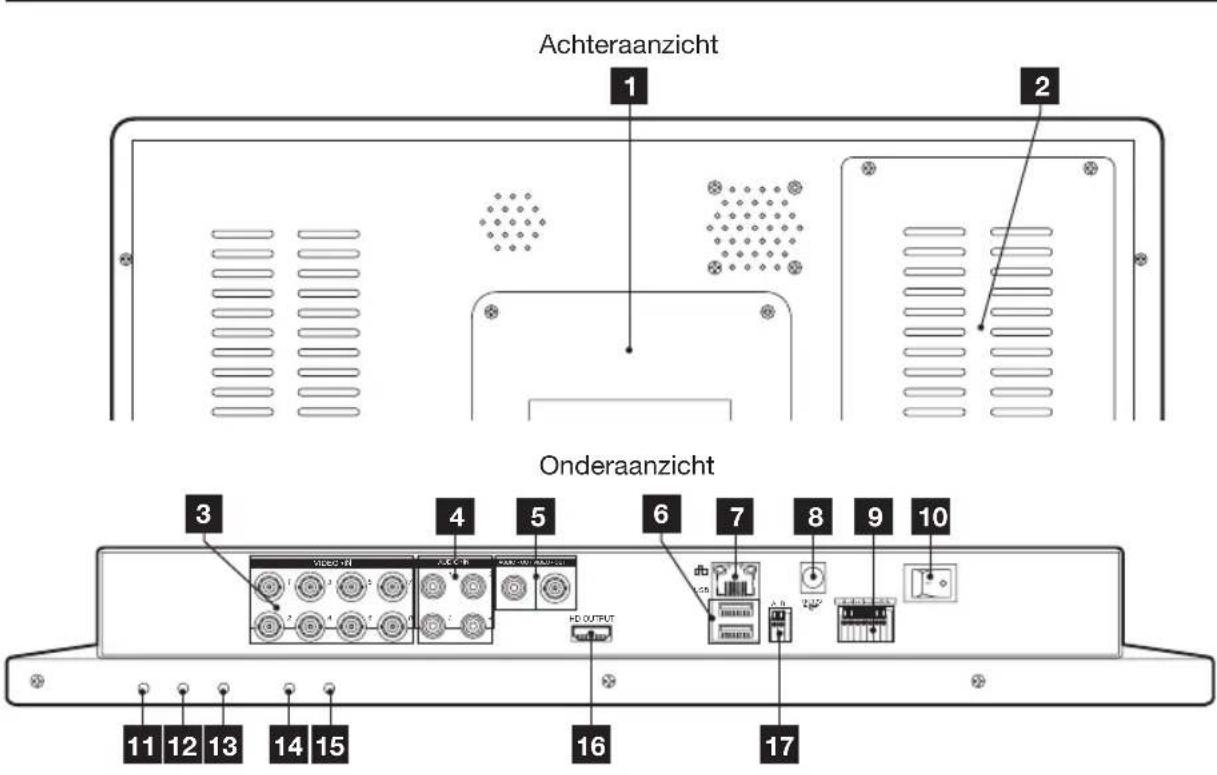
| Vooraanzlicht |
| 18 | RJ45 stekker voor verbinding het het Ethernet. |
| 8 | Fiche de meegeleverdlichtnetadapter. |
| 9 | Aansluitblok voor de in- en uitgangen van de kabels. |
| 10 | Aan/Uit schakelaar: Hiermee kurz u het scherm in- of uitschakelen. |
| 11 | Toets SCREEN (SCHERM):schakelt het LCD scherm in of uit (maar schakelt het scherm nicht volledig uit) |
| 12 | Toets maar rechts: hiermee verhoegt u de huidige waarde in het configuratiemenu van het LCD scherm. Hiermee kurz u scrollen. |
| 13 | Toetsaar links: hiermee verlaagt u de huidige waarde in het configuratiemenu van het LCD scherm. Hiermee kurz u scrollen. |
| 14 | Toets MENU: hiermee heeft u toegang tot het configuratiemenu van het LCD scherm. Hiermee kurz u valideren |
| 15 | Toets AUTO: automatische afstelling van het scherm |
| 16 | HDMI uitgang voor aansluiting met een extra scherm of television (niet meegeleverdi) |
| 17 | Verbindtingsblok RS232/RS485 om PTZ camera's te bedieren |
| 18 | Kleuren LCD scherm |
| 19 | Infrarood ontvanger voor bediening op afstand (geleverd) |
| 20 | Lampje voor werkung. |
B - BESCHRIJVING VAN HET PRODUCT
3 - AFSTANDSBEDIENING
Met de afstandsbediening kunt u in de programmeermenu's van het systeem navigeren.
De toets MENU heeft dezelfde functie als de muisklik.
4 - OPTISCHE MUIS
Met de muis kunt u in de programmeermenu's van het systeem navigeren.
Om de muis te gebruiken, sluit u deze aan op de USB-poort aan de rechterkant van het scherm.
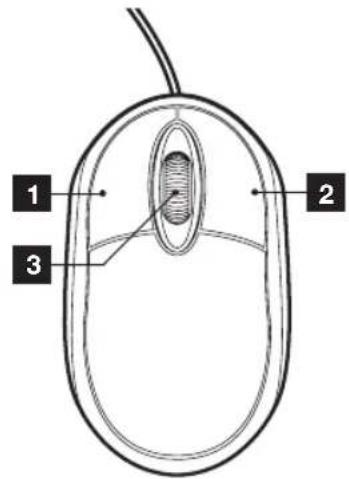
1 Linkerknop: Klik in het menu om een optie te selecteren. Dubbelklik in het weergavescherm om in volledig scherm de gekozen camera weer te geven. 2 Rechterknop: Hiermee heeft u toegang tot het snelmenu. 3 Wieltje: Hiermee zoomt u in of uit op het beeld van de huidig getoonde camera.
5 - VIDEOCAMERA
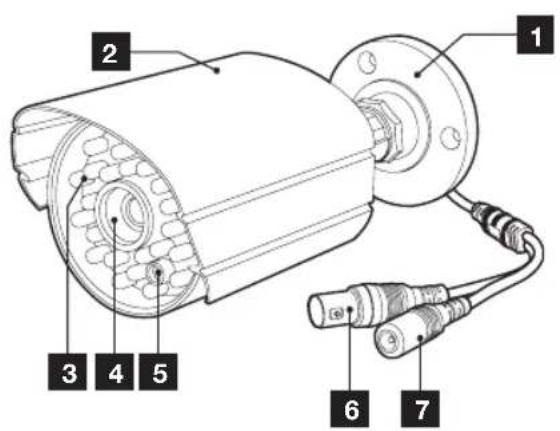
| 1 | Draaibare camerasteun. |
| 2 | Beschermingsklep. |
| 3 | Infrarood verlichting voor nachtlicht |
| 4 | Objectief |
| 5 | Schemersensor (schakelt het nachtlicht in) |
| 6 | BNC video fiche |
| 7 | Voedingsfiche |
B - BESCHRIJVING VAN HET PRODUCT
6 - OCTOPUSKABEL
Maakt 12V voeding voor alle camera's mogelijk.
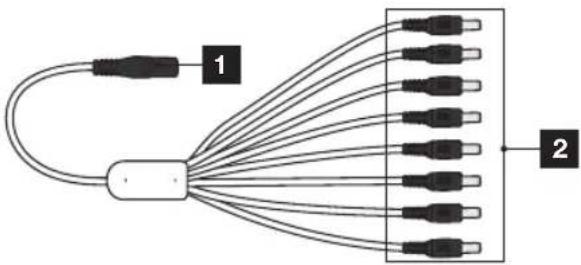
1 Ingang 12V: aan te sluiten aan de lichtnetadapter. 2 Uitgangen 12V: om de camera's te voeden.
7 - VERBINDINGSKABELS VOOR CAMERA'S
Maakt video van de camera's mogelijk en verzekert hun 12V voeding.
Elke kabel is voorzien van:
- Een BNC-fiche voor het videosignaal (geel).
- Een voedingsfiche (rood).
8 - ADAPTER
Een lichtnetadapter 230V~ / 50Hz - 12Vdc / 5A en de voedingskabels meegeleverd in de kit voor het scherm en de camera's.
C - INSTALLATIE
1 - INSTALLATIE VAN HET SCHERM
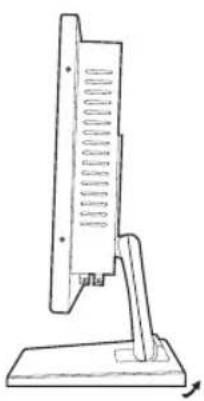
Het scherm van uw videobewakingskit is uitgerust met een scharnierende voet en kan ofwel op een verticale of een horizontale steun vastgemaakt worden. Bij montage in verticale positie heeft u 4 niet meegeleverde schroeven en bouten nodig, aan te passen aan het materiaal van de steun.
Horizontale plaatsing / Verticale plaatsing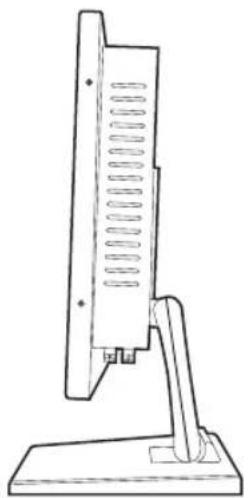
Let op: Bij het vastmaken aan de muur moet u bouten gebruiken die geschikt zijn voor het materiaal van de steun, zodat een gewicht van meer dan 5,8 kg kunnen dragen.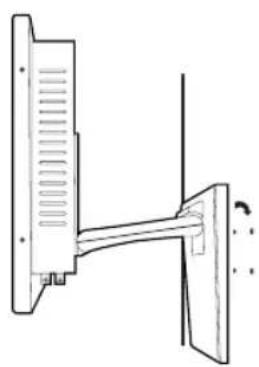
2- INSTALLATIE VAN DE CAMERA'S
- De camera's kunnen tegen de muur of tegen het plafond geïnstalleerd worden.
- Schroef de 2 schroeven van de camera's los om ze te draaien in de richting die u wenst.
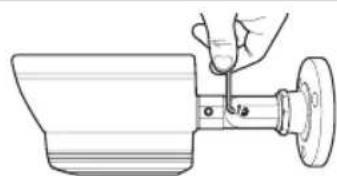
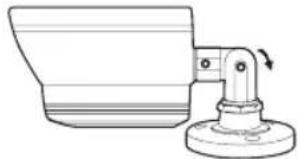
Zodra ze ingesteld zijn, schroeft u ze weer vast.
Maak de camera's vast met behulp van geschikte schroeven en bouten, aangepast aan het materiaal (schroeven en bouten geschikt voor muren, in vol materiaal). - Let erop dat de camera's stevig vastzitten zodat ze niet los komen.
Tegen de muur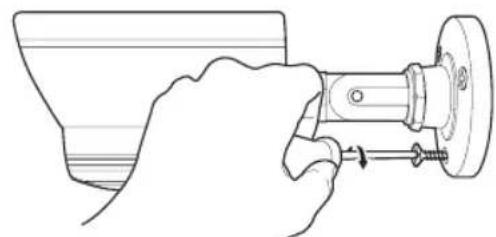
Tegen het plafond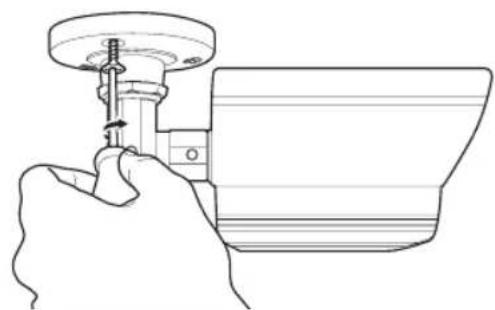
c - INSTALLATIE
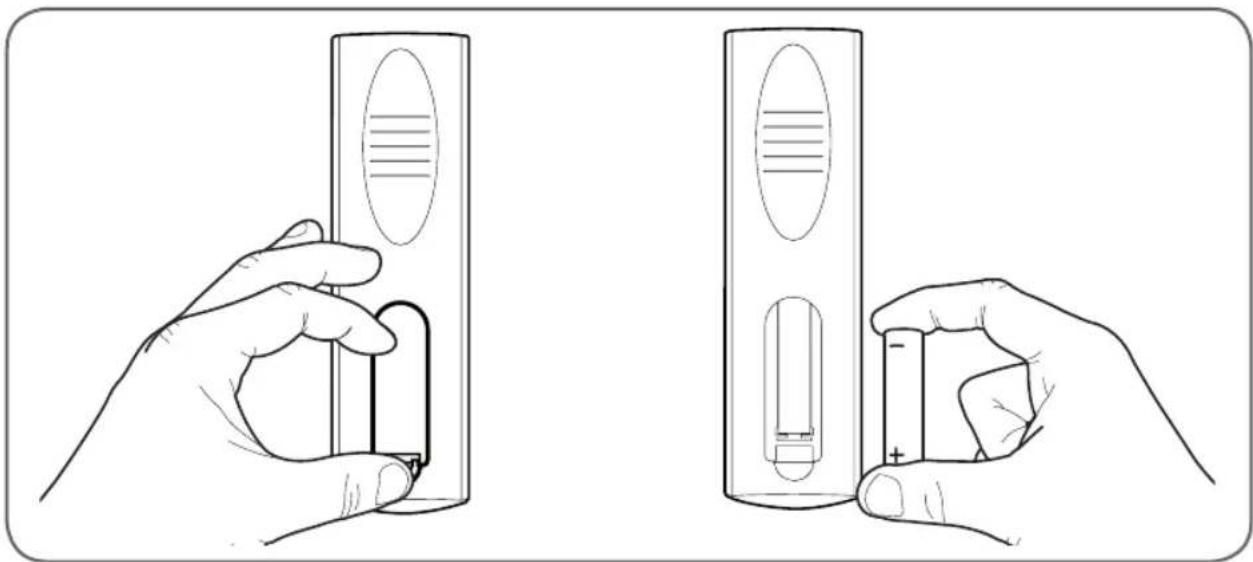
3 - AANSLUITING VAN DE CAMERA'S EN DE MUIS AAN DE RECORDER 4 - PLAATSEN VAN DE BATTERIJEN IN DE AFSTANDSBEDIENING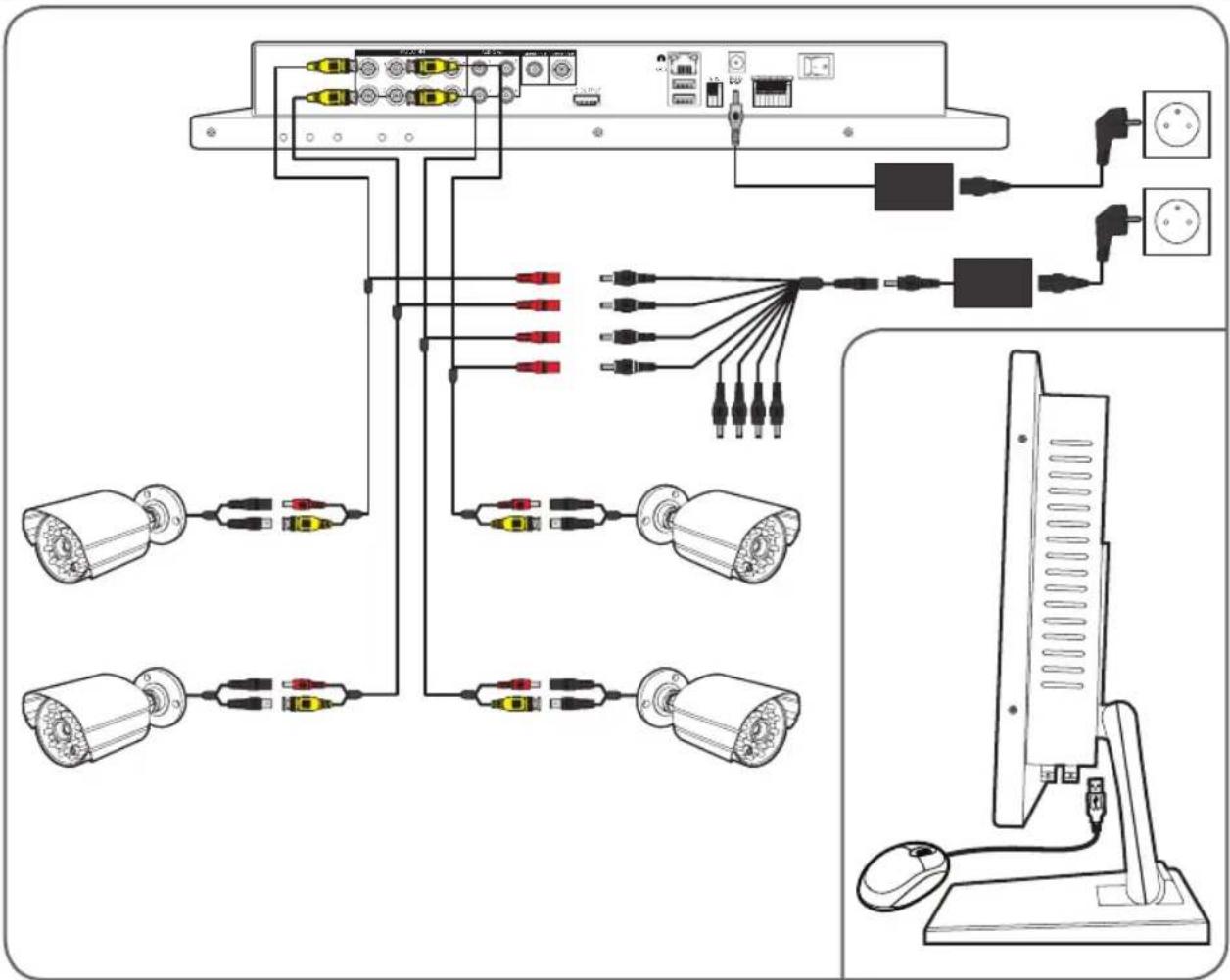
c - INSTALLATIE
Het scherm in uw videobewakingskit is uitgerust met 2 video-uitgangen (1 HDMI-uitgang en 1 BNC-uitgang) zodat u extra schermen kunt aansluiten.
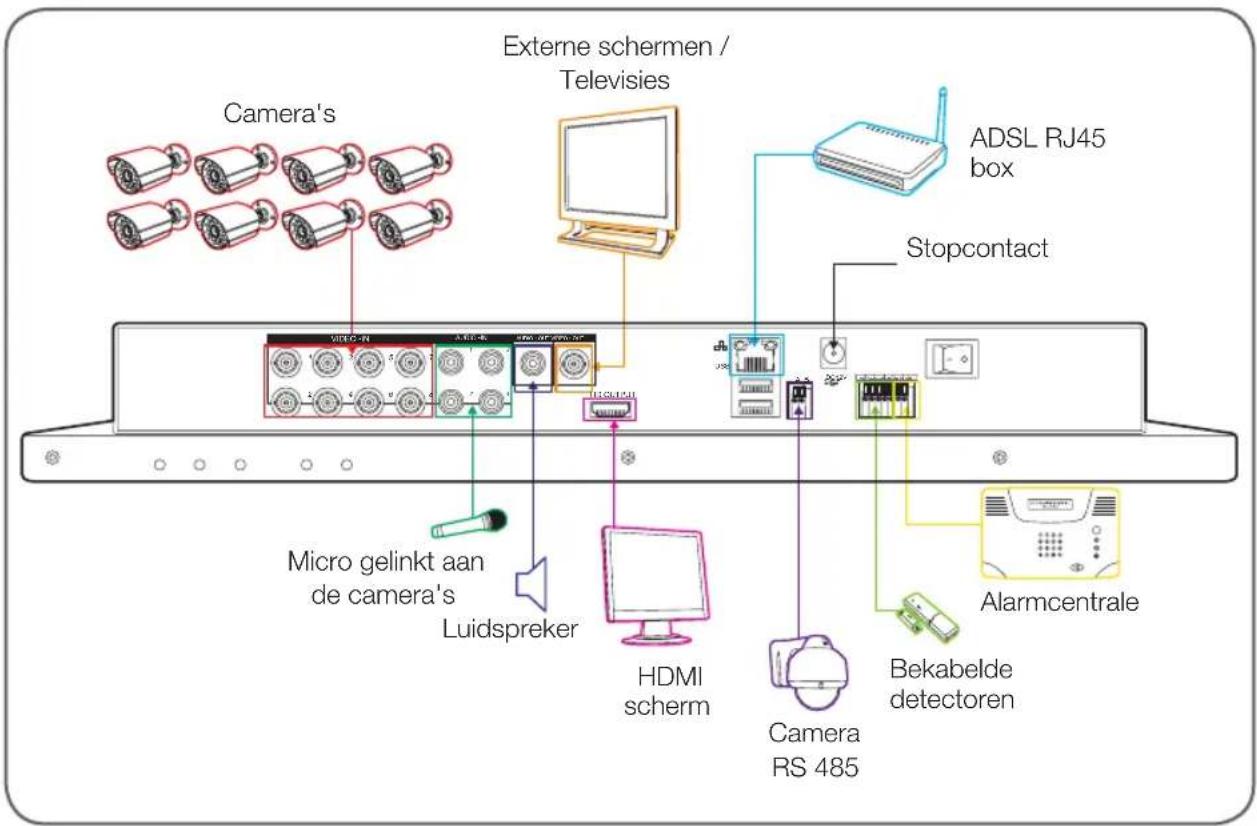
6 - ALGEMENE AANSLUITING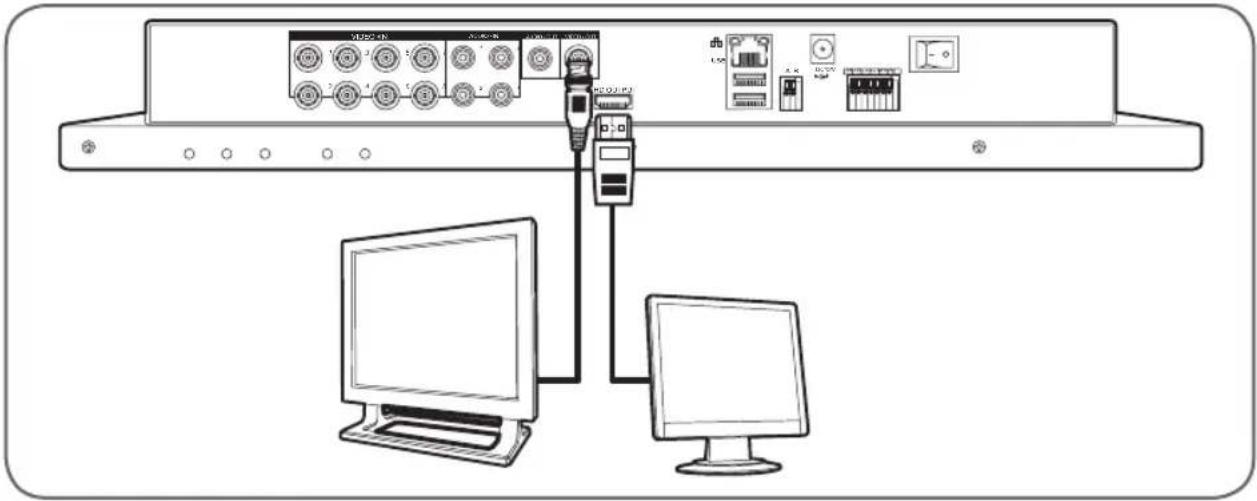
D - CONFIGURATIE
1 - ALGEMENE BESCHRIJVING
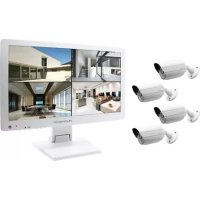
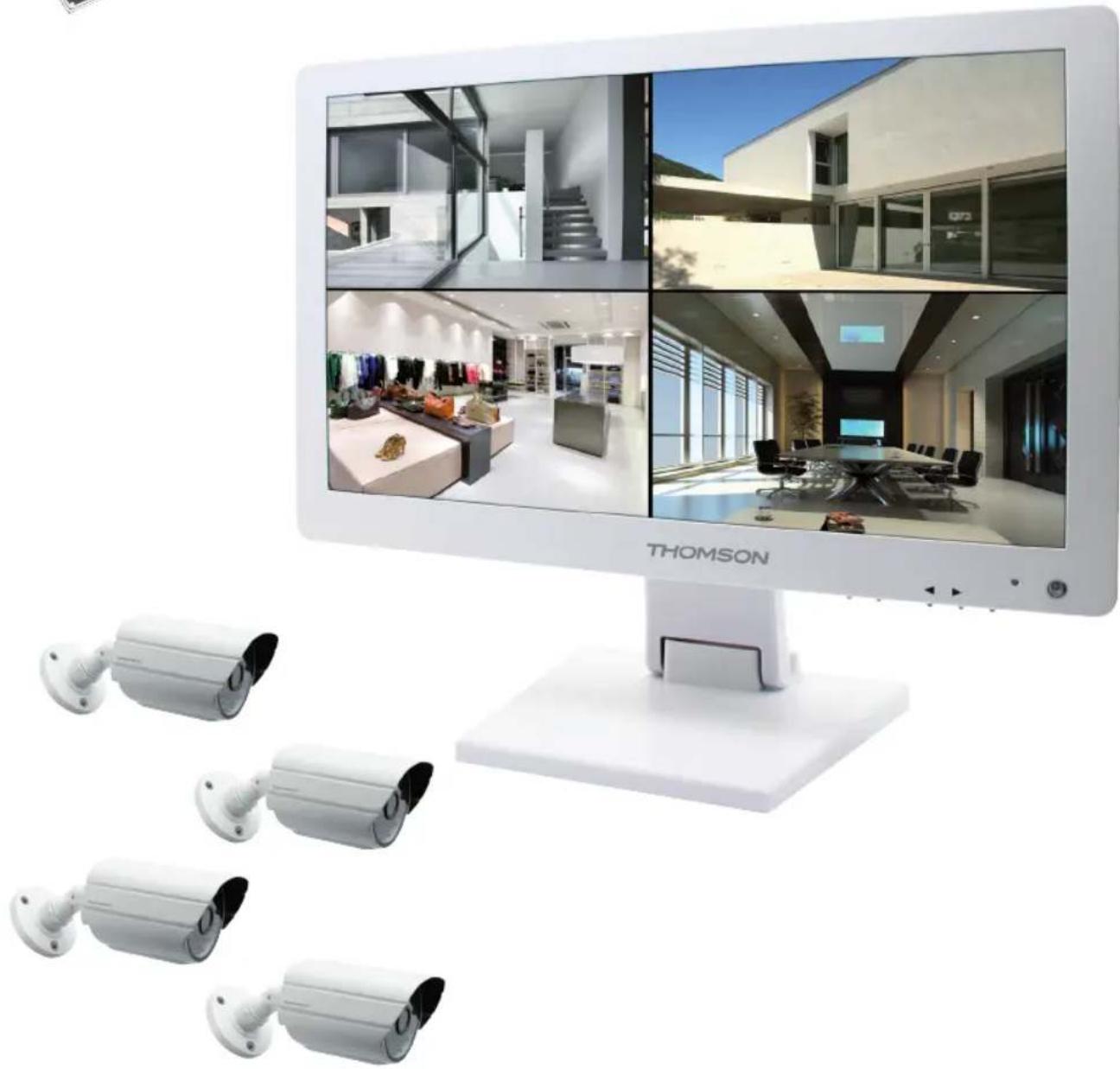
De kleuren videobewakingskit IP Thomson is een volledige oplossing voor videobewaking die een digitale recorder video IP met 8 geïntegreerde kanalen combineert met een LCD 19 inch scherm.
De kit wordt gewaardeerd om het design, de functies en de professionele kwaliteit en maakt het mogelijk om rechtstreeks of op een later tijdstip de beelden, gefilmd door de camera's, te tonen. Ideaal voor winkels, magazijnen en woningen.
Hiermee kunt u handmatig of automatisch de meest recente opnames opnemen, wissen of opslaan.
De opnames kunnen continu zijn of gestart worden bij bewegingsdetectie binnen het veld van een van de camera's, via uurprogrammatie of handmatige start. Met de videobewakingskit kunt u een analoge video omzetten in NTSC of PAL formaat in digitale beelden en vervolgens ze op harde schijf zetten zodat u bijna onmiddellijk toegang heeft tot de opgenomen video.
De kit is uitgerust met 4 CMOS kleurencamera's met kabel voor gebruik binnen of buiten (IP66), ze bieden perfecte weerstand tegen storm en ze kunnen tegen een muur of aan het plafond bevestigd worden.
De camera's zijn uitgerust met een draaibare bevestiging waardoor de installatie eenvoudiger is.
De camera's zijn uitgerust met LED infrarood voor nachtzicht (maximum bereik van 15m), ze worden gestuurd door een schemersensor waarmee zwart-wit beelden mogelijk zijn in volledige duisternis. Ze beschikken ook over een witbalans en een automatische versterkingsregeling om een hoge beeldkwaliteit te behouden, wat de omstandigheden ook zijn.
Tot slot kunt u van op afstand met uw computer of smartphone, via een Ethernet-verbinding, de video's bekijken en uw kleuren IP 19" videobewaking
bedienen zonder dat er een configuratie nodig is.
2 - TOEGANG TOT DE WEERGAVEINSTELLINGEN
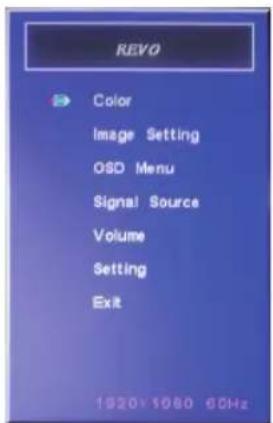
Vanuit dit menu:
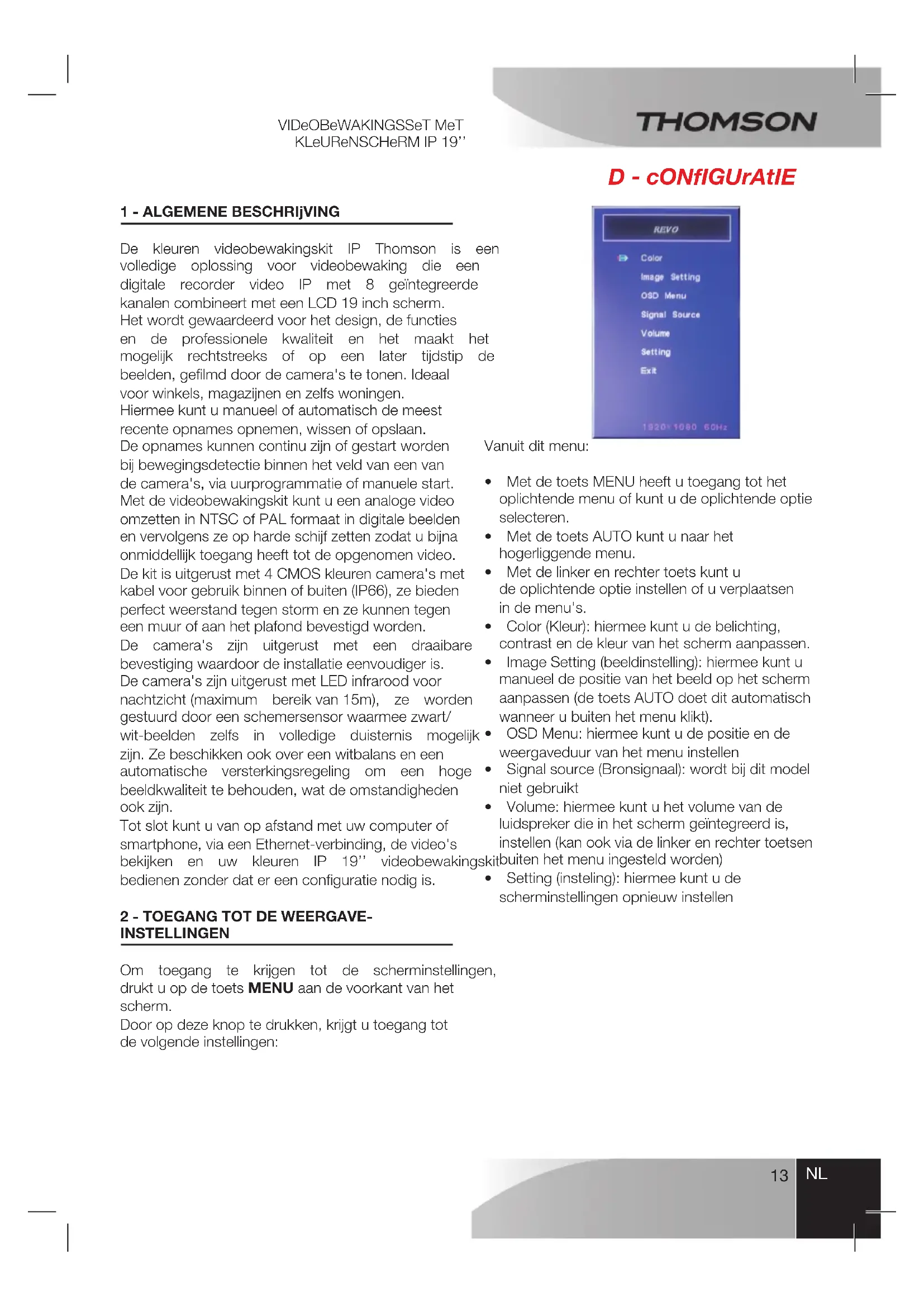
- Met de toets MENU heeft u toegang tot het oplichtende menu of kunt u de oplichtende optie selecteren.
- Met de toets AUTO verlaat u het hogerliggende menu.
- Met de linker en rechter toets kunt u de oplichtende optie instellen of u verplaatsen in de menu's. Color (Kleur): hiermee kunt u de belichting, contrast en de kleur van het scherm aanpassen.
- Image Setting (beeldinstelling): hiermee kunt u manueel de positie van het beeld op het scherm aanpassen (de toets AUTO doet dit automatisch wanneer u buiten het menu klikt).
- OSD Menu: hiermee kunt u de positie en de weergaveduur van het menu instellen.
- Signal source (Bronsignaal): worden bij dit model niet gebruikt. Volume: hiermee kunt u het volume van de luidspreker die in het scherm geïntegreerd is, instellen (kan ook via de linker en rechter toetsen buiten het menu ingesteld worden).
- Setting (instelling): hiermee kunt u de scherminstellingen opnieuw instellen.
Om toegang te krijgen tot de scherminstellingen, drukt u op de toets MENU aan de voorkant van het scherm.
Door op deze knop te drukken, krijgt u toegang tot de volgende instellingen:
D - CONFIGURATIE
Er is een snelmenu toegankelijk wanneer u rechtsklikt met de muis:
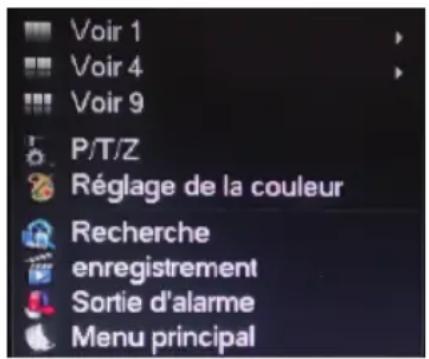
Zie 1: maakt het mogelijk een camera op het scherm te tonen tussen de 8 beschikbare ingangen. Klik op de gewenste camera in de lijst die verschijnt. U kunt ook dubbelklikken op het beeld van een van de camera's. Zie 4: maakt het mogelijk 4 camera's gelijktijdig te tonen tussen de 8 beschikbare ingangen. Klik op de gewenste cameragroep in de lijst die verschijnt. Zie 9: toont de 8 beschikbare camera's gelijktijdig op het scherm. - P/T/Z: als een van uw camera's gemotoriseerd is en aangesloten is op het scherm en de controles toont die deze kunnen draaien. - Instelling van de kleur: Wijzig de weergave-instellingen. Opgelet: in tegenstelling tot de toetsen aan de voorzijde van het scherm, hebben de aangebrachte wijzigingen hier invloed op alle aangesloten schermen. - Recherche (Zoeken): hiermee kunt u de opnames in het geheugen raadplegen. Enregistrement (Opname): hiermee kunt u gemakkelijk de opname van een camera starten of onderbreken. Kies « Calendrier » (Kalender) om de programmatie in het scherm te volgen, « Manuel » (Manueel) om het starten van een opname te forceren, « Arret » (Stoppen) om het stoppen van de opname te forceren. Sortie d'alarme (alarmuitgang): hiermee kunt u de alarmen en waarschuwingen van uw camera's starten of stoppen (bewegingsdetectie, beeldverlies, enz.) - Menu principal (hoofdmenu): toont het configuratie hoofdmenu.
4-AANSLUITING
Na inschakeling (druk op de start/stop knop) toont de kleuren videobewakingskit IP 19" het beeld van de aangesloten camera(s). Rechtsklik en klik vervolgens op « Menu principal » (hoofdmenu) om toegang te krijgen tot de instellingen van uw videobewakingskit IP 19":
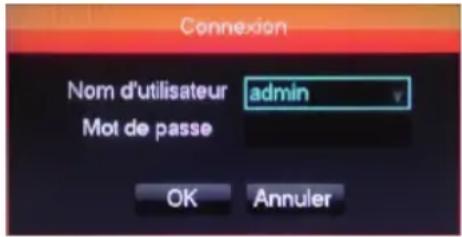
De standaard gebruiker is admin.
Het standaard wachtwoord is 123456 (klik in het veld «mot de passe» (wachtwoord) om het numerieke klavier tevoorschijn te halen).
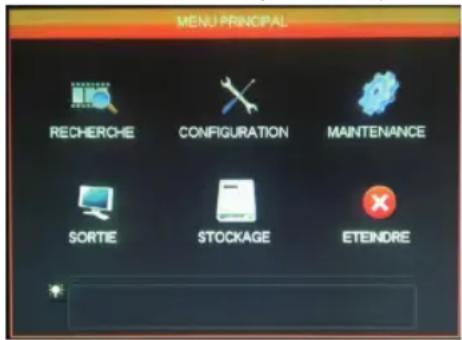
Bij ieder menupictogram hoort een instellingengroep:
RECHERCHE (ZOEKEN): Hiermee kunt u zoeken naar opnames in functie van een datum en een tijd. Hiermee kunt u ook video's bewaren op een verwijderbare USB-stick.
CONFIGURATIE: Hiermee heeft u toegang tot de instellingen van de datum en het uur, de programmatie van opnames, de configuratie van het netwerk als de videobewakingskit verbonden is met een informaticanetwerk of het internet, de instellingen van de waarschuwingen en hun effect, het beheer van gebruikers en wachtwoorden.
D - CONFIGURATIE
MAINTENANCE (ONDERHOUD): Hiermee heeft u toegang tot de status van de recorder: dagboek van gebeurtenissen, versie van het apparaat, terugkeren naar de fabrieksinstellingen, verbruik van het geheugen, automatisch wissen, lijst van gebruikers die lokaal of op afstand verbonden zijn.
SORTIE (UITGANG): Hiermee heeft u toegang tot de instellingen gelinkt aan de gemotoriseerde camera's, de alarmen en waarschuwingen van uw camera's te activeren of te stoppen (bewegingsdetectie, beeldverlies, enz.) het gedrag van de serieverbinding van uw videobewakingskit in te stellen, de beeldresolutie te bepalen, het al dan niet weergeven van het uur, de naam van de kanalen, enz.
STOCKAGE: Hiermee heeft u toegang tot de status en het beheer van de harde schijf (geleverd) en tot de opslagfuncties op de USB-stick.
Hiermee kunt u alle opnames die opgeslagen zijn op de harde schijf raadplegen.
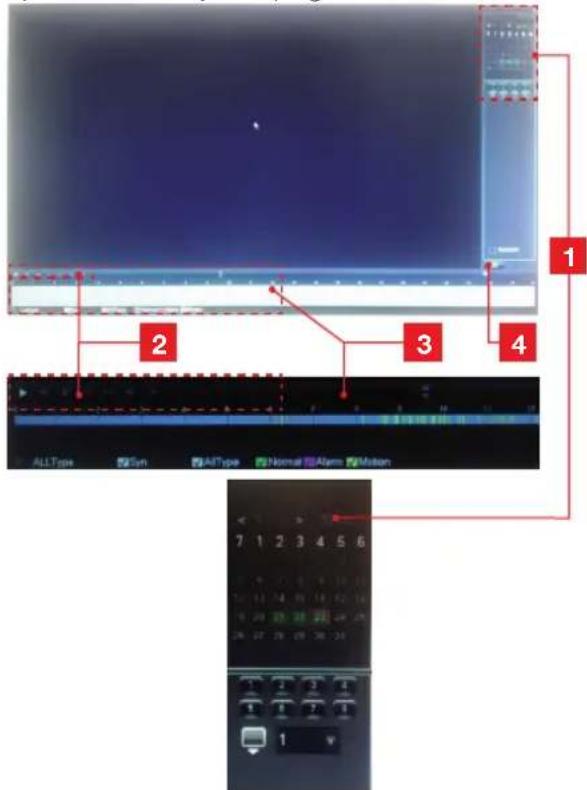
1 Calendrier (Kalender): De kalender geeft u de aanwezigheid van opnames in het geheugen weer. Het rode kader komt overeen met de huidige datum. Kies de datum die u wenst te raadplegen, vervolgens kiest u onder de kalender het nummer van het of de kana(a)l(en) die u wenst te raadplegen. 2 Leescontrole: Hiermee kunt u de huidige video vooruit, achteruit, snel vooruit en snel achteruit spoelen. 3 Detail van de geselecteerde dag: U vindt hier het detail van de dag die u in de kalender geselecteerd heeft. De gekleurde lijnen geven u de aanwezigheid en aard van de opnames in het geheugen aan. Klik op de vakjes onderaan om het type opname al dan niet te maskeren. 4 Lijstmodus: Met deze knop kunt u de grafische kalender vervangen door een lijst van opgenomen video's gesorteerd op chronologische volgorde.
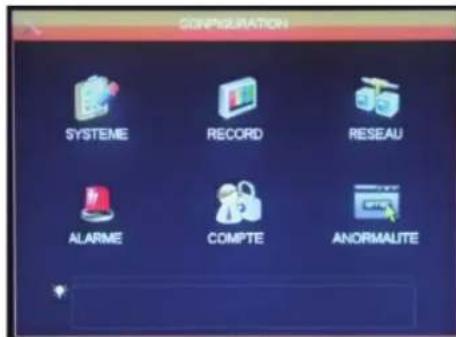
Dankzij dit menu heeft u toegang tot de belangrijkste instellingen van uw videobewakingskit:
SYSTEME (SYSTEEM)
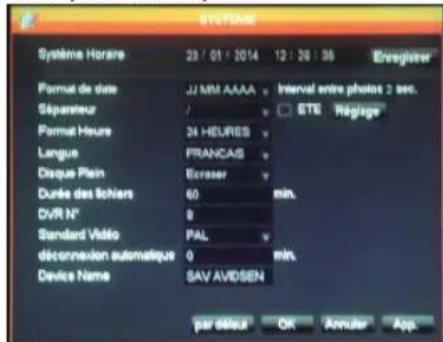
Hier stelt u de datum, het uur, het uurformaat, de weergavetaal, de naam van het netwerk van uw apparaat in.
D - configuratie
RECORD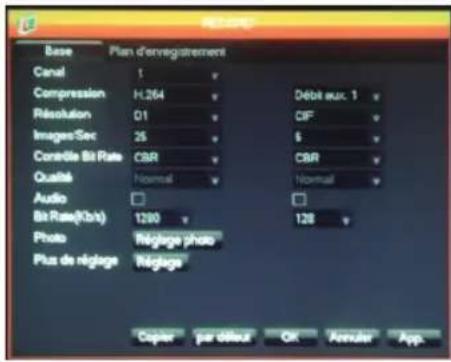
Tab «Base» (Basis): Hiermee kunt u per camera het formaat, de compressie, de vloeiendheid (aantal beelden per seconde) en de geluidsopname instellen (als audiobron aangesloten is op de RCA-ingangen 1 tot 4 die niet voor andere kanalen beschikbaar zijn). Tab «Opnameplan»: Hiermee kunt u de resterende opnametijd voor elke camera programmeren. Selecteer het gewenste kanaal en klik vervolgens op de knop «Set» van een bepaalde dag. Het veld Pré Enregistrement (Vooropname) komt overeen met de opnameduur vóór het starten. Bijvoorbeeld als u de opname wenst te starten via bewegingsdetectie met 5 seconden vooropname, toont de opname u ook de 5 seconden die voorafgaan aan het starten van de beweging.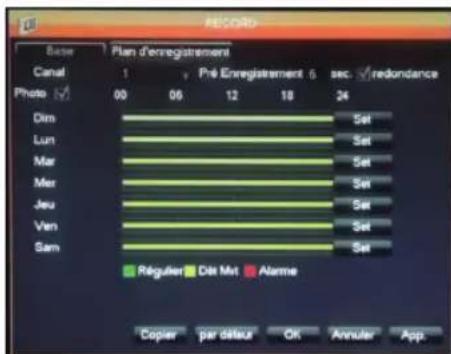
NETWERK (network)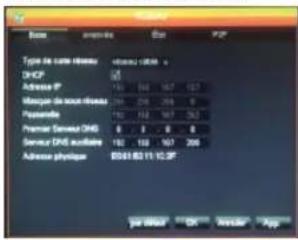
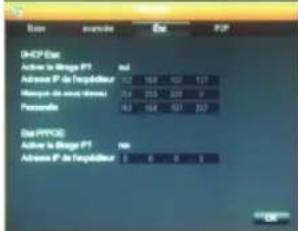
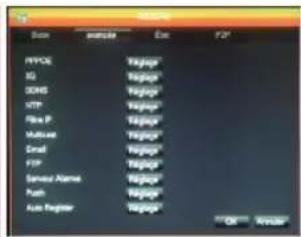
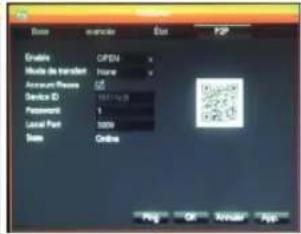
Alle instellingen die betrekking hebben op de internetcommunicatie zijn hier toegankelijk.
Tab «Base» (Basis): U kunt handmatig de eigenschappen van het netwerk (bekabeld) van uw recorder instellen als u een internetverbinding met het netwerk tot stand brengt. Vink DHCP aan als u alles automatisch wilt laten invullen.
Tab «avancée» (geavanceerd): U heeft hier toegang tot de geavanceerde configuratie van het netwerk.
Belangrijke opmerkingen:
- De e-mailwaarschuwingen en het online plaatsen van de FTP-server worden hier ingesteld door te klikken op de respectievelijke knop.
- De andere instellingen die hier toegankelijk zijn vereisen geavanceerde netwerkkennis en zijn enkel in bepaalde gevallen nuttig. Wijzig deze instellingen enkel indien dit noodzakelijk is.
Tab Etat (Status): Geeft u info over de huidige netwerkconfiguratie.
Tab P2P: Hiermee kunt u de functie plug and play activeren waarmee u toegang krijgt tot de videobewakingskit vanaf eender welke computer of vanaf uw smartphone of tablet.
Belangrijke opmerking: De login en het wachtwoord die u nodig heeft voor de raadpleging via internet, zijn hier toegankelijk.
D - Configuratie
ALARM (alarm)
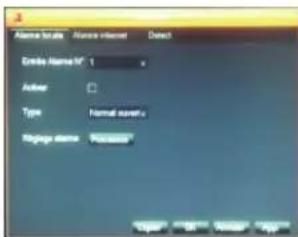
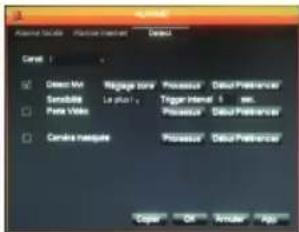
Via dit menu heeft u toegang tot het beheer van bekabelde ingangen (onder het scherm) en tot het instellen van de bewegingsdetectie.
Tabblad 'Alarme locale' (lokaal alarm): Hier stelt u de types en resultaten van iedere bekabelde ingang onder het scherm in (bijvoorbeeld: niet meegeleverde bekabelde sensor die opnames start).
Tabblad 'Alarme internet' (internetalarm): wordt op dit model niet gebruikt.
Tabblad 'Detect': Hier stelt u voor ieder kanaal de bewegingsdetectie, de te bewaken zone (knop 5. Réglage zone (Instelling zone)), de gevoeligheid, het aan te nemen gedrag (knop Processus (Proces)) in. U kunt ook de waarschuwingen activeren als het camerabeeld onderbroken wordt of wanneer het gezichtsveld van een camera belemmerd wordt.
COMPTE (ACCOUNT)
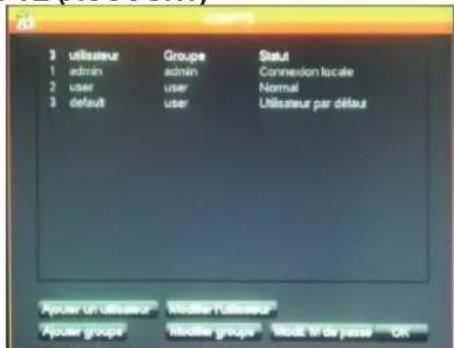
U vindt hier de gebruikte logins en wachtwoorden om zich in het scherm aan te melden (de account/wachtwoord van de beheerder zijn standaard ingevuld). U kunt extra gebruikers aanmaken als u de account niet wilt verspreiden.
admin (beheerder) standaard met wachtwoord. U kunt ook de bestaande accounts en wachtwoorden wijzigen.
Belangrijke opmerking: de videobewakingskit beschikt over een dagboek dat alle acties die op het apparaat uitgevoerd zijn, opslaat. Het is beter een account voor iedere gebruiker aan te maken, want zo geeft iedere opgeslagen actie de naam van de account die de actie uitgevoerd heeft weer.
AFWIJKING
U kunt hier het aan te nemen gedrag bepalen in
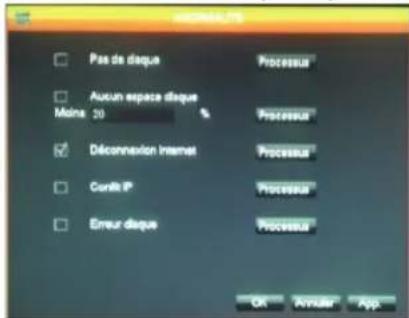
geval van problemen van de harde schijf, verlies van internetverbinding, netwerkprobleem.
5.3 - Menu MAINTENANCE (ONDERHOUD)
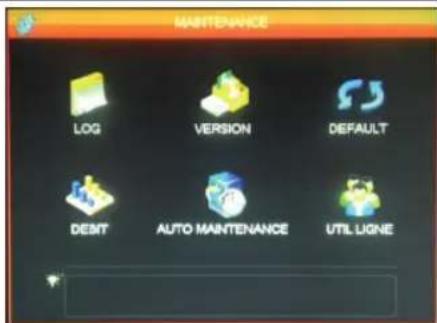
U heeft hier toegang tot alle functies waarmee u de status van uw videobewakingskit en het onderhoud van het systeem kunt raadplegen.
LOG
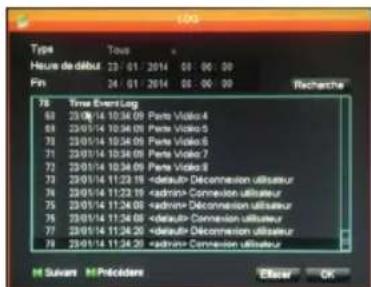
Alle gebeurtenissen, acties en handelingen die op de videobewakingskit worden uitgevoerd, worden hier chronologisch weergegeven.
D - CONFIGURATIE
VERSION (VERSIE)
Geeft u de mogelijkheid om updates uit te voeren. Wordt niet gebruikt bij normaal gebruik.
DEFAULT (STANDAARD)
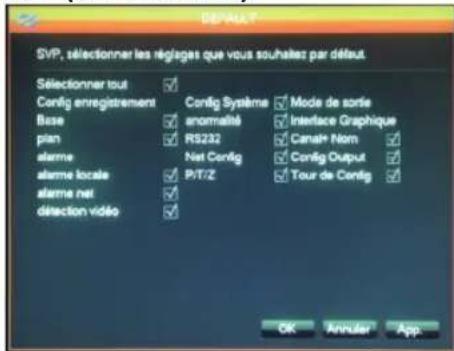
Hiermee kunt u de fabrieksinstellingen van uw apparaat herstellen.
DEBIT (DEBIET)
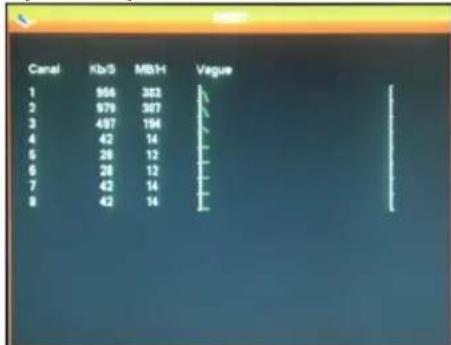
Geeft u de huidige informatie over het geheugengebruik van elke camera.
AUTO MAINTENANCE (AUTO ONDERHOUD)
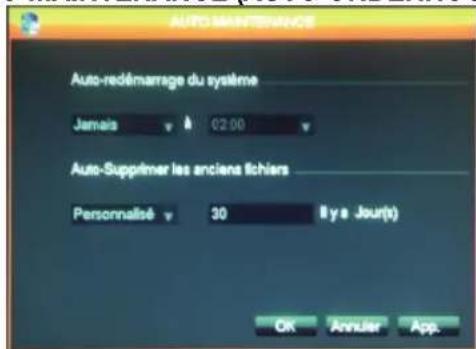
Hier kunt u een tijdstip instellen voor automatische herstart
indien u dit wenst, of automatisch wissen van bestanden en video's na verloop van een bepaalde tijd.
Belangrijke opmerking: de maximaal wettelijke bewaarduur van video's kan beperkt zijn. Raadpleeg de lokale wetgeving die van kracht is. (Deze duur is 30 dagen in Frankrijk).
UTIL LIGNE (ONLINE GEBRUIKERS)
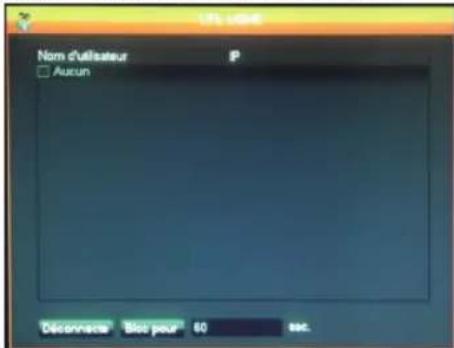
Geeft u de huidige informatie over de aangesloten gebruikers, lokaal of op afstand.
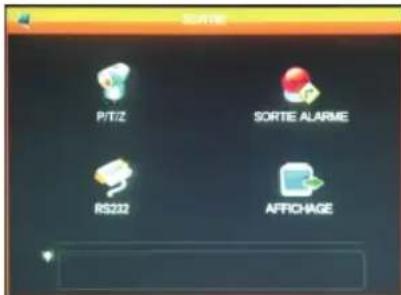
Hier heeft u toegang tot alle functies om gemotoriseerde camera's te beheren en te draaien, visuele waarschuwingen weer te geven en andere weergavefuncties.
P/T/Z
Hiermee kunt u het communicatieprotocol en de snelheid voor de gemotoriseerde PTZ camera's bepalen (niet geleverd). Stel deze in tussen de videobewakingskit en de camera's. De instellingen zijn voor ieder kanaal hetzelfde.
D - Configuratie
SORTIE ALARME (UITGANG ALARM)
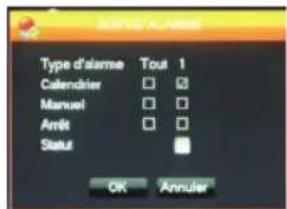
Hiermee kunt u de boodschappen die op het scherm verschijnen bij uitschakeling, fout of probleem in- of uitschakelen.
RS232
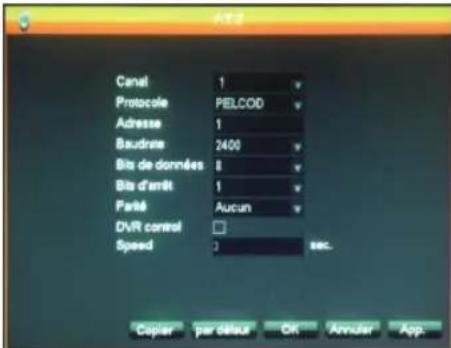
Hiermee kunt u het beheer van de bekabelde uitgang voor het draaien van gemotoriseerde PTZ camera's (niet meegeleverd) instellen. Te koppelen aan menu P/T/Z hierboven en aan de configuratie van de gemotoriseerde camera's (raadpleeg de gebruikershandleiding voor meer details).
AFFICHAGE (WEERGAVE)
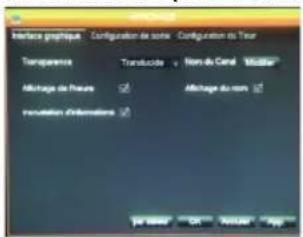
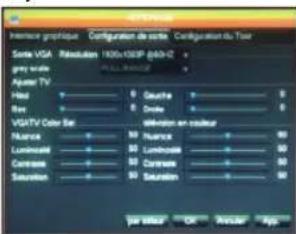
Tab «Interface graphique» (grafische interface): Hier stelt u de weergave van gegevens in het beeld van de camera's op het scherm in: naam van het kanaal, transparantie, uurweergave.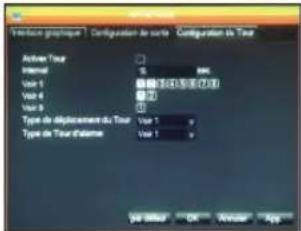
Tab Configuration de sortie (Configuratie van de uitgang): Hiermee kunt u de positie van het beeld op het scherm, de kleur, de belichting en het contrast instellen.
Belangrijke opmerking: Hier kunt u de schermresolutie instellen.
Het tab «Configuration du Tour» (Configuratie van de omloop): Hiermee kunt u het automatisch afspelen van het camerabeeld op het scherm en de duur van de pauze instellen.
Belangrijke opmerking: Deze instelling heeft geen invloed op de opnames die u geconfigureerd heeft: ze worden indien nodig uitgevoerd, zelfs wanneer het betrokken camerabeeld niet getoond wordt.
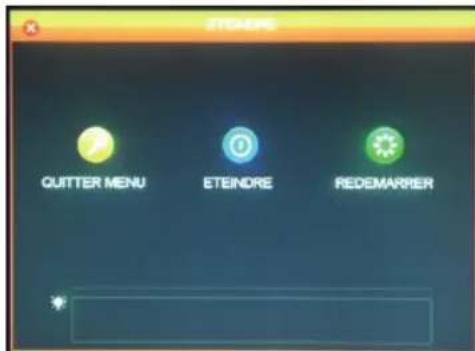
Hiermee kunt u het menu verlaten, het systeem uitschakelen of herstarten. De functie "Menu verlaten" vereist het invoeren van een geldige login en wachtwoord om opnieuw toegang te krijgen tot het hoofdmenu. De functie "Uitschakelen" onderbreekt de functies van de videobewakingskit, ontkoppelt de op afstand verbonden gebruikers en vraagt u om op de start/stopknop te drukken.
E - GEBRUIK
Opmerking: In dit hoofdstuk wordt ervan uitgegaan dat de IP 19" videobewakingskit is ingesteld en geconfigureerd. Indien dit niet het geval is, raadpleeg dan de vorige hoofdstukken (configuratie van uw systeem).
Functies van de IP 19" THOMSON videobewakingskit
- De opnames kunnen continu zijn of gestart worden bij bewegingsdetectie binnen het beeldveld van een van de camera's, via uurprogrammering of handmatige start.
- De zone voor bewegingsdetectie voor het starten van een opname kan beperkt worden tot een deel van het scherm (grootte en positie op het scherm zijn instelbaar).
- Actuele opname en videocompressie. Videocompressie H.264 en audio ADPCM.
- Mogelijkheid tot digitale zoom op een deel van het scherm.
- Functie automatische herstel na een stroomonderbreking of signaalverlies van een van de camera's.
- Configuratie met behulp van de meegeleverde muis, een computer in een lokaal netwerk of via internet, of een meegeleverde afstandsbediening.
- Mogelijkheid om op afstand, vanaf een computer, een smartphone of via internet te bewaken, te bedienen en te visualiseren.
- Mogelijkheid om via e-mail waarschuwingen te sturen na een activatie.
- Opslaan van opnames is mogelijk op een externe USB-stick, een USB-graveerapparaat of het overbrengen van gegevens via Ethernet.
- Eenvoudige toegang op afstand via internet, zonder ingewikkelde configuratie. Mogelijk voor computer, smartphone of tablet (iOS, Android).
f - GEBRUIK OP AFSTAND (NETWERK)
U heeft toegang tot alle kanalen van uw videobewakingskit op afstand via internet, of naar keuze door middel van:
- een computer verbonden met het internet (geen speciale software, een eenvoudige internetbrowser zoals Chrome, Safari, Firefox of Internet Explorer volstaat)
- een Android-tablet of smartphone, verbonden met het internet
- of een iPhone, iPod of iPad
1 - GEBRUIK
Uw videobewakingskit moet met het internet verbonden zijn (box, router of modem) met behulp van een netwerkkabel.
Ga in het menu van uw videobewakingskit met behulp van de muis en ga vanuit het hoofdmenu naar het menu CONFIGURATION / RESEAU (CONFIGURATIE / NETWERK). Klik op de tab P2P:
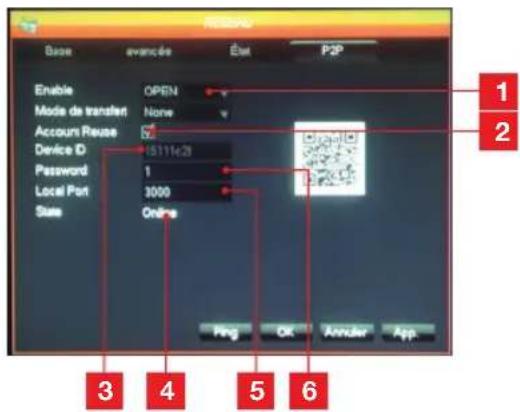
1 Enable (Inschakelen): Moet ingesteld zijn op OPEN. 2 Account Reuse (Account hergebruiken): Moet aangevinkt zijn om de verbinding van meerdere gebruikers op afstand toe te staan. 3 Device ID: Naam van uw apparaat. 4 Etat (Status): hier moet «ONLINE» staan, wat betekent dat uw videobewakingskit klaar is om verbindingen van uw smartphone of computer te ontvangen. 5 Local Port (Lokale poort): kan gewijzigd worden bij een probleem of een speciale netwerkconfiguratie. 6 Password (Wachtwoord): Verbindingswachtwoord naar keuze.
2 - RAADPLEGING OP AFSTAND MET BEHULP VAN EEN COMPUTER
Om op afstand toegang te krijgen tot uw camera's, gaat u naar de website www.vssweb.net
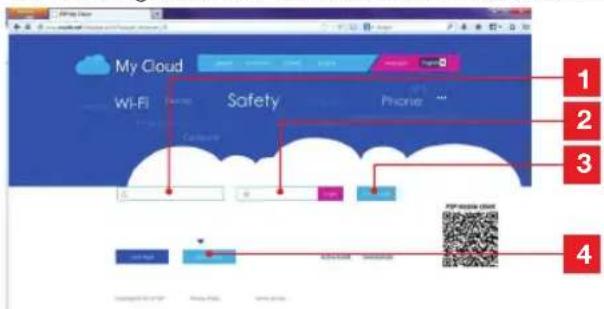
1 Identifiant (Login): voer hier uw Device ID in. 2 Mot de passe (Wachtwoord): voer hier het wachtwoord in dat u in de configuratie van uw videobewakingskit heeft ingevoerd. 3 Verbindingsknop. 4 « Device login » (Toestel login) moet geselecteerd zijn.
Afhankelijk van uw materiaal en uw webbrowser kan het nodig zijn een extra module te installeren: aanvaard dit indien het gevraagd wordt.

Opmerking: Als uw browser de verbinding of installatie van de nodige module weigert, neem dan contact op met uw netwerkbeheerder of gebruik de browsers Firefox of Chrome.
Zodra u uw login en wachtwoord ingevoerd heeft, verschijnt de hoofdpagina:
F - GEBRUIK OP AFSTAND (NETWERK)
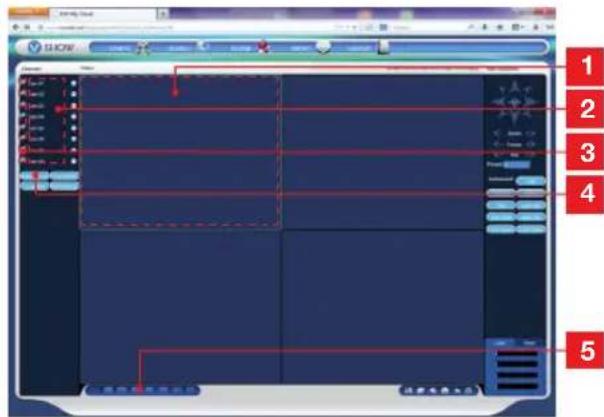
| 1 | Huidig geselecteerd venster |
| 2 | Ijst van uw camera's op uw videobewakingskit. |
| 3 | Klik op een van deze punten om de weergave van de overeenkomstige camera te starten in het huidig geselecteerde venster. |
| 4 | Klik op «Master stream» om het geheel van uw camera's in de volgorde van uw videobewakingskit te tonen (of onderbreken). |
| 5 | Selecteer hier een andere schermindeling indien u dit wenst |
3 - RAADPLEGING OP AFSTAND MET BEHULP VAN EEN SMARTPHONE OF TABLET
Een vereenvoudigde versie van de interface is beschikbaar in de appstore van Google Play. Installeer de applicatie IMSeye op uw smartphone of tablet:
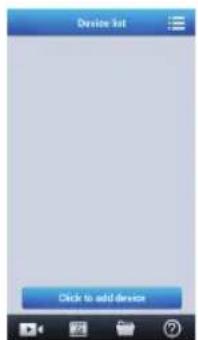
Klik op de knop "add device" (toestel toevoegen) om het invoeren van de login en het wachtwoord van uw videobewakingskit waar te nemen:
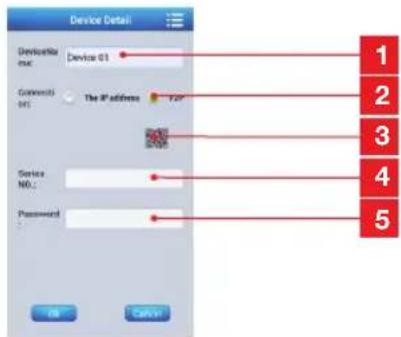
| 1 | Naam van uw apparaat (aar keuze) |
| 2 | Selecteer P2P |
| 3 | Als u vlak bij uw videobewavingskit bent,kestuntu hier klikken om de QRcode van uwvideobewavingskit te lately flitsen inplaatsvan uw login en wachtwoord in te voeren. |
| 4 | Identificant (Login):voer hier uw Device ID in |
| 5 | Mot de passer: (wachtwoord) voer hier hetwachtwoord in dat u in de configuratie vanuw videobewavingskit heeft ingevoerd. |
Zodra u gevalideerd heeft, klikt u op de naam van uw apparaat om de lijst met camera's te tonen:
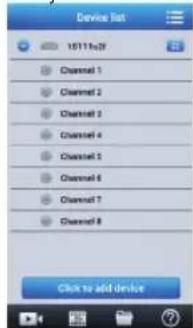
Klik vervolgens op de gewenste camera om de weergave te starten:
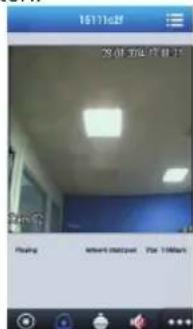
U kunt tot 4 extra schermen gelijktijdig tonen. Toch is een goede internetverbinding vereist om aanvaardbare kwaliteit en vloeiendheid te bewaren wanneer 4 camera's gelijktijdig weergegeven worden.
G - FAQ
Als uw probleem hieronder niet vermeld staat, moet u contact opnemen met onze technische dienst.
| Symptomen Mogelijk | oorzaken Oplossingen | |
| De monitor start nicht.
Er worden geen power
weergegeven (LED aan de
voorzijde). | De adapter is Niet verbonden
met het elektrische netwerk / de
adapter is Niet verbonden met het
scherm (DC, 12V onderaan het
scherm). | • Controleer of alle
voedingskabels
correct aangesloten+zijn.
• Controleer of uw adapter wel
degelijk 12V levert.
• Controleer of er spanning op
het stopcontact zit. |
| De harde schijf worden Niet door
het systeme gedetecteerd. | Harde schijf Niet gedetecteer/
defect/ of vol. | • Controleer of uw harde schijf
niet vol staat.
• Neem contact op met de Dienst
Na Verkoop. |
| De afstandsbediening werkt
niet. | Geen/defecte batterijen. | Vervang de batterijen (LR03). |
| De batterijen+zijn slecht geplaatst. | Controleer de polariteit
gerespecteerd worden. |
| Geen beeld op het scherm
(zwart scherm/rood LED). | Schem staat uit. Druk op de aan/ | uit knop. |
| Geen video op een of meertere
kanalen. | Kabel(s) Niet aangesloten. | Controleer de aansluitingen
(video/voeding). |
| Camera('s) Niet aangesloten. | Wijzig de uitgang van de octopus
kabel. |
| Camera('s) defect. | Probeer de camera op een ander
kanaal (indien er geen beeld is,
wijdig dan de camera). |
| Hetsystemer herstart
automatisch na enkele
seconden werkung. | Instabilititeit of zwakke spanning. | Controleer de spanning van de
uitgang van uw adapter. |
| Harde schijf defect. | Neem contact op met de Dienst na
Verkoop. |
| Moederkaart defect of
verbindingsfout in de randaparatuur |
| Verbindingslampjes RJ45
uitgeschakeld. | De RJ 45 kabel is ontkoppeld. Co | Controleer de aansluiting van uw
kabel (aan de Kant van het scherm
aan de Kant van de router). |
| De internettoegang is
onderbroken. | Neem contact op met uw
internetleverancier. |
| Er gebeuren geen
waarschuwingen via email. | De waarschuwing via email is
uitgeschakeld. | Open het hoofdmenu/
geavanceerd/ waarschuwing en
selecteer Email On (Email Aan). |
| Het uersystem is Niet correct. | Slechte instelling van de tijdzone. | • Voer deinstellenen uit.
• Neem contact op met de Dienst
Na Verkoop. |
G - FAQ
| Symptomen Mogelijk | oorzaken Oplossingen | |
| Er worden geen enkele opnamegetoond wanneeu eenzoekopdracht start. | Slechte configuratie van de opnameparameters. | Controler in het opslagmenu uwinstellenen voor de geactiveerde kanalen. |
| Uitgestelde video's. | Slechte instelling van uw scherm. | Stel het scherm opnieuw in (PAL resolutie of SECAM camera's 1920x1080 scherm. |
| Slechte beeldkwaliteit op allekanalen. | Slechte instelling van de parameters van de camera's. | Stel de parameters in in het eenvoudige menu/weergave en configuratie. |
| Bericht «erreur sauvegarde」(fout opslaan)op het scherm wanneeu opnames probeert op te slaan. | Opnamevolume isveeel te grootvoor de gebruikte opslagmedia. | • Controller de maximalecapaciteit van uw opslagmedia.
• Bewaar de opnames inmeerdereKaren. |
| USB-stick is Niet compatibel. | Controler de compatibilititeit vanuw stick. |
| De bewegingsdetectiewerkt nicht. | Gevoeligheid te laag. | Gaaar het menu DM encontroler/ optimaliser dedaracters. |
| Foute parameters. |
| Geen netwerkverbinding. | RJ 45 kabel Niet aangesloten/defect. | Controler de verbinding /vervang de kabel. |
| Geen lampjes op de connector RJ45 (Groen: voeding kaartnetwork. Oranje/rood: geactiveerd network). | Groen lampje uit: herstart hetsystem. Indien het nog steedsuit is, isde netwerkkaart defect.Oranje/rood lampje is uit:Controler of uw internetnetworkactief is. |
| Beeldkwaliteit middelmatischwonneu van op afstand, viainternet, toegang wilt krijgen. | Debiet is onvoldoende aan de Kant van de videobewavingskit. | Beperk het,aantal apparaten diedezelfde interntoegangvragenals uw videobewavingskit. |
| Dalend debiet is Niet voldoendeaan de Kant van de computer/smSMARTe. | Beperk het,aantal apparaten diedezelfde interntoegangvragenals u. |
| Verplaats u om uw ontvangst teverbeteren (mobiel network). |
| Te veel gelijktijdig aangeslotengebruikers met uwvideobewavingskit. | Heb even geduld of.beerp hetaalantal gebruikers die met uwvideobewavingskit verbonden zijn. |
H - EXTRA PRODUCTEN
Heel wat extra producten zijn beschikbaar in het gamma videobewaking van Thomson: extra camera, verbindingskabel om een bestaande kabel te verlengen of een extra camera uit te rusten, enz.
Neem contact op met uw distributeur of op www.thomsonsecurity.eu voor meer informatie.
1 - Algemene eigenschappen
| Digitale recorder |
| Besturingsystem | Talen Engels/Chinees/Frans/Spaans |
| Interface | Grafische interface (GUI) |
| Beveiliging | Wachtwoord Beheerder/gebruiker/toegang op afstand |
| Video | Ingang | 8 samengestelde video-ingangen van het type BNC 1.0Vp-p 75ohm |
| Uitgang | 1 samengestelde video-uitgang van het BNC 1 video HDMI uitgang |
| Beeld | 1/4/8 ingangen opdezelfde interface |
| Videonom | PAL: 25 beelden/sec NTSC: 30 beelden/sec |
| Audio | Ingang | 4 audio-ingangen van het type RCA 600 ohm |
| Uitgang | 1 audio-uitgang van het type RCA 600 ohm |
| Opnamestijl | geluktijdig audio/video |
| Audiocompressie | ADPCM |
| Beeld en opnameproces | Beeldcompressie | H.264 |
| Beeldresolutie | CIF, D1, HD1 |
| Bestandstype | MPEG-4 ISO14496-10 |
| Videocodering | CIF: 384-768Kbps HD1:512-1024Kbps D1:896-1280Kbps |
| Audiocodering | 32Kb/sec |
| Opname | Op SATA harde schijf |
| Software update | Update via USB-poort |
| Aansluiting | Interface netwerk | 1 Ethernetpoort RJ45 10/100M |
| USB poort | Optische muis | USB 2.0 |
| Vaste steun | USB 2.0 |
| Voedingsspanning | 230V 50Hz -12Vdc 5A |
| Werkingstemperatuur | 0 à + 40°C |
I - Technische en wettelijke informatie
| Camera |
| Sensorotype | CMOS |
| Sensorgrootte | 1/4" |
| Kijkhoek | 57° |
| Focus | 3,6mm |
| Resolutie | 700 punten |
| Video-uitgang | Type BNC 1.0Vp-p 75Ω |
| Aantal LeDs | 35 |
| Bereik nachtzeit | 15 m |
| Verbruik: | 3W (wonneer de LED's branden) |
| Voeding | 12 Vdc |
| Gebruik | binnen/buiten |
| Beschermingsgraad | IP66 |
| Videoansluiting | type BNC |
| Werkingtemperatuur | -20°C tot +60°C |
2 - Functionele eigenschappen
Videobewakingsset 19"
- Installatie mogelijk in verticale positie (bevestiging aan de muur).
- Het is mogelijk 8 camera's tegelijk met BNC-kabels te installeren.
- Het is mogelijk camera's in PTZ RS485 te installeren en deze camera te motoriseren.
- Volledig wendbaar met de geleverde afstandsbediening of met een muis met kabel.
- Er zijn verschillende gebruikersaccounts instelbaar.
- Het is mogelijk het beeld op een HDMI-scherm of op meerdere schermen (BNC-uitgang) te bekijken.
- Het is mogelijk om op een SATA harde schijf of USB-sleutel op te nemen.
- Handmatig opslaan of programmeren op bepaald tijdstip.
- Waarschuwing mogelijk bij softwarematige bewegingsdetectie.
- Het is mogelijk een bekabeld alarm 12V (sirene) of bekabelde detectoren te installeren. Opzoeken van opnames op datum of bestand.
- Het is mogelijk op te nemen met een masker op het beeld (om buiten op te nemen).
- Het is mogelijk waarschuwingen per e-mail of smartphone te ontvangen en de beelden live te bekijken.
- Het is mogelijk de video te bekijken via Internet Explorer, Chrome, Firefox, Android, iOS.
- Het is mogelijk de beweging van de PTZ-camera te controleren, een opname te starten, screenshots te nemen, de recorder op afstand te configureren (menu, alarm, programmatie, enz.) via internet.
Camera
- Beschut gebruik buiten: ja Wendbare steun: ja
- Bevestigingssteun: vast tegen de muur of aan het plafond
- Beschermingsklep tegen verblinding: ja Geïntegreerde microfoon: nee
- Nachtzicht: ja tot 15 m
- Beschermingsgraad: IP66
3 - GARANTIE
- Dit product valt 2 jaar onder garantie, onderdelen en werkuren, vanaf de aankoopdatum. U moet het aankoopbewijs gedurende de volledige garantieperiode bewaren.
- De garantie dekt geen schade veroorzaakt door verwaarlozing, vallen of ongevallen.
- Geen enkel onderdeel van dit product mag geopend of hersteld worden door personen die niet erkend zijn door de firma Avidsen.
- Iedere interventie op het apparaat doet de garantie vervallen.
- De zogenaamde verbruiksonderdelen, zoals batterijen, vallen niet onder garantie.
4 - HULP EN ADVIES
- Ondanks de zorg die wij besteed hebben aan het ontwerp van onze producten en het schrijven van deze handleiding, ervaart u toch nog problemen tijdens de installatie van uw product of u heeft vragen, dan raden wij u aan contact op te nemen met onze specialisten die altijd met raad en daad klaarstaan.
- Bij werkingsproblemen tijdens de installatie of na enkele dagen gebruik, kunt u contact met ons opnemen zodat een van onze technici de oorzaak van het probleem kan zoeken, aangezien dit vast en zeker uit een foute instelling of een niet conforme installatie voortkomt. Als het probleem voortkomt uit het product, krijgt u van de technicus een dossiernummer voor een retourzending. Zonder dit dossiernummer heeft de winkel het recht de omwisseling van uw product te weigeren.
Hotline: +324/264.86.68.
Van maandag tot vrijdag van 9 tot 12 uur en van 13 tot 17 uur.
5 - RETOUR PRODUCT/ SERVICE
Ondanks de zorg die besteed werd aan het ontwerp en de productie van uw product, kan het gebeuren dat u het product moet terugsturen naar de Dienst na verkoop. U kunt de vooruitgang van de interventies volgen op onze website: http://sav.avidsen.com
BIJLAGE: CONFIGURATIEVOORBEELD VAN EEN E-MAILWAARSCHUWING
Om waarschuwingen via e-mail te configureren, kunt u tot 4 e-mailadressen gebruiken: een die de waarschuwingen verstuurt en de andere 3 waar de ontvangers bij bewegingsdetectie, verbindingsverlies, probleem met de harde schijf enz.
Om toegang te krijgen tot de configuratie van waarschuwingen via e-mail, gaat u naar het hoofdmenu van uw videobewakingskit en naar het menu «Réseau» (Netwerk) en vervolgens naar de tab «avancée» (geavanceerd). Klik op E-mail: Instelling.
Voorbeeld van een verzendadres aangemaakt op www.gmail.com:
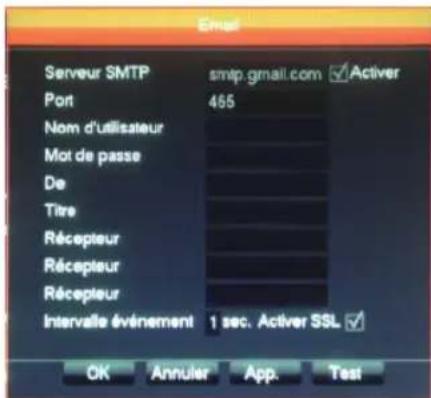
- SMTP-server: uitgaande server van de service voor het verzenden van berichten. In ons voorbeeld is de SMTP-server van www.gmail.com smtp.gmail.com. Raadpleeg uw e-mail om uw server te kennen.
- Port (poort): is afhankelijk van uw e-mailprovider. In ons voorbeeld gebruikt www.gmail.com poort 465. Raadpleeg uw e-mail om uw server te kennen.
Gebruikersnaam: verzendemail. Bijvoorbeeld: videosurveillance-maison@gmail.com (het adres moet vooraf aangemaakt worden). Wachtwoord: verbindingswachtwoord voor de verzendemailaccount (hier videosurveillance-maison@gmail.com). - Van: is de naam van de verzender van de email die u in geval van waarschuwing zult ontvangen. Titel: Het onderwerp van de email die bij een waarschuwing verzonden wordt. - Ontvanger: u kunt tot 3 ontvangemailadressen invullen (de berichtenserver is niet erg belangrijk). - Interval gebeurtenis: duur tussen opeenvolgende zendingen. Hiermee kunt u een duur tussen twee opeenvolgende waarschuwingen bepalen. - SSL activeren: is afhankelijk van de verzendemailprovider (videosurveillance-maison@gmail.com in ons voorbeeld). - Test: hiermee kunt u de ingevoerde configuratie testen.