
512391 - Bewakingscamera THOMSON - Gratis gebruiksaanwijzing en handleiding
Vind de handleiding van het apparaat gratis 512391 THOMSON in PDF-formaat.



| Producttype | Vaste IP-bewakingscamera |
| Merk | Thomson |
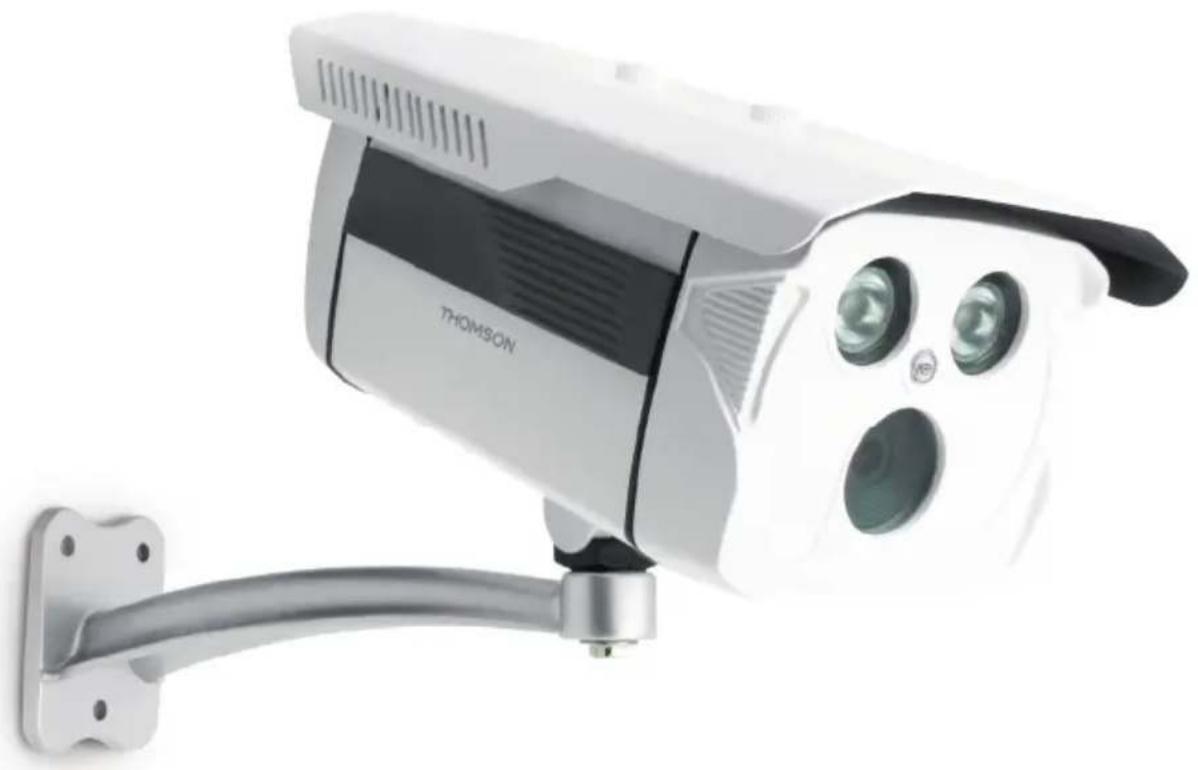
| Model | 512391 (DSC-723W) |
| Maximale resolutie | 1280 x 720 pixels (hoofdstroom) |
| Nachtzicht | Matrix infrarood-LED's, bereik 30 m, automatisch of handmatig |
| Optische sensor | CMOS 1/4" |
| Lens | f = 4 mm, F = 1.2, beeldhoek 70° |
| Videocompressie | H.264 |
| Beelden per seconde | Tot 30 fps (alle resoluties) |
| Bekabelde connectiviteit | Ethernet 10/100, RJ45 |
| Draadloze connectiviteit | WiFi IEEE 802.11b/g/n |
| Compatibel protocol | ONVIF |
| Voeding | 12 VDC / 1 A (netadapter meegeleverd) |
| Stroomverbruik | Max. 4,2 W |
| Beschermingsklasse | IP66 |
| Afmetingen (met voet) | 208 x 107 x 92 mm |
| Gewicht | 780 g |
| Gebruikstemperatuur | -20 °C tot 55 °C |
| Luchtvochtigheid bij gebruik | 20 % tot 85 % RV (zonder condensatie) |
| Hoofdfuncties | Live weergave, bewegingsdetectie, e-mailwaarschuwingen, opname op computer/smartphone, ThomView-app, compatibiliteit met Thombox en NVR-recorder |
| Onderhoud en reiniging | Voor reiniging de stekker uittrekken; gebruik een zachte, licht vochtige doek; geen schurende of bijtende middelen gebruiken |
| Veiligheid | Stel de lens niet bloot aan direct zonlicht; installeer niet buiten zonder adequate bescherming; sluit geen spanning aan op de aansluitklem; houd u aan de lokale wetgeving |
| Reserveonderdelen en repareerbaarheid | Geen reserveonderdelen beschikbaar; elke opening maakt de garantie ongeldig |
| Garantie | 2 jaar onderdelen en arbeid |
| Technische ondersteuning | Tel. 0899700750 (€ 1,349/oproep + € 0,337/min) maandag t/m vrijdag 9:00-12:00 en 14:00-18:00 |
| Recycling | Niet bij het huishoudelijk afval gooien; gebruik de inzamelpunten voor gescheiden afval |
Veelgestelde vragen - 512391 THOMSON
Gebruikersvragen over 512391 THOMSON
0 vraag over dit apparaat. Beantwoord die u kent of stel uw eigen vraag.
Stel een nieuwe vraag over dit apparaat
Download de handleiding voor uw Bewakingscamera in PDF-formaat gratis! Vind uw handleiding 512391 - THOMSON en neem uw elektronisch apparaat weer in handen. Op deze pagina staan alle documenten die nodig zijn voor het gebruik van uw apparaat. 512391 van het merk THOMSON.
GEBRUIKSAANWIJZING 512391 THOMSON
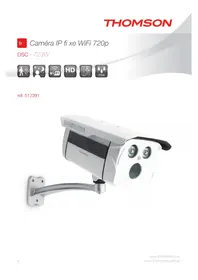
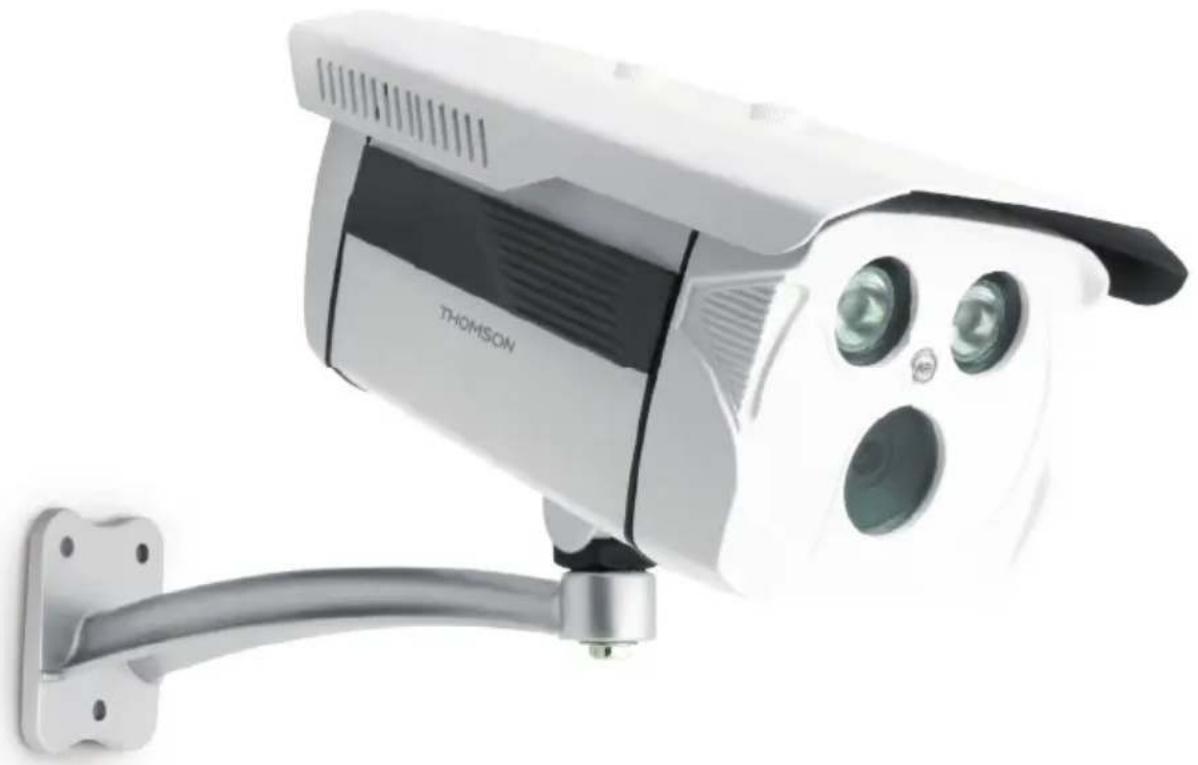
Vaste IP-camera met wifi 720p
DSc - 723W



ref. 512391
SAMENVATTING
A - VEILIGHEIDSVOORSCHRIFTEN 05
1- GEBRUIKSVOORSCHRIFTEN 05 2-ONDERHOUD EN REINIGING 05 3-RECYCLAGE 05
B-BESCHRIJVING VAN HET PRODUCT 06
1-INHOUD VAN DE KIT 06 2-CAMERA 06 3-LICHTNETADAPTER 06
C - INSTALLATIE 07
1 - MONTAGE EN INSTALLATIE VAN DE CAMERA 07 2-AANSLUITING VAN DE CAMERA 07
D - CONFIGURATIE 08
1-TOEGANG TOT DE CONFIGURATIE VAN DE CAMERA 08 2-TOEGANG TOT HET GEHEEL AAN INSTELLINGEN 08
2.1-Live video 08 2.2 - Instellingen 09 2.3 - Voorbeeld: installatie van een e-mailalert bij bewegingsdetectie 09
E - GEBRUIK OP SMARTPHONE 11
F- GEBRUIK VAN DE COMPUTER MET DE THOMVIEW SOFTWARE 12
G - GEBRUIK MET EEN THOMSON NETWORK VIDEORECORDER 13
H - GEBRUIK MET EEN THOMBOX 13
1 - AUTOMATISCHE CONFIGURATIE 13 2 - HANDMATIGE CONFIGURATIE 14
I - RESETTEN 15
J - FAQ 16
K - TECHNISCHE EN WETTELIJKE INFORMATIE 17
1 - Algemene eigenschappen 17 2 - Garantie 18 3 - Hulp en tips 18 4 - Retour product/service 18 5 - CE-conformiteitsverklaring
18
A - VEILIGHEIDSVOORSCHRIFTEN
- De camera mag niet geplaatst worden op een plek waar de filter van het apparaat bedekt of vuil kan worden.
- De aansluiting van de camera is niet bestemd voor een installatie buitenshuis. Niet installeren in extreme vochtigheidsomstandigheden of extreme temperaturen en goede bescherming voorzien van voedings- en gegevenskabels in het kader van gebruik buitenshuis.
- Het objectief niet blootstellen aan direct zonlicht of een andere weerspiegelende lichtbron.
- Geen contact aansluiten dat spanning afgeeft op de opklikbare zuil van de camera, dit kan onherstelbare elektronische schade veroorzaken. Vermijd het gebruik van meerdere stopcontactdozen en verlengkabels.
- Plaats het apparaat niet vlak bij chemisch zure producten, ammoniak of een bron van giftige gasuitstoot.
- Het objectief niet volledig losschroeven.
- De installatie en het gebruik van de camera moeten voldoen aan de plaatselijke wetgeving.
3 - RECYCLAGE
Het pictogram betekent dat apparaten die buiten gebruik zijn, niet bij het huisvuil gegooid mogen worden. Eventuele gevaarlijke onderdelen kunnen de gezondheid en het milieu schaden. Breng
deze apparaten terug naar uw verdeler of maak gebruik van de afvalscheidingsfaciliteiten van uw gemeente.
2 - ONDERHOUD EN REINIGING
- Ontkoppel voor ieder onderhoud het product van het elektriciteitsnet.
- Het product niet met schurende of corrosieve middelen reinigen.
- Gebruik gewoon een zachte, vochtige doek.
- Niet besproeien met een spuitbus. Dit zou de binnenkant van het product kunnen beschadigen.
B - BESCHRIJVING VAN HET PRODUCT
1 - INHOUD VAN DE KIT
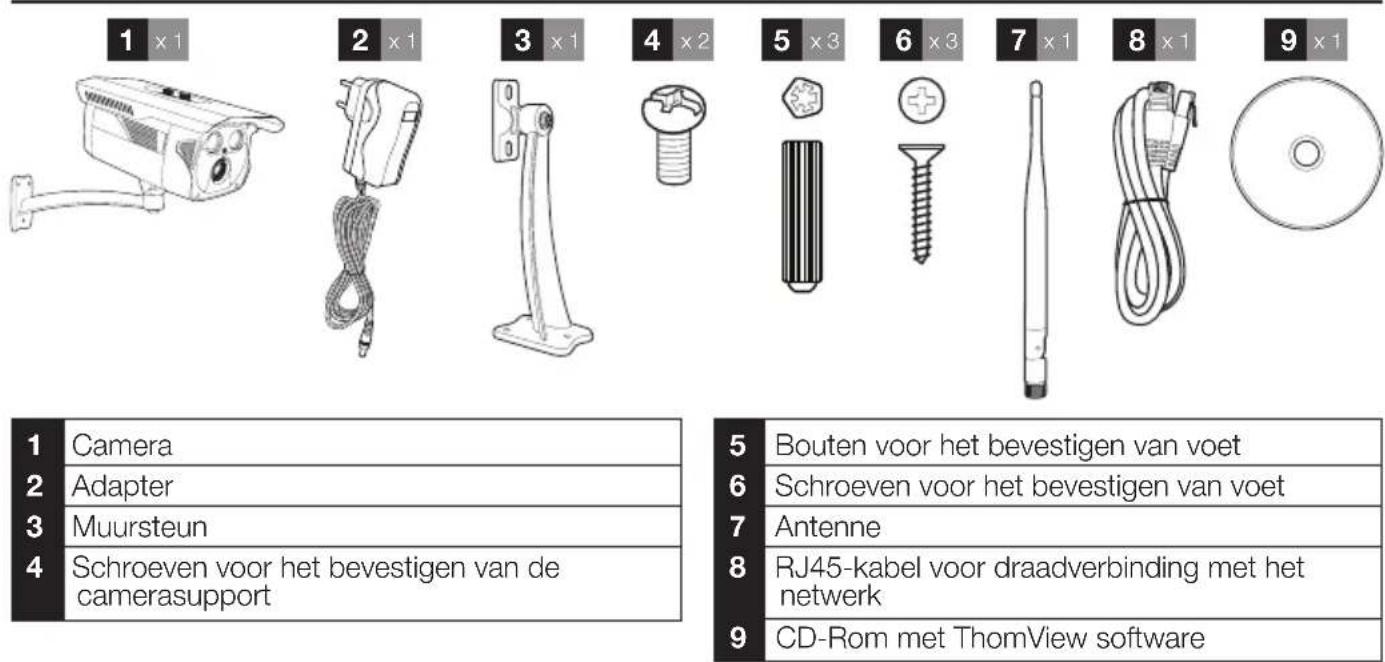
2 - CAMERA
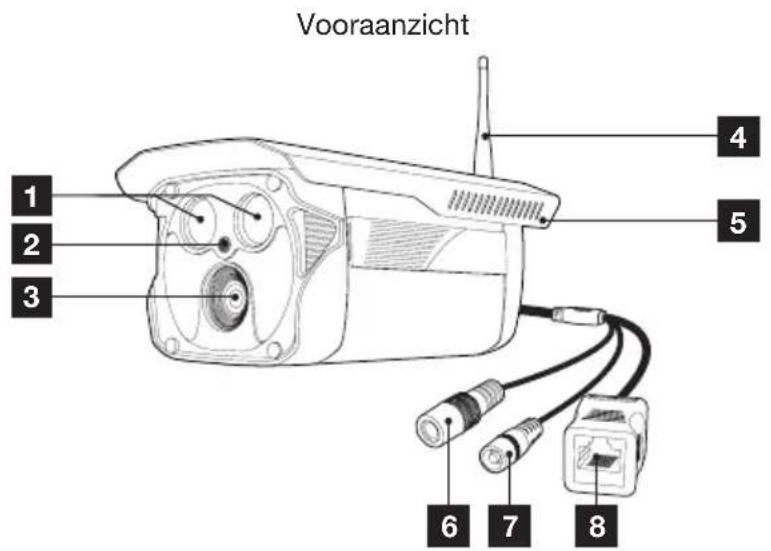
| 1 | infraroodverlichting voor nachtlicht |
| 2 | Lichtsensor |
| 3 | Objectief |
| 4 | Antenne |
3 - NETWERKADAPTER
Er is een netwerkadapter 230Vac 50Hz / 12Vdc 1A meegeleverd in de kit om de camera te voeden. Gebruik geen andere modellen voeding, deze kunnen de camera beschadigen en de garantie annuleren.
1 - MONTAGE EN INSTALLATIE VAN DE CAMERA
- Maak de camera vast met behulp van geschikte schroeven en bouten, aangepast aan het materiaal (schroeven en bouten geschikt voor muren, in vol materiaal). Let erop dat de camera stevig vastzit zodat ze niet loskomt.
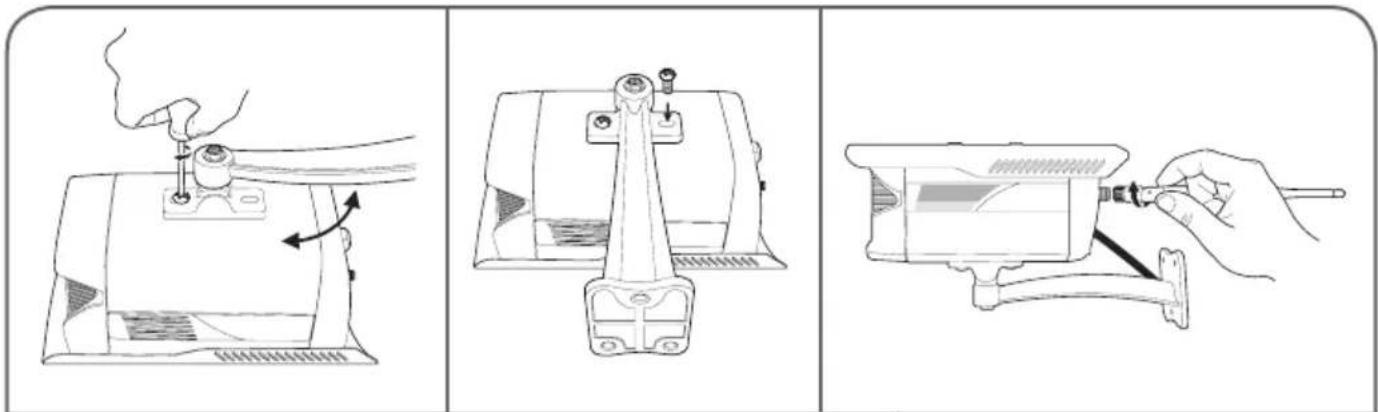
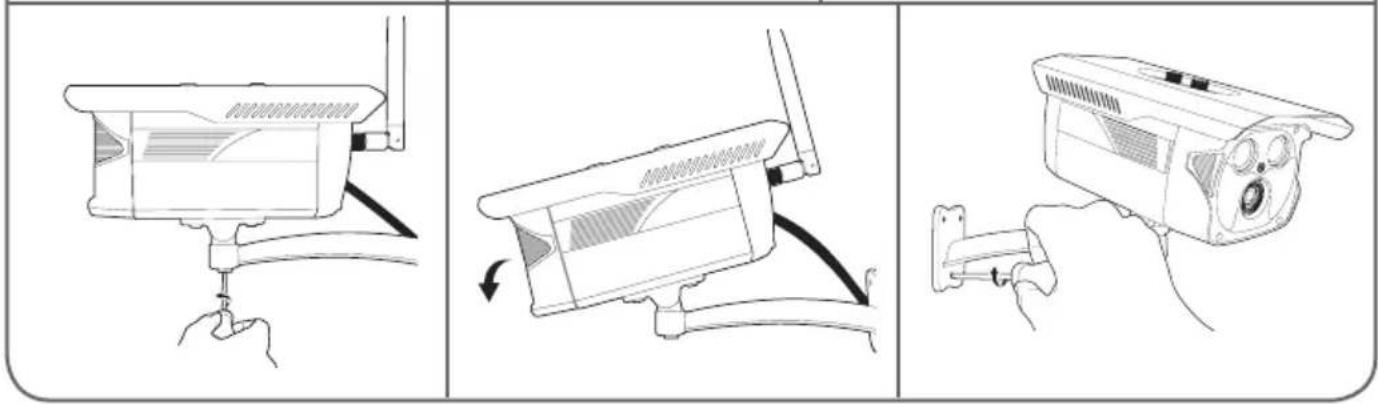
2 - AANSLUITING VAN DE CAMERA
- Sluit de netwerkkabel aan op een modem/router. In de meeste gevallen wordt de camera direct gedetecteerd door het modem/de router waarmee internetverbinding wordt gemaakt. Sluit uw camera niet aan op uw computer. Hierdoor wordt geen toegang tot internet verkregen.
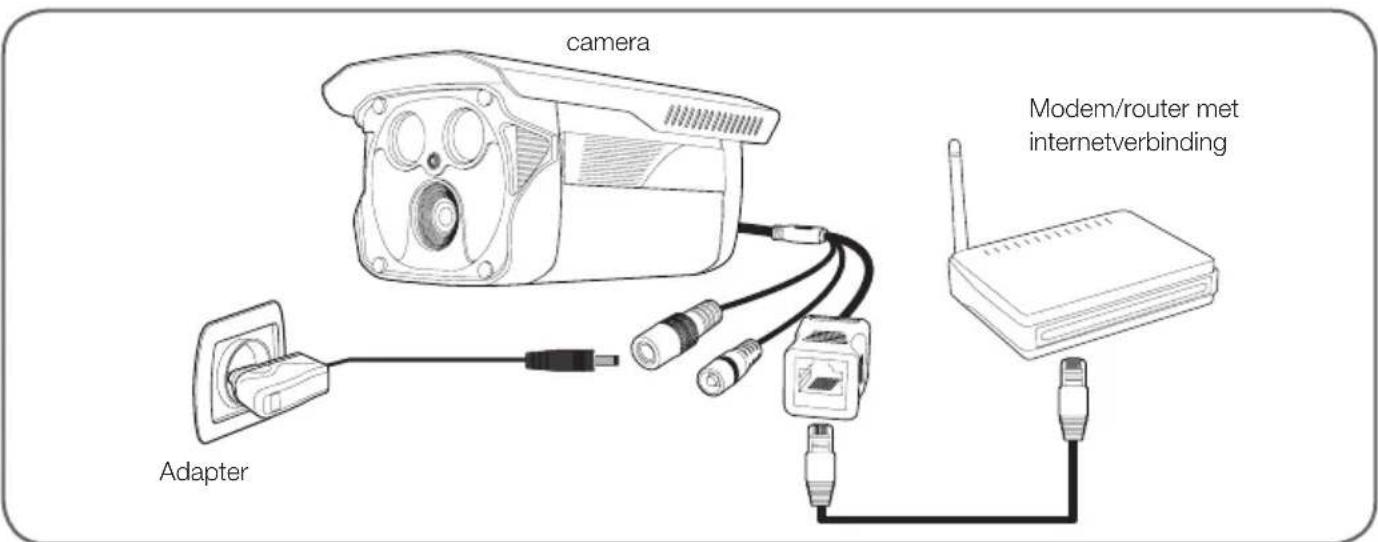
Opmerking: een bekabelde verbinding is verplicht tijdens het inschakelen, zelfs wanneer men later een WiFi-verbinding wilt gebruiken.
D - CONFIGURATIE
1 - TOEGANG TOT DE CONFIGURATIE VAN DE CAMERA
- Doe de meegeleverde cd in de lezer en start de software IP Camera Search Tool:
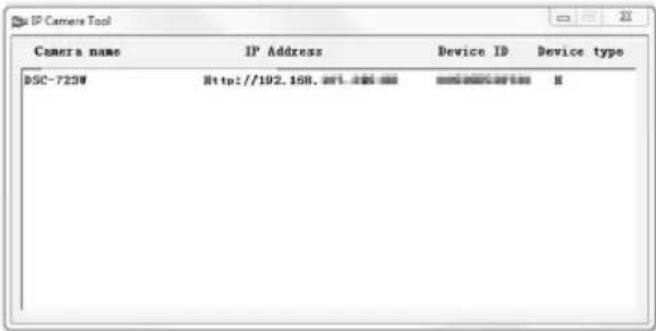
Uw camera wordt op uw netwerk gedetecteerd en het IP-adres wordt aangegeven.
- Dubbelklik op de naam om de configuratie van de camera te openen via uw internetbrowser.
- Uw browser heeft een aanvullende module nodig voor een correcte weergave van het beeld van uw camera en zal u vragen deze module te installeren. Stem in met de installatie zodat uw browser het volgende kan weergeven:
Opmerking: Afhankelijk van uw browser kan de procedure variëren, maar het principe blijft hetzelfde:
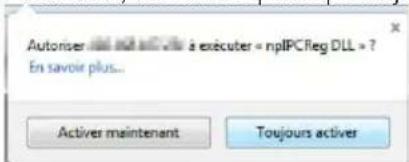
u moet permanent de installatie van deze module goedkeuren voor het optimaal functioneren van uw camera op uw browser.
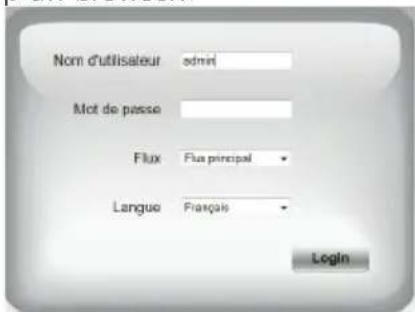
Kies de weergavetaal en voer de gebruikersnaam en het wachtwoord in voor verbinding met uw camera. De gebruikersnaam is standaard admin en het wachtwoord is leeg. Laat deze zone leeg. Als u de eerste keer verbinding maakt, zal de camera u direct vragen de standaard gebruikersnaam en het wachtwoord te veranderen voor meer beveiliging:
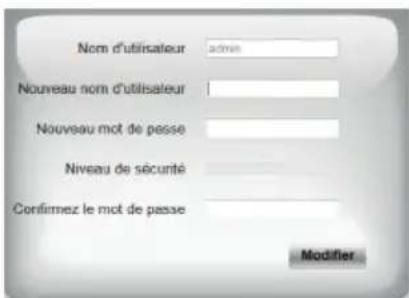
Als de gebruikersnaam en het wachtwoord zijn veranderd, wordt u gevraagd opnieuw verbinding te maken.
2 - TOEGANG TOT HET GEHEEL AAN INSTELLINGEN
2.1 - Live video
Als u bent ingelogd met uw nieuwe gebruikersnaam en wachtwoord, wordt het beeld van de camera weergegeven:
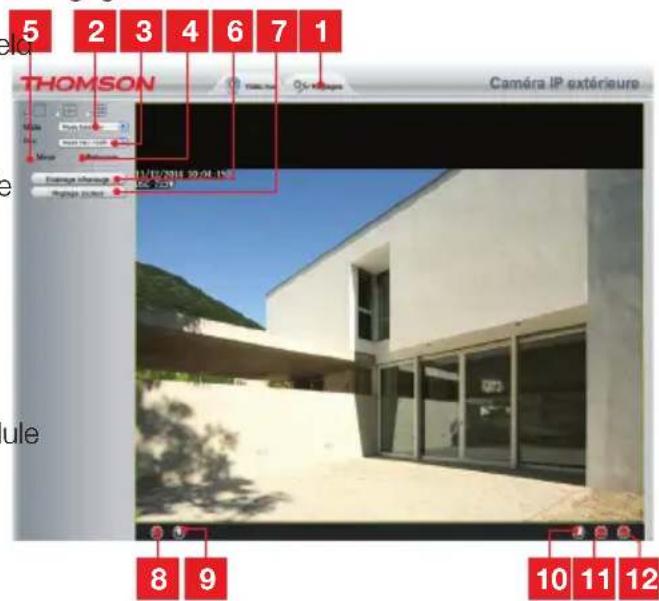
| 1 | Tab toegang tot de configuratie van de camera |
| 2 | Anti-weerspiegeling: indien verlichting van het beeld kunstmatig is, kies 50Hz. In geval van tatsächelijkicht, kies "buiten". |
| 3 | Snelkiezen kwaliteit en fluiditeit |
| 4 | Horizontal omkeren van het beeld |
| 5 | Vertical omkeren van het beeld |
| 6 | Handmatig activeren van het nachtlicht |
| 7 | Contrast,licht enkleur instellen |
| 8 | Niet gezruikt voor dit model |
| 9 | Niet gezruikt voor dit model |
| 10 | Een Foto nemen van het beeld van de camera op de computer |
D - CONFIGURATIE
11 Een video maakt van het beeld van de camera op de computer 12 Weergave van het beeld in full screen (dubbel-klikken om terug te gaan)
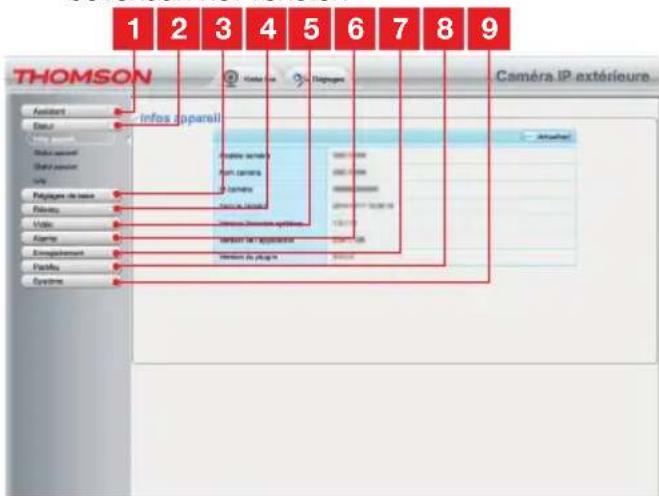
9 Systeem: update functies, opslag- en herinneringsfuncties van de huidige configuratie, herstart van de camera
2.3 - Voorbeeld: installatie van een e-mailalert bij bewegingsdetectie
2.2 - Instellingen
Toegang tot de instellingen van uw camera door te klikken op de tab "Instellingen" bovenaan het venster:
Voor het signaal voor het versturen van een e-mail bij bewegingsdetectie, moet u 2 e-mailadressen hebben: het verzendadres dat door de camera wordt gebruikt, en het adres dat de alertmails ontvangt. De camera gebruikt de gebruikersnaam en het wachtwoord van het verzendadres om te loggen en de mail te versturen. De configuratie hangt af van de gekozen mailprovider.
Opmerking: de 2 mailadressen kunnen identiek zijn (u stuurt uzelf een e-mail)
Voor ons voorbeeld gebruiken we www.gmail.com adressen: envoi@gmail.com verstuurt de alertmails, destinataire@gmail.com ontvangt de alertmails. De twee adressen moeten voorafgaand gecreëerd zijn.
1 Configuratieassistent: hiermee kunt u in een paar klikken het IP-adres veranderen van de camera of een WiFi-verbinding tot stand brengen 2 Status: groepeert de status van de camera, van de verschillende functies, de lijst van gebruikers die ingelogd zijn en het inlogjournaal 3 Basisinstellingen: instellingen van de naam van de camera, de weergegeven tijd, de gebruikersnamen en de wachtwoorden 4 Netwerk: toegang tot de instellingen van de draadverbinding, draadloze, e-mail, FTP-server, P2P-verbindingen (vereenvoudigde visualisatie op afstand) 5 Video: instellingen van de beeldkwaliteit, van de vloeibaarheid, de informatie opgenomen in het beeld, het nemen van foto's die per uur of per week geprogrammeerd zijn 6 Alarm: instelling van de bewegingsdetectie en acties die maar aanleiding waarvan gestart moeten worden 7 Opname: instellingen in verband met de opname van video's (hier kunt u een dossier op de computer kiezen voor het plaatsen van de video's die u opneemt via de computer) 8 Firewall: hiermee kunt u de toegang tot de camera beperken afhankelijk van het IP-adres (standaard gedeactiveerd)
Ten eerste gaat u naar "Instellingen e-mail" in de rubriek "Netwerk":
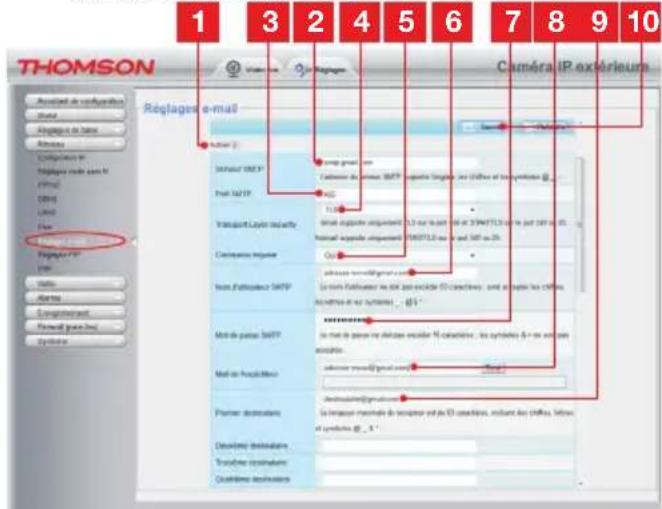
| 1 | Vink hetvakje "Activeren" aan om het verzenden van e-mails te activeren |
| 2 | SMTP server: afhankelijk an de provider van de mail van het adres dat het alert verstuurd. In ons voorbeeld met gmail: smtp@gmail.com |
| 3 | SMTP poort: afhankelijk van de provider van de mail van het adres dat het alert verstuurd. In ons voorbeeld met gmail: 465 |
| 4 | Transport Layer Security: beveiliging tijdens de verbinding, gekoppeld aan de leverancier van de mail. In ons voorbeeld met gmail: TLS |
D - CONFIGURATIE
5 Vereiste verbindingen: geeft aan of u verplicht moet inloggen (authenticeren) om een mail te versturen. In ons voorbeeld met Gmail: Ja (dat wil zeggen: u kunt geen mail versturen met Gmail zolang u niet bent ingelogd op uw eigen mailaccount). 6 SMTP gebruikersnaam: Naam die u moet invoeren om in te loggen op de mailbox die uw alerten verstuurt. In ons voorbeeld met Gmail is dat het adres van de verzender: adress-envoi@gmail.com 7 SMTP wachtwoord: Het wachtwoord om in te loggen op adress-envoi@gmail.com in ons voorbeeld 8 Verzender e-mail: Voer het nieuwe adres in dat de alertmails verstuurt: adress-envoi@gmail.com. Klik op "Test" om te controleren of uw instellingen correct zijn en of de camera verbinding kan maken met de mailaccount die u hebt ingevoerd voor het versturen van alertmails. 9 Eerste ontvanger, etc.: Vul hier het adres of de adressen in die de alertmails ontvangen. In ons voorbeeld: destinataire@gmail.com 10 BELANGRIJK: Als u klaar bent met de configuratie vergeet dan niet op "Opslaan" bovenaan het scherm te klikken voor het valideren van uw invoer.
Opmerking: ongeacht de mailproviders van de ontvanger(s), bepaalt de leverancier van de mailverzender wat ingevoerd moet worden. Let er echter op dat u controleert of de alertmails worden beschouwd als "spam" bij de afzonderlijke ontvangers.
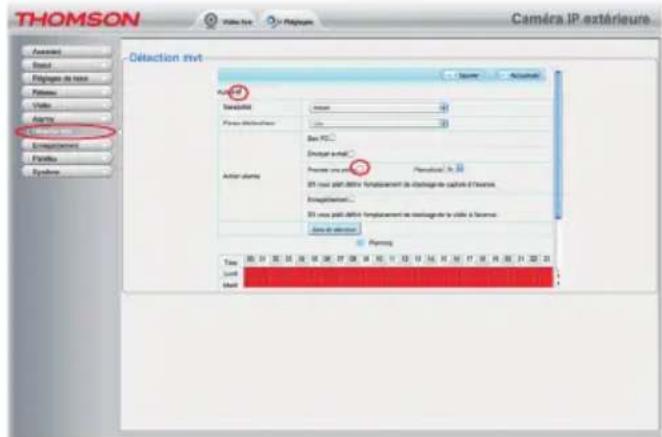
- Als deze configuratie klaar is, kan de camera mails versturen. Nu moet u de camera uitleggen wanneer dat moet door te klikken op "Alarm", "Bewegingsdetectie":
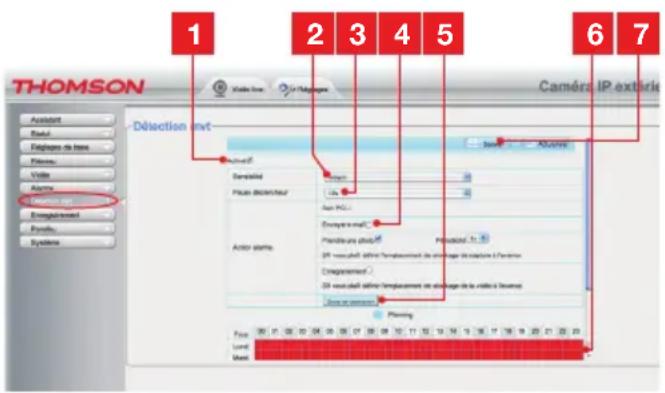
1 Vink het vakje "Activeren" aan voor het activeren van de bewegingsdetectie. 2 Gevoeligheid: Op "hoog" geeft de kleinste beweging op het scherm aanleiding tot een alert. Op "laag" geven alleen grote voorwerpen aanleiding tot een alert (voorbeeld: een mens, maar geen dood blaadjes in het gezichtsveld van de camera). Instellen afhankelijk van de gezichtsvelden van de camera en het gewenste doel. 3 Trigger pauze: pauze tussen de alerten als de triggerende beweging lang aanhoudt. 4 Vink "e-mail versturen" aan bij een alert. 5 Detectiezone: door te klikken op deze knop verschijnt het beeld van de camera met een rooster. Als een beweging wordt gedetecteerd in een rood vak, wordt een alert gegeven. Als een beweging wordt gedetecteerd in een leeg vak, wordt geen alert gegeven. Klik op elk van de vakken om ze van actief (rood) over te zetten in inactief (leeg), om bijvoorbeeld geen toezicht te houden op een raam en te voorkomen dat een voorwerp buiten onnodig een alert veroorzaakt. 6 Dit rooster geeft aan op welke halve uren tijdens de week de bewegingsdetectie geactiveerd moet worden. Klik in een van de vakken om de detectie voor het bijbehorende halve uur te activeren. U kunt ook klikken op een dag van de week of op een uur om een lijn of een kolom volledig te activeren. Voor een activering 24 uur per dag en 7 dagen per week klikt u op "Alle". De rode vakken geven aan dat de detectie geactiveerd is. 7 BELANGRIJK: Als u klaar bent met de configuratie, vergeet dan niet op "Opslaan" bovenaan het scherm te klikken voor het valideren van uw invoer.
De configuratie is klaar. Daarna veroorzaakt elke beweging voor de camera in de zones en op de tijdstippen die u hebt gespecificeerd, een alertmail.
E - GEBRUIK OP SMARTPHONE
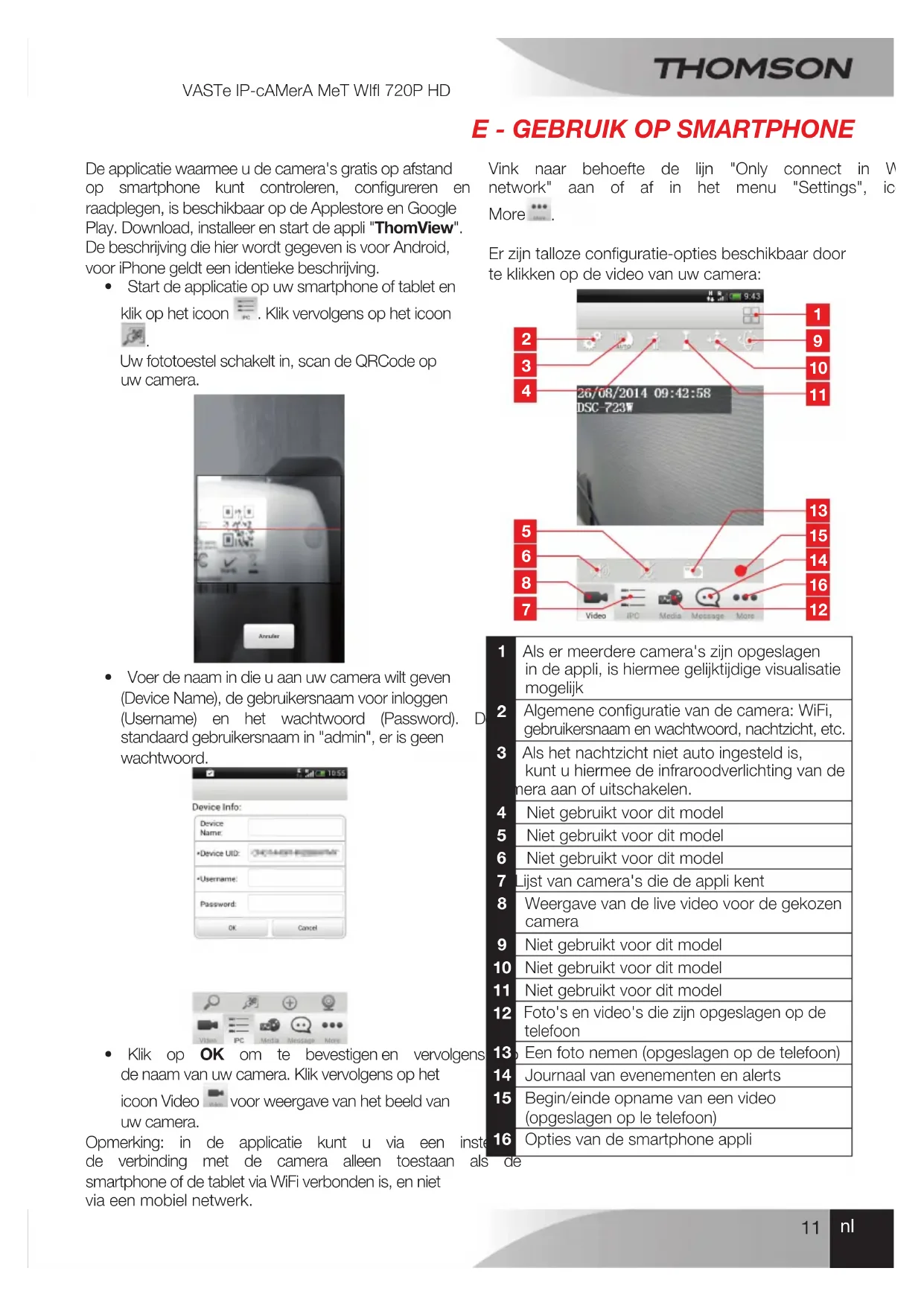
De applicatie waarmee u de camera's gratis op afstand op smartphone kunt controleren, configureren en raadplegen, is beschikbaar op de App Store en Google Play. Download, installeer en start de app "ThomView". De beschrijving die hier wordt gegeven is voor Android, voor iPhone geldt een identieke beschrijving.
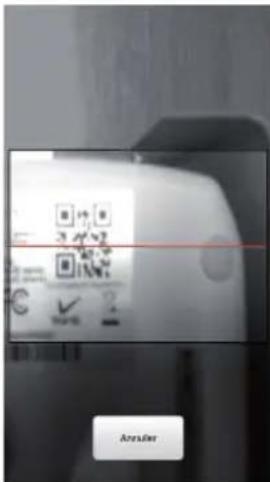
- Start de applicatie op uw smartphone of tablet en klik op het icoon. Klik vervolgens op het icoon.
Uw fototoestel schakelt in, scan de QR-code op uw camera.
- Voer de naam in die u aan uw camera wilt geven (Device Name), de gebruikersnaam voor inloggen (Username) en het wachtwoord (Password). Standaard gebruikersnaam is "admin", er is geen wachtwoord.
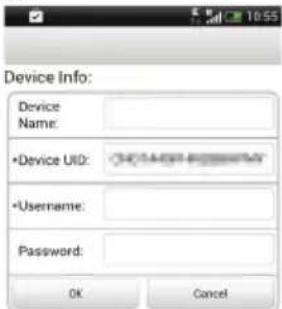
- Klik op OK om te bevestigen en vervolgens de naam van uw camera. Klik vervolgens op het icoon Video voor weergave van het beeld van uw camera.
Opmerking: in de applicatie kunt u via een instelling de verbinding met de camera alleen toestaan als de smartphone of de tablet via WiFi verbonden is, en niet via een mobiel netwerk.
Vink waar nodig de lijn "Only connect in W network" aan of af in het menu "Settings", ic More.
Er zijn talloze configuratie-opties beschikbaar door te klikken op de video van uw camera:
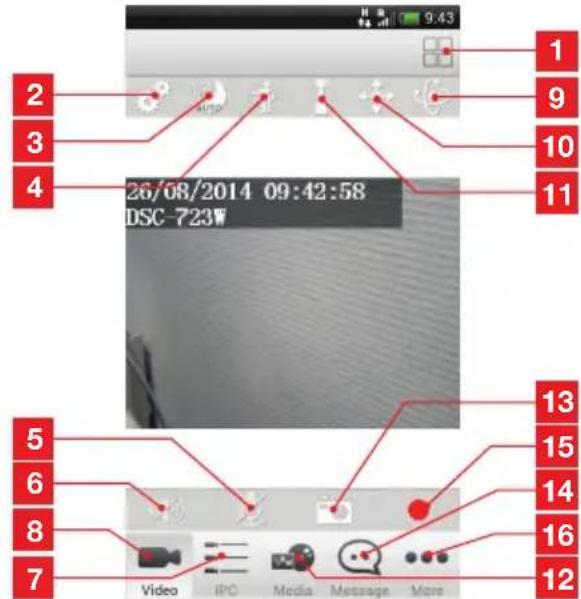
| 1 | Als er meerere camera's zijn opgeslagen in de appli, is hiermee gewelijkijdige visualisatie möglichk |
| 2 | Algemene configuratie van de camera: WiFi, gebruikersnaam en wachtwoord, nachtlicht, etc. |
| 3 | Als het nachtlicht Niet auto ingesteld is,kest u hiermee de infraroodverlichting van de nera aan of uitschakelen. |
| 4 | Niet gebruikt voor dit model |
| 5 | Niet gebruikt voor dit model |
| 6 | Niet gebruikt voor dit model |
| 7 | Lijst van camera's die de appli kent |
| 8 | Weergave van de live video voor de gekozen camera |
| 9 | Niet gebruikt voor dit model |
| 10 | Niet gebruikt voor dit model |
| 11 | Niet gebruikt voor dit model |
| 12 | Foto's en video's die় opgeslagen op de telefoon |
| 13 | Een Foto nemen (opgeslagen op de telefoon) |
| 14 | Journaal van evenementen en alerts |
| 15 | Begin/einde opname van een video (opgeslagen op le telefoon) |
| 16 | Opties van de smartphone appli |
F - GEBRUIK VAN DE COMPUTER MET DE THOMVIEW SOFTWARE
De configuratie van de camera en de weergave van het beeld zoals beschreven in paragraaf D - 1
- TOEGANG TOT DE CONFIGURATIE VAN DE
hetzelfde netwerk als uw camera.
De ThomView software op de CD maakt eenvoudige toegang tot de camera mogelijk via internet zonder beperkingen.
- Installeer de software op de computer die u wilt gebruiken om de camera te raadplegen.
- Start de software op uw computer. De gebruikersnaam en het wachtwoord van de software zijn standaard "admin" en "admin".
- Klik op het icoon "Settings", en daarna op "Add P2P Camera".
- In het venster dat opent, voert u de naam in die u aan de camera wilt geven, de gebruikersnaam "user" van uw camera (standaard admin), het wachtwoord "password" (standaard leeg, laat het veld leeg), en de UID van uw camera. De UID is een unieke code die op uw camera aangegeven is.
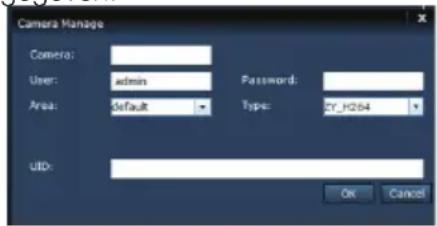
- Valideer door te klikken op "OK" en klik dan op het icoon "Live view".
- Uw camera staat in de "default" lijst linksboven in het scherm, klik op de naam om het beeld weer te geven.
Met de ThomView software kunt u meerdere camera's gelijktijdig beheren en volledige controle uitoefenen op elke camera en de respectievelijke configuraties.
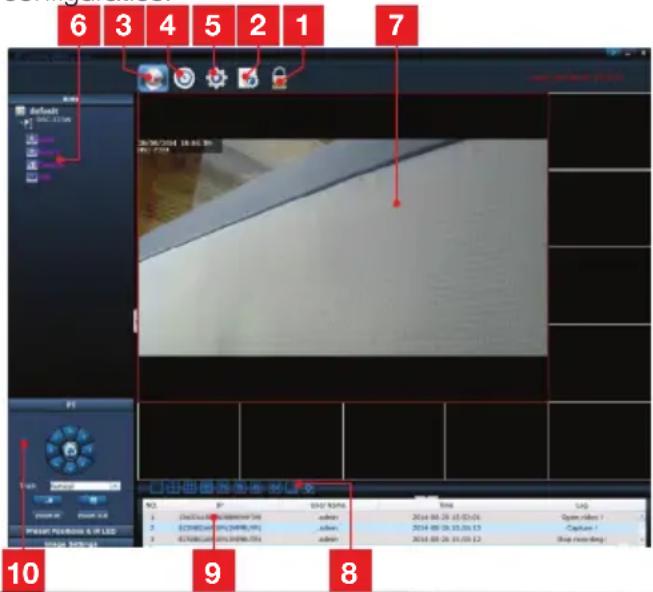
1 Vergrendeling van de software waarmee u een video kunt blijven sturen zonder de camera te kunnen veranderen, noch de huidige configuratie. 2 Historiek van alle evenementen voor alle camera's die zijn opgeslagen in de ThomView software. 3 Toegang tot live video. 4 Toegang tot de video's en foto's die zijn opgeslagen op de computer door de camera's. 5 Menu zoeken, associatie en configuratie van de afzonderlijke camera's. Klik op "Search Cameras" om een camera te zoeken op het netwerk van uw computer, klik op "System", en op een camera in de lijst rechts voor weergave en wijziging van de configuratie. 6 Klik op de naam van uw camera om het beeld weer te geven. In de lijst die verschijnt kunt u door op elke lijn te klikken de cameramicrofoon starten (Audio), de opname van een video starten op de computer (Record), een foto nemen (Capture) en/of de luidspreker activeren van de camera (Talk). 7 Beeld van uw camera. Het rode vak rond het beeld geeft aan dat deze camera gekozen is. Als u meerdere camera's hebt, klik dan op een andere zone op het scherm voor weergave van het beeld van een andere camera in een van de andere vakken op het scherm. Sleep het beeld van een camera van het ene vak naar het andere om het op het scherm te verplaatsen. 8 Indeling van de vakken op het scherm: klik voor weergave van een camera per keer, 4 camera's gelijktijdig, enzovoort. 9 Historiek van de acties in de software: geeft elke actie weer in de software met de bijbehorende datum en tijd. 10 Controles van de camera: klik op elke titel om te openen en weergave van een lijst van controles: instelling van het beeld en de kwaliteit, controle van het nachtlicht, etc.
G - GEBRUIK MET EEN THOMSON NETWORK VIDEORECORDER
Uw camera is compatibel met het ONVIF protocol waarmee de camera geassocieerd kan worden met een videonetwerk recorder.
- Als uw camera eenmaal is verbonden met het netwerk of de aansluitingen van het opnamenetwerk, start u op de recorder het zoeken van de camera.
Uw opnamenetwerk heeft de volgende gegevens nodig:
- Het IP-adres: als de recorder geen camera detecteert, voer dan het IP-adres in de recorder in dat wordt aangegeven door de software "IP Camera Search Tool" die is meegeleverd op de CD (zie paragraaf D-1).
- De ONVIF-poort van uw camera: als de recorder deze poort niet zelf detecteert, is deze poort standaard poort 888.
- Een gebruikersnaam en een wachtwoord: dezelfde gebruikersnaam en wachtwoord als voor het inloggen op uw camera (standaard: admin
en geen wachtwoord).
- Als deze informatie is ingevoerd in de recorder, voegt u de camera toe zoals u zou doen met de oorspronkelijke camera. Het beeld van uw camera verschijnt na een paar seconden naast de beelden van de oorspronkelijke camera. U kunt video's opnemen op de harde schijf van de recorder, de bewegingsdetectie van de recorder gebruiken, net als bij de oorspronkelijke camera. U kunt ook uw IP-camera blijven gebruiken met een smartphone of uw computer.
H - GEBRUIK MET EEN THOMBOX
1 - AUTOMATISCHE CONFIGURATIE
- Uw camera is geoptimaliseerd voor functioneren met een Thombox. Kijk op de interface van uw Thombox om uw camera te associëren en klik op "Nieuwe camera toevoegen" in de Camera-widget:
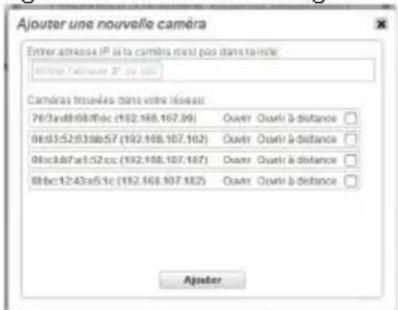
Wacht tot het einde van de zoekopdracht naar de camera op het netwerk. Kies geen camera, sluit het venster "Nieuwe camera toevoegen". De configuratie van uw camera in de Thombox-interface vindt automatisch plaats. Geef uw gebruikersnaam en wachtwoord voor verbinding in:
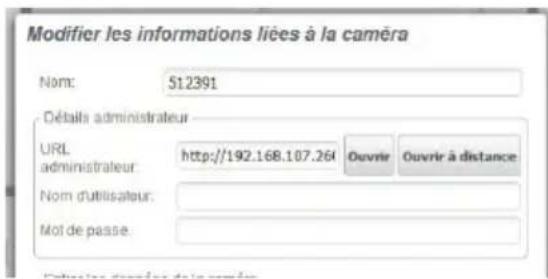
- Als u wilt dat uw camera beelden naar de Thombox stuurt bij bewegingsdetectie, klikt u op de knop "Instellingen kopiëren in de camera" onderaan het venster. Uw Thombox schrijft dan in de configuratie van de camera waar de beelden naartoe gestuurd moeten worden. Lanceer een synchronisatie van uw box.
- De configuratie is klaar.
(Klik op het icoon in de camera-widget van uw Thombox voor meer gegevens over de functies en mogelijkheden die beschikbaar zijn).
H - GEBRUIK MET EEN THOMBOX
2 - HANDMATIGE CONFIGURATIE
- Als u de automatische configuratie van uw Thombox niet wilt gebruiken, klikt u op "een nieuwe camera toevoegen" in de widget Camera's:
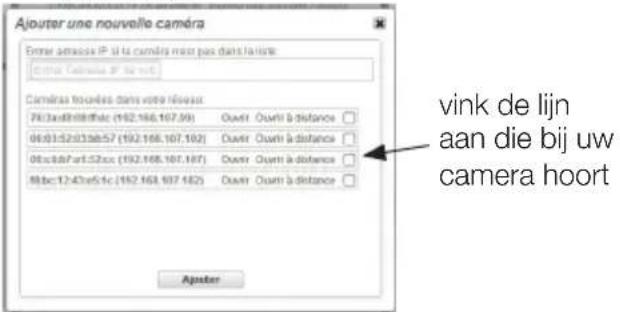
- Vink het vakje aan op de lijn die bij uw camera hoort en klik op Toevoegen.
- Als uw camera niet wordt gedetecteerd, voert u het adres in van uw camera zoals aangegeven door de IP Camera Search Tool software:
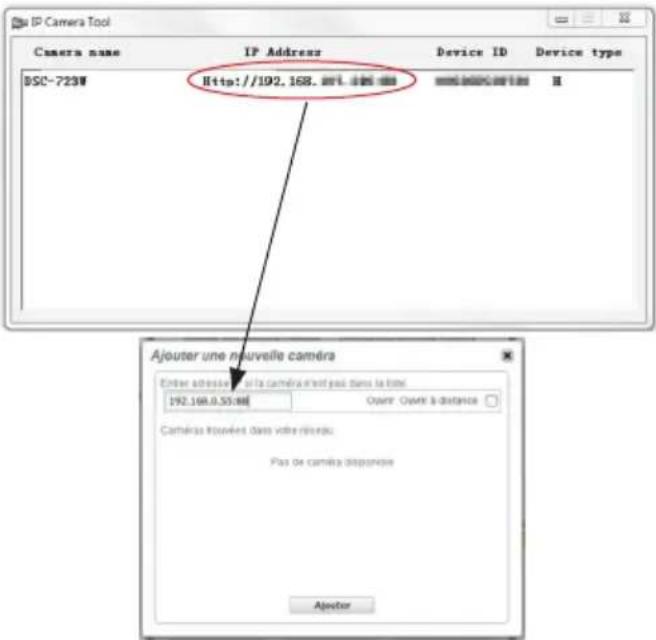
- Let op: standaard eindigt het adres van de camera op "88", kopieer dit ook met het adres van uw camera in de widget van Thombox. Vink de gewenste camera aan en klik op Toevoegen.
- Klik op het icoon van de camera om de instellingen weer te geven.
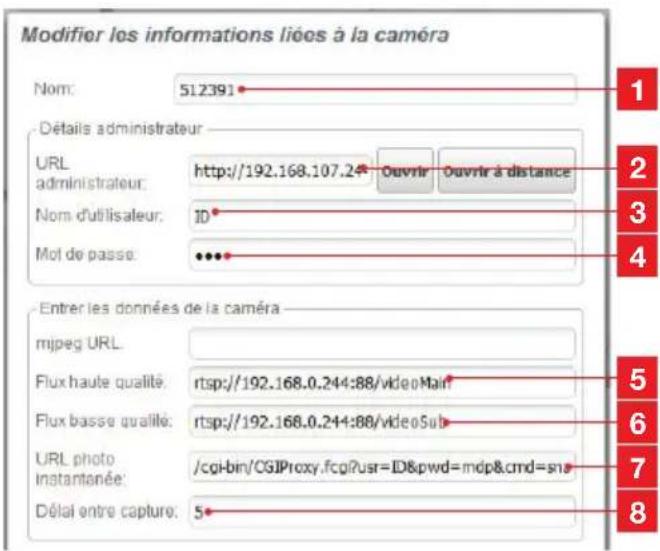
| 1 | Geef uw camera de naam die u wilt |
| 2 | Inlogadres voor de interface van uw camera, worden automatisch ingevuld bij het toevoegen van de camera (vergeet Niet ':88' toe te voegen aan het einde van het adres) |
| 3 | Gebruikersnaam voor verbinding met uw camera (standaard admin) |
| 4 | Wachtwoord voor verbinding met uw camera (standaard leeg) |
| 5 | Flux hoge kwaliteit: het adres is als volgt: rtsp://adresse ip van uw camera:88/videoMain (geen spaties) Standaard resolutie van deze flux is 1280x720, 30 beelden per seconde |
| 6 | Flux lage kwaliteit: het adres is als volgt: rtsp://adresse ip van uw camera:88/videoSub (geen spaties) standaard resolutie van deze flux is 640x480, 15 beelden per seconde. Kan handig+zijn in geval van beschaden internetverbinding. |
| 7 | De opdracht voor het nemen van een fotomet de camera is: /cgi-bin/CGIProxy.fcgi?usr=voitre identificant &pwd=voitre mot de passer&cmd=snapPicture2 (geen spaties) |
| 8 | Tijd die is toegestaan voor het laden van de capture van het beeld. 5 seconden is een redelijkke waarde, test of u deze waarde wilt wijzigien. |
H - GEBRUIK MET EEN THOMBOX
De FTP parameters moeten gekopieerd worden in het menu Netwerk, FTP instellingen van uw camera.
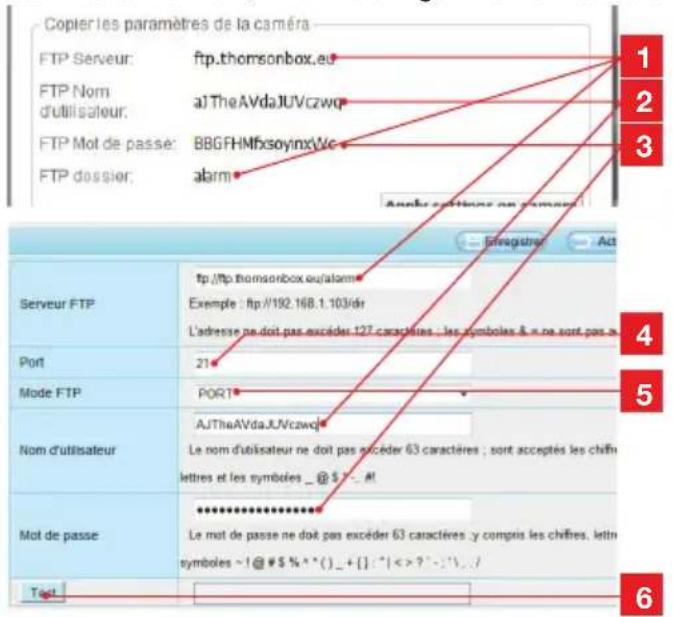
| 1 | het adres dat ingevoerd要去en in de config camera is: ftp://adresse FTP serve van de Thombox/FTP dossier van de Thombox |
| 2 | De FTP gebruikersnaam is gekopieerd als zodanig |
| 3 | Het FTP wachtwoord is als zodanig gekopieerd |
| 4 | De FTP poort is poort 21 |
| 5 | De FTP modus die gezruikt要去en is de PORT modus |
6. Test de invoergegevens door te klikken op de testknop.
- Als de configuratie eenmaal is gekopieerd naar uw camera, activeert u de bewegingsdetectie en geeft u de opdracht "maak een foto" in de acties in geval van bewegingsdetectie (zie het einde van paragraaf D - 2.3 - Voorbeeld: instellen van een alert per e-mail bij bewegingsdetectie voor meer details).
Lanceer een synchronisatie van uw box. - De configuratie is klaar.
I - RESETTEN
In geval van een probleem of verlies van logingegevens, kan de camera gereset worden op de standaardwaarden door 10 seconden op de Reset knop achterop de camera te drukken.
| Instelling Standaard waarde | |
| Login admin | |
| Wachtwoord (geen) | |
| Tijdzone GMT+1 | |
| Poorten http : 88 | https : 443 ONVIF : 888 ftp : 21 |
| Toegang plug and play Geactiveerd | |
| Bewegingsdetectie | Gedeactiveerd |
| Primaire video flux | 720p, 30 beelden per seconde |
| Secundaire video flux | VGA |
| Nachtzicht | automatisch |
J - FAQ
Als uw probleem hieronder niet vermeld staat, neem dan contact op met onze technische dienst.
| Symptomen Mogelijk | oorzaken Oplossingen | |
| De verbinding met de camera is Niet mogelijk vanaf een lokaal network (IP Cameras Search Tool bijvoorbeeld) | Netwerkprobleem | Controler uw verbindingen Sluit indien nodig tijdelijk een netwerkkabel aan als de camera draadloos werk op WiFi |
| Netwerk configuratieprobleem | Controler de configuratie van het network van uw camera Reset uw camera als deze—helemaal Niet meer toegankelijk is | |
| Het beeld van de camera is Niet toegankelijk via internet | Netwerk configuratieprobleem | Controler de instellenen van uw installatione (box, router) |
| Onjuiste video-installingen | Controler de video-installingen en verlaag de kwaliteit indien nodig. Test de "secundaire flux" om te bevestigen | |
| Het beeld is van slechte kwaliteit of schokt. | Onjuiste video-installingen | Test de "secundaire flux" om te bevestigen, controller deinstellenen van de video en verlaag de kwaliteit indien nodig |
| De bewegingsdetectie start ongewenst | Onjuist instellenen bewegingsdetectie | Verlaag de gevoeligkeit van activering of beperk de te bewaken zone (zie paragraf D - 2.3 - Voorbeeld: instelling van een alert per e-mail voor bewegingsdetectie) |
| Camera | |
| Voeding | 12VDC / 1A |
| Interface network | Ethernet 10/100, audio-MDIX, RJ-45 |
| Draadloze netwerkinterface | IEE 802.11b/g/n |
| Optische sensor | ¼" CMOS |
| Minimum Lichtintensity | 0 lux |
| Nachtzeit | Handmatig en automatisch (schemersensor) 2 infrarode led bitmap die gekoppeld zich aan een verlichtingssensor: bereik 30 m |
| Optisch | f:4mm, F:1.2, zichthoek 70° |
| Toetsen | Een herstartknop: terug maar fabrieksinstellungen |
| Videocompressie | H.264 |
| Resolutie | Primaire flux: tot 1280x720 pixels Secundaire flux: tot 640x480 pixels |
| Beelden per seconde | Tot 30 in alle resoluties |
| Beschermingsindex | IP66 |
| Afmetingen | 208 x 107 x 92mm inclusief poot |
| Gewicht | 780 g |
| Verbruik | 4,2W maximum |
| Gebruikstemperatuur en vochtigkeit | -20°C tot 55°C, 20% tot 85%RH zonder condensing |
| Bewaarttemperatuur en vochtigkeit | -20°C tot 60°C, 0% tot 90%RH zonder condensing |
- Dit product valt 2 jaar onder garantie, onderdelen en werkuren, vanaf de aankoopdatum. U moet gedurende deze garantieperiode het aankoopbewijs bewaren.
- De garantie is niet van toepassing op schade veroorzaakt door nalatigheid, schokken en ongevallen.
- De productonderdelen mogen niet geopend of gerepareerd worden door personen die geen deel uitmaken van het bedrijf Avidsen.
- Elke interventie aan het apparaat annuleert de garantie.
3 - HULP EN TIPS
- Ondanks de zorg die wij besteed hebben aan het ontwerp van onze producten en het schrijven van deze handleiding, en u ervaart toch nog problemen tijdens de installatie van uw product of u heeft vragen, dan raden wij u aan contact op te nemen met onze specialisten die altijd met raad en daad klaarstaan.
- Bij werkingsproblemen tijdens de installatie of na enkele dagen gebruik, verzoeken wij u voor installatie contact met ons op te nemen zodat een van onze technici de oorzaak van het probleem kan zoeken, aangezien dit vast en zeker uit een foute instelling of een niet conforme installatie voortkomt. Als het probleem voortkomt van het product, krijgt u van de technicus een dossiernummer voor een retour naar de winkel. Zonder dit dossiernummer heeft de winkel het recht de omwisseling van uw product te weigeren.
Advies nodig bij de inwerkingstelling, de installatie van uw Thombox of de koppeling van uw accessoires uit het gamma Thomson met connecties?
Neem contact op met de technici van onze Dienst na verkoop op:
Tel: +324/264.86.68.
(Audiotel: 0,337 Euro TTC/min).
Van maandag tot vrijdag van 9 tot 12 uur en van 13 tot 17 uur.
4 - RETOUR PRODUCT - DIENST NA VERKOOP
Ondanks de zorg die besteed werd aan het ontwerp en de productie van uw product, kan het gebeuren dat u het product moet terugsturen naar de Dienst na verkoop. U kunt de vooruitgang van de interventies volgen op onze website: http://sav.avidsen.com
5 - CE CONFORMITEITSVERKLARING
Met de R&TTE-richtlijn
AVIDSEN verklaart dat de hieronder vermelde apparatuur: Vaste camera IP WiFi 720P 512391 (DSC-723W) conform is met richtlijn 1999/5/CE en dat de conformiteit is beoordeeld volgens de geldende normen: EN 60950-1:2006 + A11:2009 + A1:2010 + A12:2011 + A2:2013 EN 62311:2008 EN 301 489-1 V1.9.2 EN 301 489-17 V2.2.1 EN 300 328 V1.8.1
In Chambray-les-Tours, Alexandre Chaverot, 22/01/15, president

Bekijk het volledige Thomson-gamma op
THOMSON is een merk van TECHNICOLOR S.A. dat onder licentie wordt gebruikt door:
THOMSON
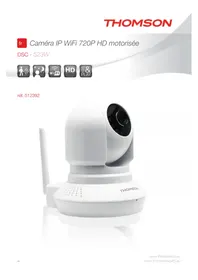
De vaste WLAN-IP-camera 720p
DSC - 723W



ref. 512391
INHOUD
- VASTE IP-CAMERA MET WIFI 720P
- SAMENVATTING
- A - VEILIGHEIDSVOORSCHRIFTEN
- B-BESCHRIJVING VAN HET PRODUCT
- C - INSTALLATIE
- D - CONFIGURATIE
- E - GEBRUIK OP SMARTPHONE
- F- GEBRUIK VAN DE COMPUTER MET DE THOMVIEW SOFTWARE
- G - GEBRUIK MET EEN THOMSON NETWORK VIDEORECORDER
- H - GEBRUIK MET EEN THOMBOX
- I - RESETTEN
- J - FAQ
- K - TECHNISCHE EN WETTELIJKE INFORMATIE
- RECYCLAGE
- ONDERHOUD EN REINIGING
- B - BESCHRIJVING VAN HET PRODUCT
- INHOUD VAN DE KIT
- CAMERA
- NETWERKADAPTER
- MONTAGE EN INSTALLATIE VAN DE CAMERA
- AANSLUITING VAN DE CAMERA
- TOEGANG TOT DE CONFIGURATIE VAN DE CAMERA
- TOEGANG TOT HET GEHEEL AAN INSTELLINGEN
- LIVE VIDEO
- INSTELLINGEN
- F - GEBRUIK VAN DE COMPUTER MET DE THOMVIEW SOFTWARE
- TOEGANG TOT DE CONFIGURATIE VAN DE
- AUTOMATISCHE CONFIGURATIE
- HANDMATIGE CONFIGURATIE
- HULP EN TIPS
- RETOUR PRODUCT - DIENST NA VERKOOP
- CE CONFORMITEITSVERKLARING
- MET DE R&TTE-RICHTLIJN
- BEKIJK HET VOLLEDIGE THOMSON-GAMMA OP
- THOMSON
- DE VASTE WLAN-IP-CAMERA 720P
- INHOUD
Merk : THOMSON
Model : 512391
Categorie : Bewakingscamera