
512391 - Telecamera di sorveglianza THOMSON - Manuale utente e istruzioni gratuiti
Trova gratuitamente il manuale del dispositivo 512391 THOMSON in formato PDF.
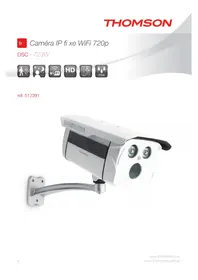



| Tipo di prodotto | Telecamera di sorveglianza IP fissa |
| Marca | Thomson |
| Modello | 512391 (DSC-723W) |
| Risoluzione massima | 1280 x 720 pixel (flusso principale) |
| Visione notturna | LED infrarossi a matrice, portata 30 m, automatica o manuale |
| Sensore ottico | CMOS 1/4" |
| Obiettivo | f = 4 mm, F = 1.2, angolo di visione 70° |
| Compressione video | H.264 |
| Immagini al secondo | Fino a 30 fps (tutte le risoluzioni) |
| Connettività cablata | Ethernet 10/100, RJ45 |
| Connettività wireless | WiFi IEEE 802.11b/g/n |
| Protocollo compatibile | ONVIF |
| Alimentazione | 12 VCC / 1 A (alimentatore incluso) |
| Consumo elettrico | 4,2 W massimo |
| Grado di protezione | IP66 |
| Dimensioni (con supporto) | 208 x 107 x 92 mm |
| Peso | 780 g |
| Temperatura di funzionamento | -20 °C a 55 °C |
| Umidità di funzionamento | 20 % a 85 % UR (senza condensa) |
| Funzioni principali | Visione in diretta, rilevamento movimento, avvisi e-mail, registrazione su computer/smartphone, app ThomView, compatibilità con Thombox e registratore NVR |
| Manutenzione e pulizia | Scollegare prima della pulizia; utilizzare un panno morbido leggermente inumidito; non utilizzare sostanze abrasive o corrosive |
| Sicurezza | Non esporre l'obiettivo alla luce diretta del sole; non installare all'esterno senza adeguata protezione; non collegare tensione al morsetto; rispettare la legislazione locale |
| Ricambi e riparabilità | Nessun ricambio disponibile; qualsiasi apertura annulla la garanzia |
| Garanzia | 2 anni parti e manodopera |
| Assistenza tecnica | Tel. 0899700750 (1,349 €/chiamata + 0,337 €/min) dal lunedì al venerdì 9-12 e 14-18 |
| Riciclaggio | Non gettare nei rifiuti domestici; utilizzare i punti di raccolta differenziata |
Domande frequenti - 512391 THOMSON
Domande degli utenti su 512391 THOMSON
0 domanda su questo apparecchio. Rispondi a quelle che conosci o fai la tua.
Fai una nuova domanda su questo apparecchio
Scarica le istruzioni per il tuo Telecamera di sorveglianza in formato PDF gratuitamente! Trova il tuo manuale 512391 - THOMSON e riprendi in mano il tuo dispositivo elettronico. In questa pagina sono pubblicati tutti i documenti necessari per l'utilizzo del tuo dispositivo. 512391 del marchio THOMSON.
MANUALE UTENTE 512391 THOMSON
A - ISTRUZIONI DI SICUREZZA 05
1- PRECAUZIONI PER L'USO 05 2 - MANUTENZIONE E PULIZIA 05 3 - SMALTIMENTO 05
B - DESCRIZIONE DEL PRODOTTO 06
1-CONTENUTO DEL KIT 06 2-TELECAMERA 06 3 - ALIMENTATORE 06
C - INSTALLAZIONE 07
1 - MONTAGGIO E INSTALLAZIONE DELLA TELECAMERA 07 2-CONNESSIONE DELLA TELECAMERA 07
D - CONFIGURAZIONE 08
1-COME ACCEDERE ALLA CONFIGURAZIONE DELLA TELECAMERA 08 2- ACCESSO ALLE IMPOSTAZIONI 08
2.1 - Video in diretta 08 2.2 - Impostazioni 09 2.3 - Esempio: configurare allarmi e-mail per la rilevazione di movimento 09
E-UTILIZZO SU SMARTPHONE 11
F-UTILIZZO SU COMPUTER MEDIANTE IL SOFTWARE THOMVIEW 12
G-UTILIZZO CON VIDEOREGISTRATORE DI RETE HOMSON 13
H-UTILIZZO CON THOMBOX 13
1-configurazione automatica 2 - configurazione manuale 14
13
I - RESET 15
J - FAQ 16
K - NOTE TECNICHE E LEGALI 17
1 - Caratteristiche generali 17 2 - Garanzia 18 3 - Assistenza e consigli 18 4 - Reso del prodotto/servizio post vendita 18 5 - Dichiarazione di conformità CE 18
A - ISTRUZIONI DI SICUREZZA
1 - PRECAUZIONI PER L'USO
Non installare la telecamera in luoghi in cui il filtro dell'obiettivo potrebbe graffiarsi o sporcarsi. - I connettori elettrici della telecamera non sono adatti per installazione in esterni; non installare in condizioni di umidità o temperature estreme e proteggere in maniera adeguata i cavi di alimentazione e dati in caso di utilizzo in esterni. Non esporre l'obiettivo della telecamera direttamente alla luce del sole o a fonti di luce riflessa. Non collegare a contatti che erogano tensione sulla morsettiera clip-on della telecamera per evitare il rischio di danni irrimediabili all'elettronica. Non utilizzare più prese multiple e/o prolunghe. Non installare in prossimità di prodotti chimici acidi, ammoniaca o fonti di emissione di gas tossici. Non svitare completamente l'obiettivo. - Installazione e utilizzo della telecamera devono rispettare le vigenti normative locali.
3 - SMALTIMENTO
Questo logo significa che i dispositivi non più servibili non possono essere gettati nei contenitori per i rifiuti tradizionali.
Le sostanze tossiche che possono essere in essi contenuti, infatti, possono
rappresentare un rischio per la salute e per l'ambiente. Tali dispositivi devono essere resi al proprio rivenditore oppure smaltiti secondo quanto stabilito dalle autorità locali.
2 - MANUTENZIONE E PULIZIA
- Prima di qualunque intervento, scollegare il dispositivo dalla rete di alimentazione. Non pulire il prodotto con sostanze abrasive o corrosive. Utilizzare un semplice panno morbido leggermente inumidito.
- Per evitare di danneggiare le parti interne del dispositivo, non spruzzare direttamente su di esso prodotti per la pulizia contenuti in bombolette spray.
B - DESCRIZIONE DEL PRODOTTO
1 - CONTINUO DEL KIT
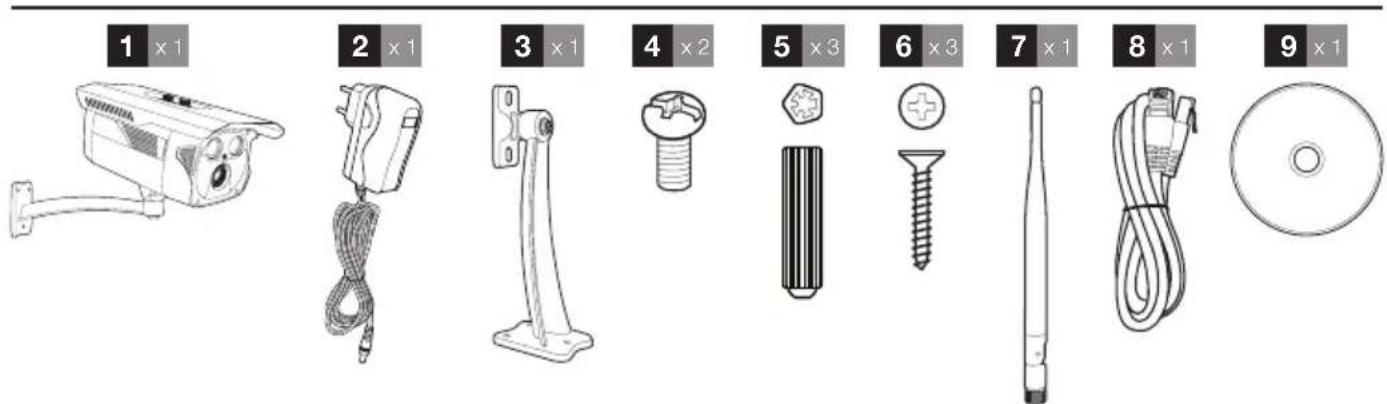
| 1 | Telecamera |
| 2 | Alimentatore |
| 3 | Supporto a muro |
| 4 | Viti per fissaggio del supporto telecamera |
2 - TELECAMERA
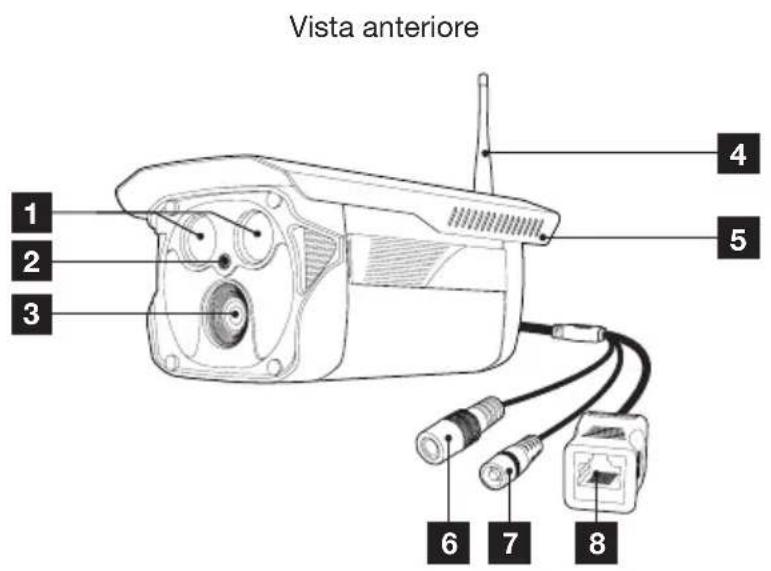
| 1 | Luce a infrarossi per visione notturna |
| 2 | Sensore di luminosità |
| 3 | Obiettivo |
| 4 | Antenna |
3 - ALIMENTATORE
Nel kit è incluso un adattatore di rete 230Vac 50Hz / 12Vdc 1A per l'alimentazione della telecamera. Non utilizzare nessun'altra sorgente di alimentazione per evitare il rischio di danni alla telecamera e l'annullamento della garanzia.
1 - MONTAGGIO E INSTALLAZIONE DELLA TELECAMERA
- Fissare la telecamera usando viti e tasselli adatti al tipo di supporto (le viti e i tasselli forniti sono adatti per l'uso su muri pieni). Assicurarsi che la telecamera sia saldamente fissata in modo da prevenire eventuali rischi di caduta.
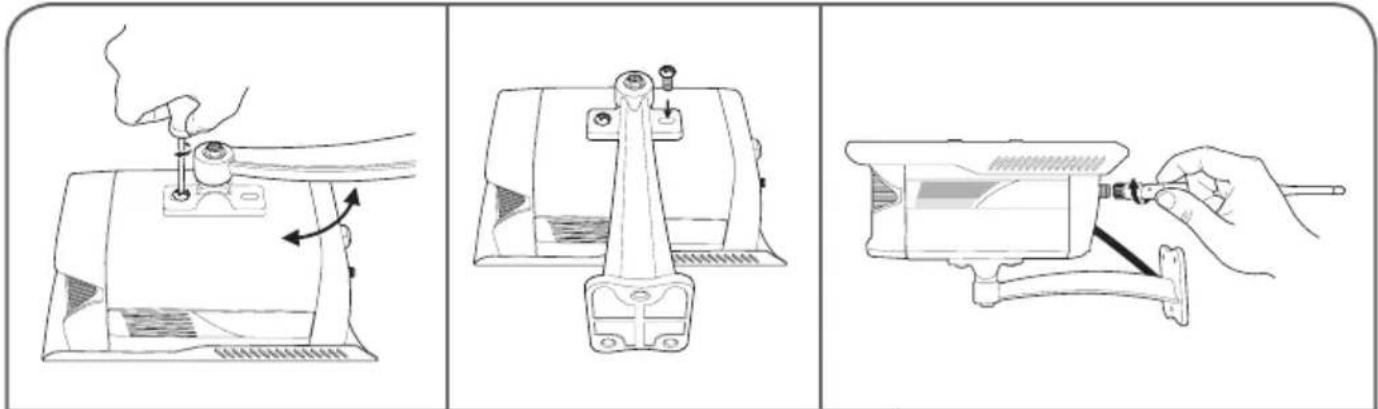
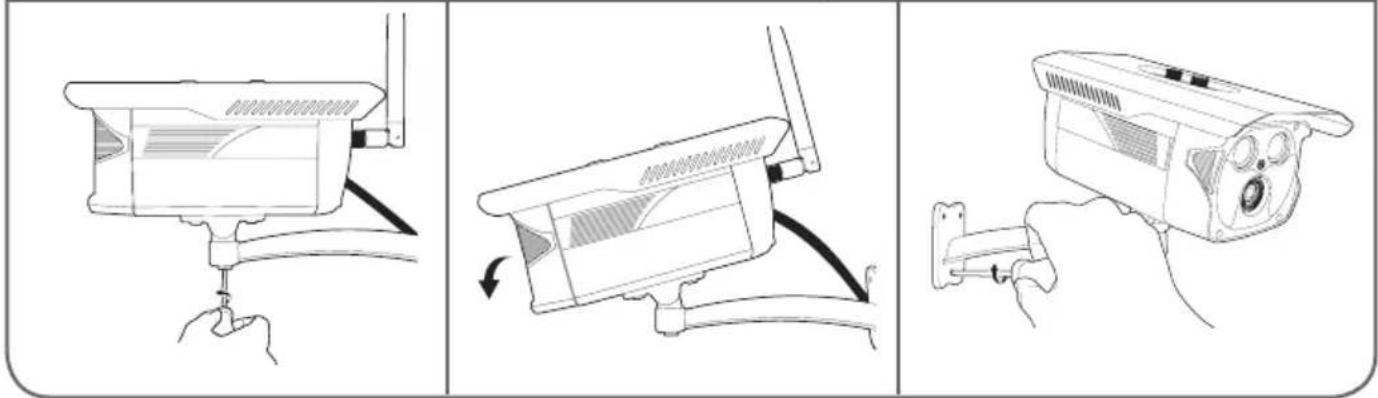
2 - CONNESSIONE DELLA TELECAMERA
- Collegare il cavo di rete al modem/router. Nella maggior parte dei casi, la telecamera viene subito rilevata dal modem/router che le assegna l'accesso a Internet. Non collegare la telecamera al computer. Il computer non può fornirle accesso a Internet.
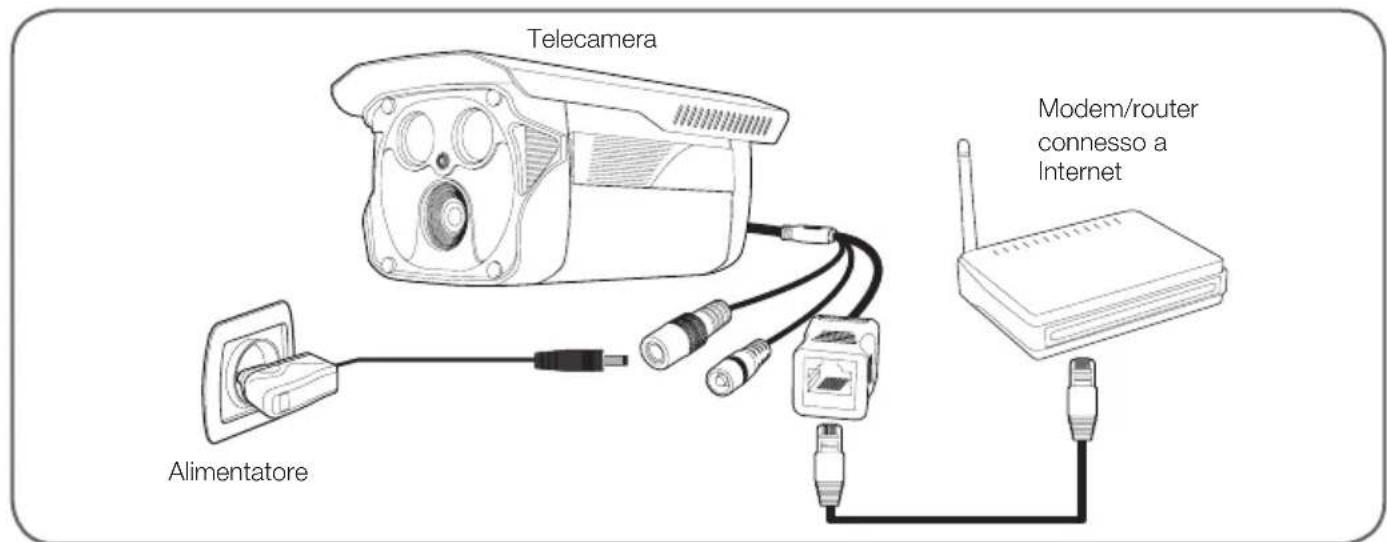
N.B.: la connessione via cavo è obbligatoria al momento della messa in servizio iniziale, anche se in seguito si intende utilizzare una connessione Wi-Fi.
D - CONFIGURAZIONE
1 - COME ACCEDERE ALLA CONFIGURAZIONE DELLA TELECAMERA
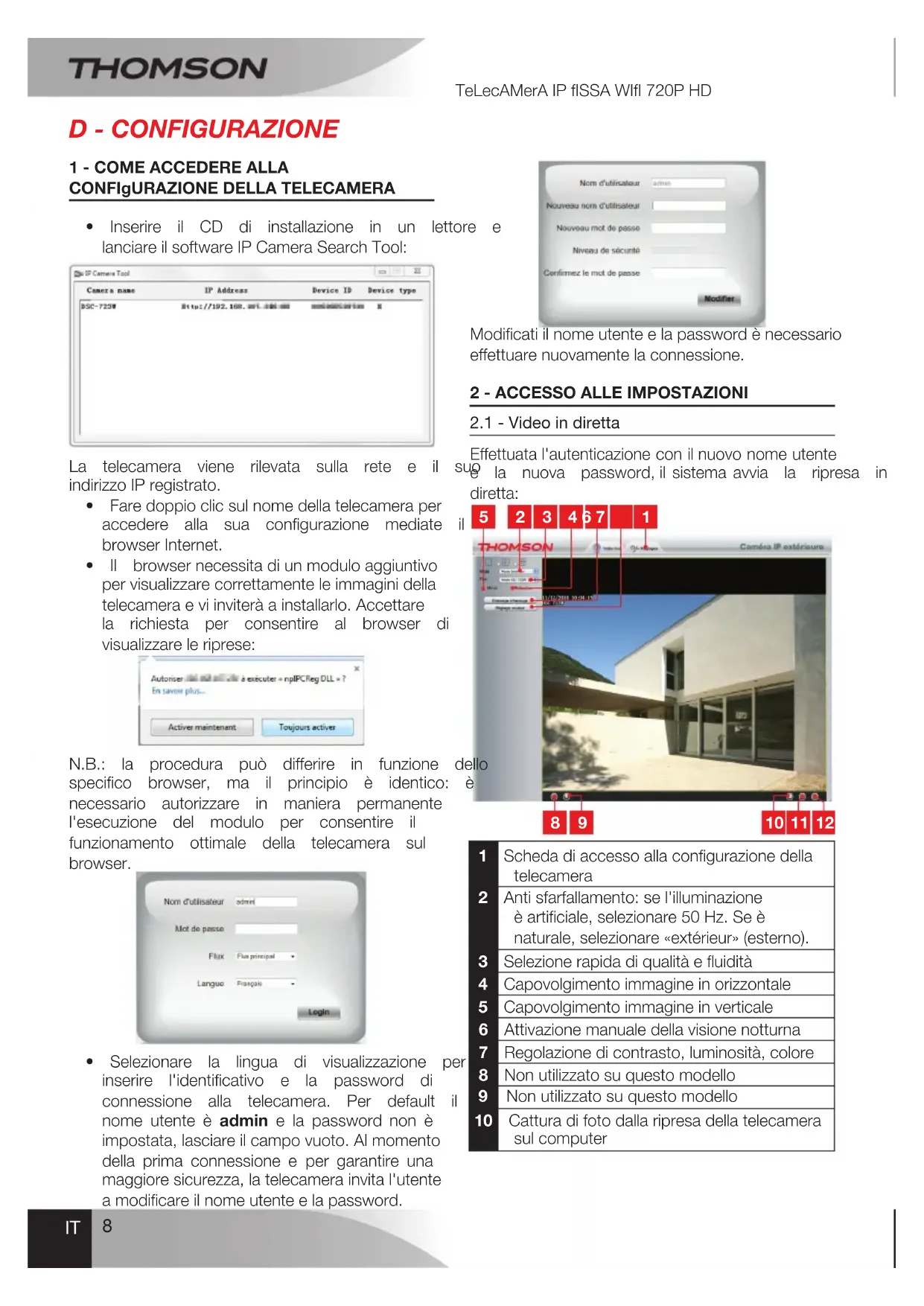
- Inserire il CD di installazione in un lettore e lanciare il software IP Camera Search Tool:
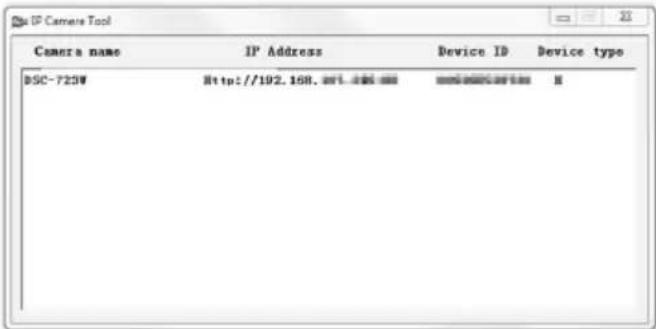
La telecamera viene rilevata sulla rete e l'indirizzo IP registrato.
- Fare doppio clic sul nome della telecamera per accedere alla sua configurazione mediante browser Internet.
- Il browser necessita di un modulo aggiuntivo per visualizzare correttamente le immagini della telecamera e vi inviterà a installarlo. Accettare la richiesta per consentire al browser di visualizzare le riprese:
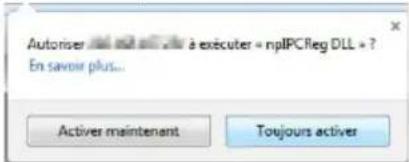
N.B.: la procedura può differire in funzione del browser specifico, ma il principio è identico: è necessario autorizzare in maniera permanente l'esecuzione del modulo per consentire il funzionamento ottimale della telecamera sul browser.
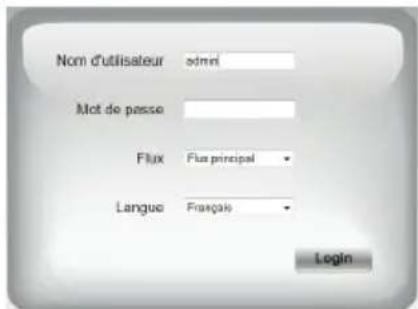
- Selezionare la lingua di visualizzazione per inserire l'identificativo e la password di connessione alla telecamera. Per default il nome utente è admin e la password non è impostata, lasciare il campo vuoto. Al momento della prima connessione e per garantire una maggiore sicurezza, la telecamera invita l'utente a modificare il nome utente e la password.
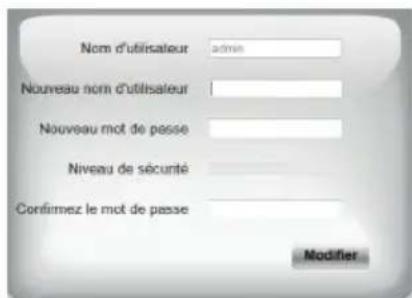
Modificati il nome utente e la password è necessario effettuare nuovamente la connessione.
2 - ACCESSO ALLE IMPOSTAZIONI
2.1 - Video in diretta
Effettuata l'autenticazione con il nuovo nome utente e la nuova password, il sistema avvia la ripresa in diretta:
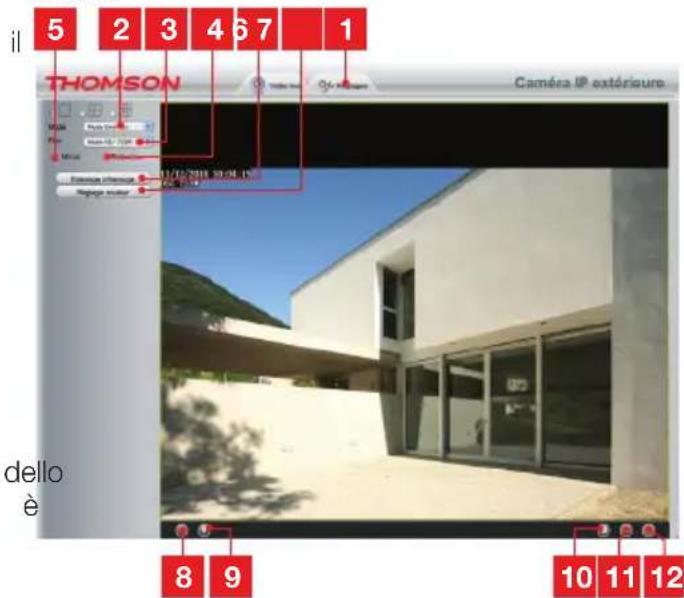
| 1 | Scheda di accesso alla configurazione della telecamera |
| 2 | Anti sfarfallamento: se l'illuminazione è artificiale, selezionare 50 Hz. Se è naturale, selezionare «extérieur» (esterno). |
| 3 | Selezione rapida di qualità e fluidità |
| 4 | Capovolgimento immagine in orizzontale |
| 5 | Capovolgimento immagine in verticale |
| 6 | Attivazione manuale della visione notturna |
| 7 | Regolazione di contrasto, luminosità, colore |
| 8 | Non utilizzato su questo modello |
| 9 | Non utilizzato su questo modello |
| 10 | Cattura di foti dalla ripresa della telecamera sul computer |
D - CONFIGURAZIONE
11 Cattura di video alla ripresa della telecamera sul computer 12 Visualizzazione dell'immagine a pieno schermo (doppio clic per uscire)
9 Sistema: funzioni di aggiornamento, di salvataggio e richiamo della configurazione corrente, di riavvio della telecamera
2.3 - Esempio: configurare allarmi e-mail per la rilevazione di movimento
2.2 - Impostazioni
- Accedere alle impostazioni della telecamera facendo clic sulla scheda «Réglages» (Impostazioni) in alto nella finestra:
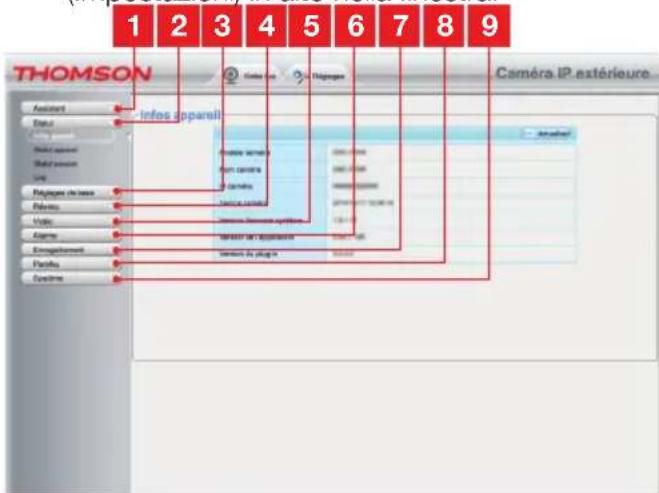
La funzione di allarme via e-mail della rilevazione movimento richiede la disponibilità di 2 indirizzi e-mail: un indirizzo che la telecamera impiega per l'invio degli allarmi e un secondo indirizzo da utilizzare come destinatario degli stessi. La telecamera utilizza il nome utente e password dell'indirizzo mittente per connettersi e inviare l'e-mail. La configurazione dell'account e-mail dipende dal fornitore del servizio utilizzato.
N.B.: i due indirizzi e-mail devono essere necessariamente diversi (non è possibile inviare un messaggio a se stessi)
Per il loro esempio, qui utilizzato www.gmail.com : adresse-envoi@gmail.com invia gli allarmi, destinataire@gmail.com riceve gli allarmi. I due indirizzi devono essere stati precedentemente creati.
1 Assistente di configurazione: consente con pochi clic di modificare l'indirizzo IP della telecamera o di stabilire una connessione Wi-Fi. 2 Stato: raggruppa lo stato della telecamera, delle sue funzioni, la lista degli utilizzatori al momento connessi e l'elenco cronologico delle connessioni. 3 Impostazioni di base: nome della telecamera, visualizzazione ora, nomi utente e password. 4 Rete: impostazioni di connessione via cavo, senza filo, e-mail, server FTP, P2P (visualizzazione in remoto amplificata). 5 Video: impostazione di qualità immagine, fluidità, informazioni incluse nell'immagine, scatto di foto con programmazione oraria o settimanale. 6 Allarme: impostazione della rilevazione di movimento e delle azioni da attuare in conseguenza. 7 Registrazione: impostazioni legate alla registrazione video (da qui è possibile scegliere la cartella di destinazione sul computer dei video registrati). 8 Firewall: consente di limitare l'accesso alla telecamera in funzione dell'indirizzo IP (disattivato per default).
- Nella scheda «Impostazione e-mail» nella rubrica «Rete»:
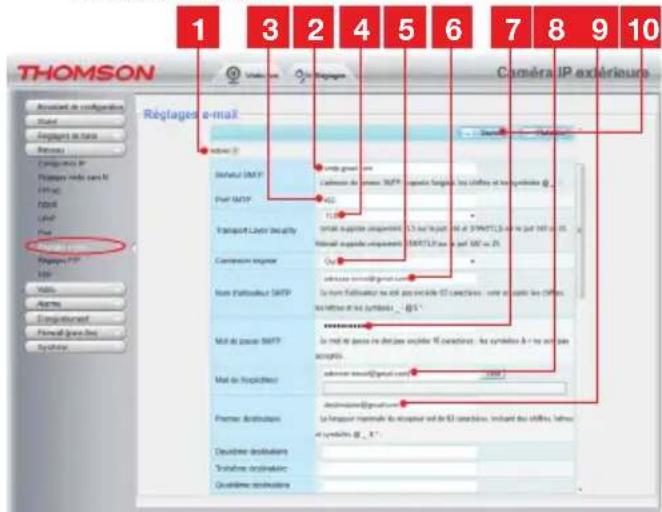
1 Applicare un segno di spunta su «Attivare» per attivare l'invio di e-mail. 2 Server SMTP: dipende dal fornitore dell'indirizzo e-mail di invio degli allarmi. Nel loro esempio con Gmail: smtp.gmail.com. 3 Porta SMTP: dipende dal fornitore dell'indirizzo e-mail di invio degli allarmi. Nel loro esempio con Gmail: 465. 4 Transport Layer Security: sicurezza della connessione, legata al fornitore della e-mail. Nel loro esempio con Gmail: TLS.
D - CONFIGURAZIONE
| 5 | Connessione richiesta: indica se è obbligatorio connettersi (autenticarsi) per inviare l'e-mail. Nel nostro esempio con gmail: Si (vale a dire: non è possible inviare l'e-mail con gmail se non si è connessi al proprio account di posta elettronica). |
| 6 | Nome utente SMTP: Nome da insereire per la connessione alla casella email utilizzata per l'invio dei messaggi di allarme. Nel loro esempio con gmail è l'indirizzo del mittente: adresse-envoi@gmail.com |
| 7 | Password SMTP: La password di connessione correspondente a adresse-envoi@gmail.com nel loro esempio |
| 8 | E-mail mittente: Inserire di nuovo l'indirizzo di invio degli allarmi: adresse-envoi@gmail.com. Fare sicu su «Test» per verificare la correttezza delle impostazioni e che la telecamera si collega all'account e-mail scelto quale mittente degli allarmi. |
| 9 | Primo destinatario, ecc.: Il o gli indirizzi che riceveranno gli allarmi. Nel loro esempio: destinataire@gmail.com |
| 10 | IMPORTANT: Completata la configurazione, non dimincare di fareciescu «Sauver» (Salvare) in alto sullo schermopper convalidare la scelta effettuata. |
N.B.: indipendentemente dal fornitore delle e-mail dei destinatari, è il mittente che determina le decisioni da prendere. Assicurarsi che i messaggi di allarme non siano considerati come posta indesiderata dai destinatari.
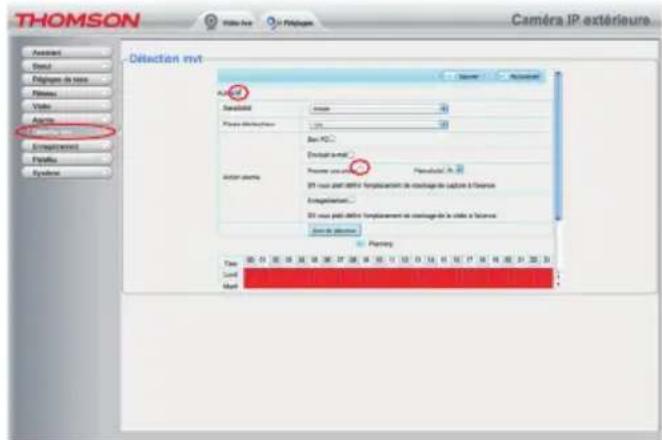
- Completata la configurazione, la telecamera è predisposta per l'invio delle e-mail. Bisogna poi impostare i criteri di invio degli allarmi. Per farlo, fare clic su «Allarme» e poi su «Rilevazione di movimento»:
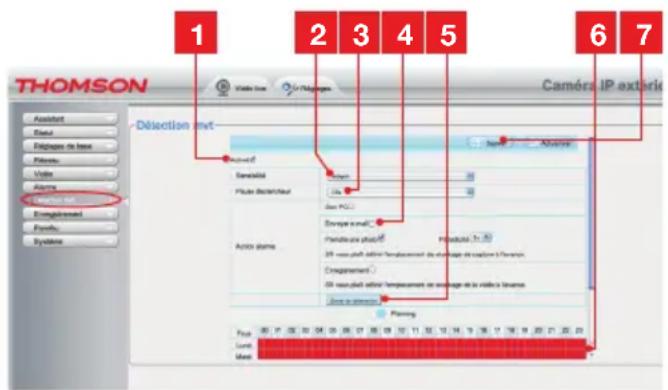
| 1 | Applicare un segno di spunta su «Activer» (Attivare) per attivare la rilevazione di movimento |
| 2 | Sensibilità: Su «haute» (alta), il più piccolo movimento rilevato genere un allarme Su «basse» (bassa), solo grandi oggetti portano alla generazione dell'allarme (esempio: un essere umano, piuttosto che una foglia morta nel campo di ripresa della telecamera). Impostare a seconda del campo di ripresa della telecamera e dello scopo del monitoraggio. |
| 3 | Pausa invio: pausa tra gli allarmi se il movimento di attivazione si prolunga |
| 4 | Applicare un segno di spunta su «envoyer e-mail» (inviare e-mail) in caso di allarme |
| 5 | Zona di rilevazione: facendo clic su quello pulsante, l'imagine della telecamera appara all'interno di una griglia. Se il movimento viene rilevato all'interno di una casella rossa, l'allarme viene inviato. Se il movimento viene rilevato all'interno di una casella non colorata, l'allarme non viene inviato. Fare clic sulle caselle per passarle da attivo (rosso) a inattivo (non colorato), per esempio per escludere un vetro ed evitare casi che un movimento esterno possa attivare inutilmente l'allarme. |
| 6 | Questa griglia indica a intervalli di mezz'ora quando attivare il rilevamento di movimento nel corso della settimana. Fare clic sulle caselle per attivare la rilevazione all'orario corrispondente. è possible altresi fare clic su un giorno della settimana o su una specifica ora per attivare una linea o colonna completa. Per attivare 24 ore su 24, 7 giorni su 7,fare clic su «Tous» (Tutto).Le caselle in rosso indicano quando la rilevazione è attiva. |
| 7 | IMPORTANTE: Completata la configurazione, non dimincicare di fare clic su «Enregister» (Registrale) in alto sullo schermo per convalidare la scelta effettuata. |
La configurazione è ora completa. Da quel momento, qualsiasi movimento davanti alla telecamera nelle aree e nei tempi specificati comporterà l'invio di un allarme e-mail.
E - UTILIZZO SU SMARTPHONE
L'applicazione consente di controllare, configurare e consultare le telecamere in remoto gratuitamente tramite smartphone ed è disponibile su App Store e Google Play. Scaricare, installare e lanciare l'App «ThomView». Il funzionamento qui descritto è quello per Android, quello per iPhone è identico.
Lanciare l'applicazione sullo smartphone
tablet e poi cliccare sull'icona. Quindi cliccare sull'icona
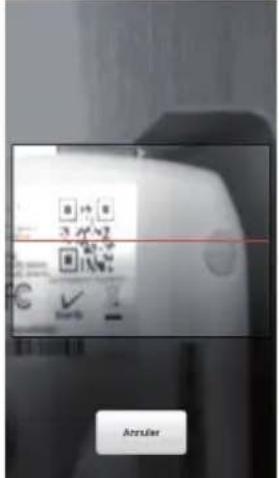
La camera fotografica del dispositivo si attiva e legge il codice QR presente sulla telecamera.
- Indicare il nome che si intende assegnare alla telecamera (Device Name), la sua identificazione di connessione (Username) e la password. Il nome utente di default è «admin» e non c'è password.
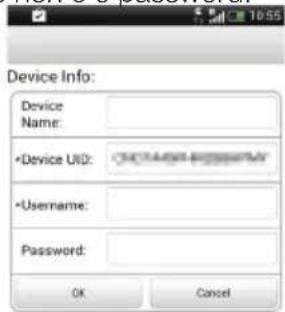
- Fare clic su OK per confermare il nome della telecamera. Fare clic quindi sull'icona video per mostrare le immagini riprese dalla telecamera.
N.B.: una delle impostazioni dell'applicazione consente di autorizzare la connessione alla telecamera unicamente quando lo smartphone o il tablet sono connessi in Wi-Fi e non in rete mobile.
Applicare o togliere un segno di spunta su «Connect in Wi-Fi network» (Solo connessione in rete Wi-Fi) nel menu «Settings» (Impostazioni), icona Più.
Numerose opzioni di configurazione sono accessibili cliccando sul video della telecamera:
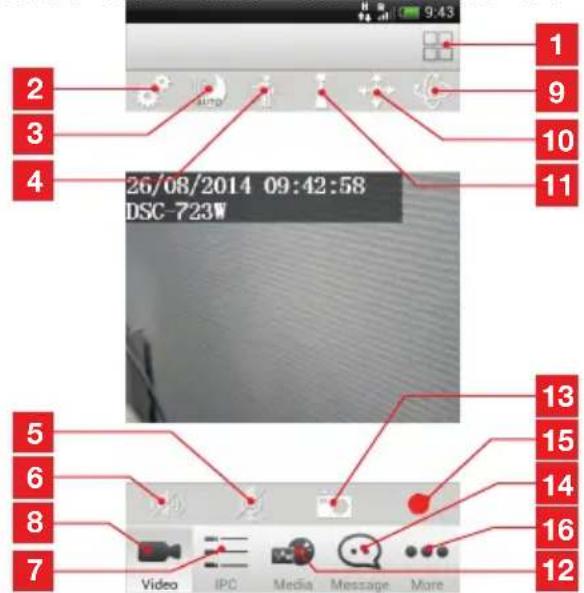
| 1 | Se vi sono più telecomere associate a II'applicazione, ne consente la visualizzazione simultanea |
| 2 | Configurazione generale della telecamera: Wi-Fi, identificativo e password, visione notturna, ecc. |
| 3 | Se la visione notturna non è regolata in automatico, consente di accendere o spegnere l'illuminazione infrarossi della telecamera |
| 4 | Non utilizzato su quello modello |
| 5 | Non utilizzato su quello modello |
| 6 | Non utilizzato su quello modello |
| 7 | Elenco delle telecamere connesse all'applicazione |
| 8 | Visualizzazione in diretta delle immagini riprese dalla telecamera selezionata |
| 9 | Non utilizzato su quello modello |
| 10 | Non utilizzato su quello modello |
| 11 | Non utilizzato su quello modello |
| 12 | Foto e video memorizzati sul Telefono |
| 13 | Scatto di una fotto (con salvataggio nel Telefono) |
| 14 | Elenco cronologico degli eventi e degli allarmi |
| 15 | Avvio/arresto ripresa video (con salvataggio telefono) |
| 16 | Opzioni dell'applicazione smartphone |
F - UTILIZZO SU COMPUTER MEDIANTE IL SOFTWARE THOMVIEW
La configurazione della telecamera e la visualizzazione delle sue riprese come descritto nel paragrafo
- ACCESSO ALLA CONFIGURAZIONE DELLA
TELECAMERA non è possibile se il computer è collegato alla stessa rete della telecamera.
Il software ThomView fornito con il CD consente l'accesso alla telecamera tramite Internet, senza questa limitazione.
- Installare il software sul computer che si intende utilizzare per consultare la telecamera.
- Lanciare l'esecuzione del software sul computer. L'identificativo e la password del software sono «admin» e «admin» per default.
- Fare clic sull'icona «Settings» (Impostazioni), poi su «Add P2P Camera» (Aggiungi telecamera P2P).
- Nella finestra che si apre, inserire il nome che si intende dare alla telecamera, l'identificativo «user» (utente) della telecamera (per default, admin), la «password» (per default non impostata, lasciare il campo vuoto) e il codice UID della telecamera. L'UID è un codice univoco indicato sulla telecamera.
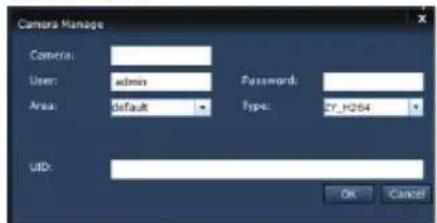
- Confermare con un clic su «OK» poi fare clic sull'icona «Live view» (Riproduzione in diretta).
- La telecamera si trova nella lista «default» in alto a sinistra sullo schermo, fare clic sul suo nome per visualizzare l'immagine.
Il software ThomView consente la gestione simultanea di più telecamere con un controllo totale su ognuna di esse e della sua configurazione:
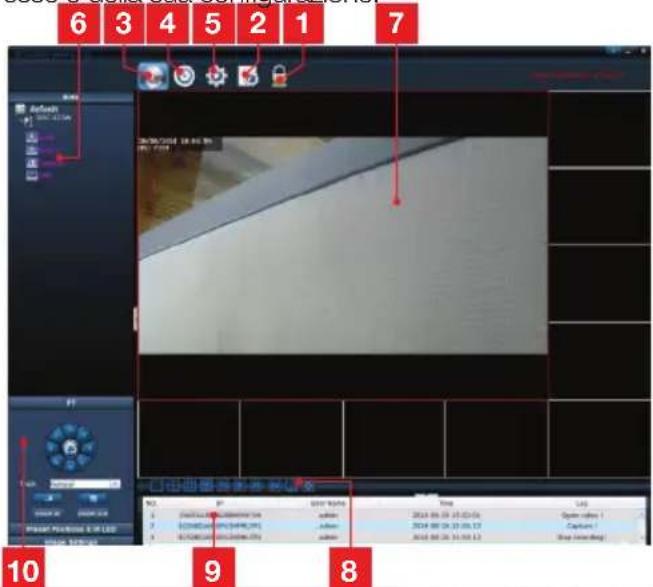
1. Blocco del software, che consente di continuare la diffusione di un video senza poter cambiare telecamera né modificare la configurazione attuale. 2. Cronologia degli eventi per tutte le telecamere registrate nel software ThomView. 3. Accesso al video in diretta. 4. Accesso ai video e alle foto registrati sul computer delle telecamere. 5. Menu di ricerca, di associazione e di configurazione per ognuna delle telecamere. Fare clic su «Search Cameras» (Cerca telecamere) per eseguire la ricerca delle telecamere collegate alla rete del computer, cliccare su «System» (Sistema), quindi su una delle telecamere nell'elenco a destra per vedere e modificarne la configurazione. 6. Fare clic sul nome della telecamera per vederne le immagini riprese. L'elenco che appare consente, cliccando sulle rispettive linee, di attivare il microfono della telecamera (Audio), avviare la registrazione video sul computer (Record), scattare una foto (Capture) e/o attivare l'altoparlante della telecamera (Talk). 7. Ripresa della telecamera: il riquadro rosso attorno all'immagine indica quale telecamera è selezionata. Se si dispone di più telecamere, fare clic su un'altra zona sullo schermo per riprodurre l'immagine di un'altra telecamera in uno degli altri riquadri dello schermo. Spostare la ripresa di una telecamera da un riquadro all'altro per riposizionarla nello schermo. 8. Modifica della disposizione dei riquadri: cliccare per visualizzare una sola telecamera alla volta, 4 telecamere contemporaneamente e così via. 9. Cronologia eventi del software: riporta gli eventi con indicazione di data e ora corrispondente. 10. Comandi della telecamera: fare clic sulle singole voci per aprire e migliorare l'elenco dei comandi: impostazione dell'immagine e della sua qualità, controllo della visione notturna, ecc.
G - UTILIZZO CON VIDEOREGISTRATORE DI RETE THOMSON
La telecamera è compatibile con il protocollo ONVIF che ne permette il collegamento a un videoregistratore di rete.
- Una volta connessa la telecamera alla rete e alla presa di rete del videoregistratore, avviare sul videoregistratore la ricerca delle telecamere.
Il videoregistratore di rete richiede le seguenti informazioni:
- Indirizzo IP della telecamera: se il videoregistratore non rileva da solo la telecamera, è necessario comunicargli l'indirizzo IP rilevato dal software «IP Camera Search Tool» fornito col CD (vedi paragrafo D
-1 - ACCESSO ALLA CONFIGURAZIONE DELLA TELECAMERA)
- La porta ONVIF della telecamera: se il videoregistratore non rileva da solo la porta, questa viene settata per default su 888. Identificativo e password: si tratta del medesimo identificativo e della stessa password utilizzate per collegarsi alla telecamera (per default, l'identificativo è admin e la password non è impostata).
- Inserite le informazioni nel videoregistratore, aggiungere la telecamera in maniera analoga a come si farebbe con le telecamere originali.
L'immagine ripresa dalla telecamera apparirà dopo qualche secondo a fianco delle immagini delle telecamere originali. È quindi possibile registrare video sul disco del videoregistratore e utilizzarne la funzione di rilevazione di movimento come con le telecamere originali. È possibile ugualmente continuare a utilizzare la telecamera IP come prima, con lo smartphone o il computer.
H - UTILIZZO CON THOMBOX
1 - CONFIGURAZIONE AUTOMATICA
- La telecamera è ottimizzata per l'utilizzo con Thombox. Passare all'interfaccia della Thombox per associare la telecamera e fare clic su «Ajouter une nouvelle caméra» (Aggiungi una nuova telecamera) nel widget telecamere:
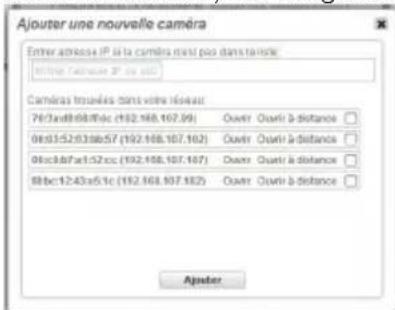
- Attendere la fine della ricerca della telecamera sulla rete. Non selezionare alcuna telecamera, fermare la finestra «Ajouter une nouvelle caméra».
- La configurazione della telecamera nell'interfaccia Thombox è automatica. Indicare l'identificativo e la password di connessione:
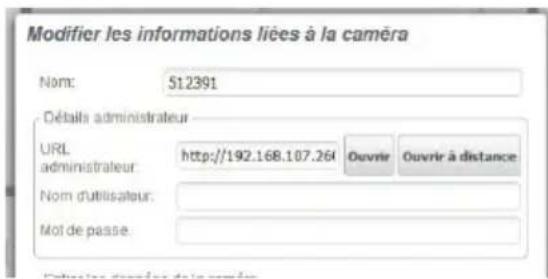
- Se si desidera che la telecamera invii le immagini alla Thombox in caso di rilevazioni di movimento, fare clic sul pulsante «Copier les réglages dans la caméra» (Copiare le impostazioni nella telecamera) nella parte inferiore della finestra. La Thombox imposta nella configurazione della telecamera la destinazione di invio delle immagini.
- Avviare la sincronizzazione della Thombox. La configurazione è completa.
(Fare clic sull'icona nel widget telecamere della Thombox per maggiori informazioni sulle funzioni e le funzioni offerte).
H - UTILIZZO CON THOMBOX
2 - CONFIGURAZIONE MANUALE
- Se non si desidera utilizzare la configurazione automatica della Thombox, fare clic su «Ajouter une nouvelle caméra» nel widget Telecamere:
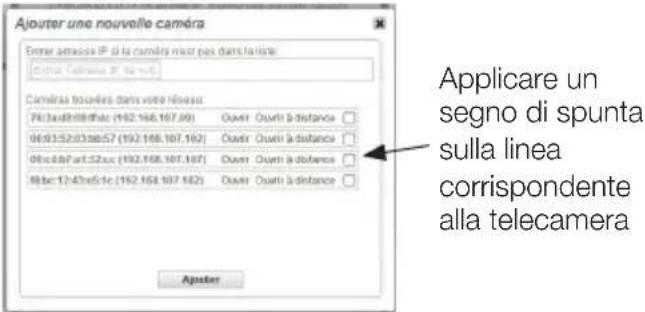
- Applicare un segno di spunta sulla linea corrispondente alla telecamera e poi fare clic su Ajouter (Aggiungi).
- Se la telecamera non viene rilevata, verificare l'indirizzo della telecamera come indicato da software IP Camera Search Tool:
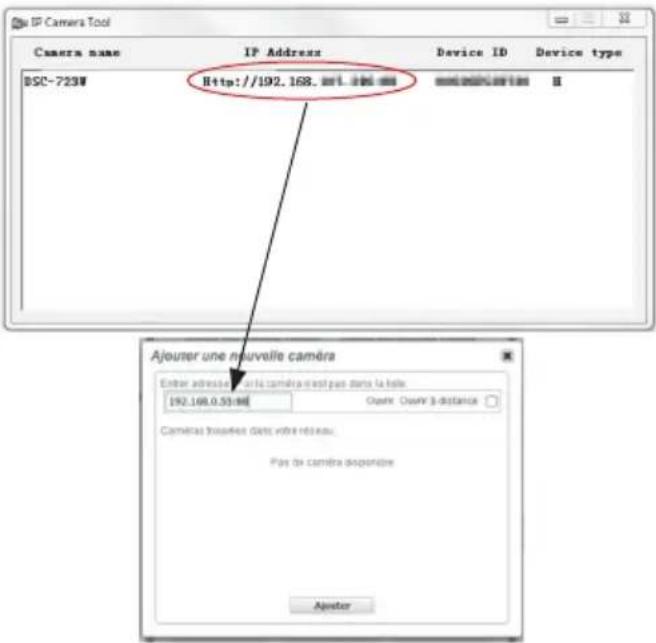
- Attenzione: l'indirizzo della telecamera termina per default con «:88», ricopiarlo insieme all'indirizzo IP della telecamera nel widget della Thombox. Applicare un segno di spunta sulla telecamera da selezionare e quindi fare clic su Ajouter (Aggiungi).
- Fare clic sull'icona della telecamera per visualizzarne le impostazioni.
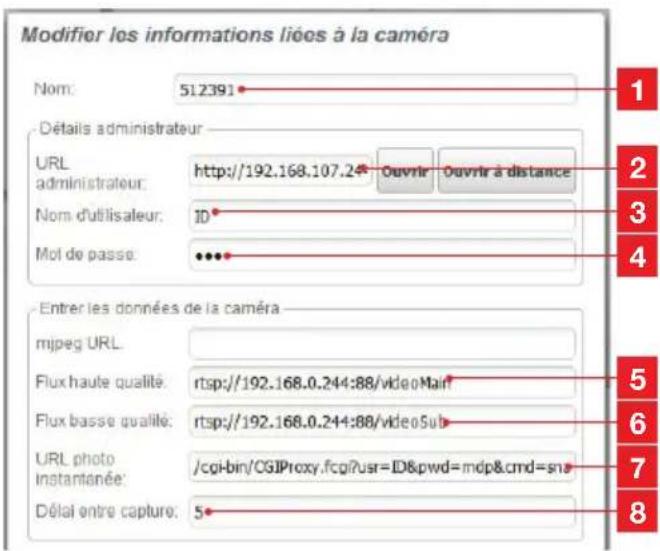
1 Scegliere un nome per la telecamera 2 Indirizzo di connessione per l'interfaccia della telecamera, compilato automaticamente all'aggiunta del dispositivo (non dimenticate «:88» alla fine dell'indirizzo) 3 Identificativo di connessione alla telecamera (per default, admin) 4 Password di connessione alla telecamera (per default non impostata) 5 Ripresa alla qualità: l'indirizzo è il seguente: rtsp://indirizzo IP della telecamera:88/videoMain (senza spazi) per default la ripresa alla qualità ha una risoluzione di 1280x720, 30 immagini per secondo 6 Ripresa Bassa qualità: l'indirizzo è il seguente: rtsp://indirizzo IP della telecamera:88/videoSub (senza spazi) per default la ripresa alta qualità ha una risoluzione di 640x480, 15 immagini per secondo. Questa modalità può essere preferibile se la connessione Internet non è buona. 7 Il dato che consente di scattare foto con la telecamera è: /cgi-bin/CGIProxy.fcgi?usr=identificativo &pwd=password&cmd=snapPicture2 (senza spazi) 8 Ritardo programmato per la cattura dell'immagine. 5 secondi è un valore ragionevole. Eseguire una prova per verificare se si preferisce modificarlo.
H - UTILIZZO CON THOMBOX
I parametri FTP devono essere copiati nel Rete, Impostazioni FTP della telecamera.
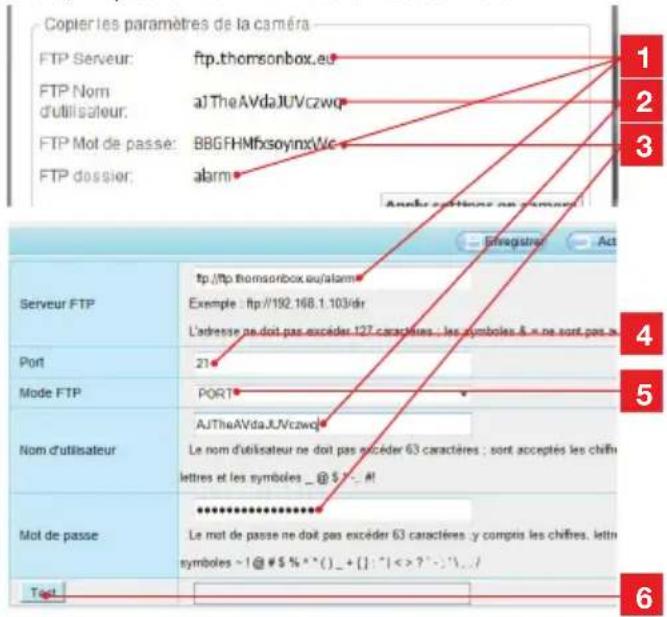
6 Verificare i dati inseriti cliccando sul pulsante Test
- Completata la configurazione, ricopiarla nelle impostazioni della telecamera, attivare la rilevazione di movimento e selezionare "prendre une photo" (scattare una foto) tra le opzioni disponibili (vedere alla fine del paragrafo D - 2.3 - Esempio: configurare allarmi e-mail per la rilevazione di movimento per maggiori informazioni).
| 1 | L'indirizzo da insertire nella configurazione della telecamera è: ftp://indirizzo server FTP della Thombox/cartella FTP della Thombox |
| 2 | Il nome utente FTP deve essere ricopiato tale e quale |
| 3 | La password FTP deve essere ricopiata tale e quale |
| 4 | La porta FTP è la porta 21 |
| 5 | La modalità FTP da utilizzate è la modalità POrT |
- Avviare la sincronizzazione della Thombox.
La configurazione è completa.
I - RESET
In caso di problemi o perdita di identificativi, la telecamera può essere riportata alle impostazioni di default premendo per 10 secondi il tasto Reset sul cavo sul retro del dispositivo.
| Impostazione Valore di default | |
| Nome utente admin | |
| Password (nessuna) | |
| Fuso orario GMT+1 | |
| Porte http: 88 | https: 443 ONVIF: 888 ftp: 21 |
| Accesso plug-and-play Attivo | |
| Rilevazione di movimento Disattivata | |
| Flusso video principale | 720p, 30 immagini per secondo |
| Flusso video secondario | VGA |
| Visione notturna | Automatica |
J-FAQ
Se il problema non è elencato di seguito, si prega di contattare il nostro ufficio tecnico.
| Problema Possibili cause Soluzioni | ||
| Impossibile collagenare la telecamera alla rete locale(IP Cameras Search Tool per esempio) | Problema di rete | Verificare la connessione.Collegare temporaneamenteutilizzando il cavo di rete, se la telecamera è in Wi-Fi |
| Problema di configurazione di rete | Controllare la configurazione di rete della telecamera. Resettaréla telecamera sequesta non è più accessibile. | |
| Le immagini della telecamera non sono accessibili via Internet | Problema di configurazione di rete | Controllare le impostazioni dell'installazione (box, router) |
| Impostazioni video errate | Controllare le impostazioni videoe se necessario ridurre la qualità Testare il «flux secondaire» (flusso secondario) per confermare | |
| L'imagine è di cattiva qualità o a scatti | Impostazioni video errate | Testare le «flux secondaire» (flusso secondario) per confermare, controllare le impostazioni videoe e ridurre la qualità, se necessario. |
| La rilevazione di movimento si attiva in maniera intempestiva | Impostazioni di rilevazione movimento errate | Diminuire la sensibilità di attivazione o limitare l'area sorvegliata (vedere paragrafo D - 2.3 - Espreadio: configurare allarmi e-mail per la rilevazione di movimento) |
1 - CARATTERISTICHE GENERALI
| Telecamera | |
| Alimentazione | 12V CC / 1A |
| Interfaccia di rete | Ethernet 10/100, audio-MDIX, RJ45 |
| Interfaccia rete senza fili | IEE 802.11b/g/n |
| Sensore ottico | ¼" cMOS |
| Intensità luminosa minima | 0 lux |
| Visione notturna | Manuale o automatica (sensore crepuscolare)2 matrici LED a infrarossi asservite a un sensore di luminosità: portata 30 m |
| Ottica | f:4mm, F:1.2, angolo di campo 70° |
| Tasti | Tasto di reset: ripristina i parametri di fabbrica |
| Compressione video | H.264 |
| Risoluzione | Flusso principale: fino a 1280x720 pixelFlusso secondario: fino a 640x480 pixel |
| Immagini per seconde | Fino a 30 in tutte le risoluzioni |
| Indice di protezione | IP66 |
| Dimensioni | 208 x 107 x 92 mm piede incluso |
| Peso | 780 g |
| Consumo | 4,2W max. |
| Temperatura e umidità d'utilizzo | da -20°C a 55°C, da 20% a 85% RHenza condensazione |
| Temperatura e umidità di conservazione | da -20°C a 60°C, da 0% a 90% RHenza condensazione |
K - NOTE TECNICHE E LEGALI
2 - GARANZIA
- Il presente prodotto è coperto da una garanzia pezzi e manodopera di 2 anni a partire dalla data di acquisto. Per far valere la garanzia è necessario conservare la prova di acquisto.
- La garanzia non copre eventuali danni dovuti a negligenza, urti o incidenti.
- I componenti del prodotto non devono essere aperti o riparati da persone esterne alla società AVIDSEN.
- Eventuali interventi di riparazione autonomi del dispositivo invalidano la garanzia.
3 - ASSISTENZA E CONSIGLI
- Nonostante tutta la cura con la quale abbiamo progettato i nostri prodotti e realizzato il presente manuale, qualora l'utente incontri difficoltà nell'installare il prodotto o abbia dei dubbi è invitato a contattare i nostri specialisti, che saranno sempre a sua completa disposizione per rispondere a tutte le sue domande.
- In caso di malfunzionamento del prodotto durante l'installazione o pochi giorni dopo la stessa, si invita a contattare il servizio clienti rimanendo in prossimità del prodotto in modo da consentire ai nostri tecnici di diagnosticare subito l'origine del problema, con molta probabilità dovuto a errato settaggio o installazione non conforme. Se invece il problema dovesse derivare dal prodotto, il tecnico fornirà all'utente un apposito numero di pratica per poter effettuare un reso in negozio. In mancanza di tale numero di pratica il rivenditore potrà rifiutarsi di sostituire il prodotto difettoso.
Avete bisogno di consigli durante la messa in servizio, l'installazione della vostra Thombox o durante l'associazione dei nostri accessori della gamma Thomson casa connessa? Contattate i tecnici del servizio post-vendita al:
Tel: 02 97 27 15 98
Dal lunedì al venerdì dalle 9:00 alle 13:00 e dalle 14:00 alle 18:00.
4 - RESO DEL PRODOTTO - SERVIZIO POST VENDITA
Nonostante tutta la cura con la quale abbiamo progettato e realizzato il prodotto acquistato, qualora fosse necessario rimandarlo al produttore tramite il servizio post vendita per permetterne la riparazione, sarà possibile consultare lo stato di avanzamento dell'intervento collegandosi al seguente sito Internet: http://sav.avidsen.com
5 - DICHIARAZIONE DI CONFORMITÀ CE
Alla direttiva R&TTE
AVIDSEN dichiara che il dispositivo seguente: Telecamera IP fissa WiFi 720P 512391 (DSC-723W) è conforme alla direttiva 1999/5/CE e che tale conformità è stata valutata in ottemperanza alle seguenti norme: EN 60950-1:2006 + A11:2009 + A1:2010 + A12:2011 + A2:2013 EN 62311:2008 EN 301 489-1 V1.9.2 EN 301 489-17 V2.2.1 EN 300 328 V1.8.1
Chambray les Tours Alexandre Chaverot, 22/01/2015 Presidente

Tutti i prodotti della gamma Thomson sono disponibili su
THOMSON è un marchio di proprietà di TECHNICOLOR S.A. concesso in licenza a:
- A - ISTRUZIONI DI SICUREZZA
- B - DESCRIZIONE DEL PRODOTTO
- C - INSTALLAZIONE
- D - CONFIGURAZIONE
- E-UTILIZZO SU SMARTPHONE
- F-UTILIZZO SU COMPUTER MEDIANTE IL SOFTWARE THOMVIEW
- G-UTILIZZO CON VIDEOREGISTRATORE DI RETE HOMSON
- H-UTILIZZO CON THOMBOX
- I - RESET
- J - FAQ
- K - NOTE TECNICHE E LEGALI
- PRECAUZIONI PER L'USO
- SMALTIMENTO
- MANUTENZIONE E PULIZIA
- CONTINUO DEL KIT
- TELECAMERA
- ALIMENTATORE
- MONTAGGIO E INSTALLAZIONE DELLA TELECAMERA
- CONNESSIONE DELLA TELECAMERA
- COME ACCEDERE ALLA CONFIGURAZIONE DELLA TELECAMERA
- ACCESSO ALLE IMPOSTAZIONI
- VIDEO IN DIRETTA
- IMPOSTAZIONI
- E - UTILIZZO SU SMARTPHONE
- F - UTILIZZO SU COMPUTER MEDIANTE IL SOFTWARE THOMVIEW
- ACCESSO ALLA CONFIGURAZIONE DELLA
- G - UTILIZZO CON VIDEOREGISTRATORE DI RETE THOMSON
- ACCESSO ALLA CONFIGURAZIONE DELLA TELECAMERA)
- H - UTILIZZO CON THOMBOX
- CONFIGURAZIONE AUTOMATICA
- CONFIGURAZIONE MANUALE
- J-FAQ
- GARANZIA
- ASSISTENZA E CONSIGLI
- TEL
- RESO DEL PRODOTTO - SERVIZIO POST VENDITA
- DICHIARAZIONE DI CONFORMITÀ CE
- ALLA DIRETTIVA R&TTE
- TUTTI I PRODOTTI DELLA GAMMA THOMSON SONO DISPONIBILI SU
Marca : THOMSON
Modello : 512391
Categoria : Telecamera di sorveglianza