MANUAL DE USUARIO 512314 THOMSON
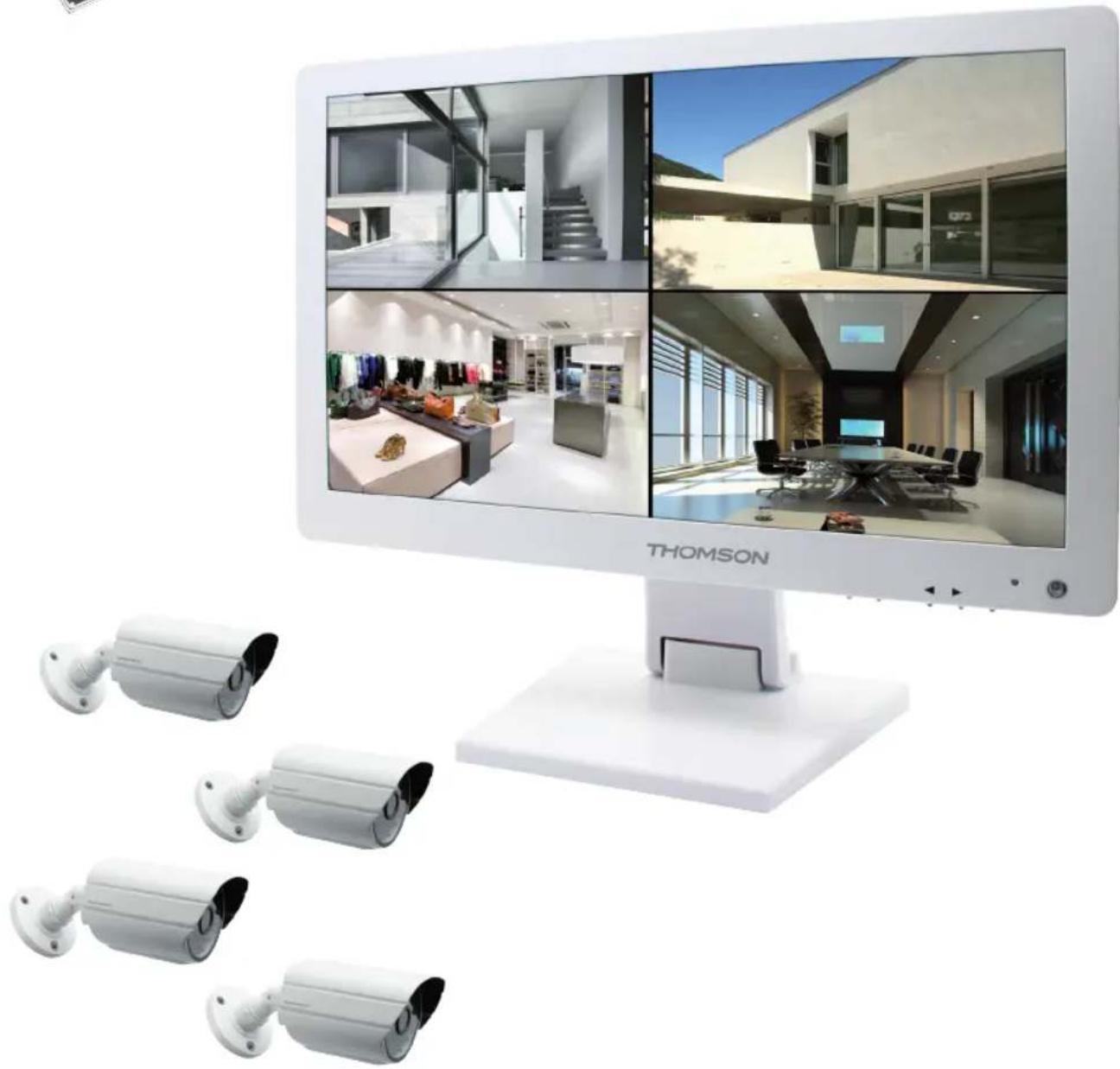
Disco duro integrado - Capacidad 1 Tb
ÍNDICE
A - NORMAS DE SEGURIDAD 05
1 - PRECAUCIONES DE USO 05 2 - MANTENIMIENTO Y LIMPIEZA 05 3 - RECICLAJE 05
B - DESCRIPCIÓN DEL PRODUCTO 06
1 - CONTENIDO DEL KIT 06 2 - GRABADORA DIGITAL LCD 19" 07 3 - MANDO A DISTANCIA 08 4 - RATÓN ÓPTICO 08 5 - CÁMARAS DE VÍDEO 08 6 - CABLE MULTICONECTOR 09 7 - CABLE DE CONEXIÓN DE LAS CÁMARAS 09 8 - ADAPTADOR DE RED 09
C - INSTALACIÓN 10
1 - INSTALACIÓN DEL MONITOR 10 2 - INSTALACIÓN DE LAS CÁMARAS 10 3 - CONEXIÓN DE LAS CÁMARAS Y DEL RATÓN A LA GRABADORA 11 4 - COLOCACIÓN DE LAS PILAS EN EL MANDO A DISTANCIA 11 5 - CONEXIÓN DE UN MONITOR ADICIONAL 12 6 - CONEXIÓN GENERAL 12
D - CONFIGURACIÓN 13
1 - DESCRIPCIÓN GENERAL 13 2 - ACCESO A LOS AJUSTES DE VISUALIZACIÓN 13 3 - MENÚ RÁPIDO 14 4 - CONEXIÓN 14 5 - ÁRBOL DEL MENÚ PRINCIPAL 14
5.1 - Menú RECHERCHE (BÚSQUEDA) 15 5.2 - Menú CONFIGURATION (CONFIGURACIÓN) 15 5.3 - Menú MAINTENANCE (MANTENIMIENTO) 17 5.4 - Menú SORTIE (SALIDA) 18 5.5 - Menú ETEINDRE (APAGAR) 19
E - USO 20
F - USO A DISTANCIA (NETWORK) 21
1 - PUESTA EN MARCHA 21 2 - CONSULTA A DISTANCIA CON UN ORDENADOR 21 3 - CONSULTA A DISTANCIA CON UN TELÉFONO INTELIGENTE O UNA TABLETA 22
G - PREGUNTAS FRECUENTES 23
- No instalar el kit de videovigilancia en condiciones extremas de humedad, temperatura o con riesgo de oxidación o polvo.
- No instalar el kit de videovigilancia en sitios fríos o sujetos a grandes variaciones de temperatura. Las cámaras no deben exponerse directamente a la luz del sol. Es preferible un porche o un sitio cubierto. Las cámaras no deben instalarse en un sitio donde el bajo del objetivo se pueda rayar o ensuciar. Las rejillas de aireación del monitor no deben quedar obstruidas.
- No deben acumularse varios ladrones o cables alargadores.
- No instalar cerca de productos químicos ácidos, amoníaco o una fuente que emita gases tóxicos.
- No instalar en un entorno explosivo o cerca de productos volátiles o inflamables.
- No colocar nunca recipiente de agua encima del aparato. No cubrir el aparato.
- El monitor del kit de videovigilancia 19' y su adaptador de red se deben usar solamente en el interior.
- Asegúrese de que el aparato y la fuente de alimentación estén bien ventilados.
- No colocar el aparato y las cámaras cerca de fuentes magnéticas.
2 - MANTENIMIENTO Y LIMPIEZA
- Antes de cualquier mantenimiento, el producto debe desconectarse de la red eléctrica.
- Los productos no deben limpiarse con sustancias abrasivas o corrosivas.
- Debe usarse un simple trapo suave y seco o toallitas especiales para pantallas LCD.
- No debe vaporizarse un aerosol ya que podrá dañar el interior del producto.
A - NORMAS DE SEGURIDAD
3-RECICLAJE

Está prohibido desechar las pilas usadas con la basura ordinaria. Las pilas / acumuladores que contienen sustancias nocivas llevan marcados los símbolos
contiguos que indican la prohibición de tirarlas con la basura ordinaria. La designación de los metales pesados correspondientes es la siguiente:
Cd = cadmio, Hg = mercurio, Pb = plomo.
Puede entregar las pilas y acumuladores usados en los vertederos municipales (centros de clasificación de materiales reciclables) que tienen la obligación de recogerlos. No deje las pilas / pilas de botón / acumuladores al alcance de los niños, manténgalos en un lugar al que no puedan acceder. Hay riesgo de que los niños o los animales domésticos se los traguen. ¡Peligro de muerte! Si a pesar de todo se diera el caso, consulte inmediatamente con un médico o acuda al hospital.
Tenga cuidado de no cortocircuitar las pilas ni tirarlas al fuego ni recargarlas. ¡Existe riesgo de explosión!
Este logotipo significa que no se deben tirar aparatos inservibles con los residuos domésticos. Las posibles sustancias peligrosas contenidas pueden perjudicar la salud o el medio ambiente. Entregue
estos aparatos a su distribuidor o utilice los servicios municipales de recogida selectiva.
B - DESCRIPCIÓN DEL PRODUCTO
1-CONTENIDO DEL KIT
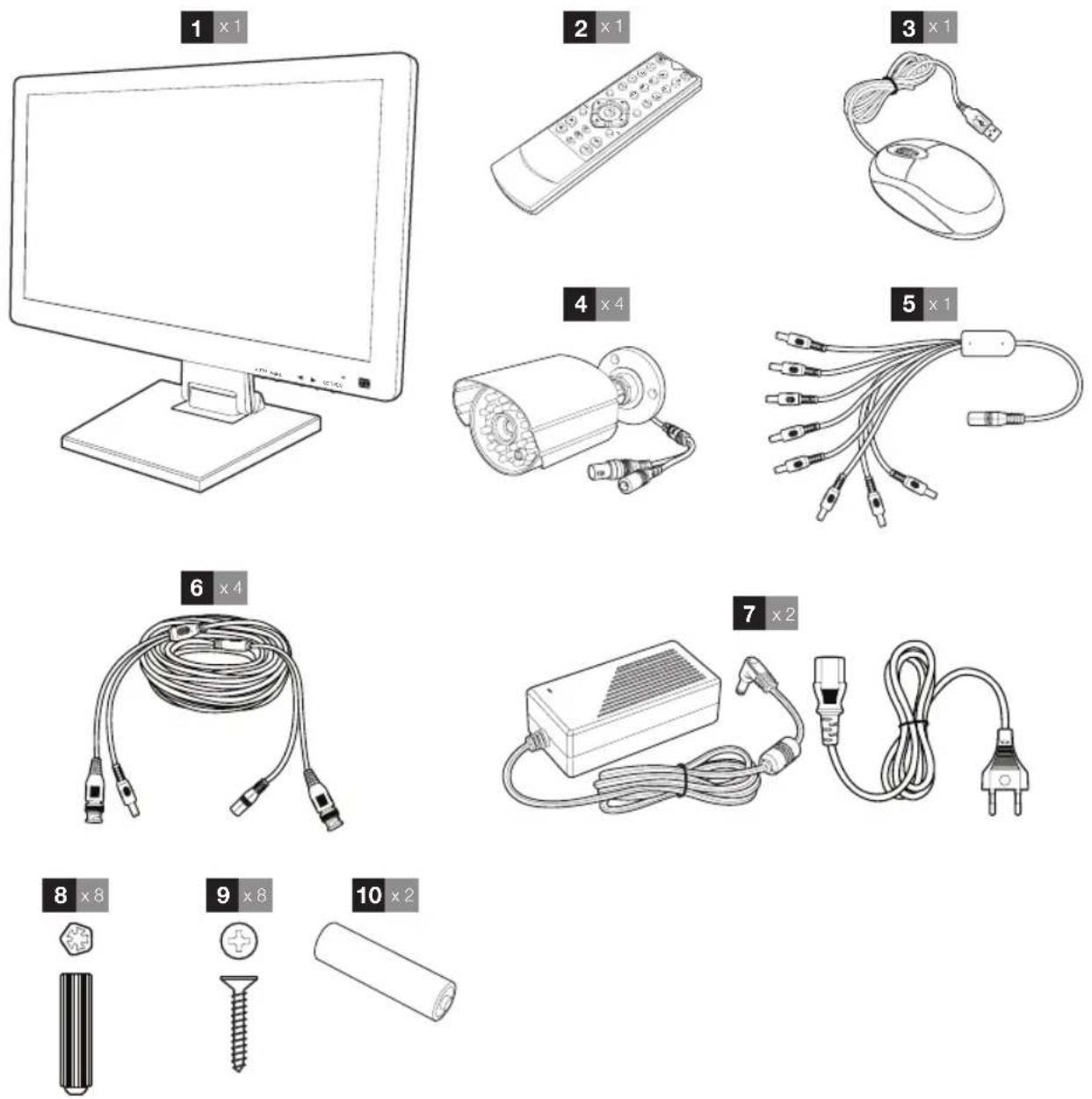
| 1 | Monitor LCD 19" con grabadora digital integrada |
| 2 | Mando a distancia |
| 3 | Ratón optico |
| 4 | Cámaras de video |
| 5 | Cable multiconector |
| 6 | Cables de connexion de las cámas |
| 7 | Adaptador de red 12 V 5 A |
| 8 | Tacos para la fiñación de las cámas |
| 9 | Tornillos para la fiñación de las cámas |
| 10 | Pilas LR03 AAA |
B - DESCRIPCIÓN DEL PRODUCTO
2 - GRABADORA DIGITAL LCD 19"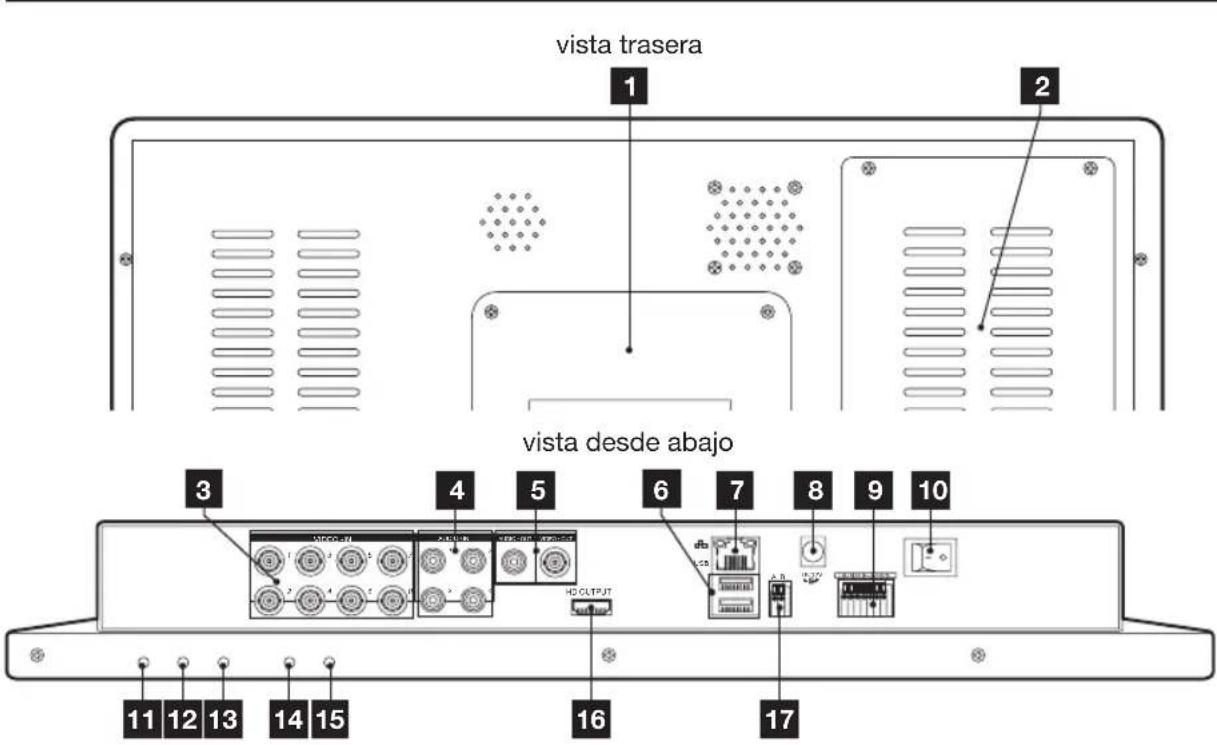
| 7 | Toma RJ45 para conexión a la red Ethernet. |
| 8 | Clavija para adaptador de red suministrado. |
| 9 | Regleta de terminales de conexión para entradas y \
salidas con cable. |
| 10 | Interruptor de inizio/parada: Permite encender o\
apagar el monitor. |
| 11 | Tecla SCREEN: apaga o enciende la pantalla LCD
(pero no apaga del todo el monitor) |
| 12 | Tecla derecha: aumento el valor actual en el menú de
configuración de la pantalla LCD. Permite desplazarse
por lasvinciones. |
| 13 | Tecla izquierda: disminuye el valor actual en el menú
de configuración de la pantalla LCD. Permite
desplazarse por lasvinciones. |
| 14 | Tecla MENU: entra en el menú de configuración de la
pantalla LCD. Permite acceptar |
| 15 | Tecla AUTO: calibración automática de la pantalla |
| 16 | Salida HDMI para la conexión a un monitor o television
adicional (no suministrado) |
| 17 | Regleta de terminales de conexión RS232/RS485
para controlar las cáscaras PTZ |
| 18 | Pantalla de color LCD |
| 19 | Receptor infrarrojo para mando a distancia (suministra |
| 20 | Testigo de funcionaimiento. |
B - DESCRIPCIÓN DEL PRODUCTO
3 - MANDO A DISTANCIA
El mando a distancia permite navegar por los menús de programación del sistema.
La tecla MENU tiene la misma referencia que el diálogo del ratón.
4-RATÓN ÓPTICO
El ratón óptico permite navegar por los menús de programación del sistema. Para usar el ratón, conéctelo al puerto USB situado en el lado derecho de la
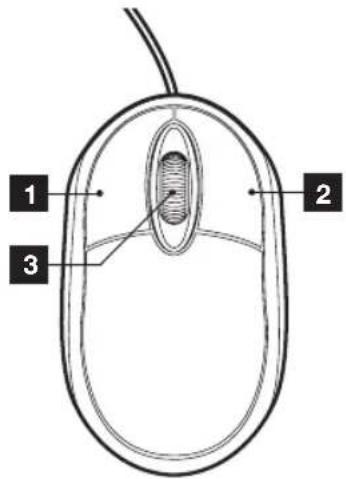
1 Botón izquierdo: En el menú, pulse para seleccionar una opción. En la ventana de visualización, haga doble clic para visualizar a pantalla completa la cámara seleccionada. 2 Botón derecho: Permite acceder al menú rápido. 3 Ruedecilla: Permite ampliar o reducir la imagen de la cámara que se está visualizando.
5-CÁMARA DE VIDEO
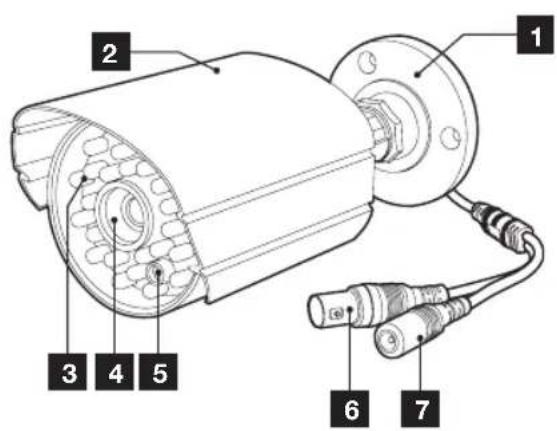
1 Soporte orientable de la cámara. 2 Visera de protección 3 Iluminación por infrarrojos para una visión nocturna 4 Objetivo 5 Sensor crepuscular (activa la visión nocturna) 6 Clavija BNC de video 7 Clavija de alimentación
B - DESCRIPCIÓN DEL PRODUCTO
6-CABLE MULTICONECTOR
Suministra la alimentación de 12 V a todas las cámaras.
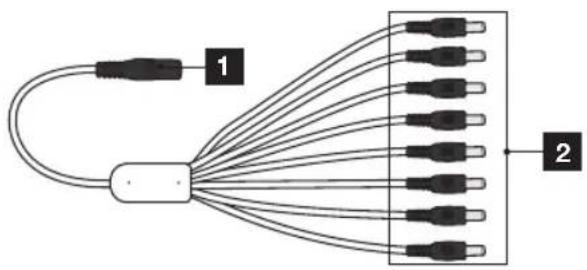
1 Entrada de 12 V: para conectar al adaptador de red. 2 Salidas de 12 V: para alimentar las cámaras.
7 - CABLES DE CONEXIÓN DE LAS CÁMARAS
Suministra el video de las cámaras y garantiza su alimentación de 12 V.
Cada cable tiene:
- Una clavija BNC para la señal de video (de color amarillo).
- Una clavija de alimentación (de color rojo).
8 - ADAPTADORES DE RED
El adaptador de red 230 V~ / 50 Hz - 12 VCC / 5 A y su cordón de alimentación se suministran en el kit para el monitor y las cámaras.
C - INSTALACIÓN
1- INSTALACIÓN DEL MONITOR
Equipado con un pie articulado, el monitor del kit de videovigilancia puede fijarse a un soporte vertical o a un soporte horizontal. El montaje en posición vertical requiere 4 tornillos y tacos no suministrados, que deben adaptarse a la naturaleza del soporte.
Posicionamiento horizontal Posicionamiento vertical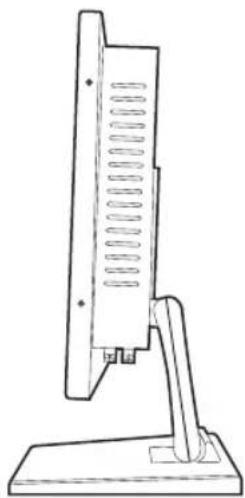
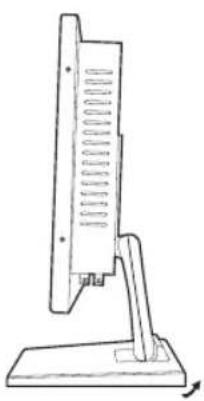
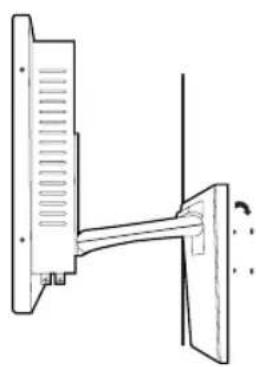
Atención: Al montar el monitor en la pared, asegúrese de usar tacos adecuados para la naturaleza del soporte y que puedan soportar un peso de más de 5,8 kg.
2- INSTALACIÓN DE LAS CÁMARAS
- Las cámaras pueden instalarse en la pared o en el techo.
- Desatornille los 2 tornillos de las cámaras para poder orientarlas como quiera.
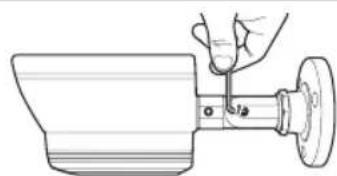
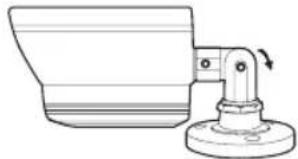
Atornille de nuevo una vez ajustadas.
- Fije las cámaras con tornillos y tacos adecuados para la naturaleza del soporte (los tornillos y tacos suministrados son adecuados para muros macizos). Las cámaras se deben fijar firmemente para evitar cualquier caída.
En la pared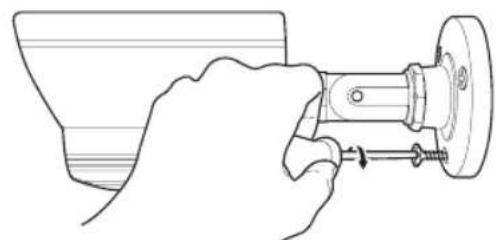
En el techo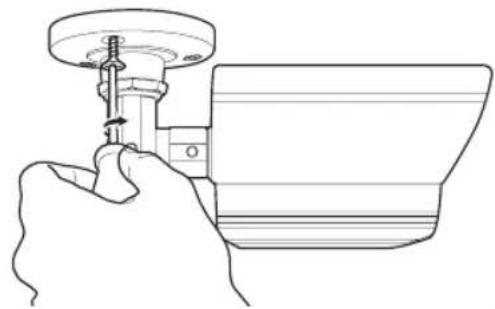
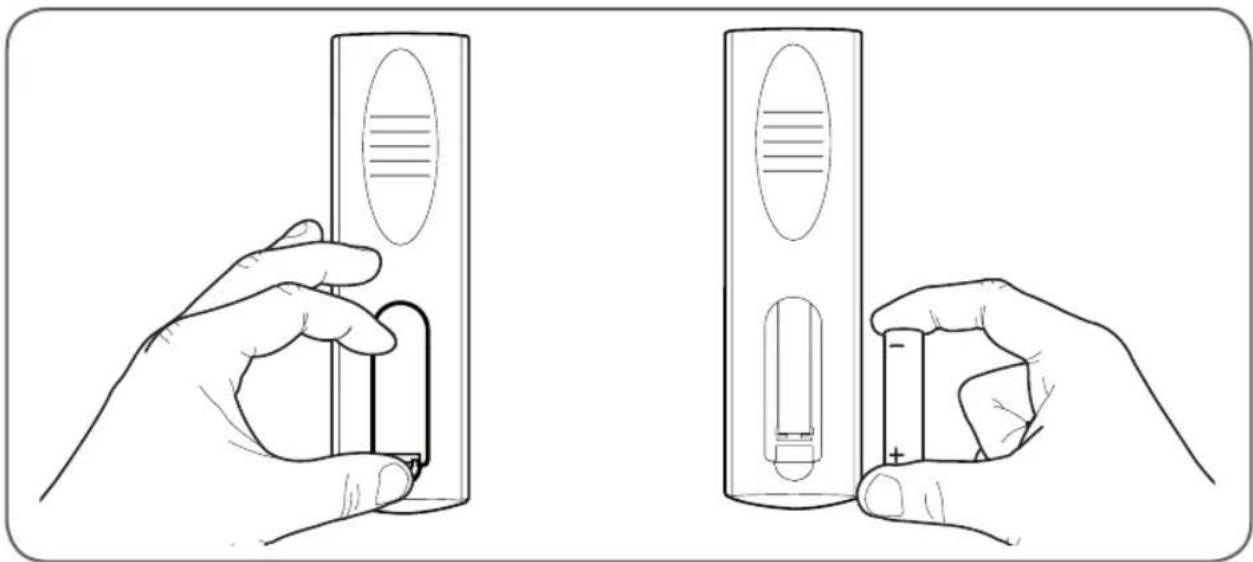
3 - CONEXIÓN DE LAS CÁMARAS Y DEL RATÓN A LA GRABADORA 4 - COLOCACIÓN DE LAS PILAS EN EL MANDO A DISTANCIA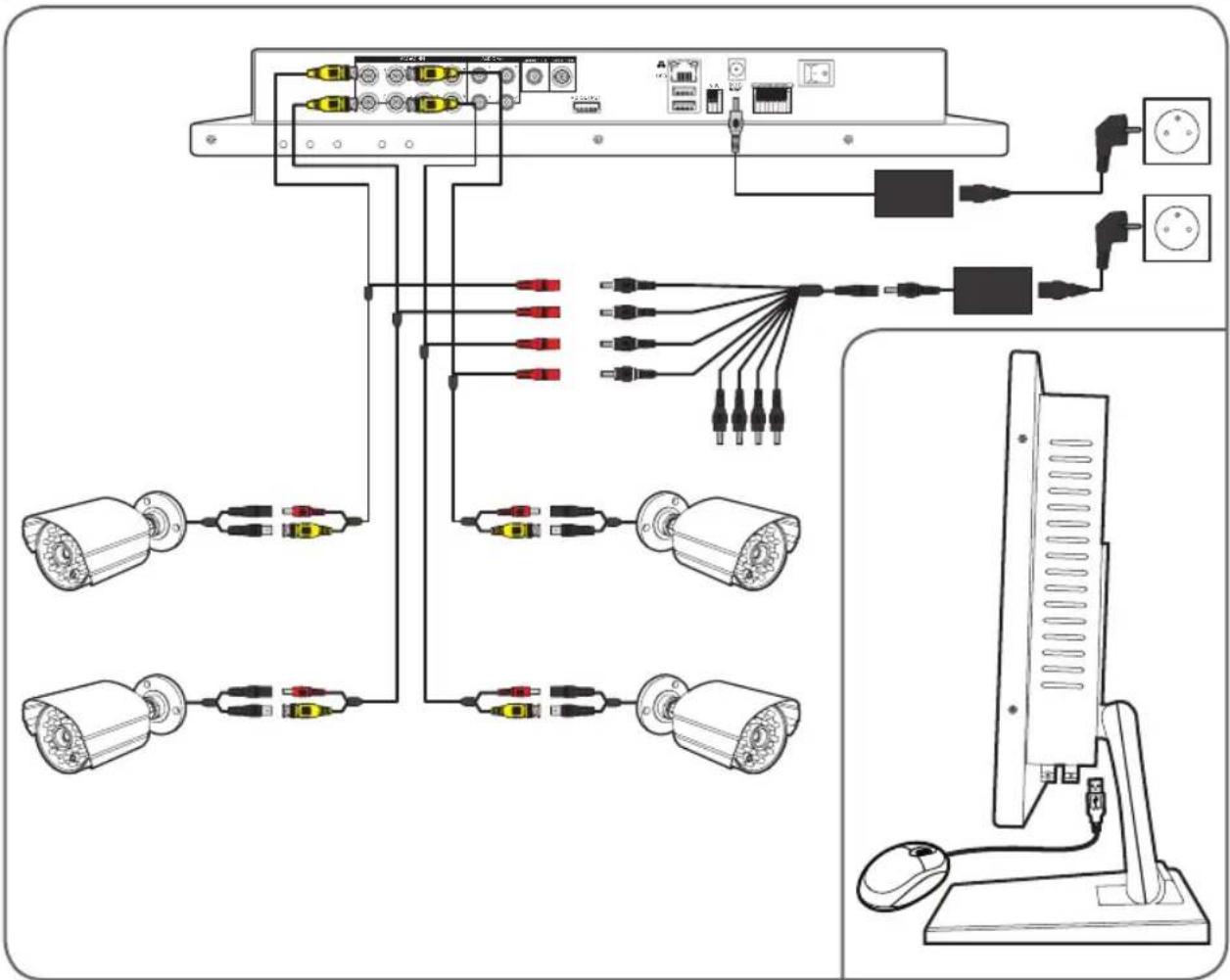
C - INSTALACIÓN
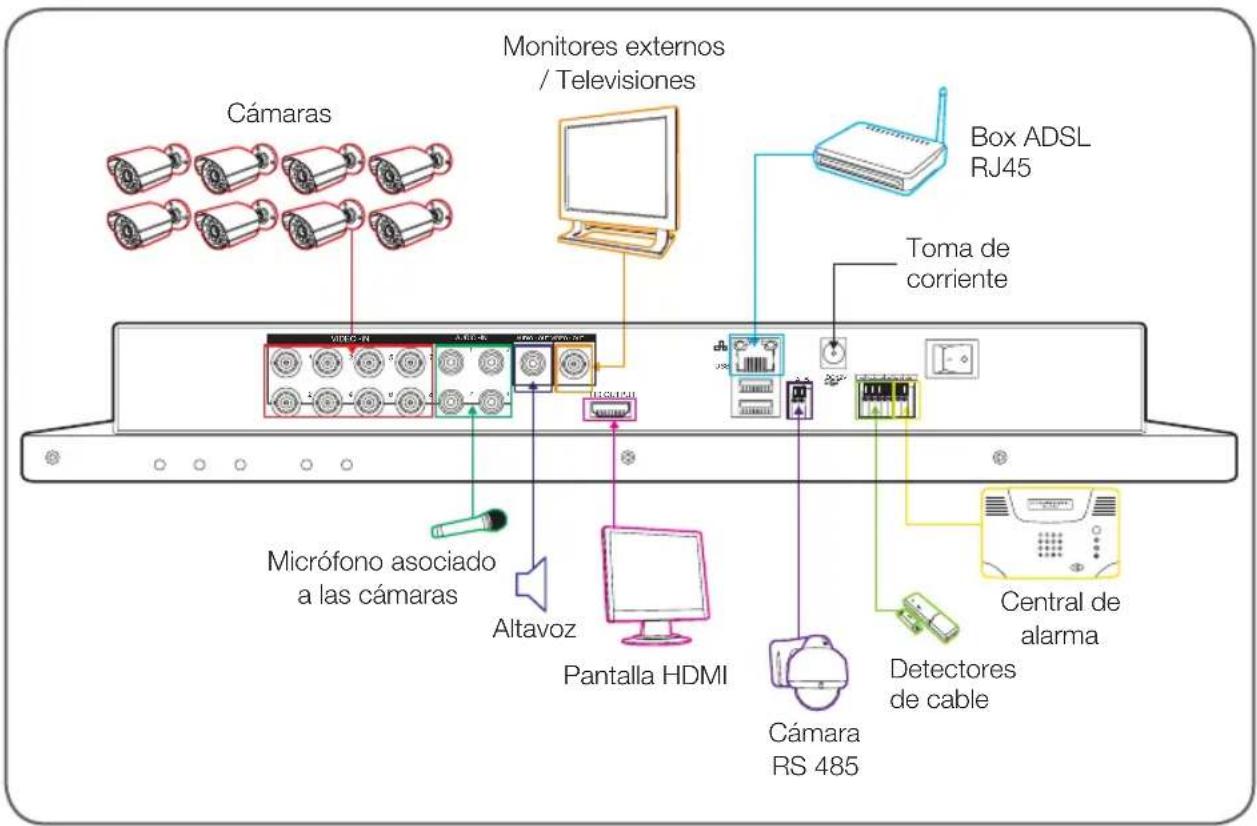
5 - CONEXIÓN DE LOS MONITORES ADICIONALES
El monitor del kit de videovigilancia tiene 2 salidas de video (1 calidad HDMI y 1 calidad BNC) para conectar pantallas adicionales.
6 - CONEXIÓN GENERAL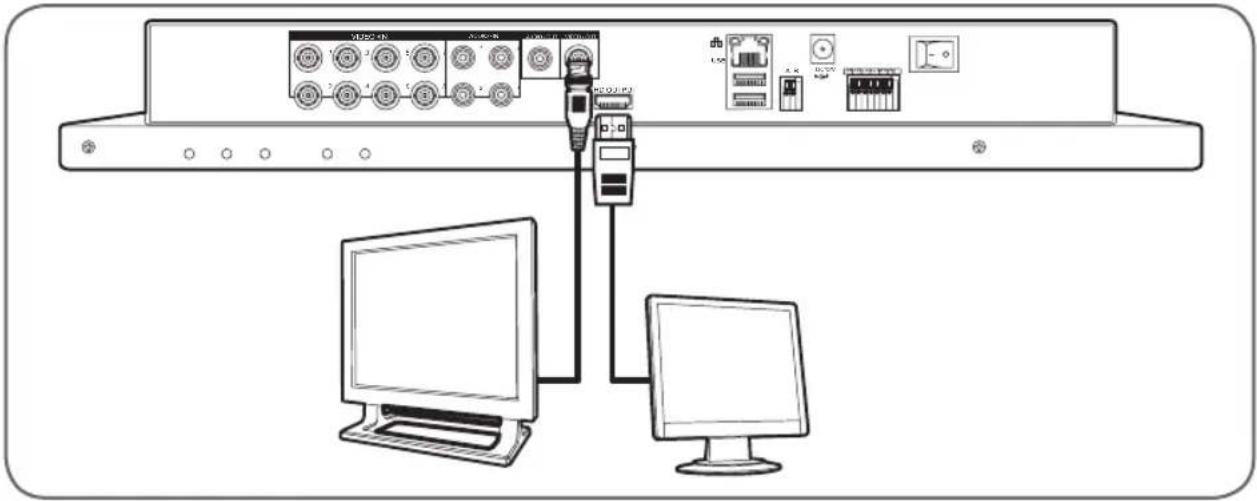
D - CONFIGURACIÓN
1 - DESCRIPCIÓN GENERAL
El kit de videovigilancia color IP Thomson es una solución completa de videovigilancia que asocia una grabadora digital de video IP de 8 vías integradas y una pantalla LCD de 19 pulgadas. Apreciado por su diseño, sus funciones y su calidad profesional, le permitirá visualizar en directo o en diferido las imágenes grabadas por las cámaras. Es idóneo para las tiendas, los almacenes e incluso las habitaciones.
Permite grabar, borrar y guardar de forma manual o automática las grabaciones más recientes.
Las grabaciones pueden ser continuas o activadas por detección de movimiento en el campo de una de las cámaras, por programación horaria o activación manual.
El kit de videovigilancia permite convertir un video analógico con formato NTSC o PAL a imágenes digitales y guardarlas en un disco duro para acceder casi instantáneamente al video grabado.
El kit dispone de 4 cámaras CMOS de colocación diseñadas para un uso en el interior o en el exterior (IP66), que resisten perfectamente a la intemperie y pueden fijarse en la pared y el techo. Las cámaras tienen un soporte de fijación orientable que facilita la instalación.
Las cámaras llevan LED infrarrojos para la visión nocturna (alcance máximo de 15m), asociados a un sensor crepuscular que permite tener una imagen en blanco y negro incluso en la oscuridad completa. Disponen también de un balance de blancos y de un control de ganancia automáticos para encontrar una gran calidad de imagen independiente de las condiciones.
Para terminar, puede visualizar los videos y controlar el kit de videovigilancia color IP 19" a distancia a través de una conexión Ethernet, sin necesidad de configuración, desde su ordenador o su teléfono inteligente.
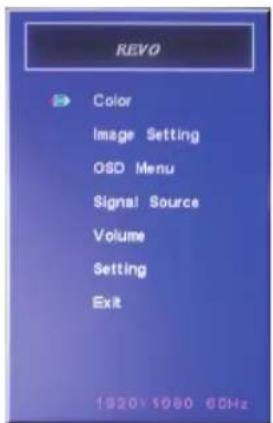
Desde este menú:
Por la tecla MENU le permite entrar en el menú resultado o seleccionar la opción resultada.
La tecla AUTO le permite subir al menú superior.
Las teclas izquierda y derecha le permiten ajustar la opción resaltada o desplazarse por los menús.
Color: le permite ajustar la luminosidad, el contraste y el color de la pantalla.
- Image Setting: le permite ajustar manualmente la posición de la imagen en la pantalla (la tecla AUTO lo hace de forma automática al pulsarla).
visión del menú).
- OSD Menu: permite ajustar la posición y el tiempo de visualización del menú.
- Signal source: no se usa en este modelo. Volume: permite ajustar el volumen sonoro del altavoz integrado en el monitor (también puede ajustarse con las teclas izquierda y derecha fuera del menú).
- Setting: permite reiniciar los ajustes de la pantalla.
2 - ACCESO A LOS AJUSTES DE VISUALIZACIÓN
Para acceder a los ajustes del monitor, pulse la tecla MENU en la parte delantera del monitor.
Al pulsar esta tecla, tiene acceso a los ajustes siguientes:
D - CONFIGURACIÓN
Puede entrar en el menú de acceso rápido mediante un clic derecho del ratón:
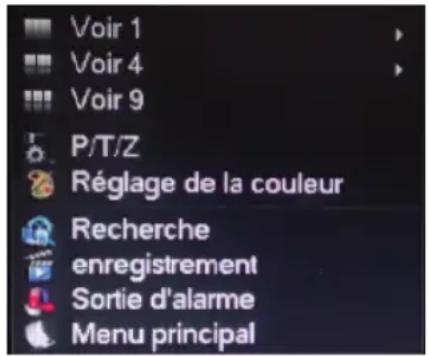
- Ver 1: le permite visualizar una cámara en la pantalla entre las 8 entradas disponibles. Pulse en la cámara que desee en la lista que aparece. También puede hacer un doble clic en la imagen de una de las cámaras.
- Ver 4: le permite visualizar 4 cámaras en la pantalla entre las 8 entradas disponibles. Pulse en el grupo de cámaras que desee en la lista que aparece.
- Ver 8: muestra las 8 cámaras disponibles simultáneamente en la pantalla.
- P/T/Z: si una de las cámaras está motorizada y conectada a la pantalla, se muestran controles que permiten controlarla.
- Ajuste del color: ajusta los parámetros de visualización. Atención: al contrario de las teclas presentes en la parte delantera del monitor, las modificaciones que se realizan desde aquí afectan a todas las pantallas conectadas.
- Búsqueda: le permite consultar las grabaciones guardadas.
- Grabación: le permite iniciar o interrumpir sencillamente la grabación de una cámara. Seleccione Calendario para seguir la programación guardada en el monitor, Manual para forzar el inicio de una grabación, Parada para forzar la detención de la grabación. Salida de alarma: permite activar o interrumpir las alertas y notificaciones de sus cámaras (detección de un movimiento, pérdida de la imagen, etc.).
- Menú principal: muestra el menú principal de configuración.
4 - CONEXIÓN
Tras la puesta en marcha (pulsación del interruptor de inicio/parada), el kit de videovigilancia color IP 19" muestra la imagen de la(s) cámara(s) conectada(s).
Haga clic derecho en «Menú principal» para acceder a los ajustes del kit de videovigilancia color IP 19":
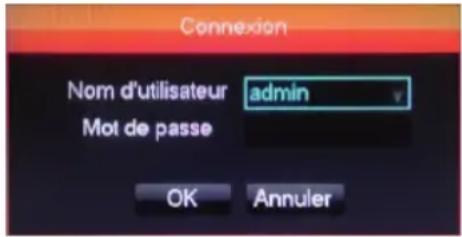
El identificador predeterminado es admin.
La contraseña predeterminada es 123456 (pulse en el campo «contraseña» para que aparezca el teclado digital).
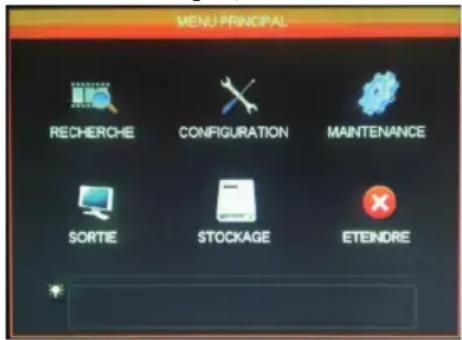
A cada icono del menú le corresponde un grupo de ajustes:
BÚSQUEDA: permite realizar la búsqueda de una grabación en función de una fecha y de un tramo horario. Permite también guardar los videos en un dispositivo extraíble USB.
CONFIGURACIÓN: Permite acceder a los ajustes de la fecha y de la hora, a la programación de las grabaciones, a la configuración de la red si el kit de videovigilancia está conectado a una red informática o a Internet, a los ajustes de las alertas y su efecto, a la gestión de los identificadores y de las contraseñas.
MANTENIMIENTO: Permite acceder al estado de la grabadora: diario de los eventos producidos, versión del aparato, volver a los ajustes de fábrica, uso del espacio de memoria, borrado automático, lista de los sistemas conectados localmente o a distancia.
SALIDA: Permite acceder a los ajustes relacionados con las cámaras motorizadas, activar o interrumpir las alertas y notificaciones de las cámaras (detección de un movimiento, pérdida de la imagen, etc.), ajustar el comportamiento de la conexión en serie del kit de videovigilancia, definir la resolución de la pantalla, la visualización o no de la hora, los nombres de los canales, etc.
ALMACENAMIENTO: Permite acceder al estado y a la gestión del disco duro (suministrado) y a las funciones para guardar los datos en un dispositivo USB.
APAGAR: Permite bloquear, detener o reiniciar el kit de videovigilancia.
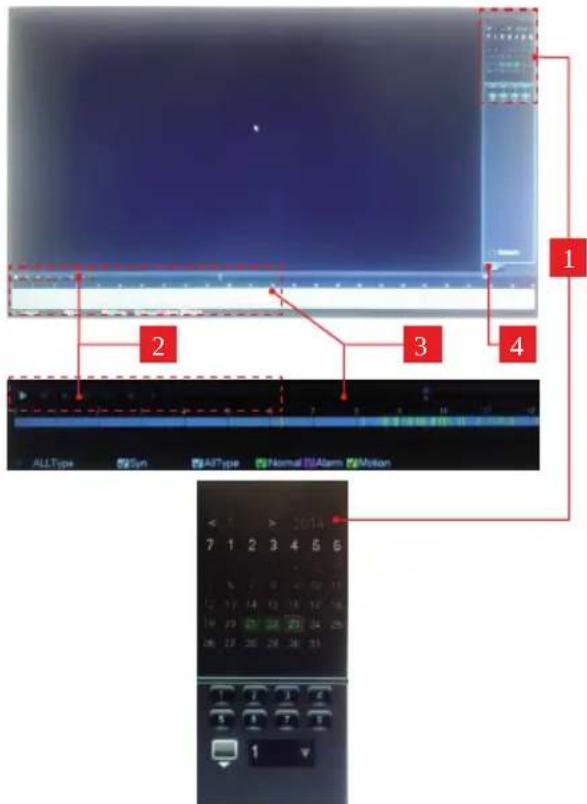
Este menú permite consultar todas las grabaciones que se han almacenado en el disco duro.
D - CONFIGURACIÓN
5.2 - Menú CONFIGURACIÓN
| 1 | Calendrier (Calendario): Elcalendarle indica la presencia de grabacionesalmacenadas (fecha subrayada en verde).El cuadro rojo corresponde a la Fecha deldia. Seleectione el día que desea consultar, ydescués, Debate delcalendarie el número delo de los canales que desea consultar. |
| 2 | Controles de reproducción: Permitenin起初 la reproduccion前三 adjacency adelante, atrás,avance rápido, retroceso rápido para el video actual. |
| 3 | Detalle del día selectionado: Aquí,encuentrar el detalle del día que hayaselectionacion en elcalendario. Las rayas decolores le indican la presencia y la naturalezade las grabacionesalmacenadas. Pulse enlas casillas inferiores para visualizar o no un tipo degrabación. |
| 4 | Modo Listel(Para): Este botón le permitesustituir elcalendaró gráfico por una lista de los videos guardados yordenadospororden cronológico. |
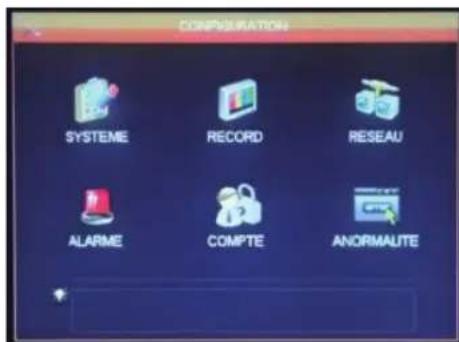
Este menú permite acceder a los principales ajustes del kit de videovigilancia:
SISTEMA
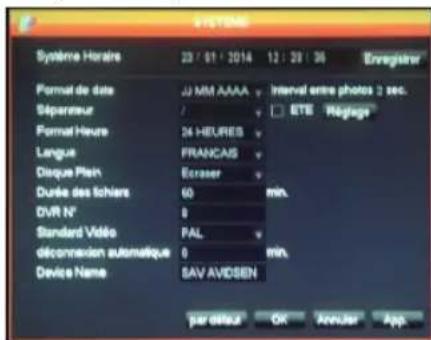
Desde aquí se ajusta la fecha, la hora, el formato de la hora, el idioma, el nombre de la red del aparato.
D - CONFIGURACIÓN
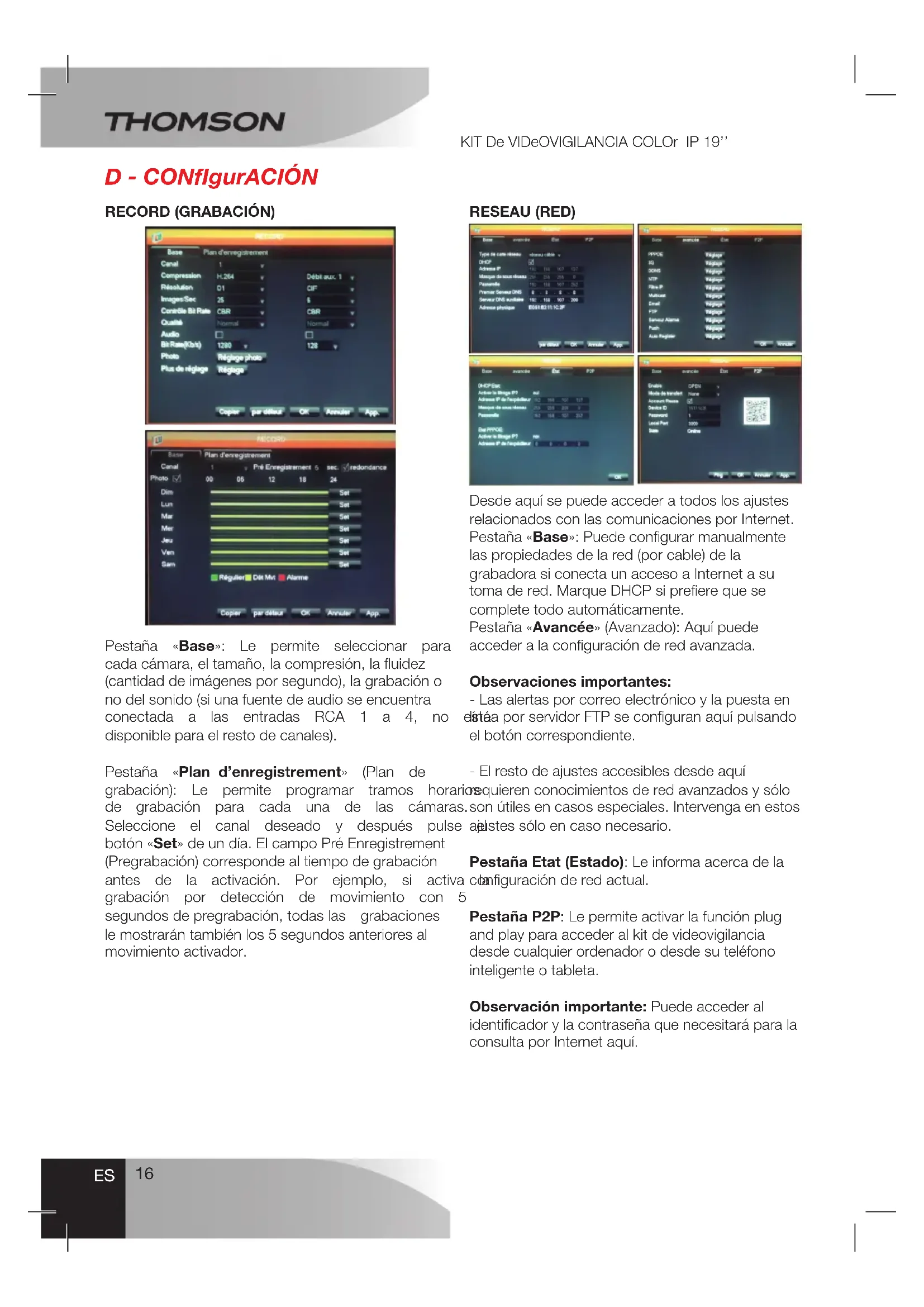
GRABACIÓN
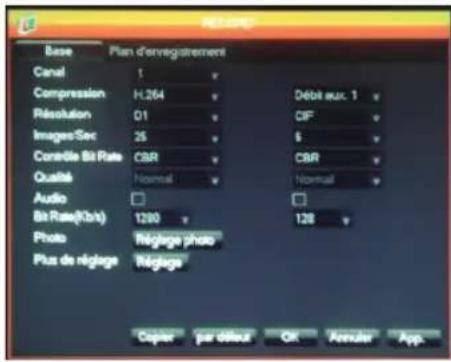
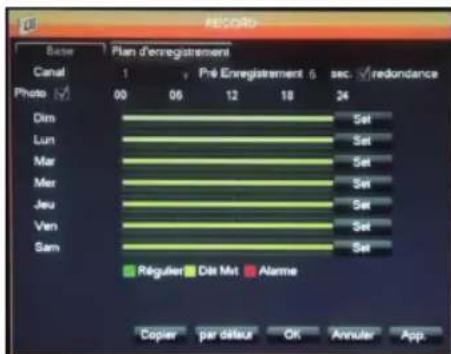
Pestaña «Base»: Le permite seleccionar para cada cámara, el tiempo, la compresión, la fluidez (cantidad de imágenes por segundo), la grabación o no del sonido (si una fuente de audio se encuentra conectada a las entradas RCA 1 a 4, no disponible para el resto de canales).
RED
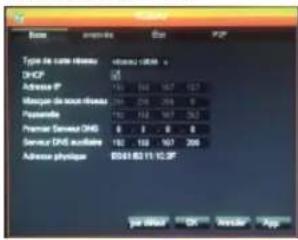
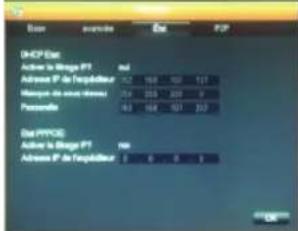
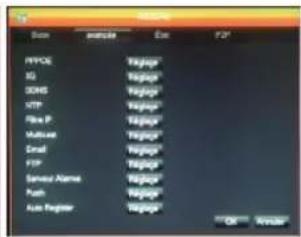
Desde aquí se puede acceder a todos los ajustes relacionados con las comunicaciones por Internet.
Pestaña «Base»: Puede configurar manualmente las propiedades de la red (por cable) de la grabadora si conecta un acceso a Internet a su toma de red. Marque DHCP si prefiere que se complete todo automáticamente.
Pestaña «Avanzada»: Aquí puede acceder a la configuración de red avanzada.
Observaciones importantes:
- Las alertas por correo electrónico y la puesta en marcha por servidor FTP se configuran aquí pulsando el botón correspondiente.
Pestaña «Plan de grabación» (Plan de
grabación): Le permite programar tramos horarios para cada una de las cámaras. Son útiles en casos especiales. Seleccione el canal deseado y después pulse solo en caso necesario.
botón «Set» de un día. El campo Pre Grabación corresponde al tiempo de grabación antes de la activación. Por ejemplo, si activa grabación por detección de movimiento con 5
segundos de pregrabación, todas las grabaciones incluirán los 5 segundos anteriores al movimiento activador.
Pestaña Estado: Le informa acerca de la configuración de red actual.
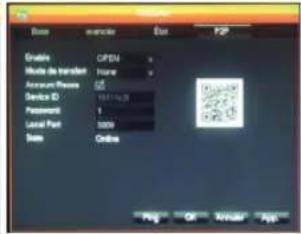
Pestaña P2P: Le permite activar la función plug and play para acceder al kit de videovigilancia desde cualquier ordenador o desde su teléfono inteligente o tableta.
Observación importante: Puede acceder al identificador y la contraseña que necesitará para la consulta por Internet.
D - CONFIGURACIÓN
ALARMA
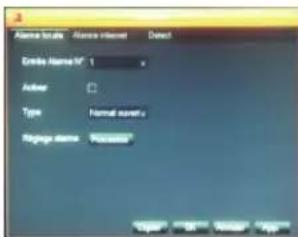
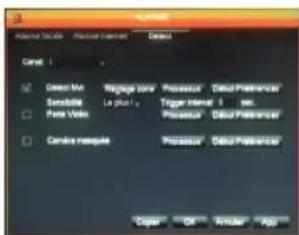
Este menú permite acceder a la gestión de los contactos de la entrada por cable (debajo del monitor) y a los ajustes de la detección de movimiento.
Pestaña «Alarma local»: Aquí ajusta los tipos y efectos de cada una de las entradas por cable debajo del monitor (ejemplo: sensor por cable no suministrado que activará las grabaciones).
Pestaña «Alarma de Internet»: no se usa en este modelo.
Pestaña «Detección»: Aquí puede ajustar para cada canal de detección de movimiento, la zona que se debe vigilar (botón Ajuste de zona), la sensibilidad y el comportamiento que debe adoptarse (botón Proceso). También puede activar las alertas si la imagen de una cámara se interrumpe o si el campo de visión de una cámara se obstruye de forma accidental.
CUENTA
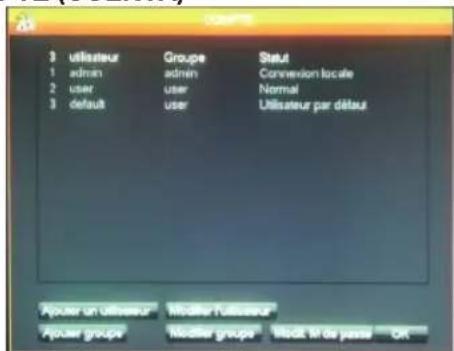
Encontrará aquí los identificadores y las contraseñas usadas para identificarse en el monitor (entre los cuales se encuentra la cuenta admin/contraseña admin por defecto). Puede crear usuarios adicionales si no desea comunicar la cuenta "admin" predeterminada y su contraseña. También puede modificar las cuentas y las contraseñas existentes.
Observación importante: el kit de videovigilancia dispone de un diario que almacena todas las acciones realizadas en el aparato. La creación de una cuenta para cada usuario es más segura, ya que cada cuenta se guardará indicando el nombre de la cuenta que haya realizado la acción.
ANOMALÍA
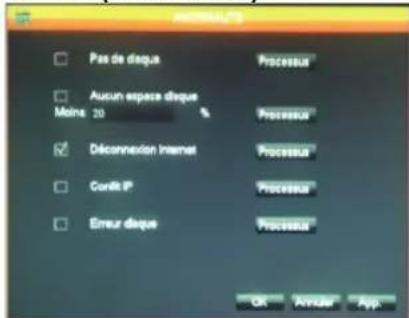
Puede definir ahora el comportamiento que se debe adoptar en caso de problema del disco duro, pérdida de conexión de Internet o problema de red.
5.3 - Menú MAINTENANCE (MANTENIMIENTO)
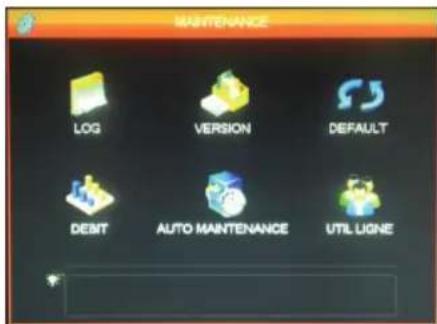
Desde aquí accede a todas las funciones que permiten consultar el estado de su kit de videovigilancia y el mantenimiento del sistema.
REGISTRO
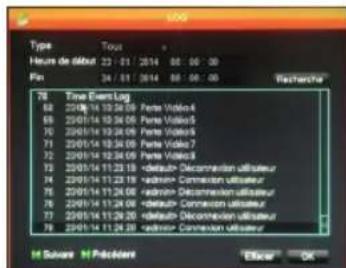
Todos los eventos, acciones y operaciones realizadas en el kit de videovigilancia se indican aquí por orden cronológico.
D - CONFIGURACIÓN
VERSIÓN (VERSIÓN)
Le brinda la posibilidad de hacer actualizaciones. No se utiliza en el marco de un uso normal.
DEFAULT
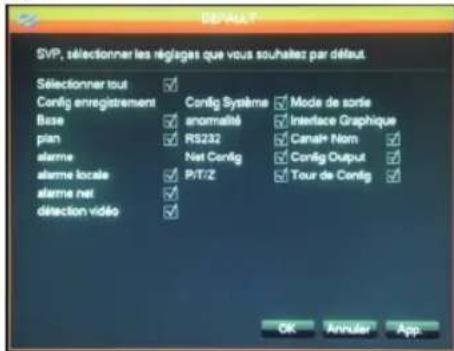
Le permite restaurar los ajustes de fábrica de su aparato.
DÉBITO (MEMORIA)
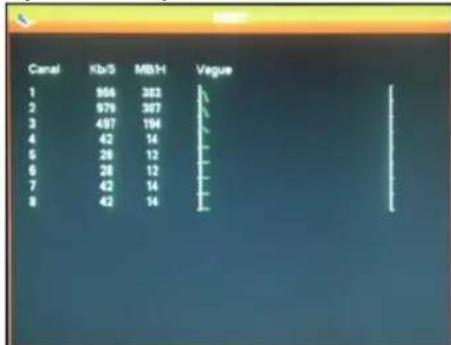
Le comunica en tiempo real información acerca del consumo de memoria de cada cámara.
AUTO MAINTENANCE
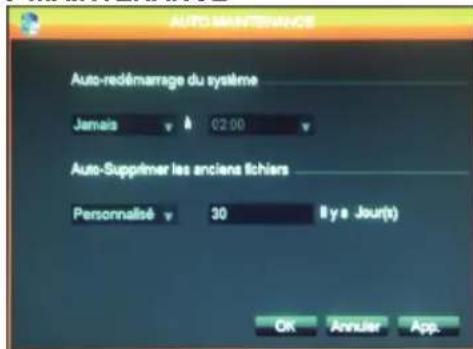
(AUTOMANTENIMIENTO)
Si lo desea, desde aquí puede especificar una hora de reinicio automático o un borrado automático de los archivos y videos tras un determinado tiempo.
Observación importante: el tiempo máximo legal de conservación de los videos puede estar limitado. Consulte la legislación local vigente. (Este tiempo es de 30 días en Francia).
Le comunica en tiempo real información acerca de los)." los)."
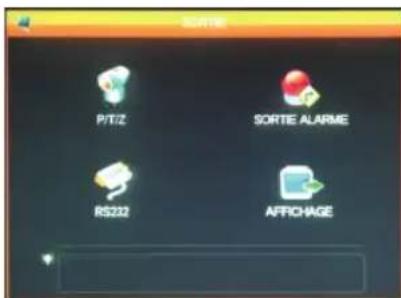
Desde aquí accede a todas las funciones que permiten gestionar y controlar las cámaras motorizadas, la visualización de alertas visuales y otras pérdidas de visualización.
P/T/Z
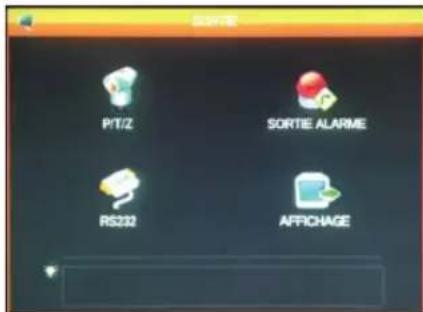
Le permite definir el protocolo de comunicaciones y su velocidad para las cámaras PTZ motorizadas (no suministradas). Debe ajustarse de la misma forma para el kit de videovigilancia y las cámaras. Los ajustes son independientes para cada canal.
D - CONFIGURACIÓN
SORTIE ALARME (SALIDA DE ALARMA)
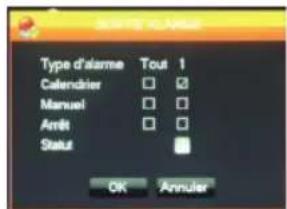
Le permite activar o desactivar los mensajes que aparecen en la pantalla en caso de activación, de error o de problema.
RS232
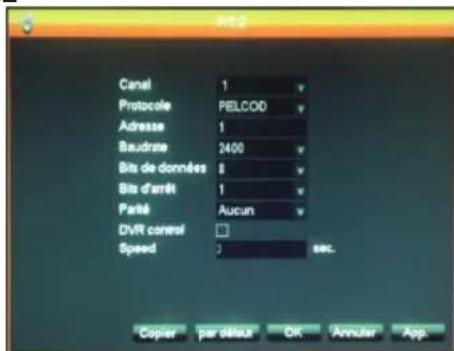
Le permite ajustar la gestión de la salida por cable para controlar las cámaras motorizadas PTZ (no suministradas). Debe asociarse al menú P/T/Z (ver más arriba) y a la configuración de las cámaras motorizadas (consulte las instrucciones de uso para mayor información).
PANTALLA (VISUALIZACIÓN)
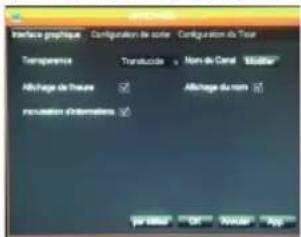
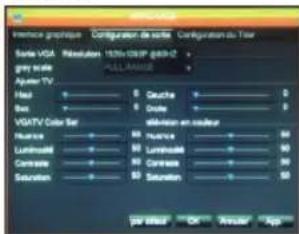
en la pantalla: nombre del canal, transparencia, visualización de la hora.
Pestaña «Configuración de salida»
(Configuración de salida): Le permite ajustar la posición de la imagen en la pantalla, el color, la luminosidad y el contraste.
Observación importante: Aquí es donde ajusta la resolución de la pantalla.
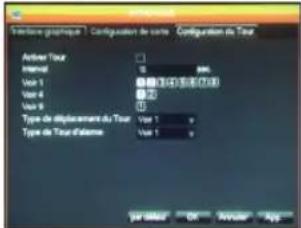
Pestaña «Configuración del recorrido» (Configuración del recorrido): Le permite ajustar el desplazamiento automático en la pantalla de la imagen de las cámaras y el tiempo de pausa.
Observación importante: Este ajuste no influye en las grabaciones que haya configurado: se ejecutarán en caso necesario incluso si la imagen implicada no se visualiza.
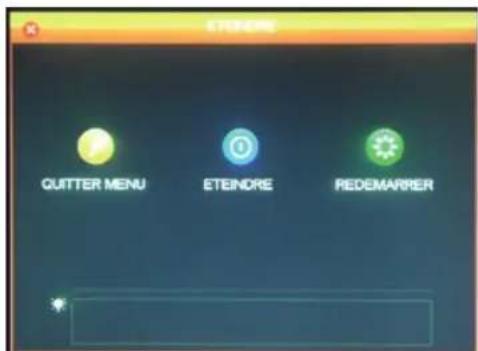
Le permite salir, apagar o reiniciar. La función «Salir del menú» hace que sea obligatorio indicar un identificador y una contraseña válida para acceder de nuevo al menú general. La función «Apagar» interrumpe las funciones del kit de videovigilancia, desconecta a los sistemas conectados a distancia y, después, le invita a pulsar el interruptor de inicio/parada.
E - USO
Observación: En este capítulo, el kit de videovigilancia IP 19" debe estar instalado y configurado. De no ser el caso, consulte los capítulos anteriores (configuración del sistema).
Funciones del kit de videovigilancia IP 19" THOMSON
- Las grabaciones pueden ser continuas o activadas por detección de movimiento en el campo de una de las cámaras, por programación horaria o por activación manual.
- La zona de detección de movimiento para activar una grabación se puede limitar a una porción de la pantalla (tamaño y ubicación en la pantalla ajustables).
- Grabación y compresión del video en tiempo real. Compresión del video H.264 y del audio ADPCM.
- Posibilidad de ampliación digital en una parte de la pantalla.
- Función de recuperación automática después de un corte de la corriente o la pérdida de la señal de una de las cámaras.
- Configuración mediante el ratón suministrado, por ordenador en red local o a través de Internet o mediante el mando a distancia suministrado.
- Posibilidad de vigilar, controlar y visualizar a distancia desde un ordenador o un teléfono inteligente a través de Internet.
- Posibilidad de enviar alertas por correo electrónico tras una activación.
- Se pueden guardar las grabaciones en un dispositivo de almacenamiento USB externo, dispositivo de grabación USB o transferencia de datos por red Ethernet.
- Acceso a distancia sencillo por Internet, sin configuración complicada. Funcionalidad disponible para ordenador, teléfono inteligente (iOS, Android).
f - USO A DISTANCIA (NETWORK)
Puede acceder a todos los canales del kit de videovigilancia a distancia por Internet, utilizando, a su elección:
- CONSULTA A DISTANCIA CON UN ORDENADOR
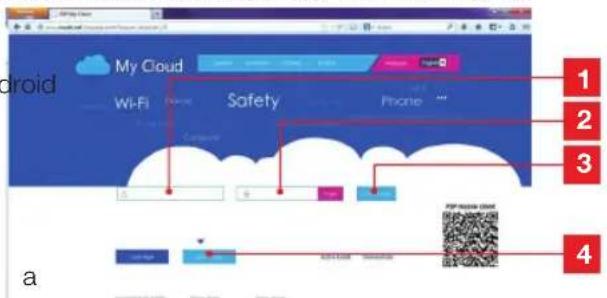
Para acceder a la imagen de las cámaras a distancia, conéctese al sitio www.vssweb.net
- un ordenador conectado a Internet (no requiere programa especial, simplemente navegador de Internet como Chrome, Safari, Firefox o Internet Explorer)
- una tableta o un teléfono inteligente conectado a Internet
- o un iPhone, iPod o iPad
1. PUESTA EN MARCHA
El kit de videovigilancia debe estar conectado a Internet (box, enrutador o módem) mediante un cable de red.
Entre en el menú del kit de videovigilancia con el ratón, y vaya desde el menú principal al menú CONFIGURATION/RESEAU (CONFIGURACIÓN / RED). Pulse la pestaña P2P:
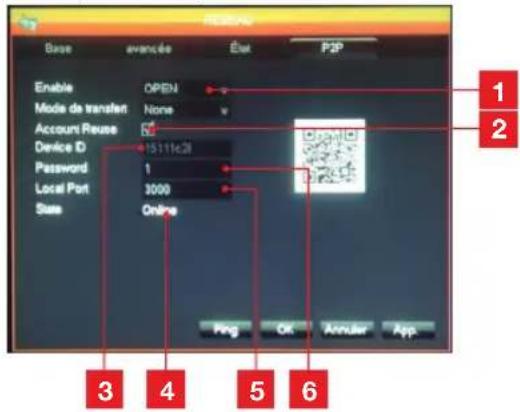
1 Enable: debe estar ajustado en OPEN. 2 Account Reuse: debe estar marcado para autorizar la conexión simultánea de varios sistemas a distancia. 3 Device ID: identificador del aparato. 4 Estado: debe indicar «ONLINE», señal de que el kit de videovigilancia está listo para recibir conexiones de su teléfono inteligente u ordenador. 5 Local Port: puede modificarse en caso de problema o configuración de red especial. 6 Password: contraseña de conexión que elija.
1 Identificador: indique aquí el Device ID. 2 Contraseña: indique la contraseña que ha elegido en la configuración del kit de videovigilancia. 3 Botón de conexión. 4 «Device login» debe estar seleccionado.
Según su material y el navegador, puede ser necesaria la instalación de un módulo adicional: en dicho caso, acéptelo.

Observación: Si su navegador rechaza la conexión o la instalación del módulo necesario, póngase en contacto con el administrador de la red o use los navegadores Firefox o Chrome.
Una vez indicados el identificador y la contraseña, aparece la página principal:
KIT DE VIDEOVIGILANCIA COLOR IP 19"
f - USO A DISTANCIA (NETWORK)
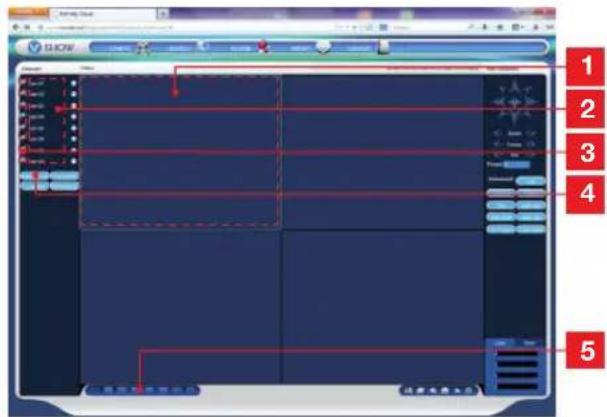
| 1 | Ventanaactualmente selecciónada |
| 2 | lista de lascamaras del kit de videovigilancia. |
| 3 | Pulse uno de这些东西+puntos para起初 lavisualizaciónde la webcamorrespondiente enlaventanaactually selecciónada. |
| 4 | Pulse «Master stream»para visualizar (o interruptpir) todaslascamaras según elorden delkit de videovigilancia. |
| 5 | Selecciónaquí una distribucióndiferente delasventanas si lo desea |
3 - CONSULTA A DISTANCIA CON UN TELÉFONO INTELIGENTE O UNA TABLETA
En la App Store o Google Play se encuentra una versión simplificada de la interfaz. Instale la aplicación IMSeye en su teléfono inteligente o tableta:
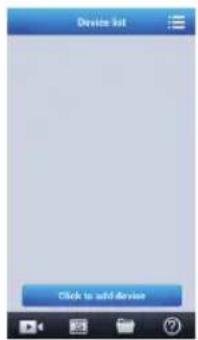
Pulse el botón «Add device» para visualizar la ventana de introducción del identificador y de la contraseña del kit de videovigilancia:
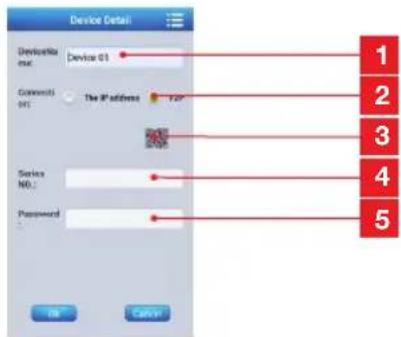
| 1 | Nombre del aparato (a elegir) |
| 2 | Selección P2P |
| 3 | Si se encuesta cerca del kit de videovigilanciaSEOSEOSEOSEOSEOSEOSEOSEOSEOSEOSEOSEOSEOSEOSEOSEOSEOSEOSEOSEOSEOSEOSEOSEOSEOSEOSEOSEOSEOSEOSEOSEOSEOSEOSEOSEOSEOSEOSEOSEOSEOSEOSEOSEOSEOSEOSEOSEOSEOSEOSEOSEOSEOSEOSEOSEOSEOSEOSEOSEOSEOSEOSEOSEOSEOSEOSEOSEOSEOSEOSEOSEOSEOSEOSEOSEOSEOSEOSEOSEOSEOSEOSEOSEOSEOSEOSEOSEOSEOSEOSEOSEOSEOSEOSEOSEOSEOSEOSEOSEO SEOSEOSEOSEOSEOSEOSEOSEOSEOSEOSEOSEOSEOSEOSEOSEOSEOSEOSEOSEOSEOSEOSEOSEOSEOSEOSEOSEOSEOSEOSEOSEOSEOSEOSEOSEOSEOSEOSEOSEOSEOSEOSEOSEOSEOSEOSEOSEOSEOSEOSEOSEOSEOSEOSEOSEOSEOSEOSEOSEOSEOSEOSEOSEOSEOSEOSEOSEOSEOSEOSEOSEOSEOSEOSEOSEOSEOSEOSEOSEOSEOSEOSEOSEOSEOSEOSEOSEOSEOSEOSEOSEOSEOSEOSEOSEOSEOSEOSEOSEOseoSEOSEOSEOSEOSEOSEOSEOSEOSEOSEOSEOSEOSEOSEOSEOSEOSEOSEOSEOSEOSEOSEOSEOSEOSEOSEOSEOSEOSEOSEOSEOSEOSEOSEOSEOSEOSEOSEOSEOSEOSEOSEOSEOSEOSEOSEOSEOSEOSEOSEOSEOSEOSEOSEOSEOSEOSEOSEOSEOSEOSEOSEOSEOSEOSEOSEOSEOSEOSEOSEOSEOSEOSEOSEOSEOSEOSEOSEOSEOSEOSEOSEOSEOSEOSEOSEOSEOSEOSEOSEOSEOSEOSEOSEOSEOSEOSEOSEOSEOJOSEOSEOSEOSEOSEOSEOSEOSEOSEOSEOSEOSEOSEOSEOSEOSEOSEOSEOSEOSEOSEOSEOSEOSEOSEOSEOSEOSEOSEOSEOSEOSEOSEOSEOSEOSEOSEOSEOSEOSEOSEOSEOSEOSEOSEOSEOSEOSEOSEOSEOSEOSEOSEOSEOSEOSEOSEOSEOSEOSEOSEOSEOSEOSEOSEOSEOSEOSEOSEOSEOSEOSEOSEOSEOSEOSEOSEOSEOSEOSEOSEOSEOSEOSEOSEOSEOSEOSEOSEOSEOSEOSEOSEOSEOSEOSEOSEOSEOSEOEOJOSEOSEOSEOSEOSEOSEOSEOSEOSEOSEOSEOSEOSEOSEOSEOSEOSEOSEOSEOSEOSEOSEOSEOSEOSEOSEOSEOSEOSEOSEOSEOSEOSEOSEOSEOSEOSEOSEOSEOSEOSEOSEOSEOSEOSEOSEOSEOSEOSEOSEOSEOSEOSEOSEOSEOSEOSEOSEOSEOSEOSEOSEOSEOSEOSEOSEOSEOSEOSEOSEOSEOSEOSEOSEOSEOSEOSEOSEOSEOSEOSEOSEOSEOSEOSEOSEOSEOSEOSEOSEOSEOSEOSEOSEOSEOSEOSEOSEOJOJOJOJOJOJOJOJOJOJOJOJOJOJOJOJOJOJOJOJOJOJOJOJOJOJOJOJOJOJOJOJOJOJOJOJOJOJOJOJOJOJOJOJOJOJOJOJOJOJOJOJOJOJOJOJOJOJOJOJOJOJOJOJOJOJOJOJOJOJOJOJOJOJOJOJOJOJOJOJOJOJOJOJOJOJOJOJOJOJOJOJOJOJOJOJOJOJOJOJOJOOJOJOJOJOJOJOJOJOJOJOJOJOJOJOJOJOJOJOJOJOJOJOJOJOJOJOJOJOJOJOJOJOJOJOJOJOJOJOJOJOJOJOJOJOJOJOJOJOJOJOJOJOJOJOJOJOJOJOJOJOJOJOJOJOJOJOJOJOJOJOJOJOJOJOJOJOJOJOJOJOJOJOJOJOJOJOJOJOJOJOJOJOJOJOJOJOJOJOJOjoJOJOJOJOJOJOJOJOJOJOJOJOJOJOJOJOJOJOJOJOJOJOJOJOJOJOJOJOJOJOJOJOJOJOJOJOJOJOJOJOJOJOJOJOJOJOJOJOJOJOJOJOJOJOJOJOJOJOJOJOJOJOJOJOJOJOJOJOJOJOJOJOJOJOJOJOJOJOJOJOJOJOJOJOJOJOJOJOJOJOJOJOJOJOJOJOJOJOJO JOJOJOJOJOJOJOJOJOJOJOJOJOJOJOJOJOJOJOJOJOJOJOJOJOJOJOJOJOJOJOJOJOJOJOJOJOJOJOJOJOJOJOJOJOJOJOJOJOJOJOJOJOJOJOJOJOJOJOJOJOJOJOJOJOJOJOJOJOJOJOJOJOJOJOJOJOJOJOJOJOJOJOJOJOJOJOJOJOJOJOJOJOJOJOJOJOJOJOJOJBORJOSOJBORJOSOJBORJOSOJBORJOSOJBORJOSOJBORJOSOJBORJOSOJBORJOSOJBORJOSOJBORJOSOJBORJOSOJBORJOSOJBORJOSOJBORJOSOJBORJOSOJBORJOSOJBORJOSOJBORJOSOJBORJOSOJBORJOSOJBORJOSoJBORJOSOJBORJOSOJBORJOSOJBORJOSOJBORJOSOJBORJOSOJBORJOSOJBORJOSOJBORJOSOJBORJOSOJBORJOSOJBORJOSOJBORJOSOJBORJOSOJBORJOSOJBORJOSOJBORJOSOJBORJOSOJBORJOSOJBORJOS0JBORJOSOJBORJOSOJBORJOSOJBORJOSOJBORJOSOJBORJOSOJBORJOSOJBORJOSOJBORJOSOJBORJOSOJBORJOSOJBORJOSOJBORJOSOJBORJOSOJBORJOSOJBORJOSOJBORJOSOJBORJOSOJBORJOSOJBORJOSAJBORJOSAJBORJOSAJBORJOSAJBORJOSAJBORJOSAJBORJOSAJBORJOSAJBORJOSAJBORJOSAJBORJOSAJBORJOSAJBORJOSAJBORJOSAJBORJOSAJBORJOSAJBORJOSAJBORJOSAJBORJOSAJBORJOSAJBORJOSAOJBORJOSAJBORJOSAJBORJOSAJBORJOSAJBORJOSAJBORJOSAJBORJOSAJBORJOSAJBORJOSAJBORJOSAJBORJOSAJBORJOSAJBORJOSAJBORJOSAJBORJOSAJBORJOSAJBORJOSAJBORJOSAJBORJOSAJBORJOSaJBORJOSAJBORJOSAJBORJOSAJBORJOSAJBORJOSAJBORJOSAJBORJOSAJBORJOSAJBORJOSAJBORJOSAJBORJOSAJBORJOSAJBORJOSAJBORJOSAJBORJOSAJBORJOSAJBORJOSAJBORJOSAJBORJOSAJBORJOSABJBORJOSAJBORJOSAJBORJOSAJBORJOSAJBORJOSAJBORJOSAJBORJOSAJBORJOSAJBORJOSAJBORJOSAJBORJOSAJBORJOSAJBORJOSAJBORJOSAJBORJOSAJBORJOSAJBORJOSAJBORJOSAJBORJOSAJBORJOSAZJBORJOSAZJBORJOSAZJBORJOSAZJBORJOSAZJBORJOSAZJBORJOSAZJBORJOSAZJBORJOSAZJBORJOSAZJBORJOSAZJBORJOSAZJBORJOSAZJBORJOSAZJBORJOSAZJBORJOSAZJBORJOSAZJBORJOSAZJBORJOSAZJBORJOSAZJBORJOSAzJBORJOSAZJBORJOSAZJBORJOSAZJBORJOSAZJBORJOSAZJBORJOSAZJBORJOSAZJBORJOSAZJBORJOSAZJBORJOSAZJBORJOSAZJBORJOSAZJBORJOSAZJBORJOSAZJBORJOSAZJBORJOSAZJBORJOSAZJBORJOSAZJBORJOSAZJBORJOSZJBORJOSAZJBORJOSAZJBORJOSAZJBORJOSAZJBORJOSAZJBORJOSAZJBORJOSAZJBORJOSAZJBORJOSAZJBORJOSAZJBORJOSAZJBORJOSAZJBORJOSAZJBORJOSAZJBORJOSAZJBORJOSAZJBORJOSAZJBORJOSAZJBORJOSAZJBORJOS AZJBORJOSAZJBORJOSAZJBORJOSAZJBORJOSAZJBORJOSAZJBORJOSAZJBORJOSAZJBORJOSAZJBORJOSAZJBORJOSAZJBORJOSAZJBORJOSAZJBORJOSAZJBORJOSAZJBORJOSAZJBORJOSAZJBORJOSAZJBORJOSAZJBORJOSAZJBORJOSZZJBORJOSAZJBORJOSZZJBORJOSZZJBORJOSZZJBORJOSZZJBORJOSZZJBORJOSZZJBORJOSZZJBORJOSZZJBORJOSZZJBORJOSZZJBORJOSZZJBORJOSZZJBORJOSZZJBORJOSZZJBORJOSZZJBORJOSZZJBORJOSZZJBORJOSZZJBORJOSZZJBORJOSZZJBORJOSzzJBORJOSZZJBORJOSZZJBORJOSZZJBORJOSZZJBORJOSZZJBORJOSZZJBORJOSZZJBORJOSZZJBORJOSZZJBORJOSZZJBORJOSZZJBORJOSZZJBORJOSZZJBORJOSZZJBORJOSZZJBORJOSZZJBORJOSZZJBORJOSZZJBORJOSZZJBORJOSZJBORJOSZZJBORJOSZZJBORJOSZZJBORJOSZZJBORJOSZZJBORJOSZZJBORJOSZZJBORJOSZZJBORJOSZZJBORJOSZZJBORJOSZZJBORJOSZZJBORJOSZZJBORJOSZZJBORJOSZZJBORJOSZZJBORJOSZZJBORJOSZZJBORJOSZZJBORJOS ZZJBORJOSZZJBORJOSZZJBORJOSZZJBORJOSZZJBORJOSZZJBORJOSZZJBORJOSZZJBORJOSZZJBORJOSZZJBORJOSZZJBORJOSZZJBORJOSZZJBORJOSZZJBORJOSZZJBORJOSZZJBORJOSZZJBORJOSZZJBORJOSZZJBORJOSZZJBORJOS乙JBORJOSZZJBORJOSZZJBORJOSZZJBORJOSZZJBORJOSZZJBORJOSZZJBORJOSZZJBORJOSZZJBORJOSZZJBORJOSZZJBORJOSZZJBORJOSZZJBORJOSZZJBORJOSZZJBORJOSZZJBORJOSZZJBORJOSZZJBORJOSZZJBORJOSZZJBORJOSZXJBORJOSZZJBORJOSZZJBORJOSZZJBORJOSZZJBORJOSZZJBORJOSZZJBORJOSZZJBORJOSZZJBORJOSZZJBORJOSZZJBORJOSZZJBORJOSZZJBORJOSZZJBORJOSZZJBORJOSZZJBORJOSZZJBORJOSZZJBORJOSZZJBORJOSZZJBORJOSSZJBORJOSZZJBORJOSZZJBORJOSZZJBORJOSZZJBORJOSZZJBORJOSZZJBORJOSZZJBORJOSZZJBORJOSZZJBORJOSZZJBORJOSZZJBORJOSZZJBORJOSZZJBORJOSZZJBORJOSZZJBORJOSZZJBORJOSZZJBORJOSZZJBORJOSZZJBORJOS |
| 4 | Identificador: indique quoi el Device ID |
| 5 | Contraseña: indique la contraseña que ha elegido en la configuración del kit de videovigilancia. |
Una vez confirmado, pulse en el nombre de su aparato para visualizar la lista de sus cámaras:
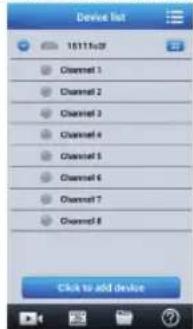
Pulse después en la cámara de su elección para iniciar la visualización:
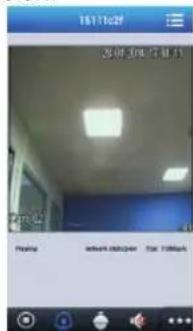
Puede visualizar hasta 4 cámaras simultáneamente. Sin embargo, se requiere una buena conexión a Internet para conservar una calidad y una fluidez aceptables cuando 4 cámaras emiten simultáneamente.
G - Preguntas frecuentes
Si su problema no figura a continuación, debe ponerse en contacto con nuestro servicio técnico.
| Sintomas Causas posibles Solutaciones | |
| El monitor no se enciende. Ausencia de indicación de potencia (LED en la parte delantera). | El adaptador no está connectado a la red / el adaptador no está connectado al monitor (CC 12 V bajo del monitor). | Compruebe que todos los cables de alimentación estén correctamente connectados. Compruebe que el adaptador suministe 12 V. Compruebe la presencia de tension en el enchufe. |
| El sistema no detecta el disco duro. | Disco duro no detectado / defectuoso / o lleno. | Compruebe que el disco duro no está lleno. Póngase en contacto con el Servicio posventa. |
| El mando a distancia no funciona. | Pilas ausentes / defectuosas. | Sustituya las pilas (LR03). |
| Las pilas está mal colocadas. | Compruebe que la polaridad de las pilas se haya respetado. |
| Ausencia deImagen en el monitor (pantalla negra / LED rojo). | Monitor apagado. Pulse el interruptor de inizio/parada. |
| Ausencia de video en una o variedas viñas. | Cable(s) desconnectado(s). | Compruebe las connexiones (video/alimentacion). |
| Cármara(s) no alimentada(s). Campe de salute en el cable multiconceptor. |
| Cármara(s) defectuosa(s). Pruebe a lácma en othera(via (si no hay ningunaImagen, cambie la lácma). |
| Elsystema se reinicia automatistically tras unosegundos de configuracion. | Inestabilidad o tensión baja. | Compruebe la tensión de salute del adaptorador. |
| Disco duro defectuoso. | Póngase en contacto con el Servicio posventa. |
| Placa base defectuosa o fallo de la conexión de los periféricos. |
| Indicadores del conductor RJ45apagados. | El cable RJ45 estádesconnectado. | Compruebe la conexión del cable (delazo del monitor, delazo del enrutador). |
| El acceso a Internet estáinterrupido. | Póngase en contacto con suproveedor de Internet. |
| No recibe notifications por correo electrónico. | La Notification por correo electrónico está desactivada. | Abra el menú Principal /Avanzado / Alerta y selección Email ON. |
| La hora del sistemas esincorrecta. | El huso horario no se has configurado correctamente. | Realice los ajustes.Póngase en contacto con el Servicio posventa. |
G - Preguntas frecuentes
| Sintomas Causas posibles Solutaciones |
| No se visualiza ninguna grabación cuando realiza una búsqueada. | Configuración incorrecta de los parámetros de grabación. | Compruebe en el menú Enregistrement (Grabación) los parámetros en las vías activadas. |
| Vídeos con desfase. | Ajuste Incorrecto del monitor. | Retome los ajustes del monitor (resolución PAL o SECAM de las cármas, 1920x1080 del monitor). |
| Mala calidad de laImagen en todas las vías. | Ajuste Incorrecto de los parámetros de las cármas. | Ajuste los parámetros en el menú simple/affichage et configuration (sencillo / visualización y configuración). |
| Mensaje «erreur sauvegarde» (error al guardar) en la pantalla al intentar guardar las grabaciones. | Tamaño de la grabación / de las grabaciones demasiado grande con respecto al dispositivo uso. | • Compruebe la capacité máximo del dispositivo.
• Realice las copias en varías vezes. |
| Dispositivo USB no compatible. | Compruebe la compatibiliidad del dispositivo. |
| La detectión de Movement no funciona. | Sensibilitidad demasiado bajo. | Acceda al menú DM y compruebe optimice los parámetros. |
| Parámetros correctos. |
| Ausencia de交代a a la red. | Cable RJ 45 no connectado / defectuoso. | Comprueba las交代es / cambie el cable. |
| No hay indicador en el conductor RJ45 (verde: alimentación tarjeta de red. Naranja / rojo: activités de la red). | Indicador verde apagado: reinicio el sistema. Siempre está apagado, tarjeta de red defectuosa.
Indicador naranja / rojo apagado: Compruebe que la red de Internet está activa. |
| Calidad Mediterré de laImagen al acceder a distancia por Internet. | Velocidad de subida insufiente del lado del kit de videovigilancia. | Limita la可怜idad de aparatos que Solicitan el myselfo acceso de Internet que el kit de videovigilancia. |
| Velocidad de bajada insufiente del lado del ordinador / téléphone inteligente. | Limita la可怜idad de aparatos que Solicitan el myselfo acceso de Internet que usted. |
| Desplácese para melhorar la recepción (red móvil). |
| Demasiados 用户icos connectados simultanamente al kit de videovigilancia. | Espere o limita la可怜idad de 用户icos connectados al kit de videovigilancia. |
Dispone de numerosos productos adicionales en la gama de videovigilancia Thomson: cámara adicional, cable de conexión para alargar un cable existente o equipar una cámara adicional, etc.
Consulte con su distribuidor o visite www.thomsonsecurity.eu para más información.
1 - CARACTERÍSTICAS GENERALES
| Grabadora digital |
| Sistema operativo: | Idiomas Inglés / Chino | Francés / Espanol |
| Interfaz | Interfaz的女孩a (GUI) |
| Protección | Contraseña Administrador / usuario / acceso a distancia |
| Vdeo | Entrada | 8 entradas de video compuesto BNC 1,0 V p-p 75 ohm |
| Salida | 1 calidad de video compuesto de tipo BNC 1 calidad de video HDMI |
| Visualización | 1 / 4 / 8 entradas en la mesma interfaz |
| Estándar del video | PAL: 25 imágenes/s NTSC: 30 imágenes/s |
| Audio | Entrada | 4 entradas de audio de tipo RCA de 600 ohm |
| Salida | 1 calidad de audio de tipo RCA de 600 ohm |
| Tipo de grabación | Audio / video simuláneos |
| Compresión de audio | ADPCM |
| Imagen y proceso de grabación | Compresión de laImagen | H.264 |
| Resolución de laImagen | CIF, D1, HD1 |
| Tipo de archivo | MPEG-4 ISO14496-10 |
| Codificación del video | CIF: 384-768 Kbps HD1: 512-1024 Kbps D1: 896-1280 Kbps |
| Codificación del audio | 32 Kb/s |
| Grabación | En disco duro SATA |
| Actualización del programa | Actualización a trovés del puerto USB |
| Conexión | Interfaz de la red | 1 puerto Ethernet RJ45 10/100 M |
| Puerto USB | Ratón opticalo | USB 2.0 |
| Dispositivo extraible | USB 2.0 |
| Tensión de alimentación | 230 V 50 Hz -12 VCC 5 A |
| Temperatura de funcionaiento | de 0 a +40 °C |
| Cámara |
| Tipo de sensor | CMOS |
| Tamaño del sensor | ¼" |
| Ángulo de visión | 57° |
| Enfoque | 3,6 mm |
| Resolución | 700 lineas |
| Salida de video | Tipo BNC 1.0 V p-p 75 Ω |
| Cantidad de LED: | 35 |
| Alcance de la visión noctura | 15 m |
| Consumo | 3 W (cuando los LED están activos) |
| Alimentación | 12 VCC |
| Uso | interior / exterior |
| Índice de protección | IP66 |
| Conexión de video | como BNC |
| Temperatura de funciona}= | -20 °C a +60 °C |
2 - CARACTERÍSTICAS FUNCIONALES
Kit de videovigilancia 19"
- Instalación posible en posición vertical (fijación en la pared).
- Posibilidad de instalar 8 cámaras con cable en BNC
- Posibilidad de instalar cámaras en PTZ RS485 y de motorizar estas cámaras.
- Se puede controlar totalmente con el mando a distancia suministrado o con un ratón por cable.
- Se pueden configurar varias cuentas de usuario.
- Se puede visualizar la imagen en una pantalla HDMI o en monitores (salida BNC).
- Posibilidad de grabar en un disco duro SATA o un dispositivo USB.
- Grabación manual o programada durante periodo definido.
- Alerta posible mediante programa al detectar un movimiento.
- Posibilidad de instalar una alarma por cable de 12 V (sirena) o detectores por cable.
- Búsqueda de las grabaciones por fecha o por archivos.
- Posibilidad de grabar con un filtro en la imagen (para la grabación en el exterior).
- Posibilidad de recibir alertas por correo electrónico o en el teléfono inteligente y visualizar en directo las imágenes.
- Posibilidad de visualizar el video con Internet Explorer, Chrome, Firefox, Android, iOS.
- Posibilidad de controlar el movimiento de la cámara PTZ, iniciar una grabación, hacer capturas de pantalla, configurar la grabadora a distancia (menú, alarma, programación, etc.) y ajustar la ingeniería de la cámara.
Fecha de la compra. Es obligatorio conservar el justificante de compra durante todo el periodo de la garantía.
- La garantía no cubre los daños causados por negligencia, golpes y accidentes.
- Ningún elemento de este producto debe abrirse o repararse si no es por el personal de la Empresa AVIDSEN.
- Cualquier intervención en el aparato anulará la garantía.
- Los elementos definidos como consumibles, como las pilas, no entran en el marco de la garantía.
4-ASISTENCIA Y ASESORAMIENTO
A pesar de todo el cuidado que hemos aportado al diseño de nuestros productos y a la realización de estas instrucciones, si encuentra dificultades durante la instalación del producto o tiene cualquier pregunta, le recomendamos encarecidamente que se ponga en contacto con nuestros especialistas, que se encontrarán a su disposición para asesorarle. En caso de problema de funcionamiento durante la instalación o tras el uso, deben ponerse en contacto con nosotros, en lugar de encontrarse delante de la instalación, para que nuestros técnicos avanzados diagnostiquen el origen del problema, ya que este seguramente se deba a un ajuste no adaptado o a una instalación no conforme. Si el problema procede del producto, el técnico le dará un número de expediente para la devolución a la tienda. Sin este número de expediente, la tienda tendrá derecho a rechazar el cambio del producto.
Cámara
- Uso en el exterior resguardada: sí
- Soporte orientable: sí
- Soporte de fijación: fijado en la pared o el techo
- Visera de protección contra el deslumbramiento: sí
- Micrófono integrado: no
- Visión nocturna: sí a 15 m
- Índice de protección: IP66
3 - GARANTÍA
- Este producto tiene una garantía de para las piezas y la mano de obra
2 años: siguiente: http://sav.avidsen.com si desea la
Tel: +34 902 101 633
(Precio: 0,06 Euros /min)
De lunes a jueves de 8 a 17h y viernes de 8 a 13h.
5 - DEVOLUCIÓN DEL PRODUCTO / SPV
A pesar del cuidado aportado al diseño y a la fabricación de su producto, si este debe ser devuelto al servicio posventa en nuestros locales, puede considerar la evolución de las intervenciones en nuestro sitio de Internet en la dirección
J - ANEXO: EJEMPLO DE CONFIGURACIÓN DE ALERTA POR CORREO ELECTRÓNICO
Para configurar y usar las ALERTAS por correo electrónico, puede usar hasta 4 direcciones de correo: una que emitirá las ALERTAS, las otras direcciones serán las destinatarias en caso de detección de movimiento, pérdida de la conexión de una de las cámaras, problema de disco duro, etc.
Para acceder a la configuración de las alertas por correo electrónico, vaya desde el menú principal del kit de videovigilancia al menú «Réseau» (Red) y después, a la pestaña «avancée» (avanzado). Pulse Email: Réglage (Ajuste).
Ejemplo para una dirección de envío creada en www.gmail.com:
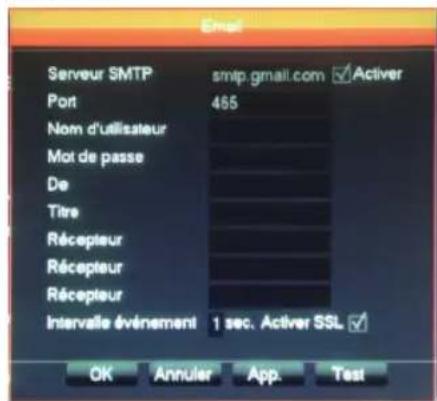
- Servidor SMTP: servidor de envío del servicio de mensajería de envío. En nuestro ejemplo, el servidor SMTP de www.gmail.com es smtp@gmail.com. Consulte la ayuda de su servicio de mensajería para poder obtener el suyo.
- Puerto: depende de su servicio de mensajería. En nuestro ejemplo, www@gmail.com usa el puerto 465. Consulte la ayuda de su servicio de mensajería para poder conocer el suyo.
- Nombre de usuario: dirección de correo electrónico de envío. Ejemplo: videosurveillance-maison@gmail.com (la dirección debe haberse creado previamente).
- Contraseña: contraseña de conexión a la cuenta de correo de la dirección de envío (en este caso: videosurveillance-maison@gmail.com)
- De: corresponde al nombre del remitente del correo que se va a recibir en caso de alerta. Asunto: asunto del correo que se enviará en caso de una alerta.
- Destinatario: puede especificar hasta 3 direcciones de correo electrónico de destinatarios (con independencia de su servidor de mensajería)
- Intervalo de evento: temporización de los envíos consecutivos. Le permite especificar un tiempo entre dos alertas consecutivas
- Activar SSL: depende de la mensajería del servicio de envío (videosurveillance-maison@gmail.com en nuestro ejemplo).
- Prueba: le permite probar la configuración realizada.
THOMSON
Kit de videovigilancia a cores IP de 19 polegadas
ref. 512314



2 - GRAVADOR NUMÉRICO LCD DE 19 PULGADAS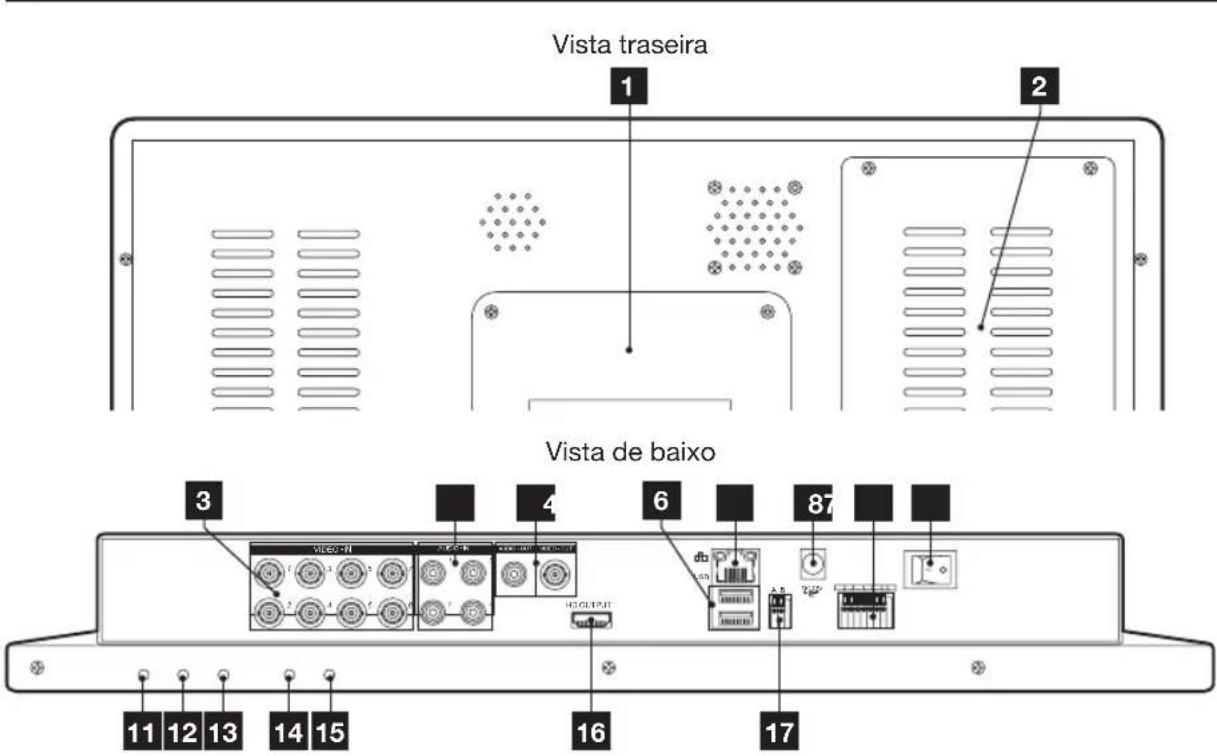
2 - CONSULTA A DISTANCIA MEDIANTE TU ORDENADOR
Kit de videovigilancia de 19 pulgadas