
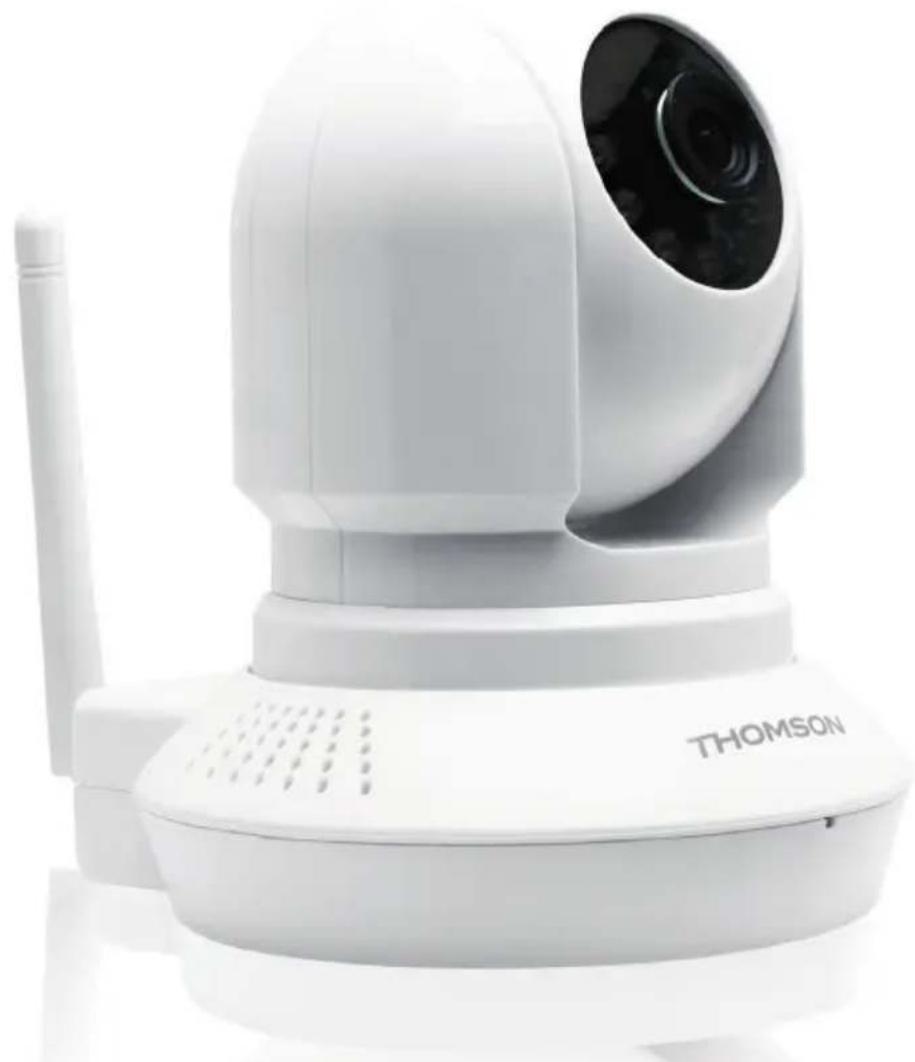
512392 - Cámara de vigilancia THOMSON - Manual de uso y guía de instrucciones gratis
Encuentra gratis el manual del aparato 512392 THOMSON en formato PDF.
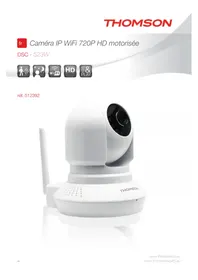



| Tipo de producto | Cámara IP WiFi motorizada 720p HD |
| Marca | Thomson |
| Modelo | 512392 (DSC-523W) |
| Dimensiones | 110 x 110 x 135 mm |
| Peso | 310 g |
| Alimentación | 5 Vdc / 2000 mA (adaptador de corriente incluido) |
| Resolución máxima | 1280 x 720 píxeles (flujo principal) |
| Visión nocturna | Infrarrojo, alcance 8 m, automática o manual |
| Ángulo de visión | 70° |
| Recorrido de los motores | Horizontal 320°, vertical 100° |
| Compresión de video | H.264 |
| Audio | Micrófono y altavoz integrados, conector jack de entrada/salida |
| Conectividad | WiFi 802.11b/g/n, Ethernet RJ45, WPS |
| Almacenamiento | Ranura para tarjeta microSDHC (no incluida) |
| Funciones principales | Detección de movimiento, alertas por correo electrónico, control a través de smartphone (app ThomView), compatible con ONVIF y Thombox |
| Mantenimiento y limpieza | Desconectar antes de limpiar; usar un paño suave ligeramente húmedo; no usar productos abrasivos o corrosivos |
| Seguridad | No instalar en exteriores; no exponer a condiciones extremas; no desenroscar el objetivo; respetar la legislación local |
| Garantía | 2 años, piezas y mano de obra |
| Uso | Interior solamente, 0°C a 40°C, humedad 20% a 85% sin condensación |
Preguntas frecuentes - 512392 THOMSON
Preguntas de los usuarios sobre 512392 THOMSON
0 pregunta sobre este aparato. Responde a las que conoces o haz la tuya.
Hacer una nueva pregunta sobre este aparato
Descarga las instrucciones para tu Cámara de vigilancia en formato PDF gratis! Encuentra tus instrucciones 512392 - THOMSON y toma tu dispositivo electrónico nuevamente en la mano. En esta página están publicados todos los documentos necesarios para el uso de su dispositivo. 512392 de la marca THOMSON.
MANUAL DE USUARIO 512392 THOMSON
- ACCESO A LA CONFIGURACIÓN DE LA CÁMARA
Cámara IP WiFi 720P HD motorizada
DSC - 523W



ref. 512392
A - NORMAS DE SEGURIDAD 05
1 - PRECAUCIONES DE USO 05 2 - MANTENIMIENTO Y LIMPIEZA 05 3 - RECICLAJE 05
B - DESCRIPCIÓN DEL PRODUCTO 06
1 - CONTENIDO DEL KIT 06 2 - CÁMARA 06 3 - ADAPTADOR DE RED 06
C - INSTALACIÓN 07
1 - INSTALACIÓN DE LA CÁMARA 07 2 - CONEXIÓN DE LA CÁMARA 07 3 - ENFOQUE DE LA IMAGEN 08
D - CONFIGURACIÓN 09
1 - ACCESO A LA CONFIGURACIÓN DE LA CÁMARA 09 2 - ACCESO A TODOS LOS AJUSTES 09
2.1 - Vídeo en directo 09 2.2 - Ajustes 10 2.3 - Ejemplo: configuración de una alerta por correo electrónico al detectar un movimiento 10
E - USO EN UN TELÉFONO INTELIGENTE 12
F - USO EN UN ORDENADOR CON EL PROGRAMA THOMVIEW 13
G - USO CON UNA GRABADORA DE VÍDEO EN RED THOMSON
H - USO CON LA THOMBOX
1 - CONFIGURACIÓN AUTOMÁTICA 2 - CONFIGURACIÓN MANUAL
I - REINICIO
J - PREGUNTAS FRECUENTES
K - INFORMACIÓN TÉCNICA Y LEGAL
1 - CARACTERÍSTICAS GENERALES 2 - GARANTÍA 3 - ASISTENCIA Y ASESORAMIENTO 4 - DEVOLUCIÓN DEL PRODUCTO / SPV 5 - DECLARACIÓN DE CONFORMIDAD
1 - PRECAUCIONES DE USO
- La cámara no debe instalarse en un sitio donde el filtro del objetivo se pueda rayar o ensuciar.
- La cámara no está prevista para una instalación en el exterior, no se debe instalar en condiciones extremas de humedad o de temperatura.
- No se debe exponer el objetivo a la luz directa del sol o a cualquier fuente luminosa.
- No deben acumularse varios ladrones o cables alargadores.
- No instalar cerca de productos químicos ácidos, amoniaco o una fuente que emita gases tóxicos.
- No se debe desenroscar totalmente el objetivo.
- No mueva manualmente los motores de la cámara.
- La instalación y el uso de la cámara deben cumplir con la legislación local.
2 - MANTENIMIENTO Y LIMPIEZA
- Antes de cualquier mantenimiento, el producto debe desconectarse de la red eléctrica.
- El producto no debe limpiarse con sustancias abrasivas o corrosivas.
- Use un simple trapo suave ligeramente humedecido.
- No debe vaporizarse un aerosol ya que podría dañar el interior del producto.
A - NORMAS DE SEGURIDAD
3 - RECICLAJE
Este logotipo significa que no se deben tirar aparatos inservibles con los residuos domésticos. Las posibles sustancias peligrosas contenidas pueden perjudicar la salud o el medio ambiente. Entregue
estos aparatos a su distribuidor o utilice los servicios municipales de recogida selectiva.
B - DESCRIPCIÓN DEL PRODUCTO
1 - CONTENIDO DEL KIT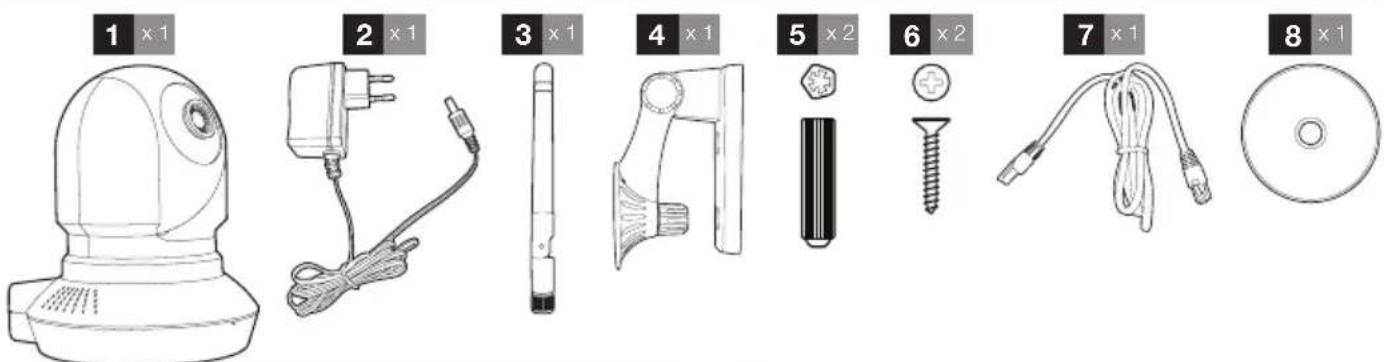
| 1 | Cámara |
| 2 | Adaptador de red |
| 3 | Antena |
| 4 | Soporte mural |
| 5 | Tacos para la fijación del pie |
| 6 | Tornillos para la fijación del pie |
| 7 | Cable RJ45 para la conexión a la red |
| 8 | CD-Rom con el programa ThomView |
2 - CÁMARA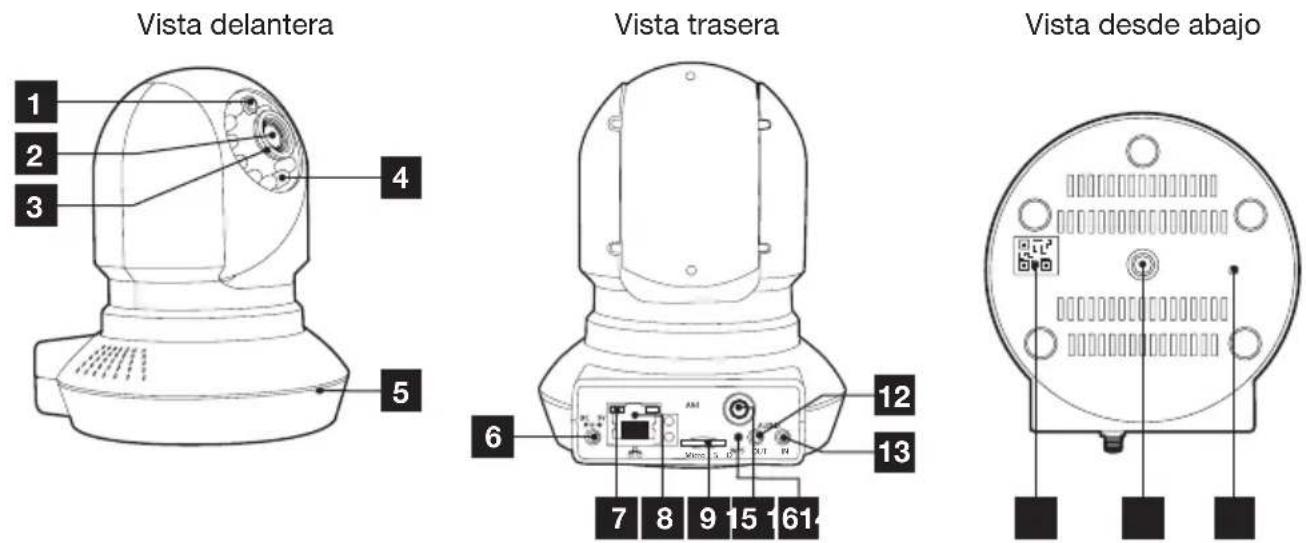
| 1 | Sensor de luminosidad |
| 2 | Objetivo |
| 3 | Anillo de ajuste del enfoque |
| 4 | Iluminación por infrarrojos para una visión nocturna |
| 5 | Micrófono |
| 6 | Toma de alimentación para adaptador de red 5 VCC 2 A suministrado |
| 7 | Testigos de funcionamiento |
| 8 | Toma Ethernet para conexión por cable |
| 9 | Ranura para la tarjeta microSD |
| 10 | Base para antena WiFi suministrada |
| 11 | Tecla WPS para conexión rápida a una red WiFi |
| 12 | Toma de audio jack para la salida de los altavoces externos |
| 13 | Toma de audio jack para la entrada del micrófono externo |
| 14 | Código QR para capturar con la aplicación ThomView para el control remoto mediante teléfono inteligente |
| 15 | Rosca para el montaje del pie suministrado |
| 16 | Botón de reinicio |
3 - ADAPTADOR DE RED
Se suministra en el kit un adaptador de red 230 VCA 50 Hz / 5 VCC 2 000 mA para la alimentación de la cámara. No se deben usar otros modelos de alimentación, ya que podrían dañar la cámara y anular la garantía.
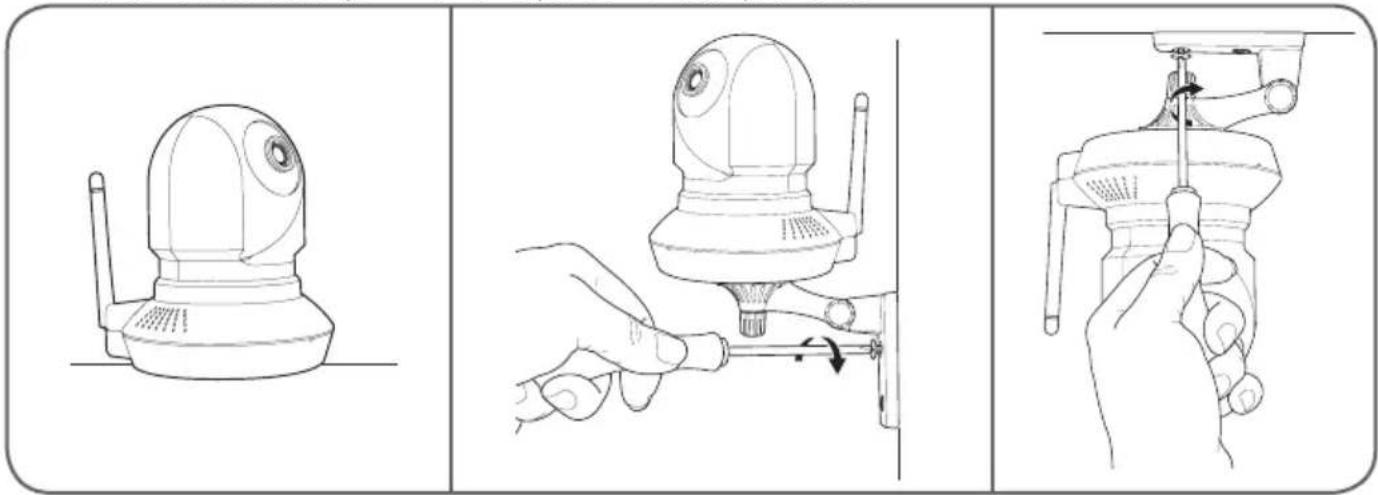
1 - INSTALACIÓN DE LA CÁMARA
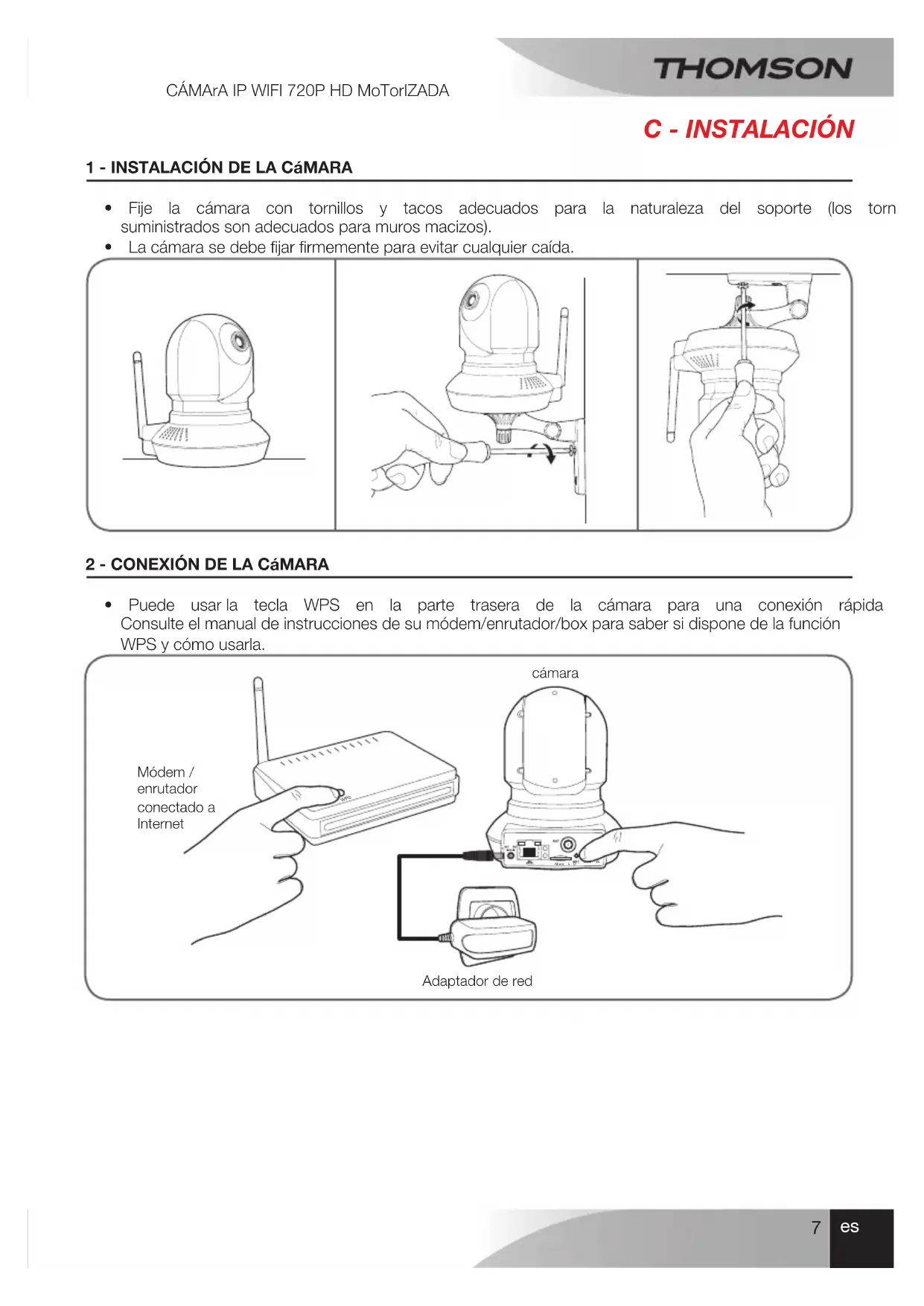
- Fije la cámara con tornillos y tacos adecuados para la naturaleza del soporte (los tornillos suministrados son adecuados para muros macizos). - La cámara se debe fijar firmemente para evitar cualquier caída.
2 - CONEXIÓN DE LA CÁMARA
- Puede usar la tecla WPS en la parte trasera de la cámara para una conexión rápida. Consulte el manual de instrucciones de su módem/enrutador/box para saber si dispone de la función WPS y cómo usarla.
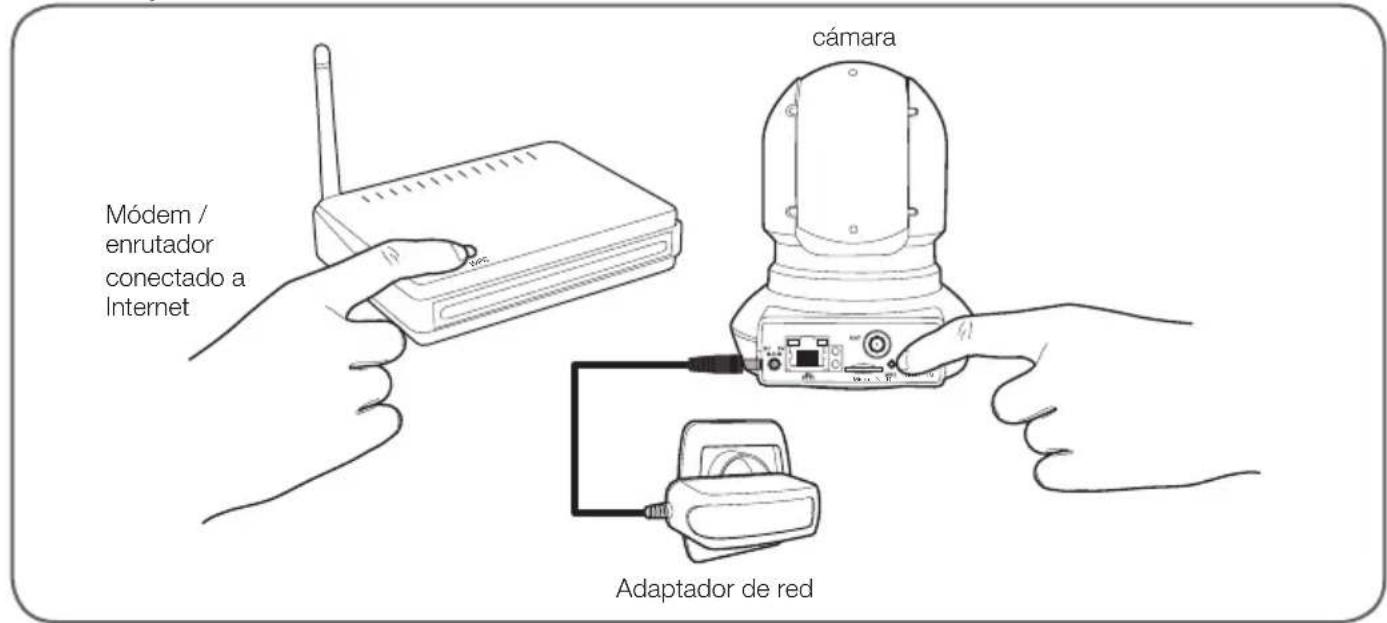
C - INSTALACIÓN
Si su equipamiento no dispone de la función WPS o no desea usarla, debe usar obligatoriamente una conexión por cable para poner en marcha el dispositivo, incluso si después desea usar una conexión WiFi.
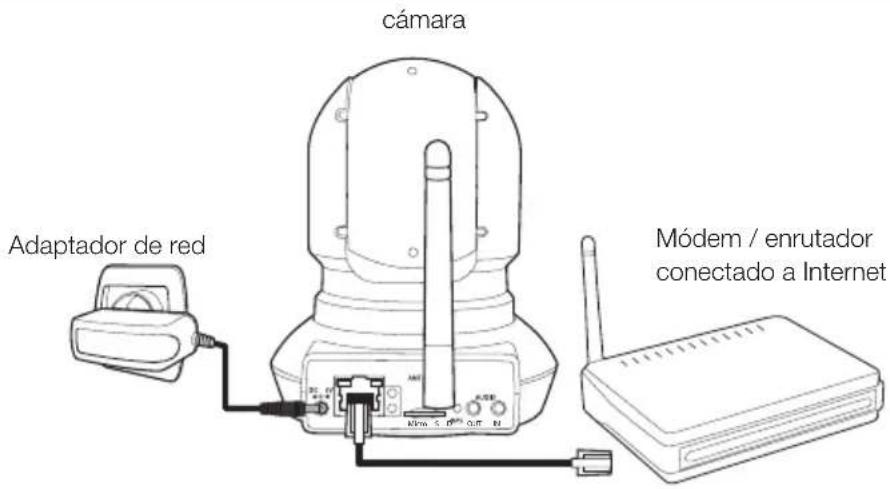
IMPORTANTE: No conecte la cámara al ordenador. No le dará acceso a internet.
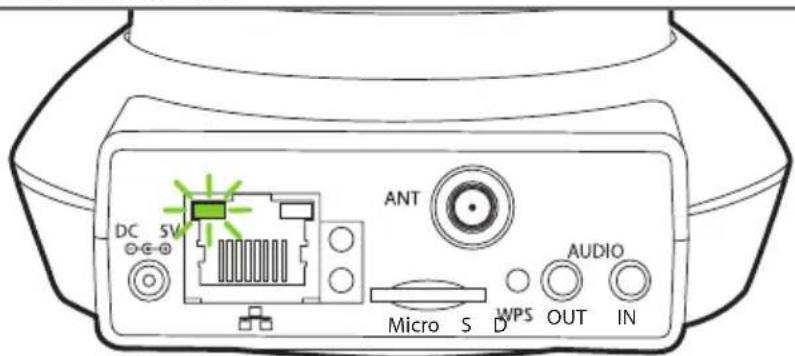
En la mayoría de los casos, el módem/enrutador detecta inmediatamente la cámara y le asigna un acceso a Internet. Después de unos segundos, los motores de la cámara se inicializan y el LED de actividad de la red parpadea en la parte trasera de la cámara.
- Tras la puesta en marcha y en caso necesario, puede ajustar el enfoque de la imagen si la nota borrosa. Gire suavemente el objetivo para ajustarla.
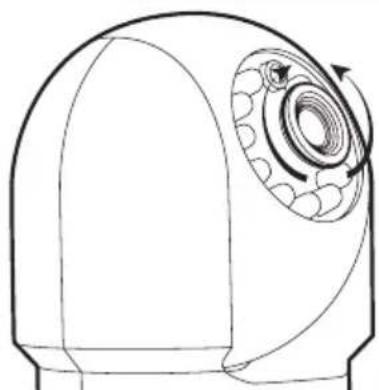
ATENCIÓN: ¡No fuerce ni desenrosque totalmente el objetivo ni desplace los motores con la mano!
1 - ACCESO A LA CONFIGURACIÓN DE LA CÁMARA
- Inserte el CD de instalación en un reproductor e inicie el programa IP Camera Search Tool:
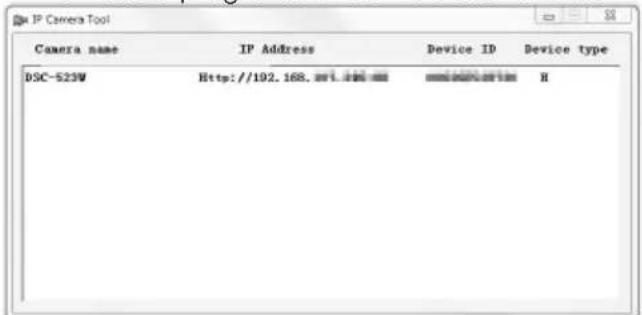
La red detecta la cámara e indica su dirección IP.
- Haga doble clic en el nombre para configuración de la cámara con el navegador de internet.
- El navegador necesita un módulo adicional para visualizar correctamente la imagen de la cámara y le pedirá que lo instale. Acepte para que el navegador muestre la imagen:
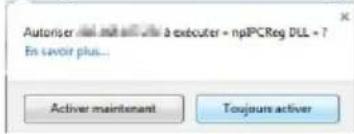
Observación: El procedimiento puede variar en función del navegador, aunque el principio es el mismo: debe autorizar de forma permanente la ejecución del módulo para un funcionamiento óptimo de la cámara en el navegador.
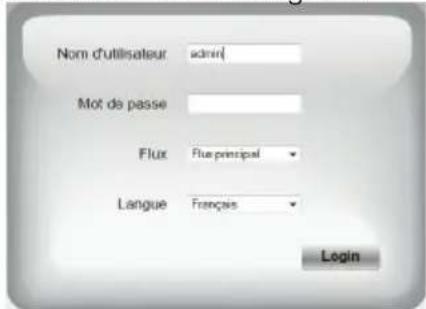
- Seleccione el idioma de visualización y después introduzca el identificador y la contraseña de conexión a la cámara. De forma predeterminada, el identificador es admin y la contraseña está vacía; deje el campo en blanco. En la primera conexión, la cámara le pedirá que cambie el identificador y la contraseña predeterminados para una mayor seguridad.
D - CONFIGURACIÓN
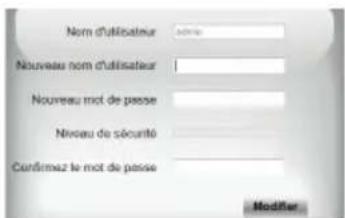
Una vez cambiados el identificador y la contraseña, deberá conectarse de nuevo.
2 - ACCESO A TODOS LOS AJUSTES
2.1 - Vídeo en directo
Una vez conectado con los nuevos identificador y contraseña, la imagen de la cámara aparece:
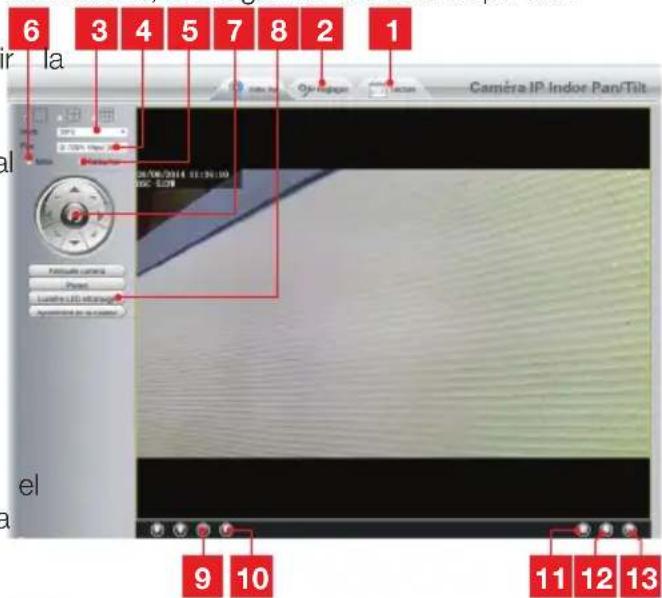
| 1 | Si usa una tarjeta microSD (no suministrada) introducida en la cámara para almacenar las imágenes y las fotos, están accesible aquí |
| 2 | Pestaña de acceso a la configuración de la cámara |
| 3 | Antidestello: si la iluminación de la imagen es artificial, seleccione 50 Hz. Si es natural, seleccione exterior. |
| 4 | Selección rápida calidad y fluidez |
| 5 | Giro horizontal de la imagen |
| 6 | Giro vertical de la imagen |
| 7 | Control de los motores de la cámara |
| 8 | Ajuste del contraste, luminosidad, color, iluminación por infrarrojos para visión nocturna |
| 9 | Activación del micrófono del ordenador si se encuentra presente: le permite hablar por el altavoz de la cámara |
| 10 | Activación del micrófono de la cámara: le permite escuchar el entorno de la cámara |
| 11 | Hacer una foto de la imagen de la cámara en el ordenador |
D - CONFIGURACIÓN
12 Hacer un vídeo de la imagen de la cámara en el ordenador 13 Visualización de la imagen en pantalla completa (doble clic para volver)
2.2 - Ajustes
- Acceda a los ajustes de la cámara mediante la pestaña Ajustes en la parte superior de la ventana:
![graph TD A["1"] --> B["2"] B --> C["3"] C --> D["4"] D --> E["5"] E --> F["6"] F --> G["7"] G --> H["8"] H --> I["9"] I --> J["10"] K["Accessories & Configuration"] --> L["Information sur l'apacelsi"] M["Tools"] --> N["Accessories & systems"] O["Inductor / Inductor/Inductor"] --> P["System Interface…](/content/2026/02/396235/images/db31aab11bb3c09777a63ca4d2061f63e6d95281e7f68a61bc943fa33e58e66e.jpg)
| 1 | Asistente de configuración: le permite cambiar la dirección IP de la cámara o establecer una conexión WiFi en unos pocos clics. |
| 2 | Estado: recopila el estado de la cámara, de las diferentes funciones, la lista de los usuarios actualmente conectados y el historial de las conexiones. |
| 3 | Ajustes básicos: ajustes del nombre de la cámara, de la hora visualizada, de los identificadores y de las contraseña. |
| 4 | Red: acceso a los ajustes de conexión por cable, inalámbrica, correo electrónico, servidor FTP, P2P (visualización a distancia simplificada). |
| 5 | Vídeo: ajustes de la calidad de la imagen, de la fluidez, de la información incrustada en la imagen, de la toma de fotos programada por hora o por semana. |
| 6 | Alarma: ajustes de la detección de movimiento y de las acciones que se deben iniciar como consecuencia. |
| 7 | Grabación: ajustes relacionados con la grabación de vídeo (aquí es donde selecciona una carpeta en el ordenador para almacenar los vídeos que graba desde el ordenador). |
| 8 | PTZ: aquí puede definir la velocidad de desplazamiento de los motores y los puntos predefinidos en el campo de visión de la cámara. |
| 9 | Sistema: funciones de actualización, para guardar y recordar la configuración actual, de reinicio de la cámara. |
10 Sistema: funciones de actualización, para guardar y recordar la configuración actual, de reinicio de la cámara.
2.3 - Ejemplo: configuración de una alerta por correo electrónico al detectar un movimiento
Pulsado activar el envío de un correo electrónico al detectar un movimiento, debe disponer de 2 direcciones de correo electrónico: la dirección del remitente que será usada por la cámara y la dirección que recibirá las alertas. La cámara usa el identificador y la contraseña de la dirección del remitente para conectarse y enviar el correo. La configuración depende del proveedor de correo seleccionado.
Observación: las 2 direcciones de correo pueden ser idénticas (se enviará un mensaje a sí mismo).
En nuestro ejemplo, usamos www.gmail.com: dirección-envío@gmail.com envía las alertas, destinatario@gmail.com recibe las alertas. Las dos direcciones deben haberse creado previamente.
- Vaya primero a Ajustes correo electrónico en la sección Red:
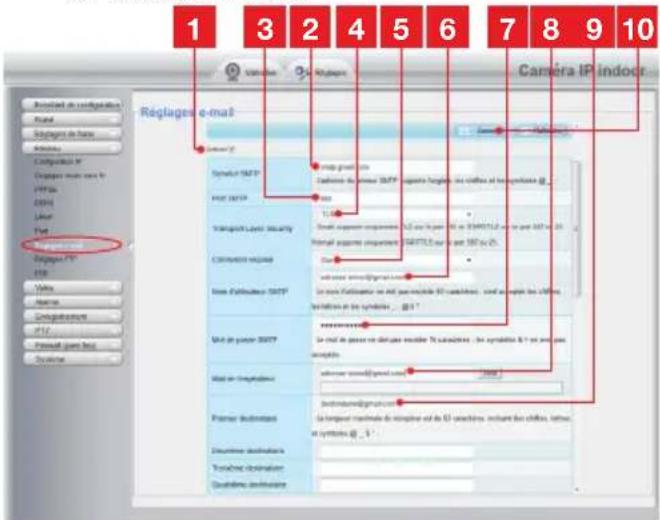
| 1 | Marque la casilla Activar para activar el envío de correos electrónicos. |
| 2 | Sevidor SMTP: depende del proveedor de correo de la dirección que envía la alerta.En nuestro ejemplo con gmail:smtp.gmail.com |
| 3 | Puerto SMTP: depende del proveedor de correo de la dirección que envía la alerta. En nuestro ejemplo con gmail:465 |
| 4 | Seguridad de la Capa de Transporte:seguridad al conectarse, relacionada con el proveedor de correo. En nuestro ejemplo con gmail:TLS |
D - CONFIGURACIÓN
| 5 | Conexión necesaria: indica si es obligatoriamente necesario conectarse (autentificarse) para enviar un correo. En nuestro ejemplo con gmail: Sí (es decir, no se puede enviar un correo con gmail mientras no se está conectado a la cuenta de correo). |
| 6 | Nombre de usuario SMTP: Nombre que debe introducir para conectarse al buzón de correo que emitirá las alertas. En nuestro ejemplo con gmail, se trata de la dirección del remitente: dirección-envío@gmail.com |
| 7 | Contraseña SMTP: La contraseña de conexión que corresponde a dirección-envío@gmail.com en nuestro ejemplo. |
| 8 | Remitente del correo electrónico: Introduzca de nuevo la dirección que emitirá las alertas: dirección-envío@gmail.com. Pulse Prueba para comprobar que los ajustes son correctos y que la cámara puede conectarse a la cuenta de correo que ha indicado para enviar las alertas. |
| 9 | Primer destinatario, etc.: Introduzca aquí la o las direcciones que van a recibir las alertas. En nuestro ejemplo: destinatario@gmail.com |
| 10 | IMPORTANTE: Una vez terminada la configuración, recuerde pulsar Guardar en la parte superior de la ventana para confirmar los datos introducidos. |
Observación: no importa el proveedor de correo del o de los destinatarios, el del remitente es el que importa. Sin embargo, compruebe que las alertas no acaben en el «correo no deseado».
- Una vez terminada esta configuración, la cámara ya puede enviar correos. Ahora es necesario explicarle cuándo debe hacerlo; pulse Alarma, Detección de movimiento:
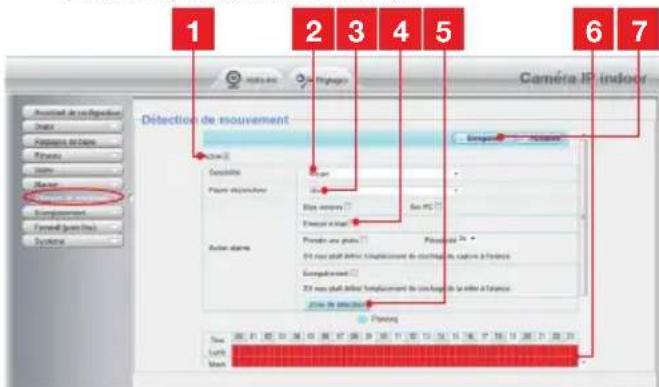
| 1 | Marque la casilla Activar para activar la detección de movimiento. |
| 2 | Sensibilidad: En alta, el mínimo movimiento activa una alerta. En baja, solo los objetos grandes activarán una alerta (por ejemplo: un ser humano, pero no una hoja seca en el campo de visión de la cámara). Ajuste en función del campo de visión de la cámara y del objetivo buscado. |
| 3 | Pausa activador: pausa entre cada alerta si el movimiento activador se prolonga. |
| 4 | Marque enviar correo electrónico cuando haya una alerta. |
| 5 | Zona de detección: al pulsar este botón, aparece la imagen de la cámara detrás de unas casillas. Si se detecta un movimiento en una casilla roja, se envía la alerta. Si se detecta un movimiento en una casilla vacía, no se envía ninguna alerta. Pulse en cada una de las casillas para transformarlas de activas (roja) a inactivas (vacía), por ejemplo para no vigilar una ventana y evitar que algo en el exterior active inútilmente una alerta. |
| 6 | Estas casillas representan las medias horas de la semana en las que se debe activar la detección de movimiento. Pulse en una de las casillas para activar la detección para la media hora correspondiente. También puede pulsar en un día de la semana o en una hora para activar una línea o una columna completa. Para activar las 24 horas y los 7 días de la semana, pulse Todos. Las casillas en rojo indican que la detección está activada. |
| 7 | IMPORTANTE: Una vez terminada la configuración, recuerde pulsar Guardar en la parte superior de la ventana para confirmar los datos introducidos. |
La configuración ha finalizado. A continuación, cualquier movimiento delante de la cámara en las zonas y durante las horas especificadas provocará el envío de un correo de alerta.
E - USO EN UN TELÉFONO INTELIGENTE
La aplicación que permite controlar, configurar consultar las cámaras a distancia gratuitamente en un teléfono inteligente se encuentra disponible en la Appstore y en Google Play. Descárguese, instale e inicie la aplicación «ThomView». El funcionamiento descrito en este caso es con un sistema Android, aunque es idéntico para iPhone.
Active o desactive, según su necesidad, la línea "Conectar sólo con red WiFi" en el menú "Ajustes", icono More (Más)
Se puede acceder a numerosas opciones de configuración pulsando en el vídeo de la cámara:
Inicie la aplicación en el teléfono inteligente o en la tableta y a continuación pulse el icono. Pulse después el icono La cámara de fotos se activa, escanee el código QR que se encuentra en la cámara.
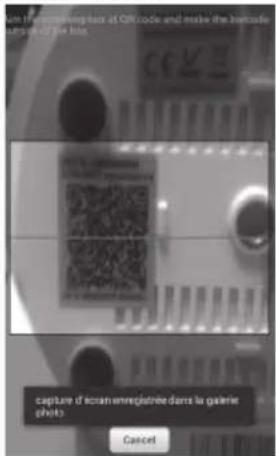
Introduzca después el nombre que desea dar a la cámara (Device Name), el identificado de conexión (Username) y la contraseña (Password). El identificador predeterminado es «admin», y no hay contraseña.
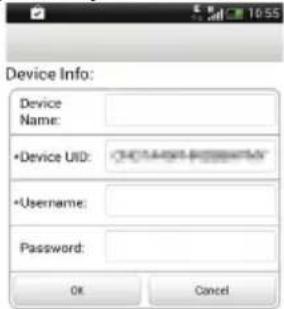
- Pulse Ok para confirmar y después en nombre de la cámara. Pulse después el icono Vídeo para visualizar la imagen de la cámara.
Observación: la aplicación dispone de una opción para autorizar únicamente la conexión a la cámara cuando el teléfono inteligente o la tableta está conectado/a en WiFi y no a la red móvil.
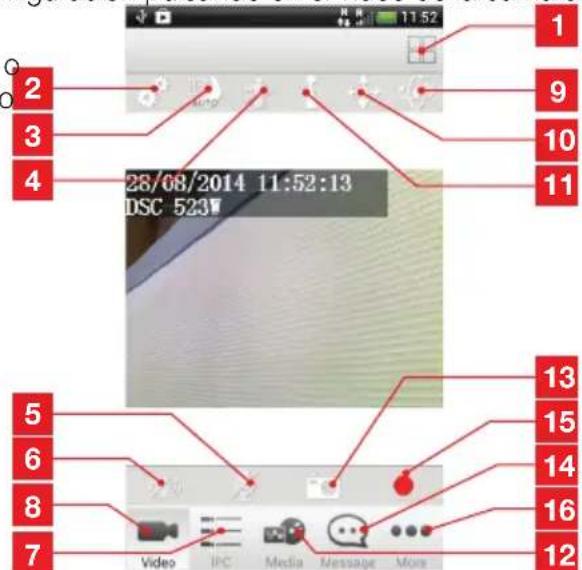
| 1 | Si se han registrado varias cámaras en la aplicación, se pueden ver de forma simultánea. |
| 2 | Configuración general de la cámara: WiFi, identificador y contraseña, visión nocturna, etc. |
| 3 | Si la visión nocturna no está ajustada en modo automático, puede encender o apagar la iluminación por infrarrojos de la cámara. |
| 4 | No se usa en este modelo |
| 5 | Activación del micrófono de la cámara |
| 6 | Activación del altavoz de la cámara |
| 7 | Lista de las cámaras identificadas por la aplicación |
| 8 | Visualización del vídeo en directo de la cámara seleccionada |
| 9 | Acceso a las patrullas predefinidas |
| 10 | Visualización de los controles de los motores (también puede deslizar el dedo por la pantalla para orientar la cámara) |
| 11 | Acceso a las posiciones predefinidas |
| 12 | Fotos y vídeos guardados en el teléfono |
| 13 | Toma de una foto (guardada en el teléfono) |
| 14 | Historial de los eventos y alertas |
| 15 | Inicio/parada de un vídeo (guardado en el teléfono) |
| 16 | Opciones de la aplicación del teléfono inteligente |
F - USO EN UN ORDENADOR CON EL PROGRAMA THOMVIEW
La configuración de la cámara y la visualización de la imagen tal como se describen en el párrafo
- 1 - ACCESO A LA CONFIGURACIÓN DE LA CÁMARA solo se puede realizar cuando el ordenador esté conectado a la misma red que la cámara.
El programa ThomView suministrado en el CD permite acceder de forma sencilla a la cámara a través de internet, sin esta restricción.
- Instale el programa en el ordenador que desea usar para consultar la cámara.
- Inicie el programa en el ordenador. El identificador y la contraseña del programa son «admin» y «admin» de forma predeterminada.
- Pulse el icono «Ajustes» y después «Añadir Cámara P2P».
- En la ventana que se abre, introduzca el nombre que desea dar a la cámara, el identificador "usuario" de la cámara (de forma predeterminada, admin), la contraseña «password» (de forma predeterminada, no hay; deje la casilla vacía), y el UID de la cámara. El UID es un código único que se encuentra en la cámara.
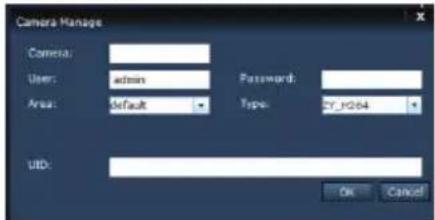
- Confirme pulsando «OK» y después pulse el icono «Live view» (Vista en directo).
- La cámara se encuentra en la lista "predeterminada" en la parte superior izquierda de la pantalla; pulse en el nombre para visualizar la imagen.
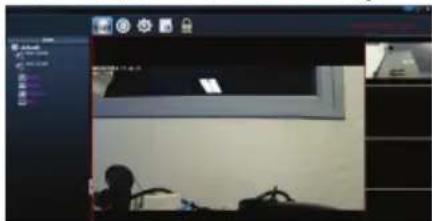
El programa ThomView le permite gestionar varias cámaras simultáneamente y tener un control total sobre cada una de ellas y su configuración respectiva:
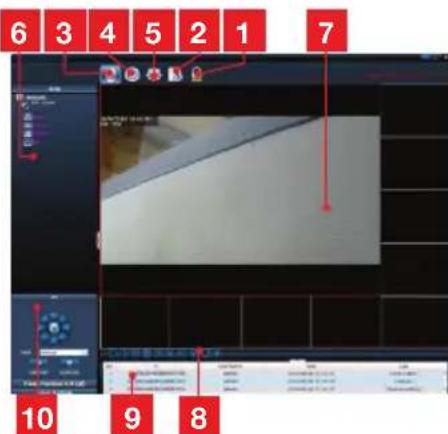
| 1 | Bloqueo del programa que permite seguir emitiendo un vídeo sin poder cambiar de cámara ni cambiar la configuración actual |
| 2 | Historial de todos los eventos para todas las cámaras registradas en el programa ThomView. |
| 3 | Acceso al vídeo en directo. |
| 4 | Acceso a los vídeos y fotos guardadas en el ordenador por las cámaras. |
| 5 | Menú de búsqueda, de emparejamiento y de configuración de cada una de las cámaras. Pulse “Buscar cámaras” para realizar una búsqueda de las cámaras en la red del ordenador, pulse “Sistema” y después en una cámara de la lista a la derecha para visualizar y modificar la configuración. |
| 6 | Pulse en el nombre de la cámara para visualizar la imagen. En la lista que aparece, si pulsa en cada una de las líneas puede iniciar el micrófono de la cámara (Audio), iniciar la grabación de un vídeo en el ordenador Grabar, hacer una foto Captura, y/o activar el altavoz de la cámara (Hablar). |
| 7 | Imagen de la cámara El marco rojo alrededor de la imagen indica que es la cámara seleccionada. Si dispone de varias cámaras, pulse en otra zona de la pantalla para visualizar la imagen de otra cámara en uno de los otros marcos de la pantalla. Deslice la imagen de una cámara de un marco al otro para desplazarla por la pantalla. |
| 8 | Disposición de los marcos en la pantalla: pulse para visualizar una única cámara, 4 cámaras simultáneamente, y así sucesivamente. |
| 9 | Historial de las acciones en el programa: le muestra las acciones realizadas en el programa con la fecha y la hora correspondientes. |
| 10 | Controles de la cámara: pulse en cada título para abrir y visualizar una lista de controles: ajuste de la imagen y de la calidad, control de la visión nocturna, etc. |
G - USO CON UNA GRABADORA DE VÍDEO EN RED THOMSON
La cámara es compatible con el protocolo ONVIF, lo que permite emparejar la cámara a una grabadora de vídeo en red.
- Una vez conectada la cámara a la red o a las tomas de red de la grabadora, inicie en la grabadora la búsqueda de las cámaras.
La grabadora en red necesita la información siguiente:
- La dirección IP de la cámara: si la grabadora no detecta ella misma la cámara, introduzca en la grabadora la dirección IP identificada por el programa «IP Camera Search Tool» (Herramienta de Búsqueda de la Cámara IP) suministrado en el CD (consulte el párrafo D).
- 1 - ACCESO A LA CONFIGURACIÓN DE LA CÁMARA
- El puerto ONVIF de la cámara: si la grabadora no detecta este puerto ella misma, el puerto predeterminado es 888.
- Un identificador y una contraseña: se trata de los mismos identificador y contraseña que usa para conectarse a la cámara (de forma
predeterminada, admin y ninguna contraseña).
- Una vez introducida esta información en la grabadora, añada la cámara tal como lo haría con las cámaras de origen. La imagen de la cámara aparece tras unos segundos al lado de las imágenes de las cámaras de origen. Puede entonces grabar vídeos en el disco duro de la grabadora, usar la detección de movimiento de la grabadora, al igual que con las cámaras de origen. También puede controlar los motores de la cámara con la grabadora y seguir usando la cámara IP como se ha descrito anteriormente, con el teléfono inteligente o el ordenador.
H - USO CON UNA THOMBOX
1 - CONFIGURACIÓN AUTOMÁTICA
- La cámara está optimizada para funcionar con una Thombox. Vaya a la interfaz de la Thombox para emparejar la cámara, pulse «Ajouter une nouvelle caméra» (Añadir nueva cámara) en el widget Caméras (Cámaras):
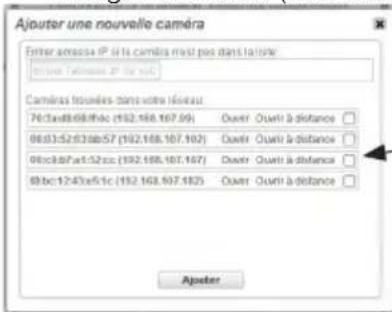
marque la línea correspondiente a la cámara
- Marque la casilla en la línea correspondiente a la cámara, y pulse Ajouter (Añadir).
- Si la cámara no se detecta, introduzca la dirección de la misma tal como figura en programa IP Camera Search Tool:
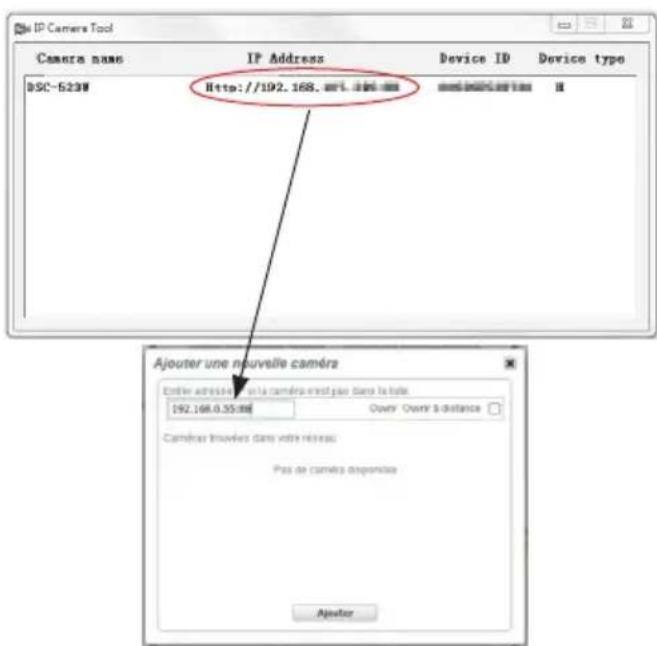
- Atención: de forma predeterminada, la dirección de la cámara acaba en «:88», cópielo tal cual con la dirección IP de la cámara en el widget de la Thombox. Marque la cámara de su elección y pulse Ajouter (Añadir).
H - USO CON UNA THOMBOX
- La configuración de la cámara en la Thombox se hace automáticamente. Introduzca el identificador y la contraseña de conexión:
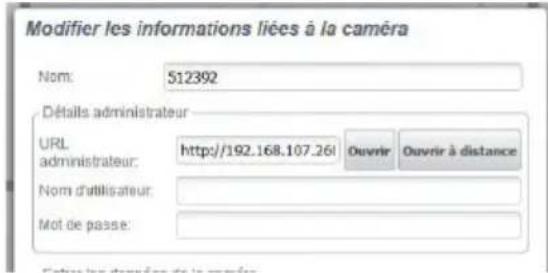
- Si desea que la cámara envíe imágenes a la Thombox cuando se detecte un movimiento, pulse el botón «Copier les réglages dans caméra» (Copiar los ajustes en la cámara) en la parte inferior de la ventana. La Thombox escribirá entonces en la configuración de la cámara la ruta donde debe enviar las imágenes.
• La configuración ha finalizado.
(Pulse el icono ? en el widget Cámaras de la Thombox si necesita más información acerca de las funciones y posibilidades disponibles).
2 - CONFIGURACIÓN MANUAL
Si no desea usar la configuración automática de la Thombox, a continuación se detalla la lista completa de los datos que la Thombox debe conocer para usar la cámara:
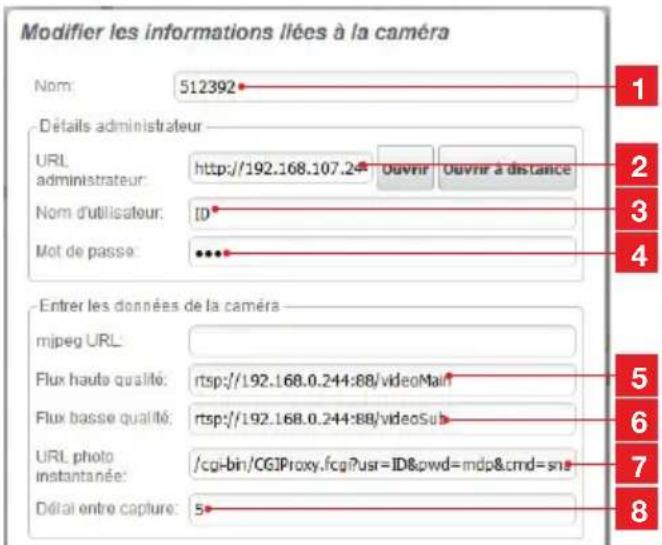
| 1 | ZDé el nombre que quiera a la cámara |
| 2 | La dirección de conexión a la interfaz de la cámara se completa automáticamente al añadir la cámara (no olvide poner «:88» al final de la dirección) |
| 3 | Identificador de conexión a la cámara (de forma predeterminada es admin) |
| 4 | Contraseña de conexión a la cámara (de forma predeterminada queda vacío) |
| 5 | Flujo de alta calidad: la dirección es la siguiente: rtsp://dirección ip de la cámara:88/videoMain (sin espacios) de forma predeterminada, la resolución de este flujo es 1280x720, 15 imágenes por segundo. |
| 6 | Flujo de baja calidad: la dirección es la siguiente: rtsp://dirección ip de la cámara:88/videoSub (sin espacios) de forma predeterminada, la resolución de este flujo es 640x480, 15 imágenes por segundo. Puede ser útil en caso de conexión a Internet lenta. |
| 7 | El control que permite hacer una foto con la cámara es: /cgi-bin/CGIProxy.fcgi?usr=identificador &pwd=contraseña&cmd=snapPicture2 (sin espacios) |
| 8 | Tiempo autorizado para cargar la captura de la imagen. 5 segundos es un valor razonable, haga una prueba por si quiere modificarlo. |
Los parámetros FTP deben copiarse en el menú Red, Ajustes FTP de la cámara.
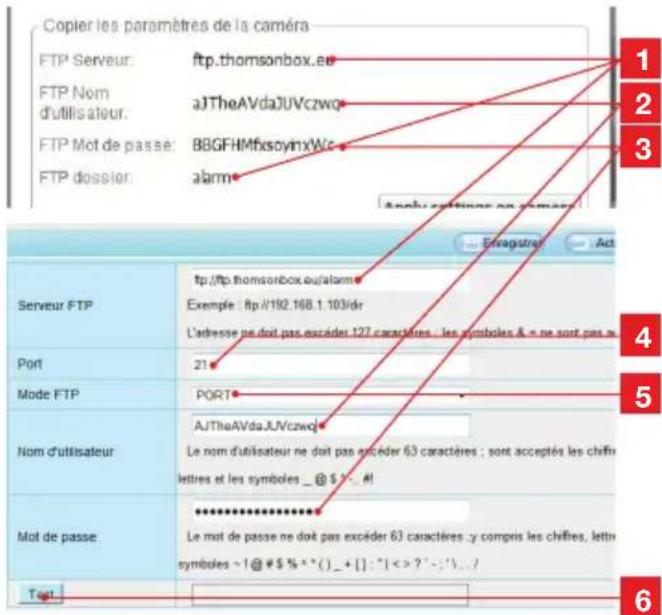
| 1 | la dirección que se debe introducir en la configuración de la cámara es:ftp://dirección FTP del servidor de la Thombox/carpeta FTP de la Thombox |
| 2 | El nombre de usuario FTP debe copiarse tal cual |
| 3 | La contraseña FTP debe copiarse tal cual |
| 4 | El puerto FTP es el puerto 21 |
| 5 | El modo FTP que se debe usar es el modo PorT |
| 6 | Pruebe los datos introducidos pulsando el botón Test |
- Una vez copiada la configuración en la configuración de la cámara, active la detección de movimiento y solicite «tomar una foto» en las acciones que se activarán en caso de movimiento (consulte el final del párrafo D - 2.3 - Ejemplo: creación de una alerta por correo electrónico con
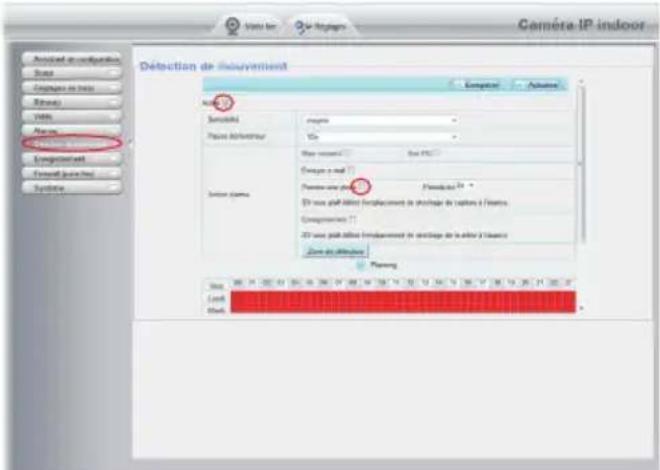
la detección de un movimiento para más detalle).
I - REINICIO
En caso de problema o de pérdida de los identificadores, la cámara puede reiniciarse con los valores predeterminados pulsando durante 10 segundos la tecla Reset en la parte trasera de la cámara.
| Ajuste Valor predeterminado | |
| Identificador admin | |
| Contraseña (ninguna) | |
| Huso horario GMT+1 | |
| Puertos http: 88 | https: 443ONVIF: 888ftp: 21 |
| Acceso plug and play | Activado |
| Detección de movimiento | Desactivada |
| Flujo de vídeo principal | 720p, 15 imágenes por segundo |
| Flujo de vídeo secundario | VGA |
| Visión nocturna | automática |
J - PREGUNTAS FRECUENTES
Si su problema no figura a continuación, debe ponerse en contacto con nuestro servicio técnico.
| Síntomas Causas posibles Soluciones | ||
| La conexión a la cámara es imposible desde la red local (IP Cameras Search Tool, por ejemplo) | Problema de red | Compruebe las conexiones.En caso necesario, conecte temporalmente el cable de red si la cámara está en WiFi |
| Problema de configuración de red | Controle la configuración de red de la cámara. Reinicie la cámara si ya no puede acceder a ella. | |
| La imagen de la cámara no se puede acceder a través de internet | Problema de configuración de red | Controle los ajustes de la instalación (box, enrutador) |
| Ajustes de vídeo inadecuados | Controle los ajustes de vídeo y reduzca la calidad en caso necesario. Pruebe el “flujo secundario” para confirmar | |
| La imagen es de mala calidad o está entrecortada | Ajustes de vídeo inadecuados | Pruebe el «flux secondaire» (flujo secundario) para confirmar, controle los ajustes de vídeo y baje la calidad en caso necesario |
| La detección de movimiento se activa de forma intempestiva | Ajustes de detección de movimiento inadecuados | Reduzca la sensibilidad de activación o limite la zona vigilada (consulte el párrafo D - 2.3 - Ejemplo: configuración de una alerta por correo electrónico al detectar un movimiento) |
K - INFORMACIÓN TÉCNICA Y LEGAL
1 - CARACTERÍSTICAS GENERALES
| Cámara | |
| Alimentación | 5 VCC / 2 000 mA |
| Interfaz de la red | Ethernet 10/100, audio-MDIX, RJ-45 |
| Interfaz de red inalámbrica | IEE 802.11b/g/n, función WPS |
| Sensor óptico | 1/4'' CMoS |
| Intensidad luminosa mínima | 0 lux |
| Visión nocturna | Manual o automática (sensor crepuscular)Alcance: 8m |
| Óptica | f: 2,8 mm, F: 2,4, ángulo de visión 70° |
| Recorrido de los motores | Horizontal: 320°, vertical: 100° |
| Teclas | Una tecla de reinicio: para volver a los ajustes de fábricaUna tecla WPS: para la configuración WiFi rápida |
| Compresión de vídeo | h.264 |
| Resolución | Flujo principal: hasta 1 280x720 píxelesFlujo secundario: hasta 640x480 píxeles |
| Imágenes por segundo | Hasta 30 con todas las resoluciones |
| Audio | Micrófono y altavoz integrados para comunicación audio bidireccionalTomas jack de entrada/salida para micrófono o altavoz externos |
| Memoria | Ranura para la tarjeta microSDHC (no suministrada) |
| Dimensiones | 110 x 110 x 135 mm |
| Peso | 310 g |
| Consumo | 5 W como máximo |
| Temperatura de uso y humedad | de 0 °C a 40 °C, del 20 % al 85 % de HR sin condensaciónUso interior exclusivamente |
| Temperatura de almacenamiento y humedad | de -10 °C a 60 °C, del 0 % al 95 % de HR sin condensación |
K - INFORMACIÓN TÉCNICA Y LEGAL
2 - GARANTÍA
- Este producto tiene una garantía de 2 años para las piezas y la mano de obra desde la fecha de la compra. Es obligatorio conservar el justificante de compra durante todo el periodo de la garantía.
- La garantía no cubre los daños causados por negligencia, golpes y accidentes.
- Ningún elemento de este producto debe abrirse o repararse si no es por el personal de la empresa AVIDSEN.
- Cualquier intervención en el aparato anulará la garantía.
3 - ASISTENCIA Y ASESORAMIENTO
- A pesar de todo el cuidado que hemos aportado al diseño de nuestros productos y a la realización de estas instrucciones, si encuentra dificultades durante la instalación del producto o tiene cualquier pregunta, le recomendamos encarecidamente que se ponga en contacto con nuestros especialistas que se encuentran a su disposición para asesorarle.
- En caso de problema de funcionamiento durante la instalación o tras unos días de uso, debe ponerse en contacto con nosotros mientras se encuentra delante de la instalación para que nuestros técnicos diagnostiquen el origen del problema, ya que este seguramente se deba a un ajuste no adaptado o una instalación no conforme. Si el problema procede del producto, el técnico le dará un número de expediente para la devolución a la tienda. Sin este número de expediente, la tienda tendrá derecho a rechazar el cambio del producto.
¿Necesita asesoramiento con la puesta en funcionamiento, la instalación de su Thombox o en la combinación de sus accesorios de la gama
Thomson El hogar conectado?
Contacte con los técnicos de nuestro servicio post-venta en:
Asistencia técnica: + 34 902 101 633
(Precio: 0,06 euros/min)
De lunes a jueves de 8 a 17h y viernes de 8 a 13h.
4 - DEVOLUCIÓN DEL PRODUCTO / SPV
A pesar del cuidado aportado al diseño y a la fabricación de su producto, si éste debe ser devuelto al servicio posventa en nuestros locales, puede consultar la evolución de las intervenciones en nuestro sitio de Internet en la dirección siguiente: http://sav.avidsen.com
5 - DECLARACIÓN DE CONFORMIDAD CE
con la directiva R&TTE
AVIDSEN declara que el equipo designado a continuación: Cámara IP WiFi 720P motorizada 512392 (DSC-523W) Cumple con la directiva 1999/5/CE y que su conformidad se ha evaluado según las normas vigentes: EN 60950-1: 2006 + A11: 2009 + A1: 2010 + A12: 2011 EN 62311: 2008 EN 301 489-1 V1.9.2 EN 301 489-17 V2.2.1 EN 300 328 V1.8.1
En Chambray les Tours Alexandre Chaverot, 23/01/2015 Presidente
Consulte toda nuestra gama Thomson en

Cámara IP Wi-Fi 720P HD motorizada
DSC - 523W

3 - ADAPTADOR DE CORRIENTE
- ACCESO A LA CONFIGURACIÓN DE LA CÁMARA
- CÁMARA IP WIFI 720P HD MOTORIZADA
- A - NORMAS DE SEGURIDAD
- B - DESCRIPCIÓN DEL PRODUCTO
- C - INSTALACIÓN
- D - CONFIGURACIÓN
- E - USO EN UN TELÉFONO INTELIGENTE
- F - USO EN UN ORDENADOR CON EL PROGRAMA THOMVIEW
- G - USO CON UNA GRABADORA DE VÍDEO EN RED THOMSON
- H - USO CON LA THOMBOX
- I - REINICIO
- J - PREGUNTAS FRECUENTES
- K - INFORMACIÓN TÉCNICA Y LEGAL
- PRECAUCIONES DE USO
- MANTENIMIENTO Y LIMPIEZA
- RECICLAJE
- ADAPTADOR DE RED
- INSTALACIÓN DE LA CÁMARA
- CONEXIÓN DE LA CÁMARA
- ACCESO A TODOS LOS AJUSTES
- VÍDEO EN DIRECTO
- AJUSTES
- EJEMPLO: CONFIGURACIÓN DE UNA ALERTA POR CORREO ELECTRÓNICO AL DETECTAR UN MOVIMIENTO
- ACCESO A LA CONFIGURACIÓN DE LA CÁMARA SOLO SE PUEDE REALIZAR CUANDO EL ORDENADOR ESTÉ CONECTADO A LA MISMA RED QUE LA CÁMARA
- H - USO CON UNA THOMBOX
- CONFIGURACIÓN AUTOMÁTICA
- CONFIGURACIÓN MANUAL
- GARANTÍA
- ASISTENCIA Y ASESORAMIENTO
- ASISTENCIA TÉCNICA
- DEVOLUCIÓN DEL PRODUCTO / SPV
- DECLARACIÓN DE CONFORMIDAD CE
- CÁMARA IP WI-FI 720P HD MOTORIZADA
- ADAPTADOR DE CORRIENTE
Marca : THOMSON
Modelo : 512392
Categoría : Cámara de vigilancia