
512392 - Überwachungskamera THOMSON - Kostenlose Bedienungsanleitung
Finden Sie kostenlos die Bedienungsanleitung des Geräts 512392 THOMSON als PDF.
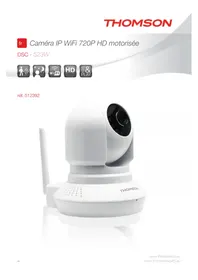



| Produkttyp | Motorisierte IP-WLAN-Kamera 720p HD |
| Marke | Thomson |
| Modell | 512392 (DSC-523W) |
| Abmessungen | 110 x 110 x 135 mm |
| Gewicht | 310 g |
| Stromversorgung | 5 V DC / 2000 mA (Netzteil im Lieferumfang) |
| Maximale Auflösung | 1280 x 720 Pixel (Hauptstrom) |
| Nachtsicht | Infrarot, Reichweite 8 m, automatisch oder manuell |
| Bildwinkel | 70° |
| Motorbewegungsbereich | Horizontal 320°, vertikal 100° |
| Videokompression | H.264 |
| Audio | Integriertes Mikrofon und Lautsprecher, Klinkenbuchse Ein-/Ausgang |
| Konnektivität | WLAN 802.11b/g/n, Ethernet RJ45, WPS |
| Speicher | Steckplatz für microSDHC-Karte (nicht im Lieferumfang) |
| Hauptfunktionen | Bewegungserkennung, E-Mail-Benachrichtigungen, Steuerung per Smartphone (ThomView-App), kompatibel mit ONVIF und Thombox |
| Pflege und Reinigung | Vor der Reinigung Netzstecker ziehen; ein weiches, leicht feuchtes Tuch verwenden; keine scheuernden oder ätzenden Reinigungsmittel verwenden |
| Sicherheit | Nicht im Freien installieren; keinen extremen Bedingungen aussetzen; Objektiv nicht abschrauben; örtliche Gesetze beachten |
| Garantie | 2 Jahre, Teile und Arbeit |
| Verwendung | Nur für Innenräume, 0 °C bis 40 °C, Luftfeuchtigkeit 20 % bis 85 % ohne Kondensation |
Häufig gestellte Fragen - 512392 THOMSON
Benutzerfragen zu 512392 THOMSON
0 Frage zu diesem Gerät. Beantworten Sie die, die Sie kennen, oder stellen Sie Ihre eigene.
Eine neue Frage zu diesem Gerät stellen
Laden Sie die Anleitung für Ihr Überwachungskamera kostenlos im PDF-Format! Finden Sie Ihr Handbuch 512392 - THOMSON und nehmen Sie Ihr elektronisches Gerät wieder in die Hand. Auf dieser Seite sind alle Dokumente veröffentlicht, die für die Verwendung Ihres Geräts notwendig sind. 512392 von der Marke THOMSON.
BEDIENUNGSANLEITUNG 512392 THOMSON
K - TECHNISCHE UND RECHTLICHE INFORMATIONEN 18
K - TECHNISCHE UND RECHTLICHE INFORMATIONEN
1 - ALLGEMEINE EIGENSCHAFTEN
K - TECHNISCHE UND RECHTLICHE INFORMATIONEN
2 - GARANTIE
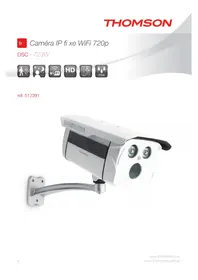
Motorisierte IP-WLAN-Kamera 720P HD
DSC - 523W

A - SICHERHEITSHINWEISE 05
1 - VORSICHTSMASSNAHMEN 05 2 - WARTUNG UND REINIGUNG 05 3 - RECYCLING 05
B - PRODUKTBESCHREIBUNG 06
1 - LIEFERUMFANG 06 2 - KAMERA 06 3 - NETZTEIL 06
C - MONTAGE 07
1 - MONTAGE DER KAMERA 07 2 - ANSCHLUSS DER KAMERA 07 3 - SCHARFSTELLEN DES BILDES 08
D - KONFIGURATION 09
1 - AUFRUFEN DER KAMERAKONFIGURATION 09 2 - ZUGANG ZU ALLEN EINSTELLUNGEN 09
2.1 - Live-Video 09
2.2 - Einstellungen 10
2.3 - Beispiel: Einrichten einer E-Mail-Benachrichtigung bei Erkennen einer Bewegung 10
E - VERWENDUNG AUF EINEM SMARTPHONE 12
F - VERWENDUNG AUF EINEM PC MIT DER THOMVIEW-SOFTWARE 13
G - VERWENDUNG MIT EINEM THOMSON NETZWERK-VIDEOREKORDER 14
H - VERWENDUNG MIT EINER THOMBOX 14
1 - automatische Konfiguration
14
2 - manuelle Konfiguration 15
I - NEUINITIALISIERUNG 16
J-FAQ 17
K - TECHNISCHE UND GESETZLICHE INFORMATIONEN
18
1 - allgemeine Merkmale 18
2 - Garantie 19
3 - Hilfe und Support 19
4 - Geräteumtausch / Kundendienst 19
5 - EG-Konformitätserklärung 19
A - SICHERHEITSANWEISUNGEN
1 - VORSICHTSMASSNAHMEN
- Installieren Sie die Kamera nicht an einem Ort, wo die Objektivfilter verkratzt oder verschmutzt werden könnten.
- Die Kamera ist nicht für eine Installation im Außenbereich geeignet; installieren Sie sie nicht in einer sehr feuchten oder sehr warmen Umgebung.
- Setzen Sie das Objektiv nicht dem direkten Sonnenlicht oder einer anderen reflektierenden Lichtquelle aus.
- Vermeiden Sie es, mehrere Mehrfachstecker oder Verlängerungskabel hintereinander zu schalten.
- Installieren Sie das Produkt nicht in der Nähe von chemischen Produkten wie Säuren und Ammoniak oder einer Emissionsquelle für giftige Gase.
- Schrauben Sie das Objektiv nicht vollständig ab.
- Bewegen Sie die Kameramotoren nicht von Hand.
- Halten Sie sich bei der Installation und Verwendung der Kamera an die lokalen Gesetze.
2 - INSTANDHALTUNG UND REINIGUNG
- Trennen Sie das Gerät vor der Reinigung immer vom Stromnetz.
- Reinigen Sie das Produkt nicht mit Scheuermitteln oder ätzenden Substanzen.
- Verwenden Sie ein gewöhnliches, weiches und leicht befeuchtetes Tuch.
- Besprühen Sie das Gerät nicht mit einem Spray. Dies könnte zu Beschädigungen im Innern des Geräts führen.
3 - RECYCLING
Dieses Logo bedeutet, dass Altgeräte nicht mit dem Hausmüll entsorgt werden dürfen. Sie enthalten möglicherweise gefährliche Materialien, die der Gesundheit und der Umwelt schaden können. Geben
Sie Altgeräte bei der Verkaufsstelle oder über die getrennte Abfuhr Ihrer Gemeinde zurück.
B - PRODUKTBESCHREIBUNG
1 - INHALT DES SETS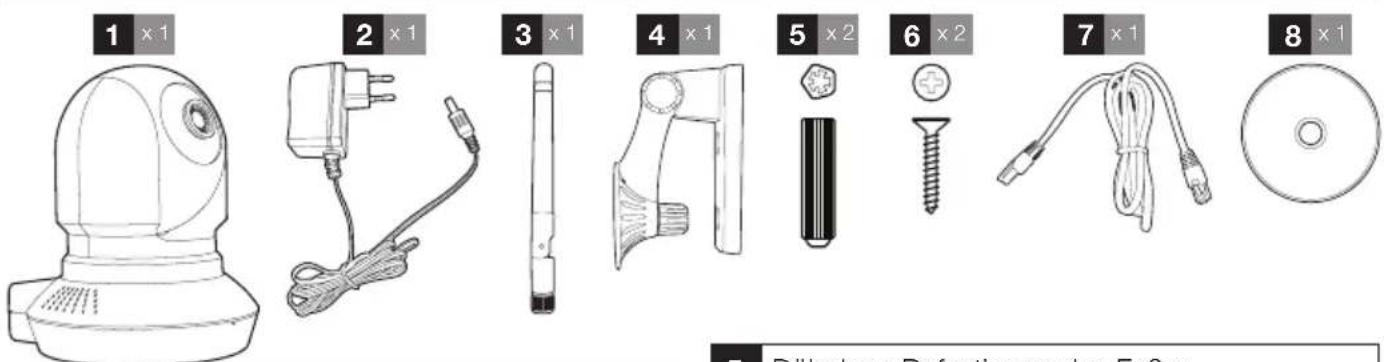
| 1 | Kamera |
| 2 | Netzadapter |
| 3 | Antenne |
| 4 | Wandhalterung |
| 5 | Dübel zur Befestigung des Fußes |
| 6 | Schrauben zur Befestigung des Fußes |
| 7 | RJ45-Kabel für den drahtgebundenen Netzwerk-Anschluss |
| 8 | CD-ROM mit der Software ThomView |
2 - KAMERA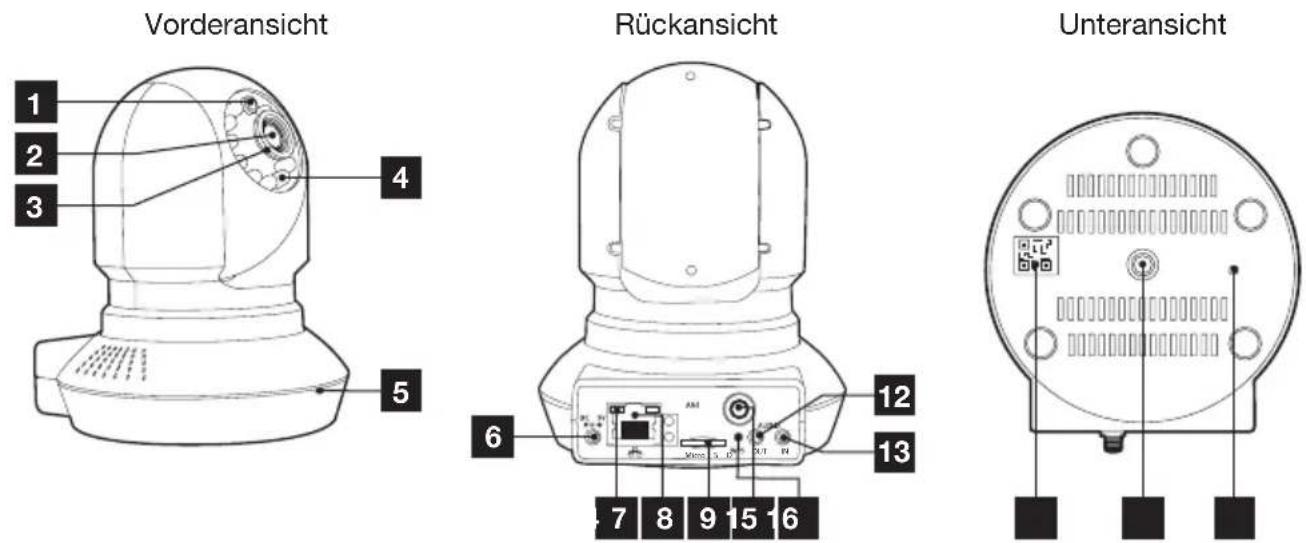
| 1 | Helligkeitssensor |
| 2 | Objektiv |
| 3 | Ring für die Schärfeneinstellung |
| 4 | Infrarot-Beleuchtung für Nachtsicht |
| 5 | Mikrofon |
| 6 | Stromstecker für Netzadapter 5Vdc 2A mitgeliefert |
| 7 | Funktionskontrollleuchten |
| 8 | Ethernetstecker für drahtgebundenes Netzwerk |
| 9 | Steckplatz für Micro-SD-Card |
| 10 | Sockel für die mitgelieferte WLan-Antenne |
| 11 | WPS-Taste für die schnelle Verbindung mit einem WLan-Netz |
| 12 | Audio-Jack-Stecker für Ausgang externe Lautsprecher |
| 13 | Audio-Jack-Stecker für Eingang externes Mikrofon |
| 14 | Mit der ThomView-App zu flashender QRCode zur Fernsteuerung per Smartphone |
| 15 | Die Schraube für die Montage des Fußes ist nicht mitgeliefert |
| 16 | Taste für die Neuinitialisierung |
3 - NETZADAPTER
Ein Netzadapter 230VAC 50Hz / 5VDC 2000mA für die Stromversorgung der Kamera ist im Lieferumfang des Sets enthalten. Die Verwendung anderer Stromversorgungsmodelle kann die Kamera beschädigen und ein Erlöschen der Garantie bewirken.
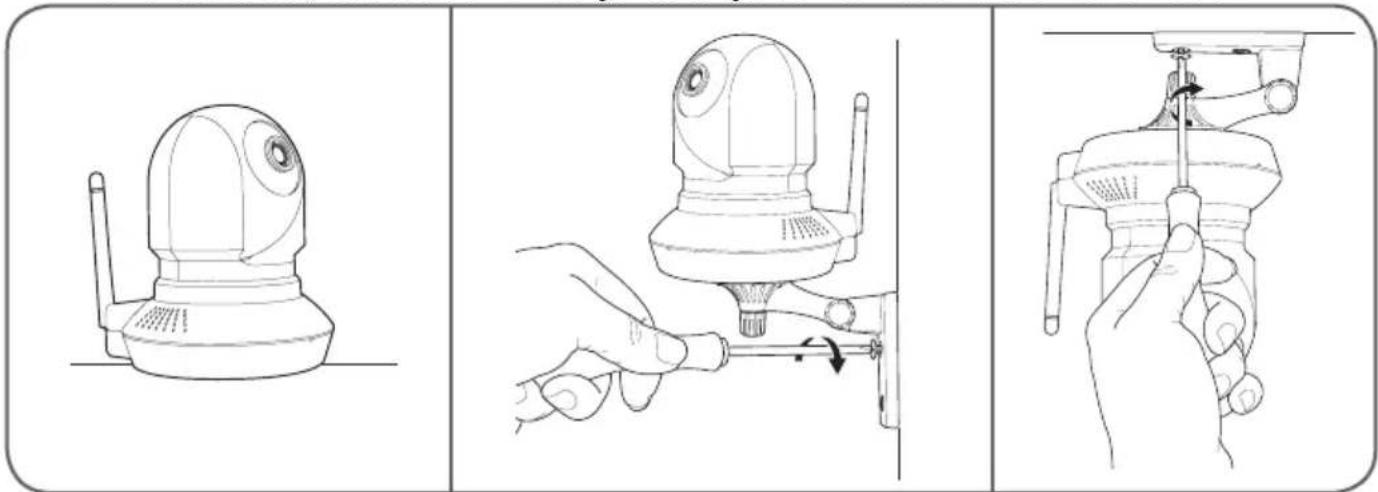
1 - MONTAGE DER KAMERA
- Verwenden Sie für die Befestigung der Kamera nur Schrauben und Dübel, die zum Halterungstyp passen (die mitgelieferten Schrauben und Dübel eignen sich für massive Wände). - Achten Sie darauf, dass Sie die Kamera gut befestigen, um ein Herunterfallen zu vermeiden.
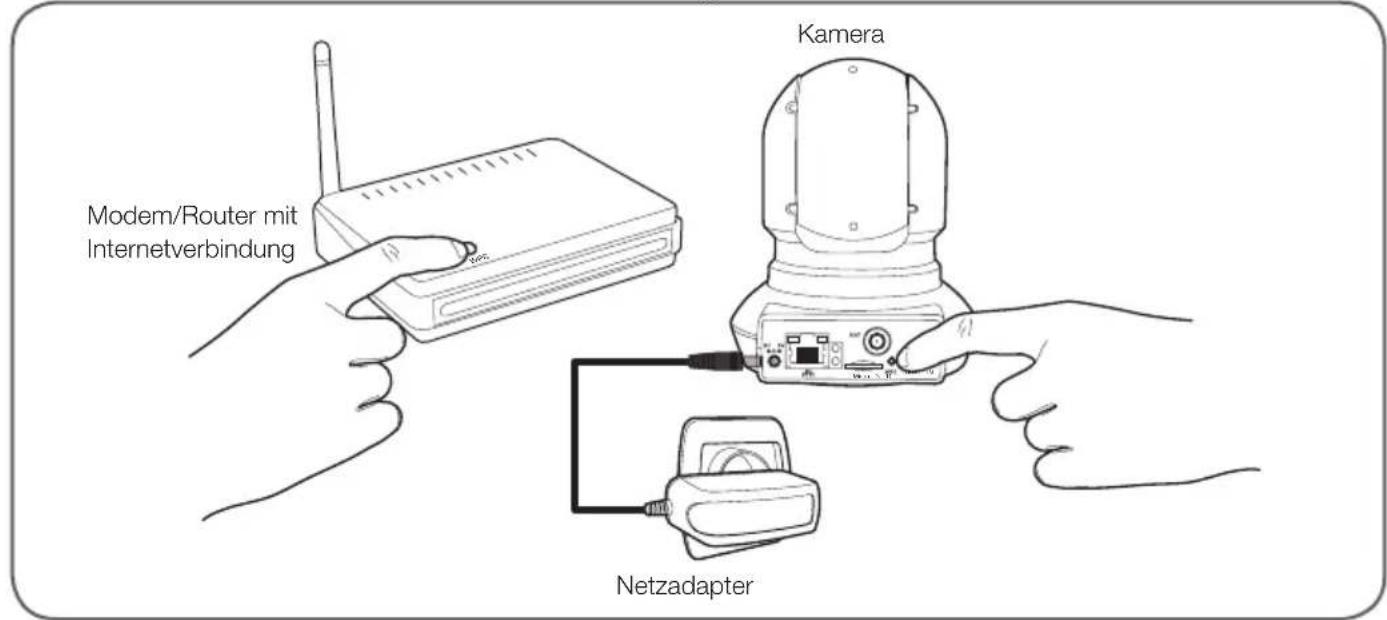
2 - ANSCHLUSS DER KAMERA
- Verwenden Sie die WPS-Taste auf der Rückseite Ihrer Kamera für eine schnelle Verbindung mit Ihrem WLAN-Netz. Um zu erfahren, ob Sie über eine WPS-Funktion verfügen und wie diese verwendet wird, beziehen Sie sich bitte auf die Gebrauchsanleitung Ihres Modems/Routers.
C - MONTAGE
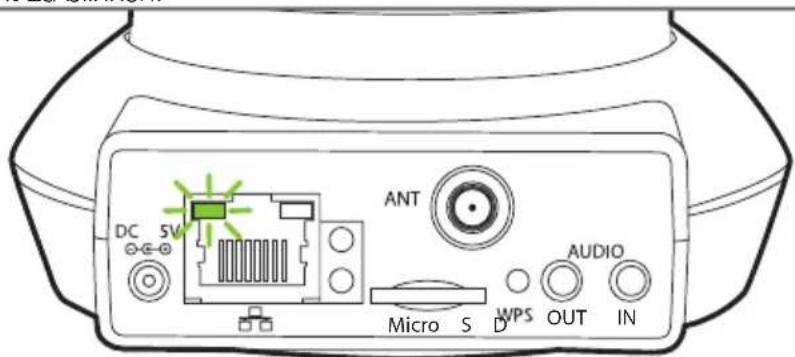
Wenn Ihre Anlage die WPS-Funktion nicht besitzt oder Sie diese nicht verwenden möchten, muss bei Inbetriebnahme auch dann eine Drahtverbindung vorliegen, wenn später eine WLAN-Verbindung verwendet werden soll.
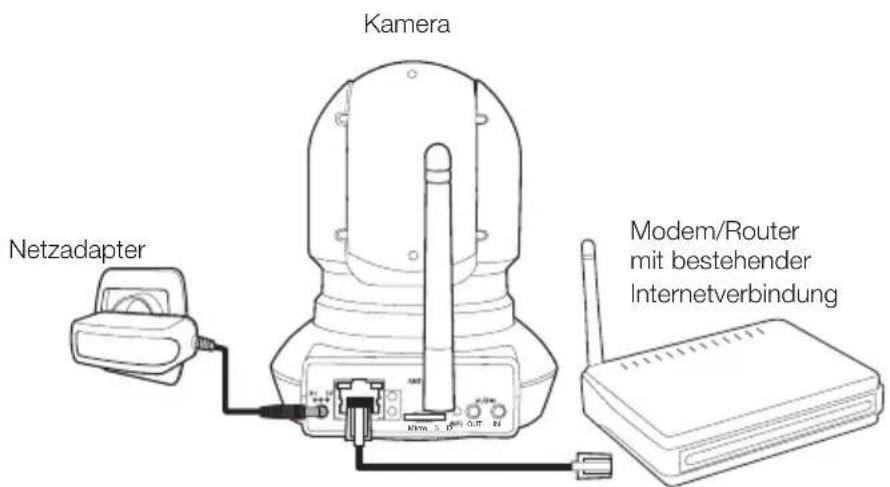
WICHTIG: Schließen Sie Ihre Kamera nicht an Ihren Computer an. Die Kamera erhält dadurch keine Internetverbindung.
In den meisten Fällen wird die Kamera umgehend vom Modem/Router erkannt und mit dem Internet verbunden. Nach einigen Sekunden erfolgt die Initialisierung der Kameramotoren und die Kamera-LED für Netzwerkaktivität beginnt zu blinken.
3 - SCHARFSTELLEN DES BILDES
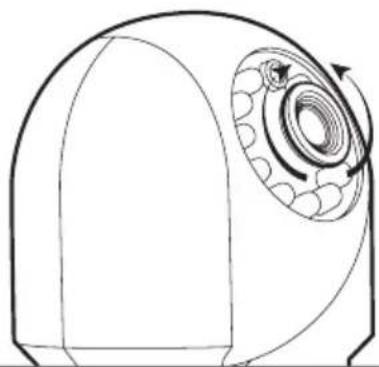
- Nach der Inbetriebnahme können Sie das Bild bei Bedarf scharfstellen. Drehen Sie das Objektiv zur Anpassung der Schärfeneinstellung vorsichtig von Hand.
ACHTUNG: Vermeiden Sie es, Gewalt anzuwenden, das Objektiv vollständig abzuschrauben und die Motoren von Hand zu bewegen!
- Legen Sie die im Lieferumfang enthaltene Installations-CD in ein Lesegerät ein und starten Sie die Software IP Camera Search Tool:
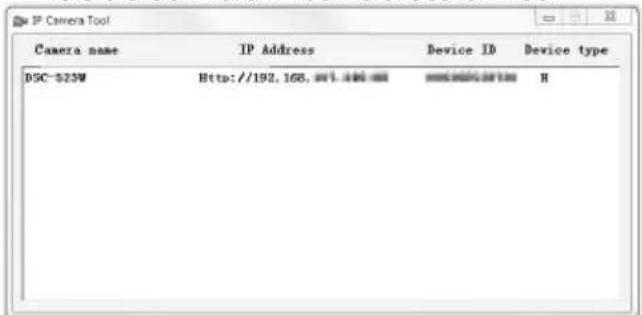
Ihre Kamera wird in Ihrem Netzwerk erkannt, die IP-Adresse der Kamera wird angezeigt.
- Doppelklicken Sie auf den Namen der Kamera, um die Konfiguration mittels Ihres Internet-Browsers zu öffnen.
- Zur korrekten Anzeige des Kamerabildes benötigt Ihr Browser ein Zusatzmodul: der Browser fordert Sie auf, dieses Modul zu installieren. Bestätigen Sie die Installation, damit Ihr Browser das Bild anzeigen kann:
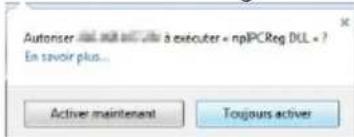
Hinweis: Das Installationsverfahren kann je nach Browser unterschiedlich sein, das Prinzip ist jedoch immer identisch: Zum optimalen Funktionieren Ihrer Kamera in Ihrem Browser müssen Sie die Ausführung dieses Moduls definitiv autorisieren.
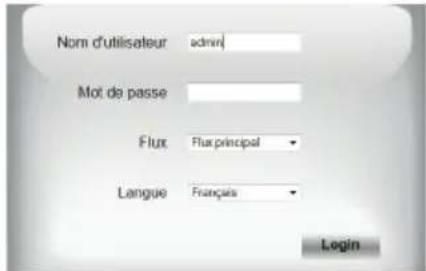
- Wählen Sie die Anzeigesprache und geben Sie den Benutzernamen und das Passwort für die Verbindung mit Ihrer Kamera ein. Standardmäßig lautet der Benutzername admin und ein Passwort ist nicht eingegeben, lassen Sie das Feld leer. Bei Ihrer ersten Verbindung werden Sie von der Kamera aufgefordert, den standardmäßigen Benutzernamen und das Passwort aus Sicherheitsgründen zu ändern:
D - KONFIGURATION
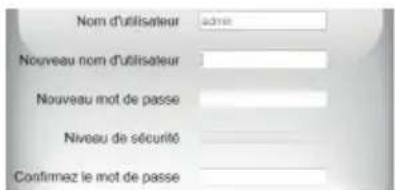
Nach der Änderung von Benutzernamen und Passwort werden Sie aufgefordert, sich erneut zu verbinden.
2 - ZUGANG ZU SÄMTLICHEN EINSTELLUNGEN
2.1 - Live-Video
Nach der Herstellung der Verbindung mit Ihrem neuen Benutzernamen und Passwort erscheint das Bild der Kamera:
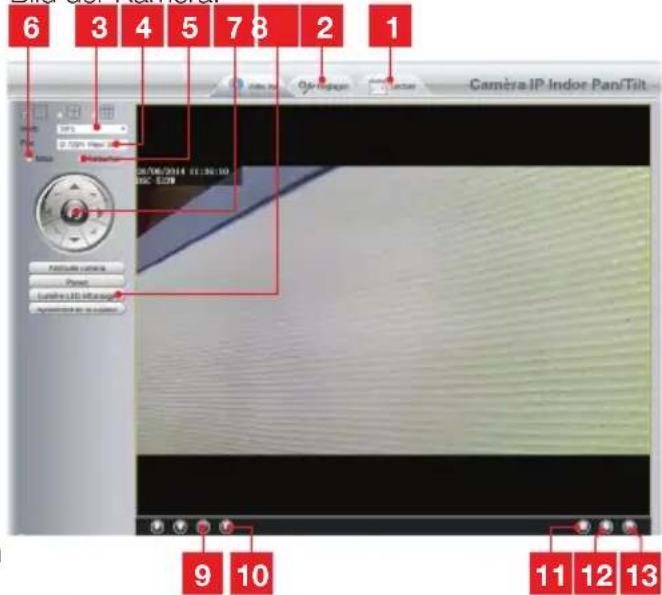
| 1 | Wenn Sie zur Speicherung von Bildern in der Kamera eine (nicht inbegriffen) Micro-SD-Card verwenden, sind diese Bilder hier zugänglich |
| 2 | Registerkarte zum Aufrufen der Kamerakonfiguration |
| 3 | Anti-Flimmern: wählen Sie bei Kunstlicht die Einstellung 50Hz. Wählen Sie bei natürlichem Licht "Extérieur" (Außen). |
| 4 | Schnellauswahl von Qualität und Frequenz |
| 5 | Horizontale Drehung des Bildes |
| 6 | Vertikale Drehung des Bildes |
| 7 | Steuerung der Kameramotoren |
| 8 | Einstellen von Kontrast, Helligkeit, Farbe, Infrarot-Beleuchtung für Nachtsicht |
| 9 | Aktivieren des PC-Mikrofons, sofern vorhanden: Sie können in den Lautsprecher der Kamera sprechen |
| 10 | Aktivieren des Kameramikrofons: Sie hören die Geräusche in der Kameraumgebung |
| 11 | Aufnahme eines Fotos des Kamerabildes auf dem Computer |
D - KONFIGURATION
12 Aufnahme eines Videos des Kamerabildes auf dem Computer 13 Anzeige des Bildes in voller Bildschirmgröße (per Doppelklick zurückkehren)
2.2 - Einstellungen
- Klicken Sie zur Öffnung der Kameraeinstellungen auf die Registerkarte Einstellungen am oberen Rand des Fensters:
![graph TD A["1"] --> B["2"] B --> C["3"] C --> D["4"] D --> E["5"] E --> F["6"] F --> G["7"] G --> H["8"] H --> I["9"] I --> J["10"] K["Camera"] --> L["I-P Indoor Pan/Tilt"] M["Information"] --> N["Information de configuration"] O["System"] --> P["Substrate / system"] Q["External support"] --> R["Ext…](/content/2026/02/396235/images/c79e40a981ae8cc15fdb2dc71d2d24128f552d143999cd7c2153e40867a6c207.jpg)
1 Konfigurationsassistent: er ermöglicht es Ihnen, mit wenigen Klicks die IP-Adresse der Kamera zu ändern oder eine WLAN-Verbindung herzustellen. 2 Status: fasst den Status der Kamera, ihre unterschiedlichen Funktionen, die Liste der gegenwärtig verbundenen Benutzer und das Logbuch der Verbindungen zusammen 3 Grundeinstellungen: Einstellung des Kameranamens, der angezeigten Uhrzeit, der Benutzernamen und der Passwörter 4 Netzwerk: Zugang zu den Draht- und Drahtlos-Verbindungseinstellungen E-Mail-, FTP-Server-, P2P-Einstellungen (vereinfachte Fernansicht) 5 Video: Einstellung der Bildqualität, der Frequenz, der eingebetteten Bilddaten, der programmierten Fotoaufnahme zu bestimmten Uhrzeiten oder wochenweise 6 Alarm: Einstellung der Bewegungserkennung und der in Folge auszulösenden Vorgänge 7 Speicherung: Einstellungen bezüglich der Videospeicherung (hier können Sie einen Ordner auswählen, in dem die Videos abgelegt werden, die Sie über Ihren Computer aufnehmen) 8 PTZ: Hier stellen Sie die Bewegungsgeschwindigkeit der Motoren und der vordefinierten Punkte im Sichtfeld der Kamera ein. 9 System: Funktionen Aktualisierung, Sichern, Zusammenfassung der aktuellen Konfiguration, Neustart der Kamera
10 System: Funktionen Aktualisierung, Sichern, Zusammenfassung der aktuellen Konfiguration, Neustart der Kamera
2.3 - Beispiel: Einrichten einer E-Mail-Benachrichtigung bei Erkennen einer Bewegung
Um bei Erkennen einer Bewegung das Senden einer E-Mail auszulösen, benötigen Sie 2 E-Mail-Adressen: Die Sender-Adresse, die von der Kamera verwendet wird, und die Adresse, auf der die Benachrichtigungen eingehen. Die Kamera verwendet zur Verbindung und das Senden der E-Mail den Benutzernamen und das Passwort der Senderadresse. Die Konfiguration ist je nach E-Mail-Provider unterschiedlich.
Hinweis: Die 2 E-Mail-Adressen können identisch sein (Sie senden in diesem Fall eine Nachricht an sich selbst)
In unserem Beispiel verwenden wir www.gmail.com: adresse-envoi@gmail.com sendet die Benachrichtigungen, destinataire@gmail.com empfängt die Benachrichtigungen. Beide Adressen müssen zuvor erstellt worden sein.
• Gehen Sie zuerst in E-Mail-Einstellungen in der Rubrik Netzwerk:
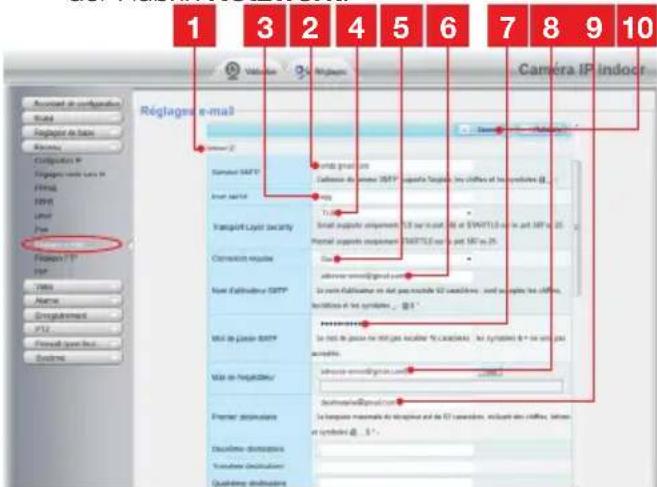
1 Kreuzen Sie das Kästchen Aktivieren an, um das Senden von E-Mails zu aktivieren. 2 SMTP-Server: abhängig vom Provider der E-Mail-Adresse, die zum Senden der Benachrichtigung verwendet wird. In unserem Beispiel mit gmail: smtp.gmail.com. 3 SMTP-Port: abhängig vom Provider der E-Mail-Adresse, die zum Senden der Benachrichtigung verwendet wird. In unserem Beispiel mit gmail: 465. 4 Transport Layer Security: Verbindungssicherheit abhängig vom E-Mail-Provider. In unserem Beispiel mit gmail: TLS.
D - KONFIGURATION
| 5 | Verbindung erforderlich: zeigt an, ob man sich zwingend verbinden (anmelden) muss, um eine E-Mail zu senden. In unserem Beispiel mit gmail: Ja (d. h., es ist nicht möglich, eine E-Mail via gmail zu versenden, solange man nicht in seinem Konto angemeldet ist). |
| 6 | SMTP Benutzernamen: Diesen Namen müssen Sie zur Verbindung mit der Mailbox eingeben, die die Benachrichtigung sendet. In unserem Beispiel mit gmail lautet die Adresse des Senders: sendeadresse@gmail.com |
| 7 | SMTP Passwort: Das Verbindungspasswort, das in unserem Beispiel der Adresse sendeadresse@gmail.com entspricht |
| 8 | E-Mail Sender: Geben Sie erneut die Adresse ein, die die Benachrichtigungen sendet: sendeadresse@gmail.com.Klicken Sie auf "Test"um sicherzustellen, dass die Einstellungen stimmen und die Kamera in der Lage ist, die Verbindung zum E-Mail-Konto herzustellen, das Sie zum Senden der Benachrichtigungen eingegeben haben. |
| 9 | Erster Empfänger, etc: Geben Sie hier die Adresse(n) ein, die die Benachrichtigungen erhalten werden. In unserem Beispiel empfänger@gmail.com |
| 10 | WICHTIG: Vergessen Sie nach Abschluss der Konfigurationnicht, zur Bestätigung der Eingaben auf Sichern am oberen Bildschirmrand zu klicken |
Hinweis: Ungeachtet des E-Mail-Providers des oder der Empfänger(s), ist der E-Mail-Provider des Senders ausschlaggebend für die jeweiligen Eingaben. Stellen Sie jedoch sicher, dass die Benachrichtigungen für die unterschiedlichen Empfänger nicht als "unerwünschte Mail" eingestuft werden.
- Nach Abschluss dieser Konfiguration ist Ihre Kamera bereit zum Versenden von E-Mails. Damit die Kamera weiß, wann Benachrichtigungen zu versenden sind, klicken Sie auf Alarm, Bewegungserkennung:
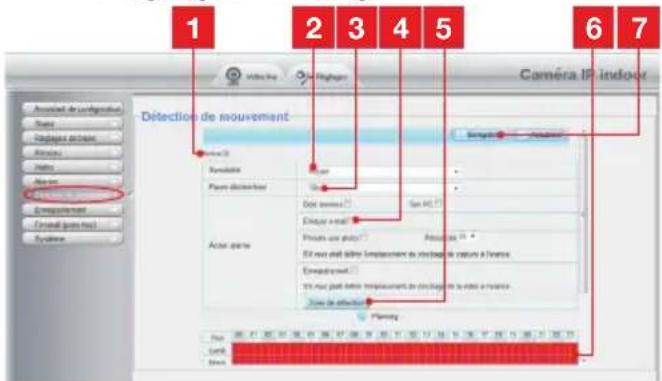
| 1 | Klicken Sie das Kästchen Aktivieren an, um die Bewegungserkennung zu aktivieren |
| 2 | Sensibilität: Bei der Einstellung hochempfindlich bewirkt die geringste Bewegung auf dem Bildschirm das Senden einer BenachrichtigungBei der Einstellung geringe Empfindlichkeit lösen lediglich große Gegenstände dasSenden einer Benachrichtigung aus (Beispiel: ein Mensch, der sich im Erfassungsbereich der Kamera befindet, nicht aber ein fallendes Blatt). Nehmen Sie die Einstellung entsprechend des Sichtfeldes der Kamera und des verfolgten Ziels vor. |
| 3 | Pause Auslöser : bewirkt eine Pause zwischen den Benachrichtigungen, wenn sich die auslösende Bewegung fortsetzt |
| 4 | Setzen Sie ein Häkchen vor E-Mail senden bei einer Warnung |
| 5 | Erfassungszone: Bei einem Klick auf diese Taste erscheint das Kamerabild in einem Raster. Wird in einem roten Kästchen eine Bewegung entdeckt, wird eine Benachrichtigung ausgelöst. Wird in einem nicht markierten Kästchen eine Bewegung entdeckt, wird keine Benachrichtigung ausgelöst. Klicken Sie auf die einzelnen Kästchen, um sie zu aktivieren (rot) oder inaktiv (unbelegt) zu lassen, um beispielsweise ein Scheibe nicht zu überwachen und zu vermeiden, dass im Außenbereich unnötigerweise Warnungen auslöst werden. |
| 6 | Dieses Raster zeigt, zu welchen Halbestunden die Erkennung unter der Woche aktiviert werden muss. Klicken Sie in eines der Kästchen, um die Erkennung für die entsprechende Halbestunde zu aktivieren. Sie können ebenfalls auf einen Wochentag oder eine Stunde klicken, um eine vollständige Zeile oder Spalte zu aktivieren. Klicken Sie zur Rund-um-die-Uhr-Aktivierung Alle. Die roten Kästchen zeigen an, dass die Erkennung aktiviert ist. |
| 7 | WICHTIG: Vergessen Sie nach Abschluss der Konfiguration nicht, zur Bestätigung der Eingaben auf Speichern am oberen Bildschirmrand zu klicken |
Die Konfiguration ist beendet. Im Anschluss daran löst jegliche Bewegung vor der Kamera in den festgelegten Zonen und zu den festgelegten Uhrzeiten das Senden einer Benachrichtigung aus.
E - VERWENDUNG AUF EINEM SMARTPHONE
Die Anwendung ermöglicht das kostenlose Steuern, Konfigurieren und Aufrufen der Kameras per Smartphone, sie kann im Appstore und auf Google Play heruntergeladen werden. Setzen Sie nach Bedarf ein Häkchen vor die Zeile "Only connect in Wi-Fi network" im Menü "Settings", Symbol More ...
Die "ThomView"-App herunterladen, installieren und starten. Die hier für Android beschriebene Bedienung ist für das iPhone identisch.
- Starten Sie die App auf Ihrem Smartphone oder Ihrem Tablet und klicken Sie auf das Symbol 📄. Klicken Sie dann auf das Symbol 📄. Ihr Fotoapparat schaltet sich ein, scannen Sie den QRCode auf Ihrer Kamera.
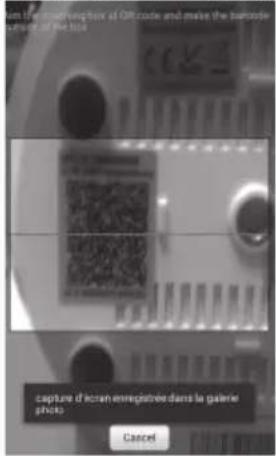
- Geben Sie dann den gewünschten Kameranamen (Device Name), den Benutzernamen (Username) und das Passwort (Password) ein. Der standardmäßige Benutzername ist "admin", ein Passwort ist nicht konfiguriert.
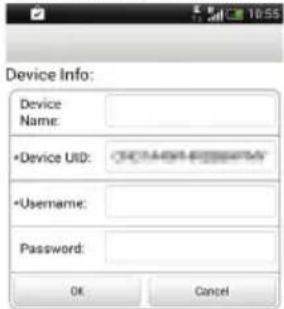
- Klicken Sie zur Bestätigung auf OK, dann auf den Namen Ihrer Kamera. Klicken Sie dann auf das Video-Symbol, um das Bild Ihrer Kamera aufzurufen.
Hinweis: Eine Einstellung in der App ermöglicht die Freigabe der Verbindung mit der Kamera ausschließlich dann, wenn das Smartphone oder Tablet eine WLAN-Verbindung hat und nicht mit dem mobilen Netz verbunden ist.
Zahlreiche Konfigurationsoptionen sind mit einem Klick auf das Bild Ihrer Kamera verfügbar:
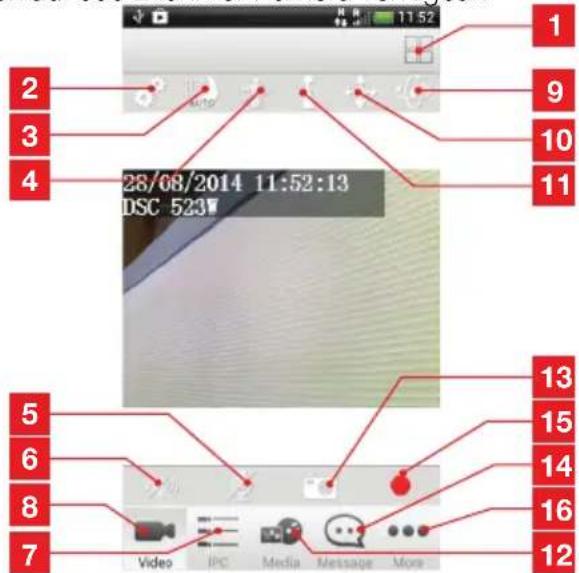
| 1 | Mehrere in der App registrierte Kameras ermöglichen die simultane Visualisierung |
| 2 | Allgemeine Konfiguration der Kamera. Wlan, Benutzernamen und Passwort, Nachtsicht, etc. |
| 3 | Ist die Nachtsicht nicht im automatischen Betrieb, kann mit ihr die Infrarot-Beleuchtung der Kamera ein- oder ausgeschaltet werden |
| 4 | Entfällt bei diesem Modell |
| 5 | Aktivieren des Kameramikrofons |
| 6 | Aktivieren des Kameralautsprechers |
| 7 | Liste der von der App registrierten Kameras |
| 8 | Anzeige des Live-Videos für die ausgewählte Kamera |
| 9 | Zugang zu den im vordefinierten Patrouillen |
| 10 | Anzeige der Motorsteuerungen (zur Ausrichtung der Kamera können Sie ebenfalls den Finger über den Bildschirm gleiten lassen) |
| 11 | Zugang zu den vordefinierten Positionen |
| 12 | Auf dem Telefon gespeicherte Fotos und Videos |
| 13 | Aufnahme eines (im Telefon gesicherten) Fotos |
| 14 | Logbuch der Ereignisse und Warnungen |
| 15 | Start/Stopp eines (im Telefon gesicherten) Videos |
| 16 | Optionen der Smartphone-App |
F - VERWENDUNG AUF EINEM PC MIT DER THOMVIEW-SOFTWARE
Die Konfiguration der Kamera und die Anzeige des Kamerabildes, wie diese in Paragraph D - AUFRUFEN DER KAMERAKONFIGURATION beschrieben sind, sind nur möglich, wenn der Computer mit dem gleichen Netz wie die Kamera verbunden ist. Die auf der CD gelieferte Software ThomView erlaubt den einfachen Internetzugang zur Kamera ohne diese Einschränkung.
• Installieren Sie die Software auf dem Computer, den Sie zum Aufrufen Ihrer Kamera verwenden wollen. - Starten Sie die Software auf Ihrem Computer. Der Benutzername und das Passwort der Software sind standardmäßig "admin" und "admin". - Klicken Sie auf das Symbol "Settings", dann auf "Add P2P Camera". - Im Fenster, das sich nun öffnet, geben Sie den gewünschten Kameranamen, den Benutzernamen ("user") Ihrer Kamera (standardmäßig "admin"), das Passwort ("password") (standardmäßig ist kein Passwort eingestellt, lassen Sie das Feld leer) und den UID Ihrer Kamera ein. Der UID ist ein unverwechselbarer, auf Ihrer Kamera angegebener Code.
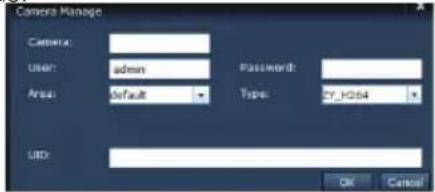
- Bestätigen Sie durch einen Klick auf "OK" und klicken Sie dann auf das Symbol "Live view".
- Ihre Kamera befindet sich in der Liste "default" an der linken oberen Bildschirmseite. Klicken Sie zur Anzeige des Kamerabildes auf ihren Namen.
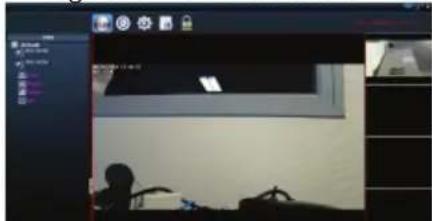
Mit der Software ThomView können mehrere Kameras gleichzeitig verwaltet und gesteuert und ihre jeweiligen Konfigurationen kontrolliert werden:
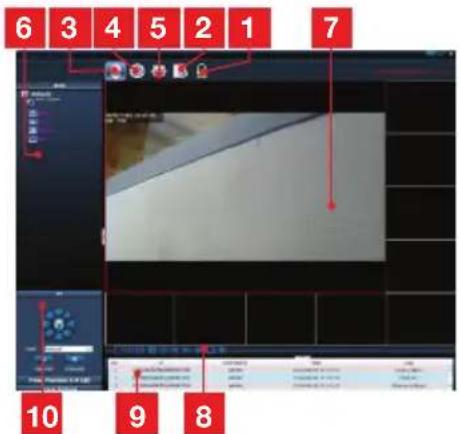
| 1 | Eingabesperre der Software, die es ermöglicht, ein Video weiter auszustrahlen, ohne die Kamera oder die aktuelle Konfiguration ändern zu können. |
| 2 | Historie sämtlicher Ereignisse für alle in der ThomView-Software registrierten Kameras |
| 3 | Öffnen des Live-Videos |
| 4 | Öffnen der Videos und Fotos, die von den Kameras auf dem Computer gespeichert wurden |
| 5 | Menü für die Suche, die Verknüpfung und die Konfiguration der einzelnen Kameras.Klicken Sie zur Suche nach Kameras im Netz Ihres Computers auf "Search Cameras", klicken Sie auf "System", dann auf eine Kamera in der Liste rechts, um ihre Konfiguration aufzurufen und zu ändern. |
| 6 | Klicken Sie auf den Namen Ihrer Kamera, um das Bild anzuzeigen. Die nun erscheinende Liste ermöglicht durch den Klick auf die einzelnen Zeilen die Aktivierung des Kameramikrofons (Audio), die Aktivierung eines Videos auf dem Computer (Record), die Aufnahme eines Fotos (Capture) und/oder die Aktivierung des Lautsprechers der Kamera (Talk). |
| 7 | Kamerabild Der rote Rahmen um ein Bild zeigt an, dass diese Kamera ausgewählt wurde. Klicken Sie bei der Verwendung von mehreren Kameras in eine andere Zone des Bildschirms, um das Bild einer anderen Kamera in einem der anderen Fenster auf dem Bildschirm anzuzeigen. Das Bild einer Kamera kann auf dem Bildschirm bewegt werden, indem es von einem zum anderen Fenster verschoben wird. |
| 8 | Anordnung der Fenster auf dem Bildschirm: Klicken Sie, um eine Kamera nach der anderen, 4 Kameras gleichzeitig, usw. aufzurufen. |
| 9 | Historie der Vorgänge in der Software: Sie zeigt alle in der Software erfolgten Vorgänge mit Datum und Uhrzeit an. |
| 10 | Steuerelemente der Kamera: Klicken Sie auf jeden Titel, um eine Liste der Steuerelemente zu öffnen und anzuzeigen: Einstellung des Bildes und der Bildqualität, Steuerung der Nachtsicht, etc. |
G - VERWENDUNG MIT EINEM THOMSON NETZWERK-VIDEOREKORDER
Ihre Kamera ist mit dem ONVIF-Protokoll kompatibel, mit dem die Kamera einem Netzwerk-Videorekorder zugeordnet werden kann.
- Starten Sie im Rekorder die Suche nach Kameras, sobald die Kamera mit dem Netz oder den Netzsteckern des Rekorders verbunden ist.
Ihr Netzrekorder benötigt die folgenden Informationen:
- Die IP-Adresse Ihrer Kamera: Wenn der Rekorder die Kamera nicht von selbst erkennt, geben Sie im Rekorder die IP-Adresse ein, die von der auf der CD verfügbaren Software "IP Camera Search Tool" erfasst wird (siehe Paragraph D - 1 - AUFRUFEN DER KAMERAKONFIGURATION).
- Der ONVIF-Port Ihrer Kamera: Wenn die Kamera diesen Port nicht von selbst erkennt, ist dieser Port standardmäßig Port 888.
- Ein Benutzername und ein Passwort: Dabei handelt es sich um den gleichen Benutzernamen und das gleiche Passwort,
die Sie auch zur Verbindung mit Ihrer Kamera verwenden (standardmäßig admin und kein Passwort).
- Nachdem diese Daten im Rekorder gespeichert wurden, fügen Sie Ihre Kamera hinzu, wie Sie es mit den ursprünglichen Kameras machen würden. Das Bild Ihrer Kamera erscheint nach einigen Sekunden neben den Bildern der ursprünglichen Kameras. Ab diesem Zeitpunkt können Sie genau wie mit den ursprünglichen Kameras Videos auf der Festplatte des Rekorders speichern und die Bewegungserkennung des Rekorders nutzen. Die Motoren der Kamera können ebenfalls mittels des Rekorders gesteuert werden, während Sie gleichzeitig wie zuvor Ihre IP-Kamera mit Ihrem Smartphone oder Ihrem Computer weiterverwenden können.
H - VERWENDUNG MIT EINER THOMBOX
1 - AUTOMATISCHE KONFIGURATION
- Ihre Kamera ist für den Betrieb mit einer Thombox optimiert. Klicken Sie in der Schnittstelle Ihrer Thombox im Kamera-Widget auf "Ajouter une nouvelle caméra" ("Eine neue Kamera hinzufügen"):
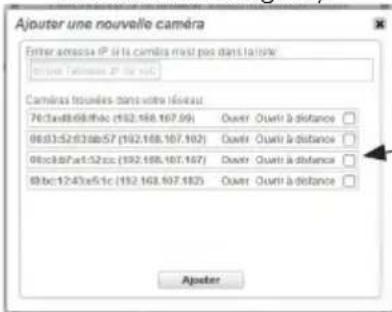
Setzen Sie ein Häkchen an die Linie, die Ihrer Kamera entspricht.
- Klicken Sie das Kästchen in der Linie an, die Ihrer Kamera entspricht, und klicken Sie dann auf Ajouter (Hinzufügen).
- Wird Ihre Kamera nicht erkannt, geben Sie die von der Software IP Camera Search Tool angezeigte Adresse ein:
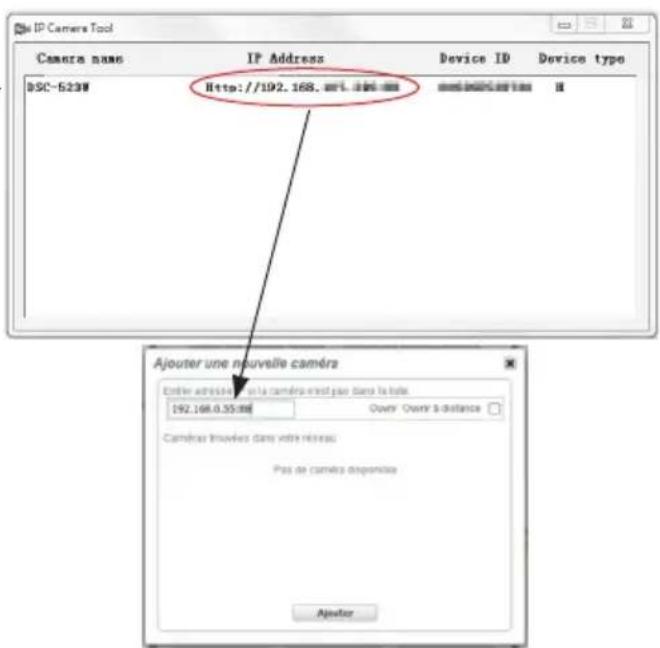
- Achtung: Standardmäßig endet die Adresse Ihrer Kamera mit ":88", kopieren Sie dies ebenfalls mit der IP-Adresse Ihrer Kamera in das Widget der Thombox. Setzen Sie ein Häkchen vor die gewünschte Kamera und klicken Sie auf Ajouter (Hinzufügen).
H - VERWENDUNG MIT EINER THOMBOX
• Die Konfiguration Ihrer Kamera in der Thombox-Schnittstelle erfolgt automatisch. Geben Sie den zur Verbindung verwendeten Benutzernamen und Ihr Passwort ein.
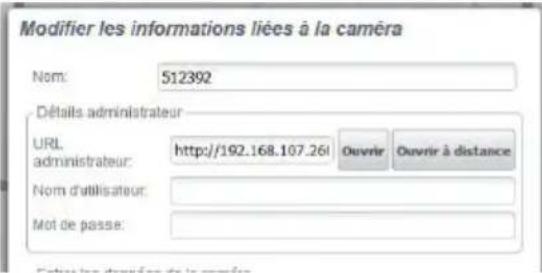
- Wenn die Kamera bei Erkennung einer Bewegung Bilder an die Thombox senden soll, klicken Sie auf das Feld "Copier les régla dans la caméra" (Einstellung in die Kamera kopieren) am unteren Rand des Fensters. Ihre Thombox wird in die Konfiguration der Kamera schreiben, wohin die Bilder gesendet werden sollen.
• Die Konfiguration ist beendet.
(Weitere Informationen über die gebotenen Funktionen und Möglichkeiten erhalten Sie mit einem Klick auf das Symbol 🔒 im Kamera-Widget Ihrer Thombox.
2 - MANUELLE KONFIGURATION
Sollte die automatische Konfiguration Ihrer Thombox nicht erwünscht sein, finden Sie hier die vollständige Liste der Befehle, die Ihre Thombox zur Verwendung Ihrer Kamera kennen muss:
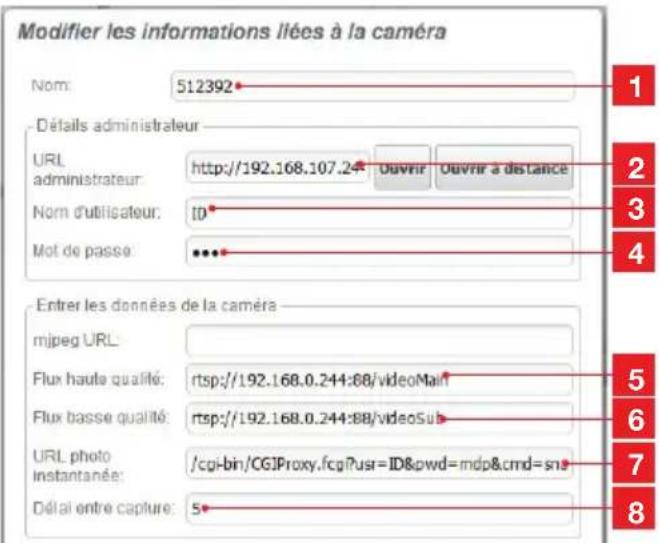
| 1 | Geben Sie der Kamera einen Namen |
| 2 | Adresse zur Verbindung mit der Schnittstelle Ihre Kamera; diese wird bei Hinzufügen der Kamera automatisch eingetragen (vergessen Sie nicht das ":88" am Ende der Adresse) |
| 3 | Benutzernamen für die Verbindung mit Ihrer Kamera (standardmäßig admin) |
| 4 | Passwort für die Verbindung mit Ihrer Kamera (standardmäßig leer) |
| 5 | Streams hoher Qualität: die Adresse lautet wie folgt: rtsp://IP-Adresse Ihrer Kamera:88/videoMain (die IP-Adresse darf keine Leerzeichen enthalten) standardmäßig beträgt die Auflösung 1280x720, 15 Bilder pro Sekunde |
| 6 | Streams geringer Qualität: die Adresse lautet wie folgt: rtsp://IP-Adresse Ihrer Kamera:88/videoSub (die IP-Adresse darf keine Leerzeichen enthalten) standardmäßig beträgt die Auflösung 640x480, 15 Bilder pro Sekunde Kann im Fall von schlechten Internetverbindungen nützlich sein. |
| 7 | Der Befehl zur Aufnahme eines Fotos mit der Kamera lautet: /cgi-bin/CGIProxy.fcgi?usr=Ihr Benutzername &pwd=Ihr Passwort&cmd=snapPicture2 (keine Leerzeichen in der Befehlszeile) |
| 8 | Erlaubte Zeit für das Laden einer Bildaufzeichnung. 5 Sekunden ist ein vernünftiger Wert; führen Sie bei gewünschter Änderung einen Test durch. |
Die FTP-Parameter müssen in das Menü Netzwerk, FTP-Einstellungen Ihrer Kamera kopiert werden.
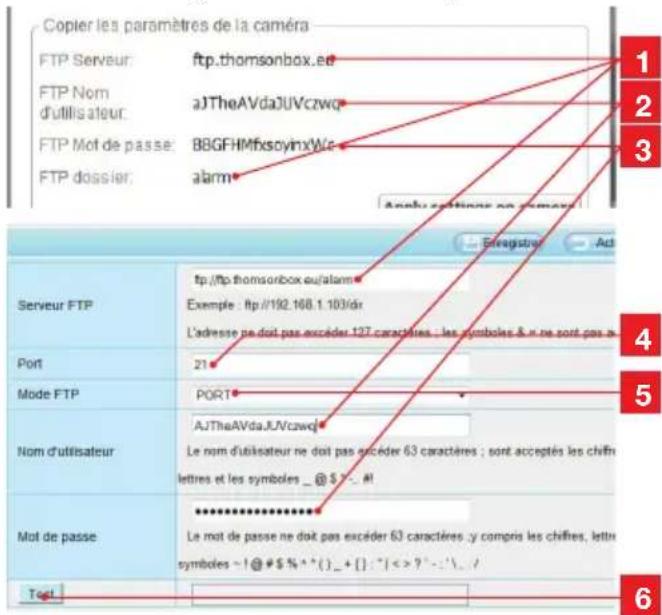
Die in die Kamera-Konfiguration einzugebende Adresse lautet: ftp://FTP-Serveradresse der Thombox/FTP-Ordner der Thombox
Der FTP-Benutzername ist unverändert zu übernehmen
Das FTP-Passwort ist unverändert zu übernehmen.
Als FTP-Port wird Port 21 verwendet.
Der zu verwendende FTP-Modus ist der PORT-Modus.
Testen Sie die Eingangsdaten durch einen Klick auf die Test-Taste.
Sobald Sie die Konfiguration in die Konfiguration Ihrer Kamera kopiert haben, aktivieren Sie die Bewegungserkennung und die Funktion "Ein Foto aufnehmen" in den Vorgängen, die bei einer Bewegung auszulösen sind (weitere Informationen finden Sie
am Ende von Abschnitt D - 2.3 - Beispiel: Einrichten einer E-Mail-Benachrichtigung bei Erkennen einer Bewegung).
I - NEUINITIALISIERUNG
Im Fall von Problemen oder bei Verlust der Benutzeridentifizierung kann die Kamera auf ihre Standardeinstellung zurückgesetzt werden, indem der Reset-Knopf an der Hinterseite der Kamera 10 Sekunden lang gedrückt wird.
"Einstellung" Standardeinstellung
Benutzername: admin
Passwort: (kein Passwort)
Zeitzone: GMT+1
Ports: http: 88
https: 443
ONVIF: 888
ftp: 21
Plug-and-Play-Zugang aktiviert
Bewegungserkennung deaktiviert
Primärer Videostream 720p, 15 Bilder pro Sekunde
Sekundärer Videostream VGA
Nachtsicht automatisch
Wenn Ihr Problem nicht unten aufgeführt ist, kontaktieren Sie bitte unseren technischen Kundendienst.
| problem Mögliche Ursache Lösungen | ||
| Die Verbindung mit der Kamera ist über das lokale Netzwerk unmöglich (z. B. IP Cameras Search Tool) | Netzwerkproblem | Überprüfen Sie Ihre Verbindungen. Schließen Sie vorübergehend das Netzkabel an, wenn sich die Kamera im Wlan-Modus befindet. |
| Problem mit der Netzwerkkonfiguration | Überprüfen Sie die Netzwerkkonfiguration Ihrer Kamera. Nehmen Sie eine Neuinitialisierung Ihrer Kamera vor, wenn diese überhaupt nicht mehr zugänglich ist. | |
| Das Kamerabild ist via Internet unzugänglich | Problem mit der Netzwerkkonfiguration | Überprüfen Sie die Einstellungen Ihrer Anlage (Modem, Router) |
| Ungeeignete Videoeinstellungen | Überprüfen Sie die Videoeinstellungen und reduzieren Sie gegebenenfalls die QualitätTesten Sie zur Bestätigung den Sekundärer Stream | |
| Die Bildqualität ist schlecht oder das Bild stockt | Ungeeignete Videoeinstellungen | Testen Sie zur Bestätigung den "Flux secondaire" (Sekundärer Stream), überprüfen Sie die Videoeinstellungen und reduzieren Sie gegebenenfalls die Qualität. |
| Die Bewegungserfassung löst unkontrolliert Aufzeichnungen aus. | Ungeeignete Einstellungen der Bewegungserfassung | Reduzieren Sie die Auslöseempfindlichkeit oder grenzen Sie die überwachte Zone ein (siehe Paragraph D - 2.3 - Beispiel: Einrichten einer E-Mail-Benachrichtigung bei Erkennen einer Bewegung) |
K - TECHNISCHE UND GESETZLICHE INFORMATIONEN
1 - ALLGEMEINE MERKMALE
| Kamera | |
| Stromversorgung | 5 VDC / 2000 mA |
| Netzwerkschnittstelle | Ethernet 10/100, Audio-MDIX, RJ-45 |
| Drahtlose Netzwerkschnittstelle | IEE 802.11b/g/n, WPS-Funktion |
| Optischer Sensor | 1⁄4” CMoS |
| Mindesthelligkeit | 0 Lux |
| Nachtsicht | Manuell oder automatisch (Dämmerungssensor)Reichweite: 8 m |
| Optik | f:2.8mm, F:2.4, Blickwinkel 70° |
| Lauf der Motoren | Horizontal: 320°, Vertikal: 100° |
| Tasten | Eine Taste für die Neuinitialisierung: Wiederherstellung der WerkseinstellungenEine WPS-Taste: schnelle WLAN-Konfiguration |
| Videokomprimierung | H.264 |
| Auflösung | Primärer Videostream: bis 1280x720 PixelSekundärer Videostream: bis 640x480 Pixel |
| Bilder pro Sekunde | Bis zu 30 in allen Auflösungen |
| Audio | Integrierter Lautsprecher und Mikrofon für bidirektionale Audio-KommunikationEingang/Ausgang Jack-Stecker für externes Mikrofon oder Lautsprecher |
| Speicher | Steckplatz für MicroSDHC-Card (nicht im Lieferumfang enthalten) |
| Abmessungen | 110 x 110 x 135 mm |
| Gewicht | 310 g |
| Stromverbrauch | Maximal 5W |
| Betriebstemperatur und -feuchtigkeit | 0°C bis 40°C, 20 % bis 85 % relative Feuchte ohne KondensationNur für den Innenbereich. |
| Lagertemperatur und -feuchtigkeit | -10°C bis 60°C, 0 % bis 90 % relative Feuchte ohne Kondensation |
K - TECHNISCHE UND GESETZLICHE INFORMATIONEN
2 - GARANTIE
- Für dieses Gerät gilt ab Kaufdatum eine 2-jährige Garantie auf Teile und Reparatur. Es ist zwingend notwendig, dass Sie während der gesamten Garantiedauer einen Kaufnachweis aufbewahren.
- Die Garantie gilt nicht für Schäden, die durch Nachlässigkeit, Stöße oder Unfälle verursacht wurden.
- Die Elemente dieses Geräts dürfen nicht von Personen geöffnet oder repariert werden, die nicht der Firma AVIDSEN angehören.
- Jeglicher Eingriff am Gerät führt zum Erlöschen der Garantie.
3 - HILFE UND SUPPORT
- Trotz aller Sorgfalt, die wir bei der Konzeption unserer Produkte und der Verfassung dieser Bedienungsanleitung aufgewendet haben, kann es sein, dass Sie während der Installation Ihres Geräts auf Schwierigkeiten oder Fragen stoßen. In diesem Fall raten wir Ihnen dringend, unsere Spezialisten zu kontaktieren, die Sie gerne beraten.
- Sollten bei der Installation oder der Verwendung in den Tagen danach Funktionsstörungen auftreten, ist es zwingend erforderlich, dass Sie uns kontaktieren, während Sie das Gerät vor sich haben. So können unsere Techniker die Ursache des Problems diagnostizieren, denn dieses ist wahrscheinlich auf eine falsche Einstellung oder eine nicht ordnungsgemäße Installation zurückzuführen. Sollte das Problem vom Gerät verursacht werden, erhalten Sie vom Techniker eine Bearbeitungsnummer für eine Rückgabe im Geschäft. Ohne diese Nummer ist das Geschäft dazu berechtigt, den Umtausch Ihres Geräts abzulehnen.
Brauchen Sie Beratung bei der Inbetriebnahme, Installation Ihrer Thombox oder bei der Verbindung Ihrem Zubehör vom Thomson Connected Home Sortiment? Kontaktieren Sie die Techniker von unserer Kundendienstabteilung unter der Nummer:
Helpline: +324/264.86.68 Von Montag bis Freitag von 9:00 bis 12:00 und von 13:00 bis 17:00.
4 - GERÄTEUMTAUSCH - KUNDENDIENST
Trotz aller Sorgfalt, die wir bei der Konzeption und Herstellung Ihres Geräts aufgewendet haben, kann es erforderlich sein, dass Sie Ihr Gerät für eine Reparatur in unserer Werkstatt an den Kundendienst zurückschicken. Sie können den Bearbeitungsstand auf unserer Website unter der folgenden Adresse abfragen: http://sav.avidsen.com
5 - EG-KONFORMITÄTSERKLÄRUNG
Konformität mit der R&TTE-Richtlinie
AVIDSEN erklärt, dass das nachfolgende Gerät: Motorisierte IP-WLAN-Kamera 720P 512392 (DSC-523W) der Richtlinie 1999/5/EG entspricht und die Konformität in Anwendung der geltenden Normen bewertet wurde: EN 60950-1:2006 + A11:2009 + A1:2010 + A12:2011 EN 62311:2008 EN 301 489-1 V1.9.2 EN 301 489-17 V2.2.1 EN 300 328 V1.8.1
Chambray les Tours Alexandre Chaverot, 23.01.2015 Präsident
Die komplette Produktpalette von Thomson finden Sie auf:

THOMSON ist eine Marke von TECHNICOLOR S.A., verwendet in Lizenz von:
Avidsen France S.A.S - 32, Rue Augustin Fresnel
37170 CHAMBRAY LES TOURS - Frankreich

- K - TECHNISCHE UND RECHTLICHE INFORMATIONEN
- GARANTIE
- MOTORISIERTE IP-WLAN-KAMERA 720P HD
- A - SICHERHEITSHINWEISE
- B - PRODUKTBESCHREIBUNG
- C - MONTAGE
- D - KONFIGURATION
- E - VERWENDUNG AUF EINEM SMARTPHONE
- F - VERWENDUNG AUF EINEM PC MIT DER THOMVIEW-SOFTWARE
- G - VERWENDUNG MIT EINEM THOMSON NETZWERK-VIDEOREKORDER
- H - VERWENDUNG MIT EINER THOMBOX
- I - NEUINITIALISIERUNG
- J-FAQ
- K - TECHNISCHE UND GESETZLICHE INFORMATIONEN
- A - SICHERHEITSANWEISUNGEN
- VORSICHTSMASSNAHMEN
- INSTANDHALTUNG UND REINIGUNG
- RECYCLING
- NETZADAPTER
- MONTAGE DER KAMERA
- ANSCHLUSS DER KAMERA
- SCHARFSTELLEN DES BILDES
- ZUGANG ZU SÄMTLICHEN EINSTELLUNGEN
- LIVE-VIDEO
- EINSTELLUNGEN
- AUTOMATISCHE KONFIGURATION
- MANUELLE KONFIGURATION
- BENUTZERNAME: ADMIN
- PASSWORT: (KEIN PASSWORT)
- HILFE UND SUPPORT
- GERÄTEUMTAUSCH - KUNDENDIENST
- EG-KONFORMITÄTSERKLÄRUNG
Marke : THOMSON
Modell : 512392
Kategorie : Überwachungskamera