512392 - Câmera de vigilância THOMSON - Manual de utilização gratuito
Encontre gratuitamente o manual do aparelho 512392 THOMSON em formato PDF.



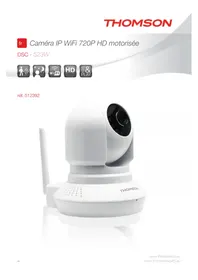
| Tipo de produto | Câmera IP WiFi motorizada 720p HD |
| Marca | Thomson |
| Modelo | 512392 (DSC-523W) |
| Dimensões | 110 x 110 x 135 mm |
| Peso | 310 g |
| Alimentação | 5 Vdc / 2000 mA (adaptador de energia incluso) |
| Resolução máxima | 1280 x 720 pixels (fluxo principal) |
| Visão noturna | Infravermelho, alcance 8 m, automático ou manual |
| Ângulo de visão | 70° |
| Curso dos motores | Horizontal 320°, vertical 100° |
| Compressão de vídeo | H.264 |
| Áudio | Microfone e alto-falante integrados, conector jack de entrada/saída |
| Conectividade | WiFi 802.11b/g/n, Ethernet RJ45, WPS |
| Armazenamento | Slot para cartão microSDHC (não incluso) |
| Funções principais | Detecção de movimento, alertas por e-mail, controle via smartphone (aplicativo ThomView), compatível com ONVIF e Thombox |
| Manutenção e limpeza | Desconectar antes de limpar; usar pano macio levemente úmido; não usar produtos abrasivos ou corrosivos |
| Segurança | Não instalar em áreas externas; não expor a condições extremas; não desparafusar a lente; respeitar a legislação local |
| Garantia | 2 anos, peças e mão de obra |
| Uso | Somente interno, 0°C a 40°C, umidade 20% a 85% sem condensação |
Perguntas frequentes - 512392 THOMSON
Perguntas dos utilizadores sobre 512392 THOMSON
0 pergunta sobre este aparelho. Responda às que conhece ou faça a sua.
Faça uma nova pergunta sobre este aparelho
Baixe as instruções para o seu Câmera de vigilância em formato PDF gratuitamente! Encontre o seu manual 512392 - THOMSON e retome o controlo do seu dispositivo eletrónico. Nesta página estão publicados todos os documentos necessários para a utilização do seu dispositivo. 512392 da marca THOMSON.
MANUAL DE UTILIZADOR 512392 THOMSON
1 - PRECAUÇÕES DE UTILIZAÇÃO 05
2 - CONSERVAÇÃO E LIMPEZA 05
3 - RECICLAGEM 05
B - DESCRIÇÃO DO PRODUTO 06
1 - CONTEÚDO DO KIT 06
2 - CÂMARA 06
3 - ADAPTADOR DE CORRENTE 06
C - INSTALAÇÃO 07
1 - INSTALAÇÃO DA CÂMARA 07
2 - LIGAÇÃO DA CÂMARA 07
3-FOCAGEM DA IMAGEM 08
D - CONFIGURAÇÃO 09
1 - ACESSO À CONFIGURAÇÃO DA CÂMARA 09
2 - ACESSO A TODOS OS AJUSTAMENTOS 09
2.1 - Vídeo ao vivo 09
2.2 - Ajustes 10
2.3 - Exemplo: implementação de um alerta por e-mail em caso de detecção de movimento 10
E - UTILIZAÇÃO NO SMARTPHONE 12
F - UTILIZAÇÃO NO COMPUTADOR COM O SOFTWARE THOMVIEW 13
G - UTILIZAÇÃO COM UM GRAVADOR VÍDEO EM REDE THOMSON 14
H - UTILIZAÇÃO COM UMA THOMBOX 14
1 - conFiguração automÁtica 14
2 - conFiguração manual 15
I - REINICIALIZAÇÃO 16
J - FAQ 17
K - INFORMAÇÕES TÉCNICAS E LEGAIS 18
1 - características gerais 18
2 - garantia 19
3 - assistÊncia e conselhos 19
4 - devolução do produto/ spv 19
5 - declaração de conFormidade ce 19
A - INSTRUÇÕES DE SEGURANÇA
1 - PRECAUÇÕES DE UTILIZAÇÃO
- A câmara não deve ser instalada em locais onde o filtro da objetiva seja exposto a riscos ou sujidade.
- A câmara não está prevista para uma instalação no exterior, não instalar em condições extremas de humidade ou de temperatura.
- Não exponha a objetiva a luz directa do sol ou qualquer fonte de luz reflectida.
- Não multiplique os blocos de tomadas nem os cabos de extensão.
- Não instale o aparelho na proximidade de produtos químicos ácidos, de amoníaco ou de fontes de emissão de gases tóxicos.
- Não desaparafusar totalmente a objetiva.
- Não mover manualmente os motores da câmara.
- A instalação e a utilização da câmara deverá ser feita em conformidade com a legislação local.
2 - CONSERVAÇÃO E LIMPEZA
- Antes de qualquer trabalho de conservação, desligue o produto da corrente.
- Não limpe o produto com substâncias abrasivas ou corrosivas.
- Utilize um simples pano macio ligeiramente humedecido.
- Não pulverize com aerossóis pois pode danificar o interior do produto.
3 - RECICLAGEM
Este logótipo significa que os aparelhos inutilizados não devem ser eliminados em conjunto com o lixo doméstico. As substâncias perigosas que poderão conter podem ser prejudiciais para a saúde e para o ambiente. Peça ao seu distribuidor que recolha estes aparelhos ou utilize os meios de recolha seletiva colocados à disposição pela sua autarquia.
B - DESCRIÇÃO DO PRODUTO
1 - CONTEÚDO DO kIT
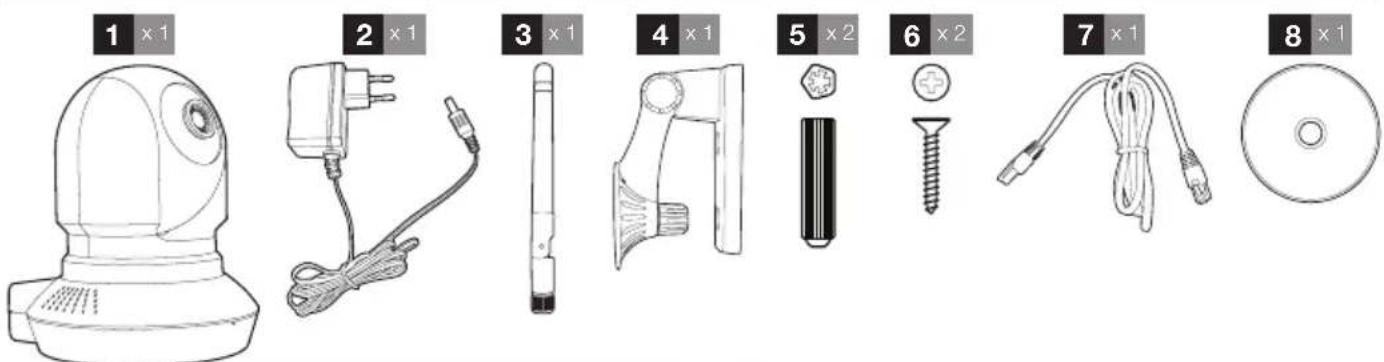
| 1 | Câmara |
| 2 | Adaptador de corrente |
| 3 | Antena |
| 4 | Suporte de parede |
| 5 | Buchas para fixação do pé |
| 6 | Parafusos para fixação do pé |
| 7 | Cabo RJ45 para conexão com fio à rede |
| 8 | CD-Rom contendo o software ThomView |
2 - CâMARA
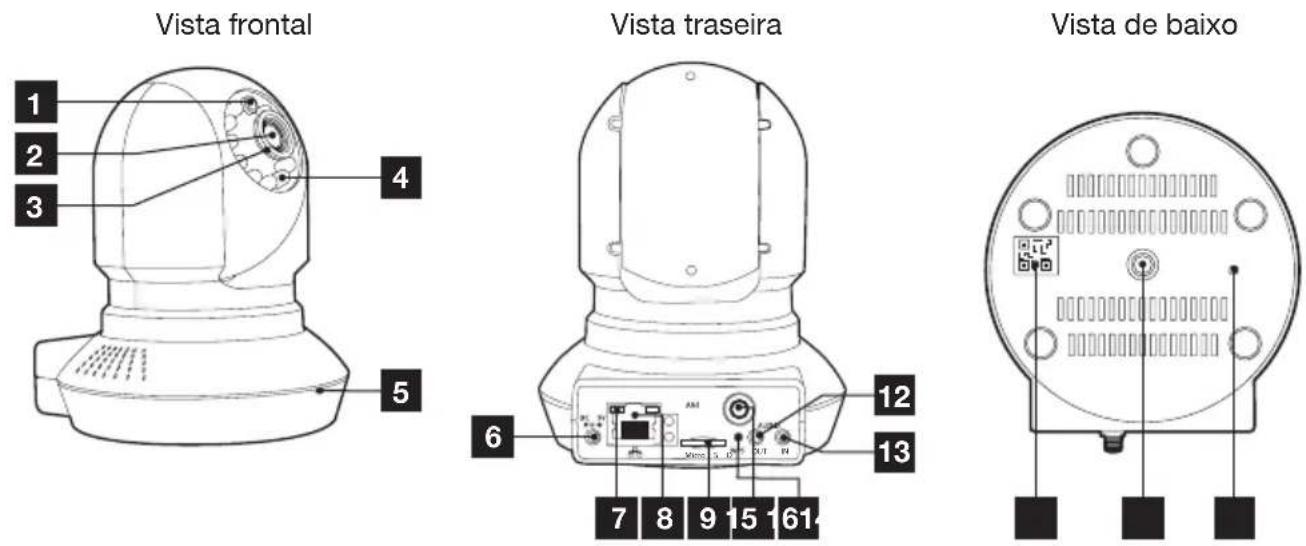
| 1 | Sensor de luminosidade |
| 2 | Objetiva |
| 3 | Anel regulador da focagem |
| 4 | Iluminação infravermelha para visão de noite |
| 5 | Microfone |
| 6 | Tomada para adaptador AC 5Vdc 2A fornecida |
| 7 | Indicadores de funcionamento |
| 8 | Tomada Ethernet para ligação à rede com fio |
| 9 | Slot para cartão Micro SD |
| 10 | Base para antena WiFi fornecida |
| 11 | Tecla WPS para conexão rápida a uma rede Wi-Fi |
| 12 | Conector de áudio Jack para saída de altifalantes externas |
| 13 | Conector de áudio Jack para saída de microfone externo |
| 14 | QRCode para escanerizar com a aplicação ThomView para controle à distância via smartphone |
| 15 | Rosca de parafuso para montagem do pé fornecido |
| 16 | Tecla de reinicialização |
Um adaptador de corrente 230Vac 50Hz / 5Vdc 2000mA é fornecido no kit para a alimentação da câmara. Não utilizar outros modelos de alimentação sob riscos de deteriorar a câmara e anular a garantia.
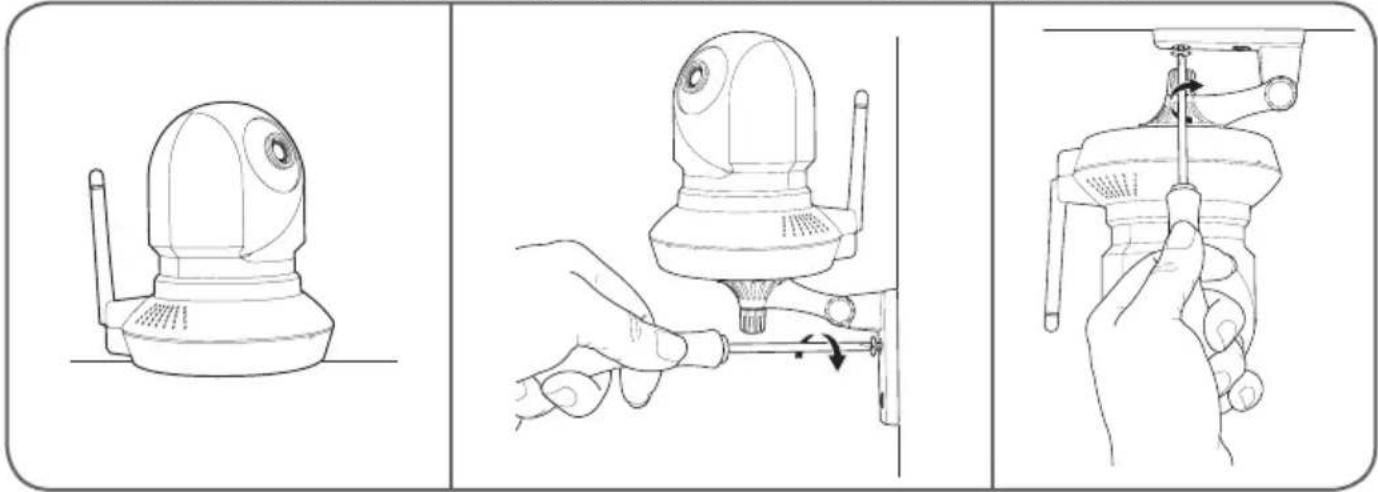
1 - INSTALAÇÃO DA CÂMARA
- Fixe a câmara com a ajuda de parafusos e buchas apropriados ao tipo de suporte (os parafusos e buchas fornecidos são aconselháveis para paredes de material sólido).
- Tenha cuidado para fixar a câmara com segurança de forma a evitar qualquer queda.
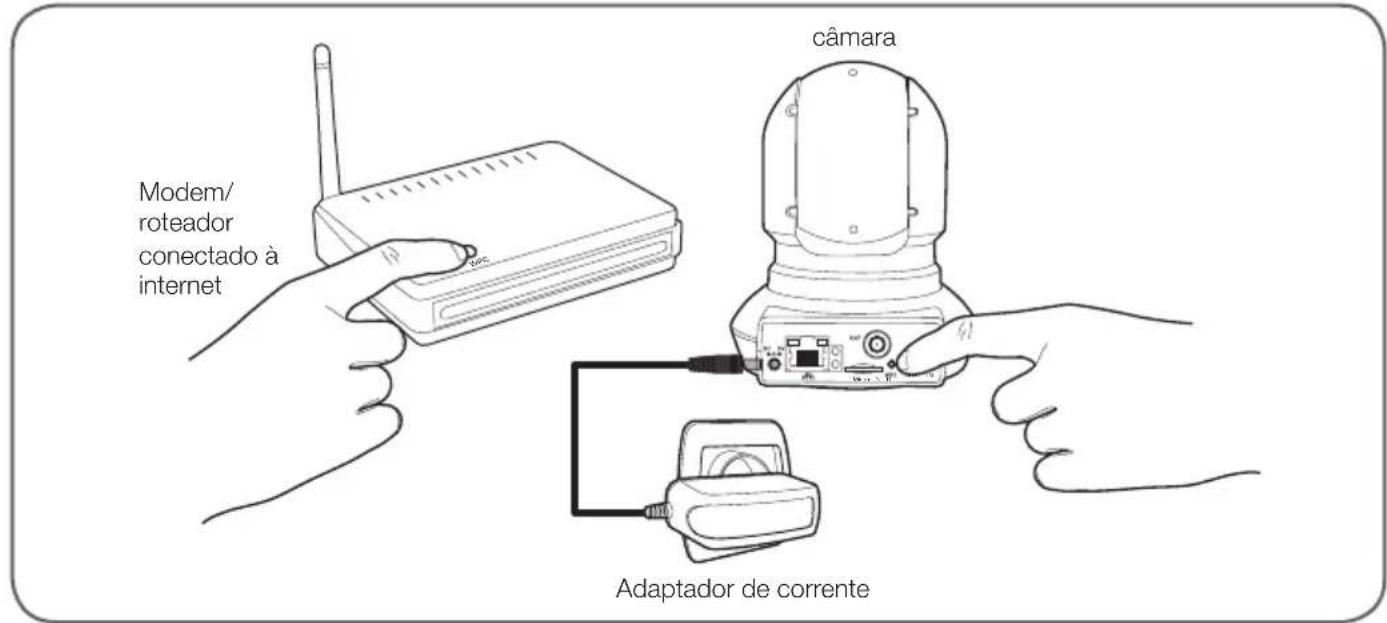
2 - LIGAÇÃO DA CÂMARA
- Pode utilizar a tecla WPS atrás da sua câmara para uma conexão rápida à sua rede Wi-Fi. Consulte o manual de utilização do seu(sua) modem/roteador/box para saber se dispõe da função WPS, e como utilizá-la.
C - INSTALAÇÃO
Se o seu equipamento não dispuser da função WPS ou que não deseja utilizá-la, uma conexão com fio é obrigatória durante a colocação em serviço, mesmo se deseja utilizar uma conexão Wi-Fi em seguida.
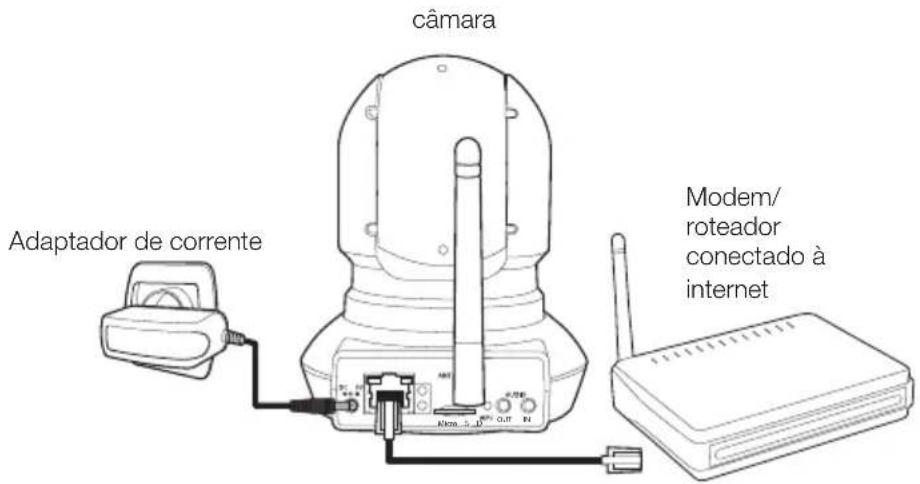
IMPORTANTE : Não conecte a sua câmara no seu computador. Isso não lhe fornecerá acesso à Internet.
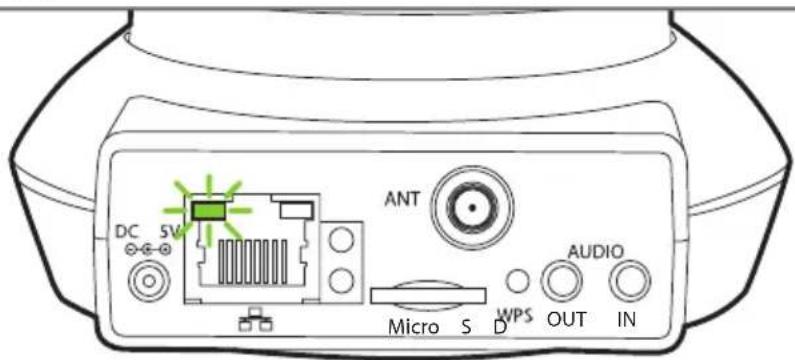
Na maioria dos casos, a câmara é imediatamente detectada pelo modem/roteador que lhe atribui um acesso à Internet. Após alguns segundos, os motores da câmara inicializam-se e o led de actividade da rede atrás da câmara pisca.
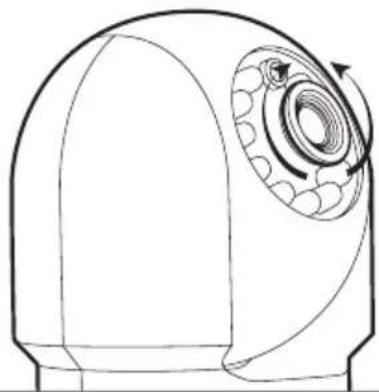
- Após a colocação em funcionamento, pode regular o foco da imagem se ela estiver embaçada. Gire suavemente a objetiva para regular a focagem.
ATENÇÃO : Não forçar, não desenroscar totalmente a objetiva nem deslocar os motores manualmente!
1 - ACESSO À CONFIGURAÇÃO DA CÂMARA
- Insira o CD de instalação fornecido num leitor e lance o software IP Camera Search Tool :
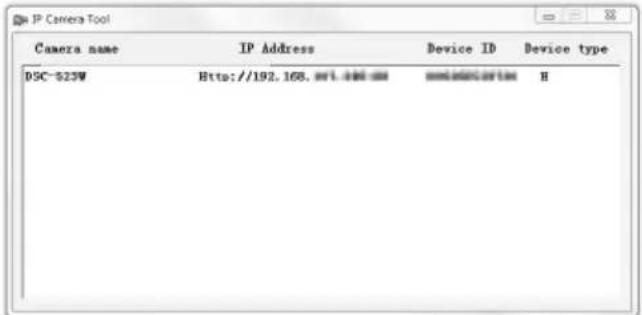
A sua câmara é detectada na sua rede, e endereço IP é indicado.
- Clique 2 vezes no seu nome para abrir configuração da câmara através do seu navegador Internet.
- O seu navegador requer um módulo complementar para mostrar correctamente a imagem da sua câmara e convidá-lo-á instalar este módulo. Aceite para permitir navegador a exibição da imagem:
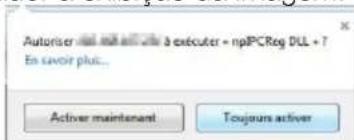
Nota: Dependendo do seu navegador, o procedimento pode variar, o princípio permanece idêntico: é necessário autorizar de maneira permanente a execução deste módulo para um funcionamento correcto da sua câmara no seu navegador.
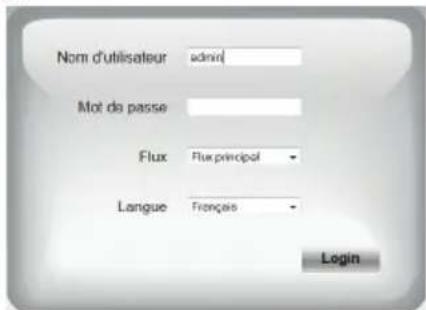
- Seleccione a língua de visualização e, en seguida, insira o nome de utilizador e a palavra-passe de conexão à sua câmara. O nome de utilizador predefinido é admin e a palavra passe é virgem, ou seja, deixe o campo vazio. Durante a sua primeira conexão, a câmara vai imediatamente convidá-lo a substituir o nome de utilizador e a palavra-passe predefinidos para mais segurança:
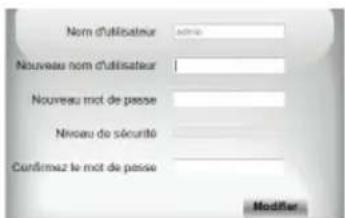
Uma vez o nome de utilizador e a palavra-pa alterados, será convidado a reconectar-se.
2 - ACESSO A TODOS OS AJUSTES
2.1 - Vídeo ao vivo
Uma vez conectado com o seu novo nome de utilizador e palavra-passe, a imagem da câmara pode ser visualizada:
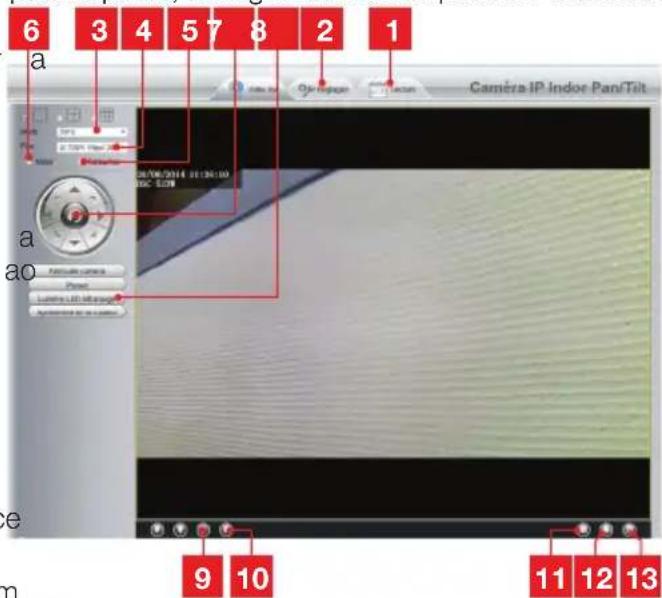
| 1 | Se utiliza um cartão microSD (não fornecido) inserido na câmara para armazenar imagens ou fotos, estas são acessíveis aqui |
| 2 | Aba de acesso à configuração da câmara |
| 3 | Anti-cintilação: se a luz da imagem for artificial seleccione 50Hz. Se for natural, seleccione « exterior » |
| 4 | Seleção rápida de qualidade e fluidez |
| 5 | Inversão horizontal da imagem |
| 6 | Inversão vertical da imagem |
| 7 | Controlo dos motores da câmara |
| 8 | Ajustes de contraste, luminosidade, cor, iluminação infravermelha para a visão de noite |
| 9 | Ativação do microfone do computador se tiver : permite falar no altifalante da câmara |
| 10 | Ativação do microfone da câmara: permite escutar perto da câmara |
| 11 | Tirar uma foto da imagem da câmara no computador |
D - CONFIGURAÇÃO
12 Fazer um vídeo da imagem da câmara no computador
13 Mostrar a imagem em tela cheia (clique duas vezes para retornar)
2.2 - Ajustes
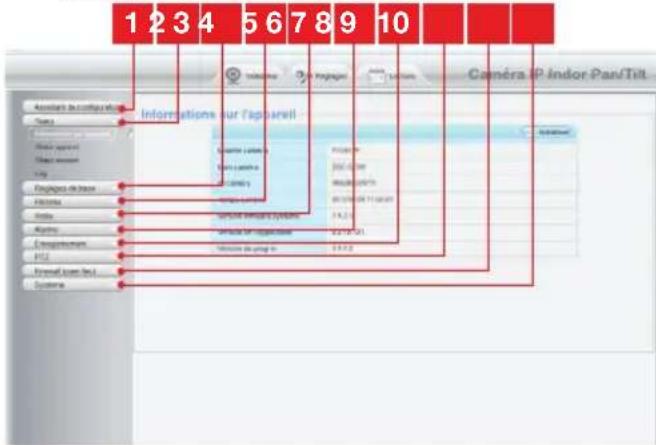
- Aceda aos ajustes da sua câmara ao clicar na aba «Réglages» (Ajustes) na parte superior da janela :
flowchart
graph TD
    A["Camera"] --> B["Inductor"]
    B --> C["system"]
    C --> D["system to Ipservell"]
    D --> E["Information"]
    E --> F["Information to Ipservell"]
    F --> G["Information to Ipservell"]
    G --> H["Information to Ipservell"]
    H --> I["Information to Ipservell"]
    I --> J["Information to Ipservell"]
    J --> K["Information to Ipservell"]
    K --> L["Information to Ipservell"]
    L --> M["Information to Ipservell"]
    M --> N["Information to Ipservell"]
    N --> O["Information to Ipservell"]
    O --> P["Information to Ipservell"]
    P --> Q["Information to Ipservell"]
    Q --> R["Information to Ipservell"]
    R --> S["Information to Ipservell"]
    S --> T["Information to Ipservell"]
    T --> U["Information to Ipservell"]
    U --> V["Information to Ipservell"]
    V --> W["Information to Ipservell"]
    W --> X["Information to Ipservell"]
    X --> Y["Information to Ipservell"]
1 Assistente de configuração : permite-lhe em alguns cliques alterar o endereço IP da câmara ou estabelecer uma conexão Wi-Fi
2 Estado : apresenta o estado da câmara, das as suas diferentes funções, a lista dos utilizadores actualmente conectados e o jornal das conexões
3 Ajustes básicos : ajustes do nome da câmara, da hora, dos nomes dos utilizadores e das palavras-passe
4 Rede : acesso aos ajustes de conexão com fios, sem fios, e-mail, servidor FTP, P2P (visualização à distância simplificada)
5 Vídeo : ajustes da qualidade da imagem, da fluidez, das informações incrustadas na imagem, de fotografias programadas para uma certa hora ou uma certa semana
6 Alarme : ajustes da detecção de movimento e das ações a lançar por consequência
7 Gravação : ajustes ligados à gravação vídeo (é aqui que pode escolher uma pasta no computador para colocar os vídeos que vai gravar a partir do computador)
8 PTZ : pode definir aqui a velocidade de deslocação dos motores, e os pontos predefinidos no campo de visão da câmara.
9 Sistema : funções de actualização, de salvaguarda e lembrete da configuração actual, de reinicialização da câmara
10 Sistema : funções de actualização, de salvaguarda e lembrete da configuração actual, de reinicialização da câmara
2.3 - Exemplo: implementação de um alerta por e-mail em caso de detecção de movimento
Para acionar o envio de um email durante a deteção de um movimento, deve dispôr de 2 endereços email: o endereço do remetente que será utilizado pela câmara, e o endereço que vai receber os alertas. A câmara utiliza o nome de utilizador e a palavra-passe do endereço expedidor para conectar-se e enviar o e-mail. A sua configuração depende do fornecedor de e-mail escolhido.
Nota: os 2 endereços de e-mail podem ser idênticos (pode assim enviar uma mensagem para si mesmo)
Para o nosso exemplo aqui, utiliza-se www.gmail.com : adresse-envoi@gmail.com envia os alertas, destinataire@gmail.com recebe os alertas. Os dois endereços devem ser previamente criados.
- Aceda em primeiro lugar à «Réglages e-mail» (Ajustes de e-mail) na rubrica «Réseau» (Rede) :
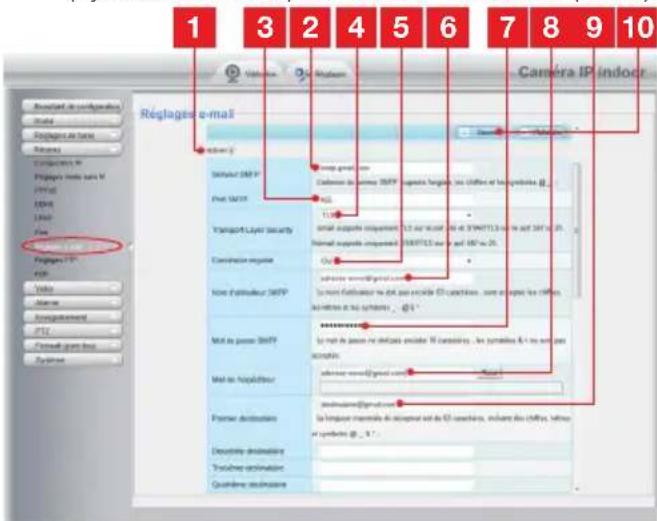
1 Marque a caixa "Ativar" para ativar o envio de e-mails
2 Servidor SMTP : depende do fornecedor de e-mais do endereço que envia o alerta. No nosso exemplo com gmail: smtp.gmail.com
3 Porta SMTP : depende do fornecedor de e-mais do endereço que envia o alerta. No nosso exemplo com gmail: 465
4 Transport Layer Security : segurança durante a conexão, ligada ao fornecedor de e-mail. No nosso exemplo com gmail: TLS
D - CONFIGURAÇÃO
| 5 | Conexão necessária : indica se for necessário obrigatoriamente conectar-se (autenticar-se) para emitir um email. No nosso exemplo com gmail: Sim (ou seja: não se pode enviar um e-mail com gmail enquanto não se estiver conectado à sua conta e-mail). |
| 6 | Nome de utilizador SMTP : Nome que deve inserir para conectar-se à caixa de e-mail que emitirá os alertas. No nosso exemplo com gmail, é o endereço do remetente: adresse-envoi@gmail.com |
| 7 | Palavra-passe SMTP : A palavra-passe de conexão que corresponde àadresse-envoi@gmail.com no nosso exemplo |
| 8 | Expéditeur e-mail (Remetente de e-mail) : Insira de novo o endereço qui emitira os alertas: adresse-envoi@gmail.com. Clique «Test» (Teste) para verificar que os seus ajustes são correctos e que a câmara poderá se conectar à conta de e-mail que inseriu para enviar os alertas. |
| 9 | Primeiro destinatário, etc. : Informe aqui os endereços que vão receber os alertas. No nosso exemplo: destinataire@gmail.com |
| 10 | IMPORTANTE : Quando a configuração estiver terminada, não se esqueça de clicar «Sauver» (Salvar) na parte superior do ecrã para validar o que inseriu. |
Nota: pouco importa o fornecedor de e-mails d ou dos destinatários, é o fornecedor do remete que determina aquilo que deve ser inserido. Ter cuidado, no entanto, e verifique que os alertas são considerados como “correio indesejável” para cada um dos destinatários.
- Quando esta configuração estiver terminada, a sua câmara saberá enviar e-mails. Agora necessário explicar quando fazê-lo, ao clicar em «Alarme», «Détection de mouvement» (deteção de movimento):
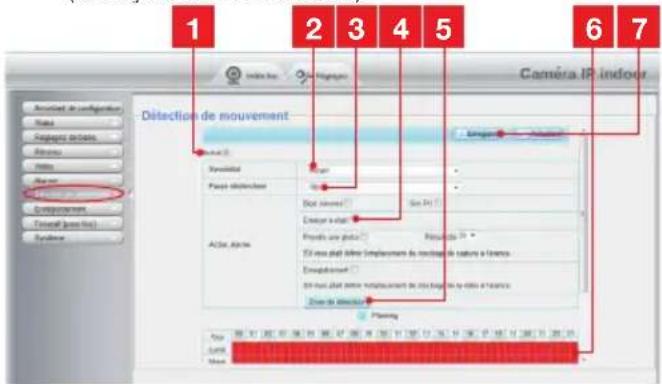
| 1 | Marque a caixa «Activer» (Ativar) para ativar a deteção de movimento |
| 2 | Sensibilidade : Sobre «haute» (alta), o menor movimento no ecrã aciona um alerta Sobre «basse» (baixa), só os grandes sujeitos desencadearão um alerta (por exemplo: um um ser humano sim, mas não uma folha morta no campo de visão da câmara). Ajuste em função do campo de visão da câmara e da finalidade. |
| 3 | Pausa do gatilho : pausa entre cada alerta se o movimento accionador é prolongado |
| 4 | Marque «envoyer e-mail» (enviar o e-mail) durante um alerta |
| 5 | Zona de deteção : ao clicar neste botão, a imagem da câmara aparece atrás de uma grelha. Se o movimento for detetado numa caixa vermelha, o alerta é, dado. Se o movimento for detetado numa caixa virgem, nenhum alerta é dado. Clique em cada uma das caixas para passar de ativo (vermelho) à inativo (virgem), para, por exemplo, não vigiar um vidro e evitar que algo fora acione inutilmente o alerta. |
| 6 | Esta grelha representa as meia-horas de ativação da deteção de movimento durante a semana. Clique numa das caixas para ativar a detecção para a meia hora correspondente. pode igualmente clicar em um dia da semana ou em uma hora para ativar uma linha ou uma coluna completa. Para ativar 24h/24h, 7j/7, clique em «Tous» (Todos). As caixas vermelhas indicam que a deteção está ativada. |
| 7 | IMPORTANTE : Quando a configuração estiver terminada, não se esqueça de clicar «Enregistrer» (Salvar) na parte superior do ecrã para validar o que inseriu. |
A configuração está terminada. Em seguida, qualquer movimento em frente da câmara nas zonas horas que especificou provocará o envio de um e-mail de alerta.
E - UTILIZAÇÃO NO SMARTPHONE
A aplicação que permite controlar, configurar e Marque ou desmarque segundo a sua necessidade consultar as câmaras à distância gratuitamente a linha “Only connect in Wi-Fi network” no mer com o seu smartphone está disponível na Appstore «Settings» (Configurações), ícone More. e no Google Play. Descarregue, instale e execute
a aplicação «ThomView». Este funcionamento aplica-se ao Android, e é o mesmo para o iPhone.
- Execute a aplicação no seu smartphone ou tablet, e depois clique no ícone. Em seguida, clique no ícone.
A sua máquina fotográfica ativa-se, escaneriza o QRCode presente na sua câmara.
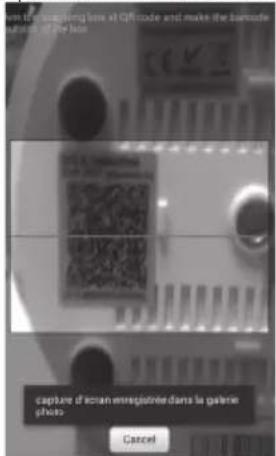
- Em seguida, indique o nome que deseja dar à sua câmara (Device Name), o seu nom de utilizador para a conexão (Username) e sua palavra-passe (Password). O seu nome de utilizador predefinido é «admin», não ha palavra-passe.
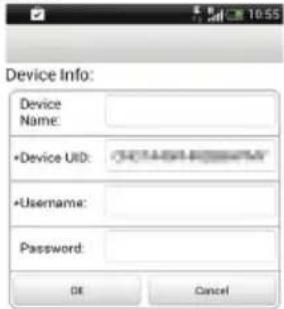
- Clique em Ok para confirmar e depois nome da sua câmara. Clique depois no ícone Vídeo para mostrar a imagem da sua câmara.
Nota: na aplicação, um ajustamento permite autorizar a conexão à câmara unicamente quando o smartphone ou o tablet está conectado em Wi-Fi e não na rede móvel.
Muitas opções de configuração são acessíveis ao clicar no vídeo da sua câmara:
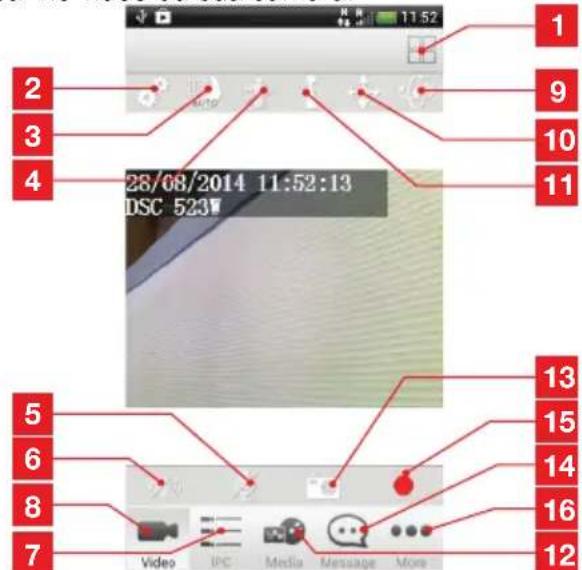
| 1 | Se várias câmaras estiverem registadas na aplicação, permite uma visualização simultânea |
| 2 | Configuração geral da câmara: Wi-Fi, nome de utilizador e palavra-passe, visão de noite, etc. |
| 3 | Se a visão de noite não estiver regulada em modo automático, permite-lhe acender ou apagar a iluminação infravermelha da câmara |
| 4 | Não utilizado neste modelo |
| 5 | Ativação do microfone da câmara |
| 6 | Ativação do altifalante da câmara |
| 7 | Lista das câmaras conhecidas pela aplicação |
| 8 | Visualização do vídeo ao vivo para a câmara seleccionada |
| 9 | Acesso às patrulhas predefinidas |
| 10 | Visualização dos controlos dos motores (pode igualmente fazer deslizar o seu dedo no ecrã para orientar a câmara) |
| 11 | Acesso às posições predefinidas |
| 12 | Fotografias e vídeos gravados no telefone |
| 13 | Tirar uma fotografia (gravada no telefone) |
| 14 | Jornal dos eventos e alertas |
| 15 | Arranque/paragem de um vídeo (gravado no telefone) |
| 16 | Opções da aplicação para smartphone |
F - UTILIZAÇÃO NO COMPUTADOR COM O SOFTWARE THOMVIEW
A configuração da câmara e a visualização d imagem, como descrito no parágrafo D - 1 -
ACESSO À CONFIGURAÇÃO DA CÂMARA só é possível quando o computador está conectado à mesma rede que a sua câmera.
O software ThomView fornecido no CD permit aceder simplesmente à câmara por Internet, s este constrangimento.
- Instale o software no computador que deseja utilizar para consultar a sua câmara.
- Execute o software no seu computador. O nome de utilizador e a palavra-passe predefinidos do software são «admin» e «admin».
- Clique no ícone «Settings» (Configurações), e depois em «Add P2P Camera» (Adicionar câmara P2P).
- Na janela que se abre, insira o nome que deseja dar à sua câmara, o nome de utilizador «use predefinido da sua câmara (admin), a palavra-passe predefinida «password» (não há, deixe o campo vide), e o UID da sua câmara. O UID é um código único, indicado sobre a sua câmara.
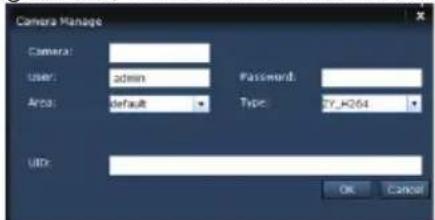
- Valide ao clicar em «OK» e depois cliqu ícone «Live view» (visualização ao vivo)
- A sua câmara encontra-se na lista “default” na parte superior à esquerda do ecrã, clique no seu nome para visualizar a imagem.
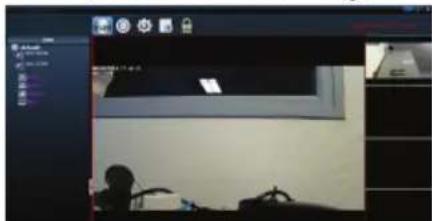
O software ThomView permite-lhe gerir várias câmaras simultaneamente, e ter um controlo total sobre cada uma delas, assim que sobre a configuração:
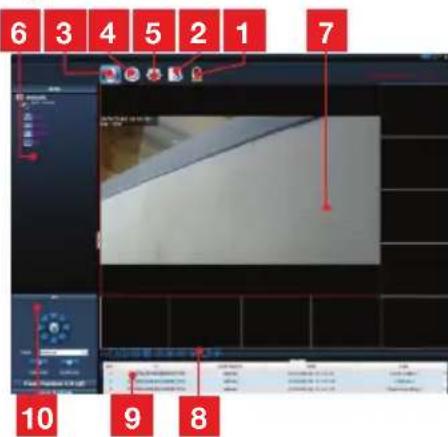
| 1 | Dispositivo de bloqueio do software, que permite continuar a difundir um vídeo sem poder mudar de câmara nem alterar a configuração actual |
| 2 | Histórico de todos os eventos para todas as câmaras registadas no software ThomView |
| 3 | Acesso ao vídeo ao vivo |
| 4 | Acesso aos vídeos e fotografias gravados no computador pelas câmaras |
| 5 | Menu de pesquisa, de associação e de configuração de cada uma das câmaras. Clique em «Search Cameras» para fazer uma pesquisa de câmaras na rede do seu computador, clique em «System» (Sistema) e depois numa câmara na lista à direita para visualizar e alterar a sua configuração. |
| 6 | Clique no nome da sua câmara para visualizar a sua imagem. A lista que aparece permite-lhe ao clicar em cada linha lançar o microfone da câmara (Áudio), executar a gravação de um vídeo no computador (Record), tirar uma fotografia (Capture), e/ou ativar o altifalante da câmara (Talk). |
| 7 | Imagem da sua câmara. O quadro vermelho em redor da imagem indica que esta câmara está seleccionada. Se dispuser de várias câmaras, clique numa outra zona no ecrã para visualizar a imagem de uma outra câmara num dos outros quadros do ecrã. Deslize a imagem de uma câmara de um quadro para o outro para deslocá-la no ecrã. |
| 8 | Disposição dos quadros no ecrã: clique para visualizar uma câmara de cada vez, 4 câmaras simultaneamente, e assim por diante. |
| 9 | Histórico de ações no software: indica cada ação no software com a data e a hora correspondentes. |
| 10 | Controlos da câmara: clique em cada título para abrir e visualizar uma lista de controlos : ajustes da imagem e da sua qualidade, controlo da visão de noite, etc. |
G - UTILIZAÇÃO COM UM GRAVADOR VÍDEO EM REDE THOMSON
A sua câmara é compatível com o protocolo ONVIF, que permite associar a câmara à um gravador vídeo em rede.
- Quando a sua câmara estiver conectada à rede ou às tomadas de rede do gravador, execute no gravador a pesquisa de câmaras.
O seu gravador em rede precisa das seguintes informações:
- O endereço IP da sua câmara: se o gravador não detetar a câmara sozinho, indicar no gravador o endereço IP registado pelo software "IP Camera Search Tool" fornecido no CD (ver parágrafo D - 1 - ACESSO À CONFIGURAÇÃO DA CÂMARA)
- A porta ONVIF da sua câmara: se o gravador não detetar esta porta sozinho, por predefinição, esta porta é a porta 888.
- Um nome de utilizador e uma palavra-passe: trata-se dos mesmos nome de utilizador e palavra-passe que utiliza para conectar-se à câmara (por predefinição, admin e sem palavra-passe)
- Quando estas informações estiverem inseridas no gravador, adicione a câmara como faria com as câmaras originais. A imagem da sua câmara aparece após alguns segundos ao lado das imagens das câmaras de origem. Pode então gravar vídeos no disco rígido do gravador, utilizar a deteção de movimento do gravador, da mesma maneira que com as câmaras de origem. Pode igualmente controlar os motores da câmara com o gravador, continuando ao mesmo tempo a utilizar a sua câmara IP como anteriormente, com o seu smartphone ou computador.
H - UTILIZAÇÃO COM UMA THOMBOX
1 - CONFIGURAÇÃO AUTOMÁTICA
- A câmara está optimizada para funcionar com uma Thombox. Aceda à interface da sua Thombox para associar a sua câmara, e clique em «Ajouter une nouvelle caméra» (Adicionar uma nova câmara) no widget Caméras
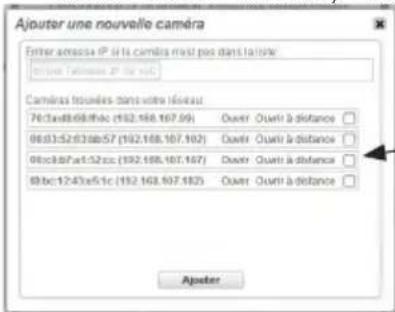
marque a linha que corresponde à sua câmara
(Câmaras):
- Marque a caixa na linha que corresponde sua câmara e, em seguida, clique em Ajouter (Adicionar).
- Se, pelo contrário, a sua câmara não for detetada, insira o endereço da sua câmara como indicado pelo software IP Camera Search Tool :
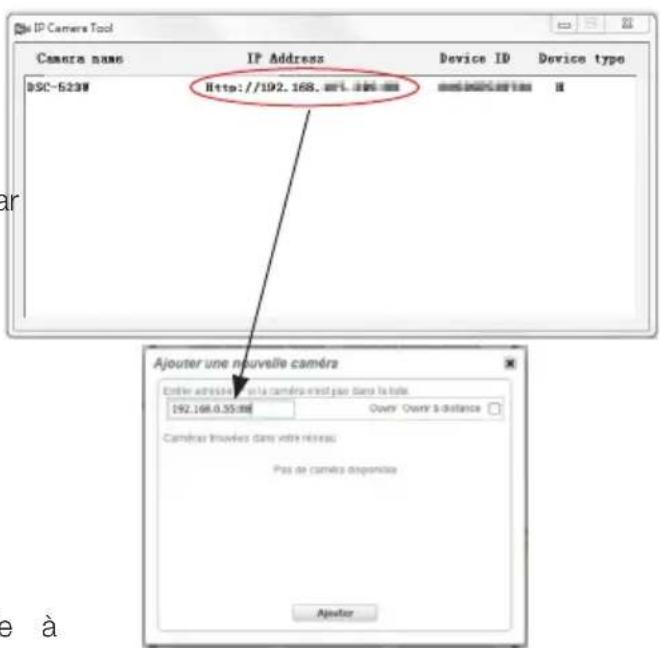
- Atenção : o endereço predefinido da sua câmara termina em «:88», copie igualmente o endereço IP da sua câmara no widget o Thombox. Marque a câmara desejada e, seguidamente, clique em Ajouter (Adicionar).
H - UTILIZAÇÃO COM UMA THOMBOX
- A configuração da sua câmara na interfa Thombox faz-se automaticamente. Indique o seu nome de utilizador e a sua palavra-passe de ligação :
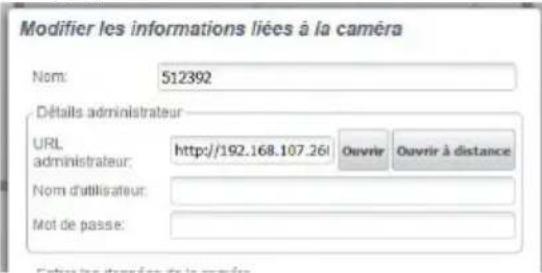
- Se desejar que a sua câmara envie ima à Thombox aquando de uma detecção de movimento, clique no botão «Copier les réglages dans la caméra» (copiar os ajustes na câmara) embaixo da janela. A sua Thomb vai então registar na configuração da câmara onde deve enviar as imagens.
• A configuração está terminada.
(Clique no ícone no widget câmaras da sua Thombox para mais detalhes sobre as funções possibilidades oferecidas).
2 - CONFIGURAÇÃO MANUAL
Se não quiser utilizar a configuração automático da sua Thombox, veja aqui a lista completa comandos que a sua Thombox deve conhecer para utilizar a sua câmara :
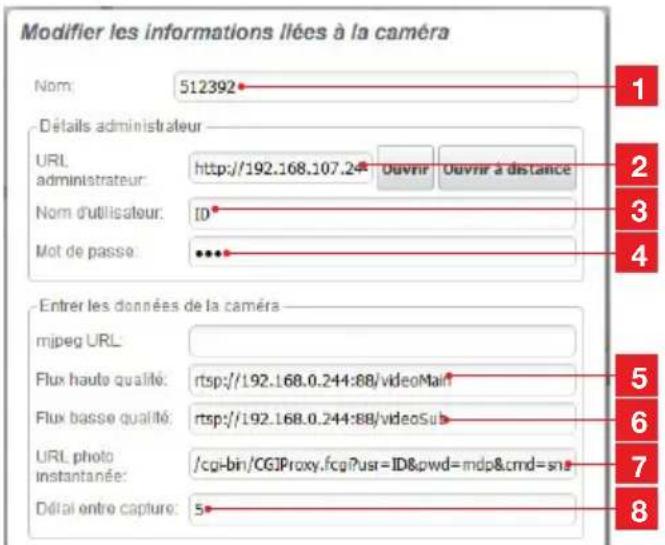
| 1 | Nomeie a sua câmara à sua conveniência |
| 2 | Endereço de ligação à interface da sua câmara, preenchida automaticamente aquando da adição da câmara (não esqueça «:88» no fim do endereço) |
| 3 | Nome de utilizador para ligação à sua câmara (nome predefinido, admin) |
| 4 | Palavra-passe para ligação à sua câmara(campo vazio predefinido) |
| 5 | Fluxo de alta qualidade : o endereço é o seguinte : rtsp://endereço ip da sua câmara:88/videoMain (sem espaço) a resolução padrão deste fluxo é de 1280x720, 15 imagens por segundo |
| 6 | Fluxo de baixa qualidade : o endereço é o seguinte: rtsp://endereço ip da sua câmara:88/videoSub (sem espaço) a resolução padrão deste fluxo é de 640x480, 15 imagens por segundo. Pode ser útil em caso de ligação Internet modesta. |
| 7 | O comando para tirar uma foto com a câmara é: /cgi-bin/CGIProxy.fcgi?usr=o seu nome de utilizador &pwd=a sua palavra-passe&cmd=snapPicture2 (sem espaço) |
| 8 | Prazo autorizado para carregar a captura de imagem. 5 segundos é um valor razoável, teste se desejar alterá-lo. |
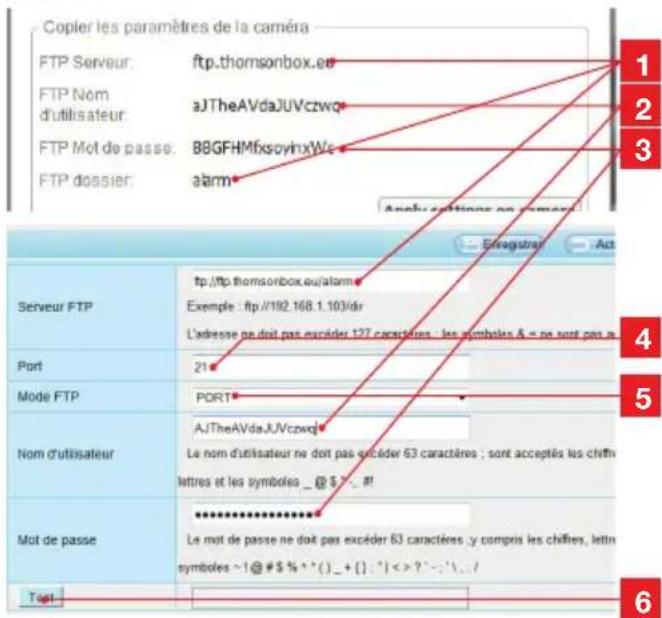
dos Os parâmetros FTP devem ser copiados no menu Réseau (Rede), Réglages FTP (Ajustes FTP) da sua câmara.
H - UTILIZAÇÃO COM UMA THOMBOX
| 1 | o endereço a inserir na configuração da câmara é: ftp://endereço FTP do servidor da Thombox/dossiê FTP da Thombox |
| 2 | O nome de utilizador FTP deve ser copiado tal e qual |
| 3 | A palavra-passe FTP deve ser copiada tal e qual |
| 4 | A porta FTP é a porta 21 |
| 5 | O modo FTP que deve ser utilizado é o modo PORT |
| 6 | Teste os dados inseridos ao clicar no botão Test (Teste) |
- Quando a configuração estiver copiada na configuração da sua câmara, ative a deteção de movimento e peça «prendre une photo»
(tirar uma foto) nas ações a executar em
caso de movimento (para mais detalhes, veja
no final do parágrafo D - 2.3 - Exemplo:
implementação de um alerta por e-mail
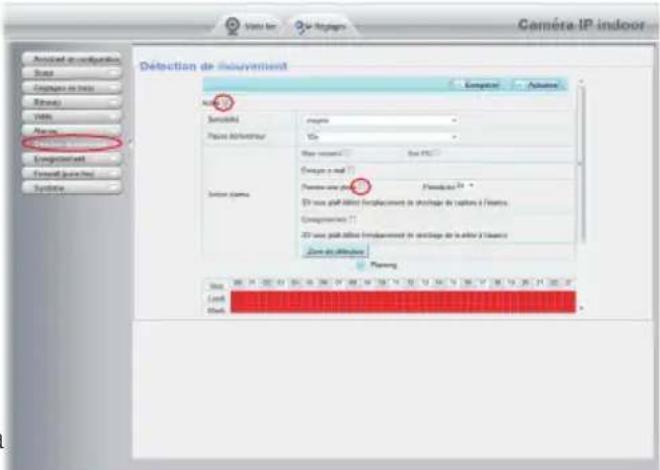
em caso de deteção de movimento).
I - REINICIALIZAÇÃO
Em caso de problema ou perda dos identificadores para o seu acesso, a câmara pode ser reinicializada em valores predefinidos ao premir 10 segundos a tecla Reset situada na parte traseira da câmara.
| Ajuste Valores predefinidos | |
| Nome de utilizador admin | |
| Palavra-passe (nenhuma) | |
| Fuso horário GMT+1 | |
| Portas http : 88 | https : 443ONVIF : 888ftp : 21 |
| Acesso plug and play | Activado |
| Detetor de movimento | Desactivada |
| Fluxo vídeo principal | 720p, 15 imagens por segundo |
| Fluxo vídeo secundário | VGA |
| Visão de noite | automática |
Se o seu problema não estiver listado abaixo, você deve entrar em contacto com o nosso serviço técnico.
| Sintomas Causas possíveis Soluções | ||
| A conexão à câmara é impossível a partir da rede local (IP Cameras Search Tool, por exemplo) | Problema de rede | Verifique as suas conexões. Se necessário, ligue temporariamente o cabo de rede sem fio se a câmara estiver em modo Wi-Fi |
| Problema de configuração de rede | Controle a configuração da rede da sua câmara. Reinicialize a sua câmara se esta não estiver acessível. | |
| A imagem da câmara está inacessível via Internet | Problema de configuração de rede | Controle os ajustes da sua instalação (box, roteador) |
| Ajustes vídeo inadequados | Controle os ajustamentos do vídeo e reduza a qualidade se necessário. Teste o fluxo secundário para confirmar | |
| A imagem é de má qualidade ou instável | Ajustes vídeo inadequados | Teste o fluxo secundário ("flux secondaire") para confirmar, controle os ajustes do vídeo e reduza a qualidade se necessário |
| A detecção de movimento desencadeia registos de maneira intempestiva | Ajustes de detecção de movimento inadequados | Reduza a sensibilidade de disparo ou limite a área vigiada (veja o parágrafo D - 2.3 - Exemplo: implementação de um alerta por e-mail em caso de detecção de movimento) |
K - INFORMAÇÕES TÉCNICAS E LEGAIS
1 - CARACTERÍSTICAS GERAIS
| Câmara | |
| Alimentação | 5VDC / 2000mA |
| Interface de rede | Ethernet 10/100, áudio-MDIX, RJ45 |
| Interface rede sem fio | IEE 802.11b/g/n, função WPS |
| Sensor ótico | 14'' CMoS |
| Intensidade luminosa mínima | 0 lux |
| Visão de noite | Manual ou automática (sensor crepuscular)Alcance: 8m |
| Ótica | f:2.8mm, F:2.4, ângulo de visão 70° |
| Corrida dos motores | Horizontal : 320°, vertical : 100° |
| Teclas | Um botão de reinicialização : retornar às configurações de fábricaUma tecla WPS : configuração Wi-Fi rápida |
| Compressão vídeo | h.264 |
| Resolução | Fluxo principal: até 1280x720 pixelsFluxo secundário: até 640x480 pixels |
| Imagens por segundo | Até 30 em todas as resoluções |
| Áudio | Microfone e altifalante integrados para comunicação áudio bidireccionalConectores áudio jack de entrada/saída para microfone ou altifalantes externos |
| Memória | Slot para cartão MicroSDHC (não incluído) |
| Dimensões | 110 x 110 x 135mm |
| Peso | 310g |
| Consumo | 5W máximo |
| Temperatura de utilização e humidade | 0°C a 40°C, 20% a 85%RH sem condensaçãoUso exclusivamente interior |
| Temperatura de armazenamento e humidade | -10°C a 60°C, 0% a 90%RH sem condensação |
K - INFORMAÇÕES TÉCNICAS E LEGAIS
2 - GARANTIA
- Este produto tem uma garantia de 2 anos, que abrange peças e mão-de-obra, a partir da data de compra. É imperativo que guarde uma prova de compra durante esse período de garantia.
- A garantia não cobre os danos causados por negligência, choques ou acidentes.
- Nenhum elemento deste produto deve ser aberto ou reparado por pessoas estranhas à empresa AVIDSEN.
- Qualquer intervenção no aparelho anulará a garantia.
3 - ASSISTÊNCIA E CONSELHOS
- Apesar de todo o cuidado empregue na criação dos nossos produtos e na redação deste manual, caso tenha dificuldades durante a instalação do seu produto ou quaisquer questões, é aconselhável contactar os nossos especialistas, que estão à sua disposição para o aconselhar.
- Caso verifique algum problema de funcionamento durante a instalação ou nos primeiros dias de utilização, é imperativo que entre em contacto connosco na presença da sua instalação para que um dos nossos técnicos faça um diagnóstico da origem do problema pois este dever-se-á, provavelmente, a um ajuste não adaptado ou a uma instalação sem conformidade. Se o problema for do produto, o técnico fornecer-lhe-á um número de dossiê para voltar à loja. Sem o número do dossiê, a loja pode recusarse a fazer a troca do seu produto.
Necessita de ajuda com a instalação da sua Thombox ou com a combinação dos seus
acessórios da gama Thomson Connected Home? Contacte com o nosso departamento de apoio ao cliente em:
Helpline : 707 45 11 45
4 - DEVOLUÇÃO DO PRODUTO - SPV
Apesar do cuidado dispensado na criação e fabrico do seu produto, caso seja necessário proceder à sua devolução ao nosso serviço de pós-venda, é possível consultar antecipadamente as intervenções no nosso sítio da Internet no seguinte endereço: http://sav.avidsen.com
5 - DECLARAÇÃO DE CONFORMIDADE CE
Conforme a Diretiva R&TTE
A AVIDSEN declara que o equipamento designado abaixo : Câmara IP Wi-Fi 720P motorizada 512392 (DSC-523W) é conforme à directiva 1999/5/CE e a sua conformidade foi avaliada de acordo com as normas em vigor : EN 60950-1:2006 + A11:2009 + A1:2010 + A12:2011 EN 62311:2008 EN 301 489-1 V1.9.2 EN 301 489-17 V2.2.1 EN 300 328 V1.8.1
Em Chambray les Tours Alexandre Chaverot, 23/01/15 presidente
Descubra toda a nossa gama Thomson no

it Telecamera IP WiFi 720P HD motorizzata
DSC - 523W