BEDIENUNGSANLEITUNG 512314 THOMSON
AUSSCHALTEN: Hiermit können Sie die Videobewachungsanlage sperren, stoppen oder neu starten.
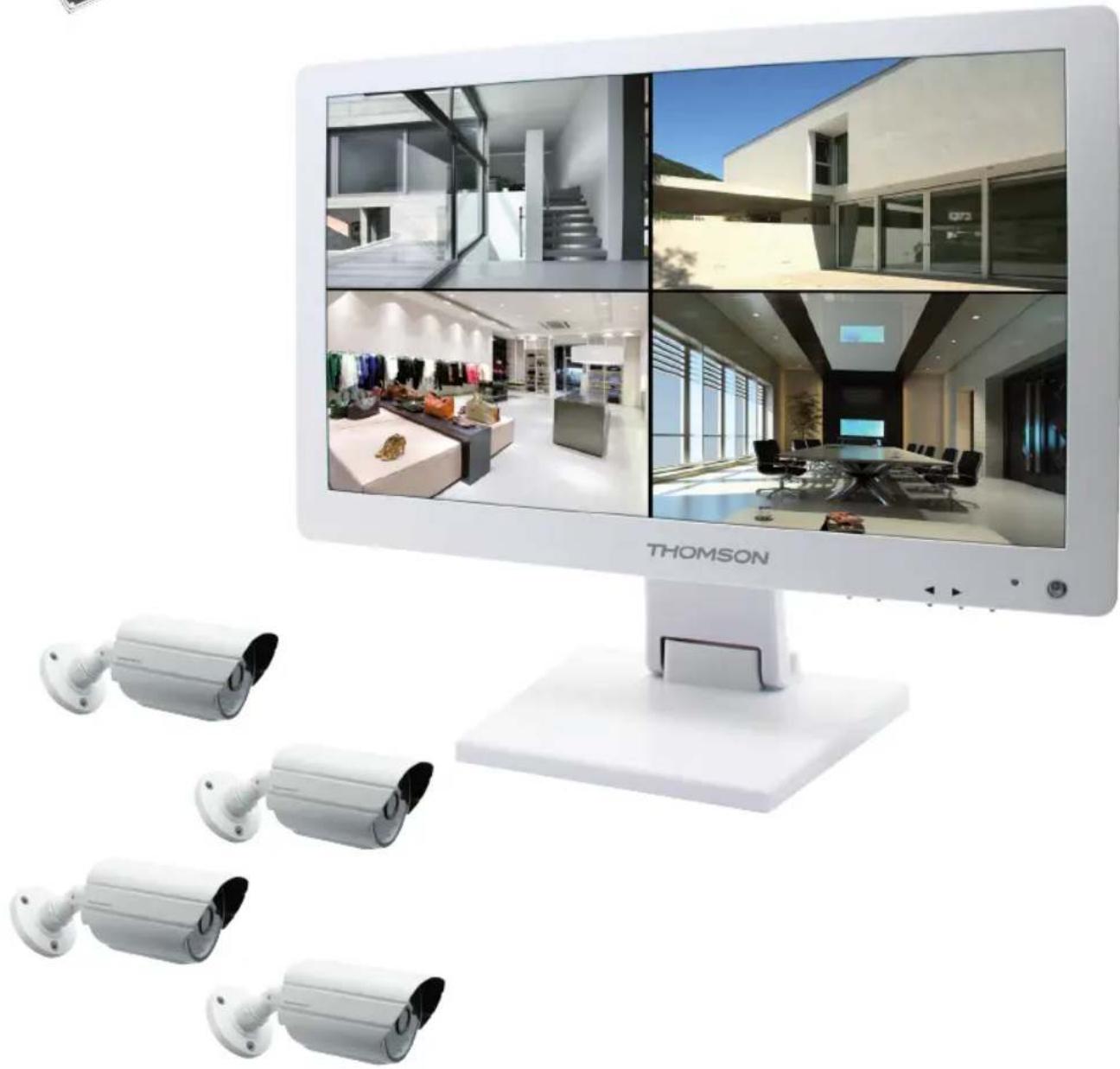
Set für IP-basierte Videoüberwachung 19” in Farbe
Ref. 512314

Mit integrierter Festplatte (1 TB)
INHALT
A - Sicherheitshinweise 05
1- Vorsichtsmaßnahmen 05 2- Wartung und Reinigung 05 3- Recycling 05
B - Produktbeschreibung 06
1- Inhalt des Sets 06 2- 19"-LCD-Digitalrekorder 07 3- Fernbedienung 08 4- Maus 08 5- Videokameras 08 6- Mehrfachkabel 09 7- Kabel für den Anschluss der Kameras 09 8- Netzadapter 09
C - Montage 10
1- Montage des Monitors 10 2- Montage der Kameras 10 3- Anschluss der Kameras und der Maus an den Rekorder 11 4- Einlegen der Batterien in die Fernbedienung 11 5- Anschluss zusätzlicher Bildschirme 12 6- Übersicht über die Anschlüsse 12
D - Konfiguration 13
1- Allgemeine Beschreibung 13 2- Aufrufen der Einstellungen für die Anzeige 13 3- Kurzmenü 14 4- Log-in 14
5- Aufbau des Hauptmenüs 14
5.1 - Menü SUCHE ("Suche") 15 5.2 - Menü KONFIGURATION ("Konfiguration") 15 5.3 - Menü WARTUNG ("Wartung") 17 5.4 - Menü AUSGANG ("Ausgang") 18 5.5 - Menü AUSSCHALTEN ("Ausschalten") 19
e - VERWENDUNG 20
f - FERNZUGRIFF (NETZWERK) 21
1 - INBETRIEBNAHME 21 2 - FERNABFRAGE MIT DEM COMPUTER 21 3 - FERNABFRAGE MIT DEM SMARTPHONE ODER TABLET 22
g - FAQ 23
H - ERGÄNZENDE PRODUKTE 25
1 - ALLGEMEINE MERKMALE 26 2 - FUNKTIONALE MERKMALE 26 3 - GARANTIE 28 4 - HILFE UND SUPPORT 28 5 - GERÄTETAUSCH/KUNDENDIENST 28
J - ANHANG: BEISPIEL FÜR DIE KONFIGURATION DER E-MAIL-BENACHRICHTIGUNG 29
1
1
一
一
A - SICHERHEITSHINWEISE
1 - VORSICHTSMASSNAHMEN
- Installieren Sie das Videoüberwachungsset nicht an einem Ort, wo es extremen Feuchtigkeits- und Temperaturbedingungen ausgesetzt ist oder wo die Gefahr von Regen oder Staubbildung besteht.
- Installieren Sie das Videoüberwachungsset nicht an einem kalten Ort oder wo es großen Temperaturschwankungen ausgesetzt ist. Die Kameras dürfen nicht dem direkten Sonnenlicht ausgesetzt werden. Wählen Sie vorzugsweise einen Gebäudevorbau oder einen anderen überdachten Ort.
- Installieren Sie die Kameras nicht an Orten, wo die Objektivfilter verkratzt oder verschmutzt werden könnten.
- Halten Sie die Belüftungsgitter des Monitors frei.
- Vermeiden Sie es, mehrere Mehrfachstecker oder Verlängerungskabel hintereinander zu schalten.
- Installieren Sie das Set nicht in der Nähe von chemischen Produkten wie Säuren, Ammoniak oder einer Emissionsquelle für giftige Gase.
- Installieren Sie das Set nicht in explosionsgefährdeter Umgebung oder in der Nähe von flüchtigen oder brennbaren Produkten.
- Stellen Sie keinen Behälter mit Wasser auf das Gerät.
- Decken Sie das Gerät nicht zu.
- Verwenden Sie den Monitor des Videoüberwachungssets 19" und den dazugehörigen Netzadapter nur im Innenbereich.
- Achten Sie darauf, dass das Gerät und die Stromquelle gut belüftet werden.
- Montieren Sie das Gerät nicht in der Nähe von Magnetquellen.
2 - INSTANDHALTUNG UND REINIGUNG
- Trennen Sie das Gerät vor der Reinigung immer vom Stromnetz.
- Reinigen Sie die Produkte nicht mit abrasiven oder ätzenden Materialien.
- Verwenden Sie ein gewöhnliches, weiches und trockenes Tuch oder spezielle Reinigungstücher für LCD-Bildschirme.
- Besprühen Sie das Gerät nicht mit einem Spray. Dies kann zu Beschädigungen im Innern des Geräts führen.
3-RECYCLING
einem
Es ist verboten, Altbatterien mit dem gewöhnlichen Hausmüll zu entsorgen. Batterien und Akkus mit schädlichen Materialien sind mit den
nebenstehenden Symbolen gekennzeichnet, die auf das entsprechende Verbot hinweisen. Die Bezeichnungen der dazugehörigen Schwermetalle
lauten wie folgt: Cd = Cadmium, Hg = Quecksilber, und Pb = Blei. Sie können Altbatterien und -akkus bei Ihrer lokalen Abfallsammelstelle (Sortierwerke für recyclables Material) zurückgeben. Diese sind zur Rücknahme verpflichtet. Bewahren Sie Batterien, Knopfzellen und Akkus außerhalb der Reichweite von Kindern auf. Sie könnten von Kindern oder Haustieren verschluckt werden. Es besteht Todesgefahr! Falls dies trotzdem eintreffen sollte, suchen Sie sofort einen Arzt oder das Spital auf. Schließen Sie die Batterien nicht kurz, werfen Sie sie nicht ins Feuer und laden Sie sie nicht neu auf. Es besteht Explosionsgefahr!

Dieses Logo bedeutet, dass Altgeräte nicht mit dem Hausmüll entsorgt werden dürfen. Sie enthalten möglicherweise gefährliche Materialien, die der Gesundheit und der Umwelt schaden können. Geben
Sie Altgeräte bei der Verkaufsstelle oder über die getrennte Abfuhr ihrer Gemeinde zurück.
B - PRODUKTBESCHREIBUNG
1-INHALT DES SETS
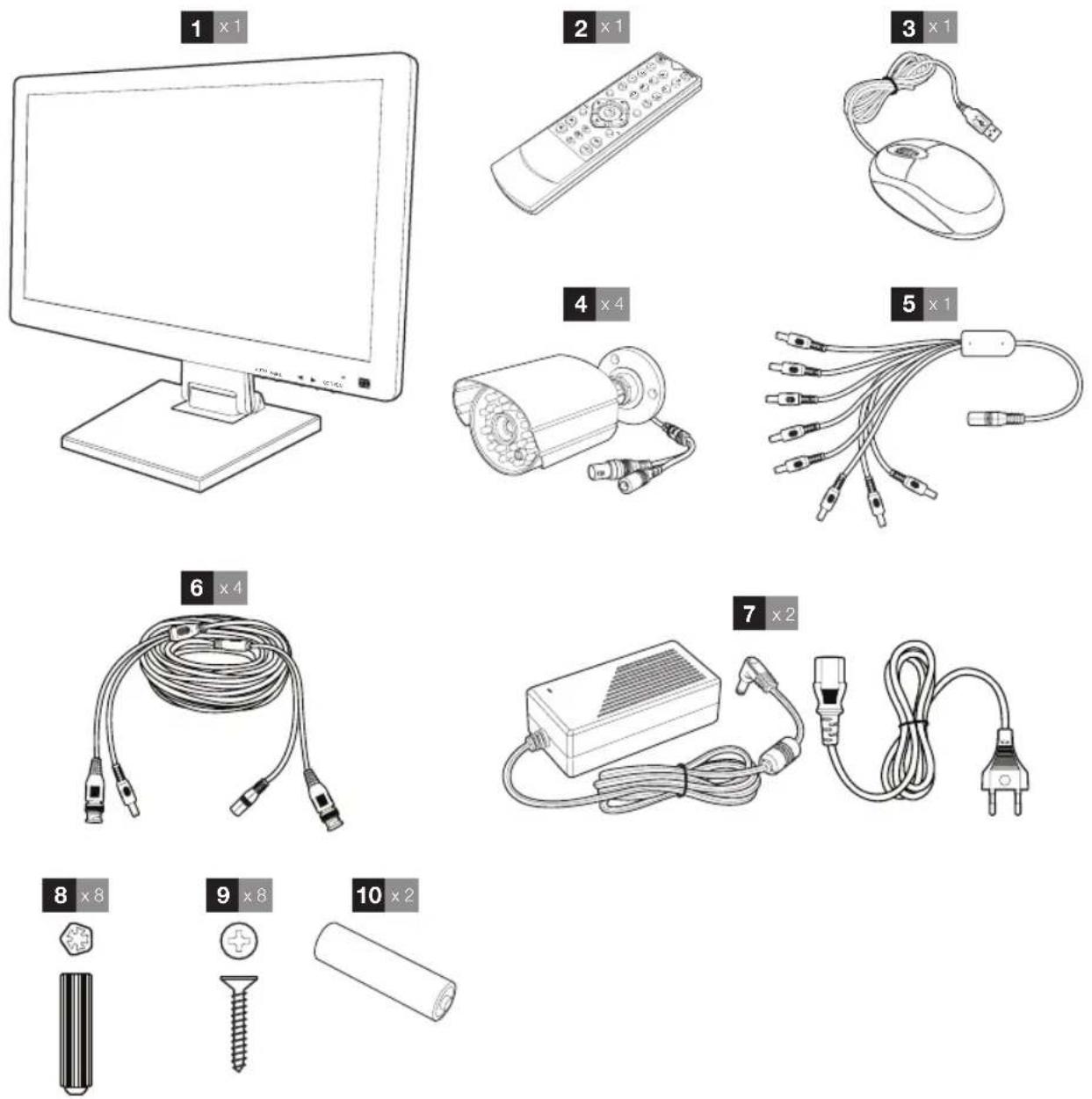
| 1 | 19"-LCD-Monitor mit integriertem Digitalrekorder |
| 2 | Fernbedienung |
| 3 | Maus |
| 4 | Videok cameras |
| 5 | Mehrfachkabel |
| 6 | Kabel für den Anschluss der K cameras |
| 7 | Netzadapter 12V 5A |
| 8 | Dübel zur Befestigung der K cameras |
| 9 | Schrauben zur Befestigung der K cameras |
| 10 | Batterien LR03 AAA |
B - PRODUKTBESCHREIBUNG
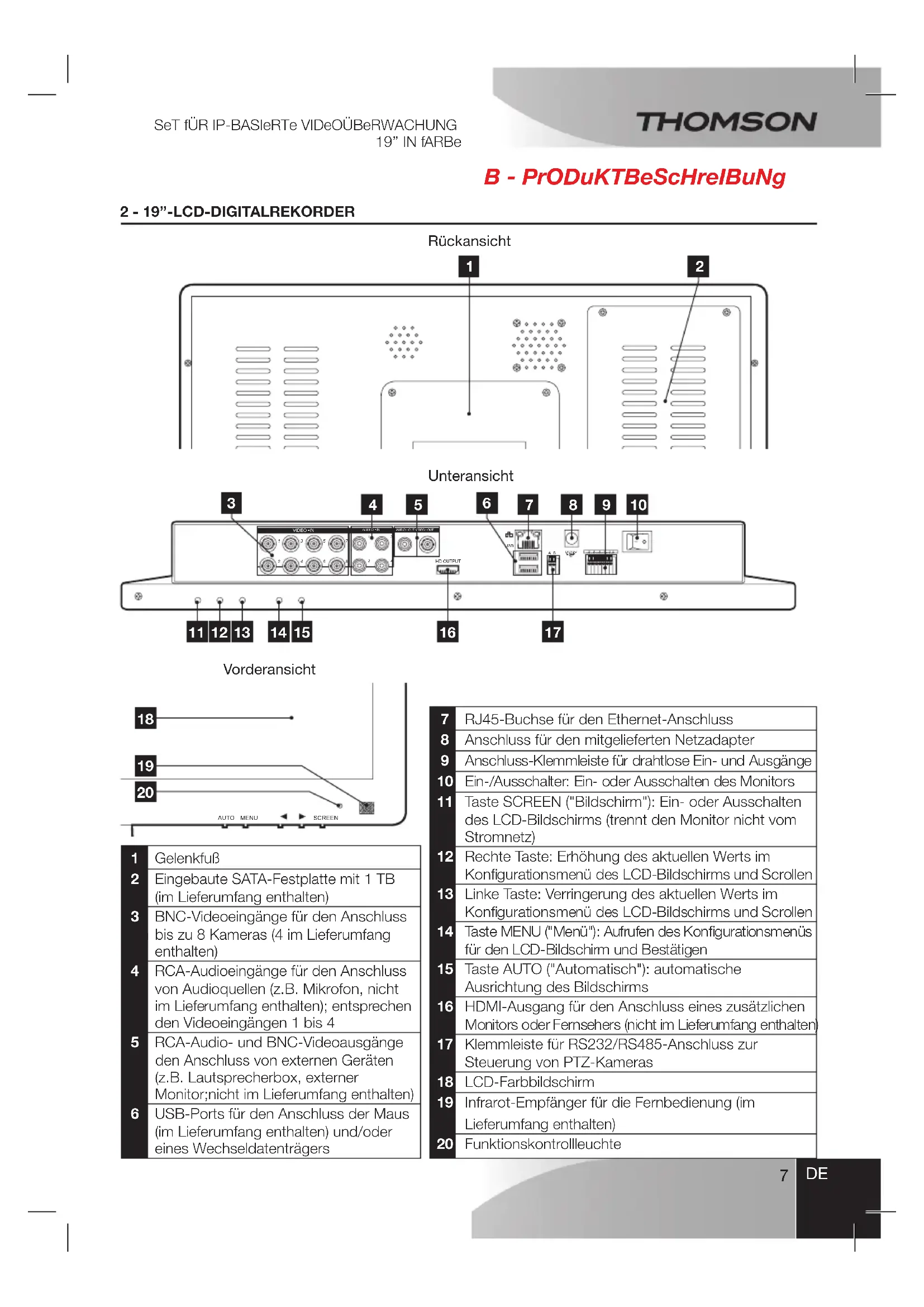
2-19" LCD-DIGITALREKORDER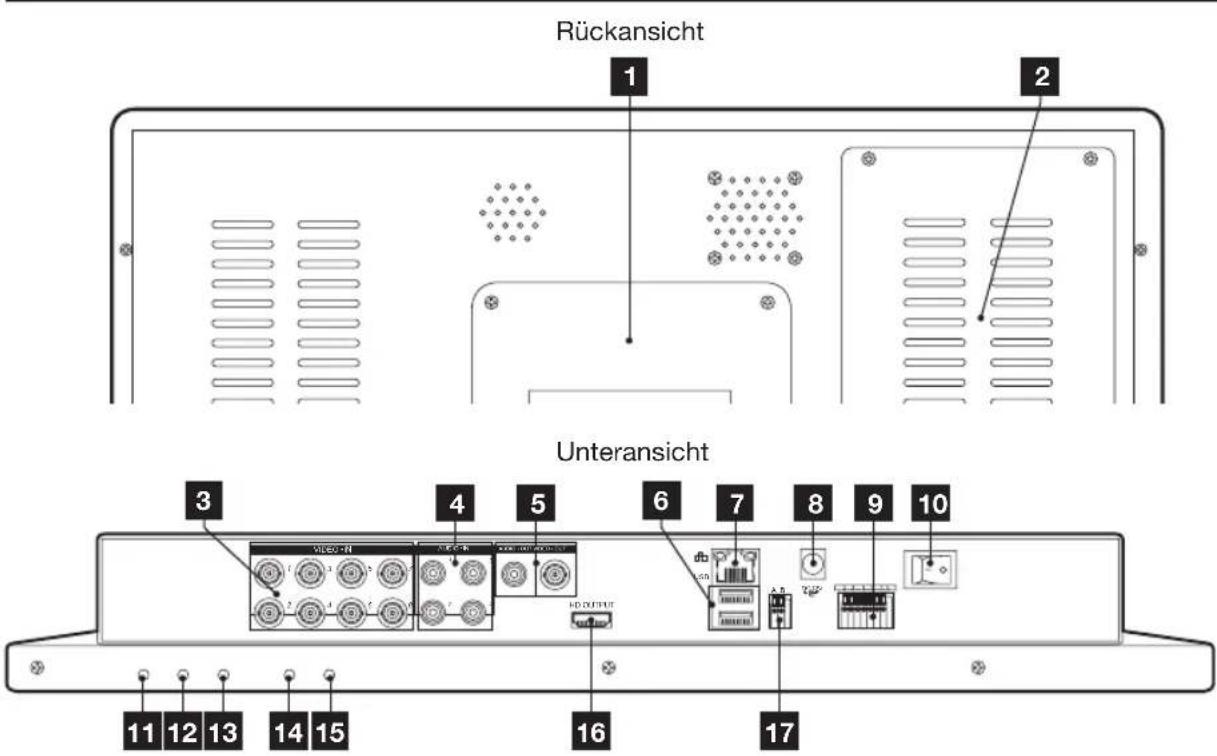
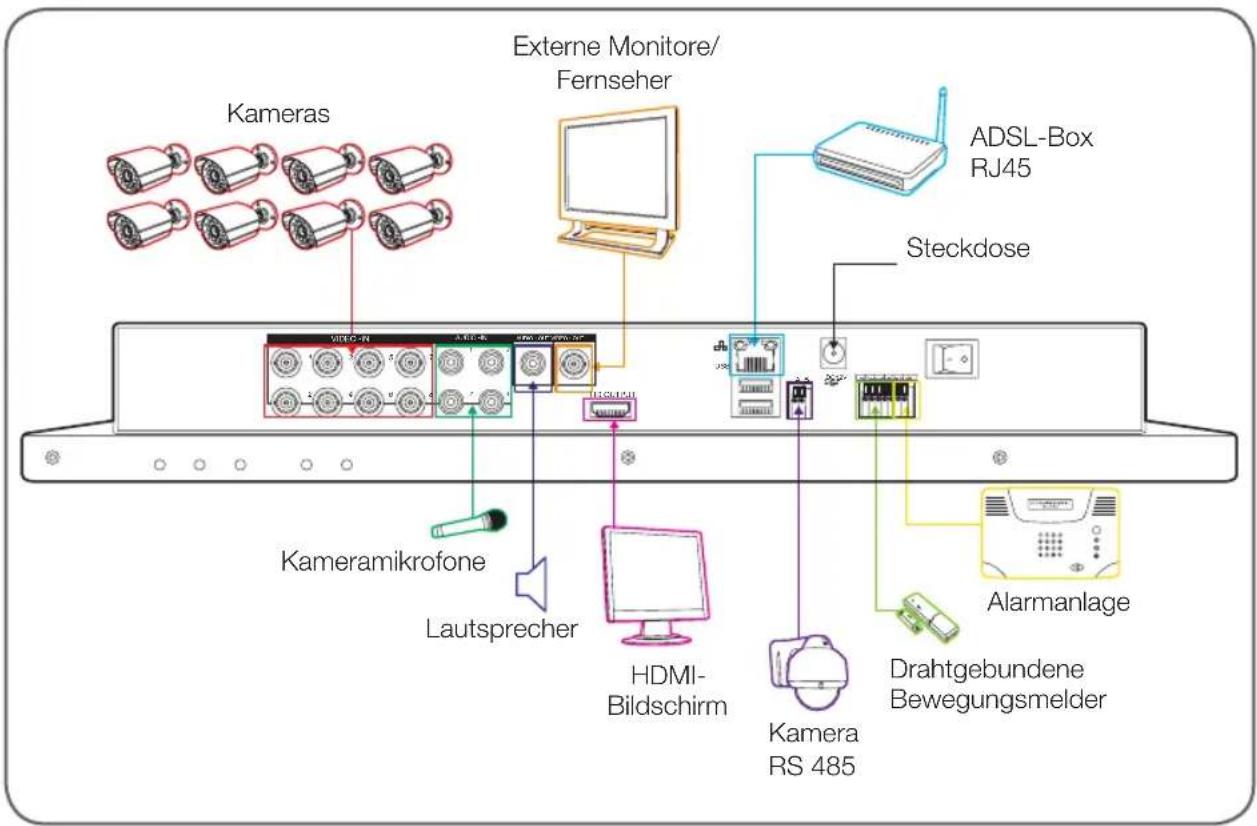
1 Gelenkfuß 2 Eingebaute SATA-Festplatte mit 1 TB (im Lieferumfang enthalten) 3 BNC-Videoeingänge für den Anschluss bis zu 8 Kameras (4 im Lieferumfang enthalten) 4 RCA-Audioeingänge für den Anschluss von Audioquellen (z.B. Mikrofon, nicht im Lieferumfang enthalten); entsprechenden Videoeingängen 1 bis 4 5 RCA-Audio- und BNC-Videoausgänge für den Anschluss von externen Geräten (z.B. Lautsprecherbox, externer Monitor; nicht im Lieferumfang enthalten) 6 USB-Ports für den Anschluss der Maus (im Lieferumfang enthalten) und/oder eines Wechseldatenträgers
7 RJ45-Buchse für den Ethernet-Anschluss
8 Anschluss für den mitgelieferten Netzadapter
9 Anschluss-Klemmleiste für drahtlose Ein- und Ausgänge
10 Ein-/Ausschalter: Ein- oder Ausschalten des Monitors
11 Taste SCREEN ("Bildschirm"): Ein- oder Ausschalten des LCD-Bildschirms (trennt den Monitor nicht vom Stromnetz)
12 Rechte Taste: Erhöhung des aktuellen Werts im Konfigurationsmenü des LCD-Bildschirms und Scrollen
13 Linke Taste: Verringerung des aktuellen Werts im Konfigurationsmenü des LCD-Bildschirms und Scrollen
14 Taste MENU ("Menü"): Aufrufen des Konfigurationsmenüs für den LCD-Bildschirm und Bestätigen
15 Taste AUTO ("Automatisch"): automatische Ausrichtung des Bildschirms
16 HDMI-Ausgang für den Anschluss eines zusätzlichen Monitors oder Fernsehers (nicht im Lieferumfang enthalten)
17 Klemmleiste für RS232/RS485-Anschluss zur Steuerung von PTZ-Kameras
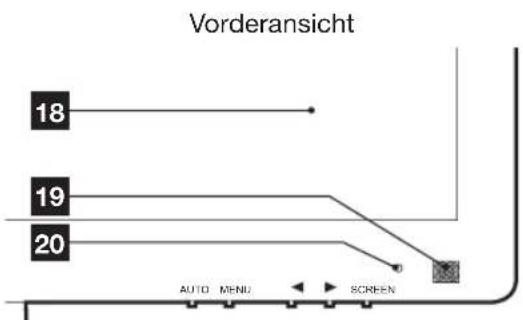
18 LCD-Farbbildschirm
19 Infrarot-Empfänger für die Fernbedienung (im Lieferumfang enthalten)
20 Funktionskontrolleuchte
B - Produktbeschreibung
3 - Fernbedienung
Mit der Fernbedienung können Sie durch die Systemkonfigurationsmenüs navigieren.
Die Taste MENU ("Menü") hat dieselbe Funktion wie das Klicken mit der Maus.
4 - Maus
Mit der Maus können Sie durch die Systemkonfigurationsmenüs navigieren.
Um die Maus zu verwenden, verbinden Sie sie mit dem USB-Port auf der rechten Bildschirmseite.
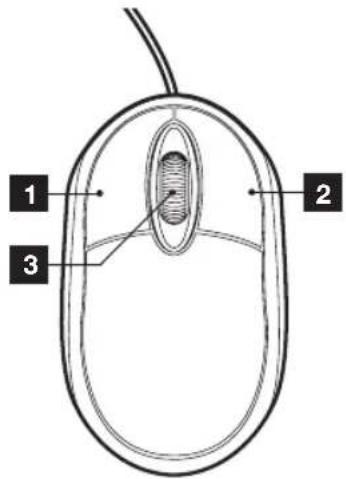
1 Linke Maustaste: Durch einmaliges Klicken im Menü können Sie eine Option auswählen. Machen Sie im Anzeigefenster einen Doppelklick, um für die ausgewählte Kamera den Vollbildmodus aufzurufen.
2 Rechte Maustaste: Ermöglicht den Zugriff auf das Kurzmenü.
3 Rad: Ermöglicht das Ein- und Auszoomen des aktuell angezeigten Kamerabildes.
5 - Videokamera
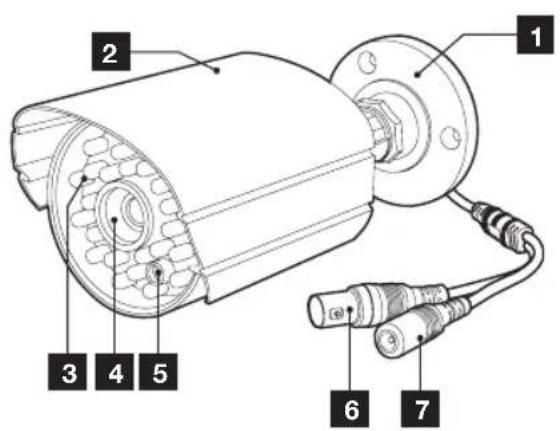
| 1 | Ausrichtbare Kamerahalterung |
| 2 | Regenschutz |
| 3 | Infrarot-Beleuchtung für die Nachsicht |
| 4 | Objektiv |
| 5 | Dämmerungssensor (löst die Nachsicht aus) |
| 6 | BNC-Videoanschluss |
| 7 | Stromanschluss |
B - Produktbeschreibung
6 - Mehrfachkabel
Für die Versorgung der Kameras mit 12V-Strom.
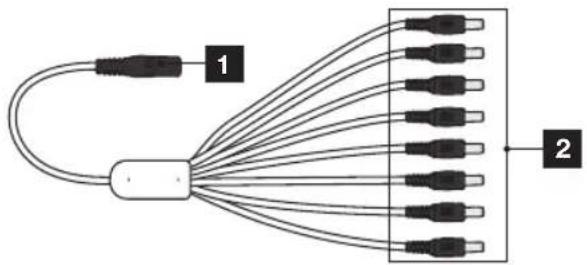
1 12V-Eingang: für den Anschluss des Netzadapters.
2 12V-Ausgänge: für die Stromversorgung der Kameras.
7 - Kabel für den Anschluss der Kameras
Zur Übertragung der Kamerabilder und zur Versorgung der Kameras mit 12V-Strom. Jedes der Kabel verfügt über:
- Einen BNC-Anschluss für das Videosignal (gelb) und einen Stromanschluss (rot).
8- NETZADAPTER
Ein Netzadapter 230V~ / 50Hz - 12VDC / 5A sowie die dazugehörigen Stromkabel für den Monitor und die Kameras sind im Lieferumfang enthalten.
c - MONTAGE
1 - MONTAGE DES MONITORS
Da der Monitor Ihres Videoüberwachungssets über einen Gelenkfuß verfügt, können Sie ihn sowohl in horizontaler als auch in vertikaler Lage anbringen. Für die Montage in vertikaler Lage benötigen Sie je 4 Schrauben und Dübel (nicht im Lieferumfang enthalten). Diese müssen zum Halterungstyp passen.
Horizontale Positionierung Vertikale Positionierung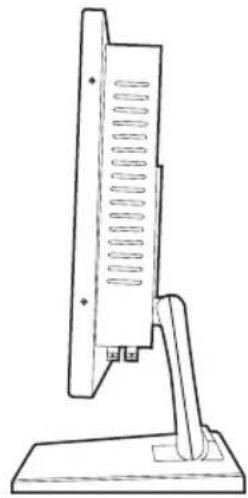
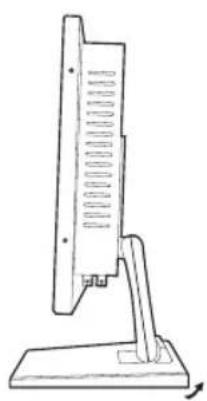
Wichtig: Verwenden Sie bei einer Montage an der Wand nur Dübel, die zum Halterungstyp passen und eine Tragkraft von mindestens 5,8 kg aufweisen.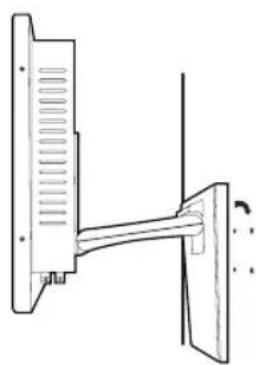
2 - MONTAGE DER KAMERAS
Die Kameras können an der Wand oder an der Decke montiert werden. - Lösen Sie die 2 Schrauben der Kameras und richten Sie diese nach Ihren Wünschen aus. Ziehen Sie die Schrauben anschließend wieder an.
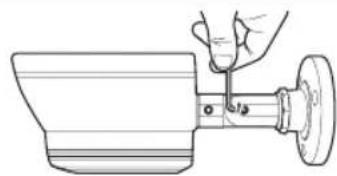
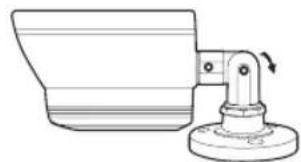
- Verwenden Sie für die Befestigung der Kameras nur Schrauben und Dübel, die zum Halterungstyp passen (die mitgelieferten Schrauben und Dübel eignen sich für massive Wände).
- Achten Sie darauf, dass Sie die Kameras gut befestigen, um ein Herunterfallen zu vermeiden.
An der Wand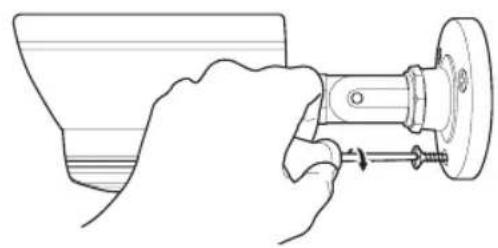
An der Decke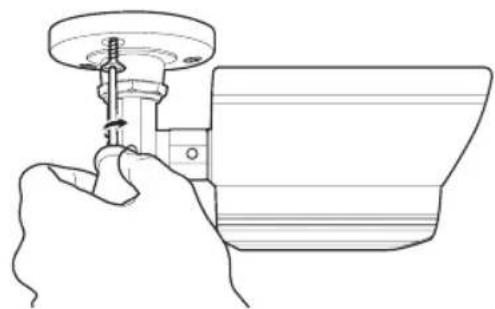
c - Montage
3 - Anschluss der Kameras und der Maus an den Rekorder 4 - Einlegen der Batterien in die Fernbedienung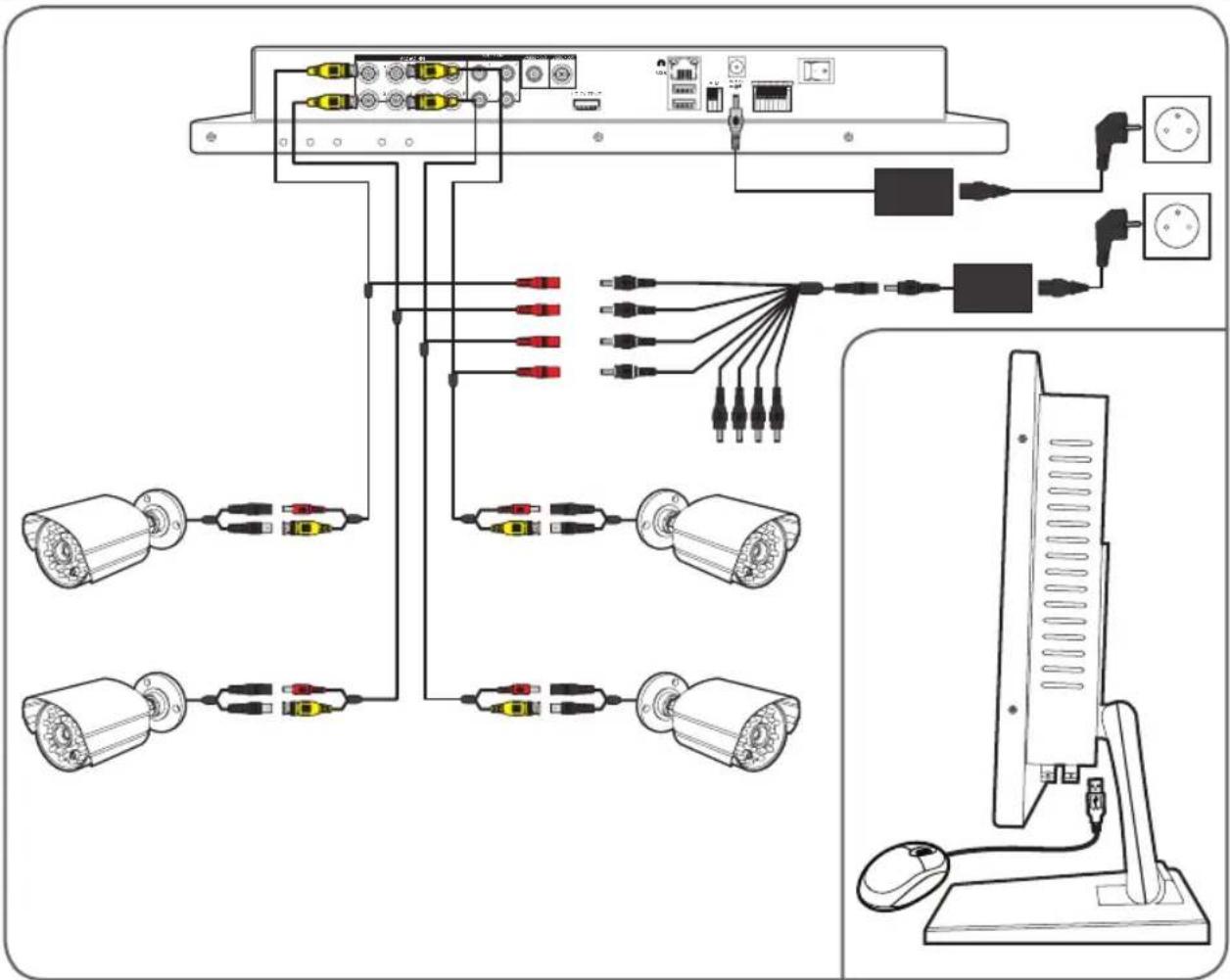
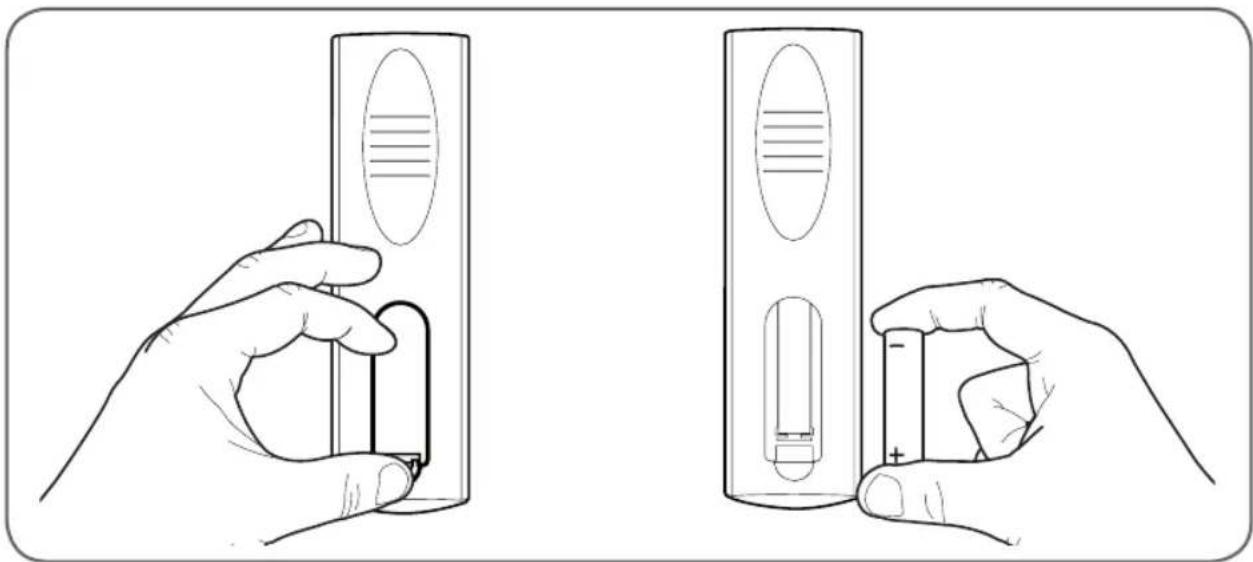
c - Montage
5 - Anschluss zusätzlicher Bildschirme
Der Monitor Ihres Videoüberwachungssets ist mit 2 Videoausgängen ausgestattet (1 HDMI-Ausgang und 1 BNC-Ausgang), über die Sie zusätzliche Bildschirme anschließen können.
6 - Übersicht über die Anschlüsse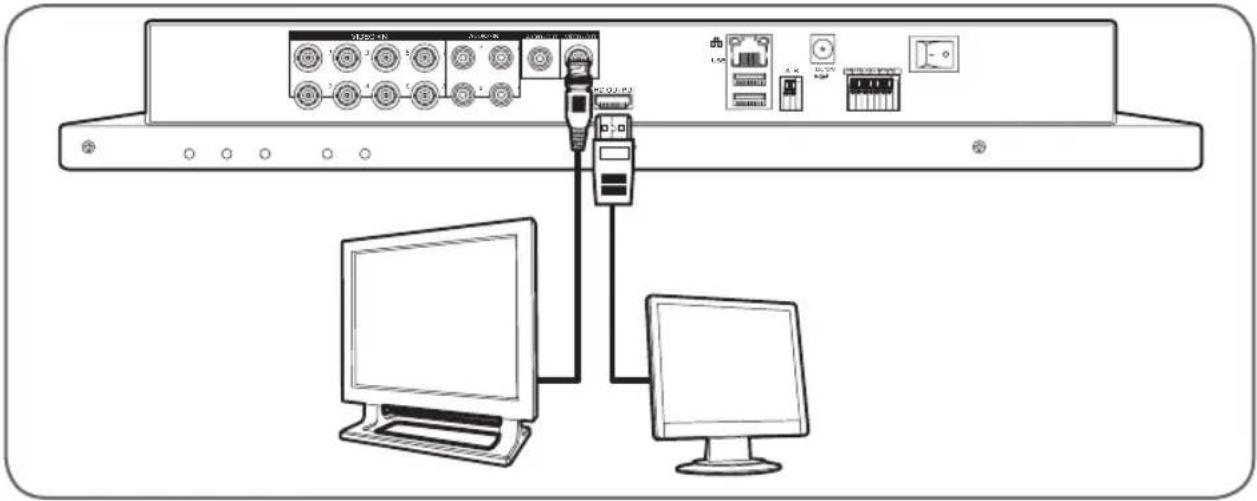
1 - Allgemeine Beschreibung
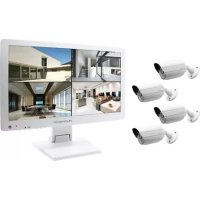
Das Set für IP-basierte Videoüberwachung in Farbe von Thomson ist eine Komplettlösung für die Videoüberwachung, die einen digitalen 8-Kanal-IP-Videorekorder mit einem 19-Zoll-LCD-Bildschirm kombiniert. Es sticht insbesondere durch das Design, die Funktionen sowie die professionelle Qualität hervor und ermöglicht es Ihnen, die Aufzeichnungen der Kameras in Echtzeit oder zeitversetzt einzusehen. Somit ist das Set ideal für Geschäfte, Warenlager oder Wohnungen.
Die Aufzeichnungen können manuell oder automatisch erfolgen und unmittelbar danach eingesehen, gespeichert oder gelöscht werden. Die Aufzeichnung kann kontinuierlich erfolgen oder ausgelöst werden durch eine Bewegungserfassung in Reichweite der Kameras, über einen programmierbaren Zeitplan oder durch manuelle Auslösung.
Das Videoüberwachungsset wandelt ein analoges Video im NTSC- oder PAL-Format in digitale Bilder um. Diese werden auf einer Festplatte aufgezeichnet und können praktisch in Echtzeit eingesehen werden.
Das Set beinhaltet 4 drahtgebundene CMOS-Farbkameras für den Innen- oder Außenbereich (IP66). Die Kameras sind äußerst wetterbeständig und können an der Wand oder der Decke angebracht werden.
Die Kameras sind mit einer ausrichtbaren Halterung ausgestattet, die das Montieren erleichtern. Sie verfügen über Infrarot-LEDs für die Nachtsicht (maximale Reichweite 15 m), die von einem Dämmerungssensor gesteuert werden. Deshalb ist selbst bei kompletter Dunkelheit das Aufzeichnen eines Schwarz-Weiß-Bildes möglich. Darüber hinaus sind die Kameras mit einem Weißabgleich und einer automatischen Verstärkungsregelung ausgestattet, so dass unabhängig von den Bedingungen stets eine gute Bildqualität gewährleistet ist.
Nicht zuletzt kann das Set für IP-basierte Videoüberwachung 19" in Farbe aus der Ferne gesteuert werden und die Videos können ohne vorherige Konfiguration via Ethernet-Verbindung über Ihren Computer oder mit dem Smartphone abgefragt werden.
2 - Aufrufen der Einstellungen für die Anzeige
D - Konfiguration
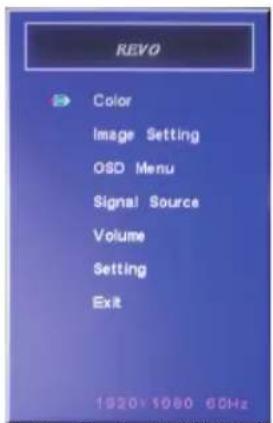
Drücken Sie die Taste MENU ("Menü") an der Vorderseite des Monitors, um die Monitor-Einstellungen aufzurufen. So können Sie auf die folgenden Einstellungen zugreifen:
Von diesem Menü aus:
- Mit der Taste MENU ("Menü") können Sie das markierte Menü aufrufen oder eine markierte Option auswählen.
- Mit der Taste AUTO ("Automatisch") können Sie ins übergeordnete Menü zurückkehren.
- Mit den Rechts- und Links-Tasten können Sie eine markierte Option einstellen oder zwischen den Menüs hin und her wechseln. Color ("Farbe"): Ermöglicht das Anpassen der Helligkeit, des Kontrastes und der Farbe des Bildschirms.
- Image Setting ("Bildposition"): Ermöglicht die manuelle Anpassung der Bildposition auf dem Bildschirm (automatische Anpassung mit Taste AUTO ("Automatisch") von außerhalb des Menüs).
- OSD Menu ("OSD-Menü"): Ermöglicht die Einstellung der Position und der Anzeigedauer des Menüs.
- Signal Source ("Quellsignal"): Von diesem Modell nicht verwendet. Volume ("Lautstärke"): Ermöglicht die Einstellung der Tonlautstärke des Monitor-Lautsprechers (kann mit den Rechts- und Links-Tasten auch von außerhalb des Menüs eingestellt werden).
- Setting ("Einstellung"): Ermöglicht es, die Bildschirmeinstellungen zurückzusetzen.
D - KONFIGURATION
Wenn Sie mit der Maus einen Rechtsklick machen, können Sie das Kurzmenü aufrufen:
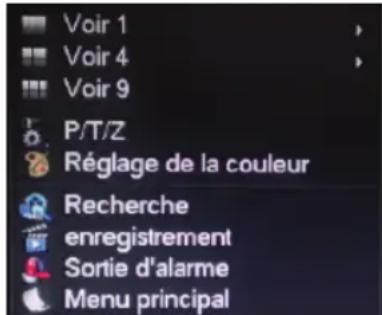
- Voir 1 ("1 Kamera"): Ermöglicht das Anzeigen einer der 8 verfügbaren Kameras auf dem Bildschirm. Klicken Sie in der erscheinenden Liste auf die gewünschte Kamera. Alternativ können Sie auch einen Doppelklick auf das Bild einer der Kameras machen.
- Voir 4 ("4 Kameras"): Ermöglicht das Anzeigen von 4 der 8 verfügbaren Kameras. Klicken Sie in der neu angezeigten Liste auf die gewünschte Kameragruppe.
- Voir 9 ("9 Kameras"): Alle 8 verfügbaren Kameras werden gleichzeitig auf dem Bildschirm angezeigt.
- P/T/Z: Falls eine der am Bildschirm angeschlossenen Kameras motorisiert ist, werden die Steuerelemente für die entsprechende Kamera angezeigt.
- Farbeinstellung: Ermöglicht das Anpassen der Anzeigeeinstellungen. Achtung: Im Gegensatz zu den Tasten an der Vorderseite des Monitors gelten die hier vorgenommenen Änderungen für alle angeschlossenen Bildschirme.
- Suche: Ermöglicht das Aufrufen von gespeicherten Aufzeichnungen.
- Aufzeichnung: Ermöglicht es, eine Kameraaufzeichnung zu starten oder zu unterbrechen. Wählen Sie "Kalender", um die im Monitor eingegebene Programmierung nachzuverfolgen, "Manuell", um den Start einer Aufzeichnung zu erzwingen, und "Stopp", um den Stopp einer Aufzeichnung zu erzwingen. Alarmausgang: Ermöglicht das Aktivieren oder Unterbrechen der Alarme und Benachrichtigungen der
Kameras (Erfassung einer Bewegung, Bildverlust usw.)
- Hauptmenü: Das Hauptkonfigurationsmenü wird angezeigt.
4-LOG-IN
Nach dem Anschluss an die Stromversorgung (Drücken des Ein-/Ausschalters) zeigt das Set für IP-basierte Videoüberwachung 19" in Farbe das Bild der angeschlossenen Kamera(s) an. Machen Sie einen Rechtsklick und klicken Sie auf "Hauptmenü", um die Einstellungen des Sets für IP-basierte Videoüberwachung 19" in Farbe aufzurufen:
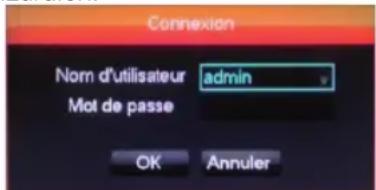
Der Standard-Benutzername lautet admin.
Das Standard-Passwort lautet 123456 (Wenn Sie in das Feld "Passwort" klicken, erscheint die numerische Tastatur).
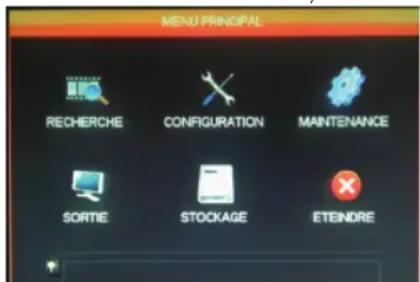
Jedem Menüsymbol entspricht eine Gruppe von Einstellungen:
Suche: Ermöglicht es, eine Aufzeichnung nach Datum und Zeitraum zu suchen. Außerdem können hier die Videos auf einem USB-Wechseldatenträger abgespeichert werden.
Konfiguration: Ermöglicht das Aufrufen der folgenden Einstellungen: Datum und Uhrzeit, Programmierung von Aufzeichnungen, Netzwerkkonfiguration (sofern das Videoüberwachungsset mit einem Computernetzwerk oder dem Internet verbunden ist), Alarme und Alarmauslösung, Verwaltung von Benutzernamen und Passwörtern.
Wartung: Ermöglicht das Aufrufen des Rekorderstatus: Übersicht über Ereignisse, Geräteversion, Wiederherstellen der Werkeinstellungen, Speicherplatzverbrauch, automatisches Löschen, Liste der lokal oder per Fernzugriff verbundenen Benutzer.
SORTIE ("Ausgang"): Ermöglicht das Aufrufen der Einstellungen für motorisierte Kameras, das Aktivieren oder Deaktivieren von Alarmen und Benachrichtigungen der Kameras (Erfassung einer Bewegung, Bildverlust usw.), das Einstellen der seriellen Verbindung, das Festlegen der Bildschirmauflösung, das Ein-/Ausblenden der Uhrzeit und der Kanalbezeichnungen usw.
STOCKAGE ("Speicherung"): Ermöglicht das Aufrufen des Status und der Verwaltung der mitgelieferten Festplatte sowie das Aufrufen der Speicherfunktionen für externe USB-Datenträger.
AUSSCHALTEN ("Ausschalten"): Ermöglicht das Sperren, Ausschalten oder Neustarten des Videoüberwachungssets.
Über dieses Menü können Sie alle auf der Festplatte gespeicherten Aufzeichnungen aufrufen.
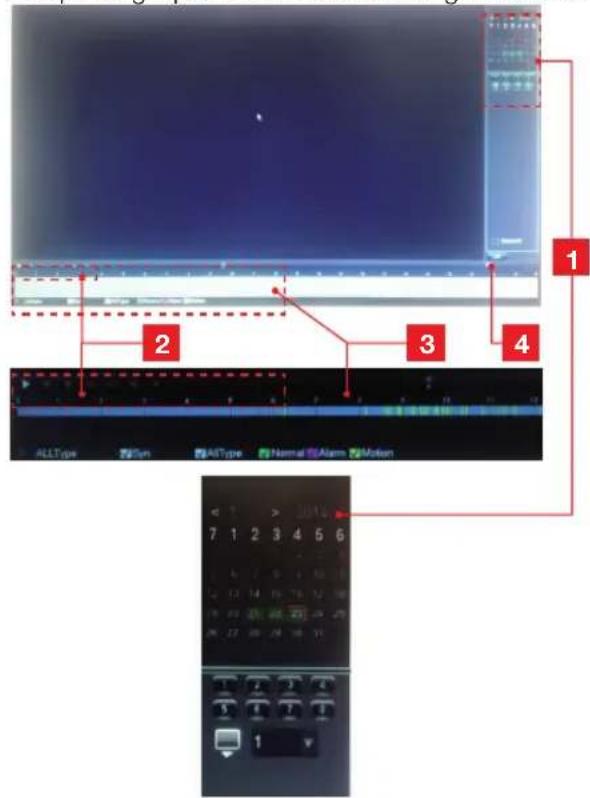
D - KONFIGURATION
1 Kalender: Im Kalender wird Ihnen angezeigt, für welche Tage gespeicherte Aufzeichnungen vorliegen (grün markiert). Die rote Markierung zeigt den aktuellen Tag an. Wählen Sie den Tag aus, den Sie aufrufen möchten, und geben Sie unterhalb des Kalenders die Nummer des gewünschten Kanals oder der gewünschten Kanäle ein. 2 Steuerung der Wiedergabe: Ermöglicht die Wiedergabe des angezeigten Videos: Vorlauf, Rücklauf, Schnellvorlauf, Schnellrücklauf. 3 Details für den ausgewählten Tag: Hier finden Sie die Details für den Tag, den Sie im Kalender ausgewählt haben. Die farbigen Linien zeigen Ihnen an, dass gespeicherte Aufzeichnungen vorhanden sind sowie um welchen Aufzeichnungstyp es sich handelt. Klicken Sie auf die Kästchen darunter, um einen bestimmten Aufzeichnungstyp ein- oder auszublenden. 4 Listen-Modus: Wenn Sie auf diese Schaltfläche klicken, wird anstatt des grafischen Kalenders eine Liste mit den Videoaufzeichnungen in chronologischer Reihenfolge angezeigt.
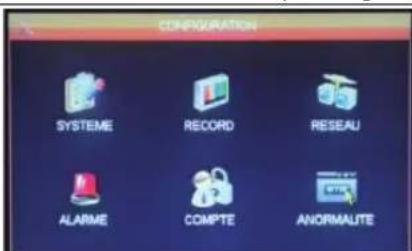
Über dieses Menü können Sie die Haupteinstellungen Ihres Videoüberwachungssets aufrufen:
SYSTEM ("System")
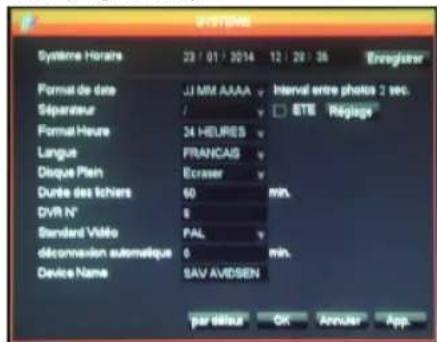
Hier können Sie das Datum, die Uhrzeit, das Uhrzeitformat, die Systemsprache und den Netzwerknamen Ihres Geräts einstellen.
D - KONFIGURATION
AUFZEICHNUNG ("Aufzeichnung")
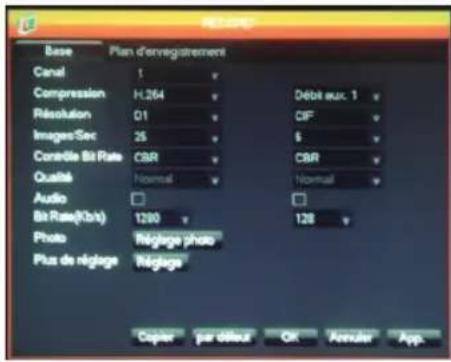
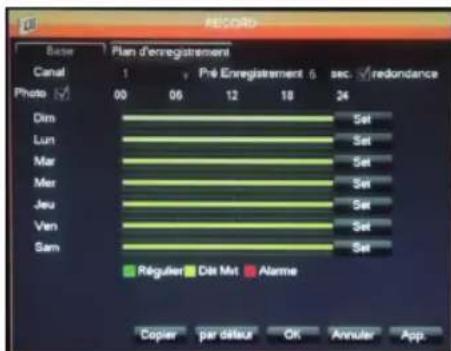
Registerkarte "Basis" ("Grundeinstellungen"): Hier können Sie für jede Kamera die Größenkomprimierung und die Frequenz (Anzahl Bilder pro Sekunde) festlegen sowie bestimmen, ob die Aufzeichnung mit Ton erfolgen soll (sofern eine Audioquelle an die RCA-Eingänge 1 angeschlossen ist; für die anderen Kanäle verfügbar).
Registerkarte "Aufzeichnungsplan" ("Aufzeichnungsplan"): Hier können Sie für jede Kamera einen Aufzeichnungszeitraum programmieren. Wählen Sie einen Kanal aus und klicken Sie anschließend bei den gewünschten Wochentagen auf die Schaltfläche "Set".
("Einstellen"). Die Sekundenangabe bei "Pré Enregistrement" ("Voraufzeichnung") entspricht der Aufzeichnungsdauer vor der Auslösung. Wenn Sie beispielsweise eine Aufzeichnung programmieren, die mittels Bewegungserfassung ausgelöst wird, und bei "Pré Enregistrement" ("Voraufzeichnung") 5 Sekunden eingeben, so sehen Sie bei den Aufzeichnungen jeweils auch jene 5 Sekunden vor der Bewegungsauslösung.
RESEAU ("Netzwerk")
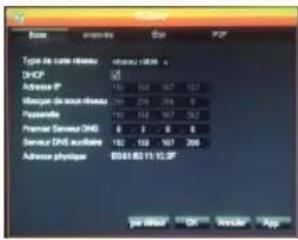
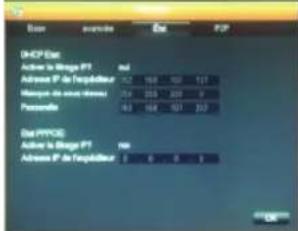
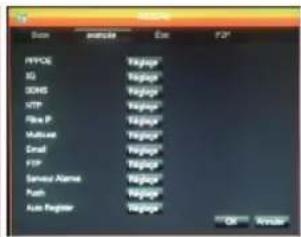
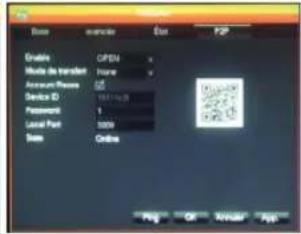
Hier können Sie auf alle Einstellungen im Zusammenhang mit der Internetverbindung zugreifen.
Registerkarte "base" ("Grundeinstellungen"): Hier können Sie die Netzwerkeigenschaften Ihres Rekorders manuell konfigurieren, wenn Sie die Internetverbindung über die Netzwerksteckdose (drahtgebunden) herstellen. Setzen Sie bei "DHCP" ein Häkchen, wenn die Einstellungen automatisch erfolgen sollen. Registerkarte "Avancée" ("Erweitert"): Hier haben Sie Zugriff auf die erweiterten Netzwerkeinstellungen.
Wichtige Hinweise:
Die Einstellungen für die E-Mail-Benachrichtigungen und die Online-Speicherung auf einem FTP-Server können Sie hier mit einem Klick auf die entsprechende Schaltfläche vornehmen. - Für die anderen hier zugänglichen Einstellungen sind erweiterte Netzwerkkenntnisse notwendig. Sie sind nur in speziellen Fällen von Nutzen. Ändern Sie diese Einstellungen nur, wenn dies nötig ist.
Registerkarte "Etat" ("Status"): Informiert Sie über die aktuelle Netzwerkkonfiguration.
Registerkarte "p2p" ("p2p"): Hier können Sie "Plug and Play" aktivieren. Diese Funktion ermöglicht es Ihnen, von einem beliebigen Computer aus oder über Ihr Smartphone oder Tablet auf das Videoüberwachungsset zuzugreifen.
Wichtiger Hinweis: Hier haben Sie Zugriff auf die Identifikationsnummer und das Passwort, die Sie bereits für den Fernzugriff über das Internet benötigen.
D - KONFIGURATION
ALARME ("Alarm")
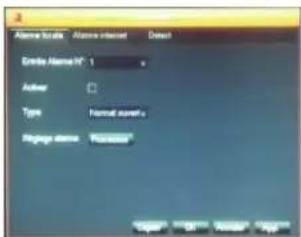
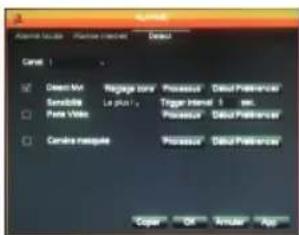
Über dieses Menü können Sie die Kontakte der Kabeleingänge (unter dem Monitor) verwalten und die Einstellungen für die Bewegungserfassung vornehmen.
Registerkarte "Alarme locale" ("Lokalalarm"): Hier können Sie den Typ und die Eigenschaften der einzelnen Kabeleingänge einstellen (Beispiel: drahtgebundener Sensor für das Auslösen von Aufzeichnungen).
Registerkarte "Alarme internet" ("Internetalarm"): von diesem Modell nicht verwendet.
Registerkarte "Detect" ("Erfassung"): Hier können Sie für jeden Kanal die Bewegungserfassung, die zu überwachende Zone (Schaltfläche "Réglage zone" ("Zoneneinstellung")), die Sensibilität und das Verhalten (Schaltfläche "Processus" ("Prozess")) einstellen. Außerdem können Sie hier die Benachrichtigungen aktivieren. Das heißt, Sie werden informiert, wenn die Bildübertragung einer Kamera unterbrochen oder das Blickfeld nicht mehr frei ist.
Konto
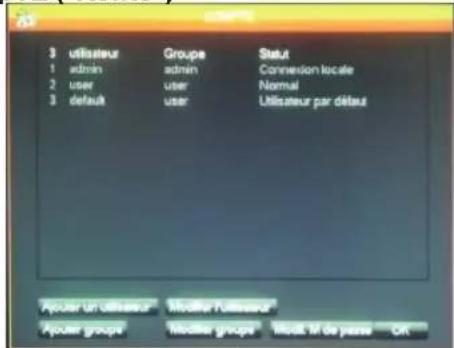
Hier finden Sie die Benutzernamen und Passwörter für die Identifizierung auf dem Monitor (darunter das Standard-Administrator-Konto und -Passwort). Sie können weitere Benutzer hinzufügen, wenn Sie das Standard-Konto und -Passwort
"admin" nicht preisgeben möchten. Zudem können Sie hier die bestehenden Konten und Passwörter ändern.
Wichtiger Hinweis: Das Videoüberwachungsset verfügt über ein Protokoll, das alle auf dem Gerät ausgeführten Aktionen erfasst und speichert. Es ist sicherer, für jeden Benutzer ein separates Konto zu erstellen, da so für jede Aktion nachvollzogen werden kann, von wem sie ausgeführt wurde.
Störungen
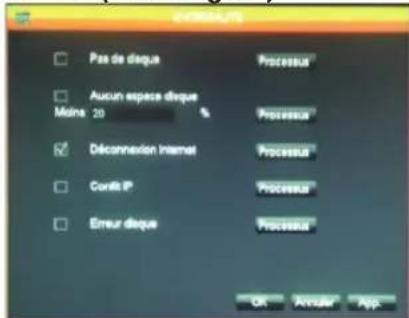
Hier können Sie das Vorgehen im Falle von Problemen mit der Festplatte, Internetunterbrechungen oder Netzwerkproblemen festlegen.
5.3 - Menü WARTUNG
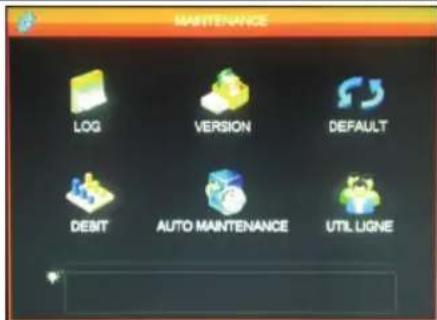
Hier können Sie auf alle Funktionen zugreifen, die mit dem Status Ihres Videoüberwachungssets und der Systemwartung zusammenhängen.
Protokoll
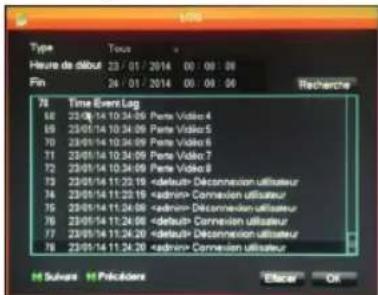
Sämtliche Ereignisse, Aktionen und Vorgänge, die mit dem Videoüberwachungsset erfolgen, werden ferner chronologisch aufgeführt.
D - KONFIGURATION
Version
Hier können Sie Updates durchführen.
Normalerweise nicht verwendet.
Standardeinstellungen
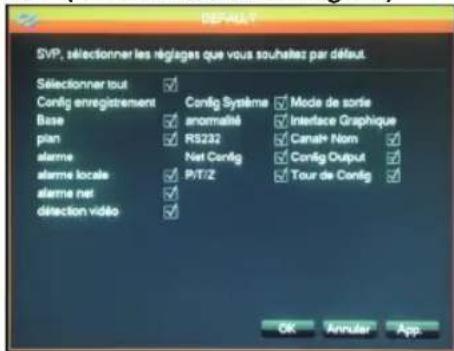
Hier können Sie die Werkeinstellungen des Geräts wiederherstellen.
DEBIT ("Rate")
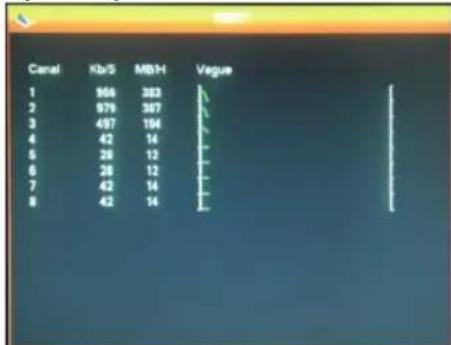
Informiert Sie in Echtzeit über den Speicherverbrauch der einzelnen Kameras.
AUTO MAINTENANCE ("Automatische
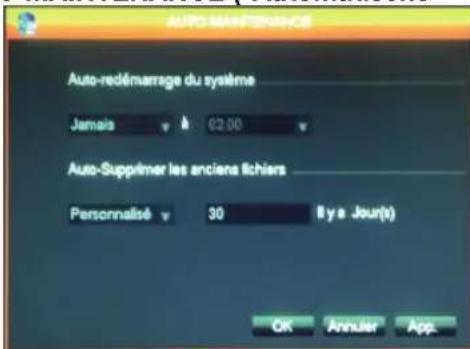
Wartung")
Hier können Sie festlegen, um welche Uhrzeit gegebenenfalls ein automatischer Neustart erfolgen soll oder wie häufig Dateien und Videos automatisch gelöscht werden sollen.
Wichtiger Hinweis: Die maximale Dauer für die Aufbewahrung von Aufzeichnungen kann gesetzlich begrenzt sein. Konsultieren Sie die geltenden lokalen Gesetze. (In Frankreich beträgt diese Dauer 30 Tage).
UTIL LIGNE ("Netzwerkbenutzer")
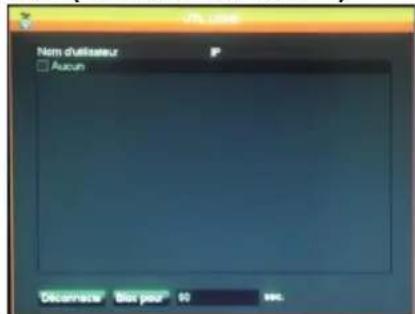
Informiert Sie in Echtzeit über die lokal oder per Fernzugriff verbundenen Benutzer.
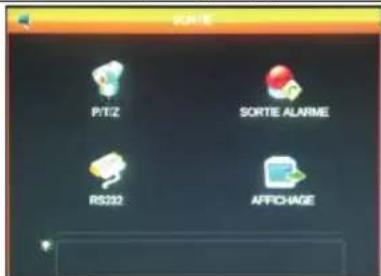
Hier können Sie alle Funktionen aufrufen, die der Verwaltung und Steuerung der motorisierten Kameras, der Anzeige visueller Benachrichtigungen und weiteren Anzeigefunktionen dienen.
P/T/Z ("P/T/Z")
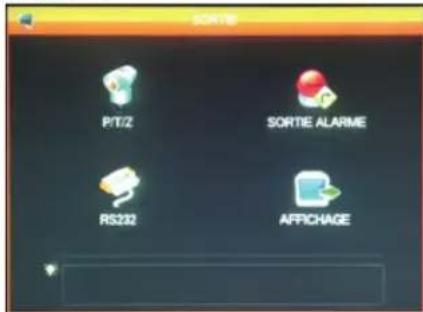
Hier können Sie das Kommunikationsprotokoll und die dazugehörige Geschwindigkeit für motorisierte PTZ-Kameras (nicht im Lieferumfang enthalten) festlegen. Verwenden Sie für das Videoüberwachungsset und die Kameras dieselben Einstellungen. Jeder Kanal verfügt über separate Einstellungen.
SORTIE ALARME ("Alarmausgang")
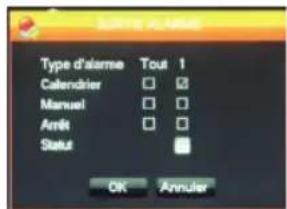
Hier können Sie die Nachrichten, die im Falle einer Alarmauslösung, eines Fehlers oder Problems auf dem Bildschirm angezeigt werden, aktivieren oder deaktivieren.
RS232
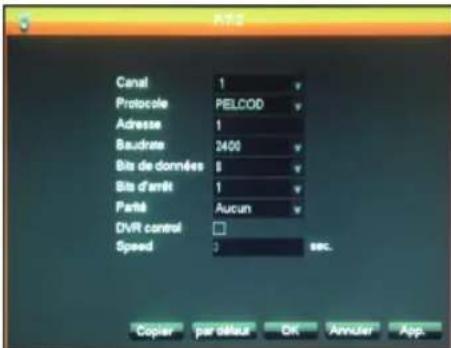
Hier können Sie den Kabelausgang für die Steuerung der motorisierten PTZ-Kameras (nicht im Lieferumfang enthalten) verwalten. Stimmen Sie das Menü P/T/Z ("P/T/Z") weiter oben mit der Konfiguration für motorisierte Kameras ab (konsultieren Sie die entsprechenden Bedienungsanleitungen für weitere Informationen).
ANZEIGE ("Anzeige")
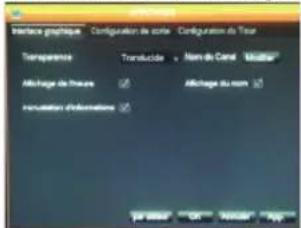
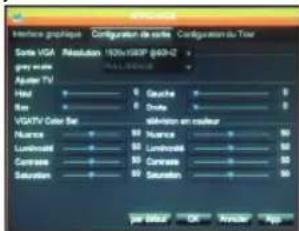
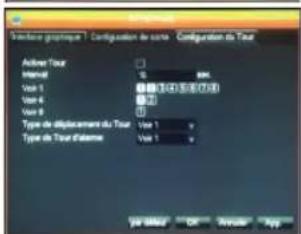
Registerkarte "Grafikschnittstelle"
D - KONFIGURATION
("Grafikschnittstelle"): Hier können Sie die Anzeige für die Angaben auf den Kamerabildern einstellen: Kanalbezeichnung, Transparenz, Uhrzeit.
Registerkarte "Ausgangskonfiguration": Hier können Sie die Bildposition auf dem Bildschirm, die Farbe, die Helligkeit und den Kontrast einstellen.
Wichtiger Hinweis: Hier können Sie auch die Bildschirmauflösung einstellen.
Registerkarte "Tourenkonfiguration": Hier können Sie den automatischen Bildlauf für die Kamerabilder sowie den Zeitabstand einstellen.
Wichtiger Hinweis: Die Einstellungen haben keinen Einfluss auf die programmierten Aufzeichnungen: Diese werden gegebenenfalls auch dann ausgeführt, wenn das Bild der betreffenden Kamera nicht gerade angezeigt wird.
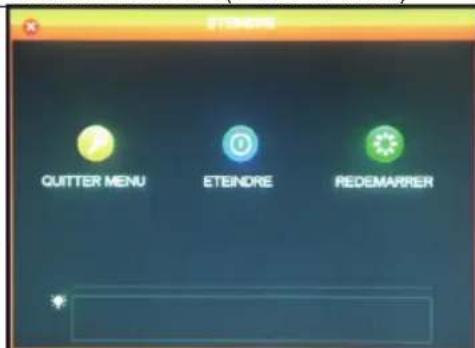
Hier können Sie sich vom System abmelden, es ausschalten oder neu starten. Bei der Funktion "Menü verlassen" müssen Sie zwingend einen Benutzernamen und ein gültiges Passwort eingeben, wenn Sie erneut auf das Hauptmenü zugreifen möchten. Bei der Funktion "Ausschalten" werden die Funktionen des Videoüberwachungssets und die Verbindung der per Fernzugriff verbundenen Benutzer getrennt. Sie werden dazu aufgefordert, den Ein-/Ausschalter zu drücken.
e - VERWENDUNG
Hinweis: Bevor Sie mit diesem Kapitel beginnen, muss Ihr IP-Videoüberwachungsset 19" montiert und konfiguriert sein. Sollte dies nicht der Fall sein, gehen Sie zu den vorherigen Kapiteln zurück (Konfiguration des Systems).
Funktionen des IP-Videoüberwachungssets 19" von THOMSON
Die Aufzeichnung kann kontinuierlich erfolgen oder ausgelöst werden durch eine Bewegungserfassung in Reichweite der Kameras, über einen programmierbaren Zeitplan oder durch manuelle Auslösung. Die Bewegungserfassungszone kann auf einen Teil des Bildschirms beschränkt werden (Größe und Anordnung auf dem Bildschirm sind einstellbar). - Videoaufzeichnung und -komprimierung in Echtzeit. Videokomprimierung H.264, Audiokomprimierung ADPCM. - Numerischer Zoom in einem Bereich des Bildschirms.
- Automatische Wiederherstellung nach einer Unterbrechung der Stromversorgung oder einem Signalverlust der Kameras.
- Konfiguration über die mitgelieferte Maus, den Computer (lokales Netzwerk oder Internet) oder über die mitgelieferte Fernbedienung.
- Internetbasierter Fernzugriff auf Überwachung, Steuerung und Bildansicht mit dem Computer oder Smartphone.
- Automatische E-Mail-Benachrichtigung bei der Auslösung eines Alarms.
- Speichern von Aufzeichnungen auf einem externen USB-Datenträger, USB-Brenner oder Übertragung der Daten via Ethernet-Netzwerk.
- Unkomplizierter Fernzugriff über das Internet, ohne mühsame Konfiguration. Die Funktion ist verfügbar für den Computer, das Smartphone oder das Tablet (iOS, Android).
f - Fernzugriff (Netzwerk)
Über das Internet können Sie aus der Ferne auf alle Kanäle Ihres Videoüberwachungssystems zugreifen:
- Über einen ans Internet angeschlossenen Computer (keine spezielle Software erforderlich, ein gewöhnlicher Webbrowser, z.B. Chrome, Safari, Firefox oder Internet Explorer, wird genutzt)
- Über ein ans Internet angeschlossenes Android-Tablet oder -Smartphone
- Oder über ein iPhone, einen iPod oder ein iPad
1-INBETRIEBNAHME
Ihr Videoüberwachungsset muss über ein Netzwerkkabel mit dem Internet (Box, Router oder Modem) verbunden sein.
Rufen Sie mit der Maus das Menü des Videoüberwachungssets auf und öffnen Sie dann vom Hauptmenü aus das Menü CONFIGURATION / RESEAU ("Konfiguration" / "Netzwerk"). Klicken Sie auf die Registerkarte P2P:
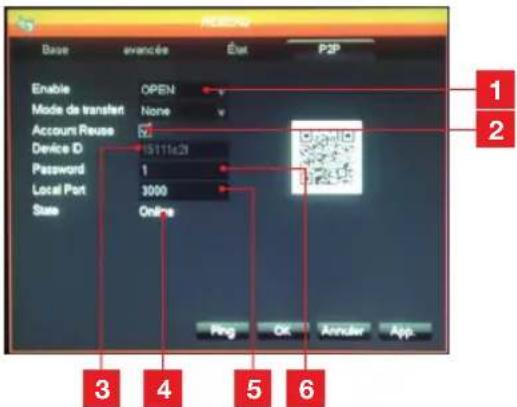
| 1 | Enable ("Erlauben"): Muss auf OPEN ("Offen") eingestellt sein. |
| 2 | Account Reuse ("Konto wiederverwenden"): Das Häkchen muss gesetzt werden, um die gleichzeitige Verbindung mehrerer Benutzer aus der Ferne zu erlauben. |
| 3 | Device ID ("Gerätenummer"): Identifikationsnummer Ihrges Geräts. |
| 4 | Etat ("Zustand"): Muss auf "ONLINE" ("Online") stehen; bedeutet, dass Ihr Videüberwachungsset für die Verbindung mit dem Smartphone oder Computer bereit ist |
| 5 | Local Port ("Lokaler Port"): Kann geändert werden bei Netzwerkproblemen oder einer speziellen Netzwerkkonfiguration. |
| 6 | Password ("Password"): Log-in-Password Ihrer Wahl. |
2 - FERNABFRAGE MIT DEM COMPUTER
Öffnen Sie die Website www.vssweb.net, um per Fernabfrage auf die Kamerabilder zuzugreifen. Je nach Hardware und Browser können Sie zur
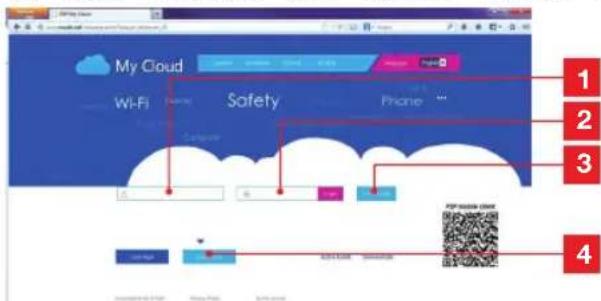
1 Identifikationsnummer: Geben Sie hier Ihre Device ID ein. 2 Passwort: Geben Sie hier das Passwort ein, das Sie bei der Konfiguration Ihres Videoüberwachungssets ausgewählt haben. 3 Schaltfläche zum Einloggen. 4 Wählen Sie "Device login" aus.
Installation eines Zusatzmoduls aufgefordert werden: Erlauben Sie die Ausführung, falls dies der Fall sein sollte.

Hinweis: Falls Ihr Computer das Einloggen oder die Installation des erforderlichen Moduls nicht zulässt, kontaktieren Sie Ihren Netzwerkadministrator oder verwenden Sie Firefox oder Chrome.
Wenn Sie Ihren Benutzernamen und Ihr Passwort eingegeben haben, erscheint die Hauptseite:
Set für IP-basierte Videoüberwachung 19" in Farbe
f - Fernzugriff (Netzwerk)
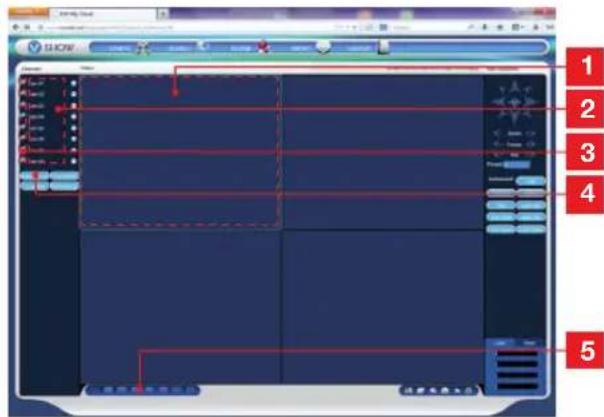
1 Aktuell ausgewähltes Fenster. 2.2.2.1.2.3.4.5.6.7.8.9.10.11.12.13.14.15.16.17.18.19.20.21.22.23.24.25.26.27.28.29.30.31.32.33.34.35.36.37.38.39.40.41.42.43.44.45.46.47.48.49.50.51.52.53.54.55.56.57.58.59.60.61.62.63.64.65.66.67.68.69.70.71.72.73.74.75.76.77.78.79.80.81.82.83.84.85.86.87.88.89.90.91.92.93.94.95.96.97.98.99.100 3 Klicken Sie auf einen dieser Punkte, um die Anzeige der entsprechenden Kamera im aktuell ausgewählten Fenster zu starten. 4 Klicken Sie auf "Master stream" ("Hauptstream"), um alle Kameras in der Reihenfolge des Videoüberwachungssets anzuzeigen (oder auszublenden). 5 Hier können Sie bei Bedarf die Anordnung der Fenster ändern.
3 - FERNABFRAGE MIT DEM SMARTPHONE ODER TABLET
Eine vereinfachte Version der Benutzeroberfläche ist im App Store oder auf Google Play verfügbar. Installieren Sie die App IMSeye auf Ihrem Smartphone oder Tablet:
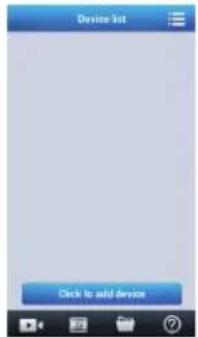
Klicken Sie auf die Schaltfläche "Add device" ("Gerät hinzufügen"), um die Eingabe für den Benutzernamen und das Passwort Ihres Videoüberwachungssets anzuzeigen:
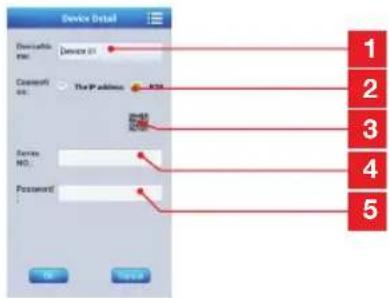
| 1 | Bezeichnung Ihres Geräts (auswählbar). |
| 2 | Wählen Sie "P2P" aus. |
| 3 | Wenn Sie sich in der Nähel hres
Videoüberwachungssets befinden, konnen Sie
hier klichen, um den QR-Code Ihres
Videoüberwachungssets zu fotografieren, ans
die Identifikationsnummer und das Password
einzugeben. |
| 4 | Identifikationsnummer: Geben Sie hier ihre
Device ID ein. |
| 5 | password: Geben Sie hier das Password
ein, das Sie bei der Konfiguration Ihres
Videoüberwachungssets ausgewählten haben. |
Bestätigen Sie und klicken Sie anschließend auf die Bezeichnung Ihres Geräts, um die Liste der dazugehörigen Kameras anzuzeigen:
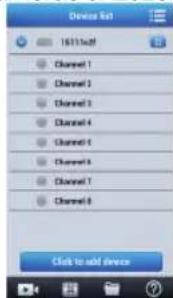
Klicken Sie dann auf die Kamera, die Sie anzeigen möchten:
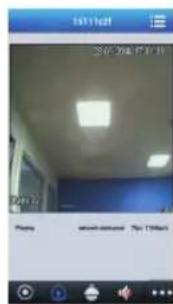
Sie können bis zu 4 Kameras gleichzeitig anzeigen. Beachten Sie jedoch, dass in diesem Fall für die Aufrechterhaltung einer akzeptablen Bildqualität und -frequenz eine gute Internetverbindung erforderlich ist.
Wenn Ihr Problem nicht unter den aufgeführten Punkten zu finden ist, kontaktieren Sie bitte unseren technischen Kundendienst.
| problem Möglichkeit U | sache Lösung | |
| Der Monitor startet nicht.Es besteht keineStromversorgung (LED auf derVorderseite). | Der Adapter ist nicht ansStromnetz/an den Monitorangeschlossen (DC 12V unter amMonitor). | Überprüfen Sie, ob alleStromkabel richtigangeschlossen sind.Uberprüfen Sie, ob Ihr Adapterdie erforderlichen 12 V liefert.Uberprüfen Sie, ob Spannungauf der Steckdose ist. |
| Die Festplatte wird vom Systemnicht erkannt. | Die Festplatte wurde nichterkannt, ist defekt oder voll. | Vergewissem Sie sich, dass ihre Festplatte nicht voll ist.Kontaktieren Sie den Kundendienst |
| Die Fernbedienung funktioniertnicht. | Keine Batterien / Batterien defekt | Ersetzen Sie die Batterien (LR03). |
| Die Batterien wurden nicht richtigeingesetzt. | Stellen Sie safer, dass diePolarität eingehalten wurde. |
| Kein Bild auf dem Monitor(schwarzer Bildschirm / roteLED) | Monitor ausgeschaltet. Drücken Siéden Ein-/Ausschalter. |
| Kein Video auf einem oder mehreren Kanälen. | Ein oder mehrere Kabel getrennt. | Überprüufen Sie die Anschlüsse(Video/Stromversorgung). |
| Kamera(s) hat/haben keineStromversorgung. | Wechseln Sie den Ausgang desMehrfachkabels. |
| Kamera(s) ist/sind defekt. | Versuchen Sie, ob die Kamera übeneinen anderen Kanal Funktioniert(Kamera auswechseln, wenn keinBild). |
| Das System startet nach einemSekunden automatisch neu. | Spannung instabil oder schwach. | Überprüufen Sie die Spannung amAusgang des Adapters. |
| Festplatte defekt. | Kontaktieren Sie den Kundendienst. |
| Mainboard defekt oderVerbindung zu denPeripheriegeräten gestört. |
| LEDs des RJ45-Anschlussesleuchten nicht. | Das RJ45-Kabel ist nichtangeschlossen. | Überprüufen Sie denKabelanschluss (am Monitor undam Router) |
| Es besteht keine Internetverbindung. | Kontaktieren Sie ihren Netzbetre |
| Sie erhalten keineBenachrichtigungen per E-Mail. | Die E-Mail-Benachrichtigung istdeaktiviert. | Öffnen Sie das Hauptmenü /Erweitert / Alarm und wahren SieE-Mail ein. |
| Uhrzeit des Systems stimmtnicht. | Zeitzone falsch eingestellt. Passen Sie die Einstellungen an.Kontaktieren Sie den Kundendienst |
| problem mögliche U | sache Lösung | |
| Es werden keinerlei Aufzeichnungen angezeigt, wenn Sie eine Suche durchführten. | Aufzeinungsinstellungen falsch konfiguriert. | Überprüfen Sie im Menu Aufzeinungen die Einstellungen der aktivierten Kanäle. |
| Videos verzögert. | Monitor falsch eingestellt. | Ändern Sie die Monitoreinstellungen (Auflösung der PAL- oder SECAM-Kameras, 1920x1080-Monitor). |
| Schlechte Bildqualität auf allen Kanälen. | Kameraeinstellungen falsch eingestellt. | Passen Sie im Menu Grundmenü/Anzeige und Konfiguration die Einstellungen an. |
| Fehlermeldung "Erreursauvegarde" ("Fehler bei Speicherung") erscheint auf dem Bildschirm beim Versuch, die Aufzeichnungen zu speichern. | Aufzeinung(en) zu groß für den verwendeten Datenträger. | Überprüfen Sie die maximale Kapazität Ihres Datenträgers.Führten Sie das Speichern in mehreren Etappen aus. |
| USB-Datenträger nicht kompatibel. | Überprüfen Sie die Kompatibilität Ihres Datenträgers. |
| Die Bewegungserfassung Funktioniert nicht. | Sensibilität zu tief. | Rufen Sie das Menu "DM" auf und überprüfen/optimieren Sie die Einstellungen. |
| Einstellungen stimmen nicht. |
| Keine Netzwerkverbindung. | RJ45-Kabel nicht verbunden/defekt. | Überprüfen Sie die Verbindung/Wechseln Sie das Kabel aus. |
| LEDs des RJ45-Anschlusses leuchten nicht (Grün:Stromversorgung der Netzwerkkarte. Orange/Rot:Netzwerkaktivität). | Grüne LED leuchtet nicht: starten Sie das System neu. Wenn LED immer noch nicht leuchtet,Netzwerkkarte defekt.Orange/Rote LED leuchtet nicht:Überprüfen Sie, ob das Internet eingeschaltet ist. |
| Mangelhafte Bildqualität beim Fernzugriff über das Internet. | Upload-Rate des Videoüberwachungssets zu tief. | Verringern Sie die Anzahl der Geräte, die auf denselben Internetanschluss zugreifen wie das Videoüberwachungsset. |
| Download-Rate des Computers/Smartphones zu tief. | Verringern Sie die Anzahl der Geräte, die auf denselben Internetanschluss wie Sie zugreifen. |
| Wechseln Sie ihren Standort,um den Empfang zu verbessern (mobiles Netzwerk). |
| Zu weitere Benutzer gleichzeitig an das Videoüberwachungsset angeschlossen. | Versuchen Sie es später erneut oder verringgem Sie die Anzahl der Benutzer. |
H - ERGÄNZENDE PRODUKTE
Die Produktpalette der Videoüberwachung von Thomson bietet Ihnen eine Vielzahl von ergänzenden Produkten: zusätzliche Kameras, Verbindungskabel für die Veränderung eines bestehenden Kabels oder die Installation einer zusätzlichen Kamera usw.
Wenden Sie sich an Ihre Verkaufsstelle oder besuchen Sie www.thomsonsecurity.eu für weiterführende Informationen.
1-ALLGEMEINE MERKMALE
| Digitalrekorder |
| Betriebssystem | Sprachen Englisch/China | esisch/Französisch/Spanisch |
| Schnittstelle | Grafikschmittstelle (GUI) |
| Schutz | Password für Administrator/Benutzer/Fernzugriff |
| Video | Eingang | 8 Composite-Video-Eingänge des TypsbNC 1.0Vp-p 75 Ω |
| Ausgang | 1 Composite-Video-Ausgang des TypsbNC 1 HDMI-Videoausgang |
| Anzeige | 1/4/8 Eingänge über thiselbe Schnittstelle |
| Videostandard | PAL: 25 Bilder/Sek.NTSC: 30 Bilder/Sek. |
| Audio | Eingang | 4 Audioeingänge des Typsbica 600 Ω |
| Ausgang | 1 Audicausgang des Typsbica 600 Ω |
| Aufzeichnungsart | Audio/Video simultan |
| Audiokomprimierung | ADPCM |
| Bild und Aufzeichnungsprozess | Bildkomprimierung | H.264 |
| Bildaufösung | CIF, D1, HD1 |
| Dateotyp | MPEG-4 ISO14496-10 |
| Videocodierung | CIF: 384-768KbpsHD1:512-1024KbpsD1:896-1280Kbps |
| Audiocodierung | 32 KB/Sek. |
| Datenaufzeichnung | SATA-Festplatte |
| Software-Updates | Über den USB-Port |
| Anschluss | Netzwerkschnittstelle | 1 Ethernet-Port RJ45 10/100M |
| USB-Port | Maus | USB 2.0 |
| Wechseldatenträger | USB 2.0 |
| Netzspannung | 230V 50Hz -12VDC 5A |
| Betriebstemperatur 0°C | bis +40°C |
I - TECHNISCHE UND GESETZLICHE INFORMATIONEN
| Kamera |
| Sensortyp | CMOS |
| Sensorgröße | 1/4" |
| Blickwinkel | 57° |
| Fokus | 3,6 mm |
| Auflösung | 700 TV-Linien |
| Videoausgang | BNC 1.0Vp-p 75 Ω |
| Anzahl LEDs | 35 |
| Reichweite der Nachtischt | 15 m |
| Stromverbrauch | 3 W (bei eingeschalteten LEDs) |
| b. Stromversorgung | 12 VDC |
| Verwendung | Innen- und Außenbereich |
| Schutzart | IP66 |
| Videoanschluss | BNC |
| Betriebstemperatur | -20°C bis +60°C |
2-FUNKTIONELLE MERKMALE
Videoüberwachungsset 19"
- Montage in vertikaler Lage (Befestigung an der Wand). 8 drahtgebundene Kameras mit BNC-Schnittstelle. Anschluss von PTZ-Kameras mit RS485-Schnittstelle und Motorisierung der Kameras.
- Komplett steuerbar über die mitgelieferte Fernbedienung oder eine drahtgebundene Maus. Anlegen mehrerer Benutzerkonten.
- Bildanzeige auf einem HDMI-Bildschirm oder auf Monitoren (BNC-Ausgang).
- Aufzeichnung auf SATA-Festplatte oder USB-Stick.
- Aufzeichnung manuell oder mit programmierbarem Zeitplan.
- Alarm über Bewegungserfassung durch die Software.
- Installation eines drahtgebundenen Alarms (12V, Sirene) oder von drahtgebundenen Bewegungsmeldern.
- Suche von Aufzeichnungen nach Datum oder Datei.
- Bildschutz für die Aufzeichnung im Außenbereich
- Benachrichtigungen per E-Mail oder Smartphone bei Alarmauslösung sowie Bildansicht in Echtzeit.
- Ansicht der Videos mit Internet Explorer, Chrome, Firefox, Android oder iOS.
- Bewegungssteuerung der PTZ-Kamera, Starten einer Aufzeichnung, Erstellen von Screenshots sowie Konfiguration des Rekorders (Menü, Alarme, Programmierung usw.) über internetbasierten Fernzugriff.
Kamera
- Verwendung im geschützten Außenbereich: ja Ausrichtbare Halterung: ja
- Halterung: Befestigung an der Wand oder Decke
- Blendschutz: ja Integriertes Mikrofon: nein
- Nachtsicht: ja (15 m) Schutzart: IP66
3 - GARANTIE
- Für dieses Gerät gilt ab Kaufdatum eine 2-jährige Garantie auf Teile und Reparatur. Es ist zwingend notwendig, dass Sie während der
gesamten Garantiedauer einen Kaufnachweis aufbewahren.
Die Garantie gilt nicht für Schäden, die durch Nachlässigkeit, Stöße oder Unfälle verursacht wurden. Die Elemente dieses Geräts dürfen nicht von Personen geöffnet oder repariert werden, die nicht der Firma AVIDSEN angehören. - Jeglicher Eingriff am Gerät führt zum Erlöschen der Garantie. - Verbrauchselemente wie Batterien fallen nicht unter die Garantie.
4 - HILFE UND SUPPORT
- Trotz aller Sorgfalt, die wir bei der Konzeption unserer Produkte und der Verfassung dieser Bedienungsanleitung aufgewendet haben, kann es sein, dass Sie während der Installation Ihres Geräts auf Schwierigkeiten oder Fragen stoßen. In diesem Fall raten wir Ihnen dringend, unsere Spezialisten zu kontaktieren, die Sie bisher beraten.
- Sollten bei der Installation oder der Verwendung in den Tagen danach Funktionsstörungen auftreten, ist es zwingend erforderlich, dass Sie uns kontaktieren, während Sie das Gerät vor sich haben. So können unsere Techniker die Ursache des Problems diagnostizieren, denn diese ist wahrscheinlich auf eine falsche Einstellung oder eine nicht ordnungsgemäße Installation zurückzuführen. Sollte das Problem vom Gerät verursacht werden, erhalten Sie vom Techniker eine Bearbeitungsnummer für eine Rückgabe im Geschäft. Ohne diese Nummer ist das Geschäft dazu berechtigt, den Umtausch Ihres Geräts abzulehnen.
Hotline: +324/264.86.68.
Von Montag bis Freitag von 9:00 bis 12:00 und von 13:00 bis 17:00.
5 - GERÄTEUMTAUSCH - KUNDENDIENST
Trotz aller Sorgfalt, die wir bei der Konzeption und Herstellung Ihres Geräts aufgewendet haben, kann es erforderlich sein, dass Sie Ihr Gerät für eine Reparatur in unserer Werkstatt an den Kundendienst zurückschicken. Sie können den Bearbeitungsstand auf unserer Website unter der folgenden Adresse abfragen: http://sav.avidsen.com
J - ANHANG: BEISPIEL FÜR DIE KONFIGURATION DER E-MAIL-BENACHRICHTIGUNG
Sie können für die E-Mail-Benachrichtigung bis zu 4 E-Mail-Adressen konfigurieren und verwenden: eine Adresse für das Versenden der Benachrichtigungen und 3 Adressen, an welche die Benachrichtigungen geschickt werden, falls eine Bewegung erfasst wird, die Verbindung zu einer der Kameras verloren geht oder ein Problem mit der Festplatte besteht usw.
Um die Konfiguration der E-Mail-Benachrichtigung vorzunehmen, rufen Sie über das Hauptmenü Ihres Videoüberwachungssets das Menü "Réseau" ("Netzwerk") auf und anschließend die Registerkarte "Avancée" (Erweitert).
Klicken Sie auf "Email" ("E-Mail"): Einstellung.
Beispiel für eine Absenderadresse, die auf gmail.com erstellt wurde:
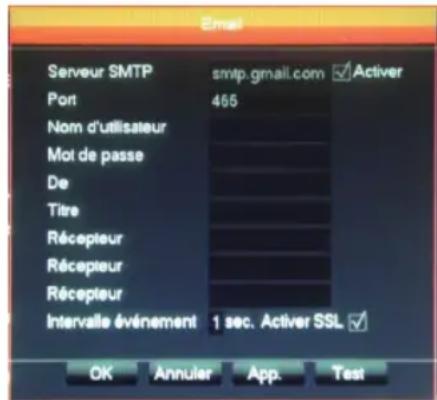
- SMTP-Server ("SMTP-Server"): Absender-Server des Absender-Mail-Systems. Wie im Beispiel ersichtlich, lautet der SMTP-Server von www.gmail.com smtp.gmail.com. Rufen Sie die Hilfe Ihres Mail-Systems auf, um die Bezeichnung für den SMTP-Server Ihres Systems zu erfahren.
- Port ("Port"): Hängt von Ihrem Mail-System ab. Wie im Beispiel ersichtlich, verwendet www.
gmail.com den Port 465. Rufen Sie die Hilfe Ihres Mail-Systems auf, um die Port-Bezeichnung Ihres Systems zu erfahren.
- Benutzername ("Benutzername"): Absender-E-Mail-Adresse. Beispiel: videosurveillance-maison@gmail.com (die Adresse muss im Voraus erstellt worden sein).
- Passwort ("Passwort"): Login-Passwort des E-Mail-Kontos für die Absenderadresse (hier videosurveillance-maison@gmail.com).
- Von ("Von"): Name des Absenders der E-Mail, die Sie im Falle eines Alarms erhalten. Titel ("Titel"): Betreff der E-Mail, die im Falle eines Alarms verschickt wird.
- Empfänger ("Empfänger"): Sie können bis zu 3 Empfängeradressen bestimmen (Mail-System nicht relevant).
- Ereignisabstand ("Ereignisabstand"): Übermittlungsverzögerung zwischen aufeinanderfolgenden Benachrichtigungen. Ermöglicht es Ihnen, die Zeitdifferenz zwischen zwei aufeinanderfolgenden Benachrichtigungen zu bestimmen.
- SSL aktivieren ("SSL aktivieren"): hängt vom Mail-System des Postausgangs ab (videosurveillance-maison@gmail.com im aufgeführten Beispiel).
- Testen ("Testen"): Ermöglicht es Ihnen, die eingegebene Konfiguration zu testen.
THOMSON
ES Farb-IP-Videoüberwachungsset 19''
Art.-Nr. 512314