
512349 - Caméra de surveillance THOMSON - Notice d'utilisation et mode d'emploi gratuit
Retrouvez gratuitement la notice de l'appareil 512349 THOMSON au format PDF.
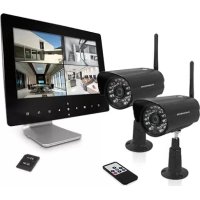


| Type de produit | Kit de surveillance vidéo numérique sans fil |
| Marque | Thomson |
| Modèle | 512349 |
| Moniteur | LCD 9 pouces tactile |
| Nombre de caméras | 2 caméras HD sans fil 720P (extensibles à 4 canaux) |
| Résolution vidéo | VGA / 720P |
| Fréquence radio | 2,4 GHz FHSS |
| Portée radio | 300 m en champ libre |
| Vision nocturne | Oui, jusqu'à 20 m avec 24 LED infrarouges |
| Angle de vision | Objectif fixe 3,6 mm |
| Alimentation moniteur | Adaptateur secteur 12V / 1A (?) |
| Alimentation caméra | 12V / 500 mA |
| Batterie moniteur | Lithium polymère 3,7V 2000 mAh, autonomie jusqu'à 2h |
| Stockage | Carte microSDHC de 4 Go à 128 Go (fournie 32 Go) |
| Modes d'enregistrement | Continu, programmation horaire, détection de mouvement |
| Compression vidéo | H.264 |
| Audio | Bidirectionnel (microphone et haut-parleur intégrés) |
| Affichage | Simple, double, quad |
| Contrôle à distance | Application smartphone ThomCamLive (iOS/Android) |
| Notifications | Push et e-mail en cas de détection de mouvement |
| Indice de protection caméra | IP66 (utilisation extérieure) |
| Garantie | 2 ans pièces et main-d'œuvre |
| Entretien et nettoyage | Débrancher avant nettoyage. Utiliser un chiffon doux légèrement humide. Ne pas utiliser de solvants abrasifs. |
| Sécurité | Ne pas ouvrir le moniteur. Ne pas exposer à l'eau ou aux flammes. Utiliser en intérieur pour le moniteur. |
FOIRE AUX QUESTIONS - 512349 THOMSON
Questions des utilisateurs sur 512349 THOMSON
0 question sur cet appareil. Repondez a celles que vous connaissez ou posez la votre.
Poser une nouvelle question sur cet appareil
Téléchargez la notice de votre Caméra de surveillance au format PDF gratuitement ! Retrouvez votre notice 512349 - THOMSON et reprennez votre appareil électronique en main. Sur cette page sont publiés tous les documents nécessaires à l'utilisation de votre appareil 512349 de la marque THOMSON.
MODE D'EMPLOI 512349 THOMSON
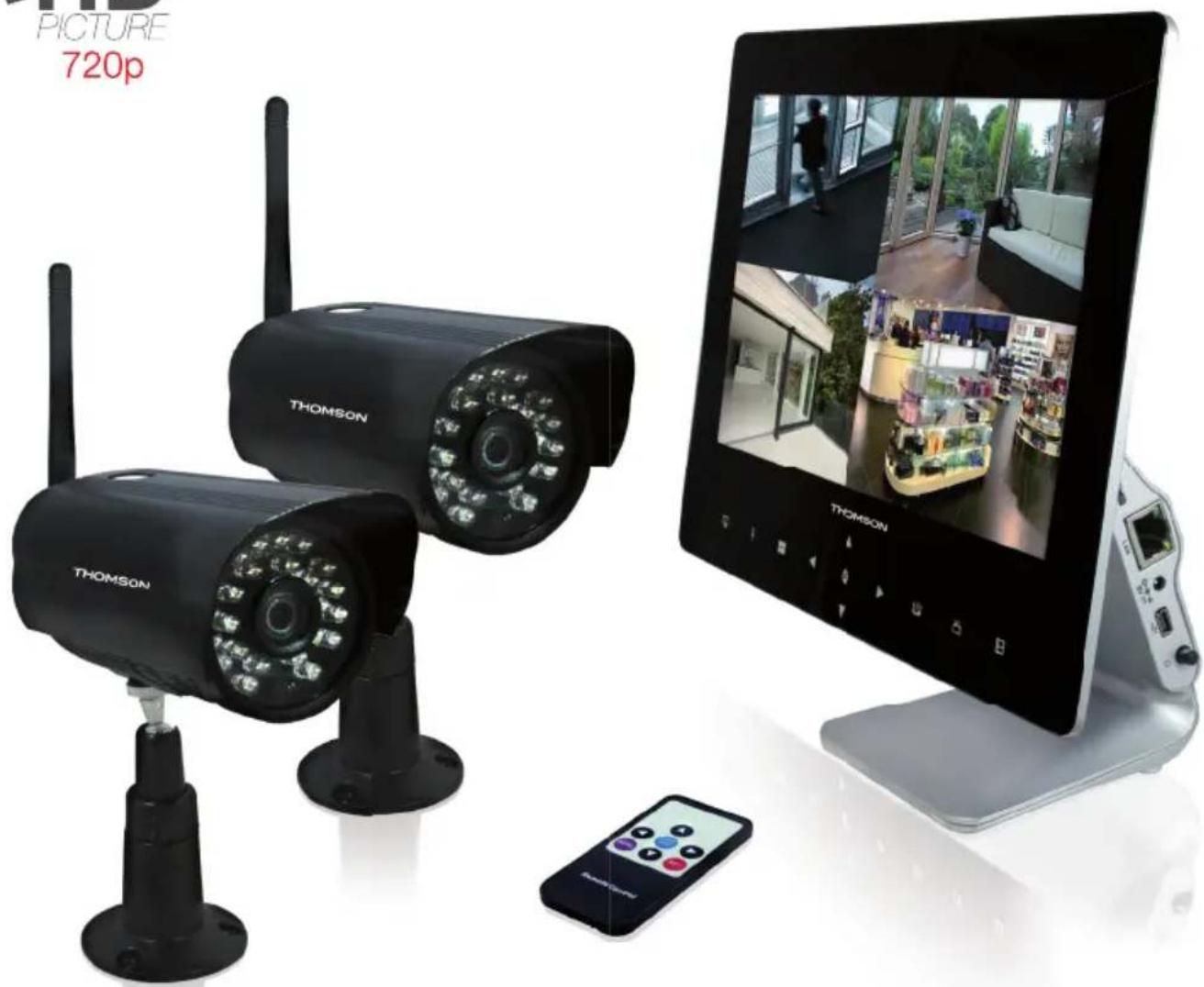
Kit de surveillance vidéo numérique sans fil
Moniteur tactile 9" - 4 canaux - 2 caméras HD sans fil 720P
réf. 512349



HD
PICTURE
720p
1.2 - Activation/désactivation de l'affichage 10 1.3 - Résolution 11 1.4 - Luminosité 11 1.5 - Fréquence 12
2 - PARAMÉTRAGE DE L'ENREGISTREMENT 12
2.1 - Modes d'enregistrement 12 2.2 - Paramétrage planifié 12 2.3 - Détection de mouvement 14 2.4 - Section 14 2.5 - Remplacement du fichier 15
3 - PARAMÉTRAGE DU SYSTÈME 15
3.1 - Date et heure 15 3.2 - Formatage 16 3.3 - Rétablissement des paramètres d'origine 16 3.4 - Alarme 16 3.5 - Mise à jour du micrologiciel 17 3.6 - Langue 17 3.7 - Réseau 18
4 - INFORMATIONS SUR LE SYSTÈME 18
4.1 - Informations sur la carte 18
4.2 - Version 19
4.3 - Informations sur le réseau 19
5 - RELECTURE 20
E - UTILISATION 21
F - UTILISATION À DISTANCE (SMARTPHONE) 21
1 - DESCRIPTION DE L'APPLICATION POUR ANDROID/IOS 21
G - FAQ 22
H - NOTES TECHNIQUES ET LÉGALES 23
1 - CARACTÉRISTIQUES GÉNÉRALES 23
2 - GARANTIE 25
3 - ASSISTANCE ET CONSEILS 25
- Le moniteur DVR contient des composants sous tension : NE JAMAIS OUVRIR l'appareil, y compris après l'avoir débranché.
- Les appareils audio-vidéo ne sont généralement pas reliés à la terre : le fait de toucher deux appareils en même temps peut donc provoquer une décharge électrique (non dangereuse). Nous vous conseillons de connecter les appareils au réseau électrique seulement après avoir effectué les connexions.
- Conformément à la norme EN 60065, il est recommandé de consulter attentivement ce manuel de sécurité. Ne pas obstruer les ouvertures de ventilation avec des objets tels que des journaux, des vêtements, des rideaux, etc. Laisser un espace d'environ 5 cm autour de l'appareil afin de garantir une ventilation correcte. Ne pas positionner l'appareil à côté d'objets inflammables, comme des bougies allumées.
- Afin de réduire le risque d'incendie ou de décharge électrique, ne pas exposer l'appareil à des gouttes ou des éclaboussures de liquides, de quelque type que ce soit. S'assurer qu'aucun objet contenant du liquide, comme un verre ou un vase, n'est placé sur l'appareil.
- Le moniteur est destiné à une utilisation intérieure exclusivement.
- Ne pas laisser les enfants manipuler le produit.
- Lors du perçage du mur pour l'installation des caméras, veiller à ne pas endommager les câbles électriques ou la tuyauterie.
- Ne pas exposer le moniteur et les caméras à la lumière directe du soleil ou à d'autres sources lumineuses puissantes.
- Les caméras ne doivent pas être installées dans un endroit où le filtre de l'objectif pourrait être exposé à des rayures ou à la saleté.
- Ne pas multiplier les multiprises ou les câbles prolongateurs.
- Ne pas placer l'appareil et les caméras à proximité de sources électromagnétiques.
- Ne pas installer dans un environnement explosif ou près de produits volatiles ou inflammables.
- Ne pas installer dans des endroits soumis à de fortes variations de température, à l'humidité, à la rouille et à la poussière.
2 - ENTRETIEN ET NETTOYAGE
- Avant de procéder à toute opération d'entretien, débrancher l'alimentation.
- Pour nettoyer le produit, ne pas utiliser de solvants abrasifs ou corrosifs.
- Utiliser seulement un chiffon doux légèrement humide.
- Ne pas utiliser de pulvérisateur. Cela pourrait endommager le produit.
3 - RECYCLAGE

Les piles usagées ne doivent pas être considérées comme déchets domestiques.
Représenté sur les piles contenant des substances nocives, le pictogramme ci-contre rappelle l'interdiction de les traiter comme
déchets domestiques. Les métaux lourds sont désignés comme suit :
Les piles usagées peuvent être confiées aux centres communaux (centre de tri des matériaux recyclables) qui ont l'obligation de les recycler. Maintenir les piles hors de portée des enfants. Elles peuvent être ingérées par inadvertance par des enfants ou des animaux domestiques. Danger de mort ! En cas d'accident, consulter immédiatement un médecin ou se rendre à l'hôpital. Veiller à ne pas court-circuiter les piles, les jeter dans le feu, ni les recharger. Risque d'explosion !

Pour en savoir plus : www.quefairedemesdechets.fr
A - CONSIGNES DE SÉCURITÉ
4 - INFORMATIONS AUX USAGERS

Ce logo signifie qu'il ne faut pas jeter les appareils hors d'usage avec les ordures ménagères. Les substances dangereuses qu'ils sont susceptibles de contenir peuvent nuire à la santé et à
l'environnement. Faites reprendre ces appareils par votre distributeur ou utilisez les moyens de collecte sélective mis à votre disposition par votre commune.
B - DESCRIPTION DU PRODUIT
1 - CONTENU DU KIT
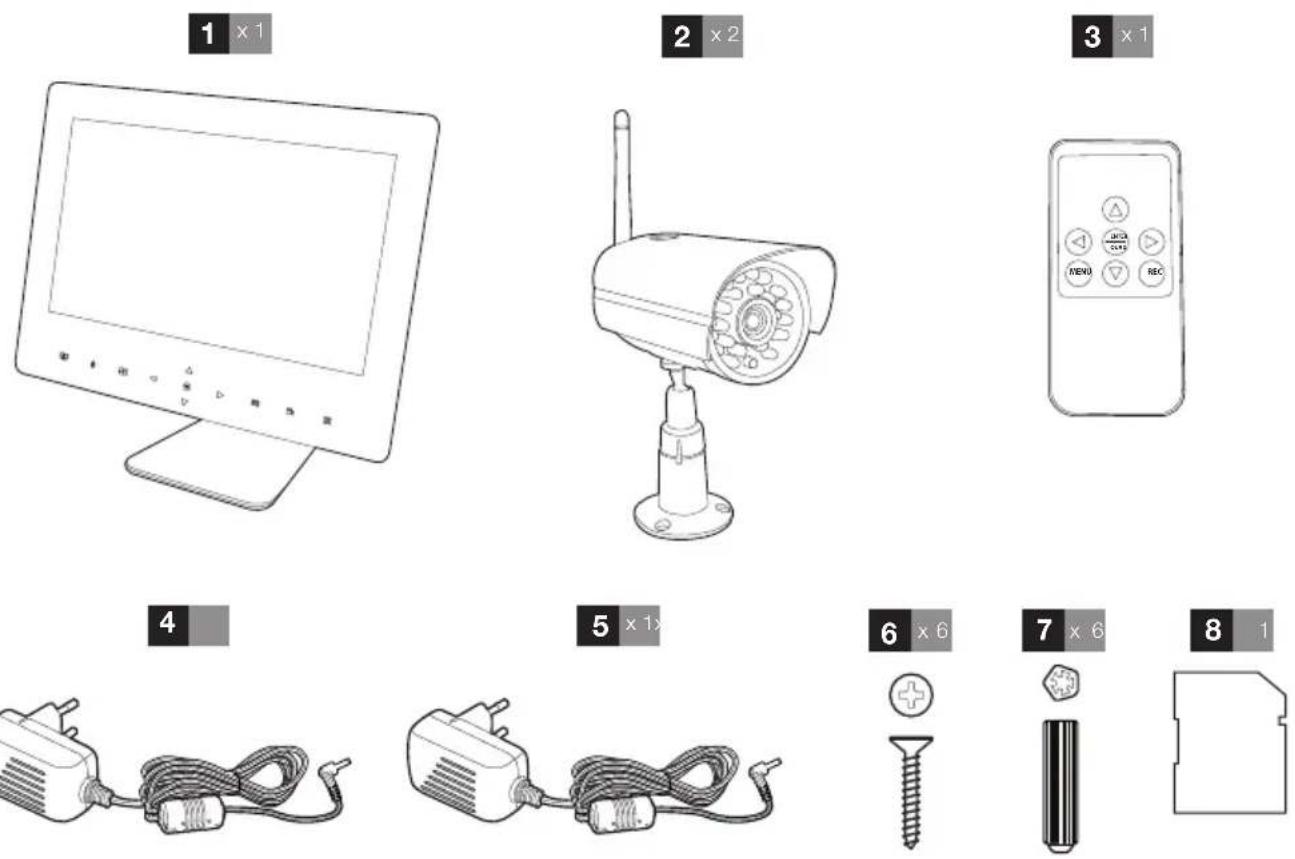
| 1 | Moniteur |
| 2 | Caméra couleur CMOS extérieure |
| 3 | Télécommande |
| 4 | Alimentation pour caméra 12 V – 500 mA |
B - DESCRIPTION DU PRODUIT
2 - MONITEUR LCD DVR 9"
VUE AVANT![graph TD A["1"] --> B["2"] B --> C["5"] C --> D["6"] D --> E["10"] E --> F[" "] F --> G[" "] G --> H[" "] H --> I[" "] I --> J[" "] J --> K[" "] K --> L[" "] L --> M[" "] M --> N[" "] N --> O[" "] O --> P[" "] P --> Q[" "] Q --> R[" "] R --> S[" "] S --> T[" "] T --> U[" "] U --> V[" "] V --> W[" "]](/content/2026/03/528753/images/55003d420868c784fecbbada3e44fde76ff84a6e6916aa285338c0e9514ff169.jpg)
| 1 | LED d'état du moniteur |
| 2 | Récepteur infrarouge |
| 3 | Allumage/extinction de l'écran |
| 4 | Sens de la communication audio caméras vers le moniteur par défaut) |
| 5 | Sélection affichage unique/affichage quad |
| 6 | Diminution du volume sonore/déplac ment vers la gauche |
| 7 | Touche de validation/touche entrée |
| 8 | Fenêtre suivante/canal suivant |
| 9 | Fenêtre précédente/canal précédent |
| 10 | Augmentation du volume sonore/déplacement vers la droite |
| 11 | Accès au menu |
| 12 | Démarrage/arrêt d’un enregistrement |
| 13 | Relecture d’un enregistrement |
VUE LATÉRALE VUE ARRIÈRE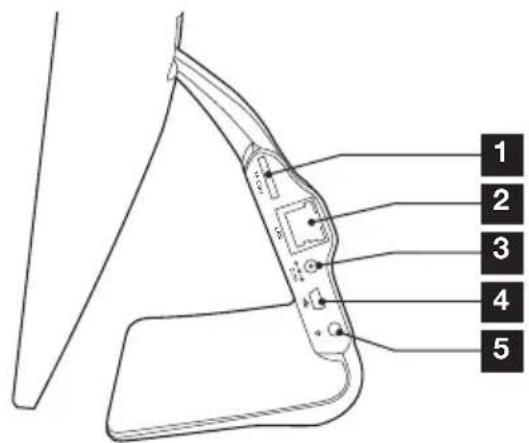
| 1 | Emplacement pour carte microSDHC fournie |
| 2 | Prise réseau RJ45 |
| 3 | Prise pour adaptateur secteur fourni |
| 4 | Prise USB |
| 5 | Interrupteur marche/arrêt général |
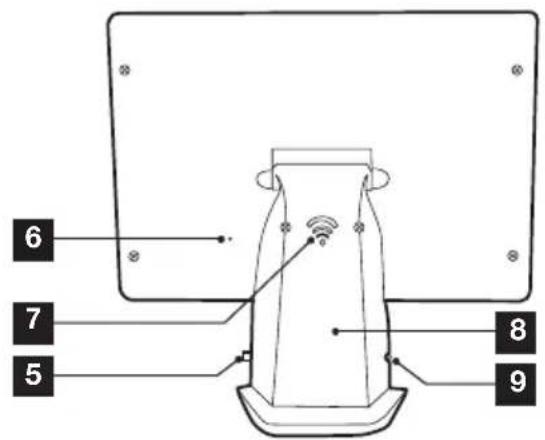
| 6 | Microphone |
| 7 | Haut-parleur |
| 8 | Support inclinable |
| 9 | Indicateur de charge de la batterie |
B - DESCRIPTION DU PRODUIT
REMARQUE : pour économiser de l'énergie, le moniteur tactile se met en veille après 8 secondes d'inactivité. Pour réactiver la fonction tactile, il suffit de toucher n'importe quelle touche pendant environ 1 seconde.
3 - TÉLÉCOMMANDE
La télécommande permet de naviguer dans les menus de programmation du système.
![graph TD A["1"] --> B["△"] C["2"] --> D["ENTER/QUAD"] E["3"] --> F["RECU"] G["4"] --> H["MENU"] style B fill:#fff,stroke:#000 style D fill:#fff,stroke:#000 style F fill:#fff,stroke:#000 style H fill:#fff,stroke:#000](/content/2026/03/528753/images/83926bca63ab2a9eb49ceb226e773b19f73066ae3e6cb4986838945605a6307e.jpg)
| 1 | Touches de navigation : les flèches per mettent de naviguer dans les menus. |
| 2 | ENTER/QUAD : permet d'activer la fonction Quad. |
| 3 | REC : permet d'ouvrir une fenêtre dans laquelle vous pouvez sélectionner le type d'enregistrement. |
| 4 | MENU : permet d'accéder au menu principal. |
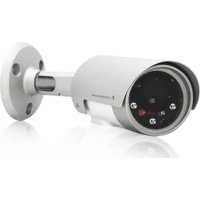
4 - CAMÉRAS
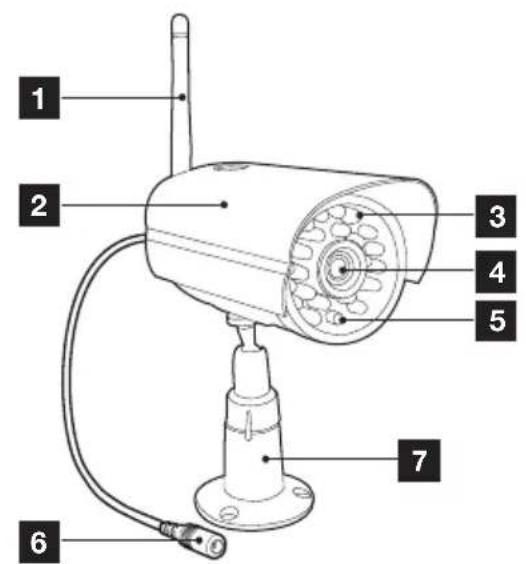
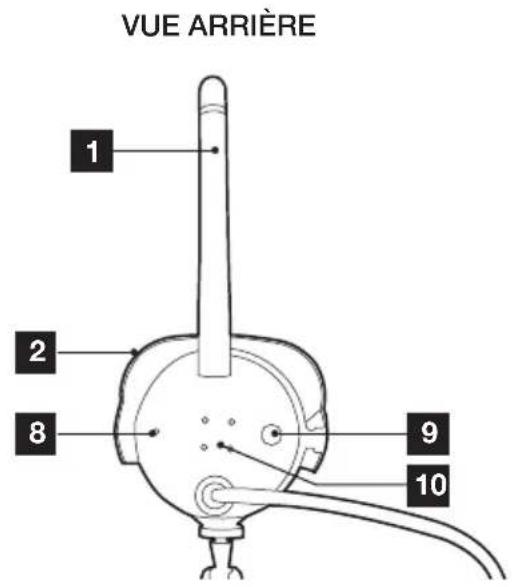
| 1 | Antenne |
| 2 | Visière |
| 3 | LED infrarouges |
| 4 | Objectif |
| 5 | Capteur de luminosité |
| 6 | Prise pour adaptateur secteur fourni |
| 7 | Bras |
| 8 | Microphone |
| 9 | Bouton d'association |
| 10 | Haut-parleur |
C - INSTALLATION
1 - INSTALLATION DU MONITEUR
Le moniteur peut être au choix posé sur une surface plane ou fixé au mur.
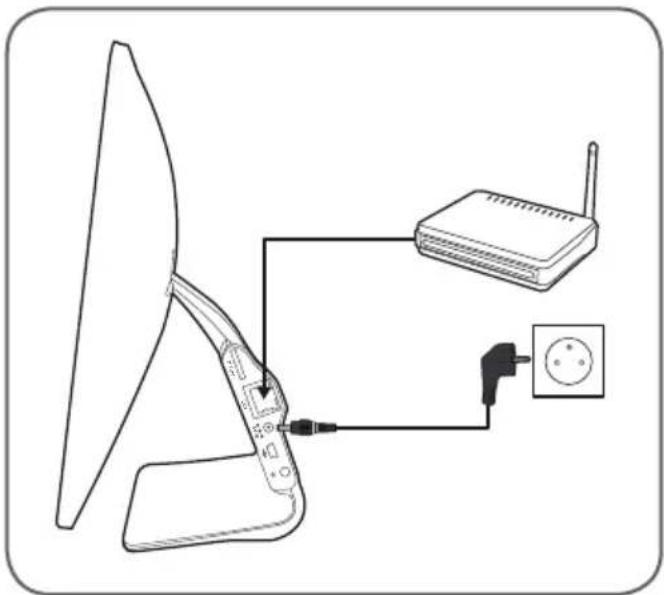
- Connecter le moniteur DVR au routeur à l'aide du câble RJ45.
- Brancher l'alimentation du moniteur DVR sur une prise de courant.
2 - INSTALLATION DES CAMÉRAS
- La caméra peut être installée au mur ou au plafond.
- Visser l'antenne et le bras de la caméra.
- Fixer la caméra à l'aide des chevilles et vis adaptées au support (les chevilles et vis fournies sont adaptées à des murs en matériau plein).
- Orienter la caméra sur la zone souhaitée.
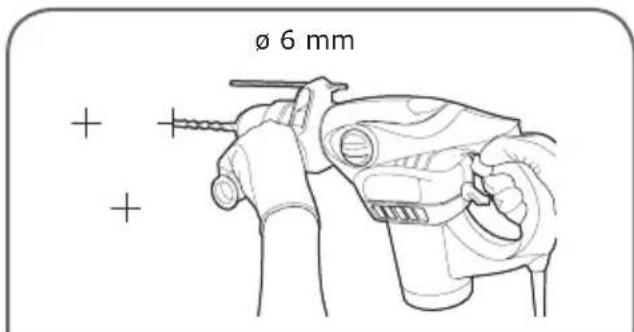
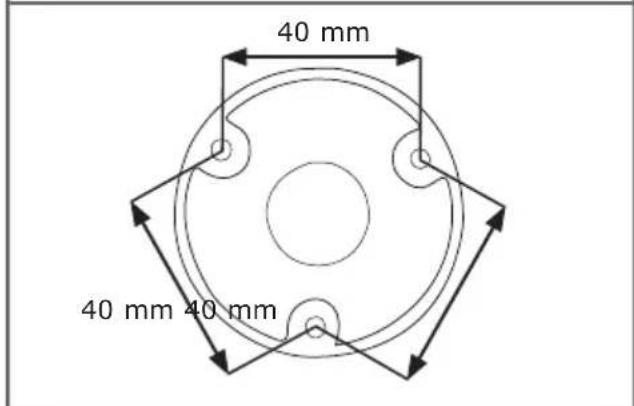
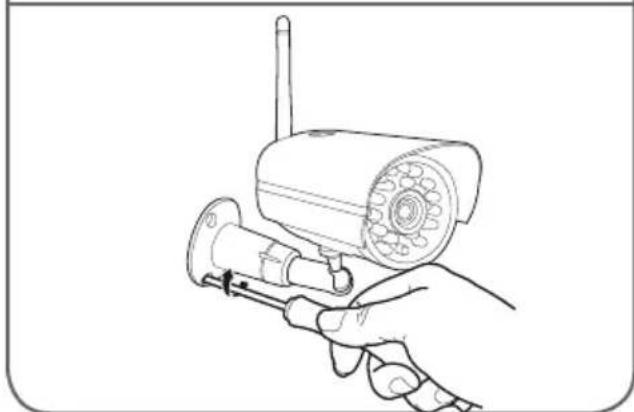
Remarque : la caméra doit être installée à portée de transmission afin de garantir la réception d'une image stable et claire par le moniteur DVR.
D - CONFIGURATION
1 - PARAMÉTRAGE DE LA CAMÉRA
1.1 Synchronisation
Pour associer la caméra à un canal DVR sélectionné, procéder comme suit :
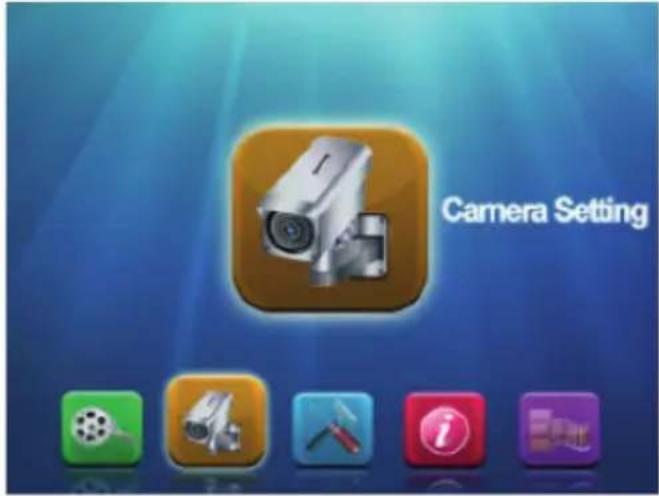
- Accéder au Menu et appuyer sur pour sélectionner Camera Setting (Paramètres de la caméra).
- Appuyer sur OK et sélectionner Pairing (Associer).
- Dans le sous-menu Pairing (Associer), appuyer sur ▲ pour sélectionner Cam 1-2-3-4, puis sur OK pour confirmer. Ensuite, appuyer dans les 30 secondes sur le bouton Pairing (Associer) situé à l'arrière de la caméra pour terminer l'association.
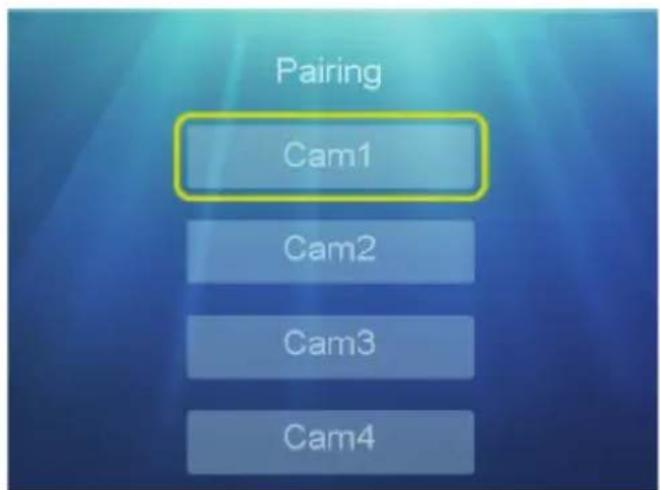
Remarque : si aucune vidéo n'apparaît à l'écran, cela signifie que la synchronisation n'a pas fonctionné. Dans ce cas, recommencer la procédure.
1.2 Activation/désactivation de l'affichage
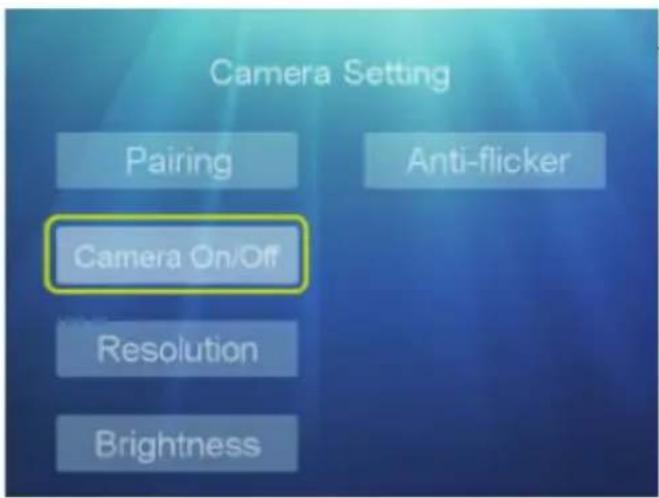
Dans l'écran Camera Setting (Paramètres de la caméra), appuyer sur ▲ pour sélectionner Camera
On/Off (Mise en marche/arrêt de la caméra).
• Appuyer sur OK pour accéder au niveau suivant. - Appuyer sur ▲ pour sélectionner Cam 1-2-3-4. - Appuyer sur ◀ pour sélectionner On/Off. - Appuyer sur OK pour confirmer, puis sur Menu pour quitter l'écran.
D - CONFIGURATION
Vous pouvez définir la résolution par caméra lors de la phase de réglage (VGA ou HD).
Dans l'écran Camera Setting (Paramètres de la caméra), sélectionner Resolution (Résolution). En sélectionnant les caméras à l'aide des touches directionnelles, vous pouvez définir la résolution (VGA ou HD), puis appuyer sur OK pour confirmer et sur Menu pour quitter l'écran.
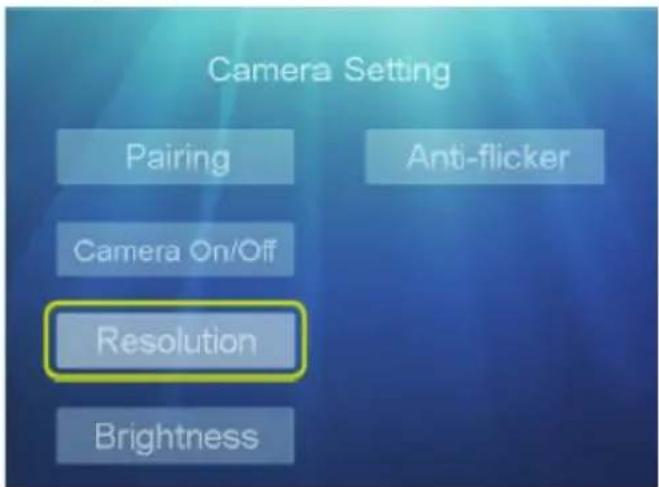
Remarque : le système prend en charge un maximum de 2 canaux en résolution HD.
1.4 Luminosité
Pour régler la luminosité de l'image affichée à l'écran, procéder comme suit.
Dans l'écran Camera Setting (Paramètres de la caméra) :
- Appuyer sur ▲▼ pour sélectionner Brightness (Luminosité), puis sur OK pour accéder au niveau suivant.
- Appuyer sur ▲ pour sélectionner Cam 1-2-3-4
- Appuyer sur ◀▶ pour sélectionner une valeur entre 1 et 6.
Ensuite, appuyer sur OK pour confirmer, puis Menu pour quitter l'écran.
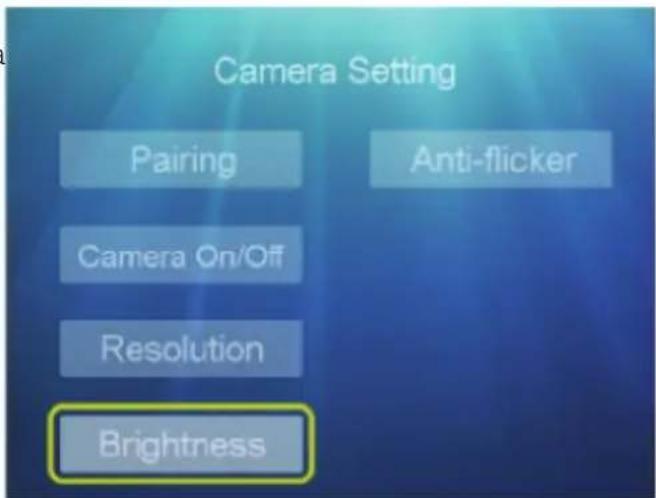
- Appuyer sur ◀▶ pour sélectionner Motion/Manual/Slow (Mouvement/Manuel/Lent), puis appuyer sur OK pour confirmer et sur Menu pour quitter l'écran.
Pour choisir la fréquence en fonction du système vidéo local, dans l'écran Camera Setting (Paramètres de la caméra) :
- Appuyer sur ▲▼ pour sélectionner Frequency (Fréquence), puis sur OK pour accéder au niveau suivant.
- Appuyer sur ▲ pour sélectionner 50 Hz/60 Hz, puis appuyer sur OK pour confirmer et sur Menu pour quitter l'écran.
2 - PARAMÉTRAGE DE L'ENREGISTREMENT
2.1 Modes d'enregistrement
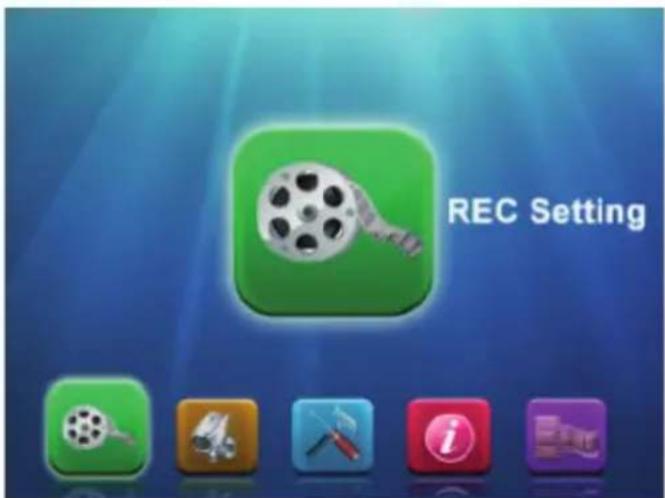
- Appuyer sur la touche Menu pour accéder au menu principal et sur ◀ pour sélectionner REC Setting (Paramètres d'enregistrement), puis appuyer sur OK pour accéder à l'étape suivante.
- Appuyer sur pour sélectionner REC Mode (Mode d'enregistrement).
- Appuyer sur pour sélectionner Cam 1-2-3-4.
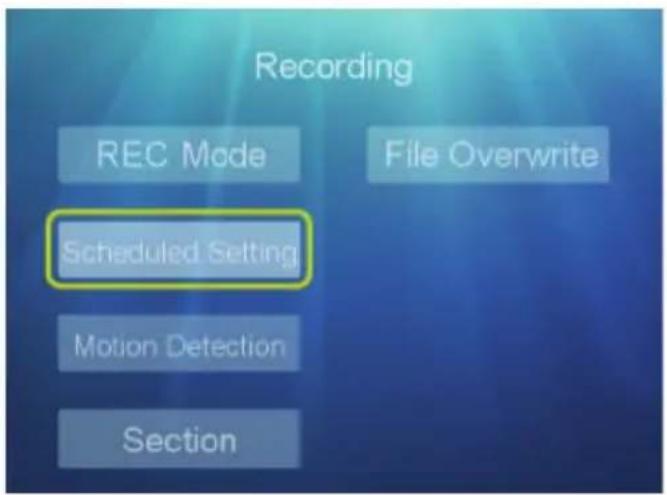
Pour paramétrer le programme d'enregistrement pour chaque caméra, procéder comme suit. Dans le sous-menu Recording (Enregistrement), appuyer sur ▲▼ pour sélectionner Scheduled Setting (Paramétrage planifié), puis appuyer sur OK pour accéder à l'étape suivante et sélectionner Modify (Modifier).
D - CONFIGURATION
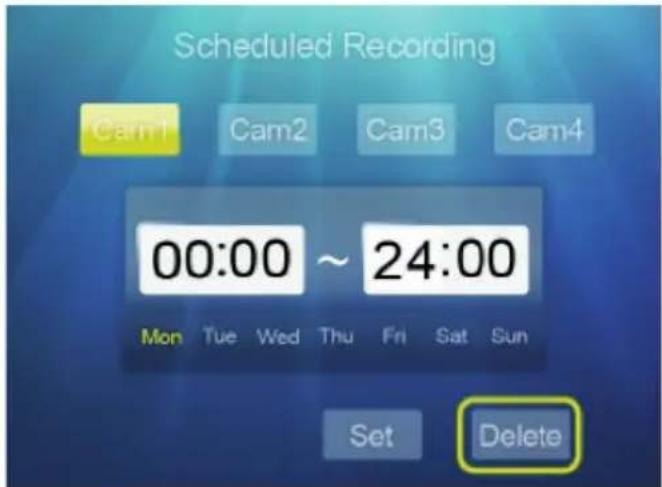
- Dans le sous-menu Scheduled Recording (Enregistrement planifié), appuyer sur pour sélectionner Cam 1-2-3-4. • Appuyer sur OK pour confirmer.
- Appuyer sur la touche ▶ pour accéder au paramétrage de l'heure, puis sur ▲ pour définir l'heure souhaitée.
- Ensuite, appuyer sur ▶ pour sélectionner la date Mon/Tue/Wed/Thu/Fri/Sat/Sun (lun/mar/mer/jeu/ven/sam/dim).
- Appuyer sur la touche ◀ pour sélectionner Set (Définir), puis appuyer sur OK pour confirmer.
Remarque : si les tranches horaires de la date ou de l'heure apparaissent en jaune, cela signifie que le paramétrage a bien été pris en compte.
Pour supprimer le paramétrage programmé, suivre la procédure décrite ci-dessus pour choisir le canal, l'heure et le jour.
- Appuyer sur ◀ pour sélectionner Delete (Supprimer).
- Appuyer sur OK pour confirmer, puis sur Menu pour quitter l'écran.
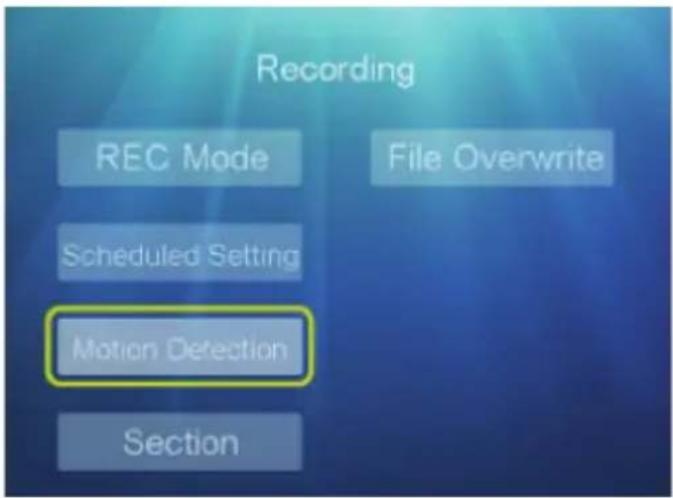
2.3 - Détection de mouvement
Dans ce sous-menu, vous pouvez paramétrer l'enregistrement par détection de mouvement.
- Dans le sous-menu Recording (Enregistrement), appuyer sur ▲ pour sélectionner Motion Detection (Détection de mouvement), puis appuyer sur OK pour accéder à l'étape suivante Sensitivity (Sensibilité).
- Appuyer sur OK.
- Appuyer sur pour sélectionner Cam 1-2-3-4.
- Appuyer sur ▶ pour sélectionner Low/Mid/High (Basse/Moyenne/Haute), puis appuyer sur OK pour confirmer et sur Menu pour quitter l'écran.
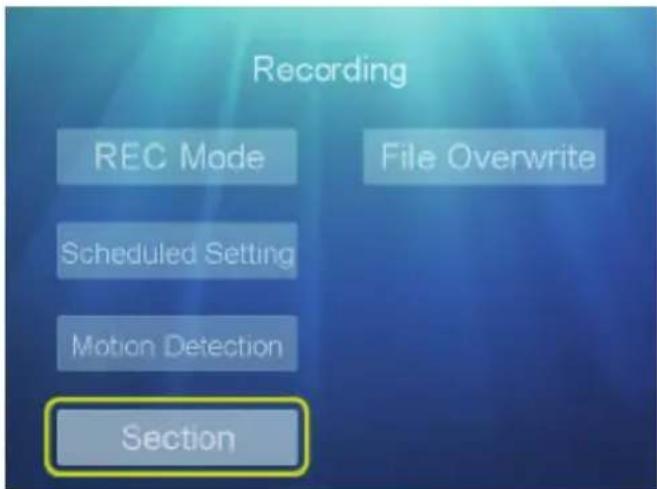
Dans ce sous-menu, vous pouvez paramétrer la durée maximale d'un fichier vidéo.
- Dans le sous-menu Recording (Enregistrement), appuyer sur pour sélectionner
Section.
- Appuyer sur OK pour accéder au niveau suivant.
- Appuyer sur pour sélectionner 5 min/10 min/15 min.
- Appuyer sur OK pour confirmer, puis sur Menu pour quitter l'écran.
2.5 - Remplacement de fichier
Pour indiquer si le DVR doit poursuivre l'enregistrement ou non lorsque la carte mémoire est pleine, dans le sous-menu Recording (Enregistrement), appuyer sur ▲▼ pour sélectionner File Overwrite (Écrasement) et confirmer en appuyant sur OK pour accéder au niveau suivant. Appuyer sur ▲ pour sélectionner YES/NO (OUI/NON). Ensuite, appuyer sur OK pour confirmer puis sur Menu pour quitter l'écran.
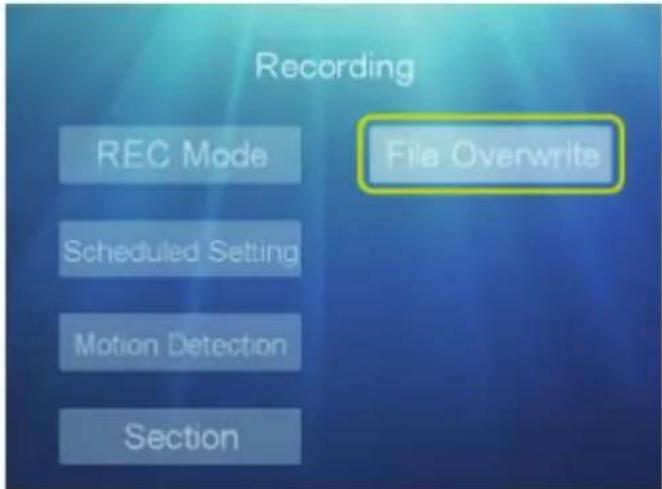
Remarque : Si vous choisissez YES (OUI), le nouvel enregistrement écrasera automatiquement l'ancien enregistrement si la carte SD est pleine. Si vous choisissez NO (NON), le DVR affichera un message d'erreur de type « Erreur de carte. Veuillez réessayer. » si la carte SD est pleine.
3 - PARAMÉTRAGE DU SYSTÈME
3.1 - Date et heure
Pour paramétrer la date et l'heure du système, procéder comme suit.
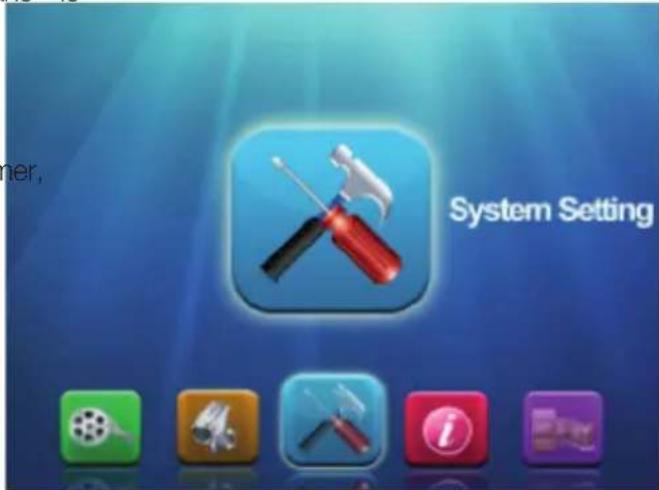
- Appuyer sur la touche Menu pour accéder au menu principal et sur ▶ pour sélectionner System Setting (Paramètres du système), puis appuyer sur OK pour accéder au niveau suivant.
- Appuyer sur ▲ pour sélectionner Date & Time (Date et heure) et sur OK pour accéder à l'écran.
- Dans le sous-menu Date & Time (Date et heure), appuyer sur ◀▶ pour sélectionner Date et Time (Heure).
- Appuyer sur ▲▼ pour définir la date et l'heure souhaitées.
D - CONFIGURATION
Appuyer sur OK pour confirmer, puis sur pour quitter l'écran.
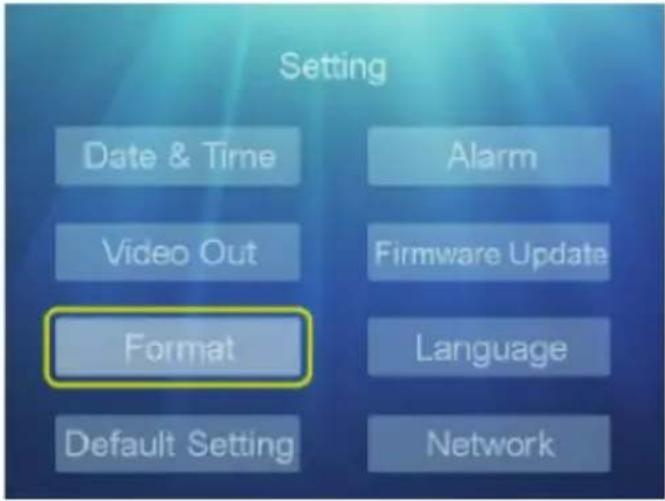
3.2 - Formatage
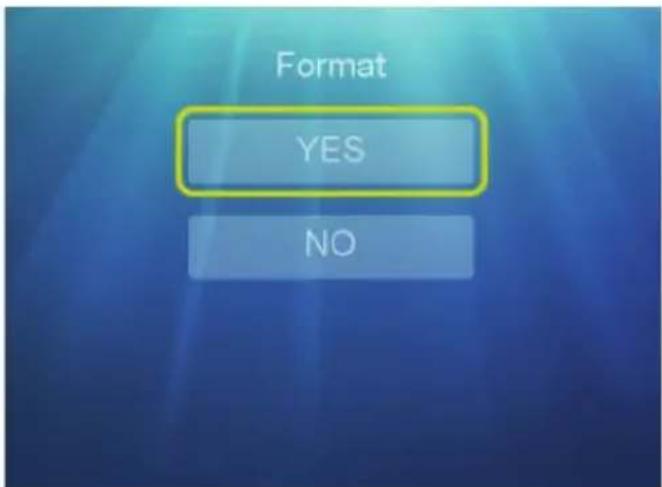
Pour supprimer toutes les vidéos et les images en mémoire sur la carte SD, procéder comme suit.
- Dans le sous-menu System Setting (Paramètres du système), appuyer sur pour sélectionner Format (Formatage), puis sur OK pour accéder au niveau suivant.
- Appuyer sur ▲ pour sélectionner YES/NO (OUI/NON).
- Appuyer sur OK pour confirmer, puis sur Menu pour quitter l'écran.
3.3 - Rétablissement des paramètres d'origine
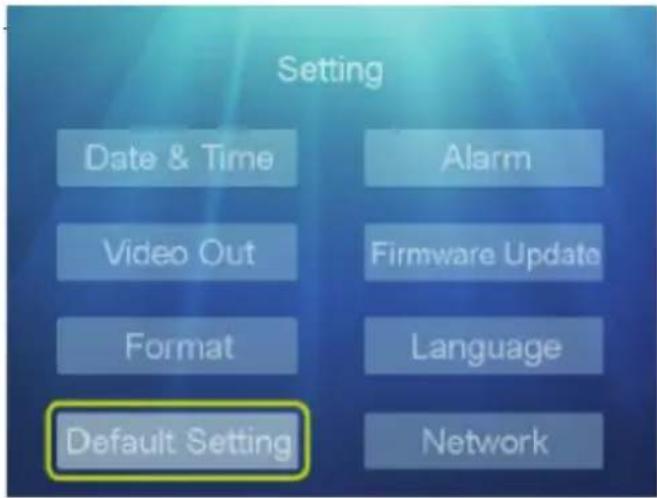
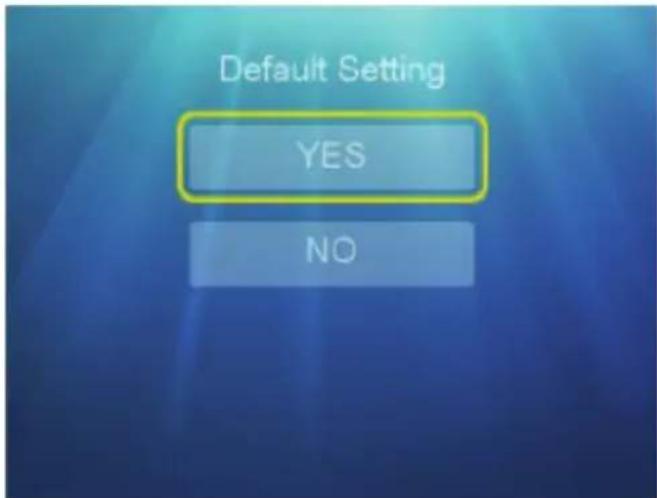
Pour rétablir les paramètres définis par défaut, procéder comme suit.
Dans le sous-menu System Setting (Paramètres du système), appuyer sur ▲ pour sélectionner
MeDefault Setting (Paramètres par défaut), puis appuyer sur OK pour accéder au niveau suivant.
- Appuyer sur ▲ pour sélectionner YES/NO (OUI/NON), puis appuyer sur OK pour confirmer et sur Menu pour quitter l'écran.
3.4 - Alarme
Pour paramétrer une alerte sonore en cas de détection de mouvement (si ce paramètre est défini sur les caméras), procéder comme suit.
- Dans le sous-menu System Setting (Paramètres du système), appuyer sur ▲ pour sélectionner Alarm (Alarme), puis appuyer sur OK pour accéder au niveau suivant.
- Appuyer sur ▲ pour sélectionner ON/OFF (Activé/Désactivé), puis appuyer sur OK pour confirmer et sur Menu pour quitter l'écran.
D - CONFIGURATION
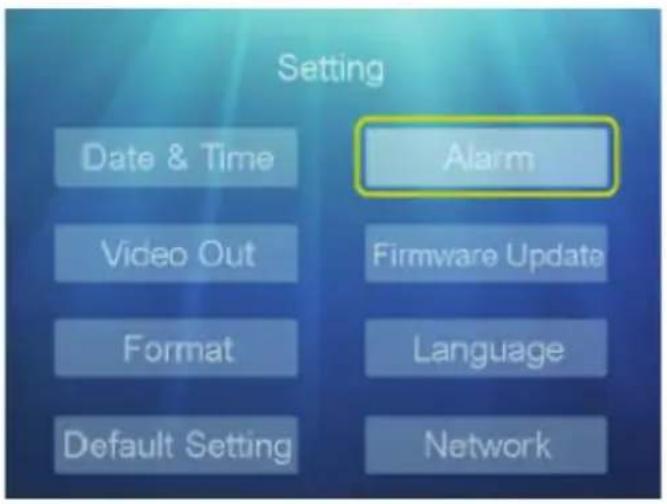
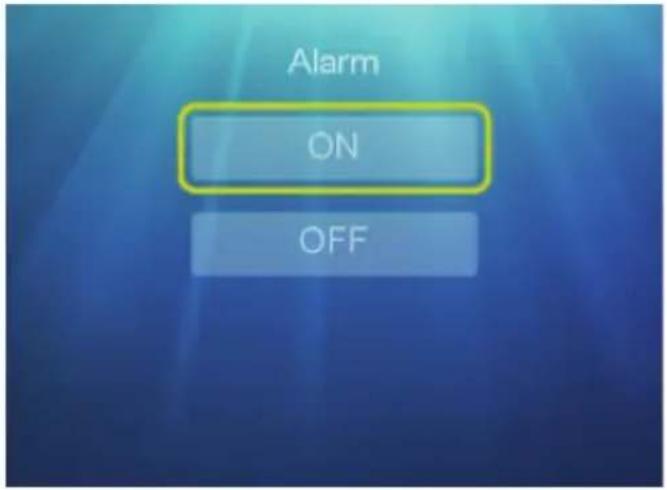
État ON (Activé) : en cas de détection de mouvement, le DVR émet un bip sonore.
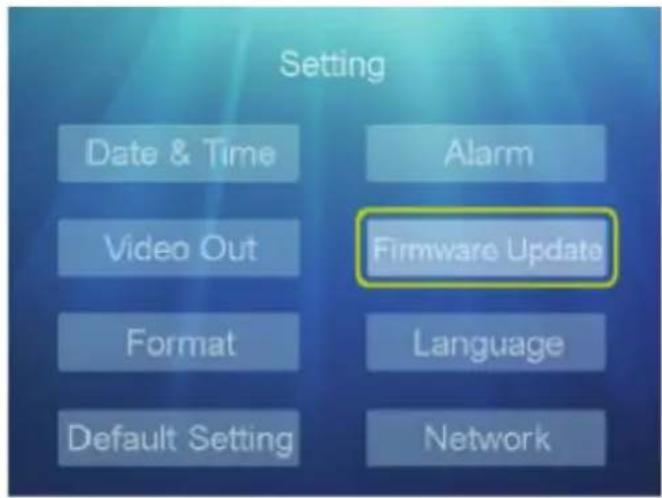
3.5 - Mise à jour du micrologiciel
Pour mettre à jour la dernière version du micrologiciel, le cas échéant, procéder comme suit.
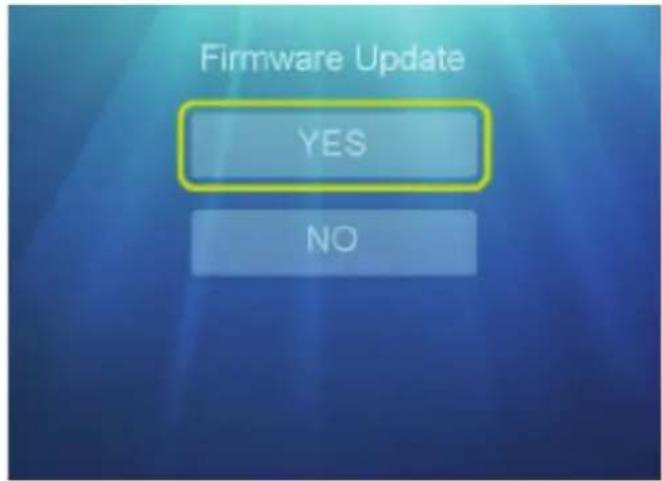
- Dans le sous-menu System Setting (Paramètres du système), appuyer sur ▲▼ pour sélectionner Firmware Update (Mise à jour du micrologiciel), puis appuyer sur OK pour accéder au niveau suivant.
- Appuyer sur ▲ pour sélectionner l'option à partir de la carte SD/du serveur, puis appuyer sur OK pour confirmer et sur Menu pour quitter l'écran.
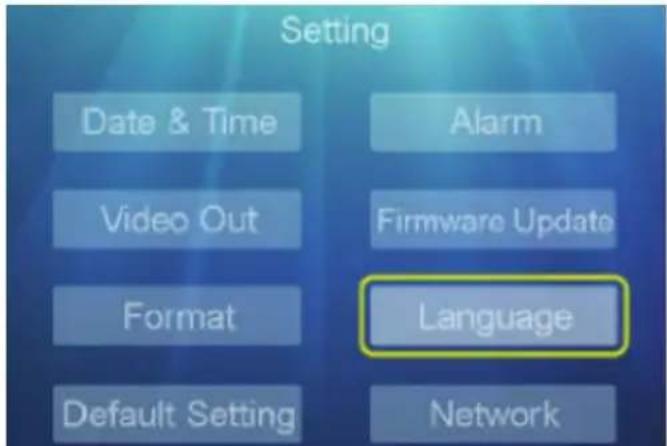
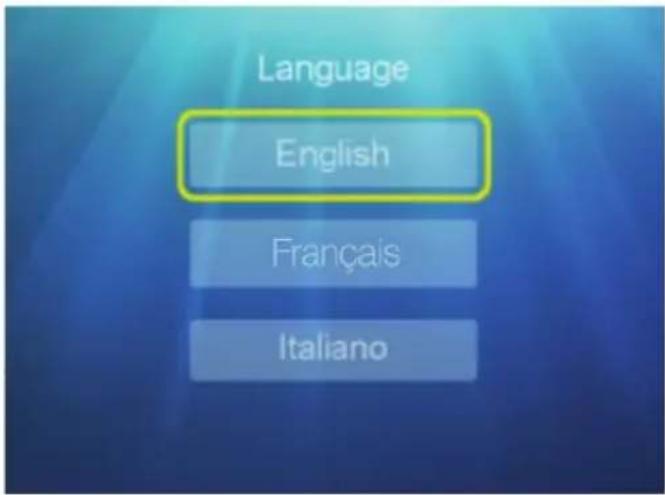
3.6 - Langue
Pour choisir la langue en fonction des besoins des utilisateurs, procéder comme suit.
- Dans le sous-menu System Setting (Paramètres du système), appuyer sur ▲ pour sélectionner Language (Langue), puis appuyer sur OK pour accéder au niveau suivant.
- Appuyer sur ▲ pour sélectionner la langue souhaitée, puis appuyer sur OK pour confirmer et sur Menu pour quitter l'écran.
D - CONFIGURATION
3.7 - Réseau
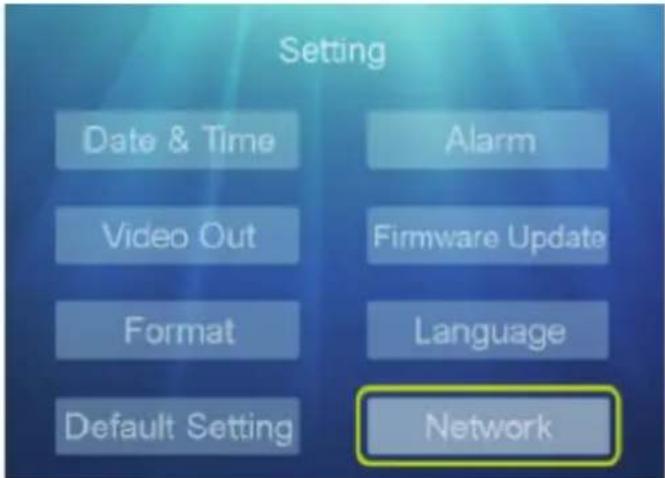
Pour contrôler ou paramétrer la connexion réseau, procéder comme suit.
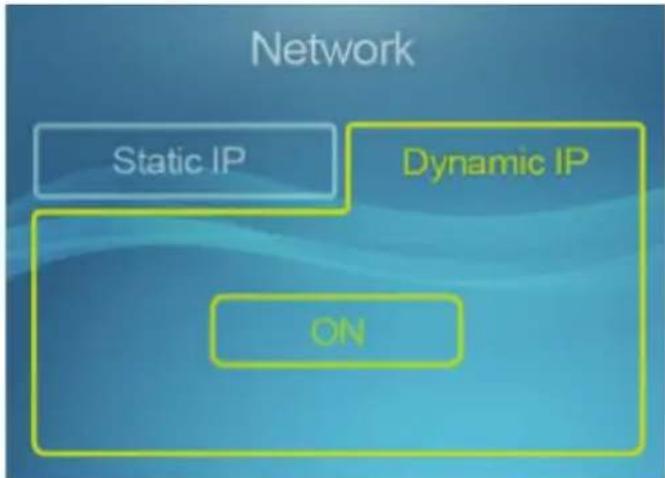
a) Dans le sous-menu System Setting (Paramètres du système), appuyer sur ▲▼ pour sélectionner Network (Réseau), puis appuyer sur OK pour accéder au niveau suivant. Appuyer sur la touche ◀▶ pour sélectionner « Dynamic IP » (IP dynamique), puis appuyer sur P pour confirmer et sur Menu pour quitter l'écran.
b) Dans l'écran Network (Réseau), appuyer sur
▲▼ pour sélectionner Static IP (IP statique), puis appuyer sur ◀▶ pour sélectionner Address/Mask/Gateway (Adresse/Masque/Passerelle) et appuyer sur OK pour confirmer.
Appuyer sur la touche ◀ pour définir les valeurs de 0 à 9, puis appuyer sur OK pour confirmer et sur Menu pour quitter l'écran.
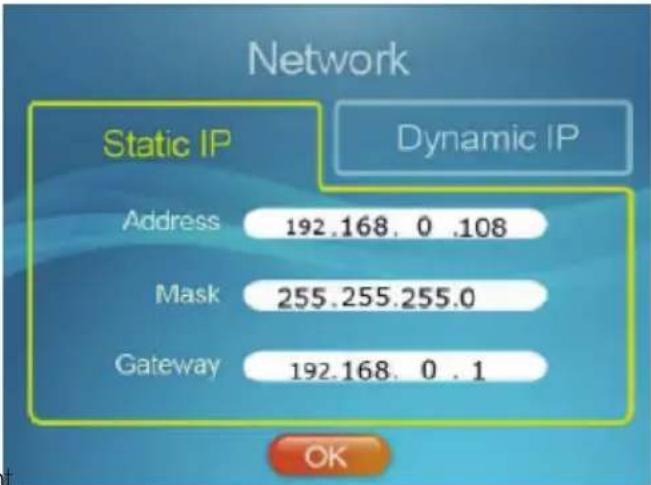
Par défaut, il est recommandé de conserver le paramètre Dynamic IP (IP dynamique) pour obtenir automatiquement les paramètres réseau.
- Le symbole vert affiché sur le moniteur indique que la connexion réseau est active. - Le symbole rouge affiché sur le moniteur indique que la connexion réseau est désactivée.
4 - INFORMATIONS SUR LE SYSTÈME
4.1 - Informations sur la carte
Pour consulter les informations sur la carte SD, procéder comme suit.
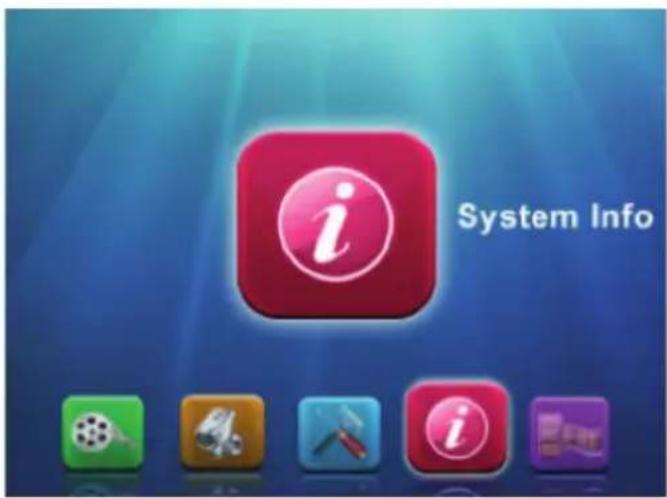
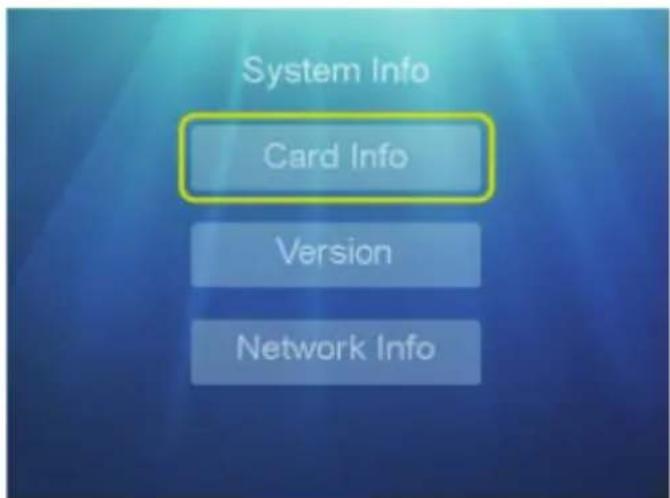
- Appuyer sur la touche Menu pour accéder au menu principal et sur ◀▶ pour sélectionner System Info (Informations système), puis appuyer sur OK pour accéder au niveau suivant.
- Appuyer sur ▲▼ pour sélectionner Card info (Informations sur la carte) : les informations apparaissent à l'écran. Appuyer sur la touche Menu pour quitter l'écran.
D - CONFIGURATION
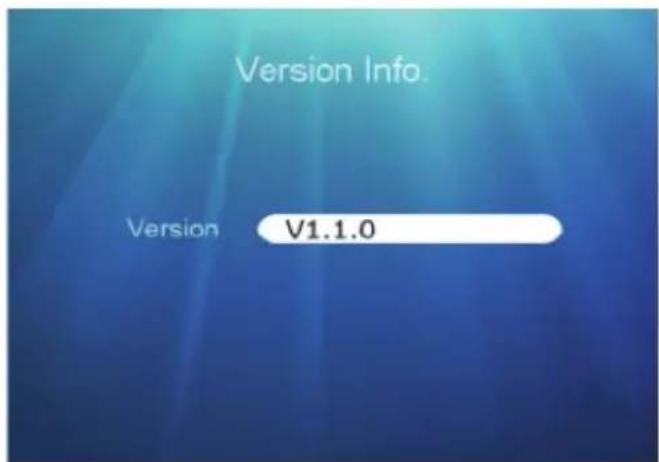
4.2 - Version
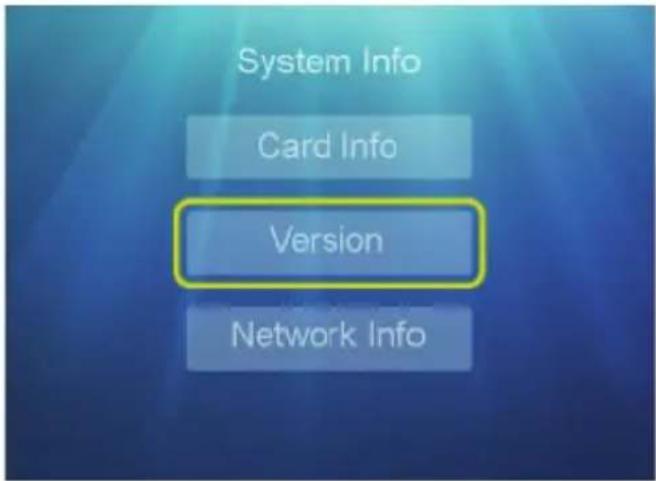
Pour consulter les informations sur la version du micrologiciel, procéder comme suit.
- Appuyer sur la touche Menu pour accéder au menu principal et sur ◀ pour sélectionner System Info (Informations système), puis appuyer sur OK pour accéder au niveau suivant.
- Appuyer sur ▲ pour sélectionner Version : les informations apparaissent à l'écran. Appuyer sur la touche Menu pour quitter l'écran.
4.3 - Informations sur le réseau
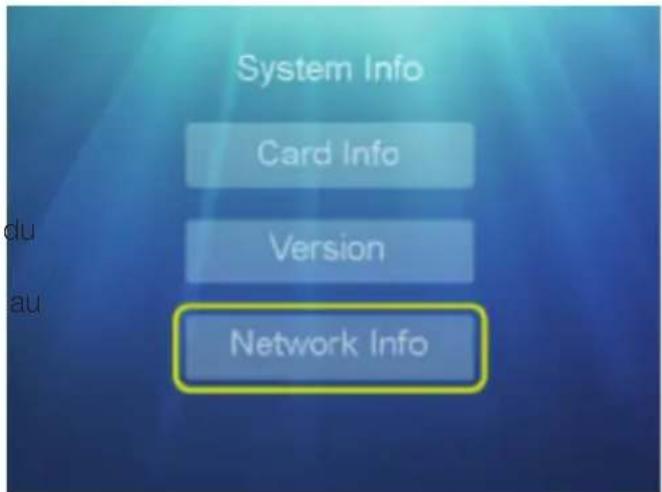
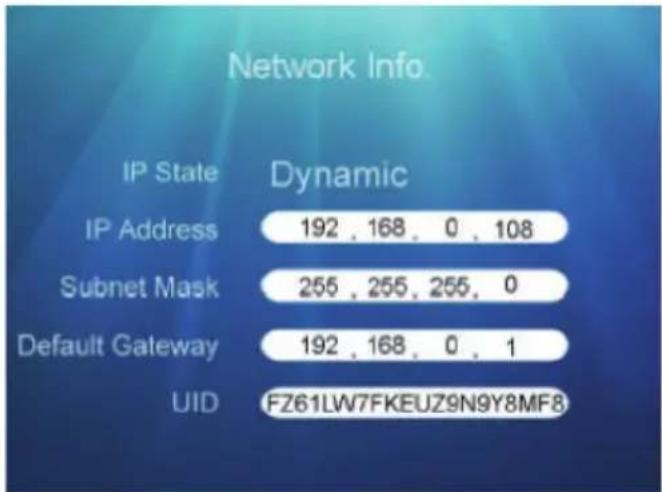
Pour consulter les informations sur le réseau, procéder comme suit.
- Appuyer sur la touche Menu pour accéder au menu principal et sur ◀ pour sélectionner System Info (Informations système), puis appuyer sur OK pour accéder au niveau suivant.
- Appuyer sur ▲ pour sélectionner Network Info (Informations réseau) : les informations relatives ; l'adresse IP et le numéro UID apparaissent à l'écran. Appuyer sur la touche Menu pour quitter l'écran.
D - CONFIGURATION
5 - RELECTURE
Pour accéder aux fichiers enregistrés en mémoire sur la carte SD, procéder comme suit.
Appuyer sur la touche Menu pour accéder au menu principal et sur ▶ pour sélectionner Playback (Lire), puis appuyer sur OK pour accéder au niveau suivant.
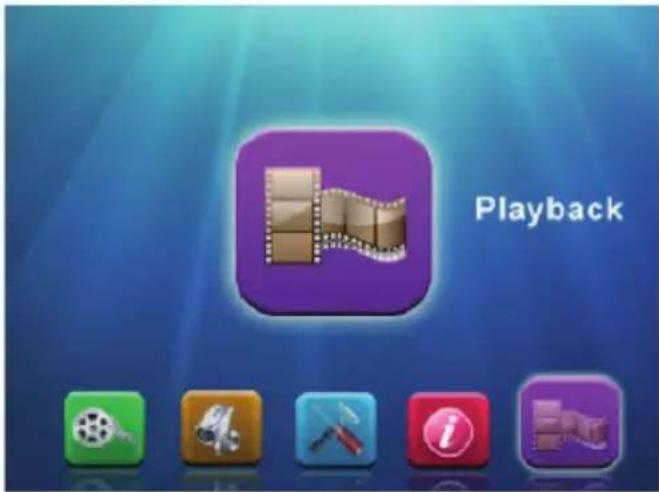
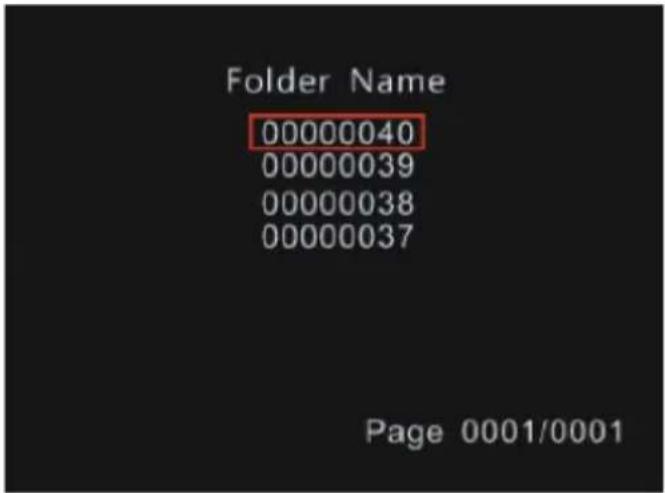
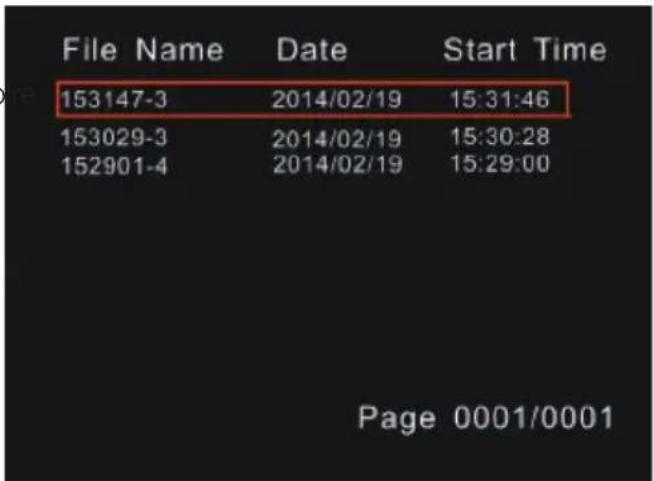
Dans l'écran Folder Name (Nom du dossier), appuyer sur ▲▼ pour sélectionner le fichier (par exemple : « 00.000.040 ») et appuyer sur OK pour accéder au niveau suivant. Appuyer sur ▲▼ pour sélectionner le canal de la caméra/la date/l'heure (par exemple : 153147-3/2014/02019/15:31:46), puis appuyer sur OK pour confirmer ou sur la touche Menu pour quitter l'écran.
Remarque :
- Les dossiers sont classés par heure d'enregistrement, et les fichiers d'enregistrement quotidiens sont regroupés dans le même dossier.
- Le nom des fichiers comporte l'heure d'enregistrement et le numéro de canal. Par exemple : 153147-3 signifie qu'il s'agit du canal 3 et que l'enregistrement a commencé à 15:31:47.
E - UTILISATION
Fonctionnalités du kit de surveillance vidéo THOMSON
- L'enregistrement peut être continu ou activé par la détection d'un mouvement dans le champ d'une caméra, avec une programmation horaire ou par activation manuelle.
- Enregistrement et compression vidéo en temps réel. Compression de la vidéo en H.264.
- Contrôle à distance à partir d'un smartphone et d'une tablette.
- Système d'alerte via Push en cas de détection de mouvement.
F - UTILISATION À DISTANCE (SMARTPHONE)
Ce chapitre indique comment contrôler le kit de surveillance vidéo sans fil Thomson depuis votre smartphone iOS ou Android. Pour utiliser cette application, le DVR doit également être connecté au réseau par câble Ethernet et configuré.
Remarque : le type de smartphone influence le bon fonctionnement de l'application. Des problèmes de connexion ou d'indisponibilité du serveur peuvent survenir.
1 - DESCRIPTION DE L'APPLICATION POUR ANDROID/IOS
Vous pouvez télécharger et installer l'application gratuite pour smartphone/tablette directement sur les plateformes iOS/Android (application ThomCamLive). Voici l'écran d'accueil :
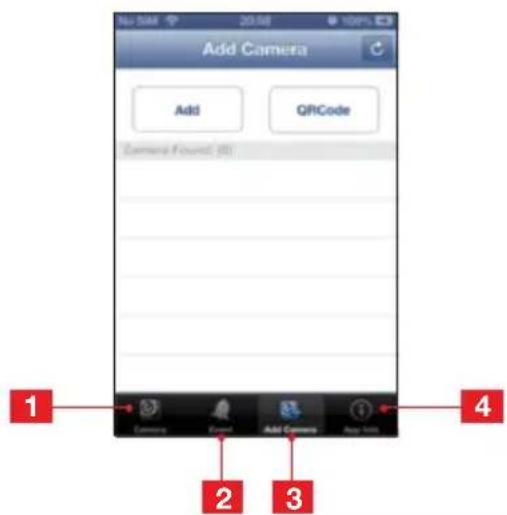
| 1 | Visualisation en temps réel des caméras. |
| 2 | Liste des événements. |
| 3 | Ajout d'appareils (DVR). |
| 4 | Version du logiciel. |
Une fois l'application ouverte, sélectionner Add Device (Ajouter un appareil), ajouter le DVR à contrôler en indiquant son nom, son UID et son mot de passe (manuellement ou via un code QR) et enregistrer.
Nom : nom à donner au DVR dans l'application (à votre convenance).
UID : identifie le DVR de manière unique. L'UID est accessible à l'aide du code QR ou via le moniteur en accédant à MENU - System Info (Informations système) - Network Info (Informations réseau) - UID Mot de passe : mot de passe par défaut 000000
Remarque : il est possible de modifier le mot de passe et le nom de l'appareil après le premier accès.
Une fois les paramètres enregistrés, votre smartphone tentera d'établir une connexion avec le DVR. Une fois la connexion établie, vous pourrez visualiser et gérer les canaux (CH1 - CH2 - CH3 - CH4).
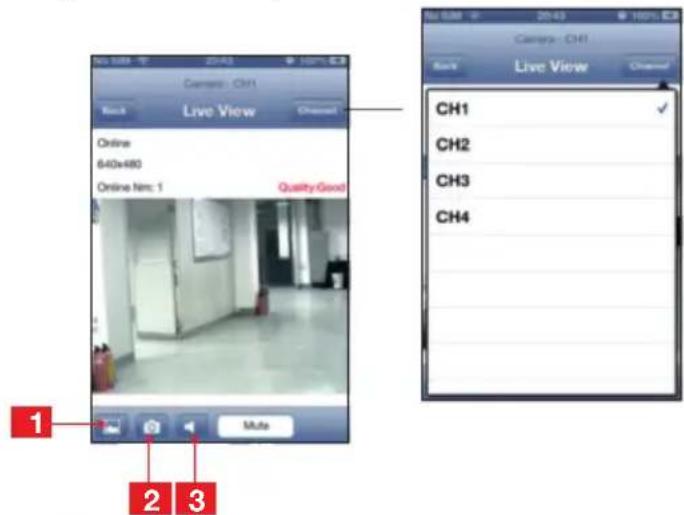
| 1 | Visualiser les images enregistrées. |
| 2 | Prendre une photo. |
| 3 | Activer/Désactiver l'audio. |
G - FAQ
Si le problème n'est pas listé ci-dessous, contacter le service d'assistance Thomson.
| Anomalies Causes possibles Solutions | ||
| Le moniteur ne s'allume pas.Aucun signe d'alimentation. | L'adaptateur n'est pas relié au réseau électrique. L'adaptateur n'est pas connecté au moniteur. | Vérifier que les câbles d'alimentation sont correctement branchés.Vérifier la présence de tension à la prise. |
| La télécommande ne fonctionne pas. | Piles manquantes/défectueuses. | Remplacer les piles. |
| Les piles ne sont pas insérées correctement. | Vérifier la polarité des piles. | |
| Aucune image sur le moniteur (écran noir). | Moniteur éteint. Appuyez sur le bouton d'ALIMeNTATION. | |
| Absence de vidéo sur un ou plusieurs canaux. | Caméra(s) non alimentée(s). Modifier la sortie du câble d'alimentation. | |
| Caméra(s) défectueuse(s). | Essayer de brancher la caméra sur un autre canal (si aucune image n'apparaît, changer la caméra). | |
| Le système redémarre automatiquement après quelques secondes de fonctionnement. | Tension instable ou faible. | Vérifier la tension de sortie de l'adaptateur et patienter le temps que la batterie interne charge. |
| Carte électronique défectueuse. | Contacter le service après-vente. | |
| Capteurs du connecteur RJ45 éteints. | Le câble RJ45 n'est pas branché. | Vérifier le branchement du câble (côté moniteur et côté routeur). |
| L'accès à Internet est interrompu. | Vérifier le bon fonctionnement de l'accès internet. | |
| Aucune notification par e-mail. | La notification par e-mail est désactivée. | Ouvrir le menu principal/avancé/ notifications et sélectionner e-mails ON. |
H - NOTES TECHNIQUES ET LÉGALES
1 - CARACTÉRISTIQUES GÉNÉRALES
| MONITEUR | |
| Moniteur | LCD 9" tactile |
| Fréquence radio | 2.4GHz FHSS |
| Portée radio | 300m en champ libre |
| Résolution | VGA/720P |
| Images par seconde | 2CH 1280 x 720 à 15 fps ; 2CH 640 x 480 à 25 fps |
| Capacité microcarte SDHC | 4Go à 128Go (la taille de la carte fournie est de 32Go |
| Autonomie de batterie rechargeable | Jusqu'à 2h |
| Batterie | Batterie au lithium polymère, 3,7V, 2 000mAh |
| Modes d'enregistrement | Continu/programmation horaire/détection de mouvement |
| Système d'alerte | Notifications Push / e-mail |
| Affichage | Simple / Double / QUAD |
| Audio | Bidirectionnel entre le moniteur et la caméra |
H - NOTES TECHNIQUES ET LÉGALES
| CAMÉRA | |
| Capteur d'image | 1/4" couleur CMOS |
| Pixels | 1280 (H) x 720 (V) |
| Résolution horizontale | 720P |
| Luminosité minimale | 0,1 lux / F = 1,2 (0 lux LED allumée) |
| Lentille | Fixe ; 3,6 mm |
| Vision nocturne | Oui |
| Contrôle LED infrarouges | Automatique |
| Quantité de LED infrarouges | 24 |
| Portée de la vision nocturne | 20m maximum |
| Fréquence | 2,4GHz |
| Distance de transmission | 300m en open space |
| Utilisation extérieure | OUI |
| Niveau de protection | IP 66 |
| Gamme de température | -10°C ~ 40°C |
| Humidité | 85 % |
| Alimentation | 100 - 240VAC, 50/60Hz - 12V/500mA |
| Consommation | 5W maximum |
| Audio | Microphone et haut-parleur intégrés |
2 - GARANTIE
- Ce produit est garanti 2 ans, pièces et main d'oeuvre, à compter de la date d'achat. Il est impératif de garder une preuve d'achat durant toute cette période de garantie.
- La garantie ne couvre pas les dommages causés par négligence, par chocs et accidents.
- Aucun des éléments de ce produit ne doit être ouvert ou réparé par des personnes étrangères à la société AVIDSEN.
- Toute intervention sur l'appareil annulera la garantie.
3 - ASSISTANCE ET CONSEILS
- Malgré tout le soin apporté à la conception de nos produits et à la réalisation de cette note d'information, nos experts sont à votre disposition en cas de difficultés concernant l'installation du produit ou pour toute autre demande.
- En cas de problème de fonctionnement pendant l'installation ou au bout de quelques jours d'utilisation, veuillez contacter le service d'assistance avec le produit sous les yeux afin de permettre à nos techniciens de diagnostiquer l'origine du problème, tel qu'un mauvais réglage ou une installation non conforme. Si le problème est dû au produit, le technicien vous attribuera un numéro de référence en vue de sa restitution en magasin. Sans ce numéro, le magasin pourra refuser l'échange du produit.
H - NOTES TECHNIQUES ET LÉGALES
Contactez les techniciens de notre service après-vente au :
0 892 701 369
Service 0,35 € / min
+ prix appel
Du lundi au vendredi de 9H à 12H et de 14H à 18H.
4 - RETOUR PRODUIT
Malgré le soin apporté à la conception et fabrication de votre produit, si ce dernier nécessite un retour en service après-vente dans nos locaux, il est possible de consulter l'avancement des interventions sur notre site Internet à l'adresse suivante : http://sav.avidsen.com
Avidsen s'engage à disposer d'un stock de pièces détachées sur ce produit pendant la période garantie contractuelle.
déclare que le dispositif : Kit de surveillance vidéo numérique sans fil 9" de la marque Thomson, portant la référence commerciale 512349 et la référence de fabrication MWM719 + MWL605
est conforme aux exigences essentielles applicables par la directive 1999/5/CE, concernant les appareils radio, les terminaux de télécommunication et la reconnaissance réciproque de leur conformité.
Que sa conformité a été évaluée sur la base des normes en vigueur :
Article 3.1 (a) et Article 2 2006/95/CE : (protection de la santé et sécurité des utilisateurs)
Norme de sécurité électrique appliquée : EN
60950-1:2006+A11:2009+A1:2010+A12:2011 sur +A2:2013
Article 3.1 (b) et Directive 2004/108/EC : (exigences de protection concernant la compatibilité électromagnétique)
Norme CEM appliquée : EN 301 489-17 V2.2.1
EN 301 489-1 V1.9.2
Article 3.2 : (utilisation efficace du spectre radioélectrique, pour éviter les interférences nuisibles)
Norme RADIO appliquée : EN 300 328-1 V1.8.1
Date : 19/10/2016
Francesco Carolla, directeur général
Retrouvez l'intégralité de notre gamme Thomson sur
- E - UTILISATION
- F - UTILISATION À DISTANCE (SMARTPHONE)
- ENTRETIEN ET NETTOYAGE
- RECYCLAGE
- A - CONSIGNES DE SÉCURITÉ
- INFORMATIONS AUX USAGERS
- B - DESCRIPTION DU PRODUIT
- CONTENU DU KIT
- MONITEUR LCD DVR
- TÉLÉCOMMANDE
- CAMÉRAS
- C - INSTALLATION
- INSTALLATION DU MONITEUR
- INSTALLATION DES CAMÉRAS
- D - CONFIGURATION
- PARAMÉTRAGE DE LA CAMÉRA
- SYNCHRONISATION
- ACTIVATION/DÉSACTIVATION DE L'AFFICHAGE
- LUMINOSITÉ
- PARAMÉTRAGE DE L'ENREGISTREMENT
- MODES D'ENREGISTREMENT
- DÉTECTION DE MOUVEMENT
- SECTION
- REMPLACEMENT DE FICHIER
- PARAMÉTRAGE DU SYSTÈME
- DATE ET HEURE
- FORMATAGE
- RÉTABLISSEMENT DES PARAMÈTRES D'ORIGINE
- ALARME
- MISE À JOUR DU MICROLOGICIEL
- LANGUE
- RÉSEAU
- INFORMATIONS SUR LE SYSTÈME
- INFORMATIONS SUR LA CARTE
- VERSION
- INFORMATIONS SUR LE RÉSEAU
- RELECTURE
- REMARQUE
- FONCTIONNALITÉS DU KIT DE SURVEILLANCE VIDÉO THOMSON
- DESCRIPTION DE L'APPLICATION POUR ANDROID/IOS
- G - FAQ
- H - NOTES TECHNIQUES ET LÉGALES
- GARANTIE
- ASSISTANCE ET CONSEILS
- RETOUR PRODUIT
Marque : THOMSON
Modèle : 512349
Catégorie : Caméra de surveillance