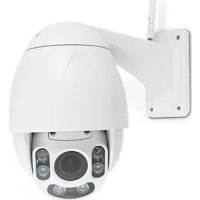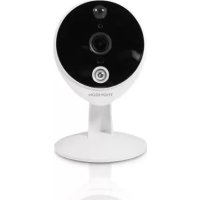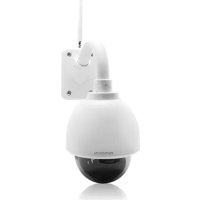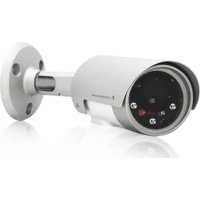
512389_3 - Caméra de surveillance THOMSON - Notice d'utilisation et mode d'emploi gratuit
Retrouvez gratuitement la notice de l'appareil 512389_3 THOMSON au format PDF.


| Type de produit | Caméra de surveillance IP WiFi extérieure |
| Référence | 512389_3 (IC727w) |
| Dimensions (H x L x P) | 52 x 230 x 58 mm |
| Poids | 368 g |
| Alimentation | 12 V DC / 1 A (adaptateur secteur 230 V fourni) |
| Résolution maximale | 1280 x 800 (WXGA) |
| Vision de nuit | Oui, éclairage infrarouge, 0 lux |
| Angle de vision | 62° |
| Connectivité | Ethernet RJ45 10/100, Wi-Fi 802.11a/b/g/n |
| Stockage local | Carte microSD/microSDHC (max 16 Go) |
| Fonctions principales | Microphone intégré, détection de mouvement, enregistrement programmé, alertes email/FTP, visionnage sur smartphone (mCamView), site mycameras.thomsonsecurity.eu |
| Indice de protection | IP66 (usage extérieur) |
| Support | Orientation 360°, fixation murale ou au plafond |
| Logiciel fourni | CamView (PC), CamPlay (lecteur/convertisseur) |
| Garantie | 2 ans pièces et main-d'œuvre |
| Entretien | Débrancher avant nettoyage, chiffon doux légèrement humide, pas de produits abrasifs |
| Précautions de sécurité | Ne pas exposer l'objectif aux rayures, ne pas installer près de produits chimiques, ne pas multiplier les multiprises |
| Réparabilité | Ne pas ouvrir, contacter le SAV Thomson (0899 700 750) |
| Réinitialisation usine | Bouton RST maintenu 10 secondes, mot de passe vidéo par défaut : “ipcam” |
FOIRE AUX QUESTIONS - 512389_3 THOMSON
Questions des utilisateurs sur 512389_3 THOMSON
0 question sur cet appareil. Repondez a celles que vous connaissez ou posez la votre.
Poser une nouvelle question sur cet appareil
Téléchargez la notice de votre Caméra de surveillance au format PDF gratuitement ! Retrouvez votre notice 512389_3 - THOMSON et reprennez votre appareil électronique en main. Sur cette page sont publiés tous les documents nécessaires à l'utilisation de votre appareil 512389_3 de la marque THOMSON.
MODE D'EMPLOI 512389_3 THOMSON
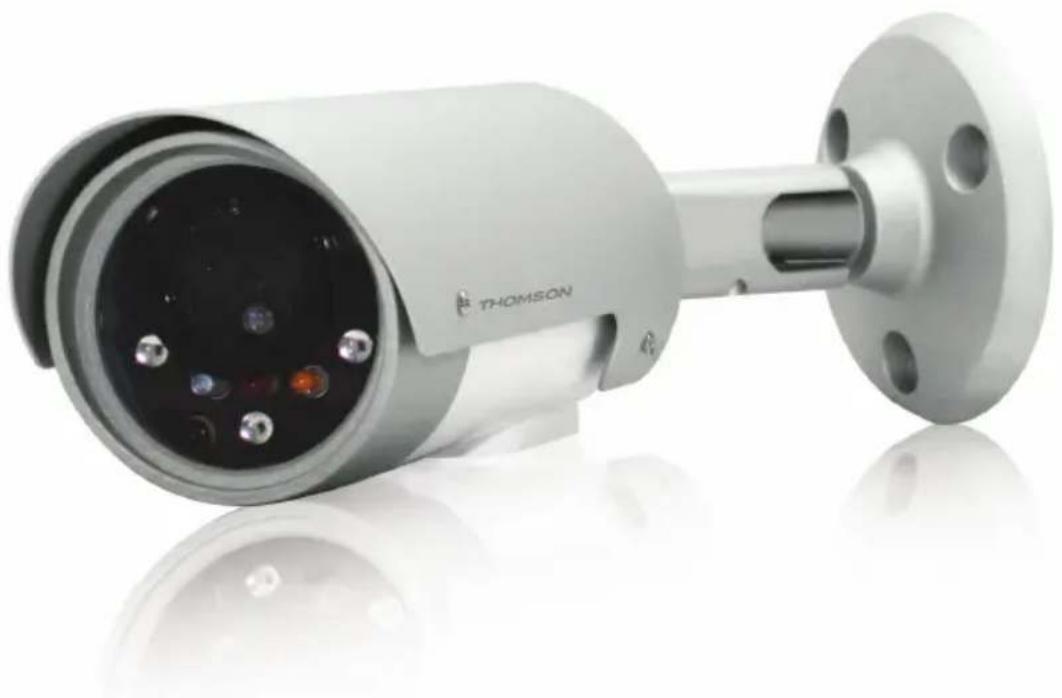
fr Caméra IP Wifi Mega-pixel HD extérieure
réf. 512389





SOMMAIRE
A - CONSIGNES DE SECURITÉ 05
1 - PRECAUTIONS D'UTILISATION 05
2-ENTRETIENETNETTOYAGE05
3-RECYCLAGE 05
B - DESCRIPTION DU PRODUIT 06
1-CONTENU DU KIT 06
2-CAMERA 07
3-SUPPORT 07
4-ADAPTATEUR SECTEUR 07
C - INSTALLATION 08
1- INSTALLATION DE LA CAMERA 08
2-CONNEXION DE LA CAMERA 08
3-CARTE MÉMOIRE 09
D - CONFIGURATION 10
1-DESCRIPTION GENERALE 10
2- INSTALLATION DU LOGICIEL SUR ORDINATEUR 10
3 - ACCES à LA CONFIGURATION DE LA CAMÉRA 10
4-ARBORESCENCE DES MENUS 11
4.1 - Menu Réseau 11
4.1.1 - Réseau 11
4.1.2 - Sécurité Wi-Fi 11
4.1.3 - Avancé 11
4.2 - Menu Video 11
4.2.1 - Afficher 11
4.2.2 - Param video 12
4.2.3 - Video mobile 12
4.2.4 - Mode nuit 12
4.3 - Menu Programmation 12
4.3.1 - Alerte email/ftp 12
4.3.3 -Param NAS 13
4.3.4 - Carte SD 14
4.3.5 - Programmation 14
4.4 - Menu Admin 15
4.4.1 - Identifant admin 15
4.4.2 - Led de contrôle 15
4.4.3 - Date/heure 15
4.4.4 - Mise à jour 15
4.4.5 - Redemarrage 15
4.5 - Menu Langue 15
5 - RÉTABLISSEMENT DES RÉGLAGES USINE 15
E - UTILISATION 16
1-FONCTIONNALITES DE LA CAMERA IP WIFI MEGA-PICKEL EXTERIEURE THOMSON 16
2-UTILISATION AVEC CAMVIEW 16
2.1 - Prendre une photo 17
2.2 - Effectuer un enregistrement 17
2.3 - Relire un enregistrement 18
3 - UTILISATION AVEC LE SITE MYCAMERAS.THOMSONSECURITY.EU 18
4-UTILISATION AVEC UN SMARTPHONE OU UNE TABLETTE 18
F - FAQ 19
G - INFORMATIONS TECHNIQUES ET LÉGALES 20
1-CARACTERISTIQUESGENERALES 20
2-CARACTERISTIQUES FONCTIONNELLES 21
3 - GARANTIE 21
4-ASSISTANCE ET CONSEILS 21
5-RETOUR PRODUIT/SAV 21
6-DECLARATION DE CONFORMITE CE 21
1 - PRECAUTIONS D'UTILISATION
- Laamera ne doit pas etre installee dans un lieu ou le filtre de I'objectif serait exposé aux rayures et aux salissures.
- Ne pas exposer les objectifs à la lumière directe du soleil ou à une quelconque source lumineuse réfléchie.
- Ne pas multiplier les multiprises ou les cables prolongateurs.
- Ne pas installer à proximé de produits chimiques acides, d'ammoniaque ou d'une source d'émission de gaz toxiques.
- Aucun récipient d'eau ne doit être place audressus de l'appareil.
2-ENTRETIEN ET NETTOYAGE
- Avant tout entretien, débrancher le produit du secteur.
- Ne pas nettoyer les produits avec des substances abrasives ou corrosives.
Utiliser un simple chiffon doux légarement humidifié. - Ne pas vaporiser à l'aide d'un aérosol, ce qui pourrait endommager l'intérieur du produit.
A - CONSIGNES DE SECURITÉ
3 - RECYCLAGE

Ce logo signifie qu'il ne faut pas jeter les apparèils hors d'usage avec les ordures menagères. Les substances dangereuses qu'ils sont susceptibles deContainir peuvent nuire à la santé et
à l'environnement. Faites reprendre ces apparueils par votre distributeur ou utilisez les moyens de collecte selective mis à votre disposition par votre commune.
B - DESCRIPTION DU PRODUIT
1-CONTENU DU KIT
1x1
2 X1
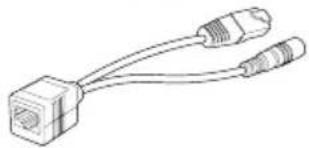
3 X1
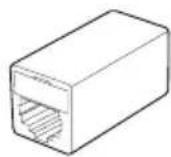
4 X1
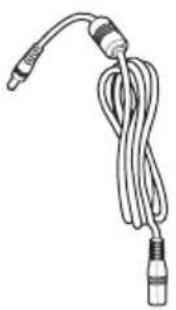
5 x1
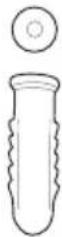
6x3

7x3
8x1
9 X1

10x1
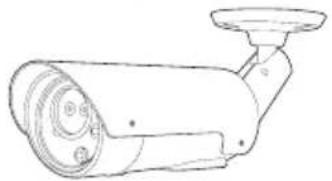
1 Caméra
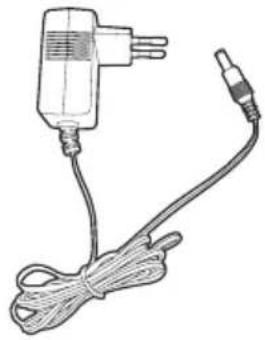
2 Adaptateur secteur
3 Dédoubleur alimentation/reseau
4 Coupleur
5 Rallonge pour adaptateur secteur
6 Chevilles pour fixation du pied
7 Vis pour fixation du pied
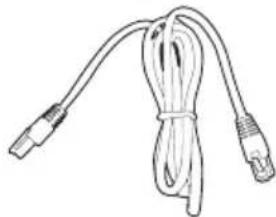
8 Câble RJ45 pour connexion filaire au réseau
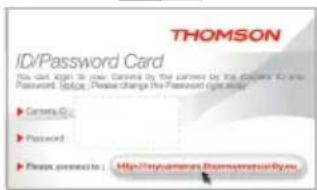
9 Carte d'identification (CamID et mot de passer)
10 CD-Rom contenant le logiciel CamView
B - DESCRIPTION DU PRODUIT
2-CAméRA
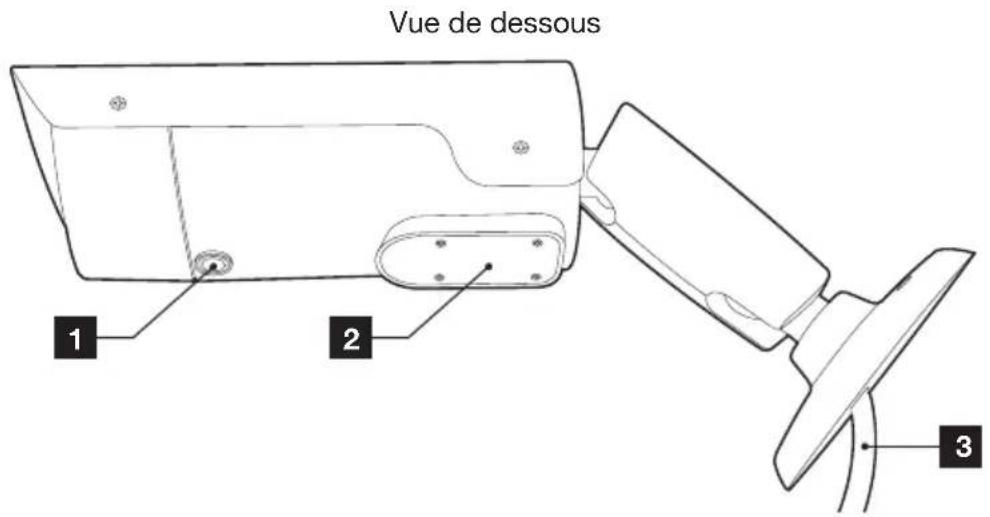
| 1 | Microphone |
| 2 | Emplacement carte microSD, touches WPS et RESE |
| 3 | Câble réseau + secteur |
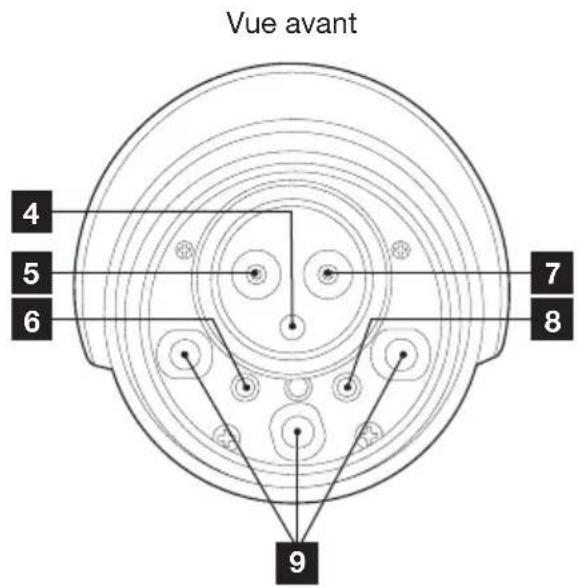
| 4 | Capteur crépusculaire |
| 5 | Objectif de jour |
| 6 | Témoin d' état |
| 7 | Objectif de nuit |
| 8 | Témoin d'activité carte microSD (non fournie) |
| 9 | Eclairage infrarouge pour vision de nuit |
3 - SUPPORT
Le support de la camera foumi permet l'orientation de la camera à 360^ et l'installation au besoin sur une surface plane horizontal, au mur ou au plafond.
4 - ADAPTATEUR SECTEUR
Un adaptateur secteur 230Vac 50Hz / 12Vdc 1A est fourni dans le kit pour l'alimentation de laamera. Une rallonge pour ce cable est également fournie si nécessaire.
C - INSTALLATION
1 - INSTALLATION DE LA CAméRA
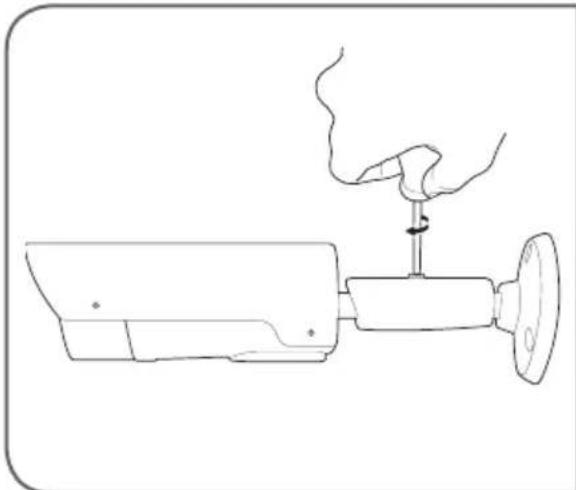
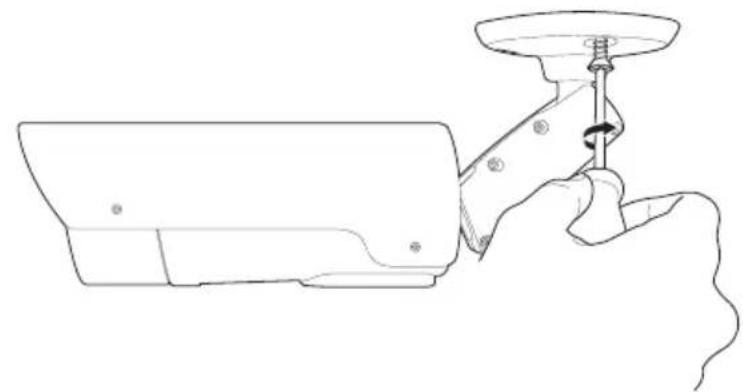
Fixez la camera a l'aide de vis et chevilles appropriees a la nature du support (les vis et chevilles fournies convennent pour des murs en materiaiu plein).
- Attention à fixer solidement laamera pour éviter toute chute.
2 - CONNEXION DE LA CAméRA
- Connectez le cable reseau à un modem/routeur. Dans la majeure partie des cas, laamera est immédiatement détectée par le modem/routeur qui lui attribue un accès à Internet. Àpres quelques secondes, la led d'etat en façade de laamera doit rester allumée rouge fixe, signe que la connexion à Internet a été correctement établie. La led bleue doit s'allumer (clignotante ou non).
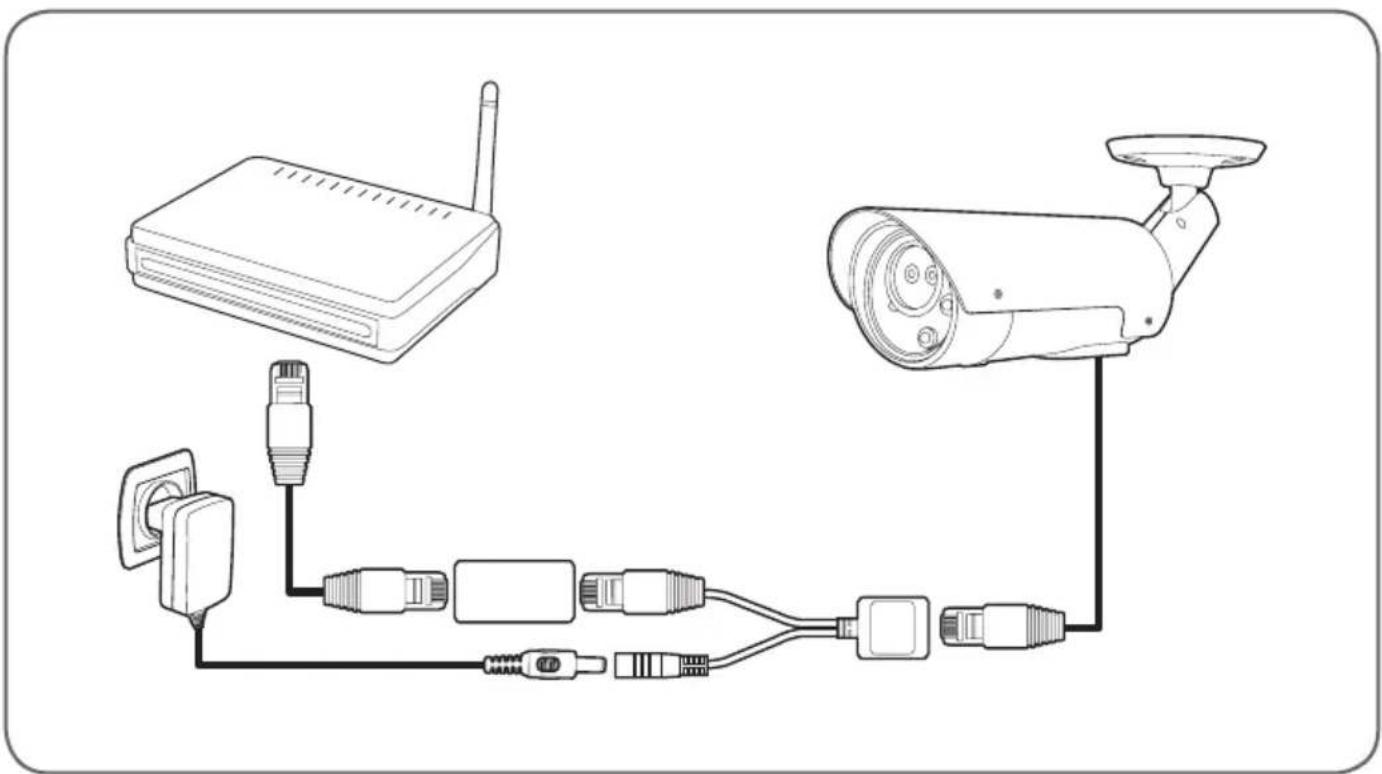
Remarque : une connexion filaire est obligatoire lors de la mise en service, meme si on souhaite utiliser une connexion wifi par la suite.
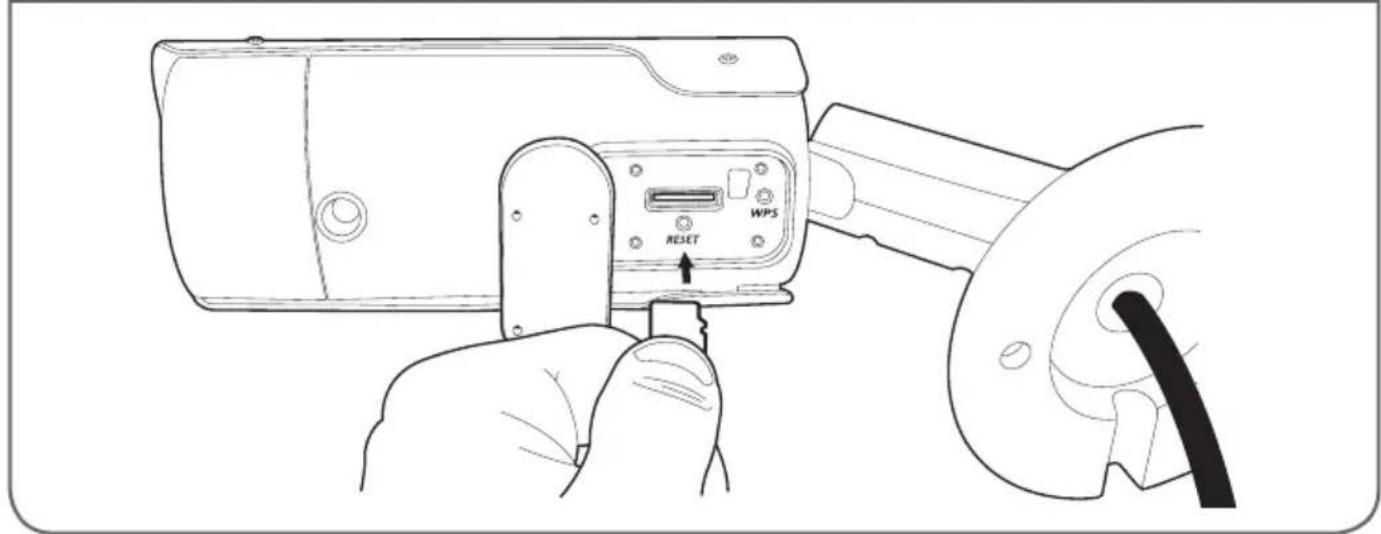
3 - CARTE mémoIRE
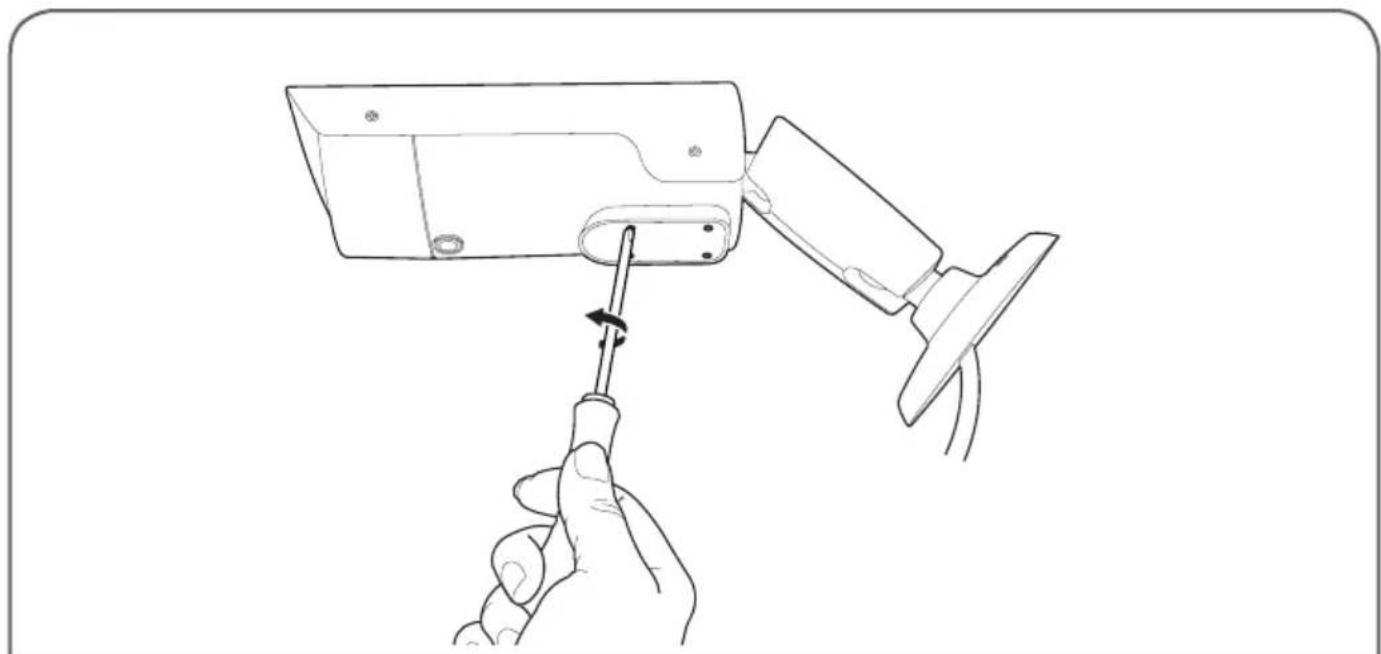
Voussousyoulesouhaitezinseredanslacarmeraunecartememoireau format microSD ou microSDHC pour pouvoir stocker des séquences video dans laamera.
D - CONFIGURATION
1 - DESCRIPTION GÉNÉRALE
Laamera IP Wifi Mega-pixel Thomson est une camera de videotosurveillance sur ordinateur ou smartphone extrément simple à installer et configurer. Ses capteurs optiques haute résolution permettent l'obtention d'une image nette et fine en toutes circonstances, de jour comme de nuit. Laamera est à usage en interieur uniquement. Très facile à installer grâce à son support orientable à 360^ (vis de fixation fournies), laamera peut être posée ou fixée au mur, au plafond...
Elle est poursue d'un microphone intégré, d'un témoin de fonctionnement lumineux (possibilité de désactiver ce témoin pour un usage plus discret) et d'un haut-parleur permettant d'émettre une alerte sonore sur votre demande ou sur déclenchement.
Chaqueamera possède un identifient et un mot de passer unequences (fournis), indispensablees pour afficher uneamera (pas d'adresse IP ou autre configuration complexe).
Permet de visualiser depuis un PC connecté à Internet jusqu'à 36 cameras IP simultanément.
Possibilité de faire une capture d'écran en direct (au format jpg) de l'image d'uneamera.
Possibilité de lancer un enregistrement en direct (sur le disque dur du PC sur lequel le logiciel est lancé) et de programmer des enregistements à la semaine, ponctuellesment, etc. Possibilité de programmer des enregistements par détction de mouvement.
Le logiciel fourni possède un lecteur intégré spécial pour pouvoir relire les vidés enregistrées.
2 - INSTALLATION DU LOGICIEL SUR ORDINATEUR
Insérez le CD d'installation fourni dans un lecteur (à l'heure actuelle seul Windows est pris en charge). Lancez l'installation de CamView (fichier
CamViewInstaller-xxx.exe sur le CD, ou xxx est la version du logiciel).
Une fois l'installation effectuee, deux icones apparaitront sur le bureau: CamView (programme principal) et CamPlay (permét de dire et exploiter des enregistements effectués par laamera).
3 - ACCÉS À LA CONFIGURATION DE LA CAMÉRA
La configuration du logiciel implanté dans la caméra elle-même est aisément accessible depuis un ordinateur situé dans le même réseau local. Cette configuration ne peut s'executer que sur
un navigateur web qui peut utiliser des contrôles ActiveX (typiquement : Internet Explorer).
Pour ouvrir la page de configuration, lancez CamView, puis faites un clic droit sur l'identifant de laamera qui apparait dans la zone «Recherche Auto»:
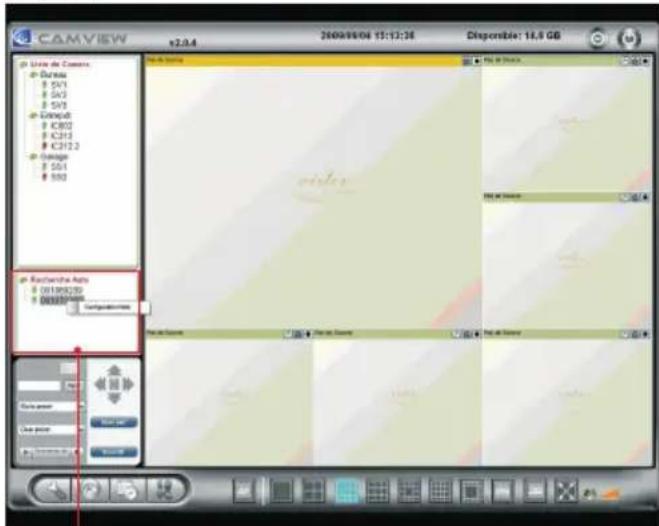
Cameras detectedes sur le réseau local
Dans le menu contextuel, Sélectionnez «Configuration web». Le navigateur internet par défaut se lance et une fenêtre de connexion s'ouvre :
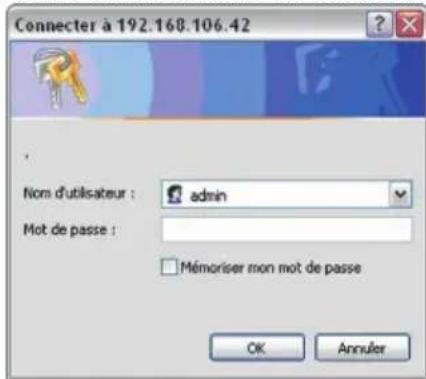
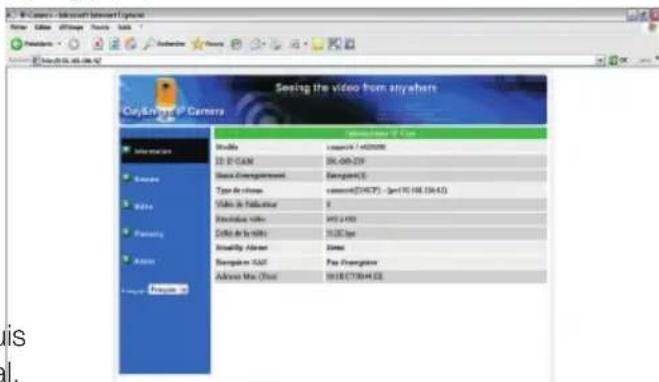
Le nom d'utilisateur par défaut est «admin», Il n'y a pas de mot de passer par défaut, laissez la zone de saisie vide et cliquez sur «OK» pour ouvrir la page de configuration :
D - CONFIGURATION
4 - ARBORESCENCE DES MENUS
ÉCRAN PRINCIPAL
1 Information
2 Réseau
2.1. Réseau
2.2. Sécurité Wi-Fi
2.3.Avanté
3 Video
3.1. Afficher
3.2. Param video
3.3. Video mobile
3.4. Mode nuit
4 Programming
4.1. Alerte email/ftp
4.2. Param NAS
4.3. Carte SD
4.4. Programmation
5 Admin
5.1. Identifiant admin
5.2. Led de contrôle
5.3. Date/heure
5.4. Mise à jour
5.5. Redemarrage
6 Langue
| 1 | Information : affiche les paramètres courants. |
| 2 | Réseau : permet d'accéder à la configuration réseau manuelle de laamera. |
| 3 | Vidéo : permit d'accéder aux paramètres liés à l'image de laamera. |
| 4 | Programmation : permit d'accéder à la programmation d'enregistrements. |
| 5 | Admin : permit d'accéder aux fonctions d'administration de laamera (date/heure, mots de passer, etc.). |
| 6 | Langue : permit de sélectionner la langue d'affichage. |
4.1 - Menu Réseau
4.1.1 - Réseau
Il est possible dans ce menu de configurer manuellement les paramétres réseau filaire de la camera.
Par défaut laamera demande au modem/routeur qu'elle configuration adopter.
Une fois les réglages modifiés, cliquez sur «Sauvegarder et appliquer» pour valider la configuration saisie.
4.1.2 - Sécurité Wi-Fi
Il est possible dans ce menu de configurer l'accès au réseau sans fil.
- Cliquez sur «Activer WiFi» pour activer la connexion sans fil.
- Entre le nom du réseau souhaïte dans l champ SSID.
- Sur la ligne «Mode de sécurité», Sélectionnez le type de clé utilisé : WEP ou WPA.
- Sélectionnez le cryptage utilisé puis entrez clé.
Il est possible de lancer un test des paramèt entre s en cliquant sur le bouton «Test Wi-Fi». Le test dure environ 15s. Il est impératif de laisser connecté le cable réseau filaire pendant toute durée du test.
Vous pouvez également cliquer sur «Scan wifi pour relever le nom des reseaux à proximé de laamera.
Pour activer et utiliser la connexion Wi-Fi qui vient d'être établie, débranchez le cable réseau.
Remarque importante : Meme si les paramètres entrés sont valides et que la connexion Wi-Fi est établie, c'est la connexion filaire qui est utilisé tant qu'un cable est branché dans la prise réseau l'arrête de laamera.
4.1.3 - Avancé
Il est possible ici d'activer la prise en charge du protocole PPPoE (Point to Point Protocol over Ethernet) pour obtenir une adresse IP.
Une fois les réglages modifiés, cliquez sur
"Sauvegarder et appliquer" pour valider la configuration saisie.
4.2 - Menu Video
4.2.1 - Afficher
On peut afficher directement sur cette page l'image courante de laamera.
D - CONFIGURATION
4.2.2 - Param video
Il est possible dans cette page de modifier les réglages video de laamera lors d'une'utilisation par Internet (par exemple à l'aide de CamView).
- Pour modifier le mot de passer video c par CamView lors de l'affichage de laamera, entrez le mot de passer souhaite dans «Mot de passer (video)» (le mot de passer par défaut est celui qui est inscrit sur la carte incluse dans le kit).
Pour désirer le débit maximum auquel émettre laamera,CHOISSEZ l'une des vitesses disponibles dans la liste «Débit Internet」.Le réglage à adopter dépend du débit montant de la connexion Internet sur laquelle est branchée laamera. Il est conseilé de ne pas dépasser la vitesse maximale de la connexion. - Pour couver automatiquement le meilleur compromis entre fluidité et qualité de l'image, choisissez «Compromis auto fluidité/qualité d'image». Choisissez ensuite si laamera doit privilégier la qualité ou la fluidité de l'image dans la liste «Priorité». Pour, au contraire, tout régler manuellement, choisissez «Utiliser les valeurs suivantes» et réglez chaque paramètre sur valeur souhaïée.
Une fois les réglages modifiés, cliquez sur « Sauvegarder et appliquer » pour valider la configuration saisie.
4.2.3 - Video mobile
Il est possible dans cette page d'effectuer tous les réglages concernant l'utilisation depuis un téléphone mobile compatible ou depuis un lecteur multimédia (cadre intégré dans une page Personsur Internet par exemple).
Pour désirer le début maximum auquel émettre laamera,CHOISSEZ l'une des vitesses disponibles dans la liste «Débit Internet」.Le réglage à adopter dépend du début montant de la connexion Internet sur laquelle est branchée laamera. Il est conseilé de ne pas dépasser la vitesse maximale de la connexion.
- Pour couver automatiquement le meilleur compromis entre fluidité et qualité de l'image, choisissez «Compromis auto fluidité/qualité d'image». Choisissez ensuite si laamera doit privilégier la qualité ou la fluidité de l'image dans la liste «Priorité». Pour, au contraire, tout régler manuellement, choisissez «Utiliser les valeurs suivantes» et réglez chaque paramètre sur valeur souhaïée.
Une fois les réglages modifiés, cliquez sur
"Sauvegarder et appliquer" pour valider la configuration saisie.
Remarque importante :
- Les réglages video sur cette page sont démandés spécifiques à l'utilisation via téléphone mobile ou lecteur multimédia, ils sont indépendants de ceux qui figurent sur la page «Param video» (voir plus haut).
4.2.4 - Modenuit
Il est possible dans cette page de désir l'activation ou non de l'éclairage de nuit, et de seLECTIONner la façon dont l'éclairage et l'objet de nuit vont s'enclencher.
- Choisissez «Bascule jour/nuit auto» pour que laamera active automatiquement l'éclairage infrarouge en fonction de la luminosité ambiente qu'elle détecte.
- Choisissez «Heure prédéfinie» et renseignez une plage hora pour enclencher et couper l'éclairage de nuit à des heures précises.
- Choisissez «Contrôle manuel» pour forcer l'allumage ou l'extinction de l'éclairage de nuit. Choisissez ensuite «Jour» ou «Nuit» pour activer/désactiver.
- La ligne «Etat actuel» indique si l'éclairage et l'objet nuit sont actuellément en service.
ne fois les réglages modifiés, cliquez sur
"Sauvegarder et appliquer" pour valider la configuration saisie.
4.3 - Menu Programmation
4.3.1 - Alerte email/ftp
Il est possible sur cette page de configurer les alertes par e-mail ou les mises en ligne de captures sur serveur FTP.
- Pour activer les alertes et enregistrements suite à la détction d'un mouvement dans l'image de laamera, sélectionnez «Mouvement». Pour activer les alertes et enregistrements avec le détecteur infrarouge, sélectionnez «PIR». Pour activer les alertes et enregistrements à un hora prédéfini, sélectionnez «Programmation». Pour désactiver les alertes et enregistrements, cliquez sur «Désactivé».
- Si les alertes sont activées,CHOISSEZ la sensibilité de détction dans la liste «Sensibilité détction»
- Si les alertes sont activées, désisissez si les alertes se feront sous la forme d'e-mails, de mises en ligne de captures sur serveur ftp (ou les deux) en cochant l'option correspondante.
D - CONFIGURATION
Pour configurer les alertes par e-mail, adresses sont nécessaires: une adresse qui va etre utilisee par la camera pour envoyer des alertes (adresse expediteur, exemple macamera@X.com), et une adresse qui va receivevoir les alertes (adresse destinataire, example monadresse@Y.com). Entrez successivement I'adresse e-mail du destinataire, le serveur smtp de l'expediteur, le port smtp de I'expediteur (par default, 25), I'identifant et le mot de passer qui correspondent a I'adresse de I'expediteur.
Exemple :
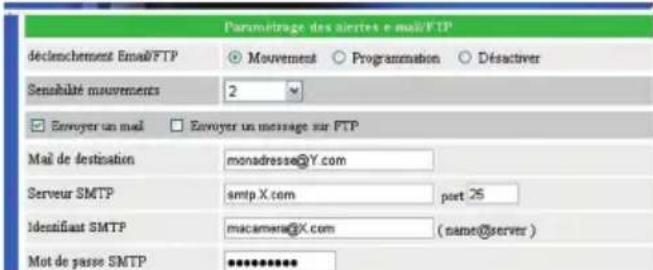
(Remarque : X.com et Y.com peuvent être identiques)
Remarque importante :
Pour des raisons de filtrage d'e-mails sollicités, il se peut que votre modem/routeur bloque les alertes émises par laamera. Pour pallier cette éventhalité, il est recommendé de creer l'adresse d'expéditeur (exemple ici: macamera@X.com) chez votre fournisseur d'accès Internet, et d'utiliser son serveur smtp. Le serveur smtp utilisé doit impérativement prendre en charge la connexion smtp authentifiée non sécurisée (sans chiffrage SSL/TLS, ce qui est le cas de la grande majorité des fournisseurs d'accès Internet). Renseignez-vous auprès de votre administrateur réseau ou de votre fournisseur d'accès Internet pour plus d'informations.
Une fois les réglages modifiés, cliquez sur «Sauvegarder et appliquer», pour valider la configuration saisie. Il est également possible de tester l'adresse du serveur smtp si elle a été renseignée, en cliquant sur «Test serveur smtp».
Remarque ; le test du serveur smtp ne tient pas compte de la prise en charge ou non du chiffrage TLS ou SSL. Il apparcient à l'utilisateur de vérifier la compatibilité du serveur utilisé.
Pour configurer la mise en ligne de captures sur serveur ftp, renseignez l'adresse du serveur ftp souhaité, l'identifant, le mot de passer, et éventuellesment le nom du sous-dossier dans lequel vous souhaitez enregistrer les vidés qui seront filmées par laamera. Une fois les réglages modifiés, cliquez sur «Sauvegarder et appliquer» pour valider la configuration saisie.
4.3.2 - Param NAS
Il est possible sur cette page de configurer l'enregistrement sur serveur NAS (Network Attached Storage).
- Pour activer l'enregistrement sur NAS en continu, Sélectionnez «Enregistrement continu». Pour activer l'enregistrement programme sur NAS, Sélectionnez «Enregistrement programme». Pour désactiver l'enregistrement sur NAS, Sélectionnez «Déspectiver».
- Vous pouvez désigner la durée avant effacement des videos, de manière à ne pas saturer le disque dur et conserver une durée d'enregistrement déterminée.
- Vous pouvez désigner un espace libre minimum dans le NAS, et désirer comment va se composer l'appareil en cas d'espace disque faible: «Recyclage enregistrement» (écrasement des vidés les plus ancériennes en mémoire) ou «Arrêtier l'enregistrement» (les enregistrents sont coupés jusqu'à ce que l'utilisateur libre de la place sur le NAS).
- Renseignez ensuite le nom réseau ou l'adresse du serveur NAS, l'identifiant à utiliser pour se connecter et le mot de passer correspondant.
- Si vous mentionel est compatible, il est également possible de faire une recherche de serveurs NAS accessibles sur le réseau, enclinquant sur «Scan NAS».
D - CONFIGURATION
4.3.3-Carte SD
Ici est configuré l'enregistrement sur carte microSD. Laamera accepte les cartes microSD et microSDHC d'une capacité de 16Go maximum. A titre d'information, une heures d'enregistrement continu représentée environ 150Mo. Les enregistrents sont segmentés en sections de 5mn maximum.
- Pour enregistrer en continu sur la carte, Sélectionnez «Enregistrement continu». Pour spécifique des plages horaires auxquelles enregistrer, Sélectionnez «Enreg. programme». Pour couper la fonction d'enregistrement sur carte mémoire, Sélectionnez «Désactiver».
- Il est possible de désirir le comportement de laamera si la carte introduite est saturaée. En désissant «Enregistrement cyclique», si la carte est pleine les vidés les plus ancériennes seront écrasées par les plus récentes. En sélectionnant «Arrêté l'enregistrement», les enregistrents seront stoppés jusqu'à ce que de l'espace mémoire soit libéré sur la carte.
- Enclistuant sur le bouton «Fichiers de la carte SD» on peut acceder au contenu de la carte memoire et telecharger ou effacer les séquences video enregistrées. Les videos sont enregistrées au format .crf et peuvent être lues et converties à l'aide du logiciel CamPlay fourni.
Il est possible sur cette page de programmer la mise en service et l'arrêt des alertes par e-mail, ftp ou de l'enregistrement sur serveur NAS. Les programmes peuvent être quotidiennes, à la période, ou à une date donnée. Pour rendre possible la programmation, il est nécessaire au préalable de selectionner un déclenchement par «programmation» dans les pages de configuration «Alerte email/ftp», «Param NAS» et/ou «Carte SD» (voir plus haut).
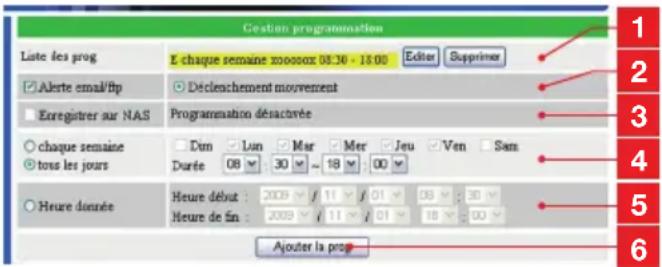
1 Dans cette zone apparaisent les programmations actives. Exemple à l'écran : «E» signifie notification par e-mail, «ChaqueSEAINE» signifie une programmation hebdomadaire, «xooo00x» indique les jours de la semaine souhaités, du dimanche au lundi. La dette «x» indique que la programmation est désactivée le jour correspondant, la dette «o» indique que la programmation est active le jour correspondant. Dans le cas spécifique, «xooo00x» signifie les lundis, mardis, mercredis, jegdis, vendrediis. Il est possible d'editor ou de supprimer les programmes en cliquant sur le bouton correspondant.
2 Cochez la case dans cette zone pour activer les alertes e-mail et/ou ftp sur les plages horaires définies dans les programmations.
3 Cochez la case dans cette zone pour activer l'enregistrement sur les plages horaires définies dans les programmations. Dans le cas present la case est grisée car l'enregistrement programme est désactivé dans la page de configuration «Param NAS» (voir plus haut).
4 Entrez ici les plages d'enregistrement souhaitées. Dans le cas present, on a sélectionné un programme quotidien de 8h30 à 18h.
5 Cette zone permet deCHOISIR une date/ heure de debut et une date/heure de fin precises (enregistrement unique).
6 Une fois les différents réglages effectués, cliquez sur ce bouton pour ajouter la programmation courante à la liste des programmes en mémoire.
Exemple :
On souhaite etre notifié par e-mail d'un mouvement à laamera de 10h à 12h les lundis, mardis et mercredis.
- Dans le menu « Alerte email/ftp», autorisez les alertes par e-mail programmes, en cochant « planning » dans la ligne « déclenchement Email/FTP».
- Dans le menu «Programmation», activez les alertes programmes en cochant «Alerte email/ftp».
- Cochez «chaque semaine» puis «Lun», «Mar» et «Mer».
-
Sélectionnez ensuite la plage hora soushaitée: «10» : «00» pour l'heure de début, «12» : «00» pour l'heure de fin.
-
Cliquez ensuite sur le bouton «Ajouter prog» pour valider et ajouter le programme à ceux déjà en mémoire.
La ligne suivante apparait dans la liste : «E Chaque semaine xooxxx 10:00 - 12:00».
Laamera va alors surveiller l'image à l'écran de 10h à 12h tous les lundis, mardis et mercredis, et envoyer une alerte par e-mail en cas de détention de mouvement durant cette période.
4.4 - Menu Admin
4.4.1 - Identifiant admin
Il est possible sur cette page de changer l'identifient et le mot de passer qui donnent accès à la configuration de laamera. Il est également possible de changer le numero du port utilisé (par défaut : 80). Cela peut s'avérer utile si un serveur web est present sur le même réseau que laamera.
4.4.2 - Led de contrôle
On peut dans cette page activer ou couper les deux tímoins de fonctionnement en façade de laamera. Il est également possible d'activer les tímoins uniquement lors du branchement de laamera et de les couper une fois le lien à Internet effectué, de manière à rendre plus discreté laamera.
4.4.3-Date/heure
A l'instar d'un ordinateur laamera interroge un serveur ntp pour rester à l'heure. Il suffit ensuite de selectionner le fuseau hora, et laamera met automatiquement sa date et son heures à jour. Laamera prend également en charge les changements d'heure.
4.4.4 - Mise à jour
Il est possible depuis cette page d'effectuer une mise à jour du logiciel interne (firmware) de laamera. On peut désirer le fichier firmware sur l'ordinateur, ou sur un serveur ftp.
4.4.5 - Redemarrage
Il est possible de relancer laamera à distance et lui faire reprendre la mise en service complète en cliquant sur ce bouton. Toutes les connexions en cours sont coupées et laamera redémarre. Ce redémarrage correspond à une coupure puis au rétablissement de l'alimentation de laamera, il ne constitue pas un retour aux paramétres usine.
4.5 - Menu Langue
Cette liste permet deCHOISIR la langue d'affichage de la configuration de laamera. Sélectionnez la langue souhaïée dans la liste pour changer la langue courante. L'effet est immédiat et ne nécessite pas de redémarrage.
5 - RÉTABILISSEMENT DES RÉGLAGES USINE
En cas de perte des identifiant/mot de passer de la camera, il est possible de réinitialiser complètement laamera en maintainant pendant une dizaine de secondes la touche «RST» située sous laamera. Attention: Le mot de passage de laamera (mot de passage video écrit sur la carte fournie dans le kit) sera remplaced par «ipcam». Il vous apparient de réintroduire le mot de passage correct en entrant dans la configuration de laamera.
| Identifiant/mot de passer | Valeur par défaut après réinitialisation |
| Identifiant videoo(Cam ID) | Code à 9 chiffres inscrit au dos de laamera(Cam ID). |
| Mot de passer videoo | ipcam |
| Identifiantconfiguration de lacamera | admin |
| Mot de passerconfiguration de laamera | (aucun mot de passer par défaut) |
E - UTILISATION
1 - FONCTIONNALITÉS DE LA CAMÉRA IP WIFI MEGA-PICKEL EXTERIEURE THOMSON
- Possibilité de surveiller, d'enregistrer et de prendre des photos à l'aide du logiciel fourni.
- Possibilité de configurer laamera pour qu'elle alerte l'utilisateur par e-mail ou en envoyant une photo sur un serveur ftp.
- Possibilité de surveiller laamera depuis un smartphone connecté au réseau 3G.
- Possibilité d'enregistrer sur serveur NAS ou carte microSD/microSDHC (detection de mouvement, détction infrarouge, manuel, programme).
2 - UTILISATION AVEC CAMVIEW
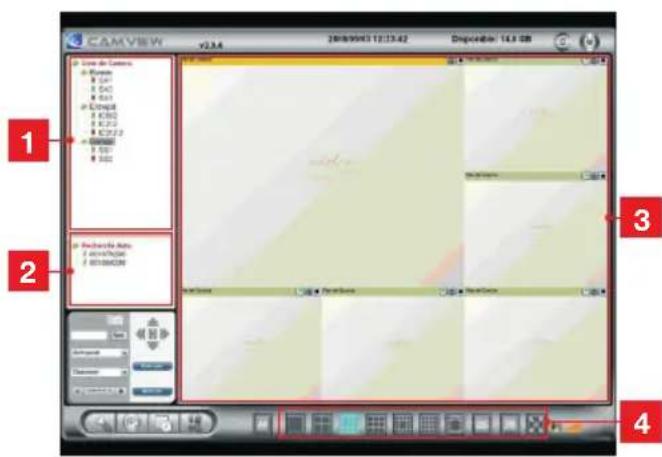
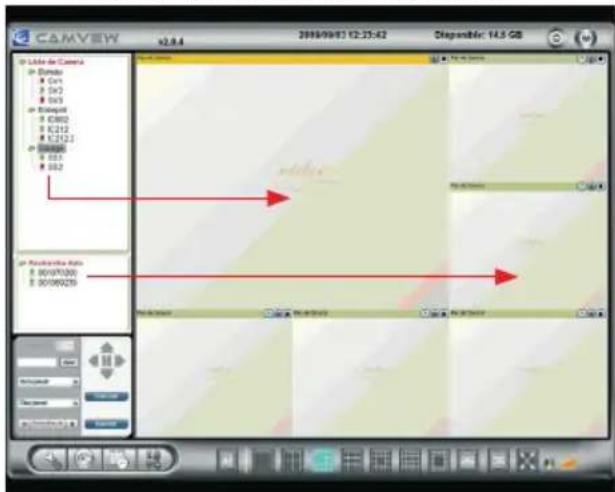
1 Cameras enregistrées (favoris).
2 Cameras detectedesurleseau local.
3 Zone de visualisation.
4 Sélection du nombre et de l'agencement des fenêtres de visualisation.
Lancez le logiciel CamView.
- Si l'ordinateur est connecté au même réseau local que laamera, l'identifiant de laamera apparait dans la zone « Recherche auto » sur la gauche de l'écran.
Pour enregistrer laamera dans la configuration du logiciel, cliquez puis faites glisser l'identifant de laamera souhaitation de la zone «Recherche auto» vers la zone «Liste de Camera»:
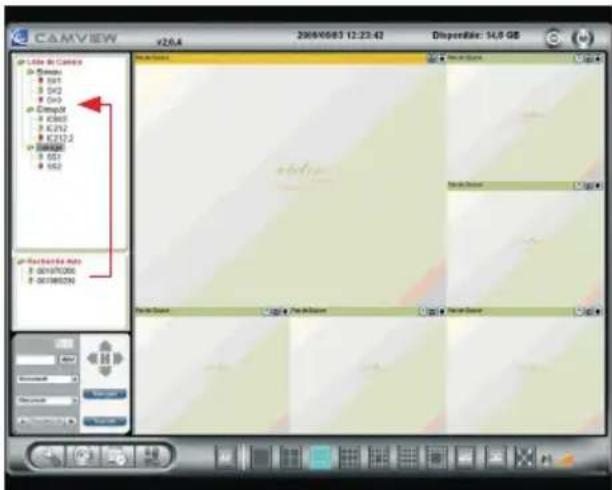
Le fait de renseigner la liste des caméras en mémoire permet :
- D'avoir accès aux caméras qui ne sont pas sur le même réseau local (utilisation et visualisation par Internet).
-
De ne pas avoir à saisir le mot de passer de la camera à chaque opération.
-
Pour enregistrer dans la liste uneamera qui n'est pas présente sur le réseau local, faites un clic droit sur le titre «Liste de Caméra» et Sélectionnez dans le menu contextuel «nouvelleamera». Nommez laamera (par exemple le lieu où elle est placée), puis renseignez son identifient et son mot de passer.
PourCHOISIRLEnombredcimagrasqueyoussouhaitezaffichersimultanementaI'ecranetl'agencementdesfenetes,cliquez surI'unedes miniatures enbas del'ecran. - Pour afficher l'image d'uneamera, faites glisser son nom ou son identifient depuis les zones «Recherche auto» ou «Liste de Camera» vers la fenêtre souhaitation:
L'imag des cameras apparait après quelques secondes. Si le son des cameras est activé, on entend également le son de laamera active (bandeau jaune en haut de la fenêtre):
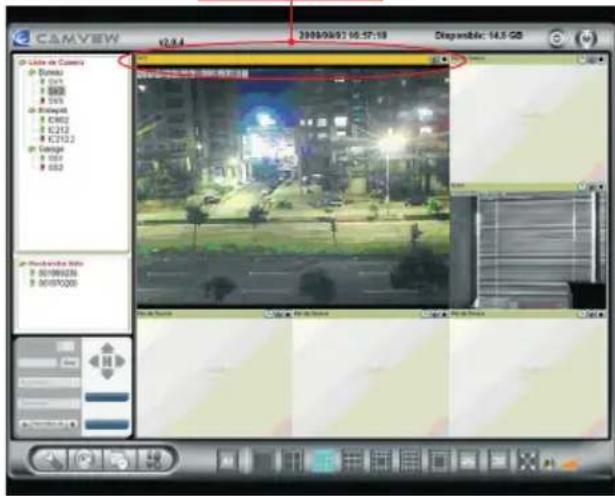
Fenêtre active
CamView intégre des fonctions de visionnage, de prises de captures d'écran et d'enregistrements de video. L'ordinateur sur lequel vous avez installé le logiciel peut ainsi enregistrer et stocker des enregistrements video de l'image d'une ou de plusieurs camères.
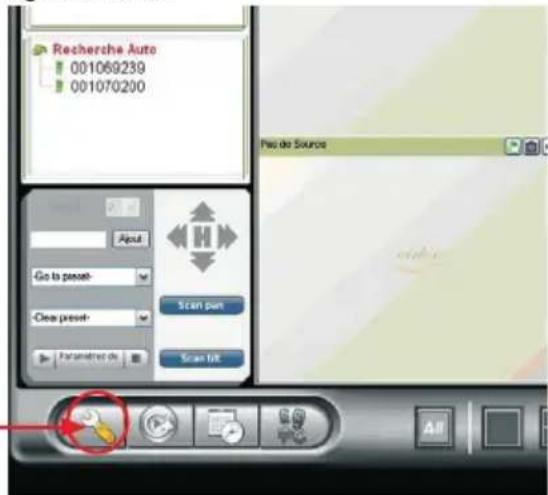
Lancez le programme CamView puis allez dans les options pour regler les fonctions relatives à l'enregistrement :
La fenêtre de configuration s'ouvre :
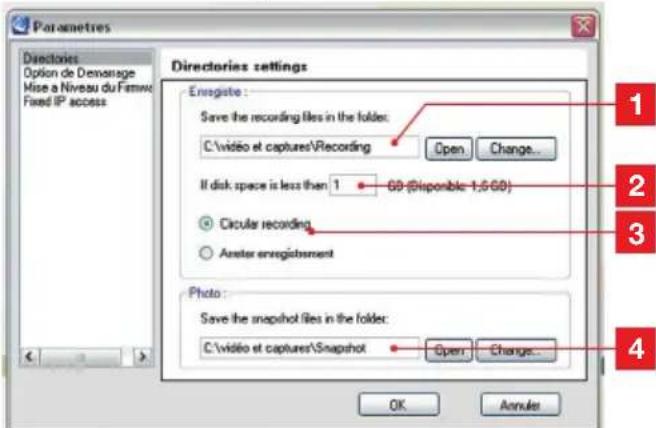
1 Dossier dans lequel seront stockées les videos
2 Limitespace disque
3 Comportement à adopter si la limite est tteinte. Exemple ici : s'il reste moins de 1Go disponible, écraser les videos les plus inciennes
4 Dossier dans lequel seront stockées les captures d'écran
Cliquez sur «Change» pour changer de dossier de stockage, cliquez sur «Open» pour voir le contenu du dossier sélectionné.
Cliquez sur «OK» pour valider les modifications.
2.1 - Prendre une photo
Pour faire une capture d'écran de l'une des caméras affichées à l'écran, cliquez sur l'icone en haut à droite de la fenêtre :

2.2 - Effectuer un enregistrement
Pour lancer (ou couper) un enregistrement de l'une des cameras affichées à l'écran, cliquez sur l'icone correspondante en haut à droite de la fenêtre :

L'icone passe au rouge durant l'enregistrement. Cliquez de nouveau sur l'icone pour arreter l'enregistrement.
- La video est alors enregistrée sur le disque dur de l'ordinateur, dans le dossier qui a eté choisi pour les videos. La video est stockée dans un dossier qui porte le nom de laamera et la date à laquelle la capture a eté faite.
E - UTILISATION
2.3 - Relire un enregistrement
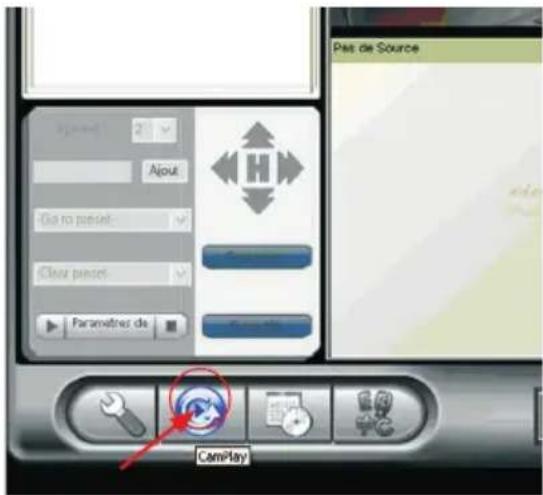
Pour lancer le lecteur et relire une video enregistrée, cliquez sur l'icone CamPlay depuis la fenêtre principale de CamView :
Le lecteur s'ouvre et le contenu des dossiers captures et videos apparait :
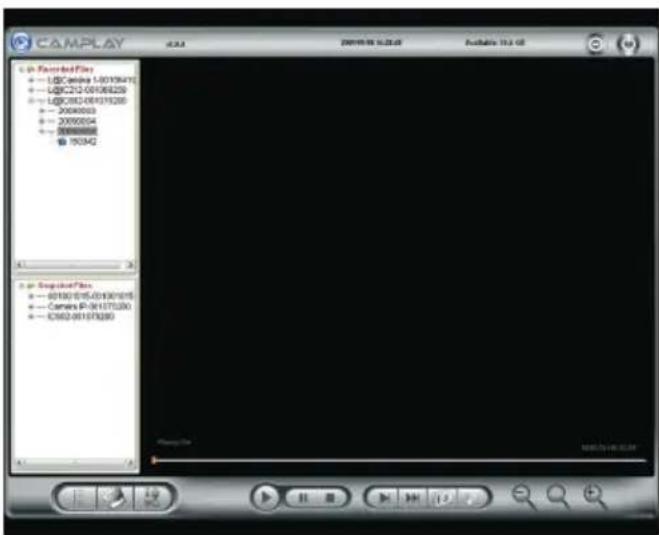
- Un simple double clic lance la lecture d'un fichier.
- Il est également possible de convertir au format .avi les videos enregistrées, de manière à pouvoir les dire et les exploiter avec un autre logiciel que CamPlay. Pour convertir un fichier, faites un clic droit dessus et Sélectionnez «Conversion en .avi». La vente créée est enregistrée dans le même dossier que la vente d'origine.
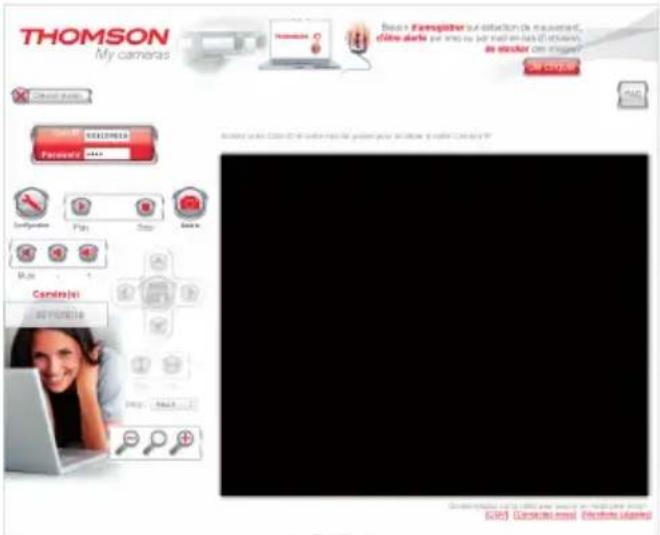
3 - UTILISATION AVEC LE SITE MYCAMERAS.THOMSONSECURITY.EU
Une fois vous matériel installé, vous pouvez gratuitemment creer un compte sur le site http://mycameras.thomsonsecurity.eu et ainsi :
- Acceder à l'image en direct depuis n'importé quel ordinateur connecté à Internet.
- Beneficier d'un espace de stockage en ligne pour les captures effectuees.
- Configurer des alertes par e-mail ou sms en cas de déclenchement.
Attention : la visualisation en direct fonctionne uniquement avec le navigateur «Internet Explorer» (les autres navigateurs ne sont pas compatibles à l'heure actuelle).
Rendez-vous sur le site http://mycameras.thomsonsecurity.eu pour plus de détails.
4 - UTILISATION AVEC UN SMARTPHONE OU UNE TABLETTE
Une version de CamView existe pour téléphone mobile. A l'heure actuelle il est possible de consuluter l'image des caméras avec un smartphone ou une tablette Android, un iPhone, un iPad ou un iPod.
L'application à télécharger et utiliser se nomme mCamView et est disponible sur l'App Store et sur Google Play.
Une fois l'application téléchargee vous n'aurez besoin que d'une connexion internet, du CamID et du mot de passer de votreamera pour acceder a son image ou que vous vous trouviez.
Si vous problème n'est pas répertorié ci-dessous, vous devez contacter notre service technique.
| Symptômes Causes possibles Solutions | ||
| La led rouge de la camera resteclignotante/éteinte (pas de connexion à internet). | L'adaptateur n'est pas connecté au réseau électrique/l'adaptateur n'est pas connecté à laamera. | Vérifiez que tous les cables d'alimentation sont correctement branchés. |
| Laamera n'est pas reliée à internet. | Vérifiez que la connexion filaire de ou la configuration Wifi de votreamera est correcte. | |
| Les leds de fonctionnement en façade sont désactivées. | Activez les leds en façade de laamera dans la configuration de laamera (voir paragraphe «4.4 - Menu admin» du présente guide). | |
| Laamera indique «mauvais mot de passer» quand vous saisissez l'identifiant et le mot de passer fournis. | Le mot de passer de laamera a été changé. | Utilisez le nouveau mot de passer. S'il a été égaré, faites une réinitialisation de laamera. |
| Laamera a été réinitialisée à l'aide de la touche «RESET» sous laamera. | Après une réinitialisation, le mot de passer par défaut est «ipcam». Il vous appeartient de le changer ensuite. | |
| L' image est de mauvaise qualité ou saccadée. | La vitesse d'émission de laamera est mal réglée. | Réglez la vitesse d'émission de laamera en adéquation avec votre connexion internet (voir paragraphe «4.2 - Menu video» du présente guide). |
| Les régles de qualité et de fluidité de laamera sont incorrects. | Réglez la fluidité et la résolution de votreamera (voir paragraphe «4.2 - Menu video» du)."present guide). | |
| La détction de mouvement déclenché des enregistrentes de façon intempéstive. | La sensibilité de déclenchement est trop élevé. | Diminuez la sensibilité de déclenchement de votreamera (voir paragraphe «4.3.4 - Programmation» du)."present guide). |
G - INFORMATIONSTECNIQUES ET LEGALES
1 - CARACTERISTIQUES GENÉRALES
| Caméra | |
| Alimentation | 12V DC/1A |
| Proesses | CPU RISC, traitement video logiciel et compression |
| Interface réseau | Ethernet 10/100, audio-MDIX, RJ-45 |
| Interface réseau sans fil | IEEE 802.11a/b/g/n |
| Capteurs optiques | ¼" CMOS VGA RGB (1 dédié à la vision de jour, 1 à la vision de nuit) |
| Intensité lumineuse minimum | 0 lux |
| Lentille | 4,2mm, facale 2.4, angle de vision 62°, point fixe Mise au point fixe, 30cm à l'infini |
| Boutons | Une touche de réinitialisation : retour aux paramètres usine Une touche WPS : configuration Wifi facile |
| Témoins | Un tímein d'état de connexion à Internet Un tímein d'activité réseau Un tímein d'activité carte microSD |
| Compression video | H.264 (ISO/IEC 14496-10) |
| Résolutions | 160*120, 320*240, 640*480, 1024*768, 1280*800 |
| Images par seconde | Jusqu'à 25 pour la résolution maximale, jusqu'à 30 dans toutes les autres résolutions |
| Flux video | MPEG-4 Configuration distincte pour PC et téléphone mobile |
| Réglages video | Résolution : WXGA(1280x800), 1024x768, VGA(640x480), QVGA(320x240), QQVGA(160x120) Bande passante : 64k, 128k, 256k, 512k, 768k, 1M, 1.2M, 1.5M, 2M, 3M Rafraîchissement : 1 à 5, 10, 15, 20, 25, 30 images par seconde |
| Audio | Microphone intégré pour prise en charge audio Compression audio : G.711 |
| Sécurité | Interface web avec identifient/mot de passer Accès video avec identifient/mot de passer |
| Installation, utilisation et administration | CD d'installation et configuration intégrée Sauvegarde et restauration automatique de la configuration Gestion multi caméras par le logiciel CamView fourni |
| Dimensions | h : 52mm / l : 230mm / e : 58mm |
| Poids | 368g |
G - INFORMATIONSTECNIQUES ET LEGALES
2 - CARACTERISTIQUES FONCTIONNELLES
Utilisation en extérieur: oui (IP66)
Support orientable : sur 360^
- Microphone intégré : oui
Stockage: sur carte microSD ou microSDHC (non fournie)
Vision de nuit : oui
3 - GARANTIE
- Ce produit est garanti 2 ans, pieces et main d'oeuvre, à compter de la date d'achat. Il est imperatif de garder une preuve d'achat durant toute cette période de garantie.
- La garantie ne couvre pas les dommages causés par négligence, par chocs et accidents.
- Aucun des éléments de ce produit ne doit être ouvert ou réparé par des personnes étrangères à la société AVIDSEN.
- Toute intervention sur l'appareil annulera la garantie.
4 - ASSISTANCE ET CONSEILS
- Malgré tout le sein que nous avons porté à la conception de nos produits et à la réalisation de cette notice, si vous rencontres des difficultés lors de l'installation de votre produit ou des questions, il est fortement conseilé de contacter nos spécialistes qui sont à votre disposition pour vous conseiller.
- En cas de problème de fonctionnement pendant l'installation ou après quelques jours d'utilisation, il est impératif de nous contacter devant notre installation afin que l'un de nos techniciens diagnostique l'origine du problème car celui-ci provient certainement d'un réglage non adapté ou d'une installation non conforme. Si le problème vient du produit, le technician vous donna un nombre de dossier pour un return en magasin. Sans ce nombre de dossier le magasin sera en droit de refuser l'échange de votre produit.
Helpline Thomson : 0 899 700 750.
1.349€/appel + 0.337€/min
Du lundi au vendredi de 9H à 12H et de 14H à 18H.
5 - RETOUR PRODUIT - SAV
Malgré le sein apporté à la conception et fabrication de votre produit, si ce dernier nécessite un retour en service après-vente dans nos locaux, il est possible de consulter l'avancement des interventions sur notre site Internet à l'adresse suivante : http://sav.avidsen.com
AVIDSEN déclare que l'équipment désigné cédessous :
Camera IP Wifi Mega-pixel extérieure reference 512389 (IC727w)
Est conforme à la directive 1999/5/CE et sa conformité a été évaluée selon les normes en vigueur :
EN 301 489-1 V1.9.2
EN 301 489-17 V2.2.1
EN 300 328 V1.8.1
EN 60950-1:2006 + A11:2009 + A1:2010
+A12:2011
A Chambray les Tours Alexandre Chaverot, 28/04/14 président

THOMSON est une marque de TECHNICOLOR S.A. utilisée sous licence par :
Avidsen France S.A.S - 32 Rue Augustin Fresnel
37170 CHAMBRAY LES TOURS - France