ARCHOS 50 Cesium - Smartphone

50 Cesium - Smartphone ARCHOS - Notice d'utilisation et mode d'emploi gratuit

Retrouvez gratuitement la notice de l'appareil 50 Cesium ARCHOS au format PDF.
📄 162 pages Français FR Télécharger 💬 Question IA 10 questions ⚙️ Specs
Notice ARCHOS 50 Cesium - page 17
Choisissez votre langue et indiquez votre email : nous vous enverrons une version traduite specifiquement.
Caractéristiques Détails
Écran 5 pouces, résolution 1280 x 720 pixels
Processeur Quad-core 1.2 GHz
RAM 1 Go
Stockage interne 8 Go, extensible via microSD jusqu'à 128 Go
Caméra arrière 8 MP avec autofocus
Caméra avant 2 MP
Système d'exploitation Windows Phone 8.1
Batterie 2000 mAh, amovible
Connectivité 4G LTE, Wi-Fi, Bluetooth 4.0
Dimensions 141 x 71 x 9.5 mm
Poids 150 g
Maintenance Remplacement de la batterie et de la carte SIM accessibles
Sécurité Verrouillage par code PIN, mot de passe, ou empreinte digitale (selon modèle)
Informations générales Compatible avec les applications Windows, mise à jour possible vers Windows 10 Mobile

FOIRE AUX QUESTIONS - 50 Cesium ARCHOS

Comment réinitialiser mon ARCHOS 50 Cesium?
Pour réinitialiser votre ARCHOS 50 Cesium, allez dans 'Paramètres', puis 'Sauvegarde et réinitialisation'. Sélectionnez 'Réinitialiser les données d'usine' et suivez les instructions à l'écran.
Mon téléphone ne s'allume pas, que faire?
Assurez-vous que votre téléphone est chargé en le branchant sur une prise. Si l'écran reste noir, essayez de maintenir le bouton d'alimentation enfoncé pendant 10 secondes.
Comment augmenter la mémoire de mon ARCHOS 50 Cesium?
Vous pouvez augmenter la mémoire de votre ARCHOS 50 Cesium en insérant une carte microSD. Assurez-vous de choisir une carte compatible et de l'insérer correctement dans le slot prévu.
Pourquoi mon smartphone ne capte pas le réseau mobile?
Vérifiez si le mode avion est activé. Si ce n'est pas le cas, essayez de redémarrer votre téléphone. Si le problème persiste, contactez votre opérateur mobile.
Comment mettre à jour le système d'exploitation de mon ARCHOS 50 Cesium?
Allez dans 'Paramètres', puis 'À propos du téléphone'. Sélectionnez 'Mises à jour du système' et suivez les instructions pour télécharger et installer la dernière version.
Mon écran tactile ne fonctionne pas correctement, que faire?
Essayez de redémarrer votre téléphone. Si le problème persiste, nettoyez l'écran avec un chiffon doux et vérifiez si des applications tierces interfèrent avec le fonctionnement de l'écran.
Comment transférer des photos de mon ARCHOS 50 Cesium vers un ordinateur?
Connectez votre téléphone à l'ordinateur à l'aide d'un câble USB. Sur votre téléphone, choisissez 'Transfert de fichiers' dans les options de connexion. Vous pourrez alors accéder aux fichiers depuis votre ordinateur.
Pourquoi la batterie de mon ARCHOS 50 Cesium se décharge-t-elle rapidement?
Vérifiez les applications en cours d'exécution et fermez celles qui consomment beaucoup d'énergie. Réduisez également la luminosité de l'écran et désactivez le GPS lorsque vous ne l'utilisez pas.
Comment activer ou désactiver le Wi-Fi sur mon ARCHOS 50 Cesium?
Allez dans 'Paramètres', puis 'Wi-Fi'. Vous pouvez activer ou désactiver le Wi-Fi en basculant l'interrupteur correspondant.
Mon ARCHOS 50 Cesium ne se connecte pas au Wi-Fi, que faire?
Assurez-vous que le Wi-Fi est activé et que vous êtes à portée du routeur. Essayez de redémarrer votre téléphone et votre routeur. Si le problème persiste, oubliez le réseau et reconnectez-vous.

Questions des utilisateurs sur 50 Cesium ARCHOS

0 question sur cet appareil. Repondez a celles que vous connaissez ou posez la votre.

Poser une nouvelle question sur cet appareil

L'email reste privé : il sert seulement à vous prévenir si quelqu'un répond à votre question.

Aucune question pour l'instant. Soyez le premier à en poser une.

Téléchargez la notice de votre Smartphone au format PDF gratuitement ! Retrouvez votre notice 50 Cesium - ARCHOS et reprennez votre appareil électronique en main. Sur cette page sont publiés tous les documents nécessaires à l'utilisation de votre appareil 50 Cesium de la marque ARCHOS.

MODE D'EMPLOI 50 Cesium ARCHOS

Contenu de la boîte....18

Description du téléphone....19

Mise en route....22

Données mobiles et connexion WiFi....26

Comptes et Contacts....28

Trucs et astuces avec Windows™ 30

Dépannage....32

ARCHOS 50 Cesium - 1

Pour plus d'informations, veuillez consulter la FAQ sur www.archos.com.

Consultez-les avant d'envisager un éventuel retour du produit. Comme nous mettons à jour et améliorons régulièrement nos produits, le logiciel de votre appareil peut présenter une interface ou des fonctionnalités légèrement différentes de celles décrites dans ce guide. Consultez la déclaration de conformité sur :

Vérifiez que les éléments suivants sont bien dans la boîte :

-ARCHOS 50 Cesium
-Batterie
-Écouteurs
-Câble USB
-Chargeur
-Guide d'utilisation rapide
-Guide des garanties et des mentions légales

ARCHOS 50 Cesium - 2

Les éléments fournis avec votre appareil de même que les accessoires peuvent varier en fonction du pays et de votre opérateur télécom. Les éléments fournis sont conçus pour votre téléphone et ne sont pas obligatoirement compatibles avec d'autres appareils. Des accessoires non conformes peuvent être la source d'un mauvais fonctionnement.

18

ARCHOS 50 Cesium - 3

ARCHOS 50 Cesium - 4

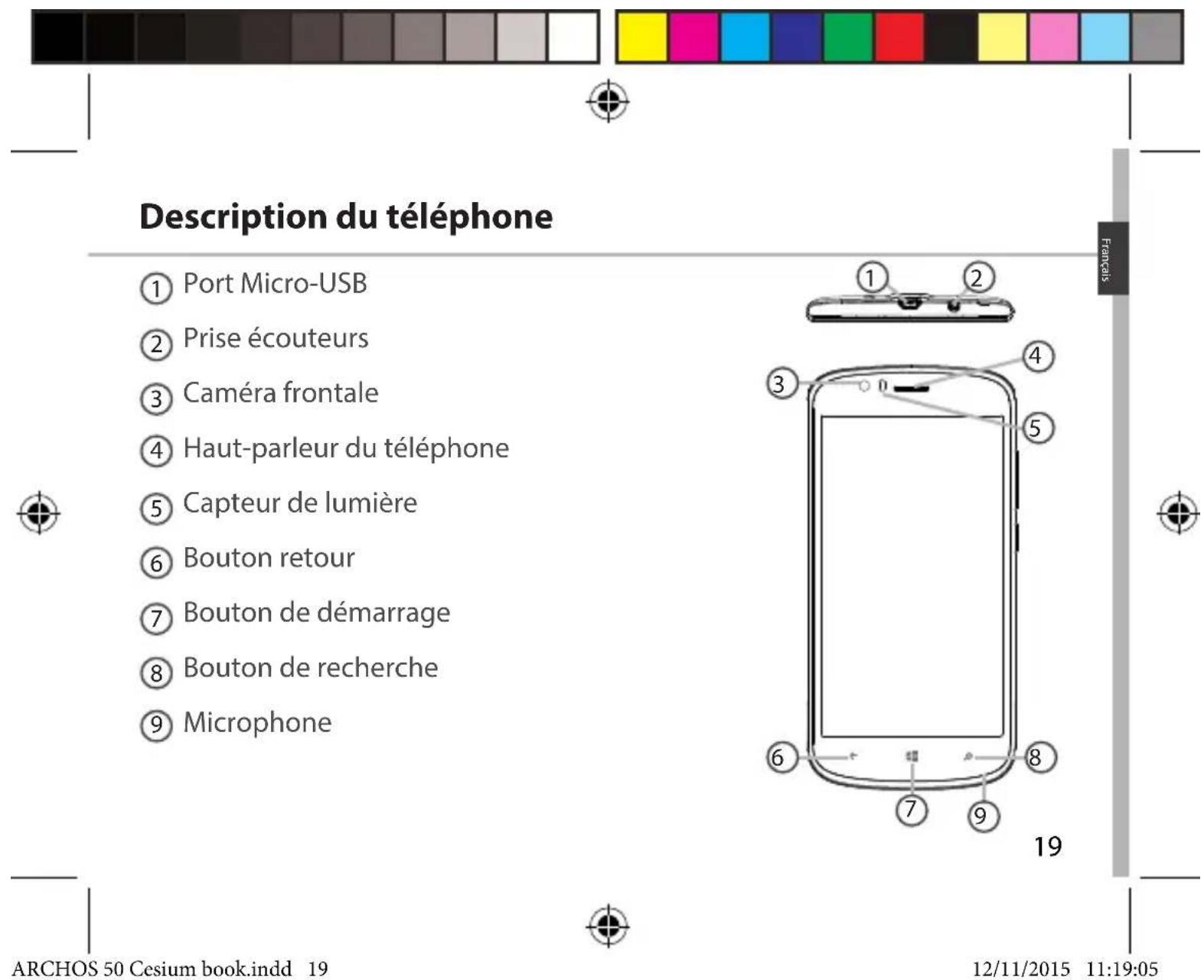
text_image Description du téléphone ① Port Micro-USB ② Prise écouteurs ③ Caméra frontale ④ Haut-parleur du téléphone ⑤ Capteur de lumière ⑥ Bouton retour ⑦ Bouton de démarrage ⑧ Bouton de recherche ⑨ Microphone 19 ARCHOS 50 Cesium book.indd 19 12/11/2015 11:19:05

ARCHOS 50 Cesium - 5

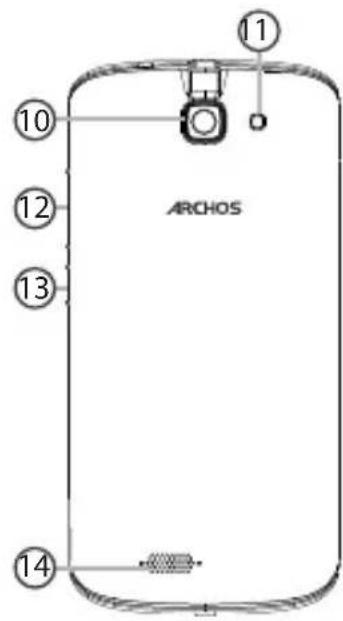
Description du téléphone

10 Caméra
⑪ Flash
12 Boutons de volume
13 Bouton MARCHE/ARRET
⑭ Haut-parleur
ARCHOS 50 Cesium - Description du téléphone - 1

text_image 10 12 13 ARCHOS 14

ARCHOS 50 Cesium - Description du téléphone - 2

20

ARCHOS 50 Cesium - Description du téléphone - 3

ARCHOS 50 Cesium - Description du téléphone - 4

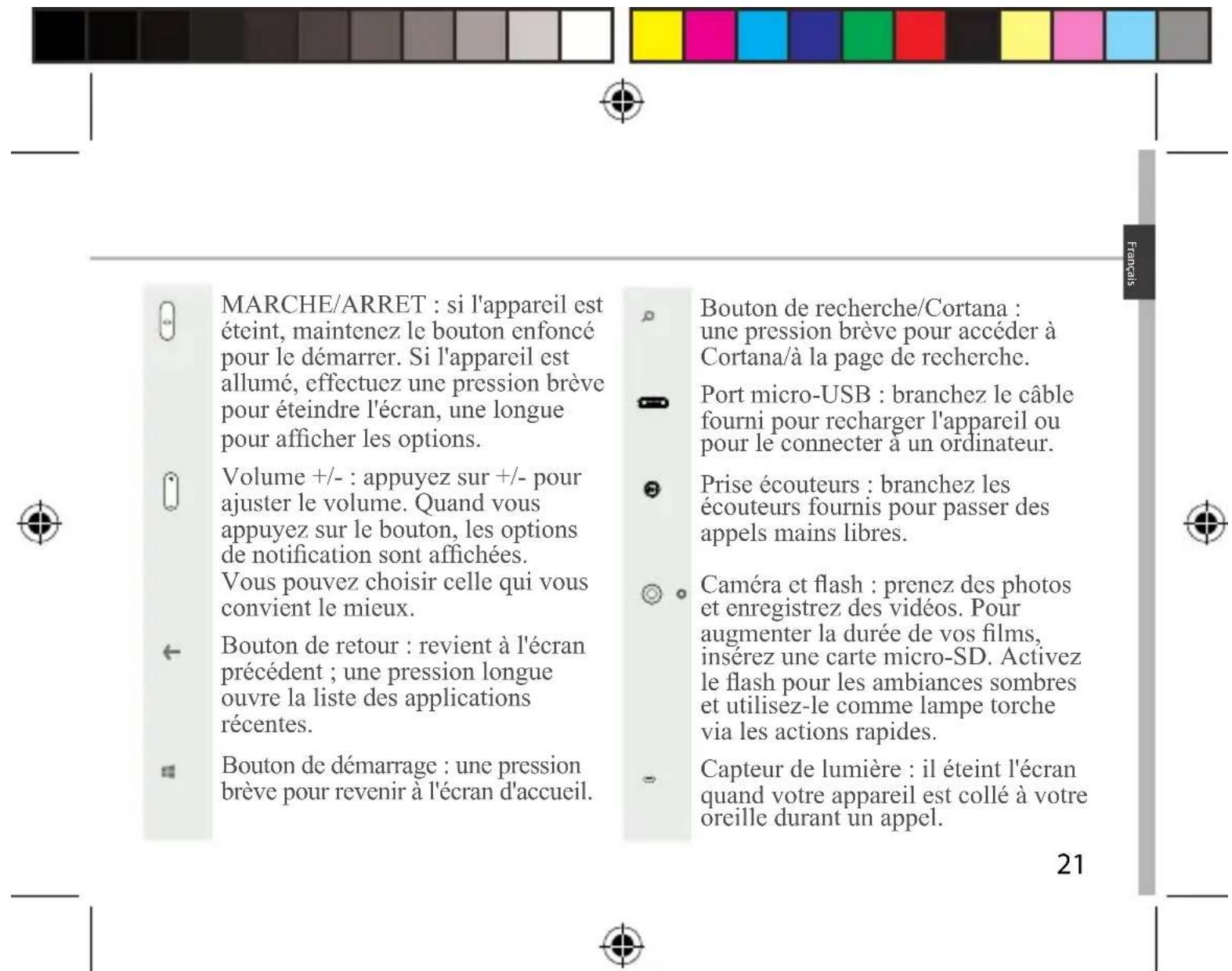
text_image MARCHE/ARRET : si l'appareil est éteint, maintenez le bouton enfoncé pour le démarrer. Si l'appareil est allumé, effectuez une pression brève pour éteindre l'écran, une longue pour afficher les options. Volume +/- : appuyez sur +/- pour ajuster le volume. Quand vous appuyez sur le bouton, les options de notification sont affichées. Vous pouvez choisir celle qui vous convient le mieux. Bouton de retour : revient à l'écran précédent ; une pression longue ouvre la liste des applications récentes. Bouton de démarrage : une pression brève pour revenir à l'écran d'accueil. Bouton de recherche/Cortana : une pression brève pour accéder à Cortana/à la page de recherche. Port micro-USB : branchez le câble fourni pour recharger l'appareil ou pour le connecter à un ordinateur. Prise écouteurs : branchez les écouteurs fournis pour passer des appels mains libres. Caméra et flash : prenez des photos et enregistrez des vidéos. Pour augmenter la durée de vos films, insérez une carte micro-SD. Activez le flash pour les ambiances sombres et utilisez-le comme lampe torche via les actions rapides. Capteur de lumière : il éteint l'écran quand votre appareil est collé à votre oreille durant un appel. 21

ARCHOS 50 Cesium book.indd 21 12/11/2015 11:19:07

ARCHOS 50 Cesium - Description du téléphone - 5

Une fois votre téléphone mobile déballé :

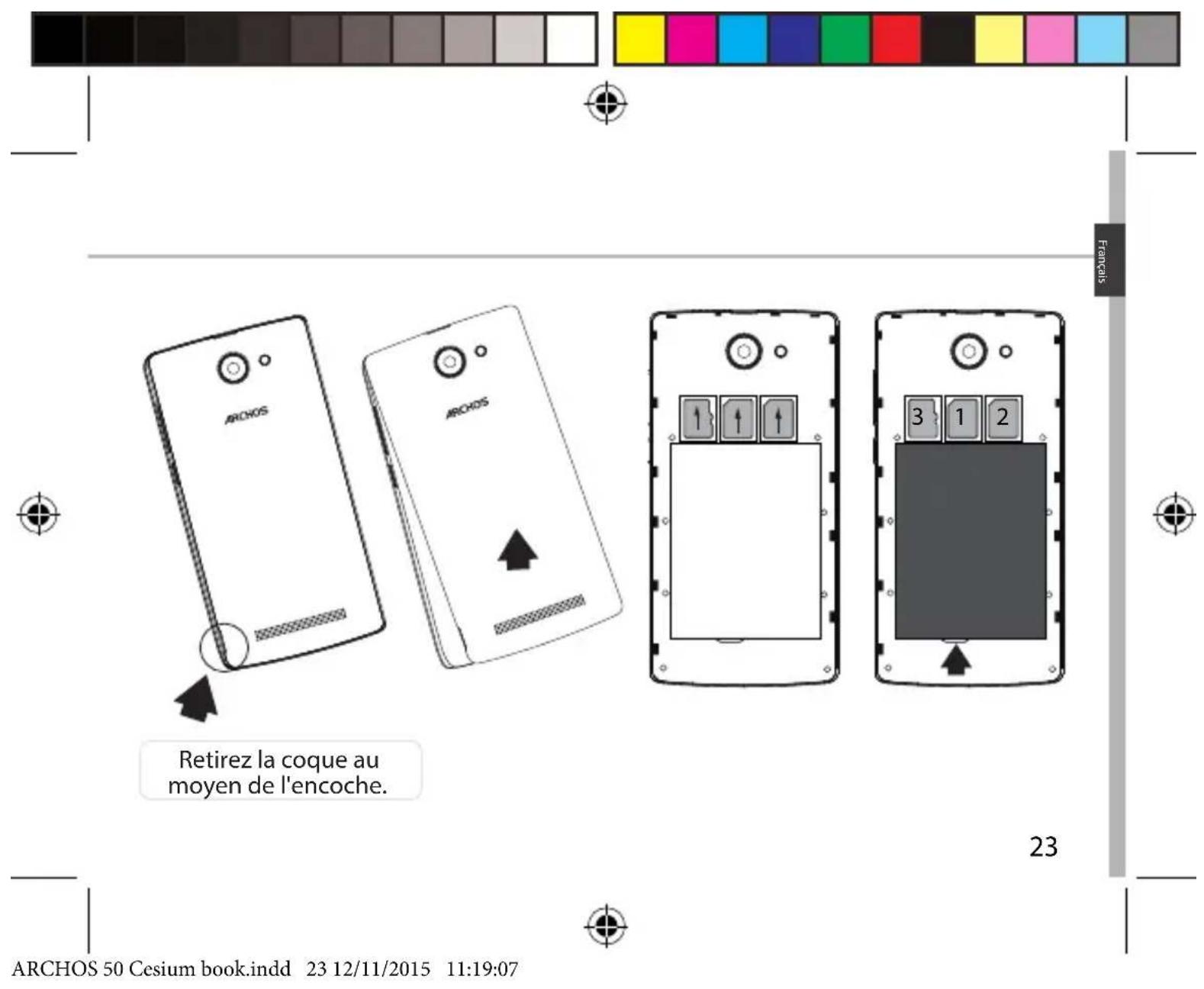
  1. Retirez la coque de votre appareil au moyen de l'encoche.
  2. Insérez votre carte SIM ou votre carte mémoire dans l'emplacement prévu à cet effet.
  3. Insérez la batterie de l'appareil.
  4. Remettez la coque de l'appareil.

ARCHOS 50 Cesium - Description du téléphone - 6

ARCHOS 50 Cesium - Description du téléphone - 7

4G/3G emplacement 1 Lorsque vous insérez votre carte
2G emplacement 2SIM ou micro-SD, suivez bien les indications de l'illustration au risque d'endommager l'emplacement ou la carte.
Carte micro-SD (32 Go maximum)emplacement 3

22

ARCHOS 50 Cesium - Description du téléphone - 8

ARCHOS 50 Cesium - Description du téléphone - 9

text_image ARCHOS ArchOS Retirez la coque au moyen de l'encoche. 23 ARCHOS 50 Cesium book.indd 23 12/11/2015 11:19:07 Français 23

ARCHOS 50 Cesium - Description du téléphone - 10

  1. Branchez le câble de recharge sur le port micro-USB et connectez-le au chargeur. Avant la première utilisation de l'appareil, rechargez complètement sa batterie.
  2. Appuyez sur le bouton MARCHE/ARRÊT et maintenez-le enfoncé pour allumer votre appareil. Lors de la première utilisation de votre ARCHOS, l'assistant d'installation vous aidera à configurer votre appareil.
  3. Suivez les instructions. Si vous avez inséré une carte SIM, un code PIN peut vous être demandé. Faites attention à rentrer le bon code.

24

ARCHOS 50 Cesium - Description du téléphone - 11

ARCHOS 50 Cesium - Description du téléphone - 12

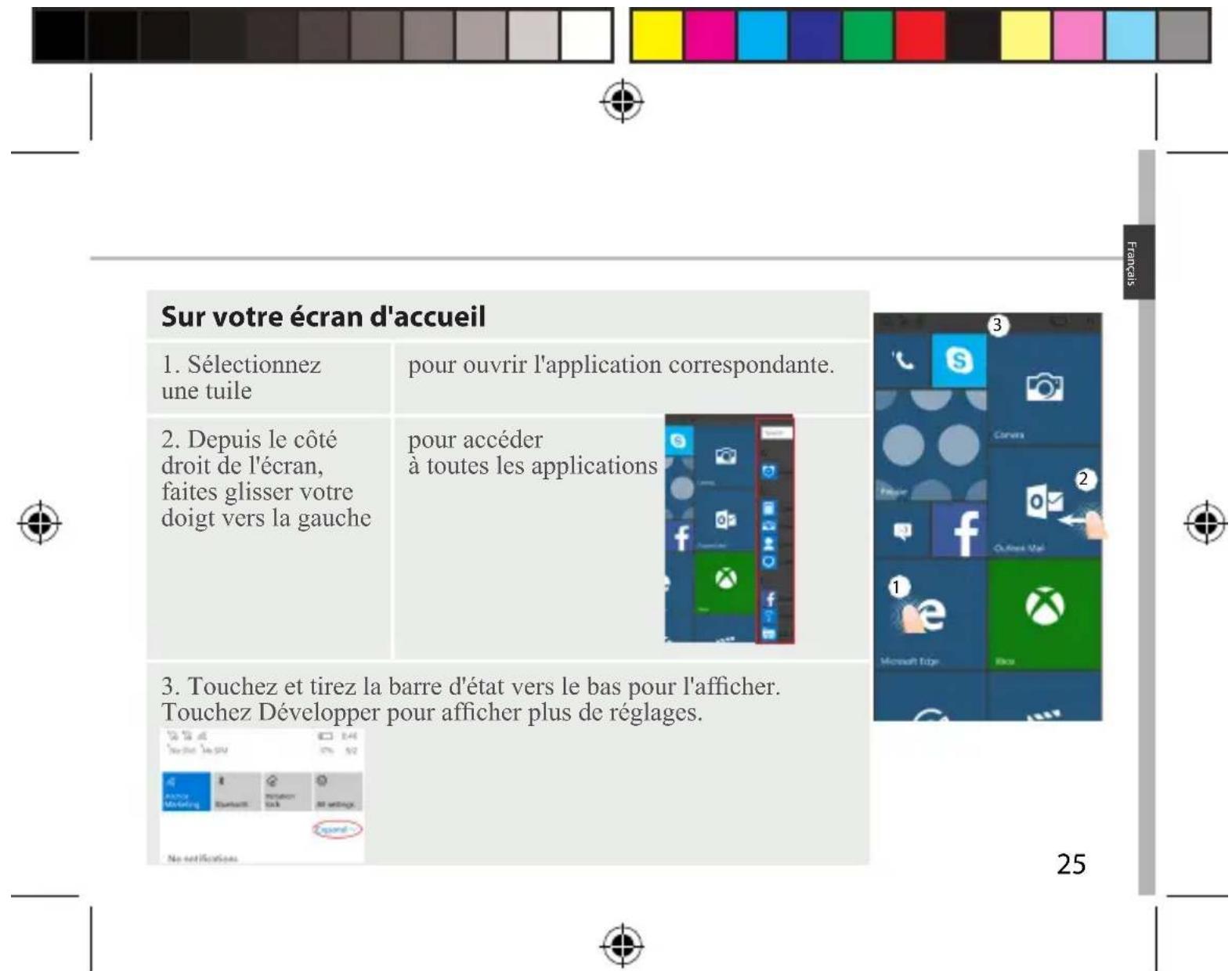
text_image Sur votre écran d'accueil 1. Sélectionnez une tuile pour ouvrir l'application correspondante. 2. Depuis le côté droit de l'écran, faites glisser votre doigt vers la gauche pour accéder à toutes les applications 3. Touchez et tirez la barre d'état vers le bas pour l'afficher. Touchez Développer pour afficher plus de réglages.

ARCHOS 50 Cesium book.indd 25 12/11/2015 11:19:07

ARCHOS 50 Cesium - Description du téléphone - 13

Données mobiles et connexion WiFi

Connexion données mobiles

Si votre abonnement téléphonique inclut l'option données mobiles, vous devriez pouvoir vous connecter à Internet sans autres réglages. Si vous n'êtes pas connecté, suivez les instructions ci-dessous pour activer les données mobiles. L'ARCHOS ne reconnaîtra de signal que s'il est dans une zone de couverture 4G de votre opérateur.

ARCHOS 50 Cesium - Connexion données mobiles - 1

Activer/Désactiver les données mobiles

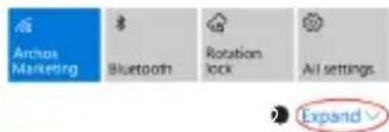
  1. Touchez et tirez la barre d'état vers le bas pour l'afficher.
  2. Touchez Expand (Développer) pour afficher toutes les actions rapides. Sélectionnez Tous les paramètres.
  3. Sélectionnez Réseau et Internet puis Réseau cellulaire et SIM.
  4. Faites glisser l'interrupteur pour activer/désactiver la Connexion de données.
ARCHOS 50 Cesium - Activer/Désactiver les données mobiles - 1

text_image Connexion WiFi ATTENTION : Vérifiez que vous êtes bien dans une zone WiFi. Vous pouvez accéder rapidement aux paramètres WiFi depuis la barre d'état. 1. Touchez et tirez la barre d'état vers le bas pour l'afficher. 2. Touchez Expand (Développer) pour afficher toutes les actions rapides. Sélectionnez l'option WiFi pour l'activer. 3. Sélectionnez une nouvelle fois WiFi pour afficher les réglages possibles. 4. Touchez le réseau auquel vous souhaitez vous connecter. Les réseaux privés nécessitent un mot de passe.

ARCHOS 50 Cesium book.indd 27 12/11/2015 11:19:07

ARCHOS 50 Cesium - Activer/Désactiver les données mobiles - 2

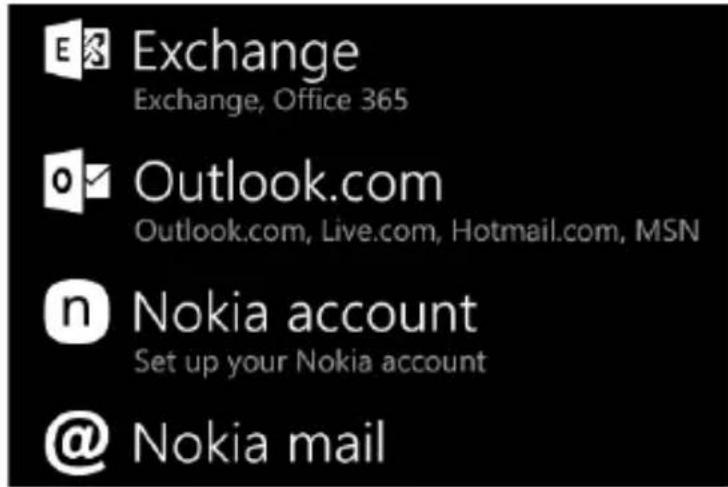
  1. Allez sur ‘Paramètres’ > ‘Comptes’ > ‘Email et compte’ > ‘Ajouter un compte’.
  2. Sélectionnez le type de compte que vous souhaitez ajouter.
  3. Suivez les instructions à l'écran pour complèter les informations du compte.

ARCHOS 50 Cesium - Activer/Désactiver les données mobiles - 3

ARCHOS 50 Cesium - Activer/Désactiver les données mobiles - 4

text_image Exchange Exchange, Office 365 Outlook.com Outlook.com, Live.com, Hotmail.com, MSN Nokia account Set up your Nokia account @Nokia mail

28

Enregistrez vos contacts

Une fois vos contacts enregistrés, ils sont toujours disponibles sur Internet et peuvent être synchronisés avec n'importe quel téléphone Windows Phone sur lequel votre compte a été paramétré.

ARCHOS 50 Cesium - Enregistrez vos contacts - 1

ARCHOS 50 Cesium - Enregistrez vos contacts - 2

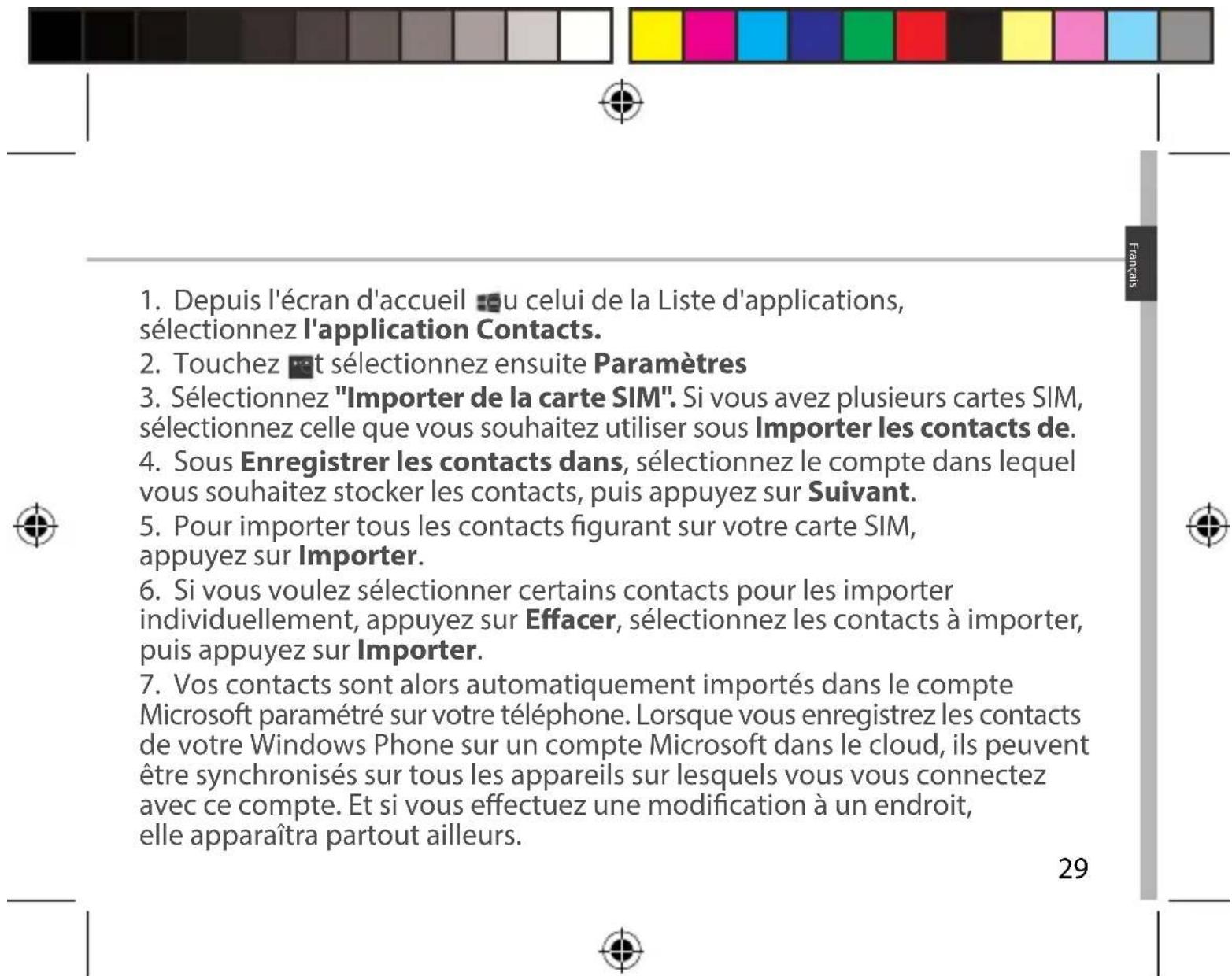
text_image 1. Depuis l'écran d'accueil —u celui de la Liste d'applications, sélectionnez l'application Contacts. 2. Touchez —t sélectionnez ensuite Paramètres 3. Sélectionnez "Importer de la carte SIM". Si vous avez plusieurs cartes SIM, sélectionnez celle que vous souhaitez utiliser sous Importer les contacts de. 4. Sous Enregistrer les contacts dans, sélectionnez le compte dans lequel vous souhaitez stocker les contacts, puis appuyez sur Suivant. 5. Pour importer tous les contacts figurant sur votre carte SIM, appuyez sur Importer. 6. Si vous voulez sélectionner certains contacts pour les importer individuellement, appuyez sur Effacer, sélectionnez les contacts à importer, puis appuyez sur Importer. 7. Vos contacts sont alors automatiquement importés dans le compte Microsoft paramétré sur votre téléphone. Lorsque vous enregistrez les contacts de votre Windows Phone sur un compte Microsoft dans le cloud, ils peuvent être synchronisés sur tous les appareils sur lesquels vous vous connectez avec ce compte. Et si vous effectuez une modification à un endroit, elle apparaîtra partout ailleurs. 29

ARCHOS 50 Cesium book.indd 29 12/11/2015 11:19:07

ARCHOS 50 Cesium - Enregistrez vos contacts - 3

Trucs et astuces avec Windows™

Passer un appel :

Passez un appel en quelques gestes. Sur l'écran d'accueil, appuyez sur la tuile Téléphone, puis sur l'icône Clavier. Entrez un numéro de téléphone et appuyez sur Appeler Pour appeler un de vos contacts, appuyez sur Répertoire puis sur Rechercher pour trouver la personne que vous voulez. Pour rappeler quelqu'un, il vous suffit d'appuyer sur son nom ou sur son numéro dans l'Historique.

ARCHOS 50 Cesium - Passer un appel : - 1

Envoyer un message :

Échauffez vos pouces : la rédaction d'un SMS se fait en un clin d'œil sur votre Windows Phone. Sur l'écran d'accueil appuyez sur Message, puis sur Nouveau. Entrez un numéro de téléphone ou un contact, tapez votre message, puis appuyez sur Envoyer. Pour répondre à un message, appuyez sur la conversation contenant le SMS que vous avez reçu.

Faire son shopping sur le Windows Phone Store :

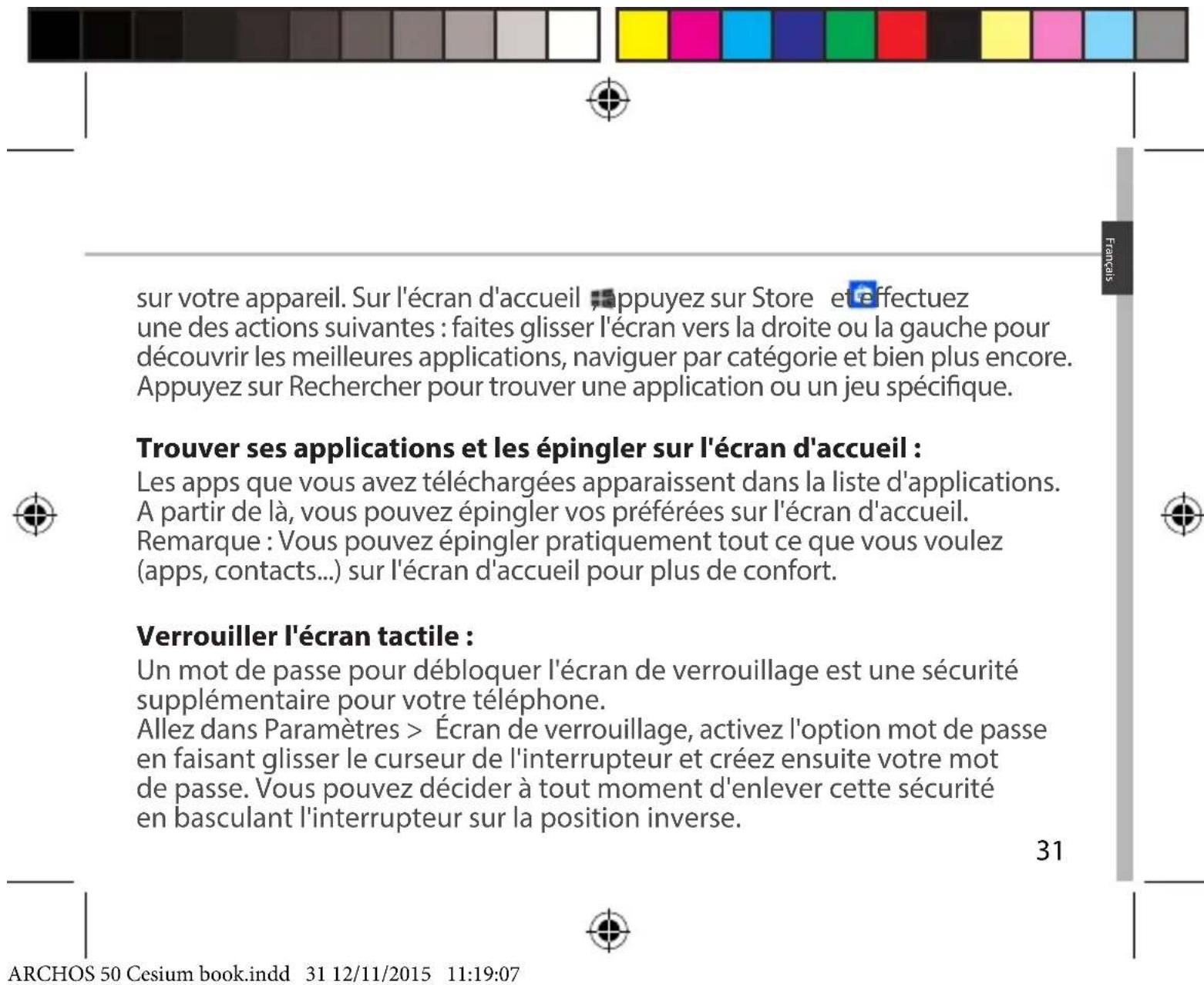
Vous pouvez découvrir des jeux et des apps, gratuits ou payants, dans le Windows Phone Store. Assurez-vous d'être connecté avec un compte Microsoft 30

ARCHOS 50 Cesium - Faire son shopping sur le Windows Phone Store : - 1

ARCHOS 50 Cesium - Faire son shopping sur le Windows Phone Store : - 2

text_image sur votre appareil. Sur l'écran d'accueil appuyez sur Store et effectuez une des actions suivantes : faites glisser l'écran vers la droite ou la gauche pour découvrir les meilleures applications, naviguer par catégorie et bien plus encore. Appuyez sur Rechercher pour trouver une application ou un jeu spécifique. Trouver ses applications et les épingler sur l'écran d'accueil : Les apps que vous avez téléchargées apparaissent dans la liste d'applications. A partir de là, vous pouvez épingler vos préférées sur l'écran d'accueil. Remarque : Vous pouvez épingler pratiquement tout ce que vous voulez (apps, contacts...) sur l'écran d'accueil pour plus de confort. Verrouiller l'écran tactile : Un mot de passe pour débloquer l'écran de verrouillage est une sécurité supplémentaire pour votre téléphone. Allez dans Paramètres > Écran de verrouillage, activez l'option mot de passe en faisant glisser le curseur de l'interrupteur et créez ensuite votre mot de passe. Vous pouvez décider à tout moment d'enlever cette sécurité en basculant l'interrupteur sur la position inverse. 31 ARCHOS 50 Cesium book.indd 31 12/11/2015 11:19:07

ARCHOS 50 Cesium - Faire son shopping sur le Windows Phone Store : - 3

Mon téléphone est bloqué et je ne réussis pas à l'allumer.

Vérifiez les contacts de la batterie. Sortez et replacez votre batterie et rallumez votre téléphone. Vérifiez la charge de la batterie. Rechargez-la durant au moins 20 minutes.

Mon téléphone se connecte à aucun réseau ou le message "pas de signal" s'affiche.

Déplacez-vous et essayez de vous connecter depuis un autre endroit.

Vérifiez la couverture réseau de votre opérateur.

Impossible de passer des appels

Assurez-vous que votre téléphone soit connecté à un réseau et que ce dernier soit disponible et pas surchargé.

Impossible de recevoir des appels

Vérifiez que votre téléphone est bien allumé et connecté à un réseau.

Assurez-vous que ce réseau est bien disponible et pas trop surchargé.

Code de la carte SIM bloqué

Contactez votre opérateur pour obtenir le code PUK (code de déblocage personnel).

Pour configurer un nouveau réseau 4G :

Sur votre appareil, appuyez sur Paramètres.

Sélectionnez Sans Fil & Réseaux > Plus... > Réseaux mobiles.

Sélectionnez Paramètres réseau Dans Opérateurs réseau, sélectionnez votre opérateur.

Dans APN (Access Point Names), sélectionnez le point d'accès de votre choix et entrez exactement les paramètres de connexion stipulés par votre opérateur 4G.

32

ARCHOS 50 Cesium - Faire son shopping sur le Windows Phone Store : - 4

ARCHOS 50 Cesium - Faire son shopping sur le Windows Phone Store : - 5

ARCHOS 50 Cesium - Faire son shopping sur le Windows Phone Store : - 6

ARCHOS 50 Cesium - Faire son shopping sur le Windows Phone Store : - 7

Par la présente, ARCHOS déclare que l'appareil est conforme aux exigences essentielles et aux autres dispositions pertinentes de la directive 1999/5/CE.

La déclaration de conformité peut être consultée sur le site:

Assistant notice
Powered by Anthropic
En attente de votre message
Informations produit

Marque : ARCHOS

Modèle : 50 Cesium

Catégorie : Smartphone