
Helium Plus 4G 55 - Smartphone ARCHOS - Notice d'utilisation et mode d'emploi gratuit
Retrouvez gratuitement la notice de l'appareil Helium Plus 4G 55 ARCHOS au format PDF.


| Type de produit | Smartphone |
| Marque | Archos |
| Modèle | Helium Plus 4G 55 |
| Dimensions (H x L x P) | 154 x 77 x 8,9 mm |
| Poids | 160 g |
| Taille de l'écran | 5,5 pouces |
| Résolution de l'écran | 1280 x 720 pixels |
| Type d'écran | LCD IPS |
| Système d'exploitation | Android 5.1 Lollipop |
| Processeur | Quad-core 1,3 GHz |
| Mémoire RAM | 1 Go |
| Stockage interne | 8 Go |
| Stockage extensible | Oui, jusqu'à 32 Go via microSD |
| Appareil photo arrière | 8 mégapixels avec flash LED |
| Appareil photo avant | 2 mégapixels |
| Capacité de la batterie | 2500 mAh |
| Type de batterie | Lithium-ion rechargeable, non amovible |
| Connectivité réseau | 4G LTE, 3G, 2G |
| Connectivité sans fil | Wi-Fi 802.11 b/g/n, Bluetooth 4.0, GPS |
| Ports | Micro-USB, prise jack 3,5 mm |
| Capteurs | Accéléromètre, capteur de proximité |
| Entretien et nettoyage | Éteindre l'appareil avant nettoyage. Utiliser un chiffon doux et sec. Éviter les produits chimiques. |
| Sécurité | Ne pas exposer à l'humidité ou à des températures extrêmes. Utiliser uniquement un chargeur compatible. |
| Pièces détachées et réparabilité | Pièces de rechange disponibles sur le site du fabricant. Réparation par un centre agréé recommandée. |
FOIRE AUX QUESTIONS - Helium Plus 4G 55 ARCHOS
Questions des utilisateurs sur Helium Plus 4G 55 ARCHOS
0 question sur cet appareil. Repondez a celles que vous connaissez ou posez la votre.
Poser une nouvelle question sur cet appareil
Téléchargez la notice de votre Smartphone au format PDF gratuitement ! Retrouvez votre notice Helium Plus 4G 55 - ARCHOS et reprennez votre appareil électronique en main. Sur cette page sont publiés tous les documents nécessaires à l'utilisation de votre appareil Helium Plus 4G 55 de la marque ARCHOS.
MODE D'EMPLOI Helium Plus 4G 55 ARCHOS
Contenu de la boîte....18
Description du téléphone....19
Prise en main....22
Données mobiles & WiFi....26
Compte Google & Contacts....28
Trucs & Astuces avec Android™ 30
Dépannage....32


Pour plus d'informations, consultez-les FAQs sur www.archos.com.
Consultez-les avant d'envisager un éventuel retour du produit. Le problème que vous rencontrez peut être résolu facilement. Comme nous mettons à jour et améliorons régulièrement nos produits, le logiciel de votre appareil peut présenter une interface ou des fonctionnalités légèrement différentes de celles décrites dans ce guide.
Consultez la déclaration de conformité sur http://www.archos.com/fr-fr/support/support_tech/downloads.html


Vérifiez que les éléments ci-dessous sont présents dans la boîte :
-ARCHOS 55 Helium Plus
-Batterie
-Kit piéton
-Câble USB
-Chargeur
-Guide d'utilisation rapide
-Guide des garanties et des mentions légales
Il se peut que les éléments fournis, de même que les accessoires, varient en fonction de votre localité ou de votre opérateur.
Les éléments fournis sont conçus uniquement pour votre appareil et ils pourraient ne pas être compatibles avec d'autres appareils.
Des accessoires non conformes peuvent être la source d'un mauvais fonctionnement.
18

ARCHOS 55 Helium Plus book.indd 18 01/07/2015 11:49:48


Description du téléphone
Français
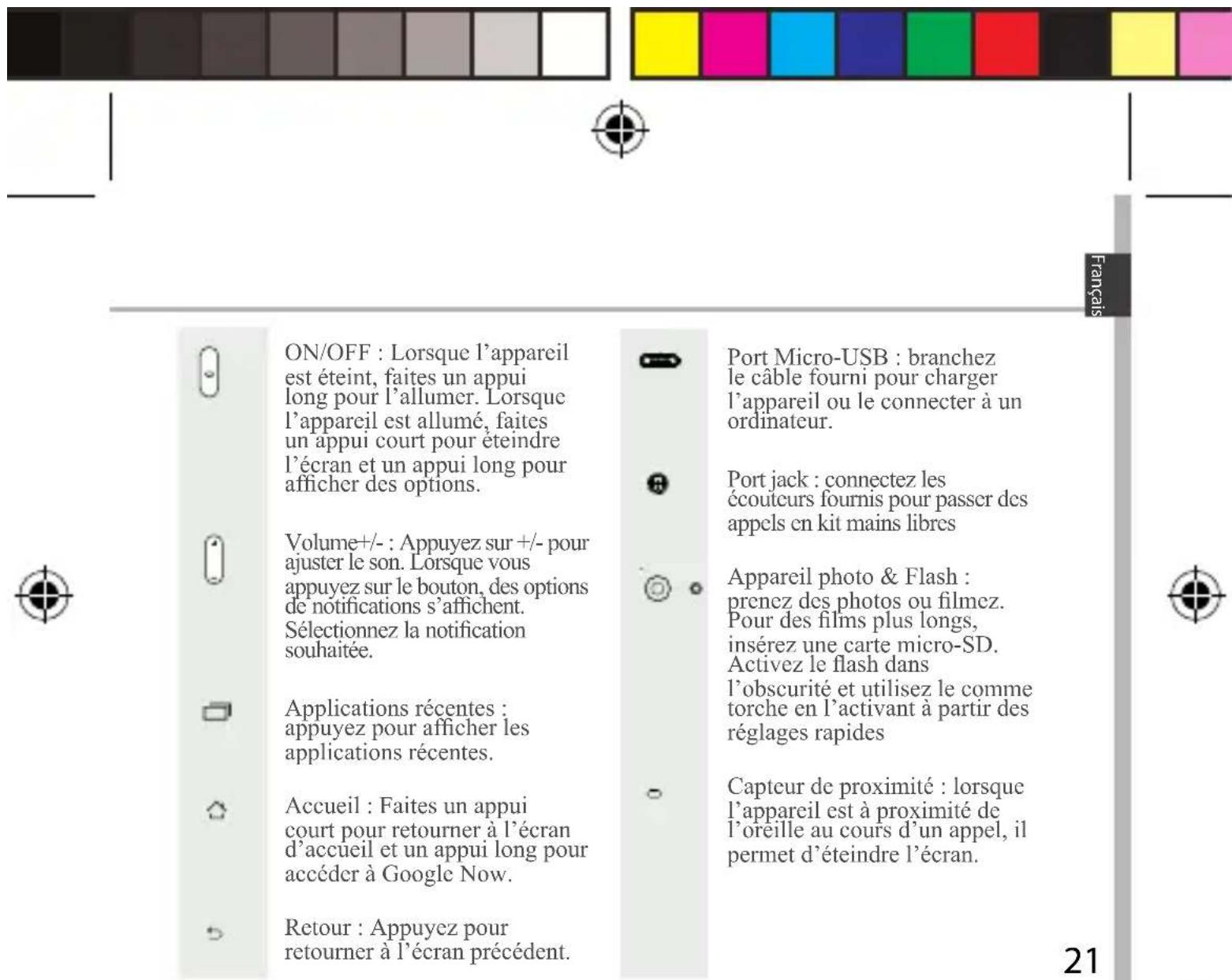
① Prise kit piéton
② Port Micro-USB
③ Apparel photo avant
④ Haut-parleur
⑤ Capteur de luminosité
⑥ Applications récentes
⑦ Accueil/Google NOW
⑧ Retour

19



Description du téléphone
⑨ Appareil photo arrière
⑩ Flash
11 Bouton ON/OFF
12 Boutons de volume
13 Haut-parleur


20


Après avoir déballé le téléphone :
- Enlevez la coque arrière en utilisant l'encoche.
- Insérez votre carte SIM ou carte mémoire dans l'emplacement correspondant.
- Insérez la batterie dans le téléphone.
- Remettez en place la coque arrière.

| 4G/3G/2G emplacement 1 Lorsque vous insérez une carte SIM ou | |
| 2G emplacement 2 | une carte micro-SD, conformez-vous au schéma pour ne pas endommager la carte ou l'emplacement. |
| Carte micro-SD emplacement 3 | |

22


ARCHOS 55 Helium Plus book.indd 23 01/07/2015 11:49:50

- Branchez le câble de chargement dans le port micro-USB et connectez-le à son chargeur.
Avant la première utilisation, chargez complètement la batterie.
- Maintenez le bouton ON/OFF pour allumer l'appareil.
La première fois que vous allumez votre téléphone, l'assistant de démarrage vous permet de le paramétrer.
- Suivez les instructions à l'écran.
Si vous avez inséré une carte SIM dans votre téléphone, il se peut que vous ayez besoin d'entrer un code PIN. Assurez-vous de saisir le bon code PIN.


ASTUCE :
L'écran tactile s'éteint après une certaine période d'inactivité. Pour rallumer l'écran, faites un appui court sur le bouton ON/OFF. Pour définir la mise en veille, allez sur Paramètres>Affichage>Veille.
24

ARCHOS 55 Helium Plus book.indd 24 01/07/2015 11:49:50

Sur votre écran d'accueil

- Glissez votre doigt
vers la droite
pour accéder à Google Now - Appuyez sur
pour accéder à toutes les applications - Maintenez votre doigt sur une application
pour le déplacer vers la droite afin de créer un nouvel écran. - Dites "Ok Google" pour lancer une recherche.
- Tirez vers le bas la barre de statuts, puis appuyez dessus pour afficher les réglages rapides.


Données mobiles & Connexion WiFi
Connexion Données mobiles
Si votre abonnement mobile inclut une option données mobiles, vous devriez être connecté à Internet automatiquement. Votre téléphone n'aura de signal que si vous êtes dans une zone de réseau 4G ou 3G couverte par votre opérateur.
Activer/Désactiver les données mobiles
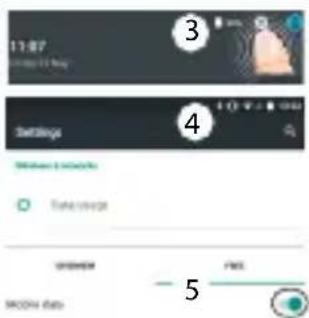
- Tirez vers le bas la barre de statuts afin de l'afficher.
- Une fois affichée, touchez-la à nouveau pour accéder aux réglages rapides.
- Sélectionnez l'icône Paramètres.
- Dans la section "Sans fil et réseaux", sélectionnez "Consommation de données", puis l'onglet de la carte SIM.
- Faites glisser l'interrupteur Données mobiles pour activer/désactiver.


ATTENTION : assurez-vous d'être dans une zone couverte par un réseau WiFi. Vous pouvez accéder rapidement aux paramètres WiFi à partir de la barre de statuts.
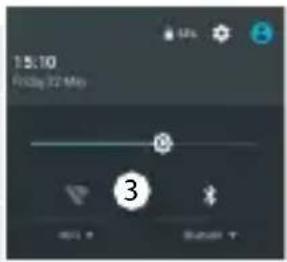
- Tirez vers le bas la barre de statuts afin de l'afficher.
- Une fois affichée, touchez-la à nouveau pour accéder aux réglages rapides.
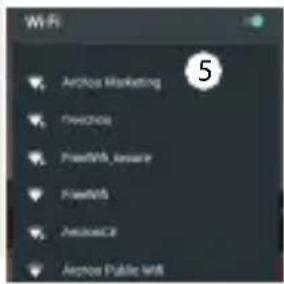
- Sélectionnez l'icône WiFi pour activer la connexion
- Sélectionnez "WiFi" en bas de l'icône WiFi.
- Sélectionnez le nom du réseau auquel vous voulez vous connecter. Les réseaux privés sont affichés avec un cadenas. Ils nécessitent un mot de passe.


Ajouter un compte Google
Un compte Google vous permet de profiter au maximum des applications et des services Google que vous pourriez utiliser.
- Sélectionnez "Paramètres" > "Comptes" > "Ajouter compte".
- Sélectionnez "Google" pour le type de compte à ajouter.
- Suivez les instructions à l'écran pour saisir les informations demandées.
Une fois que le compte est créé, accédez aux applications Play Store, Gmail, Hangouts, Maps et beaucoup d'autres.
Synchroniser des informations
Vos informations doivent être synchronisées afin d'être sauvegardées. Vos données sont enregistrées sur les serveurs Google.
- Sélectionnez "Paramètres" > "Comptes" > "Google".
- Sélectionnez votre compte.
La liste des informations qu'on peut synchroniser est affichée.
La synchronisation automatique est activée. Si vous voulez lancer la synchronisation, appuyez sur le bouton de Menu puis sur Synchroniser maintenant. Vous pouvez les récupérer en cas de perte de votre téléphone ou de votre carte SIM. Lorsque vous ajoutez votre compte Google à un nouvel appareil, toutes les informations sauvegardées sont collectées.
28

ARCHOS 55 Helium Plus book.indd 28 01/07/2015 11:49:51


Tous vos contacts sont disponibles sur le Web et peuvent être synchronisés sur n'importe quel téléphone Android paramétré avec votre compte Google.
- Insérer votre carte SIM incluant vos contacts dans votre téléphone.
- A partir de l'écran d'accueil ou de l'écran Toutes les applications, sélectionnez l'application Contacts
- Appuyez sur le bouton de Menu Louis sélectionnez "Importer/Exporter".
- Dans "Importer/exporter contacts", sélectionnez "Importer à partir de la carte SIM".
- Sélectionnez votre compte Google.
- Sélectionnez les contacts à importer puis validez.
- Une fois les contacts importés sur votre compte Google, sélectionnez "Paramètres" > "Comptes" > "Google".
- Sélectionnez votre compte Google.
- Appuyez sur le bouton de Menu 3 puis sélectionnez "Synchroniser maintenant". Vos contacts sont sauvegardés sur votre compte Google.



Trucs & Astuces pour Android™
Déplacer une icône de l'écran d'accueil :
Maintenez votre doigt appuyé sur l'icône jusqu'à ce que s'affichent les lignes de positionnement, puis faites-la glisser vers l'emplacement souhaité, et relâchez.
Supprimer une icône de l'écran d'accueil :
Maintenez votre doigt appuyé sur l'icône, puis faites-la glisser vers le haut de l'écran, et déposez-la sur l'icône Supprimer.
Désinstaller une application :

A partir de l'écran Toutes les applications, maintenez votre doigt appuyé sur l'icône, puis faites-la glisser vers le haut de l'écran et déposez-la sur l'icône Désinstaller.
Créer des dossiers d'applications :
A partir d'un écran d'accueil, déposez une icône sur une autre pour les rassembler.

30
ARCHOS 55 Helium Plus book.indd 30 01/07/2015 11:49:51


Maintenez votre doigt appuyé sur un emplacement vide de l'écran d'accueil. Sélectionnez Widgets.
Changer le fond d'écran :
Maintenez votre doigt appuyé sur un emplacement vide de l'écran d'accueil. Sélectionnez fonds d'écran.
Verrouiller votre téléphone :
A partir du panneau des réglages rapides dans la barre de statuts, sélectionnez Paramètres. Faites défiler l'écran vers le bas, puis sélectionnez Sécurité. Sélectionnez Verrouillage de l'écran. Sélectionnez le type de verrouillage que vous voulez utiliser. Une fois que vous avez sélectionné une option, un écran de verrouillage s'affiche chaque fois que votre écran est réactivé. Vous êtes alors invité à saisir le schéma, le code PIN ou tout autre code spécifié.


Mon téléphone ne répond pas ou ne s'allume pas
- Enlevez la batterie, puis remettez-la en place.
- Chargez votre appareil.
Mon téléphone ne se connecte pas au réseau ou affiche "Pas de service"
Tentez de vous connecter à partir d'un autre endroit. Vérifiez la couverture réseau avec votre opérateur.
Impossible de passer des appels
Assurez-vous que votre téléphone est connecté au réseau et que le réseau n'est ni saturé, ni indisponible.
Impossible de recevoir des appels
Assurez-vous que le téléphone est allumé et connecté au réseau.
Carte SIM bloquée (mauvais code PIN)
Contactez votre opérateur réseau afin d'obtenir le code PUK.
Configurer votre connexion 4G
Sur votre appareil, sélectionnez Paramètres :
-
Sélectionnez "Sans fil et réseaux > Plus > Réseaux mobiles".
-
Dans Paramètres des réseaux mobiles, sélectionnez "Opérateurs de réseau" puis le réseau adapté.
-
Dans Paramètres des réseaux mobiles, sélectionnez "Noms des points d'accès", puis sélectionnez pour ajouter de nouveaux paramètres et entrez les paramètres de connexion exacts fournis par votre opérateur 4G.
32


• • • • • • • • • • • • • • • • • • • • • • • • • • • • • • • • • • • • • • • • • • • • • • • • • • • • • • • • • • • • • •




- DESCRIPTION DU TÉLÉPHONE
- ASTUCE
- SUR VOTRE ÉCRAN D'ACCUEIL
- DONNÉES MOBILES & CONNEXION WIFI
- CONNEXION DONNÉES MOBILES
- ACTIVER/DÉSACTIVER LES DONNÉES MOBILES
- AJOUTER UN COMPTE GOOGLE
- SYNCHRONISER DES INFORMATIONS
- TRUCS & ASTUCES POUR ANDROID™
- DÉPLACER UNE ICÔNE DE L'ÉCRAN D'ACCUEIL
- SUPPRIMER UNE ICÔNE DE L'ÉCRAN D'ACCUEIL
- DÉSINSTALLER UNE APPLICATION
- CRÉER DES DOSSIERS D'APPLICATIONS
- CHANGER LE FOND D'ÉCRAN
- VERROUILLER VOTRE TÉLÉPHONE
- MON TÉLÉPHONE NE RÉPOND PAS OU NE S'ALLUME PAS
Marque : ARCHOS
Modèle : Helium Plus 4G 55
Catégorie : Smartphone