
Helium Plus 4G 55 - Smartphone ARCHOS - Manual de uso y guía de instrucciones gratis
Encuentra gratis el manual del aparato Helium Plus 4G 55 ARCHOS en formato PDF.


| Tipo de producto | Smartphone |
| Marca | Archos |
| Modelo | Helium Plus 4G 55 |
| Dimensiones (Al x An x Pr) | 154 x 77 x 8,9 mm |
| Peso | 160 g |
| Tamaño de la pantalla | 5,5 pulgadas |
| Resolución de la pantalla | 1280 x 720 píxeles |
| Tipo de pantalla | LCD IPS |
| Sistema operativo | Android 5.1 Lollipop |
| Procesador | Quad-core 1,3 GHz |
| Memoria RAM | 1 GB |
| Almacenamiento interno | 8 GB |
| Almacenamiento expandible | Sí, hasta 32 GB mediante microSD |
| Cámara trasera | 8 megapíxeles con flash LED |
| Cámara frontal | 2 megapíxeles |
| Capacidad de la batería | 2500 mAh |
| Tipo de batería | Iones de litio recargable, no extraíble |
| Conectividad de red | 4G LTE, 3G, 2G |
| Conectividad inalámbrica | Wi-Fi 802.11 b/g/n, Bluetooth 4.0, GPS |
| Puertos | Micro-USB, conector jack de 3,5 mm |
| Sensores | Acelerómetro, sensor de proximidad |
| Mantenimiento y limpieza | Apague el dispositivo antes de limpiarlo. Use un paño suave y seco. Evite productos químicos. |
| Seguridad | No exponer a la humedad ni a temperaturas extremas. Use solo un cargador compatible. |
| Piezas de repuesto y reparabilidad | Las piezas de repuesto están disponibles en el sitio web del fabricante. Se recomienda la reparación por un centro autorizado. |
Preguntas frecuentes - Helium Plus 4G 55 ARCHOS
Preguntas de los usuarios sobre Helium Plus 4G 55 ARCHOS
0 pregunta sobre este aparato. Responde a las que conoces o haz la tuya.
Hacer una nueva pregunta sobre este aparato
Descarga las instrucciones para tu Smartphone en formato PDF gratis! Encuentra tus instrucciones Helium Plus 4G 55 - ARCHOS y toma tu dispositivo electrónico nuevamente en la mano. En esta página están publicados todos los documentos necesarios para el uso de su dispositivo. Helium Plus 4G 55 de la marca ARCHOS.
MANUAL DE USUARIO Helium Plus 4G 55 ARCHOS
Contenido de la caja....50
Descripción del dispositivo....51
Primeros pasos ....54
Datos móviles y conexión WiFi....58
Cuenta de Google/ Contactos....60
Para familiarizarse con Android TM 62
Resolución de problemas....64

Para más información, consulte la sección de preguntas y respuestas en www.archos.com. Examínela detenidamente antes de pensar en realizar cualquier devolución. Puede que su problema tenga una fácil solución.
Al estar actualizando y mejorando constantemente nuestros productos, el aspecto o el software de su dispositivo pueden variar ligeramente con respecto a lo descrito en esta guía de inicio rápido.
Consulte la declaración de conformidad en http://www.archos.com/es-es/support/support_tech/downloads.html

ARCHOS 55 Helium Plus book.indd 49 01/07/2015 11:49:55

Contenido de la caja
Compruebe que la caja del producto incluya los elementos siguientes:
-ARCHOS 55 Helium Plus
-Batería
-Headset
-USB cable
-Cargador
-Guía de usuario
-Avisos de garantía, legales y de seguridad
Los elementos suministrados con su dispositivo y los accesorios disponibles pueden variar según la zona geográfica o proveedor de servicio utilizado. Los elementos suministrados han sido desarrollados en exclusiva para este dispositivo y pueden no ser compatibles con otros dispositivos. La utilización de accesorios no homologados podría ocasionar un funcionamiento defectuoso del producto.
50

ARCHOS 55 Helium Plus book.indd 50 01/07/2015 11:49:55

Descripción del dispositivo
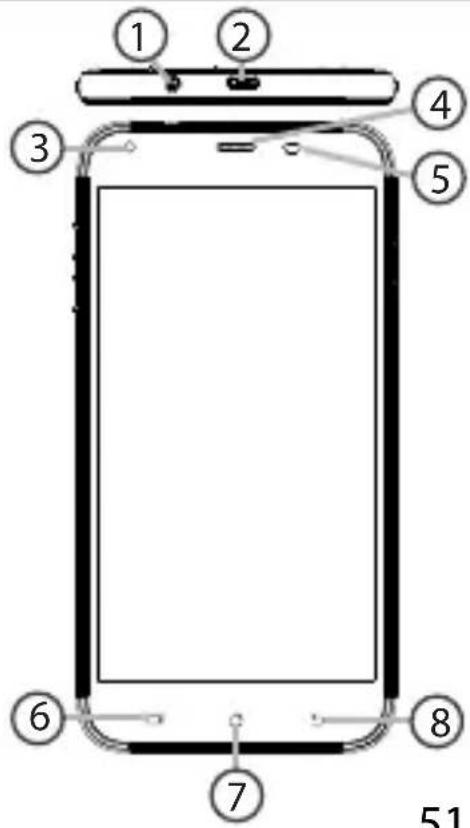
① Conector de headset
② Puerto micro USB
③ Cámara frontal
④ Altavoz
⑤ Lichtsensor
⑥ Apps recientes
⑦ Inicio/Google NOW
⑧ Atrás
Español

51


Descripción del dispositivo
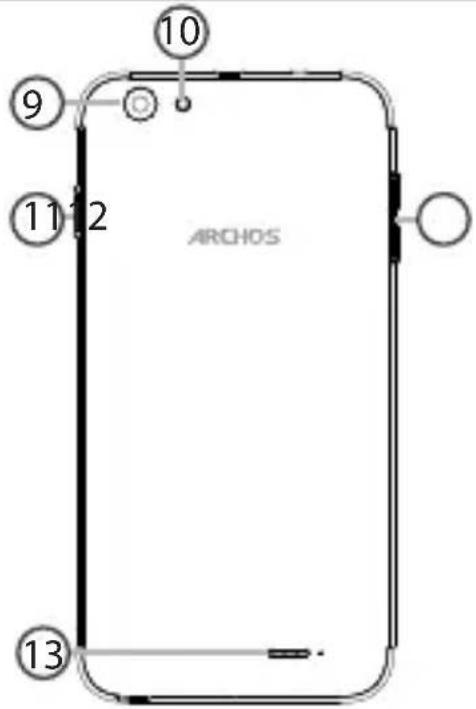
⑨Camera
10Flash
11 Botón ON/OFF
12 Botones de volumen
13 Altavoz

52
ARCHOS 55 Helium Plus book.indd 52 01/07/2015 11:49:56

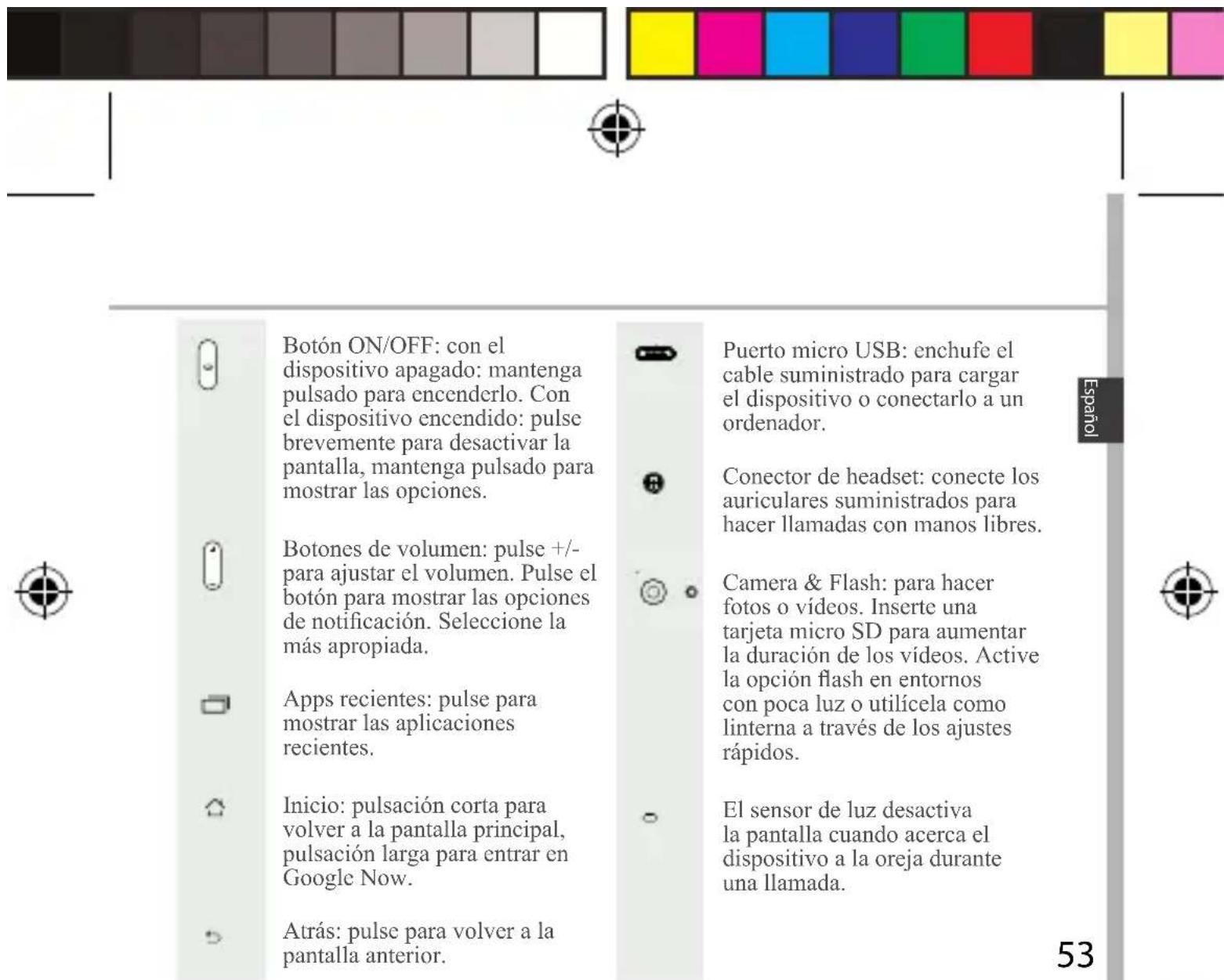

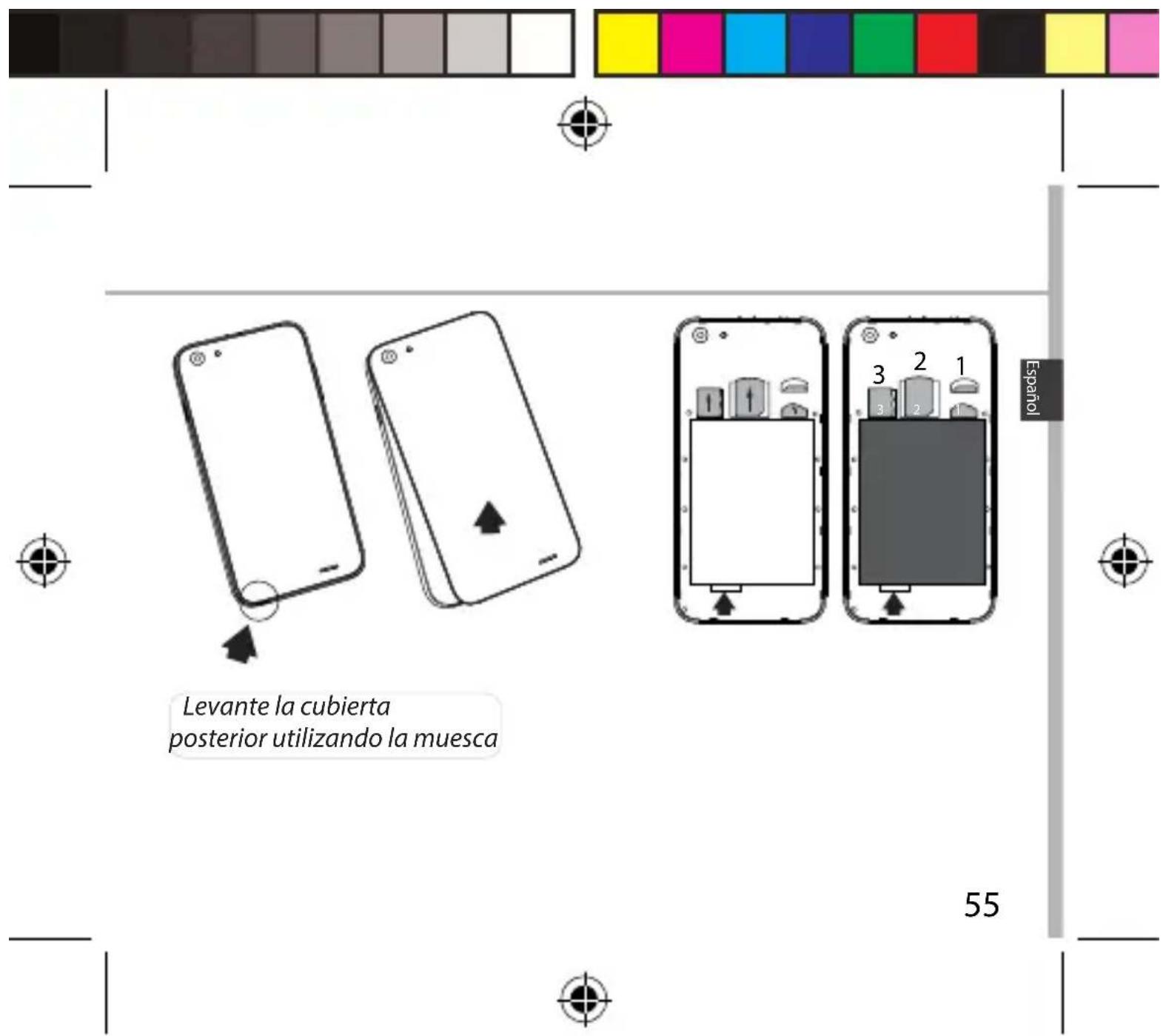
Una vez el teléfono móvil fuera de su caja:
- Retire la cubierta posterior del dispositivo utilizando la muesca.
- Inserte su tarjeta SIM o micro SD en la ranura correspondiente.
- Inserte la batería del dispositivo.
- Vuelva a colocar la cubierta posterior.

4G/3G/2G 1 Al insertar una tarjeta SIM o una tarjeta micro SD,
2G
2
asegúrese de hacerlo conforme a la ilustración, de lo contrario podría dañar la ranura o la tarjeta.
Tarjeta micro SD 3

54
ARCHOS 55 Helium Plus book.indd 54 01/07/2015 11:49:57

ARCHOS 55 Helium Plus book.indd 55 01/07/2015 11:49:57

- Enchufe el cable de carga al puerto micro USB y conéctelo al cargador. Antes de utilizar el dispositivo por primera vez, cargue completamente la batería.
- Mantenga pulsado el botón ON/OFF para encender el dispositivo. La primera vez que encienda el ARCHOS, el asistente de instalación le ayudará a configurar su dispositivo.
- Siga las instrucciones. Si ha introducido una tarjeta SIM, deberá teclear el código PIN. Tenga cuidado de no introducir un código PIN incorrecto.


Consejos:
El dispositivo desactiva la pantalla táctil tras un determinado periodo sin utilizar. Para volver a activar la pantalla, pulse el botón ON/OFF. Para escoger una duración, vaya a Ajustes>Pantalla>Tiempo espera pantalla.


En la pantalla principal
| 1. Deslice el dedo hacia la derecha. | para acceder a Google Now |
| 2. Pulse : : : | para acceder a todas las aplicaciones |
| 3. Pulse y mantenga el dedo en una aplicación | para moverla a la derecha y crear una nueva pantalla principal. |
| 4. Diga "Ok Google" | para lanzar la página de búsqueda. |
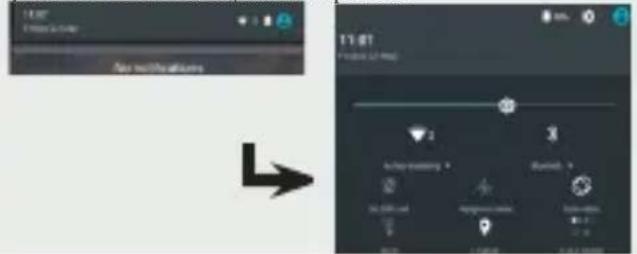
- Arrastre hacia abajo la barra de estado y luego pulse para mostrar los ajustes rápidos.
Datos móviles y conexión WiFi
Conexión de datos móviles
Si su contrato de telefonía móvil incluye la opción de datos móviles, debería poder conectarse a Internet sin ninguna otra configuración adicional. El ARCHOS sólo recibirá la señal si se encuentra en un área cubierta por su proveedor de telefonía 4G o 3G.
Activación y desactivación de los datos móviles
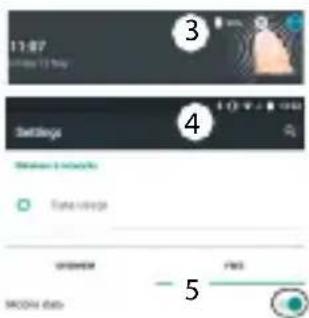
- Toque y arrastre hacia abajo la barra de estado para mostrarla.
- Vuelva a tocar la barra para mostrar los ajustes rápidos.
- Seleccione el icono de Ajustes.
- En Conexiones inalámbricas y redes, seleccione Uso de datos, y luego la pestaña de la tarjeta SIM.
- Deslice el interruptor de Datos móviles para activarlo o desactivarlo.
ADVERTENCIA: Asegúrese de que se encuentra en una zona con cobertura WiFi. Puede acceder rápidamente a los ajustes WiFi desde la barra de estado.
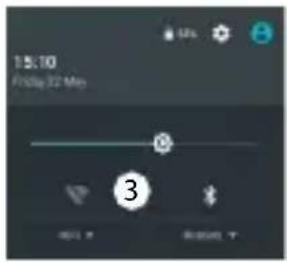
- Toque y arrastre hacia abajo la barra de estado para mostrarla.
- Vuelva a tocar la barra para mostrar los ajustes rápidos.
- Seleccione el icono WiFi para activar la conexión WiFi
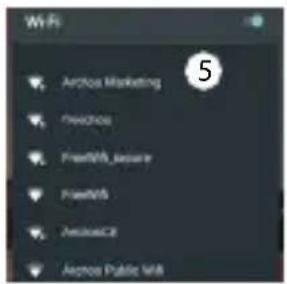
- Seleccione "WiFi" bajo el icono WiFi.
- Toque el nombre de la red a la que se desee conectar. Las redes privadas aparecen con un icono de candado, lo que significa que deberá introducir una contraseña.
Español

Cuenta de Google & Contactos
Añadir una cuenta de Google
La cuenta de Google le permite aprovechar al máximo cualquier aplicación o servicio de Google que desee utilizar.
- Vaya a "Settings" [Ajustes] > "Accounts" [Cuentas] > "Add account" [Añadir cuenta].
- En tipo de cuenta, seleccione "Google".
- Siga las instrucciones en pantalla para introducir los datos de la cuenta. Una vez creada su cuenta, podrá acceder a Play Store, Gmail, Hangouts, Maps y muchas otras aplicaciones.
Información sobre sincronización
Para poder ser guardada, la información debe estar sincronizada. Sus datos se guardan en servidores de Google.
-
Vaya a "Settings" [Ajustes] > "Accounts" [Cuentas] > "Google".
-
Seleccione su cuenta.
Aparecerá la lista de información que puede sincronizarse.
La sincronización automática debe estar activada.
Para lanzar la sincronización, pulse el botón Menú, y luego Sincronizar ahora. De esta forma, podrá recuperar sus datos en caso de pérdida del dispositivo o de la tarjeta SIM. Al añadir su cuenta de Google a un nuevo dispositivo, se recogerá toda la información guardada.



Guardar sus contactos
Todos sus contactos están disponibles en todo momento en la web y pueden sincronizarse con cualquier teléfono Android configurado con la misma cuenta de Google.
- Inserte la tarjeta SIM con sus contactos.
- Desde la pantalla de Inicio o Todas las aplicaciones, seleccione la aplicación Contactos
- Pulse el botón Menú > "Import/Export" [Importar/exportar].
- En Importar/exportar contactos, seleccione "Import from SIM card" [Importar de USIM].
- Seleccione su cuenta de Google.
- Marque los contactos que desee importar y confirme.
- Una vez los contactos importados en la cuenta de Google, vaya a "Ajustes" >"Cuentas" >"Google".
- Seleccione su cuenta de Google.
- Seleccione el botón Menú y luego "Sync now" [Sincronizar] para guardar sus contactos en su cuenta de Google.
Sus contactos se guardarán a través de su cuenta de Google.


Para familiarizarse con Android™
Desplazamiento de un elemento de la pantalla de inicio:
Mantenga el dedo sobre él hasta que aparezcan líneas de cuadrícula de posición; a continuación, deslícelo hasta la ubicación deseada y suelte el dedo.
Eliminación de un elemento de la pantalla de inicio:
Mantenga el dedo sobre él, deslice el dedo hacia la parte superior de la pantalla y déjelo caer sobre el icono Eliminar.
Desinstalación de un elemento:
En las pantallas Todas las aplicaciones, mantenga el dedo sobre él, deslice el dedo hacia la parte superior de la pantalla y déjelo caer sobre la papelera Desinstalar.
Creación de carpetas de aplicaciones:
Deje caer un icono de aplicación sobre otro en una pantalla de inicio y los dos iconos se combinarán.
62

ARCHOS 55 Helium Plus book.indd 62 01/07/2015 11:49:58



Mantenga el dedo pulsado en una ubicación libre de una de las pantallas principales. Toque "Widgets".
Cambiar el fondo:
Mantenga el dedo pulsado en una ubicación libre de una de las pantallas principales. Pulse "Fondos".
Bloqueo de la pantalla táctil:
En el escritorio digital de ajustes rápidos de la barra de estado, toque ajustes. Desplácese hacia abajo y toque Seguridad > Bloqueo de la pantalla. Toque el tipo de bloqueo que desee utilizar. Tras definir aquí un bloqueo, aparecerá una pantalla de bloqueo cuando se active la pantalla, solicitando el patrón, PIN u otra clave especificada.


Resolución de problemas
Mi teléfono está bloqueado o no lo puedo encender
- Retire la batería y vuelva a colocarlo en su lugar.
- Cargue el dispositivo.
Mi teléfono no puede conectarse a la red o aparece un mensaje de "Sin servicio"
Pruebe a conectarse desde otro lugar. Compruebe la cobertura de red de su operador.
No consigo hacer llamadas
Asegúrese de que el teléfono esté conectado a una red y de que la red no esté sobrecargada o indisponible.
No consigo recibir llamadas
Compruebe que su teléfono esté encendido y conectado a una red (verifique que la red no esté sobrecargada o indisponible).
El PIN de mi tarjeta SIM está bloqueado
Póngase en contacto con su operador de telefonía para obtener el código PUK (Clave de Desbloqueo Personal).
Para configurar una nueva red 4G:
En su dispositivo, pulse Ajustes.
- Seleccione Conexiones inalámbricas y redes > Más... > Redes móviles.
- En la configuración de red móvil, seleccione su operador en Operadores de red.
- En la configuración de red móvil, seleccione Nombres de punto de acceso.
- Seleccione para añadir nuevos parámetros e introducir los parámetros de conexión exactos proporcionados por su proveedor 4G.



para iniciar a página de pesquisa.


- CONTENIDO DE LA CAJA
- DESCRIPCIÓN DEL DISPOSITIVO
- CONSEJOS
- DATOS MÓVILES Y CONEXIÓN WIFI
- CONEXIÓN DE DATOS MÓVILES
- ACTIVACIÓN Y DESACTIVACIÓN DE LOS DATOS MÓVILES
- CUENTA DE GOOGLE & CONTACTOS
- AÑADIR UNA CUENTA DE GOOGLE
- INFORMACIÓN SOBRE SINCRONIZACIÓN
- GUARDAR SUS CONTACTOS
- PARA FAMILIARIZARSE CON ANDROID™
- CAMBIAR EL FONDO
- BLOQUEO DE LA PANTALLA TÁCTIL
- RESOLUCIÓN DE PROBLEMAS
- MI TELÉFONO ESTÁ BLOQUEADO O NO LO PUEDO ENCENDER
- NO CONSIGO HACER LLAMADAS
- NO CONSIGO RECIBIR LLAMADAS
- EL PIN DE MI TARJETA SIM ESTÁ BLOQUEADO
- PARA CONFIGURAR UNA NUEVA RED 4G
Marca : ARCHOS
Modelo : Helium Plus 4G 55
Categoría : Smartphone