
Helium Plus 4G 55 - смартфон ARCHOS - Бесплатное руководство пользователя
Найдите руководство к устройству бесплатно Helium Plus 4G 55 ARCHOS в формате PDF.


| Тип продукта | Смартфон |
| Бренд | Archos |
| Модель | Helium Plus 4G 55 |
| Размеры (В x Ш x Г) | 154 x 77 x 8,9 мм |
| Вес | 160 г |
| Размер экрана | 5,5 дюйма |
| Разрешение экрана | 1280 x 720 пикселей |
| Тип экрана | LCD IPS |
| Операционная система | Android 5.1 Lollipop |
| Процессор | Quad-core 1,3 ГГц |
| Оперативная память | 1 ГБ |
| Внутренняя память | 8 ГБ |
| Расширяемая память | Да, до 32 ГБ через microSD |
| Задняя камера | 8 мегапикселей со светодиодной вспышкой |
| Фронтальная камера | 2 мегапикселя |
| Емкость аккумулятора | 2500 мАч |
| Тип аккумулятора | Литий-ионный, несъемный |
| Сетевое подключение | 4G LTE, 3G, 2G |
| Беспроводная связь | Wi-Fi 802.11 b/g/n, Bluetooth 4.0, GPS |
| Порты | Micro-USB, разъем 3,5 мм |
| Датчики | Акселерометр, датчик приближения |
| Уход и чистка | Перед чисткой выключите устройство. Используйте мягкую сухую ткань. Избегайте химических веществ. |
| Безопасность | Не подвергайте воздействию влаги или экстремальных температур. Используйте только совместимое зарядное устройство. |
| Запчасти и ремонтопригодность | Запасные части доступны на сайте производителя. Рекомендуется ремонт в авторизованном центре. |
Часто задаваемые вопросы - Helium Plus 4G 55 ARCHOS
Вопросы пользователей о Helium Plus 4G 55 ARCHOS
0 вопрос об этом устройстве. Ответьте на те, что знаете, или задайте свой.
Задать новый вопрос об этом устройстве
Скачайте инструкцию для вашего смартфон в формате PDF бесплатно! Найдите своё руководство Helium Plus 4G 55 - ARCHOS и возьмите своё электронное устройство обратно в руки. На этой странице опубликованы все документы, необходимые для использования вашего устройства. Helium Plus 4G 55 бренда ARCHOS.
РУКОВОДСТВО ПОЛЬЗОВАТЕЛЯ Helium Plus 4G 55 ARCHOS
Содержимое упаковки....114
Описание устройства....115
Начало работы....118
Мобильные данные и подключение WiFi....122
Учетная запись Google и контакты.....124
Устранение неполадок....128

Для получения дополнительных сведений ознакомьтесь со списком часто задаваемых вопросов на веб-странице www.archos.com. Обязательно прочитайте их, прежде чем принимать решение о возврате изделия. Возможно, проблема, с которой вы столкнулись, не представляет собой ничего сложного. Поскольку мы часто обновляем и совершенствуем свои изделия, программное обеспечение на вашем устройстве может незначительно отличаться по внешнему виду или функциональности от представленного в данном кратком руководстве.
Обратитесь к декларации о соответствии на http://www.archos.com/ru-ru/support/support_tech/downloads.html


Проверьте, входят ли в комплект поставки следующие компоненты:
-ARCHOS 55 Helium Plus
-Аккумулятор
-Гарнитуре
-Кабель USB
-Зарядное устройство
-Краткое руководство
-Гарантии и инструкции по безопасности
Компоненты, входящие в комплект поставки устройства, и доступные аксессуары могут различаться в зависимости от региона или поставщика услуг. Компоненты, входящие в комплект, предназначены для использования только с данным устройством и могут быть несовместимыми с другими устройствами. Использование аксессуаров, которые не были разрешены к применению с данным устройством, может привести к его неисправности.
114

ARCHOS 55 Helium Plus book.indd 114 01/07/2015 11:50:11



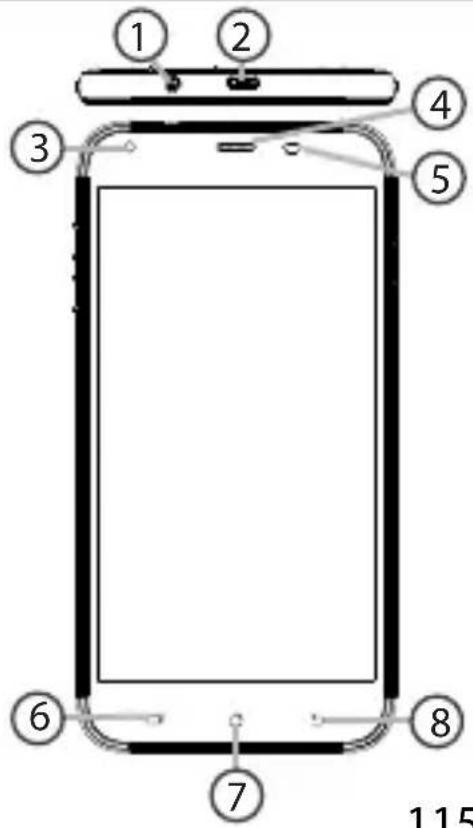
① Гнездо для гарнитуры
② Порт micro-USB
③ Фронтальная камера
④ громкоговоритель
⑤ датчик света
6 последние приложения
⑦ Главный экран/ Google Now
⑧ Назад
РУССКИЙ
115

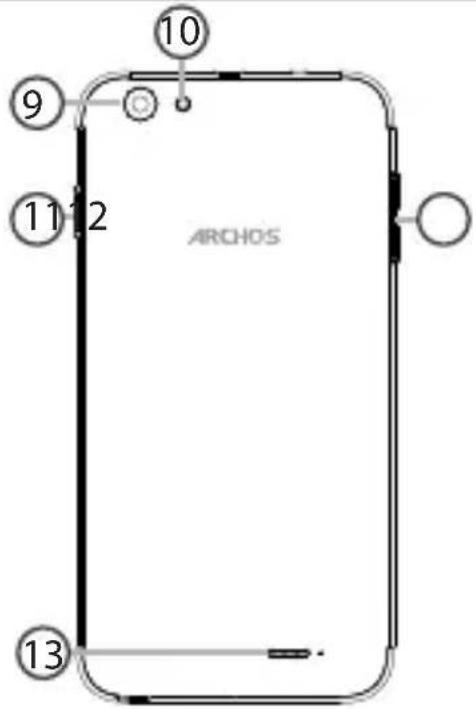
⑨ Камера
10 фонарик
11 Кнопка включения / выключения
12 Кнопки регулировки громкости
13 громкоговоритель

116
ARCHOS 55 Helium Plus book.indd 116 01/07/2015 11:50:12


Кнопка включения / выключения: Если устройство отключено: удерживайте данную кнопку, чтобы включить его. Если устройство включено: нажмите кратковременно, чтобы отключить экран; удерживайте кнопку, чтобы отобразить возможные действия.

Порт micro-USB: Вставьте входящий в комплект кабель, чтобы зарядить устройство либо подсоединить устройство к компьютеру.

Кнопки регулировки громкости: Нажмите +/-, чтобы отрегулировать громкость. При нажатии кнопки отображаются варианты уведомлений. При этом можно выбрать наиболее подходящий вариант.

Гнездо для гарнитуры: Подсоедините входящие в комплект наушники, чтобы осуществлять вызовы с помощью гарнитуры.

последние приложения: Нажмите для отображения последних использованных приложений.

Камера & фонарик: Съемка фотографий или видеофильмов. Для увеличения продолжительности видеофильмов необходимо вставить карту micro-SD. Активируйте вспышку в среде с низким освещением; вспышку также можно использоваться в качестве фонарика посредством быстрых

Главный экран: Нажмите кратковременно, чтобы вернуться к главному экрану; удерживайте кнопку для доступа к Google Now.

Датчик освещенности отключает экран, если во время вызова устройство находится возле уха.


Назад: Нажмите для возвращения на предыдущий экран.


После извлечения мобильного телефона из коробки:
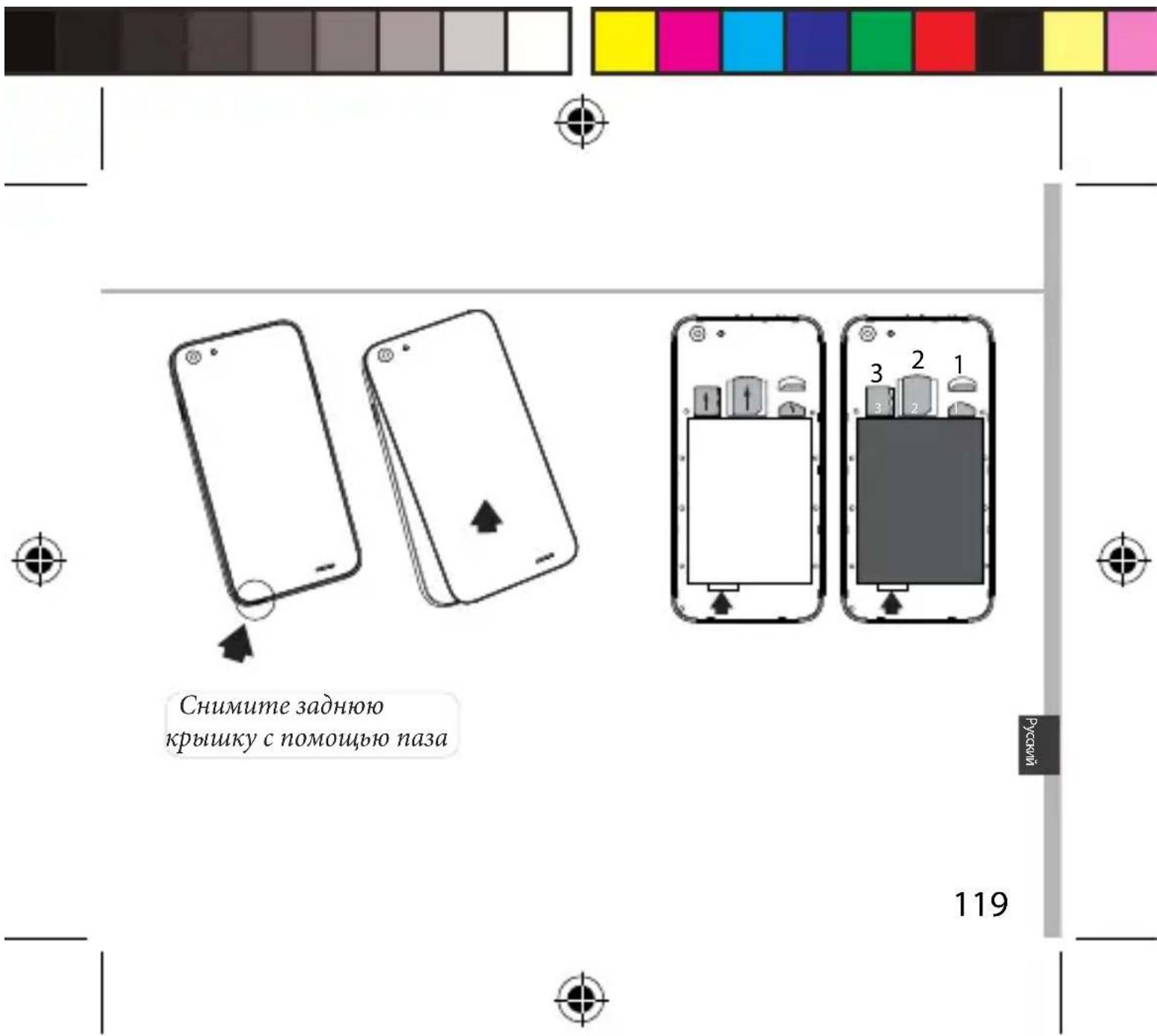
- Снимите заднюю крышку устройства с помощью паза.
- Вставьте SIM-карту в соответствующее гнездо.
- Вставьте аккумулятор в устройство.
- Установите на место заднюю крышку.

4G/3G/2G 1 При установке SIM-карты или карты micro-SD следует точно сверять свои действия с изображением, в 2G 2 противном случае можно повредить гнездо или карту.
Карты micro-SD 3

118
ARCHOS 55 Helium Plus book.indd 118 01/07/2015 11:50:13

Русский
119
ARCHOS 55 Helium Plus book.indd 119 01/07/2015 11:50:13

- Вставьте зарядный кабель в порт Micro-USB, после чего присоедините кабель к зарядному устройству.
Перед первым использованием устройства полностью зарядите аккумулятор.
- Нажмите и удерживайте кнопку ВКЛ./ВЫКЛ., чтобы включить устройство.
Во время первого запуска ARCHOS мастер установки поможет настроить устройство.
- Следуйте инструкциям.
Если была вставлена SIM-карта, может потребоваться ввести PIN-код. Избегайте ввода неправильного PIN-кода.
Подсказки. Если устройство не используется в течение определенного времени, сенсорный экран выключается. Чтобы включить экран, нажмите кнопку включения и выключения. Чтобы задать длительность, перейдите к меню Settings > Display > Sleep (Настройки > Дисплей > Режим сна).
120

ARCHOS 55 Helium Plus book.indd 120 01/07/2015 11:50:13


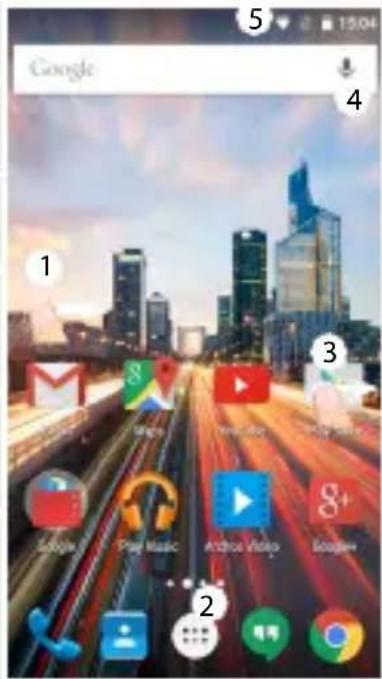
| 1. Проведите пальцем вправо | для доступа к Google Now |
| 2. Нажмите | для доступа ко всем приложениям |
| 3. Удерживайте палец на приложении | для перемещения приложения вправо и создания нового главного экрана. |
| 4. Произнесите «Окей, Гугл» (Ok Google) | для запуска страницы поиска. |
- Перетащите строку состояния вниз, после чего нажмите для отображения быстрых настроек.
| 11:01 |
РУССКИЙ
121

ARCHOS 55 Helium Plus book.indd 121 01/07/2015 11:50:14

Мобильные данные и подключение WiFi
Подключение для мобильных данных
Если план подписки на услуги связи для мобильного телефона предусматривает опцию мобильных данных, вы должны быть подключены к интернету без осуществления каких-либо дополнительных настроек. Устройство ARCHOS устанавливает соединение только при нахождении в зоне покрытия сети 4G или 3G выбранного поставщика услуг мобильной связи.
Активация/деактивация мобильных данных

- Коснитесь строки состояния и потяните ее вниз, чтобы отобразить строку.
- Повторно коснитесь строки состояния, чтобы открыть быстрые настройки.
- Выберите пиктограмму настроек.
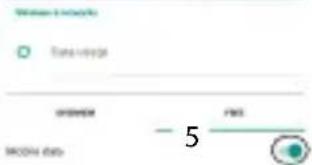
- Выберите Data usage (Использование данных) в разделе Wireless & networks (Беспроводные и проводные сети). После этого выберите вкладку SIM-карты.
- Перетяните переключатель Mobile data (Мобильные данные) для включения или выключения данной опции.


12

ARCHOS 55 Helium Plus book.indd 122 01/07/2015 11:50:14


ПРЕДУПРЕЖДЕНИЕ! Убедитесь, что вы находитесь в области с покрытием WiFi. Используйте строку состояния для быстрого доступа к настройкам WiFi.
- Коснитесь строки состояния и потяните ее вниз, чтобы отобразить строку.
- Повторно коснитесь строки состояния, чтобы открыть быстрые настройки.
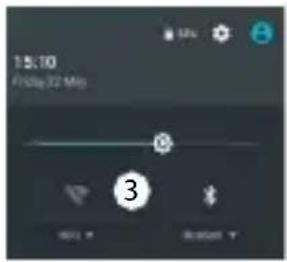
- Выберите пиктограмму WiFi 📄 Myобы активировать подключение WiFi
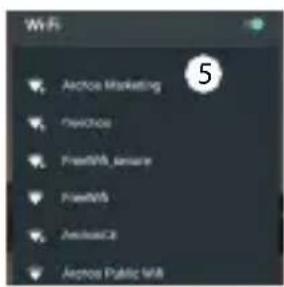
- Выберите WiFi под пиктограммой WiFi.
- Коснитесь имени сети, к которой необходимо подключиться. Частные сети отображаются с пиктограммой замка; для подключения к ним следует ввести пароль.
РУССКИЙ


Учетная запись Google и контакты
Добавление учетной записи Google
Учетная запись Google позволяет пользоваться преимуществами любых приложений и услуг Google, которые вы захотите использовать.
- Перейдите к разделу Settings > Accounts > Add account (Настройки > Учетные записи > Добавить учетную запись).
- Выберите тип добавляемой учетной записи Google.
- Выполняйте инструкции на экране для ввода информации об учетной записи. Как только учетная запись будет создана, вы будете иметь доступ к Play Store, Gmail, Hangouts, Maps и многим другим приложениям.
Синхронизация информации
Для сохранения информации синхронизируйте ее. Резервное копирование ваших данных выполняется на серверы Google.
- Перейдите к разделу Settings > Accounts > Google (Настройки > Учетные записи > Google).
- Выберите учетную запись. Отображается список сведений, которые можно синхронизировать. Следует включить функцию автоматической синхронизации. Для запуска синхронизации нажмите кнопку Menu (Меню) и затем выберите пункт Sync now (Синхронизировать сейчас). С помощью функции синхронизации можно восстановить данные в случае утери устройства или SIM-карты. При регистрации вашей учетной записи Google на новом устройстве выполняется сбор всей сохраненной на нем информации.
124


ARCHOS 55 Helium Plus book.indd 124 01/07/2015 11:50:15

Сохранение контактов
Все ваши контакты в любой момент доступны в сети и могут быть синхронизированы с любым телефоном Android, настроенным на ту же учетную запись Google.
- Установите в телефон SIM-карту, на которой записаны контакты.
- На главном экране или экране All Apps (Все приложения) выберите приложение Контакты
- Коснитесь кнопки «Меню» > Import/Export (Импорт/Экспорт).
- В разделе импорта/экспорта контактов выберите Import from SIM card (Импорт с SIM-карты).
- Выберите вашу учетную запись Google.
- Отметьте контакты, которые необходимо импортировать, и подтвердите выбор.
- После завершения импорта контактов в учетную запись Google перейдите в меню Settings > Accounts > Google (Настройки > Учетные записи > Google).
- Выберите вашу учетную запись Google.
- Нажмите кнопку «Меню», затем выберите Sync now (Синхронизировать сейчас). Контакты будут сохранены в вашей учетной записи Google.


Перемещение элемента домашнего экрана:
Прикоснитесь к элементу и удерживайте палец, пока не появится сетка позиционирования, затем переместите его в требуемое положение, и отпустите палец.
Удаление элемента домашнего экрана:
Прикоснитесь к элементу и удерживая палец, проведите его к верхней части экрана и отпустите над пиктограммой Remove (удалить).
Деинсталляция элемента:
Прикоснитесь к элементу на экране «Все приложения» и удерживая палец, проведите его к верхней части экрана и отпустите над пиктограммой Uninstall (деинсталлировать).
Создание папок приложений:
Поместите пиктограмму одного приложения поверх другого на домашнем экране, и две пиктограммы объединятся.


126
ARCHOS 55 Helium Plus book.indd 126 01/07/2015 11:50:15


Удерживайте палец на главном экране в пустом месте. Нажмите "Виджеты".
Изменение фонового рисунка:
Удерживайте палец на главном экране в пустом месте. Коснитесь Wallpapers (Фоновые рисунки).
Блокировка сенсорного экрана:
Прикоснитесь к позиции Settings на панели быстрых настроек в строке состояния. На экране Settings выполните прокрутку вниз и прикоснитесь к позиции Security (защита). Прикоснитесь к позиции Screen lock (блокировка экрана). Выберите тип блокировки, который хотите использовать. После того, как будет установлена блокировка, при каждом пробуждении экрана будет отображаться экран блокировки с запросом на ввод комбинации символов, PIN-кода или иного указанного ключа.


ARCHOS 55 Helium Plus book.indd 127 01/07/2015 11:50:15

Устранение неполадок
Телефон не реагирует на действия или не включается
- Извлеките аккумулятор и установите его снова.
- Зарядите устройство.
Не удается подключить телефон не может к сети, или отображается сообщение No service (Нет сети)
Попытайтесь установить соединение в другом месте. Проверьте у оператора наличие покрытия сети. Проверьте у оператора, действительна ли ваша SIM-карта. Попытайтесь выбрать доступную сеть (сети) вручную. Попытайтесь установить соединение позже, если сеть перегружена.
Не удается выполнять исходящие вызовы
Убедитесь, что телефон подключен к сети, и что сеть доступна и не перегружена.
Не удается принимать входящие вызовы
Убедитесь, что телефон включен и подключен к сети (проверьте, что сеть доступна и не перегружена).
Заблокирован PIN-код SIM-карты
Обратитесь к оператору мобильной связи для получения PUK-кода (Personal Unblocking Key — персональный разблокирующий код).
Настройка новой сети 4G:
На экране устройства коснитесь пункта Settings (Настройки).
- Выберите Wireless & networks (Беспроводные и проводные сети) > More... (Больше...) > Mobile networks (Мобильные сети).
- Находясь в разделе настроек мобильных сетей, выберите оператора в списке Network operators (Операторы сети).
- Находясь в разделе настроек мобильных сетей, выберите имена точек доступа. Выберите чтобы добавить новые параметры и ввести точные параметры подключения, указанные поставщиком услуг связи 4G.

ARCHOS 55 Helium Plus book.indd 128 01/07/2015 11:50:15






- МОБИЛЬНЫЕ ДАННЫЕ И ПОДКЛЮЧЕНИЕ WIFI
- ПОДКЛЮЧЕНИЕ ДЛЯ МОБИЛЬНЫХ ДАННЫХ
- АКТИВАЦИЯ/ДЕАКТИВАЦИЯ МОБИЛЬНЫХ ДАННЫХ
- УЧЕТНАЯ ЗАПИСЬ GOOGLE И КОНТАКТЫ
- ДОБАВЛЕНИЕ УЧЕТНОЙ ЗАПИСИ GOOGLE
- СИНХРОНИЗАЦИЯ ИНФОРМАЦИИ
- СОХРАНЕНИЕ КОНТАКТОВ
- ПЕРЕМЕЩЕНИЕ ЭЛЕМЕНТА ДОМАШНЕГО ЭКРАНА
- УДАЛЕНИЕ ЭЛЕМЕНТА ДОМАШНЕГО ЭКРАНА
- ДЕИНСТАЛЛЯЦИЯ ЭЛЕМЕНТА
- СОЗДАНИЕ ПАПОК ПРИЛОЖЕНИЙ
- ИЗМЕНЕНИЕ ФОНОВОГО РИСУНКА
- БЛОКИРОВКА СЕНСОРНОГО ЭКРАНА
- УСТРАНЕНИЕ НЕПОЛАДОК
- ТЕЛЕФОН НЕ РЕАГИРУЕТ НА ДЕЙСТВИЯ ИЛИ НЕ ВКЛЮЧАЕТСЯ
- НЕ УДАЕТСЯ ПОДКЛЮЧИТЬ ТЕЛЕФОН НЕ МОЖЕТ К СЕТИ, ИЛИ ОТОБРАЖАЕТСЯ СООБЩЕНИЕ NO SERVICE (НЕТ СЕТИ)
- НЕ УДАЕТСЯ ВЫПОЛНЯТЬ ИСХОДЯЩИЕ ВЫЗОВЫ
- НЕ УДАЕТСЯ ПРИНИМАТЬ ВХОДЯЩИЕ ВЫЗОВЫ
- ЗАБЛОКИРОВАН PIN-КОД SIM-КАРТЫ
- НАСТРОЙКА НОВОЙ СЕТИ 4G
Марка : ARCHOS
Модель : Helium Plus 4G 55
Категория : смартфон