
50 Cesium - смартфон ARCHOS - Бесплатное руководство пользователя
Найдите руководство к устройству бесплатно 50 Cesium ARCHOS в формате PDF.
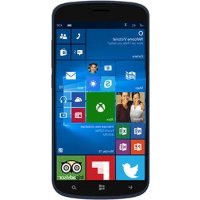


| Тип продукта | Смартфон |
| Бренд | Archos |
| Модель | 50 Cesium |
| Операционная система | Windows Phone |
| Размер экрана | 5 дюймов (приблизительно) |
| Мобильная сеть | 4G/3G/2G |
| Слот для SIM-карты | Две SIM-карты (1 слот 4G/3G, 1 слот 2G) |
| Расширяемое хранилище | micro-SD до 32 ГБ |
| Аккумулятор | Аккумулятор входит в комплект |
| Подключение | Wi-Fi, Bluetooth (стандарты) |
| Задняя камера | Да (разрешение не указано) |
| Фронтальная камера | Да (разрешение не указано) |
| Размеры (приблизительные) | 143 x 71 x 9 мм |
| Вес (приблизительный) | 140 г |
| Питание | Зарядное устройство USB 5V |
| Комплектация | Телефон, аккумулятор, наушники, USB-кабель, зарядное устройство, краткое руководство, гарантийный талон |
| Основные функции | Звонки, SMS, Интернет, фото, видео, приложения Windows Store |
| Уход и чистка | Протирайте мягкой сухой тканью. Избегайте контакта с жидкостями. |
| Безопасность | PIN-код SIM-карты, PUK-код, блокировка экрана паролем |
| Запчасти и ремонтопригодность | Съемный аккумулятор, съемная задняя крышка |
| Общая информация | Инструкция доступна на нескольких языках. Декларация соответствия на www.archos.com. |
Часто задаваемые вопросы - 50 Cesium ARCHOS
Вопросы пользователей о 50 Cesium ARCHOS
0 вопрос об этом устройстве. Ответьте на те, что знаете, или задайте свой.
Задать новый вопрос об этом устройстве
Скачайте инструкцию для вашего смартфон в формате PDF бесплатно! Найдите своё руководство 50 Cesium - ARCHOS и возьмите своё электронное устройство обратно в руки. На этой странице опубликованы все документы, необходимые для использования вашего устройства. 50 Cesium бренда ARCHOS.
РУКОВОДСТВО ПОЛЬЗОВАТЕЛЯ 50 Cesium ARCHOS
Содержимое упаковки....114
Описание телефона....115
Начало работы....118
Мобильные данные и подключение Wi-Fi....122
Учетная запись и контакты....124
Советы по использованию OC Windows™......126
Устранение неполадок....128

Дополнительные сведения см. в разделе вопросов и ответов на сайте www.archos.com.
Обязательно прочитайте их, прежде чем рассматривать вариант возврата изделия.
Поскольку мы часто обновляем и совершенствуем свои изделия, программное обеспечение на вашем устройстве может незначительно отличаться по внешнему виду или функциональности от представленного в данном кратком руководстве.
Ознакомьтесь с заявлением о соответствии, приведенном по адресу:
Проверьте, входят ли в комплект поставки следующие компоненты:
-ARCHOS 50 Cesium -Аккумулятор -Гарнитура -Кабель USB -Зарядное устройство -Краткое руководство -Гарантия и паспорт безопасности


Компоненты, входящие в комплект поставки устройства, и доступные аксессуары могут различаться в зависимости от региона или поставщика услуг. Компоненты, входящие в комплект, предназначены для использования только с данным устройством и могут быть несовместимыми с другими устройствами. Использование аксессуаров, которые не были разрешены к применению с данным устройством, может привести к его неисправности.
114

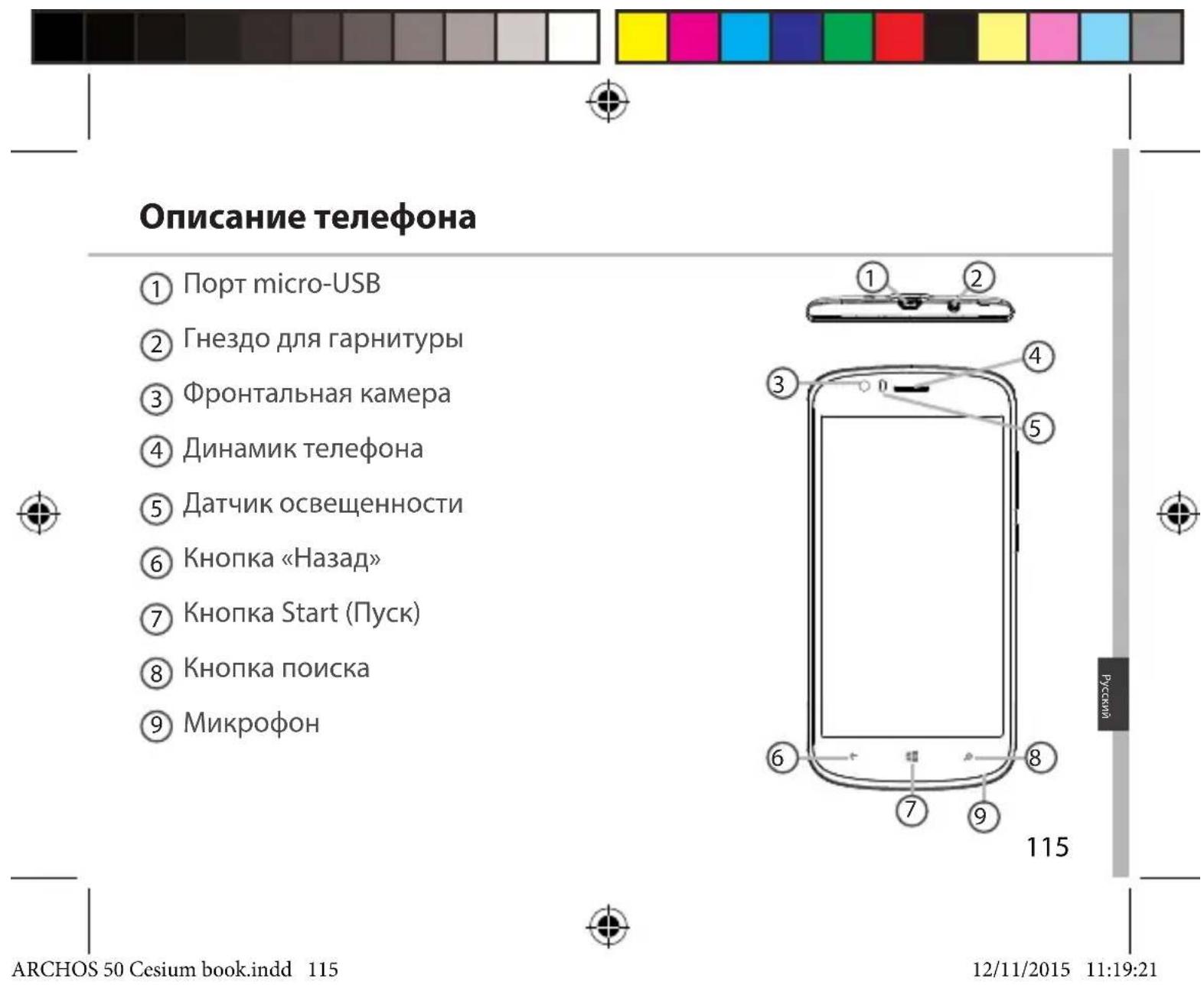

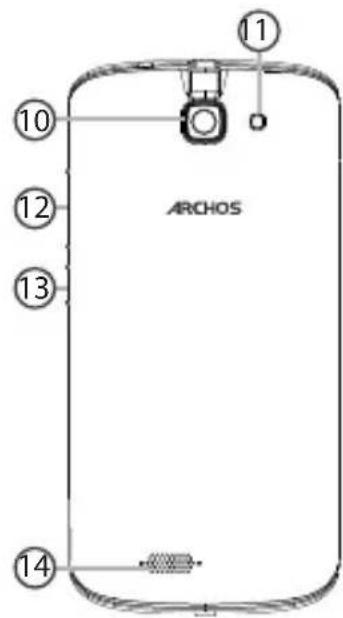
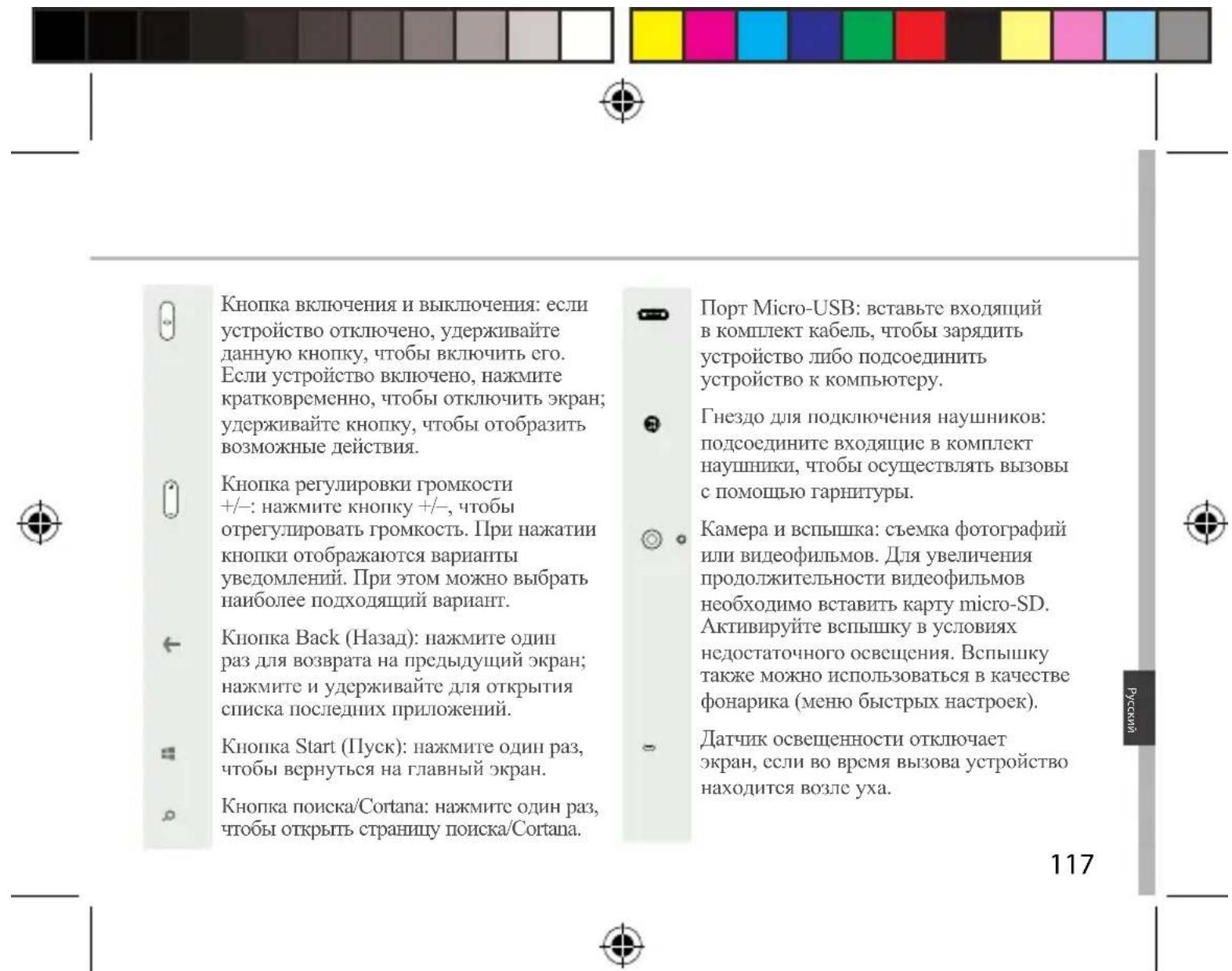
⑩ Камера ⑪ Фонарик ⑫ Кнопки регулировки громкости ⑬ Кнопка включения и выключения ⑭ Громкоговоритель



После извлечения мобильного телефона из коробки:
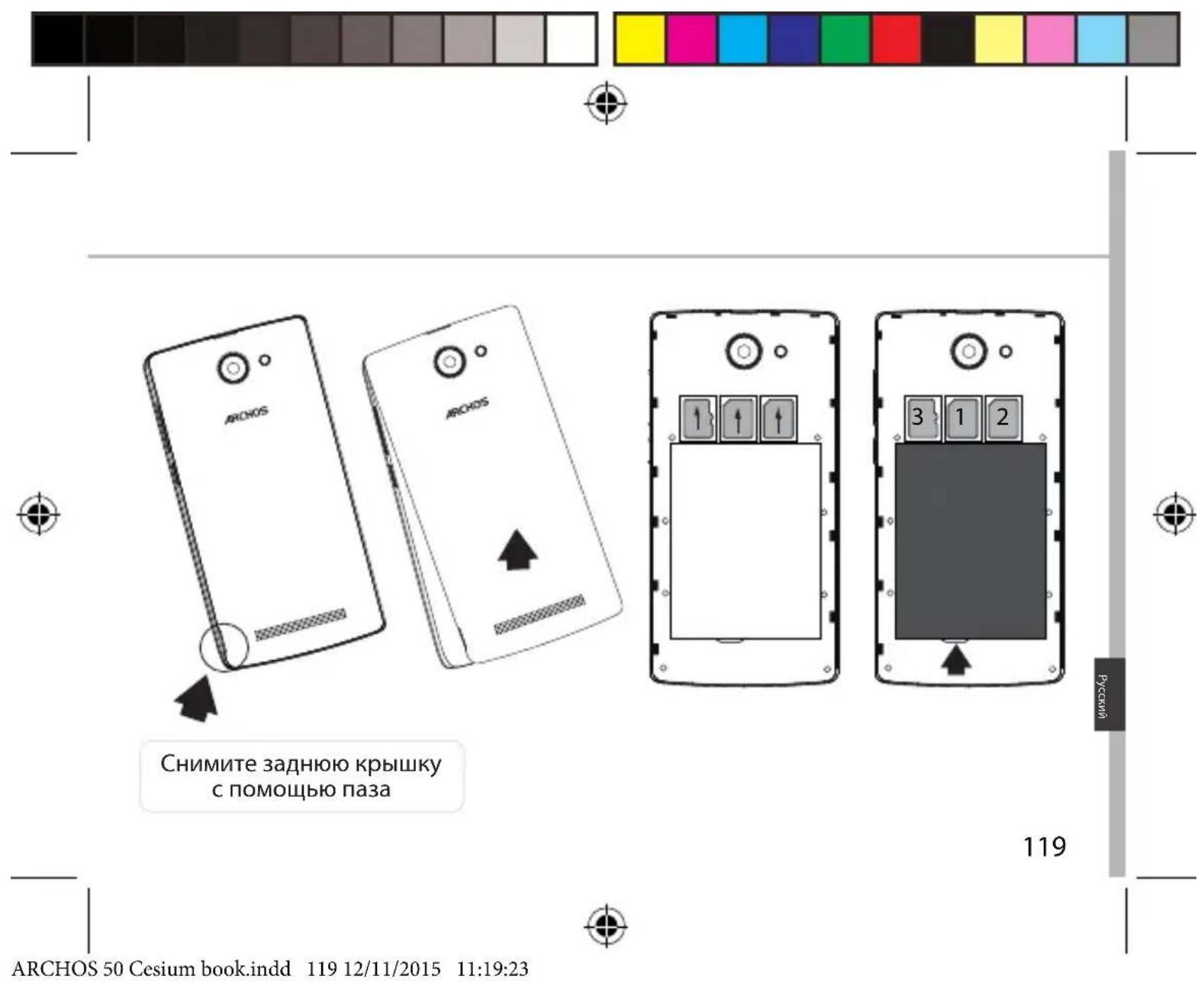
- Снимите заднюю крышку устройства с помощью паза.
- Вставьте SIM-карту или карту памяти в соответствующее гнездо.
- Вставьте аккумулятор в устройство.
- Установите на место заднюю крышку.

| 4G/3G гнездо 1 При установке SIM-карты | ||
| 2G гнездо 2 | или карты micro-SD следуетточно сверять свои действияс изображением, в противномслучае можно повредить гнездоили карту. | |
| Карта памяти Micro-SD(максимальный объем - 32 ГБ) | гнездо 3 | |



- Вставьте зарядный кабель в порт Micro-USB, после чего подсоедините кабель к зарядному устройству. Перед первым использованием устройства полностью зарядите аккумулятор.
- Нажмите и удерживайте кнопку ВКЛ./ВЫКЛ., чтобы включить устройство. Во время первого запуска ARCHOS мастер установки поможет настроить устройство.
- Следуйте инструкциям. Если была вставлена SIM-карта, может потребоваться ввести PIN-код. Избегайте ввода неправильного PIN-кода.
120

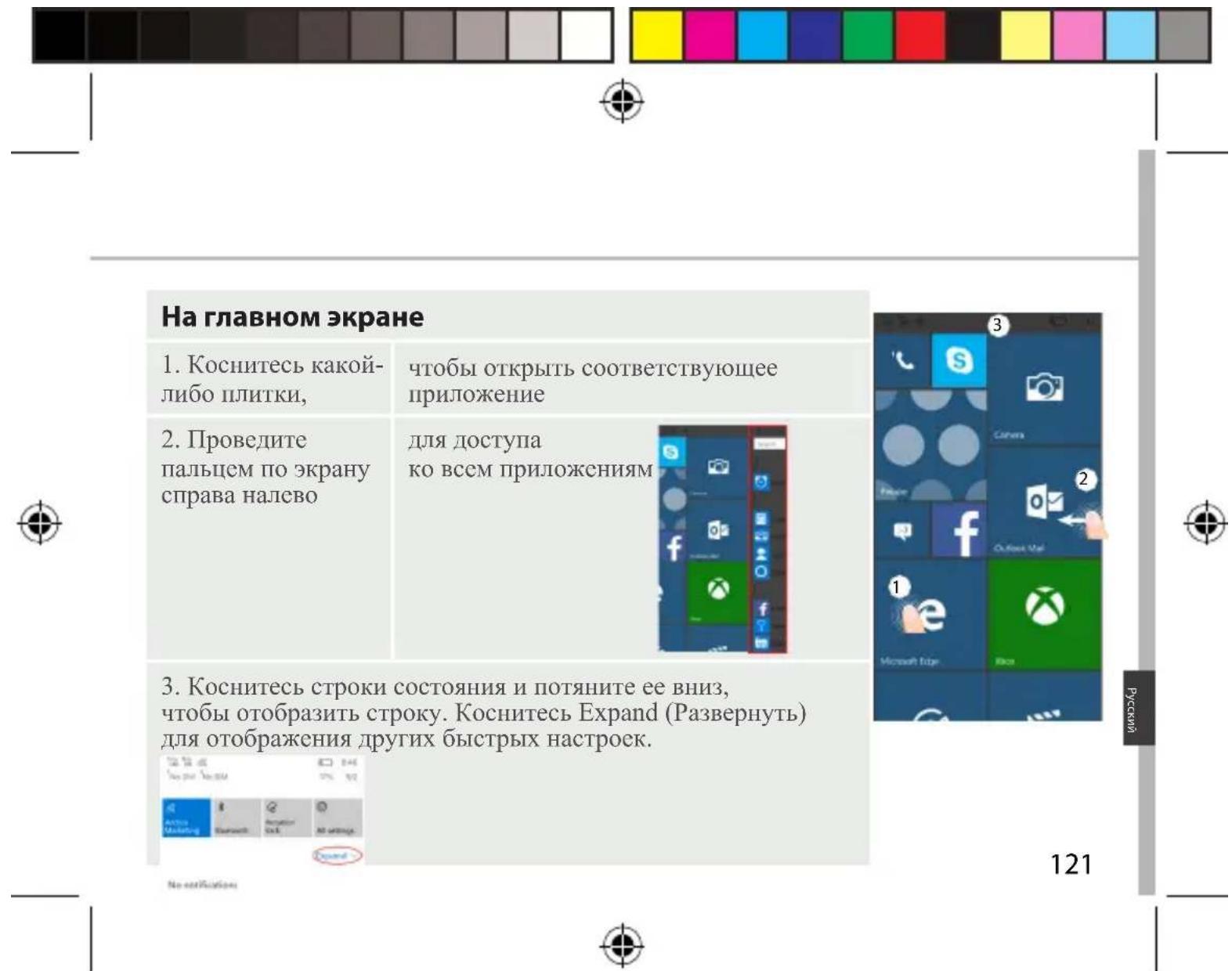

Мобильные данные и подключение Wi-Fi
Подключение для мобильных данных
Если ваш тарифный план для мобильного телефона включает опцию мобильных данных, вы должны быть подключены к интернету без выполнения каких-либо дополнительных настроек. Если устройство не подключено, см. приведенное далее описание процедуры включения передачи мобильных данных. Устройство ARCHOS устанавливает соединение только при нахождении в зоне покрытия сети 4G выбранного поставщика услуг мобильной связи.
Активация/деактивация мобильных данных
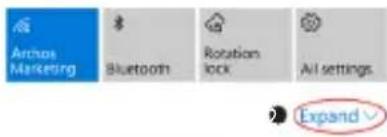
- Коснитесь строки состояния и потяните ее вниз, чтобы отобразить панель уведомлений.
- Коснитесь значка «Развернуть» для отображения всех быстрых настроек. Выберите пункт «Все настройки».
- Выберите «Сеть и Интернет», а затем «Сотовая связь и SIM».
- Перетяните переключатель «Данные» для включения или выключения данной опции.

Учетная запись и контакты
Добавление учетной записи
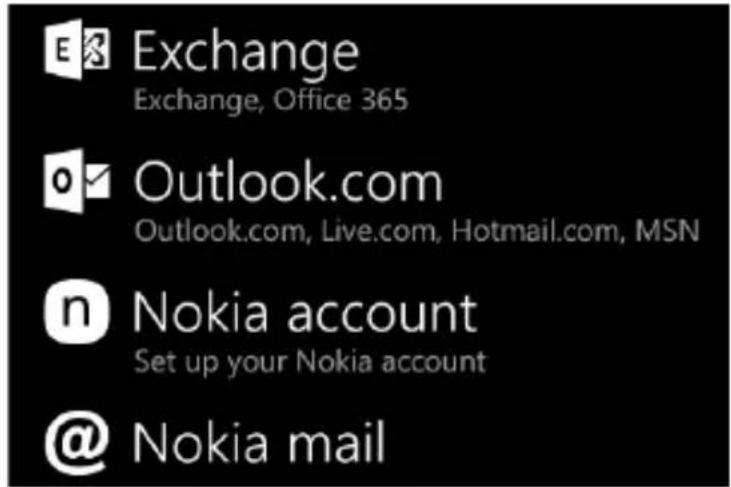
- Последовательно нажмите Settings (Настройки) > Accounts (Учетные записи) > Email & accounts (Эл. почта и учетные записи) > Add an account (Добавить учетную запись).
- Выберите тип учетной записи, которая будет добавлена. 3. Выполняйте инструкции на экране для ввода информации об учетной записи.

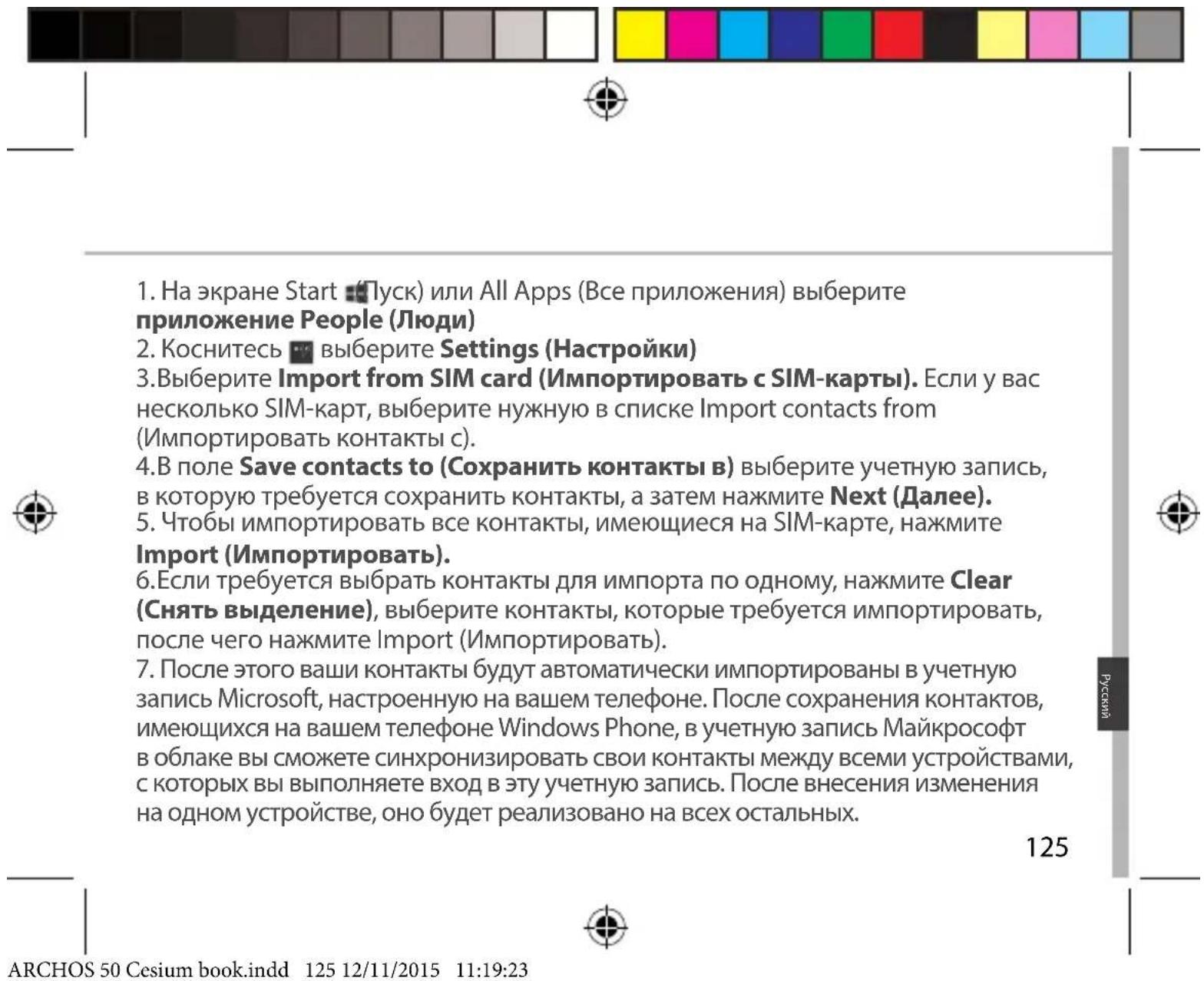
Сохранение контактов
После сохранения контактов все ваши контакты будут в любой момент доступны в сети и могут быть синхронизированы с любым телефоном Windows, в котором выполнен вход в ту же учетную запись Google.


Советы по использованию OC Windows™
Совершение вызова
Чтобы произвести вызов, нужно сделать всего несколько касаний. На экране Start (Пуск), нажмите плитку Phone (Телефон), коснитесь значка клавиатуры, введите номер телефона, после чего нажмите Call (Вызов). Чтобы произвести вызов одного из ваших контактов, нажмите Phone book (Телефонная книга), затем коснитесь Search (Поиск), чтобы найти нужный контакт. Чтобы перезвонить кому-то, просто коснитесь имени или номера в списке вызовов.

Отправка текстовых сообщений
Разомните свои большие пальцы – набирать текст на вашем телефоне Windows Phone проще простого. На экране Start (Пуск), нажмите Messaging (Сообщения), а затем коснитесь New (Новое).
Введите номер телефона или контакт, введите сообщение в текстовое поле, а затем нажмите Send (Отправить). Чтобы ответить на текстовое сообщение, просто коснитесь диалога, содержащего сообщение, на которое требуется ответить.
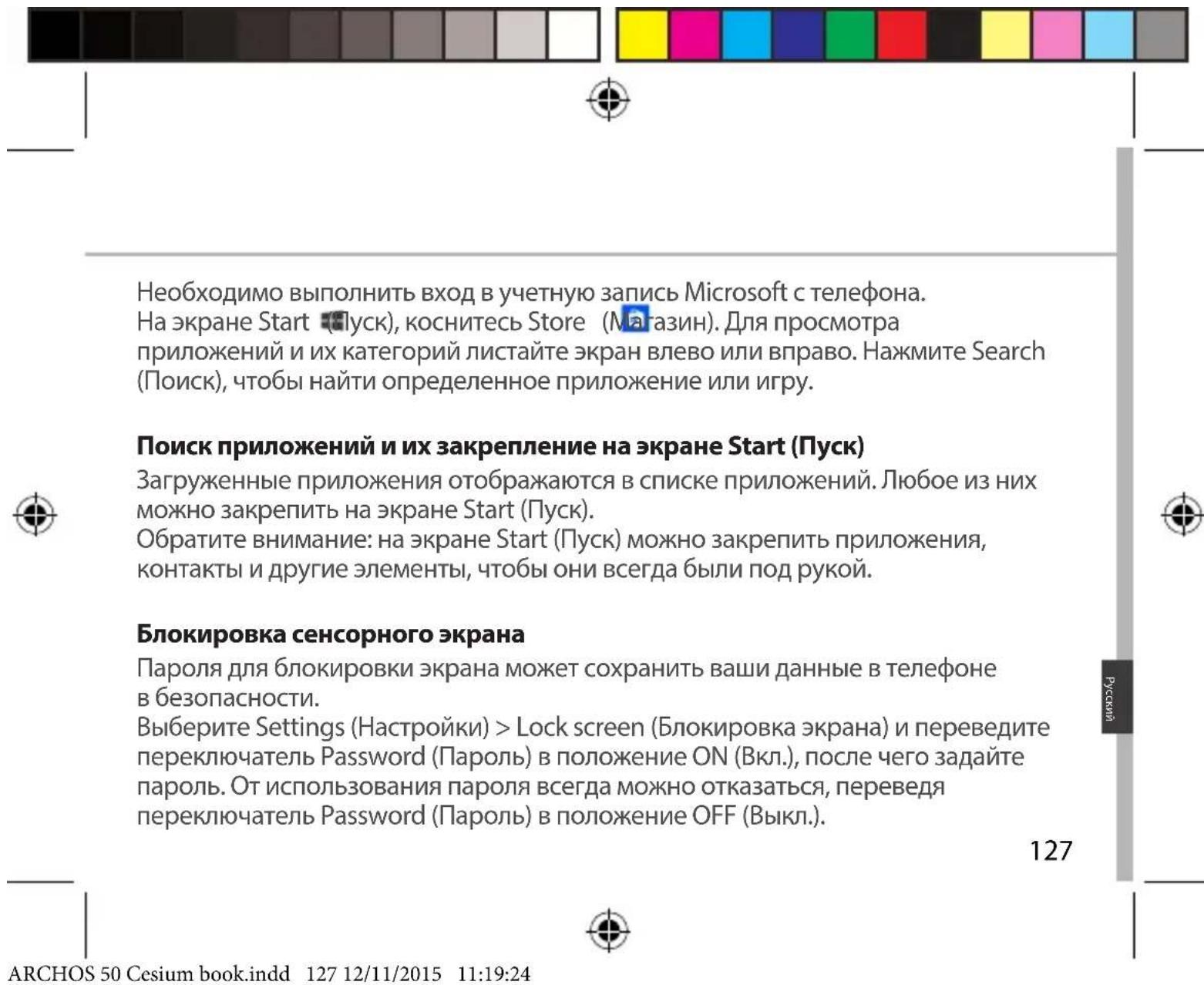
Покупки в магазине
Просмотрите бесплатные и платные приложения и игры в магазине Windows Phone.



Устранение неисправностей
Телефон не реагирует на действия или не включается
Проверьте контакты аккумулятора, извлеките и повторно установите аккумулятор, затем снова включите телефон. Проверьте уровень заряда аккумулятора, выполните зарядку в течение не менее 20 минут.
Не удается подключить телефон к сети, или отображается сообщение No service (Нет сети)
Попытайтесь установить соединение в другом месте. Проверьте у оператора наличие покрытия сети.
Не удается выполнять исходящие вызовы
Убедитесь, что телефон подключен к сети и что сеть доступна и не перегружена.
Не удается принимать входящие вызовы
Убедитесь, что телефон включен и подключен к сети (проверьте, что сеть доступна и не перегружена).
Заблокирован PIN-код SIM-карты
Обратитесь к оператору мобильной связи для получения РУК-кода (личный код разблокирования).
Настройка новой сети 4G
На экране устройства коснитесь пункта Settings (Настройки).
Выберите Wireless & Networks (Беспроводные и проводные сети) > More... (Больше...) > Mobile networks (Мобильные сети).
Выберите пункт Network settings (Сетевые настройки). В разделе Network operators (Операторы сети) выберите своего поставщика услуг.
В разделе Access Point Names (Имена точек доступа) выберите правильное имя точки доступа и введите точные параметры подключения, предоставленные поставщиком услуг связи 4G.




- МОБИЛЬНЫЕ ДАННЫЕ И ПОДКЛЮЧЕНИЕ WI-FI
- ПОДКЛЮЧЕНИЕ ДЛЯ МОБИЛЬНЫХ ДАННЫХ
- АКТИВАЦИЯ/ДЕАКТИВАЦИЯ МОБИЛЬНЫХ ДАННЫХ
- УЧЕТНАЯ ЗАПИСЬ И КОНТАКТЫ
- ДОБАВЛЕНИЕ УЧЕТНОЙ ЗАПИСИ
- СОХРАНЕНИЕ КОНТАКТОВ
- СОВЕТЫ ПО ИСПОЛЬЗОВАНИЮ OC WINDOWS™
- СОВЕРШЕНИЕ ВЫЗОВА
- ОТПРАВКА ТЕКСТОВЫХ СООБЩЕНИЙ
- ПОКУПКИ В МАГАЗИНЕ
- УСТРАНЕНИЕ НЕИСПРАВНОСТЕЙ
- ТЕЛЕФОН НЕ РЕАГИРУЕТ НА ДЕЙСТВИЯ ИЛИ НЕ ВКЛЮЧАЕТСЯ
- НЕ УДАЕТСЯ ПОДКЛЮЧИТЬ ТЕЛЕФОН К СЕТИ, ИЛИ ОТОБРАЖАЕТСЯ СООБЩЕНИЕ NO SERVICE (НЕТ СЕТИ)
- НЕ УДАЕТСЯ ВЫПОЛНЯТЬ ИСХОДЯЩИЕ ВЫЗОВЫ
- НЕ УДАЕТСЯ ПРИНИМАТЬ ВХОДЯЩИЕ ВЫЗОВЫ
- ЗАБЛОКИРОВАН PIN-КОД SIM-КАРТЫ
- НАСТРОЙКА НОВОЙ СЕТИ 4G
Марка : ARCHOS
Модель : 50 Cesium
Категория : смартфон