
50 Cesium - Smartphone ARCHOS - Kostenlose Bedienungsanleitung
Finden Sie kostenlos die Bedienungsanleitung des Geräts 50 Cesium ARCHOS als PDF.
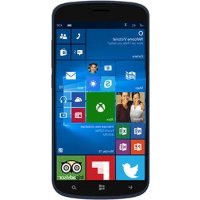


| Produkttyp | Smartphone |
| Marke | Archos |
| Modell | 50 Cesium |
| Betriebssystem | Windows Phone |
| Bildschirmgröße | 5 Zoll (geschätzt) |
| Mobilfunknetz | 4G/3G/2G |
| SIM-Steckplatz | Dual-SIM (1 Steckplatz 4G/3G, 1 Steckplatz 2G) |
| Erweiterbarer Speicher | micro-SD bis zu 32 GB |
| Akku | Wiederaufladbar, inklusive |
| Konnektivität | Wi-Fi, Bluetooth (Standard) |
| Rückkamera | Ja (Auflösung nicht angegeben) |
| Frontkamera | Ja (Auflösung nicht angegeben) |
| Abmessungen (geschätzt) | 143 x 71 x 9 mm |
| Gewicht (geschätzt) | 140 g |
| Stromversorgung | USB-Ladegerät 5V |
| Lieferumfang | Telefon, Akku, Kopfhörer, USB-Kabel, Ladegerät, Kurzanleitung, Garantiekarte |
| Hauptfunktionen | Anrufe, SMS, Internet, Fotos, Videos, Windows Store-Apps |
| Pflege und Reinigung | Mit einem weichen, trockenen Tuch reinigen. Kontakt mit Flüssigkeiten vermeiden. |
| Sicherheit | SIM-Karten-PIN, PUK-Code, Bildschirmsperre durch Passwort |
| Ersatzteile und Reparierbarkeit | Herausnehmbarer Akku, abnehmbare Rückabdeckung |
| Allgemeine Informationen | Anleitung in mehreren Sprachen verfügbar. Konformitätserklärung auf www.archos.com. |
Häufig gestellte Fragen - 50 Cesium ARCHOS
Benutzerfragen zu 50 Cesium ARCHOS
0 Frage zu diesem Gerät. Beantworten Sie die, die Sie kennen, oder stellen Sie Ihre eigene.
Eine neue Frage zu diesem Gerät stellen
Laden Sie die Anleitung für Ihr Smartphone kostenlos im PDF-Format! Finden Sie Ihr Handbuch 50 Cesium - ARCHOS und nehmen Sie Ihr elektronisches Gerät wieder in die Hand. Auf dieser Seite sind alle Dokumente veröffentlicht, die für die Verwendung Ihres Geräts notwendig sind. 50 Cesium von der Marke ARCHOS.
BEDIENUNGSANLEITUNG 50 Cesium ARCHOS
Verpackungsinhalt....34
Beschreibung des Telefons....35
Erste Schritte....38
Mobildaten & WLAN-Verbindung......42
Outlook-Konten & Kontakte.... 44
Hinweise & Tipps für Windows™ 46
Fehlerbehebung....48

Weitere Informationen finden Sie in den FAQs auf www.archos.com. Vor einer Rückgabe des Produkts diese unbedingt durchlesen. Da unsere Produkte kontinuierlich aktualisiert und weiterentwickelt werden, kann die Software Ihres Gerätes in Erscheinung und Funktionalität geringfügige Abweichungen zu den Darstellungen in dieser Schnellstartanleitung aufweisen. Konsultieren Sie die Konformitätserklärung unter: http://www.archos.com/gb-en/support/support_tech/downloads.html
33



In der Verpackung müssen folgende Elemente enthalten sein:
-ARCHOS 50 Cesium -Akku -Headset -USB-Kabel -Ladegerät -Schnellbedienungsanleitung -Garantie,- Rechts- und Sicherheitshinweise


Die mit Ihrem Gerät mitgelieferten Elemente und das verfügbare Zubehör können je nach Region oder Dienstleister abweichen. Die mitgelieferten Elemente wurden ausschließlich für Ihr Gerät entwickelt und sind mit anderen Geräten nicht kompatibel. Nicht genehmigtes Zubehör kann zu einer Fehlfunktion Ihres Geräts führen.
34

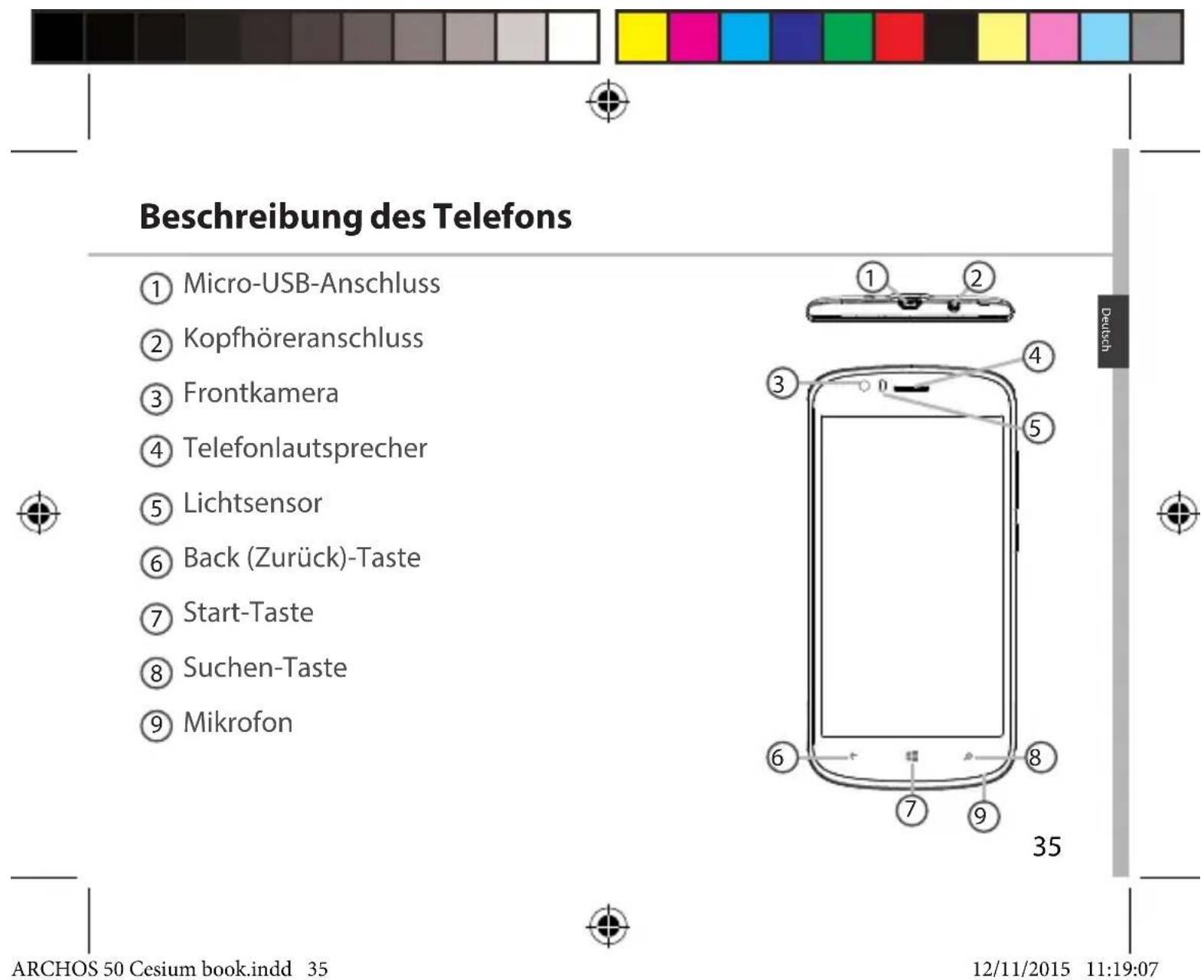

Beschreibung des Telefons
⑩ Kamera ⑪ Taschenlampe ⑫ Lautstärketasten ⑬ EIN/AUS-Taste ⑭ Lautsprecher
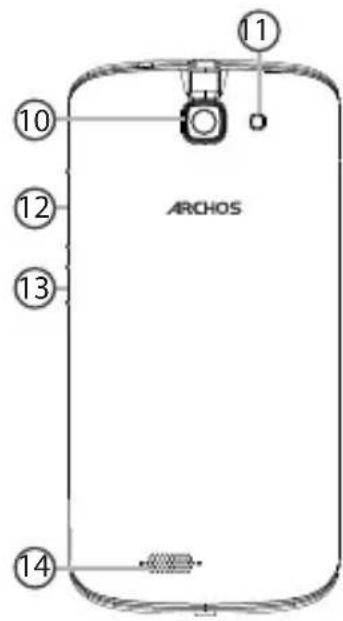

EIN/AUS: Bei ausgeschaltetem Gerät lang drücken, um es einzuschalten. Bei eingeschaltetem Gerät kurz drücken, um den Bildschirm auszuschalten, lang drücken, um die Optionen anzuzeigen.
36

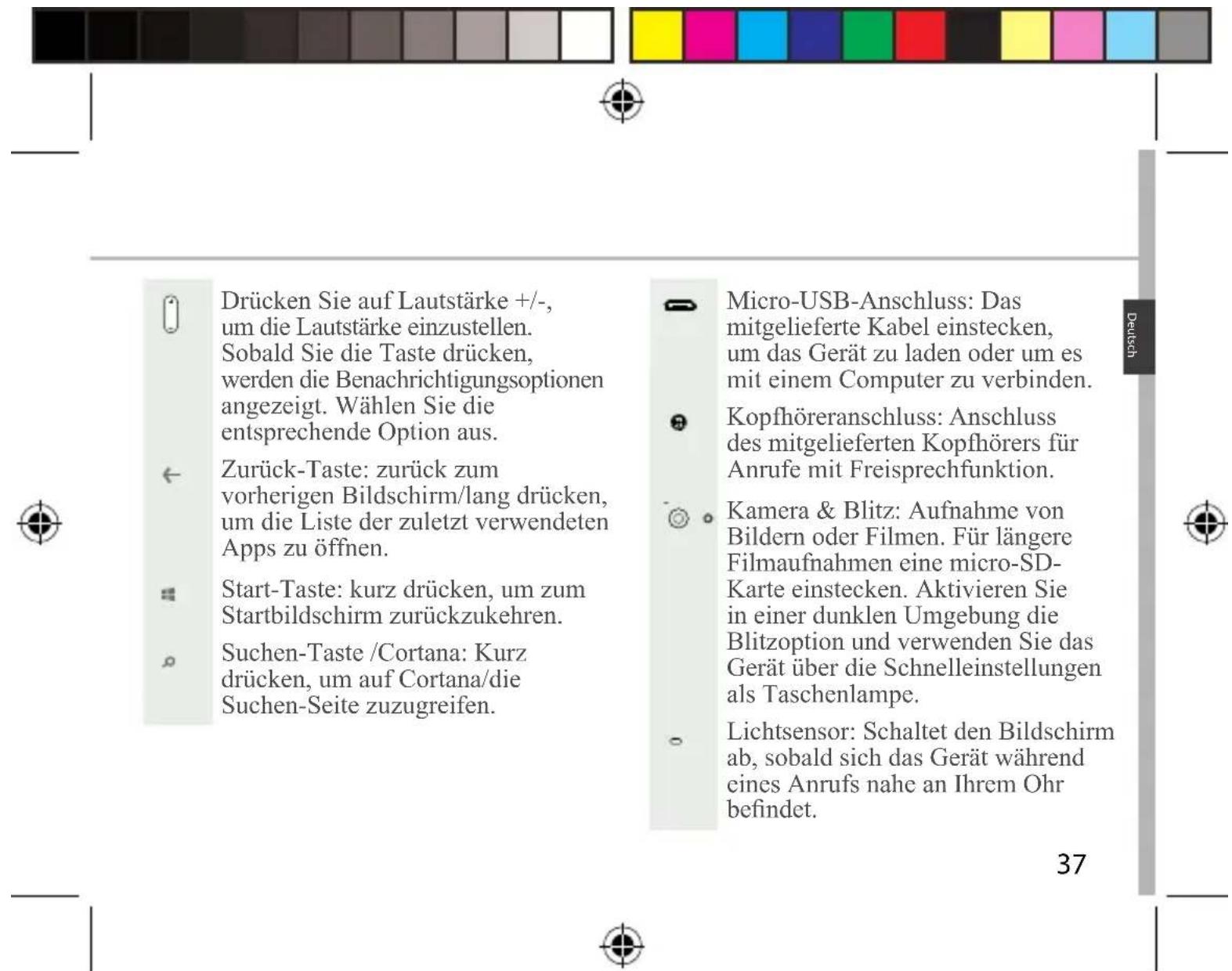

Nach dem Auspacken des Mobiltelefons:
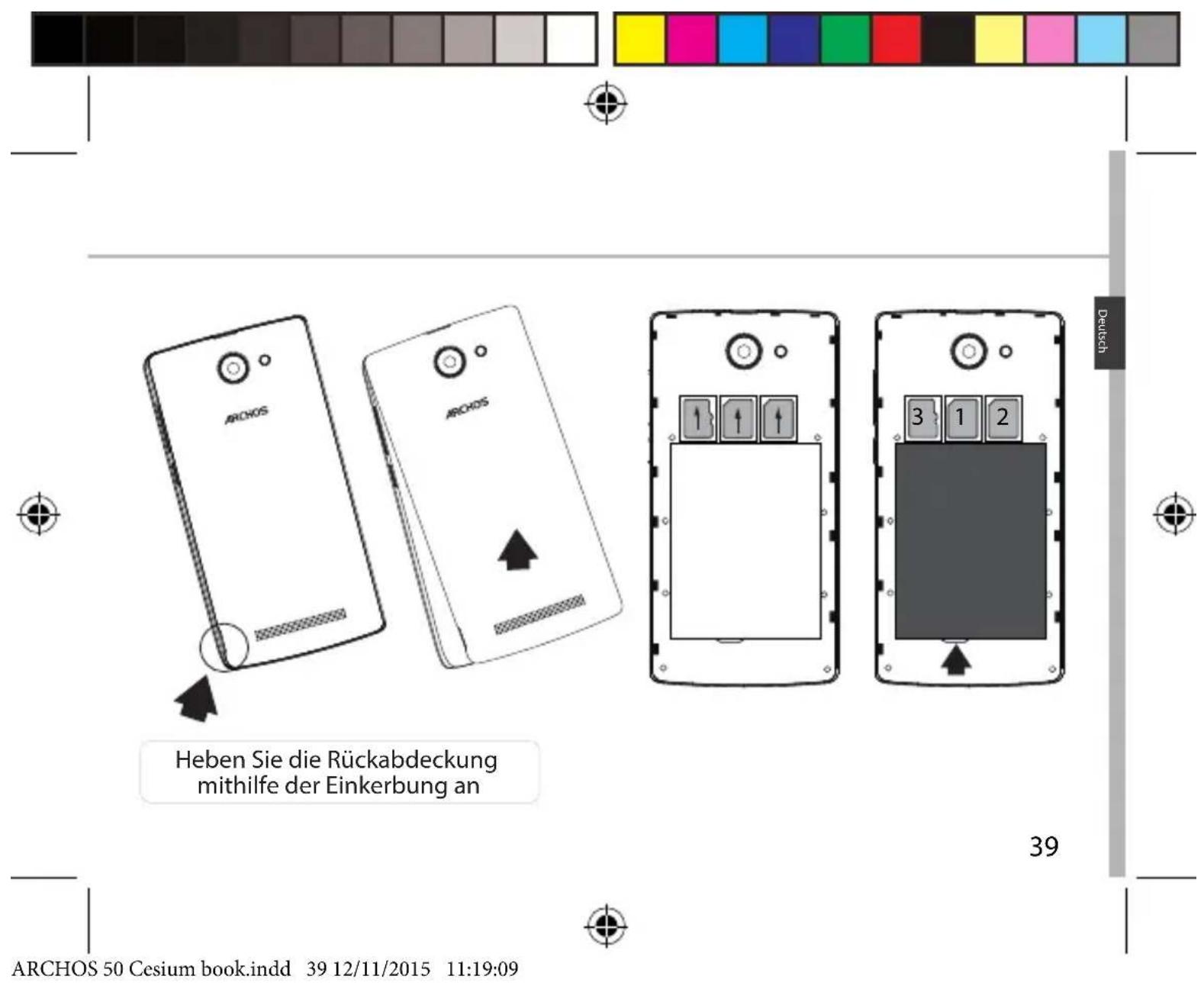
- Heben Sie die Rückabdeckung des Geräts mithilfe der Einkerbung an.
- Stecken Sie Ihre SIM-Karte oder Speicherkarte in den entsprechenden Steckplatz ein.
- Legen Sie den Akku des Geräts ein.
- Bringen Sie die Rückabdeckung wieder an.


| 4G/3G Steckplatz 1 Beachten Sie beim Einführen der | ||
| 2G Steckplatz 2 | SIM-Karte oder micro-SD-Karte unbedingt die Illustration, der Steckplatz oder die Karte könnten sonst beschädigt werden. | |
| Micro-SD-Karte (maximal 32 GB) | Steckplatz 3 | |

39

- Stecken Sie das Ladekabel in den Micro-USB-Anschluss und verbinden Sie es mit dem Ladegerät. Vor der erstmaligen Verwendung des Geräts muss der Akku vollständig aufgeladen werden.
- Drücken und halten Sie die EIN/AUS-Taste, um das Gerät einzuschalten. Beim ersten Einschalten des ARCHOS wird Sie der Installationsassistent bei der Konfiguration Ihres Geräts unterstützen.
- Folgen Sie den Anweisungen. Haben Sie eine SIM-Karte eingesteckt, muss unter Umständen ein PIN-Code eingegeben werden. Geben Sie unbedingt die richtige PIN-Nummer ein.
40



Mobildaten & WLAN-Verbindung
Mobildatenverbindung
Beinhaltet Ihr Mobilfunkvertrag eine Mobildatenoption, sollte ohne weitere Einrichtung eine Verbindung zum Internet hergestellt werden. Besteht keine Verbindung, siehe unten für die Aktivierung Ihrer Mobildaten. Beachten Sie, dass der ARCHOS nur dann ein Signal erhält, wenn Sie sich im Bereich des 4G-Netzwerks Ihres Anbieters befinden.

Aktivierung/Deaktivierung der Mobildaten
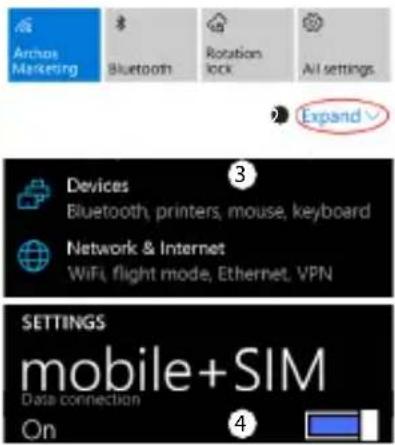
- Die Statusleiste berühren und nach unten ziehen, um diese anzuzeigen.
- Tippen Sie auf Erweitern, um die Schnelleinstellungen zu öffnen. Wählen Sie 'Alle Einstellungen'.
- Wählen Sie Netzwerk & Internet, dann Telefon & SIM.
- Schieben Sie den Schalter 'Datenverbindung' auf Ein/Aus.

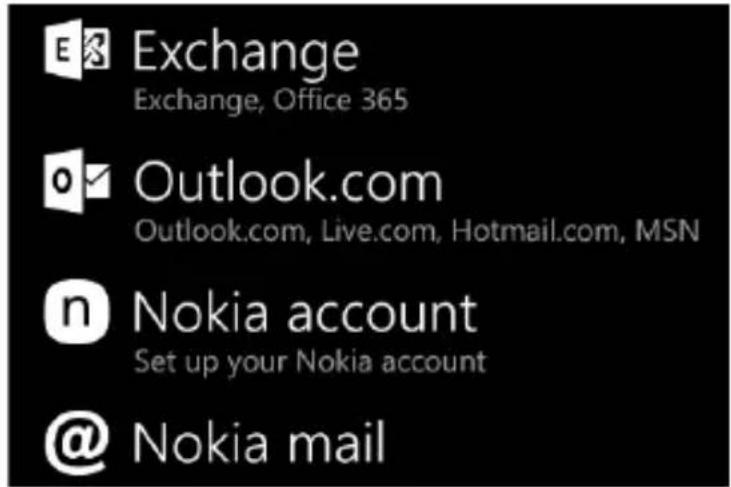
- Gehen Sie zu 'Einstellungen' > 'Konten' > 'E-Mail & Konten' > 'Konto hinzufügen'.
- Wählen Sie den hinzuzufügenden Kontotyp.
- Folgen Sie den Anweisungen auf dem Bildschirm und geben Sie die Informationen für das Konto ein.

Speicherung Ihrer Kontakte
Ihre Kontakte sind nach der Speicherung im Web immer verfügbar und können mit jedem Windows-Telefon synchronisiert werden, das mit dem gleichen Konto eingerichtet ist.
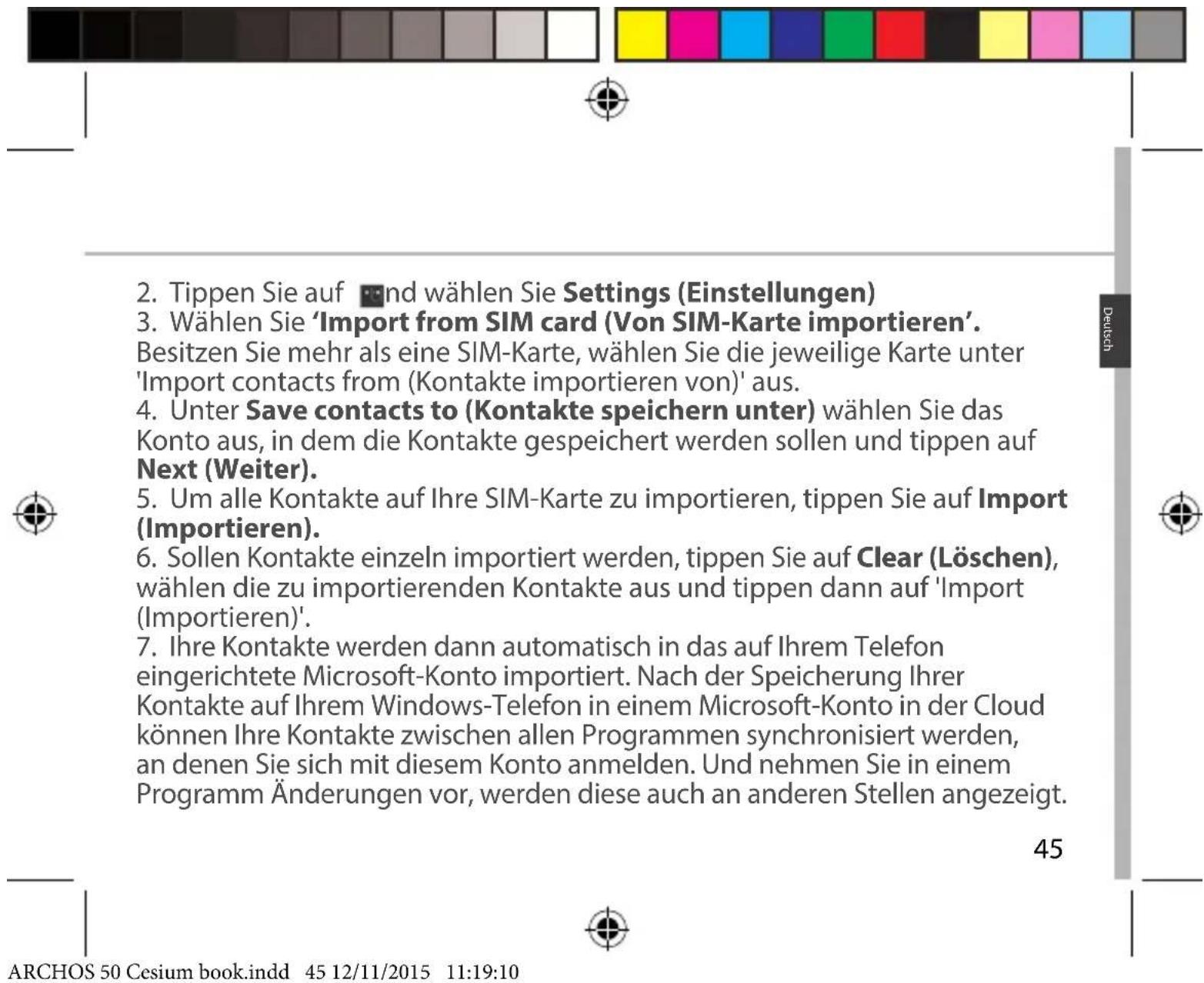
- Im Startbildschirm oder im Bildschirm Apps wählen Sie People app (Kontakte-App)


Hinweise & Tipps für Windows™
Anrufen:
Tätigen Sie einen Anruf mit nur wenigen Handbewegungen. Tippen Sie im Startbildschirm auf das Telefonsymbol, dann auf das Tastatursymbol, geben Sie die Telefonnummer ein und tippen Sie dann auf Call (Anrufen). Um einen der Kontakte anzurufen, tippen Sie auf das Telefonbuch und dann auf 'Search (Suchen)', um so den gewünschten Kontakt zu suchen. Um jemanden zurückzurufen, tippen Sie einfach auf entsprechende Namen oder Nummern im Verlauf.
Text senden: Lockern Sie Ihre Daumen - das Senden von Textnachrichten wird mit Ihrem Windows-Telefon zum Kinderspiel. Im Startbildschirm tippen Sie auf Messaging (Nachrichten) und tippen dann auf New (Neu). Geben Sie die Telefonnummer oder den Kontakt ein, tippen Sie dann die Nachricht in das Textfeld und tippen Sie auf Send (Senden). Um auf einen Text zu antworten, tippen Sie einfach auf die Aktivität mit der Nachricht, die Sie beantworten möchten.
Einkaufen im Store:
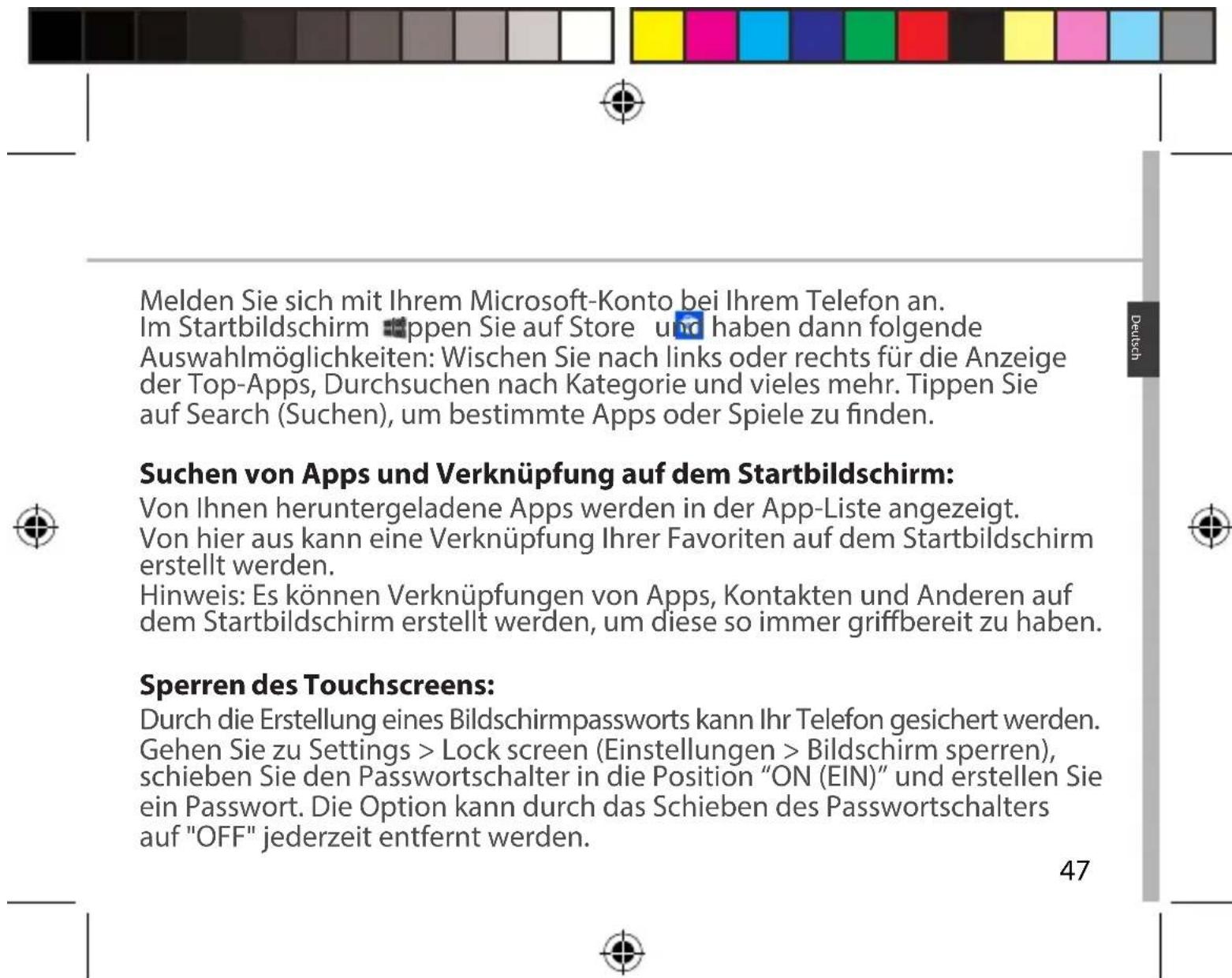
Kostenlose Apps und Bezahl-Apps finden Sie im Windows Phone Store.


Mein Telefon ist abgestürzt oder es kann nicht eingeschaltet werden
Die Akkukontakte überprüfen, den Akku herausnehmen und wieder einlegen und das Telefon einschalten. Den Ladezustand des Akkus überprüfen und mindestens 20 Minuten aufladen.
Mein Telefon kann nicht mit einem Netzwerk verbinden oder es wird "Kein Dienst" angezeigt Testen Sie das Gerät an einem anderen Standort. Überprüfen Sie die Netzwerkabdeckung Ihres Anbieters.
Keine ausgehenden Anrufe möglich
Überprüfen Sie die Verbindung Telefon - Netzwerk und ob das Netzwerk überlastet oder nicht verfügbar ist.
Eingehende Anrufe können nicht empfangen werden
Überprüfen Sie, ob das Telefon eingeschaltet und mit einem Netzwerk verbunden und ob das Netzwerk überlastet oder nicht verfügbar ist.
PIN der SIM-Karte gesperrt
Wenden Sie sich an Ihren Netzwerkbetreiber, um den PUK-Code zu erhalten (Personal Unblocking Key).
Konfiguration eines neuen 4G-Netzwerks:
Tippen Sie im Gerät auf 'Einstellungen'.
Wählen Sie Wireless & networks > More... (Drahtlos & Netzwerke > Mehr...) > Mobilnetzwerke.
Wählen Sie 'Netzwerkeinstellungen'. Wählen Sie unter 'Netzwerkanbieter' Ihren Anbieter aus. Unter Access Point-Namen wählen Sie den korrekten Namen des Access Points aus und geben exakt die von Ihrem 4G-Anbieter zur Verfügung gestellten Verbindungsparameter ein.






- BESCHREIBUNG DES TELEFONS
- MOBILDATEN & WLAN-VERBINDUNG
- MOBILDATENVERBINDUNG
- AKTIVIERUNG/DEAKTIVIERUNG DER MOBILDATEN
- SPEICHERUNG IHRER KONTAKTE
- HINWEISE & TIPPS FÜR WINDOWS™
- ANRUFEN
- EINKAUFEN IM STORE
- MEIN TELEFON IST ABGESTÜRZT ODER ES KANN NICHT EINGESCHALTET WERDEN
- KEINE AUSGEHENDEN ANRUFE MÖGLICH
- EINGEHENDE ANRUFE KÖNNEN NICHT EMPFANGEN WERDEN
- PIN DER SIM-KARTE GESPERRT
- KONFIGURATION EINES NEUEN 4G-NETZWERKS
Marke : ARCHOS
Modell : 50 Cesium
Kategorie : Smartphone