
50 Cesium - Smartphone ARCHOS - Manual de uso y guía de instrucciones gratis
Encuentra gratis el manual del aparato 50 Cesium ARCHOS en formato PDF.
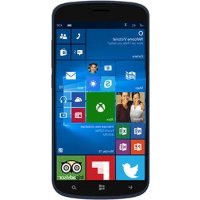


| Tipo de producto | Smartphone |
| Marca | Archos |
| Modelo | 50 Cesium |
| Sistema operativo | Windows Phone |
| Tamaño de la pantalla | 5 pulgadas (estimación) |
| Red móvil | 4G/3G/2G |
| Ubicación SIM | Doble SIM (1 ranura 4G/3G, 1 ranura 2G) |
| Almacenamiento expandible | micro-SD hasta 32 GB |
| Batería | Recargable incluida |
| Conectividad | Wi-Fi, Bluetooth (estándares) |
| Cámara trasera | Sí (resolución no especificada) |
| Cámara frontal | Sí (resolución no especificada) |
| Dimensiones (estimadas) | 143 x 71 x 9 mm |
| Peso (estimado) | 140 g |
| Alimentación | Cargador USB 5V |
| Contenido de la caja | Teléfono, batería, auriculares, cable USB, cargador, guía rápida, guía de garantía |
| Funciones principales | Llamadas, SMS, Internet, fotos, vídeos, aplicaciones de Windows Store |
| Mantenimiento y limpieza | Limpiar con un paño suave y seco. Evitar el contacto con líquidos. |
| Seguridad | Código PIN de tarjeta SIM, código PUK, bloqueo de pantalla por contraseña |
| Piezas de repuesto y reparabilidad | Batería extraíble, carcasa trasera extraíble |
| Información general | Manual disponible en varios idiomas. Declaración de conformidad en www.archos.com. |
Preguntas frecuentes - 50 Cesium ARCHOS
Preguntas de los usuarios sobre 50 Cesium ARCHOS
0 pregunta sobre este aparato. Responde a las que conoces o haz la tuya.
Hacer una nueva pregunta sobre este aparato
Descarga las instrucciones para tu Smartphone en formato PDF gratis! Encuentra tus instrucciones 50 Cesium - ARCHOS y toma tu dispositivo electrónico nuevamente en la mano. En esta página están publicados todos los documentos necesarios para el uso de su dispositivo. 50 Cesium de la marca ARCHOS.
MANUAL DE USUARIO 50 Cesium ARCHOS
Contenido de la caja....50
Descripción del teléfono.... 51
Primeros pasos....54
Datos móviles y conexión WiFi....58
Cuenta y contactos....60
Trucos y consejos con Windows™ 62
Resolución de problemas....64

Para más información, consulte la sección de preguntas y respuestas en www.archos.com. Examínela detenidamente antes de pensar en realizar cualquier devolución.
Al estar actualizando y mejorando constantemente nuestros productos, la apariencia o el software de su dispositivo pueden variar ligeramente con respecto a lo descrito en esta Guía Rápida de Inicio. Consulte la declaración de conformidad en: http://www.archos.com/gb-en/support/support_tech/downloads.html
49



Contenido de la caja
Compruebe que en la caja se incluyan los siguientes artículos:
-ARCHOS 50 Cesium -Batería -Auriculares -cable USB -Cargador -Guía rápida de inicio -Garantía legal y aviso de seguridad


Los artículos suministrados con el dispositivo y los accesorios disponibles pueden variar dependiendo del país o del proveedor de servicios. Los artículos suministrados han sido diseñados sólo para su dispositivo y pueden no ser compatibles con otros productos. La utilización de accesorios no homologados puede provocar un funcionamiento incorrecto del dispositivo.
50

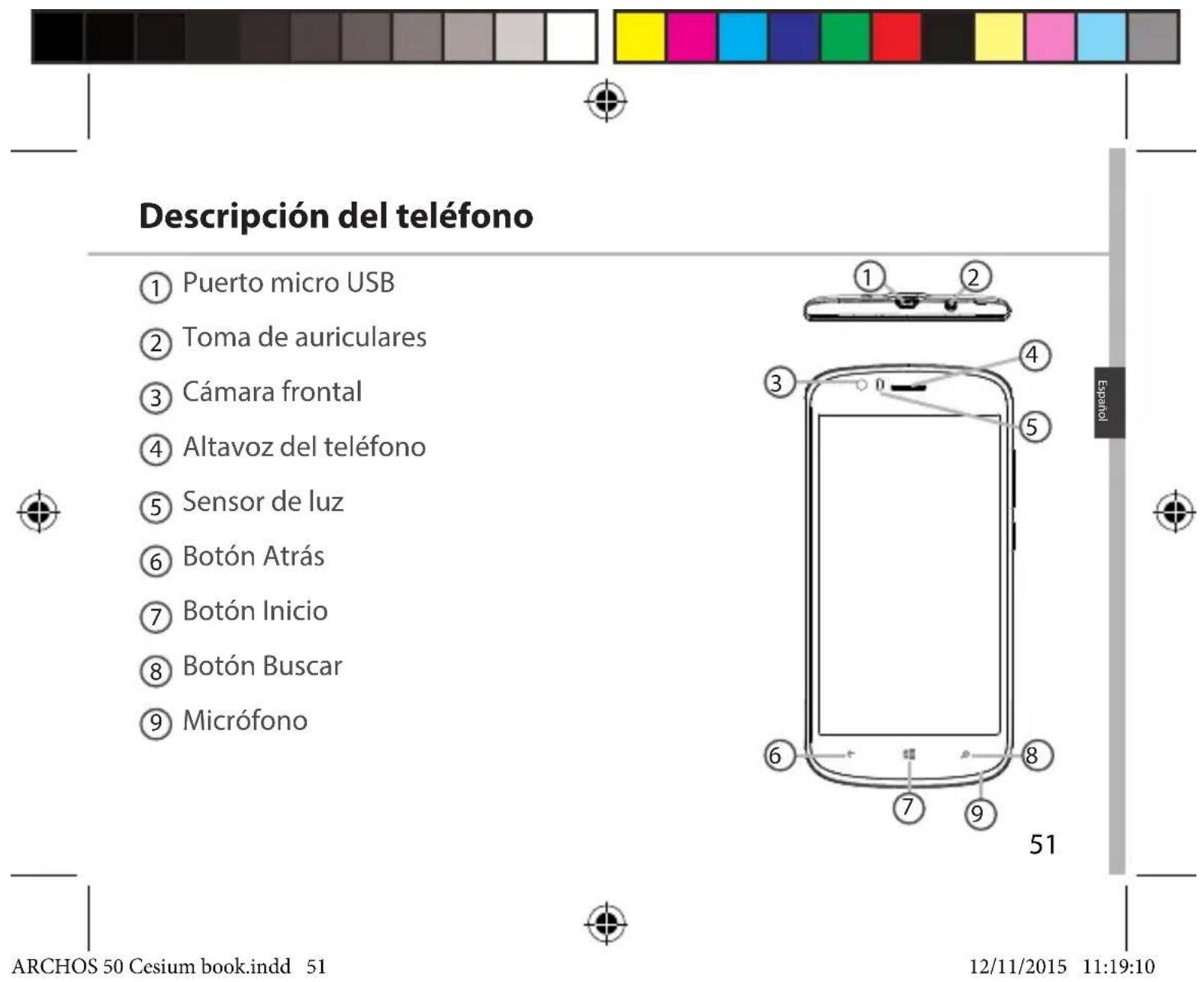

Descripción del teléfono
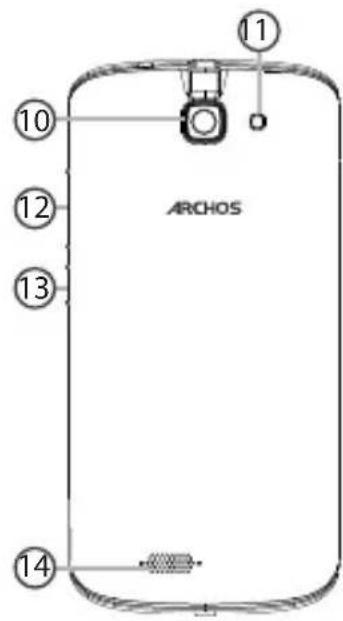
10 Cámara ⑪ Flash 12 Botones de volumen 13 Botón encender/apagar 14 Altavoz

52

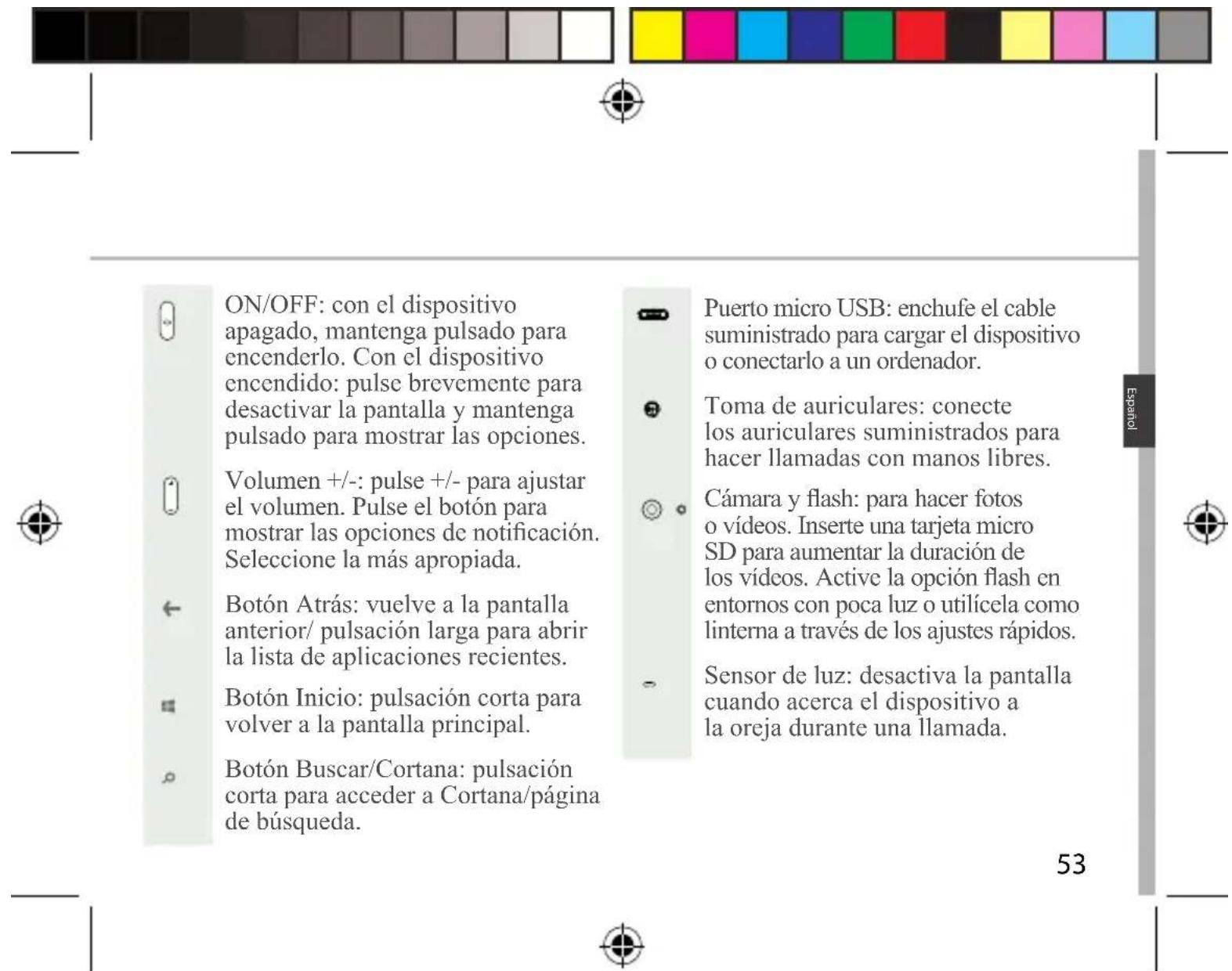

Una vez el teléfono móvil fuera de su caja:
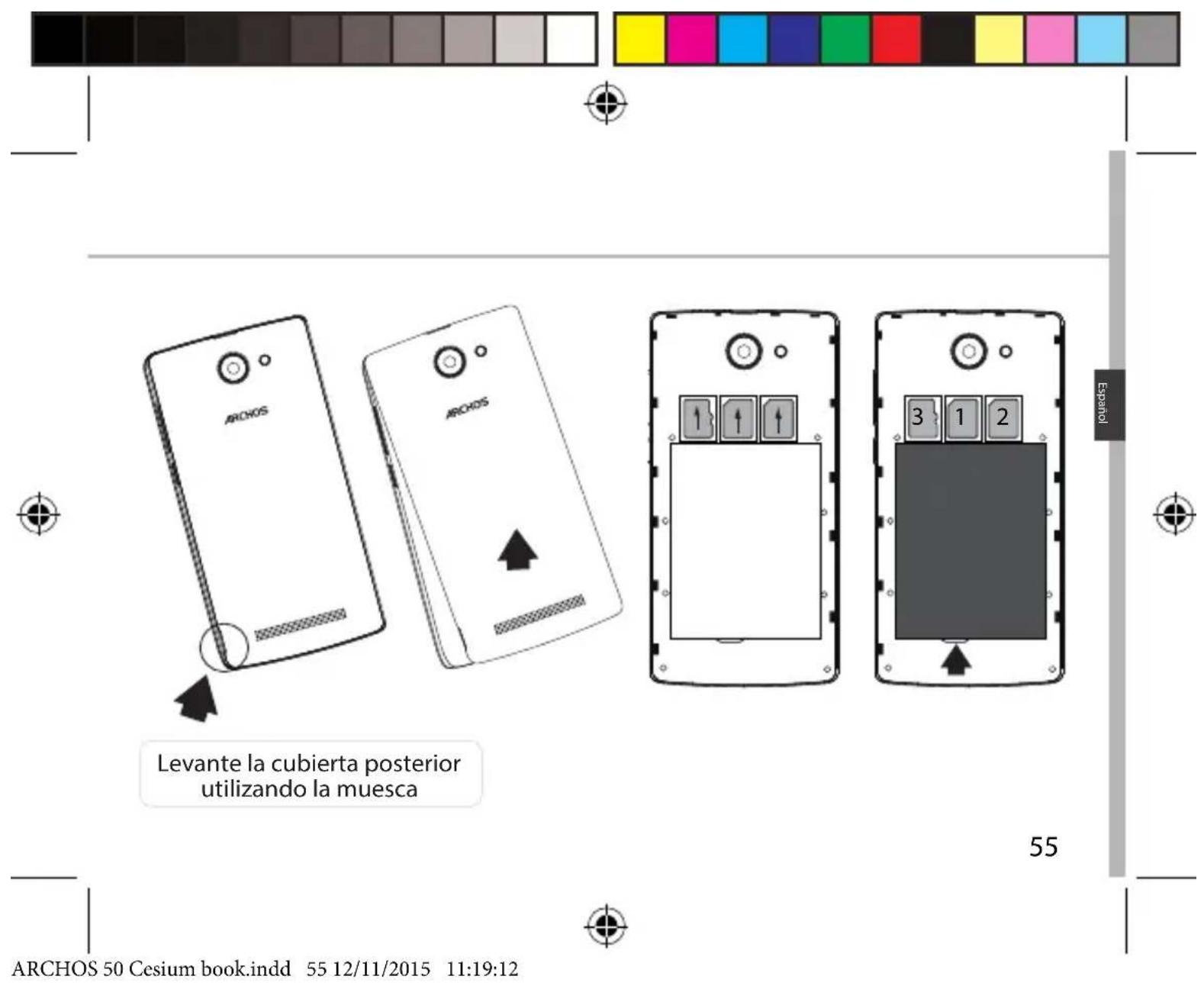
- Retire la cubierta posterior del dispositivo utilizando la muesca.
- Inserte su tarjeta SIM o tarjeta de memoria en la ranura correspondiente.
- Inserte la batería del dispositivo.
- Vuelva a colocar la cubierta posterior.

| 4G/3G ranura 1 Al insertar una tarjeta SIM o 2G ranura 2 | una tarjeta micro SD, asegúrese de hacerlo conforme a la ilustración, de lo contrario podría dañar la ranura o la tarjeta. |
| tarjeta micro-SD (máximo 32 GB) ranura 3 |

54

55

- Enchufe el cable de carga al puerto micro USB y conéctelo al cargador. Antes de utilizar el dispositivo por primera vez, cargue completamente la batería.
- Mantenga pulsado el botón ON/OFF para encender el dispositivo. La primera vez que encienda el ARCHOS, el asistente de instalación le ayudará a configurar su dispositivo.
- Siga las instrucciones. Si ha introducido una tarjeta SIM, deberá teclear el código PIN. Tenga cuidado de no introducir un código PIN incorrecto.


56



Datos móviles y conexión WiFi
Conexión de datos móviles
Si su contrato de telefonía móvil incluye la opción de datos móviles, debería poder conectarse a Internet sin ninguna otra configuración adicional. Si no está conectado, siga leyendo para saber cómo activar los datos móviles. El ARCHOS sólo recibirá la señal si se encuentra en un área cubierta por su proveedor de telefonía 4G.

Activación y desactivación de los datos móviles
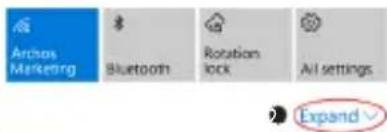
- Toque y arrastre hacia abajo la barra de estado para mostrarla.
- Toque Expandir para mostrar todos los ajustes rápidos. Seleccione Toda la configuración
- Seleccione Red móvil y SIM.
- Deslice el interruptor de Conexión de datos para activarlo o desactivarlo.

Adición de una cuenta
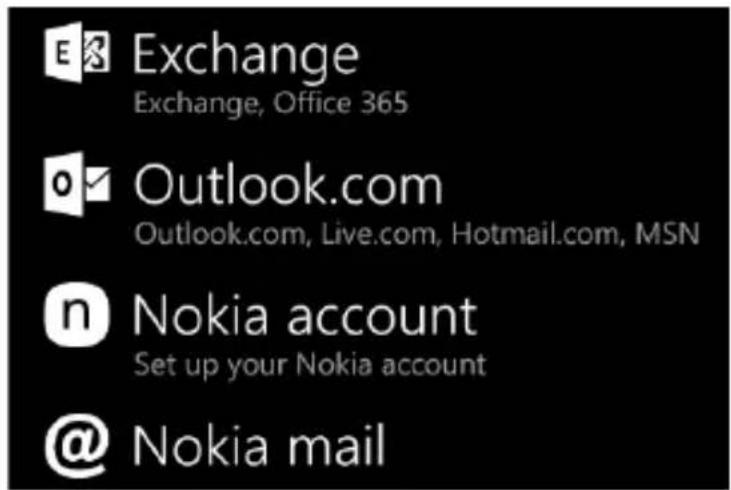
- Vaya a "Configuración" > "Correo y cuentas" > " Agregar una cuenta".
- Seleccione el tipo de cuenta que desea añadir.
- Siga las instrucciones en pantalla para introducir los datos de la cuenta.



Trucos y consejos con Windows™
Hacer una llamada:
Bastan unas cuantas pulsaciones para hacer una llamada. En la pantalla de inicio, toque la ventana de teléfono, pulse el icono de teclado, introduzca un número de teléfono y luego toque en Llamar. Para llamar a uno de sus contactos, toque en la Agenda de teléfonos, luego pulse en Buscar para localizar el número deseado. Para devolver una llamada, basta con pulsar un nombre o un número en el historial de llamadas.

Enviar un mensaje de texto:
Escribir con los pulgares en un Windows Phone es un juego de niños. En Inicio pulse en Mensajes y luego en Nuevo.
Introduzca un número de teléfono o un contacto, teclee el mensaje en el cuadro de texto, y luego pulse Enviar. Para responder a un mensaje de texto, toque en el hilo del mensaje al que quiera responder.
Comprar en la tienda:
Explore las aplicaciones y juegos gratuitos y de pago de la Windows Phone Store. Asegúrese de haber iniciado sesión en el teléfono con su cuenta de Microsoft.


Resolución de problemas
Mi teléfono está colgado o no enciende
Compruebe los contactos de la batería, extraiga y vuelva a colocar la batería, y luego encienda el teléfono. Compruebe el nivel de carga de la batería. Cárguela durante al menos 20 minutos.
Mi teléfono no puede conectarse a la red o me indica que no hay ningún servicio disponible
Pruebe a conectarse desde otro lugar. Verifique la cobertura de red con su operador.
No puedo hacer llamadas
Asegúrese de que el teléfono esté conectado a una red, y que la red no esté saturada o indisponible.
No puedo recibir llamadas
Compruebe que el teléfono esté encendido y conectado a una red (asegúrese de que la red no esté saturada o indisponible).
PIN de tarjeta SIM bloqueado
Póngase en contacto con su operador de red para obtener el código PUK (clave de desbloqueo personal).
Para configurar una nueva red 4G:
En su dispositivo, pulse Configuración.
Seleccione Conexiones inalámbricas y redes > Más... > Redes móviles.
En la configuración de su red móvil, seleccione su operador de telefonía.
En Nombres de puntos de acceso, seleccione el punto de acceso correcto e introduzca los parámetros de conexión exactos proporcionados por su proveedor 4G.



- CONTENIDO DE LA CAJA
- DESCRIPCIÓN DEL TELÉFONO
- DATOS MÓVILES Y CONEXIÓN WIFI
- CONEXIÓN DE DATOS MÓVILES
- ACTIVACIÓN Y DESACTIVACIÓN DE LOS DATOS MÓVILES
- ADICIÓN DE UNA CUENTA
- TRUCOS Y CONSEJOS CON WINDOWS™
- HACER UNA LLAMADA
- ENVIAR UN MENSAJE DE TEXTO
- COMPRAR EN LA TIENDA
- RESOLUCIÓN DE PROBLEMAS
- MI TELÉFONO ESTÁ COLGADO O NO ENCIENDE
- MI TELÉFONO NO PUEDE CONECTARSE A LA RED O ME INDICA QUE NO HAY NINGÚN SERVICIO DISPONIBLE
- NO PUEDO HACER LLAMADAS
- NO PUEDO RECIBIR LLAMADAS
- PIN DE TARJETA SIM BLOQUEADO
- PARA CONFIGURAR UNA NUEVA RED 4G
Marca : ARCHOS
Modelo : 50 Cesium
Categoría : Smartphone