
50 Cesium - Smartphone ARCHOS - Gratis gebruiksaanwijzing en handleiding
Vind de handleiding van het apparaat gratis 50 Cesium ARCHOS in PDF-formaat.
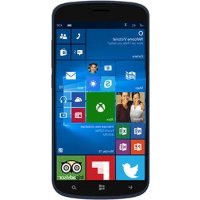


| Producttype | Smartphone |
| Merk | Archos |
| Model | 50 Cesium |
| Besturingssysteem | Windows Phone |
| Schermdiagonaal | 5 inch (schatting) |
| Mobiel netwerk | 4G/3G/2G |
| SIM-positie | Dual SIM (1 x 4G/3G, 1 x 2G) |
| Uitbreidbare opslag | micro-SD tot 32 GB |
| Batterij | Oplaadbaar, inbegrepen |
| Connectiviteit | Wi-Fi, Bluetooth (standaarden) |
| Camera achter | Ja (resolutie niet gespecificeerd) |
| Camera voor | Ja (resolutie niet gespecificeerd) |
| Afmetingen (geschat) | 143 x 71 x 9 mm |
| Gewicht (geschat) | 140 g |
| Voeding | USB-lader 5V |
| Inhoud doos | Telefoon, batterij, oortjes, USB-kabel, lader, snelle startgids, garantiegids |
| Belangrijkste functies | Bellen, sms'en, internet, foto's, video's, Windows Store-apps |
| Onderhoud en reiniging | Reinigen met een zachte, droge doek. Vermijd contact met vloeistoffen. |
| Veiligheid | SIM-pincode, PUK-code, schermvergrendeling met wachtwoord |
| Reserveonderdelen en repareerbaarheid | Verwijderbare batterij, verwijderbare achterklep |
| Algemene informatie | Handleiding beschikbaar in meerdere talen. Conformiteitsverklaring op www.archos.com. |
Veelgestelde vragen - 50 Cesium ARCHOS
Gebruikersvragen over 50 Cesium ARCHOS
0 vraag over dit apparaat. Beantwoord die u kent of stel uw eigen vraag.
Stel een nieuwe vraag over dit apparaat
Download de handleiding voor uw Smartphone in PDF-formaat gratis! Vind uw handleiding 50 Cesium - ARCHOS en neem uw elektronisch apparaat weer in handen. Op deze pagina staan alle documenten die nodig zijn voor het gebruik van uw apparaat. 50 Cesium van het merk ARCHOS.
GEBRUIKSAANWIJZING 50 Cesium ARCHOS
Inhoud van de verpakking.... 82
Beschrijving van de telefoon.... 83
Aan de slag 86
Mobiele data & WiFi-verbinding....90
Account & Contacten....92
Tips voor Windows™ 94
Probleemoplossing....96

Raadpleeg voor meer informatie de veelgestelde vragen (FAQ's) op www.archos.com.
Lees eerst de antwoorden op deze vragen voordat u het product terugstuurt.
Aangezien wij onze producten regelmatig updaten en verbeteren, kunnen de afbeeldingen en/of de functies van uw apparaatsoftware afwijken van de software in deze Verkorte handleiding. Raadpleeg de conformiteitsverklaring op: http://www.archos.com/gb-en/support/support_tech/downloads.html
81



Inhoud van de verpakking
Controleer of de volgende onderdelen in de verpakking zitten:
-ARCHOS 50 Cesium -Batterij -Headset -USB-kabel -Oplader -Verkorte handleiding -Garantieverklaring en veiligheidsinformatie


De onderdelen die bij het apparaat zijn meegeleverd en de accessoires die verkrijgbaar zijn, verschillen per land en per service provider. De meegeleverde onderdelen zijn uitsluitend bestemd voor uw apparaat en zijn mogelijk niet compatibel met andere apparaten. Niet goedgekeurde accessoires kunnen tot storingen van het apparaat leiden.

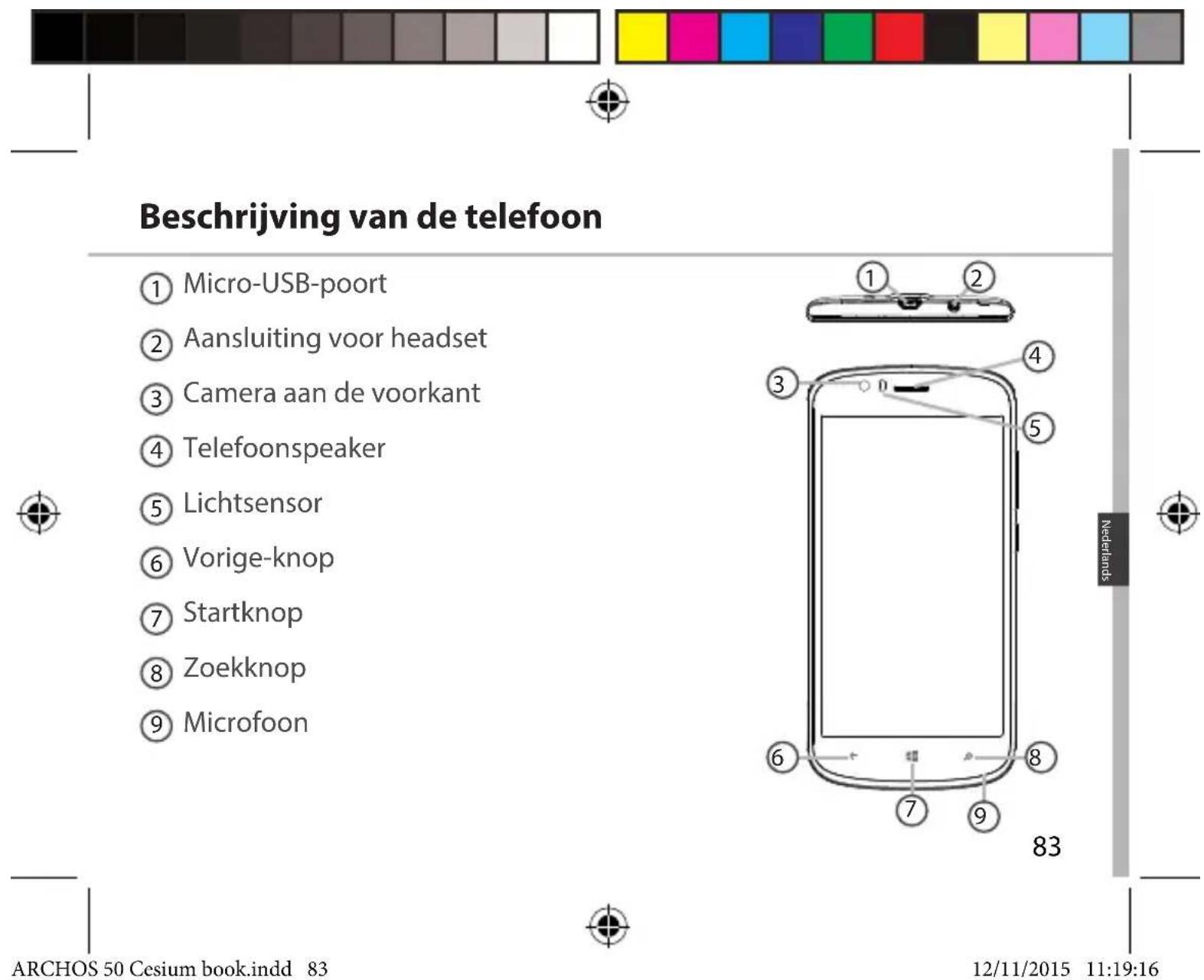

Beschrijving van de telefoon
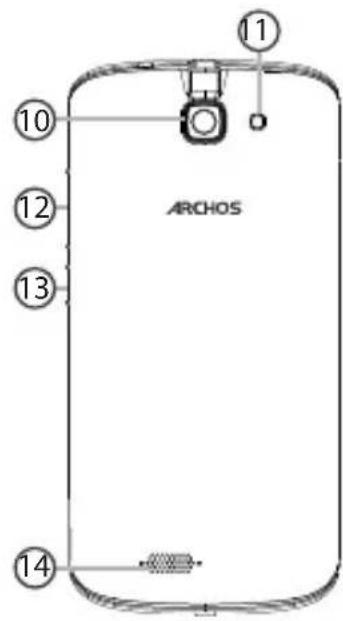
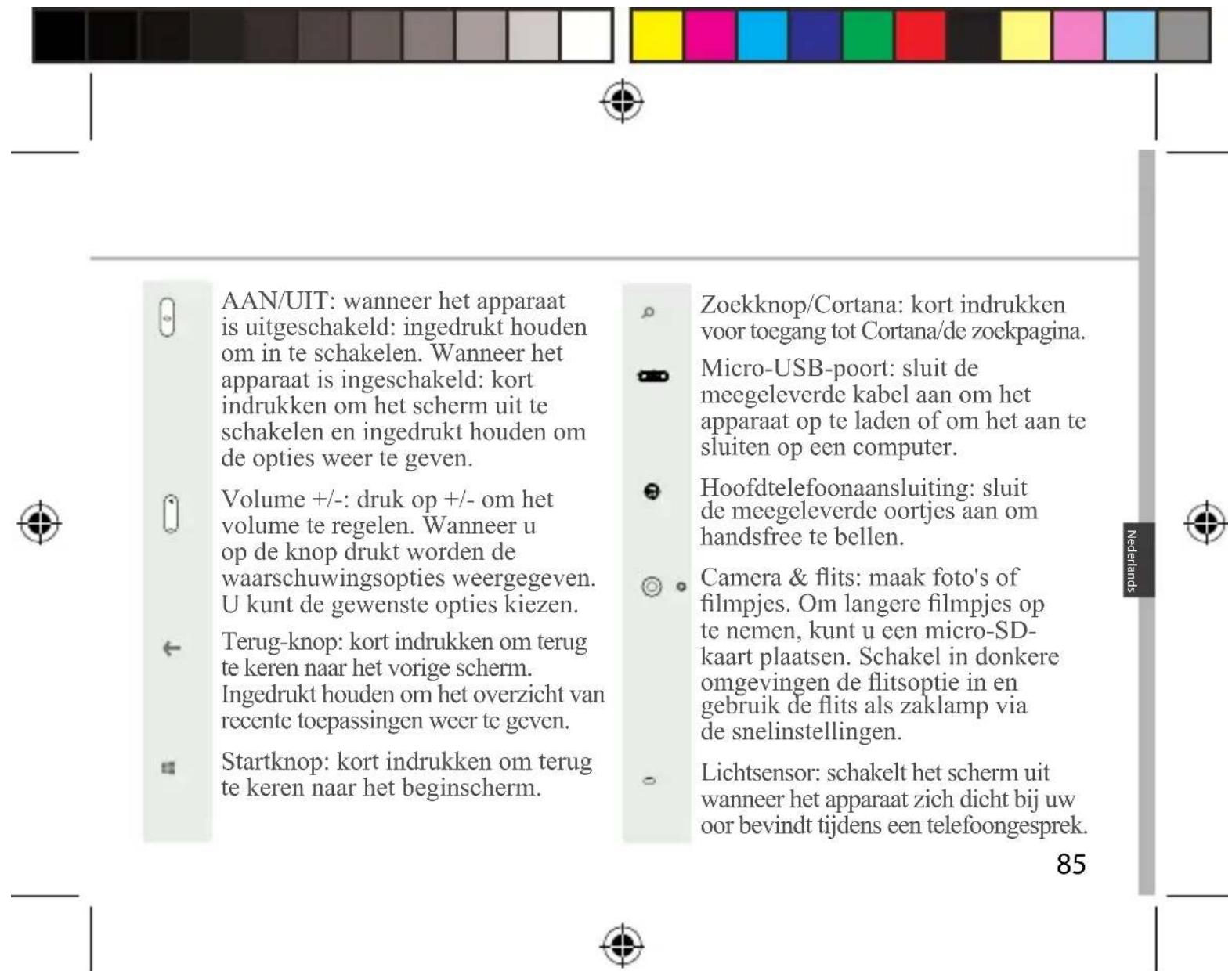
⑩ Camera ⑪ Flits ⑫ Volumeknoppen ⑬ AAN/UIT-knop ⑭ Luidspreker




Na het uitpakken van de mobiele telefoon:
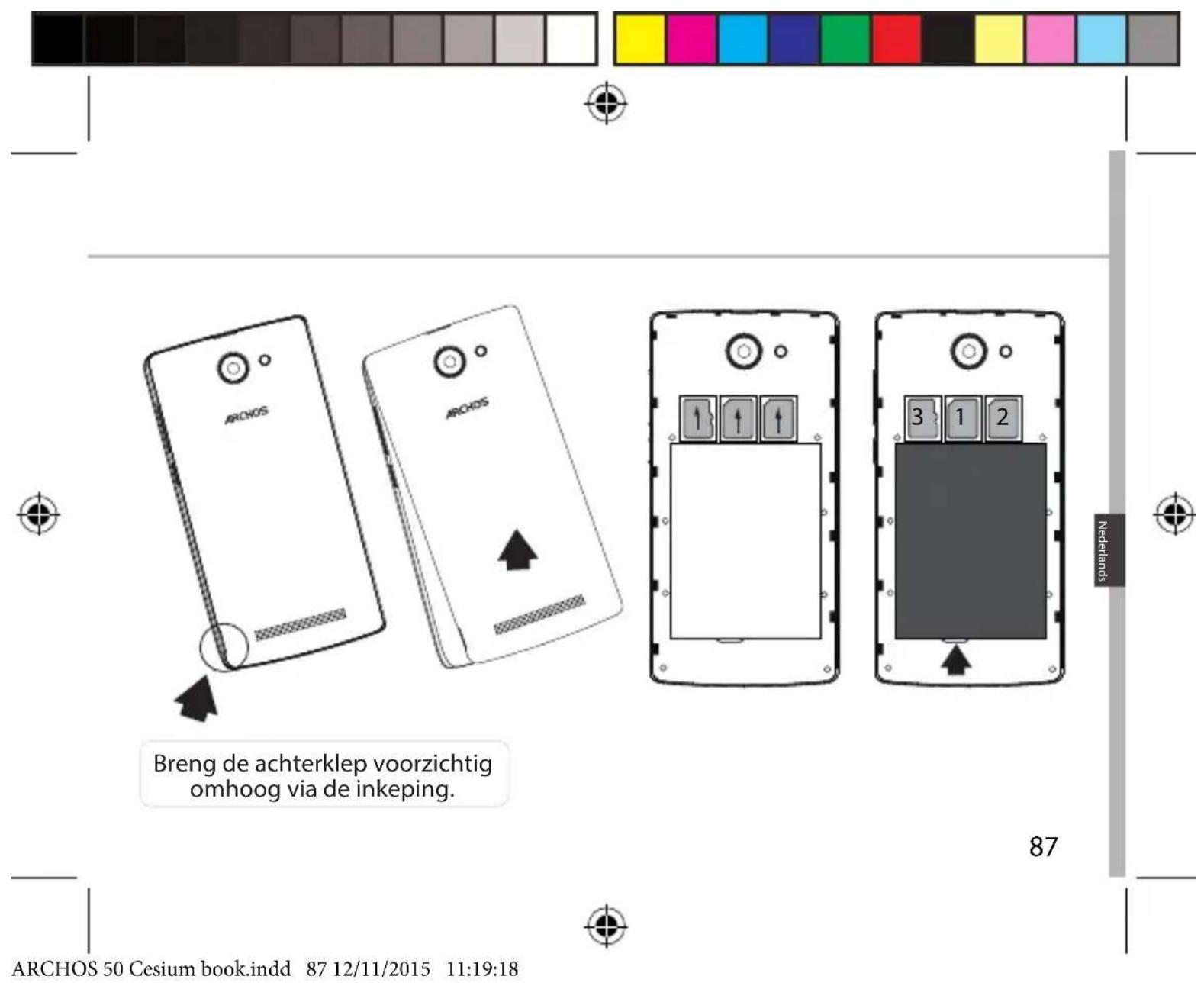
- Verwijder de achterklep van het apparaat via de inkeping.
- Plaats de SIM-kaart of geheugenkaart in de betreffende sleuf.
- Plaats de batterij van het apparaat.
- Plaats de achterklep terug.

| 4G/3G sleuf 1 Controleer de afbeelding tijdens | |
| 2G sleuf 2 | het plaatsen van een SIM-kaart of micro-SD-kaart. Anders beschadigt u mogelijk de sleuf of de kaart. |
| Micro-SD-kaart (maximaal 32 GB) sleuf 3 |



- Sluit de oplaadkabel aan op de Micro-USB-poort en sluit de kabel aan op de oplader. Voordat u het apparaat gaat gebruiken, moet u eerst de batterij helemaal opladen.
- Houd de AAN/UIT-knop ingedrukt om het apparaat in te schakelen. De eerste keer dat u uw ARCHOS opstart, helpt de installatiewizard u bij het instellen van uw apparaat.
- Volg de aanwijzingen. Wanneer u een SIM-kaart heeft geplaatst, moet u mogelijk een PIN-code invoeren. Voorkom de invoer van een onjuiste pincode.
In het beginscherm
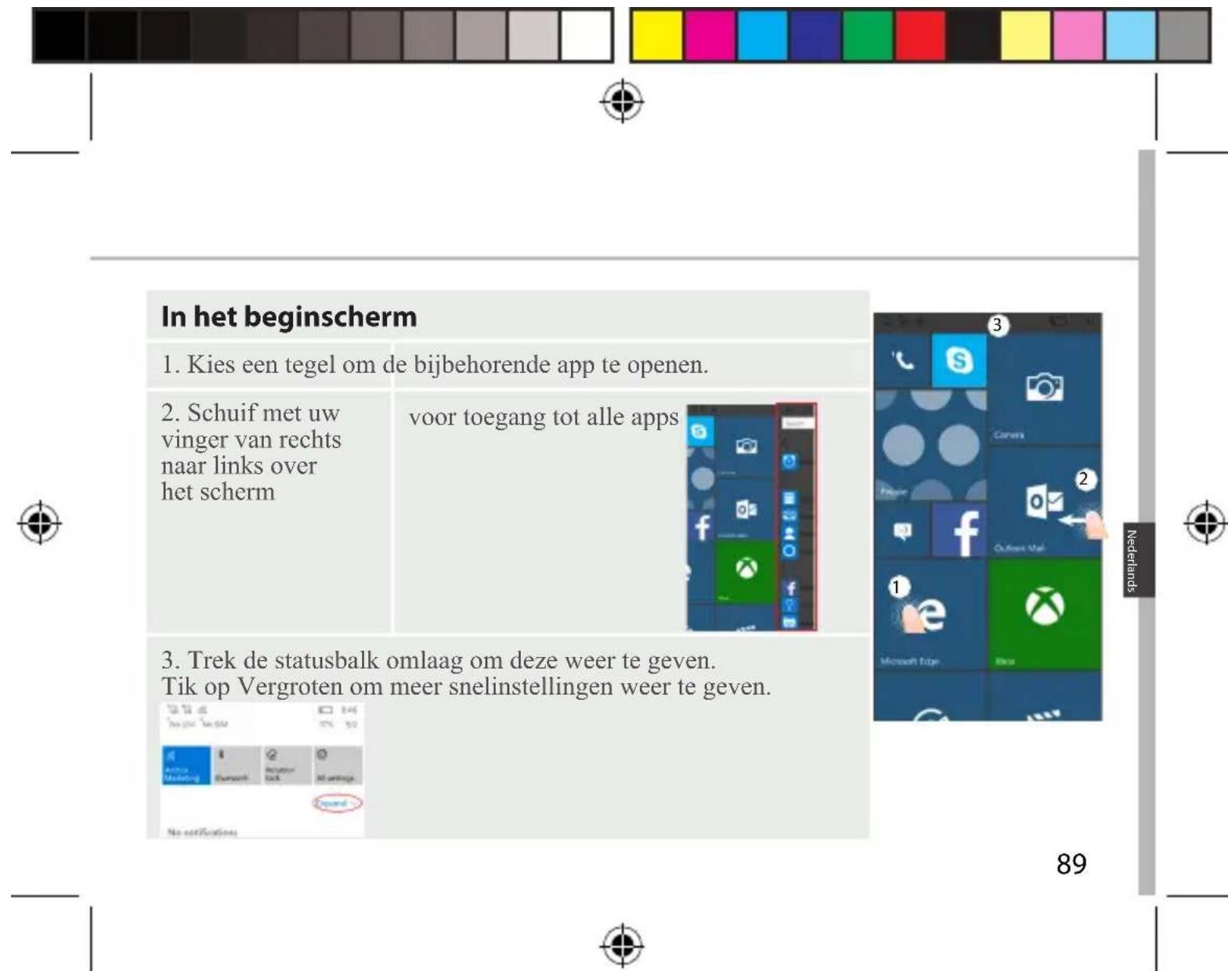
- Kies een tegel om de bijbehorende app te openen.
- Schuif met uw vinger van rechts naar links over het scherm
voor toegang tot alle apps
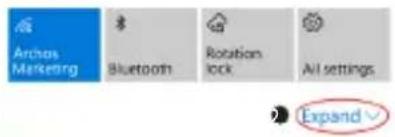
- Trek de statusbalk omlaag om deze weer te geven. Tik op Vergroten om meer snelinstellingen weer te geven.

Wanneer uw mobiele telefoonabonnement een optie voor mobiele data bevat, dan heeft u, als het goed is, meteen internetverbinding, zonder verdere installatie. Wanneer u geen verbinding heeft, lees dan de informatie hieronder voor het activeren van mobiele data. De ARCHOS heeft alleen signaal in een gebied met dekking door uw 4G-netwerkaanbieder.

Mobiele data inschakelen/uitschakelen
- Trek de statusbalk omlaag om deze weer te geven.
- Tik op Vergroten om alle snelinstellingen weer te geven. Kies All settings [Alle instellingen].
- Kies Network & Internet [Netwerk & Internet], dan Cellular & SIM [Mobiele telefoon & SIM].
- Schuif de schakelaar voor mobiele dataverbinding om in en uit te schakelen.

Een account toevoegen
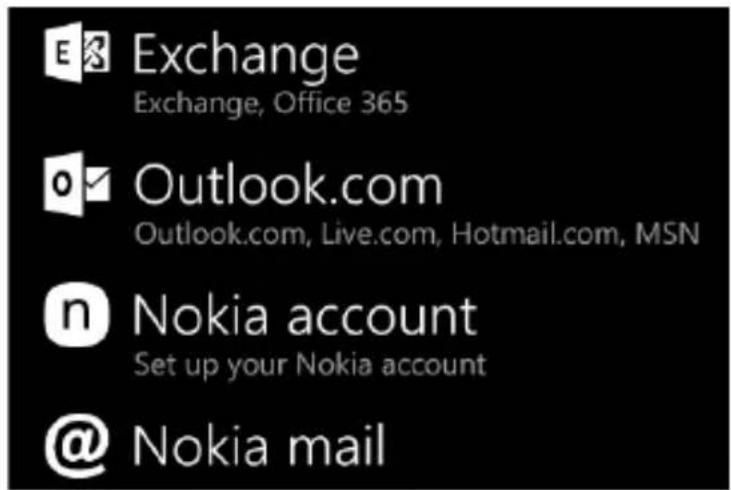
- Ga naar "Settings" [Instellingen] > "Accounts" > "Email & accounts" > "Add an account" [Account toevoegen].
- Selecteer het accounttype dat u wilt toevoegen.
- Volg de aanwijzingen op het scherm om de accountgegevens in te voeren.
Contacten opslaan
De contacten die u opslaat, zijn altijd beschikbaar op internet en kunnen worden gesynchroniseerd met alle Windows-telefoons die via uw account zijn geconfigureerd.

![1. In het Startscherm of in het scherm "Alle Apps" kiest u de app People [Contacten]. 2. Tik op en kies Settings [Instellingen]. 3. Kies 'Import from SIM card' [Importeren vanaf SIM-kaart]. Wanneer u meer dan één SIM-kaart heeft, kies dan de SIM-kaart waarvan u de contacten wilt importeren. 4. Kies…](/content/2026/02/393299/images/37a58c8547e62534953429c0870ec8fb6e3f33a9c0a4b3a0181ba9598964034c.jpg)

U kunt met slechts een paar tikken op het scherm telefoneren. Tik in het Startscherm op de tegel van de telefoon, tik op het pictogram van het toetsenbord, voer een telefoonnummer in en tik op Call [Bellen] Om één van uw contacten te bellen, tikt u op het adresboek en vervolgens tikt u op Search [Zoeken] om het betreffende contact te zoeken. Om iemand terug te bellen, tikt u gewoon op de naam of het nummer bij History [Recent].

Tekstbericht verzenden:
Op de Windows-telefoon is sms-en met uw duimen kinderspel. Tik in het Startscherm op Messaging [Berichten] en tik op New [Nieuw].
Voer een telefoonnummer of contact in, typ uw bericht in het tekstvak en tik dan op Send [Versturen]. Om een tekstbericht te beantwoorden, tikt u op het bericht waarop u wilt reageren.
Shoppen in de store:
In de Windows Phone Store kunt u zoeken naar gratis en betaalde apps en games. Meld u eerst aan op uw telefoon met uw Microsoft-account. Tik in het

![Startscherm op Store en voer dan één van de volgende bewerkingen uit: Veeg van links naar rechts over het scherm om populaire apps weer te geven, om op categorie te zoeken en meer. Tik op Search [Zoeken] om naar een specifieke app of game te zoeken. Apps zoeken en vastmaken aan het Startscherm: De a…](/content/2026/02/393299/images/6c26fae716f563f11d67f113b36887477db76c447f9659a081eeae2b2f2fe3b1.jpg)

Mijn telefoon doet niets meer of kan niet worden ingeschakeld
Controleer de batterijcontacten, verwijder de batterij, plaats de batterij weer terug en zet dan uw telefoon aan. Controleer uw batterijlading en laad de batterij ten minste 20 minuten lang op.
Mijn telefoon kan geen verbinding maken met een netwerk of "Geen service" wordt weergegeven
Probeer op een andere locatie verbinding te maken. Informeer bij uw beheerder naar uw netwerkdekking.
Ik kan geen uitgaande gesprekken voeren
Controleer of uw telefoon is verbonden met een netwerk en of het netwerk overbelast of niet beschikbaar is.
Ik kan geen inkomende gesprekken ontvangen
Controleer of uw telefoon is ingeschakeld en is verbonden met een netwerk (controleer of het netwerk overbelast of niet beschikbaar is).
PIN-code van SIM-kaart geblokkeerd
Neem contact op met uw netwerkbeheerder voor de PUK-code (Personal Unblocking Key).
Een nieuw 4G-netwerk configureren:
Tik op Settings [Instellingen] op het apparaat. Kies Wireless & Networks [Draadloos en netwerken] > More [Meer] > Mobile networks [Mobiele netwerken].
Kies Network settings [Netwerkinstellingen]. Bij Network operators [Netwerkbeheerders] kiest u uw beheerder.
Bij Access Point Names [Toegangspunten] kiest u de naam van het gewenste toegangspunt en voert u de verbindingsparameters in van uw 4G-provider.





- INHOUD VAN DE VERPAKKING
- BESCHRIJVING VAN DE TELEFOON
- IN HET BEGINSCHERM
- MOBIELE DATA INSCHAKELEN/UITSCHAKELEN
- EEN ACCOUNT TOEVOEGEN
- CONTACTEN OPSLAAN
- TEKSTBERICHT VERZENDEN
- SHOPPEN IN DE STORE
- MIJN TELEFOON DOET NIETS MEER OF KAN NIET WORDEN INGESCHAKELD
- IK KAN GEEN UITGAANDE GESPREKKEN VOEREN
- IK KAN GEEN INKOMENDE GESPREKKEN ONTVANGEN
- PIN-CODE VAN SIM-KAART GEBLOKKEERD
- EEN NIEUW 4G-NETWERK CONFIGUREREN
Merk : ARCHOS
Model : 50 Cesium
Categorie : Smartphone