
50 Cesium - Smartphone ARCHOS - Manuale utente e istruzioni gratuiti
Trova gratuitamente il manuale del dispositivo 50 Cesium ARCHOS in formato PDF.
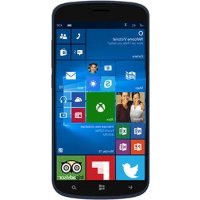


| Tipo di prodotto | Smartphone |
| Marca | Archos |
| Modello | 50 Cesium |
| Sistema operativo | Windows Phone |
| Dimensioni schermo | 5 pollici (stima) |
| Rete mobile | 4G/3G/2G |
| Slot SIM | Doppia SIM (1 slot 4G/3G, 1 slot 2G) |
| Memoria espandibile | micro-SD fino a 32 GB |
| Batteria | Ricaricabile inclusa |
| Connettività | Wi-Fi, Bluetooth (standard) |
| Fotocamera posteriore | Sì (risoluzione non specificata) |
| Fotocamera frontale | Sì (risoluzione non specificata) |
| Dimensioni (stimate) | 143 x 71 x 9 mm |
| Peso (stimato) | 140 g |
| Alimentazione | Caricabatterie USB 5V |
| Contenuto della confezione | Telefono, batteria, auricolari, cavo USB, caricabatterie, guida rapida, guida alla garanzia |
| Funzioni principali | Chiamate, SMS, Internet, foto, video, app Windows Store |
| Manutenzione e pulizia | Pulire con un panno morbido e asciutto. Evitare il contatto con liquidi. |
| Sicurezza | Codice PIN SIM, codice PUK, blocco schermo con password |
| Ricambi e riparabilità | Batteria rimovibile, cover posteriore rimovibile |
| Informazioni generali | Manuale disponibile in più lingue. Dichiarazione di conformità su www.archos.com. |
Domande frequenti - 50 Cesium ARCHOS
Domande degli utenti su 50 Cesium ARCHOS
0 domanda su questo apparecchio. Rispondi a quelle che conosci o fai la tua.
Fai una nuova domanda su questo apparecchio
Scarica le istruzioni per il tuo Smartphone in formato PDF gratuitamente! Trova il tuo manuale 50 Cesium - ARCHOS e riprendi in mano il tuo dispositivo elettronico. In questa pagina sono pubblicati tutti i documenti necessari per l'utilizzo del tuo dispositivo. 50 Cesium del marchio ARCHOS.
MANUALE UTENTE 50 Cesium ARCHOS

Contenuto della confezione
Verifica la presenza dei seguenti articoli all'interno della confezione:
- ARCHOS 50 Cesium - Batteria - Auricolari - Cavo USB - Caricabatterie - Guida rapida - Garanzia: Informazioni legali e sulla sicurezza


Gli articoli forniti con il dispositivo e gli accessori a disposizione possono variare in base alla regione o al fornitore del servizio. Tali articoli sono progettati solo per questo dispositivo e potrebbero non essere compatibili con altri dispositivi. Gli accessori non approvati possono causare il malfunzionamento del dispositivo.

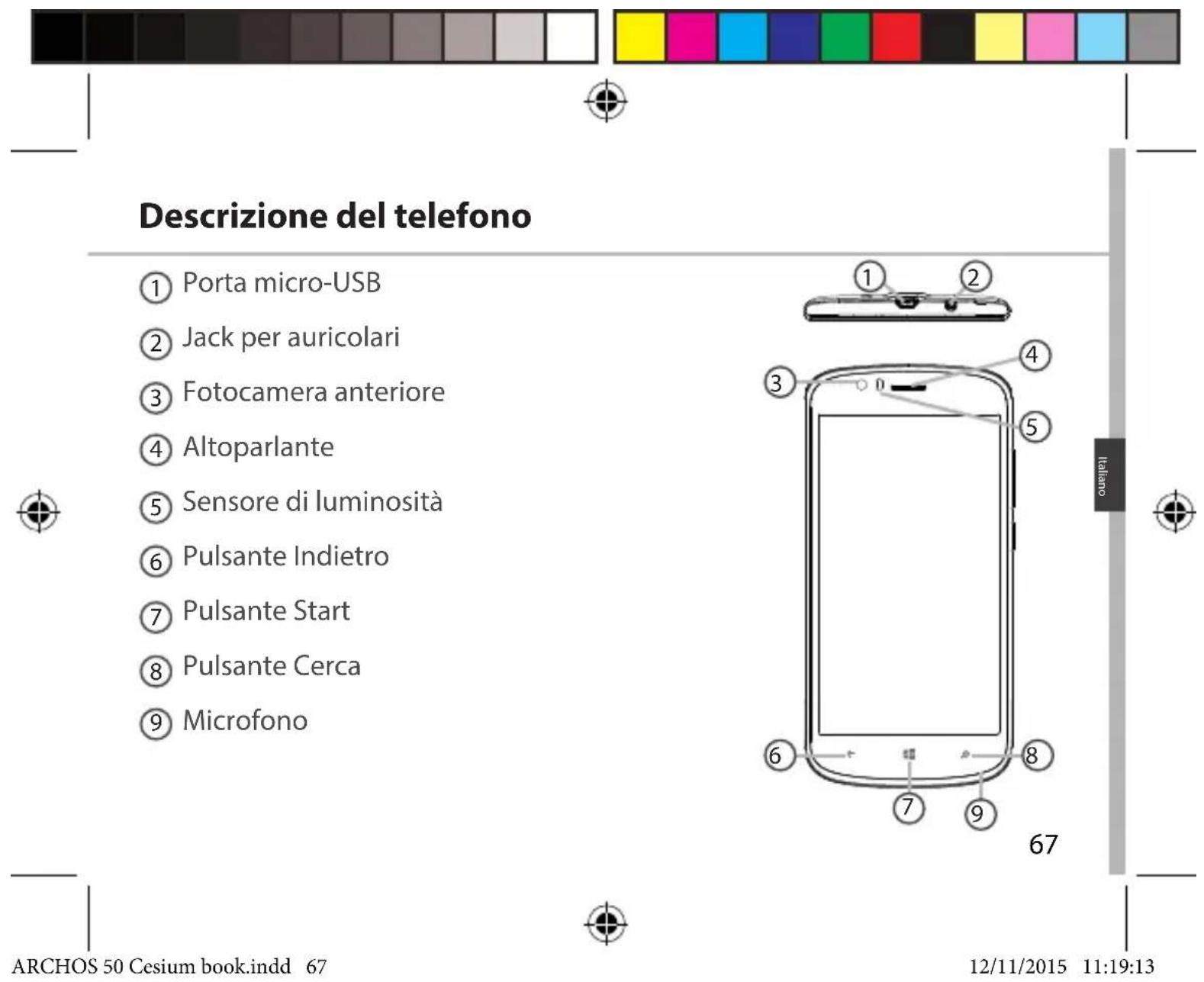

Descrizione del telefono
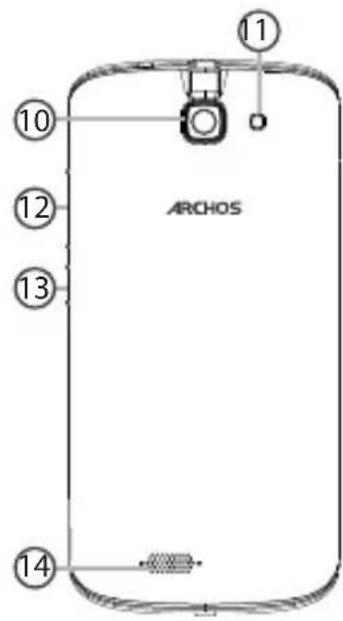
10 Fotocamera ⑪ Flash ⑫ Pulsanti Volume ⑬ Pulsante ON/OFF ⑭ Altoparlante


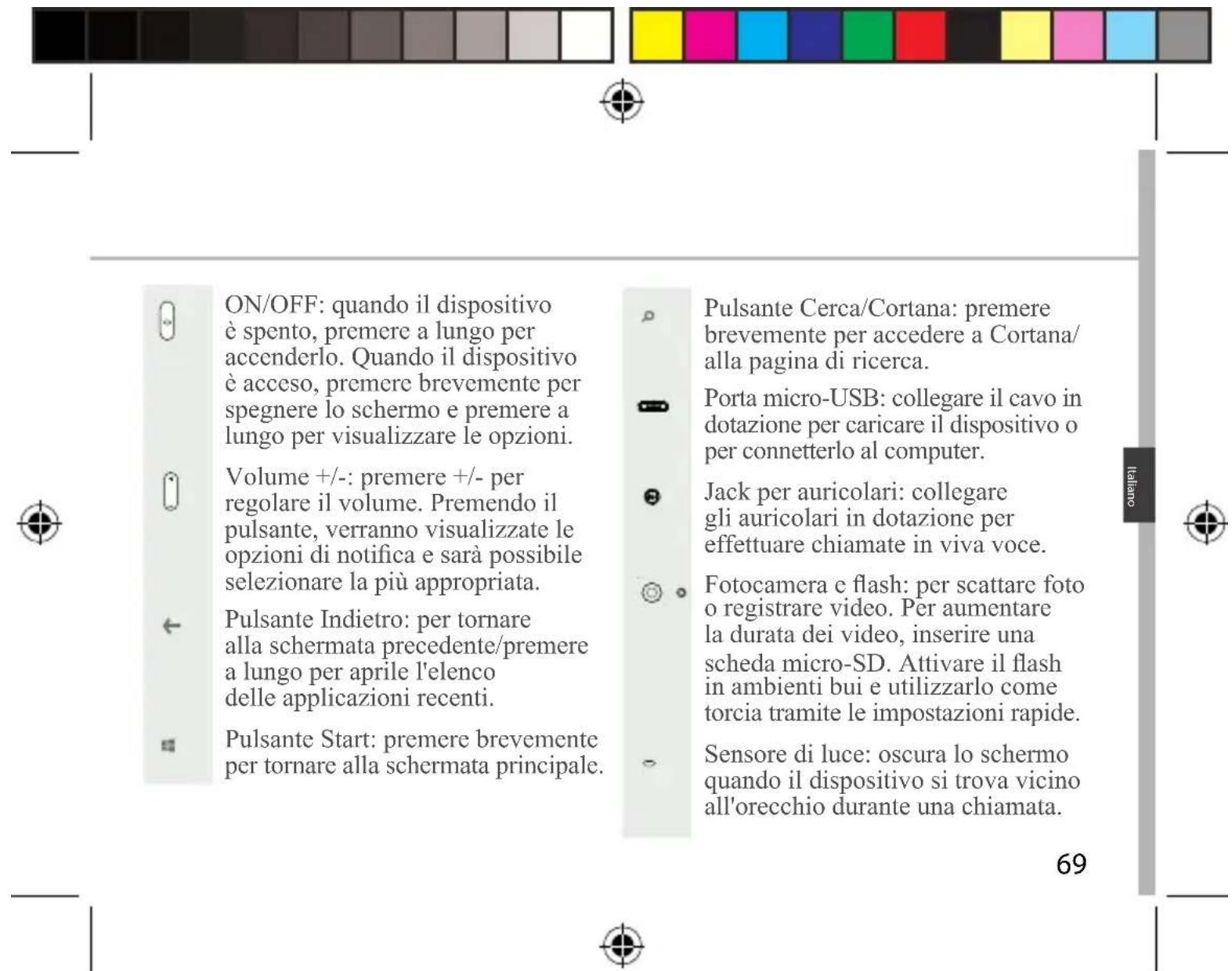

Dopo aver tolto dalla confezione il telefono cellulare:
- Rimuovere la copertura posteriore del dispositivo utilizzando il foro.
- Inserire la scheda SIM o la scheda di memoria nello slot corrispondente.
- Inserire la batteria nel dispositivo.
- Riposizionare la copertura posteriore.

| 4G/3G slot 1 Quando si inserisce la scheda SIM | |
| 2G slot 2 | o la scheda micro-SD, attenersi a quanto illustrato per evitare di danneggiare lo slot o la scheda. |
| Scheda micro-SD (massimo 32 GB) slot 3 |


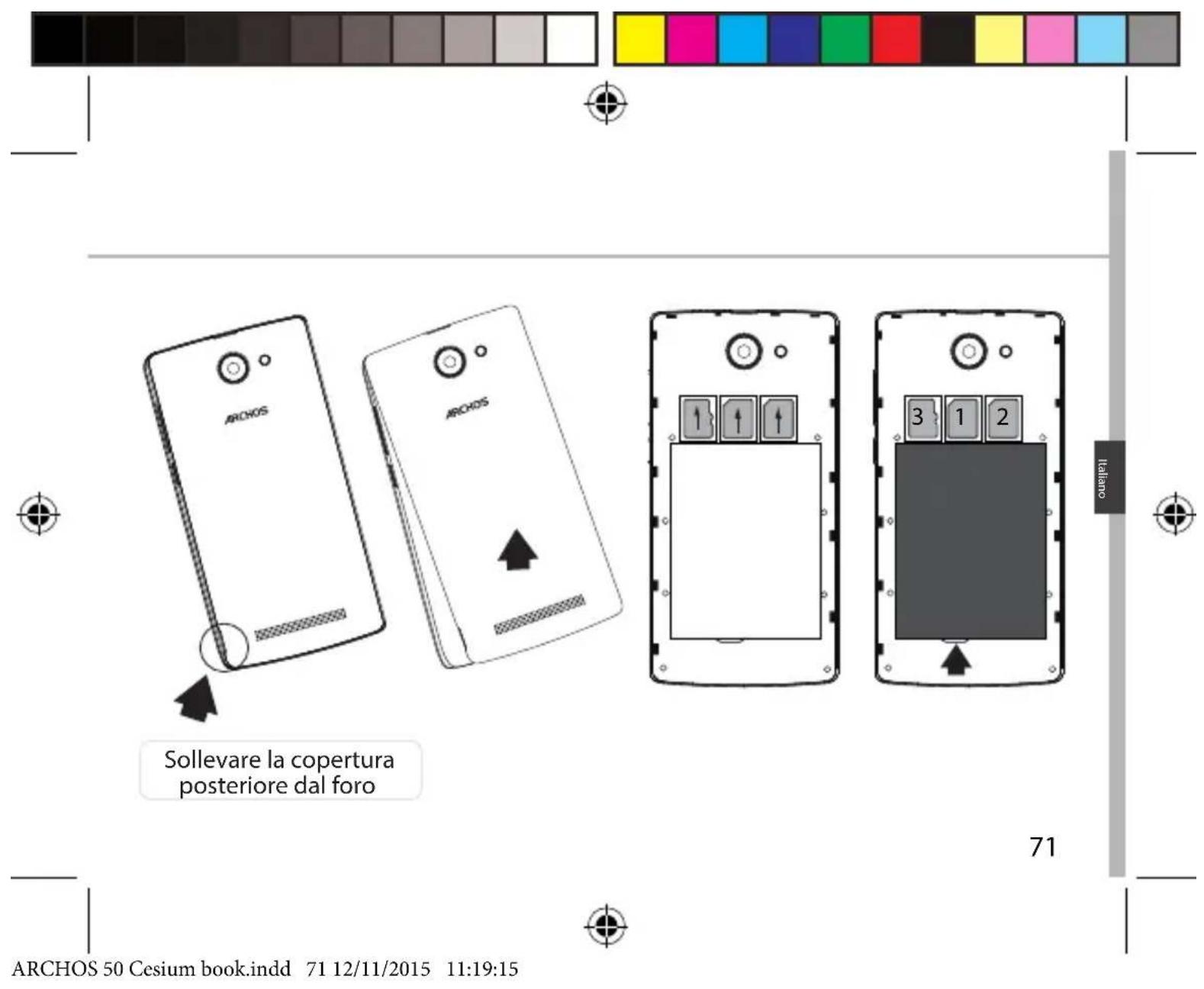

- Inserire il cavo di ricarica nella porta micro-USB e collegarlo al caricabatterie. Prima di utilizzare il dispositivo per la prima volta, caricare completamente la batteria.
- Tenere premuto il pulsante ON/OFF per accendere il dispositivo. Alla prima accensione di ARCHOS, l'installazione guidata supporterà l'utente nella configurazione del dispositivo.
- Seguire le istruzioni. Se l'utente ha inserito una scheda SIM, potrebbe essere richiesto un codice PIN. Inserire con attenzione il codice PIN.

![Schermata iniziale 1. Seleziona un riquadro per aprire l'app corrispondente 2. Far scorrere il dito dall'estremità destra dello schermo verso sinistra per accedere a tutte le applicazioni 3. Toccare e trascinare verso il basso la barra di stato per visualizzarla. Toccare "Expand" [Espandi] per visua…](/content/2026/02/393299/images/9496dcc6a56d8c9b3e203e3764d5b1e82a15845c51b186954e6f91c0a4ec326f.jpg)

Connessione dati e Wi-Fi
Connessione dati
Se il piano tariffario del telefono cellulare include l'opzione della connessione dati, è possibile connettersi a Internet senza ulteriori configurazioni. In caso contrario, vedere di seguito come attivare la propria connessione dati. Il dispositivo ARCHOS mostrerà il segnale solo se l'utente si trova in un'area coperta dalla rete 4G dell'operatore telefonico.

Attivazione/Disattivazione della connessione dati
- Toccare e trascinare verso il basso la barra di stato per visualizzarla.
- Toccare "Expand" [Espandi] per visualizzare tutte le impostazioni rapide. Selezionare "All Setting" [Tutte le impostazioni].
- Selezionare "Network & Internet" [Rete e Internet], poi "Cellular & SIM" [Cellulare e SIM].
- Scorrere il dito per attivare/disattivare l'opzione "Data connection" [Connessione dati].
![Connessione WiFi AVVERTENZA: assicurarsi di essere in una zona Wi-Fi. È possibile accedere rapidamente alle impostazioni Wi-Fi dalla barra di stato. 1. Toccare e tirare verso il basso la barra di stato per visualizzarla. 2. Toccare "Expand" [Espandi] per visualizzare tutte le impostazioni rapide. Se…](/content/2026/02/393299/images/0ab7036c1e1cf303026e823f6eecacd288eef12fb31db283c3fa7b25ad8c3e75.jpg)

Aggiunta di un account
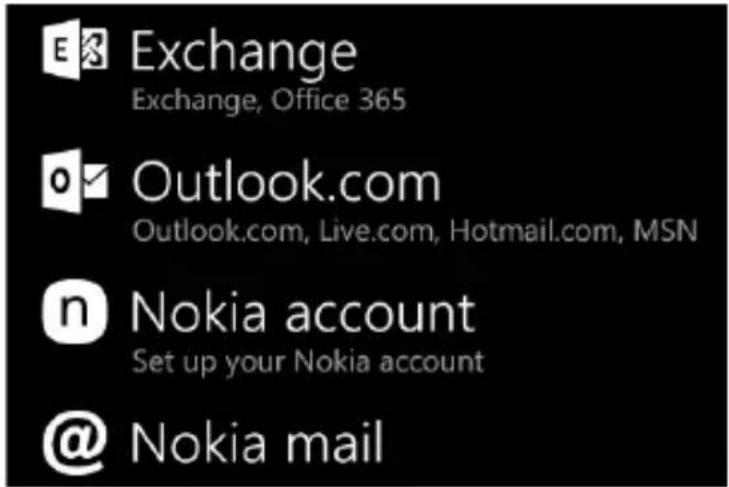
- Andare in "Settings" [Impostazioni] > "Accounts" > "Email & accounts" [E-mail e account] > "Add an account" [Aggiungi un account].
- Selezionare il tipo di account da aggiungere.
- Seguire le istruzioni sullo schermo per inserire le informazioni relative all'account.

![Salvataggio dei contatti I contatti, una volta salvati, saranno sempre disponibili sul Web e potranno essere sincronizzati a qualsiasi telefono Windows configurato con il proprio account. 1. Dalla schermata Start o "Tutte le app", selezionare l'app People [app Contatti]. 2. Toccare selezionare "Sett…](/content/2026/02/393299/images/0dbae238245aff380c7c71145f0101e8ef13b3a5e3e7e89f9e611cd1e6c94622.jpg)

Consigli e suggerimenti per Windows™
Effettuare una chiamata:
È possibile effettuare una chiamata in pochissimi passaggi. Sulla schermata Start, toccare il riquadro Telefono, poi l'icona del tastierino, quindi digitare il numero di telefono e chiamare col tasto. Per chiamare uno dei propri contatti, toccare la rubrica e usare il pulsante di ricerca per trovare il nome desiderato. Per richiamare qualcuno, basta toccare un nome o un numero nella cronologia.

Inviare un SMS:
Inviare messaggi è semplicissimo con Windows Phone. Nella schermata Start toccare "Messaging" [Messaggi], quindi "New" [Nuovo]. Inserire un numero di telefono o un contatto, digitare il messaggio nella casella di testo e toccare "Send" [Invia]. Per rispondere a un messaggio, basta toccare la conversazione con il messaggio a cui si desidera rispondere.
Acquistare nello store:
Nel Windows Phone Store sono presenti applicazioni e giochi gratuiti e a pagamento. Assicurarsi di aver effettuato l'accesso all'account Microsoft.

![con il proprio telefono. Sulla schermata Start, quindi procedere con una delle seguenti azioni: Scorrere verso destra o sinistra per vedere le applicazioni più popolari, cercare per categoria e molto altro. Toccare "Search" [Cerca] per trovare un'app o un gioco specifico. Trovare app e aggiungerle a…](/content/2026/02/393299/images/dd033bca56de145378041d151b3cf7a06ff2b94cfb399c5abf19623fff9c8862.jpg)

Risoluzione dei problemi
Il telefono è bloccato o non si accende
Verificare i contatti della batteria, rimuovere e reinserire la batteria, quindi accendere il telefono. Controllare il livello di carica della batteria, ricaricarla per almeno 20 minuti.
Il telefono non si connette alla rete o compare "No service" (Nessun servizio)
Provare a connettersi in un'altra posizione. Verificare la copertura di rete con il proprio operatore. Impossibile effettuare chiamate
Assicurarsi che il telefono sia connesso a una rete e che la rete non sia sovraccarica o non disponibile.
Impossibile ricevere chiamate
Assicurarsi che il telefono sia acceso e connesso a una rete (controllare che la rete non sia sovraccarica o non disponibile).
PIN della scheda SIM bloccato
Contattare il proprio operatore telefonico per ottenere il codice PUK (Personal Unblocking Key).
Per configurare una nuova rete 4G:
Sul dispositivo, toccare "Settings" [Impostazioni].
Selezionare "Wireless & networks" [Wireless e reti] > "More..." [Altro...] > "Mobile networks" [Reti di telefonia mobile].
Selezionare "Network settings" [Impostazioni di rete]. In "Network operators" [Operatori di rete], selezionare il proprio operatore.
In "Access Point Names" [Nomi del punto di accesso], selezionare il nome del punto di accesso corretto e inserire i parametri esatti di connessione forniti dal provider 4G.





- CONTENUTO DELLA CONFEZIONE
- DESCRIZIONE DEL TELEFONO
- CONNESSIONE DATI E WI-FI
- CONNESSIONE DATI
- ATTIVAZIONE/DISATTIVAZIONE DELLA CONNESSIONE DATI
- AGGIUNTA DI UN ACCOUNT
- CONSIGLI E SUGGERIMENTI PER WINDOWS™
- EFFETTUARE UNA CHIAMATA
- INVIARE UN SMS
- ACQUISTARE NELLO STORE
- RISOLUZIONE DEI PROBLEMI
- IL TELEFONO È BLOCCATO O NON SI ACCENDE
- IL TELEFONO NON SI CONNETTE ALLA RETE O COMPARE "NO SERVICE" (NESSUN SERVIZIO)
- IMPOSSIBILE RICEVERE CHIAMATE
- PIN DELLA SCHEDA SIM BLOCCATO
- PER CONFIGURARE UNA NUOVA RETE 4G
Marca : ARCHOS
Modello : 50 Cesium
Categoria : Smartphone