
Helium Plus 4G 50 - Smartphone ARCHOS - Manuale utente e istruzioni gratuiti
Trova gratuitamente il manuale del dispositivo Helium Plus 4G 50 ARCHOS in formato PDF.


| Tipo di prodotto | Smartphone |
| Marca | Archos |
| Modello | Helium Plus 4G 50 |
| Dimensioni | 143 x 72 x 9,5 mm |
| Peso | 165 g |
| Schermo | 5 pollici IPS LCD, 480 x 854 pixel |
| Processore | Quad-core 1,3 GHz Cortex-A7 |
| Memoria RAM | 1 GB |
| Memoria interna | 8 GB (espandibile tramite microSD fino a 64 GB) |
| Fotocamera posteriore | 8 MP con autofocus e flash LED |
| Fotocamera anteriore | 2 MP |
| Batteria | Li-Ion 2000 mAh rimovibile |
| Autonomia | Fino a 10 ore in chiamata 3G |
| Sistema operativo | Android 6.0 Marshmallow |
| Rete | 4G LTE, 3G, 2G |
| Connettività | Wi-Fi 802.11 b/g/n, Bluetooth 4.0, GPS, microUSB 2.0 |
| Sensori | Accelerometro, prossimità, luce ambientale |
| SIM | Dual SIM (Micro-SIM, doppia attesa) |
| Manutenzione e pulizia | Pulire con un panno morbido e asciutto. Non usare prodotti abrasivi. |
| Sicurezza | Evitare l'esposizione all'acqua e al calore eccessivo. |
| Ricambi e riparabilità | Batteria e scheda SIM accessibili. Altre riparazioni consigliate da un professionista. |
Domande frequenti - Helium Plus 4G 50 ARCHOS
Domande degli utenti su Helium Plus 4G 50 ARCHOS
0 domanda su questo apparecchio. Rispondi a quelle che conosci o fai la tua.
Fai una nuova domanda su questo apparecchio
Scarica le istruzioni per il tuo Smartphone in formato PDF gratuitamente! Trova il tuo manuale Helium Plus 4G 50 - ARCHOS e riprendi in mano il tuo dispositivo elettronico. In questa pagina sono pubblicati tutti i documenti necessari per l'utilizzo del tuo dispositivo. Helium Plus 4G 50 del marchio ARCHOS.
MANUALE UTENTE Helium Plus 4G 50 ARCHOS
Contenuto della confezione....66
Descrizione del dispositivo....67
Assemblaggio....70
Introduzione....72
Connessione 4G & WiFi....74
Account Google e contatti....76
Conoscere Android TM 78
Risoluzione dei problemi....80
Per ulteriori informazioni, consultare le FAQ e il manuale utente del vostro prodotto su www.archos.com. Accertarsi di aver letto questo materiale prima di considerare l'eventuale restituzione del prodotto. Il problema riscontrato potrebbe non essere davvero un problema!
Contenuto della confezione
Assicurarsi della presenza dei seguenti articoli nella confezione:
-ARCHOS 50 Helium
-Batteria
-Cuffia
-Cavo USB
-Caricatore
-Guida dell'utente
-Garanzia, note legali e sulla sicurezza
Gli articoli forniti con il dispositivo e gli accessori disponibili possono variare in base al Paese o al gestore telefonico.
Gli articoli in dotazione sono progettati esclusivamente per il dispositivo in questione e potrebbero non essere compatibili con altri dispositivi.
Accessori non approvati possono causare il malfunzionamento del dispositivo.
Descrizione del dispositivo
① Jack per auricolare
② Altoparlanti
③ Webcam
④ Pulsante per il volume
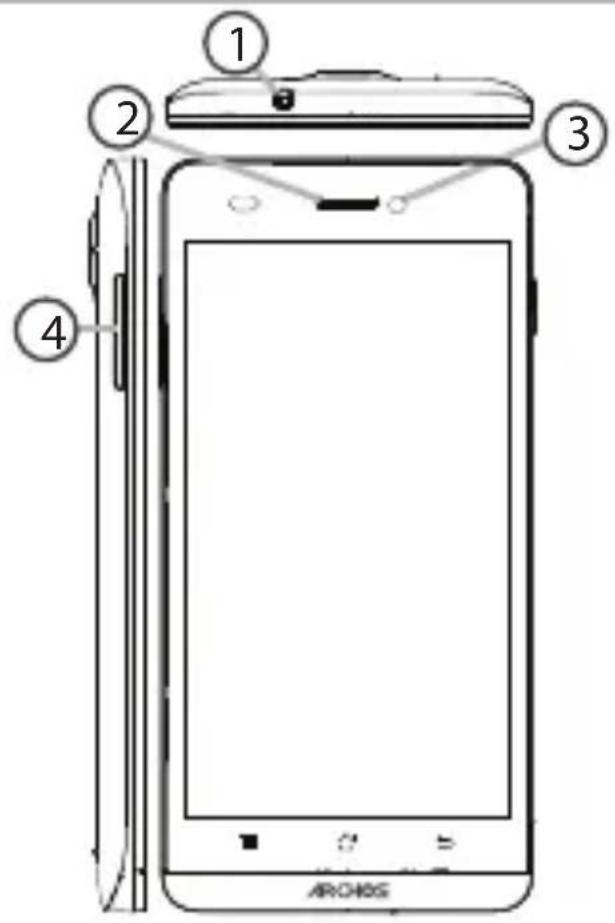
Descrizione del dispositivo
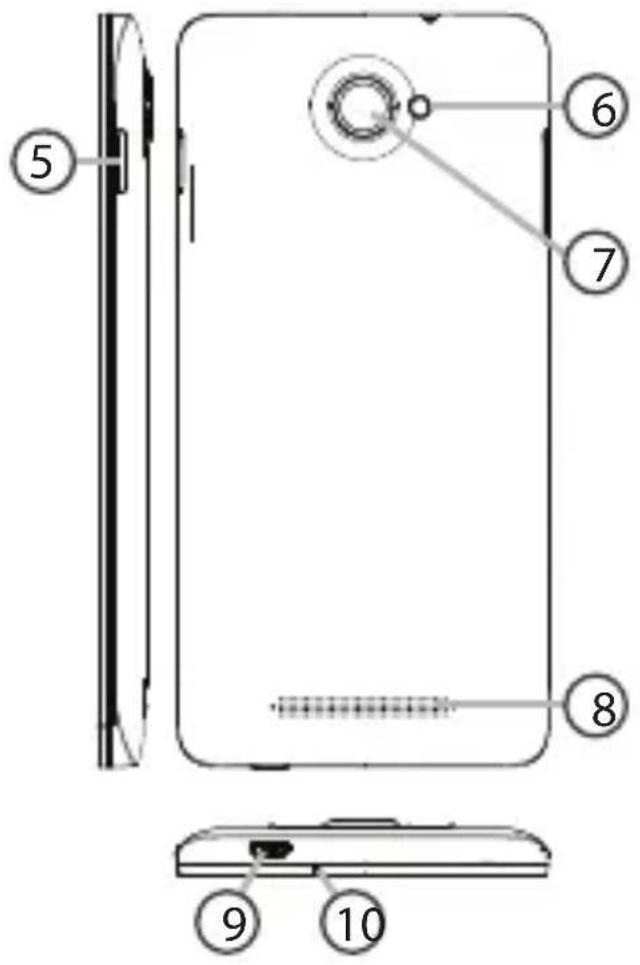
⑤ Pulsanti ON/OFF
⑥ Flash
⑦ Fotocamera
⑧ Altoparlanti
⑨ Porta micro-USB
10 Microfono
Menu: Aprire la lista di opzioni disponibili sulla schermata corrente.
Home/App recenti/Google Now: Premere brevemente per tornare alla schermata principale; premere due volte per aprire l'elenco delle applicazioni recenti. Fare una lunga pressione per aprire l'applicazione Google NOW.
Indietro: Ritorno alla schermata precedente.
Assemblaggio
Apertura
- Rimuovere la copertura posteriore.
Non piegare o torcere eccessivamente la copertura posteriore. Si potrebbe danneggiare. - Rimuovere la batteria.
Inserimento delle schede SIM
Inserire la scheda micro SIM a faccia in giù nello slot 1.
Inserimento della memory card
Inserire la memory card a faccia in giù nello slot 2.
Chiusura
- Allineare i 4 punti di contatto della batteria con quelli del telefono e premere delicatamente la batteria in posizione.
- Riposizionare la copertura della batteria reincastrandola in sede.
Suggerimenti:
Prima di utilizzare il dispositivo per la prima volta, caricare completamente la batteria.
Sollevare la copertura posteriore facendo leva sulla tacca

- Premere e tenere premuto il pulsante ON/OFF per accendere il dispositivo. Quando si accende il dispositivo, può essere richiesto un codice PIN.
- Digitare il codice PIN fornito con la scheda SIM.
- Selezionare "OK".
Installazione guidata
La prima volta che si avvia ARCHOS, il wizard di installazione aiuterà ad installare il dispositivo :
-Lingua
-Data e ora
-Connessione WiFi
-Il servizio di localizzazione
Spegnimento
Per spegnere il dispositivo, premere e tenere premuto il pulsante ON/OFF, e quindi selezionare Power off > OK.
Profili di notifica e audio
- Quando il dispositivo è acceso, premere e tenere premuto il pulsante ON/OFF.
- Selezionare un'opzione.
Azioni sul touch screen
Tocco (Tap): Toccare una volta per selezionare o avviare un menu, un'opzione o un'applicazione.
Tocca e premi: Toccare un elemento e tenerlo premuto per più di 2 secondi.
Trascina: Toccare un elemento e spostarlo in una nuova posizione.
Doppio tocco: Toccare un elemento due volte velocemente.
Panoramica: Scorrere velocemente verso l'alto, il basso, a sinistra o a destra per scorrere elenchi o schermate.
Pizzica: Distanziare due dita e quindi stringerle.
Suggerimenti:
Il dispositivo disattiva il touch screen quando non lo si utilizza per un periodo determinato. Per attivare lo schermo, premere il pulsante ON/OFF. Per impostare la durata, andare su Settings (Impostazioni) > Display> Sleep (Sospensione).
Silenzioso Vibrazione Suono

Con la scheda SIM, la connessione a Internet dovrebbe stabilirsi senza ulteriori configurazioni. ARCHOS avrà segnale solo in un'area coperta dalla rete 3G o 4G del fornitore. Se connesso alla rete 4G, l'icona del 4G verrà visualizzata nella barra di stato.
Attivazione dei dati mobili
Per poter accedere a Internet, l'icona dei dati mobili deve essere attivata.
-
Tocca e tieni premute le icone dell'orario e della batteria per visualizzare la barra di stato.
-
Trascina la linea blu verso il basso.
-
Toccare l'icona.
- Toccare l'icona di dati mobili per attivarla.

Quando si verificano problemi di connessione, vedere le domande frequenti su www.archos.com o contattare il fornitore di connessione di rete 4G.
Connessione WiFi
ATTENZIONE: Accertarsi di essere in una zona coperta da WiFi. È possibile accedere rapidamente alle impostazioni WiFi dalla barra di stato.
- Tocca e tieni premute le icone dell'orario e della batteria per visualizzare la
barra di stato.
-
Trascina la linea blu verso il basso.
-
Toccare l'icona
-
Selezionare "Impostazioni" per aprire i menù delle impostazioni WiFi.
-
Nella sezione "Wireless & networks" (Wireless e reti), se il WiFi è spento, far scorrere l'interruttore WiFi in posizione "ON". Una volta che la rete WiFi è attiva, il dispositivo ARCHOS ricerca le reti WiFi presenti nel raggio.
-
Selezionare "WiFi".
-
Selezionare il nome di rete a cui si desidera connettersi. Le reti private vengono visualizzate con un lucchetto e richiedono l'inserimento di una password.

Account Google e contatti
Aggiunta di un account Google
Un account Google consente di sfruttare al meglio tutte le applicazioni e i servizi di Google che è possibile utilizzare.
- Andare a "Impostazioni" > "Account"> "Aggiungi account".
- Selezionare il tipo di account "Google" da aggiungere.
- Seguire le istruzioni a schermo per inserire le informazioni relative all'account.
Una volta che l'account è stato creato, è possibile accedere a Play Store, Gmail, Hangouts, Maps e molte altre applicazioni.
Sincronizzazione di informazioni
Le informazioni devono essere sincronizzate per essere salvate. I tuoi dati vengono salvati sui server di Google.
-
Andare a "Impostazioni"> "Account"> "Google".
-
Selezionare il proprio account.
Viene visualizzato l'elenco di informazioni che si possono sincronizzare. La sincronizzazione automatica dev'essere attivata.
Se si desidera avviare la sincronizzazione, premere il pulsante Menu, quindi Sincronizza ora. È possibile recuperare i dati in caso di smarrimento del dispositivo o della scheda SIM. Quando l'utente aggiunge il proprio account Google a un nuovo dispositivo, tutte le informazioni salvate vengono raccolte.
Salvataggio dei contatti
Tutti i propri contatti sono sempre disponibili sul web e possono essere sincronizzati con qualsiasi telefono Android che è impostato con lo stesso account Google.
- Installare la scheda SIM con i contatti presenti nel telefono.
- Da una schermata Home o Tutte le Applicazioni, selezionare l'applicazione Persone.
- Toccare il tasto Menu > Importa/Esporta.
- In Importa/Esporta contatti, selezionare Importa da scheda SIM.
- Seleziona il tuo account Google.
- Controlla i contatti da importare e confermali.
- Una volta che i contatti vengono importati nell'account Google, vai su "Settings" (Impostazioni) > "Account" > "Google".
- Scegliere il proprio account Google.
- Selezionare il pulsante Menu, quindi "Sincronizza ora". I contatti sono salvati sul proprio account Google.
Conoscere Android™
Schermata iniziale estesa:
Navigare tra i vari pannelli della schermata iniziale sfiorando da sinistra o destra.
Pulsante Home
Premere brevemente per tornare alla schermata principale. Doppio tocco per aprire l'elenco delle applicazioni recenti.
Spostare una voce della schermata iniziale:
Selezionare e tenere il dito su di essa fino a quando si visualizzano le linee della griglia di posizionamento, quindi scorrere nella posizione desiderata e togliere il dito.
Rimuovere una voce della schermata iniziale:
Selezionare e tenerla, scorrere il dito verso la parte superiore dello schermo e lasciare sull'icona Rimuovi.
Disinstallare una voce:
Dalle schermate Tutte le applicazioni, selezionare e tenere, scorrere il dito verso la parte superiore dello schermo e lasciare su Cestino disinstalla.
Creare cartelle di applicazioni:
Lasciare un'icona di applicazione su un'altra icona della schermata iniziale e le due icone si combineranno.
Widget:
Selezionare l'icona Tutte le applicazioni della schermata iniziale. Toccare i Widget sulla parte superiore dello schermo. Dalla schermata principale Widget, è possibile spostare i widget proprio come si fa per le icone delle applicazioni.
Modificare lo sfondo:
Tenere il dito sulla schermata su una posizione vuota, quindi selezionare dall'elenco.
Blocco del touchscreen:
Dal pannello delle impostazioni rapide nella barra di stato, selezionare impostazioni. Scorrere e selezionare protezione. Bloccare il touchscreen. Selezionare il tipo di blocco che si desidera usare. Dopo aver impostato un blocco, un lucchetto viene visualizzato ogni volta che lo schermo si apre, richiedendo sequenza, PIN o altra chiave specificata.
Risoluzione dei problemi
Il telefono è bloccato o non si accende
Controllare i contatti della batteria, rimuovere e reinstallare la batteria, quindi accendere il telefono. Controllare il livello di carica della batteria, caricare per almeno 20 minuti.
Il mio telefono non riesce a connettersi a una rete o visualizza il messaggio "No service"
Provare a connettersi in un altro luogo. Verificare la copertura di rete con l'operatore.
Impossibile effettuare chiamate in uscita
Assicurarsi che il telefono sia connesso a una rete, e che la rete non sia sovraccarica o non disponibile.
Impossibile ricevere chiamate in arrivo
Assicurarsi che il telefono sia acceso e collegato ad una rete (controllare che la rete non sia sovraccarica o non disponibile).
PIN della scheda SIM bloccato
Contattare l'operatore di rete per ottenere il codice PUK (Personal Unblocking Key).
Per configurare una nuova rete 3G o 4G
Toccare Impostazioni sul dispositivo.
Selezionare Wireless e reti > Altro... > Reti mobili.
Selezionare Impostazioni rete. In Operatori di rete, selezionare l'operatore. In Nomi punti d'accesso, selezionare il nome del punto d'accesso corretto e inserire i parametri di connessione esatti comunicati dal fornitore.
Inhoudsopgave


- CONTENUTO DELLA CONFEZIONE
- DESCRIZIONE DEL DISPOSITIVO
- ASSEMBLAGGIO
- APERTURA
- INSERIMENTO DELLE SCHEDE SIM
- INSERIMENTO DELLA MEMORY CARD
- CHIUSURA
- SUGGERIMENTI
- INSTALLAZIONE GUIDATA
- SPEGNIMENTO
- PROFILI DI NOTIFICA E AUDIO
- AZIONI SUL TOUCH SCREEN
- ATTIVAZIONE DEI DATI MOBILI
- CONNESSIONE WIFI
- ACCOUNT GOOGLE E CONTATTI
- AGGIUNTA DI UN ACCOUNT GOOGLE
- SINCRONIZZAZIONE DI INFORMAZIONI
- SALVATAGGIO DEI CONTATTI
- CONOSCERE ANDROID™
- SCHERMATA INIZIALE ESTESA
- PULSANTE HOME
- SPOSTARE UNA VOCE DELLA SCHERMATA INIZIALE
- RIMUOVERE UNA VOCE DELLA SCHERMATA INIZIALE
- DISINSTALLARE UNA VOCE
- CREARE CARTELLE DI APPLICAZIONI
- WIDGET
- MODIFICARE LO SFONDO
- BLOCCO DEL TOUCHSCREEN
- RISOLUZIONE DEI PROBLEMI
- IL TELEFONO È BLOCCATO O NON SI ACCENDE
- IL MIO TELEFONO NON RIESCE A CONNETTERSI A UNA RETE O VISUALIZZA IL MESSAGGIO "NO SERVICE
- IMPOSSIBILE EFFETTUARE CHIAMATE IN USCITA
- IMPOSSIBILE RICEVERE CHIAMATE IN ARRIVO
- PIN DELLA SCHEDA SIM BLOCCATO
- PER CONFIGURARE UNA NUOVA RETE 3G O 4G
- INHOUDSOPGAVE
Marca : ARCHOS
Modello : Helium Plus 4G 50
Categoria : Smartphone