
Helium Plus 4G 50 - смартфон ARCHOS - Бесплатное руководство пользователя
Найдите руководство к устройству бесплатно Helium Plus 4G 50 ARCHOS в формате PDF.


| Тип продукта | Смартфон |
| Бренд | Archos |
| Модель | Helium Plus 4G 50 |
| Размеры | 143 x 72 x 9.5 мм |
| Вес | 165 г |
| Экран | 5 дюймов IPS LCD, 480 x 854 пикселей |
| Процессор | Четырехъядерный 1.3 ГГц Cortex-A7 |
| Оперативная память | 1 ГБ |
| Внутренняя память | 8 ГБ (расширяется через microSD до 64 ГБ) |
| Основная камера | 8 МП с автофокусом и светодиодной вспышкой |
| Фронтальная камера | 2 МП |
| Аккумулятор | Li-Ion 2000 мАч съемный |
| Время работы | До 10 часов в режиме разговора в сети 3G |
| Операционная система | Android 6.0 Marshmallow |
| Сеть | 4G LTE, 3G, 2G |
| Подключение | Wi-Fi 802.11 b/g/n, Bluetooth 4.0, GPS, microUSB 2.0 |
| Датчики | Акселерометр, датчик приближения, датчик освещенности |
| SIM | Dual SIM (Micro-SIM, двойной режим ожидания) |
| Уход и чистка | Протирайте мягкой сухой тканью. Не используйте абразивные средства. |
| Безопасность | Избегайте воздействия воды и экстремального тепла. |
| Запасные части и ремонтопригодность | Аккумулятор и SIM-карта доступны. Другие ремонты рекомендуется доверить профессионалу. |
Часто задаваемые вопросы - Helium Plus 4G 50 ARCHOS
Вопросы пользователей о Helium Plus 4G 50 ARCHOS
0 вопрос об этом устройстве. Ответьте на те, что знаете, или задайте свой.
Задать новый вопрос об этом устройстве
Скачайте инструкцию для вашего смартфон в формате PDF бесплатно! Найдите своё руководство Helium Plus 4G 50 - ARCHOS и возьмите своё электронное устройство обратно в руки. На этой странице опубликованы все документы, необходимые для использования вашего устройства. Helium Plus 4G 50 бренда ARCHOS.
РУКОВОДСТВО ПОЛЬЗОВАТЕЛЯ Helium Plus 4G 50 ARCHOS
Содержимое упаковки....114
Описание устройства....115
Сборка....118
Начало работы....120
Подключение 4G & Подключение WiFi....122
Учетная запись Google и контакты....124
Устранение неполадок....128
Для получения дополнительных сведений ознакомьтесь со списком часто задаваемых вопросов на веб-странице www.archos.com. Обязательно прочитайте их, прежде чем принимать решение о возврате изделия.
Возможно, проблема, с которой вы столкнулись, не представляет собой ничего сложного. Поскольку мы часто обновляем и совершенствуем свои изделия, программное обеспечение на вашем устройстве может незначительно отличаться по внешнему виду или функциональности от представленного в данном кратком руководстве.
Содержимое упаковки
Проверьте, входят ли в комплект поставки следующие компоненты:
-ARCHOS 50 Helium
-Аккумулятор
-Гарнитуре
-Кабель USB
-Зарядное устройство
-Краткое руководство
-Гарантии и инструкции по безопасности
Компоненты, входящие в комплект поставки устройства, и доступные аксессуары могут различаться в зависимости от региона или поставщика услуг. Компоненты, входящие в комплект, предназначены для использования только с данным устройством и могут быть несовместимыми с другими устройствами. Использование аксессуаров, которые не были разрешены к применению с данным устройством, может привести к его неисправности.
Описание устройства
① Гнездо для гарнитуры
② громкоговоритель
③ Веб-камера
④ Кнопки регулировки громкости
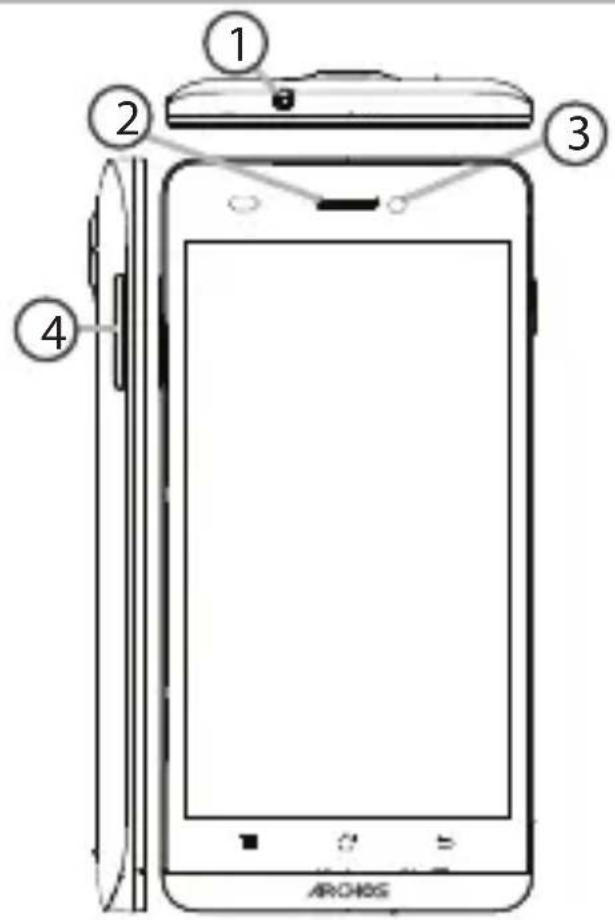
Описание устройства
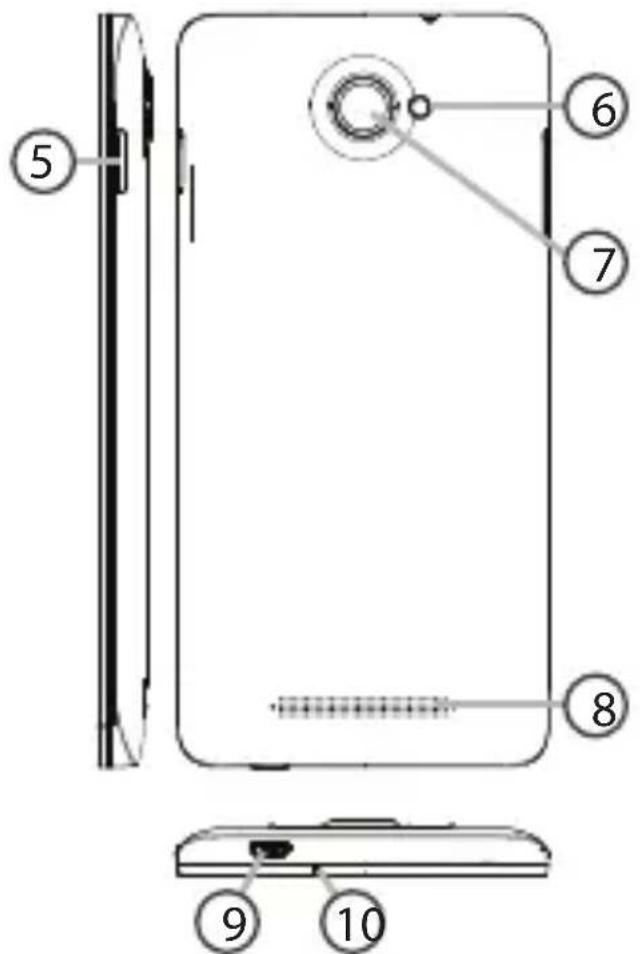
⑤ Кнопка включения / выключения
⑥ фонарик
⑦ Камера
⑧ громкоговоритель
⑨ Порт micro-USB
10 Микрофон
⑪ Меню
12 Главный экран/последние приложения Google Now
13 Назад
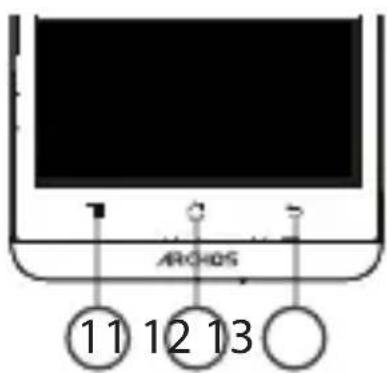
Меню: открытие списка функций, доступных на текущем экране.
Главный экран/последние приложения: нажмите один раз для возврата на главный экран; нажмите дважды для открытия списка последних приложений. сделать Длительно нажмите, чтобы открыть приложение "Google Now"
Назад: возврат к предыдущему экрану.
Сборка
Открытие
-
Снимите заднюю крышку.
Не изгибайте и не скручивайте крышку слишком сильно. Это может привести к ее повреждению. -
Извлеките батарею.
Вставка SIM-ка́рт
Вставьте карту micro-SIM контактной областью вниз в гнездо 1.
Вставка карты памяти
Вставьте карту памяти контактной областью вниз в гнездо 2.
Закрытие
- Совместите 4 точки контактов аккумулятора с соответствующими точками на телефоне и осторожно надавите на аккумулятор вниз, чтобы задвинуть его на место.
- Установите крышку аккумулятора, так чтобы она со щелчком стала на место.
Подсказки.
Перед первым использованием устройства полностью зарядите аккумулятор.
Снимите заднюю крышку с помощью паза
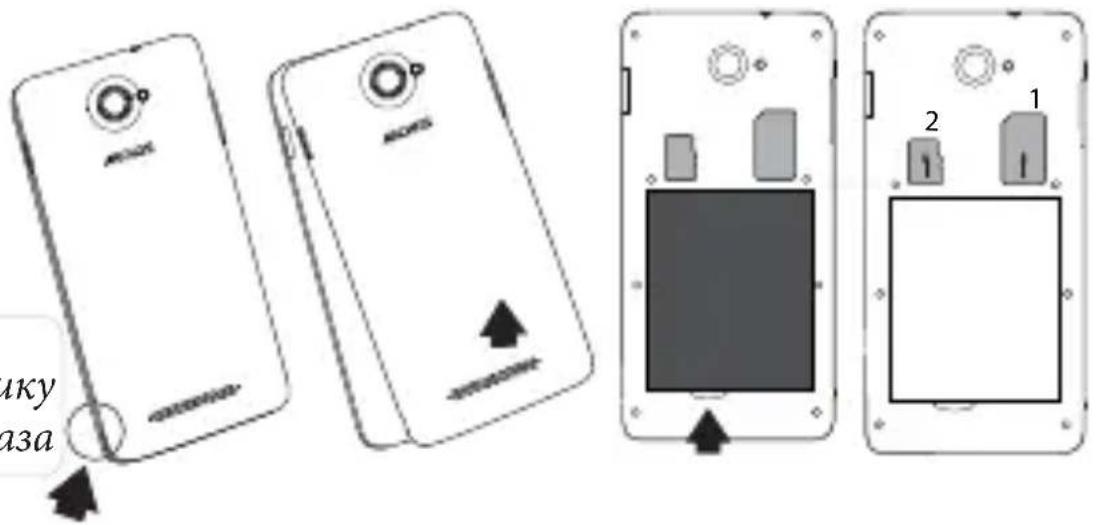
Начало работы
Включение
- Нажмите и удерживайте кнопку включения и выключения, чтобы включить устройство.
При включении устройства может появиться запрос на ввод PIN-кода. - Введите PIN-код, предоставляемый с SIM-картой.
- Нажмите ОК.
Мастер настройки
При первом запуске устройства ARCHOS мастер установки поможет выполнить настройку :
-Язык
-Дата и время
-Соединение Wi-Fi
-Опции службы геолокации
Выключение
Чтобы выключить устройство, нажмите и удерживайте кнопку включения и выключения, а затем выберите Power off > OK (Выключение > OK).
Профили звуков и уведомлений
- Когда устройство включено, нажмите и удерживайте кнопку включения/выключения.
- Выберите один из вариантов.
Действия на сенсорном экране
Касание: Коснитесь один раз для выбора или запуска меню, функции или приложения.
Касание и удержание: Коснитесь элемента и удерживайте его не менее 2 секунд.
Перетаскивание: Коснитесь элемента и переместите его в новое место.
Двойное касание: Быстро дважды коснитесь элемента.
Проведение: Быстро проведите по экрану пальцем вверх, вниз, влево или вправо, чтобы прокрутить список или содержимое экрана.
Сжатие: Разведите два пальца, а затем сведите их щипковым движением.
Без звука Вибрация Со звуком

Подсказки. Если устройство не используется в течение определенного времени, сенсорный экран выключается. Чтобы включить экран, нажмите кнопку включения и выключения. Чтобы задать длительность, перейдите к меню Settings > Display > Sleep (Настройки > Дисплей > Режим сна).
Подключение 4G & Wi-Fi
Подключение к сетям 4G и 3G
После установки SIM-карты для подключения к интернету дальнейшая настройка не требуется. Устройство ARCHOS устанавливает соединение только при нахождении в зоне покрытия сети 4G или 3G выбранного поставщика услуг мобильной связи. При подключении к сети 4G в строке состояния отображается значок 4G.
Активация мобильных данных
Чтобы иметь возможность доступа к Интернету, необходимо
активировать пиктограмму мобильных данных.
- Коснитесь и удерживайте значки времени и аккумулятора, чтобы открыть строку состояния.
- Потяните синюю линию вниз, чтобы отобразить панель мониторинга состояния.
- Выберите значок
- Для активации коснитесь значка мобильных данных 📄.
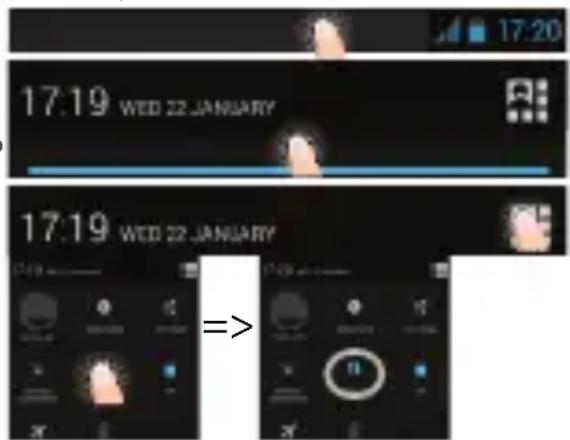
Если возникнут проблемы с соединением, см. часто задаваемые вопросы и ответы на них на веб-сайте www.archos.com или свяжитесь со своим поставщиком услуг сети 3G.
Wi-Fi
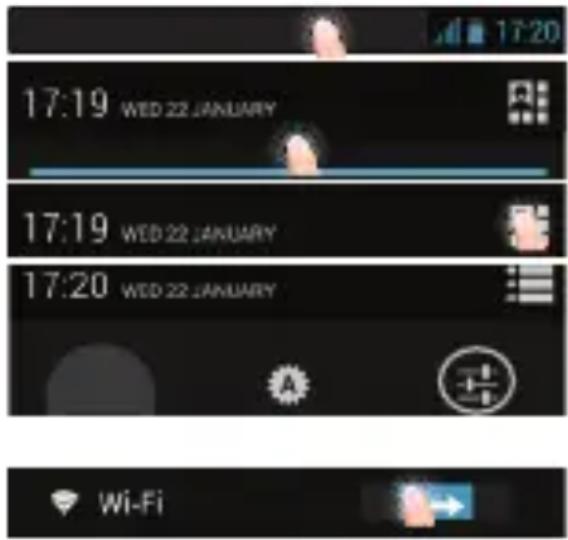
Убедитесь, что Вы находитесь в зоне Wi-Fi. Быстрый доступ к настройкам Wi-Fi осуществляется из строки состояния.
- Коснитесь и удерживайте значки времени и аккумулятора, чтобы
открыть строку состояния.
-
Потяните синюю линию вниз, чтобы отобразить панель мониторинга состояния.
-
Выберите значок
-
Нажмите на значок Настройки для доступа к настройкам.
-
Если модуль Wi-Fi выключен, в разделе Wireless & networks («Беспроводная связь и сети») переместите переключатель Wi-Fi в положение ON («ВКЛ»). После включения Wi-Fi устройство ARCHOS
выполнить обнаружение сетей Wi-Fi в диапазоне приема.
-
Выберите Wi-Fi.
-
Выберите ту сеть, к которой хотите подключиться. Частные сети. отображаются в виде значка с замком, и для них потребуется ввести пароль.
Учетная запись Google и контакты
Добавление учетной записи Google
Учетная запись Google позволяет пользоваться преимуществами любых приложений и услуг Google, которые вы захотите использовать.
- Перейдите к разделу Settings Accounts > Add account (Настройки > Учетные записи > Добавить учетную запись).
- Выберите тип добавляемой учетной записи Google.
- Выполняйте инструкции на экране для ввода информации об учетной записи. Как только учетная запись будет создана, вы будете иметь доступ к Play Store, Gmail, Hangouts, Maps и многим другим приложениям.
Синхронизация информации
Для сохранения информации синхронизируйте ее. Резервное копирование ваших данных выполняется на серверы Google.
-
Перейдите к разделу Settings > Accounts > Google (Настройки > Учетные записи > Google).
-
Выберите учетную запись. Отображается список сведений, которые можно синхронизировать. Следует включить функцию автоматической синхронизации. Для запуска синхронизации нажмите кнопку Menu (Меню) и затем выберите пункт Sync now (Синхронизировать сейчас). С помощью функции синхронизации можно восстановить данные в случае утери устройства или SIM-карты. При регистрации вашей учетной записи Google на новом устройстве выполняется сбор всей сохраненной на нем информации.
Сохранение контактов
Все ваши контакты в любой момент доступны в сети и могут быть синхронизированы с любым телефоном Android, настроенным на ту же учетную запись Google.
- Установите в телефон SIM-карту, на которой записаны контакты.
- На главном экране или экране All Apps (Все приложения) выберите приложение People (Контакты).
- Коснитесь кнопки «Меню» > Import/Export (Импорт/Экспорт).
- В разделе импорта/экспорта контактов выберите Import from SIM card (Импорт с SIM-карты).
- Выберите вашу учетную запись Google.
- Отметьте контакты, которые необходимо импортировать, и подтвердите выбор.
- После завершения импорта контактов в учетную запись Google перейдите в меню Settings > Accounts > Google (Настройки > Учетные записи > Google).
- Выберите вашу учетную запись Google.
- Нажмите кнопку «Меню», затем выберите Sync now (Синхронизировать сейчас). Контакты будут сохранены в вашей учетной записи Google.
Расширенный домашний экран:
Выполняйте переходы между различными панелями домашнего экрана, смещая их влево и вправо.
Кнопка Home:
Нажмите для возврата к главному экрану. Двойное касание для открытия списка последних приложений.
Перемещение элемента домашнего экрана:
Прикоснитесь к элементу и удерживайте палец, пока не появится сетка позиционирования, затем переместите его в требуемое положение, и отпустите палец.
Удаление элемента домашнего экрана:
Прикоснитесь к элементу и удерживая палец, проведите его к верхней части экрана и отпустите над пиктограммой Remove (удалить).
Деинсталляция элемента:
Прикоснитесь к элементу на экране «Все приложения» и удерживая палец, проведите его к верхней части экрана и отпустите над пиктограммой Uninstall (деинсталлировать).
Создание папок приложений:
Поместите пиктограмму одного приложения поверх другого на домашнем экране, и две пиктограммы объединятся.
Виджеты:
Прикоснитесь к пиктограмме «Все приложения» на домашнем экране. Прикоснитесь к позиции Widgets в верхней части экрана. На основном экране Widgets можно переставлять виджеты таким же образом, как пиктограммы приложений.
Изменение обоев:
Удерживайте палец на свободном месте домашнего экрана, затем выберите обои из списка.
Блокировка сенсорного экрана:
Прикоснитесь к позиции Settings на панели быстрых настроек в строке состояния. На экране Settings выполните прокрутку вниз и прикоснитесь к позиции Security (защита). Прикоснитесь к позиции Screen lock (блокировка экрана). Выберите тип блокировки, который хотите использовать. После того, как будет установлена блокировка, при каждом пробуждении экрана будет отображаться экран блокировки с запросом на ввод комбинации символов, PIN-кода или иного указанного ключа.
Устранение неполадок
Телефон не реагирует на действия или не включается
Проверьте контакты аккумулятора, извлеките и повторно установите аккумулятор, затем снова включите телефон. Проверьте уровень заряда аккумулятора, выполните зарядку в течение не менее 20 минут.
Не удается подключить телефон не может к сети, или отображается сообщение No service (Нет сети)
Попытайтесь установить соединение в другом месте. Проверьте у оператора наличие покрытия сети. Проверьте у оператора, действительна ли ваша SIM-карта. Попытайтесь выбрать доступную сеть (сети) вручную. Попытайтесь установить соединение позже, если сеть перегружена.
Не удается выполнять исходящие вызовы
Убедитесь, что телефон подключен к сети, и что сеть доступна и не перегружена.
Не удается принимать входящие вызовы
Убедитесь, что телефон включен и подключен к сети (проверьте, что сеть доступна и не перегружена).
Заблокирован PIN-код SIM-карты
Обратитесь к оператору мобильной связи для получения PUK-кода (Personal Unblocking Key — персональный разблокирующий код).
Для настройки новой сети 3G или 4G
На экране устройства коснитесь пункта Settings (Настройки).
Выберите Wireless & networks (Беспроводная связь и сети) > More... (Больше...) > Mobile networks (Мобильные сети).
Выберите пункт Network settings (Сетевые настройки). В разделе Network operators (Операторы сети) выберите своего поставщика услуг. В разделе Access Point Names (Имена точек доступа) правильно введите имя точки доступа и точные параметры соединения, предоставленные поставщиком услуг сети 4G.
Spis treści



- СОДЕРЖИМОЕ УПАКОВКИ
- ОПИСАНИЕ УСТРОЙСТВА
- СБОРКА
- ОТКРЫТИЕ
- ВСТАВКА SIM-КА́РТ
- ВСТАВКА КАРТЫ ПАМЯТИ
- ЗАКРЫТИЕ
- ПОДСКАЗКИ
- НАЧАЛО РАБОТЫ
- ВКЛЮЧЕНИЕ
- МАСТЕР НАСТРОЙКИ
- ВЫКЛЮЧЕНИЕ
- ПРОФИЛИ ЗВУКОВ И УВЕДОМЛЕНИЙ
- ДЕЙСТВИЯ НА СЕНСОРНОМ ЭКРАНЕ
- ПОДКЛЮЧЕНИЕ 4G & WI-FI
- ПОДКЛЮЧЕНИЕ К СЕТЯМ 4G И 3G
- АКТИВАЦИЯ МОБИЛЬНЫХ ДАННЫХ
- WI-FI
- УЧЕТНАЯ ЗАПИСЬ GOOGLE И КОНТАКТЫ
- ДОБАВЛЕНИЕ УЧЕТНОЙ ЗАПИСИ GOOGLE
- СИНХРОНИЗАЦИЯ ИНФОРМАЦИИ
- СОХРАНЕНИЕ КОНТАКТОВ
- РАСШИРЕННЫЙ ДОМАШНИЙ ЭКРАН
- КНОПКА HOME
- ПЕРЕМЕЩЕНИЕ ЭЛЕМЕНТА ДОМАШНЕГО ЭКРАНА
- УДАЛЕНИЕ ЭЛЕМЕНТА ДОМАШНЕГО ЭКРАНА
- ДЕИНСТАЛЛЯЦИЯ ЭЛЕМЕНТА
- СОЗДАНИЕ ПАПОК ПРИЛОЖЕНИЙ
- ВИДЖЕТЫ
- ИЗМЕНЕНИЕ ОБОЕВ
- БЛОКИРОВКА СЕНСОРНОГО ЭКРАНА
- УСТРАНЕНИЕ НЕПОЛАДОК
- ТЕЛЕФОН НЕ РЕАГИРУЕТ НА ДЕЙСТВИЯ ИЛИ НЕ ВКЛЮЧАЕТСЯ
- НЕ УДАЕТСЯ ПОДКЛЮЧИТЬ ТЕЛЕФОН НЕ МОЖЕТ К СЕТИ, ИЛИ ОТОБРАЖАЕТСЯ СООБЩЕНИЕ NO SERVICE (НЕТ СЕТИ)
- НЕ УДАЕТСЯ ВЫПОЛНЯТЬ ИСХОДЯЩИЕ ВЫЗОВЫ
- НЕ УДАЕТСЯ ПРИНИМАТЬ ВХОДЯЩИЕ ВЫЗОВЫ
- ЗАБЛОКИРОВАН PIN-КОД SIM-КАРТЫ
- ДЛЯ НАСТРОЙКИ НОВОЙ СЕТИ 3G ИЛИ 4G
- SPIS TREŚCI
Марка : ARCHOS
Модель : Helium Plus 4G 50
Категория : смартфон