
50 Cesium - Smartphone ARCHOS - Manual de utilização gratuito
Encontre gratuitamente o manual do aparelho 50 Cesium ARCHOS em formato PDF.
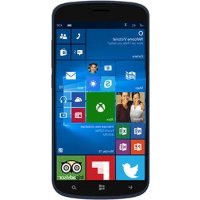


| Tipo de produto | Smartphone |
| Marca | Archos |
| Modelo | 50 Cesium |
| Sistema operacional | Windows Phone |
| Tamanho da tela | 5 polegadas (estimativa) |
| Rede móvel | 4G/3G/2G |
| Local do SIM | Dual SIM (1 slot 4G/3G, 1 slot 2G) |
| Armazenamento expansível | micro-SD até 32 GB |
| Bateria | Recarregável incluída |
| Conectividade | Wi-Fi, Bluetooth (padrões) |
| Câmera traseira | Sim (resolução não especificada) |
| Câmera frontal | Sim (resolução não especificada) |
| Dimensões (estimadas) | 143 x 71 x 9 mm |
| Peso (estimado) | 140 g |
| Alimentação | Carregador USB 5V |
| Conteúdo da caixa | Telefone, bateria, fones de ouvido, cabo USB, carregador, guia rápido, guia de garantia |
| Funções principais | Chamadas, SMS, Internet, fotos, vídeos, aplicativos da Windows Store |
| Manutenção e limpeza | Limpar com um pano macio e seco. Evitar contato com líquidos. |
| Segurança | Código PIN do cartão SIM, código PUK, bloqueio de tela por senha |
| Peças de reposição e reparabilidade | Bateria removível, tampa traseira removível |
| Informações gerais | Manual disponível em vários idiomas. Declaração de conformidade em www.archos.com. |
Perguntas frequentes - 50 Cesium ARCHOS
Perguntas dos utilizadores sobre 50 Cesium ARCHOS
0 pergunta sobre este aparelho. Responda às que conhece ou faça a sua.
Faça uma nova pergunta sobre este aparelho
Baixe as instruções para o seu Smartphone em formato PDF gratuitamente! Encontre o seu manual 50 Cesium - ARCHOS e retome o controlo do seu dispositivo eletrónico. Nesta página estão publicados todos os documentos necessários para a utilização do seu dispositivo. 50 Cesium da marca ARCHOS.
MANUAL DE UTILIZADOR 50 Cesium ARCHOS
Conteúdos do pacote....98
Descrição do telemóvel....99
Introdução....102
Dados móveis e ligação Wi-Fi....106
Conta e contactos....108
Truques e dicas para o Windows™....110
Resolução de problemas....112


Português
Para obter mais informações, consulte as perguntas frequentes (FAQ) em www.archos.com. Lembre-se de consultá-las antes de considerar a devolução de qualquer produto. Como estamos constantemente a atualizar e a melhorar os nossos produtos, o software do seu dispositivo poderá ter um aspeto ou funcionalidades ligeiramente diferentes das apresentadas neste guia de introdução. Consulte a declaração de conformidade em: http://www.archos.com/pt-en/support/support_tech/downloads.html
97


Verifique a presença dos seguintes itens na embalagem do produto:
-ARCHOS 50 Cesium -Bateria -Auscultadores -Cabo USB -Carregador -Guia de introdução -Avisos legais de garantia e segurança


Os itens fornecidos com o seu dispositivo, bem como os acessórios disponíveis, poderão variar mediante a sua região e/ou o fornecedor do serviço. Os itens fornecidos foram concebidos especificamente para o seu dispositivo e poderão não ser compatíveis com outros dispositivos. Acessórios não autorizados poderão causar uma avaria no seu dispositivo.
98

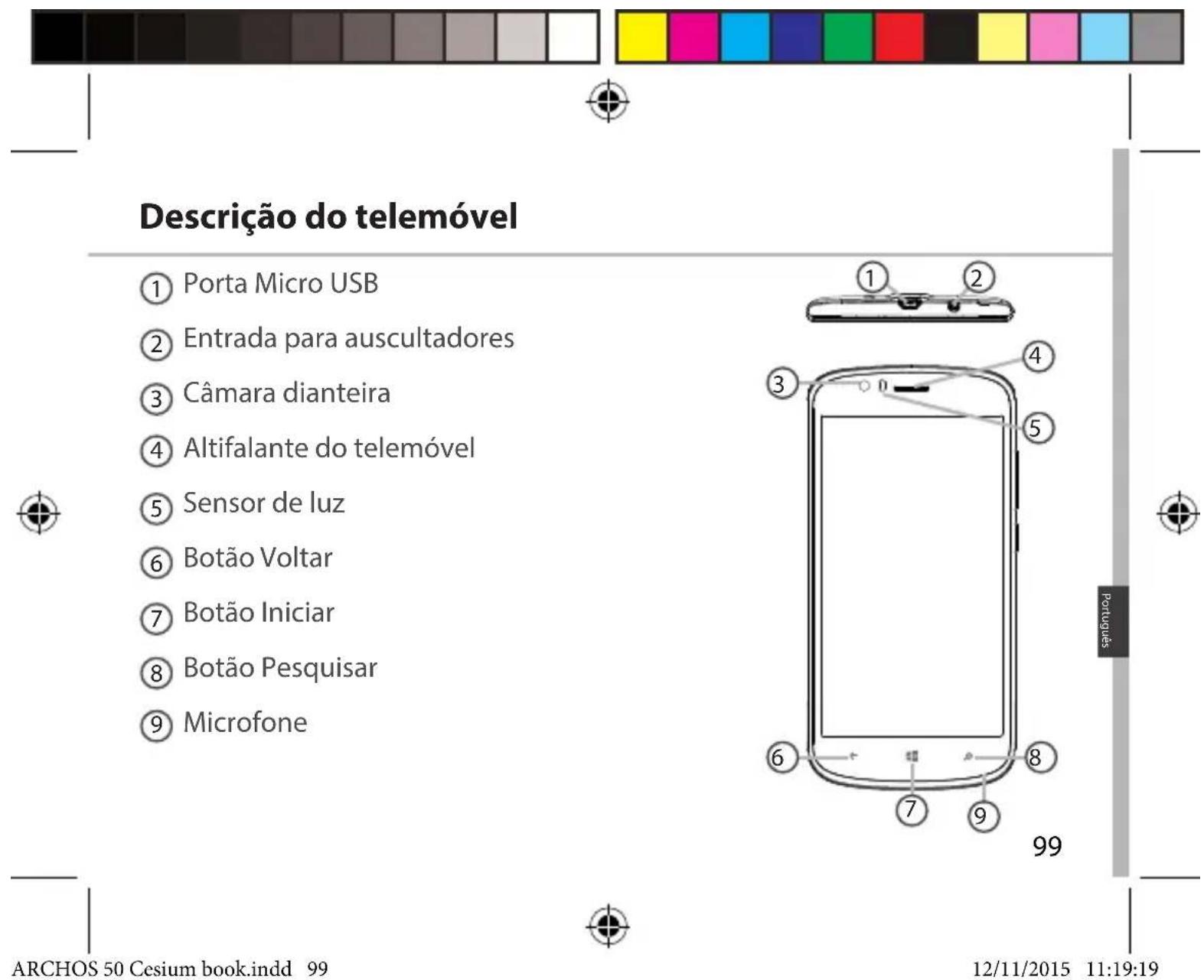

Descrição do telemóvel
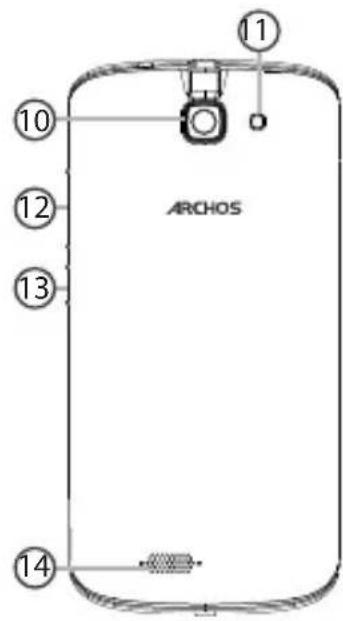
10 Câmara ⑪ Flash 12 Botões de volume ⑬ Botão Ligar/Desligar ⑭ Altifalante

100
ARCHOS 50 Cesium book.indd 100

12/11/2015 11:19:19
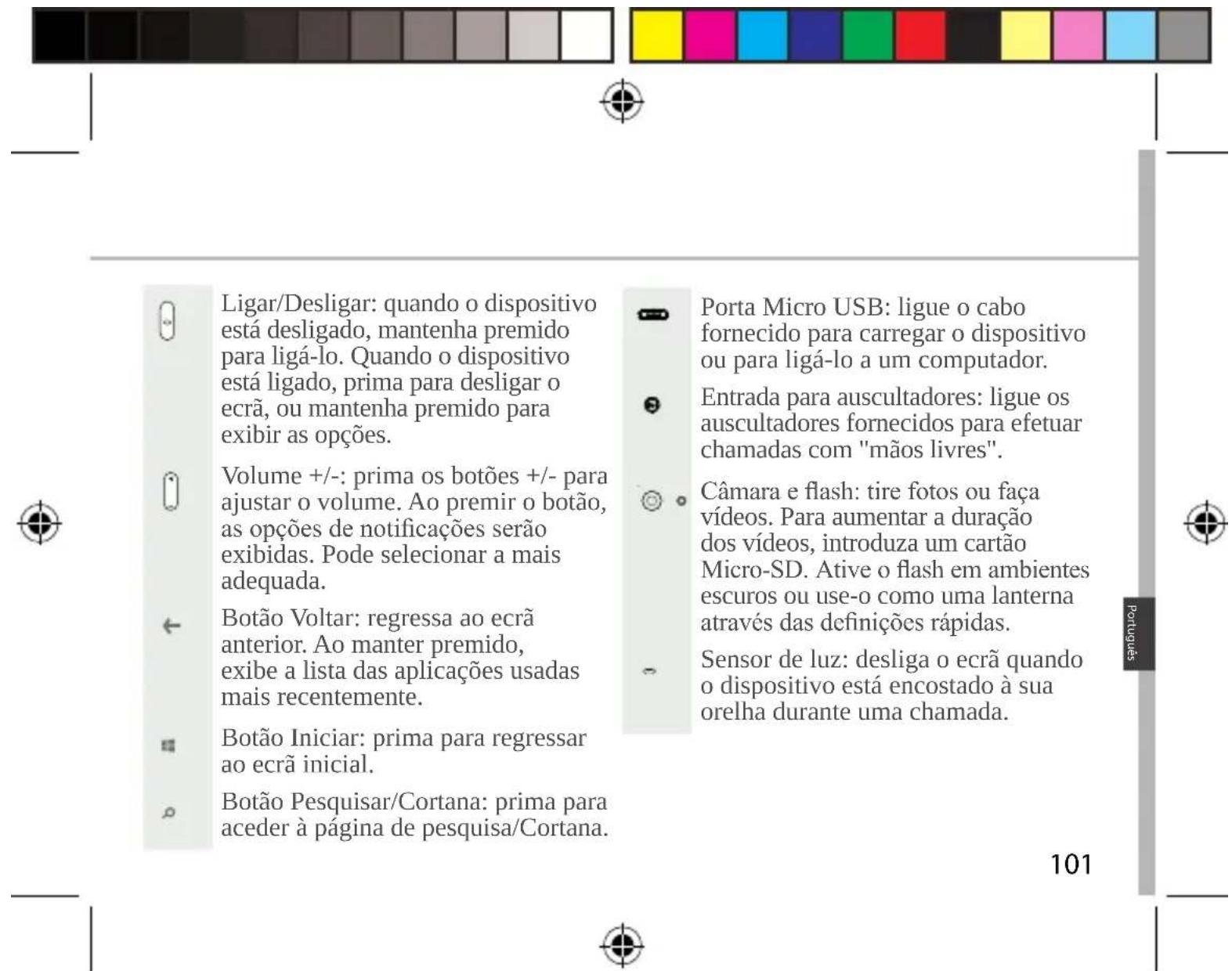
ARCHOS 50 Cesium book.indd 101 12/11/2015 11:19:20

Depois de remover o telemóvel da embalagem:
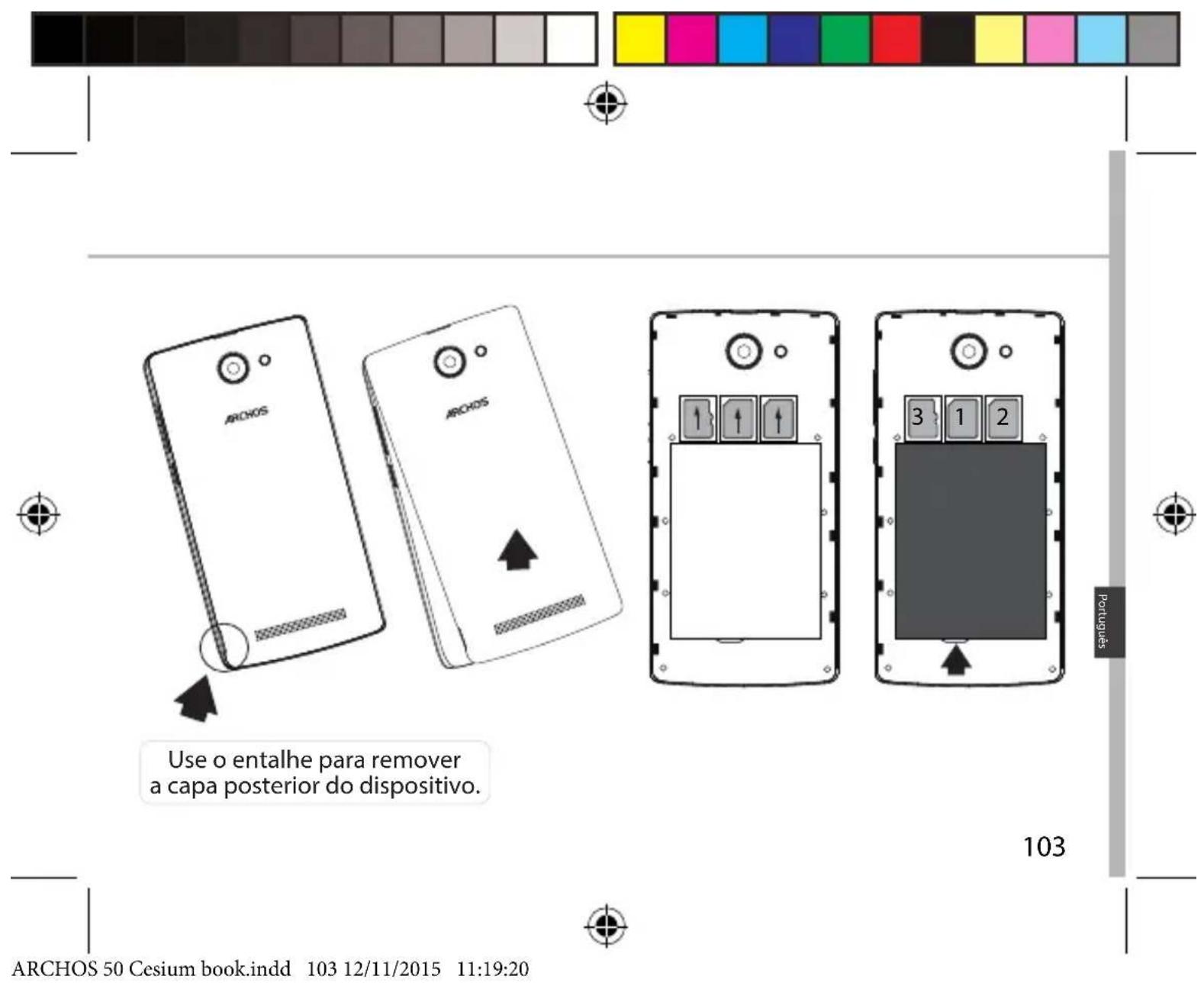
- Use o entalhe para remover a capa posterior do dispositivo.
- Insira o seu cartão SIM ou cartão de memória na ranhura correspondente.
- Insira a bateria do dispositivo.
- Coloque novamente a capa posterior.

| 4G/3G ranhura 1 Ao introduzir o seu cartão SIM | ||
| 2G ranhura 2 | ou cartão Micro-SD, certifique-se de que segue a ilustração, caso contrário poderá danificar a ranhura ou o cartão. | |
| Cartão Micro-SD (máximo de 32 GB) | ranhura 3 | |

102


- Ligue o cabo de carregamento à entrada Micro USB e ao seu carregador. Antes de utilizar o seu dispositivo pela primeira vez, carregue totalmente a bateria.
- Prima e mantenha premido o botão Ligar/Desligar para ligar o dispositivo. Quando iniciar o ARCHOS pela primeira vez, o assistente de instalação irá ajudá-lo a configurar o dispositivo.
- Siga as instruções. Se tiver introduzido um cartão SIM, poderá ser necessário introduzir o código PIN. Tenha cuidado para não introduzir o código PIN incorreto.


104


Dados móveis e ligação Wi-Fi
Ligação a dados móveis
Se a sua assinatura de telemóvel incluir uma opção para dados móveis, deve ter ligação à Internet sem precisar de configurações adicionais. Se não tiver ligação, descubra abaixo como ativar os seus dados móveis. O ARCHOS apenas terá sinal se estiver numa zona abrangida pela rede 4G do seu operador.
Ativar/desativar os dados móveis
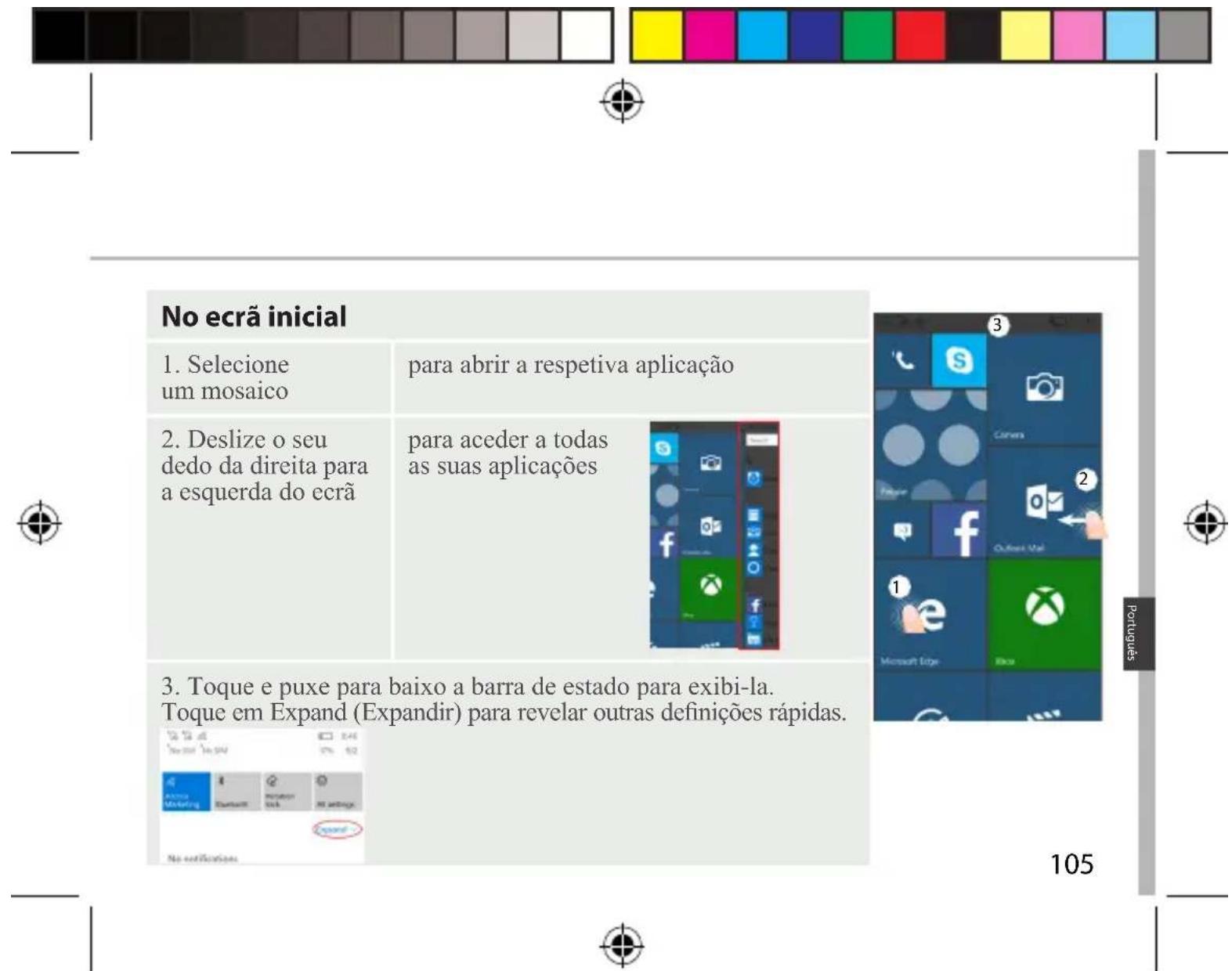
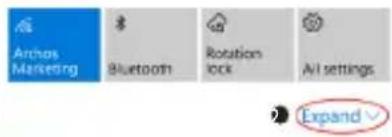
- Toque e puxe para baixo a barra de estado para exibi-la.
- Toque em Expand (Expandir) para revelar todas as definições rápidas. Seleccione "All Settings" (Todas as Definições).
- Seleccione "Network & Internet" (Rede e Internet), seguido de "Cellular & SIM" (Telemóvel e Cartão SIM).
- Deslize o botão de dados móveis para ligar/desligar.

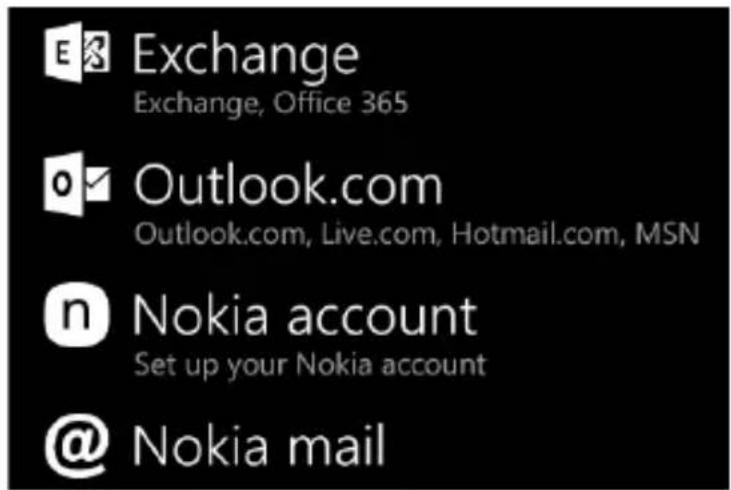
- Dirija-se a "Settings" (Definições) > "Accounts" (Contas) > "Email & accounts" (Email e Contas) > "add an account" (Adicionar Conta).
- Seleccione o tipo de conta a adicionar.
- Siga as instruções no ecrã para introduzir as informações da conta.

108
Guardar contactos
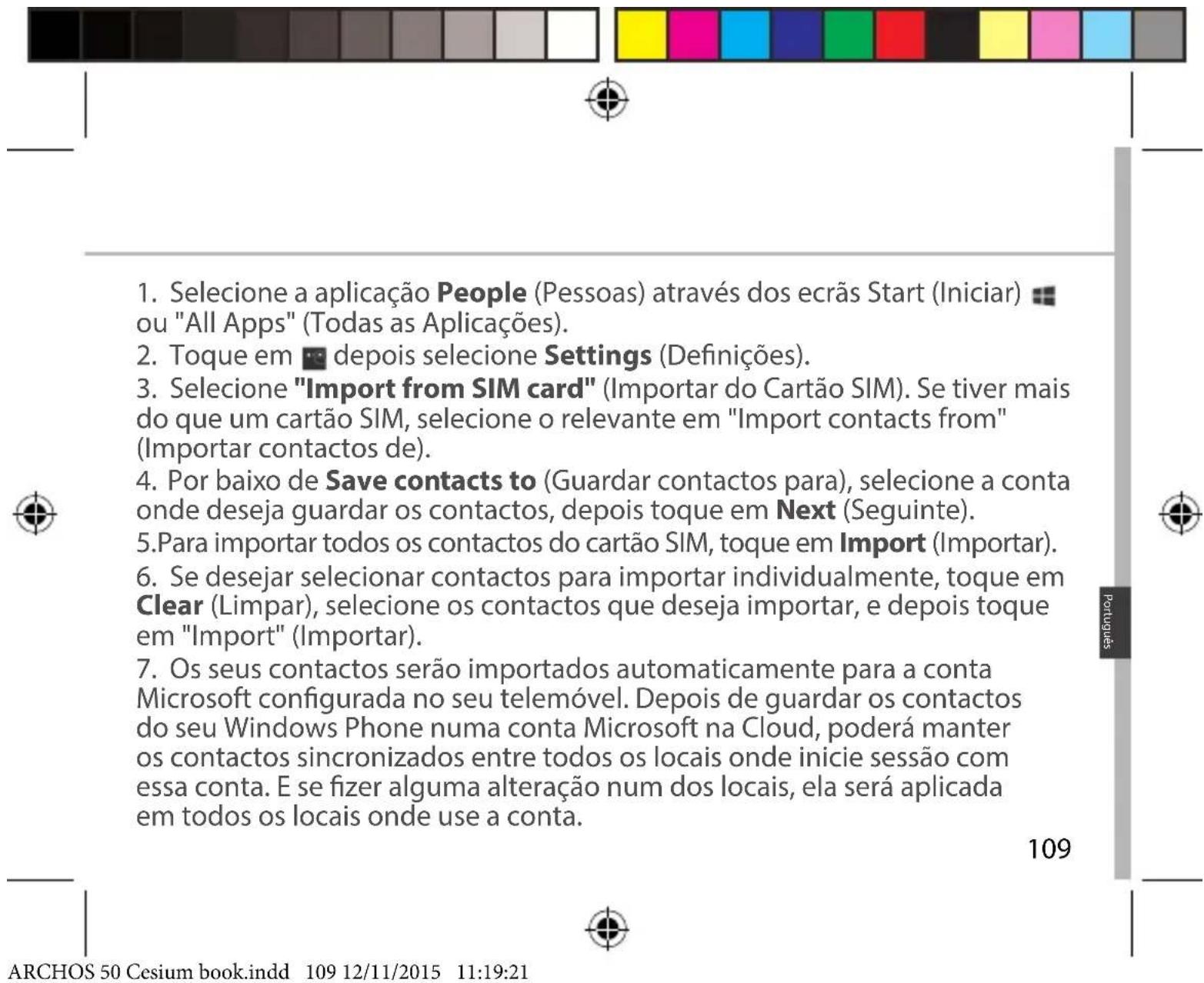
Ao guardar contactos, estes estarão sempre disponíveis na Web e podem ser sincronizados com qualquer telemóvel Windows que esteja configurado com a sua conta.


Truques e dicas para Windows™
Fazer uma chamada:
Faça uma chamada em poucos toques. No ecrã inicial, toque no mosaico "Phone" (Telefone), toque no ícone do teclado, introduza um número e depois toque em "Call" (Fazer Chamada). Para ligar a um dos seus contactos, toque em "Phone book" (Lista telefónica) e, de seguida, toque em "Search" (Procurar) para encontrar quem procura. Para telefonar novamente a alguém, basta ir a "History" (Histórico) e tocar no nome ou no número em questão.

Enviar uma mensagem:
Prepare esses polegares, pois o Windows Phone torna as mensagens mais práticas do que nunca. Em "Start" (Iniciar), toque em "Messaging" (Mensagens) e, depois, toque em "New" (Nova).
Introduza o número de telemóvel ou nome do contacto, escreva a sua mensagem na caixa de texto e, depois, toque em "Send" (Enviar). Para responder a uma mensagem, basta tocar na conversa que inclui a mensagem à qual pretende responder.
Fazer compras na loja:
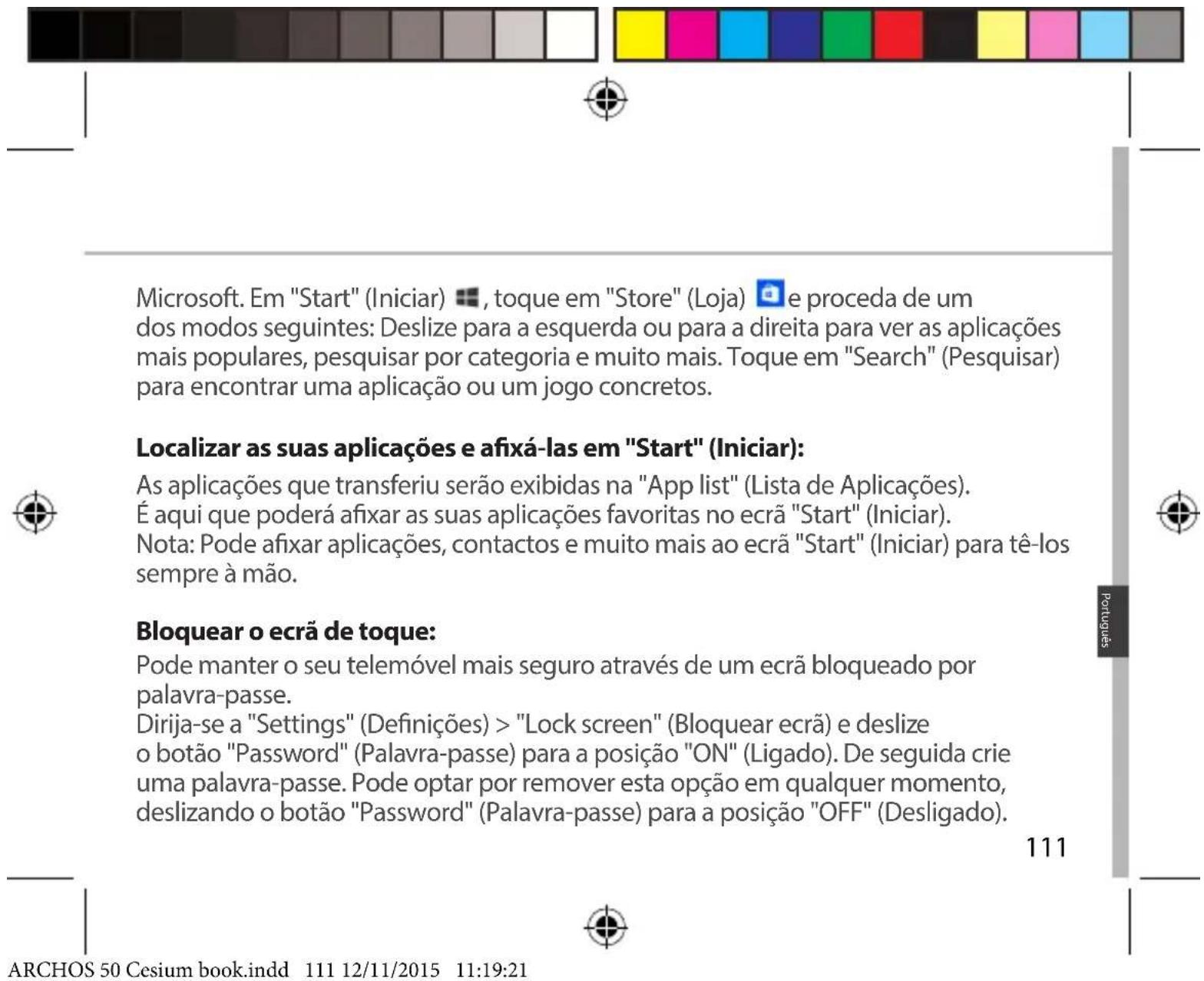
Consulte as aplicações e os jogos gratuitos ou disponíveis para compra na Loja do Windows Phone. Certifique-se de que iniciou a sessão no telemóvel com a sua conta.


Resolução de problemas
O meu telemóvel encravou ou não liga
Verifique os contactos da bateria, remova e volte a introduzir a bateria e, depois, ligue o telemóvel. Verifique o nível de carga da bateria e carregue-a durante, pelo menos, 20 minutos.
O meu telemóvel não consegue ligar-se a uma rede, ou apresenta a mensagem "Sem serviço"
Experimente fazer a ligação a partir de outro local. Verifique junto do seu operador se se encontra num local com cobertura de rede.
Não consigo fazer chamadas
Verifique se o seu telemóvel está ligado a uma rede e se esta poderá estar sobrecarregada ou indisponível.
Não consigo receber chamadas
Verifique se o seu telemóvel está ligado e se tem rede (e se esta poderá estar sobrecarregada ou indisponível).
O PIN do cartão SIM ficou bloqueado
Contacte o seu operador de rede para obter o código PUK (Código Pessoal de Desbloqueio).
Para configurar uma nova rede 4G:
Toque em "Definições" no seu dispositivo. Seleção "Sem Fios e Redes" > "Mais..." > "Redes móveis". Seleção "Definições de rede". Seleção o seu operador em "Operadores de rede".
Em "Nomes de Pontos de Acesso", selecione o ponto de acesso correto e introduza os parâmetros de ligação exatos fornecidos pelo seu operador 4G.
112





- DESCRIÇÃO DO TELEMÓVEL
- DADOS MÓVEIS E LIGAÇÃO WI-FI
- LIGAÇÃO A DADOS MÓVEIS
- ATIVAR/DESATIVAR OS DADOS MÓVEIS
- GUARDAR CONTACTOS
- TRUQUES E DICAS PARA WINDOWS™
- FAZER UMA CHAMADA
- ENVIAR UMA MENSAGEM
- FAZER COMPRAS NA LOJA
- RESOLUÇÃO DE PROBLEMAS
- O MEU TELEMÓVEL ENCRAVOU OU NÃO LIGA
- O MEU TELEMÓVEL NÃO CONSEGUE LIGAR-SE A UMA REDE, OU APRESENTA A MENSAGEM "SEM SERVIÇO
- NÃO CONSIGO FAZER CHAMADAS
- NÃO CONSIGO RECEBER CHAMADAS
- O PIN DO CARTÃO SIM FICOU BLOQUEADO
- PARA CONFIGURAR UMA NOVA REDE 4G
Marca : ARCHOS
Modelo : 50 Cesium
Categoria : Smartphone