
50 Cesium - Okostelefon ARCHOS - Ingyenes használati útmutató
Találja meg az eszköz kézikönyvét ingyenesen 50 Cesium ARCHOS PDF formátumban.
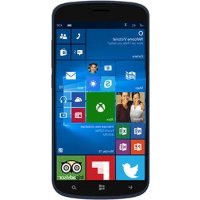


| Termék típusa | Okostelefon |
| Márka | Archos |
| Modell | 50 Cesium |
| Operációs rendszer | Windows Phone |
| Képernyő mérete | 5 hüvelyk (becsült) |
| Mobilhálózat | 4G/3G/2G |
| SIM hely | Kettős SIM (1 hely 4G/3G, 1 hely 2G) |
| Bővíthető tárhely | micro-SD akár 32 GB-ig |
| Belső akkumulátor | Tölthető, a csomagban |
| Kapcsolódás | Wi-Fi, Bluetooth (szabványok) |
| Hátsó kamera | Igen (felbontás nincs megadva) |
| Előlapi kamera | Igen (felbontás nincs megadva) |
| Méretek (becsült) | 143 x 71 x 9 mm |
| Tömeg (becsült) | 140 g |
| Tápellátás | USB 5V töltő |
| Doboz tartalma | Telefon, akkumulátor, fülhallgató, USB-kábel, töltő, gyors útmutató, garancia útmutató |
| Fő funkciók | Hívások, SMS, Internet, fényképek, videók, Windows Store alkalmazások |
| Karbantartás és tisztítás | Tisztítsa puha, száraz ruhával. Kerülje a folyadékkal való érintkezést. |
| Biztonság | SIM kártya PIN-kód, PUK kód, képernyőzárolás jelszóval |
| Cserealkatrészek és javíthatóság | Kivehető akkumulátor, levehető hátsó fedél |
| Általános információk | Több nyelven elérhető használati útmutató. Megfelelőségi nyilatkozat a www.archos.com oldalon. |
Gyakran ismételt kérdések - 50 Cesium ARCHOS
Felhasználói kérdések a következőről 50 Cesium ARCHOS
0 kérdés erről a készülékről. Válaszolj azokra, amiket ismersz, vagy tedd fel a sajátod.
Tegyél fel egy új kérdést erről a készülékről
Töltse le az útmutatót a következőhöz Okostelefon PDF formátumban ingyenesen! Találja meg kézikönyvét 50 Cesium - ARCHOS és vegye vissza elektronikus eszközét a kezébe. Ezen az oldalon közzé van téve az eszköze használatához szükséges összes dokumentum. 50 Cesium márka ARCHOS.
HASZNÁLATI ÚTMUTATÓ 50 Cesium ARCHOS
A csomag tartalma....146
A telefon bemutatása....147
Első lépések....150
Mobil adat- és Wi-Fi kapcsolat....154
Fiók és névjegyek....156
Ötletek és tippek az Windows™-hoz....158
Hibaelhárítás....160

Ha további információra van szüksége, keresse a FAQ [GYIK] részt a www.archos.com weboldalon. Feltétlenül olvassa el, mielőtt visszaküldené a terméket. Termékeink rendszeres frissítése és fejlesztése miatt előfordulhat, hogy az Ön készülékének szoftvere némiképp eltérően jeleník meg, vagy kismértékben eltérőek a funkciói a jelen Rövid felhasználói útmutatóban olvasottakhoz képest. A megfelelőségi nyilatkozatot itt találja: http://www.archos.com/gb-en/support/support_tech/downloads.html
145



Ellenőrizze, hogy az alábbiak megvannak-e a készülék dobozában:
-ARCHOS 50 Cesium -Akkumulátor -Fejhallgató -USB-kábel -Töltő -Rövid felhasználói útmutató -Garanciára vonatkozó jogi és biztonsági információk


A készülékhez kapott alkatrészek és az elérhető tartozékok a régiótól, illetve a szolgáltatótól függően eltérőek lehetnek. A mellékelt alkatrészek kifejezetten az Ön készülékéhez valók, következésképp nem feltétlenül kompatibilisek más készülékekkel. A jóvá nem hagyott tartozékok használata a készülék hibás működését okozhatja.
146

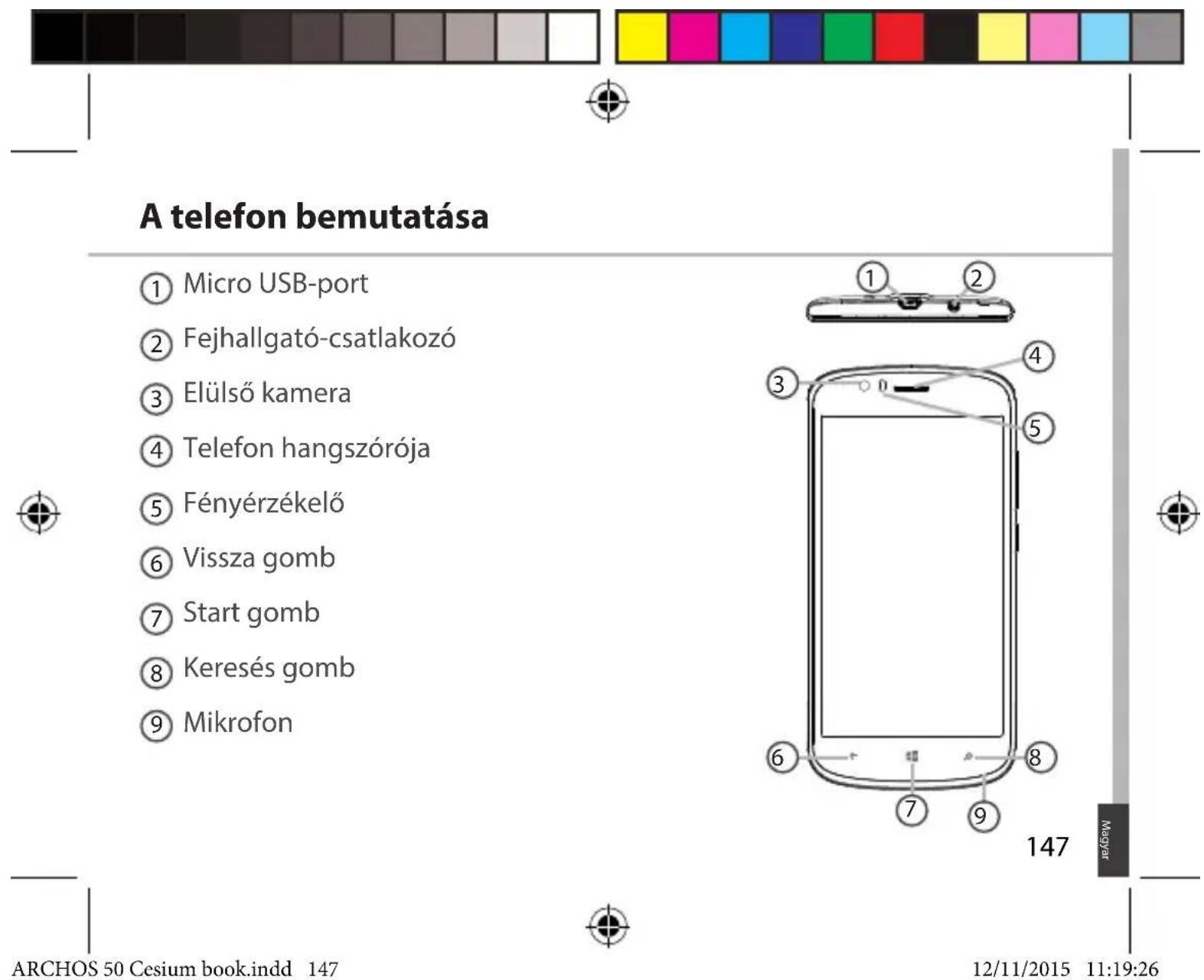

A telefon bemutatása
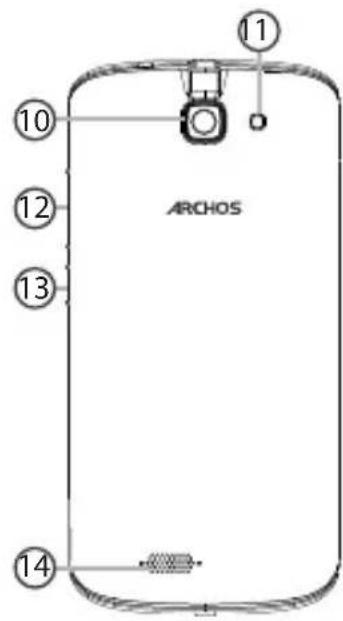
⑩ Kamera ⑪ Vaku ⑫ Hangerő-szabályozó gombok 13 Főkapcsoló 14 Hangszóró



A mobiltelefon dobozának kicsomagolását követően:
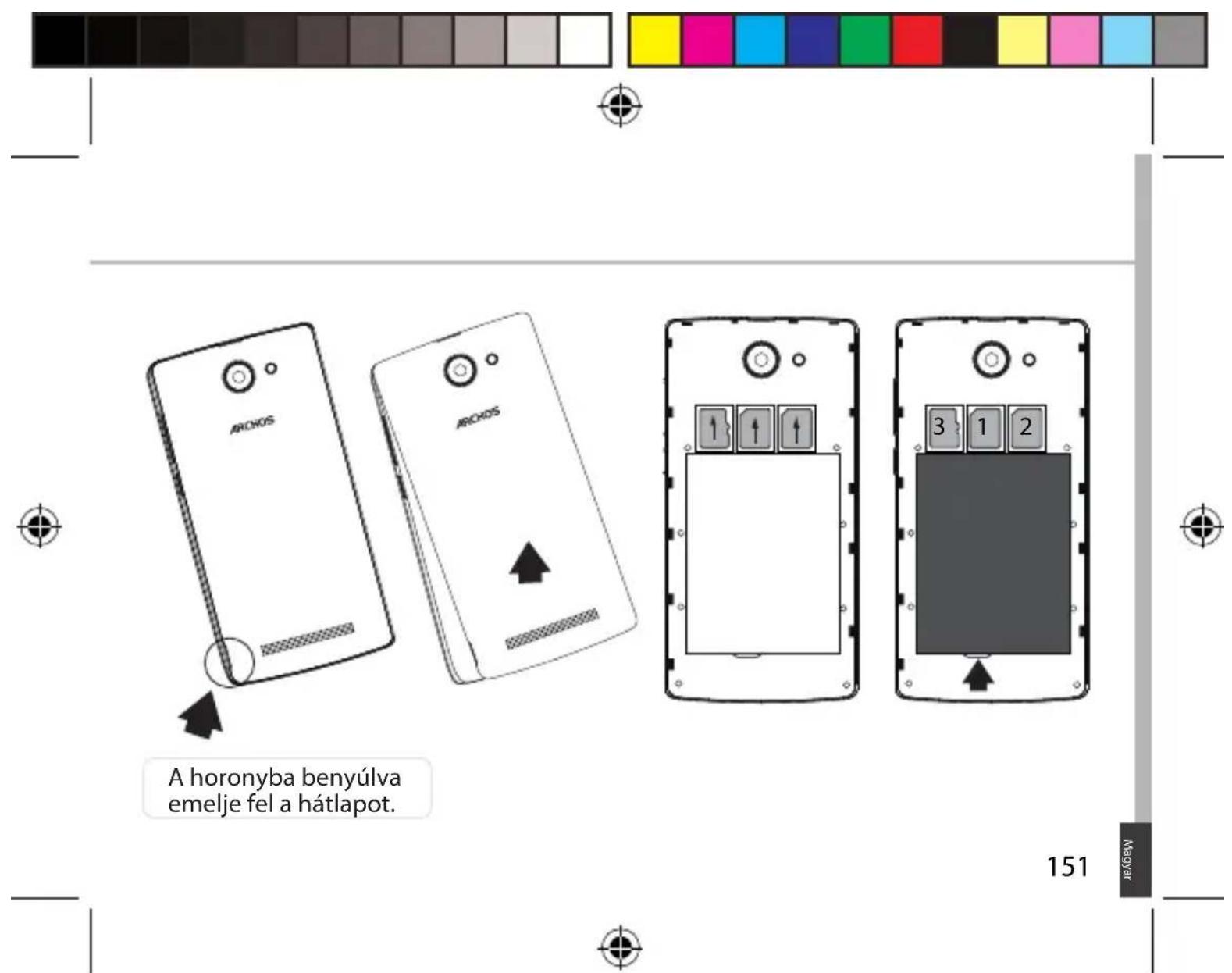
- A horonyba benyúlva távolítsa el a készülék hátlapját.
- Helyezze be a SIM kártyát vagy a memóriakártyát a megfelelő nyílásba.
- Helyezze be a készülék akkumulátorát.
- Helyezze vissza a hátlapot.

| 4G/3G 1. nyílás A SIM kártyát és a micro SD-kártyát | ||
| 2G 2. nyílás | feltétlenül az ábrán látható módon helyezze be, ellenkező esetben megsérülhet a nyílás vagy a kártya. | |
| Micro SD-kártya (maximum 32 GB) | 3. nyílás | |



- Csatlakoztassa a töltőkábelt Micro USB-portba, és csatlakoztassa a töltőhöz. A készülék első használata előtt töltse fel teljesen az akkumulátort.
- A készülék bekapcsolásához tartsa lenyomva a főkapcsolót. Az ARCHOS első indításakor a telepítési varázsló segít a készülék beállításában.
- Kövesse az utasításokat. Ha behelyezett SIM kártyát a készülékbe, lehet, hogy meg kell adnia a PIN kódot. Ügyeljen rá, hogy a helyes PIN kódot adja meg.



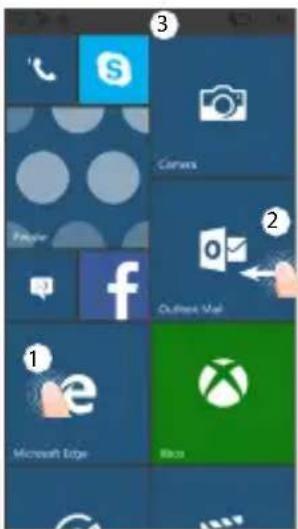
- Válasszon ki egy csempét
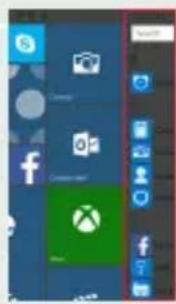
- A képernyő jobb oldaláról húzza az ujját balra
a hozzá tartozó alkalmazás megnyitásához
az összes alkalmazás eléréséhez
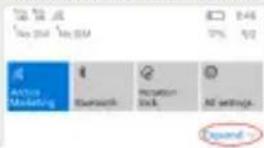
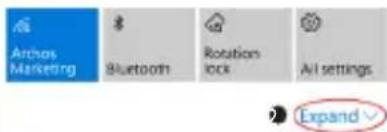
- A megjelenítéshez érintse meg és húzza lefelé az állapotjelző sávot. További gyorsbeállítások felfedéséhez érintse meg a Kibontás lehetőséget.
Mobil adat- és Wi-Fi kapcsolat
Mobil adatkapcsolat
Ha mobiltelefon-előfizetése mobil adatátviteli lehetőséget is tartalmaz, további beállítás nélkül csatlakozhat az internethez. Ha nincs csatlakozva, nézze meg alább, hogyan aktiválhatja a mobil adatátvitelt. Az ARCHOS csak akkor fog jelet, ha a szolgáltatója 4G hálózatának lefedettségi területén belül tartózkodik.

A mobil adatátvitel aktiválása/deaktiválása
- A megjelenítéshez érintse meg és húzza lefelé az állapotjelző sávot.
- Az összes gyorsbeállítás felfedéséhez érintse meg a Kibontás lehetőséget. Válassza ki az Összes beállítás elemet.
- Válassza ki a Hálózat és internet lehetőséget, majd a Mobil és SIM elemet.
- A ki- vagy bekapcsoláshoz csúsztassa el az Adatkapcsolat kapcsolót.
154
FIGYELEM! Győződjön meg róla, hogy Wi-Fi zónában tartózkodik.
Az állapotjelző sávról gyorsan elérheti a Wi-Fi beállításokat.
- A megjelenítéshez érintse meg és húzza lefelé az állapotjelző sávot.
- Az összes gyorsbeállítás felfedéséhez érintse meg a Kibontás lehetőséget. Válassza ki a Wi-Fi ikont az aktiváláshoz.
- A Wi-Fi beállítások megjelenítéséhez másodszor is válassza ki a Wi-Fi ikont.
- Érintse meg annak a hálózatnak a nevét, amelyikhez csatlakozni szeretne. Magánhálózatok esetén jelszó megadása szükséges.

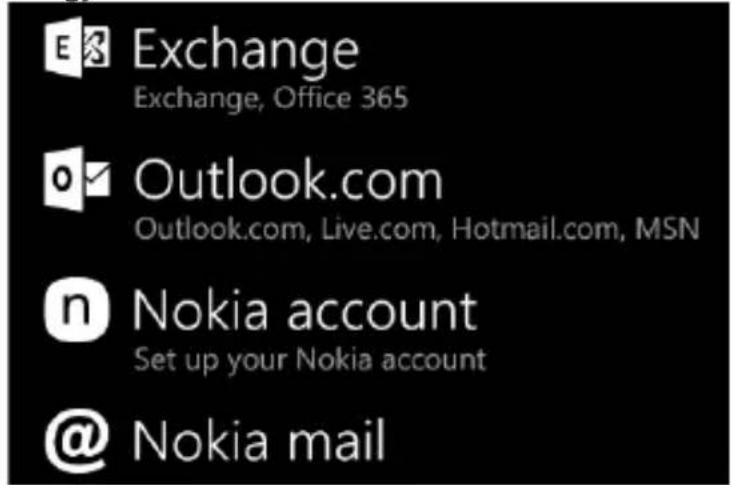
- Nyissa meg a „Beállítások” > „Fiókok” > „E-mail és fiókok” > „Fiók hozzáadása” menüpontot.
- Válassza ki a hozzáadni kívánt fióktípust.
- A fiókkal kapcsolatos adatok megadásához kövesse a képernyőn megjelenő utasításokat.

Névjegyek mentése
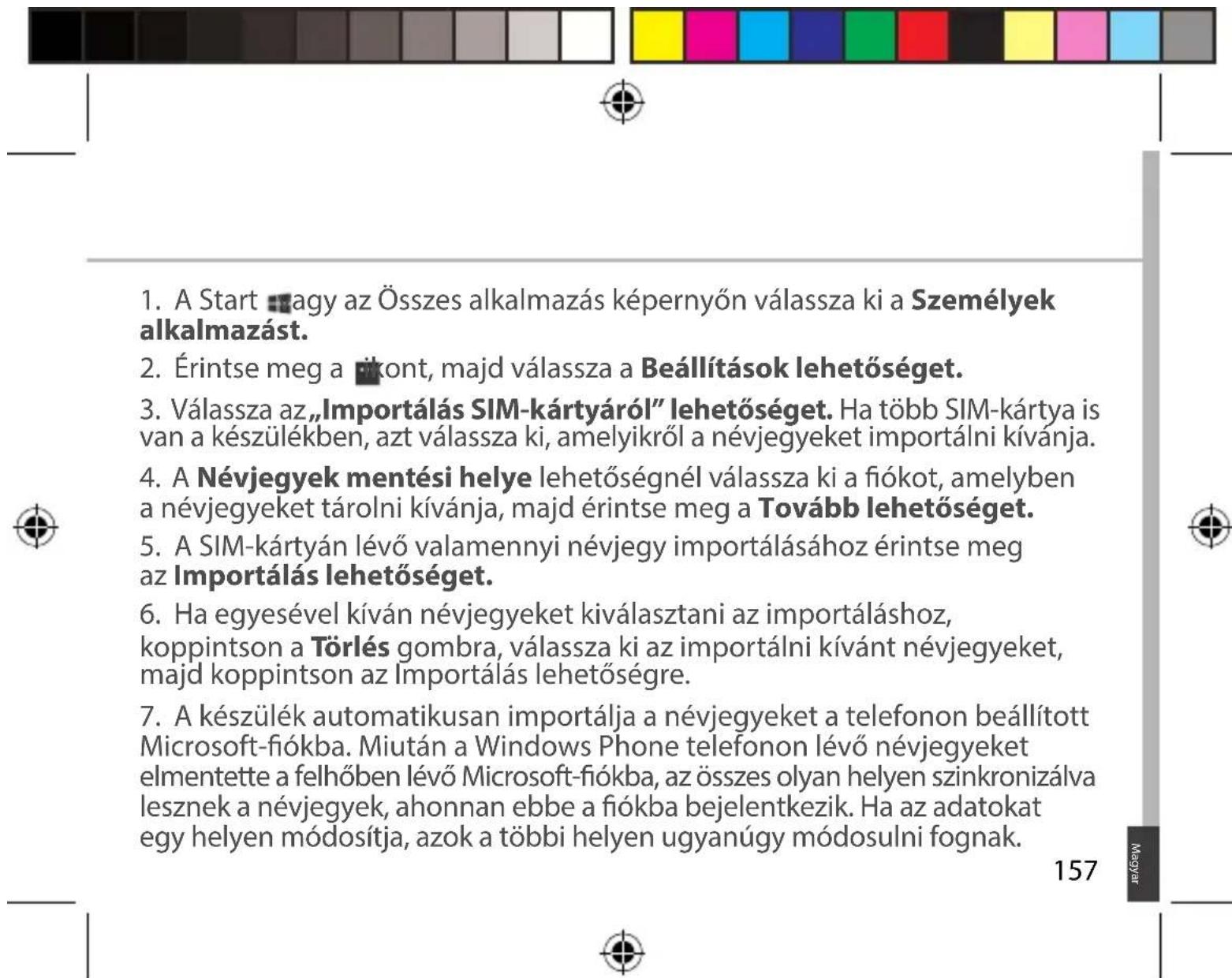
Ha a névjegyei le vannak mentve, azok mindig elérhetők a weben keresztül, és bármely Windows Phone készülékkel szinkronizálhatók, amelyen be van állítva a fiókja.


Ötletek és tippek a Windows™-hoz
Hívás indítása:
Hívás indításához mindössze néhányszor kell a képernyőre koppintania.
A kezdőképernyőn koppintson a Telefon csempére, majd a billentyűzet ikonra, írjon be egy telefonszámot, majd koppintson a Hívás gombra.
A névjegyzékben lévő személy hívásához érintse meg a telefonkönyvet, majd koppintson a Keresés lehetőségre, és keresse meg a kívánt nevet.
Ha valakit vissza szeretne hívni, a híváselőzményeknél koppintson a kívánt névre vagy telefonszámra.

Szöveges üzenet küldése:
Windows Phone telefonján gyerekjáték az üzenetek írása. A kezdőképernyőn koppintson az Üzenetek, majd az Új elemre.
Írja be a telefonszámot vagy a személy nevét, írja meg az üzenetet a szövegbeviteli mezőben, majd koppintson a Küldés gombra. Szöveges üzenetre való válaszadáshoz koppintson a megválaszolni kívánt üzenet előzményeire.
Vásárlás az áruházban:
A Windows Phone áruházában ingyenes és fizetős alkalmazások között válogathat.


A telefonra Microsoft-fiókjával kell bejelentkeznie. A Kezdőképernyőn koppintson az Áruház lehetőségre, majd végezze el a következő műveletek egyikét: A legnépszerűbb alkalmazásokhoz, a kategóriák böngészéséhez és egyéb lehetőségekhez húzza ujját balra vagy jobbra. Adott alkalmazásra a Keresés lehetőségre koppintva kereshet rá.
Alkalmazások megkeresése és a kezdőképernyőre rögzítése:
A letöltött alkalmazások az Alkalmazások listában jelennek meg. A listából egyszerűen rögzítheti kedvenc alkalmazásait a kezdőképernyőre. Megjegyzés: A gyors hozzáférhetőség érdekében a kezdőképernyőre nemcsak alkalmazásokat, hanem partnereket és sok minden mást is rögzíthet.
Az érintőképernyő lezárása:
A képernyő zárolását jelszóval teheti igazán biztonságossá. Lépjen a Beállítások < Zárolás képernyőre, és a Jelszó kapcsolót csúsztassa a BE helyzetbe, majd hozzon létre jelszót. A beállítás a Jelszó kapcsoló KI helyzetbe csúsztatásával bármikor kikapcsolható.


A telefonom lefagyott vagy nem lehet bekapcsolni
Ellenőrizze az akkumulátor érintkezőit, vegye ki, majd tegye vissza az akkumulátort, majd kapcsolja be a telefont. Ellenőrizze az akkumulátor töltöttségi szintjét, töltse legalább 20 percig.
A telefonom nem kapcsolódik a hálózathoz, vagy a „Nincs hálózat” üzenet jelenik meg a képernyőn
Próbáljon máshonnan csatlakozni. Ellenőrizze a hálózati lefedettséget a szolgáltatójánál.
Nem tudok hívást indítani
Ellenőrizze, hogy a telefonja csatlakozik-e hálózathoz, illetve a hálózat elérhető és nem túlterhelt-e.
Nem tudok hívást fogadni
Ellenőrizze, hogy a telefonja be van-e kapcsolva és csatlakozik-e hálózathoz (ellenőrizze, hogy a hálózat elérhető és nem túlterhelt-e).
SIM-kártya PIN-kódja blokkolva
Kérje szolgáltatójától a PUK-kódot (személyi feloldó kód).
Új 4G hálózat beállítása:
A készüléken koppintson a Beállítások elemre.
Válassza a Vezeték nélküli és hálózatok > Továbbiak... > Mobilhálózatok menüpontot.
Válassza ki a Hálózati beállítások elemet. A Szolgáltatók pontban válassza ki szolgáltatóját.
A „Hozzáférési pontok nevei” pontban válassza ki a megfelelő hozzáférési pont nevét, és írja be a 4G szolgáltatója által megadott pontos csatlakozási paramétereket.







- A TELEFON BEMUTATÁSA
- MOBIL ADAT- ÉS WI-FI KAPCSOLAT
- MOBIL ADATKAPCSOLAT
- A MOBIL ADATÁTVITEL AKTIVÁLÁSA/DEAKTIVÁLÁSA
- NÉVJEGYEK MENTÉSE
- ÖTLETEK ÉS TIPPEK A WINDOWS™-HOZ
- HÍVÁS INDÍTÁSA
- SZÖVEGES ÜZENET KÜLDÉSE
- VÁSÁRLÁS AZ ÁRUHÁZBAN
- ALKALMAZÁSOK MEGKERESÉSE ÉS A KEZDŐKÉPERNYŐRE RÖGZÍTÉSE
- AZ ÉRINTŐKÉPERNYŐ LEZÁRÁSA
- A TELEFONOM LEFAGYOTT VAGY NEM LEHET BEKAPCSOLNI
- A TELEFONOM NEM KAPCSOLÓDIK A HÁLÓZATHOZ, VAGY A „NINCS HÁLÓZAT” ÜZENET JELENIK MEG A KÉPERNYŐN
- NEM TUDOK HÍVÁST INDÍTANI
- NEM TUDOK HÍVÁST FOGADNI
- SIM-KÁRTYA PIN-KÓDJA BLOKKOLVA
- ÚJ 4G HÁLÓZAT BEÁLLÍTÁSA
Márka : ARCHOS
Modell : 50 Cesium
Kategória : Okostelefon