
50 Cesium - Smartfon ARCHOS - Bezpłatna instrukcja obsługi
Znajdź bezpłatnie instrukcję urządzenia 50 Cesium ARCHOS w formacie PDF.
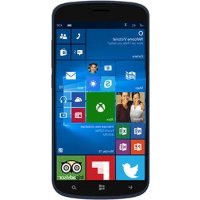


| Typ produktu | Smartfon |
| Marka | Archos |
| Model | 50 Cesium |
| System operacyjny | Windows Phone |
| Rozmiar ekranu | 5 cali (szacunkowo) |
| Sieć komórkowa | 4G/3G/2G |
| Lokalizacja karty SIM | Dual SIM (1 slot 4G/3G, 1 slot 2G) |
| Pamięć rozszerzalna | micro-SD do 32 GB |
| Bateria | Akumulator w zestawie |
| Łączność | Wi-Fi, Bluetooth (standardy) |
| Aparat tylny | Tak (rozdzielczość nieokreślona) |
| Aparat przedni | Tak (rozdzielczość nieokreślona) |
| Wymiary (szacunkowe) | 143 x 71 x 9 mm |
| Waga (szacunkowa) | 140 g |
| Zasilanie | Ładowarka USB 5V |
| Zawartość opakowania | Telefon, bateria, słuchawki, kabel USB, ładowarka, skrócona instrukcja obsługi, karta gwarancyjna |
| Główne funkcje | Połączenia, SMS-y, Internet, zdjęcia, filmy, aplikacje ze Sklepu Windows |
| Konserwacja i czyszczenie | Czyścić miękką, suchą ściereczką. Unikać kontaktu z cieczami. |
| Bezpieczeństwo | Kod PIN karty SIM, kod PUK, blokada ekranu hasłem |
| Części zamienne i możliwość naprawy | Wymienna bateria, wymienna tylna obudowa |
| Informacje ogólne | Instrukcja dostępna w wielu językach. Deklaracja zgodności na stronie www.archos.com. |
Często zadawane pytania - 50 Cesium ARCHOS
Pytania użytkowników dotyczące 50 Cesium ARCHOS
0 pytanie dotyczące tego urządzenia. Odpowiedz na te, które znasz, lub zadaj własne.
Zadaj nowe pytanie dotyczące tego urządzenia
Pobierz instrukcję dla swojego Smartfon w formacie PDF za darmo! Znajdź swoją instrukcję 50 Cesium - ARCHOS i weź swoje urządzenie elektroniczne z powrotem w ręce. Na tej stronie opublikowane są wszystkie dokumenty niezbędne do korzystania z urządzenia. 50 Cesium marki ARCHOS.
INSTRUKCJA OBSŁUGI 50 Cesium ARCHOS
Zawartość opakowania ....130
Opis telefonu ....131
Pierwsze uruchomienie 134
Dane mobilne i połączenie Wi-Fi 138
Konto i kontakty 140
Wskazówki i porady dotyczące systemu Windows™ ....142
Rozwiązywanie problemów ....144

Aby uzyskać więcej informacji, należy zapoznać się z najczęściej zadawanymi pytaniami opublikowanymi na stronie www.archos.com. Należy obowiązkowo zapoznać się ze wspomnianym działem w przypadku rozważania dokonania zwrotu dowolnego produktu. Często aktualizujemy i wprowadzamy udoskonalenia w naszych produktach, dlatego też oprogramowanie może nieznacznie różnić się wyglądem lub dostępnością funkcji od tego, co zaprezentowano w skróconej instrukcji obsługi. Deklaracja zgodności dostępna jest do wglądu pod adresem: http://www.archos.com/gb-en/support/support_tech/downloads.html
129



Zawartość opakowania
Sprawdź, czy w opakowaniu znajdują się następujące elementy:
-ARCHOS 50 Cesium
-Akumulator
-Słuchawki
-Kabel USB
-Ładowarka
-Skrócona instrukcja obsługi
-Gwarancja oraz oświadczenia prawne i informacje dotyczące bezpieczeństwa
Elementy dołączone do urządzenia oraz oferta akcesoriów mogą różnić się w zależności od regionu i dostawcy usług. Elementy dołączone do urządzenia są przeznaczone dla konkretnego modelu i mogą być niekompatybilne z innymi urządzeniami. Korzystanie z niezatwierdzonych akcesoriów może spowodować awarię urządzenia.
130

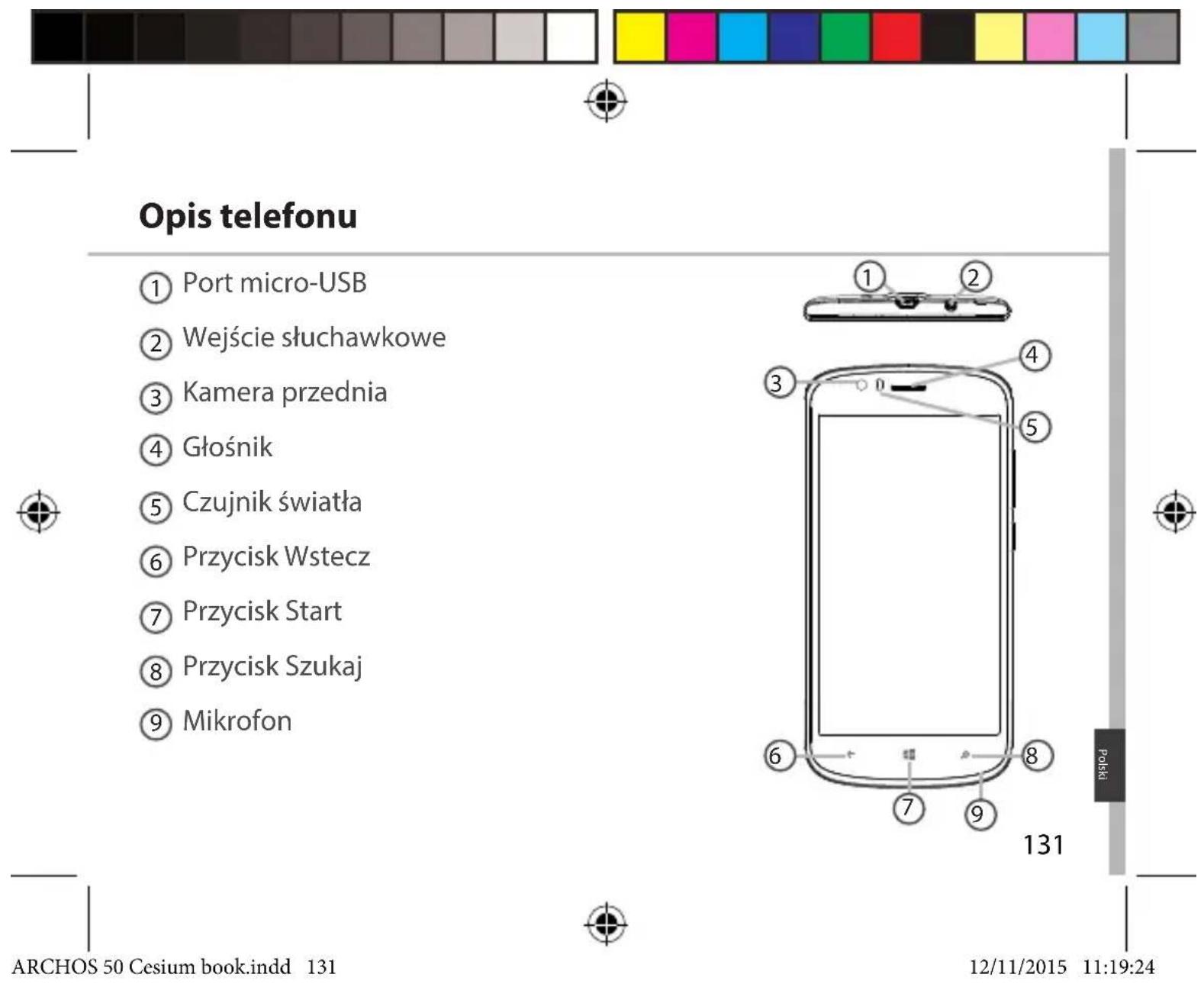

⑩ Kamera ⑪ Latarka ⑫ Przyciski regulacji głośności ⑬ Przycisk zasilania ⑭ Głośnik trybu głośnomówiącego
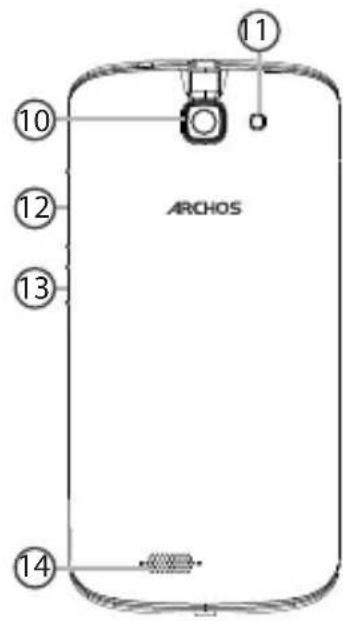

132


Pierwsze uruchomienie
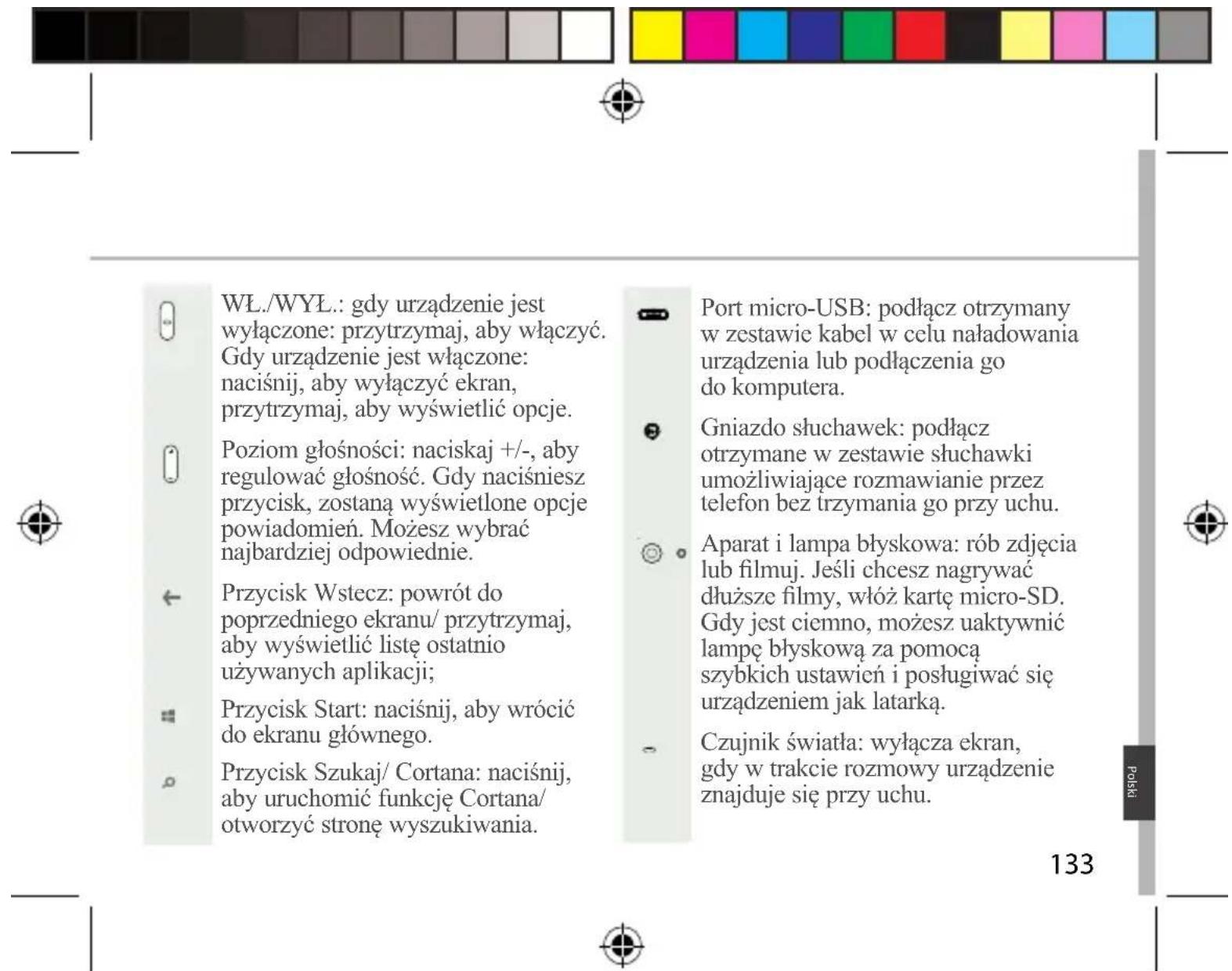
Montaż
Gdy rozpakujesz opakowanie z telefonem komórkowym:
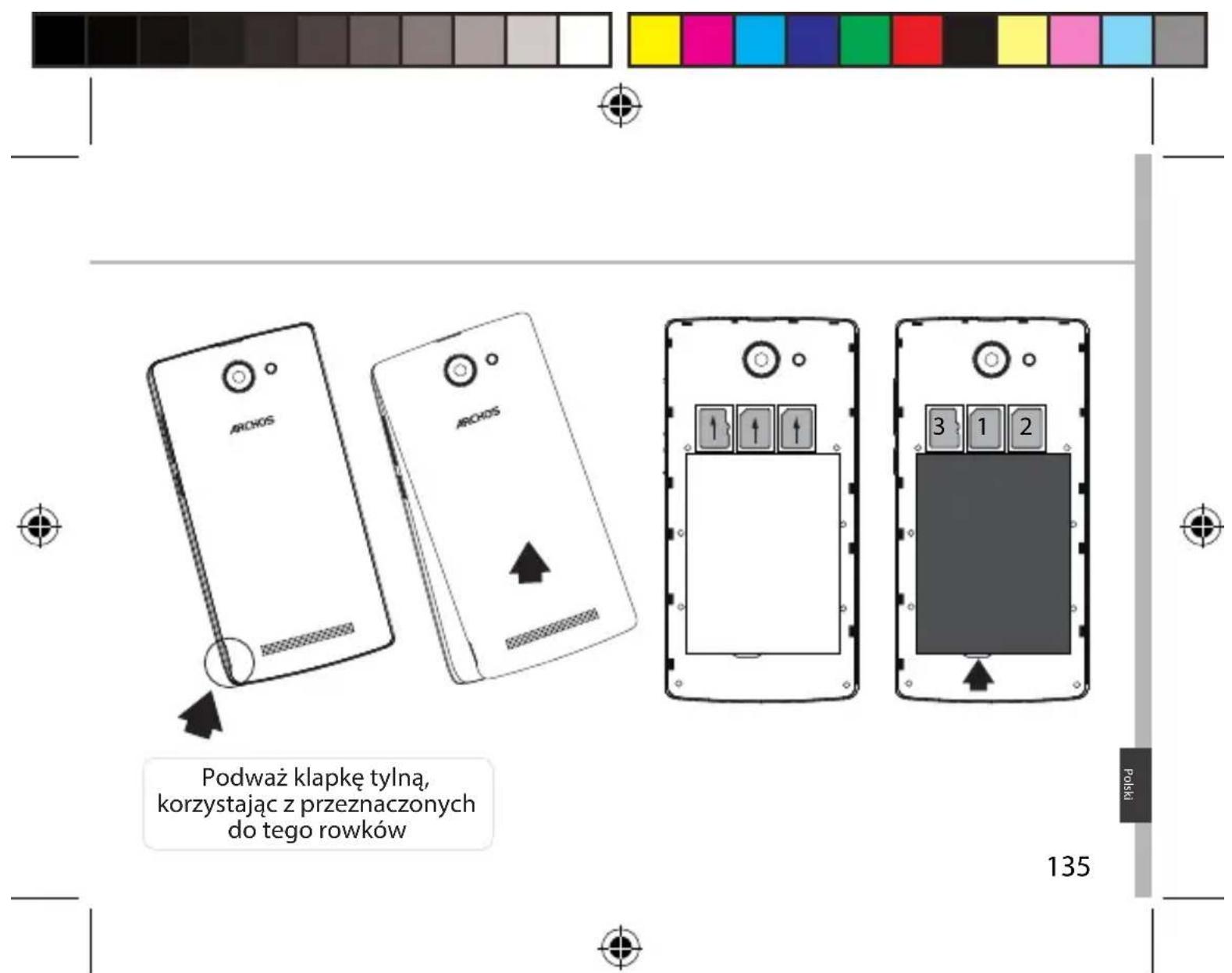
- Zdejmij klapkę tylną urządzenia, korzystając z przeznaczonego do tego rowka.
- Włóż kartę SIM lub kartę pamięci w odpowiednie gniazdo.
- Włóż akumulator urządzenia.
- Załóż klapkę tylną.

| 4G/3G gniazdo 1 Kartę SIM i kartę micro-SD należy | |
| 2G gniazdo 2 | wkładać dokładnie tak, jak jest pokazane na ilustracji, aby nie uszkodzić gniazda ani karty. |
| Karta micro-SD (maks. 32 GB) gniazdo 3 | |

134

135

Pierwsze uruchomienie
Włączanie urządzenia
- Włóż wtyczkę kabla ładowania do portu micro-USB i podłącz go do ładowarki. Przed pierwszym uruchomieniem urządzenia należy całkowicie naładować akumulator.
- Naciśnij i przytrzymaj przycisk zasilania, aby uruchomić urządzenie. Po pierwszym uruchomieniu urządzenia ARCHOS kreator instalacji pomaga skonfigurować najważniejsze ustawienia.
- Postępuj według instrukcji. Po włożeniu karty SIM może być wymagane wpisanie kodu PIN. Uważaj, aby nie wprowadzić błędnego kodu PIN.
136


Dane mobilne i połączenie Wi-Fi
Transmisja danych w sieci komórkowej
Jeśli masz abonament na telefon komórkowy z opcją transmisji danych, połączenie z Internetem powinno nastąpić automatycznie. Jeśli brak jest połączenia, zobacz poniżej, jak włączyć przesyłanie danych w sieci komórkowej. Urządzenie ARCHOS będzie wykrywało sygnał sieci zawsze wtedy, gdy znajdzie się w zasięgu sieci 4G Twojego operatora.

Aktywowanie/dezaktywowanie danych mobilnych
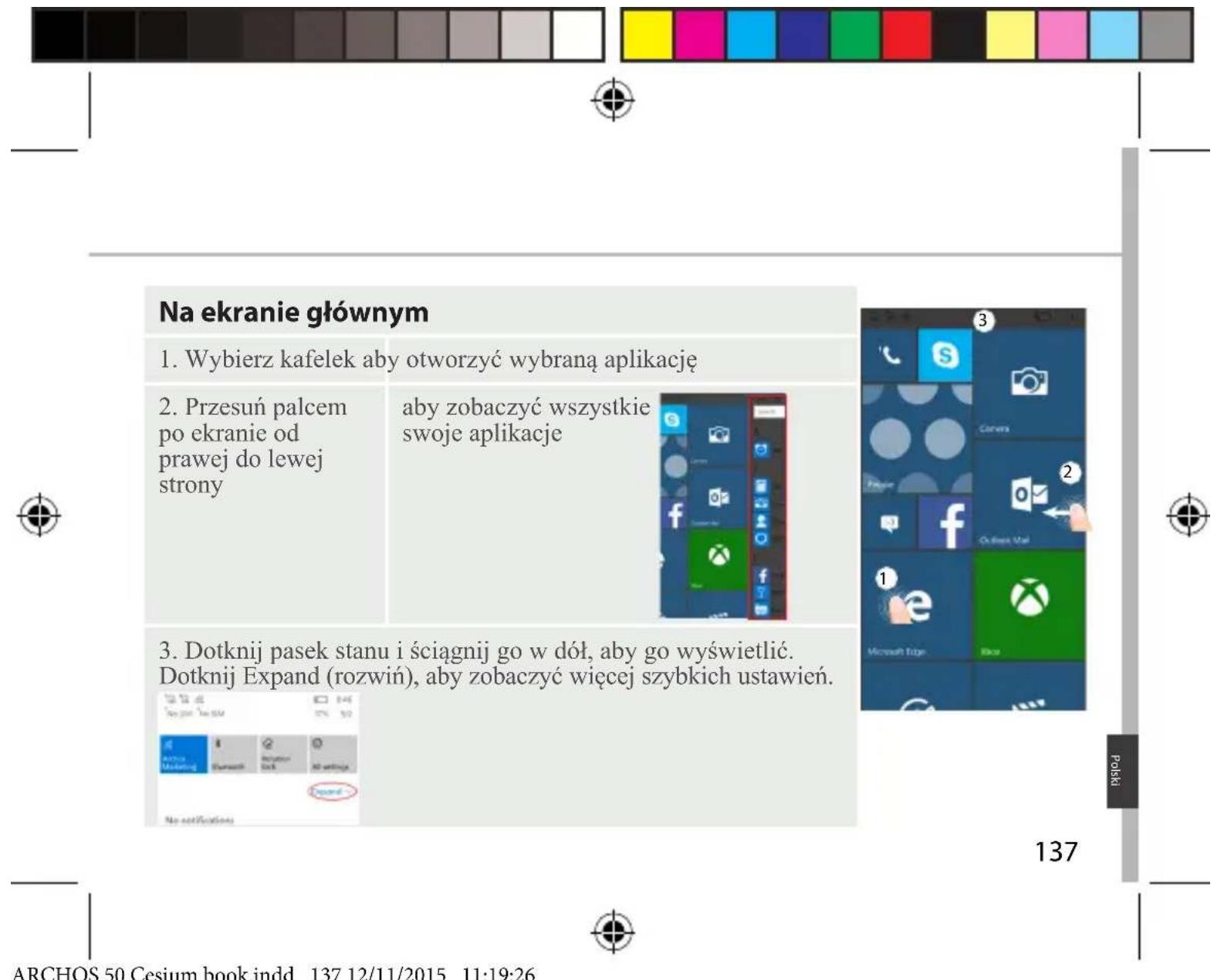
- Dotknij pasek stanu i ściągnij go w dół, aby go wyświetlić.
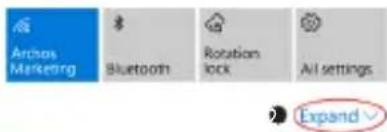
- Dotknij Expand (rozwiń), aby zobaczyć wszystkie szybkie ustawienia. Wybierz opcję All Settings (wszystkie ustawienia).
- Wybierz Network & Internet (sieć i internet), następnie Cellular & SIM (komórkowa i SIM).
- Transmisję danych można włączyć/wyłączyć, przesuwając przełącznik.

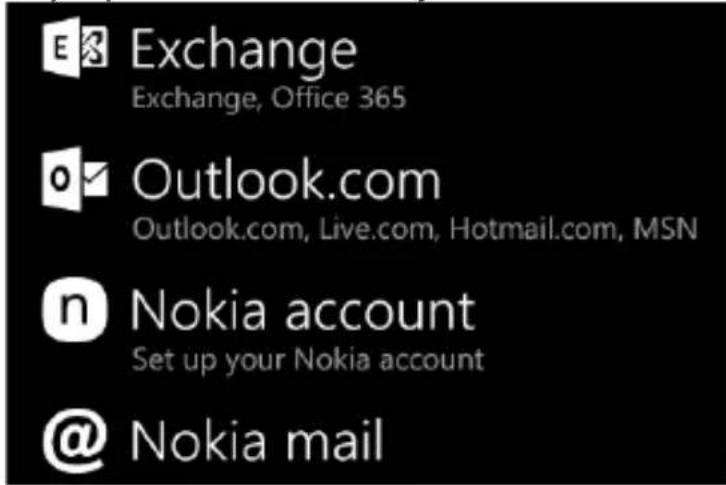
- Skorzystaj z następującej ścieżki: „Settings” > „Accounts” > „Email & accounts” > 'add an account" (ustawienia > konta > e-mail i konta > dodaj konto).
- Wybierz rodzaj dodawanego konta.
- Postępuj zgodnie z poleceniami wyświetlanymi na ekranie, aby wprowadzić informacje na temat konta.

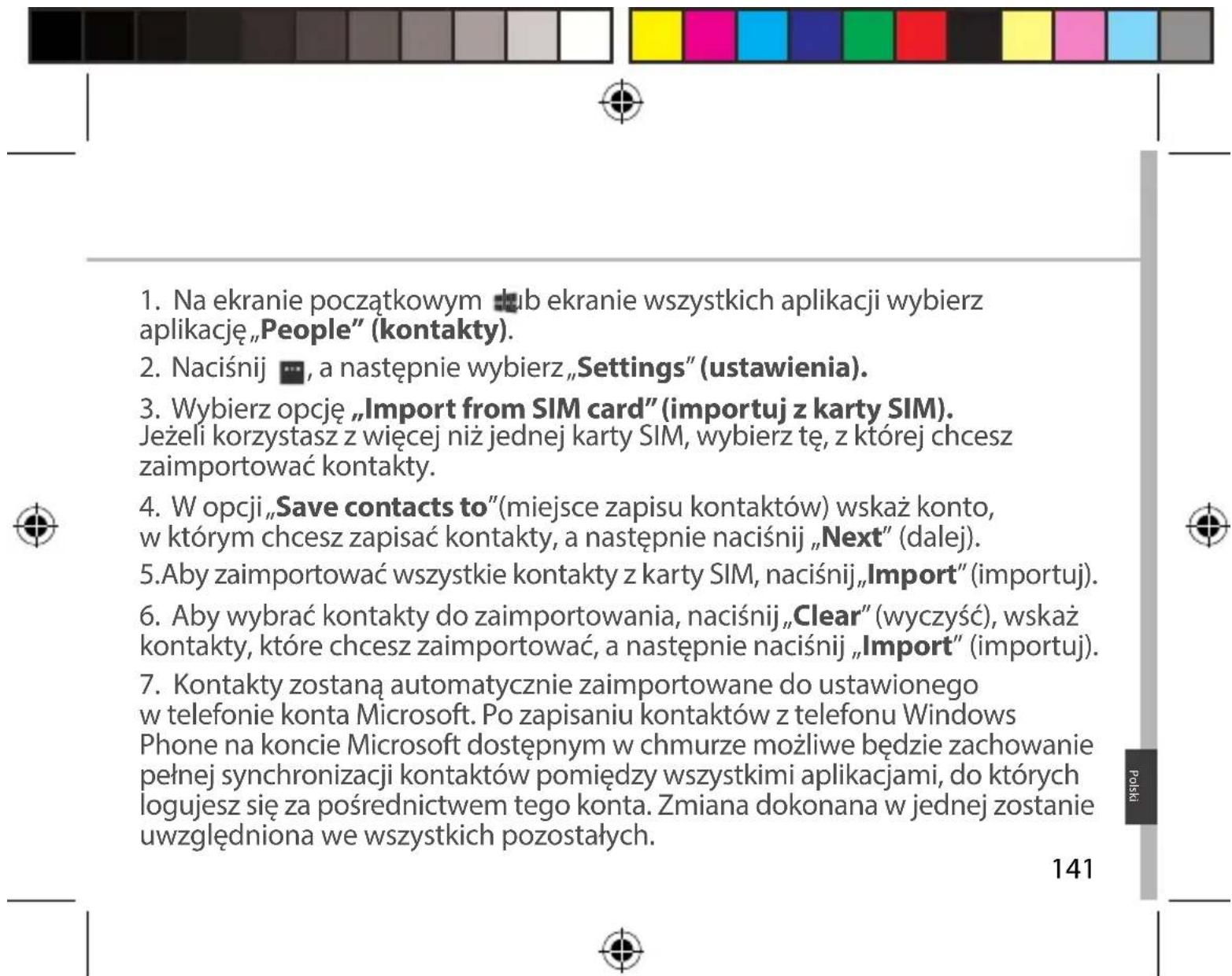
Zapisywanie kontaktów
Zapisane kontakty będą zawsze dostępne w Internecie, Można je także zsynchronizować z dowolnym telefonem z systemem operacyjnym Windows, na którym skonfigurowano konto.


Wskazówki i porady dotyczące systemu Windows™
Wykonywanie połączeń:
Nawiązanie połączenia wymaga wykonania zaledwie kilku prostych czynności. Na ekranie początkowym naciśnij kafelek telefonu, dotknij ikonę klawiatury, wprowadź numer telefonu, a następnie dotknij przycisk połączenia. Aby połączyć się z osobą z listy kontaktów, dotknij książkę telefoniczną, naciśnij przycisk wyszukiwania i wprowadź nazwę poszukiwanego kontaktu. Aby oddzwonić, naciśnij nazwę lub numer kontaktu w obszarze historii.

Wysyłanie wiadomości SMS:
Interfejs telefonu Windows Phone sprawia, że wprowadzanie wiadomości SMS jest niezwykle proste. Na ekranie początkowym naciśnij ikonę wiadomości, a następnie ikonę nowej wiadomości.
Wprowadź numer telefonu lub nazwę kontaktu, w polu tekstowym wprowadź treść wiadomości, a następnie naciśnij przycisk wysyłania. Aby odpowiedzieć na wiadomość, wystarczy nacisnąć wątek wiadomości, na który chcesz odpowiedzieć.
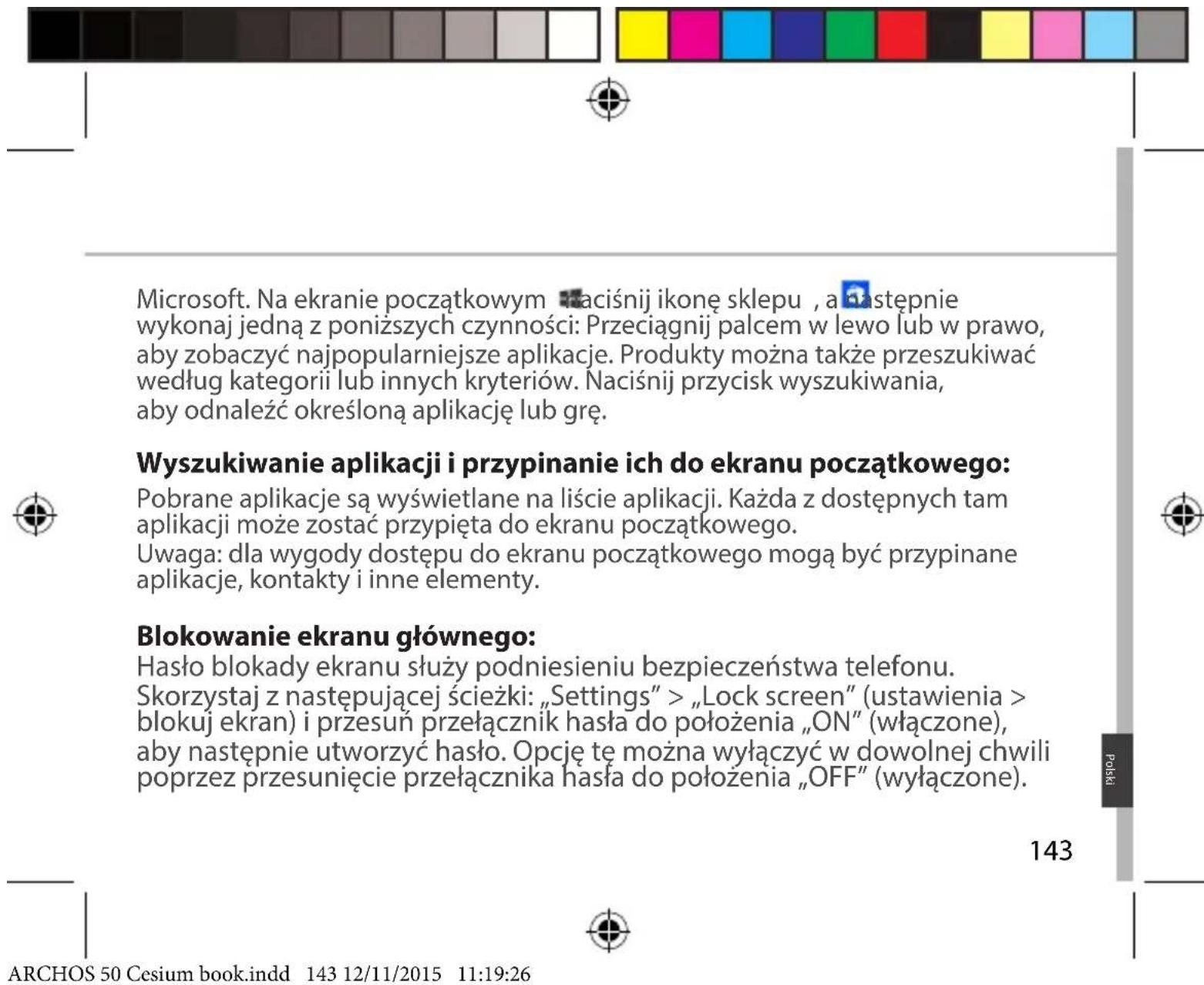
Zakupy w sklepie:
Sklep Windows Phone umożliwia pobieranie bezpłatnych i płatnych aplikacji oraz gier. Zaloguj się wcześniej w telefonie za pośrednictwem swojego konta 142



Rozwiązywanie problemów
Telefon zawiesił się lub nie można go uruchomić
Sprawdź styki akumulatora, wyjmij i włóż akumulator, a następnie ponownie uruchom telefon.
Sprawdź stan naładowania akumulatora i podłącz urządzenie do ładowarki przynajmniej na 20 minut.
Telefon nie łączy się z siecią lub wyświetlany jest komunikat o braku dostępnych usług
Spróbuj połączyć się z innego miejsca. Sprawdź zasięg sieci u swojego operatora.
Nie mogę wykonywać połączeń wychodzących
Upewnij się, że telefon jest połączony z siecią oraz że sieć nie jest przeładowana lub niedostępna.
Nie mogę odbierać połączeń przychodzących
Upewnij się, że telefon jest włączony i połączony z siecią (sprawdź, czy sieć nie jest przeładowana lub niedostępna).
Kod PIN karty SIM został zablokowany
Skontaktuj się z operatorem sieci, aby otrzymać kod PUK, który umożliwia odblokowanie karty SIM.
Aby skonfigurować nową sieć 4G:
Dotknij ikonę ustawień na ekranie urządzenia. Wybierz Wireless & networks > More... > Mobile networks (usługi bezprzewodowe i sieci > więcej... > sieci komórkowe).
Wybierz opcję Network settings (ustawienia sieci). W części Network operators (operatorzy sieci) wybierz swojego operatora.
W części Access Point Names (nazwy punktów dostępu) wybierz nazwę odpowiedniego punktu dostępu i wprowadź dokładne parametry połączenia otrzymane od operatora sieci 4G.





- ZAWARTOŚĆ OPAKOWANIA
- PIERWSZE URUCHOMIENIE
- MONTAŻ
- WŁĄCZANIE URZĄDZENIA
- DANE MOBILNE I POŁĄCZENIE WI-FI
- TRANSMISJA DANYCH W SIECI KOMÓRKOWEJ
- AKTYWOWANIE/DEZAKTYWOWANIE DANYCH MOBILNYCH
- ZAPISYWANIE KONTAKTÓW
- WSKAZÓWKI I PORADY DOTYCZĄCE SYSTEMU WINDOWS™
- WYKONYWANIE POŁĄCZEŃ
- WYSYŁANIE WIADOMOŚCI SMS
- ZAKUPY W SKLEPIE
- ROZWIĄZYWANIE PROBLEMÓW
- TELEFON ZAWIESIŁ SIĘ LUB NIE MOŻNA GO URUCHOMIĆ
- TELEFON NIE ŁĄCZY SIĘ Z SIECIĄ LUB WYŚWIETLANY JEST KOMUNIKAT O BRAKU DOSTĘPNYCH USŁUG
- NIE MOGĘ WYKONYWAĆ POŁĄCZEŃ WYCHODZĄCYCH
- NIE MOGĘ ODBIERAĆ POŁĄCZEŃ PRZYCHODZĄCYCH
- KOD PIN KARTY SIM ZOSTAŁ ZABLOKOWANY
- ABY SKONFIGUROWAĆ NOWĄ SIEĆ 4G
Marka : ARCHOS
Model : 50 Cesium
Kategoria : Smartfon