DPU50 - Système audio YAMAHA - Notice d'utilisation et mode d'emploi gratuit
Retrouvez gratuitement la notice de l'appareil DPU50 YAMAHA au format PDF.



| Marque | YAMAHA |
| Modèle | DPU50 |
| Type de produit | Système audio |
| Dimensions (L × H × P) | 120 × 294 × 355 mm |
| Poids | 5,0 kg |
| Alimentation | CA 120 V, 60 Hz (modèles EU/Canada) ; CA 230 V, 50 Hz (Europe) ; CA 240 V, 50 Hz (Australie) |
| Consommation | 20 W |
| Fonctions principales | Lecture de sources audio (USB, PC, AUX1, AUX2) ; Traitement numérique de champ sonore (DSP) avec 7 programmes ; Technologie 3D virtuelle pour son surround avec 2 enceintes ; Compatible Dolby Digital, DTS ; Égaliseur graphique 7 bandes ; Enregistrement sur ordinateur via USB ; Mélange USB (USB Mix) ; Fonction d'économie d'énergie automatique |
| Entrées analogiques | ANALOG PC IN, ANALOG AUX 1 IN, ANALOG AUX 2 IN |
| Entrées numériques | DIGITAL PC COAX IN, DIGITAL PC OPT IN, DIGITAL AUX 1 OPT IN |
| Sorties | Prise casque (mini-jack stéréo), PRE OUT (gauche/droite) |
| Connectivité USB | USB type B pour liaison avec ordinateur, prise en charge audio multicanaux (2, 4 ou 6 canaux) |
| Télécommande | Oui, fournie avec piles |
| Accessoires fournis | CD-ROM (logiciel d'application), câble USB, télécommande, piles × 2 |
| Entretien et nettoyage | Utiliser un chiffon propre et sec ; ne pas utiliser de diluant chimique |
| Sécurité | Ne pas exposer à la pluie ou à l'humidité ; respecter la tension indiquée ; ne pas ouvrir le coffret ; laisser un espace de 10 cm autour pour la ventilation |
| Pièces détachées et réparabilité | Contacter le revendeur ou un centre de service YAMAHA en cas de panne |
| Informations générales | Fabrication sous licence Dolby et DTS ; compatible avec systèmes d'exploitation Windows et Macintosh |
FOIRE AUX QUESTIONS - DPU50 YAMAHA
Pour passer en mode veille, appuyez à nouveau sur la même touche.
- L'appareil est-il sous tension ? (passez du mode veille au mode marche)
- Les connexions des câbles de sortie sont-elles correctes ?
- La fonction MUTE est-elle activée ? (appuyez sur MUTE pour la désactiver)
- Un casque est-il branché ? (débranchez-le pour écouter via les enceintes)
- Le volume est-il au minimum ? (augmentez-le)
- La source d'entrée est-elle correctement sélectionnée ?
Questions des utilisateurs sur DPU50 YAMAHA
0 question sur cet appareil. Repondez a celles que vous connaissez ou posez la votre.
Poser une nouvelle question sur cet appareil
Téléchargez la notice de votre Système audio au format PDF gratuitement ! Retrouvez votre notice DPU50 - YAMAHA et reprennez votre appareil électronique en main. Sur cette page sont publiés tous les documents nécessaires à l'utilisation de votre appareil DPU50 de la marque YAMAHA.
MODE D'EMPLOI DPU50 YAMAHA
Au sujet de ce manuel
- Ce manuel explique comment utiliser cet appareil. Veuillez consulter “MANUEL DE CONFIGURATION” pour les détails de raccordement de cet appareil avec d’autres équipements et l’installation du logiciel de l’application, etc. sur votre ordinateur à partir du CD-ROM fourni.
- Ce manuel explique principalement comment utiliser cet appareil avec les commandes du panneau avant de cet appareil et la télécommande fournie. Lorsque cet appareil et votre ordinateur sont reliés par câble USB et que le logiciel de l'application fourni est installé sur votre ordinateur, vous pouvez alors faire fonctionner cet appareil à partir de ce logiciel. Vous pouvez consulter l'aide en ligne pour savoir comment utiliser le logiciel de l'application.
Le logiciel de l'application permet une utilisation plus complète de cet appareil en permettant l'accès à des fonctions supplémentaires non disponibles par les commandes du panneau avant ou la télécommande. Ce manuel présente ces fonctions.
Exemple)

■ Réglage du niveau USB MIX LEVEL
Lorsqu'une entrée autre que la borne USB est sélectionnée, vous pouvez écouter les signaux sonores mélangés de l'entrée sélectionnée et de la borne USB. Le rapport du mélange des signaux de la borne USB peut être réglé.
* Veuillez consulter l'aide en ligne du logiciel de l'application pour plus de détails.

Ce manuel donne aussi de brèves explications sur les fonctions disponibles avec le logiciel de l'application à la page 15–18. Veuillez-vous référer à l'aide en ligne du logiciel de l'application pour plus de détails sur l'utilisation de ces fonctions.
Caractéristiques
- Cet appareil équipe votre ordinateur d'un système audio de grande qualité.
- L'interface USB permet la télécommande de ce système à partir de votre ordinateur à l'aide du logiciel fourni et offre diverses options d'entrée/ sortie audio.
- Idéal pour une utilisation avec les jeux d'ordinateur, la musique Internet, les CD-ROM, DVD, logiciels multimédia et plus encore.
- La technologie "Near-Field Cinema DSP" (Traitement numérique de champ sonore) de Yamaha offre une performance musicale live et le son surround cinéma. Les effets sonores du DSP sont aussi disponibles pour l'écoute par casque.
- La technologie 3D virtuelle sophistiquée de Yamaha reproduit les sources multicanaux telles que les Dolby Digital* et DTS** en produisant des effets sonores réalistes avec seulement deux enceintes.
- Cet appareil est compatible avec les signaux audio suivants reçus par la connexion USB : audio multi-canaux (à deux, quatre ou six canaux), audio numérique de haute qualité en 24 bit/48 kHz et signaux codés en Dolby numérique (Certains systèmes d'exploitation ou programmes ne supporte pas cette caractéristique).

Fabriqué sous licence de Dolby Laboratories. "Dolby", "Pro Logic" et le symbole double-D sont des marques commerciales de Dolby Laboratories. Travail non publié confidentiel.
© 1992–1997 Dolby Laboratories, Inc. Tous droits réservés.


Fabriqué sous licence de Digital Theater Systems, Inc. Brevet n° 5.451.942 aux Etats-Unis et autres brevets publiés et en cours d'établissement. Les logos "DTS", "DTS Digital Surround", sont des marques commerciales de Digital Theater Systems, Inc., droits d'auteur 1996 de Digital Theater Systems, inc. Tous droits réservés.
PRECAUTION D'USAGE ..... 2
DESCRIPTION DE CET APPAREIL
Caractéristiques principales de cet appareil.... 3
3D virtuelle 4
Traitement numérique de champ sonore (DSP).... 4
LES COMMANDES ET LEURS FONCTIONS
Panneau avant & télécommande 5
Au sujet de l'affichage .... 7
FONCTIONNEMENT DE BASE
Lecture d'une source .... 8
Utilisation des programmes de champ sonore .... 10
Enregistrement ...... 11
FONCTIONNEMENT AVANCE
Réglages des effets surround ... 13
Réglage du canal USB 14
Utilisation de cet appareil avec le logiciel de l'application ..... 15
ANNEXE
Résolution des problèmes ..... 19
Fiche technique 20
Tenir compte des precautions ci-dessous avant de faire fonctionner l'appareil.
- Afin d'obtenir les meilleures performances de cet appareil, lire attentivement ce manuel et le conserver soigneusement pour pouvoir s'y référer ultérieurement.
- Installer l'appareil dans un endroit frais, sec et propre – le tenir éloigné des fenêtres et de toute source de chaleur, ainsi que d'endroits où les vibrations, la poussière, l'humidité ou le froid sont excessifs. Eviter la présence de sources de bourdonnement (transformateurs, moteurs). Pour prévenir tout risque d'incendie ou d'électrocution, ne pas exposer l'appareil à la pluie ou à une forte humidité.
- Ne jamais ouvrir le coffret. Si un objet pénètre dans l'appareil, contacter son revendeur.
- Ne pas forcer les commutateurs, les touches ou les câbles de raccordement. Lors du déplacement de l'appareil, d'abord débrancher la prise d'alimentation et les câbles le raccordant à d'autres appareils. Ne jamais tirer sur les cordons.
- Les ouvertures pratiquées sur le couvercle de l'appareil assurent une ventilation adéquate de l'appareil. Si ces ouvertures sont bouchées, la température va s'élever rapidement à l'intérieur de l'appareil; par conséquent, éviter de placer des objets sur ces ouvertures. Installer l'appareil dans un endroit suffisamment ventilé pour éviter tout risque d'incendie ou de dommages.
Veiller à laisser un espace d'au moins 10 cm derrière, 10 cm sur les deux côtés et 10 cm au-dessus du panneau supérieur de l'appareil pour éviter tout risque d'incendie ou de dommages.
- Respecter la tension indiquée sur l'unité. Le fonctionnement sur une tension plus élevée est dangereux et risque de provoquer un incendie ou d'autres accidents. YAMAHA ne sera pas tenu pour responsable des dommages causés par le non-respect de la tension spécifiée.
- Toujours régler le volume sur le niveau minimum avant de commencer la lecture d'une source audio. Augmenter petit à petit le volume jusqu'à un niveau adéquat après que la lecture ait commencé.
- Ne pas essayer de nettoyer l'appareil avec des diluants chimiques, ceci endommagerait le fini. Utiliser un chiffon propre et sec.
-
Bien lire la section "Résolution des problèmes" concernant les erreurs de fonctionnement communes avant de conclure que votre appareil est en panne.
-
Lorsqu'on prévoit de ne pas utiliser cet appareil pendant longtemps (pendant les vacances, par exemple), débrancher le cordon d'alimentation CA de la prise murale.
- Pour prévenir tout dégât dû à la foudre, débrancher la prise d'alimentation CA en cas d'orage.
- Mise à la terre ou polarisation – Prendre les précautions nécessaires afin de préserver une mise à la terre et une polarisation correctes de l'appareil.
POUR LES CONSOMMATEURS CANADIENS
Pour éviter les chocs électriques, introduire la lame la plus large de la fiche dans la borne correspondante de la prise et pousser jusqu'au fond.
Cet appareil numérique de la classe B est conforme à la norme NMB-003 du Canada.
Lorsque cet appareil est éteint en appuyant sur l'interrupteur d'alimentation de la face avant ou sur la touche POWER de la télécommande, il passe en mode de veille. Cet appareil est conçu pour consommer peu de puissance dans ce mode. L'alimentation de cet appareil n'est complètement coupée que lorsqu'on a débranché le cordon d'alimentation CA.
Caractéristiques principales de cet appareil
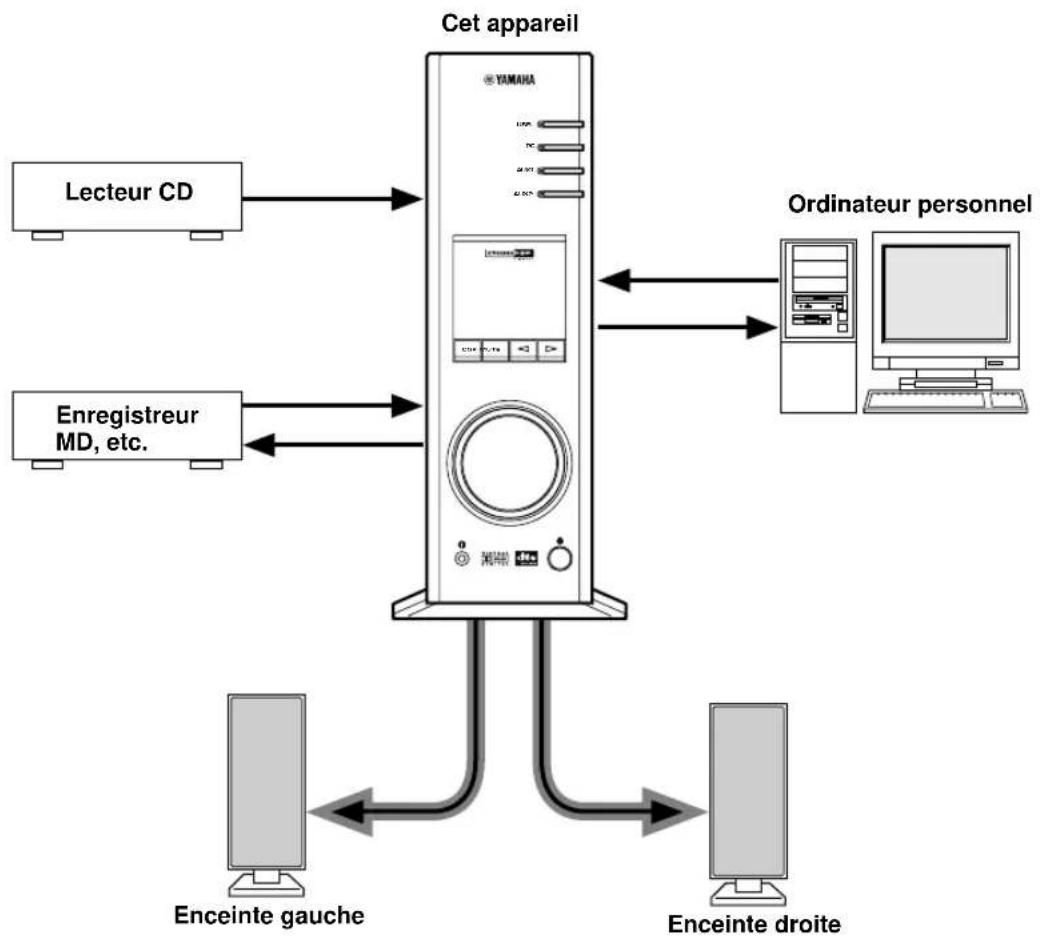
Grâce à la technologie DSP unique de Yamaha, cet appareil apportera sensations et réalisme à n'importe quelle source audio en simulant les environnements acoustiques de salles de concert et de cinéma avec seulement deux enceintes. Avec son design vertical très stylé, cet appareil vous permet d'utiliser diverses sources audio, y compris votre ordinateur, lecteur CD, MD ou platine magnétocassette, comme illustré ci-dessous.
Bien que cet appareil puisse être utilisé comme composant dans un système hi-fi traditionnel, en le raccordant à votre ordinateur à travers une borne USB et en utilisant le logiciel d'application fourni, vous pourrez le commander à partir de votre ordinateur et éditer les programmes de champ sonore.

flowchart
graph TD
    A["Lecteur CD"] --> B["Cet appareil"]
    C["Enregistreur MD, etc."] --> B
    D["Ordinateur personnel"] --> B
    B --> E["End"]
    B --> F["End"]
    B --> G["End"]
    H["Enceinte gauche"] --> B
    I["Enceinte droite"] --> B
[DP-U50 uniquement]
Cet appareil ne peut être relié directement à des enceintes. Utilisez des enceintes à amplificateur intégré, ou reliez-le à une minichaîne ou un amplificateur de puissance équipé d'enceintes.
* Pour les connexions, veuillez consulter le "MANUEL DE CONFIGURATION" séparé.
3D virtuelle
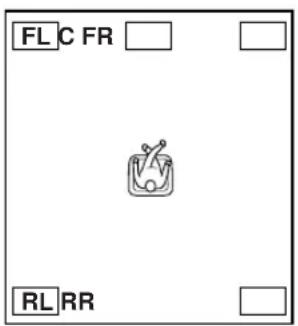
Le son surround typique nécessite plusieurs enceintes placées en avant et en arrière de la position d'écoute demandant un espace qui n'est pas toujours disponible. Cet appareil utilise la technologie unique "Virtual 3D" de Yamaha pour simuler un son surround caractéristique en utilisant seulement deux enceintes. La technologie Virtual
3D utilisée par les programmes de champ sonore de cet appareil, simule les effets surround produits par les enceintes arrières et centrale, en créant des enceintes surround "virtuelles" comme illustré et il est donc possible de profiter du son surround avec seulement deux enceintes avant.
Système surround typique
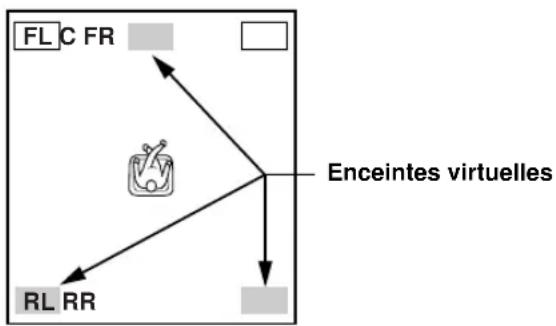
flowchart
graph TD
    A["FL C FR"] --> B["Enceintes virtuelles"]
    C["RL RR"] --> B
    D[" "] --> B
    B --> E[" "]
3D virtuelle
Traitement numérique de champ sonore (DSP)
Lorsque vous écoutez de la musique dans une salle de concert, un club de jazz ou toute autre représentation live, vous n'entendez pas seulement le son direct venant des instruments et des chanteurs mais aussi les "réflexions premières" et la réverbération naturelle. Les réflexions premières sont les ondes de son initiales qui rebondissent sur le plancher, le plafond et les murs. La réverbération naturelle est constituée d'ondes sonores qui s'atténuent progressivement après avoir rebondi successivement sur plusieurs surfaces.
Puisque la façon dont vous entendez les réflexions premières et la réverbération dépend de la forme et de l'importance de l'édifice ainsi que des matériaux de construction des murs et du plafond, chaque événement a un "son" unique appelé "champ sonore". Chez Yamaha, nous avons mesuré tous les éléments que constitue un champ sonore typique —Sens et niveau de réflexions, caractéristiques de largeur de bande, délais, — de salles de concert et de théâtre réputées partout dans le monde. Les informations acquises au cours de ce processus ont été converties en programmes pouvant être reproduits en utilisant la technologie DSP de Yamaha. A l'aide de sa carte DSP intégrée, cet appareil peut traiter n'importe quelle source audio et recréer l'atmosphère de l'événement original.
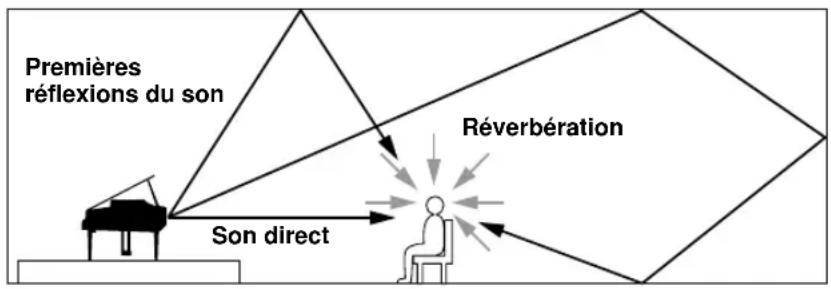
flowchart
graph TD
    A["Premières réflexions du son"] --> B["Son direct"]
    B --> C["Réverbération"]
    C --> D["Son"]
    style A fill:#f9f,stroke:#333
    style B fill:#ccf,stroke:#333
    style C fill:#cfc,stroke:#333
    style D fill:#fcc,stroke:#333
LES COMMANDES ET LEURS FONCTIONS
Panneau avant & télécommande
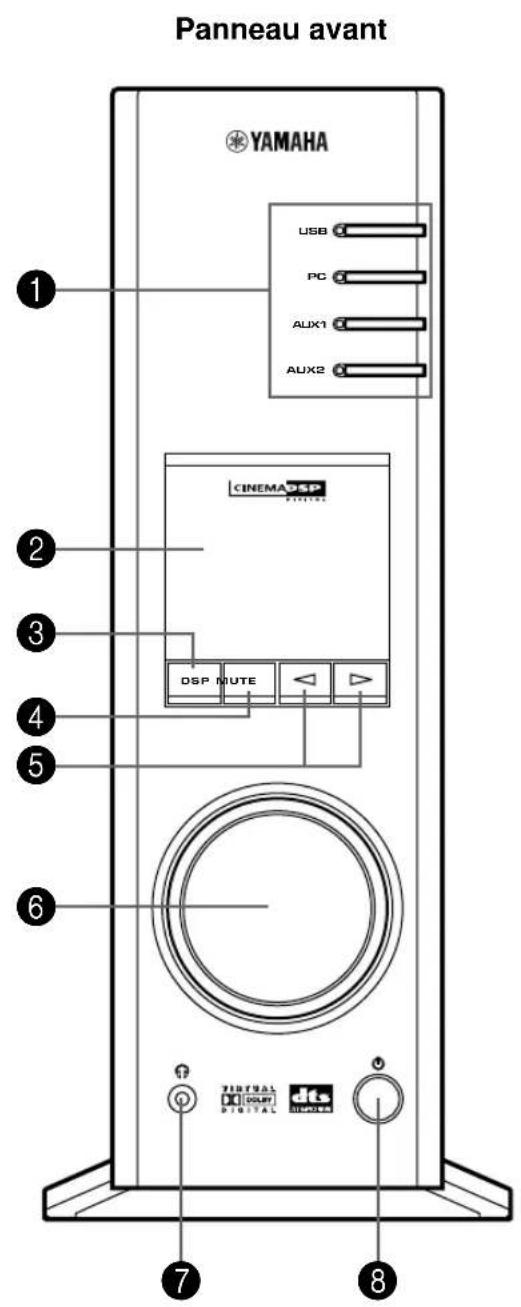
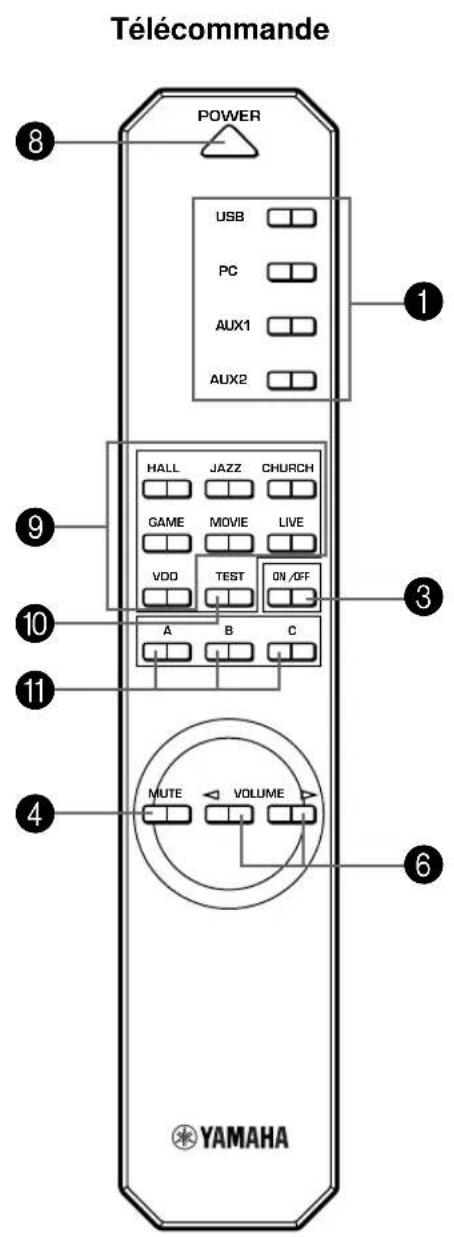
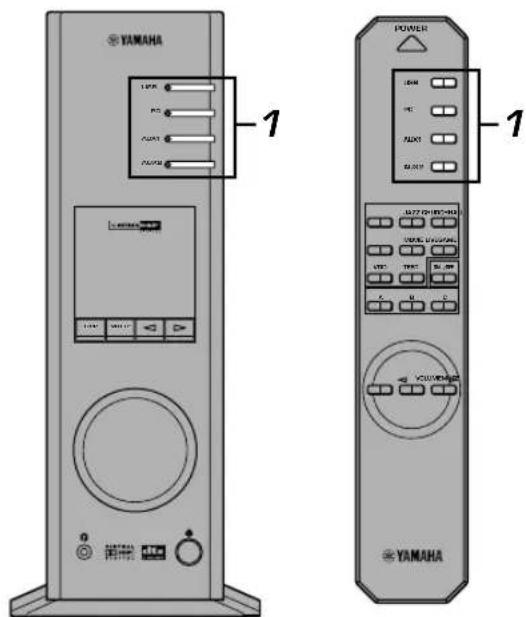
1 Sélecteur d'entrée & voyants
Les quatre touches décrites ci-dessous sont utilisées pour sélectionner la source d'entrée. Le voyant de la source sélectionnée s'allume.
- Touche USB
Cette touche sélectionne les signaux d'entrée envoyés à partir de votre ordinateur par l'intermédiaire de la borne USB.
- Touche PC
Cette touche sélectionne votre ordinateur comme source d'entrée. En appuyant à répétition sur cette touche sélectionne l'entrée numérique (DIGITAL PC COAX IN ou DIGITAL PC OPT IN) ou analogique (ANALOG PC IN). L'entrée DIGITAL PC OPT IN a la priorité sur l'entrée DIGITAL PC COAX IN, donc si vous utilisez ces deux entrées, c'est le signal reçu à l'entrée DIGITAL PC OPT IN qui sera utilisé.
- Touche AUX1
Cette touche sélectionne l'équipement connecté au connecteur de l'entrée ANALOG AUX 1 IN ou DIGITAL AUX 1 OPT IN comme source d'entrée. En appuyant à répétition sur cette touche sélectionne l'entrée numérique ou analogique.
- Touche AUX2
Cette touche sélectionne l'équipement connecté aux connecteurs de l'entrée ANALOG AUX 2 IN comme source d'entrée.
② Affichage
L'affichage indique les divers réglages, la source d'entrée sélectionnée, le programme de champ sonore et plusieurs autres informations.
③ Touche DSP [panneau avant] Touche ON/OFF [télécommande]
Cette touche active les programmes de champ sonore produit par le DSP interne.
4 Touche MUTE
Cette touche est utilisée pour couper temporairement la sortie son. Le niveau de la sortie son se rétablit en tournant la commande de volume sur la façade ou en appuyant sur les touches VOLUME sur la télécommande. Le son se rétablit aussi en appuyant une nouvelle fois sur la touche MUTE.
* Le niveau de la sortie son est aussi rétabli par le passage de l'état de veille à l'état de marche, par la commutation de la source d'entrée, du programme de champ sonore, etc.
5 ◀ Touches Haut et Bas
Ces touches sont utilisées pour sélectionner les programmes de champ sonore. Ces touches ne fonctionnent que lorsque le DSP interne est activé (lorsque "DSP" est allumé à l'affichage).
6 Commande de volume [panneau avant] ◀ VOLUME▶Touches Haut et Bas [télécommande]
Ces commandes et touches règlent le volume des enceintes et du casque. Le volume ne peut être réglé lorsque cet appareil est en mode veille.
7 Prise de casque
Un casque stéréophonique peut être connecté à ce mini-jack pour une écoute discrète avec des effets 3D virtuels prévues spécialement pour une écoute par casque.
8 Interrupteur d'alimentation() [panneau avant] Touche POWER [télécommande]
Chaque pression sur cette touche modifie l'état de cet appareil entre les modes veille et marche.
* En mode veille, cet appareil peut être activé à distance à partir de votre ordinateur, en utilisant le logiciel de l'application fourni. Veuillez noter que cet appareil ne consomme que très peu d'énergie en mode veille.
9 Touches de sélection de programmes de champ sonore
Chacune de ces touches sélectionne le programme de champ sonore correspondant.
10 Touche TEST
Cette touche est utilisée pour émettre une tonalité de test. La tonalité de test est utilisé pour le réglage de la balance de volume entre les enceintes avant gauche et droite ou de tout le système d'enceinte, y compris les enceintes arrière virtuelles. (Pour plus de détails, se reporter à la page 13.)
11 Touches personnalisables (A, B, C)

Ces touches sont disponibles lorsque cet appareil et votre ordinateur sont connectés par câble USB et que le logiciel de l'application fourni est installé sur l'ordinateur.
Un jeu de commandes peut être attribué à chacune de ces touches (sélecteur d'entrée, programme de champ sonore, réglage de volume, etc.) en utilisant le logiciel de l'application. Après programmation, appuyez tout simplement sur chaque touche pour exécuter la commande enregistrée.
* Veuillez consulter l'aide en ligne du logiciel de l'application pour plus de détails.

Au sujet de l'affichage
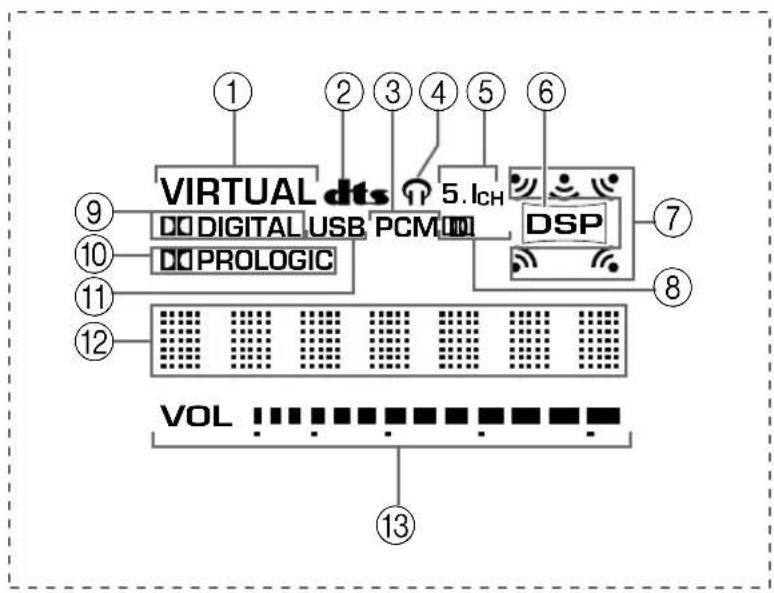
Cette section donne la signification des diverses indications de l'affichage.
flowchart
graph TD
    A["VIRTUAL dts"] --> B["Digital USB PCM"]
    B --> C["DSP"]
    C --> D["7"]
    C --> E["8"]
    C --> F["9"]
    C --> G["10"]
    C --> H["11"]
    C --> I["12"]
    C --> J["13"]
    style A fill:#f9f,stroke:#333
    style B fill:#ccf,stroke:#333
    style C fill:#cfc,stroke:#333
    style D fill:#fcc,stroke:#333
    style E fill:#cff,stroke:#333
    style F fill:#ffc,stroke:#333
    style G fill:#cfc,stroke:#333
    style H fill:#fcc,stroke:#333
    style I fill:#ffc,stroke:#333
    style J fill:#fcc,stroke:#333
① VIRTUAL
Cette indication apparaît lorsque cet appareil utilise le mode 3D virtuel.
② dt(BTS)
Cette indication apparaît lorsqu'un signal d'entrée en DTS est décodé.
③ PCM
Cette indication apparaît lorsqu'un signal audio numérique PCM est sélectionné comme source d'entrée.
④
Cette indication apparaît lorsqu'un casque est connecté au jack de cet appareil.
⑤ 5.1CH
Cette indication apparaît lorsqu'un signal audio numérique à 5.1 canaux est sélectionné comme source d'entrée.
⑥ DSP
Cette indication apparaît quand le DSP traite le signal d'entrée.
⑦ Indicateurs de sortie de son
Indiquent les enceintes en cours d'utilisation (y compris les enceintes virtuelles).
⑧ D.
Cette indication apparaît lorsqu'un signal audio codé en Dolby Digital est sélectionné comme source d'entrée.
⑨ (DOLBY) DIGITAL
Cette indication apparaît lorsqu'un signal d'entrée Dolby numérique est décodé.
⑩ (DOLBY) PROLOGIC
Cette indication apparaît lorsqu'un signal d'entrée Dolby ProLogic est décodé.
⑪ USB
Cette indication apparaît lorsque des signaux audio sont envoyés ou reçus via la borne USB.
⑫ Affichage multi-informations
Divers messages et informations apparaissent ici.
⑬ VOL (volume)
Cet indicateur affiche de manière graphique le niveau du volume.
Lecture d'une source
Cette section explique comment activer cet appareil et sélectionner les sources d'entrée. Si des équipements audio externes sont connectés à cet appareil, mettez-les d'abord en marche.
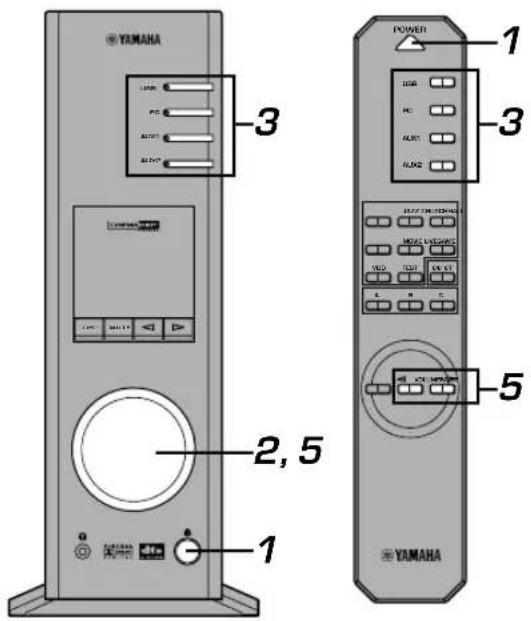
1 Mettre en marche cet appareil.

Panneau avant
ou

Télécommande
Le message “Hello” apparaît pendant quelques secondes puis l’appareil passe dans le mode de la dernière utilisation (par exemple, la dernière source d’entrée sélectionnée lors de la mise hors tension de cet appareil).
2 Baissez le volume au minimum (MIN).
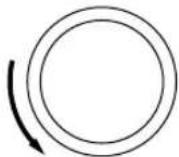
Panneau avant
ou
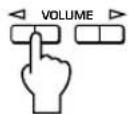
Télécommande
3 Sélectionnez une source d'entrée à l'aide des touches de sélection d'entrée.
L'indicateur correspondant s'allume sur la façade.
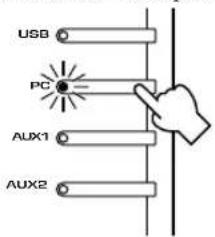
Panneau avant
ou
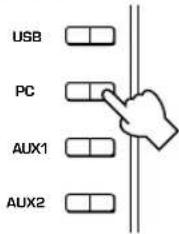
Télécommande
Consultez les explications sur le côté droit pour plus de détails sur l'utilisation des touches de sélection d'entrée.
4 Mettez en marche la source d'entrée sélectionnée.
5 Réglez le volume au niveau souhaité.
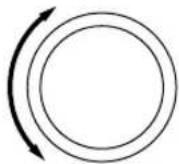
Panneau avant
ou
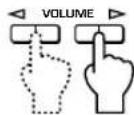
Télécommande
6 Sivous préférez, utilisez un programme de champ sonore.
Consultez la page 10 pour plus de détails sur les programmes de champ sonore.
Au sujet des touches de sélection d'entrée
Chaque touches de sélection d'entrée sélectionne les signaux d'entrée suivants.
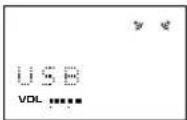
USB : Appuyez sur la touche USB
pour sélectionner les signaux d'entrée à la borne USB.
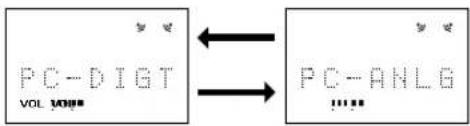
PC: Appuyez sur la touche PC à plusieurs reprises pour sélectionner les entrées PC : "PC_DIGT" et "PC_ANLG". PC_DIGT sélectionnent les entrées DIGITAL PC COAX IN ou DIGITAL PC OPT IN et PC_ANLG sélectionne l'entrée ANALOG PC IN.
Remarque : L'entrée DIGITAL PC OPT IN a la priorité sur l'entrée DIGITAL PC COAX IN, donc si vous utilisez ces deux entrées, c'est le signal reçu à l'entrée DIGITAL PC OPT IN qui sera utilisé.
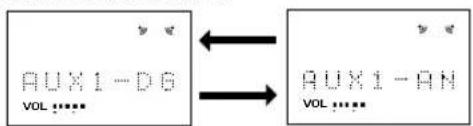
AUX1: Appuyez sur la touche AUX1 à plusieurs reprises pour sélectionner les entrées : "AUX1_DG" et "AUX1_AN". AUX1_DG sélectionnent les équipements connectés aux entrées DIGITAL AUX 1 OPT IN et AUX1_AN sélectionne l'équipement connecté à l'entrée ANALOG AUX 1 IN comme source d'entrée.
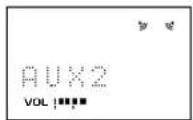
AUX2: Appuyez sur la touche AUX2
pour sélectionner
l'équipement relié au connecteur ANALOG AUX 2 IN comme source d'entrée.
Remarque
Lorsqu'une touche de sélection d'entrée est sollicitée, l'affichage indique le nom de la source d'entrée sélectionnée pendant un instant puis le programme de champ sonore en cours de sélection. Lorsque aucun programme de champ sonore n'est sélectionné, "THROUGH" (terminé) s'affiche.

Les noms de source d'entrée indiqués à l'affichage peuvent être modifiés avec le logiciel de l'application. Veuillez consulter l'aide en ligne du logiciel de l'application pour plus de détails.

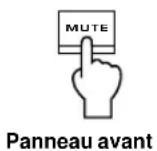
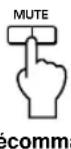
■ Pour couper le son temporairement
Appuyer sur la touche MUTE. Pour restaurer l'émission du son, tournez la commande de volume sur la façade de l'appareil ou appuyez sur les touches de VOLUME de la télécommande. Le son se rétablit aussi en appuyant une nouvelle fois sur la touche MUTE.
ou
Télécommande
Remarque
Le son se rétablit aussi en commutant entre les modes veille et marche, en changeant de source d'entrée ou de programme de champ sonore, en utilisant la tonalité de test ou les touches A, Bet C de la télécommande.
■ Lors de l'écoute par casque
Connectez le casque d'écouteurs au jack de Casque. Aucun son n'est produit par les enceintes.
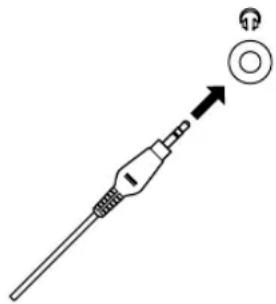
Les bornes PRE OUT sur le panneau arrière émettent des signaux même lorsqu'un casque est utilisé.
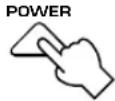
■ Lorsque vous avez fini d'utiliser cet appareil
Placez cet appareil en mode veille en appuyant sur la touche d'alimentation sur la façade ou sur la touche POWER de la télécommande.

Panneau avant
ou
Télécommande
Remarque
Lorsqu'on prévoit de ne pas utiliser cet appareil pendant longtemps (pendant les vacances, par exemple), débrancher le cordon d'alimentation de la prise du secteur.

■ Réglage de USB MIX
Lorsqu'une entrée autre que la borne USB est sélectionnée, vous pouvez écouter les signaux mélangés de l'entrée sélectionnée et de la borne USB. Le rapport du mélange des signaux de la borne USB peut être réglé.
* Veuillez consulter l'aide en ligne du logiciel de l'application pour plus de détails.
■ Réglage de l'égaliseur graphique
Vous pouvez régler les fréquences à votre convenance en utilisant l'égaliseur graphique à 7 bandes.
* Veuillez consulter l'aide en ligne du logiciel de l'application pour plus de détails.

Remarque
- Certaines modifications de réglage sur l'ordinateur peuvent être nécessaires pour reproduire les signaux envoyés de l'ordinateur à cet appareil par la connexion USB. Pour plus de détails, veuillez consulter le "MANUEL DE CONFIGURATION"séparé.
- Certaines modifications de réglage sur l'ordinateur peuvent être nécessaires pour reproduire les signaux envoyés de l'ordinateur à cet appareil par la carte son, etc.
Fonction d'économie d'énergie automatique
Si aucune commande n'est effectuée sur le panneau avant de cet appareil, avec la télécommande ou le logiciel de l'application pendant environ 24 heures alors que l'appareil est sous tension, celui-ci passe automatiquement en mode veille.
Utilisation des programmes de champ sonore
Le DSP (Processeur de champ sonore numérique) intégré de cet appareil peut simuler plusieurs environnements acoustiques, y compris une salle de concert ou de cinéma grâce à ses sept programmes de champ sonore. Pour obtenir le meilleur résultat, choisissez le programme approprié pour la source audio sélectionnée.
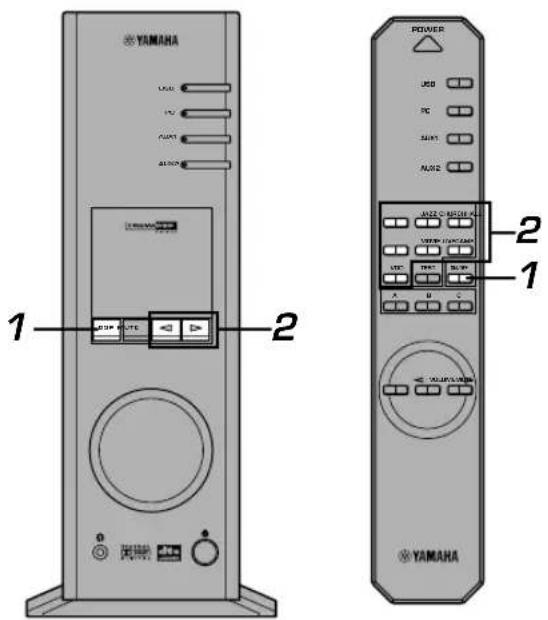
Suivez d'abord les étapes 1 à 5 de la section "Lecture d'une source" de la page 8.
1 Activez le DSP.
Panneau avant
ou
Télécommande
Le nom du programme de champ sonore sélectionné apparaît à l'affichage.
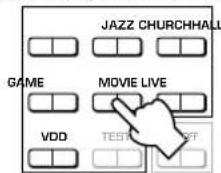
2 Sélectionnez le programme de champ sonore souhaité.
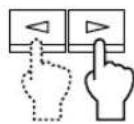
Panneau avant
ou
Télécommande
Panneau avant: En appuyant sur ou à plusieurs reprises change de programme.
Télécommande: Appuyer sur la touche du programme souhaité.
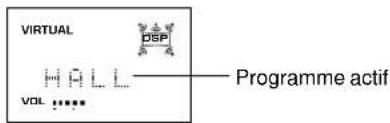
Les programmes suivants sont disponibles.
| Programme | Caractéristique | Remarque | |
| Hi-FiDSP (pour sources musicales) | HALL (CONCERT HALLEUROPE) | Ce programme simule le champ sonore d'une salle moyenne avec une réverbération magnifique et riche. | Ces programmes créent un champ sonore très réel et vous donnent la sensation d'y être effectivement. |
| JAZZ (JAZZ CLUBVILLAGE GATE) | Ce programme simule le champ sonore d'un club de jazz new-yorkais réputé. | ||
| CHURCH (CHURCHROYAUMONT) | Ce programme simule le champ sonore d'une église gothique avec l'effet unique de réverbérations multiples que produit un dôme de plafond. | ||
| CINEMA DSP (pour sources vidéo) | GAME (GAMEAMUSEMENT) | Ce programme ajoute des effets de profondeur et surround aux jeux d'ordinateur pour améliorer les sensations. | Pour ces programmes de champ sonore, un effet DSP Yamaha est appliqué aux sons Dolby Pro Logic, Dolby Digital, DTS et autres sons surround de bandes son cinéma.* : HP3DLorsqu'un casque est connecté, le programme utilise une simulation appelée HP3D conçuespécifiquement pour un écoute par casque. |
| MOVIE (MOVIE THEATER) | Le réalisme produit par ce programme vous donne l'impression d'être effectivement sur scène. | ||
| LIVE (LIVE CONCERT) | Ce programme produit une atmosphère enthousiaste et vous donne l'impression d'être au beau milieu de l'action, comme si vous assistiez effectivement à un concert jazz ou de rock. | ||
| VDD [HP3D*](VIRTUAL DOLBY DIGITAL)DTS [HP3D*](DTS VIRTUAL 5.1) | Ce programme simule les effets Dolby Digital et DTSet est idéal pour la lecture de DVDs codés en DolbyDigital ou DTS. |
Remarque
Le nom du programme apparaît quelques instants à droite et disparaît à gauche de l'affichage et ensuite son nom simple s'allume.
■ Pour désactiver le DSP
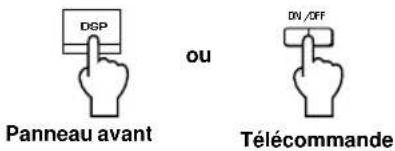
Appuyer sur la touche DSP de la façade de l'appareil ou sur la touche ON/OFF de la télécommande. "THROUGH" (Terminé) apparaît à l'affichage.

■ Réglage des paramètres de champ sonore DSP
Les effets surround de chaque programme ou de 3D virtuelle peuvent être réglés à votre convenance en utilisant le logiciel de l'application. Veuillez consulter l'aide en ligne du logiciel de l'application pour plus de détails.

Enregistrement
Les sources d'entrée (ordinateur ou lecteur CD par exemple) sélectionnées sur cet appareil peuvent être enregistrées par un enregistreur de MD, une platine magnétocassette, etc. connecté à cet appareil. Les signaux d'entrée peuvent aussi être envoyés à votre ordinateur par l'intermédiaire de la connexion USB.
* Lorsqu'une source est enregistrée en utilisant un programme de champ sonore, les effets de champ sonore sont enregistrés avec la source.
■ Enregistrement sur une unité d'enregistrement externe
Mettez d'abord l'unité d'enregistrement externe en marche puis cet appareil.
1 Sélectionnez la source à enregistrer à l'aide des touches de sélection d'entrée.
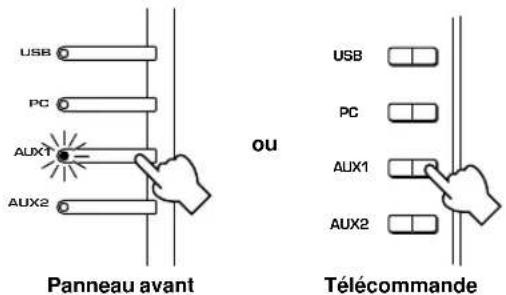
2 Commencez l'enregistrement sur une unité d'enregistrement (enregistreur MD, platine magnétocassette, etc.).
3 Lancez la lecture sur la source d'entrée.
■ Lecture du résultat enregistré avec cet appareil
Sélectionnez les signaux d'entrée envoyés par l'unité d'enregistrement avec les touches de sélection d'entrée.
Remarques
- Si les signaux d'entrée reçus par n'importe quelle borne d'entrée numérique autres que le port USB sont émis par la sortie numérique, la fréquence d'échantillonnage des signaux de sortie est la même que celle des signaux d'entrée.
- La fréquence d'échantillonnage des signaux numériques convertis à partir de signaux analogiques est de 44,1 kHz ou 48 kHz sur cet appareil.
- Lorsque des signaux d'entrée numérique sont émis à la borne de sortie numérique, les informations de texte de CD, le renouvellement automatique de plage, etc. lors de l'enregistrement d'un MD, etc., ne sont pas valides si un des programmes de champ sonore (y compris les effets de l'égaliseur graphique) est utilisé.
■ Enregistrement sur l'ordinateur (via la connexion USB)
Lors de l'enregistrement ou du traitement des signaux envoyés à votre ordinateur par l'intermédiaire de la connexion USB, il est nécessaire d'effectuer les réglages suivants sur votre ordinateur.
○ Sélection du dispositif d'enregistrement
Avec Windows
1 Accédez au "Control Panel" en cliquant sur la rubrique "Settings" du menu "Start" de Windows.
2. Effectuez un double clic sur l'icône "Multimedia" (ou l'icône "Sounds and Multimedia").
3. Cliquez sur l'onglet "Audio" et sélectionnez "USB Audio Device" dans la fenêtre "Preferred device" de la section "Recording" (ou "Sound Recording").
Avec un Macintosh
Sélectionnez "USB Audio" comme périphérique d'entrée dans la section "Sound" du "Control Panel".
○ Réglage du programme d'enregistrement
Sélectionnez une fréquence d'échantillonnage de 44,1 kHz ou 48 kHz. Sélectionnez une résolution de 16 ou 24 bits. Une fréquence d'échantillonnage de 44,1 kHz avec une résolution de 16 bits produit une qualité sonore équivalente à celle des disques compacts (CD).
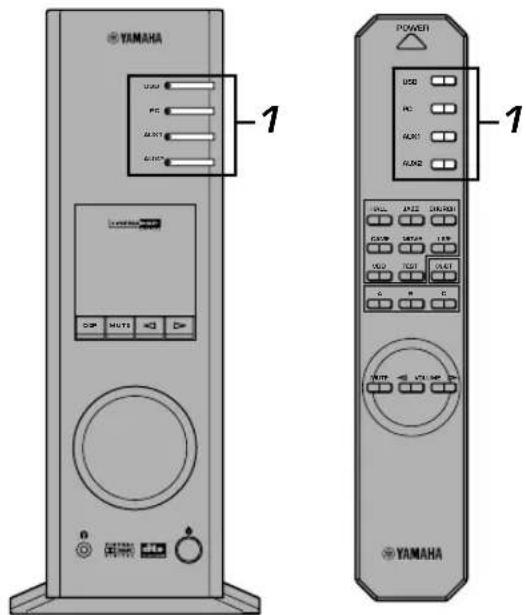
1 Sélectionnez la source à enregistrer à l'aide des touches de sélection d'entrée.
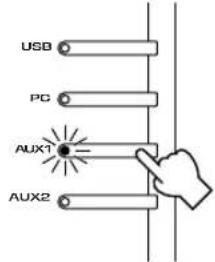
Panneau avant
ou
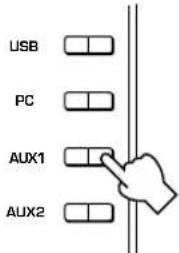
Télécommande
2 Démarrez l'enregistrement avec un programme d'enregistrement sur l'ordinateur.
3 Lancez la lecture sur la source d'entrée.
■ Lecture du résultat enregistré avec cet appareil
Appuyer sur la touche de sélection d'entrée USB et lire le résultat enregistré sur l'ordinateur.
Remarques
- Si le nombre de canal USB est réglé sur six, l'enregistrement ne peut être effectué via la connexion USB. Réinitialisez le nombre de canal USB sur deux ou quatre.
- Pour enregistrer les signaux d'entrée numérique avec une fréquence d'échantillonnage de 48 kHz, la fréquence des signaux d'entrée doit être de 48 kHz.
- Pour enregistrer les signaux sonores reçus par une entrée analogique ou numérique de la carte son, etc., et non pas par l'intermédiaire de la connexion USB, sélectionnez le périphérique correspondant, tel que la "Sound Card", dans la fenêtre "Preferred device" de la section "Recording" (ou "Sound Recording") du panneau de configuration de l'ordinateur.
- La fréquence d'échantillonnage et la résolution des signaux enregistrables sur l'ordinateur diffère suivant le système d'exploitation utilisé. Consultez le site Internet Yamaha suivant pour plus de détails sur le sujet.
- Veuillez vérifier les lois de protection des droits d'auteur en vigueur dans votre pays avant d'effectuer des enregistrements de disques, de CD, d'émissions radio, etc. Les enregistrements de tels supports peuvent être illégaux.
- Vous ne pouvez pas faire de copies à partir d'un CD-R, MD, etc. qui est déjà une copie d'un CD audio CD, sur un autre CD-R, MD, etc. via la connexion USB ou une borne numérique. Il est aussi impossible d'effectuer un enregistrement d'un MD enregistré en numérique via la connexion USB sur un autre MD.
Réglages des effets surround
Cet appareil utilise la technologie unique "Virtual 3D" de Yamaha qui produit un son surround virtuel en utilisant seulement deux enceintes. Dans le champ sonore du mode "Virtual 3D", deux enceintes arrière virtuelles sont fournies ainsi que deux enceintes avant (L et R) pour réaliser les effets du son surround.
Pour optimiser les effets de son surround, réglez le volume de chaque enceinte dans le champ sonore en écoutant une série de sons de test.
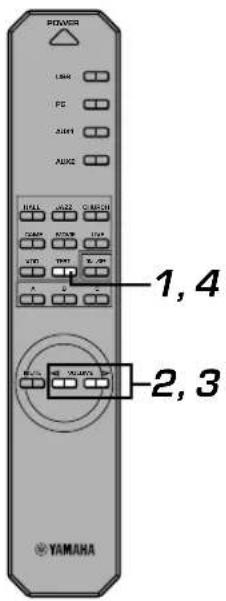
1 Appuyer sur la touche TEST de la télécommande.
La tonalité de test est émise à partir des enceintes suivantes en séquence.

Télécommande

Enceinte avant (L) Enceinte arrière virtuelle (L) Enceinte avant (R) Enceinte arrière virtuelle (R)

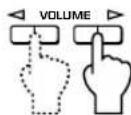
2 Lorsque la tonalité de test est émise par l'enceinte avant gauche (canal L) ou droite (canal R) :
L'utilisation des touches VOLUME de la télécommande règle l'équilibre du volume entre les enceintes gauche et droite.
(Intervalle de réglage : -de 12 à +12)
Télécommande
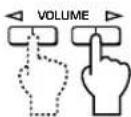
3 Lorsque la tonalité de test est émise par l'enceinte arrière virtuelle gauche (canal Ls) ou droite (canal Rs) :
L'utilisation des touches VOLUME de la télécommande règle le niveau des effets surround.
(Intervalle de réglage : -de 6 à +6)
Télécommande
4 Lorsque les réglages sont terminés, appuyez sur la touche TEST.

Télécommande
Les tonalités de test s'arrêtent.
Réglage du canal USB
Un système audio USB typique offre plusieurs modes multi-canaux, tels que les modes à quatre ou six canaux, en plus du mode normal à deux canaux (stéréo). Cet appareil est compatible avec chacun de ces modes. Lorsqu'un mode multi-canaux est sélectionné, vous pouvez alimenter le son surround de jeux d'ordinateur compatibles avec le son 3D direct à 4 canaux et le son surround (à 5.1 canaux) de DVD vidéo de cet appareil par l'intermédiaire de la connexion USB pour l'apprécier comme son surround virtuel. Veuillez noter que certains systèmes d'exploitation et logiciels ne sont pas compatibles avec ces modes multi-canaux. Le site Internet Yamaha fournit une liste des systèmes d'exploitation et logiciels compatibles avec ces modes multi-canaux.
Remarques
- Le système d'exploitation MacOS9 ne supporte pas cette caractéristique. Seul le mode à deux canaux peut être utilisé. Certaines versions de Windows ne supporte pas non plus les modes à quatre et/ou six canaux. Consultez le site Internet Yamaha suivant pour plus de détails sur le sujet. http://www.yamaha.co.jp/audio/
- Lorsque le mode à six canaux est sélectionné, l'enregistrement à partir de l'ordinateur est impossible. Pour enregistrer, sélectionnez le mode à deux ou quatre canaux.
■ Comment effectuer le paramétrage
* Lorsqu'une lecture ou un enregistrement est effectué sur l'ordinateur via la connexion USB, quitter le programme de lecture ou d'enregistrement sur l'ordinateur.
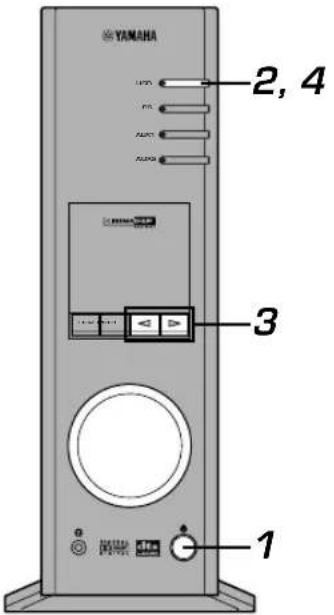
1 Mettez en marche cet appareil.

Panneau avant
ou
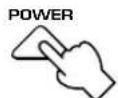
Télécommande
2 Maintenez enfoncée la touche de sélection d'entrée USB jusqu'à ce que le réglage en cours des canaux s'affiche (environ deux secondes).
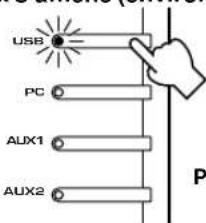
* Lorsque l'affichage de cet appareil indique "USB" en rouge, la connexion USB est en cours d'utilisation et la fonction de réglage de ce canal USB est neutralisée. Quittez le programme utilisé sur l'ordinateur.
3 Appuyez sur ou en succession jusqu'à ce que le nombre de canaux souhaité s'affiche.
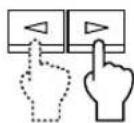
Panneau avant
L'affichage se modifie de la façon suivante.
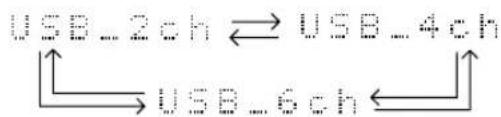
flowchart
graph TD
    A["USB_2ch"] <--> B["USB_4ch"]
    C["USB_6ch"] <--> D["USB_4ch"]
4 Maintenez enfoncée la touche de sélection d'entrée USB jusqu'à ce que le nombre de canaux disparaisse de l'affichage (environ deux secondes).
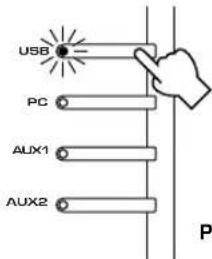
Panneau avant
Bien qu'aucune opération supplémentaire ne soit nécessaire, attendez quelques instants pour que l'ordinateur termine les modifications du paramétrage.
Remarques
- Lorsque le nombre de canaux est modifié pour la première fois, le programme pilote audio USB est installé sur l'ordinateur. Attendez quelques instants pour que l'ordinateur termine les modifications du paramétrage.
- Quelques soient les circonstances, ne jamais modifier le réglage du canal USB pendant qu'une lecture ou un enregistrement est effectué via la connexion USB sur l'ordinateur. Si ce réglage est modifié en cours de lecture ou d'enregistrement, l'ordinateur risque de se bloquer.
Utilisation de cet appareil avec le logiciel de l'application
Si cet appareil est connecté à votre ordinateur via la connexion USB et que le logiciel de l'application est installé sur votre ordinateur à partir du CD-ROM fourni, vous pouvez faire fonctionner cet appareil à partir du logiciel. De plus, une fois le logiciel de l'application installé sur votre ordinateur, plusieurs réglages non disponibles sur cet appareil ou avec la télécommande sont alors accessibles (pour les instructions d'installation du logiciel de l'application, veuillez consulter "MANUEL DE CONFIGURATION" séparé).
Cette section explique rapidement comment utiliser le logiciel de l'application, les écrans de réglages et les fonctions disponibles. Pour plus de détails, veuillez consulter l'aide en ligne du logiciel de l'application.
Remarques
- Les images d'écran indiquées dans cette section sont les écrans de base de la version Windows. La version Macintosh diffère légèrement par la disposition des commandes, etc.
- La conception des écrans, les fonctions, etc., peuvent être modifiées lors des mises à jour de version.
Au sujet du panneau principal
Le panneau principal permet d'effectuer les opérations de base suivantes.
Des onglets sont affichés au bas de l'écran de réglage. Pour effectuer les réglages précis de la fonction souhaitée disponibles à partir de n'importe quel écran de réglage détaillé, cliquez sur l'onglet de cette fonction.
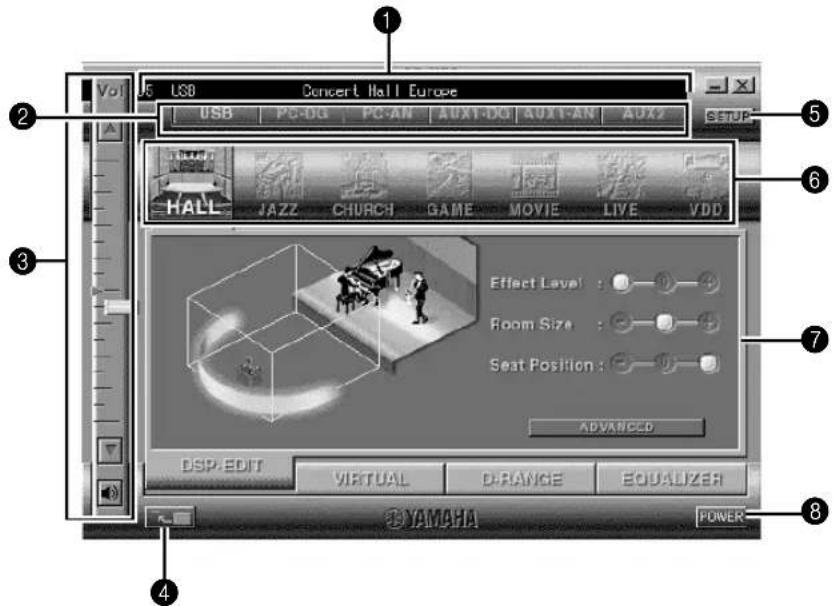
1 Affichage
Cette section indique l'état actuel du volume, des sélecteurs d'entrée, des programmes de champ sonore, etc. par caractères.
2 Sélecteur d'entrée
Le sélecteur d'entrée vous permet de modifier directement la source d'entrée.
3 Commande de volume
Vous pouvez régler le volume en faisant glisser l'indicateur ou en cliquant sur les flèches Haut (▲et bas ().▼
Vous pouvez aussi activer ou désactiver alternativement l'enceinte en cliquant sur l'icône de l'enceinte cidessous.
4 Modification du format du panneau
Vous pouvez réduire le format du panneau principal.
5 SETUP
Ouvrez ce panneau pour effectuer n'importe quel réglage disponible dans le panneau de configuration (voir page 18 pour plus de détail sur le panneau de configuration).
6 Sélecteur DSP
Vous pouvez sélectionner directement un programme de champ sonore DSP.
7 Ecrans de réglage détaillés
Sélectionnez un des onglets d'écran de réglage détaillé au bas de l'écran de réglage détaillé actif. Le nouvel écran de réglage détaillé dans lequel vous pouvez effectuer les réglages détaillés de la fonction s'affiche.
DSP-EDIT: Pour le réglage des paramètres du champ sonore DSP (voir page 16)
VIRTUAL: pour le réglage de la 3D virtuelle (voir page 17)
D-RANGE: régler la gamme dynamique (voir page 17)
EQUALIZER: S'utilise pour faire fonctionner l'égaliseur graphique (voir page 17)
8 POWER (Alimentation)
Chaque pression sur cette commande modifie l'état de l'unité principale entre les modes veille et marche.
Réglage des paramètres de champ sonore DSP
Vous pouvez régler les divers paramètres des programmes de champ sonore DSP.
Les paramètres par défaut des programmes de champ sonore produisent un son exceptionnel mais il est aussi possible de régler finement les paramètres suivant l'acoustique de la pièce, les préférences individuelles et le programme source. Le réglage des paramètres est nécessaire pour chaque programme de champ sonore sélectionné.
Comment régler les paramètres
- Sélectionnez le programme dont vous souhaitez régler les paramètres (le réglage des paramètres n'est effectif que pour le programme en cours de sélection).
- Sélectionnez l'onglet DSP-EDIT au bas du panneau de commande principal. L'écran des paramètres de base s'affiche.
- Cet écran vous permet de régler les paramètres de base. Ouvrez le panneau "ADVANCED SETTING" (Réglages avancés) pour régler les paramètres détaillés.
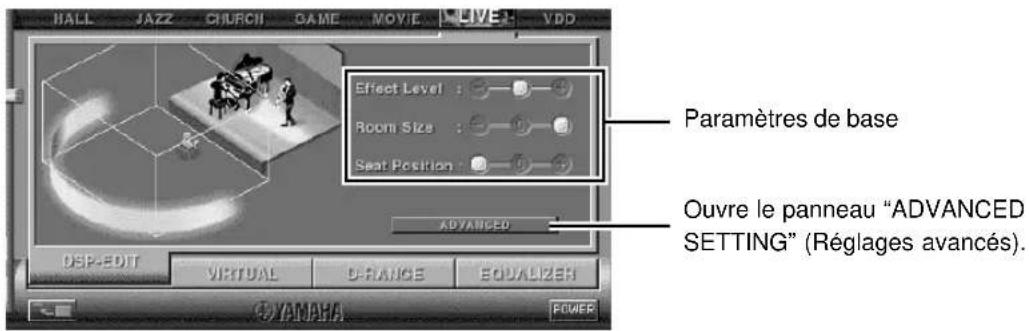
Paramètres de base
| Effect Level (Niveau de l’effet) Sélectionne le niveau de l’effet sonore parmi trois niveaux. | |
| Room Size (Dimensions de la pièce) | Sélectionne les dimensions apparentes de l’espace d’écoute parmi trois niveaux. |
| Seat Position (Position d’écoute) | Sélectionne la position d’écoute simulée parmi trois positions. |
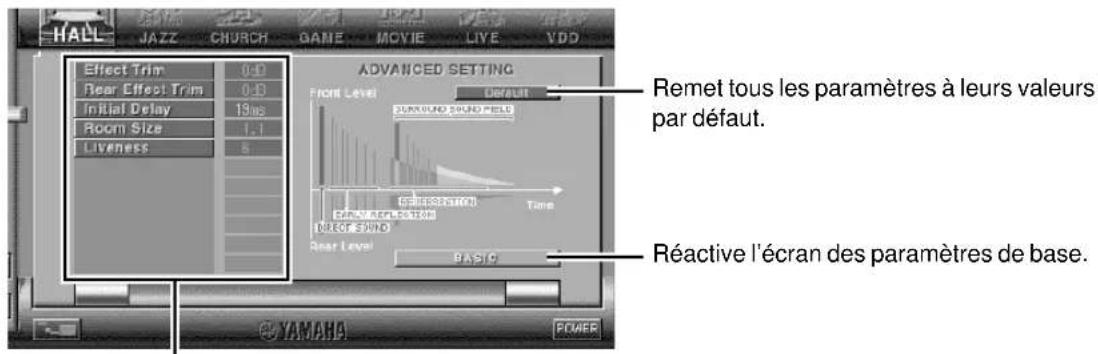
Sélectionnez un paramètre en cliquant sur son nom et réglez le paramètre en faisant glisser l'indicateur au bas du panneau.
Paramètres détaillés
Les paramètres suivants sont disponibles sur le panneau "ADVANCED SETTING" (Réglages avancés). Les paramètres ne sont pas tous réglables suivant le programme sélectionné et les signaux d'entrée
| Effect Trim (Réglage fin de l’effet) | S’utilise pour effectuer le réglage fin du niveau de la totalité de l’effet sonore. |
| Rear Effect Trim (Réglage fin arrière de l’effet) | S’utilise pour effectuer le réglage fin du niveau de la totalité de l’arrière de l’effet sonore. |
| Initial Delay (Délai initial) | Règle la distance apparente entre la source sonore et les murs. |
| Room Size (Dimensions de la pièce) Règle les dimensions apparentes de l’espace d’écoute. | |
| Liveness (Vivacité) Règle la réflectivité apparente des murs. | |
| S. Delay (Délai surround) Règle le délai du champ sonore surround. | |
| S. Initial Delay (Délai initial surround) Règle le délai du champ sonore surround. | |
| S. Room Size Règle les dimensions apparentes du champ sonore surround.(Taille de la pièce surround) | |
| Reverb Time (Temps de réverbération) Règle la durée des réverbérations. | |
| Reverb Level (Niveau de réverbération) | Règle le niveau des réverbérations. |
| Reverb Delay (Délai de réverbération) | Règle le délai des réverbérations. |
Réglage de l'effet 3D virtuel
L'effet surround du champ sonore 3D virtuel est affecté par la configuration de la pièce et la position de l'auditeur et il en résulte un son unique à chaque environnement. La procédure ci-après indique comment régler l'effet 3D virtuel à votre convenance et en fonction de l'environnement.
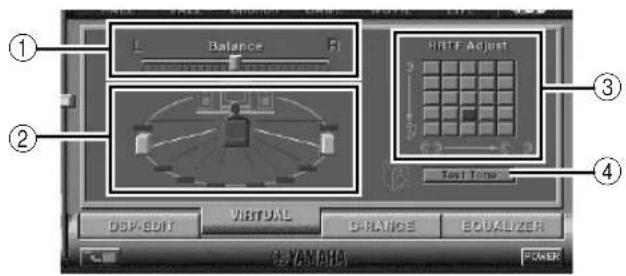
Sélectionnez l'onglet VIRTUAL au bas du panneau de commande principal. L'écran suivant apparaît.
Réglage de la gamme dynamique
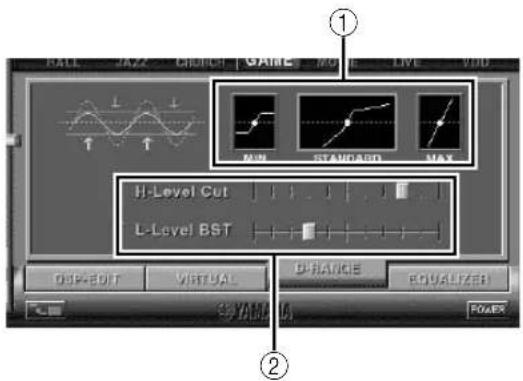
Vous pouvez régler la gamme dynamique pour la lecture de source codée en Dolby Digital. Ce réglage est particulièrement efficace pour l'écoute à faible niveau de volume. Sélectionnez l'onglet D-RANGE au bas du panneau de command de principal. L'écran suivant apparaît.
Réglage de l'égaliseur graphique
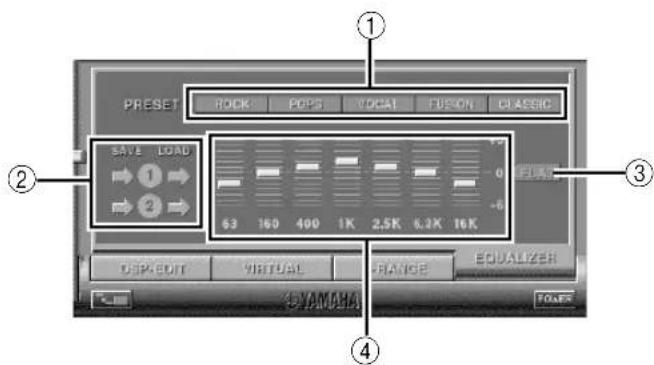
L'égaliseur graphique à 7 bandes vous permet de régler les caractéristiques de fréquence en fonction du type de musique écouté et de compenser le format de la pièce et les caractéristiques de fréquence des enceintes.
Ce panneau s'affiche toujours quand aucun programme de champ sonore DSP n'est sélectionné. Lorsqu'un programme de champ sonore DSP est sélectionné, la sélection de l'onglet EQUALIZER au bas du panneau principal déclenchera l'affichage de ce panneau.
① Réglage de la balance
Vous pouvez régler la balance de volume entre les enceintes droite et gauche.
② Réglage de la position des enceintes arrière virtuelles Vous pouvez régler la position des enceintes arrière virtuelles (les enceintes sont positionnées de manière symétrique).
③ Réglage de la fonction HRTF (Head-related Transfer Function)
Vous pouvez effectuer ce réglage à votre convenance.
④ Tonalité de test
Vous pouvez faire émettre une tonalité de test par les enceintes dans leur emplacement actuel afin d'effectuer les réglages pendant l'écoute de la tonalité.
① Réglage de la gamme dynamique
Sélectionne la gamme dynamique pour la lecture de source codée en Dolby Digital avec les réglages MIN, STANDARD et MAX. Le réglage MAX utilise une gamme dynamique de salle de cinéma alors que MIN utilise une gamme convenant à une écoute tardive à faible volume.
② Réglage de la gamme dynamique
Ce réglage devient disponible lorsque la gamme dynamique est réglée sur STANDARD. Il permet l'écrêtement des fréquences supérieures(H-LEVELCut) et inférieures (L-LEVELBST) et de régler à votre convenance la gamme dynamique entre MAX et MIN.
① Paramétrages préréglés
Cinq paramétrages de fréquence ont été préréglés pour les différents types de musique telles que "ROCK" et "POPS". Cliquez sur une touche pour sélectionner l'effet convenant au type de musique.
② Enregistrement et rappel des paramétrages utilisateur
Vous pouvez enregistrer et rappeler jusqu'à deux paramétrages de fréquence enregistrés par vous.
③ FLAT
Ce réglage produit une réponse en fréquence plate.
④ Egaliseur graphique
L'égaliseur graphique à 7 bandes vous permet paramétrer les fréquences à votre convenance. En déplaçant les indicateurs de chaque bande de fréquence, vous pouvez régler les fréquences dans une gamme allant de +6 à -6.
Paramétrage à partir du panneau de configuration
Lorsque vous cliquez sur SETUP du panneau principal, le panneau de configuration apparaît et vous permet d'effectuer les réglages suivants :
Edition de noms de Sources d'entrée
Vous pouvez attribuer un nom allant jusqu'à sept caractères à chaque source d'entrée. Par exemple, si une platine magnétocassette est connectée aux bornes AUX 1, vous pouvez remplacer le nom "AUX 1" en "TAPE". Les informations de modification de nom sont envoyées à l'unité principale qui met à jour l'affichage en utilisant les nouvelles données.
Réglage de volume
■ Mélange USB (USB Mix)
Lorsque USB Mix est activé, même si les signaux reçus aux bornes d'entrée autres que le port USB sont sélectionnés, vous pouvez mélanger les signaux d'entrée de cette sélection avec ceux provenant de l'ordinateur via la connexion USB et écouter les signaux mélangés. Par exemple, pendant que vous écoutez de la musique provenant de la platine magnétocassette connectée à AUX 1, les signaux d'arrivée de courrier et d'alarme sont aussi retransmis.
Cocher la case pour activer le mélange USB Mix. Cet état vous permet de régler le niveau de volume des signaux provenant de la connexion USB (Puisque cela règle l'équilibre du volume entre les signaux d'entrée sélectionnés et les signaux d'entrée provenant de la connexion USB, le volume n'est pas affecté quand USB est sélectionné pat les touches de sélection d'entrée). La désactivation de la case coupe le mélange USB Mix. Dans cet état, les signaux provenant de la connexion USB peuvent être joués uniquement lorsque USB est sélectionné par les touches de sélection d'entrée.
■ Réglage du volume maximum
Lors du réglage du volume par le logiciel de l'application, vous pouvez augmenter trop fortement le volume par inadvertance. Pour éviter cela, vous pouvez utiliser cette fonction pour régler le volume maximum du logiciel de l'application.
■ Réglage du volume numérique
Cette fonction vous permet de régler le volume numériquement dans le DSP. Prenez garde de ne pas trop augmenter le volume quand le niveau du signal d'entrée numérique est fort car cela peut causer des distorsions du son par traitement numérique. Si de telles distorsions se produisent, baissez le volume.
Réglage USB
■ Réglage multi-canaux USB (pour Windows uniquement)
Cette fonction permet de choisir le nombre de canaux pour envoyer les signaux de lecture par l'intermédiaire de la connexion USB entre deux, quatre et six canaux (Veuillez noter qu'il est impossible d'enregistrer les signaux de la connexion USB sur l'ordinateur lorsque six canaux sont sélectionnés.
Touches personnalisables
■ Sélection de revêtement
Cette fonction vous permet de sélectionner un revêtement ( l'apparence de l'image de fond du logiciel de l'application ) entre plusieurs styles préréglés.
■ Réglage des touches personnalisables de la télécommande
Cette fonction vous permet d'enregistrer un jeu de commandes (sélecteur d'entrée, programme de champ sonore, réglage de volume, etc.) pour chacune des touches A, B et C de la télécommande. Après programmation, appuyez tout simplement sur chaque touche pour exécuter la commande enregistrée.
Remarque
La conception des écrans, les fonctions, etc., peuvent être modifiées lors des mises à jour de version. Veuillez consulter l'aide en ligne du logiciel de l'application pour plus de détails.
Résolution des problèmes
Se reporter au tableau ci-dessous lorsque l'appareil ne fonctionne pas correctement. Si le problème rencontré n'est pas décrit ci-dessous ou si les instructions données ne suffisent pas à le résoudre, débrancher le cordon d'alimentation et s'adresser à son concessionnaire ou à son centre de service YAMAHA.
| Problème | Cause | Solution proposée |
| L'appareil ne se met pas en marche en appuyant sur l'interrupteur d'alimentation. | Le câble d'alimentation n'est pas branché sur le secteur ou la prise insuffisamment enfoncée. | Enfoncez la prise du câble d'alimentation. |
| Pas de son. | L'appareil est en mode d'attente. | Mettre cet appareil sous tension en appuyant sur l'interrupteur d'alimentation du panneau avant ou sur la touche POWER de la télécommande. |
| Connections incorrectes de câbles de raccordement de sortie. | Connectez les câbles de raccordement correctement. Si le problème persiste, les câbles sont peut être défectueux. | |
| La fonction de mise en sourdine Mute de cet appareil est activée. | Désactivez la mise en sourdine en appuyant sur la touche MUTE. | |
| Un casque est connecté au jack de cet appareil. | Débrancher le casque de la prise de casque pour émettre le son par les enceintes. | |
| La commande volume se trouve sur le niveau minimum. | Augmentez le volume. | |
| La source de lecture n'est pas sélectionnée par les touches de sélection d'entrée. | Sélectionnez la source de lecture avec les touches de sélection d'entrée. | |
| Lorsque PC est sélectionné comme source d'entrée, vérifiez que l'entrée numérique ou entrée analogique est correctement sélectionnée. | ||
| L'alimentation de l'équipement sélectionné comme source d'entrée est désactivée. | Mettez l'équipement sous tension. | |
| Pas d'effets surround | Le DSP est désactivé. | Activez le DSP. |
| Lors d'un enregistrement à partir d'un CD audio sur un MD, CD-R, etc., toutes les plages sont enregistrées comme une seule plage. | Un programme de champ sonore DSP est sélectionné ou l'égaliseur graphique intégré est utilisé. | Désactivez le DSP et l'égaliseur graphique. |
| Les enregistrements de MD, CD-R, etc. qui sont déjà des copies de CD audio ne peuvent être enregistrés sur l'ordinateur via la connexion USB. | Vous ne pouvez effectuer un enregistrement à partir d'un CD-R, MD, etc. qui est une copie d'un CD audio, sur un autre CD-R, MD, etc. via la connexion USB ou la borne d'entrée numérique. | Enregistrez les signaux provenant de MD, CD-R, etc. sur l'ordinateur en envoyant les signaux via la connexion analogique. |
| Les signaux envoyés à votre ordinateur via la connexion USB ne peuvent être enregistré sur l'ordinateur. | Le réglage du périphérique d'enregistrement sur l'ordinateur est incorrect. | Effectuez le réglage approprié du périphérique d'enregistrement sur l'ordinateur. [Veuillez vous référer à la section "Enregistrement sur l'ordinateur (via la connexion USB)", page 12]. |
| Aucun effet Dolby Digital ou DTS n'est sélectionné par le programme de champ sonore "VDD". | La source de lecture n'est pas codée en Dolby Digital ou DTS. | Utilisez une source codée en Dolby Digital ou DTS. |
| Des sons différents sont entendus ensemble. | Le son provenant de l'ordinateur via la connexion USB peut être mélangé avec le son provenant d'autres sources parce que le réglage "USB Mix" est activé "ON" par le logiciel de l'application. | Désactivez le réglage du mélange "USB Mix" "OFF" si vous ne souhaitez pas entendre de sons mélangés. |
| Les niveaux de volume gauche et droite sont différents. | La balance de niveau n'est pas réglée au centre sur le réglage de "Balance" de l'écran de réglage détaillé "VIRTUAL" avec le logiciel de l'application. | Réglez le niveau de la balance en position médiane. |
| La télécommande ne fonctionne pas. | Les piles de la télécommande sont faibles. | Remplacez les piles par des neuves. |
| La télécommande ne fonctionne pas correctement. | Distance ou angle incorrect. | La télécommande fonctionne à une distance maximum de 6 mètres et à un angle de 30^ de la façade de l’appareil. |
| Le soleil ou une lumière (de lampe fluorescent, etc.) éclaire le capteur de la télécommande de l’unité principale. | Repositionnez l’unité principale. |
Fiche technique
[AP-U70]
Sortie minimum efficace par canal
20 W + 20 W (20 Hz–20 kHz, 6 Ω, 0,4% THD)
Puissance maximale 26 W + 26 W (1 kHz, 6 Ω, 10% THD)
Sensibilité d'entrée/Impédance d'entrée
Signal d'entrée maximum
PC, AUX1, AUX2 2,1 V ou plus (1 kHz)
Niveau de sortie/Impédance de sortie
Niveau de sortie/Impédance de sortie de la prise casque
Entrée ANALOG PC IN, etc. 320 mV/61 Ω (1 kHz, 150 mV)
Réponse en fréquence
USB, DIGITAL IN (PC, AUX1) vers la sortie SP Output
20 Hz–20 kHz (±1,0 dB)
Distortion harmonique totale (1 kHz, 20 kLPF)
Entre USB, DIGITAL IN (PC, AUX1) et la sortie SP Output
0,06% ou moins (4 V/6 Ω)
Rapport Signal/Bruit
Entre USB et la sortie SP Output 85 dB ou plus (11 V/6 Ω)
Entre PC IN, AUX1 IN (DIGITAL) et la sortie SP Output
90 dB ou plus (11 V/6 Ω)
Bruit résiduel (Réseau IHF-A)
-68 dB ou moins (Sortie SP Output, G/D)
Alimentation
[Modèle pour les E.U. et le Canada] CA 120 V, 60 Hz
[Modèles pour le Royaume-Uni et l'Europe] CA 230 V, 50 Hz
[Modèle pour l'Australie] CA 240 V, 50 Hz
Consommation
[Modèles pour les E.U. et le Canada] 60 W
[Modèles pour l'Europe, le R.U. et l'Australie] 55 W
Les spécifications peuvent être modifiées sans préavis.
[DP-U50]
Niveau de sortie/Impédance de sortie
Sensibilité d'entrée/Impédance d'entrée
Signal d'entrée maximum
PC, AUX1, AUX2 2,1 V ou plus (1 kHz)
Niveau de sortie/Impédance de sortie de la prise casque
Entrée ANALOG PC IN, etc. 320 mV/61 Ω (1 kHz, 150 mV)
Réponse en fréquence
Entre USB, DIGITAL IN (PC, AUX1) et PRE OUT
20 Hz–20 kHz (±1,0 dB)
Distortion harmonique totale (1 kHz, 20 kLPF)
Entre USB, DIGITAL IN (PC, AUX1) et PRE OUT
0,01% ou moins
Rapport Signal/Bruit
Entre USB et PRE OUT 100 dB ou plus
Entre PC IN, AUX1 IN (DIGITAL) et PRE OUT
110 dB ou plus
Bruit résiduel (Réseau IHF-A)
20 ∝ V ou moins (PRE OUT, G/D)
Alimentation
[Modèle pour les E.U. et le Canada] CA 120 V, 60 Hz
[Modèles pour le Royaume-Uni et l'Europe] CA 230 V, 50 Hz
[Modèle pour l'Australie] CA 240 V, 50 Hz
Consommation 20 W
Dimensions (L × H × P) 120 × 294 × 355 mm
Poids 5,0 kg
Accessoires CD-ROM (Hybride Windows/Macintosh)
Câble USB
Télécommande
Piles × 2
* Les spécifications peuvent être modifiées sans préavis.
Dit maakt de frequentieweergavecurven vlak.
④ Grafische equalizer
- Au sujet de ce manuel
- ■ Réglage du niveau USB MIX LEVEL
- Caractéristiques
- DESCRIPTION DE CET APPAREIL
- LES COMMANDES ET LEURS FONCTIONS
- FONCTIONNEMENT DE BASE
- FONCTIONNEMENT AVANCE
- ANNEXE
- Tenir compte des precautions ci-dessous avant de faire fonctionner l'appareil.
- POUR LES CONSOMMATEURS CANADIENS
- Caractéristiques principales de cet appareil
- [DP-U50 uniquement]
- 3D virtuelle
- Traitement numérique de champ sonore (DSP)
- Panneau avant & télécommande
- Sélecteur d'entrée & voyants
- - Touche USB
- - Touche PC
- - Touche AUX1
- - Touche AUX2
- ② Affichage
- ③ Touche DSP [panneau avant] Touche ON/OFF [télécommande]
- Touche MUTE
- ◀ Touches Haut et Bas
- Commande de volume [panneau avant] ◀ VOLUME▶Touches Haut et Bas [télécommande]
- Prise de casque
- Interrupteur d'alimentation() [panneau avant] Touche POWER [télécommande]
- Touches de sélection de programmes de champ sonore
- Touche TEST
- Touches personnalisables (A, B, C)
- Au sujet de l'affichage
- Lecture d'une source
- Mettre en marche cet appareil.
- Baissez le volume au minimum (MIN).
- Sélectionnez une source d'entrée à l'aide des touches de sélection d'entrée.
- Mettez en marche la source d'entrée sélectionnée.
- Réglez le volume au niveau souhaité.
- Sivous préférez, utilisez un programme de champ sonore.
- Au sujet des touches de sélection d'entrée
- Remarque
- ■ Pour couper le son temporairement
- ■ Lors de l'écoute par casque
- ■ Lorsque vous avez fini d'utiliser cet appareil
- ■ Réglage de USB MIX
- ■ Réglage de l'égaliseur graphique
- Fonction d'économie d'énergie automatique
- Utilisation des programmes de champ sonore
- ■ Pour désactiver le DSP
- ■ Réglage des paramètres de champ sonore DSP
- Enregistrement
- ■ Enregistrement sur une unité d'enregistrement externe
- Mettez d'abord l'unité d'enregistrement externe en marche puis cet appareil.
- Sélectionnez la source à enregistrer à l'aide des touches de sélection d'entrée.
- ■ Lecture du résultat enregistré avec cet appareil
- Remarques
- ■ Enregistrement sur l'ordinateur (via la connexion USB)
- ○ Sélection du dispositif d'enregistrement
- Avec Windows
- Avec un Macintosh
- ○ Réglage du programme d'enregistrement
- Démarrez l'enregistrement avec un programme d'enregistrement sur l'ordinateur.
- Lancez la lecture sur la source d'entrée.
- Réglages des effets surround
- Appuyer sur la touche TEST de la télécommande.
- Lorsque la tonalité de test est émise par l'enceinte avant gauche (canal L) ou droite (canal R) :
- Lorsque la tonalité de test est émise par l'enceinte arrière virtuelle gauche (canal Ls) ou droite (canal Rs) :
- Lorsque les réglages sont terminés, appuyez sur la touche TEST.
- Réglage du canal USB
- ■ Comment effectuer le paramétrage
- Mettez en marche cet appareil.
- Maintenez enfoncée la touche de sélection d'entrée USB jusqu'à ce que le réglage en cours des canaux s'affiche (environ deux secondes).
- Appuyez sur ou en succession jusqu'à ce que le nombre de canaux souhaité s'affiche.
- Maintenez enfoncée la touche de sélection d'entrée USB jusqu'à ce que le nombre de canaux disparaisse de l'affichage (environ deux secondes).
- Utilisation de cet appareil avec le logiciel de l'application
- Au sujet du panneau principal
- Affichage
- Sélecteur d'entrée
- Commande de volume
- Modification du format du panneau
- SETUP
- Sélecteur DSP
- Ecrans de réglage détaillés
- POWER (Alimentation)
- Réglage des paramètres de champ sonore DSP
- Comment régler les paramètres
- Paramètres détaillés
- Réglage de l'effet 3D virtuel
- Réglage de la gamme dynamique
- Réglage de l'égaliseur graphique
- Paramétrage à partir du panneau de configuration
- Edition de noms de Sources d'entrée
- Réglage de volume
- ■ Mélange USB (USB Mix)
- ■ Réglage du volume maximum
- ■ Réglage du volume numérique
- Réglage USB
- ■ Réglage multi-canaux USB (pour Windows uniquement)
- Touches personnalisables
- ■ Sélection de revêtement
- ■ Réglage des touches personnalisables de la télécommande
- Résolution des problèmes
- Fiche technique
- [AP-U70]
- [DP-U50]
Marque : YAMAHA
Modèle : DPU50
Catégorie : Système audio