DPU50 - Audiosysteem YAMAHA - Gratis gebruiksaanwijzing en handleiding
Vind de handleiding van het apparaat gratis DPU50 YAMAHA in PDF-formaat.



| Merk | YAMAHA |
| Model | DPU50 |
| Producttype | Audiosysteem |
| Afmetingen (B × H × D) | 120 × 294 × 355 mm |
| Gewicht | 5,0 kg |
| Voeding | CA 120 V, 60 Hz (EU/Canada modellen); CA 230 V, 50 Hz (Europa); CA 240 V, 50 Hz (Australië) |
| Verbruik | 20 W |
| Belangrijkste functies | Afspelen van audiobronnen (USB, PC, AUX1, AUX2); Digitale signaalverwerking (DSP) met 7 programma's; Virtuele 3D-technologie voor surroundgeluid met 2 luidsprekers; Compatibel met Dolby Digital, DTS; 7-bands grafische equalizer; Opnemen op computer via USB; USB Mix; Automatische energiebesparingsfunctie |
| Analoge ingangen | ANALOG PC IN, ANALOG AUX 1 IN, ANALOG AUX 2 IN |
| Digitale ingangen | DIGITAL PC COAX IN, DIGITAL PC OPT IN, DIGITAL AUX 1 OPT IN |
| Uitgangen | Hoofdtelefoonaansluiting (stereo mini-jack), PRE OUT (links/rechts) |
| USB-connectiviteit | USB type B voor aansluiting op computer, ondersteuning voor meerkanaals audio (2, 4 of 6 kanalen) |
| Afstandsbediening | Ja, meegeleverd met batterijen |
| Meegeleverde accessoires | CD-ROM (applicatiesoftware), USB-kabel, afstandsbediening, batterijen × 2 |
| Onderhoud en reiniging | Gebruik een schone, droge doek; geen chemische verdunners gebruiken |
| Veiligheid | Niet blootstellen aan regen of vocht; de aangegeven spanning naleven; de behuizing niet openen; rondom 10 cm vrije ruimte laten voor ventilatie |
| Reserveonderdelen en repareerbaarheid | Neem bij storing contact op met de verkoper of een YAMAHA-servicecentrum |
| Algemene informatie | Geproduceerd onder licentie van Dolby en DTS; compatibel met Windows en Macintosh besturingssystemen |
Veelgestelde vragen - DPU50 YAMAHA
Om naar de stand-bymodus te gaan, drukt u nogmaals op dezelfde toets.
- Staat het apparaat aan? (schakel van stand-by naar aan)
- Zijn de uitgangskabels correct aangesloten?
- Is de functie MUTE geactiveerd? (druk op MUTE om te deactiveren)
- Is er een hoofdtelefoon aangesloten? (haal deze los om via de luidsprekers te luisteren)
- Staat het volume op het minimum? (verhoog het)
- Is de ingangsbron correct geselecteerd?
Gebruikersvragen over DPU50 YAMAHA
0 vraag over dit apparaat. Beantwoord die u kent of stel uw eigen vraag.
Stel een nieuwe vraag over dit apparaat
Download de handleiding voor uw Audiosysteem in PDF-formaat gratis! Vind uw handleiding DPU50 - YAMAHA en neem uw elektronisch apparaat weer in handen. Op deze pagina staan alle documenten die nodig zijn voor het gebruik van uw apparaat. DPU50 van het merk YAMAHA.
GEBRUIKSAANWIJZING DPU50 YAMAHA
Meer over deze handleiding
- In deze handleiding wordt beschreven hoe u dit toestel bedient. Raadpleeg de losse
"INSTALLATIEHANDLEIDING" voor informatie over het aansluiten van dit toestel op andere apparaten en over het installeren van de toepassingssoftware op uw computer vanaf de bijgeleverde CD-ROM. - Deze handleiding beschrijft vooral hoe u dit toestel bedient vanaf het voorpaneel van dit toestel en met de bijgeleverde afstandsbediening.
- Wanneer dit toestel en uw computer op elkaar zijn aangesloten met de USB-kabel en de bijgeleverde toepassingssoftware op uw computer is geïnstalleerd, kunt u dit toestel vanaf de computer bedienen met de toepassingssoftware. Raadpleeg de online help van de toepassingssoftware voor nadere bijzonderheden over het gebruik van de toepassingssoftware.
De toepassingssoftware breidt de mogelijkheden van dit toestel uit met bijkomende functies die niet beschikbaar zijn met de toetsen op het voorpaneel of op de afstandsbediening. In deze handleiding worden deze functies op de volgende manier geïntroduceerd.
Voorbeeld:

■ Instellen van het USB MIX LEVEL
Wanneer een andere ingang dan de USB-aansluiting is gekozen, kunt u naar de gemengde geluidssignalen van de gekozen ingang en van de USB-aansluiting luisteren. Ook de mengverhouding van de signalen van de USB-aansluiting kan worden aangepast.
* Zie de online help van de toepassingssoftware voor details.

Deze handleiding geeft ook een korte beschrijving van de beschikbare functies in de toepassingssoftware op blz. 15–18. Raadpleeg de online help van de toepassingssoftware voor nadere bijzonderheden over het gebruik van de functies.
Kenmerken
- Dit toestel stelt u in staat audio van hoge kwaliteit af te spelen op uw computer.
- Dankzij de USB-interface kan dit toestel van op afstand worden bediend vanaf uw computer met de bijgeleverde toepassingssoftware en beschikt u over diverse opties voor audio-invoer en -uitvoer.
- Ideaal voor het spelen van computerspelletjes, het beluisteren van internetmuziek, het afspelen van CD-ROM, DVD, multimediasoftware, enzovoort.
- Yamaha's Near-Field Cinema DSP-technologie (digitale geluidsveldverwerking) maakt een getrouwe weergave van live-muziek en het surroundgeluid van een bioscoop mogelijk. Het DSP-geluidseffect kan ook via de hoofdtelefoon worden beluisterd.
- De geavanceerde Virtual 3D-technologie geeft multikanaalsbronnen zoals Dolby Digital* en DTS** weer met een realistisch surroundeffect via slechts twee luidsprekers.
- Dit toestel is compatibel met de volgende geluidssignalen die via de USB-aansluiting worden ontvangen: multikanaalsgeluid (twee, vier en zes kanalen), hoogwaardige digitale audio van 24 bits/48 kHz en signalen gecodeerd met Dolby Digital. (Sommige besturingssystemen en softwareprogramma's ondersteunen dit kenmerk niet.)

Vervaardigd in licentie van Dolby Laboratories. "Dolby", "Pro Logic" en het dubbele D-symbol zijn handelsmerken van Dolby Laboratories. Vertrouwelijke onuitgegeven werken. ©1992–1997 Dolby Laboratories Inc. Alle rechten voorbehouden.

Gefabriceerd onder licentie van Digital Theater Systems, Inc. US Pat. No. 5,451,942 en overige wereldwijde patenten geregistreerd en in aanvraag. "DTS", "DTS Digital Surround" zijn handelsmerken van Digital Theater Systems, Inc. Auteursrecht 1996 Digital Theater Systems, Inc. Alle rechten voorbehouden.
LET OP 2
BESCHRIJVING VAN DIT TOESTEL
Hoofdkenmerken van dit toestel ...3
Virtual 3D......4
Digitale geluidsveldverwerking (DSP) ... 4
BEDIENINGSORGANEN EN HUN FUNCTIES
Voorpaneel & afstandsbediening.. 5
Meer over het display 7
BASISBEDIENING
Weergave van een bron...... 8
Gebruik van
geluidsveldprogramma's...... 10
Opnemen.... 11
GEAVANCEERDE BEDIENING
Instellen van het surroundeffect.. 13
Instellen van het USB-kanaal ..... 14
Bediening van dit toestel met de
toepassingssoftware.... 15
BIJLAGE
Verhelpen van problemen ..... 19
Specifications 20
Lees eerst deze aanwijzingen alvorens het apparaat in gebruik te nemen.
- Lees deze handleiding nauwkeurig door om de best mogelijke resultaten te verkrijgen. Bewaar deze handleiding op een veilige plaats voor toekomstige referentie.
- Stel het apparaat op een koele, droge, schone plaats op - niet in de buurt van ramen, warmtebronnen of op plaatsen die onderhevig zijn aan trillingen of op buitengewoon stoffige, warme, koude of vochtige plaatsen. Plaats het apparaat niet in de buurt van mogelijke storingsbronnen (zoals transformators of motoren). Stel het apparaat niet bloot aan regen of vocht, om het risiko van brand of een elektrische schok te voorkomen.
- Open nooit de behuizing van dit apparaat. Raadpleeg uw dealer, in het geval er een vreemd voorwerp in het apparaat terechtgekomen is.
- Nooit overmatige kracht uitoefenen op de schakelaars en regelaars of op de aansluitkabels. Bij het verplaatsen van het apparaat, er op letten eerst de stekker van het netsnoer uit het stopcontact te verwijderen en de verbindingen van de kabels met overige apparatuur los te maken. Nooit aan de kabels zelf trekken.
- De openingen in de behuizing zorgen er voor dat het apparaat goed geventileerd wordt. Indien deze openingen geblokkeerd worden, zal de temperatuur binnen in het apparaat snel toenemen. Plaats daarom geen voorwerpen tegen deze openingen en stel het apparaat op een goed geventileerde plaats op om brand of beschadiging te voorkomen.
Zorg er voor een ruimte van tenminste 10 cm aan de linker- en rechterzijde, 10 cm aan de achterzijde en 10 cm boven het bovenpaneel van de apparatuur open te laten om brand en beschadiging te voorkomen. - De gebruikte spanning dient hetzelfde te zijn als die welke op dit apparaat staat aangegeven. Gebruik van dit apparaat op een hogere spanning dan aangegeven is gevaarlijk en kan brand of andere ongevallen tot gevolg hebben. YAMAHA stelt zich niet verantwoordelijk voor enigerlei vorm van beschadiging die het gevolg is van het gebruik van dit apparaat met een andere dan de voorgeschreven spanning.
- Stel het volume steeds in op de minimumstand alvorens met de weergave van de audiobron te beginnen. Laat het volume geleidelijk tot het gewenste niveau toenemen nadat de weergave begonnen is.
- Probeer nooit het apparaat te reinigen met behulp van een chemisch reinigingsmiddel, aangezien hierdoor de afwerking beschadigd kan worden. Gebruik een schone, droge doek.
- Alvorens te concluderen dat uw apparaat defect is, eerst het hoofdstuk "Verhelpen van problemen" doorlezen voor advies betreffende het opsporen van veelvoorkomende bedieningsfouten.
- Wanneer u het apparaat gedurende een langere periode niet gaat gebruiken (bijv. bij vakantie, enz.), de stekker steeds uit het stopcontact verwijderen.
- Verwijder tijdens een onweer de stekker van het netsnoer van het apparaat uit het stopcontact om schade als gevolg van blikseminslag te voorkomen.
- Aarding of polarisatie – Er dienen maatregelen genomen te worden dat de aarding of de polarisatie van een apparaat niet ongedaan gemaakt wordt.
Wanneer dit toestel wordt uitgeschakeld met de spanningsschakelaar op het voorpaneel of met de POWER-toets op de afstandsbediening, wordt dit toestel in de standbystand geschakeld. In deze stand verbruikt het toestel slechts een kleine hoeveelheid energie. De stroomvoorziening van het toestel wordt pas volledig uitgeschakeld wanneer het netsnoer uit het stopcontact wordt getrokken.
Hoofdkenmerken van dit toestel
Yamaha's unieke DSP-technologie stelt dit toestel in staat elke geluidsbron zeer levendig en getrouw weer te geven door de akoestiek van concertzalen, bioscopen, enzovoort na te bootsen met slechts twee luidsprekers. Dit toestel met zijn stijlvolle, verticale ontwerp geeft u de mogelijkheid diverse geluidsbronnen zoals uw computer, CD-speler, MD-of cassettedeck te gebruiken, zoals hieronder getoond.

Dit toestel kan worden gebruikt als onderdeel van een typisch hi-fi-systeem, maar u kunt het ook op uw computer aansluiten via de USB-aansluiting en het met behulp van de bijgeleverde toepassingssoftware van op afstand bedienen vanaf uw computer en de geluidsveldprogramma's bewerken.

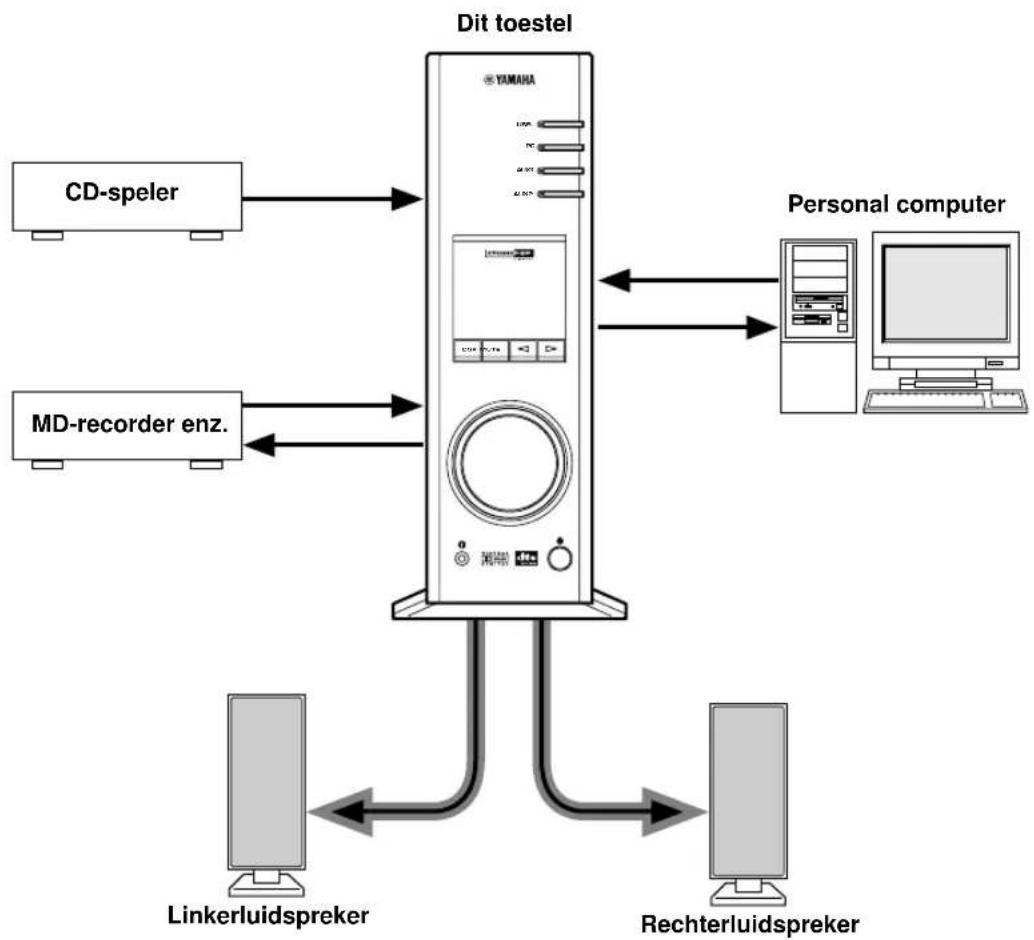
flowchart
graph TD
    A["CD-speler"] --> B[" Dit toestel "]
    C["MD-recorder enz."] --> B
    B --> D[" Personal computer "]
    B --> E[" Linkerluidspreker "]
    B --> F[" Rechterluidspreker "]
[Alleen voor DP-U50]
Dit toestel kan niet rechtstreeks op luidsprekers worden aangesloten. Sluit dit toestel aan op luidsprekers met een ingebouwde versterker, een mini- componentensysteem, enz., of sluit dit toestel op luidsprekers aan via een vermogensversterker.
* Zie de losse "INSTALLATIEHANDLEIDING" voor de aansluitingen.
Virtual 3D
Voor surroundgeluid zijn doorgaans meerdere luidsprekers voor en achter de luisterpositie vereist en dus ook veel ruimte, die niet altijd beschikbaar is. Dit toestel maakt gebruikt van Yamaha's unieke "Virtual 3D (driedimensionale)" technologie om een typisch surroundgeluidssysteem na te bootsen met slechts twee
luidsprekers. Virtual 3D, dat wordt gebruikt door de geluidsveldprogramma's van dit toestel, bootst het surroundeffect van de achter- en middenluidsprekers na en creëert zo "virtuele" surroundluidsprekers, zoals getoond, waardoor u met slechts twee voorluidsprekers toch kunt genieten van surroundgeluid.
Digitale geluidsveldverwerking (DSP)
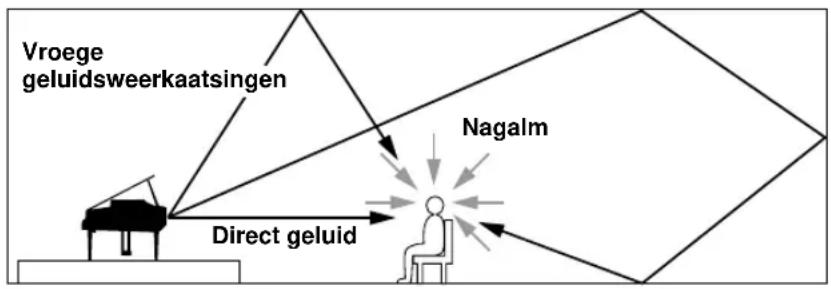
Wanneer u naar een optreden luistert in een concertzaal, een jazzcafé of een andere plaats waar live-muziek wordt gespeeld, hoort u niet alleen het directe geluid van de muziekinstrumenten en de zangers of zangeressen, maar ook de "vroege weerkaatsingen" en de natuurlijke nagalm. De vroege weerkaatsingen zijn de oorspronkelijke geluidsgolven die weerkaatsen van de vloer, het plafond en de muren. De natuurlijke nagalm bestaat uit geluidsgolven die geleidelijk aan verzwakken naarmate ze meermaals van diverse oppervlakken weerkaatsen.
Aangezien de manier waarop u vroege weerkaatsingen en nagalm hoort afhangt van de vorm en de afmetingen van het gebouw, alsook van het materiaal en de constructie van de muren en het plafond, heeft elke muziekzaal zijn eigen unieke "geluid", dat men het "geluidsveld" noemt. Bij Yamaha hebben we alle elementen waaruit een typisch geluidsveld bestaat —de richting en het niveau van de weerkaatsingen, bandbreedtekarakteristieken en vertragingstijden—in bekende concert- en operazalen overal ter wereld gemeten. De aldus verkregen informatie werd omgezet in programma's die kunnen worden weergegeven met de DSP-technologie van Yamaha. Met zijn ingebouwde DSP kan dit toestel om het even welke geluidsbron verwerken en de sfeer van de oorspronkelijke zaal herscheppen.
Voorpaneel & afstandsbediening
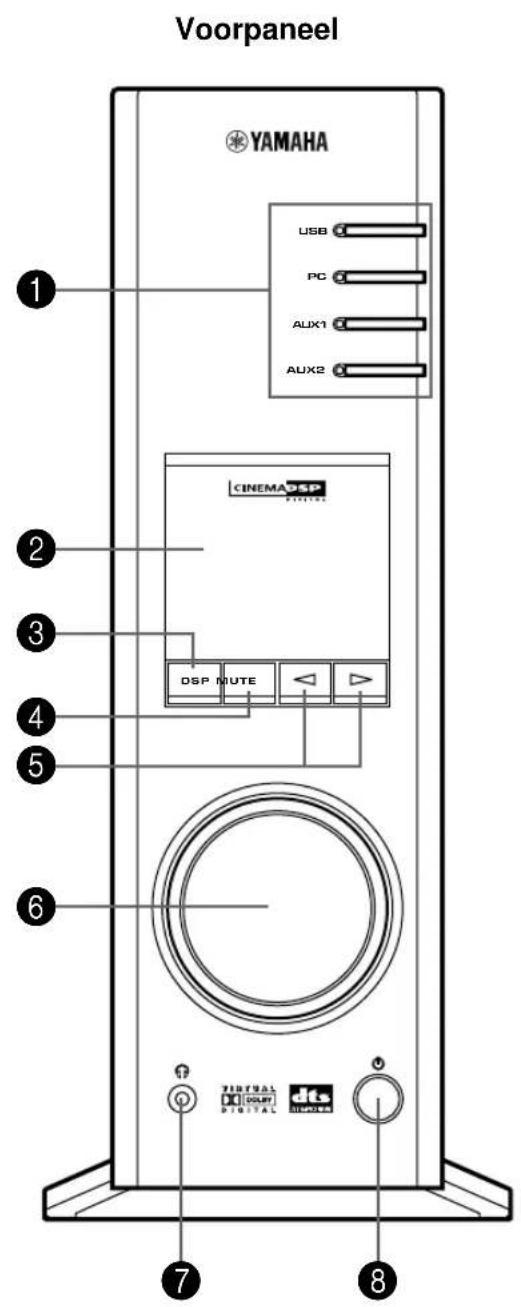
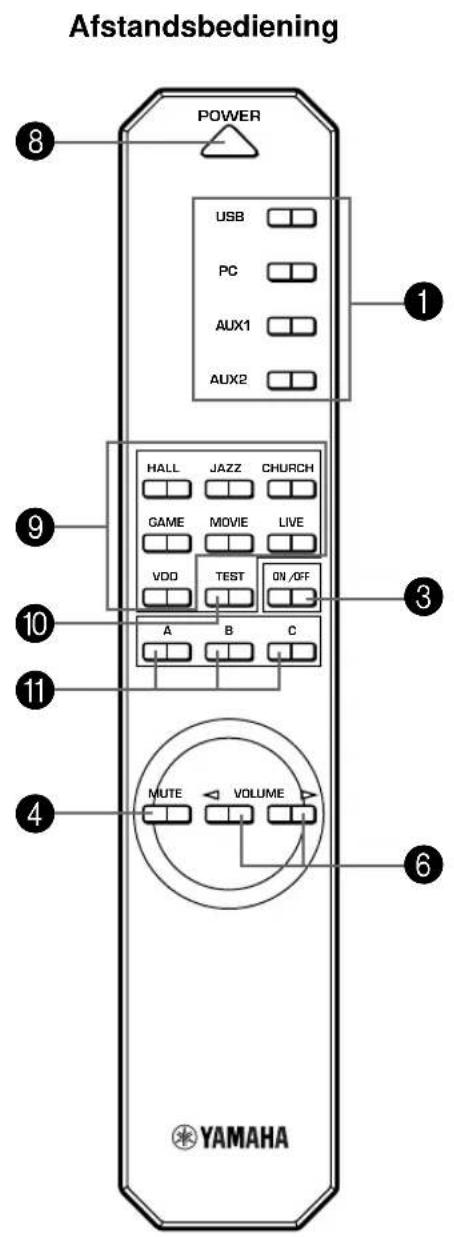
1 Ingangskeuzetoetsen & -indicators
De vier toetsen hieronder worden gebruikt om de ingangsbron te kiezen. De indicator van de gekozen bron licht op.
- USB-toets
Deze toets kiest de ingangssignalen die vanaf uw computer worden verzonden via de USB-aansluiting.
- PC-toets
Deze toets kiest uw computer als ingangsbron. Door herhaaldelijk op deze toets te drukken, kiest u de digitale (DIGITAL PC COAX IN of DIGITAL PC OPT IN) of analoge (ANALOG PC IN) ingang. De ingang DIGITAL PC OPT IN krijgt voorrang op de ingang DIGITAL PC COAX IN, dus als beide ingangen zijn aangesloten, wordt het signaal dat wordt ontvangen via DIGITAL PC OPT IN gekozen.
- AUX1-toets
Deze toets kiest het apparaat dat is aangesloten op de aansluiting ANALOG AUX 1 IN of DIGITAL AUX 1 OPT IN als ingangsbron. Door herhaaldelijk op deze toets te drukken, kiest u de digitale of de analoge ingang.
- AUX2-toets
Deze toets kiest het apparaat dat is aangesloten op de aansluitingen ANALOG AUX 2 IN als ingangsbron.
② Display
Het display toont diverse instellingen, de gekozen ingangsbron, het geluidsveldprogramma en allerlei andere informatie.
③ DSP-toets [voorpaneel]
ON/OFF-toets [afstandsbediening]
Deze toets activeert de geluidsveldprogramma's die door de ingebouwde DSP worden voortgebracht.
4 MUTE-toets
Deze toets wordt gebruikt om de geluidsweergave tijdelijk uit te schakelen. De geluidsweergave wordt opnieuw ingeschakeld wanneer u aan de volumeregelaar op het voorpaneel draait of op de VOLUME-toetsen op de afstandsbediening drukt. De geluidsweergave wordt ook ingeschakeld wanneer u deze toets nogmaals indrukt.
* De geluidsweergave wordt ook opnieuw ingeschakeld door dit systeem vanuit de standbystand in te schakelen en door de ingangsstand of het geluidsveldprogramma te veranderen.
5 √ (ømlaag/omhoog)-toetsen
Deze toetsen worden gebruikt om geluidsveldprogramma's te kiezen. Deze toetsen werken alleen wanneer de ingebouwde DSP geactiveerd is (wanneer de indicator "DSP" op het display brandt).
6 Volumeregelaar [voorpaneel]
◀VOLUME> (omlaag/omhoog)-toetsen [afstandsbediening]
Deze regelaar en toetsen stellen het volume van de luidsprekers en van de hoofdtelefoon in. De volumeregelaar kan worden ingesteld wanneer dit toestel in de standbystand staat.
7 Hoofdtelefoonaansluiting
Op deze mini-aansluiting kan een stereo-hoofdtelefoon worden aangesloten om privé te luisteren, waarbij de Virtual 3D-effecten specifiek worden aangepast aan het luisteren met de hoofdtelefoon.
8 Spanningsschakelaan( ) [voorpaneel] POWER-toets [afstandsbediening]
Bij iedere klik van deze schakelaar verandert de stand van dit toestel van standby in ingeschakeld en omgekeerd.
* In de standbystand kan dit toetsel op afstand worden ingeschakeld vanaf uw computer met de bijgeleverde toepassingssoftware. Merk op dat dit toestel nog een kleine hoeveelheid energie verbruikt in de standbystand.
9 Geluidsveldprogramma-keuzetoetsen
Met elk van deze toetsen wordt het overeenkomstige geluidsveldprogramma gekozen.
10 TEST-toets
Deze toets wordt gebruikt om een testtoon te produceren. De testtoon wordt gebruikt bij het instellen van de volumebalans tussen de linker- en rechtervoorluidspreker of tussen alle luidsprekers in het systeem, inclusief de virtuele achterluidsprekers. (Zie blz.13 voor details.)
11 Programmeerbare toetsen (A, B, C)

Deze toetsen zijn beschikbaar wanneer dit toestel en uw computer met elkaar zijn verbonden via de USB-kabel en wanneer de bijgeleverde toepassingssoftware geïnstalleerd is op de computer.
Elk van deze toetsen kan worden geprogrammeerd met een reeks opdrachten (ingangskeuze, geluidsveldprogramma, volume-instelling, enz.) met behulp van de toepassingssoftware. Na het opslaan volstaat het elke toets in te drukken om de opgeslagen opdracht uit te voeren.
* Zie de online help van de toepassingssoftware voor details.

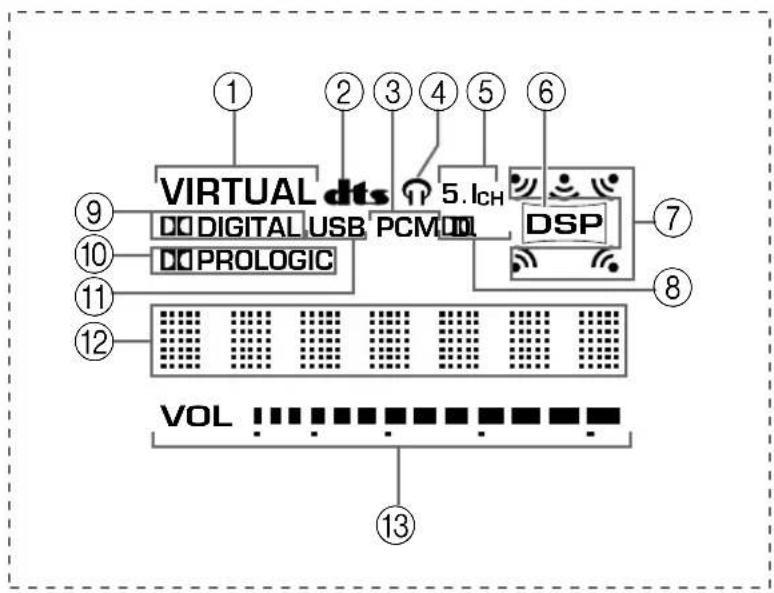
Meer over het display
Hierna wordt uitgelegd wat de diverse indicators op het display betekenen.
flowchart
graph TD
    A["VIRTUAL dts"] --> B["1"]
    A --> C["2"]
    A --> D["3"]
    A --> E["4"]
    A --> F["5"]
    A --> G["6"]
    A --> H["7"]
    A --> I["8"]
    A --> J["9"]
    A --> K["10"]
    A --> L["11"]
    A --> M["12"]
    A --> N["DSP"]
    N --> O["5.ICH"]
    N --> P["DSP"]
    N --> Q["VOL"]
    N --> R["13"]
① VIRTUAL
Deze indicator verschijnt wanneer de stand Virtual 3D is ingesteld.
② dt(BTS)
Deze indicator verschijnt wanneer een ingangssignaal wordt gedecodeerd met DTS.
③ PCM
Deze indicator verschijnt wanneer een PCM digitaal geluidssignaal wordt gekozen als ingangsbron.
④
Deze indicator verschijnt wanneer een hoofdtelefoon is aangesloten op de hoofdtelefoonaansluiting van dit toestel.
⑤ 5.1CH
Deze indicator verschijnt wanneer een 5.1-kanaals digitaal geluidssignaal wordt gekozen als ingangsbron.
⑥ DSP
Deze indicator verschijnt wanneer de DSP het ingangssignaal verwerkt.
⑦ Geluidsuitvoerindicators
Deze indicator toont welke luidsprekers momenteel worden gebruikt (inclusief virtuele luidsprekers).
⑧ D.
Deze indicator verschijnt wanneer een met Dolby Digital gecodeerd geluidssignaal wordt gekozen als ingangsbron.
⑨ (DOLBY) DIGITAL
Deze indicator verschijnt wanneer een ingangssignaal wordt gedecodeerd met Dolby Digital.
⑩ (DOLBY) PROLOGIC
Deze indicator verschijnt wanneer een ingangssignaal wordt gedecodeerd met Dolby ProLogic.
⑪ USB
Deze indicator verschijnt wanneer geluidssignalen worden verstuurd of ontvangen via de USB-aansluiting.
⑫ Multi-informatiedisplay
Hier verschijnen allerlei boodschappen en informatie.
⑬ VOL (volume)
Deze indicator geeft de instelling van het volumeniveau grafisch weer.
Weergave van een bron
In dit deel wordt uitgelegd hoe u dit toestel inschakelt en ingangsbronnen kiest. Als een extern audioapparaat op dit toestel is aangesloten, moet u dit eerst inschakelen.
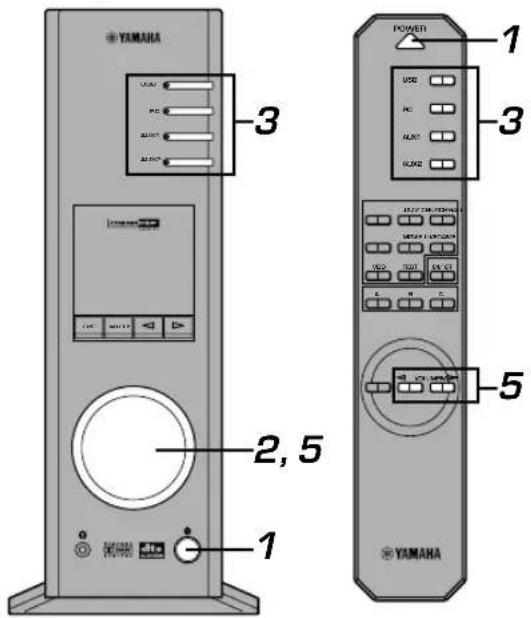
1 Schakel dit toestel in.

Voorpaneel
of

Afstandsbediening
De boodschap "Hello" wordt gedurende enkele seconden getoond en het toestel keert terug naar de laatst ingestelde stand (d.w.z. de ingangsbron die was ingesteld toen het toestel werd uitgeschakeld wordt gekozen).
2 Zet het volume in de minimumstand (MIN).

Voorpaneel
of
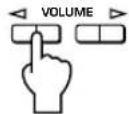
Afstandsbediening
3 Kies een ingangsbron met de ingangskeuzetoetsen.
De overeenkomstige indicator op het voorpaneel licht op.
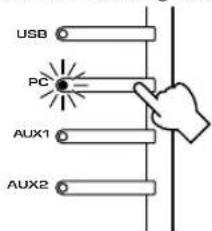
Voorpaneel
of
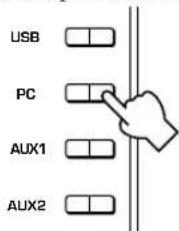
Afstandsbediening
Zie de uitleg rechts voor nadere bijzonderheden m.b.t. het gebruik van de ingangskeuzetoetsen.
4 Start de gekozen ingangsbron.
5 Stel het gewenste volumeniveau in.

Voorpaneel
of
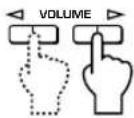
Afstandsbediening
6 Gebruik indien gewenst een geluidsveldprogramma.
Zie blz. 10 voor nadere bijzonderheden m.b.t. de geluidsveldprogramma's.
Meer over de ingangskeuzetoetsen
Elk van de ingangskeuzetoetsen kiest de volgende ingangssignalen.
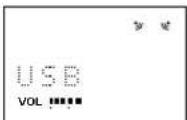
USB: Druk op de USB-toets om de ingangssignalen van de USB-aansluiting te kiezen.
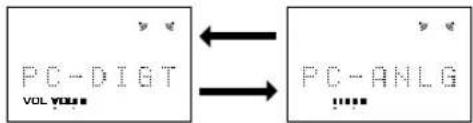
PC: Druk herhaaldelijk op de PC-toets om de PC-ingangen te kiezen: "PC_DIGT" en "PC_ANLG". PC_DIGT kiest de aansluiting DIGITAL PC COAX IN of DIGITAL PC OPT IN, en PC_ANLG kiest de aansluiting ANALOG PC IN. Opmerking: De ingang DIGITAL PC OPT IN krijgt voorrang op de ingang DIGITAL PC COAX IN, dus als beide ingangen zijn aangesloten, wordt het signaal dat wordt ontvangen via DIGITAL PC OPT IN gekozen.
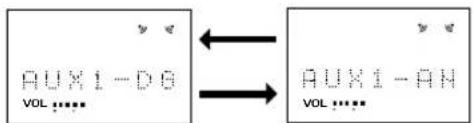
AUX1: Druk herhaaldelijk op de AUX1-toets om de ingangen te kiezen: "AUX1_DG" en "AUX1_AN". AUX1_DG kiest het apparaat dat is aangesloten op de aansluiting DIGITAL AUX 1 OPT IN, en AUX1_AN kiest het apparaat dat is aangesloten op de aansluiting ANALOG AUX 1 IN als ingangsbron.
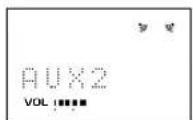
AUX2: Druk op de AUX2-toets om het apparaat dat is aangesloten op de aansluitingen ANALOG AUX 2 IN te kiezen als ingangsbron.
Opmerking
Wanneer een ingangskeuzetoets wordt ingedrukt, toont het display gedurende korte tijd de naam van de gekozen ingangsbron en daarna het momenteel gekozen geluidsveldprogramma.
Wanneer geen geluidsveldprogramma is gekozen, verschijnt "THROUGH" op het display.

De namen van de ingangsbronnen die op het display worden getoond, kunnen worden gewijzigd met de toepassingssoftware. Zie de online help van de toepassingssoftware voor details.

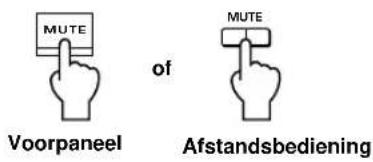
■ Om de geluidsweergave tijdelijk uit te schakelen
Druk op de MUTE-toets. Om de geluidsweergave opnieuw in te schakelen, draait u aan de volumeregelaar op het voorpaneel of drukt u op de VOLUME-toetsen op de afstandsbediening. De geluidsweergave wordt ook ingeschakeld wanneer u de MUTE-toets nogmaals indrukt.
Opmerking
De geluidsweergave wordt ook opnieuw ingeschakeld door het toestel vanuit de standbystand in te schakelen, door de ingangsbron of het geluidsveldprogramma te veranderen met de testtoon of de toetsen A, B, C op de afstandsbediening.
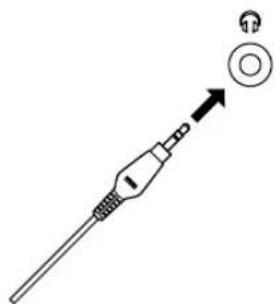
■ Wanneer u luistert met de hoofdtelefoon
Sluit de hoofdtelefoon aan op de hoofdtelefoonaansluiting. Er komt nu geen geluid meer uit de luidsprekers.
[Alleen voor DP-U50]
De PRE OUT-aansluitingen op het achterpaneel zullen ook bij gebruik van de hoofdtelefoon signalen uitvoeren.
■ Wanneer u dit toestel niet langer bedient
Schakel dit toestel in de standbystand met de spanningsschakelaar op het voorpaneel of met de POWER-toets op de afstandsbediening.

Voorpaneel
of

Afstandsbediening
Opmerking
Trek de stekker van het netsnoer uit het stopcontact wanneer u het toestel gedurende lange tijd niet gaat gebruiken (bijv. vakantie, enz.).

■ Instellen van de USB MIX
Wanneer een andere ingang dan de USB-aansluiting is gekozen, kunt u naar de gemengde signalen van de gekozen ingang en van de USB-aansluiting luisteren. Ook de mengverhouding van de signalen van de USB-aansluiting kan worden aangepast.
* Zie de online help van de toepassingssoftware voor details.
■ Instellen van de grafische equalizer
U kunt de frequentiekarakteristieken naar wens instellen met de 7-bands grafische equalizer.
* Zie de online help van de toepassingssoftware voor details.

Opmerkingen
- Het is mogelijk dat bepaalde instellingen op de computer moeten worden veranderd om signalen te reproduceren die vanaf de computer naar dit toestel worden verstuurd via de USB-aansluiting. Zie de losse
"INSTALLATIEHANDLEIDING" voor details.
- Het is mogelijk dat bepaalde instellingen op de computer moeten worden veranderd om signalen te reproduceren die vanaf de computer naar dit toestel worden verstuurd via een geluidskaart, enz.
Als dit toestel gedurende 24 uur niet wordt bediend met de toetsen op het voorpaneel, met de afstandsbediening of met de toepassingssoftware terwijl de spanning is ingeschakeld, wordt het toestel automatisch in de standbystand geschakeld.
Gebruik van geluidsveldprogramma's
De ingebouwde DSP (digitale geluidsveldprocessor) van dit toestel kan diverse akoestische omgevingen, zoals een concertzaal of een bioscoop, nabootsen met zijn zeven geluidsveldprogramma's. Kies voor een optimaal resultaat een programma dat geschikt is voor de gekozen geluidsbron.
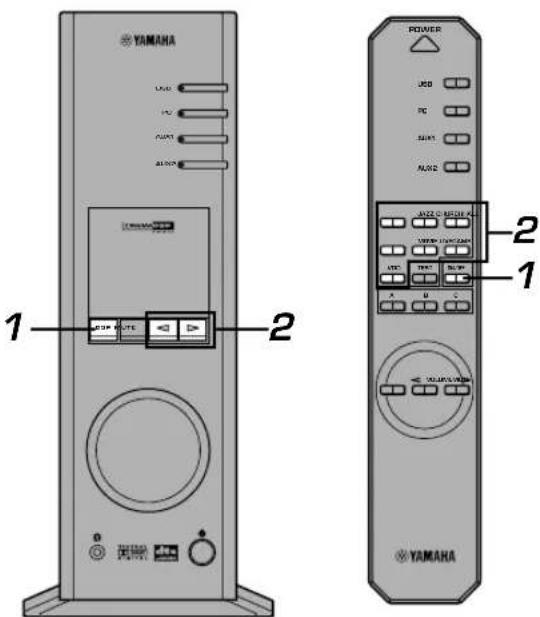
Volg eerst de stappen 1–5 van "Weergave van een bron" op blz. 8.
1 Schakel de DSP in.

Voorpaneel
of

Afstandsbediening
De naam van het gekozen geluidsveldprogramma verschijnt op het display.
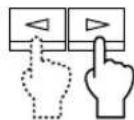
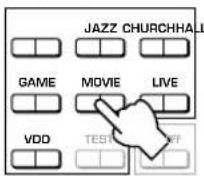
2 Kies het gewenste geluidsveldprogramma.
Voorpaneel
of
Afstandsbediening
Voorpaneel: Druk herhaaldelijk op of omhet
programma te veranderen.
Afstandsbediening: Druk op de toets van het gewenste
programma.
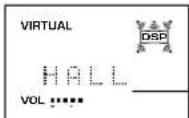


Actieve programma
U hebt de keuze uit de volgende programma's.
| Programma | Kenmerken | Opmerking | |
| Hi-Fi DSP (voor muziekbronnen) | HALL (CONCERT HALLEUROPE) | Dit programma bootst het geluidsveld van een middelgrote concertzaal na met een mooie en rijke nagalm. | Deze programma's creëren een realistisch geluidsveld, net alsof u er zelf bij bent. |
| JAZZ (JAZZ CLUBVILLAGE GATE) | Dit programma bootst het geluidsveld van een bekende jazzclub in New York na. | ||
| CHURCH(CHURCH ROYAUMONT) | Dit programma bootst het geluidsveld van een Gotische kerk na met het unieke effect van geluid dat heen en weer wordt weerkaatst in een gewelfd plafond. | ||
| CINEMA DSP (voor videobronnen) | GAME (GAME AMUSEMENT) | Dit programma voegt diepte en surroundeffecten toe aan computerspellen en verhoogt zo het speelplezier. | Voor deze geluidsveldprogramma's wordt een Yamaha DSP-effect toegevoegd aan Dolby Pro Logic, Dolby Digital, DTS en andere surroundgeluiden om filmgeluid te bekomen.*: HP3DWanneer een hoofdtelefoon is aangesloten, verandert dit programma in het simulatieprogramma HP3D, dat specifiek aangepast is om te luisteren met een hoofdtelefoon. |
| MOVIE (MOVIE THEATER) | Met dit programma is de weergave zo realistisch dat u de indruk hebt zich midden in de scène te bevinden. | ||
| LIVE (LIVE CONCERT) | Dit programma schept een enthousiaste sfeer en geeft u een gevoel van actieve betrokkenheid, net alsof u een jazz- of rockconcert live bijwoont. | ||
| VDD [HP3D*](VIRTUAL DOLBY DIGITAL)DTS [HP3D*](DTS VIRTUAL 5.1) | Dit programma bootst het effect van Dolby Digital en DTS na en is ideaal voor DVD-software die gecodeerd is met Dolby Digital of DTS. |
Opmerking
Juist na het kiezen van een programma loopt de programmanaam van rechts naar links over het display, waarna een verkorte versie van de naam oplicht.
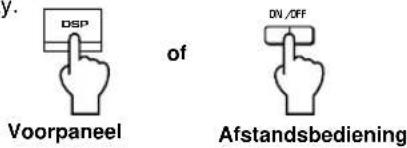
■ Uitschakelen van de DSP
Druk op de DSP-toets op het voorpaneel of de ON/OFF-toets op de afstandsbediening. "THROUGH" verschijnt op het display.

■ Instellen van de DSP-geluidsveldparameters
Het surroundeffect van elk programma of het Virtual 3D-effect kan naar wens worden ingesteld met de toepassingssoftware. Zie de online help van de toepassingssoftware voor details.

Opnemen
De op dit toestel gekozen ingangsbronnen (bijv. een computer of CD-speler) kunnen worden opgenomen met een op dit toestel aangesloten MD-recorder, cassettedeck, enz. Ook kunnen ingangssignalen in uw computer worden ingevoerd via de USB-aansluiting.
* Wanneer een bron wordt opgenomen met een geluidsveldprogramma, worden de geluidsveldeffecten samen met de bron opgenomen.
■ Opnemen op een extern opnameapparaat
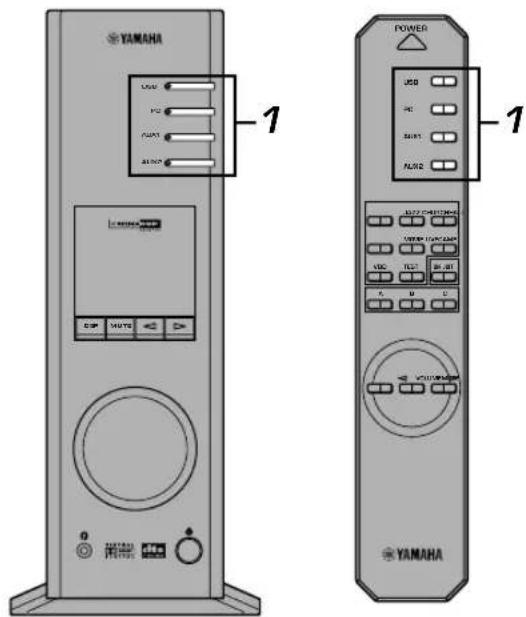
Schakel eerst het externe apparaat in dat u gaat gebruiken en dan pas dit toestel.
1 Kies de bron die u wilt opnemen met de ingangskeuzetoetsen.
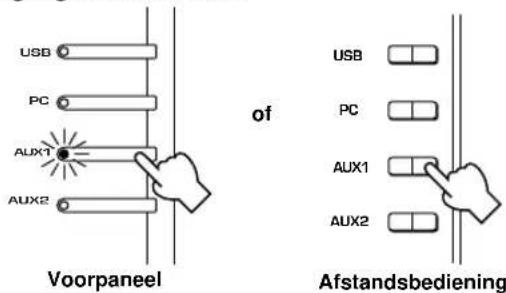
2 Start de opname op het opnameapparaat (een MD-recorder, cassettedeck, enz.).
3 Start de weergave van de ingangsbron.
■ Weergeven van het opnameresultaat op dit toestel
Kies de door het opnameapparaat verstuurde ingangssignalen met de ingangskeuzetoetsen.
Opmerkingen
- Als ingangssignalen ontvangen via een andere digitale ingang dan de USB-aansluiting worden uitgevoerd via de digitale uitgang, is de bemonsteringsfrequentie van de uitgangssignalen dezelfde als die van de ingangssignalen.
- De bemonsteringsfrequentie voor digitale signalen die omgezet zijn van analoge signalen op dit toestel is 44,1 kHz of 48 kHz.
- Wanneer digitale ingangssignalen worden uitgevoerd via de digitale uitgang, is de trackinformatie (CD-tekstgegevens, automatische vernieuwing van de track bij opname op een MD, enz.) ongeldig als een geluidsveldprogramma (inclusief het effect van de grafische equalizer) wordt gebruikt.
■ Opnemen op een computer (via de USB-aansluiting)
Om signalen op te nemen of te verwerken die in uw computer worden ingevoerd via de USB-aansluiting is de volgende instelling nodig op de computer.
○ Kiezen van het opnameapparaat
Bij gebruik van Windows
- Klik op de "Start"-knop van Windows en kies "Settings" en vervolgens "Control Panel".
- Dubbelklik op het pictogram "Multimedia" (of op het pictogram "Sounds and Multimedia").
- Klik op het tabblad "Audio" en kies "USB Audio Device" als "Preferred device" onder "Recording" (of "Sound Recording").
Bij gebruik van een Macintosh
Kies "USB Audio" als ingangsapparaat onder "Sound" in het Control Panel.
○ Instellen van de opnamesoftware
Kies de bemonsteringsfrequentie 44,1 kHz of 48 kHz. Kies de resolutie 16 bits of 24 bits. De bemonsteringsfrequentie van 44,1 kHz met een resolutie van 16 bits resulteert in een geluidskwaliteit die vergelijkbaar is met die van een compact disc (CD).
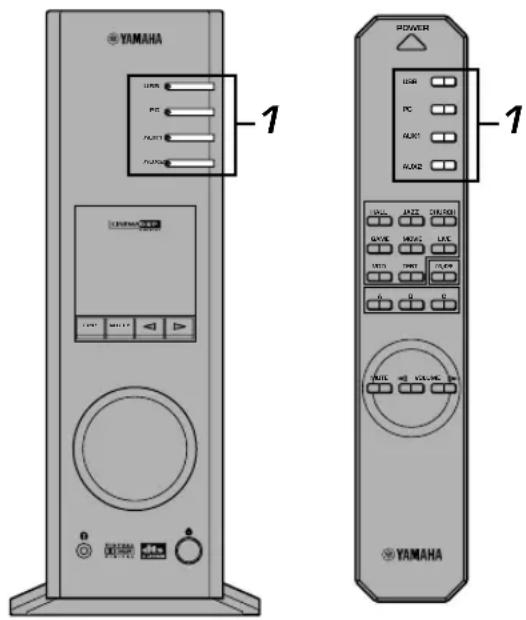
1 Kies de bron die u wilt opnemen met de ingangskeuzetoetsen.
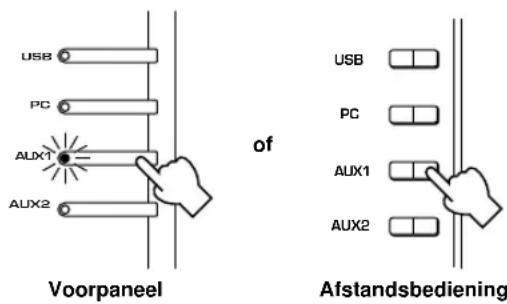
2 Start de opname met de opnamesoftware op de computer.
3 Start de weergave van de ingangsbron.
■ Weergeven van het opnameresultaat op dit toestel
Druk op de USB-ingangskeuzetoets en geef het opnameresultaat weer op de computer.
Opmerkingen
- Als het aantal USB-kanalen is ingesteld op zes, is opnemen via de USB-aansluiting niet mogelijk. Stel het aantal USB-kanalen in op twee of vier.
- Om digitale ingangssignalen met een bemonsteringsfrequentie van 48 kHz op te nemen, moet de frequentie van de ingangssignalen 48 kHz zijn.
- Om geluidssignalen op te nemen die worden ontvangen via een analoge of digitale ingang van de gcluidskaart en niet via de USB-aansluiting, kiest u het juiste apparaat, bijvoorbeeld "Sound Card", als "Preferred device" onder "Recording" (of "Sound Recording") op de computer.
- De bemonsteringsfrequentie en de resolutie van signalen die op de computer kunnen worden opgenomen verschillen naar gelang van het gebruikte besturingssysteem. Op de onderstaande Yamaha-website vindt u hierover meer informatie.
- Zorg dat u op de hoogte bent van de in uw land geldende wet op het auteursrecht alvorens compact discs, radioprogramma's, enz. op te nemen. Het opnemen van door auteursrecht beschermd materiaal kan een inbreuk zijn op de wet op het auteursrecht.
- U kunt een CD-R, MD, enz. die een kopie is van een audio-CD niet opnemen op een andere CD-R, MD, enz. via de USB-aansluiting of de digitale aansluiting. U kunt evenmin een MD waarop digitale signalen, ontvangen via de USB-aansluiting, zijn opgenomen opnemen op een andere MD.
Instellen van het surroundeffect
Dit toestel is uitgerust met YAMAHA's unieke "Virtual 3D"-technologie, die een virtueel surroundgeluidseffect creëert met slechts twee luidsprekers. In het geluidsveld van de stand "Virtual 3D" worden twee virtuele achterluidsprekers samen met twee voorluidsprekers (L, R) gebruikt om het surroundgeluidseffect te bereiken.
Voor een optimaal surroundgeluidseffect moet u het volume van elke luidspreker in het geluidsveld instellen door te luisteren naar een reeks testtonen.
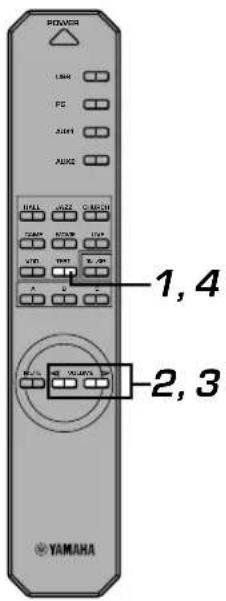
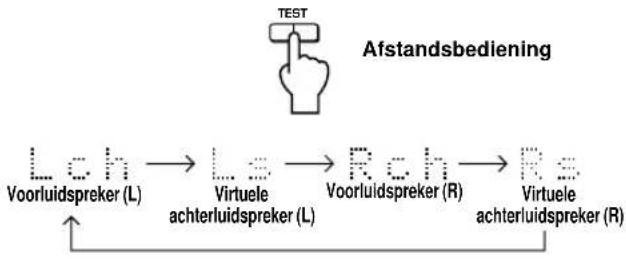
1 Druk op de TEST-toets van de afstandsbediening.
De volgende luidsprekers produceren om de beurt een testtoon.
flowchart
graph LR
    A["TEST"] --> B["Afstandsbediening"]
    B --> C["Loh"]
    C --> D["Ls"]
    D --> E["Roh"]
    E --> F["Rs"]
    F --> G["Virtuele achterluidspreker (R)"]
    G --> H["Virtuele achterluidspreker (L)"]
    H --> I["Voorluidspreker (L)"]
    I --> J["Up arrow"]
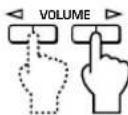
2 Wanneer de testtoon wordt uitgevoerd via de linkse (L-kanaal) of de rechtse (R-kanaal) voorluidspreker:
Met de VOLUME-toetsen op de afstandsbediening kunt u de volumebalans instellen tussen de linker- en de rechtervoorfluidspreker.
(Instelbereik: -12 tot +12)
Afstandsbediening
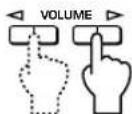
3 Wanneer de testtoon wordt uitgevoerd via de linkse (Ls-kanaal) of de rechtse (Rs-kanaal) virtuele achterluidspreker:
Met de VOLUME-toetsen op de afstandsbediening kunt u het niveau van het surroundeffect instellen.
(Instelbereik: -6 tot +6)
Afstandsbediening
4 Wanneer u klaar bent met het maken van instellingen, drukt u op de TEST-toets.

Afstandsbediening
De testtoon stopt.
Instellen van het USB-kanaal
USB-audio biedt doorgaans multikanaalsstanden, zoals de vierkanaals- en de zeskanaalsstand, naast de normale tweekanaalsstand (stereo). Dit toestel is compatibel met deze beide standen. Wanneer een multikanaalsstand is gekozen, kunt u het surroundgeluid van computerspelletjes die compatibel zijn met 4-kanaals Direct Sound 3D en het surroundgeluid (5.1 kanalen) van DVD-video op dit toestel ontvangen via de USB-aansluiting en beluisteren als virtueel surroundgeluid. Merk op dat sommige besturingssystemen en softwareprogramma's niet compatibel zijn met multikanaalsgeluid. Op de Yamaha-websites vindt u de namen van de besturingssystemen en software die compatibel zijn met multikanaalsgeluid.
Opmerkingen
- MacOS9 ondersteunt dit kenmerk niet. Alleen de tweckanaalsstand kan worden gebruikt. Sommige versies van Windows ondersteunen de zes- en/of de vierkanaalsstand niet. Op de onderstaande Yamaha-website vindt u hierover meer informatie.
- Wanneer de zeskanaalsstand is gekozen, is opnemen op de computer niet mogelijk. Om op te nemen moet u de twee- of de vierkanaalsstand kiezen.
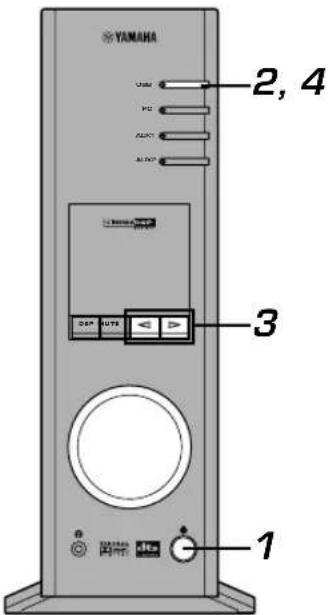
■ Hoe instellen?
* Wanneer wordt weergegeven of opgenomen op de computer via de USB-aansluiting, moet u de weergave-of opnamesoftware die op de computer wordt gebruikt afsluiten.
1 Schakel dit toestel in.

of

Afstandsbediening
2 Houd de USB-ingangskeuzetoets ingedrukt totdat de huidige kanaalinstelling wordt getoond (gedurende ongeveer twee seconden).
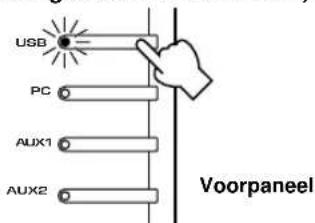
* Wanneer op het display van dit toestel "USB" in het rood verschijnt, is de USB-aansluiting momenteel in gebruik en wordt deze USB-kanaalinstelfunctie uitgeschakeld. Sluit de op de computer gebruikte software af.
3 Druk herhaaldelijk op totat het gewenste aantal kanalen op het display wordt getoond.
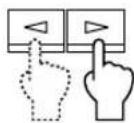
Voorpaneel
Het display verandert als volgt.
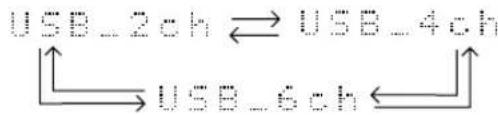
flowchart
graph TD
    A["USB_2ch"] <--> B["USB_4ch"]
    C["USB_6ch"] <--> D["USB_6ch"]
    E["↑"] --> F["↓"]
    G["↑"] --> H["↓"]
4 Houd de USB-ingangskeuzetoets ingedrukt totdat het gekozen aantal kanalen verdwijnt (gedurende ongeveer twee seconden).
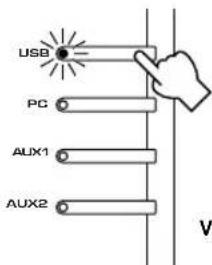
Voorpaneel
Hoewel geen verdere bediening vereist is, wacht u toch even totdat de computer de veranderingen in de instelling heeft voltooid.
Opmerkingen
- Wanneer het aantal kanalen voor het eerst wordt veranderd, wordt het apparaatstuurprogramma voor USB-audio op de computer geïnstalleerd. Wacht u even totdat de computer de veranderingen in de instelling heeft voltooid.
- Verander in geen geval de USB-kanaalinstelling tijdens een weergave of opname via de USB-aansluiting op de computer. Indien de instelling wordt veranderd, kan de computer vastlopen.
Bediening van dit toestel met de toepassingssoftware
Als dit toestel op uw computer is aangesloten via de USB-aansluiting en de toepassingssoftware op uw computer is geïnstalleerd vanaf de bijgeleverde CD-ROM, kunt u dit toestel vanaf uw computer bedienen met de toepassingssoftware. Bovendien kunnen in de toepassingssoftware, zodra hij op uw computer geïnstalleerd is, diverse instellingen worden gemaakt die niet beschikbaar zijn op dit toestel of op de afstandsbediening. Voor instructies m.b.t. de installatie van de toepassingssoftware, zie de losse "INSTALLATIEHANDLEIDING".)
Hierna wordt kort uitgelegd hoe u de toepassingssoftware gebruikt en worden de diverse instelschermen en beschikbare functies beschreven. Zie de online help van de toepassingssoftware voor nadere bijzonderheden.
Opmerkingen
- De schermafbeeldingen die hierna worden getoond zijn de basisschermen voor de Windows-versie. De Macintosh-versie verschilt lichtjes wat de plaats van de toetsen, enz. betreft.
- Het schermontwerp, de functies, enz. zijn vatbaar voor wijzigingen in latere versies.
Meer over het hoofdpaneel
Op het hoofdpaneel kunt u de volgende basisbewerkingen uitvoeren.
Onder aan het gedetailleerde instelscherm bevinden zich tabbladen. Om gedetailleerde instellingen te maken voor de gewenste functie, die kan worden gekozen op elk gedetailleerd instelscherm, klikt u op het tabblad van de functie.
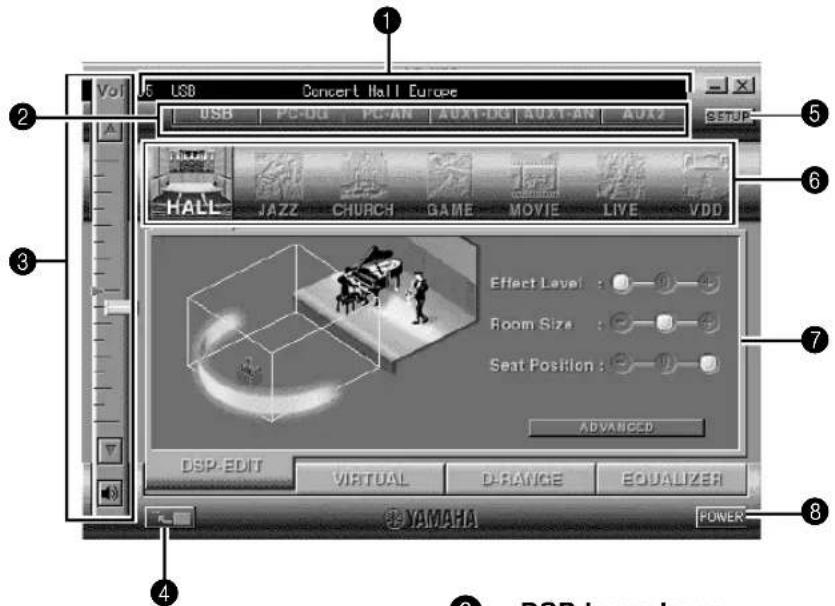
1 Display
Hier worden de huidige stand van het volume, de ingangskeuzetoetsen, de geluidsveldprogramma's, enz. met lettertekens aangegeven.
② Ingangskeuzeknop
Met de ingangskeuzeknop kunt u de ingangsbron direct veranderen.
3 Volumeregelaar
U kunt het volume instellen door de indicator te verslepen of door op de omhoog-(▲en omlaag( )-▼ pijltjes te klikken.
U kunt ook de luidsprekers in- en uitschakelen door op het luidsprekerpictogram eronder te klikken.
4 De grootte van het paneel veranderen
U kunt de weergavegrootte van het hoofdpaneel minimaliseren.
5 SETUP
Open dit paneel om de beschikbare instellingen van het Setup-paneel te veranderen. (Zie blz. 18 voor details m.b.t. het Setup-paneel.)
6 DSP-keuzeknop
U kunt rechtstreeks een DSP-geluidsveldprogramma kiezen.
7 Gedetailleerde instelschermen
Kies één van de gedetailleerde instelscherm-tabbladen onder aan het huidige gedetailleerde instelscherm. Het nieuwe gedetailleerde instelscherm verschijnt en u kunt gedetailleerde instellingen maken voor de gekozen functie.
DSP-EDIT: Om DSP-geluidsveld sparameter in te stellen (zie blz. 16.)
VIRTUAL: Om virtual 3D in te stellen (Zie blz. 17.)
D-RANGE: Om het dynamisch bereik in te stellen (Zie blz. 17.)
EQUALIZER: Om de grafische equalizer te bedienen (Zie blz. 17.)
8 POWER
Bij iedere klik verandert de stand van het hoofdtoestel van standby in ingeschakeld en omgekeerd.
Instellen van de DSP-geluidsveldparameters
U kunt de diverse parameters van de DSP-geluidsveldprogramma's instellen.
De standaardparameters van de geluidsveldprogramma's zorgen voor een fantastisch geluid, maar u kunt de parameters ook nauwkeurig instellen overeenkomstig de akoestiek van de kamer, uw persoonlijke voorkeur en de programmabron. De parameters van elk gekozen geluidsveldprogramma moeten worden ingesteld.
Hoe de parameters instellen?
- Kies het programma waarvan u de parameters wilt instellen. (De ingestelde parameters gelden alleen voor het op dat moment gekozen programma.)
- Kies het tabblad DSP-EDIT onder aan het hoofdpaneel. Het basisparameterscherm verschijnt.
- Op dit scherm kunt u de basisparameters instellen. Open het paneel "ADVANCED SETTING" om de gedetailleerde parameters in te stellen.
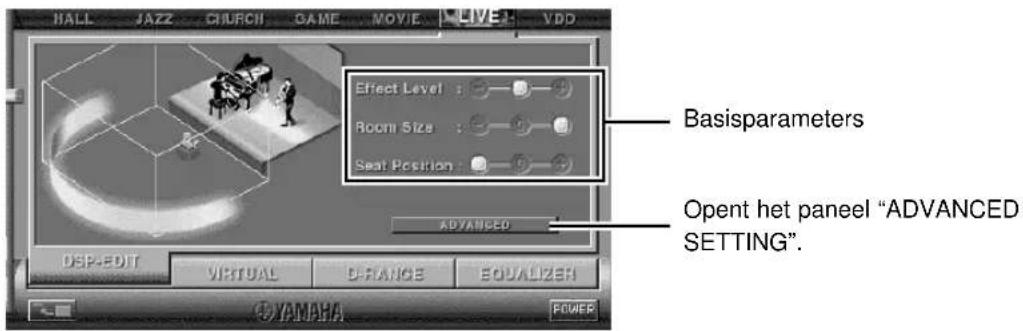
Basisparameters
| Effect Level (effectniveau) Kiest uit drie geluidseffectniveaus. | |
| Room Size (kamerafmetingen) Kiest uit drie verschillende kamergrootten. | |
| Seat Position (luisterpositie) Kiest uit drie gesimuleerde luisterposities. |
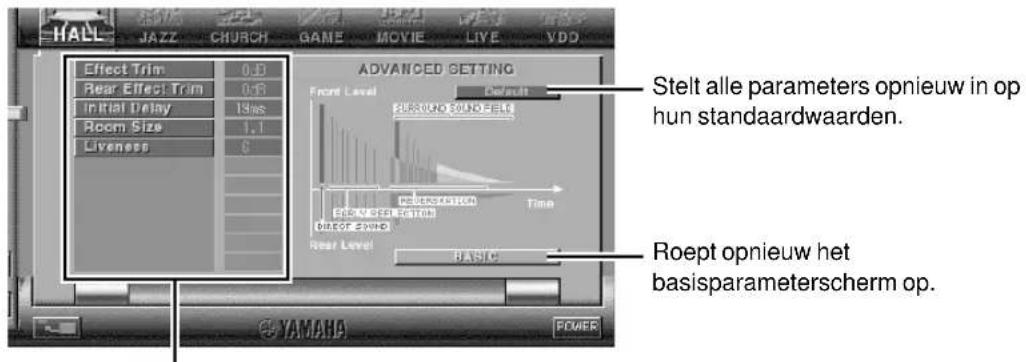
Kies een parameter door op zijn naam te klikken en stel de parameter in door de indicator onder aan het paneel te verschuiven.
Gedetailleerde parameters
De volgende parameters kunnen worden ingesteld op het paneel "ADVANCED SETTING". Welke parameters kunnen worden ingesteld, hangt af van het gekozen programma en van de ingangssignalen.
| Effect Trim (instelling effect) Stelt het niveau in van het algemene effectgeluid. | |
| Rear Effect Trim ( instelling achtereffect) | Stelt het niveau van het achterste effectgeluid gedetailleerd in. |
| Initial Delay (beginvertraging) | Stelt bij benadering de afstand tussen de geluidsbron en de muren in. |
| Room Size (kamerafmetingen) Stelt bij benadering de grootte van de kamer in. | |
| Liveness (reflectievermogen) Stelt bij benadering het reflectievermogen van de muren in. | |
| Surround Delay (surroundvertraging) | Stelt de vertragingstijd van het surroundgeluidsveld in. |
| S. Initial Delay (surround-beginvertraging) | Stelt de beginvertraging van het surroundgeluidsveld in. |
| S. Room Size ( surroundgeluidsveld) | Stelt bij benadering de grootte van het surroundgeluidsveld in. |
| Reverb Time (duur van nagalm) Stelt de duur van nagalm in. | |
| Reverb Level (niveau van nagalm) Stelt het niveau van de nagalm in. | |
| Reverb Delay (vertraging van nagalm) | Stelt de vertragingstijd van de nagalm in. |
Instellen van het virtuele 3D-effect
Het surroundgeluidseffect van het virtuele 3D-geluidsveld wordt beïnvloed door de kamerconfiguratie en de positie van de luisteraar, wat resulteert in een geluid dat voor elke omgeving uniek is. Hieronder wordt beschreven hoe u het effect van het virtuele 3D-geluidsveld aan uw voorkeur en omgeving kunt aanpassen.
Kies het tabblad VIRTUAL onder aan het hoofdpaneel. Het volgende scherm verschijnt.
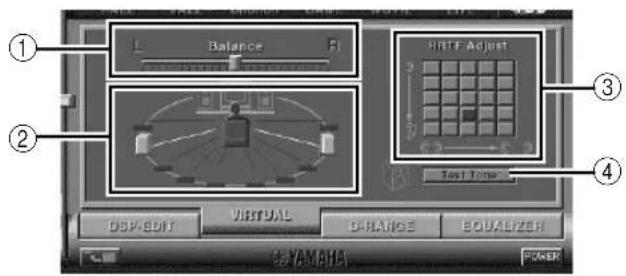
① Instellen van de balans
U kunt de volumebalans tussen de rechter- en de linkerluidspreker instellen.
② Instellen van de positie van de virtuele luidsprekers
U kunt de positie van de virtuele achterluidsprekers instellen (de luidsprekers worden symmetrisch geplaatst.)
③ Instellen van de HRTF (Head-related Transfer Function) U kunt de instellingen aanpassen aan uw persoonlijke kenmerken.
④ Testtoon
U kunt de luidsprekers in hun huidige opstelling één na één een testtoon laten uitvoeren en de luidsprekerinstellingen op basis van de testtoon aanpassen.
Instellen van het dynamisch bereik
U kunt het dynamisch bereik instellen voor de weergave van een bron met Dolby Digital-decodering. Het effect is vooral merkbaar bij een laag luistervolume. Kies het tabblad D-RANGE onder aan het hoofdpaneel. Het volgende scherm verschijnt.
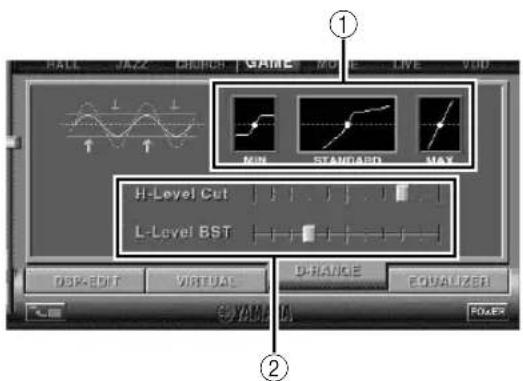
① Instelling van het dynamisch bereik
Kies het dynamisch bereik voor de weergave van een bron met Dolby Digital-decodering uit de mogelijke instellingen MIN, STANDARD en MAX. De instelling MAX stelt het dynamisch bereik van een bioscoop in, de instelling MIN stelt een dynamisch bereik in dat geschikt is om met een laag volume te luisteren 's avonds laat.
② Instelling van het dynamisch bereik
Deze instelling kan worden gemaakt wanneer u STANDARD kiest als dynamisch bereik. Zij stelt de schaal voor het afsnijden van hoge niveaus (H-LEVELCut) en de schaal voor het versterken van lage niveaus (L-LEVELBST) in, wat u in staat stelt het dynamisch bereik naar wens in te stellen tussen MAX en MIN.
Bediening van de grafische equalizer
De 7-bands grafische equalizer stelt u in staat de frequentiekarakteristieken in te stellen overeenkomstig het soort muziek dat wordt weergegeven en aldus de eigenschappen van de kamer en de frequentiekarakteristieken van de luidsprekers te compenseren. Dit paneel wordt altijd getoond wanneer geen DSP-geluidsveldprogramma is gekozen. Als een DSP-geluidsveldprogramma is gekozen, verschijnt dit paneel wanneer u het tabblad EQUALIZER kiest onder aan het hoofdpaneel.
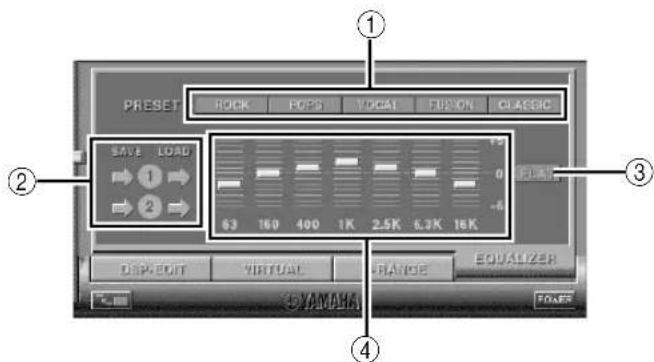
① Voorkeuzepatronen
U hebt de keuze uit vijf voorkeuzepatronen met frequentiekarakteristieken voor verschillende soorten muziek, zoals "ROCK" en "POPS". Klik op een knop om het effect te kiezen dat het beste bij de muziek past.
② Opslaan en oproepen van gebruikerspatronen
U kunt zelf twee patronen met frequentiekarakteristieken opslaan en oproepen.
③ FLAT
Met de 7-bands equalizer kunt u uw gewenste frequentieweergavecurven instellen. Door de indicator van elke frequentieband te verslepen, kunt u de frequenties instellen binnen een bereik van +6 tot -6 d
Aanpassen van de instellingen op het Setup-paneel
Wanneer u op SETUP op het hoofdpaneel klikt, verschijnt het Setup-paneel, waarop u de volgende instellingen kunt maken.
De naam van de ingangsbronnen bewerken
Aan elke ingangsbron kunt u een naam van maximaal zeven lettertekens geven. Als bijvoorbeeld een cassettedeck is aangesloten op de AUX 1-aansluitingen, kunt u de naam AUX 1 veranderen in TAPE. De informatie over de nieuwe naam wordt naar het hoofdtoestel gestuurd en verschijnt dus ook op het display van het hoofdtoestel.
Volume-instellingen
USB Mix
Wanneer USB Mix is ingeschakeld en signalen worden ontvangen via een andere ingang (andere ingangen) dan de USB-aansluiting en deze wordt gekozen, kunt u de ingangssignalen van die bron mengen met de signalen van de computer via de USB-aansluiting en de gemengde signalen weergeven. Terwijl u bijvoorbeeld luistert naar muziek van het cassettedeck dat is aangesloten op AUX 1, kunt u ook de waarschuwingsgeluiden bij het ontvangen van nieuwe e-mail horen.
Vink het aankruisvakje aan om de USB Mix in te schakelen. In deze stand kunt u het volumeniveau van de signalen van de USB-aansluiting instellen.
(Aangezien deze instelling de volumebalans tussen de gekozen ingangssignalen en de ingangssignalen van de USB-aansluiting instelt, beïnvloedt ze het volume niet wanneer USB wordt gekozen met de ingangskeuzetoetsen.)
Klik op het aankruisvakje om het vinkje te verwijderen en USB Mix uit te schakelen. In deze stand kunnen de signalen van de USB-aansluiting alleen worden weergegeven wanneer USB wordt gekozen met de ingangskeuzetoetsen.
■ Max. volume-instelling
Wanneer u het volume instelt met de toepassingssoftware, zou u het volume per ongeluk te hoog kunnen instellen. Om dit te vermijden, kunt u met deze functie een maximumvolume instellen voor de toepassingssoftware.
■ Digitale volume-instelling
Met deze functie kunt u het volume van de DSP digitaal verhogen en verlagen. Let op dat u het volume niet verhoogt wanneer het niveau van het digitale ingangssignaal hoog is. Dit kan leiden tot geluidsvervorming als gevolg van de digitale verwerking. Verlaag het volume als geluidsvervorming optreedt.
USB-instelling
■ USB multi-kanaalsinstelling (alleen voor Windows)
Met deze functie kunt u het aantal kanalen kiezen voor het versturen van weergavesignalen via de USB-aansluiting, namelijk twee, vier of zes kanalen. (Merk op dat u geen signalen van de USB-aansluiting kunt opnemen op de computer wanneer u zes kanalen kiest.)
Programmeerbare toetsen
■ Keuze van skin
U kunt de 'skin' (het ontwerp van het achtergrondbeeld van de toepassingssoftware) kiezen uit diverse voorkeuzepatronen.
■ Instellen van de programmeerbare toetsen op de afstandsbediening
U kunt een reeks opdrachten (ingangskeuze, geluidsveldprogramma, volume-instelling, enz.) opslaan op de toetsen A, B en C van de afstandsbediening. Wanneer u nadien de toets indrukt, zal de opdracht die op de toets is opgeslagen worden uitgevoerd.
Opmerking
Het schermontwerp, de functies, enz. zijn vatbaar voor wijzigingen in latere versies. Zie de online help van de toepassingssoftware voor details.
Verhelpen van problemen
Raadpleeg de onderstaande tabel als dit toestel niet goed werkt. Als het probleem dat u ondervindt niet in onderstaande tabel is opgenomen of als de onderstaande instructies niet helpen, de stekker van het toestel uit het stopcontact verwijderen en contact opnemen met uw officiële YAMAHA- dealer of -reparatiedienst.
| Probleem | Oorzaak | Oplossing |
| Het toestel kan niet worden ingeschakeld, hoewel de spanningsschakelaar wordt ingedrukt. | De stekker van het netsnoer zit niet of niet goed in het stopcontact. | Steek de stekker van het netsnoer stevig in het stopcontact. |
| Geen geluid. | Dit toestel staat in de standbystand. | Schakel dit toestel in met de spanningsschakelaar op het voorpaneel of met de POWER-toets op de afstandsbediening. |
| Uitgangskabels verkeerd aangesloten. | Sluit de kabels goed aan. Als het probleem daarmee niet is opgelost, zijn de kabels mogelijk defect. | |
| De dempingsfunctie van het toestel is ingeschakeld. | Schakel de demping uit door op de MUTE-toets te drukken. | |
| Er is een hoofdtelefoon aangesloten op de hoofdtelefoonaansluiting van dit toestel. | Maak de hoofdtelefoon los van de hoofdtelefoonaansluiting om het geluid via de luidsprekers weer te geven. | |
| Het volume staat in de minimumstand. | Verhoog het volume. | |
| De weergavebron is niet gekozen met de ingangskeuzetoetsen. | Kies de weergavebron met de ingangskeuzetoetsen. | |
| Controleer, wanneer PC is gekozen als ingangsbron, of de juiste ingang, digitaal of analoog, is gekozen. | ||
| De spanning van het apparaat dat als ingangsbron is gekozen, is uitgeschakeld. | Schakel het apparaat in. | |
| Geen surroundeffect. | De DSP is uitgeschakeld. | Schakel de DSP in. |
| Bij het opnemen van een audio-CD op een MD, CD-R, enz., worden alle tracks opgenomen als één track. | Er is een DSP-geluidsveldprogramma gekozen of de ingebouwde grafische equalizer wordt gebruikt. | Schakel de DSP en de grafische equalizer uit. |
| Programmabronnen op een MD, CD-R, enz. die een kopie is van een audio-CD kunnen niet op de computer worden opgenomen via de USB-aansluiting. | U kunt een CD-R, MD, enz. die een kopie is van een audio-CD niet opnemen op een andere CD-R, MD, enz. via de USB-aansluiting of de digitale aansluiting. | Neem de signalen van een dergelijke MD, CD-R, enz. op de computer op door de signalen te versturen via een analoge aansluiting. |
| Signalen die in uw computer worden ingevoerd via de USB-aansluiting kunnen niet op de computer worden opgenomen. | Verkeerde instelling van het opnameapparaat op de computer. | Stel het opnameapparaat op een computer correct in. [Zie “Opnemen op een computer (via de USB-aansluiting”) op blz. 12.] |
| Er is geen Dolby Digital- of DTS-effect, hoewel het geluidsveldprogramma “VDD” is gekozen. | De weergavebron is niet gecodeerd met Dolby Digital of DTS. | Gebruik een bron die gecodeerd is met Dolby Digital of DTS. |
| Er zijn verschillende geluiden tegelijkertijd hoorbaar. | Het is mogelijk dat het geluid van de computer via de USB-aansluiting gemengd wordt met geluid van andere bronnen, aangezien de instelling “USB Mix” is ingeschakeld (“ON”) met de toepassingssoftware. | Schakel de instelling “USB Mix” uit (“OFF”) als u geen gemengde geluiden wilt horen. |
| De volumeniveaus van links en rechts zijn verschillend. | De niveaubalans van de “Balance”-instelling staat niet in de middelste stand op het VIRTUAL-paneel in de toepassingssoftware. | Zet de niveaubalans in de middelste stand. |
| De afstandsbediening werkt niet. | De batterijen van de afstandsbediening zijn bijna leeg. | Vervang de batterijen door nieuwe. |
| De afstandsbediening werkt niet zoals het hoort. | Verkeerde afstand of hoek. | De afstandsbediening werkt van op een afstand van maximaal 6 meter van het voorpaneel en binnen een hoek van maximaal 30 graden ten opzichte van de rechte lijn. |
| Er valt rechtstreeks zonlicht of sterk licht (bijv. van een TL-lamp) op de afstandsbedieningssensor van het hoofdtoestel. | Verplaats het hoofdtoestel. |
Specifications
[AP-U70]
Minimaal uitgangsvermogen per kanaal
20 W + 20 W (20 Hz–20 kHz, 6 Ω, 0,4% THD)
Maximaal vermogen 26 W + 26 W (1 kHz, 6 Ω, 10% THD)
Ingangsgevoeligheid/Ingangsimpedantie
Uitgangsniveau/Uitgangsimpedantie
REC OUT 150 mV/2,0 kΩ
SUBWOOFER OUTPUT 2,0 V/1,7 kΩ (50 Hz)
Uitgangsniveau/Uitgangsimpedantie van
hoofdtelefoonaansluiting
ANALOG PC IN, enz. 320 mV/61 Ω (1 kHz, 150 mV)
Frequentieweergave
USB, DIGITAL IN (PC, AUX1) naar SP-uitgang
20 Hz–20 kHz (±1,0 dB)
Totale harmonische vervorming (1 kHz, 20 kLPF)
USB, DIGITAL IN (PC, AUX1) naar SP-uitgang
0,06% of minder (4 V/6 Ω)
Signaal-ruisverhouding
USB naar SP-uitgang 85 dB of meer (11 V/6 Ω)
PC IN, AUX1 IN (DIGITAL) naar SP-uitgang
[Modellen voor de VS en Canada] 120 V wisselstroom, 60 Hz
[Modellen voor Europa en Verenigd Koninkrijk]
230 V wisselstroom, 50 Hz
[Model voor Australië] 240 V wisselstroom, 50 Hz
Stroomverbruik
[Modellen voor VS en Canada] 60 W
[Modellen voor Europa, Verenigd Koninkrijk en
Australië] 55 W
Afmetingen (B × H × D) 120 × 294 × 355 mm
Gewicht 5,5 kg
Accessoires CD-ROM (Windows/Macintosh)
USB-kabel
Afstandsbediening
Batterij × 2
Wijzigingen in specificaties en ontwerp voorbehouden.
[DP-U50]
Uitgangsniveau/Uitgangsimpedantie
Ingangsgevoeligheid/Ingangsimpedantie
Uitgangsniveau/Uitgangsimpedantie van
hoofdtelefoonaansluiting
ANALOG PC IN, enz. 320 mV/61 Ω (1 kHz, 150 mV)
Frequentieweergave
USB, DIGITAL IN (PC, AUX1) naar PRE OUT
20 Hz–20 kHz (±1,0 dB)
Totale harmonische vervorming (1 kHz, 20 kLPF)
USB, DIGITAL IN (PC, AUX1) naar PRE OUT
0,01% of minder
Signaal-ruisverhouding
USB naar PRE OUT 100 dB of meer
PC IN, AUX1 IN (DIGITAL) naar PRE OUT
110 dB of meer
Eigenruis (IHF-A-netwerk)
20×V of minder (PRE OUT, L/R)
Voedingsvereisten
[Modellen voor de VS en Canada] 120 V wisselstroom, 60 Hz
[Modellen voor Europa en Verenigd Koninkrijk]
230 V wisselstroom, 50 Hz
[Model voor Australië] 240 V wisselstroom, 50 Hz
Stroomverbruik 20 W
Afmetingen (B × H × D) 120 × 294 × 355 mm
Gewicht 5,0 kg
Accessoires CD-ROM (Windows/Macintosh)
USB-kabel
Afstandsbediening
Batterij × 2
Wijzigingen in specificaties en ontwerp voorbehouden.
![YAMAHA DPU50 - [DP-U50] - 1](/content/2026/02/385683/images/298ea602bf88a545ad1513f48b3d4373e280a7ac9fd860d832bcd3ba19652aa6.jpg)
YAMAHA
- Meer over deze handleiding
- ■ Instellen van het USB MIX LEVEL
- Kenmerken
- BESCHRIJVING VAN DIT TOESTEL
- BEDIENINGSORGANEN EN HUN FUNCTIES
- BASISBEDIENING
- GEAVANCEERDE BEDIENING
- BIJLAGE
- Lees eerst deze aanwijzingen alvorens het apparaat in gebruik te nemen.
- Hoofdkenmerken van dit toestel
- [Alleen voor DP-U50]
- Virtual 3D
- Digitale geluidsveldverwerking (DSP)
- Voorpaneel & afstandsbediening
- Ingangskeuzetoetsen & -indicators
- - USB-toets
- - PC-toets
- - AUX1-toets
- - AUX2-toets
- ② Display
- ③ DSP-toets [voorpaneel]
- ON/OFF-toets [afstandsbediening]
- MUTE-toets
- √ (ømlaag/omhoog)-toetsen
- Volumeregelaar [voorpaneel]
- ◀VOLUME> (omlaag/omhoog)-toetsen [afstandsbediening]
- Hoofdtelefoonaansluiting
- Spanningsschakelaan( ) [voorpaneel] POWER-toets [afstandsbediening]
- Geluidsveldprogramma-keuzetoetsen
- TEST-toets
- Programmeerbare toetsen (A, B, C)
- Meer over het display
- Weergave van een bron
- Meer over de ingangskeuzetoetsen
- Opmerking
- ■ Om de geluidsweergave tijdelijk uit te schakelen
- ■ Wanneer u luistert met de hoofdtelefoon
- ■ Wanneer u dit toestel niet langer bedient
- ■ Instellen van de USB MIX
- ■ Instellen van de grafische equalizer
- Opmerkingen
- Gebruik van geluidsveldprogramma's
- ■ Uitschakelen van de DSP
- ■ Instellen van de DSP-geluidsveldparameters
- Opnemen
- ■ Opnemen op een extern opnameapparaat
- ■ Weergeven van het opnameresultaat op dit toestel
- ■ Opnemen op een computer (via de USB-aansluiting)
- ○ Kiezen van het opnameapparaat
- Bij gebruik van Windows
- Bij gebruik van een Macintosh
- ○ Instellen van de opnamesoftware
- Kies de bron die u wilt opnemen met de ingangskeuzetoetsen.
- Start de opname met de opnamesoftware op de computer.
- Start de weergave van de ingangsbron.
- Instellen van het surroundeffect
- Druk op de TEST-toets van de afstandsbediening.
- Wanneer de testtoon wordt uitgevoerd via de linkse (L-kanaal) of de rechtse (R-kanaal) voorluidspreker:
- Wanneer de testtoon wordt uitgevoerd via de linkse (Ls-kanaal) of de rechtse (Rs-kanaal) virtuele achterluidspreker:
- Wanneer u klaar bent met het maken van instellingen, drukt u op de TEST-toets.
- Instellen van het USB-kanaal
- ■ Hoe instellen?
- Schakel dit toestel in.
- Houd de USB-ingangskeuzetoets ingedrukt totdat de huidige kanaalinstelling wordt getoond (gedurende ongeveer twee seconden).
- Druk herhaaldelijk op totat het gewenste aantal kanalen op het display wordt getoond.
- Houd de USB-ingangskeuzetoets ingedrukt totdat het gekozen aantal kanalen verdwijnt (gedurende ongeveer twee seconden).
- Bediening van dit toestel met de toepassingssoftware
- Meer over het hoofdpaneel
- Display
- ② Ingangskeuzeknop
- Volumeregelaar
- De grootte van het paneel veranderen
- SETUP
- DSP-keuzeknop
- Gedetailleerde instelschermen
- POWER
- Instellen van de DSP-geluidsveldparameters
- Hoe de parameters instellen?
- Gedetailleerde parameters
- Instellen van het virtuele 3D-effect
- Instellen van het dynamisch bereik
- Bediening van de grafische equalizer
- Aanpassen van de instellingen op het Setup-paneel
- De naam van de ingangsbronnen bewerken
- Volume-instellingen
- USB Mix
- ■ Max. volume-instelling
- ■ Digitale volume-instelling
- USB-instelling
- ■ USB multi-kanaalsinstelling (alleen voor Windows)
- Programmeerbare toetsen
- ■ Keuze van skin
- ■ Instellen van de programmeerbare toetsen op de afstandsbediening
- Verhelpen van problemen
- Specifications
- [AP-U70]
- [DP-U50]
- YAMAHA
Merk : YAMAHA
Model : DPU50
Categorie : Audiosysteem