DPU50 - Ljudsystem YAMAHA - Gratis bruksanvisning och manual
Hitta enhetens manual gratis DPU50 YAMAHA i PDF-format.



| Märke | YAMAHA |
| Modell | DPU50 |
| Produkttyp | Ljudsystem |
| Mått (L × H × D) | 120 × 294 × 355 mm |
| Vikt | 5,0 kg |
| Strömförsörjning | AC 120 V, 60 Hz (modeller EU/Canada) ; AC 230 V, 50 Hz (Europa) ; AC 240 V, 50 Hz (Australien) |
| Strömförbrukning | 20 W |
| Huvudfunktioner | Uppspelning av ljudkällor (USB, PC, AUX1, AUX2) ; Digital ljudbehandling (DSP) med 7 program ; Virtuell 3D-teknik för surroundljud med 2 högtalare ; Kompatibel med Dolby Digital, DTS ; 7-bands grafisk equalizer ; Inspelning på dator via USB ; USB-mix (USB Mix) ; Automatisk energisparfunktion |
| Analoga ingångar | ANALOG PC IN, ANALOG AUX 1 IN, ANALOG AUX 2 IN |
| Digitala ingångar | DIGITAL PC COAX IN, DIGITAL PC OPT IN, DIGITAL AUX 1 OPT IN |
| Utgångar | Hörlursuttag (stereo mini-jack), PRE OUT (vänster/höger) |
| USB-anslutning | USB typ B för anslutning till dator, stöd för flerkanaligt ljud (2, 4 eller 6 kanaler) |
| Fjärrkontroll | Ja, medföljer med batterier |
| Medföljande tillbehör | CD-ROM (programvara), USB-kabel, fjärrkontroll, batterier × 2 |
| Underhåll och rengöring | Använd en ren, torr trasa; använd inte kemiska lösningsmedel |
| Säkerhet | Utsätt inte för regn eller fukt; följ angiven spänning; öppna inte höljet; lämna 10 cm utrymme runt för ventilation |
| Reservdelar och reparerbarhet | Kontakta återförsäljaren eller en YAMAHA servicecenter vid fel |
| Allmän information | Tillverkad under licens från Dolby och DTS; kompatibel med Windows och Macintosh operativsystem |
Vanliga frågor - DPU50 YAMAHA
För att ställa i standby, tryck på samma knapp igen.
- Är enheten påslagen? (växla från standby till på)
- Är utgångskablarna korrekt anslutna?
- Är funktionen MUTE aktiverad? (tryck på MUTE för att avaktivera)
- Är ett headset anslutet? (koppla bort det för att lyssna via högtalarna)
- Är volymen på minimum? (höj den)
- Är rätt ingångskälla vald?
Användarfrågor om DPU50 YAMAHA
0 fråga om denna apparat. Svara på dem du kan eller ställ din egen.
Ställ en ny fråga om denna apparat
Ladda ner instruktionerna för din Ljudsystem i PDF-format gratis! Hitta din manual DPU50 - YAMAHA och ta tillbaka ditt elektroniska enhet i hand. På denna sida publiceras alla dokument som behövs för att använda din enhet. DPU50 av märket YAMAHA.
BRUKSANVISNING DPU50 YAMAHA
- Bruksanvisningen förklarar hur du använder apparaten. Se den separata "INSTALLATIONSANVISNING" för information om hur apparaten ansluts till annan utrustning, hur man installerar programvaran från den medföljande CD-ROM-skivan på datorn m.m.
- Bruksanvisningen förklarar huvudsakligen hur apparaten styrs via reglagen på frontpanelen samt med fjärrkontrollen.
- Om apparaten ansluts till din dator via USB-anslutningen och förutsatt att programvaran har installerats på datorn, kan du styra apparaten via programmet på din dator. Se Online-hjälp i programvaran angående hur programmet används.
I programvaran finns det ytterligare funktioner för att styra apparaten, som inte finns på frontpanelen eller fjärrkontrollen. Denna bruksanvisning introducerar dessa funktioner enligt följande sätt.
Exempel:

■ Justera USB MIX LEVEL
Om du har valt en annan ingång än USB- anslutningen, kan du lyssna på mixade ljudsignaler från den valda ingången och USB-anslutningen. Det är även möjligt att styra mixningsförhållandet över USB-anslutningen.
* Se Online-hjälpen i programvaran för mer information.

Denna bruksanvisning har även kortfattade förklaringar av funktionerna i programvaran på sid 15–18. Se Onlinehjälpen i programvaran för ytterligare information om hur funktionerna används.
Egenskaper
- Denna apparat gör det möjligt att få ljudåtergivning av högsta kvalitet med din dator.
- Via USB-anslutningen kan du fjärrstyra apparaten från din dator med hjälp av den medföljande programvaran och andra I/O-ljudalternativ.
- Apparaten är idealisk för användning med datorspel, Internet-musik, CD-ROM, DVD, multimediaprogram osv.
- Yamahas Near-Field Cinema DSP (Digital Sound field Processing) teknologi ger dig "live" musik och biografljud med surroundljud. DSP-ljudeffekterna fungerar även när du lyssnar med hörlurar.
- Avancerad Virtual 3D-teknologi återger flerkanaliga program, som t.ex. Dolby Digital* och DTS**, med realistiska surroundeffekter via endast två högtalare.
- Apparaten är kompatibel med följande ljudsignaler som tas emot över USB-anslutningen: Flerkanaligt ljud (2, 4 eller 6 kanaler), högkvalitets digitalt ljud med 24 bitars upplösning/48 kHz samplingsfrekvens och Dolby Digital-kodade program. (Vissa operativsystem och datorprogram har inte stöd för detta.)

Tillverkad under licens från Dolby Laboratories. "Dolby", "Pro Logio" och dubbel-D-symbolen är varumärken som tillhör Dolby Laboratories. Konfidentiella opublicerade verk. ©1992—1997 Dolby Laboratories, Inc. Samtliga rättigheter förbehålles.


Tillverkas på licens från Digital Theater Systems, Inc. USA-patent nr. 5.451.942 och andra världsomfattande patent har erkänts eller är under behandling. "DTS", "DTS Digital Surround" är varumärken för Digital Theater Systems, Inc. Copyright 1996 Digital Theater Systems, Inc. Alla rättigheter förbehålles.
OBSERVERA 2
INTRODUKTION
Apparatens huvudfunktioner ..... 3
Virtual 3D......4
Avspelning av en källa 8
Använda ljudfältprogrammen.... 10
Inspelning 11
AVANCERAT BRUK
Justera surroundeffekten ..... 13
Ställa in USB-kanalen 14
Hur apparaten styrs med
programvaran 15
ÖVRIGT
Felsökning 19
Tekniska data.... 20
Läs dessa anvisningar innan apparaten börjar användas.
- Läs denna bruksanvisning noggrant för att få ut det mesta av denna enhets fina prestanda. Bevara anvisningarna för framtida referens.
- Installera denna enhet på ett svalt, torrt och rent ställe på avständ från fönster, värmekällor, mycket vibrationer, damm, fukt och kyla. Undvik bruskällor (transformatorer, elmotorer). Enheten får inte utsättas för regn och väta, då risk för brand och elektrisk stöt föreligger.
- Öppna aldrig apparathöljet. Kontakta återförsäljaren om främmande föremål skulle hamna inuti apparaten.
- Använd inte onödigt våld på kontroller eller anslutningskablar. Lossa först nätsladden och kablar anslutna till andra komponenter när apparaten skall flyttas. Dra aldrig i själva kablarna.
- Öppningarna i apparathöljet tillförsäkrar en god ventilation av apparaten. Om dessa öppningar blockeras, kommer temperaturen inne i apparaten att stiga snabbt; undvik därför att placera föremål mot dessa öppningar. Var noga med att placera apparaten på en välventilerad plats för att förhindra brand eller skador.
Se till så att det finns ett fritt utrymme på minst 10 cm bakom, 10 cm på båda sidorna och 10 cm ovanför apparatens ovansida för att förhindra brand och skador. - Apparaten får inte drivas med annan spänning än den angivna. Att använda apparaten med högre spänning än angiven är farligt och kan orsaka brand eller andra olyckor. YAMAHA påtager sig inget ansvar för skada som orsakats genom användning av fel spänning.
- Sätt alltid volymkontrollen i minimiläget före start av avspelning av ljudkällan. Höj därefter ljudstyrkan gradvis till önskad nivå.
- Rengör aldrig höljet med kemiska lösningar: det kan skada dess ytfinish. Använd en ren, torr trasa.
- Se till att du läser avsnittet "Felsökning" vid vanliga manövreringsfel, innan du drar slutsatsen att det föreligger något fel på apparaten.
-
Dra ut stickontakten från nätuttaget om enheten inte ska användas en längre tid (under semestern t ex).
-
Dra ut stickkontakten vid åskväder för att undgå skador vid blixtnedslag.
- Jordning eller polarisering – Se noga till att jordning och polarisering inte sätts ur funktion för någon av komponenterna.
Apparaten ställs i beredskapsläge när den stängs av med strömbrytaren på frontpanelen eller med POWER-tangenten på fjärrkontrollen. Apparaten drar endast mycket lite ström i beredskapsläget. Strömmen till apparaten bryts endast helt när nätkabeln kopplas loss från eluttaget.
Apparatens huvudfunktioner
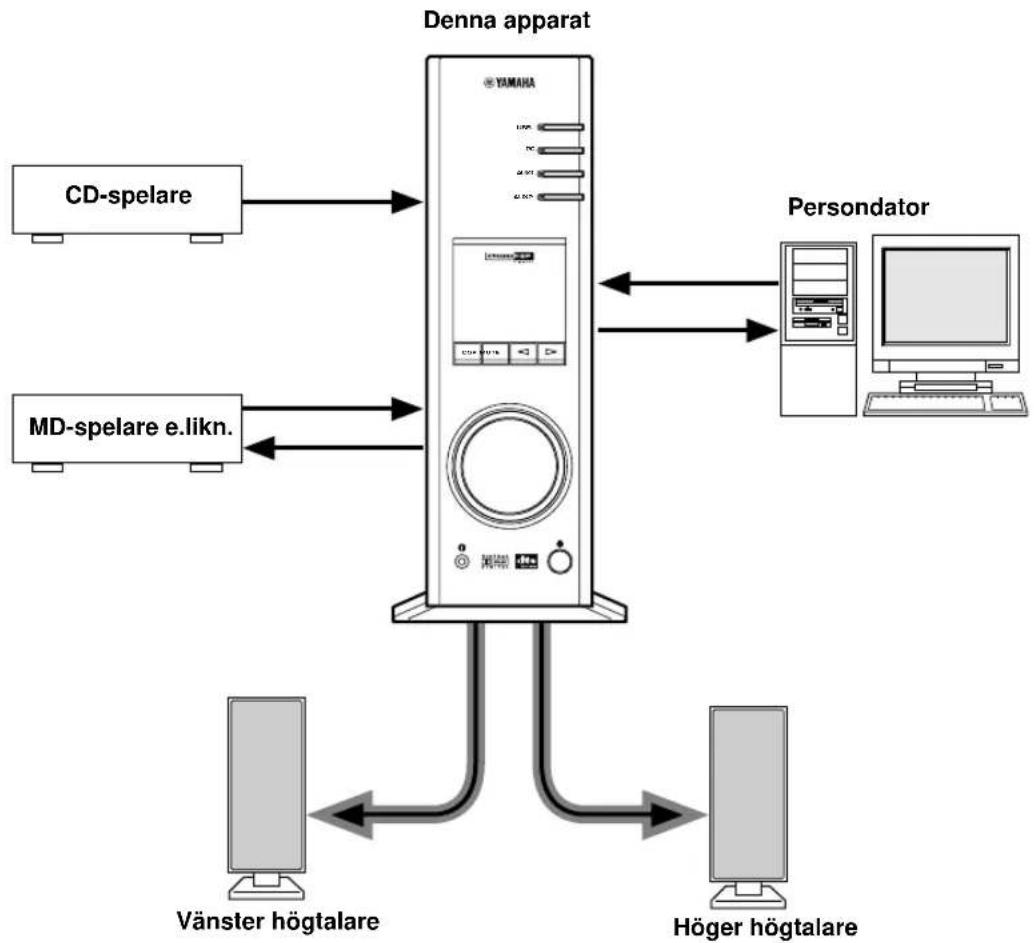
Yamahas unika DSP-teknologi ger stor spänning och realism till vilken som helst ljudkälla tack vare simulering av konsertsalar, biografer osv. med endast två högtalare. Dess stiliga, vertikala design ger dig stor frihet att använda vilken som helst musikkälla, inklusive din dator, en CD-spelare, MD-spelare eller ett kassettdäck, som visas nedan.
Systemet kan förvisso användas som en del i en vanlig ljudanläggning, men om du ansluter det till din dator via USB-anslutningen och använder den medföljande programvaran på din dator, kan du styra apparaten från datorn och helt fritt redigera de olika ljudfältprogrammen.

flowchart
graph TD
    A["CD-spelare"] --> B["Denna apparat"]
    C["MD-spelare e.likn."] --> B
    D["Vänster högtalare"] --> B
    E["Höger högtalare"] --> B
    B --> F["Persondator"]
    F --> G["Computer"]
    B --> H["Pod 1"]
    B --> I["Pod 2"]
    B --> J["Pod 3"]
    B --> K["Pod 4"]
[Endast för DP-U50]
Denna apparat kan inte anslutas direkt till högtalarna. Anslut apparaten till högtalare med inbyggda förstärkare, ett minikomponentsystem eller anslut den till högtalarna via ett slutsteg.
* Se den bifogade "INSTALLATIONSANVISNING" för mer information om anslutningarna.
Virtual 3D
Surroundljud kräver vanligtvis flera högtalare framför och bakom lyssningsplatsen. Detta betyder att det behövs ett stort rum plus rätt stora utlägg på fler högtalare. Denna apparat använder dock Yamahas unika "Virtual 3D" (tredimensionella) teknologi som simulerar ett typiskt surroundsystem med endast två högtalare.
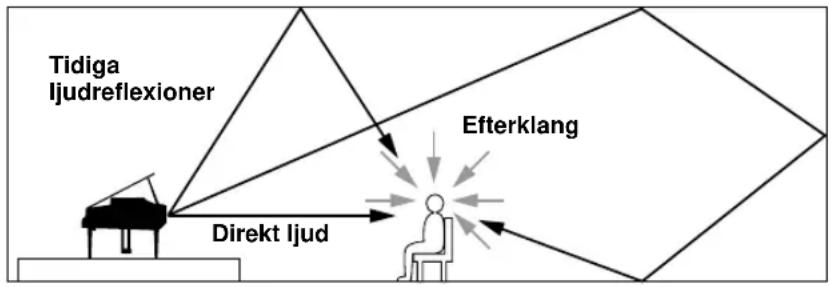
Virtual 3D, som används av apparatens ljudfältprogram, simulerar ljudeffekterna som vanligtvis återges via en mitthögtalare och bakre högtalare, och skapar på så sätt "virtuellt" surroundljud, som bilden visar. Du kan alltså med blott två högtalare få fullgott surroundljud.
När man lyssnar på musik i en konsertsal, en jazzklubb eller en annan scen, hör man inte bara det direkta ljudet som kommer från musikinstrumenten och de som sjunger utan även "tidiga reflexioner" och naturlig efterklang. Tidiga reflexioner utgör de initiala ljudvågorna som reflekteras av taket, väggar och golv. Efterklangen uppstår till följd av ljudvågor som gradvis dör ut när de reflekteras upprepade gånger från olika ytor.
Sättet på vilket man uppfattar de tidiga reflexionerna och efterklangen bestäms till stor del av formen och storleken på rummet man befinner sig i såväl som material och utformning av väggar och tak. Olika scener har olika akustik, vilket man även kan uttrycka som ett "ljudfält". På Yamaha har vi mätt alla de faktorer som bestämmer ljudfältet — riktning och reflexionernas nivå, frekvensbandets bredd samt fördröjningstider — i kända konsertsalar och operahus runt omkring i världen. Informationen som tillvaratagits från dessa mätningar har omvandlats och används i Yamahas DSP-teknologi för att återge diverse olika ljudfält. Tack vare detta, kan apparaten med sin inbyggda DSP-behandlare återge akustiken som den verkligen låter direkt på scen.
flowchart
graph TD
    A["Tidiga Ijudreflexioner"] --> B["Direkt Ijud"]
    B --> C["Efterklang"]
    C --> D["Output"]
    style A fill:#f9f,stroke:#333
    style B fill:#ccf,stroke:#333
    style C fill:#cfc,stroke:#333
    style D fill:#fcc,stroke:#333
Frontpanelen & fjärrkontrollen
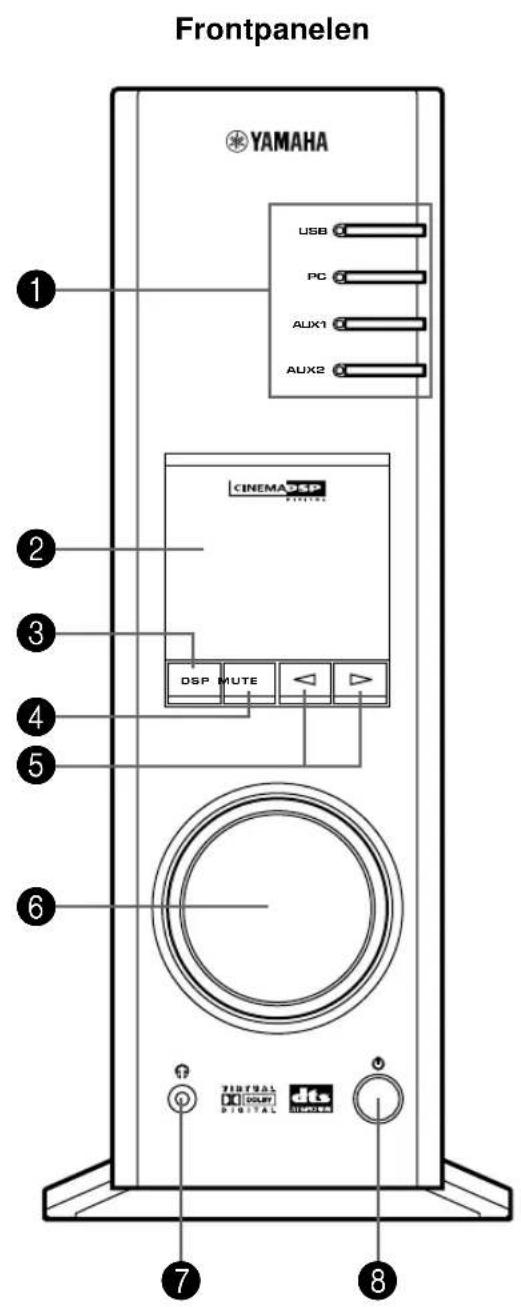
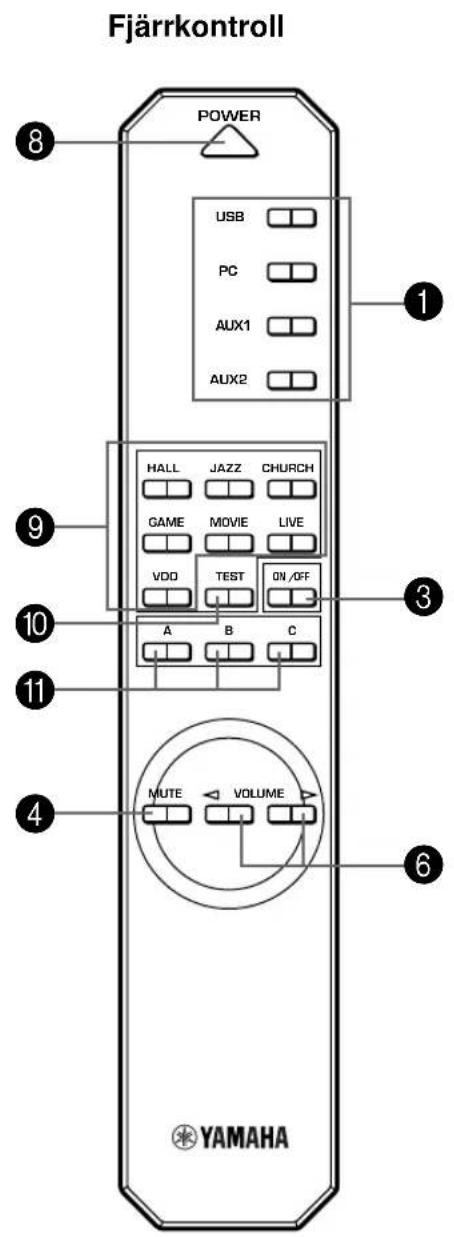
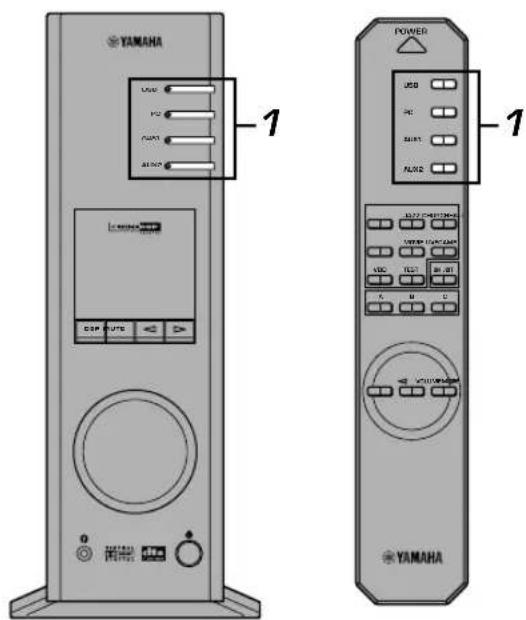
1 Ingångsväljare och indikatorer
Dessa fyra tangenter används för val av en källa. Deras funktion förklaras nedan. Indikatorn för den valda källan tänds.
- USB-tangent
Denna tangent väljer insignaler från datorn via USB- anslutningen.
- PC-tangent
Denna tangent väljer datorn som ingångskälla. Tryck upprepade gånger på denna tangent för att välja en digital ingång (DIGITAL PC COAX IN eller DIGITAL PC OPT IN) eller en analog ingång (ANALOG PC IN). DIGITAL PC OPT IN har prioritet över DIGITAL PC COAX IN, vilket innebär att om båda ingångar används så är det signalen från DIGITAL PC OPT IN som används.
- AUX1-tangent
Denna tangent väljer utrustningen som anslutits till ANALOG AUX 1 IN eller DIGITAL AUX 1 OPT IN som ingångskälla. Tryck upprepade gånger på tangenten för att välja mellan digital eller analog ingång.
- AUX2-tangent
Denna tangent väljer utrustningen som anslutits till ANALOG AUX 2 IN som ingångskälla.
② Display
Displayen visar diverse inställningar, källan som valts, ljudfältprogram och annan praktisk information.
③ DSP-tangent [frontpanelen] ON/OFF-tangent [fjärrkontrollen]
Denna tangent aktiverar ljudfältprogrammen som genereras av den inbyggda DSP-behandlaren.
4 Ljuddämpningstangent (MUTE)
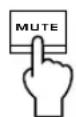
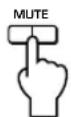
Tryck på denna tangent för att dämpa ljudet under en kort stund. Vrid på ljudstyrkekontrollen på frontpanelen eller tryck på en av VOLUME-tangenterna på fjärrkontrollen för att få tillbaka ljudet. Du kan även trycka en gång till på tangenten för att få tillbaka ljudet. * Ljudet kommer också tillbaka om systemet ställs i beredskap och slås på igen samt om ingångskällan eller ljudfältprogrammet ändras.
5 △ (Ned/upp-tangenter)
Dessa tangenter används för att välja ett ljudfältprogram. Tangenterna fungerar endast när den inbyggda DSP-behandlaren har aktiverats (dvs. när "DSP" lyser i displayen).
6 Ljudstyrkekontroll [frontpanelen] ◀VOLUME□(Ned/upp-tangenter) [fjärrkontrollen]
Denna kontroll och tangenterna reglerar ljudstyrkan i högtalarna samt anslutna hörlurar. Ljudstyrkan kan inte regleras när apparaten står i beredskapsläget.
7 Hörlursuttag
Du kan ansluta ett par stereohörlurar till detta miniuttag för privat lyssning. Virtual 3D-effekten anpassas särskilt när du lyssnar via hörlurar.
8 Strömbrytare() [frontpanelen] Strömbrytare (POWER) [fjärrkontrollen]
Varje gång du trycker på tangenten växlar systemet mellan beredskapsläget och strömmen på.
* När apparaten står i beredskapsläget kan du slå på den via din dator under förutsättning att programvaran har installerats. Observera att apparaten drar en liten mängd ström i beredskapsläget.
9 Väljare för ljudfältprogram
Använd dessa tangenter för att välja ett ljudfältprogram.
10 TEST-tangent
Denna tangent används för att få en testton. Testtonen används för att balansera ljudstyrkan i höger och vänster högtalare, eller ev. fler högtalare i systemet inklusive virtuella bakre högtalare. (Se sid 13 för ytterligare upplysningar.)
11 Specialtangenter (A, B, C)

Om apparaten har anslutits till en dator över USB-anslutningen och programvaran har installerats på datorn kan du programmera dessa tangenter med olika kommandon.
Du kan t.ex. programmera ingångsval, ljudfältprogram, ljudstyrkeinställning m.m. med hjälp av programvaran. När en tangent programmerats med kommandon behöver du bara trycka på den för att uppnå önskad funktion.
* Se Online-hjälpen i programvaran för mer information.

Displayen
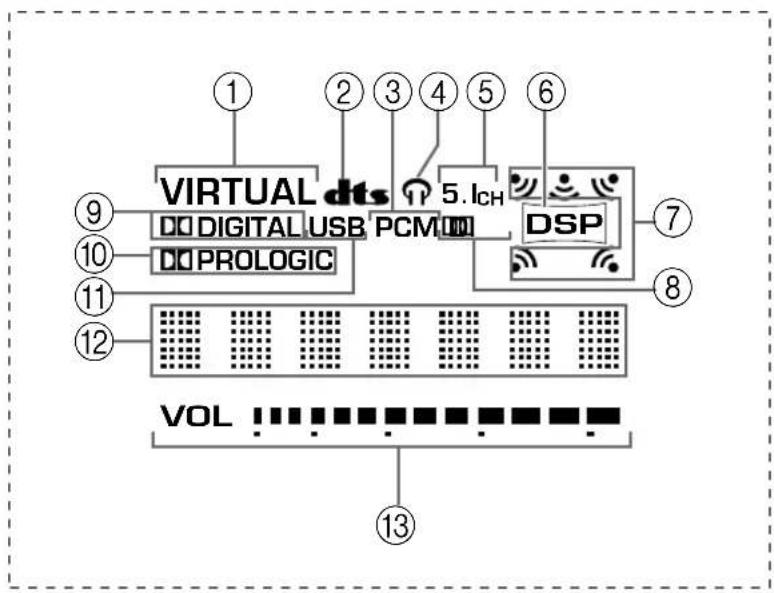
Detta avsnitt förklarar de olika indikeringarnas betydelse.
flowchart
graph TD
    A["VIRTUAL dts"] --> B["Digital USB PCM"]
    B --> C["DSP"]
    C --> D["7"]
    C --> E["8"]
    C --> F["9"]
    C --> G["10"]
    C --> H["11"]
    C --> I["12"]
    C --> J["13"]
    style A fill:#f9f,stroke:#333
    style B fill:#ccf,stroke:#333
    style C fill:#cfc,stroke:#333
    style D fill:#fcc,stroke:#333
    style E fill:#cff,stroke:#333
    style F fill:#ffc,stroke:#333
    style G fill:#cfc,stroke:#333
    style H fill:#fcc,stroke:#333
    style I fill:#ffc,stroke:#333
    style J fill:#fcc,stroke:#333
① VIRTUAL
Denna indikering lyser när Virtual 3D används.
② dt(BTS)
Denna indikering lyser om signalen som tas emot avkodas enligt DTS.
③ PCM
Denna indikering lyser när en digital PCM-Ijudsignal tas emot.
④
Denna indikering lyser när ett par hörlurar har anslutits till hörlursuttaget på apparaten.
⑤ 5.1CH
Denna indikering lyser när en 5.1-kanalig ljudsignal tas emot.
⑥ DSP
Denna indikering lyser när insignalen behandlas av DSP-behandlaren.
⑦ Indikering för ljudutgång
Denna indikering visar vilka högtalare som används för tillfället (inklusive virtuella högtalare).
⑧ D.
Denna indikering lyser när en Dolby Digital-kodad ljudsignal tas emot.
⑨ (DOLBY) DIGITAL
Denna indikering lyser om signalen som tas emot avkodas enligt Dolby Digital.
⑩ (DOLBY) PROLOGIC
Denna indikering lyser om signalen som tas emot avkodas enligt Dolby Pro Logic.
⑪ USB
Denna indikering lyser när ljudsignaler tas emot eller sänds över USB-anslutningen.
⑫ Textfönster
Här visas diverse meddelanden och annan information.
⑬ VOL (ljudstyrka)
Denna indikator visar ljudstyrkeinställningen grafiskt.
Avspelning av en källa
Detta avsnitt förklarar hur du slår på strömmen till apparaten och väljer en ingångskälla. Slå först på strömmen till annan utrustning innan du slår på strömmen till denna apparat.
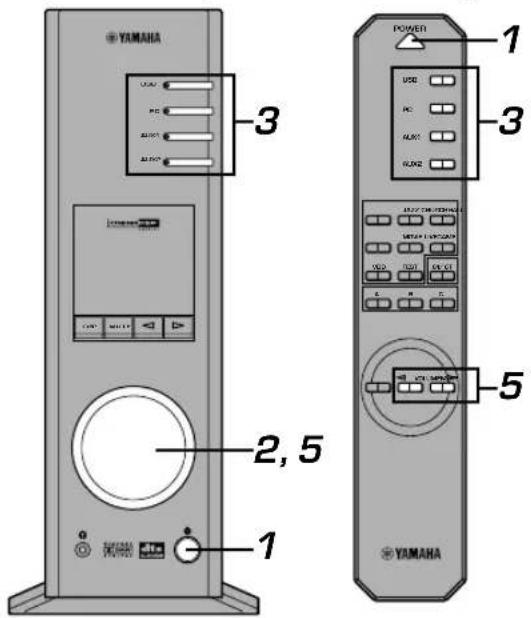
1 Slå på strömmen i apparaten.

Frontpanelen
eller
Fjärrkontrollen
Meddelandet "Hello" visas i ett par sekunder och den funktion som senast användes på apparaten kommer tillbaka (dvs. ingångskällan som var aktiv när apparaten stängdes av väljs igen).
2 Sänk ljudstyrkan till minimum (MIN).
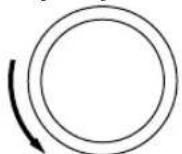
Frontpanelen
eller
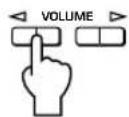
Fjärrkontrollen
3 Välj en ingångskälla med ingångsväljarna.
Motsvarande indikator tänds på frontpanelen.
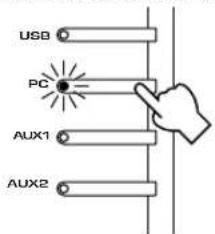
Frontpanelen
eller
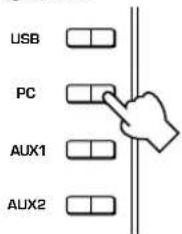
Fjärrkontrollen
Se förklaringarna här till höger för mer information om hur de olika ingångsväljarna används.
4 Börja avspelningen på den valda källan.
5 Justera ljudstyrkan till önskad nivå.
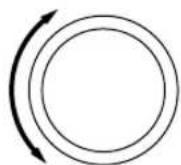
Frontpanelen
eller
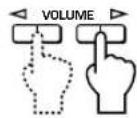
Fjärrkontrollen
6 Välj ett ljudfältprogram om du vill.
Se sid 10 för mer information om ljudfältprogrammen.
Angående ingångsväljarna
Respektive ingångsväljare väljer följande insignaler:
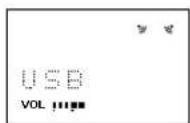
USB: Tryck på USB-tangenten för att välja utrustningen som anslutits till USB-anslutningen.
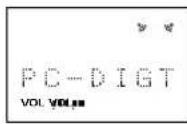
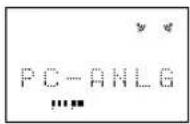
PC: Tryck upprepade gånger på PC-tangenten för att välja en PC-källa: "PC_DIGT" eller "PC_ANLG". PC_DIGT väljer utrustningen ansluten till DIGITAL PC COAX IN eller DIGITAL PC OPT IN, medan PC_ANLG väljer den ansluten till ANALOG PC IN. Anmärkning: DIGITAL PC OPT IN har prioritet över DIGITAL PC COAX IN, vilket innebär att om båda ingångar används så är det signalen från DIGITAL PC OPT IN som väljs.
AUX1: Tryck upprepade gånger på AUX1-tangenten för att välja en källa: "AUX1_DG" eller "AUX1_AN". AUX1_DG väljer utrustningen ansluten till DIGITAL AUX 1 OPT IN, medan AUX1_AN väljer den ansluten till ANALOG AUX 1 IN.
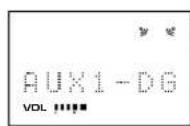
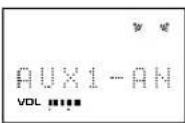
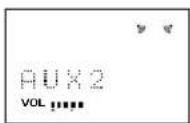
AUX2: Tryck på AUX2-tangenten för att välja utrustningen ansluten till ANALOG AUX 2 IN.
Anmärkning
När du trycker på en ingångsväljare visar källans namn på displayen under en kort stund, och därefter visar det ljudfältprogram som valts. Om inget ljudfältprogram har valts, visas istället "THROUGH" på displayen.

Du kan ändra ingångskällans namn med hjälp av programvaran på din dator. Se Online-hjälpen i programvaran för mer information.

■ Hur man dämpar ljudet under en kort stund
Tryck på MUTE-tangenten. Vrid på ljudstyrkekontrollen på frontpanelen eller tryck på en av VOLUME-tangenterna på fjärrkontrollen för att få tillbaka ljudet. Ljudet kommer också tillbaka om du trycker en gång till på MUTE-tangenten.
Frontpanelen
eller
Fjärrkontrollen
Anmärkning
Ljudet kommer även tillbaka om du ställer apparaten i beredskapsläget och sedan slår på den igen, om du ändrar ingångskällan eller ljudfältprogrammet, om du använder testtonfunktionen eller trycker på en av tangenterna A, B, C på fjärrkontrollen.
När du lyssnar via hörlurar
Anslut hörlurarna till hörlursuttaget. Det hörs inget ljud från högtalarna när ett par hörlurar har anslutits.
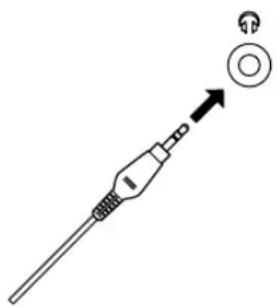
PRE OUT-anslutningarna på baksidan sänder alltid ut signaler även om hörlurar har anslutits till apparaten.
När du inte vill använda apparaten längre
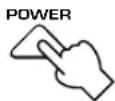
Ställ apparaten i beredskapsläget genom att trycka på strömbrytaren på frontpanelen eller på POWER-tangenten på fjärrkontrollen.

Frontpanelen
eller
Fjärrkontrollen
Anmärkning
Dra ut stickproppen ur nätuttaget om apparaten inte skall användas under en längre tid (t.ex. under semestern).

■ Inställning av USB MIX
Om du har valt en annan ingång än USB-anslutningen, kan du lyssna på en mixad signal från den valda ingången och USB-anslutningen. Det är även möjligt att styra mixningsförhållandet över USB-anslutningen.
* Se Online-hjälpen i programvaran för mer information.
■ Inställning av den grafiska equalizern
Du kan justera frekvensgången som önskas med hjälp av denna 7-bands grafiska equalizer.
* Se Online-hjälpen i programvaran för mer information.

Anmärkningar
- Det kan vara nödvändigt att göra vissa inställningar på datorn för att återge signaler över USB-anslutningen. Se den bifogade “INSTALLATIONSANVISNING” för mer information.
- Det kan vara nödvändigt att göra vissa inställningar på datorn för att återge signaler via datorns ljudkort e.likn.
Funktion för automatisk energisparning
Om du inte använder reglagen på frontpanelen, fjärrkontrollen eller de i programvaran under 24 timmar slås strömmen till apparaten av och den ställs automatiskt i beredskapsläget.
Använda ljudfältprogrammen
Apparatens inbyggda DSP-behandlare (Digital Sound field Processor) kan simulera olika akustiska miljöer, inklusive en konsertsal och en biograf. Det finns sju olika ljudfältprogram. För bästa resultat bör du välja ett program som passar den valda ljudkällan.
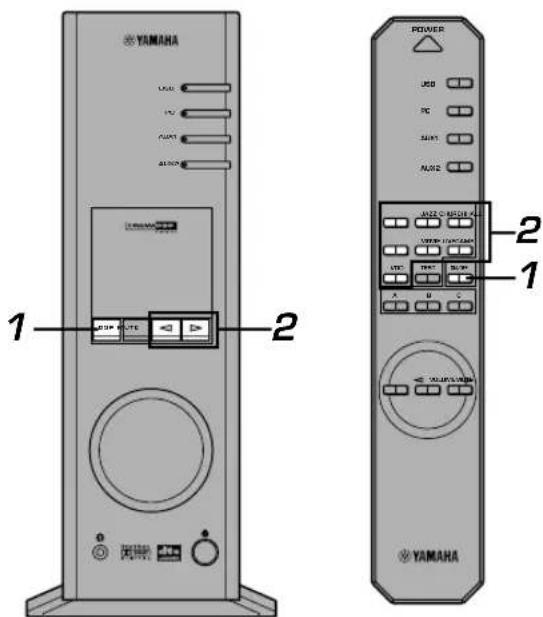
Följ först steg 1–5 under "Avspelning av en källa" på sid 8.
1 Slå på DSP-behandlaren.
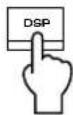
Frontpanelen
eller

Fjärrkontrollen
Namnet på det valda ljudfältprogrammet visas på displayen.
2 Välj ett önskat ljudfältprogram.
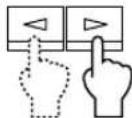
Frontpanelen
eller
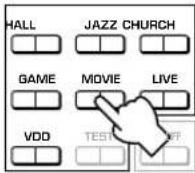
Fjärrkontrollen
Frontpanelen: Tryck upprepade gånger på eller för att ändra programmet.
Fjärrkontrollen: Tryck på tangenten för det önskade programmet.
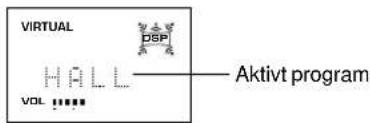
Du kan välja mellan följande program:
| Program | Beskrivning | Anmärkning | |
| Hi-Fi DSP (för musikkållor) | HALL (CONCERT HALLEUROPE) | Detta program simulerar akustiken i en medelstor sal, med slående och komplicerad efterklang. | Programmen skapar alla en mycket realistisk akustik, som gör att det känns precis som man är med vid originalinspelningen. |
| JAZZ (JAZZ CLUBVILLAGE GATE) | Detta program simulerar akustiken i en känd jazzklubb i New York. | ||
| CHURCH (CHURCHROYAUMONT) | Detta program simulerar akustiken från en gotisk kyrka med mycket lång efterklang till följd av den höga kupolen. | ||
| CINEMADSP (för videokällor) | GAME (GAMEAMUSEMENT) | Detta program ger djup och imponerande surroundeffekter. Det är bra med datorspel och bidrar till ökad spänning. | Med dessa ljudfältprogram, läggs Yamahas DSP-effekt till Dolby Pro Logic, Dolby Digital, DTS och andra surroundljud i långfilmer.*: HP3D Vid anslutning av ett par hörlurar ändras programmet till HP3D-simulering, vilket innebär att det delvis ändras för att passa lyssning via hörlurar. |
| MOVIE (MOVIE THEATER) | Detta program inbjuder till extrem realism och det känns som man sitter direkt på scenen bland musikerna. | ||
| LIVE (LIVE CONCERT) | Detta program skapar en aktiv miljö, där du praktiskt taget sitter mitt i händelsernas centrum oavsett om du lyssnar på ett jazzband eller har valt en rockkonsert. | ||
| VDD [HP3D*](VIRTUAL DOLBY DIGITAL)DTS [HP3D*](DTS VIRTUAL 5.1) | Detta program simulerar effekten hos Dolby Digital eller DTS och är idealiskt för bruk tillsammans med DVD-program som kodats med Dolby Digital eller DTS. |
Anmärkning
När du väljer ett program rullar programmets namn över displayen, varefter en förkortning av namnet visas.
■ Hur du stänger av DSP-behandlaren
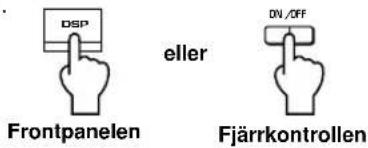
Tryck på DSP-tangenten på frontpanelen eller ON/OFF-tangenten på fjärrkontrollen. "THROUGH" visas på displayen.

■ Justera DSP ljudfältparametrarna
Surroundeffekten hos varje program samt Virtual 3D-effekten kan justeras fritt med hjälp av programvaran på datorn. Se Online-hjälpen i programvaran för mer information.

Inspelning
Ingångskällan (t.ex. datorn eller en CD-spelare) som valts på apparaten kan spelas in på en MD-inspelare, ett kassettdäck e.likn. som anslutits till denna apparat. Du kan även sända ingångssignalerna till din dator över USB-anslutningen.
* Om du spelar ett program tillsammans med ett ljudfältprogram, spelas effekterna från ljudfältet också in.
■ Inspelning på en extern apparat
Slå först på strömmen till en andra apparaten innan du slår på strömmen till denna apparat.
1 Välj källan som skall spelas in med ingångsväljarna.
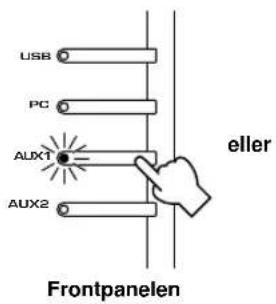
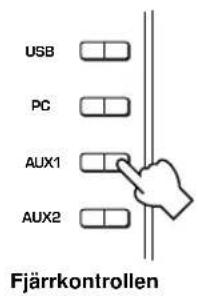
2 Starta inspelningen på den andra apparaten (t.ex. en MD-spelare eller ett kassettdäck).
3 Starta avspelningen på källan.
■ Lyssna till inspelningen via denna apparat
Välj apparaten du spelade in på som källa med ingångsväljarna.
Anmärkningar
- Om signalen tas emot från en annan digital ingång än USB-anslutningen och sänds ut via en digital utgång är samplingsfrekvensen samma som frekvensen på den mottagna signalen.
- Samplingsfrekvensen är 44,1 kHz eller 48 kHz om en analog signal omvandlas till en digital signal.
- Om en digital signal sänds ut via en digital utgång, kan ev. spårinformation (CD-textdata, automatisk spårökning vid inspelning på en MD osv.) inte användas om du spelar in tillsammans med ett ljudfältprogram (eller med grafisk equalizereffekt).
■ Inspelning på en dator (via USB-anslutningen)
Följande inställningar krävs på datorn för inspelning eller behandling av ljuddatan över USB-anslutningen:
○ Välja inspelningskällan
Om du använder Windows
- Klicka på Windows "Start"-knapp och välj "Settings", och därefter "Control Panel".
- Dubbelklicka på "Multimedia"-ikonen (eller "Sounds and Multimedia"-ikonen).
- Klicka på "Audio"-fliken och välj "USB Audio Device" under "Preferred device" vid "Recording" (eller "Sound Recording").
Om du använder en Macintosh
Välj "USB Audio" som källa under "Sound" på Kontrollpanelen.
○ Ställa in inspelningsprogrammet
Välj en samplingsfrekvens: 44,1 kHz eller 48 kHz. Välj önskad upplösning: 16 bitar eller 24 bitar. En samplingsfrekvens på 44,1 kHz med 16 bitars upplösning ger samma ljudkvalitet som en CD-skiva.
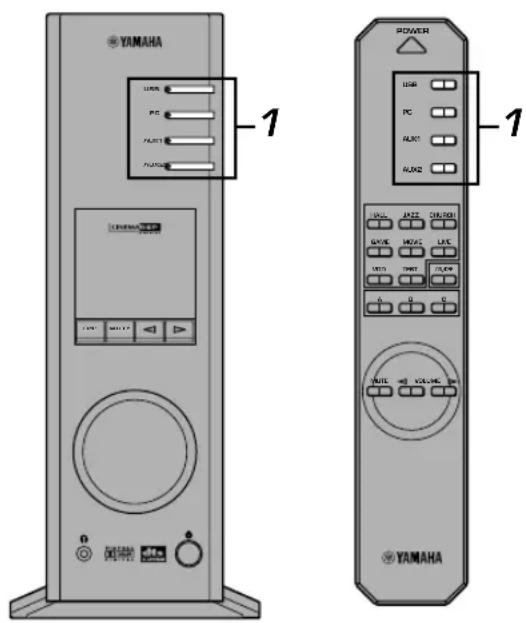
1 Välj källan som skall spelas in med ingångsväljarna.
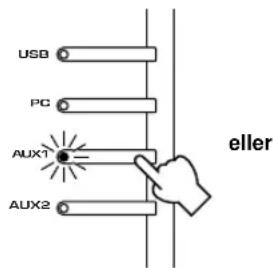
Frontpanelen
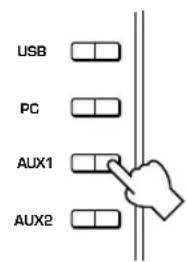
Fjärrkontrollen
2 Starta inspelningen med inspelningsprogrammet på datorn.
3 Starta avspelningen på källan.
■ Lyssna till inspelningen via denna apparat
Tryck på USB-väljaren och spela det du spelat in på din dator.
Anmärkningar
- Om antalet USB-kanaler är sex, kan du inte spela in via USB-anslutningen. Nollställ antalet USB-kanaler till två eller fyra.
- För att spela in digitala signaler med en samplingsfrekvens på 48 kHz måste insignalens samplingsfrekvens också vara 48 kHz.
- För att spela in signaler från en analog eller digital ingång på ett ljudkort e.likn., dvs. ej via USB-anslutningen, måste du välja källan, t.ex. "Sounf Card", från "Preferred device" under "Recording" (eller "Sound Recording") på datorn.
- Samplingsfrekvensen och den upplösning som kan användas beror på datorns operativsystem. Besök Yamahas webbsajt för mer information angående detta.
- Innan du spelar in program från CD-skivor, radioprogram osv. bör du kontrollera vilka lagar angående upphovsrätt som gäller där du bor. Inspelning av material som skyddas av upphovsrätt kan vara olagligt.
- Du kan inte spela in från en CD-R-skiva, MD, e.likn. om den redan har kopierats från en ljud-CD till en annan CD-R-skiva, MD osv. via USB-anslutningen eller en digital anslutning. Det går inte heller att spela in från en MD som spelats in digitalt via USB-anslutningen på en annan MD.
Denna apparat använder Yamahas unika "Virtual 3D"-teknologi som simulerar ett typiskt surroundsystem med endast två högtalare. Med "Virtual 3D"-ljudfälten finns det två virtuella bakre högtalare i tillägg till de två främre högtalarna (höger och vänster) så att man får en imponerande surroundeffekt.
För att optimera surroundeffekten bör du justera ljudstyrkan från respektive högtalare i ljudfältet med hjälp av testtonen.
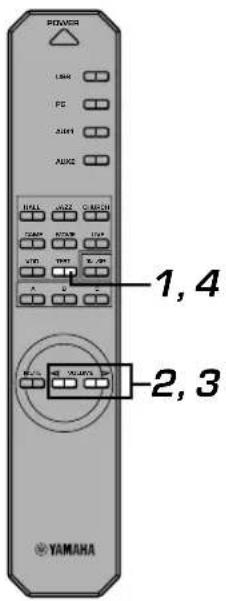
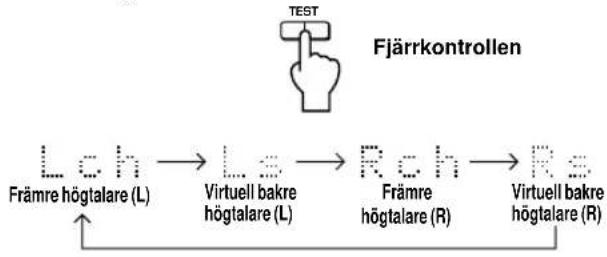
1 Tryck på TEST-tangenten på fjärrkontrollen.
En testton hörs nu från varje högtalare i systemet i tur och ordning.
flowchart
graph LR
    A["Löh"] --> B["Lö"]
    B --> C["Röh"]
    C --> D["Rö"]
    E["Främre högtalare (L)"] --> F["Virtuell bakre högtalare (L)"]
    G["Främre högtalare (R)"] --> H["Virtuell bakre högtalare (R)"]
    I["Test"] --> A
    J["Fjärrkontrollen"] --> C
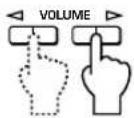
2 När testtonen hörs från den vänstra (L-kanal) eller högra (R-kanal) främre högtalaren:
Använd VOLUME-tangenterna på fjärrkontrollen för att justera ljudstyrkebalansen mellan den vänstra och högra främre högtalaren.
(Justeringsomfång: -12 till +12)
Fjärrkontrollen
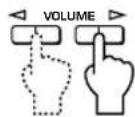
3 När testtonen hörs från den vänstra (Ls-kanal) eller högra (Rs-kanal) virtuella bakre högtalaren: Använd VOLUME-tangenterna på fjärrkontrollen för att justera surroundeffekternas nivå.
(Justeringsomfång: -6 till +6)
Fjärrkontrollen
4 Tryck en gång till på TEST-tangenten när justeringen är klar.

Fjärrkontrollen
Testtonen tystnar.
Ställa in USB-kanalen
Typiska USB-ljudegenskaper omfattar ett flerkanalsläge, t.ex. 4- och 6-kanalslägen förutom ett vanligt 2-kanaligt stereoläge. Apparaten klarar av alla dessa lägen. När du väljer ett flerkanalsläge, kan du ta emot surroundljud från datorspel som är kompatibla med 4-kanaligt Direct Sound 3D samt surroundljud (5.1 kanaler) från DVD-videoprogram med denna apparat via dess USB-anslutning, Ljudet kan sedan återges som virtuellt surroundljud.
Observera att det inte är alla operativsystem och datorprogram som är flerkanalskompatibla. På Yamahas webbsajt kan du se vilka operativsystem och program som har stöd för flerkanalig ljudåtergivning.
Anmärkningar
- MacOS9 stödjer inte denna funktion. Endast två kanaler kan användas. Vissa Windows-versioner har inte heller stöd för 6 eller 4 kanaler. Besök Yamahas webbsajt för mer information angående detta.
- När 6-kanalsläget har valts kan du inte spela in på datorn. För att spela in, skall du välja 2 eller 4 kanaler.
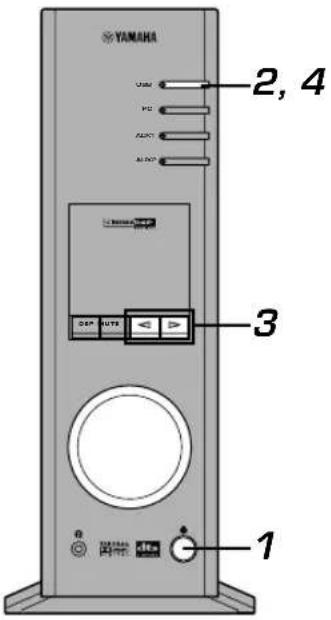
Inställning
* Vid in- eller avspelning på datorn över USB- anslutningen, måste du först stänga in- eller avspelningsprogrammet som används på datorn.
1 Slå på strömmen i apparaten.

eller

Frontpanelen
Fjärrkontrollen
2 Håll USB-ingångsväljaren intryckt tills aktuell kanal visas (cirka två sekunder).
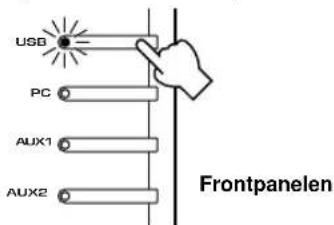
* När "USB" visas i rött på displayen betyder det att denna anslutning används, och alla andra inställda USB-kanaler är då bortkopplade. Stäng programmet på datorn.
3 Tryck upprepade gånger på eller tillsönskat antal kanaler visas på displayen.
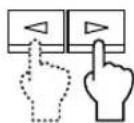
Frontpanelen
Visningen på displayen ändras enligt följande.
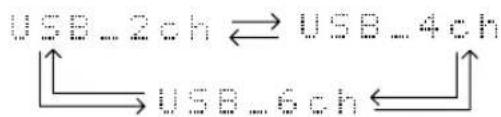
flowchart
graph TD
    A["USB_2ch"] <--> B["USB_4ch"]
    C["USB_6ch"] <--> D["USB_6ch"]
4 Håll USB-ingångsväljaren intryckt tills det valda antalet kanaler försvinner (cirka två sekunder).
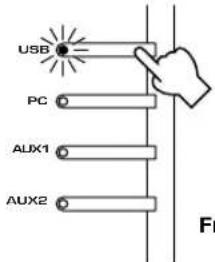
Frontpanelen
Du behöver nu inte göra någonting annat. Vänta i stället en stund tills datorn har avslutat dessa inställningar.
Anmärkningar
- Första gången antalet kanaler ändras, installeras drivrutinen för USB-ljud på datorn. Eftersom detta kan ta en stund måste du vänta tills datorn har avslutat dessa inställningar.
- Du får absolut inte ändra USB-kanalinställningen under pågående in- eller avspelning via USB-anslutningen på datorn. Datorn kan låsa sig om du försöker göra detta.
Hur apparaten styrs med programvaran
Om apparaten ansluts till din dator via USB-anslutningen och förutsatt att programvaran har installerats på datorn från den medlevererade CD-ROM-skivan, kan du styra apparaten via programmet på din dator. Dessutom kan du när programmet har installerats på datorn även styra diverse inställningar som inte finns på fjärrkontrollen.
(Se "INSTALLATIONSANVISNING" för information om hur programvaran installeras.)
Detta avsnitt förklarar endast grunderna i användningen av programvaran, dess olika inställningsmenyer samt diverse funktioner. Se Online-hjälpen i programvaran för mer information.
Anmärkningar
- Skärmmenyerna som visas i detta avsnitt är vanliga Windows-menyer. Menyerna för Macintosh-versionen är lite annorlunda bl.a. med en annan placering av knapparna.
- Alla skärmmenyer, funktioner osv. kan ändras i framtida uppgraderingar av programvaran.
Angående huvudmenyn
Från huvudmenyn kan du utföra följande grundfunktioner.
Det finns flikar längst ned på detaljinställningsmenyn. Klicka på fliken för en funktion
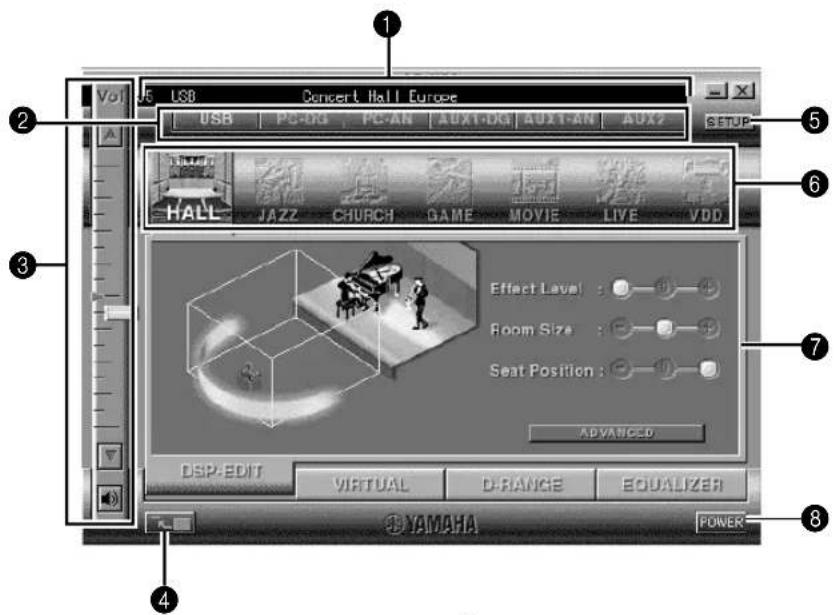
1 Display
Detta avsnitt visar aktuell status för ljudstyrka, ingångskälla, ljudfältprogram osv. med vanliga bokstäver.
2 Ingångsväljare
Du kan ändra källan med ingångsväljarna.
Ljudstyrkan regleras genom att dra indikatorn eller klicka på upp- (▲eller nedpilen ().▼
Du kan även stänga av och aktivera högtalarna genom att klicka på högtalarikonen nedanför.
4 Ändra menystorleken
Du kan minimera huvudmenyn.
5 SETUP
Öppna denna meny för att ändra inställningarna på Inställningsmenyn. (Se sid 18 för mer information om inställningsmenyn.)
6 DSP-väljare
Används för direkt val av ett DSP-ljudfältprogram.
7 Detaljinställningsmenyer
Du kan välja en av dessa menyer genom att klicka på motsvarande flik längst ned på en detaljinställningsmeny. Den nya menyn visas då, där du kan ändra inställningarna för funktionen.
DSP-EDIT: Används för att justera DSP-ljudfält-parametrar (Se sid 16.)
VIRTUAL: Används för att justera Virtual 3D (Se sid 17.)
D-RANGE: Justerar dynamiken (Se sid 17.)
EQUALIZER: Används för att justera den grafiska equalizern (Se sid 17.)
8 POWER
Varje gång du klickar på denna knapp växlar huvudenheten mellan beredskapsläget och strömmen på.
Justera DSP ljudfältparametrarna
Du kan justera de olika parametrarna i DSP-ljudfältprogrammen. Grundinställningen av parametrarna i de olika ljudfältprogrammen ger mycket bra ljud, men om du vill kan du fininställa dem så att de bättre passar akustiken i ditt lyssningsrum, din smak eller den musik som spelas. Parameterjustering krävs för varje valt ljudfältprogram.
Justera ljudfältparametrar
- Välj programmet vars parametrar du vill justera. (Parameterjustering kan endast göras för det program som har valts för tillfället.)
- Klicka på DSP-EDIT-fliken under huvudmenyn. Inställningsmenyn för grundparametrarna visas.
- Från denna meny kan du justera grundparametrarna. Öppna menyn "ADVANCED SETTING" för att justera detaljerade parametrar.
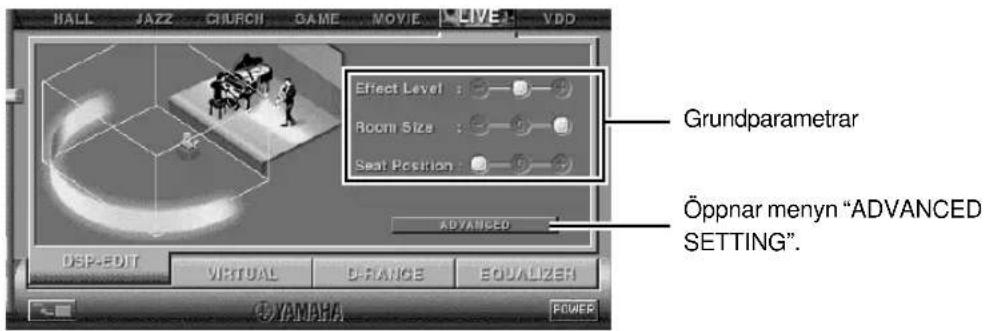
Grundparametrar
| Effect Level (Effektnivå) Väljer nivån för ljudeffekter bland tre olika nivåer. |
| Room Size (Rumsstorlek) Väljer rumsstorleken för ljudet bland tre olika storlekar. |
| Seat Position (Sittplats) Väljer en simulerad lyssningsplats bland tre olika positioner. |
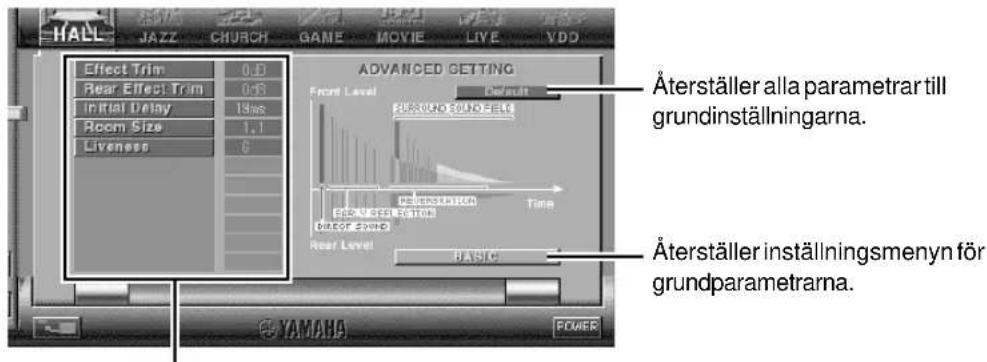
Välj en parameter genom att klicka på dess namn och justera sedan den valda parametern genom att dra dess indikator längst ned på menyn.
Detaljerade parametrar
Följande parametrar finns endast på menyn "ADVANCED SETTING". De parametrar som kan justeras beror på det valda programmet samt insignalen.
| Effect Trim (Effekttrimning) Finjusterar nivån för de allmänna ljudeffekterna. | |
| Rear Effect Trim (Effekttrimning bak) Finjusterar nivån för de bakre ljudeffekterna. | |
| Initial Delay (Initial fördröjning) | Justerar det förnimmade avståndet från ljudkällan till väggarna. |
| Room Size (Rumsstorlek) Justerar den förnimmade storleken hos lyssningsrummet. | |
| Liveness (Livlighet) Justera den förnimmade reflexionsförmågan hos väggarna. | |
| Surround Delay (Surroundfördröjning) Justerar fördröjningen i surroundljudfältet. | |
| S. Initial Delay (Initial surroundfördröjning) | Justerar den initiala tidsfördröjningen i surroundljudfältet. |
| S. Room Size (Surround-rumsstorlek) Justerar den förnimmade storleken hos surroundljudfältet. | |
| Reverb Time (Efterklangstid) Justerar efterklangens tidslängd. | |
| Reverb Level (Efterklangsnivå) | Justerar efterklangens nivå. |
| Reverb Delay (Efterklangens fördröjningstid) | Justerar efterklangens fördröjningstid. |
Justering av Virtual 3D-effekten
Surroundljudeffekten för Virtual 3D-ljudfältet påverkas av rummets form och lyssnarens plats i rummet. Detta gör varje miljö helt unik. Anvisningarna nedan förklarar hur du justerar Virtual 3D-effekten så att den passar din smak och ditt lyssningsrum. Klicka på VIRTUAL-fliken under huvudmenyn. Menyn nedan visas.
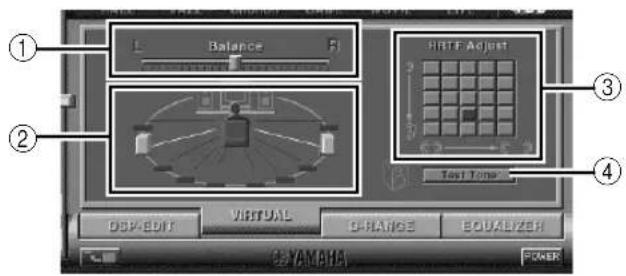
① Balansjustering
Du kan reglera ljudstyrkebalansen mellan höger och vänster högtalare.
② Inställning av de virtuella högtalarnas positioner
Du kan ange positionerna för de virtuella bakre högtalarna (högtalarna placeras symmetriskt).
③ Justering av HRTF (Head-related Transfer Function)
Du kan justera denna parameter enligt din egen smak.
④ Testton
Du kan få en testton från respektive högtalare i tur och ordning, vid deras aktuella platser, så att du kan ställa in optimal ljudstyrkebalans mellan alla högtalare i anläggningen.
Justera dynamiken
Det dynamiska omfånget för källor som kodats med Dolby Digital kan justeras. Detta är mycket praktiskt om du ofta lyssnar på låg volym. Klicka på D-RANGE-fliken under huvudmenyn. Menyn nedan visas.
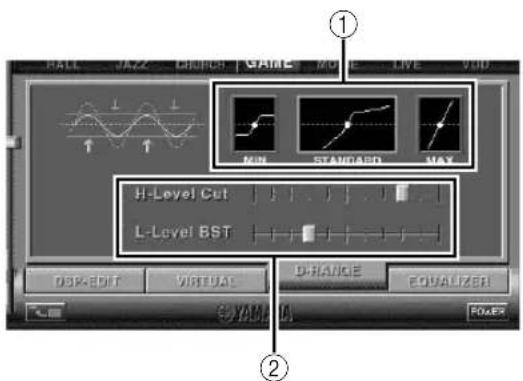
① Inställning av dynamiken
Välj ett dynamiskt omfång för avspelning av Dolby Digital-kodade program bland MIN, STANDARD och MAX. MAX-inställningen ger störst dynamiskt omfång, ungefär som i en biograf, medan MIN-inställningen ger en dynamik som passar för lyssning på låg volym sent på kvällen.
② Justering av det dynamiska omfånget
Om du har valt STANDARD för det dynamiska omfånget kan du justera denna parameter. Parametern reglerar högpassfiltret (H-LEVELCut) samt basfrekvensförstärkningen (L-LEVELBST) så att du fritt kan justera det dynamiska omfånget mellan MAX och MIN.
Använda den grafiska equalizern
Apparaten har en 7-bands grafisk med vilken du kan justera frekvensgången beroende på musiken som spelas för att kompensera för brister i rummets akustik samt högtalarnas frekvensåtergivningskurvor.
Denna meny visas alltid om inget DSP-ljudfältprogram har valts. Om ett DSP-ljudfältprogram har valts visas denna meny när du klickar på EQUALIZER-fliken under huvudmenyn.
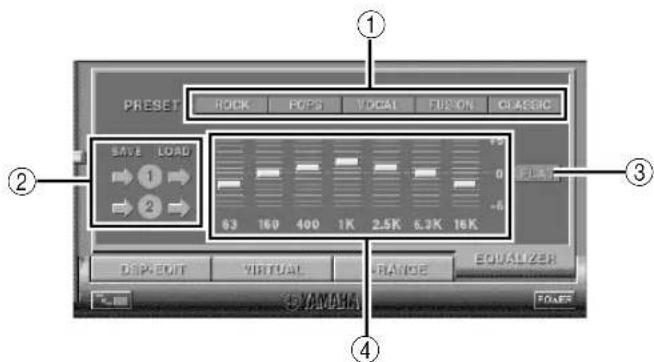
① Förinställda mönster
Fem equalizermönster har förinställts för att passa olika musiktyper, som t.ex. "ROCK" och "POPS". Klicka på en knapp för att välja ett mönster som passar musiken som spelas.
② Lagra och kalla fram användarmönster
Du kan lagra och senare kalla fram två equalizermönster, som du själv programmerat.
③ FLAT
Ger rak frekvensgång med equalizern.
④ Grafisk equalizer
Med 7-bands equalizern kan du påverka frekvensåtergivningen helt enligt din egen smak. Du kan dra indikatorn för respektive mittfrekvens och justera dessa från +6 till -6 dB.
Justering av inställningarna på Inställningsmenyn
När du klickar på SETUP på huvudmenyn visas Inställningsmenyn från vilken du kan göra följande inställningar.
Redigering av ingångskällornas namn
Du kan ge egna namn på upp till sju tecken åt de olika ingångskällorna. Om du t.ex. har anslutit ett kassettdäck till AUX 1-anslutningarna kan du ändra namnet från AUX1 till TAPE. Namnet överförs från datorn till apparaten och visas i apparatens teckenfönster när kassettdäcket väljs som källa.
Ljudstyrkeinställningar
USB Mix
När USB Mix är aktiv, mixas signalerna från andra valda ingångar än USB-anslutningen med de från datorn så att du kan spela en mixad signal. Om du till exempel lyssnar på musik från ett kassettdäck som anslutits till AUX 1 är det möjligt att höra piptonerna när det kommer ny e-post på datorn samt andra varningstoner.
Klicka på markeringsrutan så att rutan markeras när du vill aktivera USB Mix. I detta läge kan du reglera ljudstyrkenivån på signalen från USB-anslutningen. (Ljudstyrkenivån är balansen mellan den valda insignalen och insignalen från USB-anslutningen. Den påverkar inte ljudstyrkenivån när endast USB-anslutningen har valts med ingångsväljarna.)
Klicka på markeringsrutan så att rutan avmarkeras när du vill koppla ur USB Mix. I detta läge kan signaler över USB-anslutningen endast spelas när USB har valts med ingångsväljarna.
■ Max. Ijudstyrkeinställning
När ljudstyrkan styrs via programvaran, är det lätt hänt att man ställer in en alltför hög ljudstyrkenivå. För att undvika detta kan du ställa en max ljudstyrkenivå för programmet.
■ Digital ljudstyrkeinställning
Här har du möjlighet att digitalt höja respektive sänka ljudstyrkenivån. Var försiktig så att du inte höjer ljudstyrkan när digitalsignalens nivå är hög, eftersom detta kan orsaka ljudförvrängning som resultat av den digitala signalbehandlingen. Sänk ljudstyrkan med det samma om du märker att ljudet är förvrängt.
USB-inställningar
■ USB-flerkanalsinställning (endast med Windows)
Med denna inställning kan du bestämma det antal kanaler som skall användas för att sända avspelningssignaler till apparaten via USB-anslutningen. Välj mellan 2, 4 och 6 kanaler. (Observera att man inte kan spela in signaler över USB-anslutningen när 6 kanaler har valts.)
Specialinställningar
Val av bakgrund
Med denna funktion kan du välja en bakgrund (bakgrundsbildens utseende i programvaran) bland olika förinställda mönster.
■ Förinställning av fjärrkontrollens specialtangenter
Med denna funktion kan du programmera en rad kommandon (ingångsval, ljudfältprogram, ljudstyrkeinställning m.m.) på programmeringstangenterna A, B och C på fjärrkontrollen. När en tangent programmerats med kommandon behöver du bara trycka på den för att uppnå önskad funktion.
Anmärkning
Alla skärmmenyer, funktioner osv. kan ändras i framtida uppgraderingar av programvaran. Se Online-hjälpen i programvaran för mer information.
Felsökning
Se nedanstående tabell om apparaten inte fungerar på rätt sätt. Om de problem du upplever inte finns uppräknade i nedanstående tabell eller om anvisningarna här nedan inte hjälper, skall du lossa nätkabelns kontakt och kontakta din auktoriserade YAMAHA-återförsäljare eller din serviceverkstad.
| Problem | Orsak | Åtgård |
| Apparaten kan inte slås på fastän du trycker på strömbrytaren. | Nätkabeln är inte ansluten eller sitter löst i eluttaget. | Anslut nätkabeln ordentligt. |
| Inget ljud. | Apparaten står i beredskapsläget. | Slå på strömmen till apparaten genom att trycka på strömbrytaren på frontpanelen eller på POWER-tangenten på fjärkontrollen. |
| Fel anslutning av utkablarna. | Anslut kablarna ordentligt. Det kan vara fel på kablarna om problemet kvarstår. | |
| Ljuddämpningsfunktionen är aktiv. | Tryck på MUTE-tangenten för att få tillbaka ljudet. | |
| Ett par hörlurar har anslutits till hörlursuttaget på apparaten. | Koppla loss hörlurar från hörlursuttaget för att kunna höra ljud från högtalarna. | |
| Volymen är sänkt till miniminivån. | Höj ljudstyrkenivån. | |
| Avspelningskällan har inte valts med ingångsväljarna. | Välj ingångskällan med ingångsväljarna. | |
| Om PC har valts som ingångskälla, skall du kontrollera att digital eller analog ingång har valts rätt. | ||
| Strömmen till den valda utrustningen är av. | Slå på strömmen till utrustningen. | |
| Ingen surroundeffekt. | DSP-behandlaren är urkopplad. | Slå på DSP-behandlaren. |
| Vid inspelning från en ljud-CD till en MD, CD-R-skiva e.dyl spelas allas spår in som endast ett spår. | Ett DSP-ljudfältprogram har valts eller den inbyggda grafiska equalizern används. | Stäng av DSP-behandlaren och den grafiska equalizern. |
| Program på en MD, CD-R-skiva e.dyl., som är en kopia från en annan ljud-CD, kan inte spelas på datorn över USB-anslutningen. | Du kan inte spela in från en CD-R-skiva, MD, e.likn. om den redan har kopierats från en ljud-CD till en annan CD-R-skiva, MD osv. via USB-anslutningen eller en digital anslutning. | Spela in signalerna från en sådan MD, CD-R-skiva e.dyl. på datorn via den analoga anslutningen. |
| Det går inte att spela in signaler på datorn som tagits emot över USB-anslutningen. | Fel inställning av inspelningsapplikationen på datorn. | Se till att rätt inställningar gjorts i inspelningsapplikationen på datorn. [Se avsnittet “Inspelning på en dator (via USB-anslutningen)” på sid 12.] |
| Ingen Dolby Digital- eller DTS-effekt fastän ljudfältprogrammet “VDD” har valts. | Programmet som spelas har inte kodats med Dolby Digital eller DTS. | Spela ett program som kodats med Dolby Digital eller DTS. |
| Olika ljudkällor hörs samtidigt. | Ljudet från datorn, som kommer över USB-anslutningen, kan vara mixat med ljud från andra källor eftersom “USB Mix”-inställningen står på “ON” i programvaran. | Ställ “USB Mix”-inställningen på “OFF” om du inte vill lyssna på mixade källor. |
| Nivåerna i höger och vänster kanaler är olika. | Ljudbalansen är fel på “Balance”-inställningen på VIRTUAL-menyn i programvaran. | Ställ kanalbalansen i centrum. |
| Problem | Orsak | Åtgärd |
| Fjärrkontrollen fungerar inte. | Batterierna i fjärrkontrollen är svaga. | Byt ut batterierna mot nya. |
| Fjärrkontrollen fungerar inte rätt. | För långt avstånd eller fel vinkel. | Fjärrkontrollen fungerar på upp till 6 meters avstånd och inom en vinkel på 30 grader rakt framifrån frontpanelen. |
| Direkt solljus eller stark belysning (av lysrör e.likn.) på apparatens fjärrkontrollsensor. | Omplacera apparaten. |
Tekniska data
[AP-U70]
Min RMS-uteffekt per kanal
20 W + 20 W (20 Hz–20 kHz, 6 Ω, 0,4% THD)
Max uteffekt 26 W + 26 W (1 kHz, 6 Ω, 10% THD)
Inkänslighet/inimpedans
högtalaranslutningarna
20 Hz–20 kHz (±1,0 dB)
högtalaranslutningarna
0,06% eller mindre (4 V/6 Ω)
Signal-/brusförhållande
USB till högtalaranslutningarna 85 dB eller mer (11 V/6 Ω)
PC IN, AUX1 IN (DIGITAL) till högtalaranslutningarna
-68 dB eller mindre (höger/vänster högtalaranslutning)
Strömförsörjning
[Modeller för U.S.A. 120 V växelström, 60 Hz och Kanada]
[Modeller för Storbritannien 230 V växelström, 50 Hz och Europa]
[Modell för Australien] 240 V växelström, 50 Hz
Strömförbrukning
[Modeller för U.S.A. och Kanada] 60 W
Storbritannien och Australien]
Mätt (B × H × D)
120 × 294 × 355 mm
Vikt 5,5 kg
Tillbehör CD-ROM-skiva (gemensam för Windows & Macintosh)
* Rätt till ändringar förbehålles.
[DP-U50]
Utnivå/utimpedans
Inkänslighet/inimpedans
Signal-/brusförhållande
USB till PRE OUT 100 dB eller mer
PC IN, AUX1 IN (DIGITAL) till PRE OUT
110 dB eller mer
Restbrus (IHF-A-nät)
20 ∝ V eller mindre (PRE OUT, L/R)
Strömförsörjning
[Modeller för U.S.A. 120 V växelström, 60 Hz]
och Kanada]
[Modeller för Storbritannien 230 V växelström, 50 Hz och Europa]
[Modell för Australien] 240 V växelström, 50 Hz
Strömförbrukning 20 W
Mått (B × H × D) 120 × 294 × 355 mm
Vikt 5,0 kg
Tillbehör CD-ROM-skiva (gemensam för Windows & Macintosh)
* Rätt till ändringar förbehålles.
Tillverkad under licens från Dolby Laboratories. "Dolby", "Pro Logio" och dubbel-D-symbolen är varumärken som tillhör Dolby Laboratories. Konfidentiella opublicerade verk. ©1992—1997 Dolby Laboratories, Inc. Samtliga rättigheter förbehålles.
![YAMAHA DPU50 - [DP-U50] - 1](/content/2026/02/385683/images/2868f3eed3a01ba5bfdef5ffde93f78c11a436a40f495012e2af03eedecccb51.jpg)
![YAMAHA DPU50 - [DP-U50] - 2](/content/2026/02/385683/images/5fa341c353a9d36ac7519ad8fc97a5ab22de4d759d3bcc5348cb6295322f26a6.jpg)
Tillverkas på licens från Digital Theater Systems, Inc. USA-patent nr. 5.451.942 och andra världsomfattande patent har erkänts eller är under behandling. "DTS", "DTS Digital Surround" är varumärken för Digital Theater Systems, Inc. Copyright 1996 Digital Theater Systems, Inc. Alla rättigheter förbehålles.
AVVERTENZA...... 2
- ■ Justera USB MIX LEVEL
- Egenskaper
- INTRODUKTION
- AVANCERAT BRUK
- ÖVRIGT
- Läs dessa anvisningar innan apparaten börjar användas.
- Apparatens huvudfunktioner
- [Endast för DP-U50]
- Virtual 3D
- Frontpanelen & fjärrkontrollen
- Ingångsväljare och indikatorer
- - USB-tangent
- - PC-tangent
- - AUX1-tangent
- - AUX2-tangent
- ② Display
- ③ DSP-tangent [frontpanelen] ON/OFF-tangent [fjärrkontrollen]
- Ljuddämpningstangent (MUTE)
- △ (Ned/upp-tangenter)
- Ljudstyrkekontroll [frontpanelen] ◀VOLUME□(Ned/upp-tangenter) [fjärrkontrollen]
- Hörlursuttag
- Strömbrytare() [frontpanelen] Strömbrytare (POWER) [fjärrkontrollen]
- Väljare för ljudfältprogram
- TEST-tangent
- Specialtangenter (A, B, C)
- Displayen
- Avspelning av en källa
- Slå på strömmen i apparaten.
- Sänk ljudstyrkan till minimum (MIN).
- Välj en ingångskälla med ingångsväljarna.
- Börja avspelningen på den valda källan.
- Justera ljudstyrkan till önskad nivå.
- Välj ett ljudfältprogram om du vill.
- Angående ingångsväljarna
- Anmärkning
- ■ Hur man dämpar ljudet under en kort stund
- När du lyssnar via hörlurar
- När du inte vill använda apparaten längre
- ■ Inställning av USB MIX
- ■ Inställning av den grafiska equalizern
- Anmärkningar
- Funktion för automatisk energisparning
- Använda ljudfältprogrammen
- Slå på DSP-behandlaren.
- Välj ett önskat ljudfältprogram.
- ■ Hur du stänger av DSP-behandlaren
- ■ Justera DSP ljudfältparametrarna
- Inspelning
- ■ Inspelning på en extern apparat
- ■ Lyssna till inspelningen via denna apparat
- ■ Inspelning på en dator (via USB-anslutningen)
- ○ Välja inspelningskällan
- Om du använder Windows
- Om du använder en Macintosh
- ○ Ställa in inspelningsprogrammet
- Välj källan som skall spelas in med ingångsväljarna.
- Starta inspelningen med inspelningsprogrammet på datorn.
- Starta avspelningen på källan.
- Tryck på TEST-tangenten på fjärrkontrollen.
- När testtonen hörs från den vänstra (L-kanal) eller högra (R-kanal) främre högtalaren:
- När testtonen hörs från den vänstra (Ls-kanal) eller högra (Rs-kanal) virtuella bakre högtalaren: Använd VOLUME-tangenterna på fjärrkontrollen för att justera surroundeffekternas nivå.
- Tryck en gång till på TEST-tangenten när justeringen är klar.
- Ställa in USB-kanalen
- Inställning
- Håll USB-ingångsväljaren intryckt tills aktuell kanal visas (cirka två sekunder).
- Tryck upprepade gånger på eller tillsönskat antal kanaler visas på displayen.
- Håll USB-ingångsväljaren intryckt tills det valda antalet kanaler försvinner (cirka två sekunder).
- Hur apparaten styrs med programvaran
- Angående huvudmenyn
- Display
- Ingångsväljare
- Ändra menystorleken
- SETUP
- DSP-väljare
- Detaljinställningsmenyer
- POWER
- Justera DSP ljudfältparametrarna
- Justera ljudfältparametrar
- Detaljerade parametrar
- Justering av Virtual 3D-effekten
- Justera dynamiken
- Använda den grafiska equalizern
- Justering av inställningarna på Inställningsmenyn
- Redigering av ingångskällornas namn
- Ljudstyrkeinställningar
- USB Mix
- ■ Max. Ijudstyrkeinställning
- ■ Digital ljudstyrkeinställning
- USB-inställningar
- ■ USB-flerkanalsinställning (endast med Windows)
- Specialinställningar
- Val av bakgrund
- ■ Förinställning av fjärrkontrollens specialtangenter
- Felsökning
- Tekniska data
- [AP-U70]
- [DP-U50]
- AVVERTENZA...... 2
Märke : YAMAHA
Modell : DPU50
Kategori : Ljudsystem