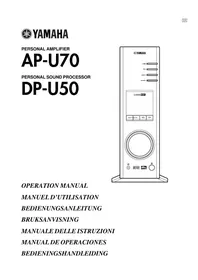
DPU50 - Audiosystem YAMAHA - Kostenlose Bedienungsanleitung
Finden Sie kostenlos die Bedienungsanleitung des Geräts DPU50 YAMAHA als PDF.



| Marke | YAMAHA |
| Modell | DPU50 |
| Produkttyp | Audiosystem |
| Abmessungen (B × H × T) | 120 × 294 × 355 mm |
| Gewicht | 5,0 kg |
| Stromversorgung | Wechselstrom 120 V, 60 Hz (Modelle EU/Kanada); Wechselstrom 230 V, 50 Hz (Europa); Wechselstrom 240 V, 50 Hz (Australien) |
| Leistungsaufnahme | 20 W |
| Hauptfunktionen | Wiedergabe von Audioquellen (USB, PC, AUX1, AUX2); digitale Klangfeldverarbeitung (DSP) mit 7 Programmen; virtuelle 3D-Technologie für Surround-Sound mit 2 Lautsprechern; kompatibel mit Dolby Digital, DTS; grafischer 7-Band-Equalizer; Aufnahme auf Computer über USB; USB-Mixing (USB Mix); automatische Energiesparfunktion |
| Analogeingänge | ANALOG PC IN, ANALOG AUX 1 IN, ANALOG AUX 2 IN |
| Digitaleingänge | DIGITAL PC COAX IN, DIGITAL PC OPT IN, DIGITAL AUX 1 OPT IN |
| Ausgänge | Kopfhöreranschluss (Stereo-Miniklinke), PRE OUT (links/rechts) |
| USB-Konnektivität | USB Typ B für Computeranschluss, Unterstützung von Mehrkanal-Audio (2, 4 oder 6 Kanäle) |
| Fernbedienung | Ja, inklusive Batterien |
| Mitgeliefertes Zubehör | CD-ROM (Anwendungssoftware), USB-Kabel, Fernbedienung, Batterien × 2 |
| Pflege und Reinigung | Mit einem sauberen, trockenen Tuch reinigen; keine chemischen Verdünner verwenden |
| Sicherheit | Nicht Regen oder Feuchtigkeit aussetzen; angegebene Spannung einhalten; Gehäuse nicht öffnen; für Belüftung 10 cm Abstand rundherum lassen |
| Ersatzteile und Reparierbarkeit | Bei Störungen den Händler oder ein YAMAHA-Servicecenter kontaktieren |
| Allgemeine Informationen | Hergestellt unter Lizenz von Dolby und DTS; kompatibel mit Windows- und Macintosh-Betriebssystemen |
Häufig gestellte Fragen - DPU50 YAMAHA
Um in den Bereitschaftsmodus zu wechseln, drücken Sie die gleiche Taste erneut.
- Ist das Gerät eingeschaltet? (von Bereitschaft auf Betrieb umschalten)
- Sind die Ausgangskabel richtig angeschlossen?
- Ist die Funktion MUTE aktiviert? (Drücken Sie MUTE, um sie zu deaktivieren)
- Ist ein Kopfhörer angeschlossen? (Ziehen Sie ihn ab, um über die Lautsprecher zu hören)
- Ist die Lautstärke auf Minimum? (Erhöhen Sie sie)
- Ist die Eingangsquelle korrekt ausgewählt?
Benutzerfragen zu DPU50 YAMAHA
0 Frage zu diesem Gerät. Beantworten Sie die, die Sie kennen, oder stellen Sie Ihre eigene.
Eine neue Frage zu diesem Gerät stellen
Laden Sie die Anleitung für Ihr Audiosystem kostenlos im PDF-Format! Finden Sie Ihr Handbuch DPU50 - YAMAHA und nehmen Sie Ihr elektronisches Gerät wieder in die Hand. Auf dieser Seite sind alle Dokumente veröffentlicht, die für die Verwendung Ihres Geräts notwendig sind. DPU50 von der Marke YAMAHA.
BEDIENUNGSANLEITUNG DPU50 YAMAHA
Wissenswertes über die Bedienungsanleitung
- Diese Bedienungsanleitung erklärt den Betrieb dieses Gerätes. Lesen Sie hinsichtlich des Anschlusses an andere Geräte und der Installation der Anwendungssoftware usw. von der beiliegenden CD-ROM auf Ihren Computer das separate "SET UP-HANDBUCH".
- Diese Bedienungsanleitung erklärt, wie dieses Gerät über das Bedienfeld und die beiliegende Fernbedienung gesteuert wird.
- Wenn dieses Gerät mit einem USB-Kabel an Ihren Computer angeschlossen und die mitgelieferte Anwendungssoftware auf Ihrem Computer installiert ist, können Sie dieses Gerät über die auf Ihrem Computer installierte Anwendungssoftware steuern. Lesen Sie hinsichtlich der Anwendung der Software die Online-Hilfe. Diese Anwendungssoftware erweitert den Gerätebetrieb mit zusätzlichen Funktionen, die nicht über die Bedienfeldtasten oder die Fernbedienung aufgerufen werden können. Diese Bedienungsanleitung stellt diese Funktionen wie folgt dar.
Beispiel:

■ Einstellen des USB MIX LEVEL
Wenn ein anderer Eingang als der USB-Anschluss eingestellt ist, können Sie sich die gemischten Soundsignale über den ausgewählten Eingang und dem USB-Anschluss anhören. Das Mischverhältnis der Signale vom USB-Anschluss kann ebenfalls eingestellt werden.
* Lesen Sie hinsichtlich der Einzelheiten die Online-Hilfe für die Anwendungssoftware.

Auf den Seiten 15–18 in dieser Bedienungsanleitung finden Sie ebenfalls kurze Erklärungen hinsichtlich der verfügbaren Anwendungssoftwarefunktionen. Lesen Sie hinsichtlich der Einzelheiten über die Funktionsanwendung die Online-Hilfe für die Anwendungssoftware.
Hauptmerkmale
- Dieses Gerät liefert Ihrem Computer qualitativ hochwertigen Sound.
- Das USB-Interface ermöglicht Ihnen die Gerätefernsteuerung durch die beiliegende und auf Ihrem Computer installierte Anwendungssoftware und einiger Audio-I/O-Optionen.
- Ideal für Computerspiele, Musik aus dem Internet, CD-ROM, DVD, Multimedia Software, und vieles mehr.
- Die Near-Field Cinema DSP-Technologie (Digital Sound field Processing) von Yamaha bietet Live Music-Atmosphäre und Filmtheater-Surround Sound. Der Sound-Effekt von DSP bei Verwendung von Kopfhörern ist ebenfalls verfügbar.
- Hochentwickelte Virtual 3D-Technologie reproduziert Mehrkanalquellen, wie Dolby Digital* und DTS**, und erzeugt mit nur zwei Lautsprecherboxen realistischen Surround-Effekt.
- Dieses Gerät ist mit den folgenden Audiosignalen kompatibel, die über einen USB-Anschluss empfangen werden: Mehrkanalton (zwei, vier und sechs Kanäle), qualitativ hochwertigen Digitalsound von 24 Bits/48 kHz und mit Dolby Digital kodierte Signale. (Einige Betriebssysteme und Softwareprogramme unterstützen diese Funktion nicht.)

Hergestellt unter Lizena von Dolby Laboratories. „Dolby“, „Pro Logic“ und das Doppel-D-Symbol sind Warenzeichen von Dolby Laboratories: Vertrauliche, unveröffentlichte Werke. ©1992-1997 Dolby Laboratories, Inc. Alle Rechte vorbehalten.


Hergestellt unter Lizenz von Digital Theater Systems, Inc., geschützt durch das US Patent 5 451 942 und weitere weltweit erteilte oder angemeldete Patente. „DTS“ und „DTS Digital Surround“ sind geschützte Warenzeichen von Digital Theater Systems Inc. Copyright 1996 Digital Theater Systems Inc. Alle Rechte vorbehalten.
ZUR BEACHTUNG ...... 2
GERÄTEÜBERSICHT
Hauptmerkmale dieses Gerätes .. 3
Virtual 3D......4
Bedienfeld & Fernbedienung ..... 5
Wissenswertes über das Display .. 7
ALLGEMEINE BEDIENUNG
Wiedergabe einer Quelle ...... 8
Anwendung von
Klangfeldprogrammen ...... 10
Aufnahme.... 11
VERBESSERTER BETRIEB
Einstellen des Surround-Effektes... 13
Einstellen des USB-Kanals ...... 14
Gerätesteuerung mit Hilfe
der Anwendungssoftware...... 15
ANHANG
Fehlersuche 19
Technische Daten...... 20
Bitte lesen Sie diese Bedienungsanleitung vor Inbetriebnahme des Gerätes.
- Bitte lesen Sie diese Bedienungsanleitung sorgfältig durch, um sich gründlich mit dem Gerät vertraut zu machen. Heben Sie die Bedienungsanleitung auf, um auch später noch nachschlagen zu können.
- Das Gerät an einem kühlen, trockenen und sauberen Platz aufstellen – entfernt von Fenstern, Wärmequellen, Erschütterungen, Staub, Feuchtigkeit und Kälte. Stellen Sie das Gerät nicht in der Nähe von elektrischen Störquellen (Transformatoren, Motoren) auf und setzen Sie es nicht Regen oder Feuchtigkeit aus, um elektrische Schläge und Feuer zu vermeiden.
- Niemals das Gehäuse öffnen. Wenden Sie sich an Ihren Fachhändler, wenn Gegenstände in das Gerät eingedrungen sind.
- Keine Gewalt auf die Bedienungselemente und Kabel ausüben. Zum Aufstellen an einem anderen Ort zuerst das Netzkabel und dann die Verbindungskabel zu anderen Geräten lösen. Immer an den Steckern, niemals an den Kabeln selbst, ziehen.
- Die Öffnungen in der Geräteabdeckung dienen zur Belüftung des Gerätes. Wenn diese abgedeckt sind, steigt die Innentemperatur des Gerätes rasch an. Blockieren Sie deshalb die Entlüftungsöffnungen nicht mit Gegenständen und stellen Sie zur Verhütung eines Brandausbruchs oder anderer Beschädigungen das Gerät an einem gut belüfteten Ort auf.
Auf beiden Seiten, sollte ein freier Abstand von 20 cm, auf der Rückseite ein Abstand von 20 cm und auf der Oberseite ein Abstand von 30 cm vorhanden sein, um einen Brandausbruch oder andere Beschädigungen zu vermeiden. - Die auf diesem Gerät angegebene Netzspannung muß verwendet werden. Der Betrieb des Gerätes mit einer Netzspannung, die höher ist als die angegebene, ist gefährlich und kann zu Unfällen, z.B. Brand, oder zu Beschädigungen führen. YAMAHA kann nicht für Schäden verantwortlich gemacht werden, die aus Betrieb mit einer unvorschriftsmäßigen Netzspannung resultieren.
- Stellen Sie den Lautstärkeregler immer auf ein Minimum, bevor Sie mit der Tonwiedergabe beginnen, und stellen Sie danach den gewünschten Lautstärkepegel ein.
-
Zur Reinigung keine chemischen Lösungsmittel verwenden, weil dadurch die Gehäuseoberfläche beschädigt werden kann. Das Gerät mit einem sauberen, trockenen Tuch reinigen.
-
Der Abschnitt "Fehlersuche" beschreibt häufige Bedienungsfehler. Lesen Sie diesen Abschnitt, bevor Sie auf einen Defekt des Gerätes schließen.
- Falls Sie das Gerät für längere Zeit nicht benutzen (z.B. während der Ferien), sollten Sie den Netzstecker aus der Steckdose ziehen.
- Bei Blitzschlaggefahr das Netzkabel aus der Steckdose ziehen.
- Erdung oder Polarisation – Es muß beachtet werden, daß die Erdung oder Polarität eines Gerätes nicht unterbrochen bzw. geändert werden darf.
Wenn dieses Gerät durch Drücken des Netzschalters auf dem Bedienfeld oder des POWER-Schalters auf der Fernbedienung ausgeschaltet wird, wird der Bereitschaftsmodus aktiviert. In diesem Modus verbraucht das Gerät weniger Strom. Die Stromversorgung des Gerätes wird nur dann vollständig ausgeschaltet, wenn das Netzkabel abgetrennt ist.
Hauptmerkmale dieses Gerätes
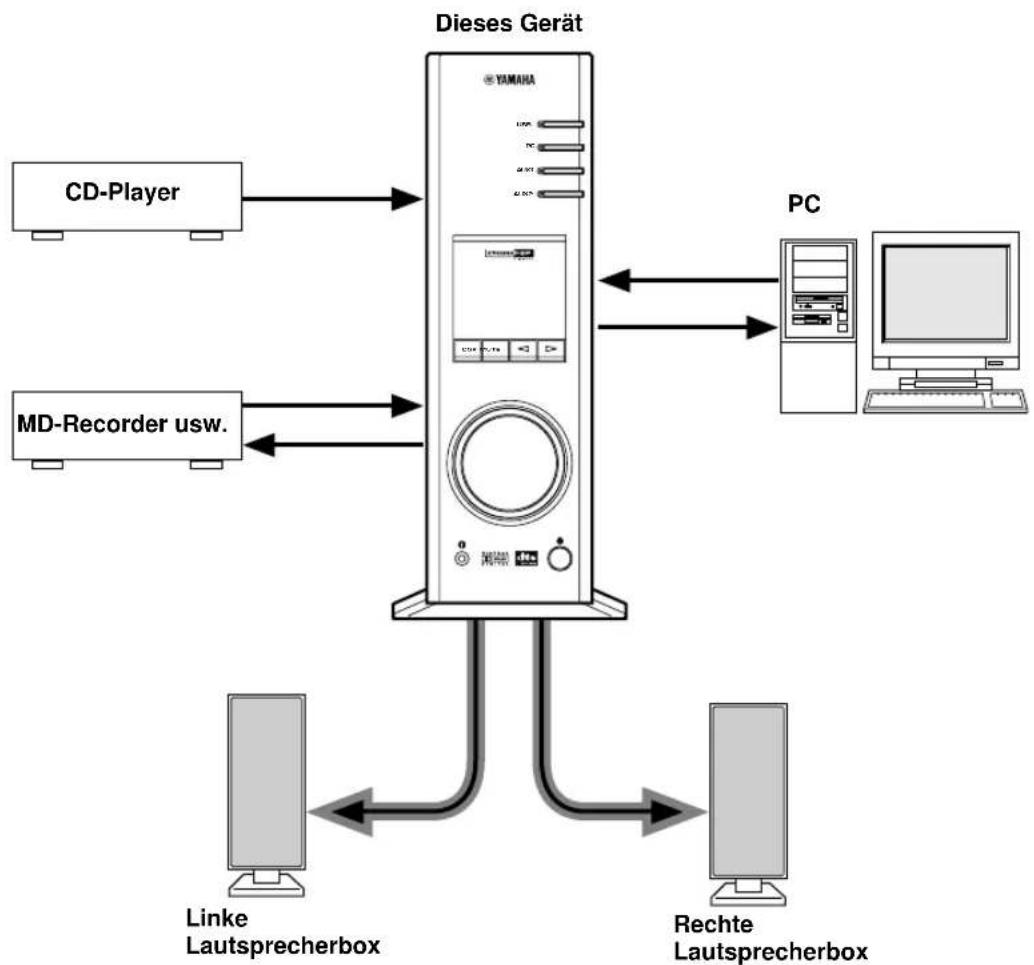
Die einzigartige DSP-Technologie von Yamaha macht jede Audioquelle zu einem Erlebnis und bietet reale Empfindungen, indem beispielsweise die akustische Atmosphäre von Konzerthallen, Filmtheatern, usw. mit nur zwei Lautsprecherboxen simuliert wird. Dieses elegante und vertikal konzipierte Gerät ermöglicht die Anwendung verschiedener Audioquellen, einschließlich Ihres Computers, CD-Players, MD- oder Tape Decks wie unten beschrieben.

Obwohl dieses Gerät als Bestandteil einer typischen Hi-Fi-Anlage eingesetzt werden kann, können Sie es, wenn Sie es über einen USB-Anschluss an Ihren Computer anschließen, mittels der beiliegenden Anwendungssoftware mit dem Computer bedienen und die Klangfeldprogramme bearbeiten.

flowchart
graph TD
    A["CD-Player"] --> B["These Geräte"]
    C["MD-Recorder usw."] --> B
    D["PC"] --> B
    B --> E["Linke Lautsprecherbox"]
    B --> F["Rechte Lautsprecherbox"]
[Nur für das Modell DP-U50 bestimmt]
Dieses Gerät kann nicht direkt an Lautsprecherboxen angeschlossen werden. Schließen Sie dieses Gerät an Lautsprecherboxen mit integriertem Verstärker, Mini-Komponentensystem, usw. an, oder schließen Sie dieses Gerät über einen Leistungsverstärker an Lautsprecherboxen an.
* Lesen Sie hinsichtlich der Anschlüsse das separate "SET UP-HANDBUCH".
Virtual 3D
Für Surround Sound benötigen Sie normalerweise mehrere Lautsprecherboxen, die vor und hinter der Hörposition platziert werden und wesentlich mehr Platz in Anspruch nehmen, als manchmal vorhanden ist. Dieses Gerät nutzt die einzigartige "Virtual 3D (dreidimensional)"-Technologie von Yamaha und simuliert einen typischen Surround Sound mit nur zwei Lautsprechern. Virtual 3D, das von den
Klangfeldprogrammen dieses Gerätes eingesetzt wird, simuliert den Surround-Effekt mit Hilfe der hinteren Lautsprecherbox und der Centerlautsprecherbox und erzeugt somit die "virtuellen" Surroundlautsprecherboxen, wie dargestellt, so dass Sie auch mit nur zwei Frontlautsprecherboxen Surround Sound genießen können.
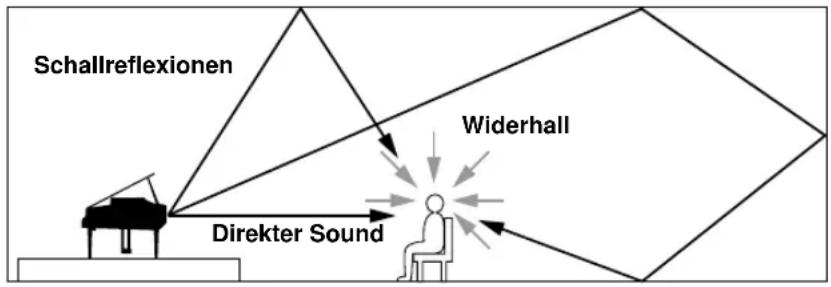
Wenn Sie ein Konzert in einer Konzerthalle: oder in einem Jazz Club oder eine andere Live Musik-Darbietung besuchen, hören Sie nicht nur den direkten Sound von den Musikinstrumenten und den Sängern, sondern auch die "Frühreflexionen" und den natürlichen Widerhall. Frühreflexionen sind Schallwellen, die vom Boden, der Decke und den Wänden abprallen. Natürlicher Widerhall besteht aus Schallwellen, die stufenweise gedämpft werden, sobald sie mehrmals von mehreren Oberflächen abgeprallt sind.
Da die Art und Weise, wie Sie Frühreflexionen und Widerhall wahrnehmen, von der Form und Größe des Gebäudes sowie vom Material und der Wand- und Deckenkonstruktion abhängt, besitzt jeder Ort seinen unverkennbaren "Sound", "Klangfeld" genannt. Wir bei Yamaha haben all diese Elemente, die eine typische Klangfeld – Richtung ausmachen und die Pegel der Reflexionen, Bandbreitencharakteristiken und Verzögerungszeiten –, wie sie weltweit in berühmten Konzerthallen und Opernhäusern vorkommen, gemessen. Die aus diesem Prozess gewonnenen Informationen wurden in Programme konvertiert, die mit der DSP-Technologie von Yamaha reproduziert werden können. Mit dem eingebauten DSP kann dieses Gerät jede Audioquelle verarbeiten und die Atmosphäre eines ursprünglichen Austragungsortes nachempfinden.
BEDIENUNGSELEMENTE & IHRE FUNKTIONEN
Bedienfeld & Fernbedienung
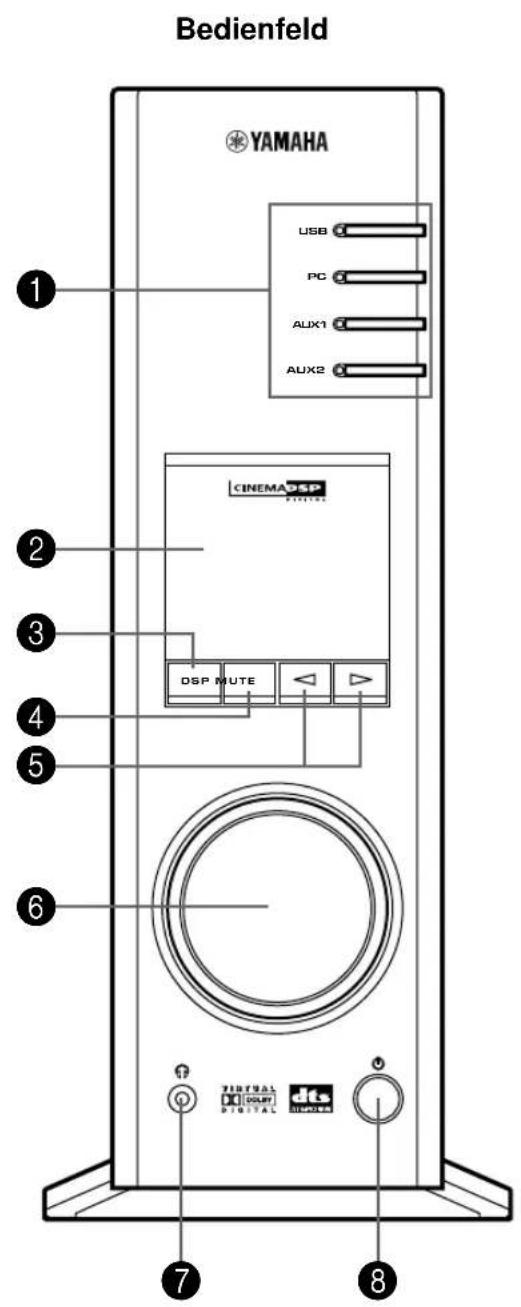
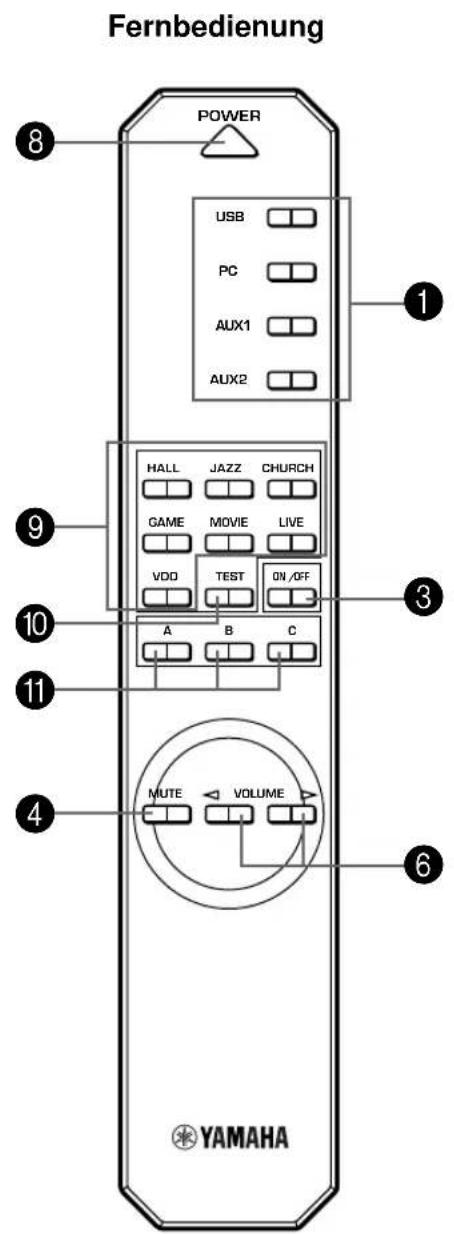
1 Eingangswähler & Anzeigen
Mit den unten beschriebenen vier Tasten wird die Eingangsquelle ausgewählt. Die Anzeige der eingestellten Quelle leuchtet.
- USB-Taste
Mit dieser Taste werden die Eingangssignale ausgewählt, die von Ihrem Computer über den USB-Anschluss gesendet werden.
- PC-Taste
Mit dieser Taste wird Ihr Computer als Eingangsquelle ausgewählt. Wenn diese Taste mehrmals gedrückt wird, wird der digitale (DIGITAL PC COAX IN oder DIGITAL PC OPT IN) oder analoge (ANALOG PC IN) Eingang ausgewählt. Der DIGITAL PC OPT IN hat Priorität vor dem DIGITAL PC COAX IN. Das bedeutet, dass das am DIGITAL PC OPT IN empfangene Signal verwendet wird, sollten Sie beide Eingänge ausgewählt haben.
- AUX1-Taste
Mit dieser Taste wird das am ANALOG AUX 1 IN-Anschluss oder DIGITAL AUX 1 OPT IN-Anschluss angeschlossene Gerät als Eingangsquelle ausgewählt. Wird diese Taste mehrmals gedrückt, wird der digitale oder analoge Eingang ausgewählt.
- AUX2-Taste
Mit dieser Taste wird das an den ANALOG AUX 2 IN-Anschlüssen angeschlossene Gerät als Eingangsquelle ausgewählt.
② Display
Das Display zeigt verschiedene Einstellungen, die Eingangsquelle, das Klangfeldprogramm und andere Informationen an.
③ DSP-Taste [Bedienfeld]
ON/OFF-Taste [Fernbedienung]
Diese Taste aktiviert die Klangfeldprogramme, die durch den integrierten DSP produziert werden.
4 MUTE-Taste
Mit dieser Taste wird der Ton vorübergehend ausgeschaltet. Drehen Sie zur Wiederherstellung des Tonausgangs den Lautstärkeregler auf dem Bedienfeld oder drücken Sie die VOLUME-Tasten auf der Fernbedienung. Wenn Sie noch einmal diese Taste drücken, wird der Tonausgang ebenfalls wiederhergestellt.
* Der Tonausgang wird ebenfalls wiederhergestellt, indem der Status dieses Gerätes zwischen Bereitschaft und Betrieb gewechselt, die Eingangsquelle oder das Klangfeldprogramm geändert wird, usw.
5 △(Ab/Auf)-Tasten
Mit diesen Tasten werden die Klangfeldprogramme ausgewählt. Diese Tasten sind nur betriebsbereit, wenn der integrierte DSP aktiviert ist ("DSP" leuchtet auf dem Display).
6 Lautstärkeregler [Bedienfeld]
◀VOLUME▶ (Ab/Auf)-Tasten [Fernbedienung]
Mit diesem Regler und diesen Tasten wird die Lautsprecherbox und die Kopfhörerlautstärke eingestellt. Die Lautstärke kann nicht eingestellt werden, wenn sich dieses Gerät im Bereitschaftsmodus befindet.
7 Kopfhörerbuchse
Stereo-Kopfhörer können für ungestörtes Hörvergnügen mit speziell für die Kopfhörernutzung zugeschnittenen Virtual 3D-Effekten an diese Ministeckerbuchse angeschlossen werden.
8 Netzschalteb() [Bedienfeld] POWER-Taste [Fernbedienung]
Bei jedem Klick dieses Schalters wechselt der Gerätestatus zwischen Bereitschaft und Betrieb.
* Dieses Gerät kann, sofern es sich im Bereitschaftsmodus befindet, mittels Ihres Computers und der darauf installierten Anwendungssoftware, die diesem Gerät beiliegt, ferngesteuert eingeschaltet werden. Beachten Sie, dass dieses Gerät im Bereitschaftsmodus weniger Strom verbraucht.
9 Klangfeldprogramm-Wahltasten
Jede dieser Tasten wählt ein entsprechendes Klangfeldprogramm aus.
10 TEST-Taste
Mit dieser Taste wird ein Prüfton ausgegeben. Der Prüfton dient der Einstellung der Lautstärkebalance zwischen der linken und rechten Frontlautsprecherbox, oder aller Anlageboxen, einschließlich der virtuellen hinteren Lautsprecherboxen. (Für Einzelheiten wird auf Seite 13 verwiesen.)
11 Kundentasten (A, B, C)

Diese Tasten stehen zur Verfügung, wenn dieses Gerät und Ihr Computer über ein USB-Kabel miteinander verbunden sind und die beiliegende Anwendungssoftware auf Ihrem Computer installiert ist. Jede dieser Tasten kann mittels der Anwendungssoftware mit Befehlen programmiert werden (Eingangswähler, Klangfeldprogramm, Lautstärkeeinstellung, usw.). Nach der Speicherung wird durch Drücken der Taste der gespeicherte Befehl ausgeführt.
* Lesen Sie hinsichtlich der Einzelheiten die Online-Hilfe für die Anwendungssoftware.

Wissenswertes über das Display
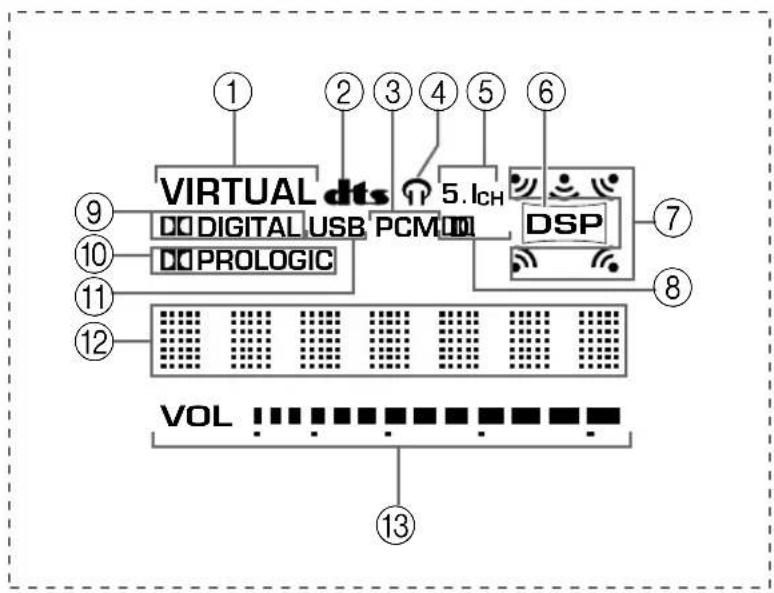
Dieser Abschnitt erklärt die verschiedenen Displayanzeigen.
flowchart
graph TD
    A["VIRTUAL dts"] --> B["PCM"]
    C["Digital USB"] --> B
    D["PROLOGIC"] --> B
    E["DSP"] --> B
    B --> F["7"]
    B --> G["8"]
    B --> H["9"]
    B --> I["10"]
    B --> J["11"]
    B --> K["12"]
    B --> L["VOL"]
    L --> M["13"]
① VIRTUAL
Diese Anzeige erscheint, wenn Virtual 3D aktiviert ist.
② dt(BTS)
Diese Anzeige erscheint, wenn ein Eingangssignal mit DTS dekodiert ist.
③ PCM
Diese Anzeige erscheint, wenn ein PCM-
Digitalaudiosignal als Eingangsquelle eingestellt ist.
④
Diese Anzeige erscheint, wenn Kopfhörer an die Kopfhörerbuchse dieses Gerätes angeschlossen sind.
⑤ 5.1CH
Diese Anzeige erscheint, wenn ein 5.1-Kanal-Digitalaudiosignal als Eingangsquelle eingestellt ist.
⑥ DSP
Diese Anzeige erscheint, wenn der DSP das Eingangssignal verarbeitet.
⑦ Tonausgangsanzeigen
Diese Anzeige zeigt die gegenwärtig eingesetzten Lautsprecherboxen (einschließlich der virtuellen Lautsprecherboxen) an.
⑧ D.D.
Diese Anzeige erscheint, wenn ein mit Dolby Digital kodiertes Audiosignal als Eingangsquelle eingestellt ist.
⑨ (DOLBY) DIGITAL
Diese Anzeige erscheint, wenn ein Eingangssignal mit Dolby Digital dekodiert ist.
⑩ (DOLBY) PROLOGIC
Diese Anzeige erscheint, wenn ein Eingangssignal mit Dolby ProLogic dekodiert ist.
⑪ USB
Diese Anzeige erscheint, wenn Audiosignale über den USB-Anschluss gesendet oder empfangen werden.
⑫ Multi-Informationsdisplay
Hier werden verschiedene Meldungen und Informationen angezeigt.
⑬ VOL (Lautstärke)
Diese Anzeige stellt die Lautstärkepegeleinstellung graphisch dar.
Wiedergabe einer Quelle
Dieser Abschnitt erklärt, wie dieses Gerät eingeschaltet wird und wie die Eingangsquellen ausgewählt werden. Wenn ein externes Audiogerät an dieses Gerät angeschlossen ist, so schalten Sie dies zuerst ein.
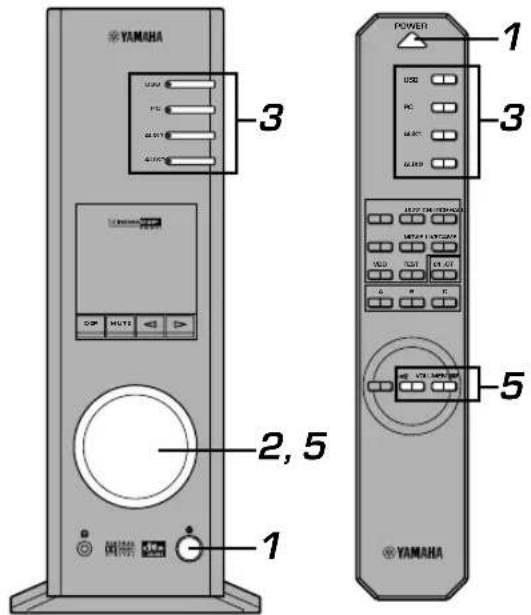
1 Schalten Sie dieses Gerät ein.

Bedienfeld
oder

Fernbedienung
Die Meldung "Hello" erscheint für einige Sekunden und das Gerät schaltet in den Status, in dem das Gerät zuletzt benutzt wurde (z. B. wird die Eingangsquelle, die aktiviert war, als das Gerät ausgeschaltet wurde, eingestellt).
2 Senken Sie die Lautstärke auf ein Minimum (MIN).
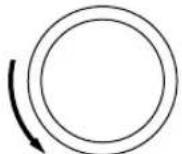
Bedienfeld
oder
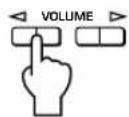
Fernbedienung
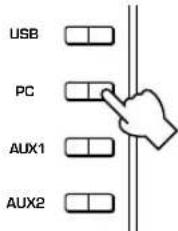
3 Wählen Sie mit den Eingangswahltasten eine Eingangsquelle.
Die entsprechende Anzeige leuchtet auf dem Bedienfeld.
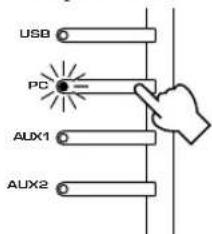
Bedienfeld
oder
Fernbedienung
Lesen Sie hinsichtlich der Einzelheiten zu den Eingangswahltasten die rechts stehende Erklärung.
4 Starten Sie die Eingangsquelle.
5 Stellen Sie die Lautstärke auf den gewünschten Pegel ein.
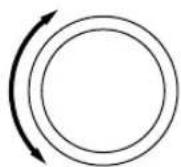
Bedienfeld
oder
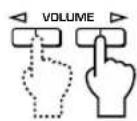
Fernbedienung
6 Aktivieren Sie ein Klangfeldprogramm, wenn Sie wollen.
Lesen Sie hinsichtlich der Einzelheiten zu den Klangfeldprogrammen die Seite 10.
Wissenswertes über die Eingangswahltasten
Jede der Eingangswahltasten wählt die folgenden Eingangssignale aus.
USB: Drücken Sie die USB-Taste, um am USB-Anschluss Eingangssignale zu empfangen.
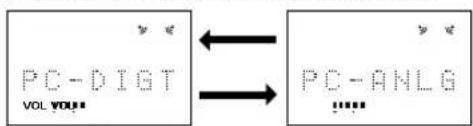
PC: Drücken Sie mehrmals die PC-Taste, um PC-Eingänge auszuwählen: "PC_DIGT" und "PC_ANLG". PC_DIGT wählt den DIGITAL PC COAX IN oder DIGITAL PC OPT IN, und PC_ANLG wählt den ANALOG PC IN. Hinweis: Der DIGITAL PC OPT IN hat Priorität vor dem DIGITAL PC COAX IN. Das bedeutet, dass das am DIGITAL PC OPT IN empfangene Signal verwendet wird sollten Sie beide Eingänge ausgewählt haben.
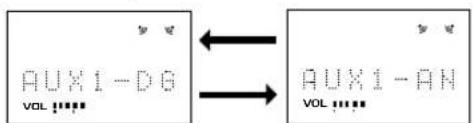
AUX1: Drücken Sie mehrmals die AUX1-Taste, um die Eingänge auszuwählen: "AUX1_DG" und "AUX1_AN". AUX1_DG wählt das am DIGITAL AUX 1 OPT IN angeschlossene Gerät, und AUX1_AN wählt das am ANALOG AUX 1 IN-Anschluss angeschlossene Gerät.
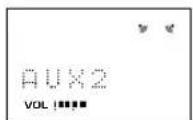
AUX2: Drücken Sie die AUX2-Taste, um das an den ANALOG AUX 2 IN-Anschlüssen angeschlossene Gerät als Eingangsquelle einzustellen.
Hinweis
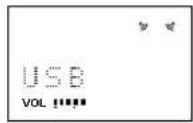
Wenn eine Eingangswahltaste gedrückt wird, zeigt das Display die Benennung der ausgewählten Eingangsquelle für kurze Zeit an, dann wird das gegenwärtig aktivierte Klangfeldprogramm angezeigt.
Wenn kein Klangfeldprogramm aktiviert ist, wird "THROUGH" auf dem Display angezeigt.

Die auf dem Display angezeigten Benennungen der Eingangsquellen können mit der Anwendungssoftware geändert werden. Lesen Sie hinsichtlich der Einzelheiten die Online-Hilfe für die Anwendungssoftware.

■ Für das vorübergehende Ausschalten der Tonausgabe
Drücken Sie die MUTE-Taste. Drehen Sie den Lautstärkeregler auf dem Bedienfeld oder drücken Sie die VOLUME-Tasten auf der Fernbedienung, um die Tonausgabe wiederherzustellen.
Die Betätigung der MUTE-Taste stellt die Tonausgabe ebenfalls wieder her.

Bedienfeld
oder

Fernbedienung
Hinweis
Die Tonausgabe wird ebenfalls wiederhergestellt, indem der Gerätestatus zwischen Bereitschaft und Betrieb gewechselt wird, die Eingangsquelle oder das Klangfeldprogramm geändert wird, der Prüfton aktiviert oder die Tasten A, B, C auf der Fernbedienung gedrückt werden.
■ Verwendung von Kopfhörern
Schließen Sie die Kopfhörer an die Kopfhörerbuchse an. Von den Lautsprecherboxen wird kein Ton ausgegeben.
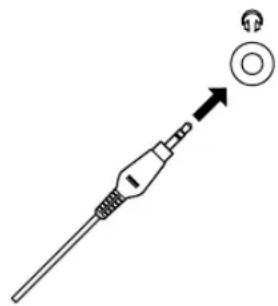
[nur für das Modell DP-U50 bestimmt]
Die PRE OUT-Anschlüsse auf dem hinteren Anschlussfeld geben Signale aus, auch wenn Kopfhörer verwendet werden.
■ Wenn Sie das Gerät nicht mehr nutzen wollen
Drücken Sie den Netzschalter auf dem Bedienfeld oder die POWER-Taste auf der Fernbedienung, um das Gerät in den Bereitschaftsmodus zu schalten.

Bedienfeld
oder
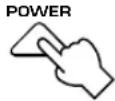
Fernbedienung
Hinweis
Falls Sie das Gerät für längere Zeit nicht benutzen (z.B. während der Ferien), sollten Sie den Netzstecker aus der Steckdose ziehen.

USB MIX-Einstellung
Wenn ein anderer Eingang als der USB-Anschluss eingestellt ist, können Sie vom ausgewählten Eingang und vom USB-Anschluss gemischte Signale hören. Das Mischverhältnis der Signale vom USB-Anschluss kann ebenfalls eingestellt werden.
* Lesen Sie hinsichtlich der Einzelheiten die Online-Hilfe für die Anwendungssoftware.
■ Einstellung des Graphik-Equalizers
Sie können die Frequenzcharakteristiken mit dem 7-BandGraphik-Equalizer beliebig einstellen.
* Lesen Sie hinsichtlich der Einzelheiten die Online-Hilfe für die Anwendungssoftware.

Hinweis
- Es sind möglicherweise einige Einstellungsänderungen am Computer vorzunehmen, um die vom Computer über den USB-Anschluss an dieses Gerät gesendeten Signale reproduzieren zu können. Einzelheiten entnehmen Sie dem separaten "SET UP-HANDBUCH".
- Es sind möglicherweise einige Einstellungsänderungen am Computer vorzunehmen, um die vom Computer über die Soundkarte, usw. an dieses Gerät gesendeten Signale reproduzieren zu können.
Automatische Energiespar-Funktion
Wenn bei eingeschaltetem Gerät 24 Stunden lang das Bedienfeld des Gerätes, die Fernbedienung oder die Anwendungssoftware nicht benutzt wird, wird das Gerät automatisch in den Bereitschaftsmodus geschaltet.
Anwendung von Klangfeldprogrammen
Der in diesem Gerät integrierte DSP (Digital Sound field Processor) kann verschiedene Akustikatmosphären, wie beispielsweise von Konzerthallen und Filmtheatern, mit Hilfe seiner sieben Klangfeldprogramme simulieren. Wählen Sie für beste Resultate ein für die eingestellte Audioquelle geeignetes Programm aus.
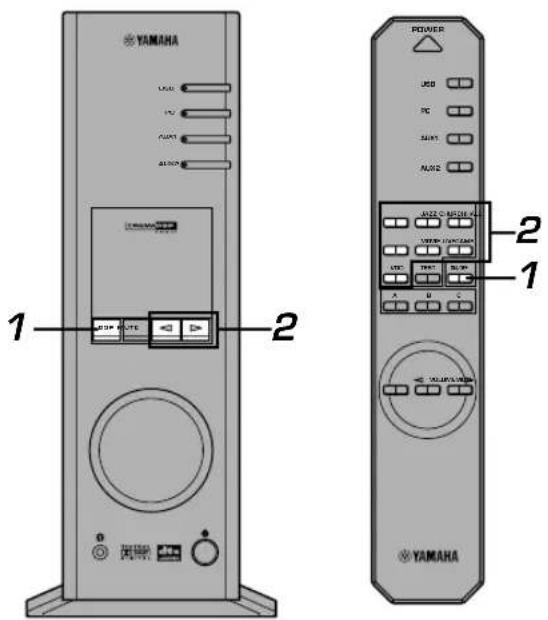
Befolgen Sie zunächst die Bedienschritte 1–5 des Abschnitts "Playing a source" auf Seite 8.
1 Schalten Sie den DSP ein.
Bedienfeld
oder

Fernbedienung
Die Benennung des eingestellten Klangfeldprogramms wird auf dem Display angezeigt.
2 Wählen Sie das gewünschte Klangfeldprogramm
aus.
Bedienfeld
oder
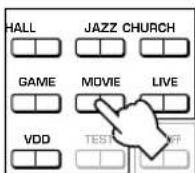
Fernbedienung
Bedienfeld: Bei mehrmaliger Betätigung von oder, wird das Programm gewechselt.
Fernbedienung: Drücken Sie die Taste des gewünschten Programms.
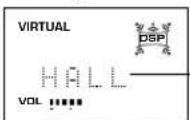
Aktiviertes Programm
Folgende Programme stehen zur Verfügung.
| Programm | Funktion | Hinweis | |
| Hi-Fi DSP (für Musikquellen) | HALL (CONCERT HALLEUROPE) | Dieses Programm simuliert das Klangfeld einer durchschnittlichen Halle mit einem wundervollen und voluminösen Widerhall. | Diese Programme erzeugen ein Klangfeld, das sich real anfühlt, so als wären Sie tatsächlich mittendrin. |
| JAZZ (JAZZ CLUBVILLAGE GATE) | Dieses Programm simuliert das Klangfeld eines berühmten New Yorker Jazz Clubs. | ||
| CHURCH (CHURCHROYAUMONT) | Dieses Programm simuliert das Klangfeld einer gotischen Kirche mit einem einzigartigen Tonwiderhall-Effekt, der von hinten nach vorne transportiert wird, wie bei einer kuppelförmigen Decke. | ||
| CINEMA DSP (für Videoquellen) | GAME (GAMEAMUSEMENT) | Dieses Programm fügt Computerspielen Tiefen- und Surround-Effekte hinzu, damit das Spiel zu einem echten Erlebnis wird. | Bei diesen Klangfeldprogrammen wird Dolby Pro Logic, Dolby Digital, DTS und anderen Surround Sounds für Filmaudio ein DSP-Effekt von Yamaha hinzugefügt.*: HP3DWenn Kopfhörer angeschlossen sind, wechselt dieses Programm zu einem Simulationsprogramm namens HP3D, das speziell auf das Hören mit Kopfhörern zugeschnitten ist. |
| MOVIE (MOVIE THEATER) | Der Realismus, der diesem Programm beigefügt wird, gibt Ihnen das Gefühl mittendrin zu sein. | ||
| LIVE (LIVE CONCERT) | Dieses Programm produziert eine begeisternde Atmosphäre und gibt Ihnen das Gefühl, zu sein, so als ob Sie tatsächlich ein Jazz- oder Rock-Konzert besuchten. | ||
| VDD [HP3D*](VIRTUAL DOLBY DIGITAL)DTS [HP3D*](DTS VIRTUAL 5.1) | Dieses Programm simuliert den Dolby Digital- und DTS-Effekt und eignet sich ideal für DVD-Software, die mit Dolby Digital oder DTS kodiert ist. |
Hinweis
Nach Einstellung eines Programms läuft der Programmname von links nach rechts über das Display, danach wird eine Abkürzung des Namens angezeigt.
■ DSP ausschalten
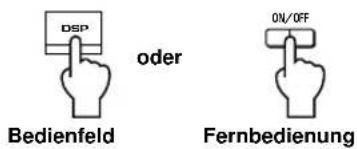
Drücken Sie die DSP-Taste auf dem Bedienfeld oder die ON/OFF-Taste auf der Fernbedienung. "THROUGH" erscheint auf dem Display.

■ Einstellen der DSP-Klangfeldparameter
Der Surround-Effekt aller Programme oder der Virtual 3D-Effekt kann beliebig mit Hilfe der Anwendungssoftware eingestellt werden. Lesen Sie hinsichtlich der Einzelheiten die Online-Hilfe für die Anwendungssoftware.

Aufnahme
Bei diesem Gerät eingestellte Eingangsquellen
(z. B. Computer oder CD-Player) können mit Hilfe eines MD-Recorders, Tape Decks, usw. aufgenommen werden.
Eingangssignale können ebenfalls zu Ihrem Computer über den USB-Anschluss transportiert werden.
* Wenn eine Quelle mit einem Klangfeldprogramm aufgenommen wird, werden Klangfeldeffekte mit der Quelle zusammen aufgenommen.
■ Aufnahme mit einem externen Aufnahmegerät
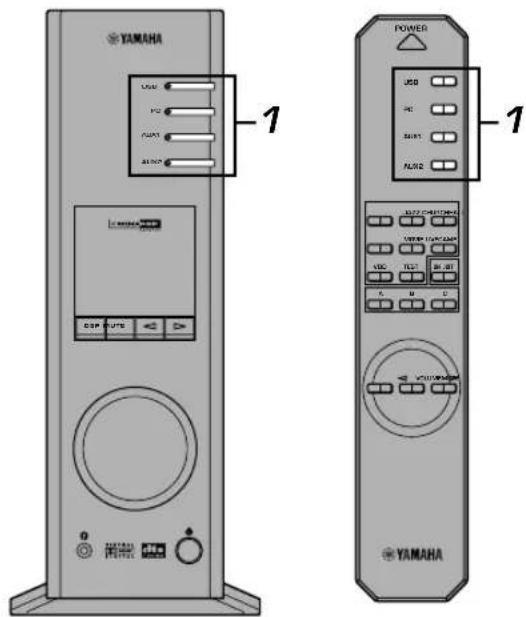
Schalten Sie zuerst das verwendete externe Gerät ein, schalten Sie dann dieses Gerät ein.
1 Wählen Sie die aufzunehmende Quelle mit den Eingangswahltasten.
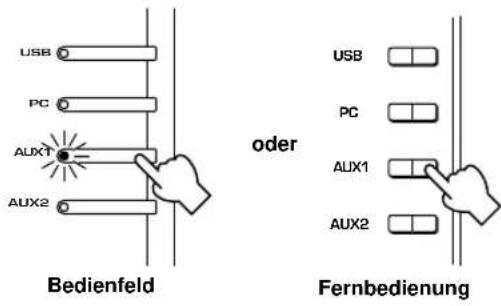
2 Starten Sie die Aufnahme mit einem Aufnahmegerät (MD-Recorder, Tape Deck, usw.).
3 Starten Sie die Wiedergabe der Eingangsquelle.
■ Spielen Sie das aufgenommene Ergebnis mit diesem Gerät ab
Wählen Sie die vom Aufnahmegerät gesendeten Eingangssignale mit den Eingangswahltasten.
Hinweise
- Wenn von einem anderen digitalen Eingangsanschluss als dem USB-Anschluss empfangene Eingangssignale ausgegeben werden, stimmt die Abtastfrequenz der Ausgangssignale mit der der Eingangssignale überein.
- Die Abtastfrequenz Analoger Signale zu digital konvertierten Signalen ist bei diesem Gerät 44,1 kHz oder 48 kHz.
- Wenn digitale Eingangssignale am digitalen Ausgangsanschluss ausgegeben werden, sind die Titelinformationen (CD-Textdaten, automatische Titelerneuerung bei Aufnahme auf eine MD, usw.) ungültig, wenn Klangfeldprogramme (einschließlich des Graphik-Equalizer-Effekts) angewendet werden.
■ Aufnahme auf einen Computer (über den USB-Anschluss)
Beim Aufnehmen oder Bearbeiten von an Ihrem Computer über den USB-Anschluss eingegangenen Signalen ist folgende Computereinstellung erforderlich.
○ Auswählen eines Aufnahmegerätes
Unter Verwendung von Windows
- Klicken Sie auf die Schaltfläche "Start", wählen Sie auf "Settings" und klicken Sie dann auf "Control panel".
- Klicken Sie das "Multimedia"-Symbol (oder das "Sounds and Multimedia"-Symbol) doppelt an.
- Klicken Sie die "Audio"-Schaltfläche an und wählen Sie "USB Audio Device" als "Preferred device" unter "Recording" (oder "Sound Recording") aus.
Bei Verwendung eines Macintosh
Wählen Sie "USB Audio" als Eingangsgerät unter "Sound" auf dem Control Panel aus.
○ Einstellung der Aufnahmesoftware
Wählen Sie eine Abtastfrequenz zwischen 44,1 kHz und 48 kHz. Wählen Sie eine Auflösung zwischen 16 Bits und 24 Bits. Die Abtastfrequenz von 44,1 kHz mit einer Auflösung von 16 Bits produziert eine Tonqualität, die mit einer Compact Disc (CD) vergleichbar ist.
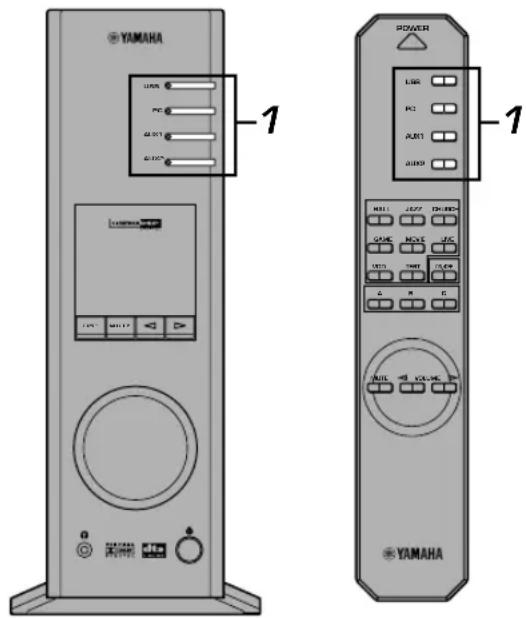
1 Wählen Sie die aufzunehmende Quelle mit den Eingangswahltasten.
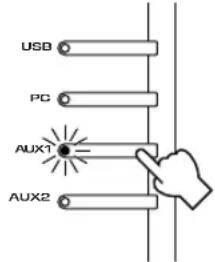
Bedienfeld
oder
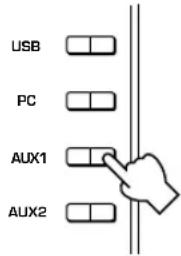
Fernbedienung
2 Starten Sie die Aufnahme mit der auf dem Computer installierten Aufnahmesoftware.
3 Starten Sie die Wiedergabe der Eingangsquelle.
■ Spielen Sie das aufgenommene Ergebnis mit diesem Gerät ab
Drücken Sie die USB-Eingangswahltaste und spielen Sie das aufgenommene Ergebnis mit dem Computer ab.
Hinweise
- Wenn die Anzahl der USB-Kanäle auf sechs eingestellt ist, kann die Wiedergabe nicht über den USB-Anschluss erfolgen. Stellen Sie die Nummer der USB-Kanäle zurück auf zwei oder vier.
- Die Frequenz der Eingangssignale muss auf 48 kHz eingestellt sein, um digitale Eingangssignale mit einer Abtastfrequenz von 48 kHz aufzunehmen.
- Wenn Sie die an einem analogen oder digitalen Eingang einer Soundkarte usw. empfangenen Tonsignale nicht über einen USB-Anschluss aufnehmen wollen, wählen Sie das entsprechende Gerät, wie beispielsweise als “Sound Card” “Preferred device” unter “Recording” (oder “Sound Recording”) am Computer aus.
- Die Abtastfrequenz und die Auflösung von Signalen, die mit einem Computer aufgenommen werden können, unterscheiden sich je nach Betriebssystem. Wir verweisen Sie auf die folgende Yamaha-Website, wo Sie Einzelheiten und relevante Informationen nachlesen können.
- Prüfen Sie vor der CD-, Radio-Aufnahme, usw. bitte die Urheberrechte in Ihrem Land. Die Aufnahme von urheberrechtlich geschütztem Material verstößt möglicherweise gegen das Urheberrecht.
- Sie können von einer CD-R, MD, usw., die eine Kopie einer Audio-CD ist, über den USB-Anschluss oder digitalen Anschluss nicht auf eine andere CD-R, MD, usw. aufnehmen. Sie können ebenfalls nicht von einer MD, die digitale Signale gespeichert hat, die über den USB-Anschluss empfangen wurden, auf eine andere MD aufnehmen.
Einstellen des Surround-Effektes
Dieses Gerät ist mit der einzigartigen "Virtual 3D"-Technologie von YAMAHA ausgestattet, die Ihnen einen virtuellen Surround Sound-Effekt mit nur zwei Lautsprecherboxen bietet. Im Klangfeld des "Virtual 3D"-Modus erzeugen zwei virtuelle hintere Lautsprecherboxen sowie zwei Frontlautsprecherboxen (L, R) den Surround Sound-Effekt. Stellen Sie für eine Optimierung des Surround Sound-Effekts die Lautstärke aller Lautsprecherboxen im Klangfeld durch Ausgabe einer Reihe von Prüftönen ein.
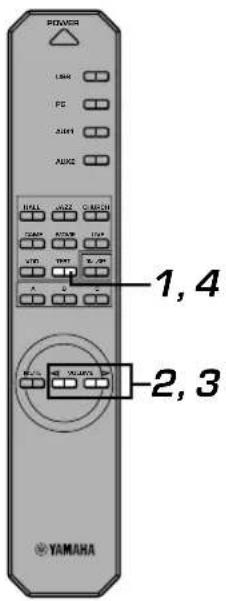
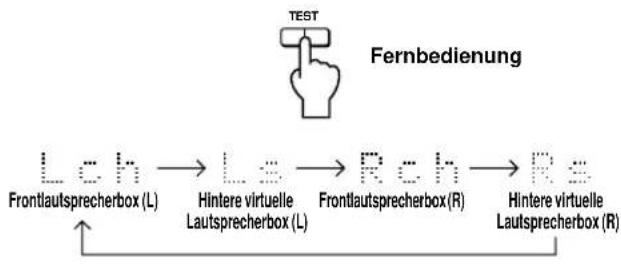
1 Drücken Sie die TEST-Taste auf der Fernbedienung.
Es wird ein Prüfton von den folgenden Lautsprecherboxen nacheinander ausgegeben.
flowchart
graph LR
    A["TEST"] --> B["Fernbedienung"]
    B --> C["Lach"]
    C --> D["Lach"]
    D --> E["Rach"]
    E --> F["Rach"]
    F --> G["Hinter virtual Lautsprecherbox (L)"]
    G --> H["Frontlautsprecherbox (L)"]
    H --> I["Frontlautsprecherbox (R)"]
    I --> J["Frontlautsprecherbox (R)"]
    J --> K["Hinter virtual Lautsprecherbox (R)"]
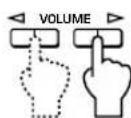
2 Wenn der Prüfton von der linken (L-Kan.) oder rechten (R-Kan.) Frontlautsprecherbox ausgegeben wird:
Stellen Sie mit den VOLUME-Tasten der Fernbedienung die Lautstärkebalance zwischen der linken und rechten Lautsprecherbox ein.
(Einstellbereich: -12 bis +12)
Fernbedienung
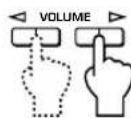
3 Wenn der Prüfton von der linken (L-Kan.) oder rechten (R-Kan.) hinteren virtuellen Lautsprecherbox ausgegeben wird: Stellen Sie mit den VOLUME-Tasten der Fernbedienung den Surround-Effektpegel ein.
(Einstellbereich: -6 bis +6)
Fernbedienung
4 Drücken Sie nach Abschluss der Einstellungen die TEST-Taste.

Fernbedienung
Der Prüfton stoppt.
Einstellung des USB-Kanals
USB-Audio besitzt neben dem normalen Zweikanalmodus (Stereo) auch Mehrkanalmodi, wie Vierkanal- und Sechskanalmodus. Dieses Gerät ist mit jedem dieser Modi kompatibel. Wenn der Mehrkanalmodus ausgewählt ist, können Sie Surround Sound von Computerspielen, die mit 4ch Direct Sound 3D kompatibel sind und den Surround Sound (5.1 Kanäle) von DVD-Video über den USB-Anschluss mit diesem Gerät empfangen und diesen als virtuellen Surround Sound genießen. Beachten Sie bitte, dass einige Betriebssysteme und Softwareprogramme nicht Mehrkanal-fähig sind. Auf den Websites von Yamaha sind Mehrkanal-fähige Betriebssysteme und Softwareprogramme aufgelistet.
Hinweise
- MacOS9 unterstützt diese Funktion nicht. Es kann nur der Zweikanalmodus verwendet werden. Einige Windows-Versionen unterstützen die Sechs- und/oder Vierkanalmodi ebenfalls nicht. Lesen Sie hinsichtlich der Einzelheiten und der sich darauf Lesenden Informationen die Website von Yamaha.
- Wenn der Sechskanal-Modus eingestellt ist, kann keine Aufnahme auf den Computer erfolgen. Wählen Sie für eine Aufnahme den Zwei- oder Vierkanal-Modus aus.
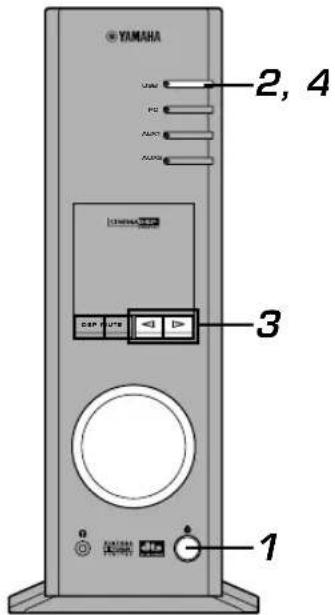
■ Ausführen der Einstellung
* Wenn über den USB-Anschluss die Wiedergabe oder die Aufnahme erfolgt, löschen Sie die Wiedergabe- oder Aufnahmesoftware auf dem Computer.
1 Schalten Sie dieses Gerät ein.

Bedienfeld
oder

Fernbedienung
2 Halten Sie die USB-Eingangswahltaste gedrückt, bis die gegenwärtige Kanal-Einstellung (für etwa zwei Sekunden) angezeigt wird.
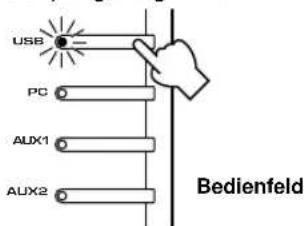
* Wenn das Gerätedisplay "USB" rot anzeigt, ist der USB-Anschluss aktiviert und diese USB-Kanal-Einstellungsfunktion deaktiviert. Löschen Sie die auf dem Computer verwendete Software.
3 Drücken Sie mehrmals oder, bis die gewünschte Kanal-Anzahl auf dem Display angezeigt wird.
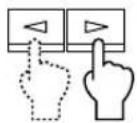
Bedienfeld
Das Display ändert sich wie folgt.
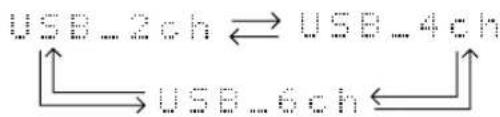
flowchart
graph TD
    A["USB_2ch"] <--> B["USB_4ch"]
    C["USB_6ch"] <--> D["USB_6ch"]
4 Halten Sie die USB-Eingangswahltaste gedrückt, bis die eingestellte Kanal-Anzahl (für etwa zwei Sekunden) verschwindet.
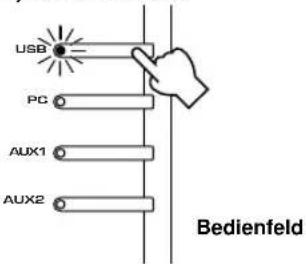
Obwohl kein weiterer Betriebsschritt erforderlich ist, warten Sie eine Weile, bis der Computer die Einstellungsänderung ausgeführt hat.
Hinweise
- Wenn die Kanal-Anzahl zum ersten Mal geändert wird, wird der Gerätetreiber für USB-Audio auf dem Computer installiert. Warten Sie eine Weile, bis der Computer die Einstellungsänderung ausgeführt hat.
- Ändern Sie unter keinen Umständen die USB-Kanaleinstellung während der Wiedergabe oder Aufnahme über den USB-Anschluss des Computers. Wird sie geändert, kann der Computer abstürzen.
Gerätesteuerung mit Hilfe der Anwendungssoftware
Wenn dieses Gerät über den USB-Anschluss an Ihren Computer angeschlossen und die auf der beiliegenden CD-ROM befindlichen Anwendungssoftware auf Ihrem Computer installiert ist, können Sie dieses Gerät mit Hilfe der Anwendungssoftware bedienen. Darüber hinaus bietet Ihnen die Anwendungssoftware, sobald sie auf Ihrem Computer installiert ist, eine Reihe von Einstellungen, die bei diesem Gerät oder der Fernbedienung nicht verfügbar sind. (Die Installationsanleitung für die Anwendungssoftware können Sie im separaten "SET UP-HANDBUCH" nachlesen.)
Dieser Abschnitt erläutert kurz die Bedienung der Anwendungssoftware, der Einstellungsbildschirme und der verfügbaren Funktionen. Weitere Einzelheiten können Sie der Online-Hilfe für die Anwendungssoftware entnehmen.
Hinweise
- Die in diesem Abschnitt gezeigten Bildschirmabbildungen sind die allgemeinen Bildschirmanzeigen unter Verwendung von Windows. Die Macintosh-Version unterscheidet sich ein wenig in der Tasten-Anordnung, usw.
- Das Bildschirmdesign, die Funktionen, usw. können aufgrund von Version-Upgrades ohne Vorankündigung geändert werden.
Wissenswertes über das Dialogfeld
Mit dem Dialogfeld können Sie die folgenden allgemeinen Bedienschritte ausführen.
Schaltflächen werden unten im Feineinstellungsbildschirm angezeigt. Klicken Sie für die Funktionsfeineinstellung von jedem beliebigen Feineinstellungsbildschirm aus auf die Schaltfläche der Funktion.
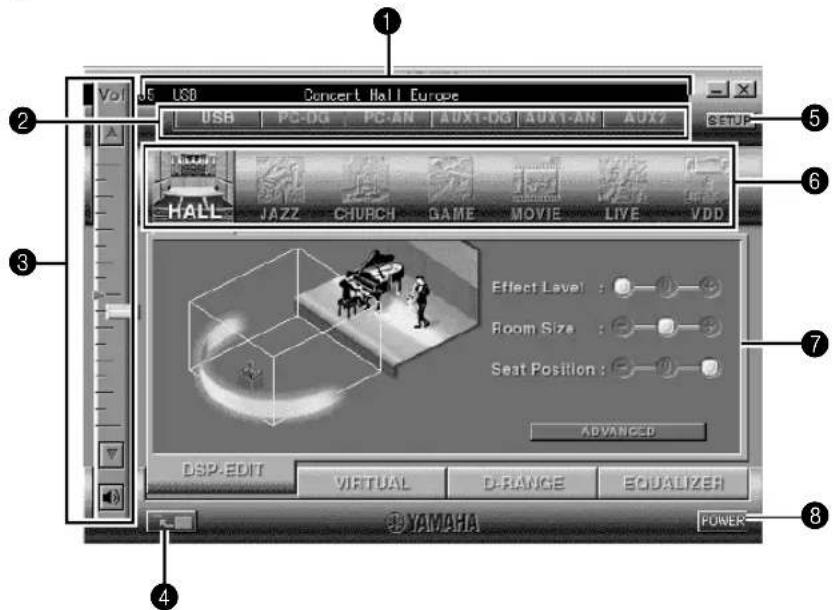
1 Display
Dieser Abschnitt zeigt den gegenwärtigen Status der Lautstärke, der Eingangswähler, der Klangfeldprogramme, usw. anhand von Zeichen an.
2 Eingangswähler
Mit dem Eingangswähler können Sie die Eingangsquelle direkt wechseln.
③ Lautstärkeregler
Sie können die Lautstärke einstellen, indem die Anzeige vorwärtsgezogen wird oder die Auf- (▲und Ab- (▼Pfeile angeklickt werden.
Sie können die Lautsprecherboxen auch abwechselnd ein- und ausschalten, indem Sie das Lautsprecherbox-Symbol anklicken.
4 Ändern des Feldformats
Sie können das Dialogfeldformat minimieren.
5 SETUP
Öffnen Sie das Feld, um die verfügbaren Einstellungen im Setup-Feld zu ändern. (Einzelheiten über das Setup-Feld können Sie auf Seite 18 nachlesen.)
6 DSP-Wähler
Sie können ein DSP-Klangfeldprogramm direkt anwählen.
7 Feineinstellungsbildschirme
Klicken Sie eine der Feineinstellungsbildschirm-Schaltflächen unten im Feineinstellungsbildschirm an. Der neue Feineinstellungsbildschirm, in dem Sie jetzt die Feinstellungen zu dieser Funktion ausführen können wird angezeigt.
DSP-EDIT: Für das Einstellen der DSP-Klangfeldparameter (Siehe Seite 16.)
VIRTUAL: Für das Einstellen von Virtual 3D (Siehe Seite 17.)
D-RANGE: Für das Einstellen des Dynamikbereiches (Siehe Seite 17.)
EQUALIZER: Bedienung des Graphik-Equalizers (Siehe Seite 17.)
8 POWER
Mit jedem Anklicken wird der Status des Hauptgerätes zwischen Bereitschaft und Betrieb gewechselt.
Einstellen der DSP-Klangfeldparameter
Sie können unterschiedliche Parameter der DSP-Klangfeldprogramme einstellen.
Die voreingestellten Parameter der Klangfeldprogramme bieten großartigen Sound, es ist aber ebenso möglich, die Parameter so fein einzustellen, dass sie sich der Raumakustik, den individuellen Wünschen und der Programmquelle anpassen. Eine Parametereinstellung ist bei jedem Klangfeldprogramm erforderlich.
Wie die Parameter eingestellt werden
-
Wählen Sie das Programm, dessen Parameter Sie einstellen möchten. (Die Parametereinstellung ist nur bei dem gegenwärtig eingestellten Programm möglich.)
-
Klicken Sie die DSP-EDIT-Schaltfläche unten im Dialogfeld an. Der Bildschirm der allgemeinen Parameter wird angezeigt.
-
Dieser Bildschirm erlaubt Ihnen die Einstellung der allgemeinen Parameter. Öffnen Sie das "ADVANCED SETTING"-Feld für die Einstellung der einzelnen Parameter.
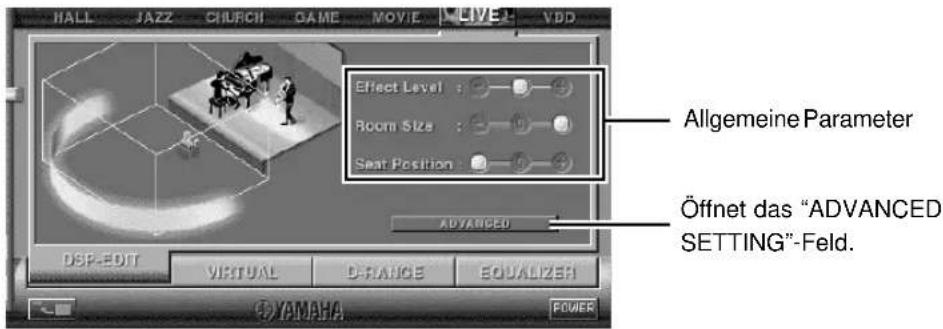
Allgemeine Parameter
| Effect Level (Effektpegel) Wählt den | Pegel des Effektsounds aus drei Pegeln aus. |
| Room Size (Raumgröße) Wählt die virtuelle Größe des Hörraums aus drei Pegeln aus. | |
| Seat Position (Sitzposition) Wählt die simulierte Hörposition aus drei Positionen aus. | |
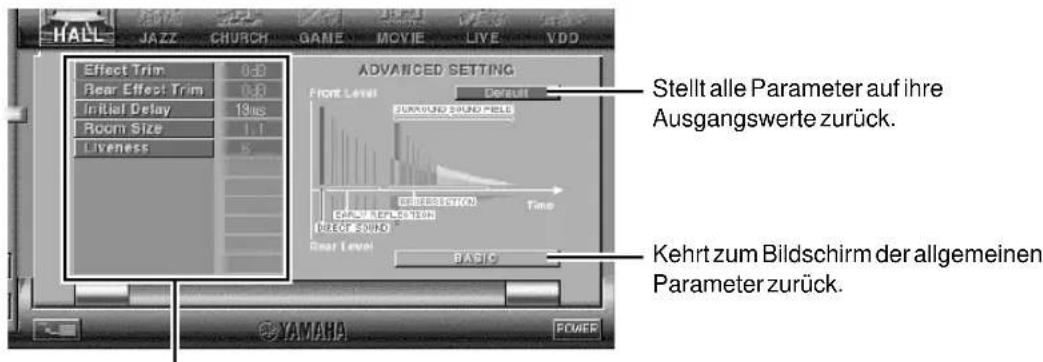
Wählen Sie ein Parameter, indem Sie seine Benennung anklicken. Stellen Sie den Parameter ein, indem Sie die Anzeige unten im Feld verschieben.
Einzelne Parameter
Folgende Parameter sind im "ADVANCED SETTING"-Feld verfügbar. Je nach eingestelltem Programm und den Eingangssignalen, können nicht alle Parameter eingestellt werden.
| Effect Trim (Effekt-Einstellung) | Nimmt die Feineinstellung des Pegels des Gesamteffektsounds vor. |
| Rear Effect Trim (Effekt-Einstellung hinten) | Nimmt die Feineinstellung des Pegels des hinteren Soundeffekts vor. |
| Initial Delay (Anfangsverzögerung) | Stellt die virtuelle Entfernung der Tonquelle zu den Wänden ein. |
| Room Size (Raumgröße) Stellt die virtuelle Größe des Hörraums ein. | |
| Liveness (Halligkeit) Stellt das virtuelle Reflexionsvermögen der Wände ein. | |
| Surround Delay (Surround-Verzögerung) | Stellt die Verzögerungszeit des Surround-Klangfeldes ein. |
| S. Initial Delay Stellt die Anfangsverzögerung (Surround-Anfangsverzögerung) | des Surround-Klangsfeldes ein. |
| S. Room Size (Surround-Raumgröße) Stellt die virtuelle Größe des Surround-Klangfeldes ein. | |
| Reverb Time (Widerhall-Zeit) Stellt die Dauer des Widerhalls ein. | |
| Reverb Level (Widerhall-Pegel) Stellt den Widerhall-Pegel ein. | |
| Reverb Delay (Widerhall-Verzögerung) Steilt die Verzögerungszeit des Widerhalls ein. | |
Einstellen des Virtual 3D-Effekts
Der Surround Sound-Effekt des Virtual 3D-Klangfelds wird durch die Raumkonfigurierung und die Hörposition beeinflusst, wodurch ein Sound erzielt wird, der für jede Umgebung einzigartig ist. Das untenstehende Verfahren beschreibt, wie Sie den Virtual 3D-Effekt einstellen, um ihn an Ihre Wünsche und Umgebung anzupassen.
Klicken Sie die VIRTUAL-Schaltfläche unten im Dialogfeld an. Der folgende Bildschirm erscheint.
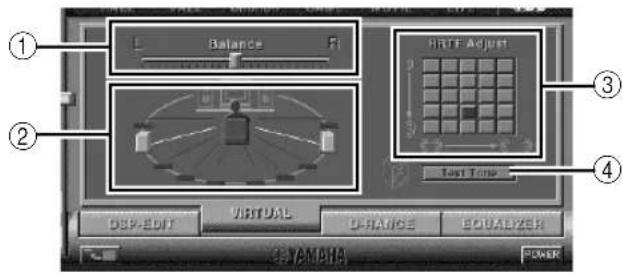
① Balance-Einstellung
Sie können die Lautstärkebalance zwischen der rechten und linken Frontlautsprecherbox einstellen.
② Positionseinstellung der hinteren virtuellen Lautsprecherbox
Sie können die Position der hinteren virtuellen Lautsprecherboxen einstellen (die Lautsprecherboxen werden symmetrisch positioniert).
③ HRTF-Einstellung (Head-related Transfer Function) Sie können diese Einstellung Ihren Wünschen anpassen.
④ Prüfton
Sie können von den Lautsprecherboxen in ihrer gegenwärtigen Position nacheinander einen Prüfton ausgeben lassen, während dessen Sie die Einstellung und Justierung vornehmen können.
Einstellen des Dynamikbereiches
Sie können den Dynamikbereich für die Wiedergabe einer mit Dolby Digital dekodierten Quelle einstellen. Dies ist besonders beim Hören mit niedriger Lautstärke effektiv. Klicken Sie die D-RANGE-Schaltfläche unten im Dialogfeld an. Der folgende Bildschirm erscheint.
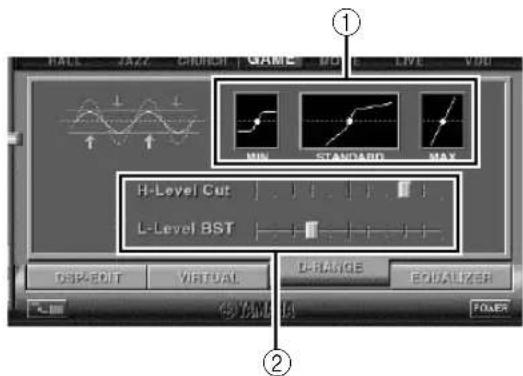
① Einstellung des Dynamikbereiches
Wählen Sie den Dynamikbereich für die Wiedergabe einer von MIN, STANDARD und MAX mit Dolby Digital dekodierten Quelle. Die MAX-Einstellung liefert einen Dynamikbereich eines Filmtheaters, während die MIN-Einstellung einen Dynamikbereich für das Hören bei Nacht, also für das Hören mit niedriger Lautstärke bietet.
② Justierung des Dynamikbereiches
Diese Einstellung ist verfügbar, wenn Sie als Dynamikbereich STANDARD wählen. Damit wird die Hochpegel-Abbruchskala (H-LEVELCut) und Niederpegel-Verstärkungsskala (L-LEVELBST) eingestellt und ermöglicht Ihnen somit, den Dynamikbereich zwischen MAX und MIN frei einzustellen.
Bedienung des Graphik-Equalizers
Mit dem 7-Band-Graphik-Equalizer können Sie die Frequenzcharakteristiken gemäß des wiedergegebenen Musikstils einstellen und die Raumcharakteristiken sowie die Frequenzcharakteristiken der Lautsprecherboxen kompensieren. Dieses Feld wird immer dann angezeigt, wenn kein DSP-Klangfeldprogramm eingestellt ist. Wenn ein DSP-Klangfeldprogramm eingestellt ist, wird durch Anklicken der EQUALIZER-Schaltfläche unten im Dialogfeld dieses Feld angezeigt.
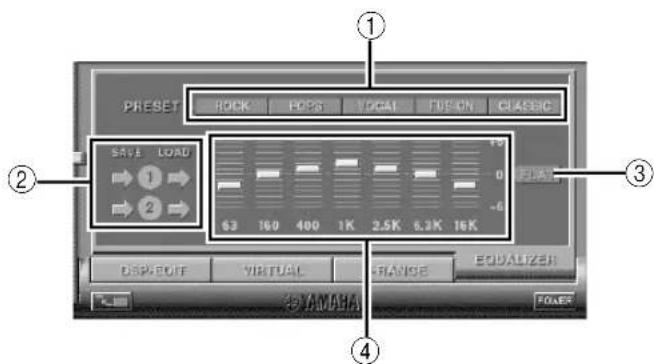
① Gespeicherte Muster
Es gibt fünf Frequenzcharakteristik-Muster für verschiedenen Musikstile, wie beispielsweise "ROCK" und "POPS". Klicken Sie eine Taste an, um den Effekt auszuwählen, der für den Musikstil geeignet ist.
② Speichern und Aufrufen von Anwender spezifizierten Mustern
Sie können bis zu zwei von Ihnen spezifizierte Frequenzcharakteristik-Muster speichern und aufrufen.
③ FLAT
Die Frequenzgangkurven werden flach.
④ Graphik-Equalizer
Mit dem 7-Band-Equalizer können Sie die gewünschten Frequenzgangkurven einstellen. Indem die Anzeige für jedes Frequenzband nach vorne gezogen wird, können Sie die Frequenzen in einem Bereich von +6 bis -6 dB einstellen.
Einstellen der Setup-Feldjustierung
Wenn Sie SETUP auf dem Dialogfeld anklicken, wird das Setup-Feld angezeigt, in dem Sie folgende Einstellungen vornehmen können.
Bearbeitung der Eingangsquellen-Namen
Sie können jeder Eingangsquelle eine aus bis zu sieben Zeichen bestehende Benennung zuweisen. Wenn z. B. ein Tape Deck an die AUX 1-Anschlüsse angeschlossen ist, können Sie die Benennung AUX 1 durch TAPE ersetzen, Da die Benennungs-Änderungsinformation zur Haupteinheit gesendet wird, wird das Display auf der Haupteinheit entsprechend geändert.
Lautstärkeeinstellungen
USB Mix
Wenn USB Mix aktiviert ist, können Sie, auch wenn an anderen Eingangsanschlüssen als dem möglicherweise ausgewählten USB-Anschluss Signale empfangen werden, die Eingangssignale von dieser Auswahl mit den Signalen vom Computer über den USB-Anschluss mischen und die gemischten Signale wiedergeben.
Wenn Sie z. B. Musik hören, die vom am AUX 1 angeschlossenen Tape Deck wiedergegeben wird, wird bei Ankunft von Post und bei Warnungen Pieptöne ausgegeben.
Markieren Sie das kleine Feld, um USB Mix zu aktivieren. Dieser Status ermöglicht Ihnen die Einstellung des Lautstärkepegels der von dem USB-Anschluss kommenden Signale. (Da dies auch die Lautstärkebalance zwischen den Eingangssignalen und den Eingangssignalen vom USB-Anschluss einstellt, wird die Lautstärke nicht beeinflusst, wenn mit den Eingangswahltasten USB ausgewählt ist.)
Löschen Sie die Markierung, um USB Mix zu deaktivieren. In diesem Status können die vom USB-Anschluss kommenden Signale nur dann wiedergegeben werden, wenn USB mit den Eingangswahltasten ausgewählt ist.
■ Max. Lautstärkeeinstellung
Wenn die Lautstärke mit der Anwendungssoftware eingestellt wird, ist es möglich, dass Sie die Lautstärke versehentlich zu hoch einstellen. Um dies zu verhindern, können Sie mit dieser Funktion die maximale Lautstärke für die Anwendungssoftware einstellen.
■ Digitale Lautstärkeeinstellung
Sie können die Lautstärke im DSP digital erhöhen und senken. Achten Sie darauf, die Lautstärke nicht zu erhöhen, wenn der Pegel des digitalen Eingangssignals hoch ist, da durch die digitale Verarbeitung möglicherweise Verzerrungen auftreten. Bei Auftreten von Verzerrungen die Lautstärke senken.
USB-Einstellung
■ USB Mehrkanal-Einstellung (nur für Windows) Sie können die Kanäle für das Senden von Wiedergabesignalen über den USB-Anschluss auf zwei vier und sechs Kanäle einstellen. (Beachten Sie bitte, dass Sie keine vom USB-Anschluss des Computers kommenden Signale aufnehmen können, wenn sechs Kanäle ausgewählt wurden.)
Kundentasten
■ Oberflächen-Auswahl
Sie können eine Oberfläche (das Design des Hintergrundbildes der Anwendungssoftware) aus mehreren voreingestellten Mustern auswählen.
■ Einstellen der Kundentasten auf der Fernbedienung
Sie können unter den Tasten A, B und C der Fernbedienung Befehle speichern (Eingangswähler, Klangfeldprogramm, Lautstärkeeinstellung, usw.). Nach der Speicherung wird durch Drücken der Taste der gespeicherte Befehl ausgeführt.
Hinweis
Das Bildschirmdesign, die Funktionen, usw. können aufgrund von Software-Upgrades ohne Vorankündigung geändert werden. Lesen Sie hinsichtlich der Einzelheiten die Online-Hilfe für die Anwendungssoftware.
Fehlersuche
Bei Funktionsstörungen dieses Gerätes wird auf die nachstehende Tabelle verwiesen. Falls die vorliegende Störung nicht aufgeführt ist oder falls die Störung nicht behoben werden kann, ziehen Sie das Netzkabel aus der Steckdose und wenden Sie sich an Ihren autorisierten YAMAHA-Händler oder an ein Kundendienstzentrum.
| Störung | Ursache | Behebung |
| Das Gerät kann nicht eingeschaltet werden, obwohl der Netzschalter betätigt wird. | Das Netzkabel ist nicht eingesteckt oder nicht vollständig eingesteckt. | Stecken Sie das Netzkabel fest ein. |
| Keine Tonwiedergabe | Dieses Gerät befindet sich im Bereitschaftsmodus. | Schalten Sie dieses Gerät durch Drücken des Netzschalters auf dem Bedienfeld oder durch Drücken der POWER-Taste auf der Fernbedienung ein. |
| Falsche Ausgangskabel-Anschlüsse. | Schließen Sie die Kabel richtig an. Wird die Störung nicht behoben, sind die Kabel möglicherweise defekt. | |
| Die Stummschaltungsfunktion dieses Gerätes ist aktiviert. | Schalten Sie die Stummschaltung durch Drücken der MUTE-Taste aus. | |
| Kopfhörer sind an der Kopfhörerbuchse an diesem Gerät angeschlossen. | Trennen Sie die Kopfhörer von der Kopfhörerbuchse, um Ton von den Lautsprecherboxen ausgeben zu lassen. | |
| Die VOLUME-Regler befindet sich auf dem Mindestwert. | Erhöhen Sie die Lautstärke. | |
| Die Wiedergabequelle wurde nicht mit den Eingangswahltasten ausgewählt. | Wählen Sie die Wiedergabequelle mit den Eingangswahltasten. | |
| Wenn PC als Eingangsquelle eingestellt ist, prüfen Sie, ob der digitale oder analoge Eingang korrekt ausgewählt ist. | ||
| Das als Eingangsquelle ausgewählte Gerät ist nicht eingeschaltet. | Schalten Sie das Gerät ein. | |
| Kein Surround-Effekt. | DSP ist ausgeschaltet. | Schalten Sie DSP ein. |
| Bei der Aufnahme einer Audio-CD auf eine MD, CD-R, usw. werden alle Titel als ein Titel aufgenommen. | Ein DSP-Klangfeldprogramm ist ausgewählt oder der integrierte Graphik-Equalizer wird verwendet. | Schalten Sie DSP und den Graphik-Equalizer aus. |
| Programmquellen auf einer MD, CD-R, usw., die eine Kopie einer Audio-CD ist, können nicht über den USB-Anschluss auf den Computer aufgenommen werden. | Sie können von einer CD-R, MD, usw., die eine Kopie einer Audio-CD ist, über den USB-Anschluss oder digitalen Anschluss nicht auf eine andere CD-R, MD, usw. aufnehmen. | Nehmen Sie die Signale einer MD, CD-R, usw. auf dem Computer auf, indem die Signale über einen analogen Anschluss gesendet werden. |
| Signale, die über den USB-Anschluss an Ihrem Computer eingegeben werden, können nicht auf Ihrem Computer gespeichert werden. | Falsche Aufnahmegeräteeinstellung am Computer. | Stellen Sie das Aufnahmegerät am Computer korrekt ein. [Lesen Sie “Aufnahme auf einen Computer (über den USB-Anschluss) auf Seite 12.] |
| Dolby Digital oder DTS nicht wirksam, obwohl das Klangfeldprogramm “VDD” ausgewählt ist. | Die Wiedergabequelle ist weder mit Dolby Digital noch mit DTS kodiert. | Verwenden Sie eine mit Dolby Digital oder DTS kodierte Quelle. |
| Verschiedene Töne werden gleichzeitig gehört. | Ton vom über den USB-Anschluss angeschlossenen Computer wird möglicherweise mit dem Ton anderer Quellen gemischt, weil die “USB Mix”-Einstellung mittels der Anwendungssoftware auf “ON” gestellt ist. | Stellen Sie die “USB Mix”-Einstellung auf “OFF”, wenn Sie keine gemischten Töne hören wollen. |
| Linker und rechter Lautstärkepegel ist unterschiedlich. | Die Pegelbalance ist bei der “Balance”-Einstellung auf dem VIRTUAL-Feld in der Anwendungssoftware nicht auf den mittleren Wert eingestellt. | Stellen Sie die Pegelbalance auf den mittleren Wert ein. |
| Störung | Ursache | Abhilfe |
| Die Fernbedienung arbeitet nicht. | Die Batterien der Fernbedienung sind leer. | Ersetzen Sie die Batterien durch neue. |
| Die Fernbedienung funktioniert nicht einwandfrei. | Falsche Entfernung oder falscher Winkel. | Die Fernbedienung kann von maximal 6 Metern und einem Winkel von max. 30 Grad vom Bedienfeld verwendet werden. |
| Direkte Sonneneinstrahlung oder grellles Licht (einer Inverter-Fluoreszenzlampe, usw.) trifft auf den Fernbedienungssensor der Haupteinheit. | Positionieren Sie die Haupteinheit neu. |
Technische Daten
[AP-U70]
Minimaler RMS-Ausgangs-Leistung pro Kanal
20 W + 20 W (20 Hz–20 kHz, 6 Ω, 0,4% Klirr.)
Maximale Leistung 26 W + 26 W (1 kHz, 6 Ω, 10% Klirr.)
Eingangsempfindlichkeit/Eingangsimpedanz
PC, AUX1, AUX2 2,1 V oder mehr (1 kHz)
Ausgangspegel/Ausgangsempfindlichkeit
REC OUT 150 mV/2,0 kΩ
SUBWOOFER OUTPUT 2,0 V/1,7 kΩ (50 Hz)
Kopfhörerbuchse Ausgangspegel/Ausgangsimpedanz
ANALOG PC IN, usw. 320 mV/61 Ω (1 kHz, 150 mV)
Frequenzgang
USB, DIGITAL IN (PC, AUX1) an – SP-Ausgang
20 Hz–20 kHz (±1,0 dB)
Klirrfaktor (1 kHz, 20 kLPF)
USB, DIGITAL IN (PC, AUX1) an – SP-Ausgang
0,06% oder weniger (4 V/6 Ω)
Rauschabstand
USB - SP-Ausgang 85 dB oder mehr (11 V/6 Ω)
90 dB oder mehr (11 V/6 Ω)
Eigenrauschen (IHF-A Network)
-68 dB oder weniger (SP-Ausgang, L/R)
Stromversorgung
[Modell für die USA Netzstrom 120 V, 60 Hz und Kanada]
[Europa- Netzstrom 230 V, 50 Hz]
und Großbritannien-Modelle]
[Australien-Modell] Netzstrom 240 V, 50 Hz
Leistungsaufnahme
[Modell für die USA und Kanada] 60 W
[Europa-, Großbritannien- 55 W und Australien-Modelle]
Abmessungen (B × H × T) 120 × 294 × 355 mm
Gewicht 5,5 kg
Zubehör CD-ROM (Windows/Macintosh-Hybrid)
USB-Kabel
Fernbedienung
Batterie × 2
Technische Daten können ohne vorherige Ankündigung geändert werden.
[DP-U50]
Ausgangspegel/Ausgangsempfindlichkeit
Eingangsempfindlichkeit/Eingangsimpedanz
PC, AUX1, AUX2 2,1 V oder mehr (1 kHz)
Kopfhörerbuchse Ausgangspegel/Ausgangsimpedanz
ANALOG PC IN, usw. 320 mV/61 Ω (1 kHz, 150 mV)
Frequenzgang
USB - PRE OUT 100 dB oder mehr
Eigenrauschen (IHF-A Network)
20 ∝ V oder weniger (PRE OUT, L/R)
Stromversorgung
[Modell für die USA Netzstrom 120 V, 60 Hz]
und Kanada]
[Europa Netzstrom 230 V, 50 Hz]
und Großbritannien-Modelle]
[Australien-Modell] Netzstrom 240 V, 50 Hz
Leistungsaufnahme 20 W
Abmessungen (B × H × T) 120 × 294 × 355 mm
Gewicht 5,0 kg
Zubehör CD-ROM (Windows/Macintosh-Hybrid)
USB-Kabel
Fernbedienung
Batterie × 2
Technische Daten können ohne vorherige Ankündigung geändert werden.
Angående denna bruksanvisning
Automatische energiebesparing
- Wissenswertes über die Bedienungsanleitung
- ■ Einstellen des USB MIX LEVEL
- Hauptmerkmale
- GERÄTEÜBERSICHT
- ALLGEMEINE BEDIENUNG
- VERBESSERTER BETRIEB
- ANHANG
- Bitte lesen Sie diese Bedienungsanleitung vor Inbetriebnahme des Gerätes.
- Hauptmerkmale dieses Gerätes
- [Nur für das Modell DP-U50 bestimmt]
- Virtual 3D
- BEDIENUNGSELEMENTE & IHRE FUNKTIONEN
- Bedienfeld & Fernbedienung
- Eingangswähler & Anzeigen
- - USB-Taste
- - PC-Taste
- - AUX1-Taste
- - AUX2-Taste
- ② Display
- ③ DSP-Taste [Bedienfeld]
- ON/OFF-Taste [Fernbedienung]
- MUTE-Taste
- △(Ab/Auf)-Tasten
- Lautstärkeregler [Bedienfeld]
- Kopfhörerbuchse
- Netzschalteb() [Bedienfeld] POWER-Taste [Fernbedienung]
- Klangfeldprogramm-Wahltasten
- TEST-Taste
- Kundentasten (A, B, C)
- Wissenswertes über das Display
- Wiedergabe einer Quelle
- Schalten Sie dieses Gerät ein.
- Senken Sie die Lautstärke auf ein Minimum (MIN).
- Wählen Sie mit den Eingangswahltasten eine Eingangsquelle.
- Starten Sie die Eingangsquelle.
- Stellen Sie die Lautstärke auf den gewünschten Pegel ein.
- Aktivieren Sie ein Klangfeldprogramm, wenn Sie wollen.
- Wissenswertes über die Eingangswahltasten
- Hinweis
- ■ Für das vorübergehende Ausschalten der Tonausgabe
- ■ Verwendung von Kopfhörern
- ■ Wenn Sie das Gerät nicht mehr nutzen wollen
- USB MIX-Einstellung
- ■ Einstellung des Graphik-Equalizers
- Automatische Energiespar-Funktion
- Anwendung von Klangfeldprogrammen
- Schalten Sie den DSP ein.
- Wählen Sie das gewünschte Klangfeldprogramm
- ■ DSP ausschalten
- ■ Einstellen der DSP-Klangfeldparameter
- Aufnahme
- ■ Aufnahme mit einem externen Aufnahmegerät
- Wählen Sie die aufzunehmende Quelle mit den Eingangswahltasten.
- ■ Spielen Sie das aufgenommene Ergebnis mit diesem Gerät ab
- Hinweise
- ■ Aufnahme auf einen Computer (über den USB-Anschluss)
- ○ Auswählen eines Aufnahmegerätes
- Unter Verwendung von Windows
- Bei Verwendung eines Macintosh
- ○ Einstellung der Aufnahmesoftware
- Starten Sie die Aufnahme mit der auf dem Computer installierten Aufnahmesoftware.
- Starten Sie die Wiedergabe der Eingangsquelle.
- Einstellen des Surround-Effektes
- Drücken Sie die TEST-Taste auf der Fernbedienung.
- Wenn der Prüfton von der linken (L-Kan.) oder rechten (R-Kan.) Frontlautsprecherbox ausgegeben wird:
- Drücken Sie nach Abschluss der Einstellungen die TEST-Taste.
- Einstellung des USB-Kanals
- ■ Ausführen der Einstellung
- Halten Sie die USB-Eingangswahltaste gedrückt, bis die gegenwärtige Kanal-Einstellung (für etwa zwei Sekunden) angezeigt wird.
- Drücken Sie mehrmals oder, bis die gewünschte Kanal-Anzahl auf dem Display angezeigt wird.
- Halten Sie die USB-Eingangswahltaste gedrückt, bis die eingestellte Kanal-Anzahl (für etwa zwei Sekunden) verschwindet.
- Gerätesteuerung mit Hilfe der Anwendungssoftware
- Wissenswertes über das Dialogfeld
- Display
- Eingangswähler
- ③ Lautstärkeregler
- Ändern des Feldformats
- SETUP
- DSP-Wähler
- Feineinstellungsbildschirme
- POWER
- Einstellen der DSP-Klangfeldparameter
- Wie die Parameter eingestellt werden
- Einzelne Parameter
- Einstellen des Virtual 3D-Effekts
- Einstellen des Dynamikbereiches
- Bedienung des Graphik-Equalizers
- Einstellen der Setup-Feldjustierung
- Bearbeitung der Eingangsquellen-Namen
- Lautstärkeeinstellungen
- USB Mix
- ■ Max. Lautstärkeeinstellung
- ■ Digitale Lautstärkeeinstellung
- USB-Einstellung
- Kundentasten
- ■ Oberflächen-Auswahl
- ■ Einstellen der Kundentasten auf der Fernbedienung
- Fehlersuche
- Technische Daten
- [AP-U70]
- [DP-U50]
- Angående denna bruksanvisning
- Automatische energiebesparing
Marke : YAMAHA
Modell : DPU50
Kategorie : Audiosystem