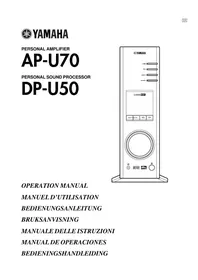
DPU50 - Sistema de audio YAMAHA - Manual de uso y guía de instrucciones gratis
Encuentra gratis el manual del aparato DPU50 YAMAHA en formato PDF.

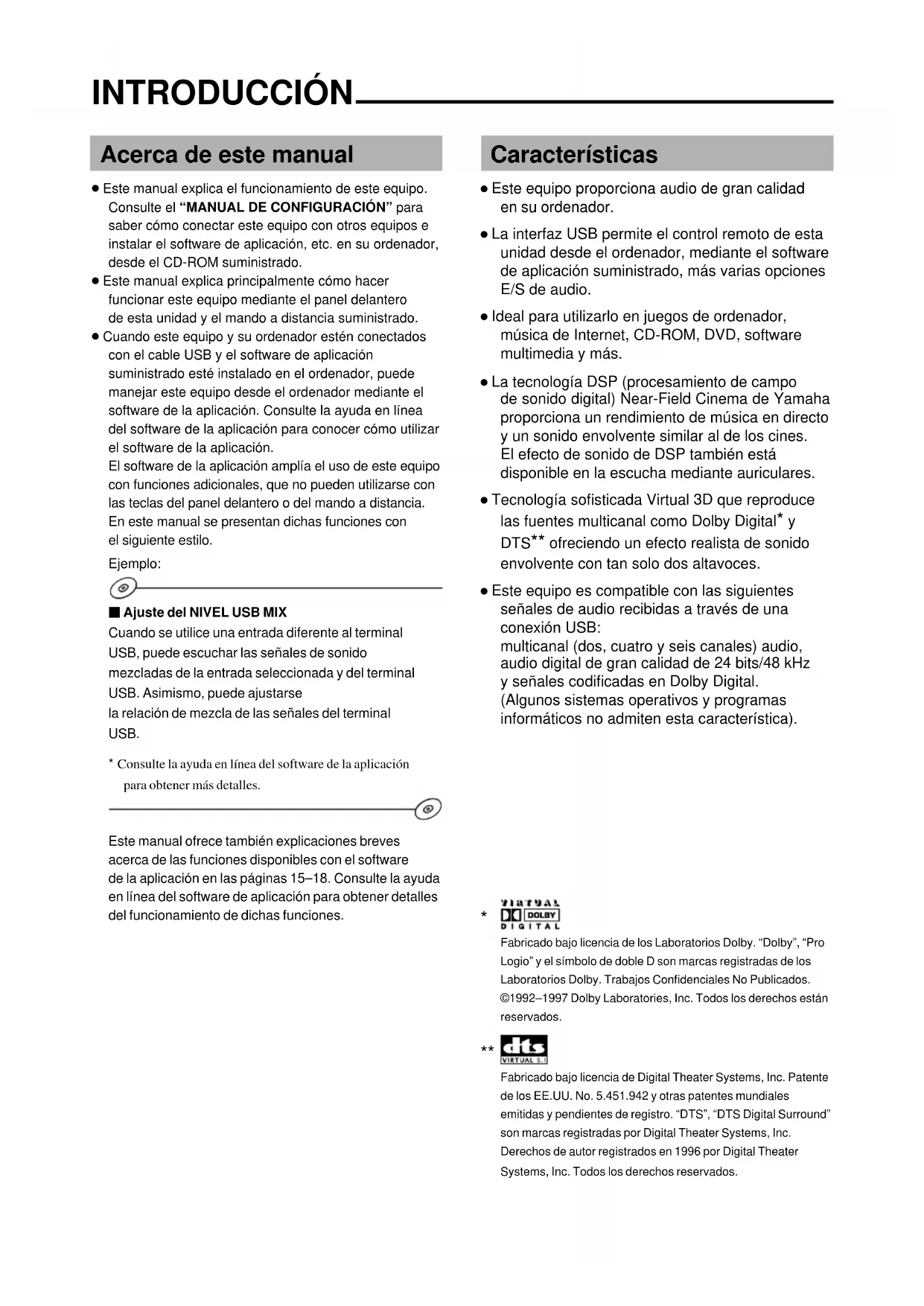


| Marca | YAMAHA |
| Modelo | DPU50 |
| Tipo de producto | Sistema de audio |
| Dimensiones (L × H × P) | 120 × 294 × 355 mm |
| Peso | 5,0 kg |
| Alimentación | CA 120 V, 60 Hz (modelos EE. UU./Canadá) ; CA 230 V, 50 Hz (Europa) ; CA 240 V, 50 Hz (Australia) |
| Consumo | 20 W |
| Funciones principales | Reproducción de fuentes de audio (USB, PC, AUX1, AUX2) ; Procesamiento digital de campo sonoro (DSP) con 7 programas ; Tecnología 3D virtual para sonido surround con 2 altavoces ; Compatible con Dolby Digital, DTS ; Ecualizador gráfico de 7 bandas ; Grabación en computadora vía USB ; Mezcla USB (USB Mix) ; Función de ahorro de energía automática |
| Entradas analógicas | ANALOG PC IN, ANALOG AUX 1 IN, ANALOG AUX 2 IN |
| Entradas digitales | DIGITAL PC COAX IN, DIGITAL PC OPT IN, DIGITAL AUX 1 OPT IN |
| Salidas | Toma de auriculares (minijack estéreo), PRE OUT (izquierdo/derecho) |
| Conectividad USB | USB tipo B para conexión con computadora, soporte de audio multicanal (2, 4 o 6 canales) |
| Control remoto | Sí, incluye pilas |
| Accesorios incluidos | CD-ROM (software de aplicación), cable USB, control remoto, pilas × 2 |
| Mantenimiento y limpieza | Usar un paño limpio y seco ; no usar diluyente químico |
| Seguridad | No exponer a la lluvia o humedad ; respetar la tensión indicada ; no abrir la carcasa ; dejar un espacio de 10 cm alrededor para la ventilación |
| Piezas de repuesto y reparabilidad | Contactar al distribuidor o a un centro de servicio YAMAHA en caso de avería |
| Información general | Fabricado bajo licencia Dolby y DTS ; compatible con sistemas operativos Windows y Macintosh |
Preguntas frecuentes - DPU50 YAMAHA
Para pasar al modo de espera, presione nuevamente la misma tecla.
- ¿El aparato está encendido? (pase del modo de espera al modo encendido)
- ¿Las conexiones de los cables de salida son correctas?
- ¿La función MUTE está activada? (presione MUTE para desactivarla)
- ¿Hay auriculares conectados? (desconéctelos para escuchar a través de los altavoces)
- ¿El volumen está al mínimo? (auméntelo)
- ¿La fuente de entrada está seleccionada correctamente?
Preguntas de los usuarios sobre DPU50 YAMAHA
0 pregunta sobre este aparato. Responde a las que conoces o haz la tuya.
Hacer una nueva pregunta sobre este aparato
Descarga las instrucciones para tu Sistema de audio en formato PDF gratis! Encuentra tus instrucciones DPU50 - YAMAHA y toma tu dispositivo electrónico nuevamente en la mano. En esta página están publicados todos los documentos necesarios para el uso de su dispositivo. DPU50 de la marca YAMAHA.
MANUAL DE USUARIO DPU50 YAMAHA
MANUAL DE OPERACIONES
BEDIENINGSHANDLEIDING
About this manual
Acerca de este manual
- Este manual explica el funcionamiento de este equipo. Consulte el “MANUAL DE CONFIGURACIÓN” para saber cómo conectar este equipo con otros equipos e instalar el software de aplicación, etc. en su ordenador, desde el CD-ROM suministrado.
- Este manual explica principalmente cómo hacer funcionar este equipo mediante el panel delantero de esta unidad y el mando a distancia suministrado.
- Cuando este equipo y su ordenador estén conectados con el cable USB y el software de aplicación suministrado esté instalado en el ordenador, puede manejar este equipo desde el ordenador mediante el software de la aplicación. Consulte la ayuda en línea del software de la aplicación para conocer cómo utilizar el software de la aplicación. El software de la aplicación amplía el uso de este equipo con funciones adicionales, que no pueden utilizarse con las teclas del panel delantero o del mando a distancia. En este manual se presentan dichas funciones con el siguiente estilo.
Ejemplo:

■ Ajuste del NIVEL USB MIX
Cuando se utilice una entrada diferente al terminal USB, puede escuchar las señales de sonido mezcladas de la entrada seleccionada y del terminal USB. Asimismo, puede ajustarse la relación de mezcla de las señales del terminal USB.
* Consulte la ayuda en línea del software de la aplicación para obtener más detalles.

Este manual ofrece también explicaciones breves acerca de las funciones disponibles con el software de la aplicación en las páginas 15–18. Consulte la ayuda en línea del software de aplicación para obtener detalles del funcionamiento de dichas funciones.
Características
- Este equipo proporciona audio de gran calidad en su ordenador.
- La interfaz USB permite el control remoto de esta unidad desde el ordenador, mediante el software de aplicación suministrado, más varias opciones E/S de audio.
- Ideal para utilizarlo en juegos de ordenador, música de Internet, CD-ROM, DVD, software multimedia y más.
- La tecnología DSP (procesamiento de campo de sonido digital) Near-Field Cinema de Yamaha proporciona un rendimiento de música en directo y un sonido envolvente similar al de los cines. El efecto de sonido de DSP también está disponible en la escucha mediante auriculares.
- Tecnología sofisticada Virtual 3D que reproduce las fuentes multicanal como Dolby Digital* y DTS** ofreciendo un efecto realista de sonido envolvente con tan solo dos altavoces.
- Este equipo es compatible con las siguientes señales de audio recibidas a través de una conexión USB: multicanal (dos, cuatro y seis canales) audio, audio digital de gran calidad de 24 bits/48 kHz y señales codificadas en Dolby Digital. (Algunos sistemas operativos y programas informáticos no admiten esta característica).

Fabricado bajo licencia de los Laboratorios Dolby. "Dolby", "Pro Logio" y el símbolo de doble D son marcas registradas de los Laboratorios Dolby. Trabajos Confidenciales No Publicados. ©1992–1997 Dolby Laboratories, Inc. Todos los derechos están reservados.
Fabricado bajo licencia de Digital Theater Systems, Inc. Patente de los EE.UU. No. 5.451.942 y otras patentes mundiales emitidas y pendientes de registro. "DTS", "DTS Digital Surround" son marcas registradas por Digital Theater Systems, Inc. Derechos de autor registrados en 1996 por Digital Theater Systems, Inc. Todos los derechos reservados.
PRECAUCIÓN ...... 2
PERSPECTIVA GENERAL DE ESTE EQUIPO
Características principales
de este equipo.... 3
Virtual 3D......4
Procesamiento de campo
de sonido digital (DSP)...... 4
Acerca de la pantalla 7
Reproducción de una fuente ..... 8
Utilización de programas
de campo de sonido 10
Grabación...... 11
Ajuste del efecto surround
(sonido envolvente).... 13
Ajuste del canal USB 14
Funcionamiento de este equipo
con el software de la aplicación ... 15
APÉNDICE
Solución de problemas ...... 19
Especificaciones ...... 20
Lea este manual de instrucciones antes de poner en funcionamiento el aparato.
- Lea cuidadosamente este manual para obtener el mejor rendimiento posible. Manténgalo en un lugar seguro para utilizarlo como referencia en el futuro.
- Instale el aparato en un lugar fresco, seco y limpio, alejado de ventanas, aparatos que produzcan calor, lugares con muchas vibraciones, polvo, humedad o frío. Evite aparatos que causen ruidos de zumbido (transformadores y motores). Para evitar incendios o descargas eléctricas, no exponga este aparato a la lluvia o al agua.
- No abra nunca la caja. Si se introdujese algún objeto extraño en el interior del aparato, póngase en contacto con su concesionario más cercano.
- No utilice a la fuerza los conmutadores, controles o cables. Cuando tenga que mover el aparato, cerciórese de desenchufar primero el enchufe del cable de la alimentación y los cables que conectan al aparato con otros equipos. No tire nunca de los cables en sí.
- Las aberturas de la cubierta del aparato aseguran la ventilación del aparato. Si se tapan las aberturas la temperatura del interior del aparato sube rápidamente; por lo tanto, evite colocar objetos contra estas aberturas. Instale la unidad en un lugar bien ventilado para evitar un incendio o daños.
Cerciórese de que haya quedado un espacio de 10 cm atrás, 10 cm a ambos lados, y 10 cm sobre el panel de la unidad para evitar un incendido o daños.
- Se debe usar la misma tensión que la especificada en el aparato. Si usa este aparato con una tensión más alta que la especificada, es peligroso y puede provocar incendios o accidentes. YAMAHA no asumirá responsabilidad alguna por cualquier daño de este aparato que resulte del uso de una tensión distinta a la especificada.
- Ponga siempre el control de volumen al mínimo antes de comenzar a reproducir una fuente de audio. Aumente el volumen cuando empiece la reproducción.
-
No limpie este aparato con disolventes químicos porque podría dañarse el acabado. Utilice para la limpieza un paño limpio y seco.
-
No deje de leer la sección "Solución de problemas" donde se dan consejos sobre los errores de utilización antes de llegar a la conclusión de que su aparato está averiado.
- Cuando no se va a usar el aparato por un largo tiempo (ej. vacaciones, etc.) desconecte el enchufe de alimentación de CA del tomacorriente.
- Para evitar daños debidos a relámpagos, desenchufe el cable de la alimentación durante tormentas eléctricas.
- Puesta a tierra o polarización: Se deben tomar todas las precauciones para que la puesta a tierra y la polarización del aparato no se omitan.
Cuando se desconecta este equipo pulsando el interruptor de potencia en el panel delantero o la tecla POWER en el mando a distancia, esta unidad pasa al estado de espera "standby". En este modo, el equipo está diseñado para consumir una pequeña cantidad de energía. La fuente de alimentación de este equipo se encuentra completamente desconectada de la línea de CA, sólo cuando el cable de alimentación de CA está desconectado.
PERSPECTIVA GENERAL DE ESTE EQUIPO \_\_\_\_
Características principales de este equipo
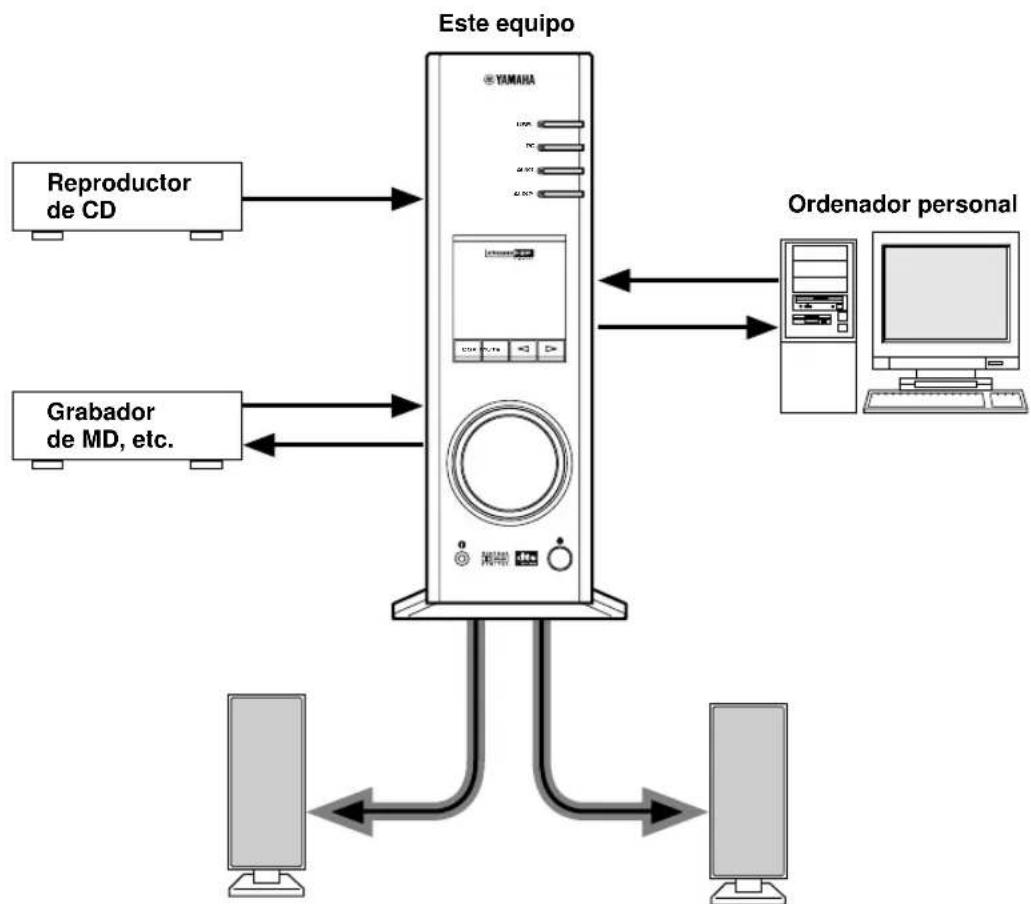
Mediante la tecnología exclusiva DSP de Yamaha, este equipo puede proporcionar emoción y realismo a cualquier fuente de audio, simulando los entornos acústicos de las salas de concierto, cines, etc, con solo dos altavoces. Con su estilizado diseño vertical, este equipo permite utilizar varias fuentes de audio, incluidas las del ordenador, reproductor de CD, MD o platina de casetes, tal como se muestra abajo.
Aunque esta unidad puede utilizarse como parte de un sistema hi-fi convencional, la conexión del equipo al ordenador a través del terminal USB y la ejecución del software de la aplicación suministrado, permiten controlar de manera remota el equipo desde el ordenador y editar los programas de los campos de sonido.

flowchart
graph TD
    A["Reproductor de CD"] --> B["Este equipo"]
    C["Grabador de MD, etc."] --> B
    D["Orderador personal"] --> B
    B --> E["Computer monitor"]
    B --> F["Computer monitor with keyboard"]
    B --> G["Computer monitor with monitor"]
Altavoz izquierdo Altavoz derecho
[Solo para DP-U50]
Este equipo no puede conectarse directamente a los altavoces. Conecte este equipo a los altavoces con un amplificador integrado, un sistema de mini componentes, etc; o conéctelo a los altavoces a través de un amplificador de potencia.
* Consulte el "MANUAL DE CONFIGURACIÓN" separado para obtener más información sobre las conexiones.
Virtual 3D
El sonido surround (envolvente) requiere normalmente varios altavoces situados delante y detrás de la posición de escucha, que precisan de un espacio suficiente, del que no siempre se dispone. Este equipo utiliza la exclusiva tecnología "Virtual 3D (tridimensional)" para simular un sistema de sonido envolvente típico con solo dos altavoces.
Virtual 3D, sistema que utilizan los programas de campo de sonido de este equipo, simula el efecto de sonido envolvente proporcionado por los altavoces traseros y centrales, creando altavoces surround "virtuales", tal como se muestra, de modo que con sólo dos altavoces pueda disfrutarse del sonido envolvente.
Procesamiento de campo de sonido digital (DSP)
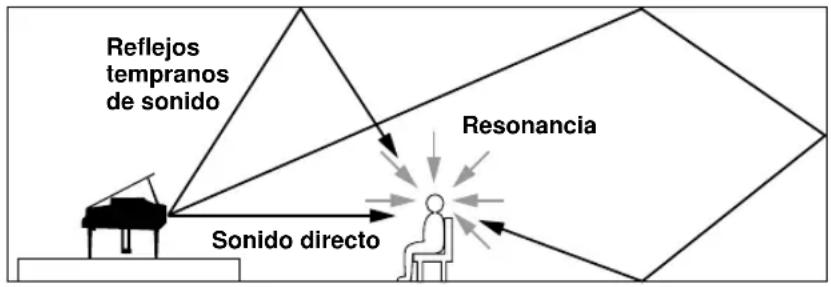
Cuando se escucha un recital en una sala de conciertos, en un club de jazz o en otro lugar donde se interprete música en directo, no se escucha sólo el sonido directo proveniente de los instrumentos musicales y de los cantantes, sino también los "reflejos tempranos" y la resonancia natural. Los reflejos tempranos son las ondas iniciales de sonido que hacen vibrar puerta, el techo y las paredes. La resonancia natural se compone de ondas de sonido que se atenúan gradualmente a medida que rebotan repetidamente en múltiples superficies. Dado que la forma en que se escuchan los reflejos tempranos y las resonancias depende de la forma y del tamaño del edificio; así como del material y de la construcción de las
paredes y del techo, cada lugar tiene su propio "sonido" exclusivo, llamado "campo de sonido". En Yamaha, hemos medido todos los elementos que componen un campo de sonido típico: —dirección y nivel de los reflejos, características del ancho de banda y tiempos de retardo —en famosas salas de concierto y teatros de ópera de todo el mundo.
La información obtenida en este proceso ha sido convertida en programas que se pueden reproducir mediante la tecnología DSP de Yamaha. Mediante su dispositivo DSP de “a bordo”, este equipo puede procesar cualquier fuente de audio y recrear la atmósfera de la sala de conciertos original.
Panel delantero y control remoto
Panel delantero Control remoto
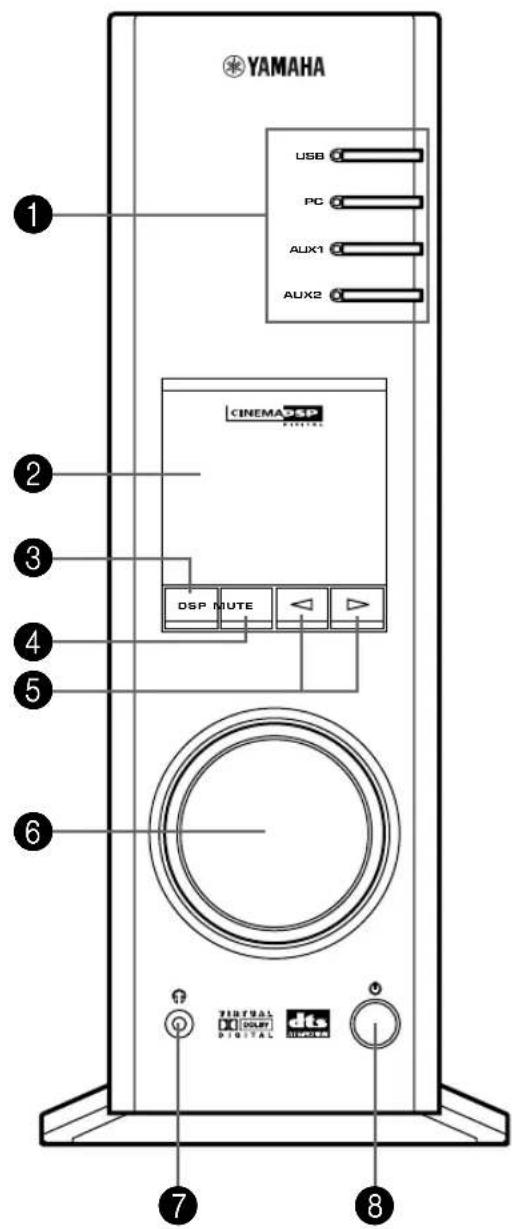
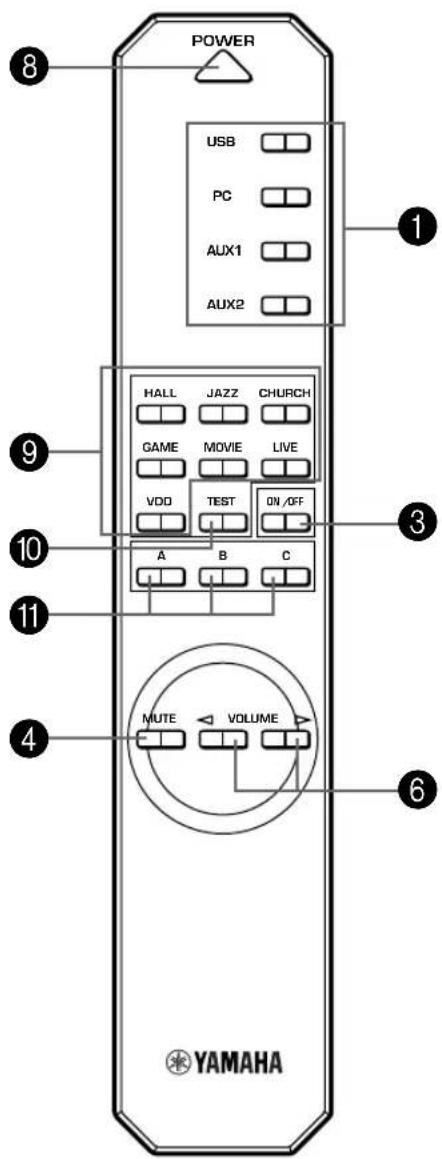
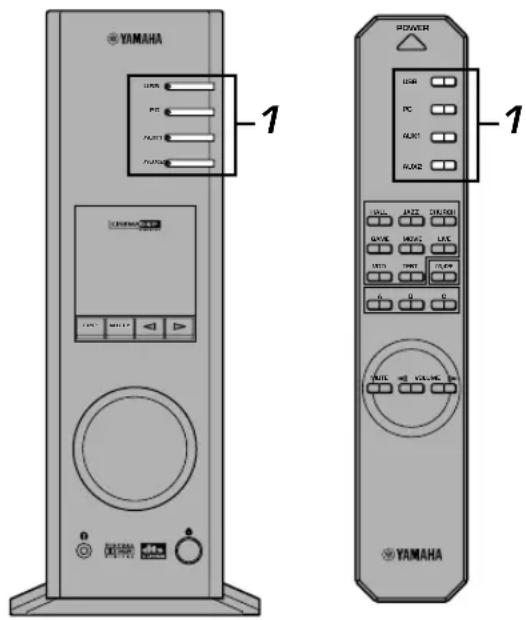
1 Selectores de entrada e indicadores
Estas cuatro teclas, explicadas más abajo, se utilizan para seleccionar la fuente de entrada. El indicador de la fuente seleccionada se ilumina.
- Tecla USB
Esta tecla selecciona las señales de entrada enviadas al ordenador por medio del terminal USB.
- Tecla PC
Esta tecla selecciona el ordenador como fuente de entrada. Al pulsar esta tecla repetidamente, se selecciona la entrada digital (DIGITAL PC COAX IN o DIGITAL PC OPT IN) o analógica (ANALOG PC IN). La opción DIGITAL PC OPT IN tiene prioridad sobre la opción DIGITAL PC COAX IN. De modo que si se efectúa una conexión a ambas entradas, se utilizará la opción DIGITAL PC OPT IN.
- Tecla AUX1
Esta tecla selecciona el equipo conectado al conector ANALOG AUX 1 IN o DIGITAL AUX 1 OPT IN, estableciéndolo como fuente de entrada. Al pulsar esta tecla repetidamente, se selecciona la entrada digital o analógica.
- Tecla AUX2
Esta tecla selecciona el equipo conectado a los conectores ANALOG AUX 2 IN como la fuente de entrada.
2 Pantalla
La pantalla muestra varios ajustes, la fuente de entrada seleccionada, el programa del campo de sonido y otra información.
③ Tecla DSP [panel delantero] Tecla ON/OFF [control remoto]
Esta tecla activa los programas del campo de sonido producidos por el DSP interno.
4 Tecla MUTE (sin voz)
Esta tecla sirve para desconectar la salida de sonido temporalmente. Al girar el control de volumen en el panel delantero o al pulsar las teclas VOLUME en el mando a distancia, se restaura la salida de sonido. Al volver a pulsar esta tecla, también se restaura la salida de sonido.
* Se restaurará la salida de sonido al cambiar el estado de este equipo entre el modo de espera, "standby" y el modo de activación, "power-on", y cambiando la fuente de entrada o el programa de campo de sonido, etc.
5 △Teclas (Arriba/Abajo)
Estas teclas sirven para seleccionar los programas del campo de sonido. Estas teclas sólo funcionan cuando la función de DSP interno está activada (cuando "DSP" aparece iluminado en la pantalla).
6 Control de volumen [panel delantero] ◀VOLUME> Teclas (Arriba/Abajo) [mando a distancia]
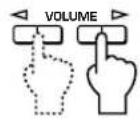
Estos controles y teclas ajustan el volumen de los altavoces y de los auriculares. No puede ajustarse el volumen cuando el equipo está en el modo de espera "standby".
7 Clavija de los auriculares
Los auriculares estéreo pueden conectarse a esta miniclavija para escuchar música en privado, con efectos Virtual 3D diseñado especialmente para la escucha con auriculares.
8 Interruptor de potencia( ) [panel delantero] Tecla POWER [mando a distancia]
Cada vez que se hace clic en este conmutador cambia el estado de este equipo entre modo de espera "standby" y activación "power on".
* En el modo "standby", este equipo puede encenderse de forma remota, mediante el software de aplicación suministrado. Tenga en cuenta que este equipo utiliza una pequeña cantidad de potencia en el modo "standby" -en espera-.
9 Teclas de selección de programas de campo de sonido
Cada una de estas teclas selecciona el programa de campo de sonido correspondiente.
10 Tecla TEST (prueba)
Esta tecla se utiliza para que se emita un tono de prueba. El tono de prueba se utiliza cuando se ajusta el balance de volumen entre los altavoces izquierdo y derecho, o entre todos los altavoces del sistema, incluidos los altavoces virtuales traseros. (Para más detalles consulte la página 13.)
11 Teclas Personalizadas (A, B, C)

Estas teclas están disponibles cuando este equipo y el ordenador estén conectados mediante el cable USB y el software de aplicación esté instalado en el ordenador. Cada una de estas teclas puede programarse con una serie de comandos (selector de entrada, programa de campo de sonido, ajuste de volumen, etc.) mediante el software de aplicación. Después de almacenar los ajustes, al pulsar cada tecla se ejecutará el comando almacenado.
* Consulte la ayuda en línea del software de la aplicación para obtener más detalles.

Acerca de la pantalla
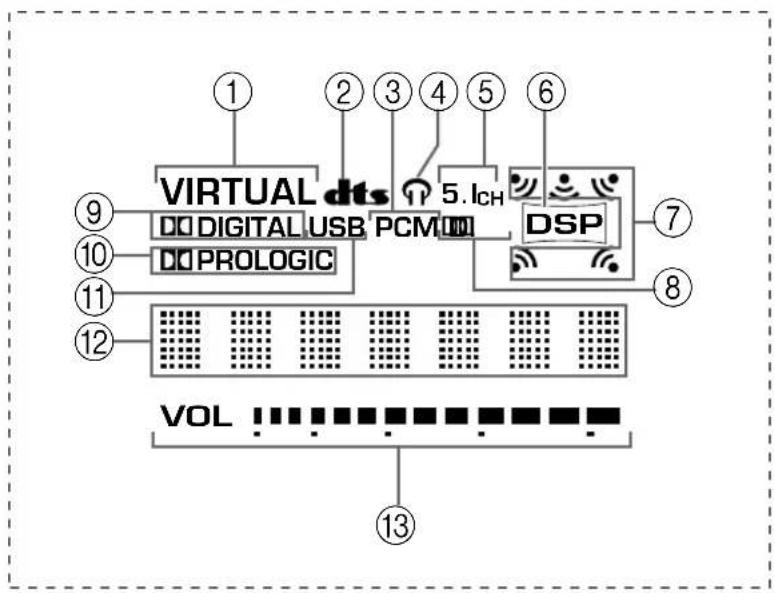
En esta sección se explica el significado de los diversos indicadores de la pantalla.
flowchart
graph TD
    A["VIRTUAL dts"] --> B["Digital USB PCM"]
    B --> C["DSP"]
    C --> D["7"]
    C --> E["8"]
    C --> F["9"]
    C --> G["10"]
    C --> H["11"]
    C --> I["12"]
    C --> J["13"]
    style A fill:#f9f,stroke:#333
    style B fill:#ccf,stroke:#333
    style C fill:#cfc,stroke:#333
    style D fill:#fcc,stroke:#333
    style E fill:#cff,stroke:#333
    style F fill:#ffc,stroke:#333
    style G fill:#cfc,stroke:#333
    style H fill:#fcc,stroke:#333
    style I fill:#ffc,stroke:#333
    style J fill:#fcc,stroke:#333
① VIRTUAL
Este indicador aparece cuando esta unidad está utilizando Virtual 3D
② dt(BTS)
Este indicador aparece cuando una señal de entrada se descodifica con DTS.
③ PCM
Este indicador aparece cuando una señal de audio digital PCM es seleccionada como fuente de entrada.
④
Este indicador aparece cuando los auriculares están conectados a la clavija de los auriculares del equipo.
⑤ 5.1CH
Este indicador aparece cuando una señal de audio digital de canal 5.1 es seleccionada como fuente de entrada.
⑥ DSP
Este indicador aparece cuando el DSP está procesando la señal de entrada.
⑦ Indicadores de salida de sonido
Este indicador muestra los altavoces que se están utilizando actualmente (incluidos los altavoces virtuales).
⑧ D.
Este indicador aparece cuando una señal de audio descodificada con Dolby Digital es seleccionada como fuente de entrada.
⑨ (DOLBY) DIGITAL
Este indicador aparece cuando una señal de entrada se descodifica con Dolby Digital.
⑩ (DOLBY) PROLOGIC
Este indicador aparece cuando una señal de entrada se descodifica con Dolby Prologic.
⑪ USB
Este indicador aparece cuando se envían o reciben señales de audio a través del terminal USB.
⑫ Pantalla con información múltiple
Aquí aparecen varios mensajes e información.
⑬ VOL (volumen)
Este indicador muestra gráficamente el ajuste del nivel de volumen.
Reproducción de una fuente
En esta sección se explica cómo encender este sistema y seleccionar las fuentes de entrada. Si hay algún equipo de audio externo conectado a este equipo, enciéndalo primero.
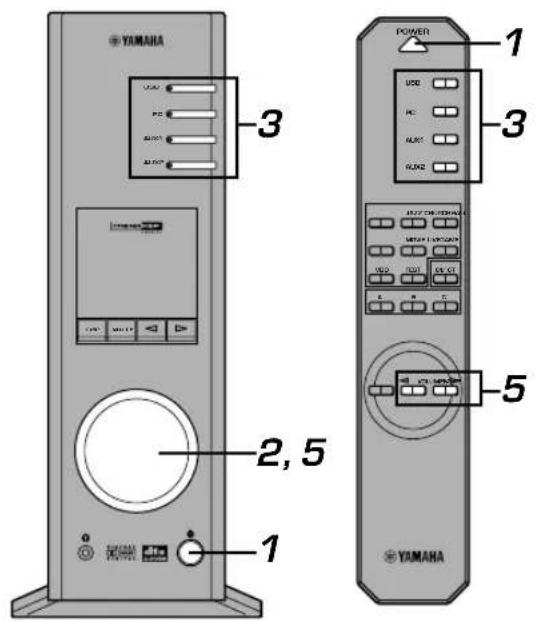
1 Encienda este equipo.

Panel delantero
Control remoto
El mensaje “Hello” aparecerá durante unos segundos y el equipo volverá al estado en el que se utilizó por última vez (p.ej.: la fuente de entrada que fue seleccionada cuando el equipo se desconectó por última vez).
2 Reduzca el volumen al mínimo (MIN).
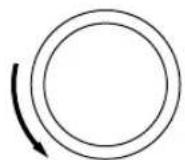
Panel delantero
0
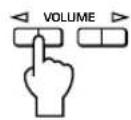
Control remoto
3 Seleccione una fuente de entrada mediante las teclas de selección de entrada.
Se ilumina el indicador correspondiente del panel delantero.
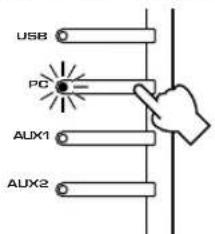
Panel delantero
0
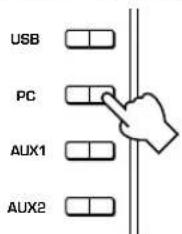
Control remoto
Consulte la explicación que aparece a la derecha para obtener más detalles acerca del uso de las teclas de selección de entrada.
4 Inicie la fuente de entrada seleccionada.
5 Ajuste el volumen al nivel deseado.
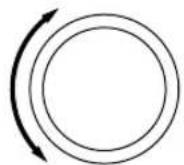
Panel delantero
0
Control remoto
6 Si lo prefiere, utilice un programa de campo de sonido.
Consulte la página 10 para obtener detalles acerca de los programas del campo de sonido.
Acerca de las teclas de selección de entrada
Cada una de las teclas de selección de entrada selecciona las siguientes señales de entrada.
USB: Pulse la tecla USB para
seleccionar las señales de entrada en el terminal USB.
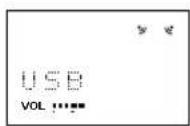
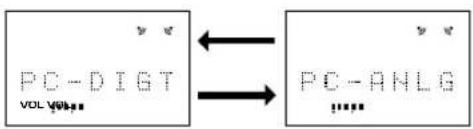
PC: Pulse la tecla PC repetidamente para seleccionar las entradas del PC. "PC_DIGT" y "PC_ANLG". PC_DIGT selecciona DIGITAL PC COAX IN o DIGITAL PC OPT IN y PC_ANLG selecciona el conector ANALOG PC IN. Nota: La opción DIGITAL PC OPT IN tiene prioridad sobre la opción DIGITAL PC COAX IN. De modo que si se efectúa una conexión a ambas entradas, se utilizará la opción DIGITAL PC OPT IN.
flowchart
graph LR
    A["PC-DIGT VOL VOL"] --> B["PC-ANLG"]
    B --> C["←"]
AUX1: Pulse la tecla AUX1 repetidamente para seleccionar las entradas: "AUX1_DG" y "AUX1_AN". AUX1_DG seleccionan el equipo conectado a DIGITAL AUX 1 OPT IN y AUX1_AN selecciona el equipo conectado al conector ANALOG AUX 1 IN, como fuente de entrada.
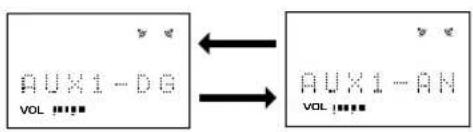
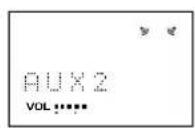
AUX2: Pulse la tecla AUX2 para seleccionar el equipo conectado a los conectores ANALOG AUX 2 IN y establecerlos como fuente de entrada.
Nota
Cuando se pulsa una tecla de selección de entrada, la pantalla muestra el nombre de la fuente de entrada seleccionada durante unos segundos y después muestra el programa de campo de sonido actualmente seleccionado.
Cuando no se selecciona ningún programa de campo de sonido, en la pantalla se muestra la palabra "THROUGH".

Los nombres de las fuentes de entrada mostradas en la pantalla pueden cambiarse mediante el software de aplicación. Consulte la ayuda en línea del software de la aplicación para obtener más detalles.

■ Para desconectar el sonido temporalmente
Pulse la tecla MUTE. Para restaurar la salida de sonido, gire el control de volumen en el panel delantero o pulse las teclas VOLUME en el mando a distancia. Al pulsar la tecla MUTE, se restaura de nuevo la salida de sonido.
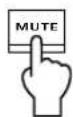
Panel delantero

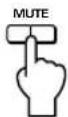
Control remoto
Nota
También se restaurará la salida de sonido de las siguientes formas: cambiando el estado de esta unidad entre los modos standby (espera) y power-on (activación), cambiando la fuente de entrada o el programa de campo de sonido, utilizando el tono de prueba o utilizando las teclas A, B, C del mando a distancia.
■ Cuando se escuche con los auriculares
Conecte los auriculares a la clavija de los auriculares. No se escuchará ningún sonido por los altavoces.
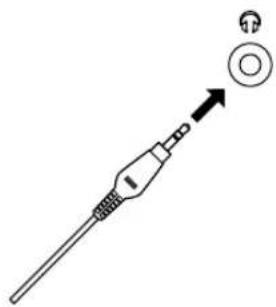
Los terminales PRE OUT del panel trasero emitirán las señales, incluso aunque se utilicen los auriculares.
■ Cuando se haya terminado de utilizar este equipo
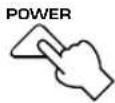
Ajuste este equipo en el modo standby pulsando el interruptor de potencia del panel delantero o la tecla POWER en el mando a distancia.

Panel delantero

Control remoto
Nota
Cuando no se va a usar el aparato por un largo tiempo (ej. vacaciones, etc.) desconecte el enchufe de alimentación de CA del tomacorriente.

Ajuste de USB MIX
Cuando se utilice una entrada diferente al terminal USB, puede escuchar las señales mezcladas de la entrada seleccionada y del terminal USB. Asimismo, puede ajustarse la relación de mezcla de las señales del terminal USB.
* Consulte la ayuda en línea del software de la aplicación para obtener más detalles.
■ Ajuste del ecualizador gráfico
Puede ajustar las características de frecuencia, como prefiera, utilizando el ecualizador gráfico de 7 bandas.
* Consulte la ayuda en línea del software de la aplicación para obtener más detalles.

Notas
- Algunos cambios en los ajustes pueden resultar necesarios para que el ordenador reproduzca señales enviadas desde el ordenador a este equipo mediante la conexión USB. Consulte el "MANUAL DE CONFIGURACIÓN" para obtener detalles.
- Algunos cambios en los ajustes pueden resultar necesarios para que el ordenador reproduzca señales enviadas desde el ordenador a este equipo mediante una tarjeta de sonido, etc.
Función de ahorro automático de energía
Si no está funcionando ningún dispositivo del panel delantero del equipo, el control remoto o el software de aplicación durante 24 horas con el equipo encendido, esta unidad pasará automáticamente en el modo de espera (standby).
Utilización de programas de campo de sonido
El sistema DSP (Digital Sound field Processor: procesador de campo de sonido digital) integrado de este equipo puede simular varios entornos acústicos, como una sala de conciertos y un cine, gracias a sus siete programas de campos de sonido. Para obtener mejores resultados, elija un programa apropiado para la fuente de audio seleccionada.
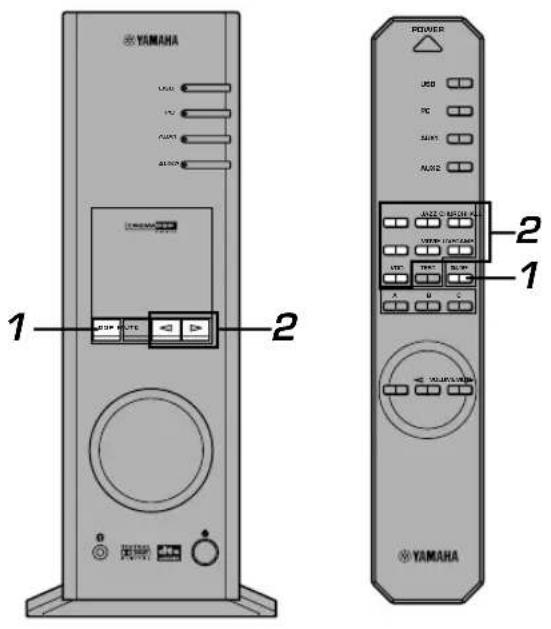
Primero, siga los pasos 1–5 del apartado "Reproducción de una fuente" en la página 8.
1 Activa el sistema DSP.
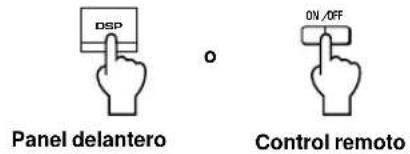
El nombre del programa de campo de sonido seleccionado aparece en la pantalla.
2 Seleccione el programa de campo de sonido deseado.
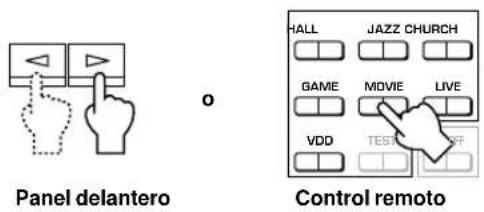
Panel delantero: Al pulsar o repeticamente, se cambia el programa.
Control remoto: Pulse la tecla del programa deseado.
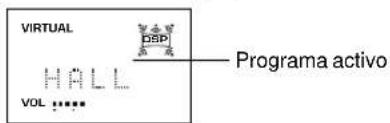
Los siguientes programas están disponibles.
| Program | Función | Nota | |
| Hi-Fi DSP (para fuentes de música) | HALL (CONCERT HALL EUROPE) | una sala de concierto mediana, con una bella y rica resonancia. | Estos programas crean un campo de sonido que parece real, como si se estuviera realmente en el lugar. |
| JAZZ (JAZZ CLUB VILLAGE GATE) | Este programa simula el campo de sonido de un famoso club de jazz de Nueva York. | ||
| CHURCH (CHURCH ROYAUMONT) | Este programa simula el campo de sonido de una iglesia gótica, con el efecto exclusivo de sonido que sugiere la resonancia de una cúpula. | ||
| CINEMA DSP (para fuentes de vídeo) | GAME (GAME AMUSEMENT) | Este programa añade profundidad y efectos de sonido envolvente a los juegos de ordenador, mejorando la experiencia del juego. | Para estos programas de campos de sonido, se aplica un efecto Yamaha DSP a Dolby Pro Logic, Dolby Digital, DTS, y otros sonidos envolventes para el audio de las películas.*: HP3DCuando los auriculares están conectados, este programa cambia a un programa de simulación llamado HP3D, que está diseñado específicamente para la escucha con auriculares. |
| MOVIE (MOVIE THEATER) | El realismo que proporciona este programa da la impresión de que el oyente se encuentra en el escenario. | ||
| LIVE (LIVE CONCERT) | Este programa produce una atmósfera de entusiasmo y permite sentir que se está en el medio de la acción, como si se estuviera asistiendo a un concierto de jazz o de rock en directo. | ||
| VDD [HP3D*](VIRTUAL DOLBY DIGITAL)DTS [HP3D*](DTS VIRTUAL 5.1) | Este programa simula el efecto de Dolby Digital y DTS y es ideal para el software DVD codificado mediante Dolby Digital o DTS. |
Nota
Justo después de seleccionar un programa, el nombre del programa se desliza de derecha a izquierda en la pantalla y se ilumina la versión corta de dicho nombre.
■ Para desconectar el sistema DSP
Pulse la tecla DSP en el panel delantero o la tecla ON/OFF en el mando a distancia. En la pantalla aparece la palabra "THROUGH".
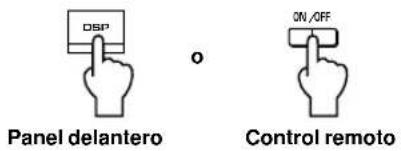
■ Ajuste de los parámetros de campos de sonido DSP
El efecto de sonido envolvente de cada programa o el efecto Virtual 3D puede ajustarse según las preferencias del usuario, mediante el software de la aplicación. Consulte la ayuda en línea del software de la aplicación para obtener más detalles.

Grabación
Las fuentes de entrada (p. ej.: un ordenador o un reproductor de CD) seleccionadas en esta unidad pueden ser grabadas por un grabador de MD, una platina de casete, etc. conectada a esta unidad. Asimismo, las señales de entrada pueden ser enviadas al ordenador a través de una conexión USB.
* Cuando se graba una fuente mediante un programa de campo de sonido, los efectos del campo de sonido se graban con la fuente.
■ Grabación en un equipo de grabación externo
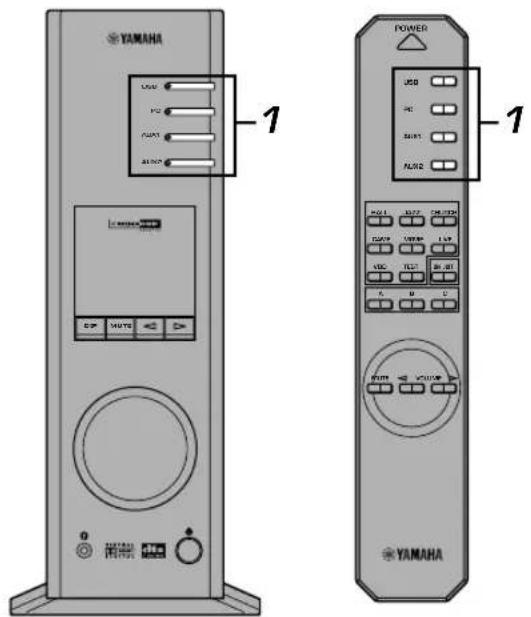
Primero, encienda el equipo externo que desee utilizar y después este equipo.
1 Seleccione la fuente que desee grabar mediante las teclas de selección de entrada.
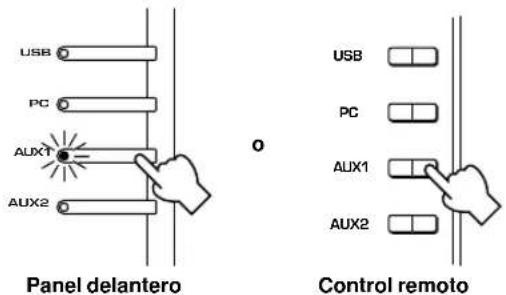
2 Inicie la grabación en un equipo de grabación (un grabador de MD, una platina de casete, etc.).
3 Inicie la reproducción de la fuente de entrada.
■ Reproducción del resultado de la grabación en este equipo.
Seleccione las señales de entrada enviadas desde el equipo de grabación mediante las teclas de selección de entrada.
Notas
- Si se emiten las señales de entrada recibidas en cualquier terminal de entrada digital distinto del terminal USB, la frecuencia de muestreo de las señales de salida serán las mismas que las señales de entrada.
- La frecuencia de muestreo de las señales digitales convertidas de señales analógicas en este equipo son de 44,1 kHz o 48 kHz.
- Cuando se emiten las señales de entrada digitales en el terminal de salida digital, la información de las pistas (datos de texto del CD, renovación automática de pistas cuando se efectúa la grabación en un MD, etc.) no es válida, si se utiliza el programa del campo de sonido (incluido el efecto del ecualizador gráfico).
■ Grabación en un ordenador (a través de la conexión USB)
Cuando se graban o procesan señales introducidas al ordenador a través de una conexión USB, es necesario efectuar el siguiente ajuste en el ordenador.
○ Selección del dispositivo de grabación
Cuando se utilice Windows
- Haga clic en el botón de "Start" de Windows y seleccione "Settings" y después "Control Panel".
- Haga doble clic en el icono "Multimedia" (o en el icono "Sounds and Multimedia").
- Haga clic en la ficha "Audio" y seleccione "USB Audio Device" en "Preferred device" de "Recording" (o "Sound Recording").
Cuando se utilice Macintosh
Seleccione "USB Audio" como el dispositivo de entrada en "Sound" en el Control Panel.
○ Ajuste del software de grabación
Seleccione una frecuencia de muestreo de 44,1 kHz y 48 kHz. Seleccione una resolución de 16 bits y 24 bits. La frecuencia de muestreo de 44,1 kHz con la resolución de 16 bits produce una calidad de sonido comparable con el disco compacto (CD).
1 Seleccione la fuente que desee grabar mediante las teclas de selección de entrada.
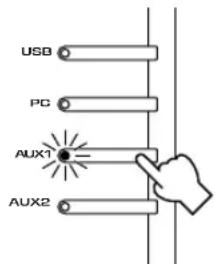
Panel delantero
0
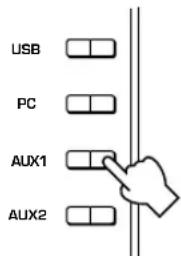
Control remoto
2 Inicie la grabación con el software de grabación del ordenador.
3 Inicie la reproducción de la fuente de entrada.
■ Reproducción del resultado de la grabación en este equipo.
Pulse la tecla de selección de entrada USB y reproduzca el resultado de la grabación en el ordenador.
Notas
- Si el número de canales USB está ajustado a seis, la grabación no podrá efectuarse a través de una conexión USB. Vuelva a ajustar el número de canales USB a un valor entre dos y cuatro.
- Para grabar señales de entrada digitales con una frecuencia de muestreo de 48 kHz, la frecuencia de las señales de entrada deben ser de 48 kHz.
- Para grabar señales de sonido recibidas en una entrada analógica o digital de la tarjeta de sonido, etc, y no a través de la conexión USB, seleccione el dispositivo correspondiente, como la “Sound Card”, desde “Preferred device” de “Recording” (o “Sound Recording”) en el ordenador.
- La frecuencia de muestro y la resolución de las señales que pueden grabarse en el ordenador difieren entre los diferentes sistemas operativos. Puede consultar el sitio Web de Yamaha para obtener detallas acerca de la información relacionada.
- Por favor, compruebe las leyes de copyright de su país antes de grabar discos compactos, emisiones de radio, etc. La grabación de material sometido a derechos de autor podría infringir las leyes de derechos de autor.
- No puede efectuar una grabación de un CD-R, MD, etc., que sea una copia de un CD de audio, a otro CD-R, MD, etc. a través de una conexión USB o de la conexión del terminal digital. Asimismo, no puede hacer una grabación de un MD que haya sido grabado con señales digitales recibidas a través de la conexión USB, a otro MD.
Ajuste del efecto surround (sonido envolvente)
Este equipo incorpora la tecnología exclusiva "Virtual 3D" de Yamaha, que proporciona un efecto de sonido envolvente virtual con solo dos altavoces. En el campo de sonido del modo "Virtual 3D", se ofrecen dos altavoces traseros virtuales, así como dos altavoces delanteros (L, R) para conseguir el efecto de sonido envolvente.
Para optimizar el efecto de sonido envolvente, ajuste el volumen de cada altavoz en el campo de sonido, escuchando una serie de tonos de prueba.
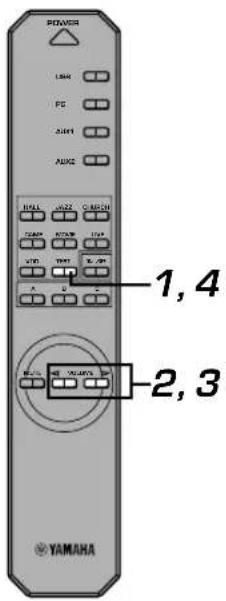
1 Pulse la tecla TEST en el control remoto.
Se escuechará un tono de prueba de los siguientes altavoces, por este orden.

Control remoto

flowchart
graph LR
    A["Lch"] --> B["Ls"]
    B --> C["Rch"]
    C --> D["Rs"]
    E["Altavoz delantero (L)"] --> F["Altavoz trasero virtual (L)"]
    G["Altavoz delantero (R)"] --> H["Altavoz trasero virtual (R)"]
    I["Altavoz trasero virtual (R)"] --> J["Altavoz trasero virtual (R)"]
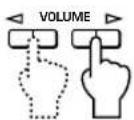
2 Cuando se emita el tono de prueba del altavoz delantero izquierdo (L ch) o derecho (R ch): Mediante las teclas de VOLUME del control remoto, ajuste el balance de volumen entre los altavoces delanteros izquierdo y derecho.
(Margen de ajuste: -12 a +12)
Control remoto
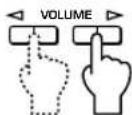
3 Cuando se emita el tono de prueba del altavoz delantero izquierdo (Ls ch) o derecho (Rs ch): Mediante las teclas de VOLUME del control remoto, ajuste el nivel de efecto de sonido envolvente.
(Margen de ajuste: -6 a +6)
Control remoto
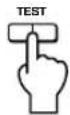
4 Cuando se hayan terminado los ajustes, pulse la tecla TEST.
Control remoto
El tono de prueba se detiene.
Ajuste del canal USB
El sistema típico de audio USB presenta modos para múltiples canales, como modos de cuatro canales y seis canales, además de un modo normal (estéreo) de dos canales. Este equipo es compatible con todos estos modos. Cuando se selecciona un modo multicanal, puede recibirse sonido envolvente de juegos de ordenador compatibles con Direct Sound 3D de 4 canales y el sonido envolvente (5.1 canales) de vídeo DVD en este equipo, a través de la conexión USB y disfrutar así del sonido envolvente virtual. Tenga en cuenta que algunos sistemas operativos y programas informáticos no son compatibles con la opción de canales múltiples. En los sitios Web de Yamaha se enumeran los nombres de los sistemas operativos y del software compatibles con la opción de canales múltiples.
Notas
- MacOS9 no admite esta función. Sólo puede utilizarse el modo de dos canales. Algunas versiones de Windows tampoco admiten los modos de seis y/o cuatro canales. Puede consultar el sitio Web de Yamaha para obtener detalles acerca de la información relacionada. http://www.yamaha.co.jp/audio/
- Cuando se selecciona el modo de seis canales, no puede efectuarse la grabación al ordenador. Para grabar, seleccione el modo de dos o de cuatro canales.
■ Cómo efectuar la configuración
* Cuando se llevan a cabo la reproducción o la grabación en el ordenador a través de la conexión USB, interrumpa el software de reproducción o grabación utilizado en el ordenador.
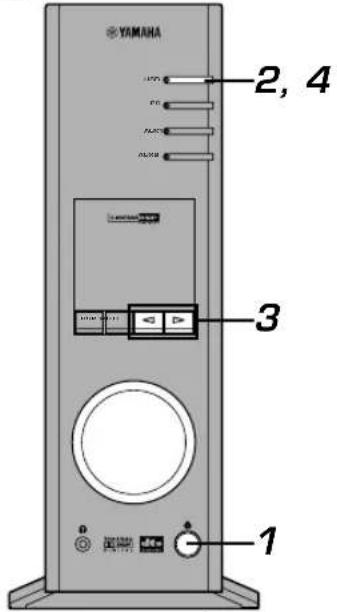
1 Encienda este equipo.

Panel delantero
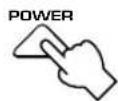
Control remoto
2 Mantenga pulsada la tecla de selección de entrada USB hasta que se muestre la configuración actual de los canales (durante aproximadamente dos segundos).
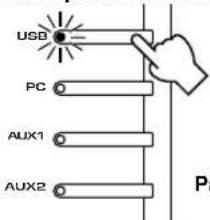
* Cuando se muestre en la pantalla de la unidad "USB" en letras rojas, ya se está utilizando la conexión USB, desactivando esta función de ajuste del canal USB. Interrumpa el software utilizado en el ordenador.
3 Pulse ▶ repetidamente hasta que se muestre en la pantalla el número deseado de canales.
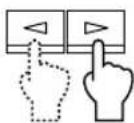
Panel delantero
La pantalla cambia de la siguiente forma.
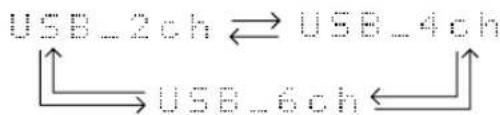
flowchart
graph TD
    A["USB_2ch"] <--> B["USB_4ch"]
    C["USB_6ch"] <--> D["USB_6ch"]
4 Mantenga pulsada la tecla de selección de entrada USB hasta que desaparezca el número seleccionado de canales (durante aproximadamente dos segundos).
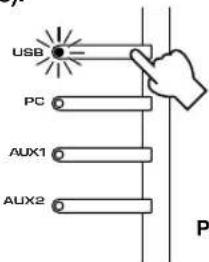
Panel delantero
Aunque no se requiere ninguna otra operación, espero algún tiempo hasta que el ordenador complete los cambios en la configuración.
Notas
- Cuando se modifique el número de canales por primera vez, el controlador del dispositivos de audio USB ya estará instalado en el ordenador. Espere algún tiempo hasta que el ordenador complete los cambios en la configuración.
- No cambie la configuración del canal USB bajo ningún concepto, durante la reproducción o la grabación a través de una conexión USB con el ordenador. Si cambia la configuración, el ordenador podría bloquearse.
Funcionamiento de este equipo con el software de la aplicación
Si este equipo está conectado al ordenador a través de la conexión USB y el software de la aplicación está instalado en el ordenador desde el CD-ROM suministrado, puede accionar este equipo con el software de la aplicación desde el ordenador. Además, el software de aplicación, una vez instalado en el ordenador, ofrece varias opciones de configuración no disponibles desde la unidad o desde el mando a distancia. (Para obtener instrucciones acerca de cómo instalar el software de la aplicación, consulte el "MANUAL DE CONFIGURACIÓN".)
En esta sección se explica brevemente cómo utilizar el software de la aplicación, las pantallas de ajuste y las funciones disponibles. Para obtener más detalles, consulte la Ayuda en línea del software de la aplicación.
Notas
- Las imágenes de la pantalla mostradas en esta sección son pantallas básicas de la versión de Windows. La versión de Macintosh difiere ligeramente en cuanto a la disposición de los botones, etc.
- El diseño, las funciones de la pantalla, etc. pueden cambiar debido a actualizaciones de la versión.
Acerca del Panel de control
El Panel de control permite efectuar las siguientes operaciones básicas.
Las fichas se muestran en la parte inferior de la pantalla de configuración. Para efectuar ajustes detallados de la función deseada disponible desde cualquier pantalla de ajustes detallada, haga clic en la ficha de la función.
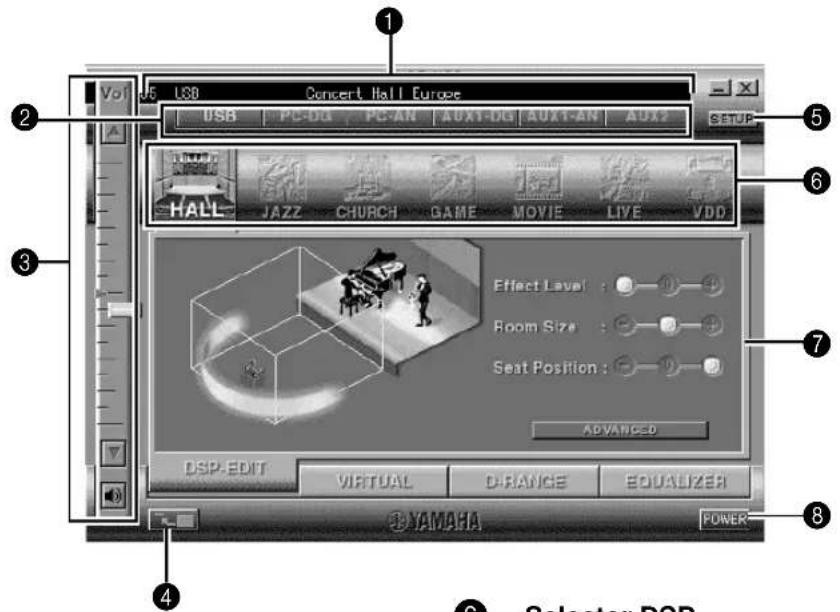
1 Pantalla
En esta sección se muestra el estado actual del volumen, selectores de entrada, programas de campo de sonido, etc. mediante caracteres.
② Selector de entrada
El selector de entrada permite cambiar directamente la fuente de entrada.
3 Control de volumen
Puede ajustar el volumen arrastrando el indicador o haciendo clic en las fechas que apunta hacia arriba (▲y hacia abajo ().▼
También puede encender y apagar los altavoces haciendo clic en el icono de los altavoces que aparece abajo.
4 Modificación del tamaño del panel
Puede minimizar el tamaño del Panel principal.
5 SETUP
Abra este panel para cambiar los ajustes disponibles en el panel de Configuración. (Consulte la página 18 para detalles sobre el panel de Configuración).
6 Selector DSP
Puede seleccionar directamente un programa de campo de sonido DSP.
7 Pantallas de configuración detalladas
Seleccione una de las fichas de pantalla de configuración detallada en la parte inferior de la pantalla de configuración detallada actual. Se mostrará la nueva pantalla de configuración detallada y desde ahí podrán hacerse ajustes detallados de la función.
DSP-EDIT: Para ajustar el campo de sonido DSP. parámetros (Véase la página 16).
VIRTUAL: Para ajustar la herramienta Virtual 3D (Véase la página 17).
D-RANGE: Para ajustar el rango dinámico (Véase la página 17).
EQUALIZER: Para accionar el ecualizador gráfico (Véase la página 17).
8 POWER
Cada vez que se hace clic, se cambia el estado de la unidad principal entre modo de espera "standby" y activación "power on".
Ajuste de los parámetros de campo de sonido DSP
Puede ajustar varios parámetros de los programas de campo de sonido DSP.
Los parámetros predeterminados de los programas de campo de sonido proporcionan un sonido excelente, pero también es posible ajustar los parámetros para adecuarlos a la acústica de la habitación, a las preferencias del usuario y a la fuente del programa. Se requiere ajustar los parámetros en cada programa de campo de sonido seleccionado.
Cómo ajustar los parámetros
- Seleccione el programa cuyos parámetros desee ajustar. (El ajuste de parámetros es eficaz sólo para el programa seleccionado actualmente).
- Seleccione la ficha DSP-EDIT en la parte inferior del Panel principal. Aparece la pantalla de parámetros básicos.
- Esta pantalla permite ajustar los parámetros básicos. Abra el panel "ADVANCED SETTING" (ajustes avanzados) para ajustar los parámetros detallados.
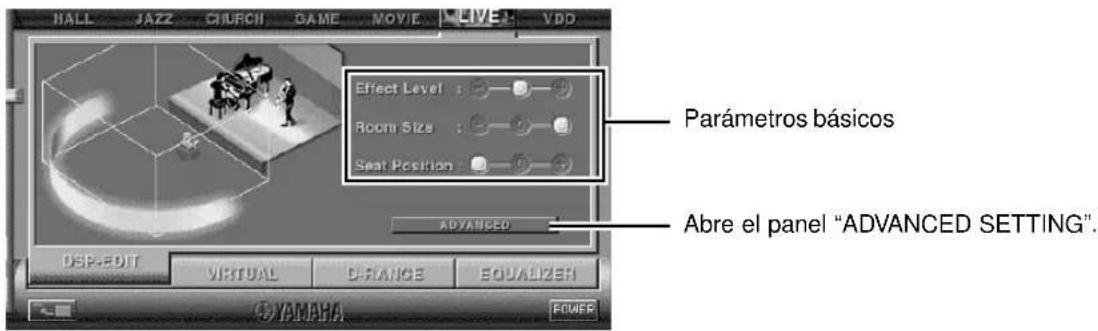
Parámetros básicos
| Effect Level (Nivel de efecto) Seleccióna el nivel de sonido de efecto de los tres niveles. | |
| Room Size (Tamaño de Sala) | Selecciona el tamaño aparente de la sala de escucha de los tres niveles. |
| Seat Position (Posición de escucha) | Selecciona la posición simulada de escucha de las tres posiciones. |
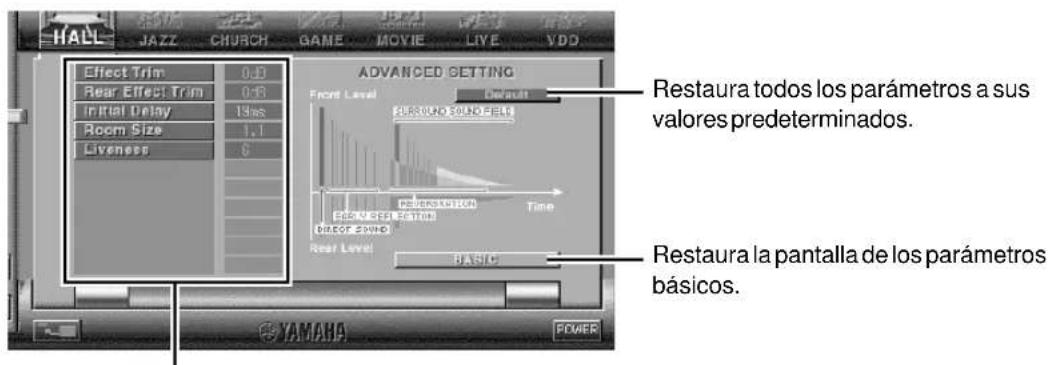
Selecciona un parámetro haciendo clic en su nombre y ajusta el parámetro deslizando el indicador de la parte inferior del panel.
Parámetros detallados
Los siguientes parámetros están disponibles en el panel "ADVANCED SETTING". Dependiendo del programa seleccionado y de las señales de entrada, no pueden ajustarse todos los parámetros.
| Effect Trim (Disposición de efecto) | Efectúa el ajuste fino del nivel del sonido de efecto global. |
| Rear Effect Trim (Disposición del efecto trasero) | Efectúa el ajuste fino del nivel de sonido de efecto trasero. |
| Initial Delay (Retardo inicial) | Ajusta la distancia aparente desde la fuente de sonido a las paredes. |
| Room Size (Tamaño de sala) Ajusta el tamaño aparente de la sala de escucha. | |
| Liveness (Reflexión aparente) Ajusta el índice de reflexión aparente de las paredes. | |
| Surround Delay (Retardo surround) | Ajusta el tiempo de retardo del campo de sonido envolvente (surround). |
| S. Initial Delay (Retardo inicial S.) | Ajusta el tiempo de retardo inicial del campo de sonido envolvente. |
| S. Room Size (Tamaño de sala S.) Ajusta el tamaño aparente del campo de sonido envolvente. | |
| Reverb Time (Tiempo de resonancia) Ajusta la duración de las resonancias. | |
| Reverb Level (Nivel de resonancia) Ajusta el nivel de las resonancias. | |
| Reverb Delay (Retardo de resonancias) Ajusta el tiempo de retardo de las resonancias. | |
Ajuste del efecto Virtual 3D
El efecto de sonido envolvente del campo de sonido virtual 3D se ve afectado por la configuración de la habitación y la posición del oyente, produciendo un sonido único para cada entorno. El procedimiento que se detalla a continuación muestra cómo ajustar el efecto virtual 3D para que se ajuste a las preferencias y al entorno.
Seleccione la ficha VIRTUAL en la parte inferior del Panel principal. Aparece la siguiente pantalla.
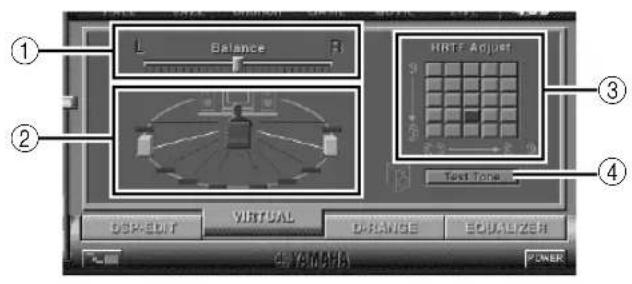
① Ajuste del balance
Puede ajustar el balance de volumen entre los altavoces derecho e izquierdo.
② Configuración de la posición de los altavoces virtuales traseros
Puede seleccionar la posición de los altavoces virtuales traseros (los altavoces se colocan en una posición simétrica).
③ Ajuste HRTF
(función de transferencia relativa a la cabeza)
Puede efectuar un ajuste adecuado a las características personales.
④ Tono de prueba
Puede emitir un tono de prueba sucesivamente desde los altavoces en sus posiciones actuales, permitiendo la configuración y el ajuste mientras se escucha el tono.
Ajuste del rango dinámico
Puede establecer el rango dinámico para la reproducción de una fuente con Dolby Digital descodificado. Esto resulta especialmente eficaz para la escucha a bajo volumen. Seleccione la ficha D-RANGE en la parte inferior del Panel principal. Aparece la siguiente pantalla.
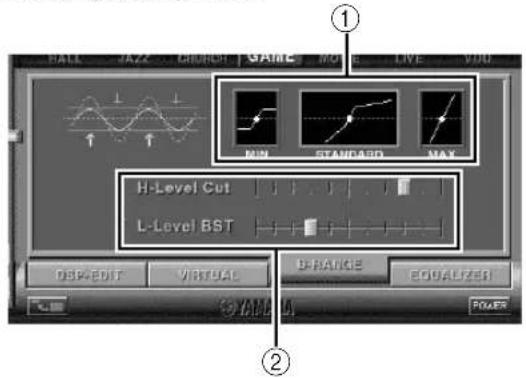
① Selección del rango dinámico
Seleccione el rango dinámico para la reproducción de una fuente con Dolby Digital descodificado, entre MIN, STANDARD y MAX. La configuración MAX proporciona un rango dinámico de un cine, mientras que MIN ofrece un rango dinámico adecuado para la escucha nocturna, a bajo volumen.
② Ajuste del rango dinámico
Este ajuste está disponible cuando se elige STANDARD para el rango dinámico. Así se ajusta la escala de desconexión de alto nivel (H-LEVELCut) y la escala de reinicio de bajo nivel (L-LEVELBST), permitiendo ajustar libremente el rango dinámico entre MAX y MIN.
Funcionamiento del ecualizador gráfico
El ecualizador gráfico de 7 bandas permite ajustar las características de frecuencia según el tipo de música reproducida y compensar las características de la habitación y las características de frecuencia de los altavoces.
Este panel siempre se muestra cuando no se ha seleccionado ningún programa de campo de sonido DSP. Cuando se selecciona un programa de campo de sonido DSP, al seleccionar la ficha EQUALIZER en la parte inferior del Panel de control, se mostrará este panel.
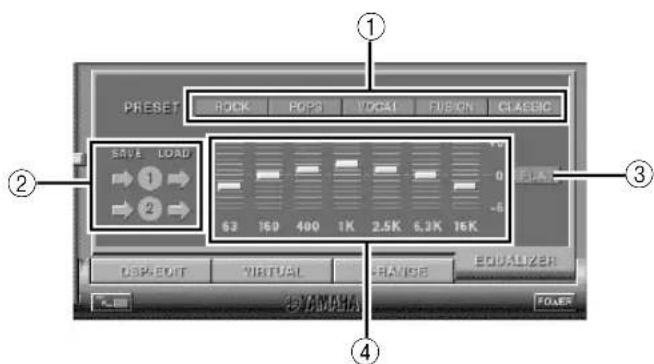
① Patrones predeterminados
Se han predefinido cinco patrones de características de frecuencia para los diferentes tipos de música, como "ROCK" y "POPS". Haga clic en un botón para seleccionar el efecto que se corresponda al tipo de música.
② Almacenamiento e invocación de los patrones de usuario
Puede almacenar e invocar hasta dos patrones de características de frecuencias que indique.
③ FLAT
Hace que las curvas de respuesta de frecuencia sean planas.
④ Ecualizador gráfico
El ecualizador de 7 bandas permite ajustar las curvas de respuesta a la frecuencia deseadas. Al arrastrar el indicador de cada banda de frecuencia, pueden ajustarse las frecuencias dentro de una proporción de +6 a -6 dB.
Configuración del ajuste en el panel de Configuración
Cuando se hace clic en SETUP (configuración) en el Panel principal, aparece el panel de configuración y permite efectuar los siguientes ajustes.
Edición de nombres de las fuentes de entrada
Puede asignar un nombre que conste de hasta siete caracteres a cada una de las fuentes de entrada. Por ejemplo, si hay una platina conectada a los terminales AUX 1, puede cambiar el nombre, AUX 1 a TAPE (casete). Como esta información sobre el cambio de nombre se envía a la unidad principal, la pantalla de la unidad principal cambia en consecuencia.
Ajuste del volumen
USB Mix
Cuando USB Mix está activado, aunque las señales recibidas en el/los terminal(es) de entrada sean diferentes a las del terminal USB, cuando éste sea seleccionado, pueden mezclarse las señales de entrada desde la selección con las señales desde el ordenador, a través de la conexión USB y reproducir las señales mezcladas. Por ejemplo, mientras se está escuchando música desde la platina conectada a AUX1, se continuarán escuchando los avisos sonoros que avisan de la llegada de nuevo correo o los avisos de advertencia.
Al hacer clic en el cuadro de texto para escribir la marca de comprobación en el cuadro, se activará el USB Mix. Este estado permite ajustar el nivel de volumen de las señales desde la conexión USB. (Puesto que esto ajusta el balance de volumen entre las señales de entrada seleccionadas y las señales de entrada de la conexión USB, no afecta al volumen, cuando se selecciona USB mediante las teclas de selección de fuente de entrada).
Al hacer clic en el cuadro de comprobación para borrar la marca de comprobación, se desconectará el USB Mix. En este estado, las señales de la conexión USB pueden reproducirse sólo cuando se seleccione USB mediante las teclas de selección de entrada.
■ Ajuste del volumen máximo
Cuando se ajuste el volumen en el software de la aplicación, puede ajustar el volumen demasiado alto, sin darse cuenta. Para evitar esto, puede utilizar esta función para ajustar un volumen máximo para el software de la aplicación.
■ Ajuste digital del volumen
Esto permite subir y bajar digitalmente el volumen en el DSP. Tenga cuidado de no subir el volumen cuando el nivel de la señal de entrada digital sea alto, ya que podría provocar distorsión del sonido debido al procesamiento digital. Si se produce distorsión del sonido, baje el volumen.
Ajuste de USB
■ Ajuste USB multicanal (sólo para Windows)
Esto permite seleccionar el número de canales para enviar señales de reproducción a través de la conexión USB, de dos, cuatro y seis canales. (Tenga en cuenta que no pueden grabarse señales de la conexión USB en el ordenador cuando se seleccionen seis canales).
Ajuste personalizado
■ Selección pelicular
Esta le permite seleccionar la película (el diseño de la imagen de fondo del software de aplicación) de acuerdo con algunos patrones preajustados.
■ Ajuste de las teclas personalizadas del control remoto (mando a distancia)
Permite almacenar una serie de comandos (selector de entrada, programa de campo de sonido, ajuste de volumen, etc.) a cada una de las teclas A, B y C en el control remoto. Después de almacenar los ajustes, al pulsar cada tecla se ejecutará el comando almacenado.
Nota
El diseño, las funciones de la pantalla, etc. pueden cambiar debido a actualizaciones de la versión. Consulte la ayuda en línea del software de la aplicación para obtener más detalles.
Solución de problemas
Consulte el siguiente cuadro cuando el aparato no funcione bien. Si el problema no es uno de los que aparecen en la siguiente lista o si las instrucciones de abajo no ayudan a solucionar el problema, desenchufe el cable eléctrico y llame a un distribuidor o centro de servicio autorizado de YAMAHA.
| Problema | Causa | Solución |
| No puede encenderse el equipo aunque se pulse el interruptor de potencia. | El cable de alimentación está enchufado o no está insertado del todo. | Enchufe firmemente el cable de alimentación. |
| No se escuchan sonidos. | Este equipo está en el modo de espera “standby”. | Encienda esta unidad pulsando el interruptor de potencia del panel delantero o la tecla POWER en el control remoto |
| Conexiones incorrectas del cable de salida. | Conecte los cables correctamente. Si el problema persiste, los cables podrían estar defectuosos. | |
| La función de desactivación de la voz “mute” está activada. | Desactive la opción de desactivación de voz “mute” pulsando la tecla MUTE. | |
| Los auriculares están conectados a la clavija de los auriculares del equipo. | Desconecte los auriculares de la clavija del auricular para que se escuche el sonido por los altavoces. | |
| El volumen está ajustado al mínimo. | Suba el volumen. | |
| No se ha seleccionado la fuente de reproducción mediante las teclas de selección de entrada. | Seleccione la fuente de reproducción mediante las teclas de selección de entrada. | |
| Cuando se seleccione el PC como fuente de entrada, asegúrese de que la entrada digital y analógica están seleccionadas correctamente. | ||
| La potencia del equipo seleccionado como la fuente de entrada está desactivada. | Encienda el equipo. | |
| Sin efecto surround. | El DSP está desactivado. | Active el DSP. |
| Cuando se efectúa una grabación de un CD audio a un MD, CD-R, etc, todas las pistas se graban en una única pista. | Un programa de campo de sonido DSP está seleccionado o se está usando el ecualizador gráfico integrado. | Desactive el DSP y el ecualizador gráfico. |
| Las fuentes del programa de un MD, CD-R, etc, que es la copia de un CD de audio, no pueden grabarse en el ordenador a través de la conexión USB. | No puede efectuar una grabación de un CD-R, MD, etc., que sea una copia de un CD de audio, a otro CD-R, MD, etc. a través de una conexión USB o de la conexión del terminal digital. | Grabe las señales de un MD, CD-R, etc. en el ordenador, enviando las señales a través de una conexión analógica. |
| Las señales introducidas en el ordenador a través de la conexión USB no pueden grabarse en el ordenador. | Ajuste incorrecto del dispositivo de grabación del ordenador. | Ajuste correctamente el dispositivos de grabación del ordenador. [Consulte “Grabación en un ordenador (a través de la conexión USB)” Página 12.] |
| Sin efecto de Dolby Digital o DTS, aunque el programa de campo de sonido “VDD” esté seleccionado. | La fuente de reproducción no está codificada ni con Dolby Digital ni con DTS. | Utilice una fuente codificada con Dolby Digital o DTS. |
| Se escuchan diferentes sonidos juntos. | El sonido del ordenador a través de la conexión USB quizá se haya mezclado con el sonido proveniente de otras fuentes, ya que el ajuste “USB Mix” está ajustado en la posición de activación, “ON”, con el software de la aplicación. | Configure el ajuste “USB Mix” a “OFF”, si no desea escuchar sonidos mezclados. |
| Los niveles de volumen izquierdo y derecho son diferentes. | El balance de nivel no está ajustado en la posición central del ajuste “Balance” en el panel VIRTUAL del software de la aplicación. | Ajuste el balance de nivel al centro. |
| Problema | Causa | Qué hacer si |
| El control remoto no funciona. | Las pilas del control remoto están casi gastadas. | Ponga unas pilas nuevas. |
| El control remoto no funciona correctamente. | Distancia o ángulo incorrecto. | El mando a distancia funcionará desde una distancia máxima de 6 metros y a no más de 30 grados del eje desde el panel delantero. |
| El control remoto está expuesto a la luz directa del sol o a demasiada luz (de una lámpara fluorescente de tipo invertido, etc) y esto afecta al sensor de la unidad principal. | Reposición de la unidad principal. |
Especificaciones
[AP-U70]
Salida RMS mínima Potencia por canal
20 W + 20 W (20 Hz–20 kHz, 6 Ω, 0,4% THD)
Potencia máxima 26 W + 26 W (1 kHz, 6 Ω, 10% THD)
Sensibilidad de entrada/Impedancia de entrada
Señal de entrada máxima
PC, AUX1, AUX2 2,1 V o más (1 kHz)
Nivel de salida/Impedancia de salida
REC OUT 150 mV/2,0 kΩ
SALIDA DE SUBWOOFER 2,0 V/1,7 kΩ (50 Hz)
Nivel de salida/Impedancia de salida de la clavija del auricular
Respuesta de frecuencia
USB, DIGITAL IN (PC, AUX1) a salida SP
20 Hz–20 kHz (±1,0 dB)
Distorsión armónica total (1 kHz, 20 kLPF)
USB, DIGITAL IN (PC, AUX1) a salida SP
0,06% o menos (4 V/6 Ω)
Proporción de señal - ruido
Salida USB a SP
85 dB o más (11 V/6 Ω)
90 dB o más (11 V/6 Ω)
Ruido residual (Red IHF-A)
-68 dB o menos (Salida SP, L/R)
Alimentación
[Modelos para EE.UU. y Canadá] CA 120 V, 60 Hz
[Modelos para Reino Unido y Europa] CA 230 V, 50 Hz
[Modelo para Australia] CA 240 V, 50 Hz
Consumo
[Modelos para EE.UU. y Canadá] 60 W
[Modelos para Reino Unido y Europa] 55 W
Dimensiones (An × Al × Pr) 120 × 294 × 355 mm
Peso
5,5 kg
Accesorios CD-ROM (Windows/Macintosh-híbrido)
Cable USB
Control remoto
Pilas × 2
Las especificaciones están sujetas a cambios sin previo aviso.
[DP-U50]
Nivel de salida/Impedancia de salida
Sensibilidad de entrada/Impedancia de entrada
Señal de entrada máxima
PC, AUX1, AUX2 2,1 V o más (1 kHz)
Nivel de salida/Impedancia de salida de la clavija del auricular
Respuesta de frecuencia
Distorsión armónica total (1 kHz, 20 kLPF)
Proporción de señal - ruido
USB a PRE OUT 100 dB o más
[Modelos para EE.UU. y Canadá] CA 120 V, 60 Hz
[Modelos para Reino Unido y Europa] CA 230 V, 50 Hz
[Modelo para Australia] CA 240 V, 50 Hz
Consumo 20 W
Dimensiones (An × Al × Pr) 120 × 294 × 355 mm
Peso 5,0 kg
Accesorios CD-ROM (Windows/Macintosh-híbrido)
Cable USB
Control remoto
Pilas × 2
Las especificaciones están sujetas a cambios sin previo aviso.
- About this manual
- Acerca de este manual
- ■ Ajuste del NIVEL USB MIX
- Características
- PERSPECTIVA GENERAL DE ESTE EQUIPO
- APÉNDICE
- Lea este manual de instrucciones antes de poner en funcionamiento el aparato.
- PERSPECTIVA GENERAL DE ESTE EQUIPO \_\_\_\_
- Características principales de este equipo
- [Solo para DP-U50]
- Virtual 3D
- Procesamiento de campo de sonido digital (DSP)
- Panel delantero y control remoto
- Selectores de entrada e indicadores
- - Tecla USB
- - Tecla PC
- - Tecla AUX1
- - Tecla AUX2
- Pantalla
- ③ Tecla DSP [panel delantero] Tecla ON/OFF [control remoto]
- Tecla MUTE (sin voz)
- △Teclas (Arriba/Abajo)
- Control de volumen [panel delantero] ◀VOLUME> Teclas (Arriba/Abajo) [mando a distancia]
- Clavija de los auriculares
- Interruptor de potencia( ) [panel delantero] Tecla POWER [mando a distancia]
- Teclas de selección de programas de campo de sonido
- Tecla TEST (prueba)
- Teclas Personalizadas (A, B, C)
- Acerca de la pantalla
- Reproducción de una fuente
- Acerca de las teclas de selección de entrada
- Nota
- ■ Para desconectar el sonido temporalmente
- ■ Cuando se escuche con los auriculares
- ■ Cuando se haya terminado de utilizar este equipo
- Ajuste de USB MIX
- ■ Ajuste del ecualizador gráfico
- Notas
- Función de ahorro automático de energía
- Utilización de programas de campo de sonido
- ■ Para desconectar el sistema DSP
- ■ Ajuste de los parámetros de campos de sonido DSP
- Grabación
- ■ Grabación en un equipo de grabación externo
- ■ Reproducción del resultado de la grabación en este equipo.
- ■ Grabación en un ordenador (a través de la conexión USB)
- ○ Selección del dispositivo de grabación
- Cuando se utilice Windows
- Cuando se utilice Macintosh
- ○ Ajuste del software de grabación
- Seleccione la fuente que desee grabar mediante las teclas de selección de entrada.
- Inicie la grabación con el software de grabación del ordenador.
- Inicie la reproducción de la fuente de entrada.
- Ajuste del efecto surround (sonido envolvente)
- Pulse la tecla TEST en el control remoto.
- Cuando se emita el tono de prueba del altavoz delantero izquierdo (L ch) o derecho (R ch): Mediante las teclas de VOLUME del control remoto, ajuste el balance de volumen entre los altavoces delanteros izquierdo y derecho.
- Cuando se emita el tono de prueba del altavoz delantero izquierdo (Ls ch) o derecho (Rs ch): Mediante las teclas de VOLUME del control remoto, ajuste el nivel de efecto de sonido envolvente.
- Cuando se hayan terminado los ajustes, pulse la tecla TEST.
- Ajuste del canal USB
- ■ Cómo efectuar la configuración
- Encienda este equipo.
- Mantenga pulsada la tecla de selección de entrada USB hasta que se muestre la configuración actual de los canales (durante aproximadamente dos segundos).
- Pulse ▶ repetidamente hasta que se muestre en la pantalla el número deseado de canales.
- Mantenga pulsada la tecla de selección de entrada USB hasta que desaparezca el número seleccionado de canales (durante aproximadamente dos segundos).
- Funcionamiento de este equipo con el software de la aplicación
- Acerca del Panel de control
- Pantalla
- ② Selector de entrada
- Control de volumen
- Modificación del tamaño del panel
- SETUP
- Selector DSP
- Pantallas de configuración detalladas
- POWER
- Ajuste de los parámetros de campo de sonido DSP
- Cómo ajustar los parámetros
- Parámetros detallados
- Ajuste del efecto Virtual 3D
- Ajuste del rango dinámico
- Funcionamiento del ecualizador gráfico
- Configuración del ajuste en el panel de Configuración
- Edición de nombres de las fuentes de entrada
- Ajuste del volumen
- USB Mix
- ■ Ajuste del volumen máximo
- ■ Ajuste digital del volumen
- Ajuste de USB
- ■ Ajuste USB multicanal (sólo para Windows)
- Ajuste personalizado
- ■ Selección pelicular
- ■ Ajuste de las teclas personalizadas del control remoto (mando a distancia)
- Solución de problemas
- Especificaciones
- [AP-U70]
- [DP-U50]
Marca : YAMAHA
Modelo : DPU50
Categoría : Sistema de audio