DPU50 - Sistema audio YAMAHA - Manuale utente e istruzioni gratuiti
Trova gratuitamente il manuale del dispositivo DPU50 YAMAHA in formato PDF.



| Marca | YAMAHA |
| Modello | DPU50 |
| Tipo di prodotto | Sistema audio |
| Dimensioni (L × A × P) | 120 × 294 × 355 mm |
| Peso | 5,0 kg |
| Alimentazione | CA 120 V, 60 Hz (modelli UE/Canada) ; CA 230 V, 50 Hz (Europa) ; CA 240 V, 50 Hz (Australia) |
| Consumo | 20 W |
| Funzioni principali | Riproduzione di sorgenti audio (USB, PC, AUX1, AUX2) ; Elaborazione digitale del campo sonoro (DSP) con 7 programmi ; Tecnologia 3D virtuale per audio surround con 2 diffusori ; Compatibile Dolby Digital, DTS ; Equalizzatore grafico a 7 bande ; Registrazione su computer tramite USB ; Mix USB (USB Mix) ; Funzione di risparmio energetico automatico |
| Ingressi analogici | ANALOG PC IN, ANALOG AUX 1 IN, ANALOG AUX 2 IN |
| Ingressi digitali | DIGITAL PC COAX IN, DIGITAL PC OPT IN, DIGITAL AUX 1 OPT IN |
| Uscite | Presa per cuffie (mini-jack stereo), PRE OUT (sinistra/destra) |
| Connettività USB | USB tipo B per collegamento al computer, supporto audio multicanale (2, 4 o 6 canali) |
| Telecomando | Sì, fornita con batterie |
| Accessori inclusi | CD-ROM (software applicativo), cavo USB, telecomando, batterie × 2 |
| Manutenzione e pulizia | Utilizzare un panno pulito e asciutto; non utilizzare solventi chimici |
| Sicurezza | Non esporre a pioggia o umidità; rispettare la tensione indicata; non aprire l'involucro; lasciare uno spazio di 10 cm intorno per la ventilazione |
| Ricambi e riparabilità | Contattare il rivenditore o un centro di assistenza YAMAHA in caso di guasto |
| Informazioni generali | Prodotto su licenza Dolby e DTS; compatibile con sistemi operativi Windows e Macintosh |
Domande frequenti - DPU50 YAMAHA
Per passare in modalità standby, premere nuovamente lo stesso tasto.
- L'apparecchio è acceso? (passare da standby a modalità operativa)
- I collegamenti dei cavi di uscita sono corretti?
- La funzione MUTE è attivata? (premere MUTE per disattivarla)
- È collegata una cuffia? (scollegarla per ascoltare attraverso i diffusori)
- Il volume è al minimo? (alzarlo)
- La sorgente di ingresso è selezionata correttamente?
Domande degli utenti su DPU50 YAMAHA
0 domanda su questo apparecchio. Rispondi a quelle che conosci o fai la tua.
Fai una nuova domanda su questo apparecchio
Scarica le istruzioni per il tuo Sistema audio in formato PDF gratuitamente! Trova il tuo manuale DPU50 - YAMAHA e riprendi in mano il tuo dispositivo elettronico. In questa pagina sono pubblicati tutti i documenti necessari per l'utilizzo del tuo dispositivo. DPU50 del marchio YAMAHA.
MANUALE UTENTE DPU50 YAMAHA
MANUALE DELLE ISTRUZIONI
Riguardo questo manuale
- Questo manuale spiega come usare quest'unità. Fate riferimento al "MANUALE DI IMPOSTAZIONE" separato per ulteriori informazioni su come collegare quest'apparecchio ad altri componenti e per installareil software applicativo, ecc. al vostor computer usando il CD-ROM in dotazione.
- Questo manuale spiega principalmente come si usa quest'unità tramite il pannello anteriore e il telecomando in dotazione.
- Quando collegate quest'unità e il vostro computer con il cavo USB e avete installato il software applicativo in dotazione nel computer, potete usare quest'unità dal computer usando il software applicativo. Fate riferimento all'aiuto in linea del software applicativo per ulteriori informazioni su come usare il software applicativo.
Il software applicativo estende l'utilizzo di quest'unità ad altre funzioni che non possono essere usate insieme ai tasti del pannello anteriore o sul telecomando. Questo manuale introduce quelle funzioni tramite il seguente stile.
Esempio:

■ Regolazione del LIVELLO MIX USB
Quando selezionate un'ingresso diverso dal terminale USB, potete ascoltare i segnali del suono a missaggio provenienti dall'ingresso selezionato e dal terminale USB. Inoltre, potete regolare il rapporto di missaggio dei segnali provenienti dal terminale USB.
* Fate riferimento all'aiuto in linea del software applicativo per ulteriori informazioni.

Questo manuale offre delle brevi spiegazioni delle funzioni disponibili con il software applicativo alla pagina 15–18. Fate riferimento all'aiuto in linea del software applicativo per ulteriori informazioni su come usare le funzioni.
Caratteristiche
- Quest'unità apporta un'quudio di alta qualità al vostro computer.
- L'interfaccia USB consente il controllo a distanza di quest'unità dal vostro computer, usando il software applicativo, più varie altre opzioni I/O audio.
- Ideale per l'utilizzo con giochi per computer, musica via internet, CD-ROM, DVD, software multimediale ed altro.
- La tecnologia Near-Field Cinema DSP (elaborazione del campo sonoro digitale) fornisce il suono delle esecuzioni dal vivo e il suono surround del cinema. L'effetto sonoro del DSP è anche disponibile per l'ascolto nelle cuffie.
- Sofisticata tecnologia virtuale 3D per riprodurre il suono multicanali ad esempio Dolby Digital* e DTS** fornendo un effetto sonoro realistico con solo due altoparlanti.
- Quest'unità è compatibile con i seguenti segnali audio ricevuti tramite un collegamento USB: audio multicanali (due, quattro e sei canali), audio digitale ad alta qualità dei segnali 24 bit/48 kHz e quelli codificati con il sistema Dolby Digital. (Alcuni sistemi operativi e programmi software non sono compatibili con questa funzione.)
* VIRTUAL DOLBY DIGITAL
DESCRIZIONE GENERALE DI QUEST'UNITA'
Caratteristiche principali di quest'unità .... 3
Virtual 3D......4
Elaborazione del campo sonoro digitale (DSP) 4
UBICAZIONE DEI COMANDI E LORO FUNZIONAMENTO
Pannello anteriore e
telecomando .... 5
Riguardo il display....7
Riproduzione di una fonte...... 8
Utilizzo dei programmi dei campi sonori .... 10
Registrazione.... 11
Regolazione dell'effetto surround ... 13
Impostazione del canale USB .... 14
Utilizzo di quest'unità con il software applicativo .... 15
APPENDICE
Soluziene dei problemi...... 19
Caratteristiche tecniche...... 20
Prima di cominciare ad usare l'apparecchio leggere quanto segue.
- Per ottenere le migliori prestazioni, leggere attentamente il presente manuale. Conservarlo poi in luogo sicuro, per eventuali necessità future.
- Installare l'apparecchio in un luogo fresco, asciutto e pulito, lontano da finestre, sorgenti di calore, vibrazioni intense, polvere, umidità, freddo e sorgenti di ronzii (trasformatori, motori, ecc.). Per prevenire fiammate e folgorazioni, non esporre l'apparecchio all'acqua e all'umidità.
- Non aprire mai l'apparecchio. Se qualcosa dovesse accidentalmente penetrare all'interno, rivolgersi ad un centro di servizio.
- Non azionare gli interruttori e gli altri comandi con forza. Dovendo spostare l'apparecchio, staccare prima il cavo di corrente e i cavi di collegamento degli altri apparecchi. Non tirare mai i cavi stessi.
- Le aperture del coperchio permettono una adeguata ventilazione dell'apparecchio. In caso di ostruzione delle medesime, la temperatura all'interno dell'apparecchio sale molto rapidamente. Installare quindi l'apparecchio in un luogo ben ventilato. Evitare di posizionare oggetti vari davanti a queste aperture.
Lasciare uno spazio libero di almeno 10 cm dietro, 10 cm sui due lati e 10 cm al disopra del pannello superiore dell'apparecchio, per evitare possibili incendi o altri danni. - La tensione della corrente usata deve essere quella specificata. L'uso dell'apparecchio con una corrente la cui tensione sia superiore a quella specificata è pericoloso e può causare incendi o altri danni. La YAMAHA non è responsabile di eventuali danni dovuti all'uso dell'apparecchio con una corrente di tensione diversa da quella prescritta.
- Regolare sempre il comando del volume al minimo prima di iniziare la riproduzione della sorgente audio. Aumentare il volume gradualmente ad un livello appropriato dopo che la riproduzione è iniziata.
-
Non pulire l'apparecchio con solventi chimici: ciò potrebbe rovinare la rifinitura. Usare invece un panno morbido e asciutto.
-
In caso di disfunzioni, prima di concludere che l'apparecchio deve essere riparato, consultare il capitolo sulla "Correzione dei problemi".
- Se si prevede di non usare l'apparecchio per qualche tempo (ad esempio per una vacanza), staccare la spina di alimentazione.
- Durante temporali, staccare il cavo di alimentazione per evitare che eventuali fulmini danneggino l'apparecchio.
- Messa a terra o polarizzazione. Prendere le necessarie precauzioni affinché la messa a terra o la polarizzazione non vengano annullate.
Quando spegnete quest'unità premendo l'interruttore sul pannello anteriore o il tasto POWER sul telecomando, quest'unità entra nel modo di attesa. In questo modo, l'unità è stata disegnata per consumare una piccola quantità di corrente elettrica. L'alimentazione dell'unità viene completamente interrotta solo quando il cavo di alimentazione CA è stato scollegato.
DESCRIZIONE GENERALE DI QUEST'UNITA'
Caratteristiche principali di quest'unità
Usando la tecnologia DSP unica della Yamaha, quest'unità è in grado di dare vita e realismo a qualsiasi fonte audio simulando l'ambiente acustico delle sale da concerto, dei cinema, ecc., usando solo due altoparlanti. Con il suo design elegante, verticale, quest'unità vi permette di usare varie fonti audio, compreso il vostro computer, il lettore CD, la piastra MD o la piastra a cassette, come in figura.
Anche se potete usare quest'unità come parte di un sistema hi-fi tipico, potete anche collegarlo al vostro computer tramite il terminale USB ed usando il software applicativo, potete usare il telecomando di quest'unità per modificare i programmi del campo sonoro.

![graph TD A["Lettore CD"] --> B["Quest unità"] C["Registratore MD ecc."] --> B D["Personal computer"] --> B B --> E["Altoparlante sinistro"] B --> F["Altoparlante destro"]](/content/2026/02/385683/images/ec8f841567c2cd6131a66433571746c555bfbf08bd3270b0288b1c64d0c8d1be.jpg)
[Solo per il modello DP-U50]
Quest'unità non può essere collegata direttamente agli altoparlanti. Collegate quest'unità a degli altoparlanti con un amplificatore incorporato, un sistema di componenti mini, ecc., oppure collegate quest'unità agli altoparlanti tramite un amplificatore di potenza.
* Fate riferimento al "MANUALE DI IMPOSTAZIONE" separato per i collegamenti.
Virtual 3D
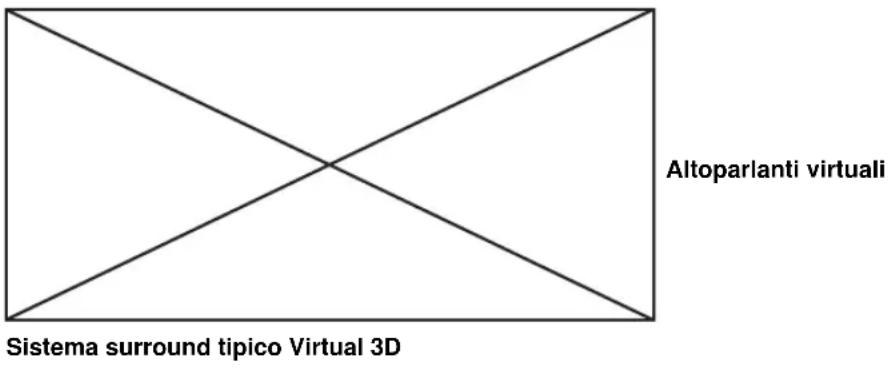
Il suono surround richiede vari altoparlanti posizionati davanti e dietro la posizione di ascolto, il che richiede una grande quantità di spazio, che non è sempre disponibile. Quest'unità utilizza la tecnologia "Virtual 3D (tridimensionale)" della Yamaha per simulare il suono surround tipico usando solo due altoparlanti. Il sistema
Virtual 3D, usato dai programmi del campo sonoro di quest'unità, simula l'effetto surround fornito dagli altoparlanti posteriori e centrali, creando degli altoparlanti surround "virtuali", come in figura, affinché possiate godervi il suono surround usando solo due altoparlanti anteriori.
Elaborazione del campo sonoro digitale (DSP)
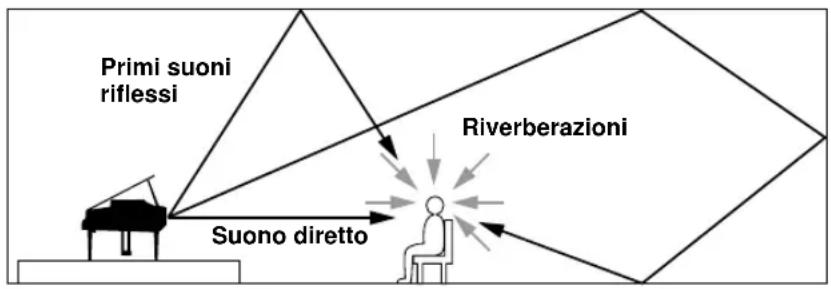
Quando ascoltate un'esecuzione in una sala da concerto, un club jazz o musica dal vivo, non sentite solo il suono diretto proveniente dagli strumenti musicali e dai cantanti, ma anche i "primi riflessi" e le riverberazioni naturali. I primi riflessi sono le onde sonore iniziali che rimbalzano dal pavimento, dal soffitto e dalle pareti. Le riverberazioni naturali sono fatte di onde sonore che si attenuano gradualmente mentre rimbalzano ripetutamente contro vari tipi di superfici.
Poichè il modo in cui sentite i primi riflessi e le riverberazioni dipende dalla forma e dal formato dell'edifici ed anche del materiale e della costruzione delle pareti e del soffitto, ciascun locale ha il suo suono "unico" chiamato "campo sonoro". Noi della Yamaha abbiamo misurato tutti gli elementi che creano un tipico campo sonoro —con la direzione e il livello delle riflessi, con le caratteristiche della larghezza di banda e i ritardi—alle famose sale da concerti e teatri dell'opera in tutto il mondo. Le informazioni ottenute in questo processo sono state convertite in programmi che possono venire riprodotte usando la tecnologia DSP della Yamaha. Usando il DSP, quest'unità è in grado di elaborare una qualsiasi fonte audio e ricreare l'atmosfera del locale originale.
UBICAZIONE DEI COMANDI E LORO FUNZIONAMENTO _
Pannello anteriore e telecomando
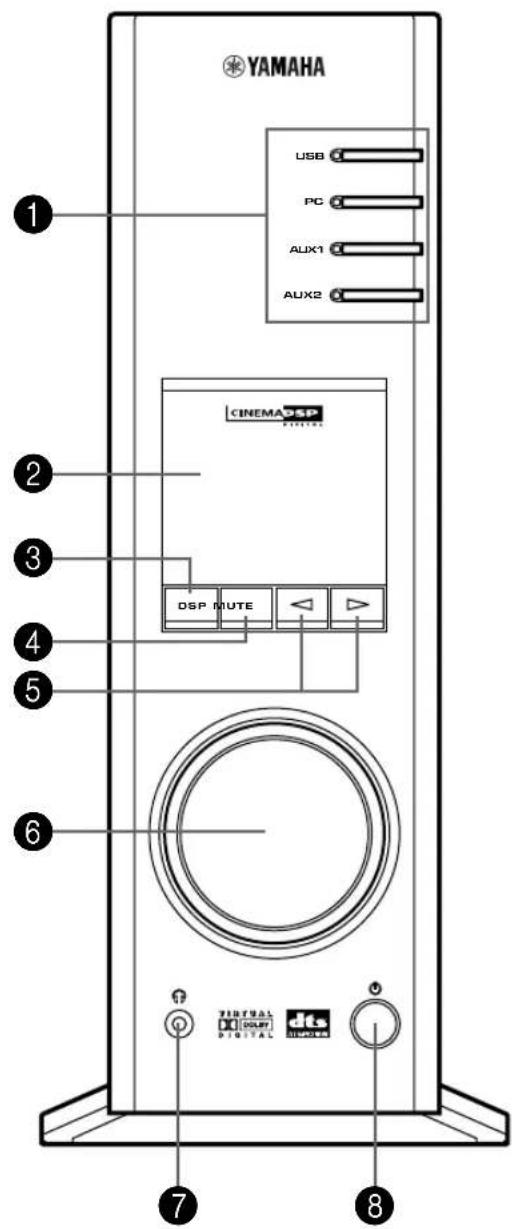
Pannello anteriore
Telecomando
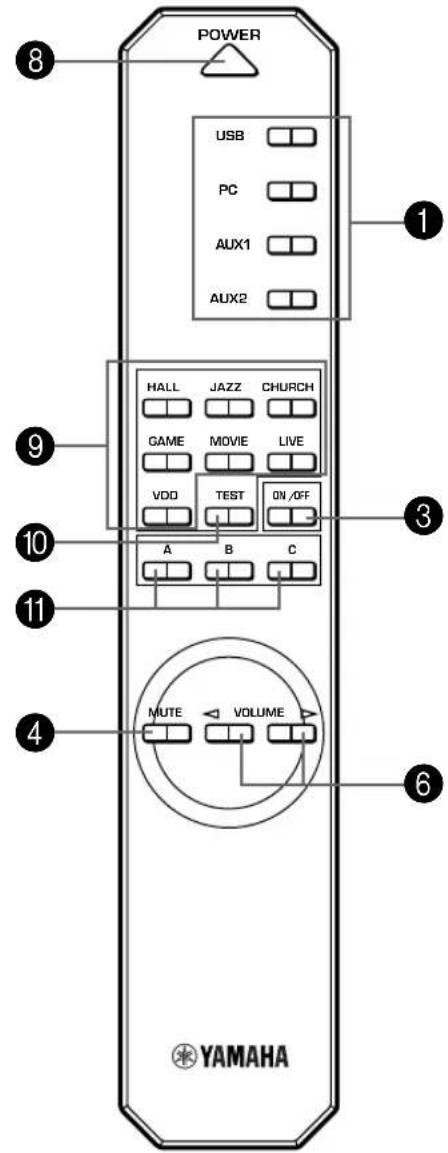
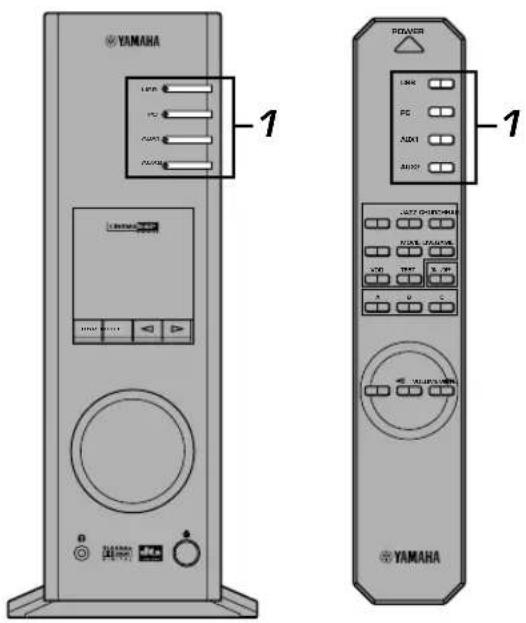
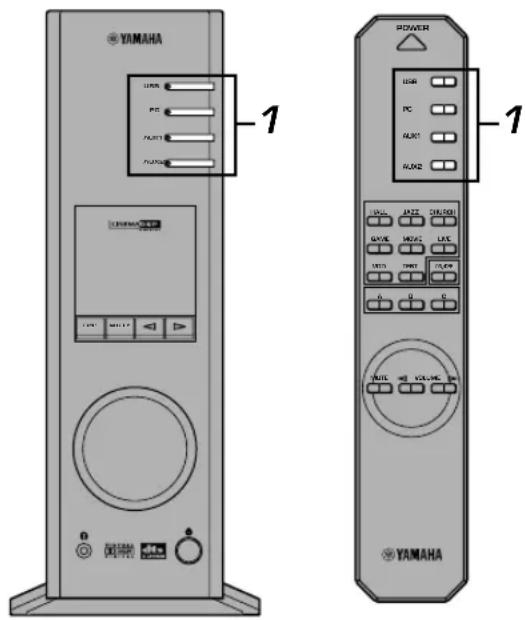
1 Selettori di ingresso e indicatori
Questi quattro tasti, spiegati qui sotto, vengono usati per selezionare la fonte di ingresso. Si illumina l'indicatore della fonte selezionata.
- Tasto USB
Questo tasto seleziona i segnali di ingresso trasmessi dal vostro computer tramite il terminale USB.
- Tasto PC
Questo tasto seleziona il vostro computer come fonte di ingresso. Premete ripetutamente questo tasto per selezionare l'ingresso digitale (DIGITAL PC COAX IN o DIGITAL PC OPT IN) o analogico (ANALOG PC IN). DIGITAL PC OPT IN ha la priorità rispetto a DIGITAL PC COAX IN, e quindi se collegate ambedue gli ingressi, verrà usato il segnale ricevuti a DIGITAL PC OPT IN.
- Tasto AUX1
Questo tasto seleziona il componente collegato al connettore ANALOG AUX 1 IN o DIGITAL AUX 1 OPT IN come fonte di ingresso. Premete questo tasto ripetutamente per selezionare l'ingresso digitale o analogico.
- Tasto AUX2
Questo tasto seleziona il componente collegato ai connettori ANALOG AUX 2 IN come fonte di ingresso.
② Display
Il display visualizza varie impostazioni, la fonte di ingresso selezionata, il programma del campo sonoro e altre informazioni.
③ Tasto DSP [pannello anteriore] Tasto ON/OFF [telecomando]
Questo tasto attiva i programmi del campo sonoro prodotti dal DSP interno.
4 Tasto MUTE
Questo tasto viene usato per silenziare il suono temporaneamente. Se girate il controllo del volume sul pannello anteriore o se premete il tasto VOLUME sul telecomando per far ritornare l'uscita sonora. Premete questo tasto nuovamente per ripristinare l'uscita sonora.
* L'uscita sonora ritorna se cambiate lo stato dell'unità tra attesa e accensione, cambiando la fonte di ingresso o il programma del campo sonoro ecc.
⑤ Tasti ◀/▷ (giù/sù)
Questi tasti vengono usati per selezionare i programmi del campo sonoro. Questi tasti servono solo quando il DSP interno è stato attivato (quando "DSP" è illuminato sul display).
6 Controllo del volume [pannello anteriore] ◀Tasti VOLUME▶ (sù/giù) [telecomando]
Questi controlli e tasti regolano l'altoparlante e il volume delle cuffie. Il volume non può essere regolato quando l'unità si trova nel modo di attesa.
7 Presa delle cuffie
Potete collegare delle cuffie stereo a questa presa mini per un ascolto privato con gli effetti Virtual 3D praticamente su misura per l'ascolto nelle cuffie.
8 Interruttore di accensione (⏻) [pannello anteriore]
Tasto POWER [telecomando]
Ogni volta che cliccate su questo interruttore, lo stato dell'unità cambia tra il modo di attesa e l'accensione.
* Nel modo di attesa, quest'unità può essere acceso a telecomando dal computer usando il software applicativo in dotazione. Osservate che quest'unità utilizza una piccola quantità di corrente nel modo di attesa.
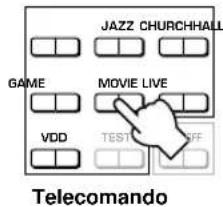
9 Tasti di selezione del programma del campo sonoro
Ciascuno di questi tasti seleziona il programma del campo sonoro corrispondente.
10 Tasto TEST
Questo tasto viene usato per emettere un tono di prova. Il tono di prova viene usato quando regolate il bilanciamento del volume tra gli altoparlanti anteriori sinistro e destro o tra tutti gli altoparlanti nel sistema compreso gli altoparlanti posteriori virtuali. (Per i dettagli, vedere a pagina 13.)
11 Tasti personalizzati (A,B,C)

Questi tasti sono disponibili quando l'unità e il computer sono stati collegati con il cavo USB e il software applicativo in dotazione è stato installato nel computer.
Ciascuno di questi tasti può essere programmati con una serie di comandi (selettore dell'ingresso, programma del campo sonoro, impostazione del volume, ecc.) usando il software applicativo. Dopo la memorizzazione, premete semplicemente ciascun tasto per eseguire il comando memorizzato.
* Fate riferimento all'aiuto in linea del software applicatico per ulteriori informazioni.

Riguardo il display
Questa sezione spiega cosa significano gli indicatori dei vari display.
![graph TD A["VIRTUAL dts"] --> B["Digital USB PCM"] B --> C["DSP"] C --> D["7"] C --> E["8"] C --> F["9"] C --> G["10"] C --> H["11"] C --> I["12"] C --> J["13"] style A fill:#f9f,stroke:#333 style B fill:#ccf,stroke:#333 style C fill:#cfc,stroke:#333 style D fill:#fcc,stroke:#333 style E fill:#cff,s…](/content/2026/02/385683/images/029cd5c58a09ff58e02520f57d3a6fd31c40afa64e8add1cf8de20f3904a44f4.jpg)
① VIRTUAL
Quest'indicatore appare quando l'unità usa la funzione Virtual 3D.
② dt(BTS)
Quest'indicatore appare quando un segnale di ingresso viene decodificato con DTS.
③ PCM
Quest'indicatore appare quando selezionate i segnali audio digitali PCM come fonte di ingresso.
④
Quest'indicatore appare quando le cuffie sono state collegate alla presa delle cuffie dell'unità.
⑤ 5.1CH
Quest'indicatore appare quando viene selezionate il segnale audio digitale del canale 5.1 come fonte di ingresso.
⑥ DSP
Quest'indicatore appare quando il DSP elabora il segnale di ingresso.
⑦ Indicatori dell'uscita surround
Quest'indicatore mostra gli altoparlanti attualmente usati (compresi gli altoparlanti surround).
⑧ D.
Quest'indicatore appare quando viene selezionato come fonte di ingresso un segnale codificato con Dolby Digital.
⑨ (DOLBY) DIGITAL
Quest'indicatore appare quando il segnale di ingresso è stato codificato con Dolby Digital.
⑩ (DOLBY) PROLOGIC
Quest'indicatore appare quando il segnale di ingresso è stato codificato con Dolby ProLogic.
⑪ USB
Quest'indicatore appare quando i segnali audio vengono trasmessi o ricevuti tramite il terminale USB.
⑫ Display informativo multiplo
Qui appaiono vari messaggi ed informazioni.
⑬ VOL (volume)
Quest'indicatore visualizza in modo grafico l'impostazione del livello del volume.
Riproduzione di una fonte
Questa sezione spiega come accendere l'unità e selezionare le fonti di ingresso. Se avete collegato dei componenti audio esterni a quest'unità, accendeteli.
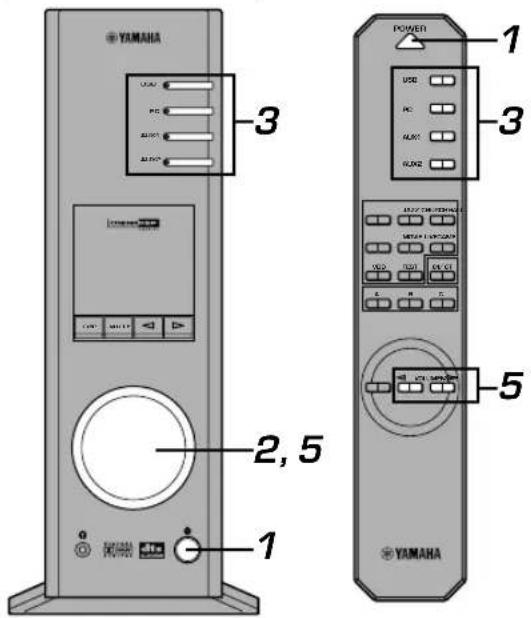
1 Accendete l'unità.

Pannello anteriore

Telecomando
Il messaggio “Hello” appare per alcuni secondi e l’unità ritorna all’ultimo stato attivato (ad esempio la fonte di ingresso selezionato allo spegnimento dell’unità).
2 Diminuite il volume al minimo (MIN).

Pannello anteriore
0
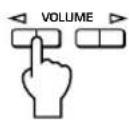
Telecomando
3 Selezionate una fonte di ingresso usando i tasti di selezione dell'ingresso.
Si illumina l'indicatore corrispondente sul display.
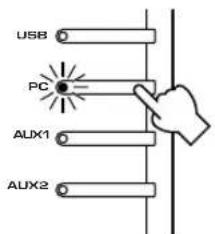
Pannello anteriore
0
USB
[Non-Text]
PC
AUX1
[Non-Text]
AUX2
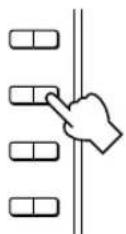
Telecomando
Fate riferimento alle spiegazioni qui a destra per ulteriori informazioni sui tasti di selezione dell'ingresso.
4 Avviate la fonte di ingresso selezionata.
5 Regolate il volume al livello desiderato.
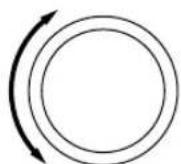
Pannello anteriore
0
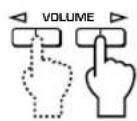
Telecomando
6 Se preferite, usate un programma del campo sonoro.
Fate riferimento alla pagina 10 per ulteriori informazioni sui programmi del campo sonoro.
Riguardante i tasti di selezione dell'ingresso
I tasti di selezione dell'ingresso selezionano i seguenti segnali di ingresso.
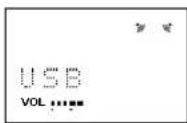
USB: Premete il tasto USB per selezionare i segnali di ingresso nel terminale USB.
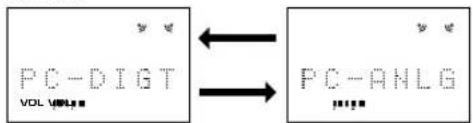
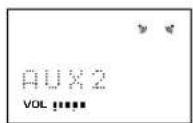
PC: Premete ripetutamente il tasto PC per selezionare gli ingressi PC: "PC_DIGT" e "PC_ANLG". PC_DIGT seleziona DIGITAL PC COAX IN o DIGITAL PC OPT IN, mentre PC_ANLG seleziona ANALOG PC IN. Nota: DIGITAL PC OPT IN ha la priorità rispetto a DIGITAL PC COAX IN, e quindi se collegate ambedue gli ingressi, verrà usato il segnale ricevuti a DIGITAL PC OPT IN.
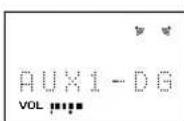
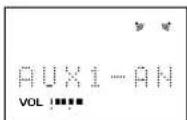
AUX1: Premete ripetutamente il tasto AUX1 per selezionare gli ingressi: "AUX1_DG" e "AUX1_AN". AUX1_DG selezionano il componente collegato a DIGITAL AUX 1 OPT IN, e AUX1_AN seleziona il componente collegato al connettore ANALOG AUX 1 IN come fonte di ingresso.

AUX2: Premete il tasto AUX2 per selezionare il componente collegato ai connettori ANALOG AUX 2 IN come fonte di ingresso.
Nota
Quando premete un tasto di selezione dell'ingresso, il display mostra il nome della fonte di ingresso selezionata per un breve periodo, poi mostra il programma del campo sonoro attualmente selezionato.
Se non è stato selezionato nessun programma del camposonoro, appare sul display l'indicazione "THROUGH".

I nomi delle fonti di ingresso appaiono sul display e possono venire cambiati con il software applicativo. Fate riferimento all'aiuto in linea del software applicativo per ulteriori informazioni.

■ Per interrompere il suono temporaneamente
Premete il tasto MUTE. Per ripristinare l'uscita del suono, girate il controllo del volume sul pannello anteriore o premete i tasti VOLUME sul telecomando. Premete il tasto MUTE nuovamente per ripristinare l'uscita sonora.
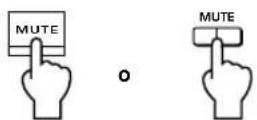
Pannello anteriore Telecomando
Nota
L'uscita sonora viene ripristinata se cambiate lo stato di quest'unità tra attesa e accensione, cambiando la fonte di ingresso o il programma del campo sonoro, usando il tono di prova o usando i tasti A, B, C sul telecomando.
■ Quando ascoltate nelle cuffie
Collegate le cuffie alla presa delle cuffie. Non verrà emesso alcun suono dagli altoparlanti.
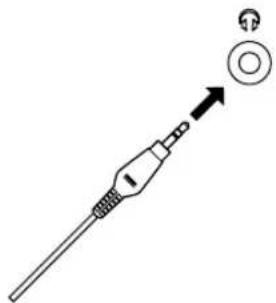
[Solo per il DP-U50]
I terminali PRE OUT sul pannello posteriore emettono i segnali anche se usate le cuffie.
■ Quando terminate l'utilizzo di quest'unità
Impostate il modo di attesa premendo l'interruttore di accensione sul pannello anteriore o il tasto POWER sul telecomando.

Pannello anteriore

Telecomando
Nota
Se si prevede di non usare l'apparecchio per qualche tempo (ad esempio per una vacanza), staccare la spina di alimentazione.

■ Impostazione USB MIX
Quando selezionate un'ingresso diverso dal terminale USB, potete ascoltare i segnali del suono a missaggio provenienti dall'ingresso selezionato e dal terminale USB. Inoltre, potete regolare il rapporto di missaggio dei segnali provenienti dal terminale USB.
* Fate riferimento all'aiuto in linea del software applicatico per ulteriori informazioni.
■ Impostazione dell'equalizzatore grafico
Potete regolare le caratteristiche della frequenza usando l'equalizzatore grafico a 7 bande.
* Fate riferimento all'aiuto in linea del software applicatico per ulteriori informazioni.

Nota
- Alcune modifiche delle impostazioni possono essere necessarie nel computer per ripridurre i segnali trasmessi dal computer a quest'unità tramite il collegamento USB. Fate riferimento al "MANUALE DI IMPOSTAZIONE" per ulteriori informazioni.
- Alcune modifiche delle impostazioni possono essere necessarie nel computer per la riproduzione dei segnali trasmessi dal computer a quest'unità tramite una scheda sonora, ecc.
Funzione di risparmio energia automatico
Se non c'è nessun'operazione sul pannello anteriore di quest'unità, sul telecomando o nel software applicativo per 24 ore con la corrente accesa, l'unità entra automaticamente nel modo di attesa.
Utilizzo dei programmi dei campi sonori
Il DSP (Digital Sound field Processor) incorporato di quest'unità è in grado di simulare vari ambienti acustici, compreso una sala da concerti e un cinema, con sette programmi di campi sonori. Per ottenere i migliori risultati, scegliete un programma appropriato per la fonte audio selezionata.
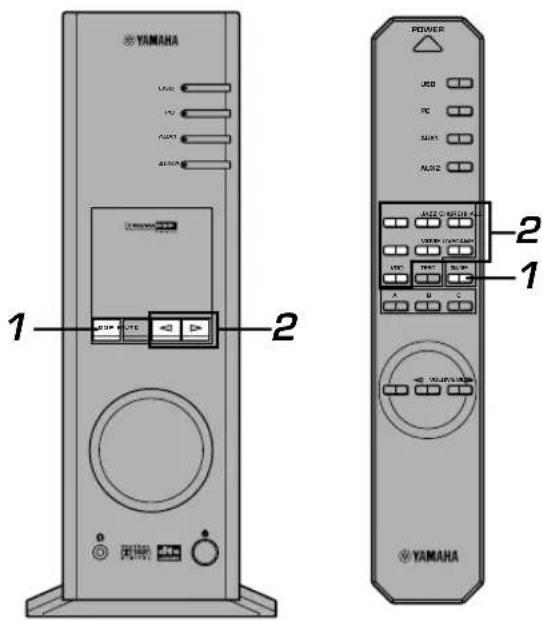
Seguite i passi 1–5 della sezione "Riproduzione di una fonte" alla pagina 8.
1 Accendete il DSP.
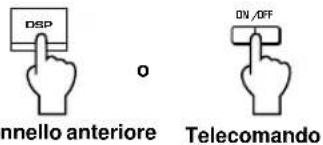
Il nome del programma del campo sonoro selezionato appare sul display.
2 Selezionate il programma del campo sonoro desiderato.
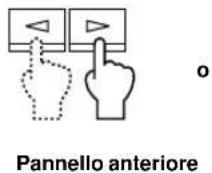
Pannello anteriore: Premete ripetutamente ◀ o▷ per cambiare il programma.
Telecomando: Premete il tasto del programma desiderato.
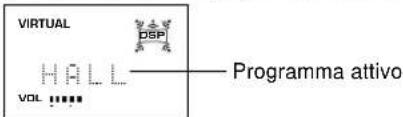
Sono disponibili i seguenti programmi.
| Programma | Caratteristica | Nota | |
| Hi-Fi DSP (per le fonti musicali) | HALL (CONCERT HALL EUROPE) | Questo programma simula il campo sonoro di una sala di media grandezza, con bellissime e ricche riverberazioni. | Questi programmi creano un campo sonoro che sembra vera, come dal vivo. |
| JAZZ (JAZZ CLUB VILLAGE GATE) | Questo programma simula il campo sonoro di un famoso jazz club di New York. | ||
| CHURCH (CHURCH ROYAUMONT) | Questo programma simula il campo sonoro di una chiesa gotica, con l'unico effetto del suono che riverbera contro il soffitto a duomo. | ||
| CINEMA DSP (per le fonti video) | GAME (GAME AMUSEMENT) | Questo programma aggiunge profondità e effetti surround ai giochi dei computer, aumentando così il piacere del gioco. | Per questi programmi dal campo sonoro, l'effetto DSP della Yamaha viene applicato Dolby Pro Logic, Dolby Digital, DTS e ad altri suoni surround per l'audio del film.*: HP3D Quando sono state collegate le cuffie, questo programma cambia ad un programma di simulazione chiamato HP3D, creato su misura per l'ascolto nelle cuffie. |
| MOVIE (MOVIE THEATER) | Il realismo fornito da questo programma vi dà la sensazione di trovarvi sul posto. | ||
| LIVE (LIVE CONCERT) | Questo programma produce un'atmosfera entusiastica e vi permette di sentirvi al centro dell'azione, partecipe all'esecuzione dal vivo. | ||
| VDD [HP3D*](VIRTUAL DOLBY DIGITAL)DTS [HP3D*](DTS VIRTUAL 5.1) | Questo programma simula l'effetto Dolby Digital e DTS ed è ideale per il software DVD usando Dolby Digital o DTS. |
Nota
Dopo aver selezionato un programma, il nome del programma scorre da sinistra a sinistra sul display, dopodiché si illumina il nome in versione breve.
■ Per spegnere il DSP
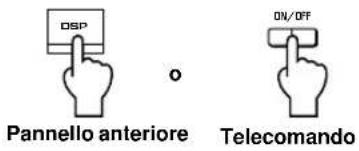
Premete il tasto DSP sul pannello anteriore oppure il tasto ON/OFF sul telecomando. Appare sul display l'indicazione "THROUGH".

■ Regolazione dei parametri del campo sonoro DSP
L'effetto surround di ogni programma o dell'effetto Virtual 3D può essere regolato secondo il vostro gusto personale usando il software applicativo. Fate riferimento all'aiuto in linea del software applicativo per ulteriori informazioni.

Registrazione
Le fonti di ingresso (ad esempio un computer o un lettore CD) selezionate in quest'unità possono essere registrate su un registratore MD, registratore a cassette, ecc., collegato a quest'unità. Inoltre, i segnali in ingresso possono venire alimentati al computer tramite il collegamento USB.
* Quando una fonte viene registrata usando un programma del campo sonoro, gli effetti del campo sonoro vengono registrati con la fonte.
■ Registrazione su un'unità di registrazione esterna
Accendete l'unità esterna da usare, poi accendete quest'unità.
1 Selezionate la fonte da registrare usando i tasti di seleizone dell'ingresso.
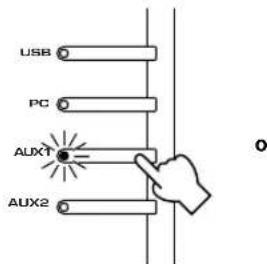
Pannello anteriore
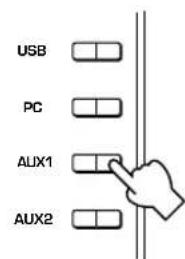
Telecomando
2 Avviate la registrazione nell'unità di registrazione (registratore MD, piastra a cassette, ecc.).
3 Avviate la riproduzione della fonte di ingresso.
■ Riproduzione del risultato registrato tramite quest'unità
Selezionate i segnali di ingressi trasmessi dall'unità di registrazione usando i tasti di selezione dell'ingresso.
Nota
- Se i segnali di ingresso ricevuti da un terminale diverso da quello USB vengono emessi al terminale di uscita digitale, la frequenza di campionatura dei segnali di uscita è uguale per i segnali di ingresso.
- La frequenza di campionatura dei segnali digitali convertiti da segnali analogici in quest'unità è 44,1 kHz o 48 kHz.
- Quando i segnali di ingresso digitale vengono emessi al terminale di uscita digitale, le informazioni sul brano (dati del testo CD, rinnovo automatico dei brani quando si effettua una registrazione su un MD, ecc.) non sonovalide se usate un programma del campo sonoro (incluso l'effetto dell'equalizzatore grafico).
■ Registrazione sul computer (tramite il collegamento USB)
Quando inviate i segnali di registrazione o elaborazione al computer tramite il collegamento USB, è necessaria la seguente impostazione nel computer.
○ Selezione del dispositivo di registrazione
Quando usate Windows
- Cliccate sul tasto "Start" di Windows e selezionate "Settings", poi "Control Panel".
- Cliccate due volte sull'icona "Multimedia" (o su quella "Sounds and Multimedia").
- Cliccate sulla linguetta "Audio" e selezionate "USB Audio Device" in "Preferred device" di "Recording" (o "Sound Recording").
Quando usate un computer Macintosh
Selezionate "USB Audio" come dispositivo di ingresso a "Sound" sul Control Panel.
○ Impostazione del software di registrazione
Selezionate una frequenza di campionatura da 44,1 kHz a 48 kHz. Selezionate una risoluzione da 16 a 24 bit. La frequenza di campionatura 44,1 kHz con la risoluzione 16 bit produce una qualità sonora paragonabile al CD.
1 Selezionate la fonte da registrare usando i tasti di seleizone dell'ingresso.
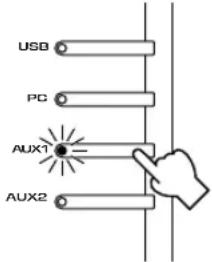
Pannello anteriore
0
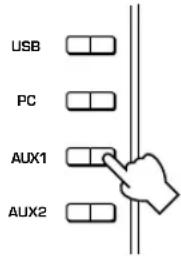
Telecomando
2 Avviate la registrazione con il software di registrazione nel computer.
3 Avviate la riproduzione della fonte di ingresso.
■ Riproduzione del risultato registrato tramite quest'unità
Premete il tasto di selezione dell'ingresso USB e riproducete la registrazione nel computer.
Nota
- Se impostate sei canali USB, la registrazione non potrà essere effettuata tramite il collegamento USB. Impostate due o quattro canali USB.
- Per registrare i segnali di ingresso digitale con una frequenza di campionatura a 48 kHz, la frequenza dei segnali di ingresso deve essere 48 kHz.
- Per registrare i segnali sonori ricevuti tramite l'ingresso analogico o digitale della scheda sonora, ecc., e non tramite il collegamento USB, selezionate il dispositivo corrispondente, ad esempio "Sound Card" da "Preferred device" di "Recording" (o "Sound Recording") sul computer.
- La frequenza di campionatura e la risoluzione dei segnali registrabili nel computer dipendono dai sistemi operativi. Potete fare riferimento al seguente sito web della Yamaha per ulteriori informazioni.
- Controllate le leggi sui diritti d'autore nel vostro paese prima di registrare dei CD, dalla radio, ecc. La registrazione di materiale protetto può costituire una violazione delle leggi vigenti.
- Non è possibile effettuare una registrazione da un CD-R, MD, ecc., che è una copia di un CD audio, su un altro CD-R, MD ecc., usando il collegamento USB o il collegamento del terminale digitale. Inoltre, non è possibile effettuare una registrazione da un CD registratic on segnali digitali ricevuti tramite il collegamento USB su un altro MD.
Regolazione dell'effetto surround
Quest'unità è stata dotata della tecnologia unica "Virtual 3D" della Yamaha, che fornisce un effetto sonoro surround virtuale usando solo due altoparlanti. Nel campo sonoro del modo "Virtual 3D", due altoparlanti posteriori virtuali sono forniti insieme a due altoparlanti anteriori (S, D) per ottenere l'effetto sonoro surround.
Per ottimizzare l'effetto sonoro surround, regolate il volume di ciascun altoparlante nel campo sonoro ascoltando una serie di toni di prova.
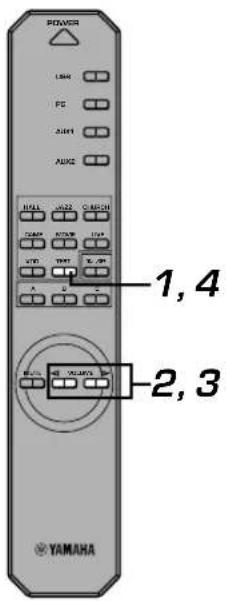
1 Premete il tasto TEST sul telecomando.
Viene emesso un tono di prova dai seguenti altoparlanti, a turni.

Telecomando
![graph LR A["Loh"] --> B["La"] B --> C["Roh"] C --> D["Re"] style A fill:#f9f,stroke:#333 style D fill:#f9f,stroke:#333 note1["Altoparlante anteriore (S)"] --> A note2["Altoparlante posteriore virtuale (S)"] --> B note3["Altoparlante anteriore (D)"] --> C note4["Altoparlante posteriore virtuale (D)"]…](/content/2026/02/385683/images/efe4196d58d96f9860c45406d4fd760c09a4dfe55c461b6a96390478fd57c369.jpg)
2 Quando il tono di prova viene emesso dall'altoparlante anteriore sinistro (S) o destro (D): Usate il tasto VOLUME sul telecomando per regolare il bilanciamento del volume tra gli altoparlanti anteriori sinistro e destro.
(Gamma regolabile: -da 12 a +12)
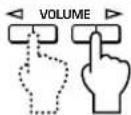
Telecomando
3 Quando il tono di prova viene emesso dall'altoparlante posteriore virtuale sinistro (S) o destro (D):
Usate i tasti VOLUME sul telecomando per regolare il livello dell'effetto sonoro.
(Gamma regolabile: -da 6 a +6)
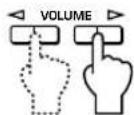
Telecomando
4 Premete il tasto TEST al termine della regolazione.

Telecomando
Si ferma il tono di prova.
Impostazione del canale USB
Tipiche caratteristiche audio USB, ad esempio i modi a quattro o a sei canali sono disponibili in aggiunta al normale modo a due canali (stereo). Quest'unità è compatibile con tutti questi modi. Quando selezionate un modo a canali multipli, potete ricevere il suono surround di giochi per computer compatibili con il suono diretto a 4 canali 3D e con il suono surround (5.1 canali) del video DVD di quest'unità tramite il collegamento USB e godetevi il suono surround virtuale.
Osservate che alcuni sistemi operativi e programmi software non sono compatibili con canali multipli. I siti web della Yamaha contiene un elenco dei sistemi operativi ed i software compatibili con i canali multipli.
Nota
- MacOS9 non è compatibile con questa funzione. Potete usare solo il modo a due canali. Alcune versioni di Windows non sono compatibili con i modi a sei c/o quattro canali. Per ulteriori informazioni, fate riferimento al seguente sito web della Yamaha.
- Quando selezionate il modo a sei canali, non è possibile effettuare la registrazione nel computer. Per effettuare la registraizone, selezionate il modo a due o quattro canali.
Impostazione
* Quando effettuate la riproduzione o la registrazione nel computer tramite il collegamento USB, uscite dal software di riproduzione o registrazione usato nel computer.
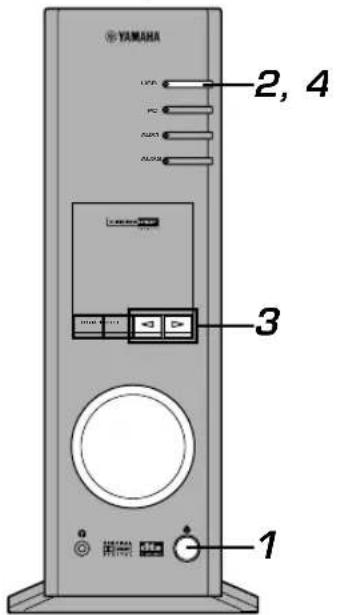
1 Accendete l'unità.

Pannello anteriore

Telecomando
2 Mantenete premuto il tasto di selezione dell'ingresso USB fino a quando non appare l'impostazione dell'attuale canale (per due
secondi circa).
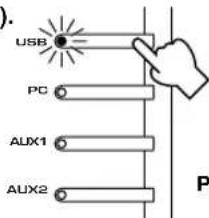
Pannello anteriore
* Quando il display di quest'unità indica "USB" in rosso, cioè significa che il collegamento USB è utilizzato, disabilitando così la funzione di impostazione del canale USB. Uscite dal software usato nel computer.
3 Premete ripetutamente al finché non appare il numero dei canali desiderati sul display.
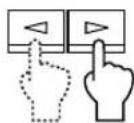
Pannello anteriore
Il display cambia come segue.
![graph TD A["USB_2ch"] <--> B["USB_4ch"] C["USB_6ch"] <--> D["USB_6ch"]](/content/2026/02/385683/images/3bbff703a6d8fd42c4b8dacf2f548707852f7a9e6eed4fb91eb64710f0eb88db.jpg)
4 Mantenete premuto il tasto di selezione dell'ingresso USB fino a quando non scompare il numero dei canali selezionati (per due secondi circa).
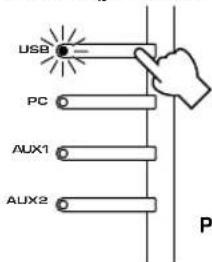
Pannello anteriore
Anche se non sono richieste altre operazioni, attendete fino a quando il computer non completa le modifiche dell'impostazione.
Nota
- Quando il numero dei canali viene cambiato per la prima voltqa, il driver del dispositivo dell'audio USB viene installato nel computer. Aspettate fino a quando il computer non completa le modifiche dell'impostazione.
- Non cambiate l'impostazione del canale USB per nessun motivo durante la riproduzione o la registrazione tramite il collegamento USB nel computer. Altrimenti, il computer si può inceppare.
Utilizzo di quest'unità con il software applicativo
Se collegate quest'unità al computer tramite il collegamento USB e il software applicativo è stato installato nel computer dal CD-ROM in dotazione, potete adoperare quest'unità con il software applicativo dal computer. Inoltre, il software applicativo installato nel computer offre varie impostazioni che non sono disponibili in quest'unità o nel telecomando. (Per ulteriori informazioni su come installare il software applicativo, fate riferimento al "MANUALE DI IMPOSTAZIONE" separato.)
Questa sezione spiega brevemente come usare il software applicativo, gli schermi di impostazione e le funzioni disponibili. Per ulteriori informazioni, fate riferimento all'aiuto in linea del software applicativo.
Nota
- Le immagini dello schermo visualizzate in questa sezione sono gli schermi principali per la versione Windows. La versione Macintosh è leggermente diverso nella disposizione dei tasti, ecc.
- Il design dello schermo, le funzioni ecc., sono soggetti a modifiche per via dell'aggiornamento della versione.
Riguardante il pannello principale
Il pannello principale vi permette di effettuare le seguenti operazioni principali.
Le linguette sono visualizzate in basso sullo schermo di impostazione dettagliata. Per effettuare delle impostazioni dettagliate della funzione desiderata disponibile da un qualsiasi schermo di impostazione dettagliata, cliccate sulla linguetta della funzione.
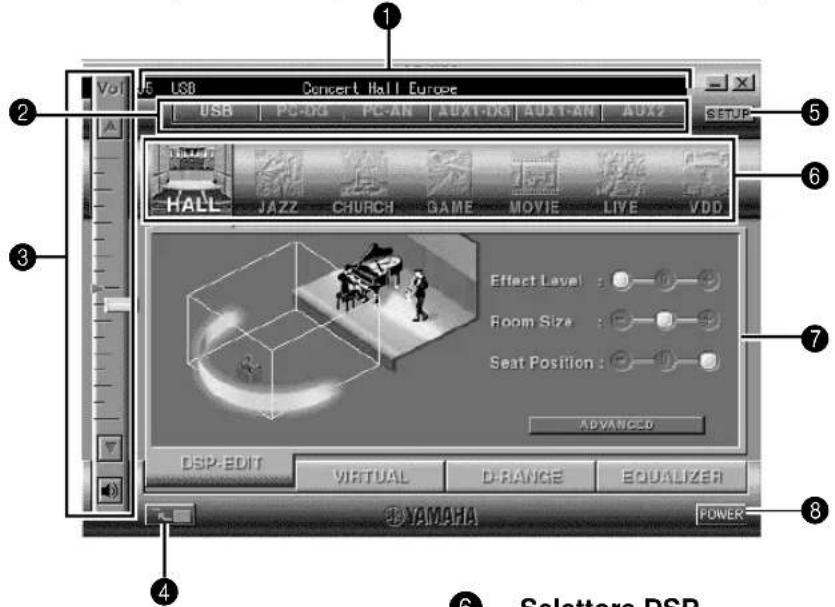
1 Display
Questa sezione visualizza lo stato attuale del volume, dei selettori di ingresso, dei programmi del campo sonoro, ecc., tramite i caratteri.
② Selettore dell'ingresso
Il selettore dell'ingresso vi permette di cambiare direttamente la fonte di ingresso.
3 Controllo del volume
Potete regolare il volume trascinando l'indicatore o cliccando sulle frecce sù (▲e giù ().▼
Potete anche attivare e disattivare gli altoparlanti cliccando sull'icona dell'altoparlante qui sotto.
4 Per cambiare il formato del pannello
Potete ridurre al minimo il formato del pannello principale.
5 SETUP
Aprite questo pannello per cambiare le impostazioni disponibili nel pannello Impostazione. (Fate riferimento alla pagina 18 per ulteriori informazioni sul pannello Impostazioni.)
6 Selettore DSP
Potete selezionare direttamente un programma del campo sonoro DSP.
7 Schermi di impostazione dettagliata
Selezionate una delle linguette dello schermo di impostazione dettagliata in basso dello schermo di impostazione dettagliata. Appare sul display il nuovo schermo dell'impostazione dettagliata per fare delle impostazioni dettagliate della funzione.
DSP-EDIT: Per la regolazione del campo sonoro DSP parametri (Fate riferimento alla pagina 16.)
VIRTUAL: Per la regolazione 3D virtuale (Fate riferimento alla pagina 17.)
D-RANGE: Per la regolazione della gamma dinamica (Fate riferimento alla pagina 17.)
EQUALIZER: Per l'utilizzo dell'equalizzatore grafico (Fate riferimento alla pagina 17.)
8 POWER
Ogniquivalvolta cliccate sul tasto lo stato dell'unità principale cambia tra il modo di attesa e quello di accensione.
Regolazione dei parametri del campo sonoro DSP
Potete regolare i vari parametri dei programmi del campo sonoro DSP.
I parametri default dei programmi del campo sonoro forniscono un ottimo suono, ma è anche possibile sintonizzare i parametri con precisione secondo l'acustica della stanza, del vostro gusto personale e della fonte del programma. La regolazione dei parametri è richiesta per ciascun programma del campo sonoro.
Regolazione dei parametri
- Selezionate il programma i cui parametri desiderate regolare. (La regolazione dei parametri è effettivo solo per il programma attualmente selezionato.)
- Selezionate la linguetta DSP-EDIT in basso sul pannello principale. Appare lo schermo dei parametri principali.
- Questo schermo vi permette di regolare i parametri principali. Aprite il pannello "ADVANCED SETTING" per regolare i parametri dettagliati.
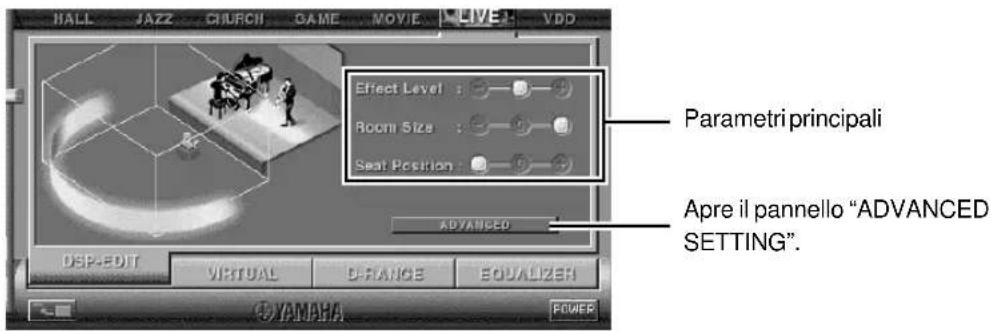
Parametri principali
| Effect Level (Livello d'effetto) Seleziona il livello dell'effetto sonoro tra tre livelli. | |
| Room Size (Misura della stanza) | Seleziona il formato apparente dello spazio di ascolto da tre livelli. |
| Seat Position (Posizione di seduta) | Seleziona la posizione di ascolto simulata da tre posizioni. |
Selezionate un parametro cliccando sul suo nome e regolate il parametro facendo scorrere l'indicatore in basso sul pannello.
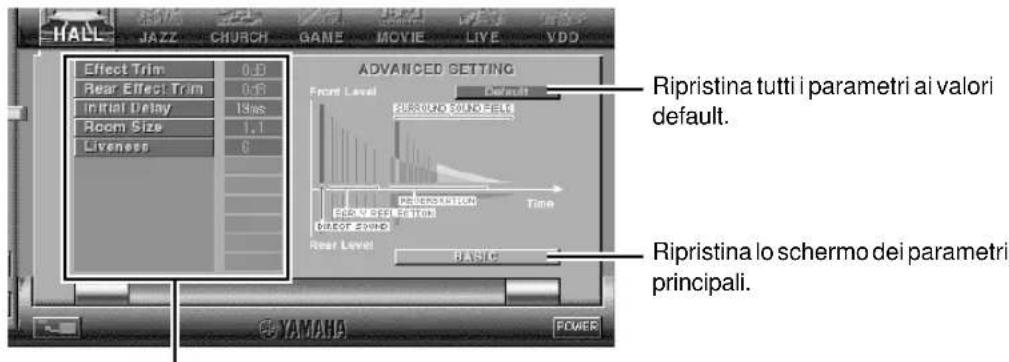
Parametri dettagliati
I seguenti parametri sono disponibili sul pannello "ADVANCED SETTING". A seconda del programma selezionato e dei segnali di ingresso, non è possibile regolare tutti i parametri.
| Effect Trim (Effetto equilibrio) | Effettua una regolazione di precisione del livello dell'effetto sonoro generale. |
| Rear Effect Trim (Effetto di equilibrio posteriore) | Effettua una regolazione di precisione del livello del suono posteriore. |
| Initial Delay (Ritardo iniziale) | Regola la distanza apparente dalla fonte sonora alle pareti. |
| Room Size (Misura della stanza) Regola il formato apparente dello spazio di ascolto. | |
| Liveness (Vivacità) Regola la riflettività apparente delle pareti. | |
| Surround Delay (Ritardo surround) Regola il ritardo del campo sonoro surround. | |
| S. Initial Delay (Ritardo iniziale) Regola il ritardo iniziale del campo sonoro surround. | |
| S. Room Size (Misura della stanza) Regola il formato apparente del campo sonoro surround. | |
| Reverb Time (Tempo di riverbero) Regola la durata delle riverberazioni. | |
| Reverb Level (Livello di riverbero) Regola il livello delle riverberazioni. | |
| Reverb Delay (Ritardo di riverbero) | Regola il ritardo delle riverberazioni. |
Regolazione dell'effetto 3D virtuale
L'effetto sonoro surround del campo sonoro Virtual 3D è influenzato dalla configurazione della stanza e dalla posizione dell'ascoltatore, causando così un suono unico per ogni ambiente. La procedura qui sotto mostra come regolare l'effetto Virtual 3D secondo le vostre preferenze e secondo l'ambiente.
Selezionate la linguetta VIRTUAL in basso sul pannello principale. Appare il seguente schermo.
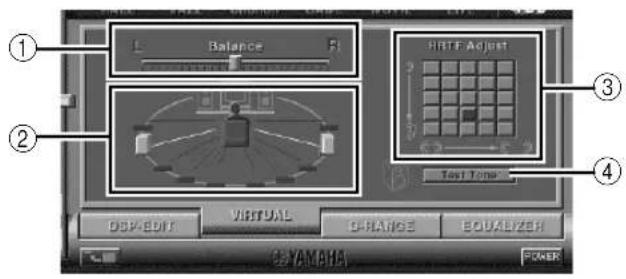
① Regolazione del bilanciamento
Potete regolare il bilanciamento del volume tra gli altoparlanti destro e sinistro.
② Impostazione della posizione dell'altoparlante virtuale posteriore
Potete impostare la posizione degli altoparlanti virtuali posteriori (gli altoparlanti sono posizionati in modo simmetrico.)
Potete effettuare una regolazione alle caratteristiche personali.
④ Tono di prova
Potete far emettere un tono di prova dagli altoparlanti nella loro attuale posizione, consentendo l'impostazione e la regolazione ascoltando il tono.
Regolazione della gamma dinamica
Potete impostare la gamma dinamica per la riproduzione di una fonte decodificata con Dolby Digital. Questo è particolarmente efficiente per l'ascolto a basso volume. Selezionate la linguetta D-RANGE in basso sul pannello principale. Appare il seguente schermo.
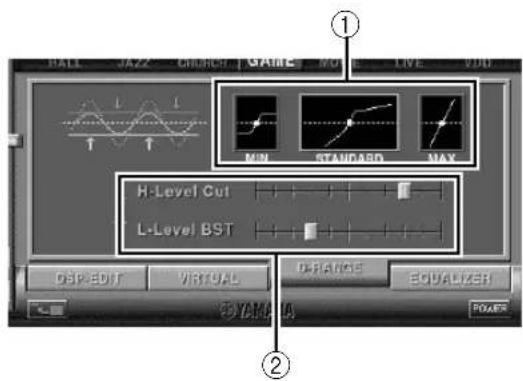
① Impostazione della gamma dinamica
Selezionate la gamma dinamica per la riproduzione di una fonte decodificata con Dolby Digital da MIN, STANDARD e MAX. L'impostazione MAX fornisce una gamma dinamica di un cinema, mentre quella MIN fornisce una gamma dinamica adatta per un ascolto notturno a basso volume.
② Regolazione della gamma dinamica
Quest'impostazione diventa disponibile quando scegliete STANDARD per la gamma dinamica. Questa regola la scala di eliminazione ad alto livello (H-LEVELCut) e la scala di aumento a basso livello (L-LEVELBST), consentendovi così di regolare la gamma dinamica liberamente tra MAX e MIN.
Utilizzo dell'equalizzatore grafico
L'equalizzatore grafico a 7 bande vi permette di impostare le caratteristiche della frequenza secondo il tipo di musica riprodotta e di compensare le caratteristiche dela stanza e le caratteristiche della frequenza degli altoparlanti.
Questo pannello appare sempre quando non è stato selezionato un programma del campo sonoro DSP. Quando è stato selezionato un programma del campo sonoro DSP, selezionate la linguetta EQUALIZER in basso sul pannello principale per mostrare questo pannello.
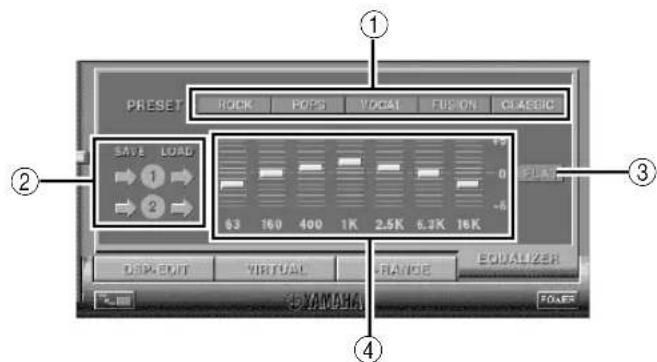
① Campioni di preselezione
Sono stati preselezionati cinque campioni delle caratteristiche della frequenza per i vari tipi di musica, ad esempio "ROCK" e "POPS". Clicca su un tasto per selezionare l'effetto adatto al tipo di musica.
② Memorizzazione e richiamo dei campioni dell'utente Potete memorizzare e richiamare fino a due campioni delle caratteristiche della frequenza specificate.
③ FLAT
Rende risposta la curva della risposta di frequenza.
④ Equalizzatore grafico
L'equalizzatore a 7 bande vi permette di impostare le curve desiderate della risposta della frequenza. Trascinando l'indicatore di ciascuna banda di frequenza, potete regolare le frequenze entro la gamma da +6 a -6 dB.
Regolazione dell'impostazione sul pannello d'impostazione
Quando cliccate su SETUP sul pannello principale, appare il pannello Impostazione, permettendovi di effettuare le seguenti impostazioni.
Edizioni dei nomi delle fonti d'entrata
Potete assegnare un nome composto fino a sette caratteri a ciascuna fonte di ingresso. Per esempio, se una piastra a cassette è stata collegata ai terminali AUX 1, potete cambiare il nome AUX 1 a TAPE. Poiché questo cambio del nome causa una modifica delle informazioni trasmesse all'unità principale, di conseguenza cambia anche il display.
Impostazioni del volume
USB Mix
Quando USB Mix è attivato, potete mescolare i segnali di ingresso provenienti da quella selezione con i segnali provenienti dal computer usando il collegamento USB e riprodurre i segnali mescolati, anche se i segnali sono ricevuti in un terminale di ingresso diverso da quello USB. Per esempio, mentre state ascoltando la musica proveniente dalla piastra a cassette collegato ad AUX 1, potete sentire i cicalini di arrivo posta e i segnali acustici di avvertimento.
Cliccate sulla scatola di controllo per inserire il marchio di controllo nella scatola ed attivare USB Mix. Questo stato vi permette di regolare il livello del volume dei segnali provenienti dal collegamento USB. (Poiché viene regolato il bilanciamento del volume tra i segnali di ingresso selezionati e i segnali di ingresso provenienti dal collegamento USB, non influisce sul volume quando selezionate USB con i tasti di selezione dell'ingresso.)
Cliccate sulla scatola di controllo per cancellare il marchio di controllo e disattivare la funzione USB Mix. In questo modo, i segnali provenienti dal collegamento USB possono venire riprodotti solo quando selezionate USB con i tasti di selezione dell'ingresso.
■ Impostazione massima del volume
Quando regolate il volume del software applicativo, è possibile aumentare il volume eccessivamente. Per evitare questo, usate questa funzione per impostare un volume massimo per il software applicativo.
■ Impostazione digitale del volume
Questa funzione vi permette di alzare ed abbassare il volume in modo digitale nel DSP. Fate attenzione a non alzare il volume quando il livello del segnale di ingresso digigtale è alto, altrimenti si può verificare la distorsione del suono per via dell'elaborazione digitale. Se si verifica la distorsione del suono, abbassate il volume.
Impostazione USB
■ Impostazione USB multicanali (solo per Windows)
Questa funzione vi permette di selezionare il numero dei canali per la trasmissione dei segnali di riproduzione tramite il collegamento USB da due, quattro e sei canali. (Osservate che non è possibile registrare i segnali provenienti dal collegamento USB nel computer quando selezionate sei canali.)
Tasti personalizzati
■ Selezione dell'effetto pellicolare
Ciò vi permette di selezionare l'effetto pellicolare (il design della figura di sfondo del software applicativo) da diversi modelli presenti.
■ Impostazione dei tasti personalizzati del telecomando
Questa funzione vi permette di memorizzare una serie di comando (selettore di ingresos, programma del campo sonoro, impostazione del volume, ecc.) per ciascuno dei tasti A, B e C sul telecomando. Dopo la memorizzazione, premete semplicemente ciascun tasto per eseguire il comando memorizzato.
Nota
Il design e le funzioni dello schermo, ecc., sono soggetti a modifiche per via dell'aggiornamento del software.
Fate riferimento all'aiuto in linea del software applicativo per ulteriori informazioni.
Soluzione di problemi
Se l'apparecchio non funziona correttamente vedere la tabella seguente. Se il problema che si deve risolvere non si trova elencato fra quelli descritti, o se il rimedio suggerito non sembra dare il risultato sperato, staccare il cavo di alimentazione e rivolgersi ad un rivenditore autorizzato YAMAHA o ad un centro assistenza.
| Problema | Causa | Rimedio |
| Non è possibile accendere l’unità anche se premete l’interruttore di accensione. | Il cavo di alimentazione non è stato collegato o non è stato collegato completamente. | Collegate il cavo di alimentazione in modo ben saldo. |
| Nessun suono. | Quest’unità si trova nel modo di attesa. | Accendete quest’unità premendo l’interruttore di accensione sul pannello anteriore o il tasto POWER sul telecomando. |
| Collegamenti errati del cavo di uscita. | Collegate i cavi correttamente. Se il problema persiste, forse i cavi sono difettosi. | |
| La funzione di silenziamento di quest’unità è stata attivata. | Spegnete il silenziamento premendo il tasto MUTE. | |
| Le cuffie sono state collegate alla presa delle cuffie di quest’unità. | Scollegate le cuffie dalla presa delle cuffie per emettere il suono dagli altoparlanti. | |
| Il volume è regolato sul minimo. | Aumentate il volume. | |
| La fonte di riproduzione non è stata selezionata con i tasti di selezione dell’ingresso. | Selezionate la fonte di riproduzione usando i tasti di selezione dell’ingresso. | |
| Quando selezionate il PC come fonte di ingresso, controllate che è stato seleizonato correttamente l’ingresso digitale o analogico. | ||
| La corrente del componente selezionato come fonte di ingresso è spenta. | Accendete il componente. | |
| Non c’è nessun effetto sonoro. | Il DSP è spento. | Accendete il DSP. |
| Quando effettuate una registrazione da un CD audio su un MD, CD-R, ecc., tutti i brani vengono registrati come un brano. | E’ stato selezionato un programma del campo sonoro DSP oppure è stato usato l’equalizzatore grafico incorporato. | Spegnete il DSP e l’equalizzatore grafico. |
| Le fonti dei programmi su un MD, CD-R, ecc., che sono una copia di un CD audio, non possono essere registrate nel computer tramite il collegamento USB. | Non è possibile fare una registrazione da un CD-R, MD, ecc., che è una copia di un CD audio, su un altro CD-R, MD, ecc., tramite il collegamento USB o il collegamento del terminale digitale. | Registrate i segnali di un MD, CD-R, ecc., sul computer trasmettendo i segnali tramite un collegamento analogico. |
| I segnali inviati al computer tramite il collegamento USB non possono venire registrati nel computer. | Impostazione errata del dispositivo di registrazione sul computer. | Impostate correttamente il dispositivo di registrazione nel computer. [Fate riferimento alla sezione “Registrazione sul computer (tramite il collegamento USB)” alla pagina 12.] |
| Nessun effetto Dolby Digital o DTS anche se è stato selezionato il programma del campo sonoro “VDD”. | La fonte di riproduzione non è stata codificata con Dolby Digital o DTS. | Usate una fonte codificata con Dolby Digital o DTS. |
| Si sentono insieme vari suoni. | Il suono proveniente dal computer tramite il collegamento USB può essere mescolato con il suono proveniente da altre fonti, poiché l’impostazione “USB Mix” è su “ON” nel software applicativo. | Impostate l’impostazione “USB Mix” su “OFF” se non desiderate sentire i suoni mixati. |
| I livelli del volume sinistro e destro non sono uguali. | Il livello del bilanciamento non è al centro nell’impostazione “Balance” sul pannello VIRTUAL del software applicativo. | Impostate il livello del bilanciamento nella posizione centrale. |
| Il telecomando non funziona. | Sono scariche le batterie del telecomando. | Sostituite le batterie con delle nuove. |
| Il telecomando non funziona correttamente. | La distanza o l'angolazione è errata. | Il telecomando funziona da una distanza massima di 6 metri e meno di 30 gradi dall'asse del pannello anteriore. |
| La luce diretta del sole o una forte luce (di una lampada fluorescente ecc.) arriva direttamente sul sensore a distanza dell'unità principale. | Reposizionamento dell'unità principale. |
Caratteristiche tecniche
[AP-U70]
Uscita RMS minima Potenza per ciascun canale 20 W + 20 W (20 Hz–20 kHz, 6 Ω, 0,4% THD)
Potenza massima 26 W + 26 W (1 kHz, 6 Ω, 10% THD)
Sensibilità di ingresso/impedenza di ingresso PC IN, AUX1 IN, AUX2 IN (ANALOG) 150 mV/35 kΩ
Segnale di ingresso massimo PC, AUX1, AUX2 2,1 V o più (1 kHz)
Livello di uscita/livello dell'impedenza REC OUT 150 mV/2,0 kΩ USCITA DEL SUBWOOFER 2,0 V/1,7 kΩ (50 Hz)
Livello d'uscita della presa cuffia /Impedenza d'uscita ANALOG PC IN, ecc. 320 mV/61 Ω (1 kHz, 150 mV)
Risposta di frequenza USB, DIGITAL IN (PC, AUX1) all'uscita SP 20 Hz–20 kHz (±1,0 dB)
Distorsione armonica totale (1 kHz, 20 kLPF) USB, DIGITAL IN (PC, AUX1) all'uscita SP 0,06% o meno (4 V/6 Ω)
Rapporto segnale/rumore USB all'uscita SP 85 dB o più (11 V/6 Ω) PC IN, AUX1 IN (DIGITAL) all'uscita SP 90 dB o più (11 V/6 Ω)
Rumore residuo (rete IHF-A) -68 dB o meno (uscita SP S/D)
Alimentazione (a corrente alternata) [Modelli per gli U.S.A. e il Canada] 120 V CA, 60 Hz [Modelli per la Gran Bretagna e l'Europa] 230 V, 50 Hz [Modello per l'Australia] 240 V, 50 Hz
Consumo [Modelli per gli U.S.A. e il Canada] 60 W [Modelli per l'Europa, il Regno Unito e l'Australia] 55 W
Dimensioni (W × H × D) 120 × 294 × 355 mm
Peso 5,5 kg Accessori CD-ROM (Windows/Macintosh-ibrido) Cavo USB Telecomando Batteria × 2
* Le specifiche sono soggette a modifiche senza preavviso.
[DP-U50]
Livello di uscita/livello dell'impedenza
Sensibilità di ingresso/impedenza di ingresso
Segnale di ingresso massimo
PC, AUX1, AUX2 2,1 V o più (1 kHz)
Livello d'uscita della presa cuffia /Impedenza d'uscita
Risposta di frequenza
USB, DIGITAL IN (PC, AUX1) aPRE OUT
20 Hz–20 kHz (±1,0 dB)
Distorsione armonica totale (1 kHz, 20 kLPF)
Rapporto segnale/rumore
USB a PRE OUT 100 dB o più
Alimentazione (a corrente alternata)
[Modelli per gli U.S.A. e il Canada] 120 V CA, 60 Hz
[Modelli per la Gran Bretagna e l'Europa] 230 V, 50 Hz
[Modello per l'Australia] 240 V, 50 Hz
Consumo 20 W
* Le specifiche sono soggette a modifiche senza preavviso.
- RIGUARDO QUESTO MANUALE
- REGOLAZIONE DEL LIVELLO MIX USB
- CARATTERISTICHE
- VIRTUAL DOLBY DIGITAL
- DESCRIZIONE GENERALE DI QUEST'UNITA
- UBICAZIONE DEI COMANDI E LORO FUNZIONAMENTO
- APPENDICE
- PRIMA DI COMINCIARE AD USARE L'APPARECCHIO LEGGERE QUANTO SEGUE
- CARATTERISTICHE PRINCIPALI DI QUEST'UNITÀ
- [SOLO PER IL MODELLO DP-U50]
- VIRTUAL 3D
- ELABORAZIONE DEL CAMPO SONORO DIGITALE (DSP)
- PANNELLO ANTERIORE E TELECOMANDO
- 1 SELETTORI DI INGRESSO E INDICATORI
- TASTO USB
- TASTO PC
- TASTO AUX1
- TASTO AUX2
- ② DISPLAY
- ③ TASTO DSP [PANNELLO ANTERIORE] TASTO ON/OFF [TELECOMANDO]
- 4 TASTO MUTE
- ⑤ TASTI ◀/▷ (GIÙ/SÙ)
- 6 CONTROLLO DEL VOLUME [PANNELLO ANTERIORE] ◀TASTI VOLUME▶ (SÙ/GIÙ) [TELECOMANDO]
- 7 PRESA DELLE CUFFIE
- 8 INTERRUTTORE DI ACCENSIONE (⏻) [PANNELLO ANTERIORE]
- TASTO POWER [TELECOMANDO]
- 9 TASTI DI SELEZIONE DEL PROGRAMMA DEL CAMPO SONORO
- 10 TASTO TEST
- 11 TASTI PERSONALIZZATI (A,B,C)
- RIGUARDO IL DISPLAY
- RIPRODUZIONE DI UNA FONTE
- RIGUARDANTE I TASTI DI SELEZIONE DELL'INGRESSO
- NOTA
- PER INTERROMPERE IL SUONO TEMPORANEAMENTE
- QUANDO ASCOLTATE NELLE CUFFIE
- [SOLO PER IL DP-U50]
- QUANDO TERMINATE L'UTILIZZO DI QUEST'UNITÀ
- IMPOSTAZIONE USB MIX
- IMPOSTAZIONE DELL'EQUALIZZATORE GRAFICO
- FUNZIONE DI RISPARMIO ENERGIA AUTOMATICO
- UTILIZZO DEI PROGRAMMI DEI CAMPI SONORI
- PER SPEGNERE IL DSP
- REGOLAZIONE DEI PARAMETRI DEL CAMPO SONORO DSP
- REGISTRAZIONE
- REGISTRAZIONE SU UN'UNITÀ DI REGISTRAZIONE ESTERNA
- ACCENDETE L'UNITÀ ESTERNA DA USARE, POI ACCENDETE QUEST'UNITÀ
- 1 SELEZIONATE LA FONTE DA REGISTRARE USANDO I TASTI DI SELEIZONE DELL'INGRESSO
- RIPRODUZIONE DEL RISULTATO REGISTRATO TRAMITE QUEST'UNITÀ
- REGISTRAZIONE SUL COMPUTER (TRAMITE IL COLLEGAMENTO USB)
- ○ SELEZIONE DEL DISPOSITIVO DI REGISTRAZIONE
- QUANDO USATE WINDOWS
- QUANDO USATE UN COMPUTER MACINTOSH
- ○ IMPOSTAZIONE DEL SOFTWARE DI REGISTRAZIONE
- 2 AVVIATE LA REGISTRAZIONE CON IL SOFTWARE DI REGISTRAZIONE NEL COMPUTER
- 3 AVVIATE LA RIPRODUZIONE DELLA FONTE DI INGRESSO
- REGOLAZIONE DELL'EFFETTO SURROUND
- 1 PREMETE IL TASTO TEST SUL TELECOMANDO
- 2 QUANDO IL TONO DI PROVA VIENE EMESSO DALL'ALTOPARLANTE ANTERIORE SINISTRO (S) O DESTRO (D): USATE IL TASTO VOLUME SUL TELECOMANDO PER REGOLARE IL BILANCIAMENTO DEL VOLUME TRA GLI ALTOPARLANTI ANTERIORI SINISTRO E DESTRO
- 3 QUANDO IL TONO DI PROVA VIENE EMESSO DALL'ALTOPARLANTE POSTERIORE VIRTUALE SINISTRO (S) O DESTRO (D)
- 4 PREMETE IL TASTO TEST AL TERMINE DELLA REGOLAZIONE
- IMPOSTAZIONE DEL CANALE USB
- IMPOSTAZIONE
- 1 ACCENDETE L'UNITÀ
- 2 MANTENETE PREMUTO IL TASTO DI SELEZIONE DELL'INGRESSO USB FINO A QUANDO NON APPARE L'IMPOSTAZIONE DELL'ATTUALE CANALE (PER DUE
- 3 PREMETE RIPETUTAMENTE AL FINCHÉ NON APPARE IL NUMERO DEI CANALI DESIDERATI SUL DISPLAY
- 4 MANTENETE PREMUTO IL TASTO DI SELEZIONE DELL'INGRESSO USB FINO A QUANDO NON SCOMPARE IL NUMERO DEI CANALI SELEZIONATI (PER DUE SECONDI CIRCA)
- UTILIZZO DI QUEST'UNITÀ CON IL SOFTWARE APPLICATIVO
- RIGUARDANTE IL PANNELLO PRINCIPALE
- 1 DISPLAY
- ② SELETTORE DELL'INGRESSO
- 3 CONTROLLO DEL VOLUME
- 4 PER CAMBIARE IL FORMATO DEL PANNELLO
- 5 SETUP
- 6 SELETTORE DSP
- 7 SCHERMI DI IMPOSTAZIONE DETTAGLIATA
- 8 POWER
- REGOLAZIONE DEI PARAMETRI
- PARAMETRI DETTAGLIATI
- REGOLAZIONE DELL'EFFETTO 3D VIRTUALE
- REGOLAZIONE DELLA GAMMA DINAMICA
- UTILIZZO DELL'EQUALIZZATORE GRAFICO
- REGOLAZIONE DELL'IMPOSTAZIONE SUL PANNELLO D'IMPOSTAZIONE
- EDIZIONI DEI NOMI DELLE FONTI D'ENTRATA
- IMPOSTAZIONI DEL VOLUME
- USB MIX
- IMPOSTAZIONE MASSIMA DEL VOLUME
- IMPOSTAZIONE DIGITALE DEL VOLUME
- IMPOSTAZIONE USB
- IMPOSTAZIONE USB MULTICANALI (SOLO PER WINDOWS)
- TASTI PERSONALIZZATI
- SELEZIONE DELL'EFFETTO PELLICOLARE
- IMPOSTAZIONE DEI TASTI PERSONALIZZATI DEL TELECOMANDO
- SOLUZIONE DI PROBLEMI
- CARATTERISTICHE TECNICHE
- [AP-U70]
- [DP-U50]
Marca : YAMAHA
Modello : DPU50
Categoria : Sistema audio