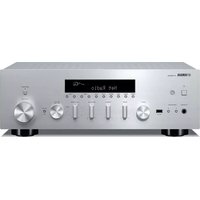
R-N600A - Système audio YAMAHA - Notice d'utilisation et mode d'emploi gratuit
Retrouvez gratuitement la notice de l'appareil R-N600A YAMAHA au format PDF.


| Type de produit | Ampli-tuner compatible réseau |
| Marque | Yamaha |
| Modèle | R-N600A |
| Dimensions (L x H x P) | 435 x 225 x 392 mm |
| Poids | 9,8 kg |
| Consommation électrique | 190 W (max), 0,2 W en veille |
| Alimentation | CA 230 V, 50 Hz (modèle UE) |
| Puissance de sortie nominale (8 Ω) | 80 W + 80 W (20 Hz-20 kHz, 0,07% THD) |
| Puissance de sortie nominale (4 Ω) | 60 W + 60 W |
| Entrées audio analogiques | PHONO (MM), CD, LINE 1-3, LINE OUT |
| Entrées audio numériques | Optique x 2, Coaxial x 2 |
| Port USB | 1 x Type-A (avant) |
| Connectivité réseau | Ethernet 100Base-TX, Wi-Fi 802.11 a/b/g/n/ac, Bluetooth 4.2 |
| Services de streaming | AirPlay 2, radio Internet, MusicCast, services de streaming |
| Sorties enceintes | A et B (bi-câblage possible) |
| Sortie caisson de graves | 1 x mono (RCA) |
| Sortie casque | 1 x jack stéréo 6,35 mm |
| Tuner intégré | FM/AM (selon modèle) ou DAB/FM |
| Fonctions audio | Pure Direct, BASS/TREBLE, BALANCE, LOUDNESS |
| Entretien et nettoyage | Essuyer avec un chiffon doux ; ne pas utiliser de benzène, diluant ou alcool à brûler |
| Sécurité | Ne pas obstruer les ouïes de ventilation ; débrancher en cas d'orage |
| Accessoires fournis | Télécommande, piles (AA x 2), antenne FM/AM ou DAB/FM, guide de sécurité, guide rapide |
FOIRE AUX QUESTIONS - R-N600A YAMAHA
Questions des utilisateurs sur R-N600A YAMAHA
0 question sur cet appareil. Repondez a celles que vous connaissez ou posez la votre.
Poser une nouvelle question sur cet appareil
Téléchargez la notice de votre Système audio au format PDF gratuitement ! Retrouvez votre notice R-N600A - YAMAHA et reprennez votre appareil électronique en main. Sur cette page sont publiés tous les documents nécessaires à l'utilisation de votre appareil R-N600A de la marque YAMAHA.
MODE D'EMPLOI R-N600A YAMAHA
A propos de ce produit et de ce manuel 6
Sources d'entrée lisibles avec ce produit 7
Sources d'entree compatibles 7
Compatibilite avec MusicCast 8
Accessoires 9
Vérification des accessoires 9
NOMENCLATURE DES PIECES ET LEURS FONCTIONS
11
Unité 11
Panneau avant 11
Afficheur de la face avant 14
Panneau arriere 15
Télécommande 17
Télécommande 17
PREPARATIFS 20
Preparation de la télécommande 20
Comment inserer les piles et son rayon d'action 20
Raccordement des apparéils externes 21
Raccordement des appeareils audio 21
Raccordement des enceintes 22
Raccordement des enceintes 22
Etablissement de connexions bi-cablées 24
Connexion d'un caisson de graves 25
Raccordement des antennes radio 26
Raccordement d'une antenné FM 26
Raccordement d'une antennae AM 27
Raccordement d'une antenné DAB/FM 28
Préparation d'une connexion réseau 29
Pour étabir une connexion réseau 29
Raccordement d'un cable de reseau (connexion cablée) 30
Preparation de I'antenne sans fil (connexion sans fil) 31
TABLE DES MATIÈRES
Mise sous tension du produit 32
Branchement du cordon d'alimentation dans une prise 32
Mise sous tension 33
Configuration des réglages MusicCast (connexion à un réseau) 35
Enregistrement sur le réseau MusicCast 35
LECTURE 36
Fonctionnement de base 36
Selection des enceintes de sortie 36
Selection d'une source d'entrée 37
Réglage du volume 38
Changement de I'afficheur de la face avant 39
Réglage du son selon vos préférences 40
Réglage des graves et des aigus (BASS/TREBLE) 41
Réglage de l'équilibre du volume gauche/droit (BALANCE) 42
Pour entendre plus facilement les graves et les aigus même a faible volume (LOUDNESS) 43
Écoute de la radio 44
Preparatifs pour écouter la radio 44
Selection d'une station de radio 47
Affichage des informations Radio Data System 48
Affichage des informations DAB 49
Auto-enregistrement de stations de radio FM (préselection automatique) 50
Enregistrement manuel des stations de radio 51
Rappel d'une station de radio enregistrée 52
Suppression de l'enregistrement d'une station de radio 53
Lecture via une connexion Bluetooth 54
Lecture du son d'un dispositif Bluetooth sur ce produit (réception audio) 54
Lecture du son de ce produit via des enceintes ou un casque Bluetooth (transmission audio) 55
Écoute de musique via AirPlay 56
Lecture de musique via AirPlay 56
Écoute de la radio sur Internet 57
Selection d'une station de radio sur Internet 57
Écoute de services de streaming 59
Écoute de services de streaming 59
Lecture de musique sur un périhérique USB 60
Lecture de musique sur un périhérique USB 60
Lecture de morceaux sur des serveurs media (PC/NAS) 62
Lecture de morceaux sur des serveurs media (PC/NAS) 62
TABLE DES MATIÈRES
Menu Option (réglages pour chaque source d'entrée) 64
Opération de base du menu Option 64
LiTe du menu Option 65
Correction de la différence de volume entre les sources d'entrée 66
Affichage des informations sur le signal audio 67
Exécution d'un balayage initial pour la réception radio DAB 68
Vérification de la réception de chaque dénomination de canal DAB 69
Réglage du verrouillage volume avec ce produit lors de la lecture d'un apparéil AirPlay/dispositif Bluetooth 70
Réglage de la lecture automatique 71
FONCTIONS UTILES 72
Fonctions de préselection 72
Enregistrement de votre contenu favori sur les présélections 72
Rappel du contenu enregistré sur une préselection 74
Fonction de minuterie 75
Configuration de la durée de la minuterie 75
RéGLAGES 76
76
Structure des menus 76
Menu Setup (changement des réglages des fonctions) 77
Opération de base du menu Setup 77
78
Configuration d'un réseau 79
Configuration du Bluetooth 84
Configuration du volume 85
Configuration de la veille automatique 86
Réglage du produit sur le mode ECO 87
Menu Advanced Setup (changement des réglages système) 88
Opération de base du menu Advanced Setup 88
Listedes elements du menu Advanced Setup 89
Changement de I'impedance des enceintes 90
Configuration du code de télécommande 91
Changement du reglage de la fréquence de syntonisation FM/AM 92
Réinitialisation des réglages 93
MISEÀ JOUR 94
Vérification de la version du microprogramme 94
Vérification de la version du microprogramme 94
TABLE DES MATIÈRES
Mise à jour du microprogramme 95
Mise à jour du microprogramme 95
Mise à jour du microprogramme via votre réseau 96
Mise à jour du microprogramme via une clé USB 97
GUIDE DE DÉPANNAGE 99
Si vous pensez qu'il y a un problème 99
Si you pensez qu'il y a un probleme, commencez par vérifier les points suivants 99
Problèmes relatifs à l'alimentation, au système et/ou à la télécommande 100
Problèmes audio 102
Problèmes avec la radio FM 104
Problèmes avec la radio AM 105
Problèmes avec la radio DAB 106
Problèmes avec USB 107
Problèmes de réseau 108
Problèmes avec Bluetooth 111
Erreurs indiquées sur l'afficheur de la face avant 112
ANNEXE 114
Entretien du produit 114
Pendre soin de ce produit 114
Etablissement de connexions reseau sans fil 115
Selectionner la methode de connexion sans fil au réseau 115
Utiliser le bouton WPS pour etablier une connexion sans fil 116
Étabir une connexion sans fil avec votre iPhone (WAC) 117
Étabir manuelleune connexion sans fil 118
Appareils et formats pris en charge 119
Dispositifs Bluetooth pris en charge 119
Periphériques USB pris en charge 120
Formats de fichier pris en charge sur ce produit (réseau/USB) 121
Marques commerciales 122
Marques commerciales 122
Charactéristiques techniques 123
Characteristiques techniques 123
AVANT UTILISATION
À lire en premier
À propos de ce produit et de ce manuel
Nous vous remercions infiniment d'avoir fait l'acquisition de ce produit Yamaha. Ce produit est un ampli-tuner compatible réseau pour utilisation domestique. Il peut dire des émissions de radio et du contenu réseau, ainsi que des entrées audio analogiques et numériques.
Ce manuel (guide) est organisé comme suit. Lisez impératifement chacun des guides accompagnant le produit et conservez-les à portée de main pour pouvoir vous y reporter facilement.
Guide de sécurité (Inclus avec ce produit)
Répertorie les consignes de sécurité importantes à lire avant utilisation.
Guide rapide (Inclus avec ce produit)
Ce guide donne une explication des connexions de base à la lecture de la radio sur Internet.
Guide d'utilisation (Ce guide)
Il fournit des explications sur toutes les fonctions, notamment celles non abordées dans le Guide rapide.
- Le Guide d'utilisation presente principalement les opérations réalisables avec la télécommande incluse.
- Dans le Guide d'utilisation, iPhone, iPad et iPod touch sont collectivement appelés « iPhone ». Sauf indication contraire dans une explication, les références à « iPhone » signifient iPhone, iPad et iPod touch.
- Symboles utilisés dans le Guide d'utilisation

ATTENTION est utilisé pour les informations sur les blessures potentielles.
- AVIS est utilisé pour les informations permettant d'éviter toute défaillance, tout dommage ou tout dysfonctionnement du produit, et/ou toute perte de données.
- NOTE est utilisé pour les informations supplémentaires utiles de connaître.
- [Balise de recherche] correspond à des mots-clés pour les recherches.
Yououpouveztelechargerlesmanuels lesplus récents du siteWeb suivant.
Sources d'entrée lisibles avec ce produit
Sources d'entrée compatibles
Comme illustré ci-dessous, ce produit prend en charge la lecture d'un éventail de sources d'entrée.
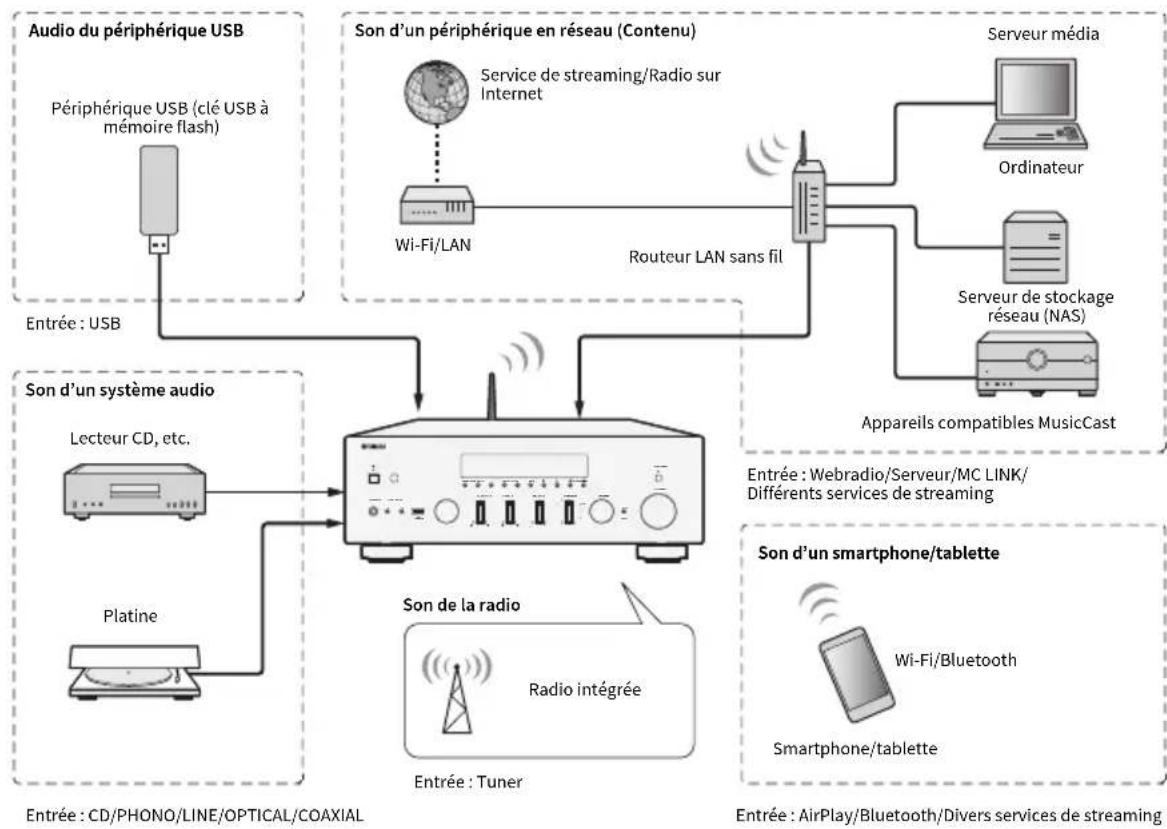
Liens connexes (pour la connexion)
- « Raccordement des appareils externes » (p.21)
- « Raccordement des antennes radio » (p.26)
- « Pour étabir une connexion réseau » (p.29)
Liens connexes (pour la lecture)
- « Sélection d'une source d'entrée » (p.37)
- « Écoute de la radio » (p.44)
- « Lecture via une connexion Bluetooth® » (p.54)
- « Écoute de musique via AirPlay » (p.56)
- «Écoute de la radio sur Internet» (p.57)
- « Écoute de services de streaming » (p.59)
- « Lecture de musique sur un périphérique USB » (p.60)
- «Lecture de morceaux sur des serveurs media (PC/NAS)» (p.62)
Compatibilité avec MusicCast

Ce produit est compatible avec MusicCast. Ce qui permet de/partager de la musique avec des apparéils compatibles MusicCast situés dans plusieurs pieces. Son application dédiée, « MusicCast Controller», est facile à utiliser et permet aux utilisateurs d'écouter de la musique provenant de smartphones, de serveurs media (PC/NAS), de la radio sur Internet et de services de streaming partout dans la maison.
Pour en savoir plus sur MusicCast et les apparciels compatibles, veuillez visiter le site Web de Yamaha. Pour de plus amples informations sur l'application, recherche « MusicCast Controller » dans l'App Store ou Google Play.
Accessoires
Vérification des accessoires
Ce produit est livre avec les accessoires suivants. Verifiez que vous dispose de tous les accessoires inclus.
Antenne DAB/FM (Modèle pour le Royaume-Uni, l'Europe, la Russie et l'Australie)
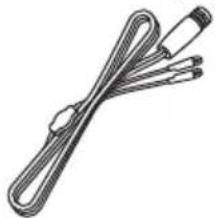
Antenne AM (Modles pour les Etats-Unis, le Canada, la Chine, la Corée, l'Asie, Taiwan, l'Amérique centrale et l'Amérique du Sud)
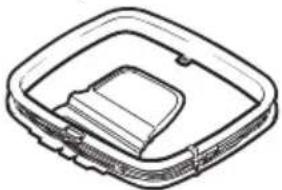
Antenne FM (Modles pour les Etats-Unis, le Canada, la Chine, la Corée, l'Asie, Taiwan, l'Amérique centrale et l'Amérique du Sud)
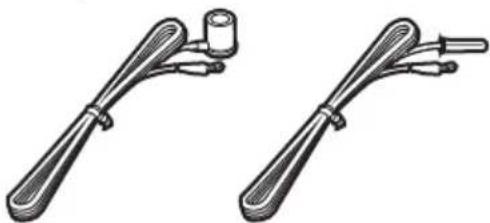
- L'élement fourni dépend de la région d'achat.
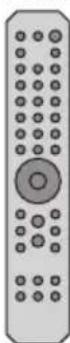
□ Télecommande
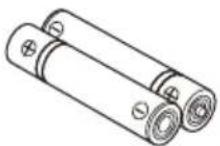
Piles (AA, R6, UM-3) (× 2)
Guide de sécurité
AVANT UTILISATION > Accessoires
Guide rapide
NOMENCLATURE DES PIECES ET LEURS FONCTIONS
Unité
Panneau avant
Voici les noms des pieces à l'avant de l'unité accompagnés d'une explication de leurs fonctions.
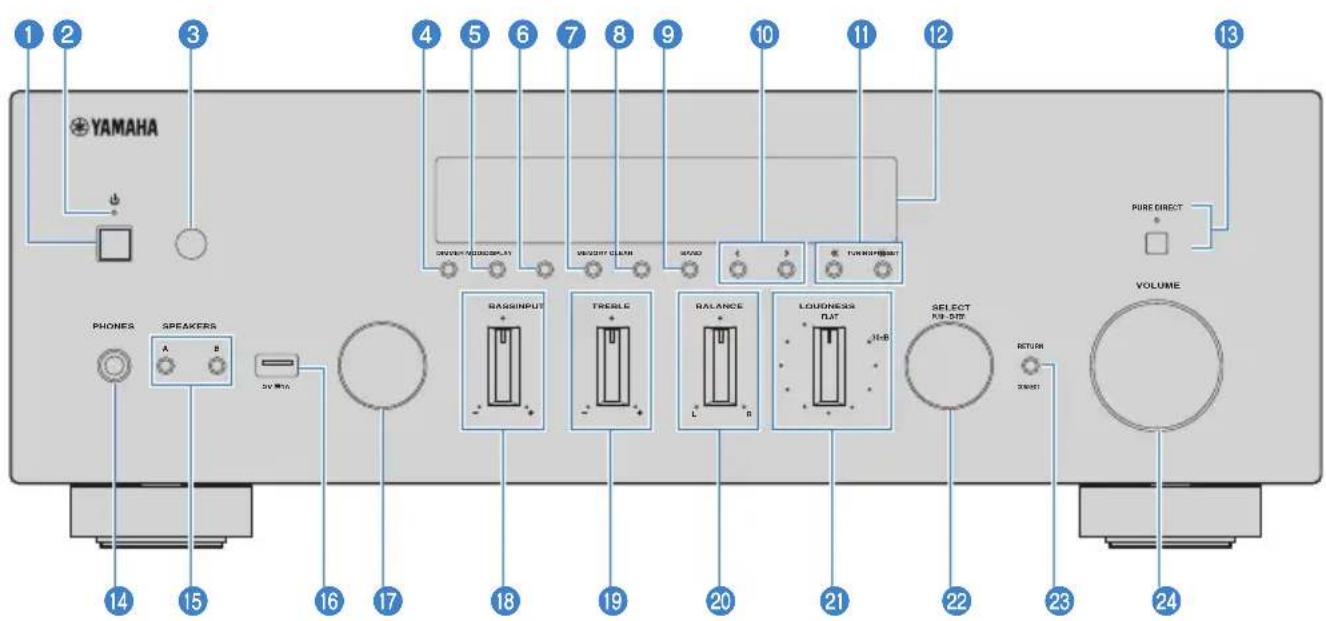
Interrupteur (alimentation)
Permet de mesure ce produit sous tension ( )/hors tension ( ) (p.33).
Alors que le produit est sous tension, appuyez sur la touche (alimentation) de la télécommande pour le faire basculer entre MARCHE et Veille. Ce produit entre également en veille dans les situations suivantes.
Lorsque la fonction de veille automatique est activée (p.86)
NOTE
La télécommande est inopérante si le produit est hors tension. Ce produit ne peut pas plus que un dispositif Bluetooth, un périphérique réseau ou l'application MusicCast Controller.
Témoin d'alimentation
S'allume comme suit pour indiquer l'etat de l'alimentation.
Sous tension: le témoin s'allume.
Veille: le témoin est faiblement allumé.
Hors tension: le témoin est éteint.
NOTE
Lorsque le témoin clignote, cela signifie que le circuit de protection a été activé empêchant la mise sous tension pour protégé le produit. Veuillez contacter un centre de service Yamaha agree pour le faire réparer.
3 Récepteur du signal de télécommande
Reçoit le signal (infrarouge) de la télécommande (p.20).
4 DIMMER
Permet de modifier la luminosité de l'afficheur de la face avant. La luminosité varie entre 5 niveaux chaque fois que vous appuyez dessus.
5 DISPLAY
Permet de changer les informations indiquées sur l'afficheur de la face avant (p.39).
6 MODE
Permet de passer en mode de réception radio FM (Stereo/Mono) (p.47).
7 MEMORY
Pour enregistrer des stations de radio (présections) (p.51). Les stations de radio sur Internet, les morceaux des serveurs Média et le morceau actuellément lu lorsque l'entrée USB est Sélectionnée peuvent également être enregistrés (p.72).
8 CLEAR
Permet de supprimer une station de radio (préselection) précédemment enregistrée (p.53).
BAND
Permet de changer de bande de tuner radio (p.47).
10 PRESET
Sert à rappeler des stations de radio enregistrées (préselections) (p.52) et des morceaux/stations de radio sur Internet enregistrés (p.74).
11 TUNING
Servent à seLECTIONner une station de radio (p.47).
12 Afficheur de la face avant
Affiche differents menus et informations (p.14).
PURE DIRECT/Témoin
Active ou désactive la fonction Pure Direct (p.40). Lorsque cette fonction est activée, le témoin s'allume et l'afficheur de la face avant s'éteint.
14 Prise PHONES
Pour brancher un casque (compatible avec les jacks stéreo standard).
NOTE
Le son ne peut pas etre restitue sur les enceintes connectees a ce produit lorsqu'un casque est branché.
15 SPEAKERS A et B
Pour selectionner les enceintes pour la lecture. Active/desactive les enceintes A ou B a chaque pression (p.36).
16 Port USB
Pour raccorder un périhérique USB (p.60).
17 INPUT
Permet de selectionner la source d'entree (p.37).
BASS
Permet de régler le volume de la plage de basses fréquences (p.41).
TREBLE
Permet de régler le volume de la plage de hautes fréquences (p.41).
20 BALANCE
Permet de régler l'équilibre gauche/droit du volume (p.42).
2 LOUDNESS
Permet d'entendre plus facilement les graves et les aigus même à faible volume (p.43).
22 SELECT (PUSH-ENTER)
Sert, par exemple, à commander les menus sur l'afficheur de la face avant. Tournez ce bouton pour sélectionner un élément et appuyez dessus pour valider.
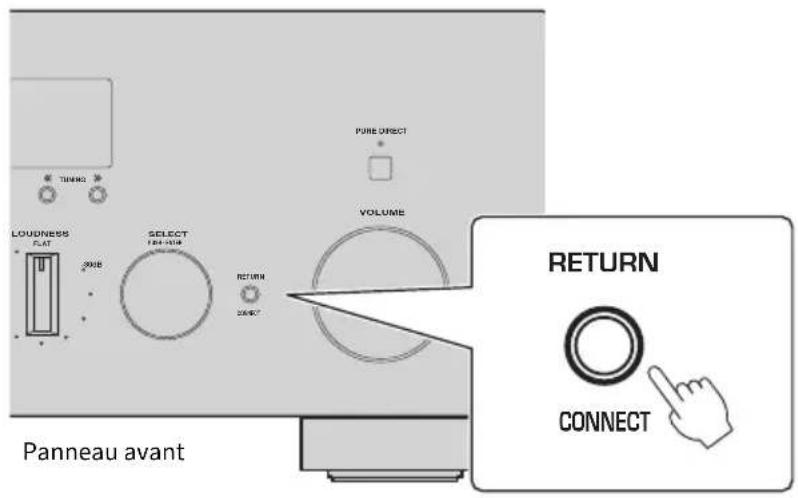
RETURN/CONNECT
Sert, par exemple, à commander les menus sur l'afficheur de la face avant.
Sert également lors de l'enregistrement de ce produit sur le réseau MusicCast (p.35).
24 VOLUME
Pour régler le volume.
Liens connexes
«Prendere soin de ce produit» (p.114)
Afficheur de la face avant
Youtourevez ci-dessous une explication de l'affichage sur I'afficheur de la face avant.
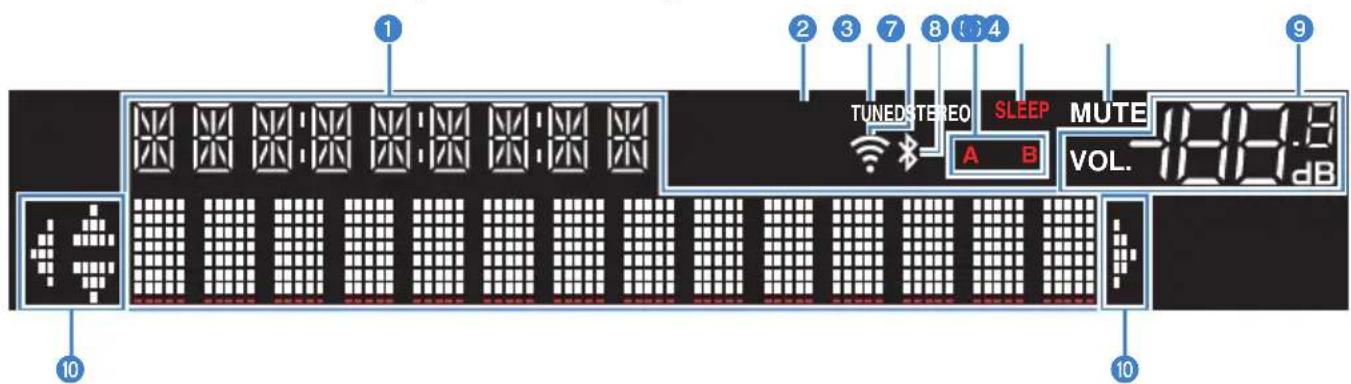
1 Affichage des informations
Différentes informations sont affichées, à savoir le nom de la source d'entrée.
Appuyez sur DISPLAY sur le panneau avant pour changer les informations affichées (p.39).
NOTE
Seuls les caractères alphonétriques à un octet et certains symboles s'affichent.
Témoin STEREO
S'allume lorsque la radio FM est reçue en stéréo.
3 Témoin TUNED
S'allume en cas de réception d'une station de radio.
4 Témoin LAN sans fil
S'allume lorsque le produit est connecté sans fil à un réseau.
5 Indicateur Bluetooth
S'allume lors de la connexion à un dispositif Bluetooth.
6 Témoins d'enceinte
Le ou les témoins des enceintes (A/B) à partir desquelles le son est lu s'allument.
7 Temoin SLEEP
S'allume lorsque la minuterie de mise en voille a ete reglee (p.75).
8 Témoin MUTE
Clignote lorsquel son est coupé.
9 Témoin de volume
Affiche le réglage du volume du produit.
Témoins de curseur
Ces tímoins s'allument lorsque les touches de curseur de la télécommande peuvent être utilisées pour commander le produit.
NOTE
Si you appuyez sur DIMMER sur le panneau avant, you pouvez regler la luminosite de l'afficheur de la face avant (p.11).
Lorsque you utilisez Pure Direct, I'afficheur de la face avant s'eteint. Apre sa mise hors tension, l'ecran se rallume si la telecommande ou le panneau avant sont utilisés.
Panneau arrête
Voici les noms des pieces à l'arrière de l'unité accompagnés d'une explication de leurs fonctions.
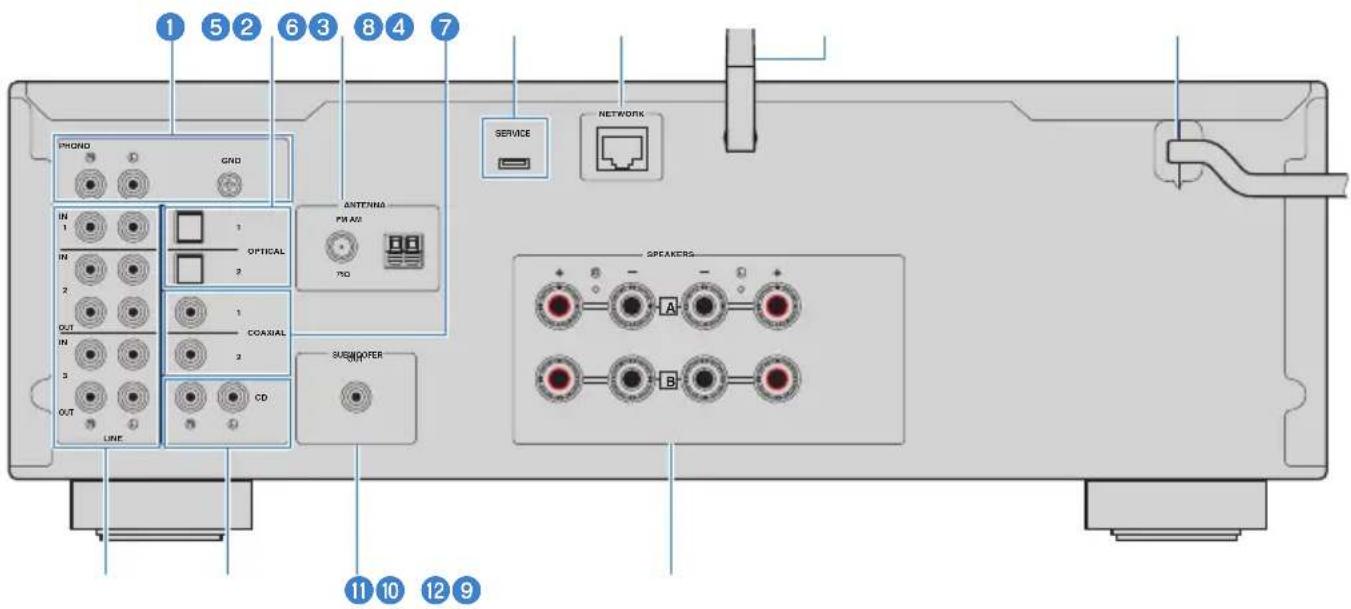
Prises PHONO IN
Prise GND
Pour le raccordement à une platine (p.21).
2 Prises OPTICAL 1-2 IN
Pour le raccordement à des appareils externes avec sortie numérique optique (p.21).
Prise ANTENNA
Pour le raccordement à une antenné radio (p.26).
4 Prises COAXIAL 1-2 IN
Pour le raccordement à des appareils externes avec sortie numérique coaxiale (p.21).
5 Port SERVICE
Il s'agit de ports pour l'entretien utilisés lors des réparations, etc. Ne branchez rien dans ces ports.
6 Prise NETWORK
Pour raccorder un cable réseau lors de la connexion de ce produit à un réseau cable (p.30).
Antenne sans fil
Pour raccorder ce produit à un réseau sans fil (Wi-Fi) (p.31). Sert également aux connexions Bluetooth (p.54).
Cordon d'alimentation
Se branche sur une prise électrique (p.32).
9 Prises LINE 1-3
Pour connecter des périhériques externes ayant des entrées/sorties audio analogiques (p.21).
10 Prises CD IN
Pour raccorder la sortie audio analogue (OUT) des apparéils comme des lecteurs CD (p.21).
Pour le raccordement à un caisson de graves avec amplificateur intégré (p.25).
12 Prises SPEAKERS
Pour le raccordement à des enceintes (p.22).
Télékommande
Télécommande
Voici les noms des pieces de la télécommande accompanies d'une explication de leurs fonctions.
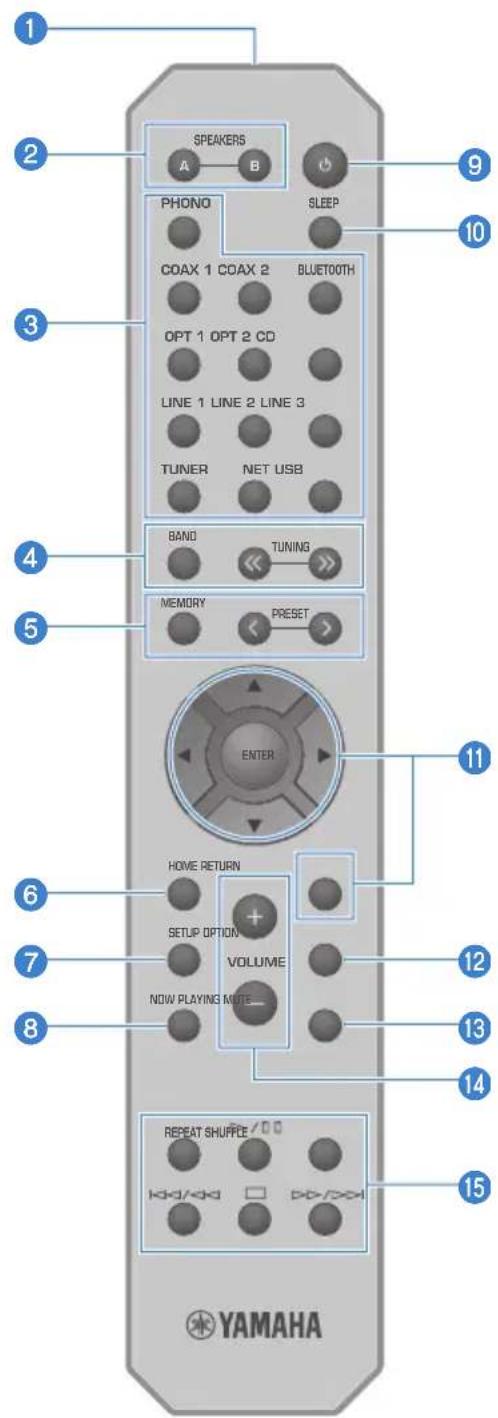
1 Émetteur de signal de commande
Envoie les signaux (infrarouges) de la télécommande.
2 Touches A et B SPEAKERS
Pour changer d'enceintes de sortie. Active/désactive les enceintes A ou B à chaque pression (p.36).
3 Touches de selection de la source d'entrée
Permettent de selectionner la source d'entrée à litre (p.37).
NOTE
Si vous appuyez à plusieurs reprises sur la touche NET, les sources réseau changent.
4 Touche BAND
Permet de changer de bande de tuner radio (p.47).
Touches TUNING
Servent à seLECTIONner une station de radio (p.47).
5 Touche MEMORY
Pour enregistrer des stations de radio (présections) (p.51). Les stations de radio sur Internet, les morceaux des serveurs Média et le morceau actuellément lu lorsque l'entrée USB est sélectionné peuvent également être enregistrés (p.72).
Touches PRESET
Sert à rappeler des stations de radio enregistrées (présections) (p.52) et des morceaux/stations de radio sur Internet enregistrés (p.74).
6 Touche HOME
Permet d'avancer au niveau supérieur lors de la selection de fichiers de musique, de dossiers, etc.
7 Touche SETUP
Permet d'ouvrir le menu Setup (p.77).
8 Touche NOW PLAYING
Permet d'afficher des informations sur les morceaux lors de la selection de fichiers de musique, de dossiers, etc.
Pour basculer l'alimentation de ce produit entre MARCHE et Veille (p.33).
10 Touche SLEEP
Pour régler la minuterie (p.75).
11 Touches d'opération de menu
Touches de curseur ( ) , touche ENTER et touche RETURN
Pour utiliser les menus.
12 Touche OPTION
Permet d'ouvrir le menu Option (p.64).
13 Touche MUTE
Pour couper le son. Appuyez de nouveau sur cette touche pour revenir au niveau précédent.
14 Touches VOLUME +j-
Pour regler le volume (p.38).
15 Touches de lecture
Touche REPEAT, touche /■ (Lecture/Pause), touche SHUFFLE, touche / (Saut/ Retour), touche (Arrêt), touche /■ (Avance rapide/Saut)
Pour commander la lecture, comme un serveur media, la radio sur Internet ou Bluetooth.
PREPARATIFS
Préparation de la télécommande
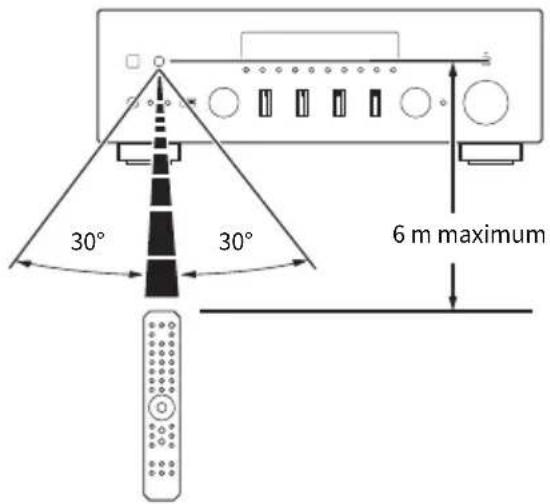
Comment insérer les piles et son rayon d'action
Placez les piles fournies dans la télécommande en respectant la polarite (+ / - )
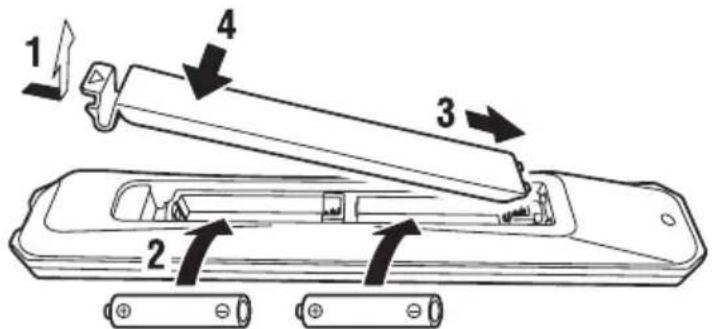
Le rayon d'action de la télécommande est illustré.
Dirigez la télécommande sur le récepteur de signal de télécommande (infrarouge) lorsque vous l'utilise.
Raccordement des apparéils externes
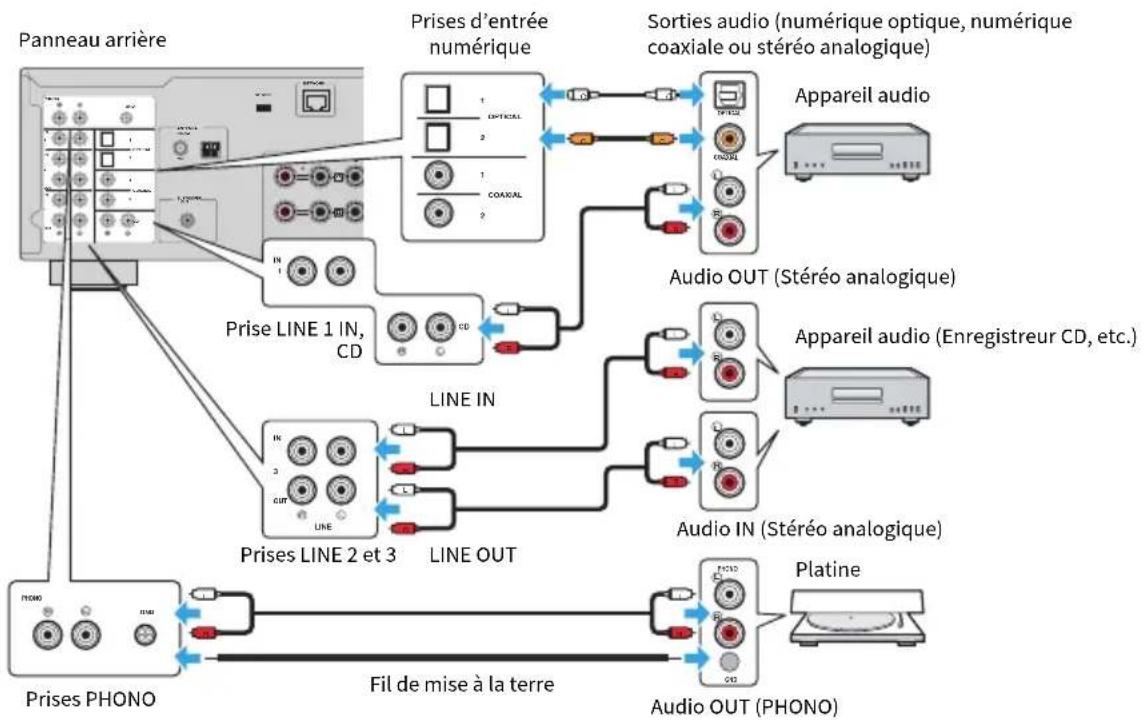
Raccordement des apparecs audio
Cette section explique comment raccorder des appareils audio comme des lecteurs CD au produit. Utilisez le type de cable adapté aux prises de l'appareil à raccorder, à savoir un cable RCA, un cable à fibre optique ou un cable coaxial, en vente dans le commerce.
NOTE
- Les entrées numériques (OPTICAL/COAXIAL) de ce produit ne prennet en charge que les signaux PCM (2 canaux).
- Les prises PHONO de ce produit sont compatibles avec les cartouches MM. Utilisez un transformateur élevateur ou un dispositif similaire si vous raccordez une platine pourvue d'une cartouche MC (faible sortie).
Pour certains platines, le bruit peut etre reduit en les connectant a la borne GND de ce produit. Toutefois, certaines platines sont eglement moins bruyantes si elles ne sont pas connectees a la prise GND.
La borne GND n'est pas une masse electrique à des fins de sécurité.
Liens connexes
« Panneau arrêté » (p.15)
Raccordement des enceintes
Raccordement des enceintes
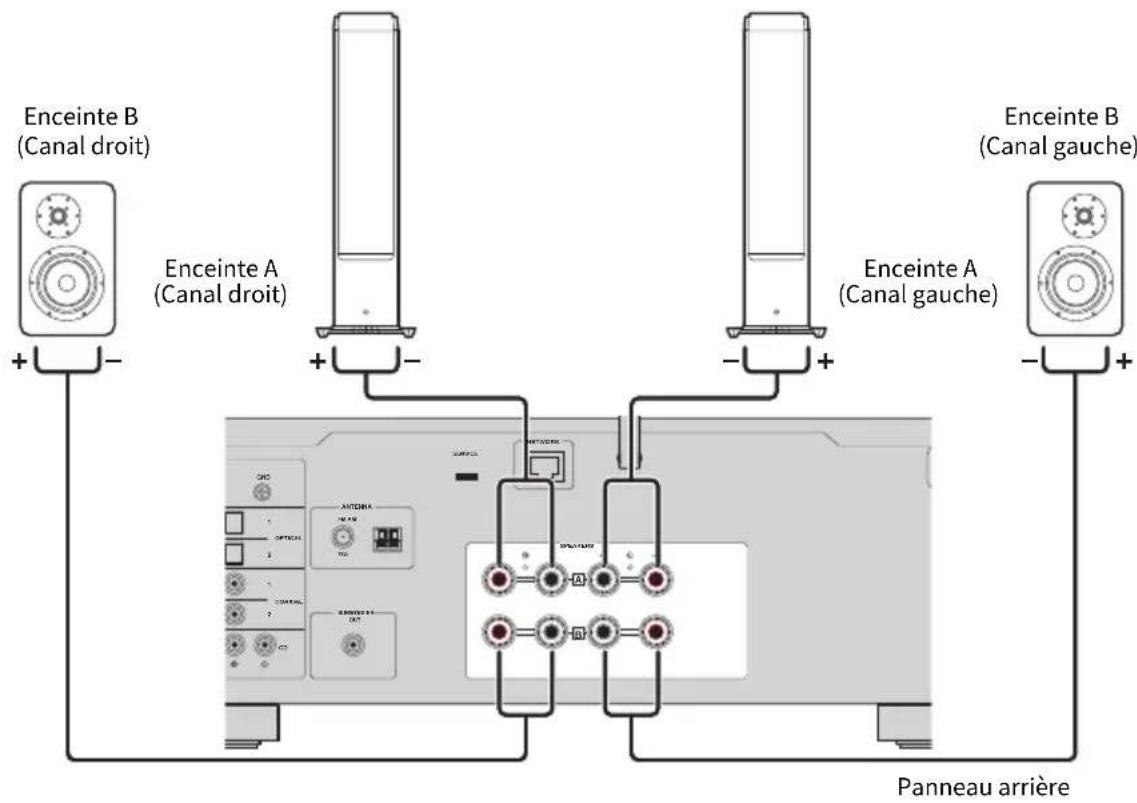
Utilisez un cable d'enceinte (en vente dans le commerce) pour raccorder les enceintes au produit.
NOTE
Utilisez des enceintes d'une impedance d'au moins 4 ohms.
Lrs du raccordement de 2 ensembles d'enceintes (Enceinte A et Enceinte B), utilisez des enceintes d'une impedance d'au moins 8 ohms.
Lrs du raccordement d'enceintes 4 ohms (4 ohms ou plus, mais moins de 8 ohms), modifiez l'impedance des enceintes dans le menu Advanced Setup.
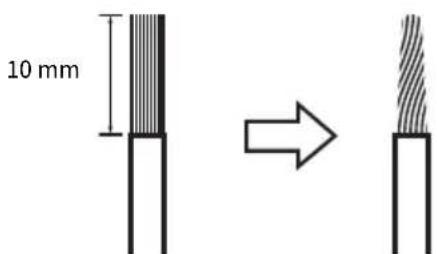
1 Dénudez environ 10 mm d'isoaction de l'extrémité du cable d'enceinte et torsadez fermement son âme.
2 Tournez le bouton de la prise d'enceinte vers la gauche pour le desserrer, puis insérez l'âme du cable d'enceinte dans l'orifice de la prise.
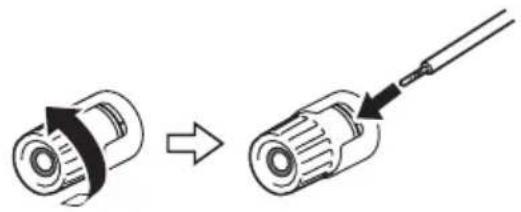
3 Tournez à nouveau le bouton vers la droite pour le serrer.

AVIS
- Préparez le cable d'enceinte à l'écart du produit. Des morceaux de fils conducteurs du cable d'enceinte peuvent tomber à l'intérieur du produit et provoquer un court-circuit, entrainant un dysfonctionnement.
- Ne laissez pas les fils conducteurs d'un cable d'enceinte toucher les fils conducteurs d'un autre cable d'enceinte ou des pièces métalliques du produit. Cela risquerait d'endommager le produit et/ou les enceintes.
NOTE
Veillez a connecter correctement les fils aux prises : canal gauche (L), canal droit (R) et + (rouge), - (noir). S'ils sont mal connectés, il se peut qu'aucun son ne soit émis par les enceintes. De plus, si la polarité n'est pas respectée, le son peut sembler étrange.
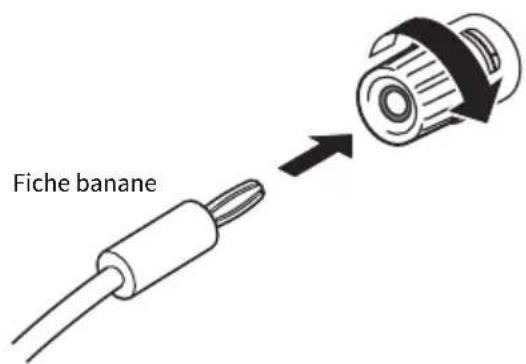
■ Connexion par fiche banane (Modèles pour les États-Unis, le Canada, l'Australie, Taiwan, l'Amérique centrale et l'Amérique du Sud)
Si vous utilisez une fiche banane, serrez le bouton de la prise d'enceinte et inserez la fiche banane dans l'extrémité de la prise.
Liens connexes
- « Établissement de connexions bi-câblées » (p.24)
- « Connexion d'un caisson de graves » (p.25)
- « Changement de l'impédance des enceintes » (p.90)
Établissement de connexions bi-câblées
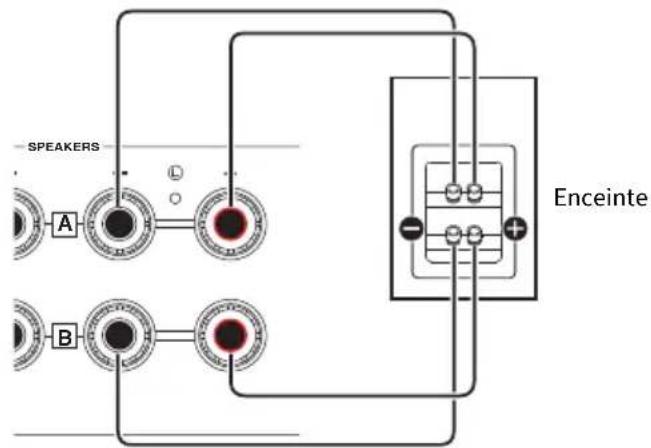
Le bi-câblage permet de diviser et de commander séparément la sortie vers les haut-parleurs de graves (basse fréquence) et le haut-parleur d'aigus/édial (moyenne à haute fréquence). Des enceintes compatibles avec le bi-câblage sont nécessaires pour ces connexions.
1 Retirez les straps métalliques ou cavaliers fixés aux prises des enceintes.
2 Connectez le produit et les enceintes comme illustré.
L'illustration montre la connexion du canal gauche. Connectez le canal droit de la même manière.
Voussoupiezpermuterlesconnexionsentrelespridesd'enceinteAetB sansproblème.
Panneau arrête
NOTE
- Si le système est raccordé avec une connexion bi-câblage, mettez sous tension les deux enceintes A et B en appuyant sur les touches SPEAKERS A et SPEAKERS B alors que l'appareil est sous tension.
- Utilisez des enceintes ayant une impédance d'au moins 4 ohms et compatibles avec les connexions bi-câblage.
Liens connexes
« Sélection des enceintes de sortie » (p.36)
Connexion d'un caisson de graves
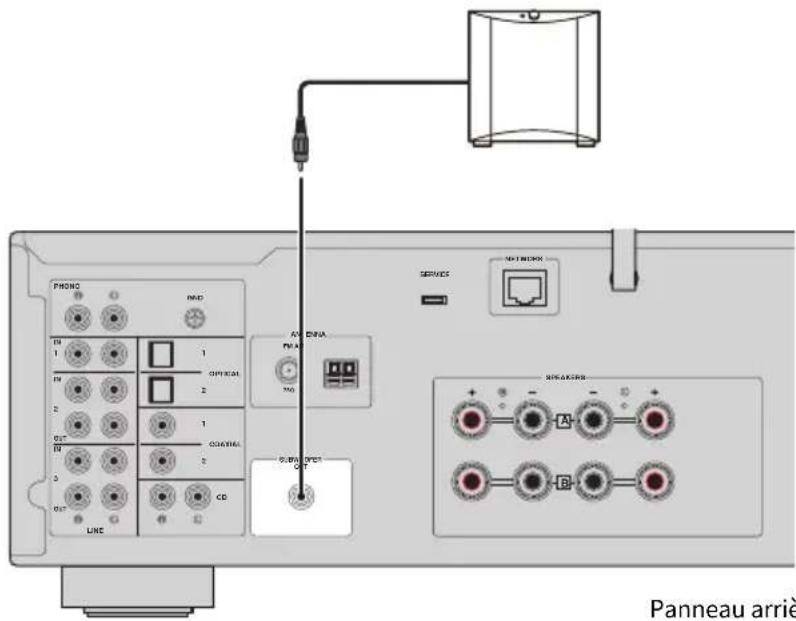
Pour utiliser un caisson de graves, connectez-le au produit avec un cable de broche mono (RCA) (en vente dans le commerce).
Caisson de graves (avec amplificateur intégré)
Raccordement des antennes radio
Raccordement d'une antennne FM
Modèle pour
États-Unis, Canada, Chine, Corée, Asie, Taiwan, Amérique centrale et Amérique du Sud
Raccordez l'antenne FM incluse au produit.
Après avoir raccordé l'antenne FM, fixez-la à un mur.

Panneau arrête
Raccordement d'une antennae AM
Modèle pour
États-Unis, Canada, Chine, Corée, Asie, Taiwan, Amérique centrale et Amérique du Sud
Raccordez l'antenne AM incluse au produit.
Placez l'antenne AM à plat après l'avoir connectée.
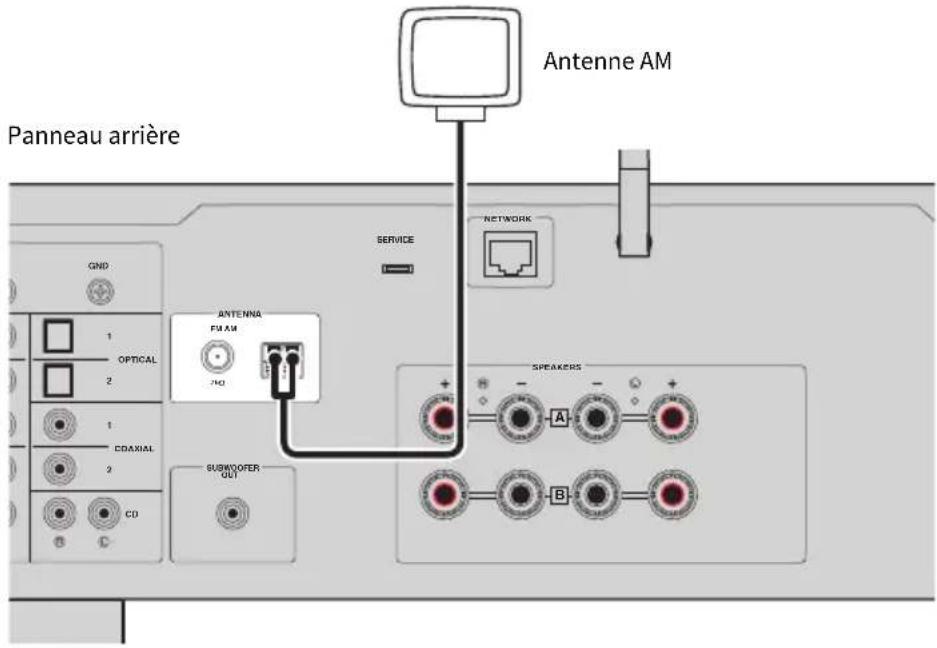
Assemblage et raccordement de l'antenne AM
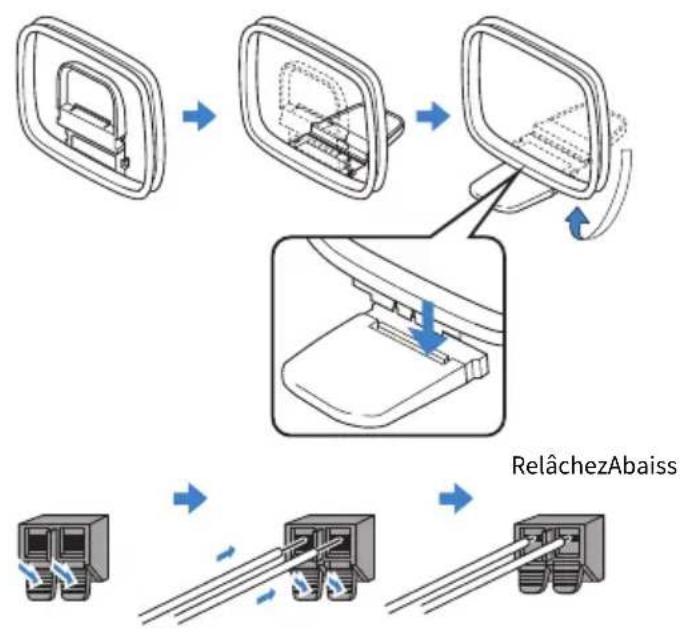
NOTE
- Déroulez uniquement le fil d'antenne nécessaire pour le câblage.
Le cordon de l'antenne AM n'a pas de polarité.
Raccordement d'une antenné DAB/FM
Modèle pour
Royaume-Uni, Europe, Russia et Australie
Raccordez l'antenne DAB/ FM incluse au produit.
Fixez les extrémites de l'antenne à un mur.
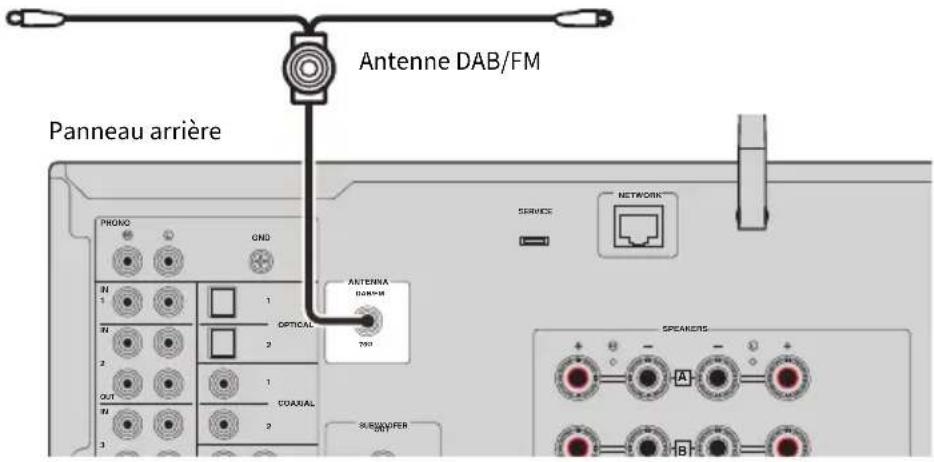
NOTE
L'antenne doit etre a l'horizontale.
Si la reception n'est pas bonne, reglez la hauteur, l'orientation ou l'emplacement de l'antenne DAB/FM.
Préparation d'une connexion réseau
Pour étabrir une connexion réseau
Ce produit prend en charge les connexions cablées et sans fil.
Sélectionnez la méthode de connexion selon votre environnement réseau.
La connexion à un réseau vous permet de dire des stations de radio sur Internet et des fichiers de musique stockés sur des serveurs media tels que des ordinateurs ou un NAS (Network Attached Storage).
AVIS
- Lorsque vous connectez le produit à Internet, voirlez à établier la connexion via un réseau pour garantir la sécurité. Configurez un mot de passer approupié pour le réseau assurant la connexion. Ne connectez pas le produit directement aux lignes de communication (notamment les LAN publics) des opérateurs de télécommunications (opérateurs de téléphonie mobiles, fixes, fournisseurs d'accès Internet, etc.).
Liens connexes
- « Raccordement d'un cable de réseau (connexion cablee) » (p.30)
- « Préparation de l'antenne sans fil (connexion sans fil) » (p.31)
Raccordement d'un cable de réseau (connexion cablee)
Utilisez un cable réseau (cable droit CAT-5 ou supérieur) (en vente dans le commerce) pour raccorder le produit au routeur.
Si le routeur est compatible avec les serveurs DHCP, il n'est pas nécessaire de configurer les réglages réseau pour ce produit.
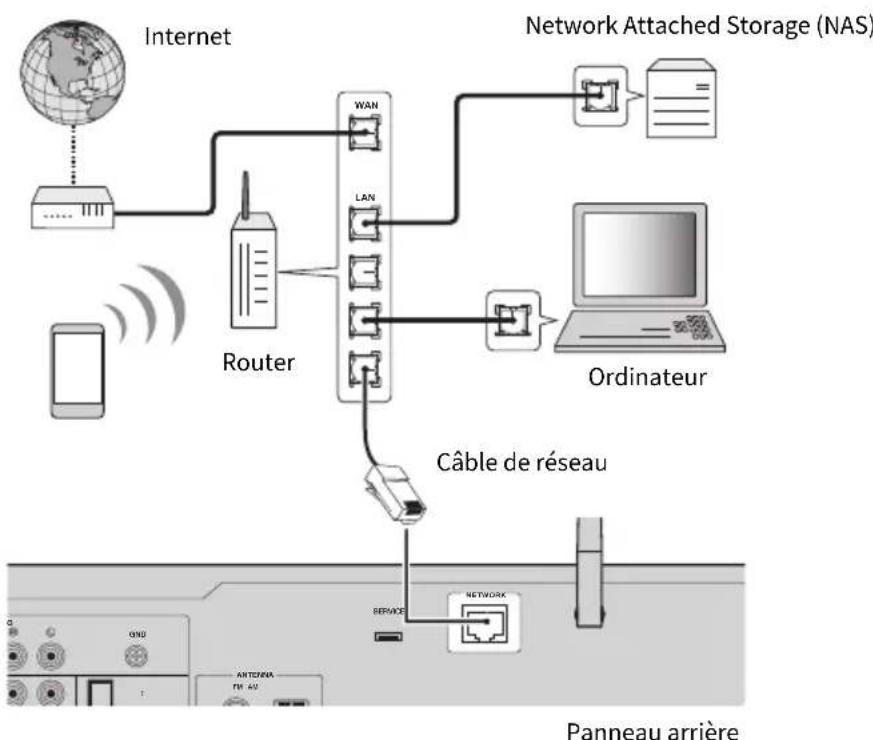
NOTE
- Si le routeur n'est pas compatible avec les serveurs DHCP ou si vous souhaitez configurer manuellement les réglages réseau, vous nevez configurer les réglages réseau.
- Utilisez un cable STP (blindé à paire torsadée) pour éviter les interférences electromagnétiques.
Liens connexes
一 Configuration d'un reseau (p.79)
Préparation de l'antenne sans fil (connexion sans fil)
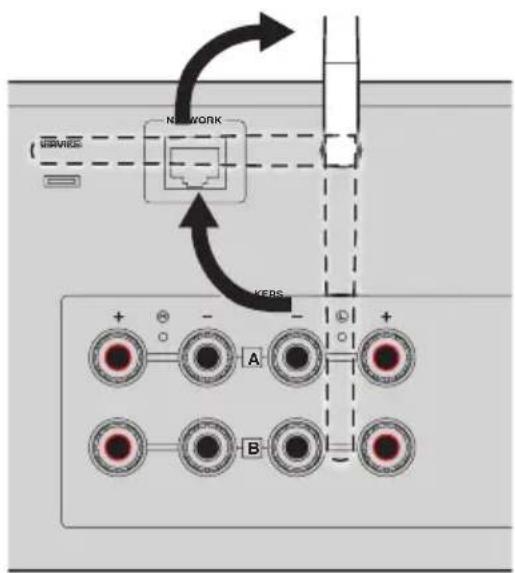
Pour utiliser une connexion sans fil ou Bluetooth, relevez l'antenne sans fil.
AVIS
Lors de I'achat, I'antenne sans fil est fixe a l'aide de ruban adhesif. Decollez delicatement le ruban adhesif et relevez I'antenne sans fil comme illustré.
- N'applique pas de force excessive sur l'antenna sans fil lorsque vous la relevez sous peine de l'endommager.
Liens connexes
- « Enregistrement sur le réseau MusicCast » (p.35)
« Sélectionner la méthode de connexion sans fil au réseau » (p.115)
Mise sous tension du produit
Branchement du cordon d'alimentation dans une prise
Après avoir effectué tous les raccordements, branche le cordon d'alimentation dans une prise.
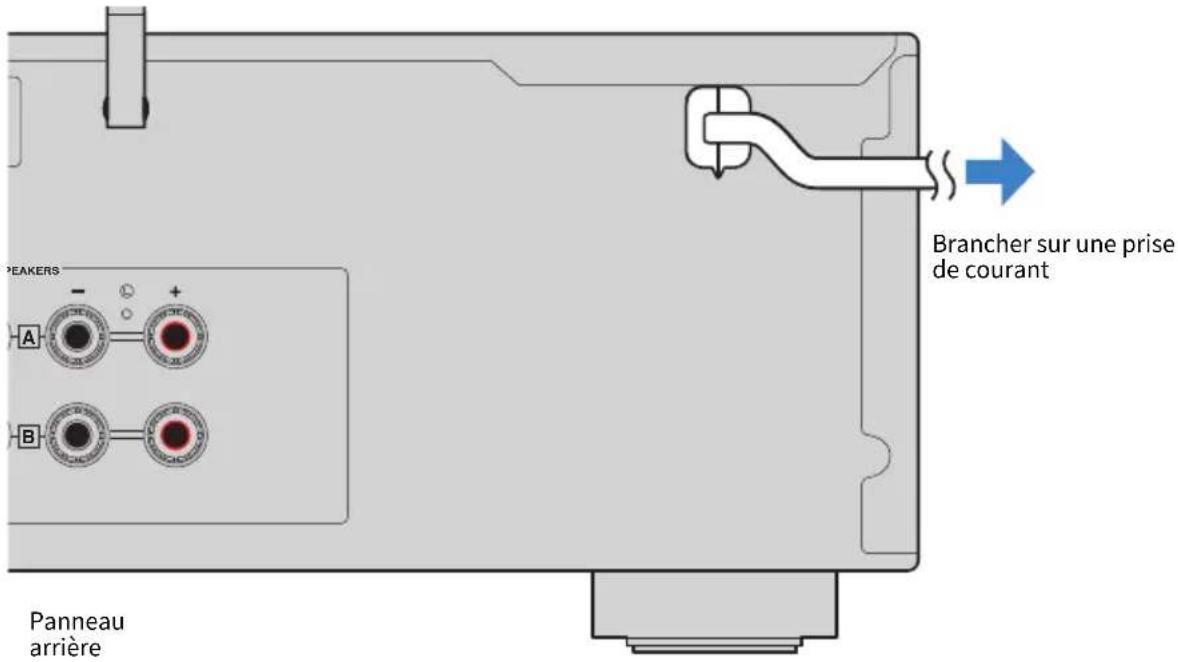
NOTE
Veiliez à débrancher ce produit de la prise secteur si vous prévoyez de ne pas l'utiliser pendant une période prolongée. Ce produit consomme une faible quantité d'électricité même lorsqu'il est en veille.
Mise sous tension
Mettez le produit sous tension.
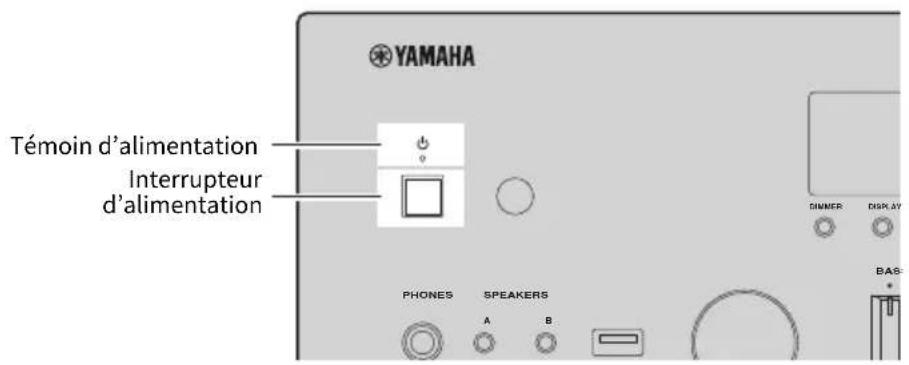
1 Appuyez sur l'interrupteur (alimentation) sur le panneau avant.
Le produit se met sous tension et le témoin d'alimentation s'allume.
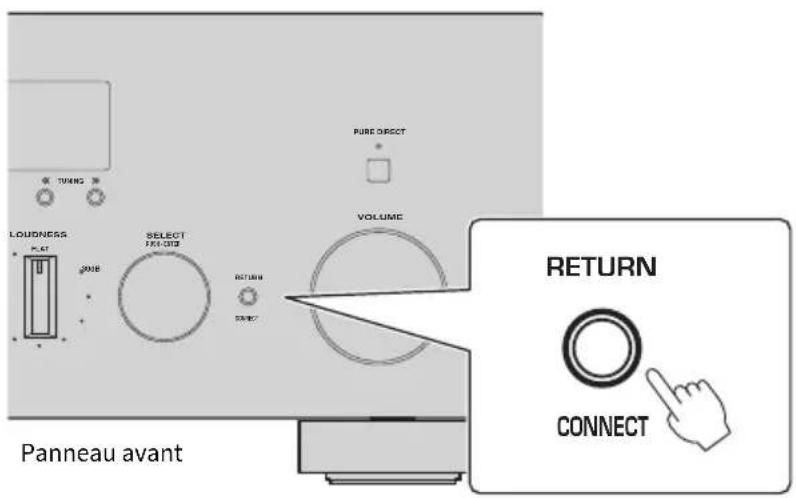
2 Lorsque le message suivant est indiqué sur l'afficheur de la face avant, appuyez sur RETURN sur le panneau avant.
Lorsque vous raccordez ce produit au routeur avec un cable reseau (connexion cablée), cette etape est ignorerée.
L'affichage du message peut prendre environ 30 secondes. La partie marquee « » varie en fonction de l'appareil.

Affichage « WAC »
- La fonction WAC (Wireless Accessory Configuration) permet d'appliquer les réglages sans fil d'un appeareil iOS à un autre appeareil et de se connecter sans fil au réseau. Les étapes de connexion à un réseau au moyen de MusicCast Controller sont expliquées dans le chapitre « PREPARATIFS ». Par conséquent, la méthode d'annulation de WAC est expliquée ici.
- Le message WAC s'affiche la première fois que vous utilisez le produit et après sa réinitialisation.
NOTE
- Àprous la mise sous tension, la lecture du son nécessite plusieurs secondes.
- Àpres avoir étéint le produit, n'essayez pas de le rallumer pendant au moins 10 secondes. Cela pourrait générer du bruit parasite.
Liens connexes
« Établier une connexion sans fil avec votre iPhone (WAC) »(p.117)
■ Mise sous/hors tension avec la télécommande
Lorsque l'interrupteur (alimentation) sur le panneau avant est sur MARCHE, le produit bascule entre MARCHE/Veille chaque fois que vous appuyez sur la touche (alimentation) de la télécommande.
NOTE
Lorsque le produit est en veille, pour l'allumer sans utiliser la telecommande, appuyez sur l'interrupteur (alimentation) pour l'éteindre momentanément, puis appuyez de nouveau sur l'interrupteur pour le rallumer.
Configuration des réglages MusicCast (connexion à un réseau)
Enregistrement sur le réseau MusicCast
Enregistrez le produit sur le réseau MusicCast. Vous pouvez configurer les réglages de la connexion réseau pour le produit simultanément. L'application dédiée « MusicCast Controller » pour dispositifs mobiles est nécessaire pour effectuer les réglages. Trouvez « MusicCast Controller » (gratuit) dans l'App Store ou Google Play et installez-le.
1 Demarrez « MusicCast Controller » sur votre ou vos disposits mobiles et appuyez sur « Configurer ».
2 Suívez les instructions fournies par « MusicCast Controller »
NOTE
- Pour vous connecter au réseau sans fil, assurez-vous que vous disposez du SSID et de la clé de sécurité du routeur LAN sans fil (point d'accès) que vous souhaitez utiliser.
Pour configurer un deuxième appeareil compatible MusicCast et les suivants, appuyez sur « Parametes » > « Ajouter un nouvel appeareil » dans « MusicCast Controller »
Liens connexes
« Configuration d'un réseau » (p.79)
LECTURE
Fonctionnement de base
Sélection des enceintes de sortie
Appuyez sur la touche SPEAKERS A et/ou la touche SPEAKERS B pour selectionner les enceintes de sortie. Vous pouvez vérifier quelles enceintes sont selectionnées via le témoin d'enceinte sur l'afficheur de la face avant.
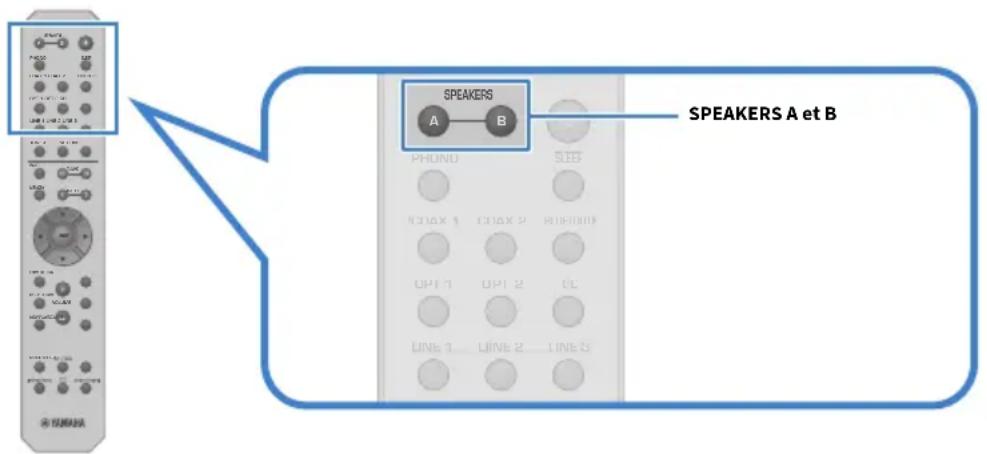
Chaque pression sur les touches SPEAKERS A ou SPEAKERS B met sous/hors tension les enceintes correspondantes.
| Témoins d'enceinte | Enceintes de sortie |
| A | le son est émis des enceintes A. |
| B | le son est émis des enceintes B. |
| A B | le son est émis des enceintes A et B. |
| aucun son n'est émis des enceintes A ou B. |
NOTE
- Vous pouvez également seLECTIONner les enceintes en appuyant sur SPEAKERS A ou SPEAKERS B sur le panneau avant.
- En cas de connexion bi-câblage des enceintes, mettez les deux enceintes A et B sous tension.
Lorsque le casque est branché, le son ne peut pas etre émis des enceintes.
Sélection d'une source d'entrée
Pour écouter de la musique, Sélectionnez la source d'entrée souhaitée.
1 Mettez sous tension l'appareil externe.
2 Appuyez sur une touche de selection de source d'entrée pour selectionner une source d'entrée.
Permet de selectionner la source d'entrée parmi les suivantes.
- Touche PHONO : son de la platine reçu via les prises d'entrée PHONO
- Touches COAX 1/2 : son reçu via la prise d'entrée COAXIAL 1 ou 2
- Touche BLUETOOTH : son d'un dispositif, comme un a smartphone, connecté via Bluetooth.
- Touches OPT 1/2 : son reçu via la prise d'entrée OPTICAL 1 ou 2
- Touche CD : son reçu via les prises d'entrée CD
- Touches LINE 1 à 3 : son reçu via les prises d'entrée LINE 1, 2 ou 3
- Touche TUNER: son d'une station de radio.
- Touche NET : son reçu via la prise NETWORK ou par liaison sans fil.
- Touche USB : son reçu via le port USB.
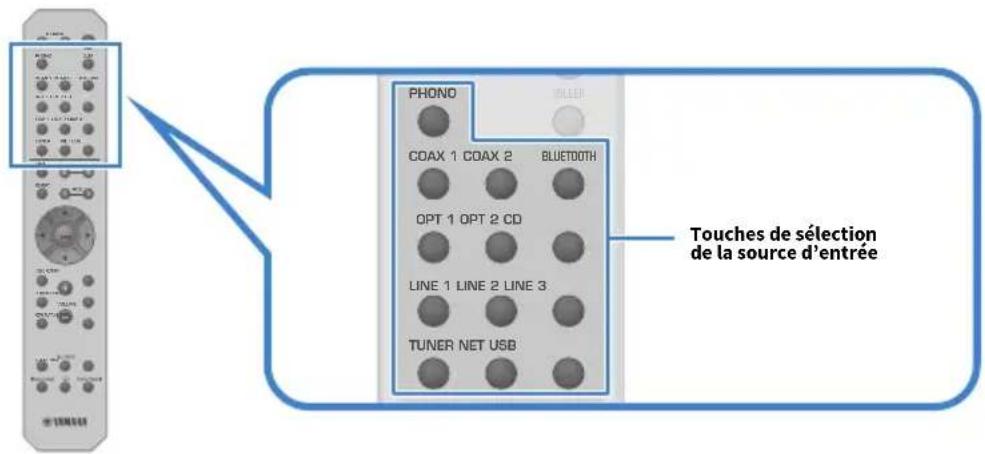
3 Utilisez un apparéil externe pour démarrer la lecture ou Sélectionnez une station de radio avec ce produit.
NOTE
- Vous pouvez également tournier INPUT sur le panneau avant pour sélectionner la source d'entrée.
Pour de plus amples informations sur le fonctionnement de votre apparéil externe, consultez son mode d'emploi.
Réglage du volume
Appuyez sur les touches VOLUME + / - pour regler le volume.
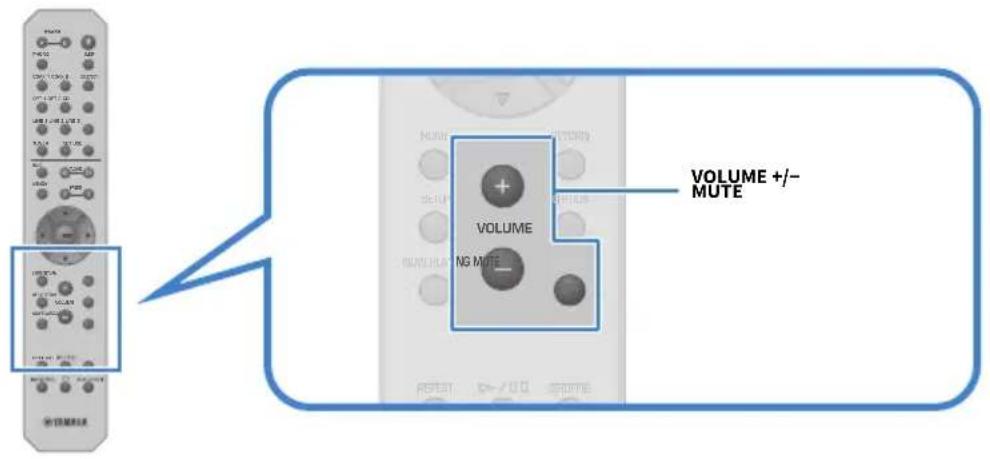
NOTE
- Vous pouvez également tournier VOLUME sur le panneau avant pour le régler.
- Si vous appuyez sur la touche MUTE, le son est coupé. Appuyez de nouveau sur cette touche pour revenir au niveau précédent.
- Vous pouvez régler le son selon vos préférences avec BASS, TREBLE, BALANCE et LOUDNESS sur le panneau avant.
Liens connexes
- « Réglage des graves et des aigus (BASS/TREBLE) » (p.41)
« Réglage de l'équilibre du volume gauche/droit (BALANCE) » (p.42) - « Pour entendre plus facilement les graves et les aigus même à faible volume (LOUDNESS) » (p.43)
Changement de l'afficheur de la face avant
Les informations affichées sur l'afficheur de la face avant peuvent être modifiées en fonction de la source d'entrée actuelle.
Appuyez à plusieurs reprises sur DISPLAY sur le panneau avant pour selectionner l'élement que vous souhaitez afficher.
INFO
Track
Les informations sélectionnées s'affichent au bout de 3 secondes.
SERVER
Track #1
Les éléments d'affichage suivants sont disponibles.
Source d'entrée actuelle Élement affché
| TUNER (FM/AM) | Frequency (Modèles pour le Royaume-Uni, l'Europe et la Russie) Les données Radio Data System sont également disponibles lorsque ce produit est syntonisé sur une station d'émission Radio Data System. Pour plus d'informations, reportez-vous à: • « Affichage des informations Radio Data System » (p.48) |
| TUNER (DAB) | (Modèles pour le Royaume-Uni, l'Europe, la Russie et l'Australie) Pour plus d'informations, reportez-vous à: • « Affichage des informations DAB » (p.49) |
| Bluetooth Services de streaming* | Track, Artist, Album |
| Server | |
| AirPlay | Track, Artist, Album, Time |
| USB | |
| Net Radio | Track, Album, Time, Station |
- L'affichage peut uniquement être permuté pour certains services de streaming.
Réglage du son selon vos préférences
Pure Direct interrupt plusieurs processus et circuits à l'exception des processus de base pour la lecture pour vous permettre d'écouter un son de toute valeur qualité avec un bruit réduit.
Après avoir appuyé sur PURE DIRECT pour l'activer, le témoin PURE DIRECT s'allume.
NOTE
-
Lorsque vous utilisez Pure Direct, les fonctions suivantes sont désactivées.
-
Les différentes fonctions de réglage : BASS, TREBLE, BALANCE et LOUDNESS
L'utilisation du menu Option et du menu Setup - Les indications sur l'afficheur de la face avant (en l'absence d'opérations)
Lorsque you utilisez Pure Direct, les transmissions vers le reseau MusicCast ne sont pas disponibles, a l'exception du son du contenu reseau et des dispositifs Bluetooth.
Réglage des graves et des aigus (BASS/TREBLE)
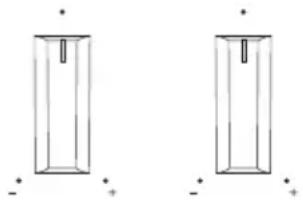
Voues pouvez regler le niveau de la plage de fréquences élevées (aigus) et de la plage de fréquences basses (graves) individuellement.
BASS TREBLE
Réglage des graves
Lorsque les graves semblent trop faibles, tournez BASS vers la droite pour les augmenter. Lorsqu'elles semblent trop fortes, tournez BASS vers la gauche pour les réduire.
Elles sont uniformes si le réglage est au milieu.
Plage de réglage: -10 dB à 0 à +10 dB (20 Hz)
Réglagedesaigus
Lorsque les aigus semblent trop faibles, tournez TREBLE vers la croite pour les augmenter. Lorsqu'elles semblent trop fortes, tournez TREBLE vers la gauche pour les réduire.
Elles sont uniformes si le réglage est au milieu.
Plage de réglage: -10 dB à 0 à +10 dB (20 kHz)
NOTE
Lorsque Pure Direct est utilise, les reglages sont desactives (les canaux gauche et droit sont fixes à 0 dB).
Réglage de l'équilibre du volume gauche/droit (BALANCE)
Tout déséquilibre du volume d'au positionnement des enceintes et/ou aux conditions dans la piece peut être corrige en ajustant l'équilibre du volume entre les enceintes gauche et droite.
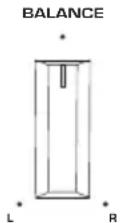
Tournez BALANCE vers la gauche ou la droite pour régler le canal gauche (L) ou le canal droit (R). En tournant complètement vers la gauche ou la droite, le son du canal opposé est coupé.
NOTE
Lorsque Pure Direct est utilisé, le réglage est désactivé (les canaux gauche et droit sont fixés à 0 dB).
Pour entendre plus facilement les graves et les aigus même à faible volume (LOUDNESS)
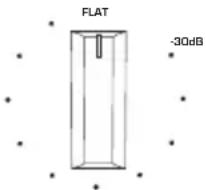
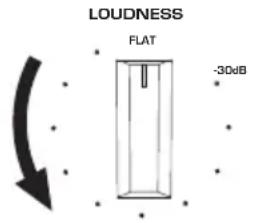
Cette fonction baisse le volume de moitié et fait profiter l'auditeur d'un son naturel même à faible volume en compensant la caractéristique auditive humaine qui rend difficile l'écoute des graves et des aigus à faible volume.

ATTENTION
Si Pure Direct est activé après avoir reglé LOUDNESS, le signal d'entrée contourne la fonction de contrôle de l'intensité sonore et le volume augmente brusquement. Afin de protégger vos oreilles et vos enceintes de tout dommage, vérifie toujours l'état de LOUDNESS avant d'activer Pure Direct. Si le réglage n'est pas FLAT, baissez le volume.
LOUDNESS
1 Placez LOUDNESS sur la position FLAT.
2 Augmentez VOLUME au niveau maximal auquel vous écoutez normalement la musique.
3 Tournez LOUDNESS dans le sens inverse des aiguilles d'une montre jusqu'à un volume modéré.
NOTE
- Lorsque Pure Direct est utilisé, les réglages sont désactifs (equivalent à la position FLAT).
- Àpèras avoir effectué les réglages, si l'effet d'intensité sonore est trop fort (ou faisible) lors de la lecture au volume souhaïte, réglez à nouveau.
Écoute de la radio
Préparats pour écouter la radio
Réglage des pas de fréquence
Modèle pour
Asie, Taiwan, Amérique centrale et Amérique du Sud
Réglez les pas de la fréquence de syntonisation radio de ce produit en fonction de votre pays ou de votre région.
Le réglage en usine des pas de fréquence est de 50 kHz pour FM et 9 kHz pour AM. Réglez les pas de fréquence sur 100 kHz pour FM et 10 kHz pour AM en fonction de votre pays ou de votre région.
1 Poussez l'interrupteur (alimentation) sur le panneau avant pour eteindre le produit.
2 Tout en appuyant sur RETURN sur le panneau avant, poussez l'interrupteur (alimentation).
3 Tournez SELECT sur le panneau avant pourCHOISIR « TU (Frequency Step) »
4 Appuyez sur SELECT pourCHOISIR « FM100/AM10 »
5 Poussez l'interrupteur (alimentation) pour eteindre le produit.
6 Poussez de nouveau l'interrupteur (alimentation) pour le rallumer.
Les réglages sont maintainant terminés.
NOTE
La préselection (stations de radio enregistrées) et la fréquence sont réinitialisées si vous modifie les pas de la fréquence de syntonisation radio.
Liens connexes
« Changement du réglage de la fréquence de syntonisation FM/AM » (p.92)
Préparation de la symtonisation DAB
Modèle pour
Royaume-Uni, Europe, Russia et Australie
Avant d'écouter la radio DAB (Digital Audio Broadcasting), effectuez un balayage initial pour enregistrer automatiquement les stations radio DAB.
1 Faites passer l'entrée sur « TUNER »
2 Appuyez sur la touche BAND pour selectionner la bande DAB.

Après 3 secondes, le balayage initial commence. Une fois le balayage initial terminé, ce produit symponise automatiquement sur la première station de radio DAB en ordre par fréquence.
NOTE
- La DAB utilise des signaux numériques pour améliorer la qualité sonore et obtenir une réception plus stable par rapport aux signaux analogiques. Ce produit peut également receiveoir des signaux DAB + (version plus recente de la technologie DAB), permettant ainsi de recevoir un plus grand nombre de stations utilisant le codec audio MPEG-4 HE-AAC v2 et qui constitue une méthode de transmission plus fiable.
- Verifie la couverture DAB dans toute zone car toutes les zones ne sont actuellement pas encore couvertes. Pour obtaining la liste des couvertures DAB à l'échelle nationale et les fréquences DAB à l'échelle internationale, consultez le site Web WorldDMB à l'adresse suivante: http://www.worlddab.org/
Si aucune station de radio DAB n'est detectee lors du balayage initiaI, I'afficheur de la face avant bascule sur « Off Air » - Pour proceder à nouveau à un balayage initial lorsque certaines stations de radio DAB ont été enregistrées, Sélectionnez « Init Scan (Initial Scan) » dans le menu Option. Si vous procédez à une nouvelle analyse initiale, les stations de radio DAB actuelsment enregistrées sous les numérodes de préseLECTION sont effacées.
- Vous pouvez vérifier la réception de chaque dénomination de canal DAB. Sélectionnez « Tune AID » dans le menu Option.
Liens connexes
- « Vérification de la réception de chaque dénomination de canal DAB » (p.69)
- « Exécution d'un balayage initial pour la réception radio DAB » (p.68)
■ Informations sur la fréquence DAB
Ce produit prend en charge la bande III (174 à 240 MHz) uniquement.
| Fréquence Dénomination de canal |
| 174,928 MHz 5A |
| 176,640 MHz 5B |
| 178,352 MHz 5C |
| 180,064 MHz 5D |
| 181,936 MHz 6A |
| 183,648 MHz 6B |
| 185,360 MHz 6C |
| 187,072 MHz 6D |
| 188,928 MHz 7A |
| 190,640 MHz 7B |
| 192,352 MHz 7C |
| 194,064 MHz 7D |
| 195,936 MHz 8A |
| 197,648 MHz 8B |
| 199,360 MHz 8C |
| 201,072 MHz 8D |
| 202,928 MHz 9A |
| 204,640 MHz 9B |
| 206,352 MHz 9C |
| 208,064 MHz 9D |
| 209,936 MHz 10A |
| 211,648 MHz 10B |
| 213,360 MHz 10C |
| 215,072 MHz 10D |
| 216,928 MHz 11A |
| 218,640 MHz 11B |
| 220,352 MHz 11C |
| 222,064 MHz 11D |
| 223,936 MHz 12A |
| 225,648 MHz 12B |
| 227,360 MHz 12C |
| 229,072 MHz 12D |
| 230,784 MHz 13A |
| 232,496 MHz 13B |
| 234,208 MHz 13C |
| 235,776 MHz 13D |
| 237,488 MHz 13E |
| 239,200 MHz 13F |
Selection d'une station de radio
Yououpouvezutiliserlesyntoniseurintegredeceproduittourcouterla radio.
1 Faites passer l'entrée sur « TUNER »
2 Appuyez sur la touche BAND pour passer à la bande de réception suivante.
FM/AM (Modèle pour les États-Unis, le Canada, la Chine, la Corée, l'Asie, Taiwan, l'Amérique centrale et l'Amérique du Sud)
DAB/FM (Modèle pour le Royaume-Uni, l'Europe, la Russie et l'Australie)
3 Sélectionnez une station de radio.
- Pour spécifique une fréquence afin de sélectionner une station de radio, appuyez sur la touche TUNING. Vous pouvez égalementmaintenir enforcée la touche TUNING pour sélectionner automatiquement une station.

Le témoin TUNED s'allume lorsqu'une station de radio est reçue.
En stéreo, le témoin STEREO s'allume également.
NOTE
La méthode de réception de la radio FM (stéreo ou mono) peut être permutée en appuyant à plusieurs reprises sur MODE sur le panneau avant. Lorsque la réception d'une radio FM est instable, cela peut être utile de passer en réception mono.
Liens connexes
- « Auto-enregistrement de stations de radio FM (préselection automatique) » (p.50)
- « Enregistrement manuel des stations de radio » (p.51)
Affichage des informations Radio Data System
Modèle pour
Royaume-Uni, Europe et Russia
Le système de diffusion de données radio est un système de transmission de données utilisé par les stations FM. Ce produit peut recevoir différents types de données, notamment des données « Program Service», « Program Type», « Radio Text » et « Clock Time», lorsqu'il est syntonisé sur une station d'émission Radio Data System.
1 Syntonisez sur la station d'émission Radio Data System souhaitée.
2 Appuyez sur DISPLAY sur la panneau avant pour selectionner parmi les différents éléments d'affichage.
Les informations apparaisent sur l'afficheur de la face avant.
| Frequency | Fréquence |
| Program Service | Nom du service de programme |
| Program Type | Type du programme en cours |
| Radio Text | Informations sur le programme en cours |
| Clock Time | Heure actuelle |
NOTE
- « --- » s'affiche dans « Program Service », « Program Type », « Radio Text » et « Clock Time » si la station de radio ne fournit pas le service Radio Data System.
- Nous vous recommendons d'utiliser la fonction « Auto Preset » pour symponiser sur les stations d'émission Radio Data System.
Liens connexes
« Auto-enregistrement de stations de radio FM (préselection automatique) » (p.50)
Affichage des informations DAB
Modèle pour
Royaume-Uni, Europe, Russia et Australie
Ce produit peut recevoir différents types d'informations DAB lorsqu'il est syntonisé sur une station de radio DAB.
1 Syntonisez sur la station de radio DAB souhaitée.
2 Appuyez sur DISPLAY sur la panneau avant pour selectionner parmi les différents éléments d'affichage.
Les informations apparaisent sur l'afficheur de la face avant.

| Service Label | Nom de la station |
| Dynamic Label | Informations sur la station en cours |
| Ensemble Label | Nom du Service |
| Program Type | Type de station |
| Date And Time | Date et heures actuelles |
| Audio Mode | Mode audio (mono/stéréo) et débit binaire |
| CH Label/Freq. (Frequency) | Dénomination et fréquence de la canal |
| Signal Quality | Qualité de réception du signal de (0 [aucune] à 100 [optimale]) |
NOTE
Certaines informations peuvent ne pas etre disponibles en fonction de la station de radio DAB selectionnee, et « --- » s'affiche.
Auto-enregistrement de stations de radio FM (préselection automatique)
Cette fonction enregistre automatiquement les stations FM ayant le signal le plus fort sur les numérodes de préselection.
1 Faites passer l'entrée sur « TUNER »
2 Appuyez sur la touche OPTION.
3 Sélectionnez « Auto Preset » avec les touches de curseur ( /) puis appuyez sur la touche ENTER.
Pour spécifique un numéro de préselection en vue de démarrer la préselection automatique, utilisez la touche PRESET ou les touches de curseur ( /) pour selectionner le numéro de préselection dans les 5 secondes, puis appuyez sur la touche ENTER.
La préselection automatique commence et « SEARCHING » apparait pendant le processus de préselection automatique.
Une fois la préselection automatique terminée, « FINISHED » s'affiche et le menu Option se ferme automatiquement.
NOTE
- Un maximum de 40 stations de radio peuvent être enregistrées.
- Pour annuler la préselection automatique, appuyez sur la touche RETURN.
- (Modèle pour le Royaume-Uni, l'Europe et la Russie) Seules les stations d'émission Radio Data System sont enregistrées automatiquement grâce à la fonction de préselection automatique.
Liens connexes
- « Sélection d'une station de radio » (p.47)
- « Enregistrement manuel des stations de radio » (p.51)
- « Rappel d'une station de radio enregistrée » (p.52)
Enregistrement manuel des stations de radio
Youou poevz selectionner une station de radio et l'enregisterr manuellement sur un numero de prselection.
1 Sélectionnez une station de radio.
2 Appuyez sur la touche MEMORY.

3 Sélectionnez le numéro de préselection à enregistrer avec la touche PRESET.
4 Appuyez sur la touche MEMORY.

L'enregistrement est maintainant terminé.
NOTE
- Un maximum de 40 stations de radio peuvent être enregistrées.
- Pour enregistrer une station de radio sur le numéro vide suivant depuis le numéro précédent sélectionné, appuyez sur la touche MEMORY pendant 3 secondes environ alors que vous étés sur la station de radio souhaïée.
- Pour revenir à l'affichage initial sans enregistrer, appuyez sur la touche RETURN.
- Au bout de 30 secondes d'inactivité, l'affichage revient automatiquement à l'affichage précédent.
Liens connexes
- « Sélection d'une station de radio » (p.47)
- « Auto-enregistrement de stations de radio FM (préselection automatique) » (p.50)
Rappel d'une station de radio enregistrée 串 (p.52)
Rappel d'une station de radio enregistrée
Cette fonction rappelle une station de radio (station préréglée) qui est enregistrée sur un numéro de préselection.
1 Faites passer l'entrée sur « TUNER »
2 Appuyez sur la touche PRESET pour selectionner le numero de présélection.
La station de radio enregistrée est rappelée.
NOTE
- Tout numero de préselection sans enregistrement est ignore.
- Si aucune station de radio n'est enregistrée, « No Presets » apparait sur l'afficheur de la face avant.
Suppression de l'enregistrement d'une station de radio
Cette procedure explique comment supprimer l'enregistrement d'une station de radio présélectionnée.
1 Faites passer l'entrée sur « TUNER »
2 Appuyez sur la touche OPTION.
3 Sélectionnez « Clear Preset » avec les touches de curseur (/) puis appuyez sur la touche ENTER.
4 Utilisez les touches PRESET ou les touches de curseur ( /) pour selectionner le numero de présélection, puis appuyez sur la touche ENTER.
Une fois l'enregistrement supprimé, « Cleared » s'affiche et le numéro de préselection enregistré suivant s'affiche.
5 Pour supprimer un autre numero de préselection, repêze l'étape 4.
6 Appuyez sur la touche OPTION.
La suppression est maintainant terminée.
NOTE
Les stations de radio enregistrées (préseLECTIONs) peuvent également être supprimées au moyen du panneau avant. Appuyez sur CLEAR sur le panneau avant puis utilisez PRESET pour selectionner le nombre de préselection que vous souhaitez supprimer. Appuyez ensuite sur SELECT ou CLEAR pour supprimer la préselection.
Lecture via une connexion Bluetooth®
Lecture du son d'un dispositif Bluetooth sur ce produit (réception audio)
Ce produit peut dire des fichiers de musique et d'autres fichiers similaires enregistrres sur un dispositif Bluetooth ( comme un smartphone).

ATTENTION
- Si vous reglez le volume sur le dispositif Bluetooth, il peut augmenter de manière inattendue et alterer votre audition et/ou endommager leur équipement. Si le volume devient trop fort pendant la lecture, interrompez-la immidiatement.
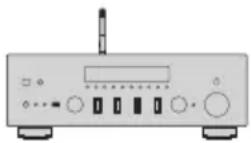
Ceproduit

Dispositif Bluetooth (smartphone, etc.)
1 Faites passer l'entrée sur « Bluetooth »
2 Sélectionnez ce produit (nom du réseau de ce produit) sur le dispositif Bluetooth.
Si un code est nécessaire, tapez le numero « 0000 »
3 Lisez le son du dispositif Bluetooth.
NOTE
- En cas de détention d'un dispositif Bluetooth jumelé, l'entrée change et le dispositif est automatiquement connecté. Pour vous connecter à un autre dispositif Bluetooth, commencez parmettre fin à la connexion actuelle.
- Vous pouvez utiliser la touche (Lecture/Pause) et la touche (Arrêt) pour commander la lecture de votre dispositif Bluetooth.
- Le volume de ce produit peut être commandé à partir du dispositif Bluetooth en cours de lecture.
-
Pourdéconnecter le dispositif Bluetooth, effectuez l'une des actions suivantes :
-
Exécuter une procédure de déconnexion sur le dispositif Bluetooth.
- Appuyer sur la touche BLUETOOTH pendant 3 secondes (la déconnexion peut prendre un certain temps).
- Basculer l'entrée de ce produit sur autre chose que « Bluetooth ».
- Régler « Bluetooth » dans le menu Setup sur « Off »
Le témoin Bluetooth sur l'afficheur de la face avant s'allume lorsqu'un dispositif Bluetooth est connecté.
Si you appuyez a plusieurs reprises sur DISPLAY sur l'afficheur de la face avant pendant la lecture, vous pouvez changer les informations de lecture affichees sur l'afficheur de la face avant.
Liens connexes
- « Configuration du Bluetooth » (p.84)
« Réglage du verrouillage volume avec ce produit lors de la lecture d'un apparéil AirPlay/dispositif Bluetooth » (p.70) - « Changement de l'afficheur de la face avant » (p.39)
Lecture du son de ce produit via des enceintes ou un casque Bluetooth (transmission audio)
Youou povez ecouter le son lu par ce produit sur des enceintes ou des écouteurs Bluetooth.
Connectez uniquement des enceintes ou des écouteurs Bluetooth dotés du réglage du volume. Ce produit ne peut pas régler leur volume.
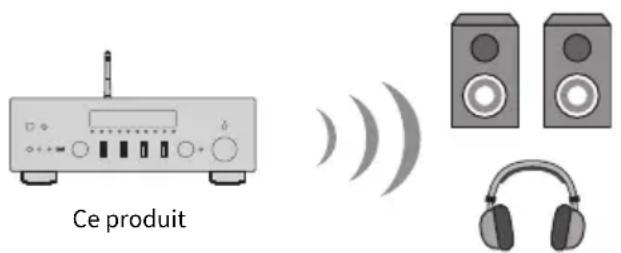
Enceintes/écouteurs Bluetooth
1 Sélectionnez une entrée autre que « Bluetooth »
2 Mettez les enceintes ou les écouteurs Bluetooth que vous souhaitez connecter en mode jumelage.
3 Sélectionnez la source d'entrée avec l'application MusicCast Controller.
4 Touchez l'icone de réglages sur l'écran de lecture.
5 Touchez « Transmission Bluetooth » sur l'écran des réglages sonores.
6 Activez « Activer la Transmission Bluetooth » sur l'écran des réglages de transmission Bluetooth.
7 Sélectionnez les enceintes ou le casque Bluetooth de destination.
Une fois la connexion établie, le son estémis des enceintes ou du casque Bluetooth.
NOTE
- Réglez le volume sur le dispositif Bluetooth connecté.
Le son lu est également émis par les enceintes connectées à ce produit. - Le contenu audio AirPlay, DSD et PCM dépassant 192 kHz ne peut pas être transmis.
Lorsque you utilisez Pure Direct, le son des sources d'entree autres que le contenu reseau ne peut pas etre transmis. - La fonction Bluetooth ne permet pas d'envoyer et de receivevoir du son simultanement.
-
Pour déconnecter le dispositif Bluetooth, effectuez l'une des actions suivantes :
-
Exécuter une procédure de déconnexion sur le dispositif Bluetooth.
- Basculer l'entrée de ce produit sur « Bluetooth ».
- Régler « Bluetooth » dans le menu Setup sur « Off »
Le témoin Bluetooth sur l'afficheur de la face avant s'allume lorsqu'un dispositif Bluetooth est connecté.
Liens connexes
« Configuration du Bluetooth » (p.84)
Écoute de musique via AirPlay
Lecture de musique via AirPlay
Vous pouvez dire de la musique et d'autres contenus sur ce produit via AirPlay. Tapotecz (ou cliquez) sur l'icone AirPlay de votre iPhone ou d'iTunes/Musique puis selectionnez ce produit comme destination de sortie.


ATTENTION
Le volume peut devenir plus fort que prevu lorsque you le reglez sur voe apparieil AirPlay, ce qui peut alterer rote audition et/ou endommager your appeareil. Si le volume devient trop fort pendant la lecture, interrompez-la immediatement.
Explication du fonctionnement des touches : touches de lecture
- Touche /■ (Lecture/Pause): démarre ou met en pause la lecture.
- Touche (Arrêt): arrêté la lecture.
- Touches / (Saut) ou touches / (Saut): À utiliser pour sauter au début du morceau en cours ou au début du morceau suivant.
- Touche REPEAT: bascule le mode de lecture sur Répétition.
- Touche SHUFFLE: bascule le mode de lecture sur Aléatoire.
Explication du fonctionnement des touches :_infos de lecture
- DISPLAY (Panneau avant): Si vous appuyez sur cette touche à plusieurs reprises pendant la lecture, vous pouvez changer les informations de lecture affichées sur l'afficheur de la face avant.
NOTE
- Vous pouvez régler ce produit pour qu'il s'allume automatiquement lorsque votre apparéil AirPlay commence la lecture.
- Vous pouvez modifier le nom du réseau de ce produit qui s'affiche sur votre apparéil AirPlay.
- Vous pouvez commander le volume de ce produit depuis votre apparéil AirPlay pendant la lecture.
- Le produit est compatible avec AirPlay 2.
- Pour de plus amples informations sur AirPlay, consultez le site Web officiel d'Apple.
- Le son AirPlay ne peut pas être transmis au réseau MusicCast.
Liens connexes
- « Configuration d'un réseau » (p.79)
« Réglage du verrouillage volume avec ce produit lors de la lecture d'un apparéil AirPlay/dispositif Bluetooth » (p.70) - « Changement de l'afficheur de la face avant » (p.39)
Écoute de la radio sur Internet
Selection d'une station de radio sur Internet
Lorsque ce produit est connecté à un réseau, vous pouvez selectionner et écouter des stations de radio sur Internet.
1 Appuyez à plusieurs reprises sur la touche NET de la télécommande pour basculer l'entrée sur « Net Radio ».

2 Sélectionnez le contenu avec les touches de curseur puis appuyez sur la touche ENTER.
Explication du fonctionnement des touches : touches de lecture
- Touche /■ (Lecture/Pause): démarre la lecture (ne peut pasmettre en pause).
- Touche (Arrêt): arrêté la lecture.
Explication du fonctionnement des touches :_infos de lecture
- Touche NOW PLAYING: affiche les informations de lecture de la station de radio sur Internet sur l'afficheur de la face avant.
- DISPLAY (Panneau avant): Si vous appuyez sur cette touche à plusieurs reprises pendant la lecture, vous pouvez changer les informations de lecture affichées sur l'afficheur de la face avant.
Explication du fonctionnement des touches : en lien avec le contenu
- Touches de curseur : À utiliser pour sélectionner des catégories, comme des stations de radio sur Internet ou des genres.
- Touche ENTER: Appuyez sur cette touche lorsqu'une station de radio sur Internet est sélectionnée pour commencer à la lif. Lorsqu'une catégorie est sélectionnée, appuyez sur cette touche pour descendre d'un niveau.
- Touche RETURN : affiche un niveau supérieur.
- Touche HOME : affiche le niveau le plus élevé.
NOTE
- Vous pouvez enregistrer votre contenu favori dans des préseLECTIONs, puis le rappeler facilement.
- Certain stations de radio sur Internet peuvent ne pas'être toujours disponibles.
- Cette fonction utilise le service airable. Radio, un service fourni par la société airable GmbH. Ce service est susceptible d'être modifié, suspendu ou résilie sans préavis. Veuillez notes que Yamaha Corporation n'est en aucune façon responsable de cette situation.
LECTURE > Ecoute de la radio sur Internet
Liens connexes
- « Pour étabir une connexion réseau » (p.29)
- « Enregistrement de votre contenu favori sur les préseLECTIONs » (p.72)
- « Changement de l'afficheur de la face avant » (p.39)
Écoute de services de streaming
Écoute de services de streaming
Lorsque ce produit est connecté à un réseau, vous pouvez dire du contenu distribué par les différents services de streaming.
Pour de plus amples informations sur les services de streaming pris en charge, rendez-vous sur les pages d'informations produit du site Web Yamaha ou consultez MusicCast Controller.
Le site Web suivant fournit également des informations supplémentaires sur les différents services de streaming.
https://manual.yamaha.com/av/mc/ss/
NOTE
- Certains services de streaming nécessitent un abonnement à leurs services payants. Pour en savoir plus sur chaque fournisseur des services, consultez son site Web officiel.
- Les services de streaming sont susceptibles d'être modifiés, suspendus ou résiliés sans préavis. Veuillez noter que Yamaha Corporation n'est en aucune façon responsable de cette situation.
Liens connexes
- Configuration d'un réseau (p.79)
- « Enregistrement sur le réseau MusicCast » (p.35)
Lecture de musique sur un périphérique USB
Lecture de musique sur un périphérique USB
Cette section explique comment dire sur ce produit des fichiers de musique enregistrres sur un pérophérique USB.
Panneau avant
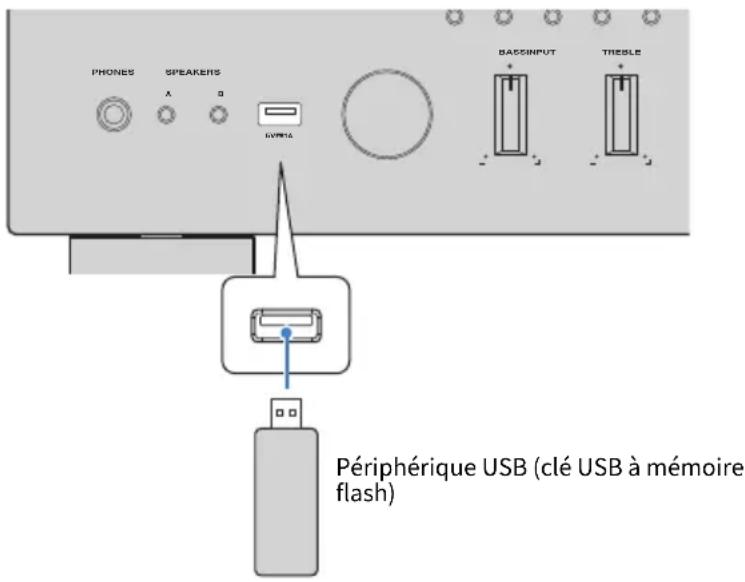
Periphérique USB (clé USB à memoire flash)
1 Branchez le périphérique USB sur le port USB.
2 Faites passer l'entrée sur « USB »

3 Sélectionnez le contenu avec les touches de curseur puis appuyez sur la touche ENTER.
Une fois que vous avez selectionné un morceau, sa lecture commence.
Explication du fonctionnement des touches : touches de lecture
- Touche (Lecture/Pause): démarre ou met en pause la lecture.
- Touche (Arrêt): arrêté la lecture.
- Touches / (Saut) ou touches / (Saut): À utiliser pour sauter au début du morceau en cours ou au début du morceau suivant.
-
Touche REPEAT : bascule le mode de lecture sur Répétition. Vérifiez les réglages sur l'afficheur de la face avant.
-
Off: désactive le mode Répétition.
One: lit en boucle le morceau actuel. - All: lit tous les morceaux sur l'album (ou dans le dossier) en boucle.
LECTURE > Lecture de musique sur un périphérique USB
- Touche SHUFFLE: bascule le mode de lecture sur Aléatoire. Vérifiez les réglages sur l'afficheur de la face avant.
- Off: désactive le mode Aléatoire.
- On : lit tous les morceaux sur l'album (ou dans le dossier) dans un ordre aléatoire.
Explication du fonctionnement des touches : infos de lecture
- Touche NOW PLAYING : indique les informations de lecture du morceau en cours sur l'afficheur de la face avant.
- DISPLAY (Panneau avant): Si vous appuyez sur cette touche à plusieurs reprises pendant la lecture, vous pouvez changer les informations de lecture affichées sur l'afficheur de la face avant.
Explication du fonctionnement des touches : en lien avec le contenu
- Touches de curseur : pour selectionner des fichiers de musique, des dossiers, etc.
- Touche ENTER: appuyez sur cette touche lorsqu'un dossier est selectionné pour descendre d'un niveau. Appuyez sur cette touche lorsqu'un fichier de musique est selectionné pour commencer à le litre.
- Touche RETURN : affiche un niveau supérieur.
- Touche HOME : affiche le niveau le plus élevé.
NOTE
- En presence de nombreux fichiers, leur chargement peut prendre un certain temps. Dans un tel cas, le message « Loading... » est indiqué sur l'afficheur de la face avant.
- Certains caractères de texte peuvent ne pas être disponibles, et « _ » est affchéé.
- Jusqu'à 500 morceaux peuvent être lus. Le nombre maximum de morceaux peut être inférieur selon la structure du dossier.
- Prenez soit d'arrêté la lecture avant desteroler le périphérique USB.
- Les périhériques USB doivent être connectés directement au port USB du produit. N'utilise pas de câbles de rallonge, etc.
Le periphérique USB n'est pas alimenté lorsque le produit est en veille. Le port USB ne permet pas de charger d'appareils. - Vous pouvez enregistrer votre contenu favori dans des présélections, puis le rappeler facilement.
Lorsqu'un périhérique USB est connecté à ce produit pour la première fois, le premier morceau du dossier le plus haut (dosier racine) est lu automatiquement.
Liens connexes
- « Périphériques USB pris en charge » (p.120)
- « Formats de fichier pris en charge sur ce produit (réseau/USB) » (p.121)
- « Réglage de la lecture automatique » (p.71)
- « Changement de l'afficheur de la face avant » (p.39)
- « Enregistrement de votre contenu favori sur les préseLECTIONs » (p.72)
Lecture de morceaux sur des serveurs media (PC/NAS)
Lecture de morceaux sur des serveurs média (PC/NAS)
Lorsque ce produit est connecté à un réseau, il peut dire des fichiers de musique enregistrés sur un serveur média connecté au même serveur.
NOTE
Il est nécessaire d'activer au préalable le réglage de partage média sur chaque apparéil ou logiciel de serveur Média. Pour en savoir plus, consultez le mode d'emploi de chaque apparéil ou logiciel.
1 Appuyez à plusieurs reprises sur la touche NET de la télécommande pour basculer l'entrée sur « Server ».

2 Sélectionnez un serveur média avec les touches de curseur puis appuyez sur la touche ENTER.
3 Sélectionnez le contenu avec les touches de curseur puis appuyez sur la touche ENTER.
Une fois que vous avez selectionné un morceau, sa lecture commence.
Explication du fonctionnement des touches : touches de lecture
- Touche /■ (Lecture/Pause): démarre ou met en pause la lecture.
- Touche (Arrêt): arrêté la lecture.
- Touches / (Saut) ou touches / (Saut): À utiliser pour sauter au début du morceau en cours ou au début du morceau suivant.
-
Touche REPEAT: bascule le mode de lecture sur Répétition. Vérifiez les réglages sur l'afficheur de la face avant.
-
Off: désactive le mode Répétition.
One: lit en boucle le morceau actuel. -
All: lit tous les morceaux sur l'album (ou dans le dossier) en boucle.
-
Touche SHUFFLE: bascule le mode de lecture sur Aléatoire. Vérifiez les réglages sur l'afficheur de la face avant.
-
Off: désactive le mode Aléatoire.
- On: lit tous les morceaux sur l'album (ou dans le dossier) dans un ordre aléatoire.
Explication du fonctionnement des touches :_infos de lecture
- Touche NOW PLAYING: indique les informations de lecture du morceau en cours sur l'afficheur de la face avant.
- DISPLAY (Panneau avant): Si vous appuyez sur cette touche à plusieurs reprises pendant la lecture, vous pouvez changer les informations de lecture affichées sur l'afficheur de la face avant.
Explication du fonctionnement des touches : en lien avec le contenu
- Touches de curseur : pour selectionner des fichiers de musique, des dossiers, etc.
- Touche ENTER: appuyez sur cette touche lorsqu'un dossier est selectionné pour descendre d'un niveau. Appuyez sur cette touche lorsqu'un fichier de musique est selectionné pour commencer à le litre.
- Touche RETURN : affiche un niveau supérieur.
- Touche HOME : affiche le niveau le plus élevé.
NOTE
- Vous pouvez configurer ce produit pour qu'il s'allume automatiquement lorsque vous démarrez la lecture de musique sur le serveur média.
- Si le son est coupé lors de la connexion à un réseau sans fil, connectez-vous à un réseau cable.
- La lecture peut être commandeé depuis un DMC (Digital Media Controller).
- Vous pouvez enregistrer votre contenu favori dans des présélections, puis le rappeler facilement.
Liens connexes
- « Réglage de la lecture automatique » (p.71)
- Configuration d'un réseau » (p.79)
- « Enregistrement de votre contenu favori sur les préseLECTIONs » (p.72)
- « Formats de fichier pris en charge sur ce produit (réseau/USB) » (p.121)
- « Changement de l'afficheur de la face avant » (p.39)
Menu Option (réglages pour chaque source d'entrée)
Opération de base du menu Option
Vouss pouvez définir les fonctions liées à la lecture selon la source en cours de lecture. Les méthodes de fonctionnement de base du menu Option sont les suivantes.
1 Appuyez sur la touche OPTION.

2 Utilisez les touches de curseur ( /) pour selectionner un élément et appuyez sur la touche ENTER.
Pour revenir au niveau précédent du menu, appuyez sur la touche RETURN.
3 Sélectionnez le réglage souhaité avec les touches de curseur («/»).
4 Appuyez sur la touche OPTION.
La configuration est maintainant terminée.
Liens connexes
- « Structure des menus » (p.76)
- « List du menu Option » (p.65)
Listedu menu Option
Les réglages suivants sont disponibles dans le menu Option.
| Élément Page | ||
| Volume Trim In. Trim (Input Trim) | 66 | |
| Signal Info. | FORMAT | 67 |
| SAMPLING | 67 | |
| Auto Preset | 50 | |
| Clear Preset | 53 | |
| Init Scan (Initial Scan) | 68 | |
| Tune AID | 69 | |
| Vol. Interlock (Volume Interlock) | 70 | |
| Auto Playback | 71 | |
NOTE
Les réglages disponibles dans le menu Option dépendent de la source d'entrée. Seuls les éléments pouvant être configurés apparaissent sur l'afficheur de la face avant.
Correction de la différence de volume entre les sources d'entrée
Vous pouvez corriger la différence de volume entre les sources d'entrée. Si cela vous dérange lorsque le volume devient plus fort/plus faible quand vous changez de source d'entrée, servez-vous de ce réglage pour les régler avec précision.
Menu Option
-10,0 dB à +10,0 dB (intervalles de 0,5 dB)
Valeur par défaut
0,0 dB
NOTE
Chaque source d'entrée est configurable individuellement.
Liens connexes
«Opération de base du menu Option » (p.64)
Affichage des informations sur le signal audio
■ Affichage des informations de format
Vou puez afficher les informations de format pour le signal audio en cours de lecture.
Menu Option
« Signal Info. » > « FORMAT »
Liens connexes
« Opération de base du menu Option » (p.64)
■ Affichage de la fréquence d'échantillonnage
Vou pouve afficher la fréquence d'échantillonnage du signal audio en cours de lecture.
Menu Option
« Signal Info. » > « SAMPLING »
Liens connexes
«Opération de base du menu Option » (p.64)
Exécution d'un balayage initial pour la réception radio DAB
Modèle pour
Royaume-Uni, Europe, Russia et Australie
Permet de proceser à un balayage initial pour rechercher les stations de radio DAB.
Menu Option
« Init Scan (Initial Scan) »
1 Sélectionnez « TUNER » comme source d'entrée.
2 Appuyez sur la touche BAND pour selectionner la bande DAB.
3 Appuyez sur la touche OPTION.
4 Utilisez les touches de curseur pour selectionner « Init Scan (Initial Scan) » et appuyez sur la touche ENTER.
5 Appuyez la touche sur ENTER pour démarrer un balayage initial.
Une fois le balayage initial terminé, ce produit symponise automatiquement sur la première station de radio DAB en ordre par fréquence.
NOTE
- Si vous procédez à une nouvelle analyse initiale, les stations de radio DAB actuellement enregistrées sous les numérios de préselection sont effacées.
- Si aucune station de radio DAB n'est trouvee lors du balayage initial, appuyez sur la touche ENTER pour redemarrer un balayage initiaI.
Liens connexes
«Opération de base du menu Option » (p.64)
Vérification de la réception de chaque dénomination de canal DAB
Modèle pour
Royaume-Uni, Europe, Russia et Australie
Yououpezverifierlaréceptiondechaquedénominationde canalDAB.
Menu Option
« Tune AID »
1 Sélectionnez « TUNER » comme source d'entrée.
2 Appuyez sur la touche BAND pour selectionner la bande DAB.
3 Appuyez sur la touche OPTION.
4 Utilisez les touches de curseur pour selectionner « Tune AID » et appuyez sur la touche ENTER.
5 Utilisez les touches de curseur pour selectionner la dénomination de canal DAB souhaitation.
La puissance de réception de la dénomination de canal DAB s'affiche de 0 (nulle) à 100 (meilleure).
6 Appuyez sur la touche OPTION.
La vérification est maintainant terminée.
Liens connexes
«Opération de base du menu Option » (p.64)
Réglage du verrouillage volume avec ce produit lors de la lecture d'un apparéil AirPlay/dispositif Bluetooth
Lorsque vous sélectionnez une entrée AirPlay/Bluetooth, vous pouvez désir de relier le volume à ce produit. Si le volume de ce produit est régé sur une autre valeur que Off, il peut être régé par l'apparéil AirPlay ou le dispositif Bluetooth.
Menu Option
« Vol. Interlock (Volume Interlock) »
Valeur de réglage
| Off Désactive le contrôle du volume depuis des appareils AirPlay et des dispositifs Bluetooth. | |
| Ltd | Active le contrôle du volume pour couper le son et dans une plage comprise entre -96,5 et -40,0 dB. |
| Full | Active le contrôle du volume pour couper le son et dans une plage comprise entre -96,5 et 0,0 dB. |
Valeur par défaut
Ltd
NOTE
Le verrouillage volume n'est pas disponible sur tous les dispositifs Bluetooth.
Liens connexes
«Opération de base du menu Option » (p.64)
Réglage de la lecture automatique
Cette fonction permet de définir si le contenu doit être lu automatiquement sur les serveurs média et les péripériques USB.
Menu Option
« Auto Playback »
Valeur de réglage
| Off Désactive la lecture automatique. | |
| On | À la mise sous tension ou en cas de changement d'entrée, le contenu lu en dernier commencement automatiquement à être lu. |
Valeur par défaut
On
NOTE
- La lecture automatique ne peut être régée que si l'entrée est « Server » ou « USB »
- La lecture automatique peut ne pas fonctionner avec certaines entrées ou certains contenus.
Liens connexes
«Opération de base du menu Option » (p.64)
FONCTIONS UTILES
Fonctions de préselection
Enregistrement de votre contenu favori sur les présélections
Voues pouvez facilement rappeler vos contenus favors ulterieurement (par exemple, la musique sur les serveurs media ou les peripériques USB, ou les stations de radio sur Internet) en les enregistrant comme présections.
Enregistrement de présélections
Les contenus enregistrables sont « TUNER», « Server», « Net Radio», « USB » et certains services de streaming.
1 Sélectionnez les stations de radio que vous souhaitez enregistrer, ou bien écoutez des chansons ou des stations de radio sur Internet.
2 Appuyez sur la touche MEMORY.
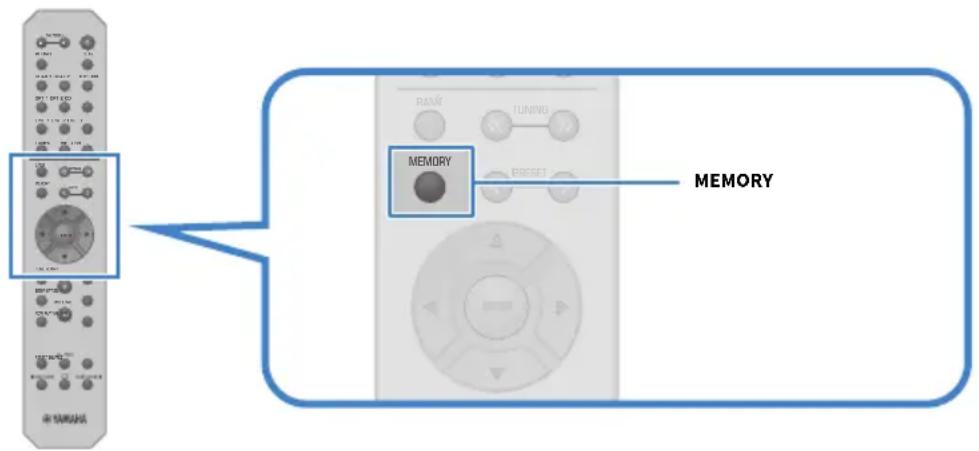
Le numero de préselection et le contenu à enregistrer apparaissent sur l'afficheur de la face avant. « Empty » s'affiche si rien n'est enregistré.
3 Sélectionnez le numéro de préselection à enregistrer avec la touche PRESET.
4 Appuyez sur la touche MEMORY.
Les nombres de préselection enregistrés et « MEMORIZED » ou « Memorized » apparaissent. L'enregistrement est maintainant terminé.
NOTE
- En appuyant sur la touche MEMORY pendant 3 secondes ou plus, vous pouze enregistrer automatiquement les numéro de préselection vides. Avec l'entrée sur « TUNER», toute fois, la station de radio sera enregistrée sur le numéro vide suivant à partir du numéro de préselection précédent.
- Pour revenir à l'affichage initial sans enregistrer, appuyez sur la touche RETURN.
Lorsque I'entree reseau ou I'entree USB est selectionnee, jusqu'a 40 stations ou morceaux differents en cours de lecture peuvent etre enregistrres.
Le type de contenu pouvant etre enregistré peut varier pour les services de streaming et « Net Radio » selon la station de radio ou le service selectionné.
Rappel du contenu enregistré sur une préselection
Selectionnez le contenu que vous souhaitez écouter dans le contenu enregistré dans les pr sélections (par exemple, la musique sur les serveurs media ou les péripériques USB, ou les stations de radio sur Internet).
Rappel d'une préselection
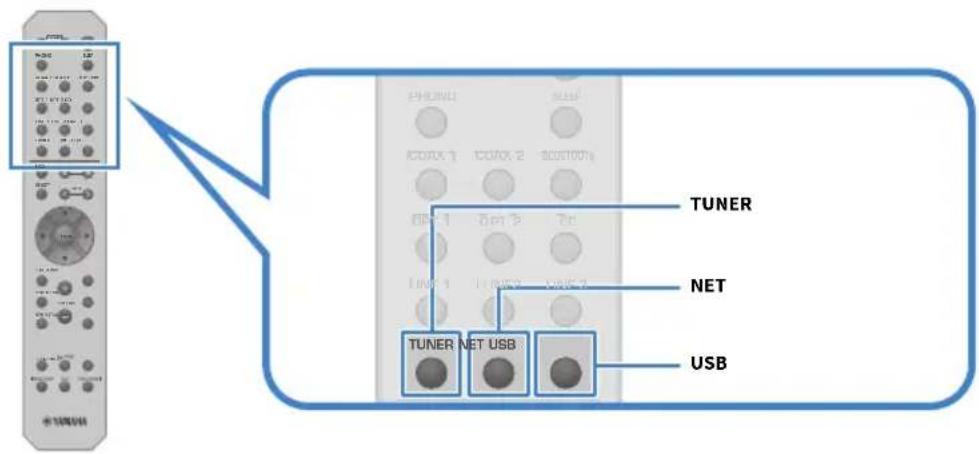
1 Appuyez sur la touche TUNER, la touche NET ou la touche USB.
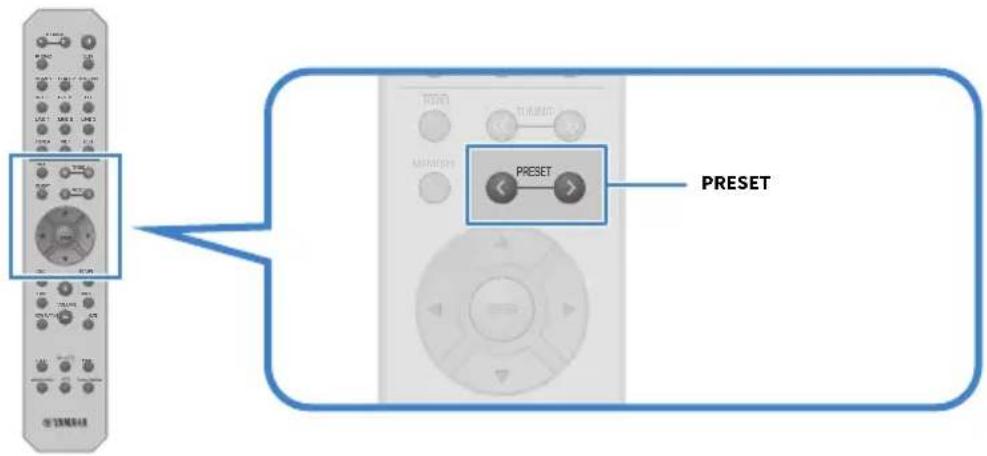
2 Appuyez sur la touche PRESET pour selectionner le contenu que vous souhaitez écouter.
3 Appuyez sur la touche ENTER.
La lecture du contenu sélectionné commence.
NOTE
- Si aucune préselection n'a été enregistrée, « No Presets » apparait sur l'afficheur de la face avant.
- Vous pouvez utiliser MusicCast Controller pour voir une liste du contenu enregistré ou supprimer un contenu enregistré (nom du morceau ou nom de la station de radio).
- Les préselections « TUNER » peuvent uniquement etre rappeleres si I'entree est sur « TUNER ». Certaines preselections comme « USB », « Server », « Net Radio » et/ou des services de streaming peuvent uniquement etre rappeleres si I'entree est sur « USB » ou « NET » (selectionnable avec la touche NET).
- Les présections peuvent être rappelées uniquement avec le produit sous tension.
Fonction de minutesie
Configuration de la durée de la minutesie
Une fois le déali spécifié écoué, le produit entre en voille.
1 Appuyez à plusieurs reprises sur la touche SLEEP pour régler la durée souhaitation pour la minuterie.
Vous pouvezCHOISIRentreARRET,120,90,60ou30minutes.
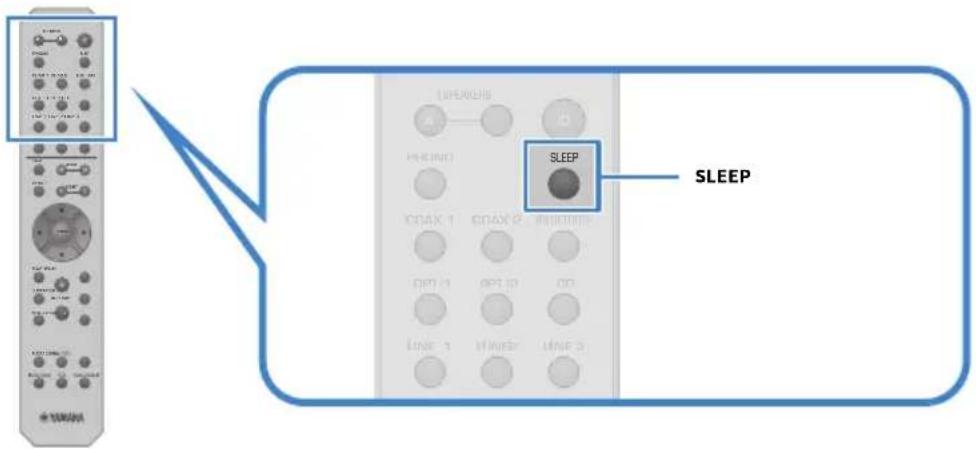
Sleep 120min.
Le témoin SLEEP sur l'afficheur de la face avant clignote pendant le réglage de la minuterie.
Une fois le réglage terminé, le témoin SLEEP s'allume.
NOTE
- Pour annuler la minuterie de mise en voille, Sélectionnez ARRET.
- Si vous metteze ce produit en veille, cela annule le réglage de la minuterie.
RéGLAGES
#
Structure des menus
Ce produit comporte les menus suivants, selon l'utilisation.
Menu Setup :
Pour une configuration détaillée des fonctions du produit. Procedez aux réglages avec la télécommande tout en regardant l'afficheur de la face avant.
Menu Advanced Setup :
Pour configurer les réglages système du produit, etc. Utilisable uniquement à partir du panneau avant.
NOTE
Les réglages et informations liés à la lecture peuvent être générés à partir du menu Option.
Liens connexes
- « List du menu Option » (p.65)
- « Liège des éléments du menu Setup » (p.78)
- « Liège des éléments du menu Advanced Setup » (p.89)
Menu Setup (changement des réglages des fonctions)
Opération de base du menu Setup
Pour une configuration détaillée des fonctions du produit. Les méthodes de fonctionnement de base du menu Setup sont les suivantes.
1 Appuyez sur la touche SETUP.

2 Utilisez les touches de curseur ( /) pour selectionner un élément et appuyez sur la touche ENTER.
Pour revenir au niveau précédent du menu, appuyez sur la touche RETURN.
3 Sélectionnez la valeur de réglage souhaité avec les touches de curseur.
4 Appuyez sur la touche SETUP.
La configuration est maintainant terminée.
Liens connexes
- « Structure des menus » (p.76)
- « Liège des éléments du menu Setup » (p.78)
List des éléments du menu Setup
Voici les éléments du menu Setup.
| Élement Page | ||
| Network | Connection | |
| Information | ||
| IP Address | ||
| DMC Control | ||
| Network Stdby (Network Standby) | 79 | |
| Network Name | ||
| Network Update | ||
| MC Pwr Intlock (MusicCast Power Interlock) | ||
| Bluetooth | Bluetooth | 84 |
| Standby (Bluetooth Standby) | ||
| Volume | Max Volume | 85 |
| Initial Volume | ||
| AutoPowerStdby (Auto Power Standby) | 86 | |
| ECO Mode | 87 | |
Configuration d'un réseau
Réglage de la méthode de connexion (câblé/sans fil) à un réseau
Ce réglage permet de connecter ce produit à un réseau.
Menu Setup
« Network » > « Connection »
Valeur de réglage
Wired Se connecte via un cable reseau.
Wireless Se connecte via Wi-Fi.
Liens connexes
- « Pour étabir une connexion réseau » (p.29)
- « Sélectionner la méthode de connexion sans fil au réseau » (p.115)
- «Opération de base du menu Setup » (p.77)
Vérickation des informations réseau
Affiche les informations réseau de ce produit.
Menu Setup
« Network » > « Information »
| NEW FW Mise à jour du microprogramme disponible ou non | |
| STATUS État des connexions des prises réseau | |
| MC NET État des préparatifs du réseau MusicCast | |
| MAC | Adresse MAC de ce produit (L'adresse MAC est différente selon que la connexion au réseau est Câblé ou sans fil) |
| SSID | Point d'accès auquel ce produit est connecté (affiché uniquement pour les connexions Wi-Fi) |
| IP Adresse IP de ce produit | |
| SUBNET Masque sous réseau | |
| GATEWAY Adresse IP de la passerelle par défaut | |
| DNS P Adresse IP du serveur DNS primaire | |
| DNS S Adresse IP du serveur DNS secondaire | |
Liens connexes
«Opération de base du menu Setup» (p.77)
■ Configuration automatique des informations reseau (fonction DHCP)
Cette fonction configure automatiquement les informations réseau (adresse IP, masque de sous-réseau, passerelle par défaut, etc.) de ce produit au moyen d'un serveur DHCP.
Menu Setup
« Network » > « IP Address » > « DHCP »
Valeur de réglage
| Off | Serveur DHCP non utilisé. |
| Configure manuellement les informations réseau. | |
| On | Serveur DHCP utilisé. |
| Configure automatiquement les informations réseau. |
Valeur par défaut
On
Liens connexes
«Opération de base du menu Setup» (p.77)
■ Configuration manuelle des informations réseau
Cette section explique comment configurer manuellement les informations reseau (adresse IP, masque de sous-reseau, passerelle par defaut, etc.) de ce produit.
Menu Setup
« Network » > « IP Address »
1 Sélectionnez « Off » pour « DHCP »
2 Sélectionnez « Manual Setting » et appuyez sur la touche ENTER.
3 Sélectionnez l'élement que vous souhaitez régler avec les touches de curseur (▲/▼).
4 Servez-vous des touches de curseur ( / ) pour déplacer la position du curseur et les touches de curseur ( / ) pour régler les informations réseau.
5 Appuyez sur la touche ENTER.
6 Pour régler un élément différent, repêze les étapes 2 à 4.
7 Appuyez sur la touche SETUP.
La configuration est maintainant terminée.
Liens connexes
« Opération de base du menu Setup » (p.77)
■ Configuration des opérations à partir d'un Digital Media Controller
Vous permit de configurer si ce produit peut etre commande depuis un DMC (Digital Media Controller).
Lorsque ce reglage est activé, la lecture de ce produit peut etre commande depuis un DMC situé sur le
meme reseau que le produit.
Menu Setup
« Network » > « DMC Control »
Valeur de réglage
Disable Désactive la commande depuis un DMC.
Enable Active la commande depuis un DMC.
Valeur par défaut
Enable
Liens connexes
« Opération de base du menu Setup » (p.77)
■ Configuration de la veille réseau
Permet de définir si ce produit peut être mis sous tension à partir d'un périphérique réseau.
Menu Setup
« Network » > « Network Stdby (Network Standby) »
Valeur de réglage
| Off Désactive la veille réseau. | |
| On | Active la veille réseau.Cette option est plus gourmande en énergie que l'options « Off » . |
| Auto | Active la veille réseau.En veille réseau, si « Standby (Bluetooth Standby) » dans « Bluetooth » est réglié sur « Off » et que le réseau est déconnecté pendant un certain temps, le produit entre en mode d'économie d'énergie pour économique pour économique. |
Valeur par défaut
Auto
NOTE
Lorsque Network Stdby (Network Standby) est regle sur Off , Standby (Bluetooth Standby) dans Bluetooth est désactivé.
- En mode d'économie d'énergie, ce produit ne peut pas être mis sous tension à partir d'un périhérique réseau, même s'il est connecté via un cable réseau. Mettez le produit sous tension manuelle.
Liens connexes
- « Configuration du Bluetooth » (p.84)
- « Opération de base du menu Setup » (p.77)
Réglage du nom de réseau de ce produit
Yououpouzmodifierlenomdereseaudeceproduitquisafficheurereseaue.
Menu Setup
« Network » > « Network Name »
1 Appuyez sur la touche ENTER.
2 Servez-vous des touches de curseur ( / ) pour déplacer la position du curseur et les touches de curseur ( / ) afin de modifier le nom.
Appuyez sur la touche PRESET (>) pour insérer des caractères et sur la touche PRESET (<) pour les effacer.
3 Appuyez sur la touche ENTER.
4 Appuyez sur la touche SETUP.
La configuration est maintainant terminée.
Liens connexes
«Opération de base du menu Setup» (p.77)
■ Mise à jour du microprogramme
Le microprogramme est mis à jour pour ajouter des fonctionnalités à ce produit et/ou résoudre les problèmes.
Voupez telecharger le microprogramme le plus recent du site Web Yamaha. Pour en savoir plus, verifie les informations fournies avec le microprogramme lorsque vous le mettez a jour.
Menu Setup
« Network » > « Network Update »
Options
| Perform Update | Mettez à jour le microprogramme via le réseau. |
| Cet élément s'affiche uniquement lorsque le nouveau microprogramme est disponible. | |
| Version Affiche la version du microprogramme. | |
| ID Affiche l'identifient système unique de ce produit. | |
NOTE
- En présence d'une notification de mise à jour pour le microprogramme le plus récent, appuyez sur la touche ENTER pourmettre à jour le microprogramme.
- N'effectuez cette opération qu'à l'occasion de la mise à jour du microprogramme. Avant d'exécuter une mise à jour, vérifie les informations fournies avec le microprogramme.
Liens connexes
- « Mise à jour du microprogramme » (p.95)
- « Opération de base du menu Setup » (p.77)
■ Configuration de la fonction de synchronisation avec des appareils compatibles MusicCast et ce produit
Cette fonction vous permet de définir si les apparciels compatibles MusicCast (asservi) s'allument en même temps que ce produit (maître) lorsqu'il est mis sous tension.
Menu Setup
« Network » > « MC Pwr Intlock (MusicCast Power Interlock) »
Valeur de réglage
| Off | Ne reliie pas la mise sous/hors tension de ce produit à celle des appareils compatibles MusicCast. |
| On Relie la mise sous/hors tension de ce produit à celle des appareils compatibles MusicCast. | |
Valeur par défaut
Off
Liens connexes
«Opération de base du menu Setup»(p.77)
Configuration du Bluetooth
■ Configuration pour utiliser le Bluetooth
Permet deCHOISIR d'utiliser ou non la fonction Bluetooth.
Menu Setup
«Bluetooth»>«Bluetooth»
Valeur de réglage
Off Désactive les fonctions Bluetooth.
On Active les fonctions Bluetooth.
Valeur par défaut
On
Liens connexes
- « Lecture via une connexion Bluetooth® » (p.54)
- «Opération de base du menu Setup» (p.77)
■ Configuration de la veille Bluetooth
Permet de définir si ce produit peut être mis sous tension à partir d'un dispositif Bluetooth. Lorsque « On » est sélectionné, ce produit se met automatiquement sous tension à l'établissement d'une connexion avec un dispositif Bluetooth.
Menu Setup
Off Désactive la fonction de veille Bluetooth.
On
Active la fonction de veille Bluetooth.
Cette option est plus gourmande en énergie que l'option « Off »
Valeur par défaut
On
NOTE
Ce réglage n'est pas disponible si la fonction « Network Stdby (Network Standby) » du menu Setup est réglée sur « Off »
Liens connexes
- « Configuration d'un réseau » (p.79)
- «Opération de base du menu Setup» (p.77)
Configuration du volume
Réglage du volume maximum
Permet de régler le volume maximum régiable avec les touches VOLUME de la télécommande, etc.
Menu Setup
-50,0 dB à 0,0 dB (intervalles de 5,0 dB)
Valeur par défaut
0,0 dB
Liens connexes
« Opération de base du menu Setup » (p.77)
Réglage du volume à la mise sous tension
Permet de régler le volume à la mise sous tension.
Menu Setup
«Volume»>«InitialVolume»
Valeur de réglage
Off Utilise le volume lors la dernière mise en voille.
Mute Désactive le volume.
-96,5 dB à 0,0 dB (intervalles de Utilise le volume spécifique.
0,5 dB) Activé uniquement lorsque le volume est à un réglage inférieur à « Max Volume »
Valeur par défaut
Off
Liens connexes
« Opération de base du menu Setup » (p.77)
Configuration de la veille automatique
Ce réglage permet de mettre automatiquement le produit en voille.
Menu Setup
« AutoPowerStdby (Auto Power Standby) »
Valeur de réglage
| Off N'entre pas automatiquement en veille. | |
| On | Entre en veille lorsque l'une des conditions suivantes est replie.Lorsque le produit n'a pas eté utilisé pendant 8 heuresLorsque l'entrée est « NET » (seLECTIONnable avec la touche NET), « Bluetooth » ou « USB » et en l'absence de lecture depuis 20 minutes |
Valeur par défaut
On
Liens connexes
« Opération de base du menu Setup » (p.77)
Réglage du produit sur le mode ECO
Règle le produit sur le mode ECO (fonction d'économie d'énergie).
Lorsque le réglage a été modifié, appuyez sur la touche ENTER pour redémarrer le produit. Le nouveau réglage est appliqué après le redémarrage.
Menu Setup
《ECO Mode》
Valeur de réglage
| Off Désactive le mode ECO. | |
| On | Active le mode ECO. L'afficheur de la face avant peut s'assombrir. |
Valeur par défaut
Off
Liens connexes
« Opération de base du menu Setup » (p.77)
Menu Advanced Setup (changement des réglages système)
Opération de base du menu Advanced Setup
Pour modifier les réglages système du produit. Procedez comme suit à partir du panneau avant.
1 Si le produit est sous tension, appuyez sur l'interrupteur (alimentation) pour l'éteindre.
2 Appuyez sur l'interrupteur (alimentation) tout en maintainant enfoncé RETURN. Le menu Advanced Setup s'ouvre sur l'afficheur de la face avant.

3 Tournez SELECT pour selectionner un élément de réglage.
4 Appuyez sur SELECT pourCHOISIR une valeur de réglage.
5 Appuyez sur l'interrupteur (alimentation) pour eteindre le produit.
6 Appuyez de nouveau sur l'interrupteur (alimentation) pour le rallumer.
Les modifications apportées aux réglages sont répercutées.
Liens connexes
Structure des menus (p.76)
- « Liège des éléments du menu Advanced Setup » (p.89)
List des éléments du menu Advanced Setup
Voici les éléments du menu Advanced Setup.
Seuls les éléments pouvant être configurés apparaissent sur l'afficheur de la face avant.
Changement de l'impedance des enceintes
Modifie le réglage de ce produit pour qu'il corresponde à l'impédance des enceintes connectées.
Menu Advanced Setup
« SP IMP. (Speaker Impedance) »
Valeur de réglage
4ΩMIN Pour les enceintes ayant une impédance de 4 ohms ou plus, mais moins de 8 ohms.
8ΩMIN Pour les enceintes ayant une impédance de 8 ohms.
Valeur par défaut
8QMIN
Liens connexes
« Opération de base du menu Advanced Setup » (p.88)
Configuration du code de télécommande
Permet de modifier le code de télécommande de l'unité principale de ce produit. En principe, il doit être régle sur « ID1 »
Menu Advanced Setup
Options
| ID1 Règle le code de télécommande sur ID1. | |
| AUTO | Attribue automatiquement le code de télécommande. Servez-vous de ce réglage lorsque vous commandez le produit avec la télécommande incluse avec certains lecteurs CD/ réseau Yamaha. |
Valeur par défaut
ID1
Liens connexes
« Opération de base du menu Advanced Setup » (p.88)
Changement du réglage de la fréquence de symtonisation FM/AM
Modèle pour
Asie, Taiwan, Amérique centrale et Amérique du Sud
Définit le réglage de la fréquence de syntonisation FM/AM de ce produit en fonction de votre pays ou de votre région.
Menu Advanced Setup
TU (Frequency Step)
Valeur de réglage
FM100/AM10 Regle la fréquence FM par pas de 100 kHz et la fréquence AM par pas de 10 kHz.
FM50/AM9 Regle la fréquence FM par pas de 50 kHz et la fréquence AM par pas de 9 kHz.
NOTE
La preselection (stations de radio enregistrées) et la fréquence sont réinitialisées si vous modifiez les pas de la fréquence de syntonisation radio.
Liens connexes
- « Préparatifs pour écouter la radio » (p.44)
- « Opération de base du menu Advanced Setup » (p.88)
Réinitialisation des réglages
Réinitialise (rétablit) les différents réglages du produit.
Menu Advanced Setup
«INIT (Initialization) »
Options
ALL Tous les réglages sont réinitialisés.
NETWORK Les réglages en lien avec le réseau sont réinitialisés.
CANCEL La réinitialisation est annulée.
Valeur par défaut
CANCEL
Liens connexes
《 O p e r a t i o n de base du menu Advanced Setup (p.88)
MISEÀ JOUR
Vérification de la version du microprogramme
Vérification de la version du microprogramme
La version du microprogramme de ce produit peut etre consultee dans le menu Setup.Procedez comme suit.
1 Appuyez sur la touche SETUP.
2 Sélectionnez « Network » avec les touches de curseur ( /) puis appuyez sur la touche ENTER.
3 Ensuite, Sélectionnez « Network Update » et appuyez sur la touche ENTER.
4 Confirmez la version du microprogramme dans « Version »
La version du microprogramme apparait sur l'afficheur de la face avant.
Pour fermer le menu Setup, appuyez sur la touche SETUP.
NOTE
La version du microprogramme peut également être consultée depuis le menu MusicCast Controller.
Liens connexes
- Configuration d'un réseau (p.79)
- « Mise à jour du microprogramme » (p.95)
Mise à jour du microprogramme
Mise à jour du microprogramme
Le microprogramme mis à jour est fourni pour ajouter des fonctionnalités à ce produit et/ou résoudre les problèmes. Pour en savoir plus sur le microprogramme, veuillez visiter le site Web de Yamaha. Le microprogramme peut être mis à jour via Internet ou au moyen d'une clé USB à memoire flash.
Liens connexes
- « Mise à jour du microprogramme via votre réseau » (p.96)
- « Mise à jour du microprogramme via une clé USB » (p.97)
Mise à jour du microprogramme via votre réseau
Si ce produit est connecté à Internet et qu'il est prét pour une nouvelle mise à jour du microprogramme, le message suivant apparait lorsque vous le mettez sous tension.
NEW FIRM
Start [ENTER]
Mettez à jour le microprogramme comme suit sur le réseau à partir de ce message. Si vous souhaitez effectuer la mise à jour ultérieurement, appuyez sur la touche RETURN pour annuler la mise à jour.
AVIS
- N'utilise pas le produit ni ne débranchez son cordon d'alimentation ou son cable réseau pendant le processus de mise à jour. Si le processus est interrompu, ce produit peut devenir inutilisable. Le cas échéant, veuillez contacter un centre de service Yamaha agreeé pour le faire réparer.
1 Appuyez sur la touche ENTER.
« Perform Update » apparait sur l'afficheur de la face avant.
2 Appuyez sur la touche ENTER.
La mise à jour du microprogramme début.
3 Une fois que « Update Success » est indiqué sur l'afficheur de la face avant, appuyez sur l'interrupteur (alimentation) sur l'unité.
La mise à jour du microprogramme est maintainant terminée.
NOTE
- La mise à jour du microprogramme prend environ 10 minutes.
- La mise à jour du microprogramme peut échouer en cas de problème de connexion réseau. Le cas échéant, patientez un instant et réessayez, ou utilisez une clé USB à mémoire flash pour effectuer la mise à jour.
- Vous pouvez vérifier s'il existe de nouvelles mises à jour de microprogramme en sélectionnant les éléments de menu suivants dans l'ordre: Menu Setup > « Network » > « Information » > « NEW FW ».
Si une nouvelle version du microprogramme est disponible, vous pouze effectuer la mise a jour via le menu Setup > « Network »> « Network Update »
Liens connexes
- « Configuration d'un réseau » (p.79)
- « Mise à jour du microprogramme » (p.95)
Mise à jour du microprogramme via une clé USB
Voupez telecharger le microprogramme le plus recent du site Web Yamaha, et le microprogramme peut etre mis a jour avec une cle USB a memoire flash. Pour obtenir des informations sur le microprogramme, veuillez visiter les pages sur les informations produit du site Web Yamaha.
AVIS
- N'utilise pas le produit, ni ne débranchez le cordon d'alimentation, ni ne retirez la clé USB à mémoire flash pendant la mise à jour du microprogramme. Si le processus est interrompu, ce produit peut devenir inutilisable. Le cas échéant, veillez contacter un centre de service Yamaha agéré pour le faire réparer.
À propos de la clé USB à mémoire flash utilisée
Utilisez la clé USB à mémoire flash répondant à toutes les conditions suivantes.
- Compatible avec la classe de stockage de masse USB
- Formatee en FAT16 ou FAT32
- Sans fonctionnalité de chiffrement
- Absence de données (vide)
■ Procedure de mise à jour du microprogramme
Mettez le micrologiciel à jour comme suit. Procedez comme suit à partir du panneau avant.
1 Telechargez le microprogramme.
Pour obtenir des informations sur le microprogramme, veuillez visitor les pages sur les informations produit du site Web Yamaha.
2 Décompressé les fichiers compressés télécharges.
3 Enregistrez le microprogramme (format de fichier binaire) sur la clé USB à mémoire flash.
Enregistrez-le en haut du dossier de niveau supérieur (dosier racine) sur la clé USB à mémoire flash. Lors de l'enregistrement, ne modifie pas le nom du fichier.
4 Insérez la clé USB à mémoire flash dans le port USB de ce produit.
5 Si le produit est sous tension, appuyez sur l'interrupteur (alimentation) pour l'éteindre.
6 Appuyez sur l'interrupteur (alimentation) tout en maintainant enforcé RETURN.
Le menu Advanced Setup apparait sur l'afficheur de la face avant.
7 Tournez SELECT pour selectionner « UPDATE.....USB »
8 Appuyez sur DISPLAY.
La mise à jour du microprogramme débute. Une fois la mise à jour effectuee, « UPDATE SUCCESS», « PLEASE... » et « POWER OFF » apparaisent dans cet ordre. (Ce message disparaître après 10 secondes environ.)
9 Appuyez sur l'interrupteur (alimentation) pour l'eteindre, puis retirez la clé USB à mémoire flash du port USB de ce produit.
La mise à jour du microprogramme est maintainant terminée.
NOTE
La version du microprogramme de ce produit peut être consultée dans le menu Setup.
Si le produit ne démarre pas normalement après la mise à jour du microprogramme
Mettez de nouveau le microprogramme à jour comme suit.
1 Debranche le cordon d'alimentation du produit d'une prise et appuyez sur l'interrupteur (alimentation) pour l'allumer.
2 Insérez la clé USB à mémoire flash sur laquelle vous avez enregistré le microprogramme dans le port USB de ce produit.
3 Branche le cordon d'alimentation dans une prise tout en maintainant enforcé DIMMER.
4 ÀpRES l'affichage de « USB UPDATE » sur l'afficheur de la face avant, arrêtez d'enforcer DIMMER.
La mise à jour du microprogramme débute. Une fois la mise à jour effectuee, « UPDATE SUCCESS », « PLEASE... » et « POWER OFF » apparaisent dans cet ordre. (Ce message disparaître après 10 secondes environ.)
5 Appuyez sur l'interrupteur (alimentation) pour l'eteindre, puis retirez la clé USB à mémoire flash du port USB de ce produit.
Liens connexes
- « Mise à jour du microprogramme » (p.95)
- « Vérification de la version du microprogramme » (p.94)
- « Erreurs indiquées sur l'afficheur de la face avant » (p.112)
GUIDE DE DÉPANNAGE
Si vous pensez qu'il y a un problème
Si vous pensez qu'il y a un problème, commencez par vérifier les points suivants
Si le produit ne fonctionne plus normalement en cours d'utilisation, vérifiez d'abord les points suivants.
- Les fiches du cordon d'alimentation du produit et du ou des apparciels audio (lecteur CD, etc.) sont correctement branchées dans leurs prises.
Le produit, le caisson de graves et les apparciels audio (lecteur CD, etc.) sont sous tension. - Les câbles entre les apparèils sont correctement branchés dans les prises.
Problèmes relatifs à l'alimentation, au système et/ou à la télécommande
Le produit ne se met pas sous tension
Le circuit de protection a ete active 3 fois de suite.
Si le témoin d'alimentation sur le panneau avant clignote lorsque vous essayez demettre le produit sous tension, il ne s'allumera pas par mesure de protection. Veuillez contacter un centre de service Yamaha agreeé pour le faire réparer.
Le produit ne se met pas hors tension
- Le microprocesseur intégré s'est fiqué en raison d'une décharge électrique externe (provoquee par un orage ou un excès d'électricité statique), ou d'une baisse importante de la tension électrique.
Mettez l'appareil hors tension à l'aide de l'interrupteur (alimentation) sur le panneau avant, attendez au moins 15 secondes, puis rallumez l'appareil.
Le produit s'eteint immédiatement
- Vous essayez peut-être demettre le produit sous tension alors que les cables d'enceinte sont court-circuités.
Torsadez fermement les fils conducteurs de chacun des câbles d'enceinte, puis reconnectctez-les à ce produit et aux enceintes. Pour en savoir plus, reportez-vous à la section suivante.
· « Raccordement des enceintes » (p.22)
Le produit entre automatiquement en veille
La minutes de mise en veille est activée.
Remettez le produit sous tension et lancez la lecture. Pour en savoir plus, reportez-vous à la section suivante.
-
« Configuration de la durée de la minuterie » (p.75)
-
La fonction de veille automatique a ete activee car la durée definie s'est ecoullee sans que vous utilisez le produit.
Pour désactiver la fonction de veille automatique, réglez « AutoPowerStdby (Auto Power Standby) » sur « Off » dans le menu Setup. Pour en savoir plus, reportez-vous à la section suivante.
-
« Configuration de la veille automatique » (p.86)
-
En raison d'un court-circuit dans les cables d'enceinte, le circuit de protection s'est activé.
Torsadez fermement les fils conducteurs de chacun des cables d'enceinte, puis reconnectctez-les a ce produit et aux enceintes. Pour en savoir plus, reportez-vous à la section suivante.
· « Raccordement des enceintes » (p.22)
Le volume a ete augmentetrop haut,ce qui a activel ce circuit de protection.
Baissez le volume.
Le produit ne répond pas aux commandes
- Le microprocesseur intégré s'est fiqué en raison d'une décharge électrique externe (provoquee par un orage ou un excès d'électricité statique), ou d'une baisse importante de la tension électrique.
Mettez l'appareil hors tension à l'aide de l'interrupteur (alimentation) sur le panneau avant, attendez au moins 15 secondes, puis rallumez l'appareil.
GUIDE DE DÉPANNAGE > Si vous pensez qu'il y a un problème
Ce produit ne peut pas etre commande avec la telecommande
L'interrupteur (alimentation) sur le panneau avant est eteint.
Appuyez sur l'interrupteur (alimentation) sur le panneau avant pour l'allumer.
- Elle est en dehors de son rayon d'action.
Essayez de l'utiliser dans le rayon d'action. Pour en savoir plus, reportez-vous à la section suivante.
-
« Comment insérer les piles et son rayon d'action » (p.20)
-
Ses piles sont déchargeés.
Remplacez les piles.
- Une forte lumière ou la lumière du soleil frappe le récepteur du signal de télécommande sur l'unité principale.
Changez l'éclairage ou l'orientation de l'unité.
L'afficheur de la face avant est désactivé
Pure Direct est activé.
Lorsque you utilisez Pure Direct, l'afficheur de la face avant s'eteint. Avres la mise hors tension, I'ecran se rallume si la telecommande ou le panneau avant sont utilisés.
Problèmes audio
Absence de son
- Une entree differente est selectionnee.
Utilisez la touche de selection de source d'entrée pour selectionner la bonne entrée. Pour en savoir plus, reportez-vous à la section suivante.
- « Sélection d'une source d'entrée » (p.37)
- Le produit recoit un signal d'entrée qu'il ne peut pas dire.
Ce produit ne peut pas dire certains formats audio numériques. Assurez-vous que le format du signal est compatible avec ce produit. Pour plus d'informations sur les formats de fichiers et les formats de décodage pris en charge, reportez-vous à la section suivante.
- « Formats de fichier pris en charge sur ce produit (réseau/USB) » (p.121)
- « Caracteristiques techniques » (p.123)
- Un cable connectant ce produit et un apparéil audio est endommagé.
Si vous vérifie les connexions et qu'ellessemblent correctes, remplacez le cable par un autre.
- Les enceintes de sortie ne sont pas correctement régées.
Appuyez sur la touche SPEAKERS A ou SPEAKERS B correspondant aux prises auxquelles les enceintes sont connectées pour activer leur sortie. Pour en savoir plus, reportez-vous à la section suivante.
- « Sélection des enceintes de sortie » (p.36)
Le son est coupé.
Appuyez sur la touche MUTE pour annuler la sourdine.
- Un casque est branché dans la prise PHONES.
Debranchez le casque.
- Ce produit a été mis en veille par la fonction de veille automatique.
Réglez « AutoPowerStdby (Auto Power Standby) » sur « Off » dans le menu Setup. Pour en savoir plus, reportez-vous à la section suivante.
- « Configuration de la veille automatique » (p.86)
Il est impossible d'augmenter le volume
Le volume maximum est regle trop bas.
Réglez la valeur maximale via « Max Volume » dans « Volume » du menu Setup. Pour en savoir plus, reportez-vous à la section suivante.
- « Configuration du volume » (p.85)
L'appareil externe connecté aux prises de sortie de ce produit est hors tension.
Mettez tous les apparèils pertinents sous tension.
- Le volume est synchronisé entre chaque apparéil et ce produit n'a pas été configuré pour la lecture Bluetooth/AirPlay à partir d'un dispositif Bluetooth ou d'un apparéil AirPlay.
Configurez le verrouillage volume de chaque appareil via « Vol. Interlock (Volume Interlock) » dans le menu Option. Pour en savoir plus, reportez-vous à la section suivante.
- « Réglage du verrouillage volume avec ce produit lors de la lecture d'un apparéil AirPlay/dispositif Bluetooth » (p.70)
LOUDNESS est réglé trop bas.
Commencez par baisser le volume avec VOLUME, puis ramenez LOUDNESS sur la position FLAT et reglez à nouveau le volume.
GUIDE DE DÉPANNAGE > Si vous pensez qu'il y a un problème
Aucun son n'estémis d'une enceinte donnée
BALANCE est reglé au maximum pour l'enceinte gauche ou droite.
Réglez BALANCE de sorte que le son provienne des enceintes gauche et droite.
- Un cable connectant ce produit et l'enceinte pertinente est endommaged.
Vérifiez les connexions de chaque prise sur la ou les enceintes et ce produit. En l'absence de problème de connexion, il se peut que le cable soit cassé. Remplacez le cable par un autre.
L'enceinte est peut'être endommagée.
Voussoupiezverifiercela enla remplaçantpar uneautre qui fonctionne normalement.Si le son n'est pas émis non plus de l'enceinte de remplacement,il se peut que ce produit soit défectueux.
Aucun son n'est émis du caisson de graves
Le volume du caisson de graves est très bas.
Réglez le volume directement sur le caisson de graves.
- La fonction de veille automatique du caisson de graves (mise hors tension automatique) a ete activee.
Désactivez la veille automatique ou réglez sa sensibilité de fonctionnement directement sur le caisson de graves.
Du bruit est émis
- Des équipements numériques et/ou haute fréquence sont situés près de ce produit.
Augmentez la distance entre ce produit et ces apparéils.
- Un cable connectant ce produit et un apparéil audio est endommagé.
Si vous vérifie les connexions et qu'ellessemblent correctes, remplacez le cable par un autre.
Le son est déformé
Le volume est trop fort.
Baissez le volume.
Problèmes avec la radio FM
La réception radio est mauvaise ou parasitée
- Des trajets multiples (réflexions multiples) ou d'autres interférences sont reçus.
Modifiez la hauteur, l'orientation et/ou l'emplacement de I'antenne FM.
La station de radio est reçue d'une régionéloignée.
Appuyez sur MODE sur le panneau avant et basculer sur la réception Mono. Pour en savoir plus, reportez-vous à la section suivante.
- « Sélection d'une station de radio » (p.47)
La sélection automatique des stations de radio FM n'est pas possible
- Les stations de radio FM sont reçues de régions éloignées.
Selectionne manuelles les stations. Pour en savoir plus, reportez-vous à la section suivante.
- « Sélection d'une station de radio » (p.47)
Voupez egalent utilise une antennee exterieure (en vente dans le commerce).
Impossible de sélectionner les stations de radio en appuyant sur la touche PRESET
Aucune station de radio n'est enregistrée.
Si aucune station de radio n'a ete enregistrree, « No Presets » apparait sur l'afficheur de la face avant lorsque vous appuyez sur la touche PRESET. Enregistrez des stations de radio sur des numeros de preselection. Pour en savoir plus, reportez-vous a la section suivante.
- « Enregistrement manuel des stations de radio » (p.51)
Les présections automatiques peuvent également être utilisées pour les stations de radio FM. Pour en savoir plus, reportez-vous à la section suivante.
- « Auto-enregistrement de stations de radio FM (préselection automatique) » (p.50)
Si les signaux des stations de radio FM sont faibles, aucune station ne peut etre enregistrree pendant la preselection automatique. Dans ce cas, enregistrrez-les manuellement.
L'entrée se trouve sur un autre élément que « TUNER »
Appuyez sur la touche TUNER. Les préséctions « TUNER » peuvent uniquement être rappelées si l'entrée est sur « TUNER »
Problèmes avec la radio AM
La réception radio AM est mauvaise ou parasitée
- Elle capte des bruits parasites de sources comme des lampes fluorescentes, des moteurs, etc.
Il est difficile d'éliminer totally les parasites de l'environnement. Toutefois, l'utilisation d'une antenné extérieure en vente dans le commerce peut aider à réduire le bruit parasite.
La selection automatique des stations de radio AM n'est pas possible
Le signal radio AM est faible.
Modifiez l'orientation de l'antenne AM.
Selectionnez manuelles le stations. Pour en savoir plus, reportez-vous à la section suivante.
- « Sélection d'une station de radio » (p.47)
Impossible d'enregistrer (préselectionner) des stations de radio AM
La fonction d'enregistrement automatique (préselection automatique) est utilisé.
La préselection automatique ne fonctionne qu'vec les stations de radio FM. Veuillez enregistrer manuellement les stations de radio AM. Pour en savoir plus, reportez-vous à la section suivante.
- « Enregistrement manuel des stations de radio » (p.51)
Impossible de sélectionner les stations de radio en appuyant sur la touche PRESET
Aucune station de radio n'est enregistrée.
Si aucune station de radio n'a ete enregistrree, « No Presets » apparait sur l'afficheur de la face avant lorsque vous appuyez sur la touche PRESET. Enregistrez des stations de radio sur des numeros de preselection. Pour en savoir plus, reportez-vous a la section suivante.
- « Enregistrement manuel des stations de radio » (p.51)
L'entrée se trouve sur un autre élément que « TUNER »
Appuyez sur la touche TUNER. Les présections « TUNER » peuvent uniquement être rappelées si l'entrée est sur « TUNER »
Problèmes avec la radio DAB
Aucune réception radio DAB
L'analyse initiale n'est pas executée.
Procedez à un balayage initial pour capter la radio DAB. Pour plus d'informations, reportez-vous à :
- « Préparation de la syntonisation DAB » (p.45)
Aucune réception radio DAB même après avoir procédé à un balayage initial
La réception radio DAB est médiocre.
Vérifiez la réception via « Tune AID » dans le menu Option, puis reglez la hauteur ou l'orientation de l'antenne, ou place-la à un autre endroit. Pour plus d'informations, reportez-vous à :
- « Préparation de la syntonisation DAB » (p.45)
Absence de couverture DAB dans votre zone.
Pour connaître la couverture DAB dans votre zone, consultez votre revendeur ou le site WorldDMB à l'adresse suivante : « http://www.worlddab.org »
La réception radio DAB est mauvaise ou parasitée
L'appareil est soumis aux effets de trajets multiples.
Vérifiez la réception via « Tune AID » dans le menu Option, puis reglez la hauteur ou l'orientation de l'antenne, ou placez-la à un autre endroit. Pour plus d'informations, reportez-vous à :
- « Préparation de la syntonisation DAB » (p.45)
- Vous étés trop éloigné de la station de transmission DAB.
Utilisez une antenné extérieur. Nous vous conseillons d'utiliser une antenné sensible à plusieurs éléments.
Informations DAB non disponibles ou inexactes
La station de radio DAB peut etre temporairement hors service ou ne pas fournir d'informations.
Contactez l'émetteur DAB.
Absence de son de la radio DAB
- La station de radio DAB sélectionnée peut être temporairement hors service.
Réessayez ultérieurement ou sélectionnez une autre station.
Problèmes avec USB
Le périphérique USB n'est pas reconnu
Le péripérisque USB n'est pas correctement branché dans le port USB.
Éteignez ce produit puis rebranchez le périphérique USB.
Le péripérisque USB utilisé est dans un format autre que FAT16/32.
Utilisez un périphérique USB formaté FAT16/32.
Les dossiers et/ou les fichiers ne s'affichent pas
- Les données sur le périphérique USB sont protégées via une fonction de cryptage.
Utilisez un périphérique USB non crypté.
La lecture du contenu du périhérique USB échoue lorsque son numéro de préselection est sélectionné
- Un périphérique USB autre que celui utilisé au moment de l'enregistrement est branché.
Connectez le périphérique USB enregistré sur le numéro de préselection.
Le contenu enregistré (fichiers) a été déplaced vers un autre dossier.
Enregistrez à nouveau le content.
D'autres fichiers de musique ont ete ajoutes ou supprimés dans le dossier.
Il peut s'avérer impossible de rappeler le contenu enregistré. Enregistrez à nouveau le contenu.
Les fichiers du périphérique USB ne peuvent pas etre lus consécutivement
Le dossier selectionné contient des fichiers qui ne peuvent pas etre lus sur le produit.
Ne placez pas de fichiers qui ne peuvent pas etre lus sur le produit dans le dossier à dire. Reportez-vous aux sections suivantes pour connaître les formats de fichiers de musique pris en charge par ce produit. - « Formats de fichier pris en charge sur ce produit (réseau/USB) » (p.121)
Le dossier selectionné contient 500 morceaux ou plus.
Jusqu'à 500 morceaux peuvent être lus. Le nombre maximum de morceaux peut être inférieur selon la structure du dossier.
Problèmes de réseau
Les fonctions réseau ne peuvent pas etre utilisées
- Les informations réseau (adresse IP) n'ont pas été acquises correctement.
Activez la fonction de serveur DHCP du routeur. Reglez « DHCP » sur « On » dans le menu Setup de ce produit. Pour en savoir plus, reportez-vous à la section suivante.
- « Configuration d'un réseau » (p.79)
Si vous configurer manuellement les informations reseau plutot que d'utiliser le serveur DHCP, assurez-vous que l'adresse IP de ce produit n'est pas la memeque celle des autres peripériques reseau.
- Il est connecté à un routeur de type IPv6.
Certaines fonctions reseau de ce produit ne sont pas prises en charge par les reseaux IPv6. Connectez-la a un réseau IPv4.
impossible de se connecter à Internet via un routeur LAN sans fil (point d'accès)
Le routeur LAN sans fil est hors tension.
Mettez le routeur LAN sans fil sous tension.
- Ce produit est trop loin du routeur LAN sans fil.
Rapproche le routeur LAN sans fil et/ou ce produit.
- Un obstacle se trouve entre ce produit et le routeur LAN sans fil.
Retirez l'obstacle entre ce produit et le routeur LAN sans fil.
Le routeur LAN sans fil (point d'accès) est configuré pour utiliser le canal 14.
Modifiez les réglages du routeur LAN sans fil (point d'accès) pour qu'il utilise l'un des canaux compris entre 1 et 13.
Le filtré adresse MAC du routeur LAN sans fil (point d'accès) est activé.
Réglez le filtré adresse MAC du routeur LAN sans fil (point d'accès) sur Désactivé.
Impossible de trouver le réseau sans fil
- Les ondes electromagnétiques d'un four à micro-ondes ou d'autres péripériques sans fil génent la communication sans fil.
Éteignez ces apparèils ou éloignez-les de ce produit et du routeur LAN sans fil. De plus, si votre routeur LAN sans fil prend en charge la bande de fréquence 5 GHz, basculez la connexion sur la bande de fréquence 5 GHz.
L'accès au réseau est limite par les paramètres de pare-feu du routeur LAN sans fil.
Vérifiez les paramètres de pare-feu du routeur LAN sans fil.
Impossible de détector un serveur media (PC/NAS)
- Les réglages de partage du serveur média sont incorrects.
Modifiez les réglages de partage du serveur média pour que ce produit puisse acceder aux dossiers sur le serveur Média.
L'accès au serveur média est limite par les paramètres du logiciel de sécurité, etc.
Vérifiez les paramètres du logiciel de sécurité sur le serveur média et/ou le routeur.
- Ce produit n'est pas connecté au même réseau que le serveur média.
Vérifiez les connexions réseau et/ou les paramètres du routeur, et connectez ce produit avec le serveur média sur le même réseau (routeur).
Les fichiers du serveur media (PC/NAS) ne s'affichent pas (ou ne sont pas lus)
- Ce produit ou le serveur media utilise un ou plusieurs formats de fichier non pris en charge.
Utilisez des formats de fichier pris en charge à la fois par ce produit et le serveur média. Reportez-vous aux sections suivantes pour connaître les formats de fichiers de musique pris en charge par ce produit.
- « Formats de fichier pris en charge sur ce produit (réseau/USB) » (p.121)
Le contenu du serveur média (PC/NAS) ne peut pas etre lu lorsque son numero de préselection est selectionné
Le serveur media (PC/NAS) est hors tension.
Assurez-vous que le serveur media (PC/NAS) est sous tension.
Non connecté au réseau.
Vérifiez les connexions réseau et/ou les paramètres du réseau.
Le contenu enregistré (fichiers) a été déplaced vers un autre dossier.
Enregistrez à nouveau le content.
D'autres fichiers de musique ont ete ajoutes ou suprimés dans le dossier.
Il peut s'avérer impossible de rappeler le contenu enregistré. Enregistrrez à nouveau le contenu.
Impossible d'écouter la radio sur Internet
Non connecté à Internet.
Pour utiliser la radio sur Internet, ce produit doit être connecté à Internet. Vérifie que les informations réseau (adresse IP) ont été correctement acquises. Pour en savoir plus, reportez-vous à la section suivante.
- « Configuration d'un réseau » (p.79)
Le service de stations de radio sur Internet seLECTIONné est actuellément indisponible.
Il peut s'avérer impossible de receivevoir la station de radio en raison d'une erreur réseau du (:é)de la station de radio, ou le service peut être actuellément interrompu. Patentiez quelques instants et réessayez de l'écouter, ou sélectionnéz une autre station de radio.
La station de radio sur Internet selectionné n'émet plus.
Certaines stations de radio n'émettent pas continulement. Dans ce cas,aucun son n'est produit même en cas de réception de la station. Patentiez quelques instants et réessayez de l'écouter, ou sélectionnez une autre station de radio.
L'accès au réseau est limite par les paramètres de pare-feu du routeur ou des périhériques réseau.
Vérifiez les paramètres du pare-feu. Veuillez notes que la radio sur Internet est uniquement lisible via le port spécifique par chaque station de radio. Le numéro de port dépend de la station de radio.
Lorsque vous utilisez AirPlay, ce produit n'est pas détecté par l'iPhone
- Vous utilisez un routeur prénant en charge plusieurs SSID.
La fonction d'isoation du réseau de votre routeur LAN sans fil (point d'accès) peut empêcher l'accès à ce produit. Lorsque vous connectez votre iPhone, utilisez un SSID qui permet d'acceder à ce produit (essayez de vous connecter au SSID principal).
La musique n'est pas lue via AirPlay
- Vous essayez d'écouter de la musique qui ne peut pas être lue sur votre iPhone.
Assurez-vous que les fichiers sont lisibles. S'il est impossible de dire la musique sur l'iPhone lui-même, il se peut que les données de musiques et/ou la zone de stockage soient endommagées.
GUIDE DE DÉPANNAGE > Si vous pensez qu'il y a un problème
Ce produit n'est pas détecté avec l'application dédiée sur le dispositif mobile
- Ce produit n'est pas connecté au même réseau que le dispositif mobile.
Vérifiez les réglages réseau et/ou les paramètres du routeur et connectez-vous au même réseau.
- Vous utilisez un routeur prénant en charge plusieurs SSD.
La fonction d'isoation du réseau de votre routeur LAN sans fil (point d'accès) peut empêcher l'accès à ce produit. Lorsque vous connectez votre dispositif mobile, utilisez un SSID qui permet d'acceder à ce produit (essayez de vous connecter au SSID principal).
Impossible de mettre à jour le microprogramme via le réseau
- Voitréconnexion réseau est mauvaise.
Patientez un instant et reessayez. Autrement, utilisez une clé USB à mémoire flash pour effectuer la mise à jour.
Problèmes avec Bluetooth
Éché c de la connexion avec un dispositif Bluetooth
L'antenne sans fil de ce produit n'est pas relevée.
Redressez l'antenne sans fil.
La fonction Bluetooth de ce produit est désactivée.
Activez la fonction Bluetooth avec « Bluetooth » dans le menu Setup. Pour en savoir plus, reportez-vous à la section suivante.
- « Configuration du Bluetooth » (p.84)
La fonction Bluetooth du dispositif Bluetooth est désactivée.
Activez la fonction Bluetooth du dispositif Bluetooth.
- Ce produit est connecté à un autre dispositif Bluetooth.
Mettez fin à la connexion Bluetooth en cours et connectez-vous au dispositif Bluetooth souhaité. Pour en savoir plus, reportez-vous à la section suivante.
-
« Lecture via une connexion Bluetooth® » (p.54)
-
Ce produit et le dispositif Bluetooth sont trop éloignés l'un de l'autre.
Rapproche ce produit et le dispositif Bluetooth.
- Les interférences provenant d'appareil(s) (four à micro-ondes, LAN sans fil, etc.) utilisant la bande de fréquence de 2,4 GHz entravent les communications sans fil.
Éloignez ce produit et/ou le dispositif Bluetooth de ces apparéils. De plus, si votre routeur LAN sans fil prend en charge la bande de fréquence 5 GHz, basculez la connexion sur la bande de fréquence 5 GHz.
Le dispositif Bluetooth que vous utilisez ne prend pas en charge les profils A2DP et/ou AVRCP.
Utilisez un dispositif Bluetooth qui prend en charge les profils A2DP et/ou AVRCP.
- Les informations de connexion enregistrées sur le dispositif Bluetooth ne fonctionnent pas correctement pour une raison quelconque.
Supprimez les informations de connexion du dispositif Bluetooth, puis reconnectpez ce produit au dispositif Bluetooth. Pour en savoir plus, reportez-vous à la section suivante.
- « Lecture via une connexion Bluetooth® » (p.54)
Lors de la connexion via Bluetooth®, il n'y a pas de son ou le son est saccadé
Le volume du dispositif Bluetooth est trop bas.
Montez le volume du dispositif Bluetooth.
- La commutation de sortie du dispositif Bluetooth n'est pas configurée sur ce produit.
Réglez la commutation de sortie du dispositif Bluetooth sur ce produit.
La connexion Bluetooth a ete coupee.
Reconnectez le Bluetooth. Pour en savoir plus, reportez-vous à la section suivante.
-
« Lecture via une connexion Bluetooth® » (p.54)
-
Il sont trop éloignés l'un de l'autre.
Rapproche le dispositif Bluetooth de ce produit.
Erreurs indiquées sur l'afficheur de la face avant
Lorsqu'une erreur est indiquée sur l'afficheur de la face avant, vérifie-la dans le tableau suivant.
| Message Description Solution | ||
| Check SP Wires | Le ou les cables d'enceinte sont court-circuités. | Torsadez fermement les fils conducteurs de chacun des câbles d'enceinte, puis reconnectpez-les à ce produit et aux enceintes. Pour en savoir plus, reportez-vous à la section suivante. • « Raccordement des enceintes » (p.22) |
| Access denied | Le serveur média (PC/NAS) refuse l'accès. | Modifie les réglages de partage du serveur média (PC/NAS) pour que ce produit puisse acceder aux dossiers sur le serveur Média. |
| Access error | Impossible d'accéder au périphérique USB. | Éteignez ce produit puis rebranchez le périphérique USB. Si le message s'affiche toujours, déplacez les fichiers de musique sur un autre périphérique USB pour les lire. |
| Il y a un problème avec le réseau. | Vérifie que le routeur et/ou le modem sont sous tension et si ce produit est correctement connecté au routeur (ou au concentrateur). Pour en savoir plus, reportez-vous à la section suivante. • « Raccordement d'un cable de réseau (connexion câblée) » (p.30) • « Préparation de l'antenne sans fil (connexion sans fil) » (p.31) | |
| No content | Aucun fichier lisible par le produit ne se trouve dans le dossoir sélectionné. | Sélectionnez un dossoir contenant des fichiers lisibles par le produit. |
| Please wait | Le produit réalisise les préparatifs nécessaires à la connexion à un réseau. | Attendez que le message disparaisse. S'il ne disparaît pas au bout de 3 minutes, mettez le produit hors tension, puis de nouveau sous tension. |
| Unable to play | Les fichiers de musique du périphérique USB ne peuvent pas être lus. | Assurez-vous que les fichiers sont lisibles sur ce produit. Reportez-vous aux sections suivantes pour connaître les formats de fichiers de musique pris en charge par ce produit. • « Périphériques USB pris en charge » (p.120) • « Formats de fichier pris en charge sur ce produit (réseau/USB) » (p.121) Si les données musicales ne peuvent pas être lues sur un autre apparil, elles sont peut-être corrompues. |
| Les fichiers de musique du serveur média (PC/NAS) ne peuvent pas être lus. | Assurez-vous que les fichiers sont lisibles sur ce produit. Reportez-vous aux sections suivantes pour connaître les formats de fichiers de musique pris en charge par ce produit. • « Formats de fichier pris en charge sur ce produit (réseau/USB) » (p.121) Si le ou les fichiers sont pris en charge par ce produit, mais ne peuvent toutes pas être lus, il se peut que le réseau soit surcharge. | |
| USB Overloaded | Trop de courant circule vers le périphérique USB. | Éteignez ce produit puis rebranchez le périphérique USB. Si le message s'affiche toujours, déplacez les fichiers de musique sur un autre périphérique USB pour les lire. |
| Not Found | Aucun fichier de microprogramme n'est stocké sur la clé USB à mémoire flash pendant la mise à jour du microprogramme. | Vérifie que le microprogramme le plus récent est stocké sur votre clé USB à mémoire flash. Pour en savoir plus, reportez-vous à la section suivante. • « Mise à jour du microprogramme via une clé USB » (p.97) |
| Version error | Erreur lors de la mise à jour du microprogramme. | Essayez demettre à nouveau à jour le microprogramme. Pour en savoir plus, reportez-vous à la section suivante. • « Configuration d'un réseau » (p.79) • « Mise à jour du microprogramme » (p.95) |
| Update failed. | Erreur lors de la mise à jour du microprogramme. | Essayez de mettre à nouveau à jour le microprogramme. Effectuez la mise à jour avec la clé USB à mémoire flash au lieu de l'effectuer via votre réseau. Pour en savoir plus, reportez-vous à la section suivante. • « Mise à jour du microprogramme via une clé USB » (p.97) |
ANNEXE
Entretien du produit
Prendre soit de ce produit
Vérifiez les points suivants avant de nettoyer le produit.
Nutilisez pas de produits chimiques comme du benzene, du diluant ou de l'alcool a brulr sur le produit.
Pour éviter de rayer la surface, essuyez-la avec un chiffon doux.
Établissement de connexions réseau sans fil
Selectionner la méthode de connexion sans fil au réseau
Sélectionnez la méthode de connexion convenant à votre environnement réseau.
1 Appuyez sur la touche SETUP.
2 Sélectionnez « Network » avec les touches de curseur ( /) puis appuyez sur la touche ENTER.
3 Sélectionnez ensuite « Connection » et « Wireless » dans cet ordre et appuyez sur la touche ENTER.
Sélectionnez la méthode de configuration d'une connexion sans fil parmi les options suivantes.
- « Utiliser le bouton WPS pour étabir une connexion sans fil » (p.116)
- « Étabir une connexion sans fil avec votre iPhone (WAC) » (p.117)
- « Étabir manuellement une connexion sans fil » (p.118)
NOTE
Les réglages réseau peuvent également être effectuels lors de l'enregistrement de ce produit sur le réseau MusicCast. Nous vous recommendons cette méthode lorsque MusicCast est utilisé.
Liens connexes
« Enregistrement sur le réseau MusicCast » (p.35)
Utiliser le bouton WPS pour étabrir une connexion sans fil
Appuyer sur le bouton WPS de votre routeur LAN sans fil est un moyen simple de configurer une connexion sans fil.
Menu Setup
« Network » > « Connection » > « Wireless »
1 Sélectionnez « WPS » avec les touches de curseur (/) puis appuyez sur la touche ENTER.
2 Une fois que « Connect[ENTER] » est indiqué sur l'afficheur de la face avant, appuyez sur la touche ENTER.
3 Une fois que « Connecting » est indiqué sur l'afficheur de la face avant, appuyez sur le bouton WPS sur le routeur LAN sans fil (point d'accès).
Une fois la connexion établie, « Completed » s'affiche et le témoin LAN sans fil s'allume sur l'afficheur de la face avant.
Si « Not connected » s'affiche, recommencez depuis l'étape 1 ou essayez une méthode de connexion différente.
Le processus de connexion sans fil est maintainant terminé.
NOTE
Ce produit ne peut pas se connecter à un routeur LAN sans fil (point d'accès) au moyen de la méthode de cryptage WEP. Dans ce cas, essayez une méthode de connexion différente.
Qu'est-ce que le WPS?
Le WPS (Wi-Fi Protected Setup) est une norme mise au point par la Wi-Fi Alliance. Le WPS facile la configuration d'un réseau sans fil.
Liens connexes
« Sélectionner la méthode de connexion sans fil au réseau » (p.115)
Étabrir une connexion sans fil avec votre iPhone (WAC)
Applique les réglages réseau de votre iPhone (appareil iOS) à ce produit pour configurer une connexion sans fil.
Avant deCOMMencer la configuration, vérifie que vous iPhone est connecté au routeur LAN sans fil (point d'accès).
Menu Setup
« Network » > « Connection » > « Wireless »
1 Sélectionnez « Share Setting » avec les touches de curseur (▲/▼).
2 Sélectionnez « Wireless (WAC) » avec les touches de curseur ( /) .
3 Ouvrez l'écran des paramètres Wi-Fi sur votre iPhone (péripérisque iOS) et réglez ce produit comme enceinte AirPlay.
4 Sélectionnez le réseau sans fil (point d'accès) partagé avec ce produit.
Une fois le partage terminé, ce produit se connecte automatiquement au réseau sans fil (point d'accès) sélectionné.
De plus, le témoin LAN sans fil s'allume sur l'afficheur de la face avant.
Le processus de connexion sans fil est maintainant terminé.
NOTE
- Les réglages suivants sont réinitialisés.
Réglages réseau - Reglages Bluetooth
- Contenu enregistré sur des préseLECTIONs (morceaux d'un serveur média, de stations de radio sur Internet, etc.)
- Informations de compte des différents services de musique
- Reglages de lecture repétée/aliéatoire
- Ce produit ne peut pas se connecter à un routeur LAN sans fil (point d'accès) au moyen de la méthode de cryptage WEP. Dans ce cas, essayez une méthode de connexion différente.
- Un message d'advertisement s'affiche si un cable réseau est connecté à ce produit. Débranche le cable réseau avant d'utiliser le produit.
- Si un mot de passer AirPlay a ete configuré, annulez-le provisoirement et connectez-vous via WAC.
Liens connexes
« Sélectionner la méthode de connexion sans fil au réseau » (p.115)
Étabir manuellement une connexion sans fil
Saisissez les informations requises et configurez une connexion sans fil. Vous devrez configurer manuellement le SSID (nom du réseau), la méthode de cryptage et la clé de sécurité.
Menu Setup
« Network » > « Connection » > « Wireless »
1 Sélectionnez « Manual Setting » avec les touches de curseur (/) .
2 Saisissez les informations nécessaires comme indiqué sur l'afficheur de la face avant.
Pour saïris du texte, utilisez les touches de curseur (▲/▲) pour déplacer le curseur, puis les touches de curseur (▲/▼) pour changer de caractère. Appuyez sur la touche PRESET (> ) pour insérer des caractères et sur la touche PRESET (<) pour les effacer.
3 Sélectionnez « Connect[ENTER] » avec les touches de curseur (/) puis appuyez sur la touche ENTER.
« Connect[ENTER] » ne s'affiche qu'en l'absence de problèmes avec les réglages.
Une fois la connexion établie, « Completed » s'affiche et le témoin LAN sans fil s'allume sur l'afficheur de la face avant.
Si « Not connected » s'affiche, recommencez ou essayez une méthode de connexion différente. Le processus de connexion sans fil est maintainant terminé.
Liens connexes
« Sélectionner la méthode de connexion sans fil au réseau » (p.115)
Appareils et formats pris en charge
Dispositifs Bluetooth pris en charge
Vérifiez les points suivants pour les dispositifs Bluetooth pouvant être connectés à ce produit.
- Les dispositifs Bluetooth prénant en charge les profils A2DP et AVRCP peuvent être connectés.
- La connexion à tous les dispositifs Bluetooth ne saurait être garantie.
Périphériques USB pris en charge
Vérifiez les points suivants pour voir si votre périphérique USB est pris en charge par ce produit.
- Une clé USB à mémoire flash formatée en FAT16 ou FAT32 est prise en charge.
Ne la branchez dans aucun autre périphérique USB.
- Les périphériques USB avec fonction de cryptage ne peuvent pas etre utilisés.
- Il n'y a aucune garantie que tous les périphériques USB puissant être connectés.
Formats de fichier pris en charge sur ce produit (réseau/USB)
Les formats de fichier suivants peuvent être lus sur ce produit.
| Fichier | Fréquence d'échantillonnage (kHz) | Nb de bits de quantification (bit) | Débit binaire (kb/s) | N° de canal | Prise en charge de la lecture sans blanc |
| WAV* | 32/44,1/48/88,2/96/176,4/192/352,8/384 | 16/24/32 - 2 O | |||
| MP3 | 32/44,1/48 - 8 à 320 | 2 - | |||
| WMA | 32/44,1/48 - 8 à 320 | 2 - | |||
| MPEG-4 AAC | 32/44,1/48 - 8 à 320 | 2 - | |||
| FLAC | 32/44,1/48/88,2/96/176,4/192/352,8/384 | 16/24 - 2 O | |||
| ALAC | 32/44,1/48/88,2/96 16/24 - 2 O | ||||
| AIFF | 32/44,1/48/88,2/96/176,4/192/352,8/384 | 16/24/32 - 2 O | |||
| DSD | 2,8 MHz (DSD64)/5,6 MHz (DSD128)/11,2 MHz (DSD256) | 1 - 2 O |
- Format PCM linéaire uniquement. Impossible de dire les fichiers 32-bits à virgule flottante.
- Les formats de fichier lisibles sont différents selon le logiciel de serveur installé sur le serveur média (PC/ NAS). Pour en savoir plus, consultez le mode d'emploi du logiciel de serveur.
- Les fichiers protégés par DRM (Digital Rights Management) ne peuvent pas être lus.
Marques commerciales
Marques commerciales
Les marques commerciales utilisées dans ce manuel sont les suivantes.

Works with
Apple AirPlay
Cet ampli-tuner est compatible avec AirPlay 2. iOS 11.4 ou une version ultérieure est nécessaire.
L'utilisation du logo Works with Apple signifie qu'un accessoire a ete concu pour fonctionner specifquement avec la technologie identifiée dans le logo et a ete certificé par le développement comme repondant aux normes de performances d'Apple.
Apple, AirPlay, Apple TV, Apple Watch, iPad, iPad Air, iPad Pro, iPhone, Lightning, iTunes sont des marques d'Apple Inc., déposées aux États-Unis et dans d'autres pays et régions.
App Store
App Store est une marque de service d'Apple Inc déposées aux États-Unis et dans autres pays.
Android Google Play
Android et Google Play sont des marques commerciales de Google LLC.


Le logo Wi-Fi CERTIFIED™ et le logo Wi-Fi Protected Setup sont des marques déposées de la Wi-Fi Alliance®.
Wi-Fi, Wi-Fi CERTIFIED, Wi-Fi Protected Setup et WPA2 sont des marques déposées ou non de la Wi-Fi Alliance®.

Bluetooth
Le mot et logo Bluetooth® est une marque déposée et enregistrée propriété de Bluetooth SIG, Inc. et toute utilisation de ces marques par Yamaha Corporation est soumise à licence. Les autres marques et noms commerciaux sont détenus par leurs propriétaires respectifs.
MusicCast
MusicCast est une marque commerciale déposée ou non de Yamaha Corporation.
GPL/LGPL
Ce produit intègre le logiciel de source libre GPL/LGPL dans certaines sections. Vous détenez le droit d'obtenir, de copier, de modifier ou de redistribuer uniquement ce code source libre. Pour plus d'informations sur les logiciels de source libre GPL/LGPL, la manière de les obtaining et la licence GPL/LGPL, reportez-vous au site Web de Yamaha Corporation
Pour des informations sur les licences des logiciels tiers dans ce produit, reportez-vous a ce qui suit.
http://adresse IP de ce produit*)/licenses.html
- L'adresse IP de ce produit est vérifiée avec MusicCast Controller.
Caracteristiques techniques
\section*{Caracteristiques techniques}
Les caractéristiques techniques de cette unité sont les suivantes.
Prises d'entrée
Audio analogue
Audio x 5 (y compris PHONO)
Audio numérique
Optique x 2 (PCM unquement) (frequences prises en charge: 32kHz / 44,1kHz / 48kHz / 88,2kHz / 96kHz / 176,4kHz / 192kHz )
Coaxial x 2 (PCM quenquement) (frequences prises en charge: 32kHz / 44,1kHz / 48kHz / 88,2kHz / 96kHz / 176,4kHz / 192kHz )
Autresprises
- USB x 1 (Type-A)
- NETWORK (Câblé) x 1 (100Base-TX/10Base-T)
Prises de sortie
Audio analogue
Sortie enceinte x 4 (AL/R, BL/R)
Sortie caisson de graves × 1 (mono)
Casque x 1
Audio x 2
TUNER
Syntoniseur analogue
- [Modèles pour le Royaume-Uni, l'Europe et la Russie] DAB/FM avec Radio Data System x 1 (TUNER)
- [Modèle pour l'Australie] DAB/FM x 1 (TUNER)
- [Modèles pour les États-Unis, le Canada, la Chine, la Corée, l'Asie, Taiwan l'Amérique centrale et l'Amérique du Sud] FM/AM x 1 (TUNER)
Bluetooth
Fonction Sink
Appareil source vers ce produit (par ex. smartphone/tablette)
- Profil pris en charge
A2DP v1.3, AVRCP v1
- Codec pris en charge
SBC,AAC
ANNEXE > Caracteristiques techniques
Fonction source
- Ce produit vers apparéil Sink (p. ex. casque Bluetooth)
- Profil pris en charge
A2DP v1.3
- Codec pris en charge
SBC - Possibilité de lecture/arrêt depuis un apparéil Sink
Bluetooth version
Ver.4.2
Sortie sans fil
- Bluetooth Categoriège 2
Réseau
serveurs média (PC/NAS)
AirPlay 2
Radio Internet
service de musique en streaming
MusicCast
- Contrôle par l'application MusicCast Controller.
-
Fonction MusicCast Link*
-
La distribution audio suivante est limitée.
PCM (352,8 kHz/384 kHz) et DSD
AirPlay
Fonction Wi-Fi
- Compatible WPS par méthodes PIN et à touches
-
Méthode de sécurité disponible: WEP, WPA2-PSK (AES), Mode Mixé
Normes LAN sans fil: IEEE 802.11 a/b/g/n/ac* -
Bande passante de canal de 20 MHz uniquement
-
Fréquence radio: 2,4/5 GHz
Section audio
Alimentation de sortie nominale (2 canaux)
(20 Hz à 20 kHz, 0,07% THD)
- 8Ω 80W + 80W
- 4Ω60W+60W
Puisance dynamique (IHF)
- 8Ω105W+105W
- 6 125W + 125W
4 150W + 150W - 2Ω175W+175W
Puissance de sortie CEI (1 kHz, 0,07% THD, 8 Ω)
- [Modèles pour le Royaume-Uni et l'Europe] 85 W + 85 W
| Puisance de sortie effective maximale (JEITA, 1 kHz, 10% THD) · [Modèles pour les États-Unis, le Canada, la Chine, la Corée, l'Australie, le Royaume-Uni, l'Europe, la Russie, l'Amérique centrale et l'Amérique du Sud] · 8 Ω 115 W + 115 W · 4 Ω 100 W + 100 W |
| Bande passante (2 canaux, 0,06% THD, 40 W/8 Ω) 10 Hz à 50 kHz |
| Taux d'amortissement (1 kHz, 8 Ω) 150 ou plus |
| Sensibilité d'entrée/Impédance d'entrée (1 kHz, 100 W/8 Ω) · PHONO (MM) 3,5 mVrms/47 kΩ · CD, etc. 200 mVrms/47 kΩ |
| Tension maximale du signal d'entrée · PHONO (MM) (1 kHz, 0,003% THD) 60 mVrms · CD/LINE1/LINE2/LINE3 (1 kHz, 0,5% THD) 2,2 Vrms |
| Tension de sortie nominale/Impédance de sortie nominale (CD, etc. Entrée 1 kHz, 200 mV) · LINE OUT 200 mV/1,0 kΩ · SUBWOOFER OUT (30 Hz) 4,0 Vrms/1,2 kΩ |
| Puisance de sortie nominale de la prise pour casque (1 kHz, 200 mV, 8 Ω en charge) 410 mV/470 Ω |
| Réponse en fréquence · CD, etc. (20 Hz à 20 kHz) 0±0,5 dB · CD, etc. (10 Hz à 100 kHz, Pure Direct activé) 0±1,0 dB |
| Déviation d'égalisation RIAA (Pure Direct activé) · PHONO (MM) ±0,5 dB |
| Distorsion harmonique totale plus bruit (2 canaux) (Pure Direct activé) · PHONO (MM) vers LINE OUT (3 Vrms) 0,025% ou moins · CD, etc. vers SP OUT (40 W/8 Ω) 0,015% ou moins |
| Rapport signal/bruit (Réseau IHF-A) (Pure Direct activé) · PHONO (MM) (entée ouverte, 5 mV) 87 dB · CD, etc. (entée ouverte, 200 mV) 100 dB |
| Bruit résiduel (Réseau IHF-A) (Pure Direct activé) · SP OUT 30 μVrms |
| Séparation entre les canaux (JEITA, 1 kHz/10 kHz) (Pure Direct activé) · CD/LINE1/LINE2/LINE3 65 dB/50 dB ou plus |
\section*{Caracteristiques des graves et des aigus}
- Augmentation/Coupure basses 20Hz / ± 10 dB
- Fréquence de recoupement de graves 350Hz
- Augmentation/Coupure aigus 20kHz/ ± 10 dB
- Fréquence de recoupement d'aigus 3,5 kHz
Contrôle continu de l'intensité sonore (atténuation 1 kHz) -30 dB
Erreur de suivi du gain (+16,5 dB à -80 dB) 0,5 dB ou moins
Section FM
Gamme de syntonisation
- [Modèle pour les États-Unis et le Canada] 87,5 MHz à 107,9 MHz
- [Modèles pour l'Asie, Taiwan, l'Amérique centrale et l'Amérique du Sud] 87,5/87,50 MHz à 108,0/108,00 MHz
- [Modèles pour le Royaume-Uni, l'Europe, la Russie, l'Australie, la Chine, la Corée] 87,50 MHz à 108,00 MHz
Seuil de sensation douloureuse à 50 dB (IHF, 1 kHz, 100% MOD.)
Mono 3 V 20,8 dBf
Rapport signal/bruit (IHF)
Mono 65 dB
- Stereo 64 dB
Distorsion harmonique
Mono 0,5%
- Stereó 0,6%
Entrée d'antenne 75 Ω asymétrique
Section AM (Modèles pour les États-Unis, le Canada, la Chine, la Corée, l'Asie, Taiwan, l'Amérique centrale et l'Amérique du Sud)
Gamm de syntonisation
- [Modèles pour les États-Unis et le Canada] 530 kHz à 1710 kHz
- [Modèle pour l'Asie, Taiwan, l'Amérique centrale et l'Amérique du Sud] 530/531 kHz à 1710/1611 kHz
- [Modèles pour la Chine et la Corée]
531 kHz à 1611 kHz
Entrée d'antenne
Antenne-cadre
Section DAB (Modèles pour le Royaume-Uni, l'Europe, la Russie et l'Australie)
Gamme de syntonisation
174,928 MHz à 239,200 MHz (Bande III)
Format audio pris en charge
MPEG 1 Layer II/MPEG-4 HE-AAC v2 (aacPlus v2)
Entrée d'antenne 75 Ω asymétrique
Généralités
Alimentation
- [Modèles pour les États-Unis et le Canada] CA 120 V, 60 Hz
- [Modèle pour Taiwan] CA 110 V, 60 Hz
- [Modèles pour l'Amérique centrale et l'Amérique du Sud] CA 110 à 120 V, 60 Hz
- [Modèle pour la Chine] CA 220 V, 50 Hz
- [Modèle pour la Corée] CA 220 V, 60 Hz
- [Modèle pour l'Australie] CA 230 à 240 V, 50 Hz
- [Modèle pour le Royaume-Uni, l'Europe et la Russie] CA 230 V, 50 Hz
- [Modèle pour l'Asie] CA 220 à 240 V, 50/60 Hz
Consummation 190 W
Consummation en veille\*
Veille reseau activee, veille Bluetooth activee
- Veille réseau activée, veille Bluetooth désactivée
Wi-Fi (5 GHz/2,4 GHz) 2,0 W
Cable 1,8 W
Veille réseau désactivée, veille Bluetooth désactivée 0,2 W
Hors tension (l'interrupteur (alimentation) sur le panneau avant est eteint) 0,2 W
* Ce produit en veille peut télécharger le nouveau microprogramme via le réseau. Dans ce cas, la consommation en veille est supérieure à la valeur affichée.
Consommation electrique maximale (1 kHz, 8 Ω, 10% THD)
- [Modèle pour Taiwan, l'Amérique centrale et l'Amérique du Sud] 380 W
Dimensions de reférence (avec antennes sans fil verticale)
- Pieds et embouts inclus
435× 225× 392mm
Poids
9,8kg
- Le contenu de ce mode d'emploi s'applique aux dernières caractéristiques techniques connues à la date de publication du manuel. Pour obtenir la version la plus récente du manuel, accédez au site Web de Yamaha puis téléchargez le fichier du manuel concerné.
Yamaha Global Site
https://www.yamaha.com/
Yamaha Downloads
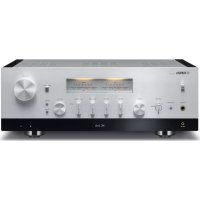
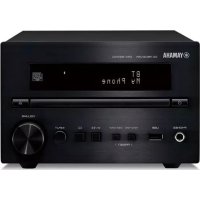
- Sources d'entrée lisibles avec ce produit 7
- Accessoires 9
- NOMENCLATURE DES PIECES ET LEURS FONCTIONS
- 11
- Unité 11
- Télécommande 17
- PREPARATIFS 20
- Preparation de la télécommande 20
- Raccordement des apparéils externes 21
- Raccordement des enceintes 22
- Raccordement des antennes radio 26
- Préparation d'une connexion réseau 29
- TABLE DES MATIÈRES
- Mise sous tension du produit 32
- Configuration des réglages MusicCast (connexion à un réseau) 35
- LECTURE 36
- Fonctionnement de base 36
- Réglage du son selon vos préférences 40
- Écoute de la radio 44
- Lecture via une connexion Bluetooth 54
- Écoute de musique via AirPlay 56
- Écoute de la radio sur Internet 57
- Écoute de services de streaming 59
- Lecture de musique sur un périhérique USB 60
- Lecture de morceaux sur des serveurs media (PC/NAS) 62
- Menu Option (réglages pour chaque source d'entrée) 64
- FONCTIONS UTILES 72
- Fonctions de préselection 72
- Fonction de minuterie 75
- RéGLAGES 76
- 76
- Menu Setup (changement des réglages des fonctions) 77
- Menu Advanced Setup (changement des réglages système) 88
- MISEÀ JOUR 94
- Vérification de la version du microprogramme 94
- Mise à jour du microprogramme 95
- GUIDE DE DÉPANNAGE 99
- Si vous pensez qu'il y a un problème 99
- ANNEXE 114
- Entretien du produit 114
- Etablissement de connexions reseau sans fil 115
- Appareils et formats pris en charge 119
- Marques commerciales 122
- Charactéristiques techniques 123
- AVANT UTILISATION
- À lire en premier
- À propos de ce produit et de ce manuel
- Guide de sécurité (Inclus avec ce produit)
- Guide rapide (Inclus avec ce produit)
- Guide d'utilisation (Ce guide)
- Sources d'entrée lisibles avec ce produit
- Sources d'entrée compatibles
- Liens connexes (pour la connexion)
- Liens connexes (pour la lecture)
- Compatibilité avec MusicCast
- Accessoires
- Vérification des accessoires
- Unité
- Panneau avant
- Interrupteur (alimentation)
- NOTE
- Témoin d'alimentation
- Récepteur du signal de télécommande
- DIMMER
- DISPLAY
- MODE
- MEMORY
- CLEAR
- BAND
- PRESET
- TUNING
- Afficheur de la face avant
- PURE DIRECT/Témoin
- Prise PHONES
- SPEAKERS A et B
- Port USB
- INPUT
- BASS
- TREBLE
- BALANCE
- LOUDNESS
- SELECT (PUSH-ENTER)
- RETURN/CONNECT
- VOLUME
- Liens connexes
- Afficheur de la face avant
- Affichage des informations
- Témoin STEREO
- Témoin TUNED
- Témoin LAN sans fil
- Indicateur Bluetooth
- Témoins d'enceinte
- Temoin SLEEP
- Témoin MUTE
- Témoin de volume
- Témoins de curseur
- Panneau arrête
- Prises CD IN
- Prises SPEAKERS
- Télékommande
- Télécommande
- Émetteur de signal de commande
- Touches A et B SPEAKERS
- Touches de selection de la source d'entrée
- Touche BAND
- Touches TUNING
- Touche MEMORY
- Touches PRESET
- Touche HOME
- Touche SETUP
- Touche NOW PLAYING
- Touche SLEEP
- Touches d'opération de menu
- Touche OPTION
- Touche MUTE
- Touches VOLUME +j-
- Touches de lecture
- PREPARATIFS
- Préparation de la télécommande
- Comment insérer les piles et son rayon d'action
- Raccordement des apparéils externes
- Raccordement des apparecs audio
- Raccordement des enceintes
- AVIS
- Établissement de connexions bi-câblées
- Connexion d'un caisson de graves
- Raccordement des antennes radio
- Raccordement d'une antennne FM
- Modèle pour
- Raccordement d'une antennae AM
- Assemblage et raccordement de l'antenne AM
- Raccordement d'une antenné DAB/FM
- Préparation d'une connexion réseau
- Pour étabrir une connexion réseau
- Raccordement d'un cable de réseau (connexion cablee)
- Préparation de l'antenne sans fil (connexion sans fil)
- Mise sous tension du produit
- Branchement du cordon d'alimentation dans une prise
- Mise sous tension
- Appuyez sur l'interrupteur (alimentation) sur le panneau avant.
- Lorsque le message suivant est indiqué sur l'afficheur de la face avant, appuyez sur RETURN sur le panneau avant.
- Affichage « WAC »
- ■ Mise sous/hors tension avec la télécommande
- Configuration des réglages MusicCast (connexion à un réseau)
- Enregistrement sur le réseau MusicCast
- LECTURE
- Fonctionnement de base
- Sélection des enceintes de sortie
- Sélection d'une source d'entrée
- Mettez sous tension l'appareil externe.
- Appuyez sur une touche de selection de source d'entrée pour selectionner une source d'entrée.
- Utilisez un apparéil externe pour démarrer la lecture ou Sélectionnez une station de radio avec ce produit.
- Réglage du volume
- Changement de l'afficheur de la face avant
- Réglage du son selon vos préférences
- Réglage des graves et des aigus (BASS/TREBLE)
- Réglage des graves
- Réglagedesaigus
- Réglage de l'équilibre du volume gauche/droit (BALANCE)
- Pour entendre plus facilement les graves et les aigus même à faible volume (LOUDNESS)
- ATTENTION
- Écoute de la radio
- Préparats pour écouter la radio
- Réglage des pas de fréquence
- Préparation de la symtonisation DAB
- ■ Informations sur la fréquence DAB
- Selection d'une station de radio
- Faites passer l'entrée sur « TUNER »
- Appuyez sur la touche BAND pour passer à la bande de réception suivante.
- Sélectionnez une station de radio.
- Affichage des informations Radio Data System
- Affichage des informations DAB
- Auto-enregistrement de stations de radio FM (préselection automatique)
- Enregistrement manuel des stations de radio
- Rappel d'une station de radio enregistrée
- Suppression de l'enregistrement d'une station de radio
- Lecture via une connexion Bluetooth®
- Lecture du son d'un dispositif Bluetooth sur ce produit (réception audio)
- Lecture du son de ce produit via des enceintes ou un casque Bluetooth (transmission audio)
- Écoute de musique via AirPlay
- Lecture de musique via AirPlay
- Explication du fonctionnement des touches : touches de lecture
- Explication du fonctionnement des touches :_infos de lecture
- Écoute de la radio sur Internet
- Selection d'une station de radio sur Internet
- Explication du fonctionnement des touches : en lien avec le contenu
- Écoute de services de streaming
- Lecture de musique sur un périphérique USB
- Explication du fonctionnement des touches : infos de lecture
- Lecture de morceaux sur des serveurs media (PC/NAS)
- Lecture de morceaux sur des serveurs média (PC/NAS)
- Menu Option (réglages pour chaque source d'entrée)
- Opération de base du menu Option
- Appuyez sur la touche OPTION.
- Utilisez les touches de curseur ( /) pour selectionner un élément et appuyez sur la touche ENTER.
- Sélectionnez le réglage souhaité avec les touches de curseur («/»).
- Appuyez sur la touche OPTION.
- Listedu menu Option
- Correction de la différence de volume entre les sources d'entrée
- Menu Option
- Valeur par défaut
- Affichage des informations sur le signal audio
- ■ Affichage des informations de format
- ■ Affichage de la fréquence d'échantillonnage
- Exécution d'un balayage initial pour la réception radio DAB
- Vérification de la réception de chaque dénomination de canal DAB
- Réglage du verrouillage volume avec ce produit lors de la lecture d'un apparéil AirPlay/dispositif Bluetooth
- Valeur de réglage
- Réglage de la lecture automatique
- FONCTIONS UTILES
- Fonctions de préselection
- Enregistrement de votre contenu favori sur les présélections
- Enregistrement de présélections
- Rappel du contenu enregistré sur une préselection
- Rappel d'une préselection
- Appuyez sur la touche TUNER, la touche NET ou la touche USB.
- Appuyez sur la touche PRESET pour selectionner le contenu que vous souhaitez écouter.
- Appuyez sur la touche ENTER.
- Fonction de minutesie
- Configuration de la durée de la minutesie
- Appuyez à plusieurs reprises sur la touche SLEEP pour régler la durée souhaitation pour la minuterie.
- Sleep 120min.
- RéGLAGES
- #
- Structure des menus
- Menu Setup :
- Menu Advanced Setup :
- Menu Setup (changement des réglages des fonctions)
- Opération de base du menu Setup
- Appuyez sur la touche SETUP.
- Utilisez les touches de curseur ( /) pour selectionner un élément et appuyez sur la touche ENTER.
- Sélectionnez la valeur de réglage souhaité avec les touches de curseur.
- Appuyez sur la touche SETUP.
- List des éléments du menu Setup
- Configuration d'un réseau
- Réglage de la méthode de connexion (câblé/sans fil) à un réseau
- Menu Setup
- Vérickation des informations réseau
- ■ Configuration automatique des informations reseau (fonction DHCP)
- ■ Configuration manuelle des informations réseau
- ■ Configuration des opérations à partir d'un Digital Media Controller
- ■ Configuration de la veille réseau
- Réglage du nom de réseau de ce produit
- ■ Mise à jour du microprogramme
- Options
- ■ Configuration de la fonction de synchronisation avec des appareils compatibles MusicCast et ce produit
- Configuration du Bluetooth
- ■ Configuration pour utiliser le Bluetooth
- ■ Configuration de la veille Bluetooth
- Configuration du volume
- Réglage du volume maximum
- Réglage du volume à la mise sous tension
- Configuration de la veille automatique
- Réglage du produit sur le mode ECO
- Menu Advanced Setup (changement des réglages système)
- Opération de base du menu Advanced Setup
- List des éléments du menu Advanced Setup
- Changement de l'impedance des enceintes
- Menu Advanced Setup
- Configuration du code de télécommande
- Changement du réglage de la fréquence de symtonisation FM/AM
- Réinitialisation des réglages
- MISEÀ JOUR
- Vérification de la version du microprogramme
- Mise à jour du microprogramme
- Mise à jour du microprogramme via votre réseau
- Appuyez sur la touche ENTER.
- Appuyez sur la touche ENTER.
- Une fois que « Update Success » est indiqué sur l'afficheur de la face avant, appuyez sur l'interrupteur (alimentation) sur l'unité.
- Mise à jour du microprogramme via une clé USB
- À propos de la clé USB à mémoire flash utilisée
- ■ Procedure de mise à jour du microprogramme
- Appuyez sur l'interrupteur (alimentation) pour l'eteindre, puis retirez la clé USB à mémoire flash du port USB de ce produit.
- Si le produit ne démarre pas normalement après la mise à jour du microprogramme
- GUIDE DE DÉPANNAGE
- Si vous pensez qu'il y a un problème
- Si vous pensez qu'il y a un problème, commencez par vérifier les points suivants
- Problèmes relatifs à l'alimentation, au système et/ou à la télécommande
- Le produit ne se met pas sous tension
- Le produit ne se met pas hors tension
- Le produit s'eteint immédiatement
- Le produit entre automatiquement en veille
- Le produit ne répond pas aux commandes
- Ce produit ne peut pas etre commande avec la telecommande
- L'afficheur de la face avant est désactivé
- Problèmes audio
- Absence de son
- - Une entree differente est selectionnee.
- - Le produit recoit un signal d'entrée qu'il ne peut pas dire.
- - Un cable connectant ce produit et un apparéil audio est endommagé.
- - Les enceintes de sortie ne sont pas correctement régées.
- Le son est coupé.
- - Un casque est branché dans la prise PHONES.
- - Ce produit a été mis en veille par la fonction de veille automatique.
- Il est impossible d'augmenter le volume
- Le volume maximum est regle trop bas.
- L'appareil externe connecté aux prises de sortie de ce produit est hors tension.
- - Le volume est synchronisé entre chaque apparéil et ce produit n'a pas été configuré pour la lecture Bluetooth/AirPlay à partir d'un dispositif Bluetooth ou d'un apparéil AirPlay.
- LOUDNESS est réglé trop bas.
- Aucun son n'estémis d'une enceinte donnée
- Aucun son n'est émis du caisson de graves
- Du bruit est émis
- Le son est déformé
- Problèmes avec la radio FM
- La réception radio est mauvaise ou parasitée
- - Des trajets multiples (réflexions multiples) ou d'autres interférences sont reçus.
- La station de radio est reçue d'une régionéloignée.
- La sélection automatique des stations de radio FM n'est pas possible
- - Les stations de radio FM sont reçues de régions éloignées.
- Impossible de sélectionner les stations de radio en appuyant sur la touche PRESET
- Aucune station de radio n'est enregistrée.
- L'entrée se trouve sur un autre élément que « TUNER »
- Problèmes avec la radio AM
- La réception radio AM est mauvaise ou parasitée
- La selection automatique des stations de radio AM n'est pas possible
- Impossible d'enregistrer (préselectionner) des stations de radio AM
- Problèmes avec la radio DAB
- Aucune réception radio DAB
- L'analyse initiale n'est pas executée.
- Aucune réception radio DAB même après avoir procédé à un balayage initial
- La réception radio DAB est médiocre.
- Absence de couverture DAB dans votre zone.
- La réception radio DAB est mauvaise ou parasitée
- L'appareil est soumis aux effets de trajets multiples.
- - Vous étés trop éloigné de la station de transmission DAB.
- Informations DAB non disponibles ou inexactes
- La station de radio DAB peut etre temporairement hors service ou ne pas fournir d'informations.
- Absence de son de la radio DAB
- - La station de radio DAB sélectionnée peut être temporairement hors service.
- Problèmes avec USB
- Le périphérique USB n'est pas reconnu
- Les dossiers et/ou les fichiers ne s'affichent pas
- La lecture du contenu du périhérique USB échoue lorsque son numéro de préselection est sélectionné
- Les fichiers du périphérique USB ne peuvent pas etre lus consécutivement
- Problèmes de réseau
- Les fonctions réseau ne peuvent pas etre utilisées
- - Les informations réseau (adresse IP) n'ont pas été acquises correctement.
- - Il est connecté à un routeur de type IPv6.
- impossible de se connecter à Internet via un routeur LAN sans fil (point d'accès)
- Le routeur LAN sans fil est hors tension.
- - Ce produit est trop loin du routeur LAN sans fil.
- - Un obstacle se trouve entre ce produit et le routeur LAN sans fil.
- Le routeur LAN sans fil (point d'accès) est configuré pour utiliser le canal 14.
- Le filtré adresse MAC du routeur LAN sans fil (point d'accès) est activé.
- Impossible de trouver le réseau sans fil
- - Les ondes electromagnétiques d'un four à micro-ondes ou d'autres péripériques sans fil génent la communication sans fil.
- L'accès au réseau est limite par les paramètres de pare-feu du routeur LAN sans fil.
- Impossible de détector un serveur media (PC/NAS)
- - Les réglages de partage du serveur média sont incorrects.
- L'accès au serveur média est limite par les paramètres du logiciel de sécurité, etc.
- - Ce produit n'est pas connecté au même réseau que le serveur média.
- Les fichiers du serveur media (PC/NAS) ne s'affichent pas (ou ne sont pas lus)
- - Ce produit ou le serveur media utilise un ou plusieurs formats de fichier non pris en charge.
- Le contenu du serveur média (PC/NAS) ne peut pas etre lu lorsque son numero de préselection est selectionné
- Impossible d'écouter la radio sur Internet
- Lorsque vous utilisez AirPlay, ce produit n'est pas détecté par l'iPhone
- La musique n'est pas lue via AirPlay
- Ce produit n'est pas détecté avec l'application dédiée sur le dispositif mobile
- Impossible de mettre à jour le microprogramme via le réseau
- Problèmes avec Bluetooth
- Éché c de la connexion avec un dispositif Bluetooth
- Lors de la connexion via Bluetooth®, il n'y a pas de son ou le son est saccadé
- Erreurs indiquées sur l'afficheur de la face avant
- ANNEXE
- Entretien du produit
- Prendre soit de ce produit
- Établissement de connexions réseau sans fil
- Selectionner la méthode de connexion sans fil au réseau
- Utiliser le bouton WPS pour étabrir une connexion sans fil
- Qu'est-ce que le WPS?
- Étabrir une connexion sans fil avec votre iPhone (WAC)
- Étabir manuellement une connexion sans fil
- Appareils et formats pris en charge
- Dispositifs Bluetooth pris en charge
- Périphériques USB pris en charge
- Formats de fichier pris en charge sur ce produit (réseau/USB)
- Marques commerciales
- App Store
- Android Google Play
- Bluetooth
- MusicCast
- GPL/LGPL
- Caracteristiques techniques
- \section*{Caracteristiques techniques}
- Prises d'entrée
- Audio analogue
- Audio numérique
- Autresprises
- Prises de sortie
- TUNER
- Syntoniseur analogue
- Fonction Sink
- Fonction source
- Bluetooth version
- Sortie sans fil
- Réseau
- serveurs média (PC/NAS)
- AirPlay 2
- Radio Internet
- service de musique en streaming
- Fonction Wi-Fi
- Section audio
- Section FM
- Section AM (Modèles pour les États-Unis, le Canada, la Chine, la Corée, l'Asie, Taiwan, l'Amérique centrale et l'Amérique du Sud)
- Section DAB (Modèles pour le Royaume-Uni, l'Europe, la Russie et l'Australie)
- Généralités
- Alimentation
- Consummation 190 W
- Consummation en veille\*
- Consommation electrique maximale (1 kHz, 8 Ω, 10% THD)
- Dimensions de reférence (avec antennes sans fil verticale)
- Poids
Marque : YAMAHA
Modèle : R-N600A
Catégorie : Système audio