CDU701 - Lecteur/enregistreur de cd SONY - Notice d'utilisation et mode d'emploi gratuit
Retrouvez gratuitement la notice de l'appareil CDU701 SONY au format PDF.


| Type de produit | Lecteur de CD-ROM interne pour PC |
| Marque | Sony |
| Modèle | CDU701 |
| Dimensions (L × H × P) | 146 × 41,4 × 208 mm |
| Poids | 0,90 kg |
| Alimentation | +5 V DC (±5 %) et +12 V DC (±10 %) ; consommation max. 1,6 A sur +12 V |
| Interface | ATAPI (IDE) compatible ATA |
| Formats de disques lus | CD-ROM (Mode 1 et 2), CD-DA, CD-ROM XA, CD-I, CD-I Ready, CD Bridge, Photo CD (simple et multi-session), CD EXTRA, CD Video, CD TEXT |
| Vitesses de lecture | 4× à 32× CAV (rotation 2000-7000 tr/min) |
| Débit de transfert | Jusqu'à 4800 Ko/s (en 32× CAV) |
| Mémoire tampon | 128 Ko |
| Fonctions audio | Sortie ligne analogique (0,75 V / 47 kΩ) et prise casque avec réglage de volume (0,55 V / 32 Ω) |
| Entretien et nettoyage | Nettoyer le boîtier avec un chiffon doux et sec ; éviter les solvants ; protéger de la condensation, poussière et humidité excessive |
| Sécurité | Produit laser de classe 1 (laser semi-conducteur GaAlAs 785 nm, 0,3 mW) ; ne pas exposer à des conditions extrêmes ; éteindre avant intervention |
| Pièces détachées et réparabilité | Non fournies au grand public ; contacter un service agréé Sony pour toute réparation |
| Informations générales | Notice d'utilisation disponible en plusieurs langues ; compatibilité MS-DOS, Windows 3.1 et versions ultérieures ; pilotes fournis |
FOIRE AUX QUESTIONS - CDU701 SONY
Questions des utilisateurs sur CDU701 SONY
0 question sur cet appareil. Repondez a celles que vous connaissez ou posez la votre.
Poser une nouvelle question sur cet appareil
Téléchargez la notice de votre Lecteur/enregistreur de cd au format PDF gratuitement ! Retrouvez votre notice CDU701 - SONY et reprennez votre appareil électronique en main. Sur cette page sont publiés tous les documents nécessaires à l'utilisation de votre appareil CDU701 de la marque SONY.
MODE D'EMPLOI CDU701 SONY
Guide de l'utilisateur
Benutzerhandbuch
Manual del usuario
Cette étiquette se trouve sur la partie supérieure du lecteur.
PRODUITS LASER DE CLASSE 1
Marques déposées
- MS-DOS est une marque déposée de Microsoft Corporation.
- IBM PC, PC/XT et PC/AT sont des marques déposées de International Business Machines Corporation.
- HP Vectra est une marque déposée de la société Hewlett-Packard.
- Molex est une marque déposée de Molex, Inc.
- AMP est une marque déposée de AMP, Inc.
Sommaire
Introduction 59
Fonctions 59
Exigenceslogicielles 60
Exemple d'installation de système 60
Emplacement et fonction des composants et des commandes 61
Panneau avant 61
Panneau arrête 62
Précautions 63
Installation du lecteur dans notre ordinateur 64
Preparation 64
Configuration des cavaliers 65
Ouverture de l'ordinateur 66
Preparation d'un emplacement pour le lecteur 67
Montage du lecteur 68
Connexion du lecteur 69
Installation de I'adaptateur hote 71
Réassemblage de l'ordinateur 72
Installation du pilote de logiciel 73
Procedure d'installation 73
Fonctionnement du lecteur 74
Demarrage du lecteur 74
Ejection du disque 76
Utilisation des verrous de disque 77
79
Introduction
Fonctions
Le CDU701 est un lecteur interne de CD-ROM (disque compact Read-Only Memory) concu pour être utilisé sur un PC IBM, sur HP Vectra ou sur un ordinateur compatible. Il peut dire jusqu'à 650 Mo de données numériques stockées sur un seul CD-ROM.
LeCDU701 est doté des fonctions suivantes:
Généralités
- Format de lecteur de disque 5,25 pouces.
128 Ko de mémoire tampon compatible ATAPI (SFF-8020) - Chargement du disque par un tiroir similaire à celui d'un CD audio, sans caddy.
- Chargement et éjection automatique du disque. Vous pouvez également l'extraire manuellement.
- Let tout est protégé par un boîtier étanche.
Formats de disques pris en charge
- Lit des données de CD-ROM, CD-ROM XA, CD-I et CD-I Ready et de CD-EXTRA et CD TEXT.
- Litdes données de disques de format CD-BRIDGE, y compris CD PHOTO.
- Lit les disques standard codés CD-Digital-Audio.
- Lit les disques CD video.
Performances
Gere des operations aune vitesse multipliee par 4,8 et 32 maximum avec une correction d'erreun temps reel.
Temps d'accès rapide permettant un accès à grande vitesse friable auxdonnées.
Audio
- Sortiedonneesaudionumeriques16octetsviauneinterfaceATA.
- Sortie ligne audio et prise de casque Jack permettant d'écouter des CD audio.
Remarque:
Le CDU701 ne dispose pas de circuits audio MICD A nécessaires pour gérer les modes audio compatib les CD-R OMXA et CD-I. En outre, l'unité ne gère pas la fonction de décodage graphique CD-I; le système doit la fouir.
Exigences logicielles
Pour pouvoir voir accederaux données sur les CD-ROM, vous de vez a voir installe un pilote de périphérique et MSCDEX (fourni avec l'adaptateur hôte) sur voitre ordinateurs si vous SE est MS/DOS/ Windows 3.1. Pour de plus amples détails, reportez-vous au manuel fourni avec l'adaptateur hôte.
Le logiciel d'application requis pour exploiter les données d'un CD-ROM dépend du type et dup f ormat des données cib les. Vous trouvrez les instructions dans le man uelfourni avec le CD-ROM.
Exemple d'installation de système
Exempled installation de système Pour utiliser le lecteur de CD-ROM, vous avez besoin des composants suivants:
- Ordinateur (PC IBM, PC/XT, PC/AT, HP Vectra, ou équivalent)
- Connecteurhôte IDE (compatible ATA)
Lecteurdedisquettes
Cable d'interface IDE (ruban en broche 40 - Logiciels (pilote de périhérique, utilisaires)
Emplacement et fonction des composants et des commandes
Panneau avant
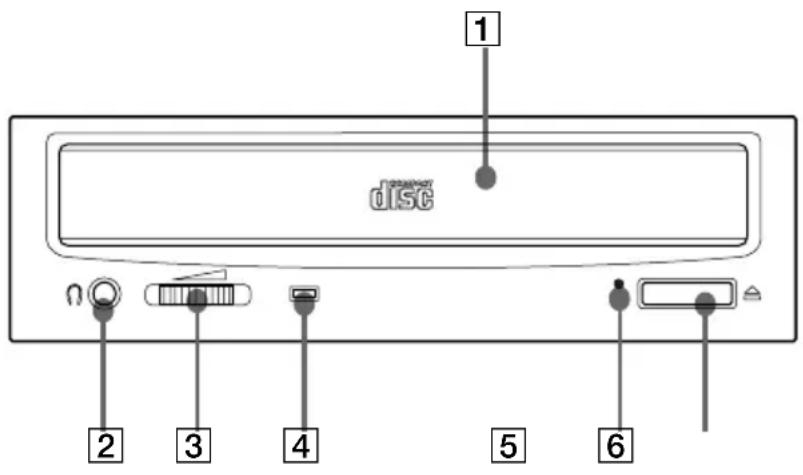
Tiroir du disque EmplacementduCD-ROM.
2 Prise casque jack Branchement ducasquestereo.Sortiedessignaux audio analogiques.
3 Réglage du volume Contrôle du volume du son sortant par la prise casque jack 2.
4 Témoin de fonctionnement
Cetémoin orangés allume ou clignote pour indiquer undes états suivants de l'unité.
Témoin fixe: Table des matières lue, rechercedes données ou lecture audioencours.
Clignotant: Lecteur encours d'opération.
5 Trou d'ouverture d'urgence Permet d'ouvir manuellement le tiroir du lecteur lorsque ni le bouton d'ouverture et de fermeture ni la commande duLogiciel ne fonctionnent. Entrez un objet pointu, un trombone par exemple, dans le trou et appuyez.
6 Bouton d'ouverture et de fermeture Permet d'ouvrire et de fermer le tiroir du lecteur.
Panneau arrête
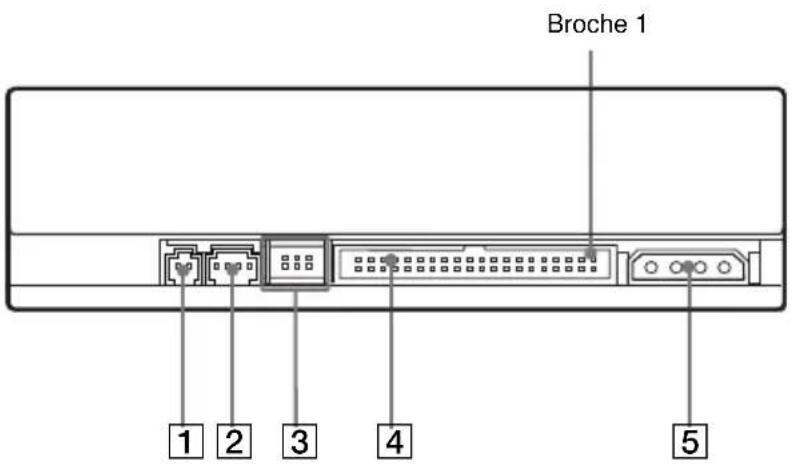

Inutilisée
2 Connecteur AUDIO ANALOGIQUE Sortiedesignauxaudioanalogiques.
3 Cavaliers de configuration Consultant lapage 65 pour de plus amples détails.
4 CONNECTEUR D'INTERFACE (bus IDE) Connexion a l'adaptateur hote IDE a l'aide d'un cable de connexion.
5 Connecteur DC INPUT (arrivée alimentation) Connexion à l'alimentation électrique del'ordinateur hôte.
Précautions
Installation
- Evitez de placer le lecteur dans un site exposé à:
- une forte humidité
- des températures élevées
- une poussière excessive
- des vibrations mécaniques
- la lumière directe du soleil
- Net tirez pas violemment sur le cable électrique. Il est bloqué pour protéger le lecteur.
■ Fonctionnement
- Né déplacez pas le lecteur lorsqu'il est enutilisation. Vous pouriez cause des eures de données et endommager latète de lecture optique.
- Evitezd'exposer le lecteur a des changements de températures soudains, car cela pourrait produit de la condensation sur la lentille du lecteur. Si la température ambiente venait a augmenter soudainement lors de l'utilisation du lecteur, arrêtez l'utilisation du lecteur et laissez-le allumé pendant au moins une heures avant de l'utiliser a nouveau ou de l'éteindre. L'utilisation du lecteur immédiatement après une augmentation soudaine de la température pourrait entraîner undysfonctionnement.
■Transport
Fermez te tiroir du disque avant de déplacer le lecteur.
- Conservez l'emballaged origine afin de le réutiliser pour transporter le lecteur de façon sure.
Installation du lecteur dans votre ordinateur
Cette rubrique vous donne une exemple d'instruction pour installer le lecteur de CD-ROM dans vous or dire nateur personnel en utilisant l'adaptateur hote IDE (compatible le ATA). Pour connecter le CDU701 directement au port IDE du PC, consultez le fabricant de vous or dire nateur pour obtenir des instructions.
Preparation
Vou avez besoin des pieces et outils suivants (ils ne sont pas fournis aVECLElecteur):
- Untoumevisplat
- Quatre vis de 3 mm de diamètre et de 6 mm de long.
- Deux rails de montages si vous ordinateur des pistes de montage.
Mettez-vous ordinateur hors tension et déconnectez les cables branc hé à l'arrière pour a voir plus de place pour tra vailler. Ne remettez pas l' dinateursoustensiona dont a voirentiement terminéle processusd'st installation.
Configuration des cavaliers
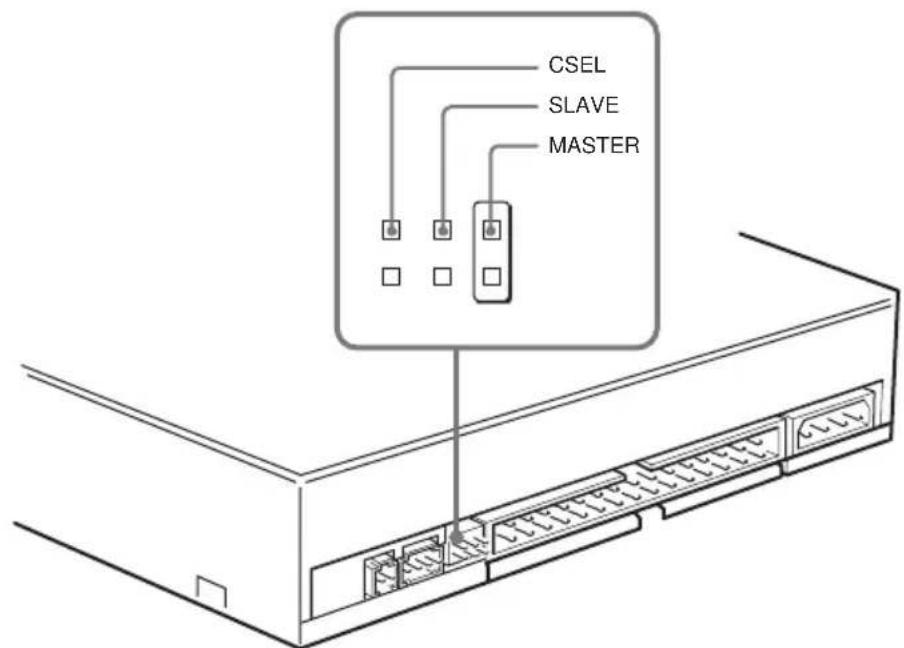
Réglez les cavaliers à l'arrêté du lecteur selon la configuration de votre système d'ordinateur.
Les cavaliers sont préconfigures sur la position "MASTER" selon léréglage usine.
Remarques sur les cavaliers de configuration:
- En général, pour désigner le nombre de lecteur, il suffit d'insérer une broche cavalier sur la broche MASTER ou la broche SLAVE.
- Lorsque le CDU701 est connecté à un disque dur avec une carte IDE (connexion en série), réglez le lecteur de disque dur sur MASTER et le CDU701 sur SLAVE.
- Si le CDU701 est le seul péripérisque connecté à la carte IDE, réglez le CDU701 sur MASTER.
Cependant, certains ordinateurs utilisent CSEL au lieu de la selection MASTER/SLAVE décrite ci-dessus. Dans ce cas, otez les ca valiers existants de MASTER et SLAVE et placez-en un sur CSEL. Lorsque le signal CSEL du connecteur de l'interface est en bas, le lectueur est désigné comme Lecteur0. Lorsque le CSEL esten haut, le lectueur est désigné comme Lecteur 1.
Contactez le fabricant devotre PC,devotrecariteIDEouvoire revendeurpourobtenirdeplusamples renseignements.
Ouverture de l'ordinateur
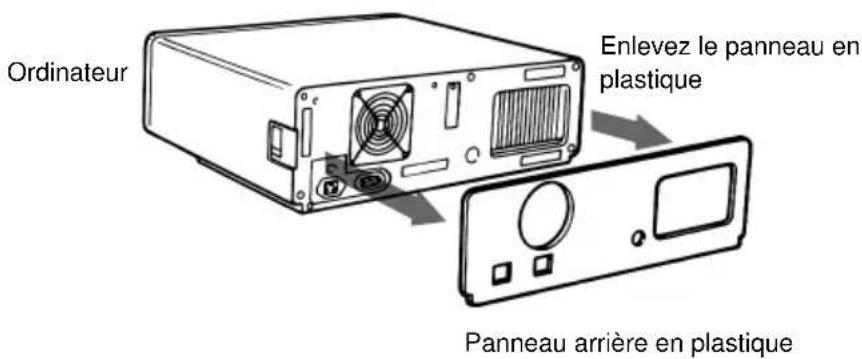
1 Si l'arrête de votre ordinateure est couvert par un panneau en plastique tenu par des clips en plastique, enlevez-le.
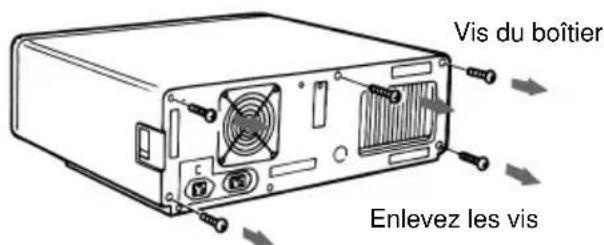
2 Enlevez les vis du boitier.
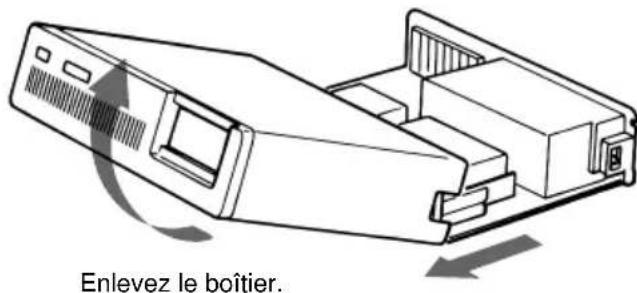
3 Enlevez le boitier del'ordinateur.
Préparation d'un emplacement pour le lecteur
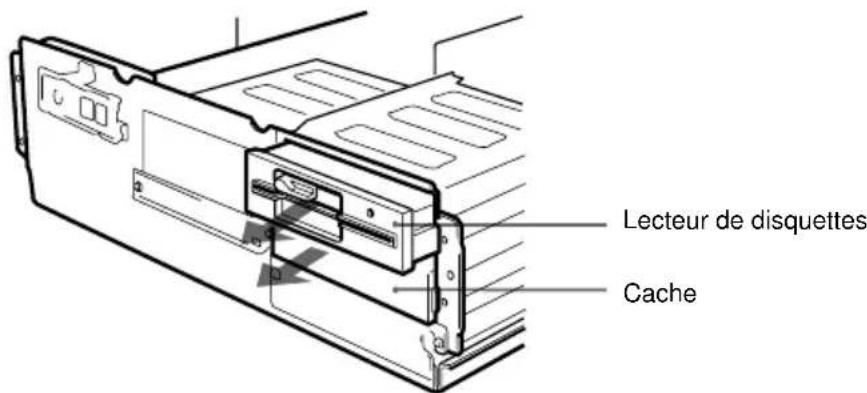
1 Enlevez les vis et les broches du lecteur de disquettes et le cache inférieur de la baie du lecteur.
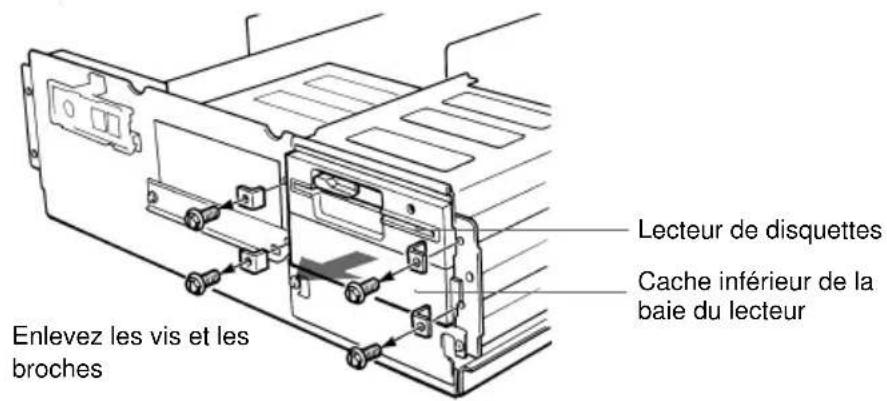
2 Deconnectez le lecteur de disquettes.
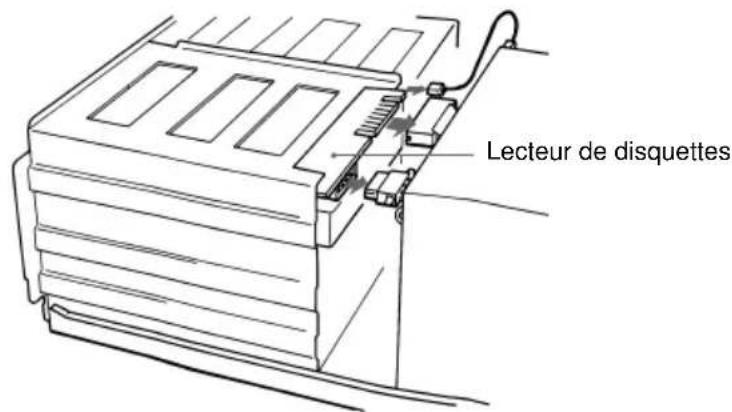
3 Enlevez le lecteur de disquettes et le cache.
Montage du lecteur
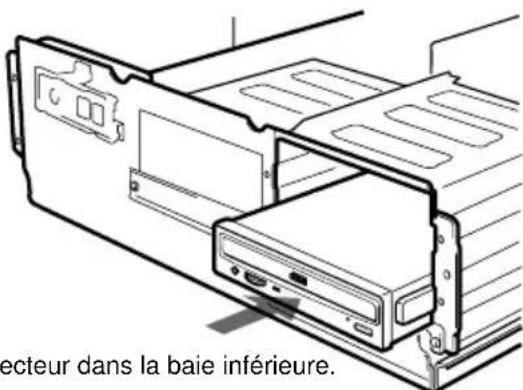
Sides rails de montages sont nécessaires, rattachez-les au lecteur de la même façon que vous lelecteur de disquettes et inserez le lecteur dans la baié du lecteur inférieure. Si vous système nerequiret pas derails de montage, vissez le lecteur.
Connexion du lecteur
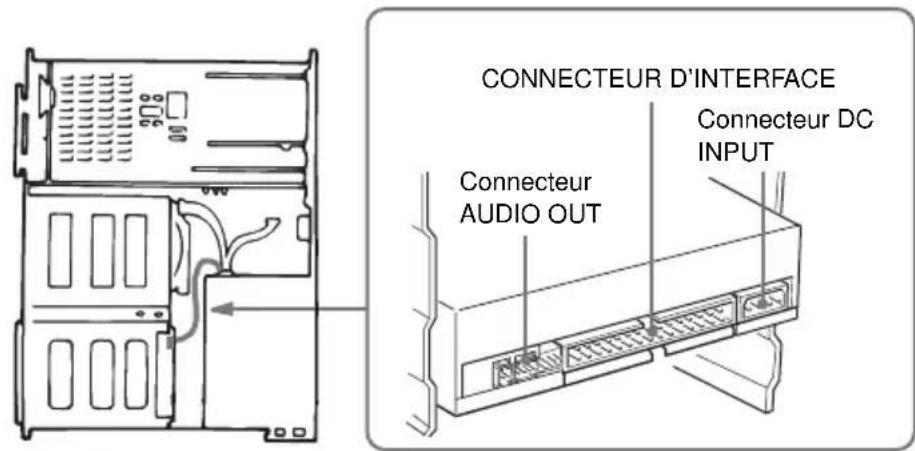
Connectez le lecteur à l'ordinateur a vec les connecteurs suivants:
- Connecteur DCINPUT
- Connecteur AUDIOOUT (si vous désirez connecter un équipement audio)
- CONNECTEURD'INTERFACE
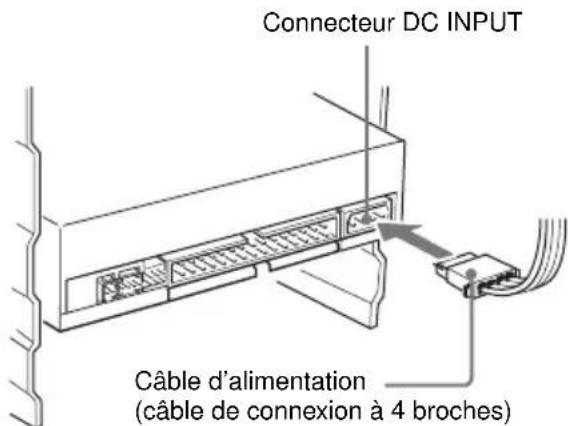
Connecteur DC INPUT
L'aftection des broches est la suivante:
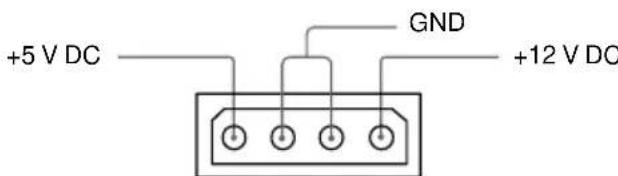
Après a voir connecté les extrémités en biais, insérçez la prise du cable d'alimentation dans le connecteur DC INPUT et mettez-les fermement en place.
Attention: une mauvaise connexion peut endomma ger le lecteur et annuler la garantie
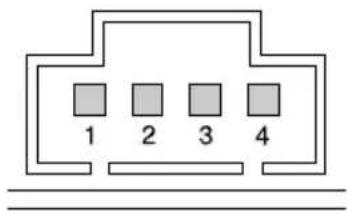
Connecteur AUDIO OUT
L'affection des broches est la suivante:
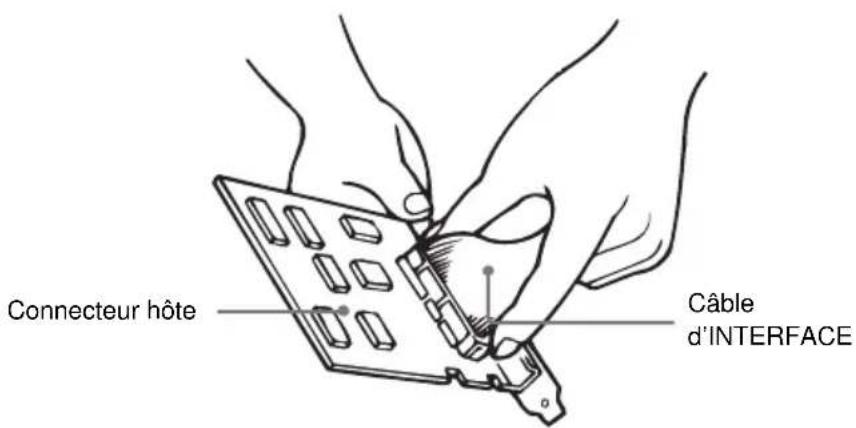
1 Insérez fermement une extrémité du cable d'interface dans le CONNECTEUR D'INTERFACE.
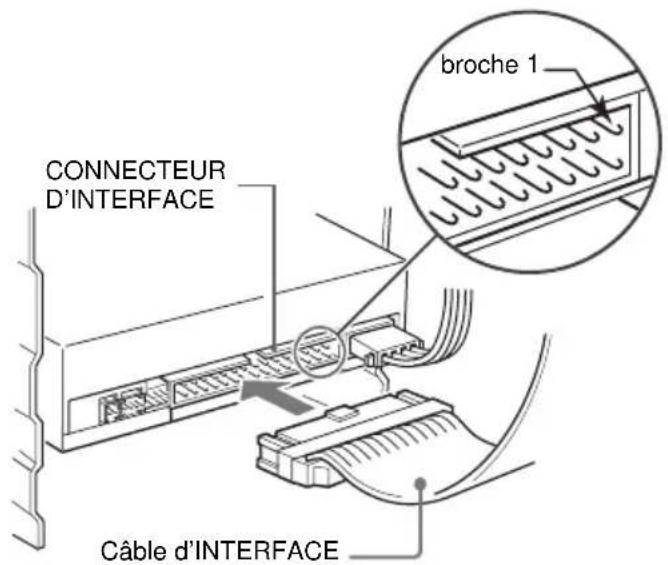
2 Rattachez l'autre extrémité du cable à l'adaptateur hôte.
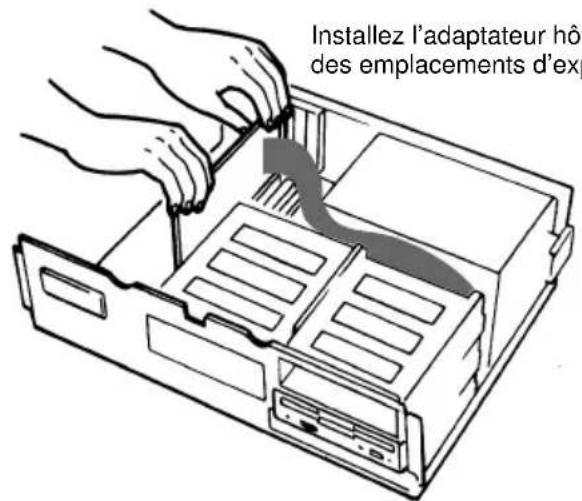
Installation de l'adaptateur hôte
Installez l'adaptateur hote dans un des emplacements d'expansion disponible les du système sur voitre ordinateur. Reportez-vous au manuel d'instructions foumi avec l'adaptateur hote pour obtenir toutes les instructions concernant l'installation et les paramétres.
Réassemblage de l'ordinateur
1 Réinstallez le lecteur de disquettes dans la baie de lecteur supérieure.
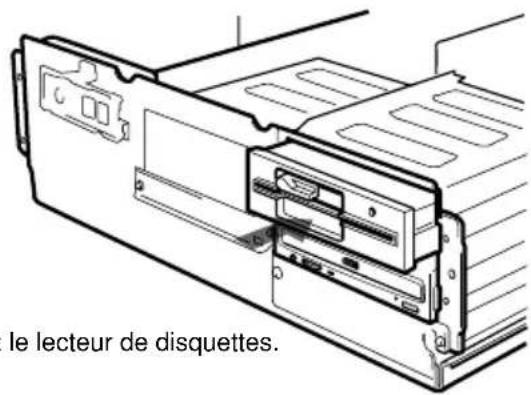
2Rebranche les cables d'interface au lecteur de disquettes.
3 Fixez les vis et les broches avant comme elles étaientAAParavant.
4 Placez les cables derriere les lecteurs de telle façon qu'ils ne dépassent pas au-dessus du module d'alimentation électrique.
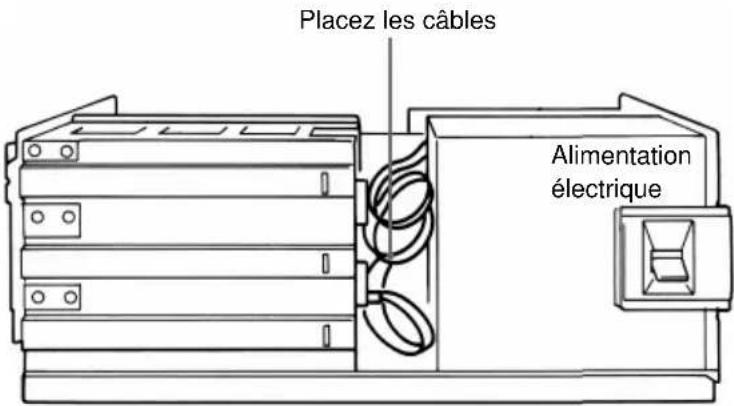
5Après avoir vérifié les points suivants, remettez le boîtier de l'ordinateure en place et serrez les vis du boîtier se trouvant à l'arrête de l'ordinateur.
-
Les connexions entre le lecteur et l'ordinateur sont-elles correctes?
-
Les cavaliers se trouvent-ils dans la bonne position?
6 Remontez le panneau arriere en plastique et reportez-vous à la rubrique d'installation correspondante si vous avez répondu "Non"aux questions posées ci-dessus.
Installation du pilote de logiciel
La disquette d'installation fournie contient deux éléments logiciels:
- le logiciel d'installation
- le pilote de périphérique pour MS-DOS/Windows 3.1.
Remarque:
Les extensions pour CD-ROM Microsoft (MSCDEX) ou équivallent et le pilote de péripérisque Sony sont tous deux nécessaires au fonctionnement du CDU701 dans un environnement MS-DOS et Windows 3.1.
Parconsequent, avantdec har gerladisquetted installation, assurez-vous que MSCDEX se trouve dans le repertoire DOS de vous disque dur(C:\DOS). Bien que MSCDEX soit inclus dans la version la plus récente de MS-DOS (ver sion6.2), vous de vrez peut-être accérirce logiciel auprès de v autre vendeinf ormatiques siv ous ne l'avoz pas.
Leprogrammed'installationc hargera automatiquementMSCDEX par le biais du fic hier A UTOEXEC.B AT et installerale le pilote de péripérisque grâce au fic hier CONFIG.SYS, si MSCDEX se tr ouve déjà sur le lecteur C:\DOS.
Procedure d'installation
Lors de l'in vite DOS A: (lecteur A actif),
A:\
Insérez la disquette dans le lecteur A, et saisissez "install".
A:\install
Appuyezensuite sur la touche Entrée.
Après l'installation, les lignes suivantes sont ajoutées aux fic hiers
CONFIG.SYSctA UTOEXEC.B AT.
Dans CONFIG.SYS:
Device=C:\DEV\ATAPI_CD.SYS /D:mscd000 /I:0
Dans A UTOEXEC.B AT:
C:\DOS\MSCDEX.EXE /D:mscd000 /M:12 /V
Fonctionnement du lecteur
Cette rubrique décrit comment démamer le lectueur et éjecter un disque.
Démarrage du lecteur
1 Mettez voire ordinateursous tension.
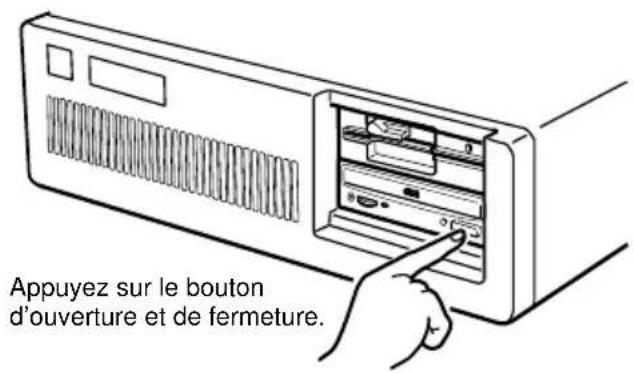
2 Appuyez sur le bouton d'ouverture et de fermeture. Letiroir sort automatiquement.
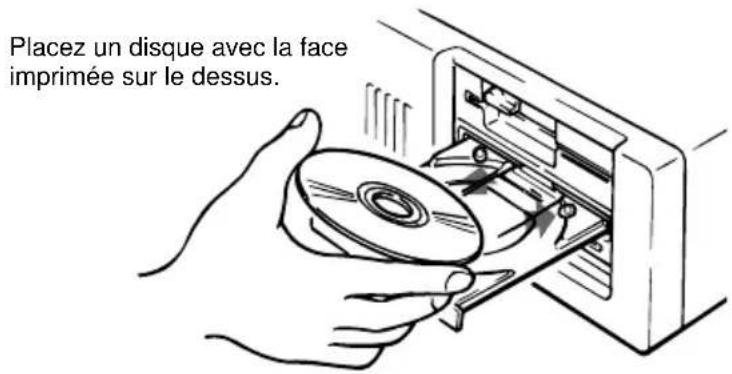
3 Placez und disque dans le tiroir la face imprimée sur le dessus.
Remarque:
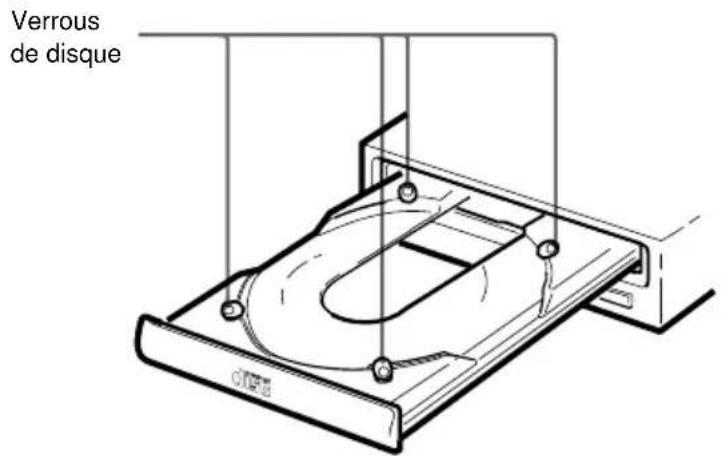
Sile lecteur est installé en position verticale, utilisez les verrous de disque pour éviter que le disque tombe. Pour plus de détails, reportez-vous à la section "Utilisation des verrous de disque" de la page 77.
4 Poussez doucement le tiroir ou appuyez sur le bouton d'ouverture et de fermeture pour le reférer.
Le lecteur commencerà à lire les données de la table des matières après l'insertion du disque. Le témoin de fonctionnement affiche une lumière orange lorsque le lecteur lit la table des matières. Suívez les instructions fournies avec le logiciel que vous utilisez pour prendre connaissance de toutes les autres opérations du lecteur.
Remarque:
Le témoin orang de fonctionnement reste allumé:
- le disquen n'est pas correctement place dans le tiroir;
-ilya undysfonctionnement.
Dans les deux cas, sortez le disque et placez-le à nouveau dans le tiroiren v you assurant qu'il est correctement installe. Si les problèmes persistent et si le témoin orangé de fonctionnement reste toujours allumé, consultez-vous revengeur ou une pe sonne qualifiée du service clientèle.
Attention: ne forcez pas laf ermeture dutir oir. En appuy anttr op fort, vous risquez d'endomma gerlemecanismedec har gement. Le mecanisme du tiroire est concupourfonctionnerds laplus petite pression.
Ejection du disque
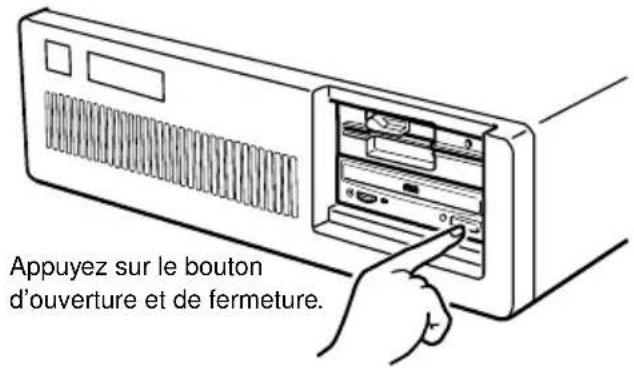
Poursortirledisque,appuyezsurleboutond'ouvertureetdefermeturedupanneauavant.Letiroirsortautomatiquement.
Remarque:
Leboutond'ouverture et defermeture nefonctionne pas s'il est desactivépar:
-le logiciel que vous utilisez
■ Ouverture manuelle du tiroir en cas d'urgence
Vous pouvez ouvrir le tiroir manuellement si vous n'y par venez pas en appuy ant sur le bouton d'ouverture et de fermeture ouen utilisant les commandes du logiciel. Pourcfaire ,suivez les instructions ci-dessous
1Eteignezvoireordinateur.
2 Entrez un objet pointu, comme un trombone, dans le trou d'ouverture d'urgence et appuyez.
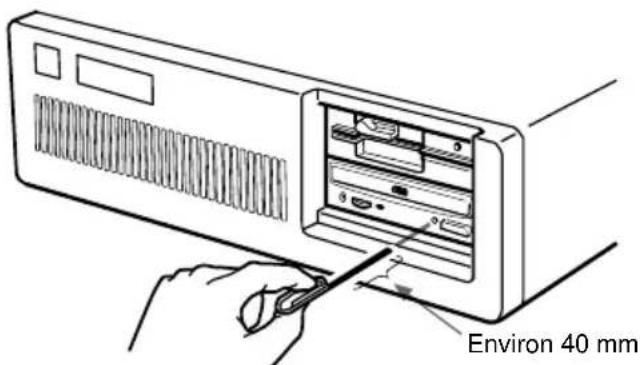
Après a voirôté le disque de l'unité du lecteur re vendeur ou laper sonne qualifiée duser
,consultezv otreviceclientele .
Utilisation des verrous de disque
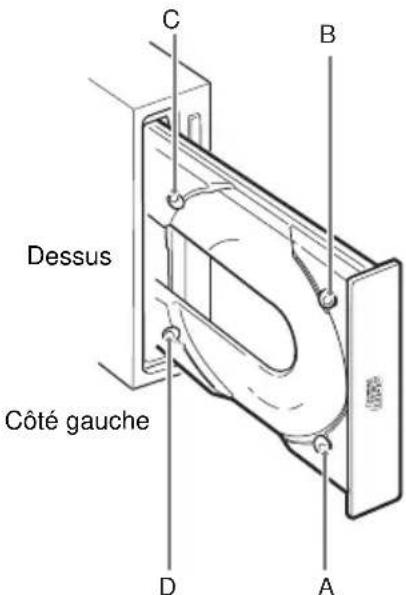
Le dispositif de chargement dedisques est doté de quatre verrous pour empêcher le disque de tomber lorsque le lectueur est installé en position verticale.
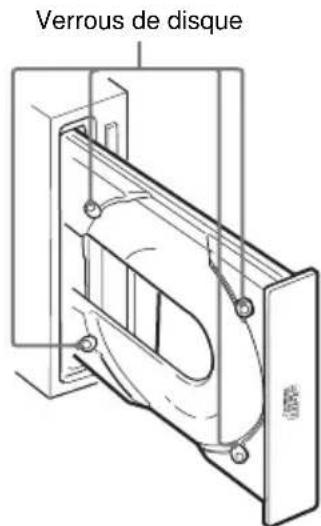
Remarque:
Sile lecteur est installé dans une position horizontale, vous n'aurez pas besoin d'utiliser les verrous de disque.
■Verrouillage et déverrouillage
Les quatre verroussont en position déverrouillée (vers l'exterieur) en configuration usine. Pourmettre les verroussen position verrouillée, tourmez-les avecv osdoigts jusqu'acequev ous entendiez unlic lor squils sont tournes ver sl'intérieur
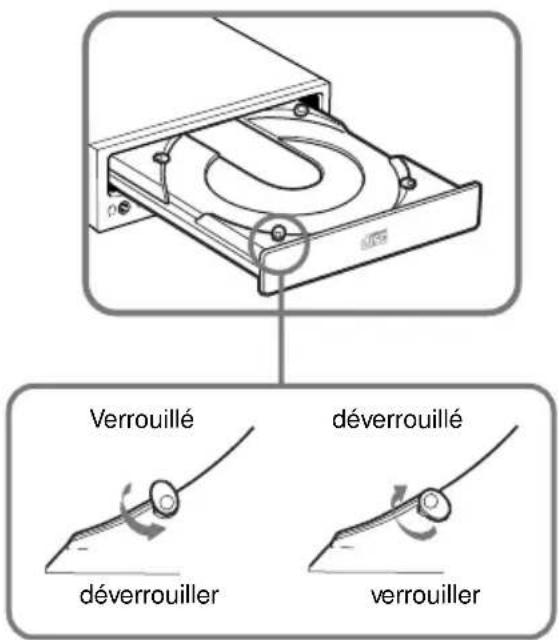
Lorsque le côté droit du lecteur est en bas
Pour facilitier le maniement du disque, mettez les verrous de disque B, C et D dans la position verrouillée et laissez le verr ou A dans la position non verrouillée.
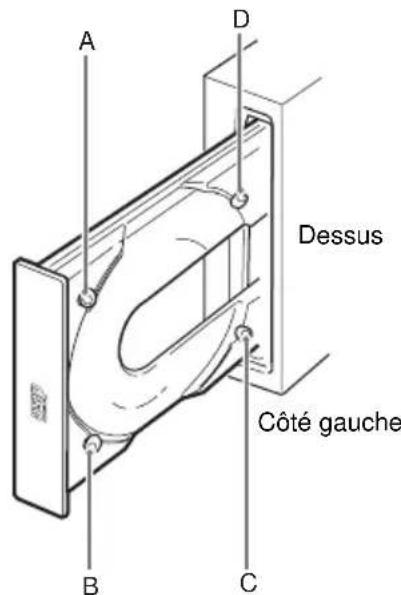
Lorsque le côte gauche du lecteur est en bas
Pour facilitier le maniement du disque, metez les verrous de disque A, C et D dans la position verr ouillée et laissez le verr ou B dans la position non verr ouillée.
Caracteristiques
Généralités
Interface d'hoteCDcompatible ATAPI
Disc
DisquesadmisCD-Digital Audio
Disques de données CD-ROM mode-1
Disques de données CD-ROM mode-2
form1/form2
CD-ROM XA (en lecture)
CD-ROMaudio combinés
CD-I(en lecture)
CD-IReady (en lecture)
CDBridge
Photo CD (session unique et multi
session)
CD EXTRA
CD Video, CD TEXT
Vitessederotation
2000 min ^-1 (rpm)
4-9·CAV
4000min (rpm)
8-18·CAV
7000min^-1 (rpm)
14-32·CAV
Performances du lecteur
Taux de transfert desdonnées
Taux contin u
600-1350K o(4-9·CAV)
1200-2700K o(8-18·CAV)
2100-4800K o(14-32·CAV)
Taux d'erreur(nouvelessaia
L-EC allumé 1 block/10
vec undisque standard incclus)
12 bit
L-EC éteint
1 block/10 9bit
Audio
Niveau desortie
Sortieligne
0.75 V à 47 k Ω
Casque
0.55 V à 32 Ω
Conditions d'utilisation
En fonctionnement
Tempere 5^ a 50^ (41 F a 122 F)
Humidite 10% a 90% (temperature au thermometre mouillé max. 29^) AtmosphereSanscondensation
Al'arrêt/stockage
Tempere -30^ a 50^ (-22^ a 122^) Humidite 10% a 90% AtmosphereSanscondensation
Dimensions et poids
Dimensions 146·41.4·208 mm (l/h/p)
(5³/₄·1¹¹/₁₆·8¹/₄pouceps)
Poids0,90 kg (2 lb)
■ Alimentation électrique
Tension +5V± 5% CCet +12 V ± 10% CC
En fonction Oouver ture/f ermetureduir oir +5VCC;≤ 1400mA +12VCC;≤ 1400mA Recherche et mise en rotation/arrêt de la rotation +5VCC;≤ 1400mA +12VCC;≤ 1600mA Pausesurpiste +5VCC;≤ 1400mA +12VCC;≤ 1200mA Veille +5VCC;≤ 100mA +12VCC;≤ 30mA
Connecteurs
CONNECTEURD'INTERFACE (avecconnecteurDCINPUT) AMP179376-1ouequiv alent ConnecteurAUDIOOUTMolex5046-04Aouequiv alent
Laser
TypeLasersemi-conducteurGaAlAs Longueurd'ondes 785nm Tensiondesor tie 0.3mW
Les specifications et les caractéristiques sont sous réser vede modifications.
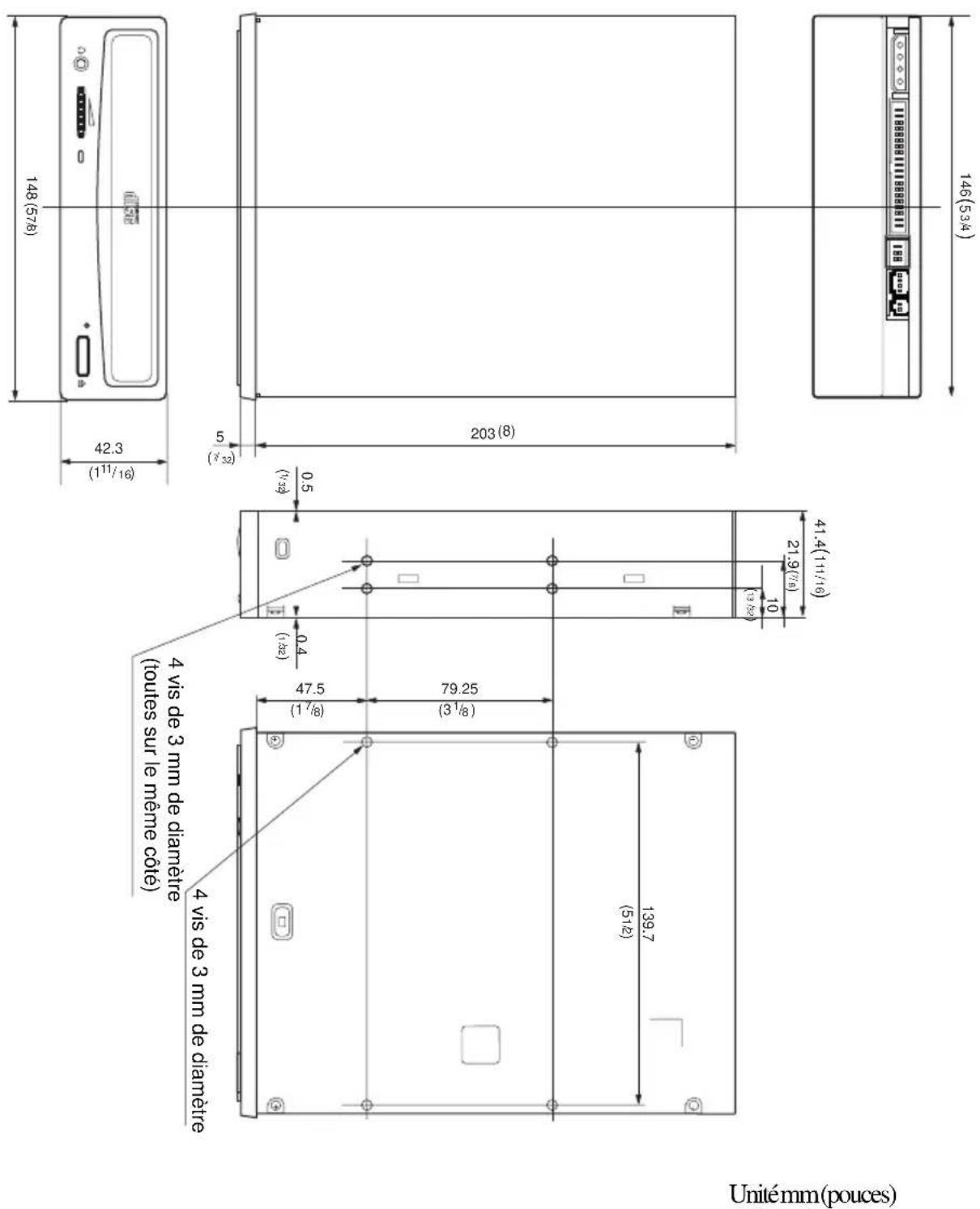
Diagramme des dimensions
N.B.:
Les vis nè doit pas dépasser de 6,0 mm de la surface de la façade du côte ou du fond.
Guide de l'utilisateur
Benutzerhandbuch
Manual del usuario
- PRODUITS LASER DE CLASSE 1
- Marques déposées
- Sommaire
- Introduction 59
- Emplacement et fonction des composants et des commandes 61
- Précautions 63
- Installation du lecteur dans notre ordinateur 64
- Installation du pilote de logiciel 73
- Fonctionnement du lecteur 74
- 79
- Introduction
- Fonctions
- Généralités
- Formats de disques pris en charge
- Performances
- Audio
- Remarque:
- Exigences logicielles
- Exemple d'installation de système
- Emplacement et fonction des composants et des commandes
- Panneau avant
- Panneau arrête
- Précautions
- Installation
- ■ Fonctionnement
- ■Transport
- Installation du lecteur dans votre ordinateur
- Preparation
- Configuration des cavaliers
- Remarques sur les cavaliers de configuration:
- Ouverture de l'ordinateur
- Préparation d'un emplacement pour le lecteur
- Montage du lecteur
- Connexion du lecteur
- Connecteur DC INPUT
- Connecteur AUDIO OUT
- Installation de l'adaptateur hôte
- Réassemblage de l'ordinateur
- Installation du pilote de logiciel
- Procedure d'installation
- Fonctionnement du lecteur
- Démarrage du lecteur
- Ejection du disque
- ■ Ouverture manuelle du tiroir en cas d'urgence
- Utilisation des verrous de disque
- ■Verrouillage et déverrouillage
- Lorsque le côté droit du lecteur est en bas
- Lorsque le côte gauche du lecteur est en bas
- Caracteristiques
- Performances du lecteur
- Conditions d'utilisation
- Dimensions et poids
- ■ Alimentation électrique
- Connecteurs
- Laser
- Diagramme des dimensions
Marque : SONY
Modèle : CDU701
Catégorie : Lecteur/enregistreur de cd