CDU701 - Cd-spieler/rekorder SONY - Kostenlose Bedienungsanleitung
Finden Sie kostenlos die Bedienungsanleitung des Geräts CDU701 SONY als PDF.



| Produkttyp | Internes CD-ROM-Laufwerk für PC |
| Marke | Sony |
| Modell | CDU701 |
| Abmessungen (B × H × T) | 146 × 41,4 × 208 mm |
| Gewicht | 0,90 kg |
| Stromversorgung | +5 V DC (±5 %) und +12 V DC (±10 %); max. Stromverbrauch 1,6 A bei +12 V |
| Schnittstelle | ATAPI (IDE), ATA-kompatibel |
| Unterstützte Disc-Formate | CD-ROM (Mode 1 und 2), CD-DA, CD-ROM XA, CD-I, CD-I Ready, CD Bridge, Photo CD (einfach und Multi-Session), CD EXTRA, CD Video, CD TEXT |
| Lesegeschwindigkeiten | 4× bis 32× CAV (Drehzahl 2000–7000 U/min) |
| Übertragungsrate | Bis zu 4800 KB/s (bei 32× CAV) |
| Pufferspeicher | 128 KB |
| Audiofunktionen | Analoger Line-Ausgang (0,75 V / 47 kΩ) und Kopfhöreranschluss mit Lautstärkeregelung (0,55 V / 32 Ω) |
| Wartung und Reinigung | Reinigen Sie das Gehäuse mit einem weichen, trockenen Tuch; Lösungsmittel vermeiden; vor Kondensation, Staub und übermäßiger Feuchtigkeit schützen. |
| Sicherheit | Laserprodukt der Klasse 1 (GaAlAs-Halbleiterlaser 785 nm, 0,3 mW); nicht extremen Bedingungen aussetzen; vor Eingriffen ausschalten. |
| Ersatzteile und Reparierbarkeit | Nicht für Endverbraucher erhältlich; wenden Sie sich für Reparaturen an einen autorisierten Sony-Kundendienst. |
| Allgemeine Informationen | Bedienungsanleitung in mehreren Sprachen verfügbar; Kompatibilität mit MS-DOS, Windows 3.1 und höher; Treiber enthalten. |
Häufig gestellte Fragen - CDU701 SONY
Benutzerfragen zu CDU701 SONY
0 Frage zu diesem Gerät. Beantworten Sie die, die Sie kennen, oder stellen Sie Ihre eigene.
Eine neue Frage zu diesem Gerät stellen
Laden Sie die Anleitung für Ihr Cd-spieler/rekorder kostenlos im PDF-Format! Finden Sie Ihr Handbuch CDU701 - SONY und nehmen Sie Ihr elektronisches Gerät wieder in die Hand. Auf dieser Seite sind alle Dokumente veröffentlicht, die für die Verwendung Ihres Geräts notwendig sind. CDU701 von der Marke SONY.
BEDIENUNGSANLEITUNG CDU701 SONY
Dieser Aufkleber
befindet sich an der
Oberscite des Gehäuses.
INFORMATION
Bei dieser CD-ROM-Laufwerk CDU701 handelt es sich um ein Laser-Produkt der Klasse 1.
Ein entsprechender Aufkleber mit der Beschriftung LASER KLASSE 1 PRODUKT befindet sich auf der Oberseite des Geräts.
befindet sich an der
Oberscite des Gehäuses.
CLASS 1
LASER PRODUCT
LASER KLASSE 1
PRODUKT
Bei dieser CD-ROM-Laufwerk CDU701 handelt es sich um ein Laser-Produkt der Klasse 1.
Ein entsprechender Aufkleber mit der Beschriftung LASER KLASSE 1 PRODUKT befindet sich auf der Oberseite des Geräts.
These Ausrüstung erfüllt die Europäischen EMC-Bestimmungen für die Verwendung in folgender/folgenden Umgebung(en):
- Wohngegenden
Gewerbgebiete - Leichtindustriebiete
(Diese Ausrüstung erfüllt die Bestimmungen der Norm EN55022, Klasse B.)
Warenzeichen
- MS-DOS ist ein eingetragenes Warenzeichen der Microsoft Corporation.
- IBM PC, PC/XT und PC/AT sind eingetragene Warenzeichen der International Business Machines Corporation.
HP Vectra ist ein eingetragenes Warenzeichen der Hewlett-Packard Company. - Molex ist ein eingetragenes Warenzeichen von Molex, Inc.
- AMP ist ein eingetragenes Warenzeichen von AMP, Inc.
Inhalt
Einführung 85
Funktionsübersicht 85
Software-Anforderungen 86
Beisgel for ein System-Setup 86
Position und Funktion der Komponenten und Steuerelemente 87
Vorderseite 87
Rückseite 88
Warnhinweise 89
CD-ROM-Laufwerk installieren 90
Vorbereitung 90
Jumper-Einstellungen 91
Computeröffnen 92
Platz fur das Laufwerk schaffen 93
Laufwerk einbauen 94
Laufwerk anschlieben 95
Controller einbauen 97
Computerwiederzusammenbauen 98
Treiber installieen 99
Installation 99
Laufwerk in Betriebnehmen 100
Laufwerk starten 100
CD auswerfen 102
CD-Verriegelungen verwenden 103
Technische Speziifikationen 105
Einführung
Funktionsübersicht
CDU701 ist ein internes CD-ROM (Compact Disc Read-Only Memory)-Laufwerk für IBMPCs, HP Vectras oder kompatable Computer. Es liest CD-ROMs mit bis zu 650 MB Datenkapazität. CDU701 verfügt über folgende Merkmale:
Allgemein
- 5^1 / _4 Zollhalbe Bauhöhe
128 KB Pufferspeicher, ATAPI-kompatibel (SFF-8020)
Einfaches Einlegender CD-ROM wie bei Abspielgeräten für Audio-CDs - Automatisches Einlagen und Auswerfender CD-ROM. Das Auswerfen ist auch manuell möglich.
Geschützt durch ein luftdichtes Gehäuse.
Unterstützte CD-Formate
- CD-ROM, CD-ROM XA, CD-I und CD-I Ready sowie CD-EXTRA und CD TEXT
- CD-BRIDGE inklusive PHOTO-CDs
- Standard-Audio-CDs
Video-CDs
Leistung
Vier-, acht- und bis zu 32-fache Lesegeschwindigkeit mit Echtzeit-Fehlerkorrektur
- Extrem Schneller und sicherer Datenzugriff
Audio
- Ausgabe von 16-Bit-Audio über die ATA-Schnittstelle
- Audioausgang und Kopfhörerbuchse zum Abspielen von AudioCDs
Hinweis:
CDU701 enthalt keinen ADPCM-Audio-Schaltkreis zur Unter stützung v onCD-R OMXA- und CD-I-k ompatib len Audiof ormaten. Auc h die grafisc heCD-I-Dek odierfungwir d nichtunterstutz. Diese Funktion mußv omComputerübernommen werden.
Software-Anforderungen
UnterMS-DOS/Windows 3.1 mssenderentsprechende Geratetreiber und MSCDEX (im Liefer umfang Ihres Controllers enthalten) auf dem Computer installiert sein, um auf die CD-ROM-Daten zuzugreifen. Ausfuhrliche Informationen hierzu finden Sie im Handbuch Ihres Controllers. Die für den Zugriff auf die CD-ROM-Daten benötigte Anwendungssoftware hangt von Art und Format der Zieldaten ab. Lesen Sie hierzuitte die Beilage zur CD-ROM.
Beispiel für ein System-Setup
Systemv oraussetzung en:
- IBM PC, PC/XT, PC/AT, HP Vectra oder kompatibler Computer
- IDE-Controller(ATA-kompatibel)
- Diskettenlaufwerk
IDE-Schnittstellenkabel (40 <poliges Flachbandkabel) - Software (Treiber, Dienstprogramme)
Nachfolgendein Beispiel furrein System-Setup:

Position und Funktion der Komponenten und Steuerelemente
Vorderseite
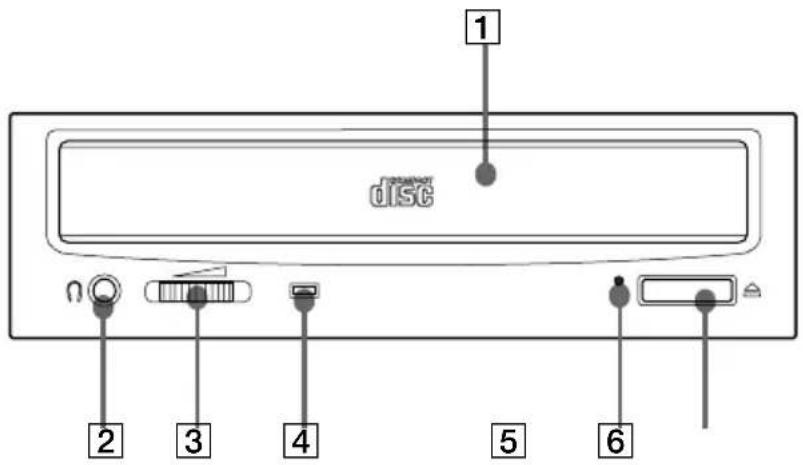
CD-Schlitten Zum EinlegenderCD-ROM
2 Kopfhörerbuchse Zum Anschlußeines Stereo-Kopfhörs. Analoge Ausgabe von Audiosignalen.
3 Lautstärkeregler Regelt die Lautstärkeder Audioausgabe über die Kopfhörerbuchse 2.
4 Funktionsanzeige Leuchtetoder blinkt je nach Betriebszustand orange auf: Leuchten: Inhaltsverzeichnis (TOC: Table of contents) wird gelesen, Daten werden gesucht und gelesen oder eine Audio-CD wird abgespielt. Blinken: CD-Schlitten wird
5 Notauswurf-Öffnung
Zum manuellen Öffnendes CD-Schlittens, wenn weder die Öffnen-/Schließen-Taste 6 noch der entsprchende Softwarebefehl Funktioniert. Drücken Sie mit einem spitzen Gegenstand hinein, z.B. mit einer Büroklammer.
6 Öffnen-/Schließen-Taste
Öffnet und schließden CD-Schlitten
Rückseite
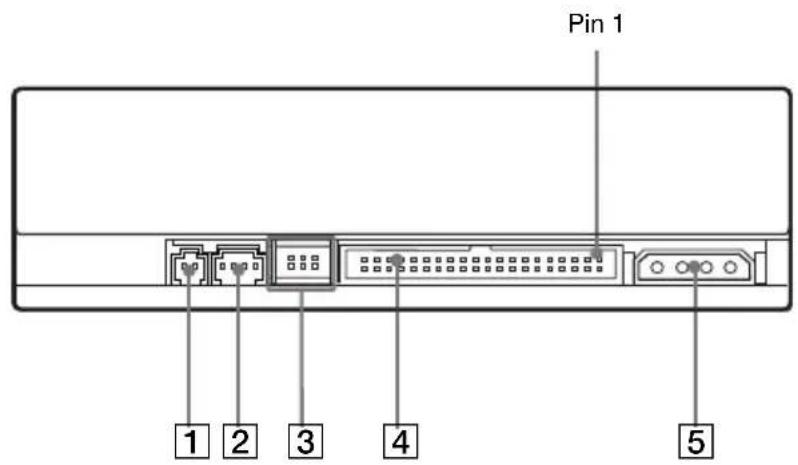

Ohne Belegung
2ANALOG AUDIO-Anschluß
Ausgabe von analogen Audiosignalen.
3 Konfigurations-Jumper
SieheSeite91.
4 INTERFACE CONNECTOR (IDE-Bus)
Anschluß für das Verbindungskabel zum IDE-Controller
DC INPUT (Stromzufuhr)
Anschluß für das Computer-Netzteil.
Warnhinweise
Installation
- Das Laufwerk sollt vorfolgenden äußerten Einflüssen geschützt sein:
- hohe Luftfeuchtigkeit
- hohe Temperatur
- Staub
- mechanische Erschüttungen
- direkte Sonneneinstahrung
- Das Netzkabelist verpolungssicher. Stecken Sie nicht gewaltsaman.
Betrieb
- Das Laufwerk darfurinausgeschalteten Zustandbewegt werden, daessonst zu fehlerhafter Datenwiedergabekommen und der Lesekopfbeschädigt werden kann.
- Setzen Sie das Laufwerk keinen plötzlichen Temperaturschwankungen aus, dadies zu Kondensationen auf der Linse im Laufwerk führen kann. Sollte es bei der Arbeit mit dem Laufwerk zu einem plötzlichen Temperaturanstieg kommt, unterbrechen Sie ihre Arbeit. Lassen Sie den Computer jedoch noch für mindestene eine Stunde angeschalten, bevor Sie weiterarbeiten oder den Computer abschalten. Die unmittelbare Weiterverwendung des Laufwerks nach einem plötzlichen Temperaturanstieg kann zu Funktionstörungen führen.
Transport
- Schlieben Sie den CD-Schlitten, bevor Sie das Laufwerk transportieren.
- Bewahren Sie die Originalverpackung auf. Auf diese Weise können Sie das Gerät zu einem späteren Zeitpunkt sichere einen anderen Orttransportieren.
CD-ROM-Laufwerk installmenten
Dieser Abschnitt enthalt ein Anleitungsbespiel für die Installation des CD-ROM-Laufwerks in einen PC mit einem DIE-Controller (ATA-kompatibel).
Wenn Sie das CDU701 direkt an den IDE-Port des Computers anschließen möchten, wenden Sie sichitte an den Hersteller Ihres PCs.
Vorbereitung
Siebenotigen folgende Teile und Werkzeuge(nichtim Lieferumfang enthalten):
Schlitzschraubenzieher
Vier Schrauben mit 3mm Durchmesser und 6mm Lange
Zwei Führungsschienen, falls fur ihren Computererforderlich
Ziehen Sie das Netzkabel des Computers heraus, undentfemen Sie alle Kabel von der Rückseite, um mehr Bewegungsfreiheit bei der Arbeit zu haben. Schalten Sieden Computerer stnac hAbsc hlußdes Installationsv organgs wiederan.
Jumper-Einstellungen
Setzen Sie die Jumper auf der Rückseite des Laufwerks entsprechend der Konfiguration Ihres Computers.
Die Jumper sind wie unter abgebildet werkseitig auf MASTER voreingestellt.

Hinweise zu den Konfigurations-Jumpern:
Die Zuordnung der Laufwerksnummer hängt davon ab, obein Jumper auf die MASTER- oder die SLAVE-Pins gesteckt wird.
- Wenn Sie das CDU701-Laufwerk mit einem Festplattenlaufwerk an einen IDE-Busanschlieben, stellen Sie das Festplattenlaufwerk auf MASTER und das CDU701-Laufwerk auf SLAVE.
- Wenn Sie nur das CDU701-Laufwerk mit dem IDE-Bus verbinden, stellen Sie CDU701 auf MASTER.
Einige PCs verwenden CSEL anstelle der oben beschrieben
MASTER/SLAVE-Einstellung en. Entfernen Sie in thisem Fall die Jumper vonden MASTER-und SLAVE-Pins, und stec ken Sie die Jumper auf die CSEL-Pins. Wenn das CSEL-Signal des Schnittstellenancs hlusses "Low"ist, wird dem Laufwerk die Nummer0zugeordnet. Istdas CSEL-Signal "High", erhalt das Laufwerk die Nummer 1.
Weitere Informationen erhalten Sie beim Her steller Ihres PCs oder beim Her steller bzw. Handler der IDE-Kar te.
Computer offen
1 Entfernen Sie gegeben falls die Kunststoffabdeckung ander Rückseite Ihres Computers.

2 Losen Sie die Schraubendes Gehäuses.

3Ziehen SiedasGehausedesComputersab.

Platz für das Laufwerk schaffen
1 Entfermen Sie die Schrauben und Klammemdes Diskettenlaufwerks und der Blende des unteren Laufwerksschachs.
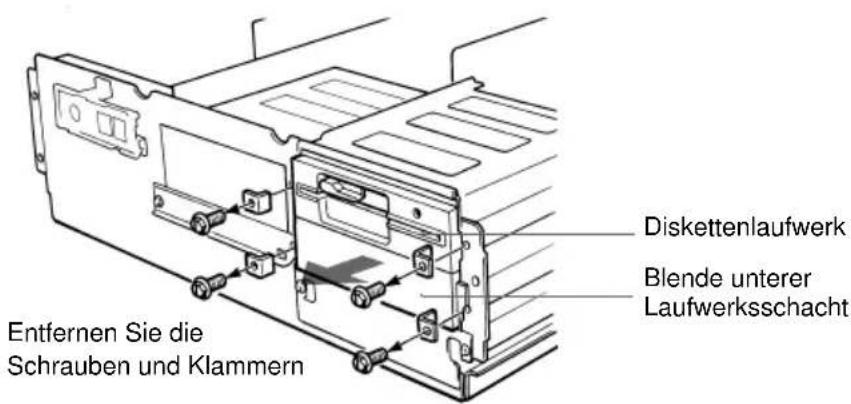
2Losen Sie die Anschliffe fur das Diskettenlaufwerk.

3 Zichen Sie das Diskettenlaufwerkhereus, und entfernen Sie die Blende.

Laufwerk einbauen
Sollten Führungsschierennotwendig sein, befestigen Sie diese wie beim Diskettenlaufwerk, und schieren Sie das CD-ROM-Laufwerk in den unteren Laufwerksschacht. Andemfalls schrauben Sie das Laufwerkeinfach am vorgesehenen Platz fest.

Schieben Sie das Laufwerk in den unteren Schacht.
Laufwerk anschließen
Verbinden Sie das Laufwerk über folgende Anschlüsse mit dem Computer:
- DC INPUT
- AUDIOOUT (für den Anschluß von Audiogeräten)
- INTERFACE CONNECTOR

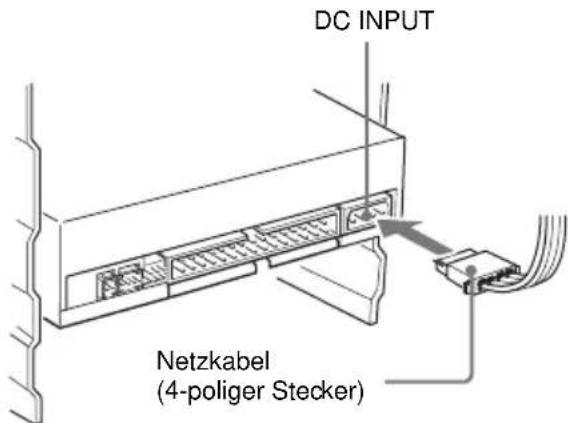
DC INPUT
Pinbekung:

Stec ken Sie das Netzkabel fest in die DC INPUT-Buchse. Beachten Sie dabei, daß die Steckerpole abgeschragt sind und nurineiner Position in die Buchsepassen.
Warnhinweis: Einunsac hg emäßer Ansc hlußkanndas Laufwerk beschädig enundden Verlustetwaig erGarantieansprüc hezurFolg e haben.
AUDIO OUT
Pinbelegung:

| pinAudiosignal |
| 1 R signal |
| 2Erdung |
| 3Erdung |
| 4 L signal |
■INTERFACE CONNECTOR
1 Stecken Sie ein Endedes Schnittstellenkabels fest in den INTERFACE CONNECTOR.
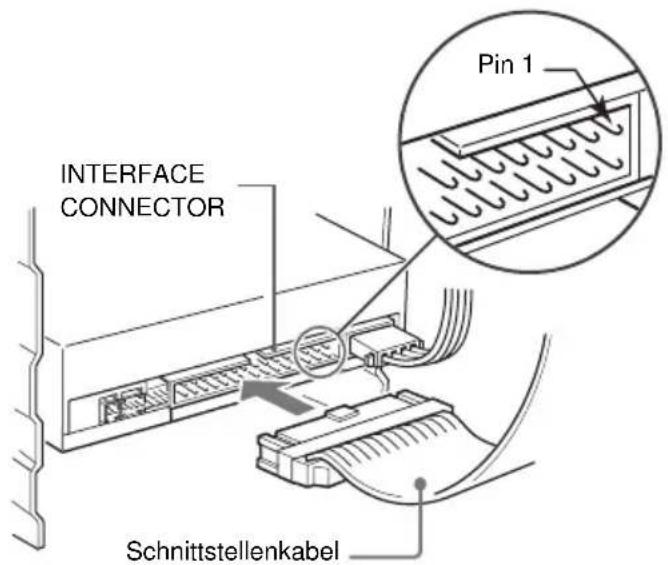
2 Stecken Siedas andere Endedes Kabelsin den Controller.
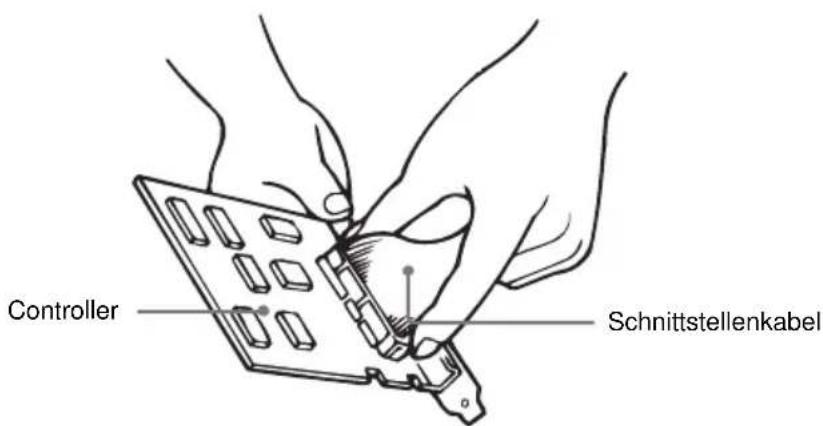
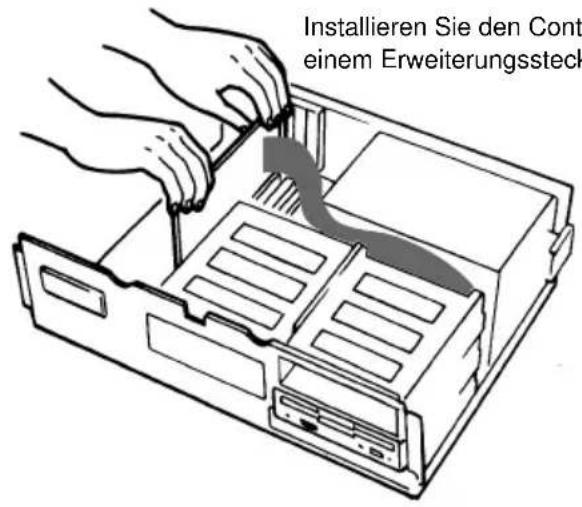
Controller einbauen
Installieren Sie den Controller in einem freiern
Erweiterungssteckplatz des Computers. Gehen Sie hierbeinachden
Anleitung en im Handbuch Ihres Controllers vor.
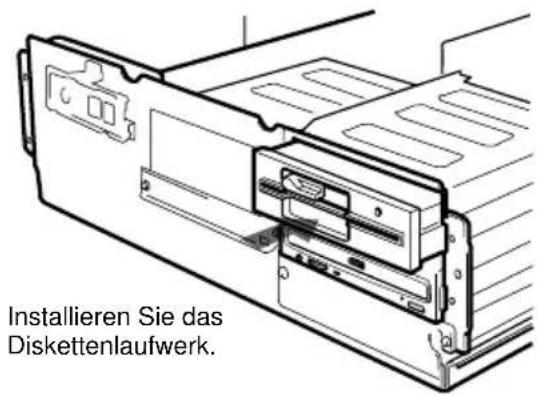
Computer wieder zusammenbauen
1 Installieren Sie das Diskettenlaufwerk wieder im oberen Laufwerksschacht.
2 Schlieben Sie die Schnittstellenkabel wieder an das Diskettenlaufwerk an.
3 Befestigen Sie die Schrauben und vorderen Klammern wieder an den vorgesehenen Stellen.
4 Verstauen Sie die Kabel hinter den Laufwerken, sodaß sie nicht überdas Netzteil herausragen.

5 Überprüfen Sie noch einmal folgende Punkte, bevor Sieden Computer wiederindas Gehäuse schieben und die Schrauben auf der Rückseite festziehen:
Sinddie Anschlissezwischen Laufwerk und Rechnerkorrekt?
Wurdendie.Jumper Perrrichtig gesetz?
6 Befestigen Sie die rückseite Kunststoffdeckung, und gehen Sie gegebenenfalls die einzelnen Schritte im Installationsabschnitt noch einmal durch.
Treiber installmenten
Die mitgelieferte Installationsdiskette enthalt zweiProgramme:
- Installationsprogramm
- Geräteüber für MS-DOS/Windows 3.1
Hinweis:
Unter MS-DOS- und Windows 3.1 besteht das CDU701-Laufwerk so wohl die Microsoft CD-ROM-Erweiterung en (MSCDEX) bzw. entsprechende Treiberaals auch den Sony-Gerätetreiber. Vergewissem Sies sich also, daß sich hMSCDEX im DOS-V erzeichnis Ihrer Festplatte (C:\DOS) befindet, be vor Sie die Installationsdiskette laden. Möglichkeit müssen Siesic hdie Software bei Ihrem Handler besor gen. Inden meisten aktivellen MS-DOS-Versionen (6.2) ist MSCDEX jegoc hvorinstallier t.
Das Installationsprogrammlädt MSCDEX automatisch über die AUTOEXEC.B AT Datei und installer den Gerätetreiber über die CONFIG.SYS Datei, wenn sich MSCDEX bereits auf der Festplatte im Verz eichnis C:\DOS befindet.
Installation
Machen Sie Ihr Diskettenlaufwerk A über den Befehl
>A:\
ander MS-DOS-Eingabeauff orderung zum aktuellen Laufwerk, und leg en Sie die Diskette in Laufwerk A ein. Geben Sie "Install" ein.
>A:\install
Drücken Sie dann auf die Eingabetaste.
Nach Abschlussdes Installationsv organgsenthalten die Datenien
CONFIG.SYS und A UTOEXEC.B AT folg Ende zusätzlich he Zeilen:
CONFIG.SYS:
Device=C:\DEV\ATAPI_CD.SYS /D:mscd000 /I:0
AUTOEXEC.B AT:
C:\DOS\MSCDEX.EXE /D:mscd000 /M:12 /V
Laufwerk in Betriebnehmen
In this Abschnitt erfaren Sie, wie Sie das Laufwerk starten und eine CD auswerfen.
Laufwerk starten
1 SchaltenSiedenComputerein.
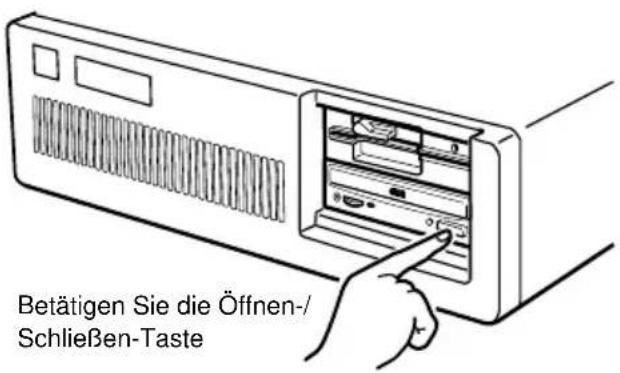
2 Betätigen Sie die Öffnen-/Schlieben-Taste. Der CD-Schlitten wird automatisch ausgefahren.
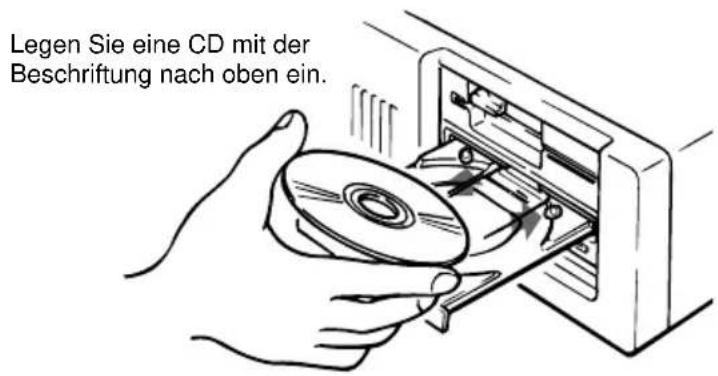
3 Legen Sie eine CD mit der Beschriftung nach oben in den CD-Schlitten ein.
Hinweis:
Befindet sich das Laufwerk in vertikaler Position, verwenden Sie die CD-Verriegelungen, damit die CD nicht herausfällt. Weitere Informationen hierzu finden Sie im Abschnitt "CD-Verriegelungen verwenden" auf Seite 103.
CD-Verriegelung

4 Drücken Sie leicht gegen den CD-Schlitten, oder betätigten Sie die Öffnen-/Schließen-Taste, damit der CD-Schlitten wieder in das Geräthineinfahrt.
Wenn das Laufwerk die CD akzeptiert, beginnt es in der Regel mit dem Lesend des Inhaltsverzeichnisses (TOC - Table of Contents). Die Funktionsanzeige leuchtet bei thisem Vorgang orange auf.
Folgen Sie nunden Anweisungen Ihr Anwendungssoftware.
Hinweis:
Die Funktionsanzeige leuchtet weiterhin, wenn:
--die CD nicht korrektingelegt wurde
--eine Fehlfunktion aufgetretenist.
Legen Sie in beiden Fälle die CD noch einmal ein, und ver gewissem Siesic h, daß siesic hinderric htig en Position im CD-Schlitten befindet. Wenndie Anzeige immernoc horang e aufleuc htet, wenden Siesic hitte an ihren Handlber bzw .an qualifizier te Servicemitarbeiter.
Warnhinweis: Schließlich Sie den CD-Schlitten auf keinen Fall mit Gewalt, dadiesden Lademec hanism usbesc hadig enkann. Dicer Mechanismus reagiert bereits aufleichteste Berihrung.
CD auswerfen
Betätigten Sie die Öffinen-/Schlieben-Taste auf der Vorderseite, um die CD auszuwerfen. Der CD-Schlitten wird automatisch ausgefahren.
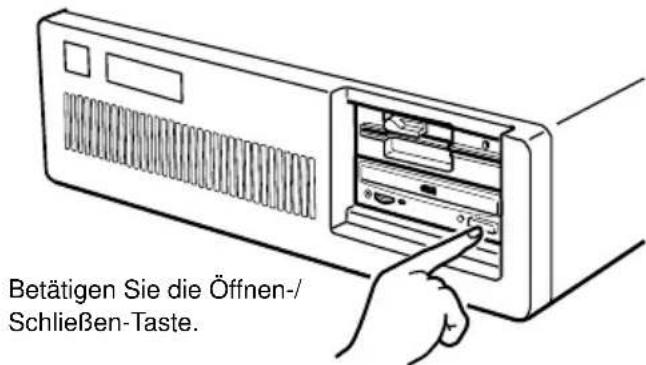
Hinweis:
Die Öffnen-/Schlieben-Taste Funktioniert nicht, wenn sie durch die verwendete Software deaktiviert wird.
CD-Schlitten in Notfällen manuell öffnen
DerCD-Schlitten kann man uell geöffnet werden, wenn dies mit der Öffnen-/Sc hließen-T asteoderüberdie Softwarenic htmehrmöglich h ist. Gehen Sie inthisemF all folg endernaBenv or:
1 Schalten Sie Ihr Computer aus.
2 Drücken Siemiteinem spitzen Gegenstand, z.B. einer Buroklammer, in die Notauswurf-Öffnung.

Wenden Siesic h an Ihren Handler oder an qualifizier nach dem Sie die CD aus dem Laufwerk entfern haben.
tesP ersonal,
CD-Verriegelungen verwenden
ImCD-Schlitten finden Sie vier Verriegelungen, die verhindern, daß eine CD aus dem Schlitten herausfällt, wenn sich das Laufwerk in vertikaler Position befindet.

Hinweis:
Wenn sich das Laufwerk in horizontaler Position befindet, muß die CD nicht verriegelt werden.
■Verriegeln und Entriegeln
Alle vier Verriegelung en befindens sich werkseitig in un verriegelter Position (Rieg clz cigtnac haufen). Drehen Siedie Verrieg elung nac hinnen, bisesklickt, umineCDzuverriegeln.
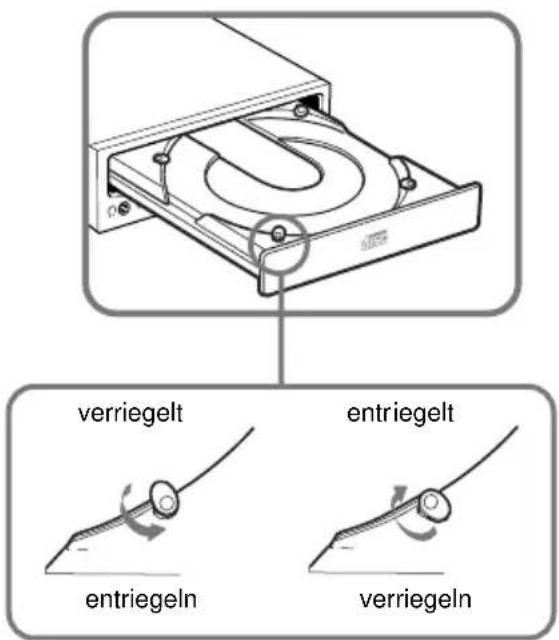
Die rechte Seite des Laufwerks befindet sich unter: Sie erleicht hem sich die Arbeit, wenn Sie die Riegel B, C und D verriegeln und den Riegel A in unveriegelter Position belassen.
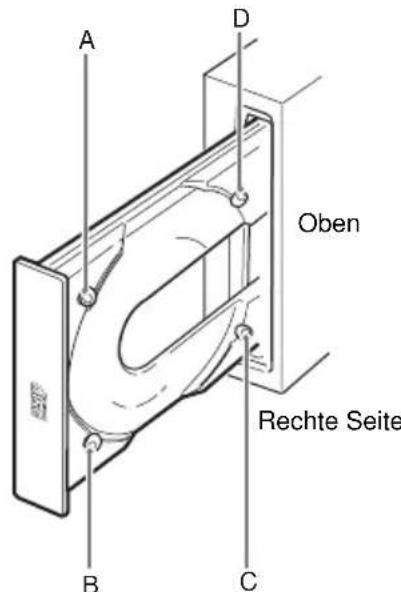
Die linke Seite des Laufwerks befindet sich unter: Sie erleichtern sich die Arbeit, wenn Sie die Riegel A, C und D verriegeln und den Riegel B in un verriegelter Position belassen.

Technische Spezifikationen
Allgemein
Host-Schnittstelle ATAPI-kompatibel
CD
Unterstützte CD-Formate
Digitale Audio-CDs
CD-ROMModus-1
CD-ROM Modus-2 Format 1/Format 2
CD-ROMXA(lesbar)
Audio-kombinierte CD-ROM
CD-I(lesbar)
CD-IReady (lesbar)
CD-Bridge
Photo-CDs (Single und Multi Session)
CD EXTRA
Video CD, CD TEXT
Rotationsgeschwindigkeit
2000min^-1 (U/min)
4-9.CAV
4000min U / min
8-18·CAV
7000min^-1(U / min)
14-32·CAV
Laufwerk-Performance
Datentransferrate
Durchschnittl. Rate600-1350 KB (4-9· CAV)
1200-2700 KB (8-18 · CAV)
2100-4800 KB (14-32· CAV)
BurstRate
16,7 MB/s (Modus 4)
IO CHANNEL READ Y wird unter stützt
16,7 MB/s (Multiword DMA Modus 2)
Zugriffsz eit
(RandomStr oke)
90 ms (typisc)
h/14-32·CAV)
■ Zuverlösigkeit
Lesef eherrate(inkl. emeuterZugriff ,Standard d-CD)
L-ECan
1 Block/10
12 Bit
L-ECaus
1Block/10
9Bit
Audio
Ausgabepeg el
Audioausgang
0,75 V bei 47 k Ω
Kopflorer
0,55 V bei 32 Ω
Umgebungsbedingungen
Betrieb
Temperatur 5^ bis 50^ (41 F bis 122 F)
Luftf euchtigkeit 10% bis 90% Max.Temperatur: 29^ Umgebung nichtkondensierend
Non-operating/Storage
Temperatur -30^ bis 50^ (-22^ bis 122^) Luftf euchtigkeit 10% bis 90% Umgebung nichtkondensierend
Abmessungen und Gewicht
Abmessungen 146· 41,4· 208mm(H / B / T) (5^3 / 4· 1^11 / 16· 8^1 / _4 inches) Gewicht 0.90kg(2lb)
Stromversorgung
Spannung +5V± 5% Gleic hstr om und +12V ± 10% Gleichstrom
Strom CD-Sc hlitten/offnen/sc hließen +5V Gleic hstr om; ≤ 1400mA +12V Gleic hstr om; ≤ 1400mA Suchcund Motoranfahren/anhalten +5V Gleic hstr om; ≤ 1400mA +12V Gleic hstr om; ≤ 1600mA Spurzustandhalten +5V Gleic hstr om; ≤ 1400mA +12V Gleic hstr om; ≤ 1200mA Standby/Ruhezustand +5V Gleich hstr om; ≤ 100mA +12V Gleich hstr om; ≤ 30mA
Anschlüsse
INTERFACE CONNECT OR
(mit DC INPUT) AMP179376-1oderentsprechender
Anschluß
AUDIO OUT Molec x5046-04Aoderentsprec hender
Anschluß
Laser
Typ GaAlAs-Halbleiter -Laser
Wellenlänge 785nm
Ausgangsleistung 0.3 mW
Änderung en in Designundtec hnisc hen Spezifikationenv orbehalten.
Abmessungsdiagramm
Wichtiger Hinweis:
Die Schrauben dürfen unter und ander Seite nicht mehr als 6,0mm überstehen.
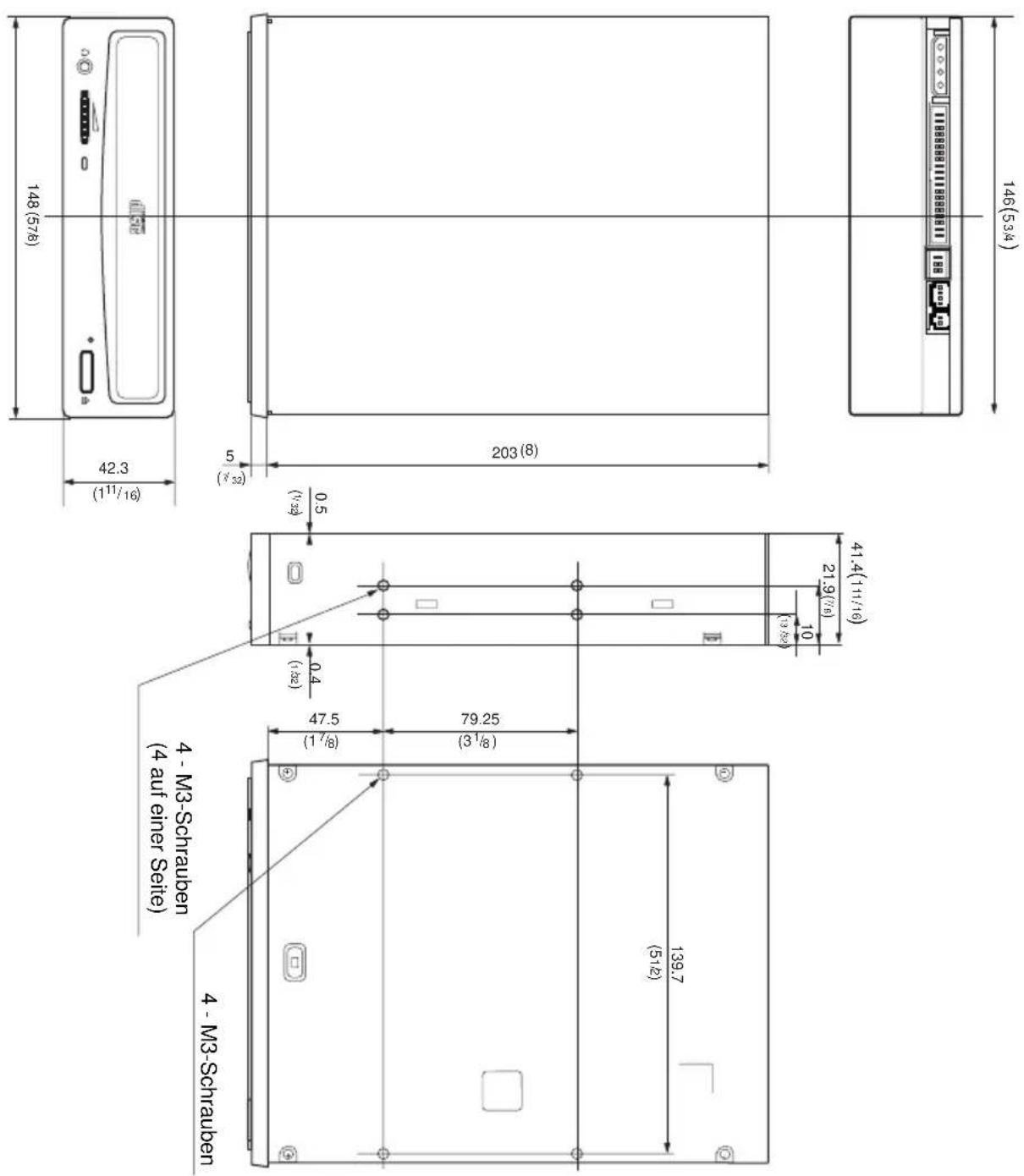
Maßeinheit: mm(Zoll)
CD-ROM-gegevensschnittmodus-1
CD-ROM-gegevensschnittmodus-2 form1/form2
Förbereda utrémme für encheten
Foto-CD(enkel-oc hfler session)
CDEXTRA-skiv or
Video-CD, CD TEXT-skiv or
Rotationshestighet
2000min^-1 (rpm)
4-9·CAV
4000min^-1 (rpm)
8-18·CAV
7000min^-1 (rpm)
14-32.CAV
■ Enhetsprestanda
Dataüberforing
Stadigvarandehestighet
600-1350kb(4-9·CAV)
1200-2700kb(8-18 CAV)
2100-4800kb(14-32·CAV)
Skurhastighet
16.7 MB/s (lage 4)
- deropstarfejlfunktion
Ibeg getilfelskaldenskubbesudoganbring esiskuff enig en. Sgfor,atdenlig gerk onrektiskuff en.Hvis detteikke Iser prob lemet, ogarbejder -indikatorenstadigl ysergult, skaldu kontakteforhandlerenellerky alificeretser vicepersonale.
Senderutanalogelydsignaler.

Pinnefordelingenerssomfolger.

| pinneAUDIO |
| 1 R-signal |
| 2 jord |
| 3 jord |
| 4 L-signal |
■INTERFACE CONNECTOR
- INFORMATION
- Warenzeichen
- Inhalt
- Einführung 85
- Position und Funktion der Komponenten und Steuerelemente 87
- Warnhinweise 89
- CD-ROM-Laufwerk installieren 90
- Treiber installieen 99
- Laufwerk in Betriebnehmen 100
- Technische Speziifikationen 105
- Einführung
- Funktionsübersicht
- Allgemein
- Unterstützte CD-Formate
- Leistung
- Audio
- Hinweis:
- Software-Anforderungen
- Beispiel für ein System-Setup
- Position und Funktion der Komponenten und Steuerelemente
- Vorderseite
- Rückseite
- Warnhinweise
- Installation
- Betrieb
- Transport
- CD-ROM-Laufwerk installmenten
- Vorbereitung
- Jumper-Einstellungen
- Hinweise zu den Konfigurations-Jumpern:
- Computer offen
- Platz für das Laufwerk schaffen
- Laufwerk einbauen
- Laufwerk anschließen
- DC INPUT
- AUDIO OUT
- ■INTERFACE CONNECTOR
- Controller einbauen
- Computer wieder zusammenbauen
- Treiber installmenten
- CONFIG.SYS:
- Laufwerk in Betriebnehmen
- Laufwerk starten
- CD auswerfen
- CD-Schlitten in Notfällen manuell öffnen
- CD-Verriegelungen verwenden
- ■Verriegeln und Entriegeln
- Technische Spezifikationen
- Laufwerk-Performance
- ■ Zuverlösigkeit
- Umgebungsbedingungen
- Abmessungen und Gewicht
- Stromversorgung
- Anschlüsse
- Laser
- Abmessungsdiagramm
- Wichtiger Hinweis:
- Förbereda utrémme für encheten
- Rotationshestighet
- ■ Enhetsprestanda
Marke : SONY
Modell : CDU701
Kategorie : Cd-spieler/rekorder