
ZeWatch 4 - Smartwatch MYKRONOZ - Notice d'utilisation et mode d'emploi gratuit
Retrouvez gratuitement la notice de l'appareil ZeWatch 4 MYKRONOZ au format PDF.



| Type de produit | Smartwatch |
| Marque | MyKronoz |
| Modèle | ZeWatch 4 |
| Dimensions | 47 x 32 x 12,3 mm |
| Poids | 38 g |
| Étanchéité | IP65 (résistant aux éclaboussures) |
| Type d’écran | Écran couleur tactile 1,3 pouces (240 x 240 pixels) |
| Alimentation | Batterie Li-ion 200 mAh, charge via câble USB fourni, temps de charge ~1h30 |
| Autonomie | Jusqu’à 3 jours (selon usage) |
| Connectivité | Bluetooth 2.1 + 4.0 BLE, NFC |
| Capteurs | Accéléromètre tri-axial |
| Mémoire | 5 jours d’activité |
| Fonctions principales | Suivi d’activité (pas, distance, calories), sommeil automatique, notifications (appels, SMS, emails, calendrier), commande vocale, contrôle musical, déclencheur photo, localiser mon téléphone, chronomètre, paiement sans contact MyKronoz Pay |
| Compatibilité | iOS (iPhone 4S ou ultérieur), Android (4.3+), Windows Phone 8.1+ (avec Bluetooth 4.0 BLE) |
| Entretien et nettoyage | Nettoyer avec un chiffon doux et sec. Éviter l’eau profonde et les produits abrasifs. |
| Sécurité | Conforme aux normes CE et CNR d’Industrie Canada. Batterie lithium-ion intégrée. |
| Garantie | Garantie internationale 1 an |
| Température de fonctionnement | -20°C à +40°C |
FOIRE AUX QUESTIONS - ZeWatch 4 MYKRONOZ
Questions des utilisateurs sur ZeWatch 4 MYKRONOZ
0 question sur cet appareil. Repondez a celles que vous connaissez ou posez la votre.
Poser une nouvelle question sur cet appareil
Téléchargez la notice de votre Smartwatch au format PDF gratuitement ! Retrouvez votre notice ZeWatch 4 - MYKRONOZ et reprennez votre appareil électronique en main. Sur cette page sont publiés tous les documents nécessaires à l'utilisation de votre appareil ZeWatch 4 de la marque MYKRONOZ.
MODE D'EMPLOI ZeWatch 4 MYKRONOZ
Objectifs & Rappels.38
Applications 39
Paramètres 40
Caracteristiques
Techniques 41
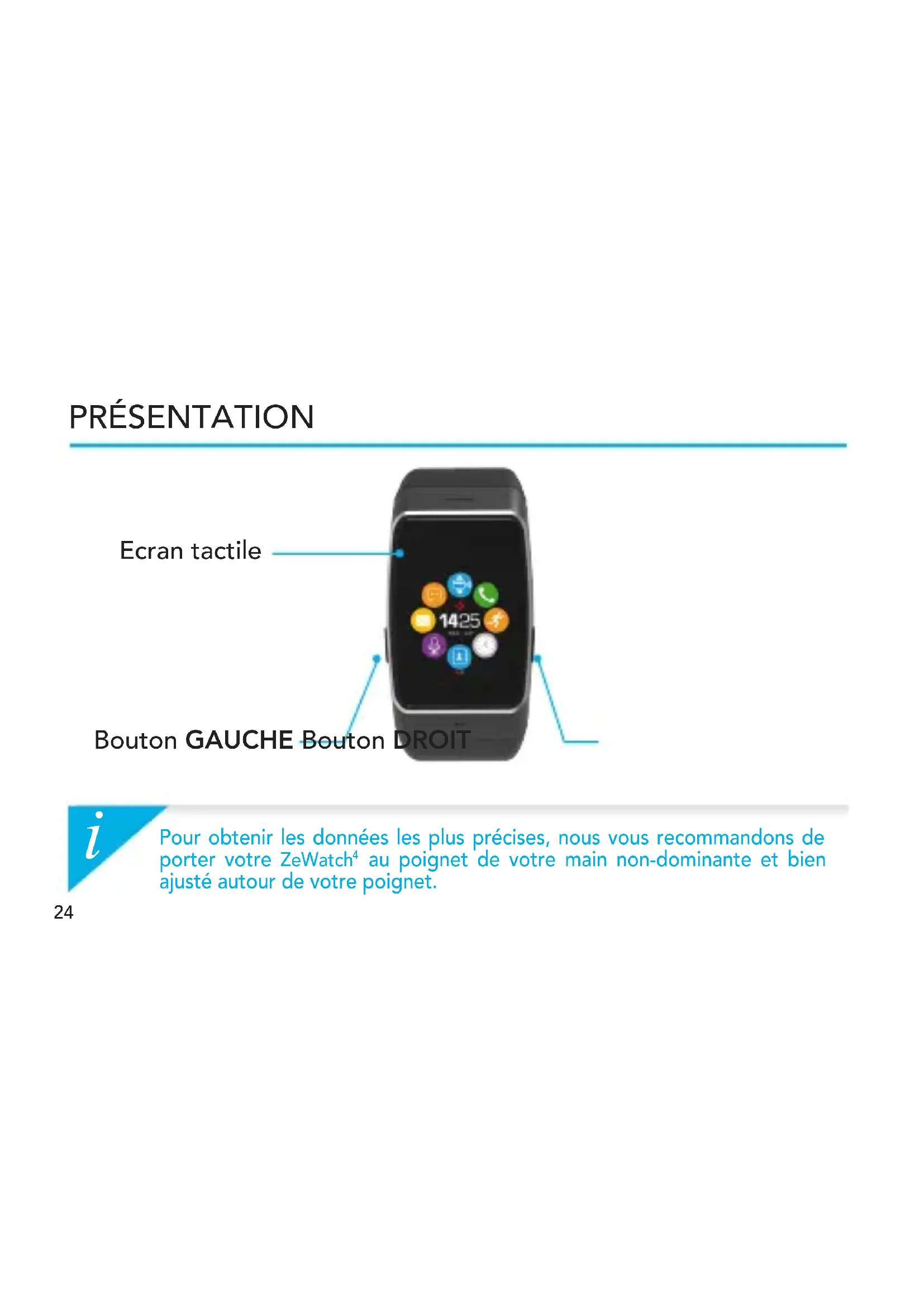
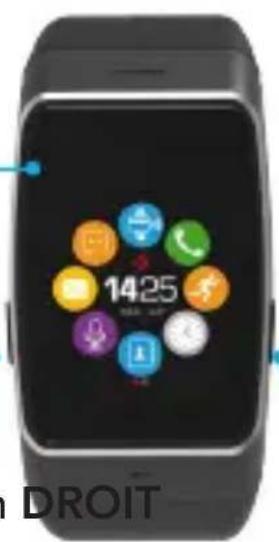
PRÉSENTATION
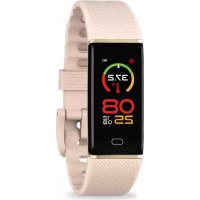
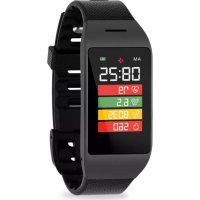
Ecran tactile
Bouton GAUCHE Bouton DROIT

Pour obtenir les données les plus précises, nous vous recommendons de porter votre ZeWatch4 au poignet de votre main non-dominante et bien ajusté autour de votre poignet.
NAVIGATION SUR L'ECRAN TACTILE
FAITES GLISSER VOTRE DOIGT VERS LE HAUT OU LE BAS, LA GAUCHE OU LA DROITE pour naviguer à travers les écrans
Bouton GAUCHE
Bouton DROIT
MAINTENIR LE activer le mode
BOUTON appairage
ENFONCE
PRESS 1 x volume -
MAINTENIR LE Allumer/eteindre BOUTON allumer l'écran, quitter, ENFONCE PRESS 1 x volume +

Pour réinitialiser les paramètres d'origine de ZeWatch4, maintenez enforcé le bouton droit pendant au moins 7 secondes.
1. CHARGE
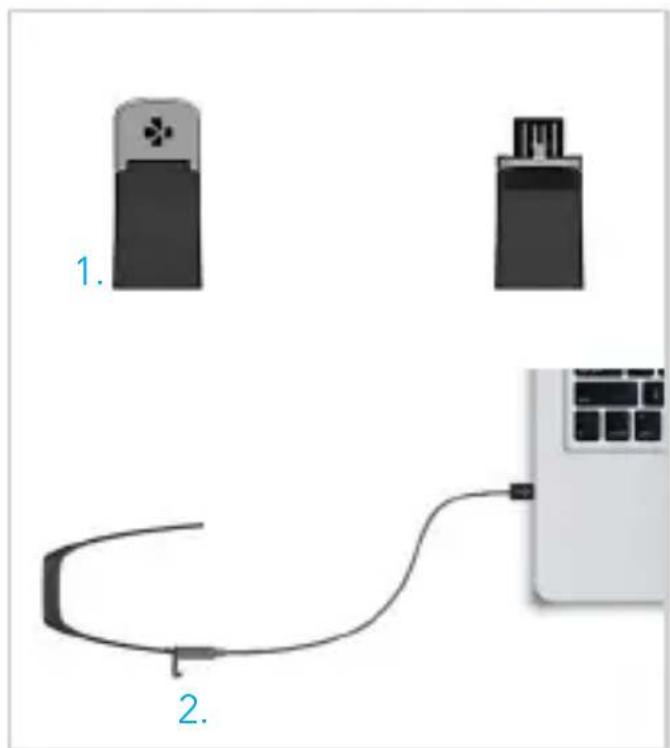
Chargez votre ZeWatch pendant deux heures avant sa première utilisation.
- Poussez doucement le fermoire de votre ZeWatch4
- Branchez l'extrémité USB dans le port USB d'un ordinateur
Conseil: Afin de connecter facilement ZeWatch à une source d'alimentation, nous vous recommendons d'utiliser le cable USB fourni
- Un indicateur de batterie indique l'évolution du niveau de charge
- Une fois que votre ZeWatch est chargee, I'indicateur de batterie indique qu'elle est pleine
i Une charge complete prend 1h30. Un indicateur de batterie faible apparait lorsque le niveau de la batterie est trop faible.
2. APPAIRAGE
Lors de la première utilisation de votre ZeWatch4, le message SET UP à l'écran vous indiquera de la configurer à l'aide de votre apparéil mobile.
Téléchargez l'application ZeWatch4
[utilisateurs iOS & Android] Recherche l'application ZeWatch dans l'App store ou le Google Play store.
[utilisateurs Windows Phone] Recherche l'application ZeWatch dans le Windows Phone store.

Certsains appareils Windows Phone 8.1+ équipés de Bluetooth 4.0 BLE
Consultez la liste des appareils compatibles sur www.mykronoz.com
Etape 1 : Appairage depuis l'application (Bluetooth Low Energy - BLE)
- Activez le Bluetooth sur votre appareil mobile
- Ouvrezl'application ZeWatch 4 sur votre apparéil mobile. Cliquez sur S'inscrite si vous étés un nouveau membre ou Se Connecter pour acceder à votre compte existant. Àpres avoir entré vos informations personnelles, Sélectionnez le modele de votre ZeWatch et appuyez sur Configurer.
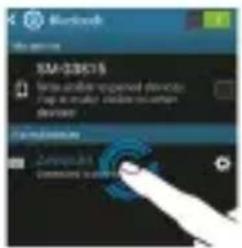
- Assurez-vous que ZeWatch est à proximé et selectionnez ZeWatch4 BLE dans la liste des appareils.
- Vous receivez une demande d'appairage sur votre apparéil mobile. Appuyez sur Jumeler pour accepter l'appairage.
- Puis une demande d'appairage apparaître sur l'écran de votre ZeWatch. Appuyez sur le bouton GAUCHE pour accepter l'appairage.
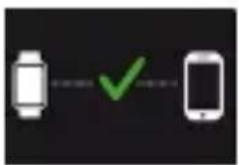
- Lorsque ZeWatch est jumelée avec succès, vous serez informé sur l'écran de votre ZeWatch et sur votre apparéil mobile.
Ct t t t t t t t t t t t t t t t t t t t t

En cas d'échéce de l'appairage, repétez les mêmes étapes. L'appairage est un processus unique. Si vous poulez appairer votre ZeWatch4 avec un autre compte, vous doivent d'abord la dissocier du compte actuel. Dans l'application ZeWatch4, allez dans Paramètres > Configurer ZeWatch4 > Déconnecter. Sélectionnez Configurer ZeWatch4 pour appairer un nouvel apparéil.
Etape 2: Appairage manuel (Bluetooth Classique)
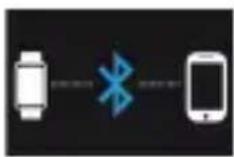
- Depuis l'écran d'accueil ZeWatch, maintenez appuyer le bouton GAUCHE jusqu'à l' apparition de l'icone d'appairage.
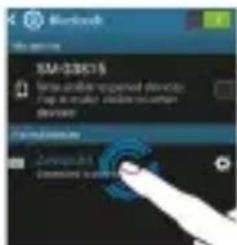
- Activez le Bluetooth sur votre appareil mobile et selectionnez ZeWatch dans la liste des appareils
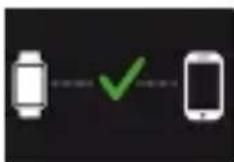
- Quand l'appairage de votre ZeWatch a réussi, vous receivez une notification sur l'écran de le ZeWatch4.
Cette opération vous permettra de passer et recevoir des appeals depuis votre ZeWatch
i
En cas d'éché de l'appairage, repêze les mêmes étapes
3. AFFICHAGES
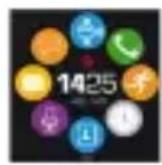
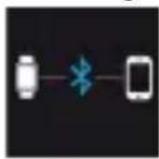
Jumelage
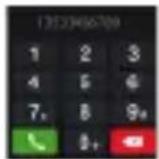
Numérotation
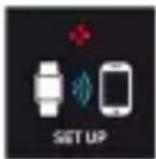
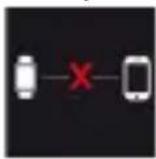
Éché du jumelage
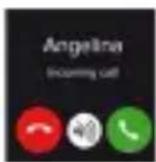
Appel entrant
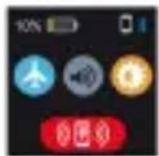
Raccourcis
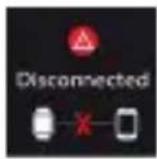
Déconnecté
Appels manqués
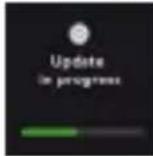
Mise à jourinstallat
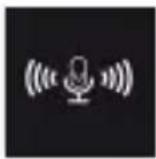
Commande vocale activée
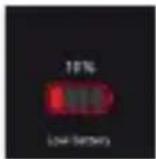
Batterie faible

Votre ZeWatch 4 synchronisera automatiquement l'hour et la date de l'appareil mobile jumelé. Vous pouvez avoir raison manuellement youre format hora préféré dans l'onglet Paramétres de l'application ZeWatch 4 . Assurez you que l'appareil reste charge pour éviter la réinitialisation de la date et de l'hour
SMS
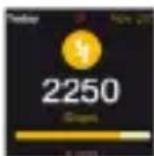
Pas Calories

Objectifatteint
NotificationsEmails Evénements du calendrier
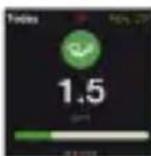
Distance Sommeil

Alerte d'inactivité
Mode paiement activé
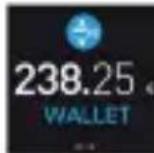
Portefeuille
4. APPELS
Une fois l'appairage Bluetooth avec votre téléphone réussi, la fonction d'appoint Bluetooth est activée. Vous pouvez répondre aux appeals téléphoniques à partir de votre ZeWatch4
OPTIONS PENDANT UN APPEL ENTRANT
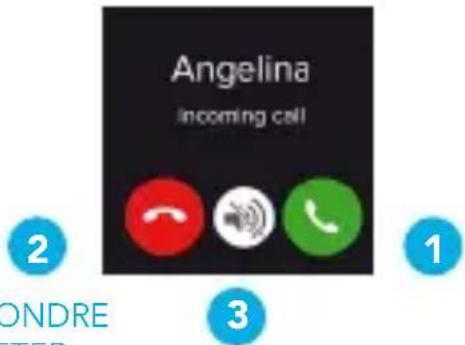
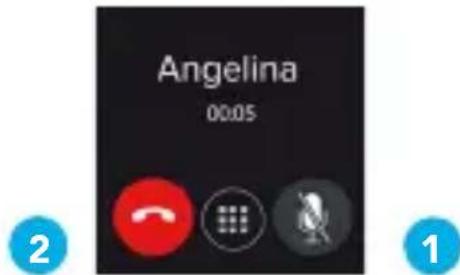
OPTIONS PENDANT UN APPEL
- REPONDRE
- REJETER
-
MISE SOUS SILENCE
-
COUPER LE MICROPHONE
2.METTRE FIN A UN APPEL EN COURS

ZeWatch4 affiche les notifications d'appels reçus et manqués, SMS, e-mails, réseaux sociaux, les événements du calendrier et alerte anti-perte*. Depuis l'application ZeWatch4, appuyez sur l'onglet Paramètres > Notifications pour sélectionner le type de notifications que vous souhaitez receivevoir sur votre ZeWatch4. Si vous souhaitez désactiver certaines notifications, faites glisser le bouton de selection vers la gauche. Appuyez une fois pour accepter la notification, sinon cette ci réapparaitra la prochaine fois que vous allumez l'écran.
Configuration des notifications pour les utilisateurs d'iOS
Appuyez sur «Centre de Notifications»
Selectionnez le type de notifications que vous souhaitez receivevoir sur ZeWatch4
■ Activer l'option «Dans centre de notifications» pour receivevoir la notification sur ZeWatch4
6. SMS
Vous pouvez dire vos SMS sur votre ZeWatch4 et répondre en utilisant la commande vocale, les messages pré-enregistrés ou les emojis (Android seulement)

L'affichage de l'aggendant fonctionne avec les caractères latins uniquement. Pour la prise en charge d'autres langues, veuillez consul-ter notre centre d'aide www.mykronoz.com/support/* Les appareils Windows Phone peuvent ne pas supporter ces fonctionnalités, veuillez veuillez consulter notre centre d'aide www.mykronoz.com/support/ pour plus d'informations
7. COMMANDE VOCALE
Utilisez la fonction Commande VOCale pour contrôler vocalement et à distance votre apparéil mobile ou pour rechercher des informations sur Internet.
Pour commencer à utiliser cette fonctionnalité, appuyez sur l'icone Commande VOCale pour ouvrir le menu correspondant.
Ensuite, appuyez sur commande vocale à nouveau pour activer la fonction ou le désactiver.
Exemples de ce que vous pouvez demander ou faire :
Appeler (nom de votre contact)
Envoyer un SMS à (nom de votre contact)
Quel temps fait-il?
1 Configurer une alarme pour demain 5h

Cette fonction est disponible avec les appareils iOS 8+ compatibles avec Siri et certains appareils Android 4.3+ compatibles avec Google Now. Pour utiliser la commande vocale, votre appareil mobile doit avoir accès à Internet via la 3/4G ou le Wifi
8. ACTIVITÉ
ZeWatch4 enregistre le nombre de pas, la distance parcourue et les calories brulées dans la journée. Vous pouvez visualiser votre activité journalière en temps réel sur l'écran de votre ZeWatch4.
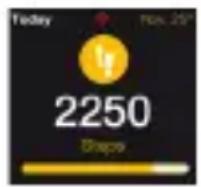
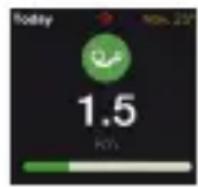
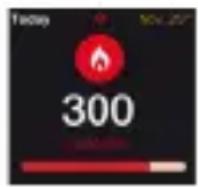
CALORIESDISTANCEI
Vous pouvez également visualiser votre niveau d'activité et l'histoire dans l'onglet Activité de l'application ZeWatch. Sur l'écran Activité principal, vous pouvez vérifier votre niveau de performance par rapport à vos objectifs quotidiens. Cliquez sur une barre d'activité pour afficher un graphique détaillé de votre performance quotidienne, hebdomadaire et mensuelle.

ZeWatch4 indique les données jouralières. Le suiveur d'activité se réinitialise à minuit. Pour synchroniser vos dernières données d'activités, faites glisser votre doigt vers le bas de l'écran depuis l'onglet Activité de l'application.
9. SOMMEIL
ZeWatch4 enregistre les heures et la qualité de votre sommeil (sommeil léger, sometimeil profond, heures d'éveil)
DÉMARRER / QITTER LE MODE SOMMEIL
Depuis l'appareil, entrer dans le menu Applications et appuyez sur l'icone Sommeil. Pour activer le mode sommeil depuis lécran sommeil, appuyez sur START. Pour quitter le mode sommeil et passer en mode activité, appuyez sur STOP.
SOMMEIL PRÉDÉFINI
Lancer l'application ZeWatch4, appuyez sur l'onglet Paramètres > Paramètres avances > puis cliquez sur Sommeil Prédéfini pour configurer votre heures de coucher et de réveil. Par défaut ZeWatch4 enregistrtera sua libre sommeil de 23hhusqu'à 7h.
Si vous avez oublé d'activer le mode sommeil, vous pouvez ajouter manuellement des données de sommeil via l'application ZeWatch4. Lancez l'application ZeWatch4, appuyez sur le bandeau sommeil violet, cliquez cliquez sur «...» en haut > Ajouter sommeil
10. PORTEFEUILLE
Pour commencer à utiliser le service de paiement sans contact MyKronoz Pay ouvrez l'application ZeWatch4 et appuyez sur l'onglet portefeuille. Inscrivez-vous si vous étés un nouveau membre et suivez les instructions à l'écran pour configurer et recharger votre portefeuille avec les méthodes de recharge de votrechioix (Mastercard, Visa, Amex, PayPal).
Pour effectuer un paiement rapide et sécurisé avec votre montre, appuyez sur l'icone paiement sans contact pour activer le mode de paiement, et approchez votre montre à proximé du terminal de paiement. Les limites de paiement sans contact peuvent varier en fonction des régulations locales.

MyKronoz Pay fonctionne dans les commerces acceptant le paiement sans contact Mastercard. Il se peut que MyKronoz Pay ne fonctionne pas encore dans votre pays, pour en savoir plus, visiter notre page www.mykronoz.com/mykronoz-pay/
11. OBJECTIFS
Sélectionnez l'onglet Objectifs de l'application ZeWatch4 pour définir vos objectifs quotidiens du nombre de pas, distance parcourue, calories brûlées et durée du sommeil. Sur l'écran de votre ZeWatch4, une barre de progrès située en-dessous du nombre total de pas effectué indiquera votre performance par rapport à votre objectif quotidien.
Lorsque you attaignez l'un de vos objectifs journaliers,YOUR ZeWatch4 vibrera legerement et affichera une icone correspondante.

12. RAPPELS
Selectionnez l'onglet Rappels de l'application ZeWatch4 pour ajouter vos rappels quotidiens. Vous pouvez définir jusqu'à 6 rappels et désirir le type, l'heure et le jour préféres. ZeWatch4 vibrera légèrement et affichera l'icone de rappel correspondante pour vous alerter. L'alerte peut être désactivée par une simple pression sur ZeWatch4. Sinon, l'alarme se repétera après deux minutes.
13. APPLICATIONS
Plusieurs applications peuvent être trouvées dans ce menu :
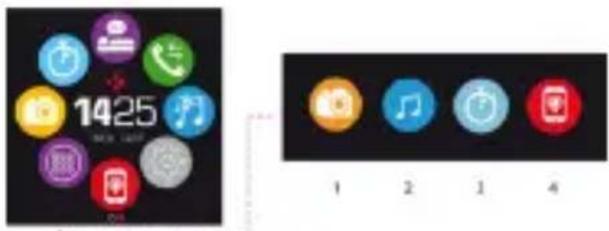
(1) Déclencheur photo: Pour bénéficier de cette fonctionnalité, assurez-vous que ZeWatch est bien connectée en Bluetooth à votre smartphone. Ouvrez ensuite l'application mobile ZeWatch appuyez sur Paramètres > Appareil photo pour déclencher des photos depuis votre smartphone. En activant la fonction Déclencheur photo, vous pourrez utiliser cette ZeWatch comme une télécommande pour déclencher des photos en appuyant simplement sur l'icone Appareil photo
(2) Musique: Pour bénéficier de cette fonctionnalité, assurez-vous que ZeWatch est bien connectée en Bluetooth à votre smartphone. En activant la fonction Musique, vous pourrez lancer/mettre en pause une chanson jouée sur votre smartphone, passer à la chanson d'avant ou d'après.
(3) Chronomètre: Depuis l'écran Chronomètre, appuyez sur DEMARRER pour lancer le chronomètre, STOP pour l'arrêt
(4) Localiser mon téléphone: Pour bénéficier de cette fonctionnalité, assurez-vous que ZeWatch est bien connectée en Bluetooth à votre smartphone. En activant la fonction Localiser mon téléphone, celui-ci sonnera afin de vous aider à le retrouver.
14. PARAMÉTRES
Plusieurs paramètres peuvent être trouvés dans ce menu :
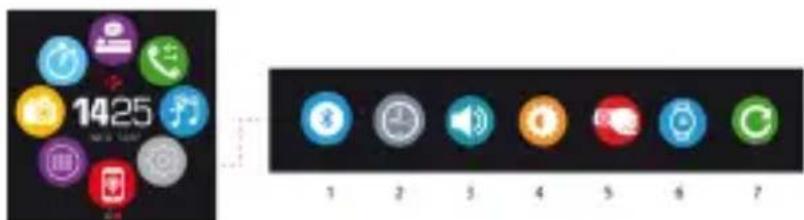
(1) Bluetooth
(2) Cadrans de l'heure : Faites glisser votre doigt de gauche à droit pour faire défiler les différents cadrans disponibles at appuyez sur celui que vous souhaitez sélectionner et utiliser.
(3)Vibreur
(4) Luminosite
(5) Activation au mouvement du poignet
(6) Informations de la montre
(7) Réinitailiser
15. CARACTERISTIQUES TECHNIQUES
Taille 473212.3mm
Min 152 mm
Max 223 mm
Poids 38 gr
Bluetooth 2.1 + 4.0 BLE
NFC
Type de batterie Li-ion 200mAh
Temps de charge jusqu'à 3 jours
Autonomie de la batterie 1 à 2 heures
Mémoire 5 jours d'activité
Ecran Ecran couleur tactile 1.3 pouces/ 240240 pixels
Capeur Accéléromètre tri-axial
Température de fonctionnement -20°C à +40°C
Etanchéité IP65
Garantie internationale 1 an
Service de paiement sans contact opéré par Mastercard

Si vous avez des questions ou si vous avez besoin d'aide concernant votre produit, veuillez consulter la page www.mykronoz.com/support/
ZeWatch4
— ESPÁÑOL —
Carga 46
Emparejamento. 47
Pantallas. 50
Llamadas. 52
Notificaciones.53
SMS 53
Control de Voz 54
Actividad. 55
Sueno 56
Monedero. 57
- ZeWatch® 嘉华通端贝贝贝贝贝贝贝贝贝贝贝贝贝贝贝贝贝贝贝贝贝贝贝贝贝贝贝贝贝贝贝贝贝贝贝贝贝贝贝贝贝贝贝贝贝贝贝贝贝贝贝贝贝贝贝贝贝贝贝贝贝贝贝贝贝贝贝贝贝贝贝贝贝贝贝贝贝贝贝贝贝
-
- MoBaIeI GJIgIeNl eBtOoHcRIOIe IeDTHaER JIeTIOEeKHeZeWateh
3.ZeWatch4E 1
ZeWatch'为公重功,ZeWatch'告函露从

Cet appeareil est conforme la norme CNR d'Industrie Canada applicable aux appeareils radio exempis de licence. Son utilisation est sourmise aux deux conditions suivantes: (1) cet appeareil ne doit pas provoquer d'interfrences et (2) l'utiliseur de cet appeareil doit accepter toute interfeere, y compris les interfrences qui peuvent cause un fonctionnement indesirable du dispositat. IC: 12131A-ZFWH4
EUROPEAN UNION CE DIRECTIVE

Déclaration de conformité à l'égard de la directive française 1999/5/CE.
Kronoz LLC déclare que cet apparéil est conforme aux exigencies essentières et aux autres dispositions pertinentes de la directive R&TTE 1999/5/CE. La déclaration de conformité complète est disponible sur demande auprès de notre service client: support@mykronaz.com
Pictures and specifications are not contractual. Les marques citées sont des marques déposées par leur fabricant respectif. Photos et caractéristiques non contractuelles.
© 2016 KRONOZ LLC. Tous droits réservés
- PRÉSENTATION
- NAVIGATION SUR L'ECRAN TACTILE
- BOUTON GAUCHE
- BOUTON DROIT
- CHARGE
- APPAIRAGE
- TÉLÉCHARGEZ L'APPLICATION ZEWATCH4
- ETAPE 1 : APPAIRAGE DEPUIS L'APPLICATION (BLUETOOTH LOW ENERGY - BLE)
- ETAPE 2: APPAIRAGE MANUEL (BLUETOOTH CLASSIQUE)
- I
- AFFICHAGES
- APPELS
- OPTIONS PENDANT UN APPEL ENTRANT
- OPTIONS PENDANT UN APPEL
- CONFIGURATION DES NOTIFICATIONS POUR LES UTILISATEURS D'IOS
- SMS
- COMMANDE VOCALE
- ACTIVITÉ
- SOMMEIL
- DÉMARRER / QITTER LE MODE SOMMEIL
- SOMMEIL PRÉDÉFINI
- PORTEFEUILLE
- OBJECTIFS
- RAPPELS
- APPLICATIONS
- PARAMÉTRES
- CARACTERISTIQUES TECHNIQUES
- ZEWATCH4
- ESPÁÑOL
- EUROPEAN UNION CE DIRECTIVE
Marque : MYKRONOZ
Modèle : ZeWatch 4
Catégorie : Smartwatch