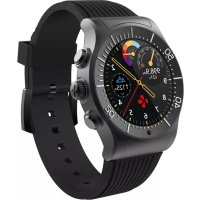
ZeWatch 4 - Smartwatch MYKRONOZ - Kostenlose Bedienungsanleitung
Finden Sie kostenlos die Bedienungsanleitung des Geräts ZeWatch 4 MYKRONOZ als PDF.



| Produkttyp | Smartwatch |
| Marke | MyKronoz |
| Modell | ZeWatch 4 |
| Abmessungen | 47 x 32 x 12,3 mm |
| Gewicht | 38 g |
| Wasserdichtigkeit | IP65 (spritzwassergeschützt) |
| Bildschirmtyp | 1,3-Zoll-Farb-Touchscreen (240 x 240 Pixel) |
| Stromversorgung | Li-Ionen-Akku 200 mAh, Aufladung über mitgeliefertes USB-Kabel, Ladezeit ~1h30 |
| Akkulaufzeit | Bis zu 3 Tage (je nach Nutzung) |
| Konnektivität | Bluetooth 2.1 + 4.0 BLE, NFC |
| Sensoren | Dreiachsiger Beschleunigungssensor |
| Speicher | 5 Tage Aktivität |
| Hauptfunktionen | Aktivitätsverfolgung (Schritte, Distanz, Kalorien), automatischer Schlaf, Benachrichtigungen (Anrufe, SMS, E-Mails, Kalender), Sprachsteuerung, Musiksteuerung, Fotoauslöser, Telefon orten, Stoppuhr, kontaktloses Bezahlen MyKronoz Pay |
| Kompatibilität | iOS (iPhone 4S oder neuer), Android (4.3+), Windows Phone 8.1+ (mit Bluetooth 4.0 BLE) |
| Pflege und Reinigung | Mit einem weichen, trockenen Tuch reinigen. Vermeiden Sie tiefes Wasser und abrasive Produkte. |
| Sicherheit | Entspricht den CE- und CNR-Normen von Industry Canada. Integrierter Lithium-Ionen-Akku. |
| Garantie | Internationale Garantie 1 Jahr |
| Betriebstemperatur | -20°C bis +40°C |
Häufig gestellte Fragen - ZeWatch 4 MYKRONOZ
Benutzerfragen zu ZeWatch 4 MYKRONOZ
0 Frage zu diesem Gerät. Beantworten Sie die, die Sie kennen, oder stellen Sie Ihre eigene.
Eine neue Frage zu diesem Gerät stellen
Laden Sie die Anleitung für Ihr Smartwatch kostenlos im PDF-Format! Finden Sie Ihr Handbuch ZeWatch 4 - MYKRONOZ und nehmen Sie Ihr elektronisches Gerät wieder in die Hand. Auf dieser Seite sind alle Dokumente veröffentlicht, die für die Verwendung Ihres Geräts notwendig sind. ZeWatch 4 von der Marke MYKRONOZ.
BEDIENUNGSANLEITUNG ZeWatch 4 MYKRONOZ
15. SPECIFICHE TECNICHE
Benachrichtigungen..93
SMS 93
Sprachsteuerung.....94
Aktivität. 95
Schlaf. 96
Geldbörse 97
Ziele und
Erinnerungsmeldungen.....98
Apps. 99
Einstellungen 100
Technische
Spezifikationen.....101
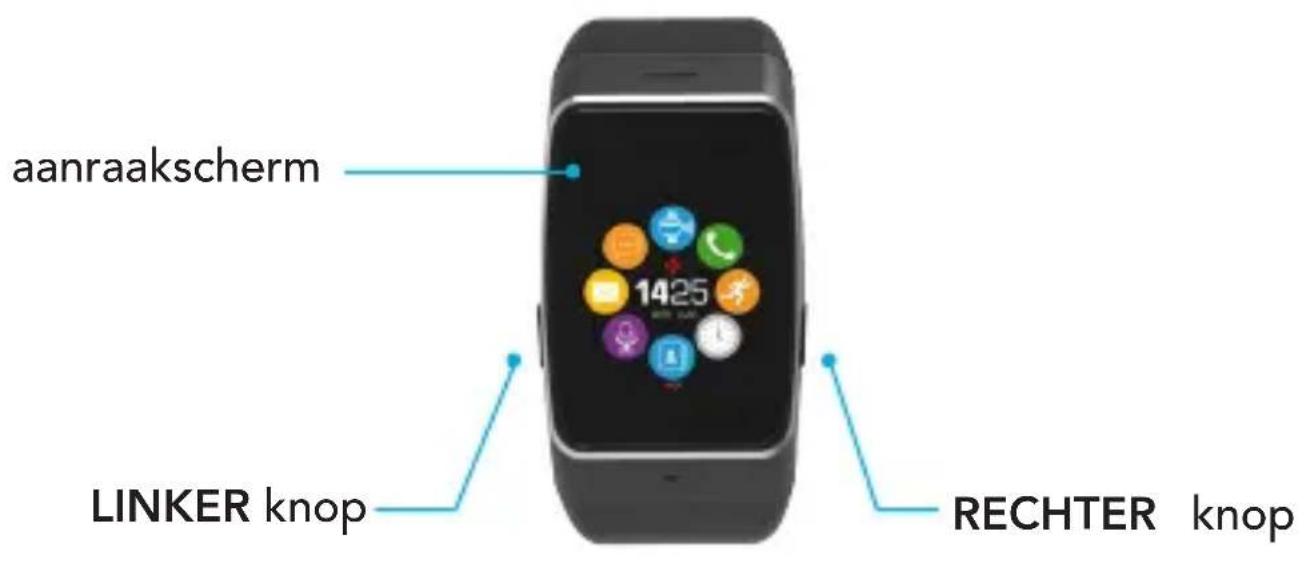
ÜBERSICHT
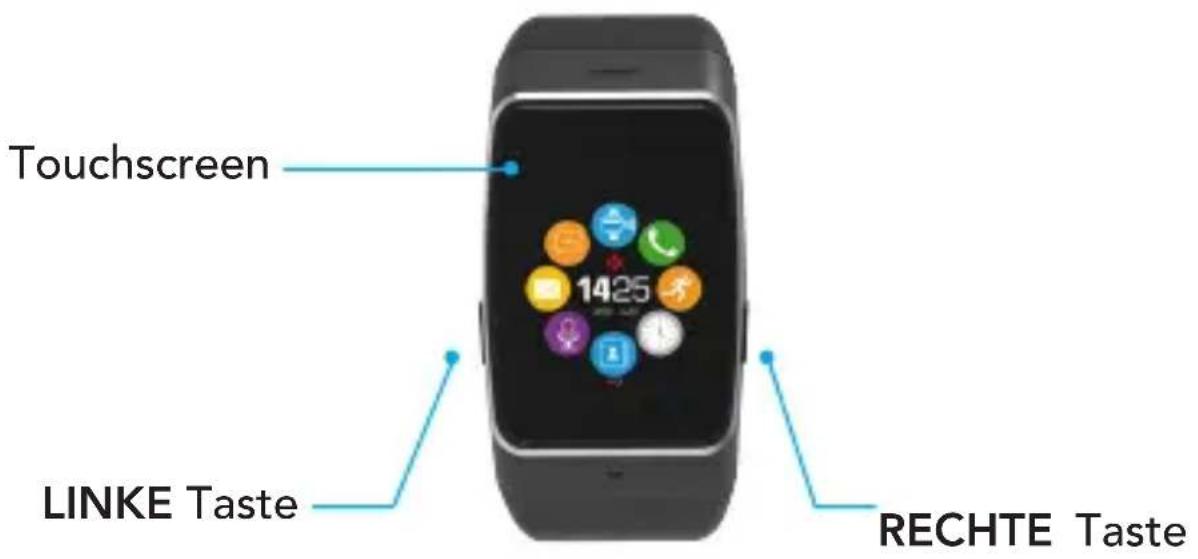

Um die genauesten Daten zu erreichen, empfehlen wir, ZeWatch an ihrer nicht-dominanten Hand und nicht zu locker zu,tragen.
BEDIENUNG DES TOUCHSCREENS
STREICHEN SIE zur Navigation durch die Bildschirme NACH RECHTS, LINKS, OBEN oder UNTEN
LINKE Taste
RECHTE Taste
GEDRÜCKT HALTEN Pairingmodus aktivieren
1 x DRÜCKEN Lautstärke -
GEDRÜCKT HALTEN Ein-/Ausschalten
1 x DRÜCKEN Beleuchten des Bildschirms, Beenden, Lautstärke +

Halten Sie die RECHTE Taste mindestens sieben Sekunden lang gedrückt, um die ZeWatch4 auf ihre ursprünglichen Einstellungen zurückzusetzen.
1. LADEN
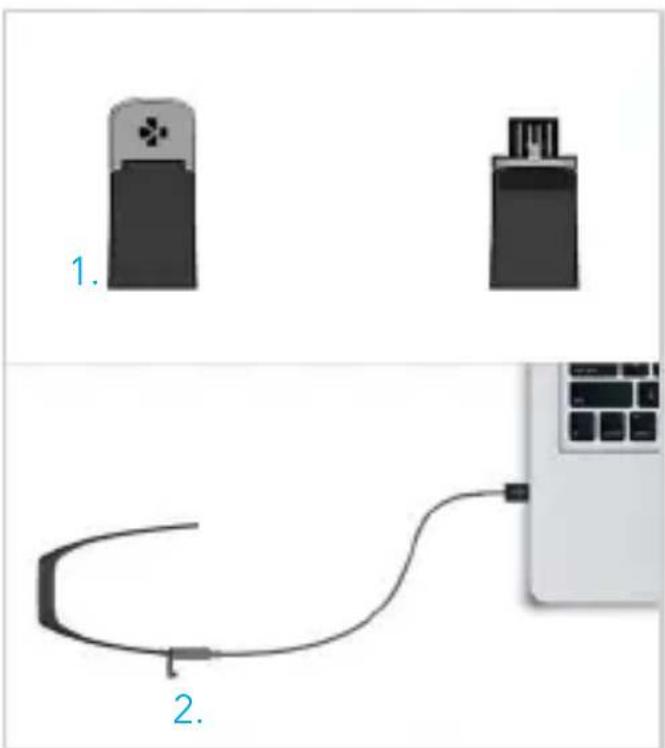
Laden Sie ZeWatch4 vor dem ersten Gebrauch zwei Stunden auf.
- Öffnen Sie den Verschluss ihrer ZeWatch4.
- Stecken Sie den USB-Stecker in die USB-Buchse eines Computers.
Tipp: Damit Sie die ZeWatch4 noch leichter an eine Stromquelle anschließen können, empfehlen wir die Verwendung des mitgelieferten USB-Veränderungskabels. - Eine Akkuanzeige wird aufgefüllt, um den Ladevorgang anzuzeigen.
- Sobald ZeWatch aufgeladen ist, ist die Akkuanzeige voll.
Ein kompletter Ladevorgang pauert 1,5 Stunden. Wenn der Akkustand niedrig ist, wird dies durch ein entsprechendes Symbol angezeigt.
2. PAIRING
Wenn Sie ZeWatch4 das ersten Mal verwenden, werden Sie durch die Meldung EINSTELLUNGEN aufgefordert, ihre ZeWatch4 über ein Mobilgerät oder einen Computer zu konfigurieren.
DIE ZeWatch4-APP HERUNTERLADEN
[Benutzer von iOS & Android] Suchen Sie nach der ZeWatch4App im App Store oder im Google Play Store.
[Benutzer eines Windows Phone] Suchen Sie nach der ZeWatch4-App im Windows Phone Store.
Systemanforderungen
iOS
iOS8+ Geräte mit Bluetooth 4.0 BLE iPhone 4s, 5, 5c, 6, 6 Plus, 7, iPad (3., 4. und 5. Generation) iPad Mini, iPod Touch (5. Generation)
Android
Bestimmte Android 4.3 + Geräte, die Bluetooth 4.0 BLE Unterstützung.
Windows Phone
Bestimmte Windows Phone 8.1+ Geräte, die Bluetooth 4.0 BLE Unterstützung.
Die aktuellste Kompatibilitätsliste findsie unter www.mykronoz.com.
Schritt 1: Pairing durch die Anwendung (Bluetooth Low Energy - BLE)
- Aktivieren Sie Bluetooth auf Ihr Mobilgerät.
- Öffnen Sie die ZeWatch4-App auf Ihr Hem Mobilgerät. Registrieren, wenn Sie ein neues Mitglied sind, oder Anmelden, wenn Sie bereits ein Benutzerkonto haben. Nach Eingabe ihrer persönlichen Daten, wahlen Sie Ihr ZeWatch-Modell aus und klichen Sie auf Einstellungen.
- Stellen Sie sicher, dass Sie ihre ZeWatch4 zur Hand haben und wahlen Sie ZeWatch4 BLE aus der Geräteliste aus.
- Auf Ihr Mobilgerät erscheint eine Pairing-Anfrage. Klichen Sie auf Pair, um die Anfrage zu akzeptieren.
- AnschlieBend erscheint eine Pairing-Anfrage auf dem Display Ihrer ZeWatch4. Drucken Sie auf ihrer
ZeWatch4 die LINKE Taste, um das Pairing zu bestätigten.
- Nach dem erfolglichen Pairing von ZeWatch4 erhalten Sie eine entsprechende Meldung auf dem
Display Ihrer ZeWatch4 und Ihres Mobilgeräts.

Dieser Vorgang erlaubt Ihnen die Uhrzeit, das Datum, die Aktivitäts- und Schlafensdaten sowie die Erinnerungen und Benachrichtigungen zuz synchronisieren.

Pairing ist ein einmaliger Prozess. Wenn Sie ihre ZeWatch mit einem anderen Konto pairen möchten, müssen Sie zunachst das aktuelle entpairen. Gehen Sie in der ZeWatch-App zu Einstellungen > ZeWatch einrichten > Entpairen. Tippen Sie zum Pairen eines neuen Gerätes auf ZeWatch einrichten.
Schritt 2: Manuelles Pairing (Klassisches Bluetooth)
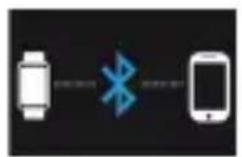
- Drücken Sie auf dem Startbildschirm der ZeWatch die LINKE Taste, bis ein Telefon-Symbol entscheint.
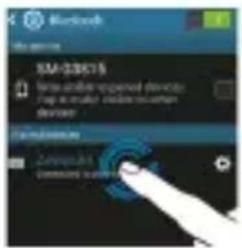
- Rufen Sie die Bluetooth-Einstellungen Ihres Mobilgerätes auf und wahlen Sie ZeWatch4 in der Geräteleiste.
- Nach dem erfolglichen Pairing der ZeWatch4 erhalten Sie an ihrem Bildschirmine eine Benachrichtigung.
Dieser Vorgang erlaubtlichen, Anrufe über ihre ZeWatch zu tätigen und entgegen zu behmen.

Wenn das Pairing fehlschlägt, wiederholen Sie diese Schritte.
3. DISPLAYS
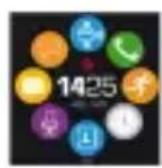
Pairing
Wahlen
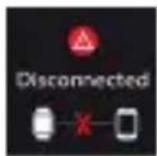
Pairing fehlgeschlagen
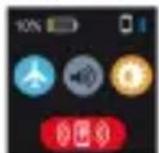
Shortcuts (Abkürzungen)
AktualisierungEinstel
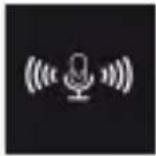
Sprachsteuerung EINNic
Entgangener AnrufEingehender Anrufiedrig

ZeWatch4 wird automatisch die Uhrzeit und das Datum Ihres gepairten Mobilgeräts (iOS7 + bestimme Android 4.3 + /bestimme Windows Phones 8.1 +) synchronisieren. Sie konnen das von Ohnen bevorzugte Format für die Uhrzeit und das Datum manuell in dem Reiter Einstellungen in der ZeWatch4-App einstehen. Vergewissern Sie sich, dass das Gerät geladen ist, damit die Zeit nicht zurückgesetzt wird.

SMS
Schritte

Ziel erreicht
Entfernung

Warning über Untätigkeit
Im Kalender eingetragene
BenachrichtigungenE-mails Veranstaltungen
Kalorien
Bezahlmodus EIN

Schlaf
Geldbörse
4. ANRUFE
Nach erfolgreichem Bluetooth-Pairing mit ihrem Telefon ist die Bluetooth-Anruffunktion aktiviert.
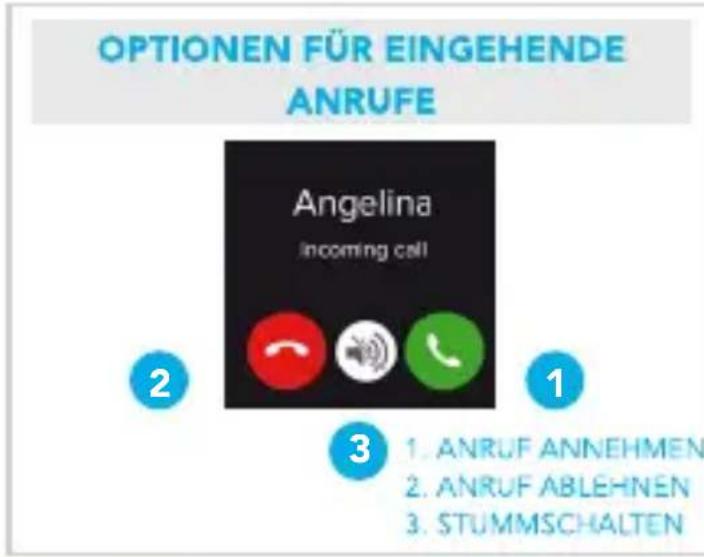
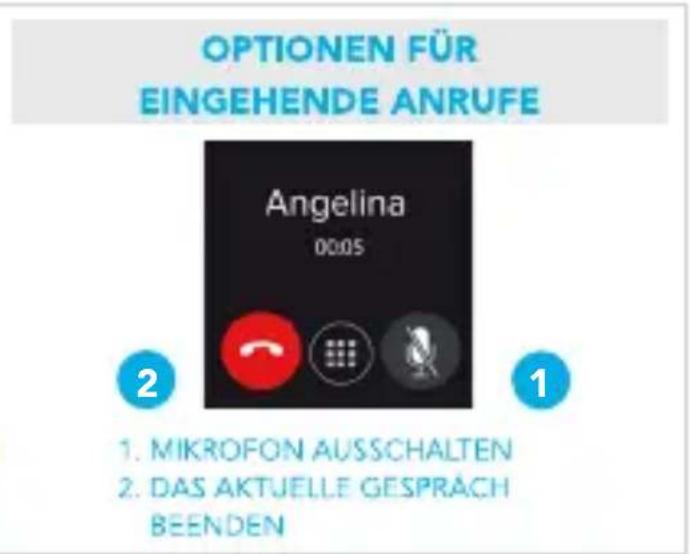

*Es ist möglich, dass Windows Phones diese Funktionen nicht unterstützen;itte besuchen Sie www.mykronoz.com/support/
5. BENACHRICHTIGUNGEN
ZeWatch4 zeigt Benachrichtigungen eingehender und entgangener Anrufe, SMS, E-Mails, Social Media-Aktivitäten, Kalenderveranstaltungen und Anti-Verlust-Warnings5. Öffnen Sie die ZeWatch1-App, tippen Sie auf Settings > Notifications, um die Benachrichtigungen auszuwahlen, die Sie auf ihrer ZeWatch1 erhalten möchen. Wenn Sie bestimmte Benachrichtigungen deaktivieren möchten, streifen Sie die Auswahltaste nach links. Tippen Sie nur einmal auf ihre ZeWatch1, um die Benachrichtigung abzustellen. Falls nicht abgestellt, erscheidt die Benachrichtigung beim{nachsten Mal, wenn Sie den Bildschirm anschalten, wieder.
Einstellung von Benachrichtigungen für iOS-Benutzer:
Begeben Sie sich in „Settings" Ihr osiS-Geräts
Tippen Sie auf "Notification Center"
Wahlen Sie aus, welche Art von Nachrichten Sie auf ZeWatch4erhalten mochen
Aktivieren Sie „Show in Notification Center", um die Benachrichtigung auf ZeWatch zu erhalten
6. SMS
Über die Sprachsteuerung, die vorinstallierten Vorlagen oder die Emoji (nur Android) können Sie auf Ihrer ZeWatch4SMSlesen und beantwarten,

Die Anruferkennung unterstützt nur lateinische Schriftzeichen. Kontaktierenitte besuchen Sie www.mykronoz.com/support/ fur mehr Sprachen-Unterstützung. *Windows-Telefone unterstutzengegebenenfalls these Merkmale nicht,kontaktierenitten besuchen Sie www.mykronoz.com/support/
7. SPRACHSTEUERUNG
Benutzen Sie die Funktion Sprachsteuerung, um Ihr Smartphone aus der Ferne über Sprachbefehle zu betätigen oder Informationen im Internet zuuchen.
Zur Verwendung dieser Funktion tippen Sie auf das Symbol Sprachsteuerung, um die entsprechende Seite auf der ZeWatch4 zu öffnen.
Tippen Sie anschließend erneut auf Sprachsteuerung, um die Funktion zu aktivieren bzw. zu deaktivieren.
Beispiele darüber, was Sie Fragen oder machen können:
Anrufen (Name Ihres Kontakts)
Eine SMS verschicken an (Name Ihres Kontakts)
Wie ist das Wetter?
Einen Alarm für morgen früh 5 Uhr einstellen

These Funktion ist bei iOS 8+ Geräten, die Siri unterstützt, und bei bestimmten Android 4.3 + Geräten, die Google Now unterstützt, verfügbar. Um die Sprachsteuerung zu benutzen, muss Ihr Smartphone über einen Internetzugang (über 3/4G oder WLAN) verfügbar.
8. AKTIVITÄT
ZeWatch4 verfolgt die Anzahl der gemachten Schritte, die im Laufe des Tages darüber gelegte Distanz und die verbrannten Kalorien. Sie können Ihr tägliche Aktivität in Echtzeit auf dem ZeWatch4-Display sehen, indem Sie nach links oder rechts Swipe.

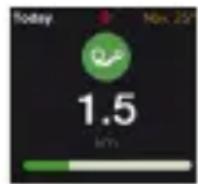
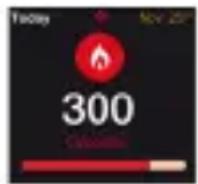
KALORIENDISTANZSG
Bei der ZeWatch4 können Sie ebenfalls, vom Aktivitäten-Reiter aus, ihre Aktivitätendaten und die Entwicklung überwachen. Sie können im Aktivitäten-Hauptbildschirm Ihr Leistungsiveau im Vergleich zu ihren tätiglichen Zielen überprüfen. Klichen Sie auf eine Aktivitätenleiste für eine detailierte grafische Darstellung ihrer tätiglichen, wochentlichen und monatlichen Leistung.

ZeWatch4 zeigt tägliche Daten. Der Aktivitäten-Tracker wird um Mitternacht zurückgestellt. Zum Upload den ihrer letzten Aktivitätsdaten gehen Sie zu dem Reiter Aktivität und streichen Sie mit dem Finger auf dem Bildschirm nach unten.
9. SCHLAF
ZeWatch4 verfolgt die geschlafenen Stunden und die Qualität Ihres Schlafs (leichter Schlaf, tiefer Schlaf, Aufwachphase) nach.
SCHLAFMODUS STARTEN / BEENDEN
Tippen Sie auf Ihrlem Gerät auf der Hauptmenüseite auf das Schlaf-Symbol. Drücken Sie zum Aktivieren des Schlaf-Modus auf der Schlaf-Schnittfläche auf START. Zum Verlassen des Schlaf-Modus und zum Aktivieren des Geräts drücken Sie auf ENDE.
SCHLAFVOREINSTELLUNG
So aktivieren bzw. beenden Sie den Schlafmodus: Öffnen Sie die ZeWatch4-App, tippen Sie auf die andere violette Schlafleiste und klichen Sie auf „...“ offen bei > Schlaf jetzt starten/Aufwecken.

Falls Sie vergessen, den Schlafmodus zu aktivieren, können Sie manuell Schlaf-Logs in ZeWatch4-App hinzufügen. Offnen Sie die ZeWatch4 App, tippen Sie auf die violette Schlafleiste am unteren Bildschirmrand und klichen Sie oben auf „...” > Schlafprotokoll hinzufügen.
10. GELDBÖRSE
So verwenden Sie die kontaktlose Bezahlfungtion von MyKronoz Pay contactless: Öffnen Sie die ZeWatch4 App und drücken Sie auf die Geldbörsen-Schaltfläche. Melden Sie sichitte an, falls Sie noch kein Mitglied sind. Wahlen Sie einen Plan aus und befolgen Sie zur Konfigurierung und zum Auffüllen ihrer Geldbörse mit ihren bevorzugten Zahlungsformen (Mastercard, Visa, Amex, PayPal) die Anweisungen auf dem Bildschirm.
So zahlen Sie schnell und sicher mit ihrer Uhr: Aktivieren Sie den Zahlungsmodus mit einem Druck auf das Symbol der kontaktlosen Zahlung und nahern Sie die Uhr einem Zahlungsterminal. Örtliche Gesetze können das kontaktlose Bezahlen einschränken.

MyKronoz Pay Funktioniert bei allen Handlern, die das kontaktlose Zahlen mit Mastercard akzeptieren.
Mehr erfahren Sie unter www.mykronoz.com/mykronoz-pay/
11. ZIELE
Tippen Sie auf den Reiter Goals der ZeWatch4-App, um tägliche Ziele für Folgenden einzustellen: gemachte Schritte, zurückgelegte Distanz, verbrannte Kalorien und geschlafene Stunden. Auf dem Schritte-Bildschirm auf ihrer ZeWatch4 zeigt ein Fortschnittsbalken, wie nah Sie ihren Tagesziel sind.
Sobald Sie eines ihrer Tagesziele erreicht haben, vibriert ZeWatch4 leicht und zeigt ein „Ziel erreicht“-Symbol an

12. ERINNERUNGEN
Tippen Sie auf den Reiter Reminders der ZeWatch4-App, um Erinnerungen für das tägliche Leben hinzuzufugen. Sie konnen bis zu 6 tägliche Erinnerungen einstellen und die Erinnerungsart sowie die bevorzugte Zeit und das bevorzugte Datum auswahlen. ZeWatch4 vibriert leicht und zeigt das entsprechende Erinnerungs-Symbol an, um Sie zu benachrichtigen. Tippen Sie nur einmal auf ihre ZeWatch4, um die Erinnerung abzustellen. Falls nicht abgestellt wird, wird derselbe Alarm nach zwei Minuten wiederholt.
13. APPS
AnthisemMenupunktfindenSiefolgendeAnwendungen:
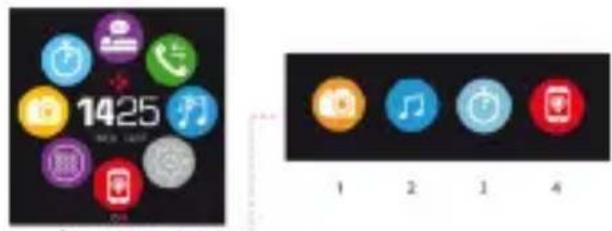
(1) Kamerafrembedienung: Um diese Funktion zu nutzen, stellen Sie zunachst sicher, dass ZeWatch über Bluetooth mit ihrem Smartphone verbunden ist. Öffnen Sie dann die mobile ZeWatch4-App und klichen Sie zur Aktivierung ihrer Smartphone-Kamera auf Einstellungen > Kamera. Bei aktivierten Kamerafrembedienung konnen Sie mit ihrem ZeWatch durch einfaches Tippen auf das Kamerasymbol ferngesteuert Bilder aufnahmen.
(2) Musikwiedergabe: Um diese Funktion zu nutzen, stellen Sie sicher, dass ZeWatch über Bluetooth mit ihrem Smartphone verbunden ist. Bei aktivierter Musikwiedergabe konnen Sie den gerade auf ihrem Smartphone gestreamten Song wiedergeben oder pausieren oder den vorherigen bzw. nachsten Song auswahlen.
(3) Timer: Drücken Sie an der Timer-Schnittstelle zur Aktivierung des Timers auf START und zum Beenden auf ENDE.
(4) Such mein Telefon: Um diese Funktion zu nutzen, stellen Sie sicher, dass ZeWatch über Bluetooth mit ihrem Smartphone verbunden ist. Nach Einschalten der Funktion Find My Phone lautet Ihr Telefon, damit Sie es leichterfinden.
14. EINSTELLUNGEN
Unter thisem Menüpunkt finden Sie folgende Einstellungen:
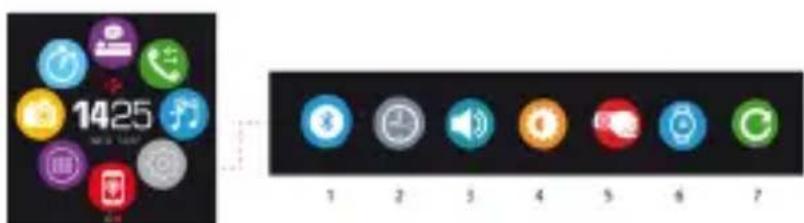
(1) Bluetooth
(2) Uhrendisplays: Streichen Sie zur Navigation durch die verfügbaren Uhrendisplays nach links oder rechts (horizontaler Modus) oder nach oben oder unter (vertikaler Modus) und tippen Sie auf das gewünschte Display.
(3) Ton
(4) Helligkeit
(5) Aktivierung bei Handgelenkbewegung
(6) Informationen zur Uhr
(7) Reset (Rückstellung)
15. TECHNISCHE SPEZifikATIONEN
Abmessungen 47× 32× 12,3mm Mind. 152~mm Max 223 mm
Gewicht 38g Bluetooth 2.1 + 4.0 BLE
NFC
Batterietyp Li-Ionen, 200 mAh
Standby-Zeit bis 3 Tage
Ladezeit 1 bis 2 Stunden
Speicher 5 Tage Aktivitat
Display Farb-TFT-Touchscreen 3,3 cm (1,3 Zoll), 240*240 Pixel
Sensoren Dreiachen-Beschleunigungsmesser
Betriebstemperatur -20^ bis +40^ Wasserdichtheit IP66
Internationale Garantie 1 Jahr
Mastercard unterstützt Kontaktloses Bezahlen

Falls Sie in Bezug auf unser Produkt Fragen haben oder Hilfe benötigten, begeben Sie sichitte auf www.mykronoz.com/support/
ZeWatch4
- NEDERLANDS -
Laden. 106
Koppelen. 107
Schermen 110
Oproepen.112
Meldingen 113
SMS 113
Stembediening.....114
Activiteit 115
Slaap. 116
Portemonnee 117
Doelstellingen en
Herinneringen.....118
Apps 119
Installingen.....120
Technische specificaties..121
ÜBERSICHT

BEWEGEN IN HET AANRAAKSCHERM
SLAAPMODUS STARTEN / AFSLUITEN
15. TECHNISCHE SPECIFICATIONS
nwnw 226 nannw.. 235
227 236
230 237
nns 232 1nnnnaaennnnnnae..238
nunu 233 239
SMS 233
234 241
W
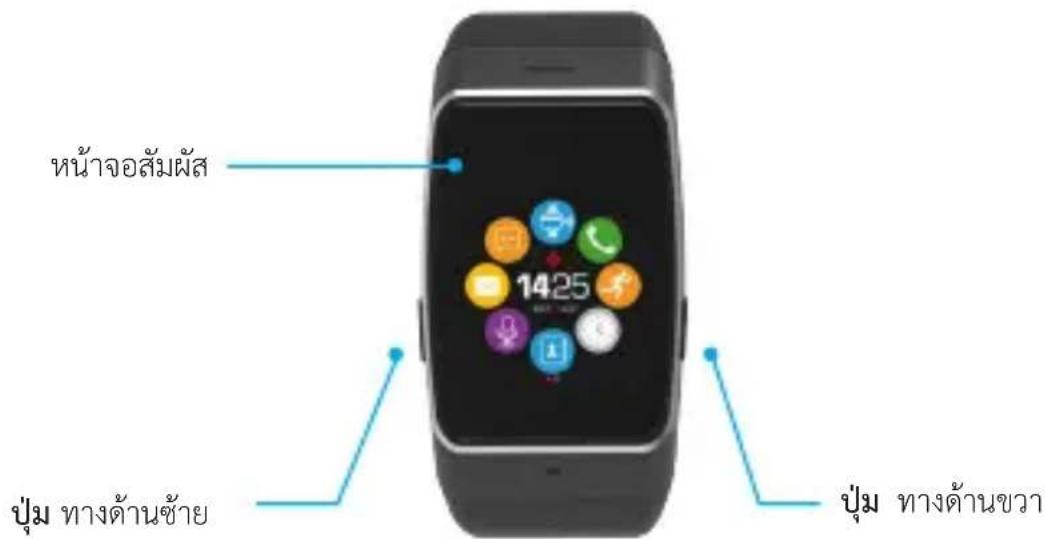
i
Scannen, um anderen Sprachen erhalten